STpad (07.04x)
Data collector
一般データ保護規則(GDPR)
この製品は、システムユーザー名、役割、IP アドレスなど、個人を特定できる情報を処理する機能を提供します。この処理機能の目的は、追跡可能性と正しいアクセス管理を通して品質管理を強化する可能性にあります。
ユーザーが個人データを処理する場合は、EU内での GDPR、その他の適用可能な法律、指令と規制などの遵守を含み、関連個人データ保護法を認識し、準拠する必要があります。Atlas Copco では、ユーザーによる製品の使用に一切の責任を負いません。
セキュリティ Windows マシン
セキュリティパッチを適用して、オペレーティングシステムを最新の状態に保ってください。デバイスは Windows マシンです。お客様のポリシーに応じて、適切なマルウェア対策をインストールすることをお勧めします。
はじめに
一般情報
STpad は、ワイヤレスデータ通信用に 802.11、Bluetooth、および GNSS を搭載した頑丈なデバイスです。STpad は、1920 x 1200の解像度を有する頑丈な 10.1 インチのタブレットコンピューターです。STpad にはキオスクモードのWindows 10 Enterpriseバージョン搭載で提供されるため、アトラスコプコのアプリケーションのみを使用できます。
構成マニュアルについて
構成マニュアルには、デバイスのセットアップと構成方法に関する情報が記載されています。このマニュアルは、エンドユーザーのトレーニングや専門知識に取って代わるものではありません。
インストールまたは構成プロセスを開始する前に、すべてのコンポーネントとアクセサリを必ず点検してください。欠品または破損している品目がある場合は、アトラスコプコ カスタマーセンターまでお問い合わせください。
改訂履歴
ソフトウェアバージョン | 変更 |
|---|---|
07.04x | ツールのパラメーターが更新されました(詳細については、「PC 付き STbench 構成マニュアル/STpad 構成マニュアル」を参照してください)。 |
07.03x |
|
07.02x |
|
07.01x |
|
07.00x |
|
06.03x |
|
06.02x |
|
06.01x |
|
06.00x |
|
04.05x |
|
04.04x |
|
04.03x |
|
04.02x |
|
04.01x |
|
04.00x |
|
03.01x |
|
03.00x |
|
02.00x |
|
01.03x |
|
01.02x |
|
01.01x |
|
コンフィギュレーション概要
一般情報
STpad は、以下の操作を効率化するために設計されたポータブルで頑丈なツールです。
ツールチェック:STpad には、クリックレンチ、電動工具、パルスツールの評価、並びにトルク/角度値の測定、統計パラメータによる結果の生成を行うための一連のテストが用意されています。これにより、生産ラインの締め付け作業の品質が向上します。テスト結果は STpad 管理ソフトウェア(QA Inspector)で取得し、Excel ファイルにエクスポートできます。
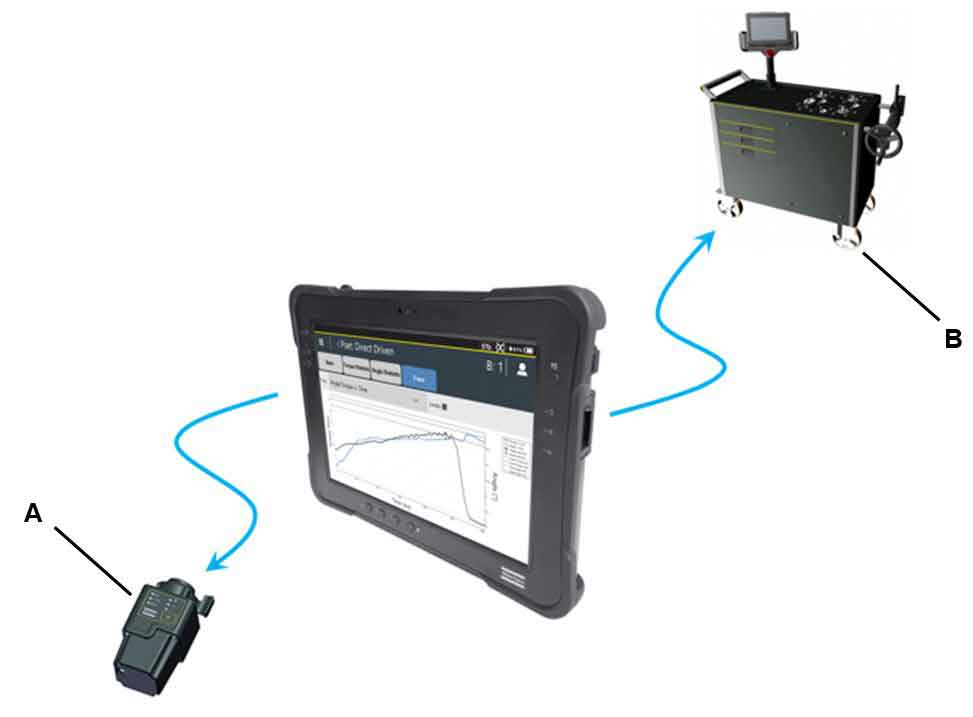
A | IRC-Connect | B | STbench |
はじめに
前提条件
詳細については、本説明書、および STpad の他のマニュアルを参照してください。役に立つ情報を学ぶことが出来ます。
本ガイドの技術的側面を完全に理解するために、次のことを推奨します。
STa 6000 /STa 6000 Plus の主なコンセプトに関する知識
アプリケーションの使用を開始する前に、次を確認してください:
STpad のバッテリーが充電されていること。
開始
デバイスの電源を入れると、以下が表示されます:
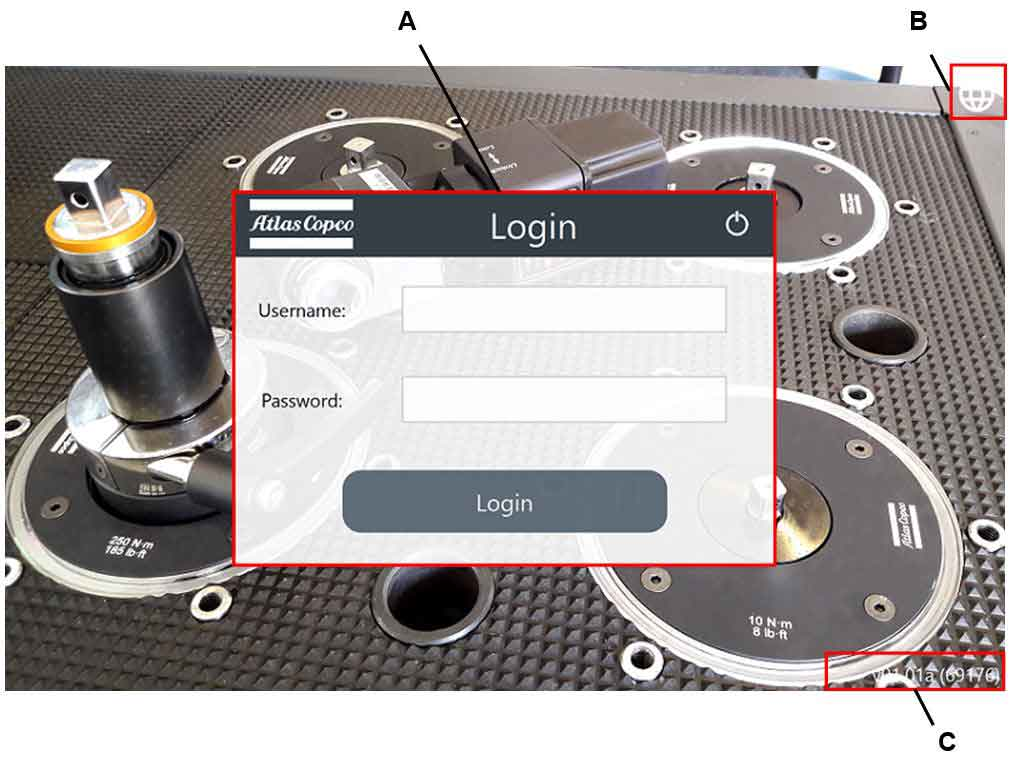
A | ログイン ダイアログボックス | B | 言語アイコン |
C | 参照ファームウェアバージョン |
最初のログイン時に、デフォルトのログイン情報を入力します。
ユーザー名:admin
パスワード:admin
言語の選択
[言語] アイコンをタップします。次のオプションが使用可能です:
ドイツ語
英語
フランス語
イタリア語
スウェーデン語
チェコ語
スペイン語
ハンガリー語
中国語
日本語
ポーランド語
ポルトガル語
ルーマニア語
スロバキア語
必要な言語をタップします。
デバイスを起動する
[ユーザー名] ボックスに、ユーザー名を入力します。
[パスワード] ボックスに、パスワードを入力します。
[ログイン] をタップします。

デバイスソフトウェアのバージョンが STbench ファームウェアのバージョンと異なる場合、新しいバージョンのインストールを促す警告メッセージが表示されます。
STpad のシャットダウン
[ログイン] ダイアログボックスの右上隅にある [電源オフ] のアイコンをタップします 。
[STpad の終了] ページの右下隅にある [OK] をタップします。
機能
ホーム
STpad を起動すると、次のホームページが表示されます。
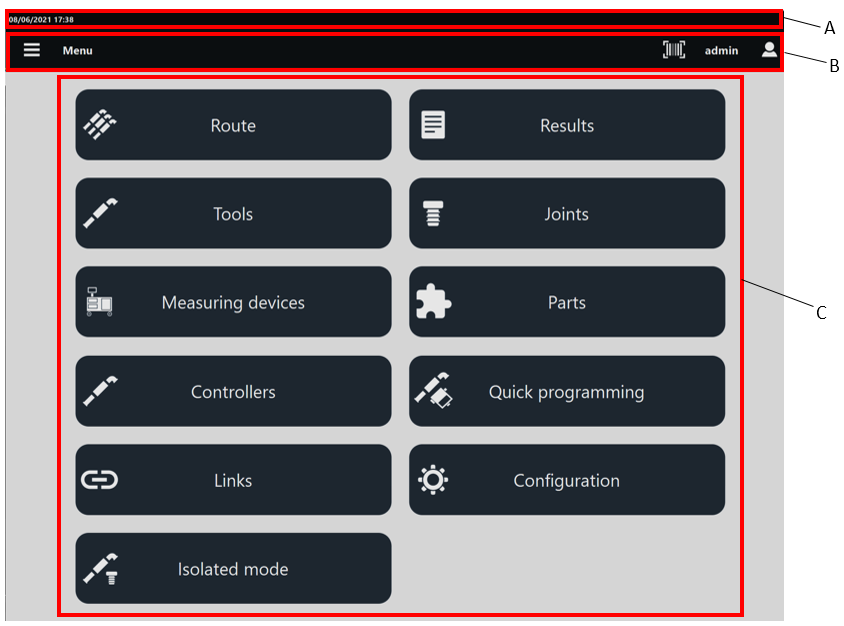
A | ヘッダー | B | ツールバー |
C | 利用可能な機能 |
ヘッダーには次の情報が表示されます:
日時(
 ): オペレーティングシステムの日付と時刻に関連付けられています。
STbench 接続アイコン(
 ):STpad が STbench に接続されている場合のみ表示されます。
IRC-Connect 接続アイコン(
 ): STpad が IRC-Connect に接続されている場合のみ表示されます。
STwrench 接続アイコン(
 ): STpad が STwrench に接続されているときに表示されます。
バッテリー充電レベルアイコン(
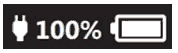 ): STpad のバッテリー充電レベルが表示されます。
バッテリー充電レベルアイコンには、バッテリーアイコン(バッテリー残量に応じた塗りつぶし表示)とパーセンテージ値(リアルタイムでバッテリーレベルを表示)の両方が含まれます。
ツールバーには次の機能があります:
メニューアイコン(
 ): STpad で利用できるすべての機能が表示されます。メニューアイコンは、選択した機能とは関係なく、常にツールバーで使用可能です。
バーコードボタン(
 ):バーコードをスキャンして、測定装置上の対応する検査(ツール、ジョイント、またはパーツの検査)を検索できます。検索で 1 つの検査が見つかった場合は自動的に実行されます。同じバーコード識別子を持つ検査が複数見つかった場合は、リストから目的の検査を実行します。
バーコードボタンは、外部ソフトウェアが有効になっている場合にのみ表示されます。ユーザー/ログアウトアイコン(
 ): タップして STpad に関連付けるユーザーを選択するか、ログアウトするかを選択します。
STpad アプリケーションからログアウトするには: [ログアウト] をタップし、次に [ユーザーログアウト] ウィンドウで [OK] をタップします。[OK] をタップすると、メイン画面に [ログイン] ダイアログボックスが表示されます。
ホームページに戻るには、[キャンセル] をタップします。
メニュー項目の下には次の項目がリストされます:
ホーム:ホームページに戻ることができます。
ルート:ルートページを開くことができます。ホームページの中央にある [ルート] をタップしてルートページを開くこともできます詳細については「ルート」を参照してください)。
結果: 結果ページを開くことができます。ホームページの中央にある [結果] をタップして結果ページを開くこともできます(詳細については、「結果」を参照してください)。
ツール: ツールページを開くことができます。ホームページの中央にある [ツール] をタップしてツールページを開くこともできます(詳細については、「ツール」を参照してください)。
ジョイント: ジョイントページを開くことができます。ホームページの中央にある[ジョイント] をタップしてジョイントページを開くこともできます詳細は「ジョイント」を参照してください)。
測定装置: 測定装置ページを開くことができます。ホームページの中央にある [測定装置] をタップして、測定装置ページを開くこともできます(詳細については、「測定装置」を参照してください)。
パーツ: パーツページを開くことができます。ホームページの中央にある[パーツ] をタップしてパーツページを開くこともできます詳細は「パーツ」を参照してください)。
コントローラー: コントローラーページを開くことができます。ホームページの中央にある[コントローラー] をタップしてコントローラーページを開くこともできます詳細は「コントローラー」を参照してください)。
クイックプログラミング: クイックプログラミングページを開くことができます。ホームページの中央にある [クイックプログラミング] をタップして、クイックプログラミングページを開くこともできます(詳細については、「クイックプログラミング」を参照してください)。
リンク: リンクページを開くことができます。ホームページの中央にある[リンク] をタップしてリンクページを開くこともできます詳細は「リンク」を参照してください)。
構成: 構成ページを開くことができます。ホームページの中央にある[構成] をタップして構成ページを開くこともできます詳細は「構成」を参照してください)。
隔離モード: 隔離モードページを開くことができます。ホームページの中央にある [隔離モード] をタップして、隔離モードページを開くこともできます(詳細については、「隔離モード」を参照してください)。
ルート
ルートは、実行する一連のテストです。
デバイスは、最大 100 のルートを独自のメモリに保存できます。各ルートは、最大 500 の検査を含むことができます。
ホームページで、[ルート] を選択します。次が表示されます:

A | [検索] ボタン | B | [コマンド] ボタン |
C | [再生] ボタン | D | ルート一覧 |
ルートの一覧を定義する列は次のとおりです:
名前: ルートの作成時に割り当てられます。ルート名を編集する方法の詳細については、「ルート名の編集」を参照してください。
シーケンス: ルートで構成された検査の実行方法に応じて、「自由」、「ピースによる強制」、「検査による強制」のいずれかになります。
自由ルートでの検査は、任意の順序で実行できます。
ピースによる強制ルートでは、ルートの構成時に測定の順序が定義されます。
検査による強制ルートでは、ルートの構成時に検査の順序が定義されます。
ステータス: ルートのステータスに応じて、「完了」または「未完了」のいずれかになります。
ルートのリストを定義する列を並べ替えるには: 並べ替える列の上矢印(列見出しの右側)をタップすると、名前(またはシーケンス/ステータス)の詳細がアルファベットの昇順に表示され、下矢印をタップすると、名前(またはシーケンス/ステータス)の詳細がアルファベットの降順で表示されます。
スキャン:バーコードをスキャンして、対応する検査(ツール、ジョイント、またはパーツの検査)をリモートで検索できます。
リモート検索で検査が 1 つ見つかると、バーコード識別子の名前の付いたルートが作成され、検査が自動的に実行されます。
リモート検索で同じバーコード識別子を持つ検査が複数見つかった場合は、バーコード識別子の名前のルートが作成され、目的の検査をリストから実行できます。
測定装置は、バーコード識別子をスキャンして作成された最新のルートのみを保存し、以前のルートはデバイスメモリから削除されます。
外部ソフトウェアとの同期中に、同期が進行中であることを知らせるポップアップメッセージが表示されることがあります。
テンプレートファイルを介したルートの追加 - 一般情報
ユーザーはルートページで、デバイスに以前にインポートされたルートを見ることができます。
ルートは、ルートのテンプレートファイルからのみ作成してください(詳しくは、「自分の PC からルートを作成する」を参照してください)。デバイスから直接ルートを作成することはできません。
テンプレートファイルを介したルートの追加
USB ストレージデバイス上でルートのテンプレートファイルを生成します(詳細については、[ルートのテンプレート生成」を参照してください)。
USB ストレージデバイスを自分の PC の USB ポートに挿入します。
PC から USB ストレージデバイスを開きます。
STpad_RouteImportFile.xlsm ファイルを開きます。次が表示されます:

ルート名: ルートの名前を入力してください。
入力: 使用可能ないずれかのオプションを選択します:ツール、ジョイント、パーツ。
ツール ID/ジョイント名/パーツ名: デバイスに保存されている既存のツール/ジョイント/パーツに指定されているID/名前と同じ方法で、ツール ID/ジョイント名/パーツ名を入力します(詳細については、「ツール/ジョイント/パーツ」を参照してください)。このボックスでは大文字と小文字が区別されます。
検査名: 既存の検査に指定されている検査名と同じ方法で検査名を入力します。注: 前の [ツール ID] / [ジョイント名] / [パーツ名] のボックスに入力したツール、ジョイント、パーツに既にリンクされている検査のみを入力してください(詳細については、「ツール」を参照してください)。このボックスでは大文字と小文字が区別されます。
言語: 関連するドロップダウンボックスから言語を選択します。
ワークブックの計算用の Excel オプションを確認してください。Excel ファイルを開き、[ファイル] > [オプション] をクリックします。[Excel オプション] のダイアログボックスの左側にある「計算オプション] セクションで[数式] > [自動] オプションを選択します。
STpad_RouteImportFile.xlsm ファイルを完成させて、必要なルートを定義します。
すべてのフィールドが入力されると、[正しくないフィールド] 列が緑色になります。
新しいルートに対応する正しくないフィールド列が緑色になったら、青色の [並べ替えてエクスポート] ボタンをクリックします。すると、STpad_RouteImportFile.stpad というファイルが自動的に生成されます。
STpad_RouteImportFile.stpad ファイルは、自動的に USB ストレージデバイスに保存されます。
デバイスに正しくインポートできるのは、STpad_RouteImportFile.stpad ファイルのみです(詳細については、「デバイスにルートをインポートする」を参照してください)。
STpad_RouteImportFile.xlsm ファイルを保存して閉じます。
USB ストレージデバイスを終了して取り外します。
USB ストレージデバイスをデバイスに接続します。
STpad_RouteImportFile.stpad ファイルに保存されているルートをデバイス上にインポートします(ルートのインポート方法の詳細については、「デバイスにルートをインポートする」を参照してください)。
[メニュー] アイコン > [ルート] をクリックして、ルートのインポートが正しく行われていることを確認します。
ルートの削除
ルートページの右上隅にある [選択] をタップします。次が表示されます:
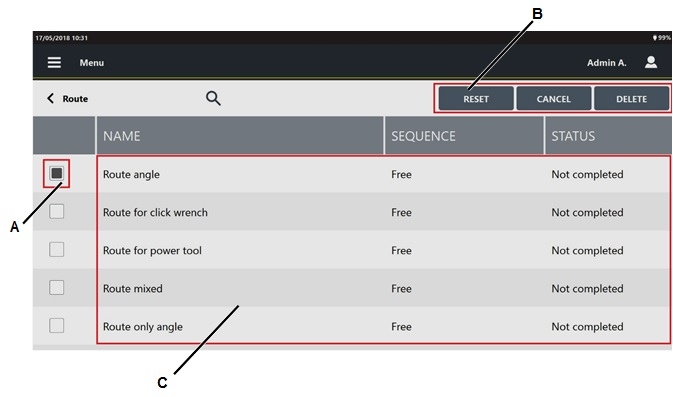
A
[ルート] チェックボックス
B
[コマンド] ボタン
C
ルート一覧
削除するルートのチェックボックスを選択します。
[ルートの選択] ツールバーの右側にある [削除] をタップします。
ルートのリセット
ルートページの右上隅にある [選択] をタップします。次が表示されます:
A
[ルート] チェックボックス
B
[コマンド] ボタン
C
ルート一覧
リセットするルートのチェックボックスを選択します。
[ルートの選択] ツールバーの右側にある [リセット] をタップします。
ルートをリセットすると、ルートのステータスが「未完了」になり、再度実行できるようになります。
リセット前に保存された結果は削除されません。
すべてのトレーサビリティタグがリセットされます。
ルートの編集
ルートページから、既存のルートをタップします。
次が表示されます: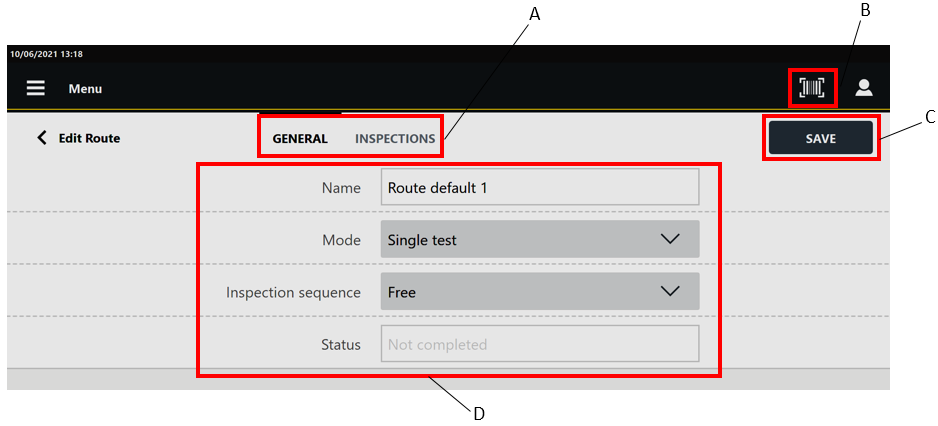
A
カテゴリ
B
[バーコード] ボタン
C
[保存] ボタン
D
パラメーター
[ルートの編集] ページで、お客様のニーズに合わせてルートパラメーターを編集します。
一般カテゴリには、ルートのパラメーターが表示されます。
検査カテゴリでは、ルートにリンクされている検査を削除できます。[ルートの編集] ページの右上隅にある [保存] をタップします。
外部ソフトウェアから有効にすると、[バーコード] ボタン()を使用してバーコードをスキャンし、ルート内の対応する検査を検索できます。検索で 1 つの検査が見つかった場合は自動的に実行されます。同じバーコード識別子を持つ検査が複数見つかった場合は、リストから目的の検査を実行します。
[バーコード] ボタンは自由ルートでのみ使用できます。
自由ルートの運行
デバイスを必要な測定装置に接続します(詳細については、「測定装置」を参照してください)。
必要なルートを「自由」のシーケンスでデバイスにインポートします(詳細については、「テンプレートファイルを介したルートの追加」を参照してください)。
ルート名または [実行] アイコンをタップしてルートを実行します。
ルートの編集ページで、[検査] をタップします。
必要に応じて、[ルートの編集] ページ(「一般」カテゴリ)で、お客様のニーズに合わせてルートパラメーターを編集します(詳細については、「ルートの編集」を参照してください)。
検査ページで、実行する検査に対応する [再生] をタップします(詳細については、「検査」を参照してください)。
ピースによる強制ルートの実行
デバイスを必要な測定装置に接続します(詳細については、「測定装置」を参照してください)。
必要なルートを「ピースによる強制」のシーケンスでデバイスにインポートします(詳細については、「テンプレートファイルを介したルートの追加」を参照してください)。
ルートページで、有効になっている検査に対応する [再生] をタップします。
ピースによる強制ルートのナビゲート
ピースによる強制ルートの測定画面では、検査をナビゲートすることができます。
前または次の検査に切り替えるには、[戻る矢印] アイコン( )または [次へ矢印] アイコン(
 )をタップします。
現在の検査実行に戻るには、再生ボタンアイコン( )をタップします。
測定をスキップするには(外部ソフトウェアで有効になっている場合):
[概要] タブを選択し、[測定をスキップ] ボタンをタップします。
ルートの編集ページの [検査] タブから、[スキップ] ボタンをタップします。
ピースによる強制ルートの測定をスキップすると、後でこれを実行することはできません。
検査による強制的なルートの実行
デバイスを必要な測定装置に接続します(詳細については、「測定装置」を参照してください)。
必要なルートを「検査による強制」のシーケンスでデバイスにインポートします(詳細については、「テンプレートファイルを介したルートの追加」を参照してください)。
ルートページで、有効になっている検査に対応する [再生] をタップします。
検査による強制ルートのナビゲート
検査による強制ルートの測定画面では、検査をナビゲートすることができます。
前または次の検査に切り替えるには、戻る矢印アイコン()または次へ矢印アイコン()をタップします。
現在の検査実行に戻るには、再生ボタンアイコン()をタップします。
測定をスキップするには(外部ソフトウェアで有効になっている場合):
[概要] タブを選択し、[検査をスキップ] ボタンをタップします。
ルートの編集ページの [検査] タブから、[スキップ] ボタンをタップします。
検査による強制検査ルートの検査をスキップすると、後で検査を実行することはできません。
ルートの検索
ホームページで、[ルート] をタップします。
ツールバーの中央部分にある検索アイコン(
 )をタップします。
[検索] テキストボックスに、検索する文字列を入力します。
部分一致がサポートされています。名前、シーケンス、またはステータスがテキスト文字列と一致するルートが表示されます。
入力した文字列を削除するには、リセットアイコン( )をタップします。
検索機能を終了するには、左矢印アイコン( )をタップします。
ルート内での検索
ホームページで、利用可能な機能から [ルート] をタップします。
[ルート] ページで、ルートを選択します。
[ルートの編集] ページのツールバーの中央部分で、[検査] をタップします。
[検査] カテゴリで、検索アイコン(
)をタップします。[検索] テキストボックスに、検索する文字列を入力します。
部分一致がサポートされています。ステータス、検査名、タイプ、場所、ツール ID、パーツ/ジョイント名、パーツ/ジョイント識別子、またはツールのシリアル番号がテキスト文字列と一致する検査が表示されます。
入力した文字列を削除するには、削除アイコン()をタップします。
検索機能を終了するには、左矢印アイコン()をタップします。
カスタムフィールドを使用したルートのフィルタリング
ルートのリストは、外部ソフトウェアで有効になっている場合にのみ、カスタムフィールドを使用してフィルタリングできます。
ホームページで、[ルート] をタップします。
ルートページの右上隅にある [フィルター] ボタンをタップします。
[カスタムフィルター] ダイアログボックスで、各オブジェクトのドロップダウンリストからフィルター処理する値を選択します。
値を選択すると、選択に応じて他のオブジェクトに表示される値が変化します。
[OK] をタップして、選択したフィルターを適用します。
ルート内の検査のフィルタリング
ルートページから、既存のルートをタップします。
検査カテゴリの右上隅にある [フィルター] ボタンをタップします。
[検査フィルター] ダイアログボックスで、次の検査ステータスのチェックボックスを選択または選択解除します。
To Do: チェックボックスを選択すると、「To Do」ステータスマークの付いたルートのすべての検査が表示されます。
部分: チェックボックスを選択すると、「部分」ステータスマークの付いたルートのすべての検査が表示されます。
完了: チェックボックスを選択すると、「完了」ステータスマークの付いたルートのすべての検査が表示されます。
デフォルトでは、すべての検査ステータスが選択されています。
[更新] ボタンをタップして、検査フィルターを適用します。
[ルートの編集] ページを終了すると、検査フィルターがデフォルトに戻ります。
結果
[結果] セクションには、行われた検査の結果が一覧表示されます。デフォルトでの「結果」リストは日付順に整理されています。最後に実行された検査がリストの最初の項目となります。
このデバイスは、最大 50,000 件の単一の結果を保存します。この量を超えると、最も古い結果が新しい結果で上書きされます。
ホームページで、[結果] をタップします。次が表示されます:
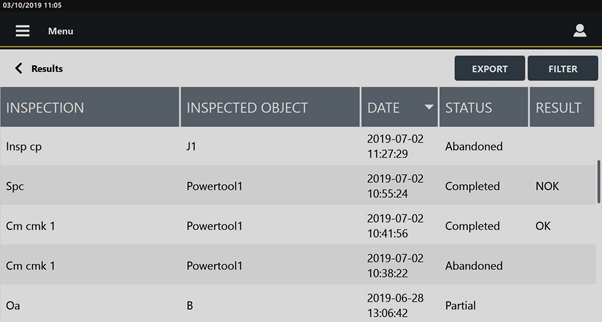
結果のリストを定義する列は次のとおりです:
検査: 検査の作成時に割り当てられます。詳細については、「検査」を参照してください。
検査済みオブジェクト: 検査済みオブジェクトの名前。
日付: 検査の実施日。日付の形式は yyyy-mm-dd / hh:mm:ss です。
ステータス: 検査のステータス。各検査には、次のいずれかのステータスがあります:
部分: サンプル全数が未完了の場合、またはサンプル数が 0 の場合。
完了: サンプル全数が完了した場合。
中止: 検査/ツール/ジョイントが削除された場合や、統計をリセットするパラメーターが変更された場合。
結果: 検査の結果(OK または NG)。
ISO 5393 の検査では結果が出ません。進行中のサブグループが完了していない場合、検査 SPC は結果を出しません。
結果のリストを定義する列は、お客様のニーズに応じて、アルファベットの昇順または降順で並べ替えできます。並べ替える列をタップします(たとえば、検査列): 上矢印(列見出しの右側)を選ぶと、検査(または検査対象/ステータス/結果)の詳細がアルファベットの昇順で一覧表示されます。下矢印を選ぶと、検査(または検査対象/ステータス/結果)の詳細がアルファベットの降順で表示されます。
「日付」列の上矢印を選ぶと、検査の最も古いものから最新のものの順で、下向きの矢印を選ぶと最新のものから最も古いものの順で検査が表示されます。
お客様のニーズに応じて、結果のリストを定義する列の順序をカスタマイズできます。移動する列の見出し(検査済みオブジェクト/検査/日付/ステータス/結果)をタップし、必要な位置にドラッグアンドドロップします。
結果のエクスポート
結果ページの右上隅にある [エクスポート] ボタンをタップして、結果ページに表示されているすべての検査結果をエクスポートします。
結果ページでフィルターを適用すると、フィルターされた検査結果のみがエクスポートされます。
結果のフィルタリング
[結果]ページの右上隅にある [フィルター] ボタンをタップします。
結果フィルターダイアログボックスで、次のチェックボックスを選択して次を有効にします:
開始日
終了日
結果数
選択したフィルターの値を設定します。
結果フィルター ダイアログボックスの右下隅にある [更新] ボタンをタップして、選択したフィルターを適用します。
結果の検索
ホームページで、[結果] をタップします。
ツールバーの中央部分にある検索アイコン(
)をタップします。[検索] テキストボックスに、検索する文字列を入力します。
部分一致がサポートされています。検査名、検査済みオブジェクト、日付、ステータス、結果、パーツ/ジョイント ID、またはツールのシリアル番号がテキスト文字列と一致する結果が表示されます。
入力した文字列をリセットするには、リセットアイコン()をタップします。
検索機能を終了するには、左矢印アイコン()をタップします。
検査結果の詳細を見る
[結果] ページで、検査をクリックして表示します。[結果の詳細] ページが開きます。
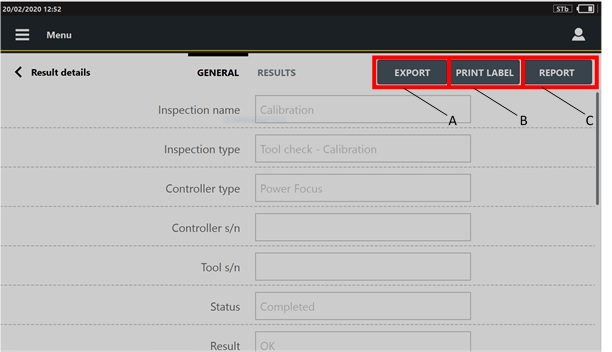
A | [エクスポート] ボタン | B | [ラベルの印刷] ボタン |
C | [レポート] ボタン |
結果詳細ページの右上隅にある [エクスポート] ボタンをクリックすると、選択した検査の結果の詳細を外部デバイスにエクスポートできます。
目視検査 - 指示検査および目視検査 - 画像検査、の結果詳細ページに、[エクスポート] ボタンは表示されません。
結果詳細ページの右上隅に、完了した Cm/Cmk ISO、SPC ツールチェック、CAM/Cpk CNOMO、ISO 6789:2003 検査、およびツール校正の [ラベルの印刷] ボタンが表示されます。
結果詳細ページの右上隅に、完了した Cm/Cmk ISO、CAM/Cpk CNOMO、およびツール校正の [レポート] ボタンが表示されます。
[一般] カテゴリは、選択した検査のパラメーターを一覧表示する読み取り専用ページです。パラメーターは、結果ページで選択した検査に応じて変化します。
[結果] カテゴリには、検査中に実行された単一の結果が表示されます。結果詳細ページの最初の列には、結果の索引が表示されます。結果が NG の場合、関連する値が赤色のバーで強調表示されます。
テスト実行中に測定値が削除されたり、検出されなかったりした場合、測定ページからは削除されますが、[結果] カテゴリには表示されます。
検出されなかった測定値にはダッシュが表示されます。
削除された測定値はグレー表示されます。
検出されずに削除された測定値はダッシュでマークされ、グレー表示されます。
1 つの値をタップすると [測定] ページが開き、テストの一般的な情報が表示されます。
[トレース] カテゴリには、取得したトレースが表示されます。
トレースが取得されていない場合、[トレース] カテゴリは表示されません。
[写真] カテゴリには、テスト実行中に保存された写真が表示されます。
[トレーサビリティタグ] カテゴリには、使用されたトレーサビリティタグ、見逃せない原因、是正措置、およびテスト実行中に追加されたコメントが表示されます。
ツール
[ツール] セクションでは、テストに必要なパラメーター(ツールと検査)のセットアップ方法について説明します。
デバイスは、最大 10000 のツールを独自のメモリに保存できます。
ホームページで、[ツール] を選択します。次が表示されます:
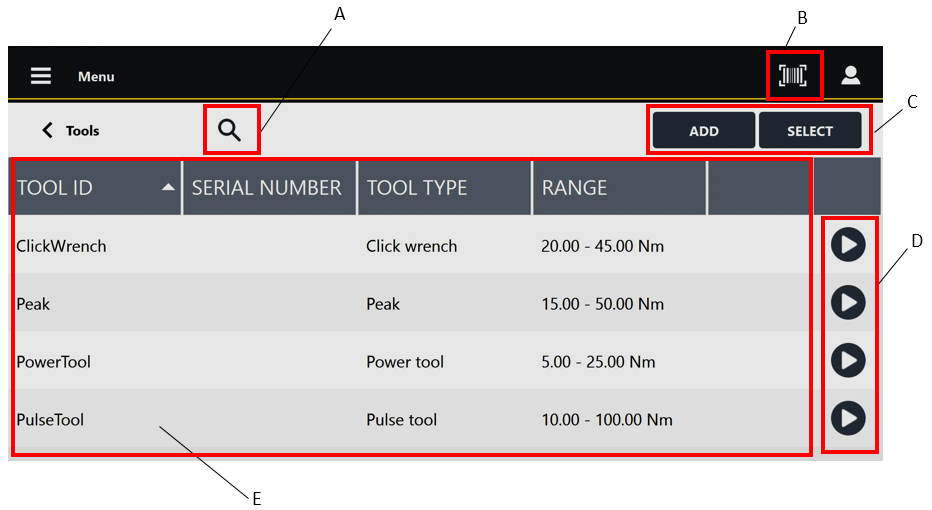
A | [検索] ボタン | B | [バーコード] ボタン |
C | [コマンド] ボタン | D | [再生] ボタン |
E | ツールのリスト |
ツールのリストを定義する列は次のとおりです:
ツールID:ツールの作成時に割り当てられる ID。
シリアル番号: ツールの作成時に割り当てられるシリアル番号。
ツールタイプ: ツールの作成時に割り当てられるタイプ。
範囲: ツールの作成時に割り当てられたトルク作動範囲。
ツールのリストを定義する列を並べ替えるには: 並べ替える列の上矢印(列見出しの右側)をタップすると、ツール ID(またはシリアル番号/ツールタイプ/範囲)の詳細がアルファベットの昇順に表示され、下矢印をタップすると、ツール ID(またはシリアル番号/ツールタイプ/範囲)の詳細がアルファベットの降順で表示されます。
ツールのリストを定義する列の順序をカスタマイズするには: 移動する列の見出し(ツールID /シリアル番号/ツールタイプ/範囲)をタップし、目的の位置にドラッグアンドドロップします。
外部ソフトウェアで有効にすると、バーコードボタン()を使用してバーコードをスキャンし、測定装置上の対応するツール検査を検索できます。検索で 1 つのツール検査が見つかった場合は自動的に実行されます。同じバーコード識別子を持つツール検査が複数見つかった場合は、リストから目的の検査を実行します。
[再生] ボタンは、ツールにリンクされた検査を追加/更新した後にのみ有効になります。有効になっている場合は、[再生] をタップしてテストを実行します。
ツールの追加
ホームページで、[ツール] をタップします。
[ツール] ページの右上隅にある [追加] をタップします。

A
カテゴリ
B
[保存] ボタン
C
パラメーター
[ツールの追加] ページの [一般] カテゴリで、ツールパラメーターを設定します。
[ツールの追加] ページの [一般] カテゴリで、ツールパラメーターを設定します。
[ツールの追加] ページの右上隅にある [保存] をタップします。
ツールパラメーター
一般カテゴリ
ツール ID: ツール ID を入力します。最大許容文字数は 50 文字です。ツール ID は必須フィールドです。
シリアル番号:ツールのシリアル番号を入力します。最大許容文字数は 50 文字です。
タイプ:ツールのタイプを選択します。次の中から選択します:
クリックレンチ
電動工具
ピーク
パルスツール
クリックタイプ: ドロップダウンメニューから、[クリック] または [カムオーバー] を選択します。
[クリックタイプ] フィールドは、ツールタイプがクリックレンチに設定されている場合にのみ使用できます。
最小能力: ツールの最小能力を入力します。
最大能力: ツールの最大能力を入力します。
測定単位: 使用する測定単位を選択します。
モデル名: ツールモデルの名前を入力します。
メモ: オプションのツールに関するメモを入力します。最大文字数は 2000 文字です。
ISO 6789 カテゴリ
このカテゴリは、[タイプ] が [ピーク] または [クリックレンチ] に設定されている場合にのみ表示されます。
ピークツールは、タイプ I - トルク表示ツールとして定義されます。
クリックレンチは、タイプ II - トルク設定ツールとして定義されます。
ISO 6789 クラス: ドロップダウンリストからツールのクラスを選択します。ISO 6789 で定義されているすべてのクラスが一覧表示されます。
解像度(r): 解像度の値を入力します。
解像度フィールドは、ISO 6789 タイプ I のすべてのクラス、および ISO 6789 タイプ II のクラス A、D、G で使用できます。
時計回りおよび反時計回り、またはいずれか一方の方向について、次の値を入力または計算します。
brep: 再現性による変動値を入力するか、[再生] をタップして値を計算します。
brep フィールドは、ISO 6789 タイプ II のクラス A、D、G で使用できます。
bod: トルクツールの出力ドライブの幾何学的効果による変動値を入力するか、[再生] をタップしてテストを開始します。
bint: 出力ドライブと校正システム間のインターフェースによる変動値を入力するか、[再生] をタップして計算します。
bl: 力の荷重点の変動による変動値を入力するか、[再生] をタップして計算します。
ツールが検査にリンクされている場合、次のパラメーターは変更できません:タイプ、ISO 6789 クラス、クリックタイプ。
コントローラーカテゴリ
このカテゴリは、電動工具とパルスツールでのみ使用できます。
コントローラー: 次のことが可能です:
コントローラーを選択: 検索アイコン(
 )をタップし、コントローラーページですでに構成済みのコントローラーを選択します。
新しいコントローラーを追加するには:検索アイコン(
)をタップします。コントローラーページの右上隅にある [追加] をタップして新しいコントローラーを構成します。コントローラーへのリンクを削除するには:削除アイコン(
 )をタップします。
既存のコントローラーユニットを選択すると、接続に関する情報が自動的に入力され、編集できなくなります。
タイプ: 次のドロップダウンリストから選択します:
Power Focus
Power MACS
その他のコントローラー
オープンプロトコル
なし
続いて、次のパラメーターを構成します:
シリアル番号:コントローラーのシリアル番号を入力します。最大文字数は 50 文字です。
デバイス IP アドレス: コントローラーの IP アドレスを入力します。このパラメーターは、コントローラータイプの Power Focus とオープンプロトコルで使用できます。
ポート番号: コントローラーのポート番号を入力します。このパラメーターは、コントローラータイプの Power Focus とオープンプロトコルで使用できます。
ボーレート: ボーレートを選択します。このパラメーターは、コントローラータイプの Power MACS では使用できません。
ツールの削除
ホームページで、[ツール] をタップします。
[ツール] ページの右上隅にある [選択] をタップします。
ツールページの左側で、削除するツールのチェックボックスを選択します。
[ツール] ページの右上隅にある [削除] をタップします。
確認メッセージが表示されたら、[OK] をタップします。
ツールの編集
ツールページから、既存のツールをタップして変更します。次が表示されます
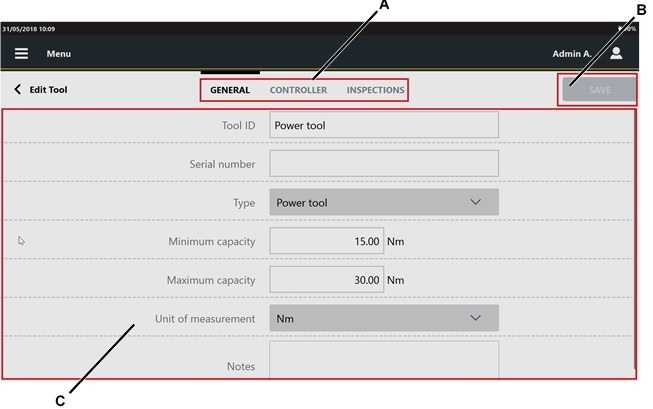
A
カテゴリ
B
[保存] ボタン
C
パラメーター
[編集ツール] ページで、お客様のニーズに応じて必要なパラメーターを編集します。
検査カテゴリでは、ツールで実行する検査を構成できます。検査カテゴリを更新する方法の詳細については、「ツール検査」のパラグラフを参照してください。
[ツールの編集] ページの右上隅にある [保存] をタップします。
ツールの検索
ホームページで、[ツール] をタップします。
ツールバーの中央部分にある検索アイコン(
)をタップします。[検索] テキストボックスに、検索する文字列を入力します。
部分一致がサポートされています。名前、シリアル番号、モデル名、ツールタイプ、または範囲がテキスト文字列と一致するツールが表示されます。
入力した文字列を削除するには、リセットアイコン()をタップします。
検索機能を終了するには、左矢印アイコン()をタップします。
ツール検査
検査カテゴリでは、以前に指定したツールに従ってテストタイプが割り当てられます。
ツールあたりの最大検査数は 60 件です。
デバイスは次の検査を割り当てます:
Cm/Cmk ISO:ISO統計を使用してCm/Cmk テストを行い、ツールの機能を評価します。
SPC:統計的手法を使用する品質管理方法です。一連のテストを行って平均値を評価し、X/R チャートの連続平均値と比較します。これらのポイントを順番に分析することで、プロセスを監視および制御することができます。
ISO 5393: 選択したツールを使用して、ISO 5393 規格に準拠したテストを行います。詳細については、「ISO 5393 国際規格 — 第 2 版 1994-05-01」を参照してください。
ISO 6789:2003: 選択したツールを使用して、ISO 6789 規格に準拠したテストを行います。詳細については、「ISO 6789 国際規格 — 第 3 版 2003-04-01」を参照してください。
ISO 6789-2:2017: 選択したツールを使用して、ISO 6789:2017 規格に準拠したテストを行います。詳細については、「ISO 6789-2:2017 国際規格」を参照してください。
CAM/Cpk CNOMO: CNOMO の統計情報を基に Cm/Cmk テストを行い、ツールの機能を評価します。詳細については、「CNOMO 国際規格(E41.32.110N)— 1990 年 7 月版」を参照してください。
校正:校正テストを行い、ツールの機能を評価します。校正テストでは、電動工具とパルスツールを校正します。
VDI/VDE 2645-2: 選択したツールを使用して、VDI/VDE 2645-2 規格に準拠したテストを行います。詳細については、「VDI/VDE 2645-2 — 2014 年 9 月」を参照してください
JJF 1610-2017: 選択したツールを使用して、JJF 1610-2017 規格に準拠したテストを行います。詳細については、「JJF 1610-2017 - 2017-05-28」を参照してください。
以下は、各ツールタイプと関連する利用可能な検査をリンクしたリストです。
クリックレンチ:Cm/Cmk ISO、SPC、ISO 6789、ISO 6789-2:2017、CAM/Cpk CNOMO。
電動工具:Cm/Cmk ISO、SPC、ISO 5393、CAM/Cpk CNOMO、校正、VDI/VDE 2645-2(電動工具のみ、連続回転)、JJF 1610-2017。
ピーク:Cm/Cmk ISO、SPC、ISO 6789、ISO 6789-2:2017、CAM/Cpk CNOMO。
パルスツール:Cm/Cmk ISO、SPC、CAM/Cpk CNOMO、校正。
同じ名前で同じ目標オブジェクトを持つ検査は、2 件保存できます。同じ名前の検査がすでに存在することをオペレーターに通知する警告メッセージが表示されます。
[はい] を選択して検査を保存します。
検査をキャンセルするには、[いいえ] を選択します。
- ツール検査の追加
- Cm/Cmk ISO パラメーター
- SPC パラメーター
- ISO 6789:2003 パラメーター
- ISO 6789-2:2017 パラメーター
- ISO 5393 パラメーター
- CAM/CPK CNOMO パラメーター
- JJF 1610:2017 パラメーター
- 校正パラメーター
- VDI/VDE 2465-2 - ツールベースのパラメーター
- VDI/VDE 2465 -2- 位置ベースのパラメーター
- マルチステップ検査の追加
- Cm/Cmk マルチステップパラメーター
- CAM/Cpk CNOMO マルチステップ パラメーター
- テンプレートファイルによるツールチェック検査の追加
- ツール検査の削除
- ツール検査の編集
- ツール検査の実行
- Power Focus の校正
- PowerMACS の校正
- 汎用コントローラーの校正
ツール検査の追加
ホームページで、[ツール] をタップします。
ツールページで、構成済みのツールをタップします。
[ツールの編集] ページの右上隅にある [点検] をタップします。
[検査] カテゴリの右上隅にある[追加] をタップします
[テストタイプ] ウィンドウで、検査を選択します。次は、「Cm/Cmk 検査の追加」ページの例です。構造はすべての検査で同じで、カテゴリの名前だけが変わります。

A
カテゴリ
B
[保存] ボタン
C
パラメーター
[検査を追加] ページの[一般] カテゴリで、検査パラメーターを構成します。
[検査を追加] ページの上部で、別のカテゴリをタップして、表示されるパラメーターを構成します。
非表示のカテゴリを表示するには、[その他のオプション] アイコン( )をタップして、使用可能なパラメーターを構成します。
使用できるカテゴリは、検査タイプによって異なります。各ツール検査のパラメーターの説明を参照してください。
[検査を追加] の上部にある [写真] をタップします。このページには、外部ソフトウェアから送信された写真が表示されます。
[写真] カテゴリでは、次が可能です:
画像/ビデオの追加: USB ストレージデバイスで、使用する画像/ビデオを media_items という名前のフォルダーに保存し、ストレージデバイスを STpad に接続します。[写真] ページの右側にある [追加] ボタンをタップします。画像の追加ダイアログボックスで、読み込む画像/ビデオを選択し、[OK] をクリックします。
画像の最大サイズは 5 MB、ビデオの最大サイズは 10 MB です。写真の削除: 写真ページの右側にある [削除] ボタンをタップします。
[検査を追加] の上部にある [トレーサビリティ] をタップします。
[検査を追加] ページの[トレーサビリティ] カテゴリで、次のパラメーターを構成します:
検証コード: 検査の実行時に入力またはスキャンする必要がある検証コードを入力します。このフィールドでは大文字と小文字が区別されます。
検証コードの説明: オペレーターにわかりやすいように、検査の実行時に表示される検証コードダイアログボックスの説明を入力します。
見逃せない原因:次が可能です:
リスト:
[見逃せない原因] リストを選択するには:検索アイコン(
)をタップし、見逃せない原因リストページですでに構成済みの項目を選択します。[新しい見逃せない原因] リストを追加する: 検索アイコン(
)をタップし、見逃せない原因リストページの右上隅にある [追加] をタップして新しい項目を構成します。見逃せない原因へのリンクを削除するには:削除アイコン(
)をタップします。
必須: このチェックボックスがオンになっている場合、オペレーターがテストを続行するためには、見逃せない原因を選択または入力する必要があります。
リストから強制選択: 次の中から選択します:
いいえ: 見逃せない原因をリストから選択しなくとも、オペレーターが入力できます。
はい: オペレーターは見逃せない原因のリストからのみ、選択できます。
継承: 見逃せない原因リストページにおけるこのパラメーターの定義に応じて、リストからの選択を強制することも、強制しないこともできます。
是正措置:次のことが可能です:
リスト:
是正措置リストを選択:検索アイコン(
)をタップし、続いて是正措置リストページですでに構成済みの項目を選択します。新しい是正措置リストを追加する: 検索アイコン(
)をタップし、是正措置リストページの右上隅にある [追加] をタップして新しい項目を構成します。是正措置リストへのリンクを削除するには、削除アイコン(
)をタップします。
必須: このチェックボックスがオンになっている場合、オペレーターがテストを続行するためには、是正措置を選択または入力する必要があります。
リストから強制選択: 次の中から選択します:
いいえ: 是正措置をリストから選択しなくとも、オペレーターが入力できます。
はい: オペレーターは是正措置のリストからのみ、選択できます。
継承: 是正措置リストページにおけるこのパラメーターの定義に応じて、リストからの選択を強制することも、強制しないこともできます。
[点検の追加] ページの右上隅にある [保存] をタップします。
Cm/Cmk ISO パラメーター
一般カテゴリ
名前: 検査の名前を入力します。
バーコード識別子: 検査の識別に使用します。空白のままにすると、識別子は検査名と同じになります。
戦略: 使用するツール戦略を選択します。
各ツールタイプで利用できる戦略は以下のとおりです:クリックレンチ用のクリック、カムオーバー。
電動工具用のダイレクトドライブ、角度のみ、マルチステップ。
ピークツーピーク ツール
パルスツール、パルスツール用の ACTA パルス。
チェックタイプ:ドロップダウンリストからチェックタイプを選択します。使用可能なチェックタイプは以下のとおりです:
トルクおよび角度
トルクのみ
角度のみ
角度とトルク
角度のみ戦略では、角度のみのチェックタイプのみが使用できます。
クリック戦略とカムオーバー戦略では、[トルクのみ] のチェックタイプのみが使用できます。フリーラウンド: テスト操作を開始する前に、ツールが適切な動作速度に達するまでに実行するフリーラウンドの回数を入力します。
このパラメーターは、ダイレクトドライブ戦略でのみ使用できます。ジョイント: 次のことが可能です:
ジョイントを選択: ジョイントボックスの近くにある検索アイコン(
)をタップし、ジョイントページですでに構成済みのジョイントを選択します。新しいジョイントを追加: ジョイントボックスの近くにある検索アイコン(
)をタップします。ジョイントページの右上隅にある [追加] をタップして新しいジョイントを構成します。ジョイントへのリンクを削除する: ジョイントボックスの近くにある削除アイコン(
)をタップします。
ジョイントが検査と連動している場合、目標トルクと目標角度はジョイント構成で定義された値となります。
ジョイントが検査に連動していない場合は、それぞれのページにトルクと角度の値を入力します。サンプル数:実行する結果の数を入力します。
値の範囲は 0 ~ 1000 です。サンプル数が定義されていないか、0 に等しい場合、テストはバッチカウントなしで実行されます。Cm Cmk最小サンプル数: 結果ステータスを表示する最小サンプル数。この値は、検査のデフォルト値ページで設定されます。
自動再起動: チェックボックスを選択すると、完了時にバッチカウントの自動再起動が有効になります。
測定装置のタイプ: テストを実行する測定装置を選択します。使用可能な測定装置は次のとおりです:
手動選択
STbench
IRC-Connect
測定装置の S/N: デバイスに接続されている測定装置のシリアル番号を入力します。
STbench チャネル: テストに使用する STbench チャネルを選択します。使用可能なオプションは以下のとおりです:
手動選択。
STbench のチャネル番号(1~8)。
このパラメーターは、測定装置として STbench を選択した場合にのみ使用できます。
トランスデューサー S/N: デバイスに接続された測定装置にリンクされているトランスデューサーのシリアル番号を入力します。
フィルター周波数: フィルター周波数の値を入力します。許容範囲は 100 Hz ~ 2000 Hz です。デフォルト値は 500 Hz です。
締め付け方向: ドロップダウンリストから締め付け方向を選択します。使用可能なオプションは以下のとおりです:
時計回り
反時計回り
オープンプロトコル ID: オープンプロトコル ID を入力するか、検索アイコン(
)をタップします。
トルクカテゴリ
以下は、Cm/Cmk 検査に使用できるすべてのトルクパラメーターのリストです。
各 Cm/Cmk 検査のトルクカテゴリでデバイスに表示されるパラメーターは、選択したツールタイプと戦略に応じて変わります 。
サイクル完了: デフォルト値は測定装置によって管理され、自動値として表示されます。
サイクル完了値を入力することは可能ですが、サイクル開始時と等しいかそれ以下である必要があります。サイクル開始:デフォルト値は測定装置によって管理され、自動値として表示されます。
サイクル開始値を入力できますが、入力値は、トランスデューサーの最小負荷よりも大きく、最終角度監視トルクよりも低いか、等しい必要があります。
サイクル開始をゼロに設定すると、デバイスはトランスデューサーの最小負荷に等しいサイクル開始を自動的に与えます。角度測定開始点: ドロップダウンリストから、次の中から選択します:
1 ステップ:最終監視トルク値に達するとすぐに角度の測定が開始されます。
2 番目のステップ:角度の測定は、最終角度監視トルク値に達した 2 番目のステップで開始されます。
2 番目のステップ開始時: 角度の測定は、2 番目のステップの開始時に始まります。
このパラメーターは電動工具でのみ使用できます。
最終角度監視トルク:デフォルト値は測定装置が管理し、自動値として表示され、[目標トルクの 50 %] と [最小トルク] の間の最低値に対応します。
最終角度監視トルク値を入力することは可能ですが、最小トルク時と等しいかそれ以下である必要があります。
ジョイントが検査に連動している場合、これはジョイント構成で定義されている、最終角度監視トルクと等しい値となり、使用できません。制御モード: トルク制限の定義方法を選択します。使用可能なオプションは以下のとおりです:
最小/最大
目標/許容範囲
最小トルク: トルクの最小値を入力します。
ジョイントが検査に連動している場合、これはジョイント構成で定義されている、最小トルクと等しい値となり、使用できません。目標トルク: 目標トルクの値を入力します。このパラメーターは、制御モードが目標/許容範囲に設定されている場合に使用できます。
ジョイントが検査に連動している場合、これはジョイント構成で定義されている、目標トルクと等しい値となり、使用できません。最大トルク: トルクの最大値を入力します。
ジョイントが検査に連動している場合、これはジョイント構成で定義されている、最大トルクと等しい値となり、使用できません。トルク許容範囲: トルクの許容範囲を入力します。このパラメーターは、制御モードが目標/許容範囲に設定されている場合に使用できます。
ジョイントが検査に連動している場合、これはジョイント構成で定義されているトルク許容範囲と等しい値となり、使用できません。トルクの測定点: ドロップダウンリストから、次のオプションのいずれかを選択します。
トルクピーク
角度ピーク
スリップトルク:デフォルト値はデバイスによって管理され、自動値として表示されます。スリップトルクの値は、目標トルク以下の値を入力できます。
最小 Cm トルク: トルク Cm 指数の最小値を入力します。
最小 Cm トルクの範囲は 0 ~ 9999 です。最小 Cmk トルク: トルク Cmk 指数の最小値を入力します。
最小 Cmk トルクの範囲は 0 ~ 9999 です。測定単位: 使用する測定単位を選択します。
ジョイントが検査に連動している場合、これはジョイント構成で選択した測定単位と同じ値となり、使用できません。
角度カテゴリ
以下は、Cm/Cmk 検査に使用できるすべての角度パラメーターのリストです。
各 Cm/Cmk 検査の角度カテゴリのデバイスに表示されるパラメーターは、選択したチェックタイプに応じて変わります。
このカテゴリはパルスツールには表示されません。
制御モード: 角度制限の定義方法を選択します。使用可能なオプションは以下のとおりです:
最小/最大
目標/許容範囲
最小角度: 角度の最小値を入力します。
ジョイントが検査に連動している場合、これはジョイント構成で定義されている最小角度に設定されている値となり、使用できません。目標角度: 目標角度の値を入力します。このパラメーターは、制御モードが目標/許容範囲に設定されている場合に使用できます。
ジョイントが検査に連動している場合、これはジョイント構成で定義されている目標角度に設定されている値となり、使用できません。最大角度: 角度の最大値を入力します。
ジョイントが検査に連動している場合、これはジョイント構成で定義されている最大角度に設定されている値となり、使用できません。角度の許容範囲: 角度の許容範囲を入力します。このパラメーターは、制御モードが目標/許容範囲に設定されている場合に使用できます。
ジョイントが検査と連動している場合、これはジョイント構成で定義されている角度許容範囲に設定されている値で、使用できません。最小 Cm 角度: 角度に対する Cm 指数の最小値を入力します。
最小 Cm 角度は 0 ~ 9999までの範囲となります。最小 Cmk 角度: 角度に対する Cmk 指数の最小値を入力します。
最小 Cmk 角度は 0 ~ 9999までの範囲となります。
時間カテゴリ
以下は、Cm/Cmk 検査に使用できるすべての時間パラメーターのリストです。
各 Cm/Cmk 検査の時間カテゴリでデバイスに表示されるパラメーターは、選択したツールタイプと戦略に応じて変わります 。
測定遅延時間: 測定遅延時間の値を入力します。
測定遅延時間中は、トルクトレースは分析されず、クリックポイントも検出されません。
測定遅延時間は 0.0 秒 ~ 5.0 秒の範囲となります。リセット時間: リセット時間の値を入力します。
リセット時間中、トルクトレースは分析されません。
リセット時間は 0.0 s ~ 5.0 s の範囲となります。弛緩時間: トルクピークを保存しないレンチの場合は、レンチの機械的弛緩値よりも大きい値を入力してください。トルクピークを保存するレンチの場合は、このパラメーターを 0 のままにしておきます。
最大値は 5 s です。終了サイクル時間: 弛緩時間 = 0 の場合、終了サイクル時間は、トルクが一定時間中サイクル完了を下回り、それを維持した時に開始されます。弛緩時間が 0 より大きい場合は、弛緩時間が経過すると終了サイクル時間が開始します。
デフォルト値は 0.4 s です。
パルスカテゴリ
このカテゴリはパルスツールでのみ表示されます。
最小パルス: テスト中にツールが実行する最小パルス数。
最大パルス:テスト中にツールが実行する最大パルス数。
SPC パラメーター
一般カテゴリ
名前: 検査の名前を入力します。
バーコード識別子: 検査の識別に使用します。空白のままにすると、識別子は検査名と同じになります。
戦略: 使用するツール戦略を選択します。各ツールタイプで利用できる戦略は以下のとおりです
クリックレンチ用のクリック、カムオーバー。
電動工具用のダイレクトドライブ、角度のみ。
ピークツーピーク ツール
パルスツール用のパルスツール、ACTA パルスツール。
チェックタイプ: ドロップダウンリストからチェックタイプを選択します。使用可能なチェックタイプは以下のとおりです:
トルクおよび角度
トルクのみ
角度のみ
角度とトルク
角度のみ戦略では、角度のみのチェックタイプのみが使用できます。
クリック戦略とカムオーバー戦略では、[トルクのみ] のチェックタイプのみが使用できます。
2 ステップ: チェックボックスを選択して、ツールのデュアルステップ戦略を有効にします。
このパラメーターは、ダイレクトドライブ戦略でのみ使用できます。
フリーラウンド: テスト操作を開始する前に、ツールが適切な動作速度に達するまでに実行するフリーラウンドの回数を入力します。
このパラメーターは、ダイレクトドライブ戦略でのみ使用できます。
ジョイント: 次のことが可能です:
ジョイントを選択: ジョイントボックスの近くにある検索アイコン(
)をタップし、ジョイントページですでに構成済みのジョイントを選択します。新しいジョイントを追加: ジョイントボックスの近くにある検索アイコン(
)をタップします。ジョイントページの右上隅にある [追加] をタップして新しいジョイントを構成します。ジョイントへのリンクを削除する: ジョイントボックスの近くにある削除アイコン(
)をタップします。
ジョイントが検査と連動している場合、目標トルクと目標角度はジョイント構成で定義された値となります。
ジョイントが検査に連動していない場合は、それぞれのページにトルクと角度の値を入力します。
サブグループサイズ: 統計を計算するために使用する結果の数を入力します。サブグループのサイズは 1 ~ 25 の範囲となります。
サブグループ頻度: X チャートと SPC ルールに平均を表示する頻度を入力します。
例:
サブグループ頻度 = 1: すべてのサブグループが考慮されます。
サブグループ頻度 = 2: サブグループ 2 個に付き 1 つのサブグループが考慮されます。
サブグループ頻度 = X: サブグループ X 個に付き 1 つのサブグループが考慮されます
サンプル数: 実行する結果の数を入力します。
値は 0 ~ 1000 の範囲となります。サンプル数が定義されていないか、0 に等しい場合、テストはバッチカウントなしで実行されます。
自動再起動: チェックボックスを選択すると、完了時にバッチカウントの自動再起動が有効になります。
測定装置のタイプ: テストを実行する測定装置を選択します。
使用可能な測定装置は次のとおりです:
手動選択
STbench
IRC-Connect
測定装置の S/N: デバイスに接続されている測定装置のシリアル番号を入力します。
STbench チャネル: テストに使用する STbench チャネルを選択します。使用可能なオプションは以下のとおりです:
手動選択。
STbench のチャネル番号(1~8)。
このパラメーターは、測定装置として STbench を選択した場合にのみ使用できます。
トランスデューサー S/N: デバイスに接続された測定装置にリンクされているトランスデューサーのシリアル番号を入力します。
フィルター周波数: フィルター周波数の値を入力します。許容範囲は 100 ~ 2000 Hz です。デフォルト値は 500 Hz です。
締め付け方向: ドロップダウンリストから締め付け方向を選択します。使用可能な項目は以下のとおりです:
時計回り
反時計回り
トルクカテゴリ
以下は、SPC 検査に使用できるすべてのトルクパラメーターのリストです。
各 SPC 検査のトルクカテゴリでデバイスに表示されるパラメーターは、 選択したツールタイプと戦略に応じて変わります 。
サイクル完了: デフォルト値は測定装置によって管理され、自動値として表示されます。
サイクル完了値を入力することは可能ですが、サイクル開始時と等しいかそれ以下である必要があります。
サイクル開始:デフォルト値は測定装置によって管理され、自動値として表示されます。
サイクル開始値を入力できますが、入力値は、トランスデューサーの最小負荷よりも大きく、最終角度監視トルクよりも低いか、等しい必要があります。
サイクル開始をゼロに設定すると、デバイスはトランスデューサーの最小負荷に等しいサイクル開始を自動的に与えます。
角度測定開始点: ドロップダウンリストから、次の中から選択します:
1 ステップ:最終監視トルク値に達するとすぐに角度の測定が開始されます。
2 番目のステップ:角度の測定は、最終角度監視トルク値に達した 2 番目のステップで開始されます。
2 番目のステップ開始時: 角度の測定は、2 番目のステップの開始時に始まります。
このパラメーターは電動工具でのみ使用できます。
最終角度監視トルク:デフォルト値は測定装置が管理し、自動値として表示され、[目標トルクの 50 %] と [最小トルク] の間の最低値に対応します。
最終角度監視トルク値を入力することは可能ですが、最小トルク時と等しいかそれ以下である必要があります。
ジョイントが検査に連動している場合、これはジョイント構成で定義されている、最終角度監視トルクと等しい値となり、使用できません。
制御モード: トルク制限の定義方法を選択します。使用可能なオプションは以下のとおりです:
最小/最大
目標/許容範囲
最小トルク: トルクの最小値を入力します。
ジョイントが検査に連動している場合、これはジョイント構成で定義されている、最小トルクと等しい値となり、使用できません。
目標トルク: 目標トルクの値を入力します。このパラメーターは、制御モードが目標/許容範囲に設定されている場合に使用できます。
ジョイントが検査に連動している場合、これはジョイント構成で定義されている、目標トルクと等しい値となり、使用できません。
最大トルク: トルクの最大値を入力します。
ジョイントが検査に連動している場合、これはジョイント構成で定義されている、最大トルクと等しい値となり、使用できません。
トルク許容範囲: トルクの許容範囲を入力します。このパラメーターは、制御モードが目標/許容範囲に設定されている場合に使用できます。
ジョイントが検査に連動している場合、これはジョイント構成で定義されているトルク許容範囲と等しい値となり、使用できません。
トルクの測定点: ドロップダウンリストから、次のオプションのいずれかを選択します。
トルクピーク
角度ピーク
スリップトルク:デフォルト値はデバイスによって管理され、自動値として表示されます。スリップトルクの値は、目標トルク以下の値を入力できます。
測定単位: 使用する測定単位を選択します。
ジョイントが検査に連動している場合、これはジョイント構成で選択した測定単位と同じ値となり、使用できません。
角度カテゴリ
以下は、SPC検査に使用できるすべての角度パラメーターのリストです。
各 SPC 検査の時間カテゴリのデバイスに表示されるパラメーターは、選択したチェックタイプに応じて変わります。
このカテゴリはこのパルスツールには表示されません。
制御モード: 角度制限の定義方法を選択します。使用可能なオプションは以下のとおりです:
最小/最大
目標/許容範囲
最小角度: 角度の最小値を入力します。
ジョイントが検査に連動している場合、これはジョイント構成で定義されている最小角度に設定されている値となり、使用できません。
目標角度: 目標角度の値を入力します。このパラメーターは、制御モードが目標/許容範囲に設定されている場合に使用できます。
ジョイントが検査に連動している場合、これはジョイント構成で定義されている目標角度に設定されている値となり、使用できません。
最大角度: 角度の最大値を入力します。
ジョイントが検査に連動している場合、これはジョイント構成で定義されている最大角度に設定されている値となり、使用できません。
角度の許容範囲: 角度の許容範囲を入力します。このパラメーターは、制御モードが目標/許容範囲に設定されている場合に使用できます。
ジョイントが検査と連動している場合、これはジョイント構成で定義されている角度許容範囲に設定されている値で、使用できません。
時間カテゴリ
以下は、SPC検査に使用できるすべての時間パラメーターのリストです。
各 SPC 検査のトルクカテゴリでデバイスに表示されるパラメーターは、 選択したツールタイプと戦略に応じて変わります 。
測定遅延時間: 測定遅延時間の値を入力します。
測定遅延時間中は、トルクトレースは分析されず、クリックポイントも検出されません。
測定遅延時間は 0.0 秒 ~ 5.0 秒の範囲となります。
リセット時間: リセット時間の値を入力します。
リセット時間中、トルクトレースは分析されません。
リセット時間は 0.0 s ~ 5.0 s の範囲となります。
終了サイクル時間: 終了サイクル時間の値を入力します。
「クイックプログラミング」テストは、トルクが引き続き適用されると停止しますが、終了サイクル時間よりも長い間、サイクル完了となります。
終了サイクル時間は 0.1 s ~ 5.0 s の範囲となります。
パルスカテゴリ
このカテゴリはパルスツールでのみ表示されます。
最小パルス: テスト中にツールが実行する最小パルス数。
最大パルス:テスト中にツールが実行する最大パルス数。
ISO 6789:2003 パラメーター
ISO 6789: 2003 テストは、クリックレンチとピークのツールタイプでご利用いただけます。
一般カテゴリ
名前: 検査の名前を入力します。
バーコード識別子: 検査の識別に使用します。空白のままにすると、識別子は検査名と同じになります。
測定装置タイプ:STbench は、このテスト戦略に使用できる唯一の測定装置タイプです。
測定装置の S/N: デバイスに接続されている測定装置のシリアル番号を入力します。
締め付け方向: ドロップダウンリストから締め付け方向を選択します。使用可能なオプションは以下のとおりです:
時計回り
反時計回り
手動挿入を無効にする: このチェックボックスを選択すると、工具の最大トルク範囲における段階(ISO 6789: 2003 規格で定義)の目標トルクとして、レンチで測定された値が自動的に設定されます。
このパラメーターはピークツールでのみ表示されます。
段階 1 カテゴリ
目標トルク: この値は使用できません。目標トルクは、ツールの最大容量のパーセンテージ値に等しくなります。このパラメーターは ISO 6789:2003 規格によって定義されています。
トルク許容範囲: この値は使用できません。トルクの許容範囲は、ISO 6789:2003 規格で定義されているパーセンテージ値に等しくなります。
サンプル数: この値は使用できません。実行する結果の数は 5 です。この値は ISO 6789:2003 規格によって定義されています。
STbench チャネル: テストに使用する STbench チャネルを選択します。使用可能なオプションは以下のとおりです:
手動選択。
STbench のチャネル番号(1~8)。
トランスデューサー S/N: デバイスに接続された測定装置にリンクされているトランスデューサーのシリアル番号を入力します。
ISO 6789:2003 規格で定義されているレンチの種類ごとに、テストポイントの数と目標トルクが異なります。すべてのテストポイントは、前述の段階 1 と同じ構成になっています。
詳細については、ISO 6789:2003 規格を参照してください。
ISO 6789-2:2017 パラメーター
ISO 6789-2:2017 検査は、タイプ I - ピークレンチおよびタイプ II - クリックレンチのツールでのみ実施できます。
一般カテゴリ
名前: 検査の名前を入力します。
バーコード識別子: 検査の識別に使用します。空白のままにすると、識別子は検査名と同じになります。
測定装置タイプ:STbench は、このテスト戦略に使用できる唯一の測定装置タイプです。
測定装置の S/N: デバイスに接続されている測定装置のシリアル番号を入力します。
締め付け方向: ドロップダウンリストから締め付け方向を選択します。使用可能な項目は以下のとおりです:
時計回り
反時計回り
手動挿入を無効にする: 選択すると、レンチのトルク測定値にテストの目標トルク値が自動的に入力されます。選択されていない場合、レンチトルクの読み取り値は手動で入力する必要があります。
タイプ I レンチでのみ使用できます。弛緩時間: トルクピークを保存しないレンチの場合は、レンチの機械的弛緩値よりも大きい値を入力してください。トルクピークを保存するレンチの場合は、このパラメーターを 0 のままにしておきます。
最大値は 5 秒です。タイプ I レンチでのみ使用できます。終了サイクル時間: 弛緩時間 = 0 の場合、終了サイクル時間は、トルクが一定時間中サイクル完了を下回り、それを維持した時に開始されます。弛緩時間が 0 より大きい場合は、弛緩時間が経過すると終了サイクル時間が開始します。
デフォルト値は 0.4 s です。タイプ I レンチでのみ使用できます。予想測定誤差(as): 予想される測定誤差を入力します。
予想相対不確かさ区間(W'): 予想される相対不確かさ区間を入力します。
プリロード: チェックボックスを選択してプリロード測定を有効にします。
測定シーケンス 1 カテゴリ
目標トルク: このパラメーターはISO 6789-2:2017 規格で定義されています。タイプ I レンチおよびタイプ II のクラス A、C、D、F、および G の場合、目標トルクは工具の最小容量に等しくなります。タイプ II のクラス B および E の場合、目標トルクはツールの最大容量に等しくなります。
目標トルクフィールドは、タイプ II のクラス C と F でのみ使用できます。最大偏差: この値は使用できません。最大偏差のパーセンテージは 4% です。この値は ISO 6789-2:2017 規格で定義されています。
サンプル数: この値は使用できません。実行する結果の数は 5 です。この値は ISO 6789-2:2017 規格で定義されています。
STbench チャネル: テストに使用する STbench チャネルを選択します。使用可能なオプションは以下のとおりです:
手動選択。
STbench のチャネル番号(1~8)。
トランスデューサー S/N: デバイスに接続された測定装置にリンクされているトランスデューサーのシリアル番号を入力します。
測定シーケンス 2カテゴリと測定シーケンス 3カテゴリは、タイプ I のレンチとタイプ II のクラス A、D、G で使用可能で、測定シーケンス 1のカテゴリと同じ構造を持ち、目標トルクのみが変化します。
測定シーケンス 2での目標トルクはツールの最大容量の 60% に設定されます。
測定シーケンス 3での目標トルクはツールの最大容量の 100% に設定されます。
ISO 5393 パラメーター
ISO 5393 テストは電動工具でのみ実施できます。
一般カテゴリ
名前: 検査の名前を入力します。
バーコード識別子: 検査の識別に使用します。空白のままにすると、識別子は検査名と同じになります。
測定装置タイプ:STbench は、このテスト戦略に使用できる唯一の測定装置タイプです。
測定装置の S/N: デバイスに接続されている測定装置のシリアル番号を入力します。
サンプル数: 実行する結果の数を入力します。
サンプル数は 5 ~ 99 の範囲となります。
締め付け方向: ドロップダウンリストから締め付け方向を選択します。選択できる項目は [時計回り] と [反時計回り] です。
フリーラウンド: テスト操作を開始する前に、ツールが適切な動作速度に達するまでに実行するフリーラウンドの回数を入力します。
上限トルクカテゴリ
上限試験トルクレベル:この国際規格に従い、低トルクレートのジョイントで達成可能な特定の上限平均トルクレベル。
角度測定開始点: ドロップダウンリストから、次の中から選択します:
1 ステップ:最終監視トルク値に達するとすぐに角度の測定が開始されます。
2 番目のステップ:角度の測定は、最終角度監視トルク値に達した 2 番目のステップで開始されます。
2 番目のステップ開始時: 角度の測定は、2 番目のステップの開始時に始まります。
最終角度監視トルク: 最終角度監視トルクの値を入力します。
最終角度監視トルクは、最小トルク以上である必要があります。
ハードジョイント角度:試験には、トルクレートの低いジョイントとトルクレートの高いジョイントを含める必要があります。高トルクレートジョイント(「ハードジョイント」)では、わずか数回転で締め付けが完了します。高トルクレートのジョイントは、試験トルクレベルの 10% から 100% へのトルク増加が 27°の角変位に相当するものとします。
ソフトジョイント角度:試験には、トルクレートの低いジョイントとトルクレートの高いジョイントを含める必要があります。低トルクレートのジョイント(「ソフトジョイント」)では、通常、留め具を数回転させて締め付けを行います。低トルクレートのジョイントは、試験トルクレベルの 10% から 100% へのトルク増加が 650°以上の角変位に相当するものとします。
トランスデューサー S/N: デバイスに接続された測定装置にリンクされているトランスデューサーのシリアル番号を入力します。
STbench チャネル: テストに使用する STbench チャネルを選択します。使用可能なオプションは以下のとおりです:
手動選択。
STbench のチャネル番号(1~8)。
下限トルクカテゴリ
下限試験トルクレベル:この国際規格に従い、低トルクレートのジョイントで達成可能な特定の下限平均トルクレベル。
角度測定開始点: ドロップダウンリストから、次の中から選択します:
1 ステップ:最終監視トルク値に達するとすぐに角度の測定が開始されます。
2 番目のステップ:角度の測定は、最終角度監視トルク値に達した 2 番目のステップで開始されます。
2 番目のステップ開始時: 角度の測定は、2 番目のステップの開始時に始まります。
最終角度監視トルク: 最終角度監視トルクの値を入力します。
最終角度監視トルクは、最小トルク以上である必要があります。
ハードジョイント角度:試験には、トルクレートの低いジョイントとトルクレートの高いジョイントを含める必要があります。高トルクレートジョイント(「ハードジョイント」)では、わずか数回転で締め付けが完了します。高トルクレートのジョイントは、試験トルクレベルの 10% から 100% へのトルク増加が 27°の角変位に相当するものとします。
ソフトジョイント角度:試験には、トルクレートの低いジョイントとトルクレートの高いジョイントを含める必要があります。低トルクレートのジョイント(「ソフトジョイント」)では、通常、留め具を数回転させて締め付けを行います。低トルクレートのジョイントは、試験トルクレベルの 10% から 100% へのトルク増加が 650°以上の角変位に相当するものとします。
トランスデューサー S/N: デバイスに接続された測定装置にリンクされているトランスデューサーのシリアル番号を入力します。
STbench チャネル: テストに使用する STbench チャネルを選択します。使用可能なオプションは以下のとおりです:
手動選択。
STbench のチャネル番号(1~8)。
CAM/CPK CNOMO パラメーター
一般カテゴリ
名前: 検査の名前を入力します。
バーコード識別子: 検査の識別に使用します。空白のままにすると、識別子は検査名と同じになります。
戦略: 使用するツール戦略を選択します。
戦略: 使用するツール戦略を選択します。各ツールタイプで利用できる戦略は以下のとおりです:
クリックレンチ用のクリック、カムオーバー。
電動工具用のダイレクトドライブ、角度のみ、マルチステップ。
ピークツーピーク ツール
パルスツール用のパルスツール、ACTA パルスツール。
チェックタイプ:ドロップダウンリストからチェックタイプを選択します。使用可能なチェックタイプは以下のとおりです:
トルクおよび角度
トルクのみ
角度のみ
角度とトルク
角度のみ戦略では、角度のみのチェックタイプのみが使用できます。
クリック戦略とカムオーバー戦略では、[トルクのみ] のチェックタイプのみが使用できます。
フリーラウンド: テスト操作を開始する前に、ツールが適切な動作速度に達するまでに実行するフリーラウンドの回数を入力します。
このパラメーターは、ダイレクトドライブ戦略でのみ使用できます。
ジョイント: 次のことが可能です:
ジョイントを選択: ジョイントボックスの近くにある検索アイコン(
)をタップし、ジョイントページですでに構成済みのジョイントを選択します。新しいジョイントを追加: ジョイントボックスの近くにある検索アイコン(
)をタップします。ジョイントページの右上隅にある [追加] をタップして新しいジョイントを構成します。ジョイントへのリンクを削除する: ジョイントボックスの近くにある削除アイコン(
)をタップします。
ジョイントが検査と連動している場合、目標トルクと目標角度はジョイント構成で定義された値となります。
ジョイントが検査に連動していない場合は、それぞれのページにトルクと角度の値を入力します。
サンプル数: 実行する結果の数を入力します。このパラメーターは、15 ~ 95 の範囲の 5 の倍数でなければなりません。
測定装置のタイプ: テストを実行する測定装置を選択します。
使用可能な測定装置は次のとおりです:
手動選択
STbench
IRC-Connect
測定装置の S/N: デバイスに接続されている測定装置のシリアル番号を入力します。
STbench チャネル: テストに使用する STbench チャネルを選択します。使用可能なオプションは以下のとおりです:
手動選択。
STbench のチャネル番号(1~8)。
このパラメーターは、測定装置として STbench を選択した場合にのみ使用できます。
トランスデューサー S/N: デバイスに接続された測定装置にリンクされているトランスデューサーのシリアル番号を入力します。
フィルター周波数: フィルター周波数の値を入力します。許容範囲は 100 ~ 2000 Hz です。デフォルト値は 500 Hz です。
締め付け方向: ドロップダウンリストから締め付け方向を選択します。選択できる項目は [時計回り] と [反時計回り] です。
トルクカテゴリ
以下は、CAM/Cpk 検査に使用できるすべてのトルクパラメーターのリストです。
各 CAM/Cpk 検査のトルクカテゴリでデバイスに表示されるパラメーターは、 選択したツールタイプと戦略に応じて変わります 。
サイクル完了: デフォルト値は測定装置によって管理され、自動値として表示されます。
サイクル完了値を入力することは可能ですが、サイクル開始時と等しいかそれ以下である必要があります。
サイクル開始:デフォルト値は測定装置によって管理され、自動値として表示されます。
サイクル開始値を入力できますが、入力値は、トランスデューサーの最小負荷よりも大きく、最終角度監視トルクよりも低いか、等しい必要があります。
サイクル開始をゼロに設定すると、デバイスはトランスデューサーの最小負荷に等しいサイクル開始を自動的に与えます。
角度測定開始点: ドロップダウンリストから、次の中から選択します:
1 ステップ:最終監視トルク値に達するとすぐに角度の測定が開始されます。
2 番目のステップ:角度の測定は、最終角度監視トルク値に達した 2 番目のステップで開始されます。
2 番目のステップ開始時: 角度の測定は、2 番目のステップの開始時に始まります。
このパラメーターは電動工具でのみ使用できます。
最終角度監視トルク:デフォルト値は測定装置が管理し、自動値として表示され、[目標トルクの 50 %] と [最小トルク] の間の最低値に対応します。
最終角度監視トルク値を入力することは可能ですが、最小トルク時と等しいかそれ以下である必要があります。
ジョイントが検査に連動している場合、これはジョイント構成で定義されている、最終角度監視トルクと等しい値となり、使用できません。
制御モード: トルク制限の定義方法を選択します。使用可能なオプションは以下のとおりです:
最小/最大
目標/許容範囲
最小トルク: トルクの最小値を入力します。
ジョイントが検査に連動している場合、これはジョイント構成で定義されている、最小トルクと等しい値となり、使用できません。
目標トルク: 目標トルクの値を入力します。このパラメーターは、制御モードが目標/許容範囲に設定されている場合に使用できます。
ジョイントが検査に連動している場合、これはジョイント構成で定義されている、目標トルクと等しい値となり、使用できません。
最大トルク: トルクの最大値を入力します。
ジョイントが検査に連動している場合、これはジョイント構成で定義されている、最大トルクと等しい値となり、使用できません。
トルク許容範囲: トルクの許容範囲を入力します。このパラメーターは、制御モードが目標/許容範囲に設定されている場合に使用できます。
ジョイントが検査に連動している場合、これはジョイント構成で定義されているトルク許容範囲と等しい値となり、使用できません。
トルクの測定点: ドロップダウンリストから、次のオプションのいずれかを選択します。
トルクピーク
角度ピーク
スリップトルク:デフォルト値はデバイスによって管理され、自動値として表示されます。スリップトルクの値は、目標トルク以下の値を入力できます。
最小 CAM トルク: トルク CAM 指数の最小値を入力します。
最小 CAM トルクの範囲は 0 ~ 9999 です。
最小 Cpk トルク: トルク Cpk 指数の最小値を入力します。
最小 Cpk トルクの範囲は 0 ~ 9999 です。
測定単位: 使用する測定単位を選択します。
ジョイントが検査に連動している場合、これはジョイント構成で選択した測定単位と同じ値となり、使用できません。
角度カテゴリ
以下は、CAM/Cpk 検査で使用できるすべての角度パラメーターのリストです。
各 CAM/Cpk 検査の時間カテゴリのデバイスに表示されるパラメーターは、選択したチェックタイプに応じて変わります。
制御モード: 角度制限の定義方法を選択します。使用可能なオプションは以下のとおりです:
最小/最大
目標/許容範囲
最小角度: 角度の最小値を入力します。
ジョイントが検査に連動している場合、これはジョイント構成で定義されている最小角度に設定されている値となり、使用できません。
目標角度: 目標角度の値を入力します。このパラメーターは、制御モードが目標/許容範囲に設定されている場合に使用できます。
ジョイントが検査に連動している場合、これはジョイント構成で定義されている目標角度に設定されている値となり、使用できません。
最大角度: 角度の最大値を入力します。
ジョイントが検査に連動している場合、これはジョイント構成で定義されている最大角度に設定されている値となり、使用できません。
角度の許容範囲: 角度の許容範囲を入力します。このパラメーターは、制御モードが目標/許容範囲に設定されている場合に使用できます。
ジョイントが検査と連動している場合、これはジョイント構成で定義されている角度許容範囲に設定されている値で、使用できません。
最小 CAM 角度: 角度 CAM 指数の最小値を入力します。
最小 CAM 角度の範囲は 0 ~ 9999 です。
最小 Cmk 角度: 角度に対する Cpk 指数の最小値を入力します。
最小 Cpk 角度は 0 ~ 9999までの範囲となります。
時間カテゴリ
以下は、CAM/Cpk 検査で使用できるすべての時間パラメーターのリストです。
各 CAM/Cpk 検査のトルクカテゴリでデバイスに表示されるパラメーターは、 選択したツールタイプと戦略に応じて変わります 。
測定遅延時間: 測定遅延時間の値を入力します。
測定遅延時間中は、トルクトレースは分析されず、クリックポイントも検出されません。
測定遅延時間は 0.0 秒 ~ 5.0 秒の範囲となります。
リセット時間: リセット時間の値を入力します。
リセット時間中、トルクトレースは分析されません。
リセット時間は 0.0 s ~ 5.0 s の範囲となります。
終了サイクル時間: 終了サイクル時間の値を入力します。
「クイックプログラミング」テストは、トルクが引き続き適用されると停止しますが、終了サイクル時間よりも長い間、サイクル完了となります。
終了サイクル時間は 0.1 s ~ 5.0 s の範囲となります。
パルスカテゴリ
このカテゴリはパルスツールでのみ表示されます。
最小パルス: テスト中にツールが実行する最小パルス数。
最大パルス:テスト中にツールが実行する最大パルス数。
JJF 1610:2017 パラメーター
JJF 1610:2017 検査は電動工具でのみ実施できます。
一般カテゴリ
名前: 検査の名前を入力します。
バーコード識別子: 検査の識別に使用します。空白のままにすると、識別子は検査名と同じになります。
測定装置のタイプ: テストを実行する測定装置を選択します。利用可能なオプションは次のとおりです:
手動選択
STbench
IRC-Connect
測定装置の S/N: デバイスに接続されている測定装置のシリアル番号を入力します。
サンプル数: テスト中に使用する結果の数を入力します。このパラメーターの範囲は 5 ~ 99 となります。デフォルトでのサンプル数は 10 に設定されています。
締め付け方向: ドロップダウンリストから締め付け方向を選択します。選択できる項目は [時計回り] と [反時計回り] です。
フリーラウンド: テスト操作を開始する前に、ツールが適切な動作速度に達するまでに実行するフリーラウンドの回数を入力します。デフォルトでのフリーラウンド数は 3 に設定されています。
フィルター周波数: フィルター周波数の値を入力します。このパラメーターの範囲は 100 Hz ~ 2000 Hz となります。デフォルトでのフィルター周波数は 500 Hz に設定されています。
プリロード: チェックボックスを選択してプリロード測定を有効にします。
校正ポイント 1 カテゴリ
目標トルク: このパラメーターはJJF 1610:2017 規格で定義されています。目標トルクのデフォルト値は、ツールの最小能力と同じです。
角度測定開始点: ドロップダウンリストから、次の中から選択します:
1 ステップ:最終監視トルク値に達するとすぐに角度の測定が開始されます。
2 番目のステップ:角度の測定は、最終角度監視トルク値に達した 2 番目のステップで開始されます。
2 番目のステップ開始時: 角度の測定は、2 番目のステップの開始時に始まります。
最終角度監視: 最終角度監視のデフォルト値は、目標トルクの半分です。
ハードジョイント角度:ハードジョイント角度のデフォルト値は 15.0°です。
ソフトジョイント角度:ソフトジョイント角度の値は 360.0°です。
トランスデューサー S/N: デバイスに接続された測定装置にリンクされているトランスデューサーのシリアル番号を入力します。
校正ポイント 2 カテゴリと校正ポイント 3 カテゴリは校正ポイント 1 と同じ構造を成し、目標トルクのみが変化します。
校正ポイント 2 のカテゴリにおける目標トルクはツールの最大能力の 60% に設定されています。
校正ポイント 3 のカテゴリにおける目標トルクはツールの最大能力の 100% に設定されています。
検査の校正ポイント 1 段階のみを実行するには、校正ポイント 3 カテゴリをタップし、[有効] チェックボックスを選択解除します。次に、[校正ポイント 2] カテゴリをタップし、[有効] チェックボックスの選択を解除します。
校正パラメーター
電動工具がコントローラーにリンクされていない場合、 テストタイプウィンドウでは校正を使用できません 。
一般カテゴリ
名前: 検査の名前を入力します。
バーコード識別子: 検査の識別に使用します。空白のままにすると、識別子は検査名と同じになります。
戦略: 使用するツール戦略を選択します。使用可能な戦略は以下のとおりです:
パルスツール
ACTA パルスツール
パルスツールでのみ使用できます。
サンプル数: テストを実行する回数を指定します。最大サンプル数は 99 です。
トルク許容範囲:コントローラーの平均トルクとデバイスの平均トルクとの最大パーセント差を定義します。パーセンテージで表されます。デフォルトでのトルク許容範囲は 5% です。電動工具でのみ使用できます。
角度許容範囲:コントローラーの平均角度とデバイスの平均角度との最大パーセント差を定義します。パーセンテージで表されます。デフォルトでのトルク許容範囲は 5% です。電動工具でのみ使用できます。
Power MACS モード(事前定義済みの校正プログラム): コントローラーのモードを入力します。
電動工具でのみ使用できます。測定装置のタイプ: テストを実行する測定装置を選択します。利用可能なオプションは次のとおりです:
手動選択
STbench
IRC-Connect
フィルター周波数: フィルター周波数の値を入力します。許容範囲は 100 Hz ~ 2000 Hz です。デフォルト値は 850 Hz です。
パルスツールでのみ使用できます。締め付け方向: ドロップダウンリストから締め付け方向を選択します。使用可能なオプションは以下のとおりです:
時計回り
反時計回り
パルスツールでのみ使用できます。
コントローラーカテゴリ
コントローラーカテゴリは電動工具でのみ使用できます。
タイプ: このセクションでは変更できません。コントローラーのパラメーターです。コントローラータイプを更新する方法の詳細については、「コントローラー」の章を参照してください。
同期モード: 次の中から選択します:
手動選択
手動
イーサネットこのオプションは、コントローラーのタイプが PowerMACS の場合、使用できません。
シリアル
手動選択が選択されている場合、コントローラーによる電動工具の校正中に、[再生] をタップすると、同期モードのダイアログボックスが表示されます。[同期] モードを選択して、校正プロセスを続行します。
シリアル番号: このセクションでは変更できません。コントローラーのパラメーターです。コントローラーのシリアル番号を更新する方法の詳細については、「コントローラー」の章を参照してください。
IP アドレス: このセクションでは変更できません。コントローラーのパラメーターです。このパラメーターは、コントローラーのタイプが PowerMACS の場合、使用できません。コントローラーの IP アドレスを更新する方法の詳細については、「コントローラー」の章を参照してください。
ポート番号: このセクションでは変更できません。コントローラーのパラメーターです。このパラメーターは、コントローラーのタイプが PowerMACS の場合、使用できません。コントローラーのポート番号を更新する方法の詳細については、「コントローラー」の章を参照してください
ボーレート: このセクションでは変更できません。コントローラーのパラメーターです。ボーレートを更新する方法の詳細については、「コントローラー」の章を参照してください。
ジョイントカテゴリ
ジョイントカテゴリは、Power Focus または汎用コントローラーにリンクされた電動工具でのみ使用できます。
ジョイントカテゴリページの右上隅にある [保存] を直接タップします(ジョイントを選択していない状態)。この装置は、校正検査を行うための標準ジョイントを自動的に作成します。
ジョイント選択ワークスペースで、ジョイントを手動で選択するためのチェックボックスを選択します。これにより校正検査を行うことが出来ます。次が表示されます:
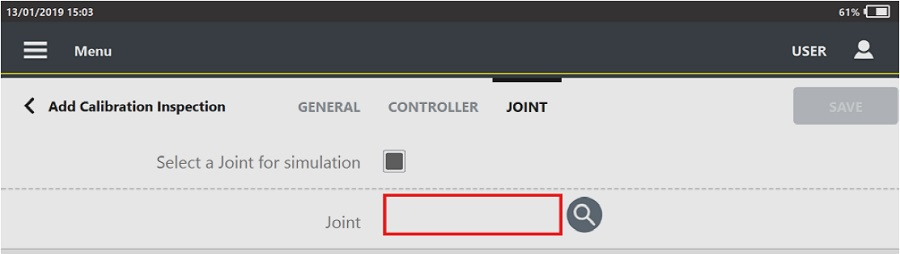
検索アイコン(
)をタップし、お客様のニーズに合わせてジョイントを選択/作成します。
トルクカテゴリ
トルクカテゴリは、パルスツールでのみ使用できます。
トルク補正: トルク補正の係数を入力します。
デフォルト値は 1 です。パルス戦略でのみ使用できます。トルク許容範囲:コントローラーの平均トルクとデバイスの平均トルクとの最大パーセント差を定義します。パーセンテージで表されます。デフォルトでのトルク許容範囲は 5% です。
時間カテゴリ
時間カテゴリは、パルスツールでのみ使用できます。
測定遅延時間: 測定遅延時間の値を入力します。
測定遅延時間中は、トルクトレースは分析されず、クリックポイントも検出されません。
測定遅延時間の範囲は 0.0 秒から 5.0 秒で、ACTA パルス戦略でのみ使用できます。リセット時間: リセット時間の値を入力します。
リセット時間中、トルクトレースは分析されません。
リセット時間の範囲は 0.0 秒から 5.0 秒で、ACTA パルス戦略でのみ使用できます。終了サイクル時間: 終了サイクル時間の値を入力します。テストは、トルクが引き続き適用されると停止しますが、終了サイクル時間よりも長い間、サイクル完了となります。
終了サイクル時間は 0.1 s ~ 5.0 s の範囲となります。
VDI/VDE 2465-2 - ツールベースのパラメーター
[方法の選択] ウィンドウで、M-201 ~ M-204 の VDI/VDE 2645-2 方法のいずれかを選択します。
一般カテゴリ
方法: 選択した方法の名前。このフィールドは使用できません。
一般的な条件: ドロップダウンリストから、いずれかの項目を選択します。
名前: 検査の名前を入力します。
バーコード識別子: 検査の識別に使用します。空白のままにすると、識別子は検査名と同じになります。
測定装置タイプ:STbench は、使用できる唯一の測定装置タイプです。
測定装置の S/N:測定装置のシリアル番号を入力します。
サンプル数: テスト中に使用する結果の数を入力します。このパラメーターの範囲は 25 ~ 50 となります。
ツール最小能力ツール:ツールシリーズでの最小トルク値。
ツール最大能力ツール:ツールシリーズでの最大トルク値。
推奨許容限界を変更: チェックボックスを選択して、トルク/角度の許容限界値を編集します。
締め付け方向: ドロップダウンリストから締め付け方向を選択します。選択できる項目は [時計回り] と [反時計回り] です。
測定単位: 使用する測定単位を選択します。
テストポイント 1 とテストポイント 2 のカテゴリ
角度測定開始点: ドロップダウンリストから、次の中から選択します:
1 ステップ:最終監視トルク値に達するとすぐに角度の測定が開始されます。
2 番目のステップ:角度の測定は、最終角度監視トルク値に達した 2 番目のステップで開始されます。
2 番目のステップ開始時: 角度の測定は、2 番目のステップの開始時に始まります。
トルク許容範囲: 許容範囲トルクのパーセンテージを入力します。
このフィールドは、[一般] カテゴリで [推奨許容限界を変更] チェックボックスがオンになっている場合に使用できます。
STbench チャネル: テストに使用する STbench チャネルを選択します。使用可能なオプションは以下のとおりです:
手動選択
STbench のチャネル番号(1~8)。
トランスデューサー S/N: デバイスに接続された測定装置にリンクされているトランスデューサーのシリアル番号を入力します。
テストポイント 2 では、[推奨] チェックボックスを選択してテストポイントを有効にします。
他のすべてのパラメーターは編集できません。
テストポイント 3 とテストポイント 4 のカテゴリ
角度測定開始点: ドロップダウンリストから、次の中から選択します:
1 ステップ:最終監視トルク値に達するとすぐに角度の測定が開始されます。
2 番目のステップ:角度の測定は、最終角度監視トルク値に達した 2 番目のステップで開始されます。
2 番目のステップ開始時: 角度の測定は、2 番目のステップの開始時に始まります。
角度の許容範囲: 角度の許容範囲を入力します。
このフィールドは、[一般] カテゴリで [推奨許容限界を変更] チェックボックスがオンになっている場合に使用できます。
STbench チャネル: テストに使用する STbench チャネルを選択します。使用可能なオプションは以下のとおりです:
手動選択
STbench のチャネル番号(1~8)。
トランスデューサー S/N: デバイスに接続された測定装置にリンクされているトランスデューサーのシリアル番号を入力します。
他のすべてのパラメーターは編集できません。
テストポイント 4 では、[推奨] チェックボックスを選択してテストポイントを有効にします。
[VDI/VDE 2645-2 検査の追加] ページの上部にある [その他のオプション] ボタン()をクリックして、[テストポイント 4] を選択します。
VDI/VDE 2465 -2- 位置ベースのパラメーター
[方法の選択] ページで、VDI/VDE 2645-2 方法の M-205 ~ M-208 中の いずれかを選択します。
一般カテゴリ
方法: 選択した方法の名前。このフィールドは使用できません。
一般的な条件: ドロップダウンリストから、いずれかの項目を選択します。
名前: 検査の名前を入力します。
バーコード識別子: 検査の識別に使用します。空白のままにすると、識別子は検査名と同じになります。
テストポイントタイプ: ドロップダウンリストから、次の項目のいずれかを選択します:
トルク。
角度。
トルクおよび角度。
この項目は、選択した方法に応じて有効になります。たとえば、方法 205 ではトルクしか使用できません。
測定装置のタイプ: ドロップダウンリストから測定装置を選択します。使用可能なオプションは以下のとおりです:
手動選択。
STbench。
IRC-Connect。
測定装置の S/N:測定装置のシリアル番号を入力します。
サンプル数: テスト中に使用する結果の数を入力します。範囲は 25 ~ 50 です。
推奨許容限界を変更: チェックボックスを選択して、トルク/角度の許容限界値を編集します。
測定単位: 使用する測定単位を選択します。
テストポイントトルクカテゴリ
テストポイントトルクは、テストポイントタイプが [トルク] または [トルクと角度] に設定されている場合に使用できます。
ジョイント: 次のことが可能です:
ジョイントを選択: ジョイントボックスの近くにある検索アイコン(
)をタップし、すでに構成済みのジョイントを選択します。新しいジョイントを追加: ジョイントボックスの近くにある検索アイコン(
)をタップします。ジョイントページの右上隅にある [追加] をタップして新しいジョイントを構成します。
角度測定開始点: ドロップダウンリストから、次の中から選択します:
1 ステップ:最終監視トルク値に達するとすぐに角度の測定が開始されます。
2 番目のステップ:角度の測定は、最終角度監視トルク値に達した 2 番目のステップで開始されます。
2 番目のステップ開始時: 角度の測定は、2 番目のステップの開始時に始まります。
STbench チャネル: ドロップダウンリストから、使用する STbench チャネルを選択します。
この項目は、測定装置タイプとして STbench が選択されている場合にのみ使用できます。
トランスデューサー S/N: テスト中にトランスデューサーを使用する場合は、トランスデューサーのシリアル番号を入力します。
他のパラメーターはいずれも編集できず、その値はジョイント構成で定義されます。
テストポイント角度カテゴリ
テストポイント角度は、テストポイントタイプが [角度] または [トルクと角度] に設定されている場合に使用できます。
ジョイント: 次のことが可能です:
ジョイントを選択: ジョイントボックスの近くにある検索アイコン(
)をタップし、すでに構成済みのジョイントを選択します。新しいジョイントを追加: ジョイントボックスの近くにある検索アイコン(
)をタップします。ジョイントページの右上隅にある [追加] をタップして新しいジョイントを構成します。
STbench チャネル: ドロップダウンリストから、使用する STbench チャネルを選択します。
この項目は、測定装置タイプとして STbench が選択されている場合にのみ使用できます。
トランスデューサー S/N: テスト中にトランスデューサーを使用する場合は、トランスデューサーのシリアル番号を入力します。
他のパラメーターはいずれも編集できず、その値はジョイント構成で定義されます。
マルチステップ検査の追加
マルチステップ戦略は、ツールが同じ締め付け中に複数の操作を実行し、それらのステップを評価する必要がある場合に使用されます。
ツールページで、構成済みの電力工具をタップします。
Cm/Cmk マルチステップ検査は電動工具でのみ実施できます。
[ツールの編集] ページの右上隅にある [点検] をタップします。
[検査] カテゴリの右上隅にある[追加] をタップします。
[テストタイプ] ウィンドウで、[Cm/Cmk ISO] を選択します。次が表示されます:
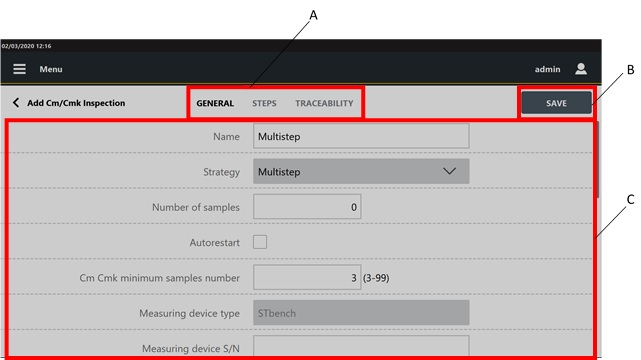
A
カテゴリ
B
[保存] ボタン
C
パラメーター
[Cm/Cmk 検査を追加] ページの [一般] カテゴリで、表示されるパラメーターを構成します
[Cm/Cmk検査を追加] ページの上部にある [ステップ] をタップします。
[ステップ] カテゴリの [ステップ 1] セクションの右上隅にある [編集] アイコン(
 )をタップして、特定のステップに関連するパラメーターを設定します。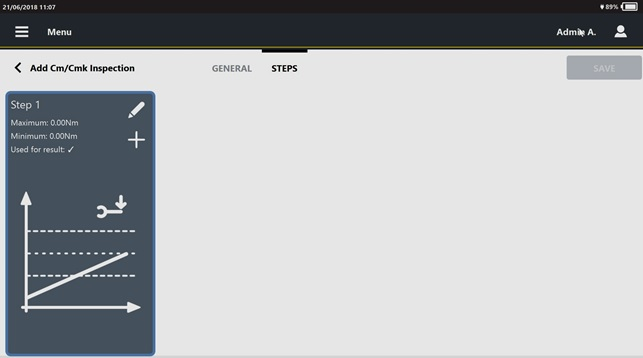
次が表示されます:

[ステップ 1 の編集] ダイアログボックスで、ステップパラメーターを構成します。
[ステップ 1 の編集] ダイアログボックスの右下隅にある [OK] をタップします。
新しいステップを追加するには、[ステップを追加] アイコン(
 )をタップします
各検査で許可される最大ステップ数は 30 です。
ステップを構成すると、[ステップ] セクションに次の情報が表示されます:
最大: テスト中の変数の最大値(トルク/角度)。
最小: テスト中の変数の最小値(トルク/角度)。
結果に使用: [結果に使用] チェックボックスがオンになっている場合は、
 アイコンが表示されます。
可変アイコン: チェックタイプとしてトルクを選択すると、次のアイコンが表示されます:

可変アイコン: チェックタイプとしてトルクを選択すると、次のアイコンが表示されます:

[Cm/Cmk 検査を追加] の上部にある [写真] をタップします。このページには、外部ソフトウェアから送信された写真が表示されます。
[写真] カテゴリでは、次が可能です:
画像/ビデオの追加: USB ストレージデバイスで、使用する画像/ビデオを media_items という名前のフォルダーに保存し、ストレージデバイスを STpad に接続します。[写真] ページの右側にある [追加] ボタンをタップします。画像の追加ダイアログボックスで、読み込む画像/ビデオを選択し、[OK] をクリックします。
画像の最大サイズは 5 MB、ビデオの最大サイズは 10 MB です。写真の削除: 写真ページの右側にある [削除] ボタンをタップします。
[検査を追加] の上部にある [トレーサビリティ] をタップします。
[検査を追加] ページの[トレーサビリティ] カテゴリで、次のパラメーターを構成します:
検証コード: 検査の実行時に入力またはスキャンする必要がある検証コードを入力します。このフィールドでは大文字と小文字が区別されます。
検証コードの説明: オペレーターにわかりやすいように、検査の実行時に表示される検証コードダイアログボックスの説明を入力します。
見逃せない原因:次が可能です:
リスト:
[見逃せない原因] リストを選択するには:検索アイコン(
)をタップし、見逃せない原因リストページですでに構成済みの項目を選択します。[新しい見逃せない原因] リストを追加する: 検索アイコン(
)をタップし、見逃せない原因リストページの右上隅にある [追加] をタップして新しい項目を構成します。見逃せない原因へのリンクを削除するには:削除アイコン(
)をタップします。
必須: このチェックボックスがオンになっている場合、オペレーターがテストを続行するためには、見逃せない原因を選択または入力する必要があります。
リストから強制選択: 次の中から選択します:
いいえ: 見逃せない原因をリストから選択しなくとも、オペレーターが入力できます。
はい: オペレーターは見逃せない原因のリストからのみ、選択できます。
継承: 見逃せない原因リストページにおけるこのパラメーターの定義に応じて、リストからの選択を強制することも、強制しないこともできます。
是正措置:次のことが可能です:
リスト:
是正措置リストを選択:検索アイコン(
)をタップし、続いて是正措置リストページですでに構成済みの項目を選択します。新しい是正措置リストを追加する: 検索アイコン(
)をタップし、是正措置リストページの右上隅にある [追加] をタップして新しい項目を構成します。是正措置リストへのリンクを削除するには、削除アイコン(
)をタップします。
必須: このチェックボックスがオンになっている場合、オペレーターがテストを続行するためには、是正措置を選択または入力する必要があります。
リストから強制選択: 次の中から選択します:
いいえ: 是正措置をリストから選択しなくとも、オペレーターが入力できます。
はい: オペレーターは是正措置のリストからのみ、選択できます。
継承: 是正措置リストページにおけるこのパラメーターの定義に応じて、リストからの選択を強制することも、強制しないこともできます。
[Cm/Cmk 検査を追加] ページで、[保存] をタップします。
ステップの削除
この機能はステップ 2 から使用できます。ステップ 1 を削除することはできません。
[Cm/Cmk 検査を追加] ページの「ステップ」カテゴリで、削除するステップを選択します。
ステップの選択で、削除アイコン(
 )をタップしてステップを削除します。
ステップの順序を変更するには:
[Cm/Cmk 検査を追加] ページの [ステップ] カテゴリで、移動させるステップを選択します。
ステップの選択の下部にある「戻る」/「進む」矢印をタップしてステップの順序を変更します。
Cm/Cmk マルチステップパラメーター
一般カテゴリ
名前: 検査の名前を入力します。最大許容文字数は 50 文字です。
バーコード識別子: 検査の識別に使用します。空白のままにすると、識別子は検査名と同じになります。
戦略: ツール戦略のマルチステップを選択します。
サンプル数: 実行する結果の数を入力します。
最大サンプル数は 99 です。
Cm Cmk の最小サンプル数: 結果のステータスを表示する最小サンプル数を入力します。デフォルト値は、検査のデフォルト値ページで設定されます。
測定装置タイプ:STbench は、このテスト戦略に使用できる唯一の測定装置タイプです。
測定装置の S/N: デバイスに接続されている測定装置のシリアル番号を入力します。
STbench チャネル: テストに使用する STbench チャネルを選択します。使用可能なオプションは以下のとおりです:
手動選択。
STbench のチャネル番号(1~8)。
テストは STbench ブレーキではなく、外付けトランスデューサーで行う必要があります
トランスデューサー S/N: デバイスに接続された測定装置にリンクされているトランスデューサーのシリアル番号を入力します。
フィルター周波数: フィルター周波数の値を入力します。許容範囲は 100 ~ 2000 Hz です。デフォルト値は 500 Hz です。
締め付け方向: ドロップダウンリストから締め付け方向を選択します。選択できる項目は [時計回り] と [反時計回り] です。
最小 Cm トルク: トルク Cm 指数の最小値を入力します。
最小 Cm トルクの範囲は 0 ~ 9999 です。
最小 Cmk トルク: トルク Cmk 指数の最小値を入力します。
最小 Cmk トルクの範囲は 0 ~ 9999 です。
最小 Cm 角度: 角度に対する Cm 指数の最小値を入力します。
最小 Cm 角度は 0 ~ 9999までの範囲となります。
最小 Cmk 角度: 角度に対する Cmk 指数の最小値を入力します。
最小 Cmk 角度は 0 ~ 9999までの範囲となります。
測定遅延時間: 測定遅延時間の値を入力します。
測定遅延時間は 0.0 秒 ~ 5.0 秒の範囲となります。
サイクル開始:デフォルト値は測定装置によって管理され、自動値として表示されます。サイクル開始値を入力することができます。
トランスデューサーの最小負荷よりも大きく、最終角度監視トルク以下である必要があります。
サイクル開始をゼロに設定すると、デバイスはトランスデューサーの最小負荷に等しいサイクル開始を自動的に与えます。
最終角度監視トルク: 最終角度監視トルクの値を入力します。
測定単位: 使用する測定単位を選択します。
ステップカテゴリ
ステップタイプ: 使用可能なオプションのいずれかを選択します。
締め付け。
緩め。
チェックタイプ: 使用可能なオプションのいずれかを選択します:
トルク。
角度。
制御モード: 選択した変数(トルクまたは角度)の制限を定義する方法を選択します。オプションは次のとおりです:[最小/最大] と [目標/許容範囲]
最小トルク/角度: トルク/角度の最小値を入力します。このパラメーターは、制御モードが最小/最大に設定されている場合に使用できます。
最大トルク/角度: トルク/角度の最大値を入力します。このパラメーターは、制御モードが最小/最大に設定されている場合に使用できます。
目標トルク/角度: 目標トルク/角度の値を入力します。このパラメーターは、制御モードが目標/許容範囲に設定されている場合に使用できます。
トルク/角度の許容範囲: トルク/角度の許容範囲を入力します。このパラメーターは、制御モードが目標/許容範囲に設定されている場合に使用できます。
終了サイクル時間: 終了サイクル時間の値を入力します。
「クイックプログラミング」テストは、トルクが引き続き適用されると停止しますが、終了サイクル時間よりも長い間、サイクル完了となります。
終了サイクル時間は 0.1 s ~ 5.0 s の範囲となります。
結果に使用: 最終結果に特定のステップを使用するには、[結果に使用] チェックボックスをオンにします。
トルクの測定点: 使用可能なオプションのいずれかを選択します:
トルクピーク
角度ピーク
CAM/Cpk CNOMO マルチステップ パラメーター
一般カテゴリ
名前: 検査の名前を入力します。
バーコード識別子: 検査の識別に使用します。空白のままにすると、識別子は検査名と同じになります。
戦略: ツール戦略「マルチステップ] を選択します。
サンプル数: 実行する結果の数を入力します。
最大サンプル数は 99 です。
測定装置タイプ:STbench は、このテスト戦略に使用できる唯一の測定装置です。
測定装置の S/N: デバイスに接続されている測定装置のシリアル番号を入力します。
STbench チャネル: テストに使用する STbench チャネルを選択します。使用可能なオプションは以下のとおりです:
手動選択。
STbench のチャネル番号(1~8)。
テストは STbench ブレーキではなく、外付けトランスデューサーで行う必要があります
トランスデューサー S/N: デバイスに接続された測定装置にリンクされているトランスデューサーのシリアル番号を入力します。
フィルター周波数: フィルター周波数の値を入力します。許容範囲は 100 ~ 2000 Hz です。デフォルト値は 500 Hz です。
締め付け方向: ドロップダウンリストから締め付け方向を選択します。選択できる項目は [時計回り] と [反時計回り] です。
最小 CAM トルク: トルク CAM 指数の最小値を入力します。
最小 CAM トルクの範囲は 0 ~ 9999 です。
最小 Cpk トルク: トルク Cpk 指数の最小値を入力します。
最小 Cpk トルクの範囲は 0 ~ 9999 です。
最小 CAM 角度: 角度 CAM 指数の最小値を入力します。
最小 CAM 角度の範囲は 0 ~ 9999 です。
最小 Cmk 角度: 角度に対する Cpk 指数の最小値を入力します。
最小 Cpk 角度は 0 ~ 9999までの範囲となります。
測定遅延時間: 測定遅延時間の値を入力します。
測定遅延時間中は、トルクトレースは分析されず、クリックポイントも検出されません。
測定遅延時間は 0.0 秒 ~ 5.0 秒の範囲となります。
サイクル開始:デフォルト値は測定装置によって管理され、自動値として表示されます。サイクル開始値を入力することができます。
トランスデューサーの最小負荷よりも大きく、最終角度監視トルク以下である必要があります。
サイクル開始をゼロに設定すると、デバイスはトランスデューサーの最小負荷に等しいサイクル開始を自動的に与えます。
最終角度監視トルク: 最終角度監視トルクの値を入力します。
測定単位: 使用する測定単位を選択します。
ステップカテゴリ
ステップタイプ: 次の中から選択します:
締め付け。
緩め。
チェックタイプ: 次の中から選択します:
トルク。
角度。
制御モード: 選択した変数(トルクまたは角度)の制限を定義する方法を選択します。オプションは次のとおりです:[最小/最大] と [目標/許容範囲]
最小角度/トルクと最大角度/トルクは、指定された角度/トルクの許容誤差に従って自動的に定義されます。
最小トルク/角度: トルク/角度の最小値を入力します。このパラメーターは、制御モードが最小/最大に設定されている場合に使用できます。
最大トルク/角度: トルク/角度の最大値を入力します。このパラメーターは、制御モードが最小/最大に設定されている場合に使用できます。
目標トルク/角度: 目標トルク/角度の値を入力します。このパラメーターは、制御モードの [目標/許容範囲] オプションが選択されている場合に使用できます。
トルク/角度の許容範囲: トルク/角度の許容範囲を入力します。このパラメーターは、制御モードが目標/許容範囲に設定されている場合に使用できます。
終了サイクル時間: 終了サイクル時間の値を入力します。
「クイックプログラミング」テストは、トルクが引き続き適用されると停止しますが、終了サイクル時間よりも長い間、サイクル完了となります。
終了サイクル時間は 0.1 s ~ 5.0 s の範囲となります。
結果に使用: 最終結果に特定のステップを使用するには、[結果に使用] チェックボックスをオンにします。
トルクの測定点: 次のいずれかのオプションを選択します:
トルクピーク
角度ピーク
テンプレートファイルによるツールチェック検査の追加
USB ストレージデバイスで検査用のテンプレートファイルを生成します(詳細については、「ツールチェック/ジョイントチェック テンプレートの生成」 を参照してください)。
USB ストレージデバイスを自分の PC の USB ポートに挿入します。
PC から USB ストレージデバイスを開きます。
STpad_ToolInspectionImportFile.xlsm ファイルを開きます。次が表示されます:

STpad_ToolInspectionImportFile.xlsm ファイルを完成させて、必要な検査を定義します。
すべての必須フィールドが入力されると、[正しくないフィールド] 列が緑色になります。
STpad_ToolInspectionImportFile.xlsm ファイルは、検査だけでなく、リンクされたツールも定義します。これらは STpad_ToolInspectionImportFile.stpad ファイルを介してデバイスに自動的にインポートされます。
ワークブックの計算用の Excel オプションを確認してください。Excel ファイルを開き、[ファイル] > [オプション] をクリックします。[Excel オプション] のダイアログボックスの左側にある「計算オプション] セクションで[数式] > [自動] オプションを選択します。
新しい検査に対応する正しくないフィールド列が緑色になったら、青色の [並べ替えてエクスポート] ボタンをクリックします。すると、STpad_ToolInspectionImportFile.stpad というファイルが自動的に生成されます。
STpad_ToolInspectionImportFile.stpad ファイルは、自動的に USB ストレージデバイスに保存されます。
デバイスに正しくインポートできるのは STpad_ToolInspectionImportFile.stpad だけです(検査をインポートする方法の詳細については、「検査のインポート」を参照してください)。
STpad_ToolInspectionImportFile.xlsm ファイルを保存します。
STpad_ToolInspectionImportFile.xlsm ファイルを閉じます。
USB ストレージデバイスを終了します。
USB ストレージデバイスを自分の PC の USB ポートから取り外します。
STpad_ToolInspectionImportFile.stpad ファイルに保存されている検査をデバイスにインポートします(ルートのインポート方法の詳細については、[デバイスに検査をインポートする」を参照してください)。
[メニュー] アイコン > [ツール] をクリックして、検査のインポートが正しく行われているか確認します。
ツール検査の削除
ツールページの [検査] カテゴリの右上隅にある [選択] をタップします。
[検査] カテゴリの左側で、削除する検査のチェックボックスを選択します。
[ツール] ページの右上隅にある [削除] をタップします。
確認メッセージが表示されたら、[OK] をタップします。
ツール検査の編集
ツールページで、[ツール] を選択します。
[ツールの編集] ページの右上隅にある [検査] をタップします。
[検査] カテゴリで、編集する検査の名前をタップします。
[検査の編集] ページで、必要なパラメーターを変更します。
[点検の編集] ページの右上隅にある [保存] をタップします。
検査が外部ソフトウェアから送信された場合、編集することはできません。
ツール検査の実行
ホームページで、[ツール] をタップします。
ツールページで、[再生] をタップして検査を実行します。
トランスデューサーの選択ダイアログボックスで、検査中に使用するトランスデューサーを選択します。
テストを実行します。
テスト中、次のページがリアルタイムで更新されます。次の画面は、測定装置が STbench に設定されている場合にのみ表示されます。
STbench が最適な動作圧力に達していない場合は、[STbench が回路を加圧中です] というメッセージが表示されます。適切な圧力に達し、テストが開始されると、ポップアップメッセージが自動的に閉じます。

A
検査カテゴリ
B
[ブレーキ調整] ボタン
C
バッチサイズカウンタ
D
[コマンド] ボタン
E
テスト値
F
ブレーキステータス インジケーター
G
テスト値の概要
H
可変チャート
結果カテゴリ
[検査の実行] ページの [結果] カテゴリには、次の項目が表示されます。
[結果] カテゴリの左側にある変数チャートには、検査のすべての結果を含むプロットが表示されます。
可変チャートから結果を選択すると、相対値が右側の結果テーブルで強調表示され、その逆も同様です。[結果] カテゴリの右側にあるバッチサイズカウンタ(
 )には、実行する結果の数が表示されます。
バッチサイズをゼロに設定すると、結果の漸進的指数のみが表示されます( )。
)。
バッチサイズがゼロより大きい場合、バッチは「実行された結果の数/実行する結果の合計数」()として表示されます。結果カテゴリの右側にある [ブレーキ調整] ボタンは、ブレーキを最適化します。[ブレーキ調整] ボタンを選択すると、テストが再開されます。
結果カテゴリの右側には、以下のコマンドボタンが表示されます:
結果セット全体を削除するには(外部ソフトウェアで有効になっている場合)、次のアイコンをタップします:
 。
。
SPC(ツール)検査では、サブグループが完了している場合、結果を削除することはできません。
電動スタティックセルで実行されるテストの場合: 安全ケージを開いたことによってテストが停止した場合、ケージを閉じることですべての結果を削除して自動的にテストを再開することができます。結果を 1 つ削除するには(外部ソフトウェアで有効になっている場合)、その結果を選択し、次のアイコンをタップします:
 。
。結果にコメントを追加するには、結果を選択して次のアイコンをタップします:
 。
。結果に画像を追加するには、結果を選択して次のアイコンをタップします:
 。
。
結果カテゴリの右側にある結果テーブルには、テスト中に取得されたすべての値が表示されます。
結果が NG の場合、結果テーブル内の関連値が赤色のバーで強調表示されます。
結果カテゴリの右下隅にあるブレーキステータスインジケーターは、測定装置が試験準備完了(青色のインジケーター
 )であるか、または測定装置が試験準備未完了(赤色のインジケーター
  )であるかを示します。
インジケーターが赤の場合は、インジケーターが青に変わるまで待ってから次の値を取得します。結果カテゴリの下部には、取得した値の次の概要が表示されます:
最小: 検査結果中の最小値。
最大: 検査結果中の最大値。
標準偏差 STD(σ): 検査結果の標準偏差(ギリシャ文字「シグマ」で表示)。最初は STD(σ) 値は 0 に等しく、これは少なくとも 2 つの結果が出た後に変化します。
平均: 検査結果の平均値。
Cm と Cmk の値は、検査定義中に定義されたサンプル数に達すると変化します。サンプル数が 0 の場合、3 回の結果の後、Cm と Cmk の値が変化します。
Cm/Cmk と CAM/Cpk CNOMO の概要カテゴリ
[検査の実行] ページの上部にある [概要] をタップすると、測定されたトルク値/角度値に関連する統計パラメーターが表示されます。
次のパラメーターが表示されます:
テスト結果: テストの結果(OK、NG)
最小 Cm(最小 CAM): 検査で構成された最小 Cm(CAM)の値。
Cm(CAM): 測定値を使用して計算された Cm(CAM)指数の値。
最小 Cmk(最小 Cpk): 検査で構成した最小 Cmk(Cpk)の値。
Cmk(Cpk): 測定値を使用して計算された Cmk(Cpk)指数の値。
テストを再開するには: [概要] カテゴリの右上隅にある [テストを再開] をタップします。
テストを終了するには: [概要] カテゴリの右上隅にある[テストを終了] をタップします。
バッチが完了して [テストを終了] をタップした後、確認メッセージが表示されずにテストが終了します。
バッチが完了していないか、バッチがゼロに設定されている場合、[テストを終了] をタップすると、確認メッセージが表示されます。
テストレポートを印刷するには、[概要] カテゴリの右上隅にある [レポートの印刷] をタップします。
テストラベルを印刷するには、Cm/Cmk 検査の [概要]カテゴリの右上隅にある [ラベルの印刷] をタップします。
ラベルには、次の情報が表示されます:
ツール ID に関連するバーコード。
ツール ID:
テストの公称値(トルク、角度、またはその両方)
ツールの場所
テスト日
次回のテスト日
Cm / Cmk 値。テストが NG の場合、値は負になります。
SPC の概要カテゴリ
SPC 構成で定義されたサブグループが完了すると、[概要] カテゴリが開きます。
1 つ以上のルールに違反している場合、SPC ルールチェックの結果が開き、ルールのステータスが表示されます。
ルールに違反していない場合、SPC ルールチェックの結果は表示されません。
ダイアログボックスが表示されたら、[概要] カテゴリをタップします。
[概要] ページには、次の情報が表示されます:

A | [追加] ボタン | B | [テストを再開] ボタン |
C | 統計パラメーター | D | 有効なルール |
[追加] ボタンは SPC 寸法にのみ表示されます
表示される統計パラメーターは次のとおりです:
X: 検査結果の平均値。
R: ISO規格に基づく範囲値。
S: 検査構成で定義されたサブグループサイズに関連する保存値。
統計パラメーターの下には、有効になっているルールとそのステータスが表示されます。
ルールのマークが次の色の場合:
緑: ルールに合格。
赤: ルールに不合格。
グレー: 値の個数がルールを計算するのに不十分。
ルールが無効になっている場合、リストに表示されません。
SPC ルールを有効/無効にする手順については、「SPC ルール」のパラグラフを参照してください。
テストを再開するには、[テストを再開] をタップします。統計がリセットされると、[概要] ページに最後のテストの結果が表示されます。
テストを終了するには: [概要] カテゴリの右上隅にある[テストを終了] をタップします。
バッチが完了して [テストを終了] をタップした後、確認メッセージが表示されずにテストが終了します。
バッチが完了していないか、バッチがゼロに設定されている場合、[テストを終了] をタップすると、確認メッセージが表示されます。
テストラベルを印刷するには: [概要] カテゴリの右上隅にある [ラベルの印刷] をタップします。
ラベルには、次の情報が表示されます:
ツール ID に関連するバーコード。
ツール ID:
テストの公称値(トルク、角度、またはその両方)
ツールの場所
テスト日
次回のテスト日
ISO 6789:2003 の概要
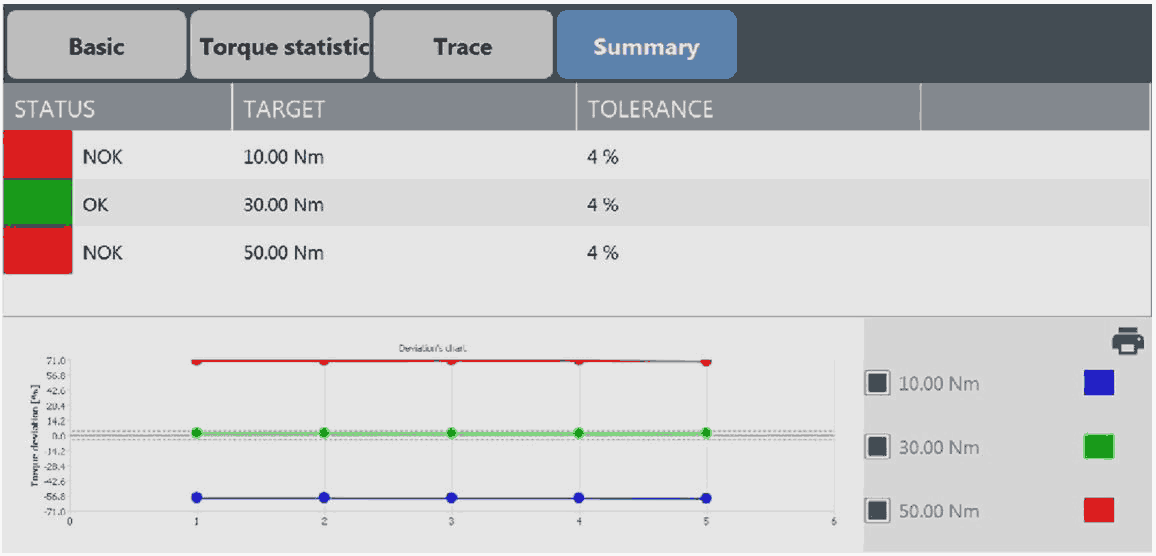
全体のステータス: 上記の概要ビューの上部領域は、検査の全体的なステータス用です。ラベルが緑色の場合、テスト結果からの偏差はすべて許容範囲内です。それ以外の場合、ラベルは赤色になります。
偏差チャート: 偏差チャートには、偏差値が色付きの曲線の点として表示され、それぞれが検査の単一段階を表します。
テストレポートを印刷するには、[概要] カテゴリの右上隅にある [レポートの印刷] をタップします。
テストラベルを印刷するには: [概要] カテゴリの右上隅にある [ラベルの印刷] をタップします。
ラベルには、次の情報が表示されます:
ツール ID:
ツールの場所
次回のテスト日
テスト結果(OK、NG)
ISO 6789-2:2017 の概要

A | [メモを追加] ボタン | B | [テスト終了] ボタン |
C | 統計パラメーター |
表には各測定シーケンスの結果が表示されます。使用可能なパラメーターは次のとおりです:
Xa [Nm]: トルクツールの種類とクラスに応じた、目標値、設定値、または公称値。
Xr [Nm]: 測定装置によって決定される平均参照値。
as [%]: 校正トルクに対するトルクツールの相対測定誤差の算出値
W: 校正トルクにおける、トルクツールの相対的な拡張不確かさ。
W': 校正トルクにおけるトルクツールの相対的な不確かさ区間。
[メモを追加] ボタンをタップして、検査にコメントを追加します。
[テスト終了] ボタンをタップして結果の概要を終了し、テストを終了します。
テストレポートを印刷するには、[概要] カテゴリの右上隅にある [レポートの印刷] をタップします。
ISO 5393 の概要

A | 上限/下限試験トルクレベル | B | ハード/ソフト複合統計値 |
上限/下限試験トルクレベル: 上限/下限試験トルクレベルは、ISO 5393検査の実行から得られる主な統計値を定義します。
平均トルク: ISO規格に基づく平均値。
範囲: ISO 規格に基づく範囲値。
標準偏差: ISO規格に基づき、平均二乗偏差に基づくばらつきの度合い。
シックス σ トルクばらつき: ISO 規格に基づき、制御された条件下でツールが単一のトルクレート ジョイントを締め付ける際の、トルクの予測可能な範囲。
平均トルクのシックス σ ばらつき%: ISO 規格に基づき、 制御された条件下で単一のトルクレートジョイント上で実行されるツールのトルク能力を示す単一数値。
ハード/ソフト複合統計値: ハード/ソフト複合統計値は、ISO 5393 検査のハードセッションとソフトセッションの実行から得られる統計値の組み合わせを定義します。
複合平均トルク: ISO 規格に基づき、予測可能な最低トルク測定値と最高トルク測定値の間の、ツールの合計トルクばらつきの中間点。
平均シフト: ISO 規格に基づき、同じツールトルク調整設定で、トルクレートの異なる2つのねじ込み式ジョイントに対してツールを使用した際の平均トルクの差。
複合トルクばらつき: ISO規格に従い、同じツールトルク調整設定で、実際に使用されるすべてのジョイントで実行する、ツールのトルク推定範囲の合計。
複合平均トルクに対する複合トルクのばらつき%: ISO 規格に基づき、さまざまなトルクレートのジョイント上で動作する、ツールのトルク能力を指す単一の数値。
テストレポートを印刷するには、[概要] カテゴリの右上隅にある [レポートの印刷] をタップします。
VDI/VDE 2465-2 の概要
VDI/VDE 2465-2 テストが終了すると、[概要] カテゴリが開きます。
[概要] カテゴリで、[評価] をタップします。次に、データ分析 - テストポイントが開きます。
[外れ値のテスト] ページに、測定値のチャートが表示されます。チャートには、次のパラメーターが表示されます:
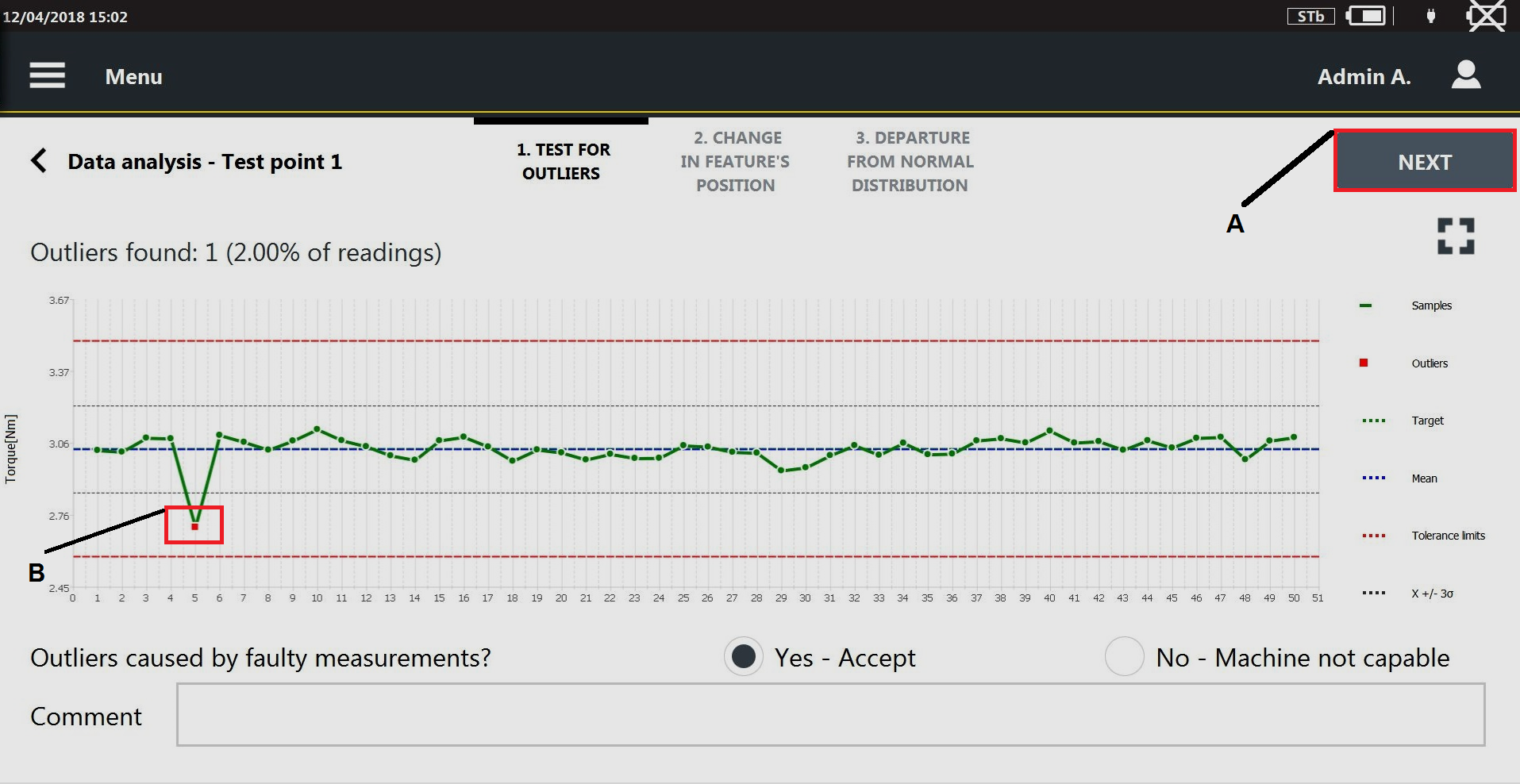
A
次へ
2
外れ値
目標値
平均値
許容誤差限界値
管理限界(x ± 3σ)
外れ値が検出された場合は、赤い点で強調表示されます。
グラフの下に、次の質問が表示されます:測定ミスによる外れ値ですか?
外れ値が測定ミスによるものではない場合は、[はい] を選択します。
外れ値が測定ミスによるものである場合は、[いいえ] を選択します。
[コメント] テキストボックスには、コメントを入力できます。
[データ分析] ページの右上隅にある [次へ] をタップします。
特徴の位置変化ページの [変化が検出されました] は、測定値がランダムに分布しているか(変化が検出された = [いいえ])、そうでないか(変化が検出された = [はい])を示します。

A
次へ
「変化が検出された」=「はい」の場合、次の質問が表示されます:原因はわかっており、影響が許容可能ですか?
分布が正規性でない原因がわかっている場合は、[はい] を選択します。
分布が正規性でない原因が不明な場合は、[いいえ] を選択します。
[コメント] テキストボックスには、コメントを入力できます。
[データ分析] ページの右上隅にある [次へ] をタップします。
正規分布からの逸脱ページのグラフには、測定値のヒストグラムとフィッティング分布が表示されます。パラメーター正規分布は、測定値が正規分布として分布しているかどうかを示します。
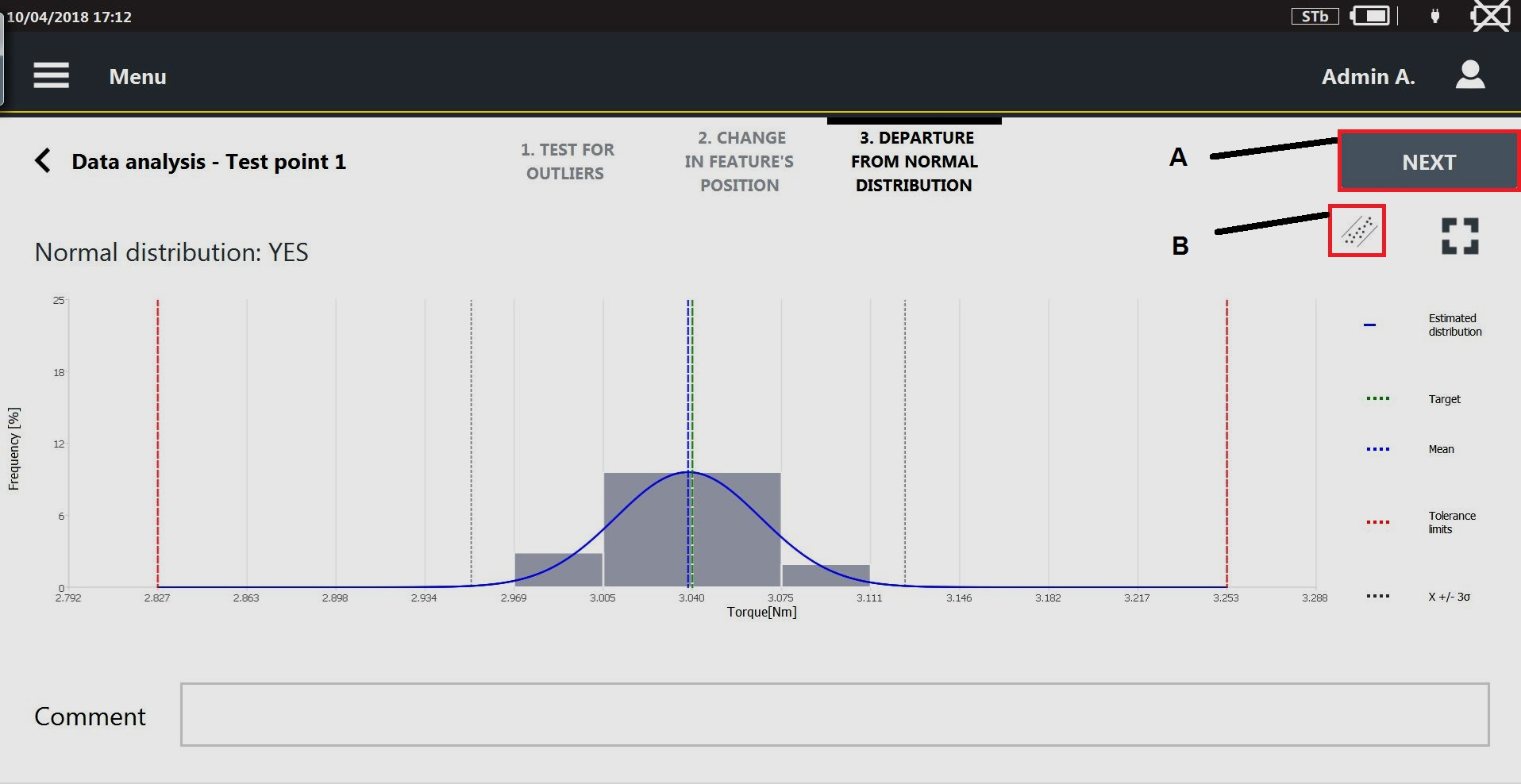
A
次へ
B
[確率プロット] アイコン
「正規分布 = はい」の場合:
フィッティング分布が表示されます。
平均値と限界値 x± 3σ が表示されます。
「正規分布 = いいえ」の場合:
フィッティング分布は表示されていません。
Xo/Xu と中央値(X 50%)が表示されます。
次の質問が表示されます:原因はわかっており、影響が許容可能ですか?
分布が正規性でない原因がわかっている場合は、[はい] を選択します。
分布が正規性でない原因が不明な場合は、[いいえ] を選択します。
[コメント] テキストボックスには、コメントを入力できます。
正規分布からの逸脱ページの右上隅にある [確率プロット] アイコンをタップします 。
確率プロットチャートが開きます。パラメーター正規分布は、測定値が正規分布として分布しているかどうかを示します。

A
次へ
正規分布からの逸脱ページの右上隅にある [次へ] アイコンをタップします。次に、[開始] をタップして次のテストポイントを実行します。
[開始] は、最後に実行したテストポイントのテスト結果が OK の場合のみ使用できます。
テストの終了時にラベル印刷するには: [概要] カテゴリの右上隅にある [ラベルの印刷] をタップします。
ラベルには、次の情報が表示されます:
ツール ID:
VDI 2645-2 規格を適用
ツールの場所
最終チェックの日付
次回のチェック日
テスト結果(OK、NG)
JJF 1610:2017 の概要

A | [メモを追加] ボタン | B | [テスト終了] ボタン |
C | 統計パラメーター |
この表には、高トルクレート読み取りと低トルクレート読み取りの各校正ポイントの結果が表示されます。使用可能なパラメーターは以下のとおりです:
目標 [Nm]: 高トルクレートと低トルクレートの各校正ポイントの目標値。
X [Nm]: 取得した高トルクレートと低トルクレートの測定値の平均値。
相対許容誤差 [%]:高トルクレート読み取り値(δH)と低トルクレート読み取り値(δL)の相対許容誤差。
繰り返し性 [%]:高トルクレート読み取り値(RH)と低トルクレート読み取り値(RL)の繰り返し性。
U [%]: 拡張不確かさ
テストレポートを印刷するには、[概要] カテゴリの右上隅にある [レポートの印刷] をタップします。
トルク/角度の統計カテゴリ
[検査の実行] ページの上部にある [トルク/角度の統計] をタップすると、測定されたトルク値/角度値に関連する統計パラメーターが表示されます。
次のパラメーターが表示されます:
サンプル:取得した結果の数です。
最小値: 検査結果中の最小値です。
最大値: 検査結果中の最大値です。
範囲: ISO 規格に基づく範囲値です。
平均:検査結果の平均値です。
標準偏差 STD(σ):検査結果の標準偏差(ギリシャ文字「シグマ」で表示)です。
3σ/X: ISO規格に基づいた、平均値に対する「3シグマパーセンテージ」パラメーター(標準偏差の 3 倍)の値です。
X-3σ:ISO規格に基づいた、「平均から標準偏差(シグマ)の 3 倍を引いた」パラメーターの値です。
X+3σ:ISO規格に基づいた、「平均に標準偏差(シグマ)の 3 倍を加えた」パラメーターの値です。
Cm: ISO 規格に基づいた Cm 値です。
Cmk: ISO規格に基づいた Cmk 値です。
CAM: CNOMO 規格に基づいた CAM 値です。
Cpk: CNOMO規格に基づいた Cpk 値です。
CNOMO 平均範囲: CNOMO規格に基づいた平均範囲値です。
CNOMO 瞬時 STD(σ):CNOMO 規格に基づいた、検査結果の瞬時偏差(ギリシャ文字の「シグマ」で表示)です。
CNOMO STD(σ): CNOMO 規格に基づいた、検査結果の標準偏差(ギリシャ文字「シグマ」でで表示)です。
OK: 最小限度と最大限度の間の結果のパーセンテージの値です。
低: 下限を下回る結果のパーセンテージの値です。
高: 上限を超える結果のパーセンテージの値です。
新しい結果が出るたびに、すべての「トルク統計」パラメーターがそれに応じて更新されます。
トレースカテゴリ
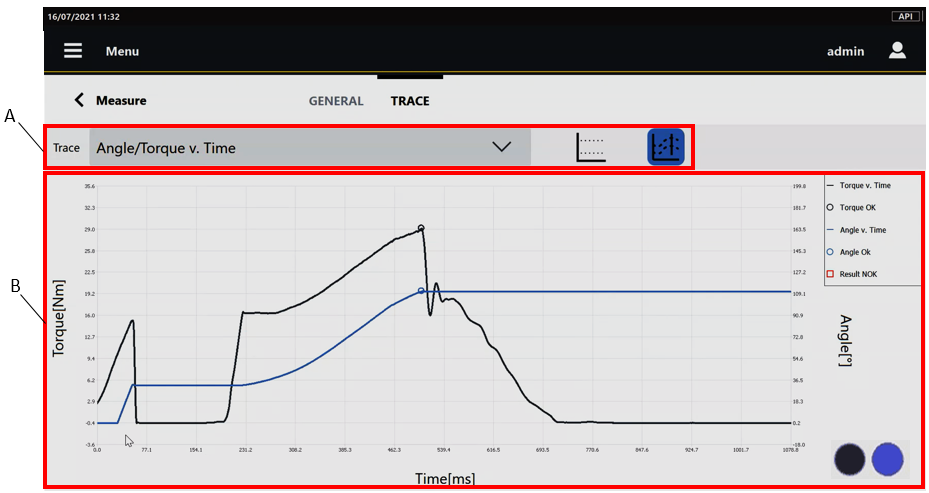
A | トレースツールバー | B | トレース(凡例付き) |
[トレース] ツールバーには次の機能があります:
トレース: [トレース] ドロップダウンボックスから、表示するプロットを選択します。
トルク対時間: 最後の結果のトルク-時間プロット。
角度対時間: 最後の結果の角度-時間プロット。
角度/トルク対時間: 角度/トルク-時間のプロットが同時に表示されます。チャートには二重の縦軸が表示されます。
トルク対角度: 最後の結果のトルク-角度プロット。
「角度 対 時間」、[角度/トルク 対 時間]、[トルク 対 角度] は、以下の条件でのみ使用できます:
ブレーキのテスト実行。
角度測定機能付きのトランスデューサーでのテスト実行。
限界: 限界ボタン(
 )を選択すると、チャートに許容限界が表示されます。
グラフには最後の結果が表示されます。新しい結果が出るたびに、それに応じて表示されるトレースが更新されます。
サイクル開始からの角度トレース: [サイクル開始からの角度トレース] ボタン(
 )を選択して、テスト開始からの角度トレースを表示します。
トレースカテゴリの右下隅にあるブレーキステータスインジケーターは、測定装置が試験準備完了(青色のインジケーター
)であるか、または測定装置が試験準備未完了(赤色のインジケーター )であるかを示します。
インジケーターが赤の場合は、インジケーターが青に変わるまで待ってから次の値を取得します。
STwrench とデバイスで二重結果機能を有効にすると、残留ポイントとピーク点の両方がプロットに表示されます。
Power Focus の校正
システムを接続します(詳細については、STbench 取扱説明書/STpad 取扱説明書 — 操作 — Power Focus の校正 - 一般情報を参照してください)。
デバイスと Power Focus の両方の電源を入れます。Power Focusで、お客様のニーズに応じて必要な Pset を選択します。
Power Focus 6000では、ツールセクションで QA 校正を有効にし、校正に使用する締め付けプログラムにリンクされている、仮想ステーションを選択する必要があります。
Power Focus で Pset/締め付けプログラムを選択する方法の詳細については、「Power Focus マニュアル」を参照してください。
デバイスで Power Focus を構成します(詳細については、「コントローラー」を参照してください)。
Power Focus を構成したら、校正用にツールを構成します(詳細については、「ツールの追加」 を参照してください)。
ツールを校正用に構成したら、校正検査を構成します(詳細については、「校正検査の追加」を参照してください)。
校正検査の構成が完了する際に、以下が表示されます:

A
再生
[再生] をタップして検査を実行します。
校正検査のコントローラーカテゴリで [手動選択] を選択すると、校正中に同期モードのダイアログボックスが表示されます。[同期] モードを選択して、校正プロセスを続行します。
校正検査が完了する際に、以下が表示されます:

A
[校正検査] ツールバー
[ 校正検査] ツールバーの [結果] ページには 、検査結果すべてのプロット(右側)と検査結果のリスト(左側)が表示されます。
[校正検査] ツールバーで、[概要] をタップすると次のページが表示されます:
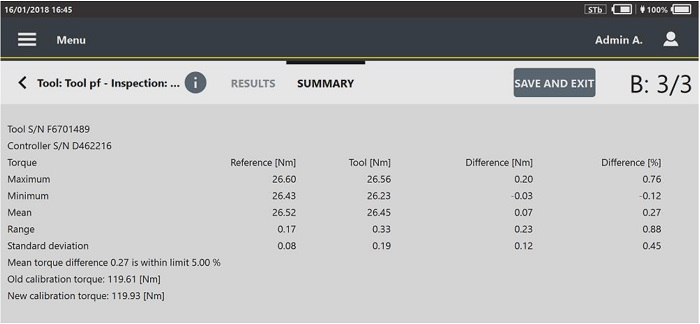
[保存して終了] をタップし、開いたダイアログボックスで [はい] をタップして、校正したツールに新しい校正値を保存します。
校正処理中にインターネット接続が不安定な場合は、ダイアログボックスが表示されます。その後、コントローラーの結果を手動で挿入することができます。
ラベルプリンタが構成されている場合、ラベルの印刷を確認するダイアログボックスが表示されます。
PowerMACS の校正
システムを接続します(詳細については、STbench 取扱説明書 / STpad 取扱説明書 — 操作 — PowerMACS の校正 - 一般情報を参照してください)。
デバイスと PowerMACS の両方の電源を入れます。
デバイスで PowerMACS を構成します(詳細については、「コントローラー」を参照してください)。
PowerMACS を構成したら、校正用にツールを構成します(詳細については、「ツールの追加」 を参照してください)。
ツールを校正用に構成したら、校正検査を構成します(詳細については、「校正検査の追加」を参照してください)。
校正検査の構成が完了する際に、以下が表示されます:
A
再生
[再生] をタップして検査を実行します。
校正検査のコントローラーカテゴリで [手動選択] を選択すると、校正中に同期モードのダイアログボックスが表示されます。[同期] モードを選択して、校正プロセスを続行します。
校正検査が完了する際に、以下が表示されます:

A
[校正検査] ツールバー
[校正検査] ツールバーの [結果] ページには 、検査結果すべてのトルクチャート(右側)と検査結果のリスト(左側)が表示されます。
トルクチャートの右上隅にある角度アイコン(
 )をタップすると、角度チャートが表示されます。
[校正検査] ツールバーで、[概要] をタップすると次のページが表示されます:

[保存して終了] をタップして、校正したツールに新しいスケールファクタを保存します。
ラベルプリンタが構成されている場合、ラベルの印刷を確認するダイアログボックスが表示されます。
汎用コントローラーの校正
システムを接続します(詳細については、STbench 取扱説明書 / STpad 取扱説明書 — 操作 — 汎用コントローラー の校正 - 一般情報を参照してください)。
デバイスと汎用コントローラーの両方の電源を入れます。
デバイスで汎用コントローラーを構成します(詳細については、「コントローラー」を参照してください)。
汎用コントローラーを構成したら、校正用にツールを構成します(詳細については、「ツールの追加」 を参照してください)。
ツールを校正用に構成したら、校正検査を構成します(詳細については、「ツール検査の追加」を参照してください)。
校正検査の構成が完了する際に、以下が表示されます:
A
再生
[再生] をタップして検査を実行します。
校正検査が完了する際に、以下が表示されます:
A
[校正検査] ツールバー
[ 校正検査] ツールバーの [結果] ページには 、検査結果すべてのプロット(右側)と検査結果のリスト(左側)が表示されます。
[校正検査] ツールバーで、[概要] をタップすると次のページが表示されます:
[保存して終了] をタップして、校正したツールに新しい校正値を保存します。
校正処理中にインターネット接続が不安定な場合は、ダイアログボックスが表示され、コントローラーの結果を手動で挿入することができます。
校正手順が完了する際に、ダイアログボックスが表示されます。[レポート] をタップして外部デバイス(USB ストレージデバイスなど)に校正レポートのコピーを作成するか、[閉じる] をタップして終了します。
校正レポートは、結果からも生成できます。詳細については、「検査結果の詳細を表示する」を参照してください。
ラベルプリンタが構成されている場合、ラベルの印刷を確認するダイアログボックスが表示されます。
ジョイント
テスト プロセスを制御する一連のパラメーターは、ジョイント内にあります。このセクションでは、テストを行うために必要なジョイントパラメーターのセットアップ方法について説明します。
デバイスは、最大 10000 のジョイントを独自のメモリに保存できます。
ホームページで、[ジョイント] を選択します。次が表示されます:

A | [検索] ボタン | B | [バーコード] ボタン |
C | [コマンド] ボタン | D | [再生] ボタン |
E | ジョイント一覧 |
ジョイントのリストを定義する列は次のとおりです:
名前: ジョイントの作成時に割り当てられます。ジョイント名を編集する方法の詳細については、「ジョイントの編集」を参照してください。
トルク範囲: ジョイントの作成時に割り当てられます。トルク範囲を編集する方法の詳細については、「ジョイントの編集」を参照してください。
角度範囲: ジョイントの作成時に割り当てられます。角度範囲を編集する方法の詳細については、「ジョイントの編集」を参照してください。
ジョイントのリストを定義する列を並べ替えるには: 並べ替える列の上矢印(列見出しの右側)をタップすると、ジョイント名(またはトルク範囲/角度範囲)の詳細がアルファベットの昇順に表示され、下矢印をタップすると、ジョイント名(またはトルク範囲/角度範囲)の詳細がアルファベットの降順で表示されます。
ジョイントのリストを定義する列の順序をカスタマイズするには: 移動する列の見出し(名前/トルク範囲/角度範囲)をタップし、目的の位置にドラッグアンドドロップします。
外部ソフトウェアで有効にすると、バーコードボタン()を使用してバーコードをスキャンし、測定装置上の対応するジョイント検査を検索できます。検索で 1 つのジョイント検査が見つかった場合は自動的に実行されます。同じバーコード識別子を持つジョイント検査が複数見つかった場合は、リストから目的の検査を実行します。
[再生] ボタンは、ジョイントにリンクされた検査を追加/更新した後にのみ有効になります。有効になっている場合は、[再生] をタップしてテストを実行します。
ジョイントを追加
ホームページで、[ジョイント] をタップします。
[ジョイント] ページの右上隅にある [追加] をタップします。次が表示されます:

A
カテゴリ
B
[保存] ボタン
C
パラメーター
[ジョイントを追加] ページの [一般] カテゴリで、ジョイントの一般パラメーターを構成します。
[ジョイントを追加] ページで、[トルク] をタップします。
[トルク] カテゴリで、ジョイントトルクパラメーターを構成します:
[ジョイントを追加] ページで、[角度] をタップします。
[角度] カテゴリで、ジョイント角度パラメーターを構成します。
[ジョイントを追加] ページの右上隅にある [保存] をタップします。
ジョイントパラメーター
一般カテゴリ
名前(*): ジョイント名を入力します。最大許容文字数は 50 文字です。
説明: ジョイントの説明を入力します。最大許容文字数は 50 文字です。
識別子: ジョイント識別子を入力します。最大許容文字数は 50 文字です。
締め付け方向: 締め付け方向を選択します。選択できる項目は [時計回り] と [反時計回り] です。
トレースシミュレーション: 次が可能です:
ジョイントにリンクするトレースを選択: 検索アイコン(
)をタップし、[トレース] ページから構成済みのトレースを選択します。ジョイントにリンクする新しいトレースを追加するには、検索アイコン(
)をタップします。トレースページの右上隅にある [追加] をタップして新しいトレースを構成します。トレースへのリンクを削除するには:削除アイコン(
)をタップします。
ジョイントのテストを、トレースシミュレーションが可能な STbench ブレーキで実行すると、ベンチがジョイントの特性をシミュレートします。
メモ: オプションのジョイントに関するメモを入力します。
トルクカテゴリ
測定単位: 使用する測定単位を選択します。
最終角度監視トルク: 最終角度監視トルクの値を入力します。
最終角度監視トルクは、最小トルク以上である必要があります。
デフォルトの値は目標トルクの 50% です。
制御モード: トルク制限の定義方法を選択します。オプションは次のとおりです:[最小/最大] と [目標/許容範囲]
最小トルク: トルク(*):の最小値を入力します。このパラメーターは、制御モードが最小/最大に設定されている場合に使用できます。
目標トルク(*): 目標トルクの値を入力します。
最大トルク(*): トルクの最大値を入力します。このパラメーターは、制御モードが最小/最大に設定されている場合に使用できます。
トルク許容範囲(*): トルクの許容範囲を入力します。このパラメーターは、制御モードが目標/許容範囲に設定されている場合に使用できます。
角度カテゴリ
制御モード: 角度制限の定義方法を選択します。オプションは次のとおりです:[最小/最大] と [目標/許容範囲]
最小角度(*): 角度の最小値を入力します。このパラメーターは、制御モードが最小/最大に設定されている場合に使用できます。
目標角度(*): 目標角度の値を入力します。
最大角度(*): 角度の最大値を入力します。このパラメーターは、制御モードが最小/最大に設定されている場合に使用できます。
角度の許容範囲(*): 角度の許容範囲を入力します。このパラメーターは、制御モードが目標/許容範囲に設定されている場合に使用できます。
アスタリスク(*)が付いている項目は必須です。
ジョイントの削除
ホームページで、[ジョイント] をタップします。
[ジョイント] ページの右上隅にある [選択] をタップします。
ジョイントページの左側で、削除するジョイントのチェックボックスを選択します。
[ジョイント] ページの右上隅にある [削除] をタップします。
確認メッセージが表示されたら、[OK] をタップします。
ジョイントの編集
ジョイントページから、変更が必要な既存のジョイントをタップします。
次が表示されます:
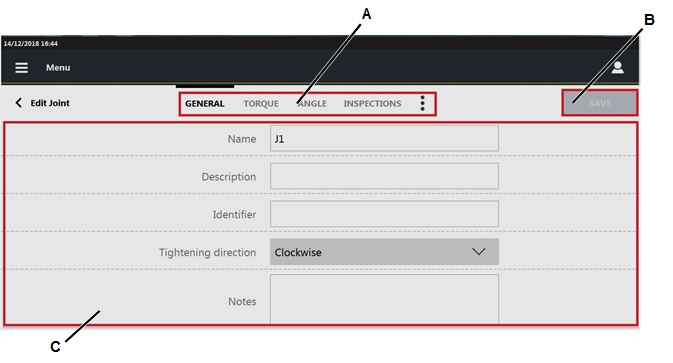
A
カテゴリ
B
[保存] ボタン
C
パラメーター
[編集ジョイント] ページで、お客様のニーズに応じて必要なパラメーターを編集します。
検査カテゴリでは、ジョイントで実行する検査を構成できます。検査カテゴリを更新する方法の詳細については、「ジョイント検査」のパラグラフを参照してください。
その他のオプションアイコン(
) > [リンクされた検査] をタップすると、そのジョイントにリンクされているツール検査のリストが開きます [ジョイントの編集] ページの右上隅にある [保存] をタップします。
ジョイントの検索
ホームページで、[ジョイント] をタップします。
ツールバーの中央部分にある検索アイコン(
)をタップします。[検索] テキストボックスに、検索する文字列を入力します。
部分一致がサポートされています。名前、識別子、トルク範囲、または角度範囲がテキスト文字列と一致するジョイントが表示されます。
入力した文字列を削除するには、リセットアイコン()をタップします。
検索機能を終了するには、左矢印アイコン()をタップします。
ジョイント検査
ジョイントに使用できる検査タイプは次のとおりです:
Cp/Cpk ISO
SPC (ジョイント)
同じ名前で同じ目標オブジェクトを持つ検査は、2 件保存できます。
同じ名前の検査がすでに存在することをオペレーターに知らせる警告メッセージが表示されます。
[はい] を選択して検査を保存します。
検査を保存しない場合は、[いいえ] を選択します。
ジョイント検査の追加
[ジョイント] ページで、すでに構成されているジョイントを選択します。
[ジョイントの編集] ページの右上隅にある [検査] をタップします。
[検査] ページの右上隅にある [追加] をタップします。
[テストタイプ] ウィンドウで、検査を選択します。次は、「Cp/Cpk 検査の追加」ページの例です。すべての検査の構造は同じです。
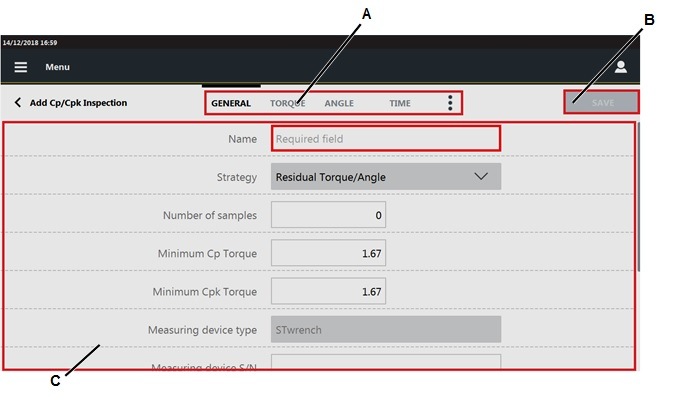
A
カテゴリ
B
[保存] ボタン
C
パラメーター
[一般] カテゴリで、検査の一般的なパラメーターを構成します。
[検査を追加] の上部にある [トルク] をタップします。
トルクカテゴリで、検査のトルクパラメーターを構成します。
[検査を追加] の上部にある [角度] をタップします。
角度カテゴリで、検査の角度パラメーターを構成します。
[検査を追加] の上部にある [時間] をタップします。
時間カテゴリで、検査の時間パラメーターを構成します。
[検査を追加] の上部にある [その他のオプション] アイコン(
)をタップします。次に [写真] をタップします。このページには、外部ソフトウェアから送信された写真が表示されます。[写真] カテゴリでは、次が可能です:
画像/ビデオの追加: USB ストレージデバイスで、使用する画像/ビデオを media_items という名前のフォルダーに保存し、ストレージデバイスを STpad に接続します。[写真] ページの右側にある [追加] ボタンをタップします。画像の追加ダイアログボックスで、読み込む画像/ビデオを選択し、[OK] をクリックします。
画像の最大サイズは 5 MB、ビデオの最大サイズは 10 MB です。
写真の削除: 写真ページの右側にある [削除] ボタンをタップします。
[検査を追加] の上部にある [その他のオプション] アイコン(
)をタップします。次に [トレーサビリティ] をタップします。[検査を追加] ページの[トレーサビリティ] カテゴリで、次のパラメーターを構成します:
検証コード: 検査の実行時に入力またはスキャンする必要がある検証コードを入力します。このフィールドでは大文字と小文字が区別されます。
検証コードの説明: オペレーターにわかりやすいように、検査の実行時に表示される検証コードダイアログボックスの説明を入力します。
見逃せない原因:次が可能です:
リスト:
[見逃せない原因] リストを選択するには:検索アイコン(
)をタップし、見逃せない原因リストページですでに構成済みの項目を選択します。[新しい見逃せない原因] リストを追加する: 検索アイコン(
)をタップし、見逃せない原因リストページの右上隅にある [追加] をタップして新しい項目を構成します。見逃せない原因へのリンクを削除するには:削除アイコン(
)をタップします。
必須: このチェックボックスがオンになっている場合、オペレーターがテストを続行するためには、見逃せない原因を選択または入力する必要があります。
リストから強制選択: 次の中から選択します:
いいえ: 見逃せない原因をリストから選択しなくとも、オペレーターが入力できます。
はい: オペレーターは見逃せない原因のリストからのみ、選択できます。
継承: 見逃せない原因リストページにおけるこのパラメーターの定義に応じて、リストからの選択を強制することも、強制しないこともできます。
是正措置:次のことが可能です:
リスト:
是正措置リストを選択:検索アイコン(
)をタップし、続いて是正措置リストページですでに構成済みの項目を選択します。新しい是正措置リストを追加する: 検索アイコン(
)をタップし、是正措置リストページの右上隅にある [追加] をタップして新しい項目を構成します。是正措置リストへのリンクを削除するには、削除アイコン(
)をタップします。
必須: このチェックボックスがオンになっている場合、オペレーターがテストを続行するためには、是正措置を選択または入力する必要があります。
リストから強制選択: 次の中から選択します:
いいえ: 是正措置をリストから選択しなくとも、オペレーターが入力できます。
はい: オペレーターは是正措置のリストからのみ、選択できます。
継承: 是正措置リストページにおけるこのパラメーターの定義に応じて、リストからの選択を強制することも、強制しないこともできます。
[検査を追加] の右上隅にある [保存] をタップします。
Cp/Cpk ISO パラメーター
一般カテゴリ
名前: 検査の名前を入力します。
バーコード識別子: 検査の識別に使用します。空白のままにすると、識別子は検査名と同じになります。
戦略は次のいずれかの項目を選択します:
残留トルク/角度。
残留トルク/ピーク。
サンプル数: テスト中に使用する結果の数を入力します。最大サンプル数は 99 です。
最小 Cp トルク: Cp 指数は工程能力を表します。工程の分布が許容幅内に収まる回数です。Cp の値が高いほど、プロセスは優れています。
最小 Cp トルクの範囲は 0.00 ~ 9999.99 です。
最小 Cpk トルク: Cpk 指数は、許容限界に対して、工程能力の位置を補正した工程能力を示します。
最小 Cpk トルクの範囲は 0.00 ~ 9999.99 です。
測定装置の種類: 使用できる測定装置は STwrench のみです。
測定装置の S/N:測定装置のシリアル番号を入力します。
トランスデューサー S/N: テスト中に使用する場合は、トランスデューサーのシリアル番号を入力します。
締め付け方向: 締め付け方向を選択します。選択できる項目は [時計回り] と [反時計回り] です。
トルク補正係数: トルク補正係数を入力します。値は 0.10 ~ 99.99 の範囲となります。
角度補正係数: 角度補正係数を入力します。値は 0 ~ 6553 の範囲となります。
トルクカテゴリ
サイクル開始: サイクル開始はテストの開始点です。最終角度監視トルク以下である必要があります。
サイクル開始がゼロに設定されているか、定義されていない場合、STwrench は自動的に値を平均負荷に設定します。
最終角度監視トルク: 最終角度監視トルクは、角度測定を開始するトルク値を指定します。
最終角度監視トルクは、最小トルクと同じかそれ以下である必要があります。
最後の角度監視トルクがゼロに設定されているか、定義されていない場合、STwrench は自動的に値をサイクル開始に設定します。
制御モード: 制御モードは、トルクを制御する条件を選択します。[最小/最大] または [目標/許容範囲] を選択できます。
最小トルク: トルクの最小値。デフォルトは、ジョイント構成で定義されている最小トルクです。
新しい値を入力してデフォルト値を変更することができます。このパラメーターは、制御モードが最小/最大に設定されている場合に使用できます。
目標トルク: 目標トルクの値。デフォルトは、ジョイント構成で定義されている目標トルクです。
新しい値を入力してデフォルト値を変更することができます。
最大トルク: トルクの最大値。デフォルトは、ジョイント構成で定義されている最小トルクです。
新しい値を入力してデフォルト値を変更することができます。このパラメーターは、制御モードが最小/最大に設定されている場合に使用できます。
トルク許容範囲:トルク許容範囲は、指定された目標トルクに従って最大トルクと最小トルクを定義します。パーセンテージで表されます。このパラメーターは、制御モードが目標/許容範囲に設定されている場合に使用できます
ねじの交換: ねじの交換の値を入力します。値は、最大トルク以上である必要があります。
測定単位: ジョイント構成で設定された測定単位。
角度カテゴリ
残留角度のしきい値: 残留角度のしきい値を入力します。値は 1 ~ 45 の範囲となります。
このパラメーターは、戦略が [残留トルク/角度] に設定されている場合に使用できます。
ブレークアウェイ角度のしきい値: ブレークアウェイ角度のしきい値を入力します。値は 1 ~ 20 の範囲となります。
このパラメーターは、戦略が [残留トルク/角度] に設定されている場合に使用できます。
目標角度: 目標角度の値を入力します。
このパラメーターは、戦略が [残留トルク/ピーク] に設定されている場合に使用できます。
時間カテゴリ
ラチェット時間: ラチェット時間の値を秒単位で入力します。値は 0.1 ~ 30.0 s の範囲となります。
SPC(ジョイント)パラメーター
一般カテゴリ
名前: 検査の名前を入力します。
バーコード識別子: 検査の識別に使用します。空白のままにすると、識別子は検査名と同じになります。
戦略は次のいずれかの項目を選択します:
残留トルク/角度。
残留トルク/ピーク。
サンプル数: テスト中に使用する結果の数を入力します。最大サンプル数は 99 です。
サブグループサイズ: サブグループサイズは、可変特性に適用され、チャート上にプロットされた 1 つのポイント(サブグループと呼ばれる)を構成するサンプル(データ値または読み取り値とも呼ばれます)の数を制御します。サブグループのサイズは 1 ~ 25 の範囲となります。
サブグループ頻度: X チャートと SPC ルールに平均を表示する頻度を入力します。
たとえば、サブグループ頻度が 2 の場合、2 ポイントごとに 1 ポイントが分析されます。
測定器タイプ: 使用可能な測定装置は STwrench のみです。
測定器 S/N: 測定装置のシリアル番号を入力します。最大許容文字数は 50 文字です。
トランスデューサー S/N: テスト中に使用する場合は、トランスデューサーのシリアル番号を入力します。
締め付け方向: ドロップダウンリストから締め付け方向を選択します。選択できる項目は [時計回り] と [反時計回り] です。
トルク補正係数: トルク補正係数を入力します。値は 0.10 ~ 99.99 の範囲となります。
角度補正係数: 角度補正係数を入力します。値は 0 ~ 6553 の範囲となります。
トルクカテゴリ
サイクル開始: サイクル開始はテストの開始点です。最終角度監視トルク以下である必要があります
サイクル開始がゼロに設定されているか、定義されていない場合、STwrench は自動的に値を平均負荷に設定します。
最終角度監視トルク: 最終角度監視トルクは、角度測定を開始するトルク値を指定します。
最終角度監視トルクは、最小トルク以上である必要があります。
最後の角度監視トルクがゼロに設定されているか、定義されていない場合、STwrench は自動的に値をサイクル開始に設定します。
制御モード: 制御モードは、トルクを制御する条件を選択します。
[最小/最大] または [目標/許容範囲] を選択できます。
最小トルク: トルクの最小値。デフォルトは、ジョイント構成で定義されている最小トルクです。
新しい値を入力してデフォルト値を変更することができます。このパラメーターは、制御モードが最小/最大に設定されている場合に使用できます。
目標トルク: 目標トルクの値。デフォルトは、ジョイント構成で定義されている目標トルクです。
新しい値を入力してデフォルト値を変更することができます。
最大トルク: トルクの最大値。デフォルトは、ジョイント構成で定義されている最小トルクです。
新しい値を入力してデフォルト値を変更することができます。このパラメーターは、制御モードが最小/最大に設定されている場合に使用できます。
トルク許容範囲:トルク許容範囲は、指定された目標トルクに従って最大トルクと最小トルクを定義します。パーセンテージで表されます。このパラメーターは、制御モードが目標/許容範囲に設定されている場合に使用できます
ねじの交換: ねじの交換の値を入力します。値は、最大トルク以上である必要があります。
測定単位: 使用する測定単位を選択します。
角度カテゴリ
残留角度のしきい値: 残留角度のしきい値を入力します。値は 1 ~ 45 の範囲となります。
このパラメーターは、戦略が [残留トルク/角度] に設定されている場合に使用できます。
ブレークアウェイ角度のしきい値: ブレークアウェイ角度のしきい値を入力します。値は 1 ~ 20 の範囲となります。
このパラメーターは、戦略が [残留トルク/角度] に設定されている場合に使用できます。
目標角度: 目標角度の値を入力します。
このパラメーターは、戦略が [残留トルク/ピーク] に設定されている場合に使用できます。
時間カテゴリ
ラチェット時間: ラチェット時間の値を秒単位で入力します。値は 0.1 ~ 30.0 s の範囲となります。
テンプレートファイルによるジョイントチェック検査の追加
USB ストレージデバイスで検査用のテンプレートファイルを生成します(詳細については、「ツールチェック/ジョイントチェック テンプレートの生成」 を参照してください)。
USB ストレージデバイスを自分の PC の USB ポートに挿入します。
PC から USB ストレージデバイスを開きます。
STpad_JointInspectionImportFile.xlsm ファイルを開きます。次が表示されます:
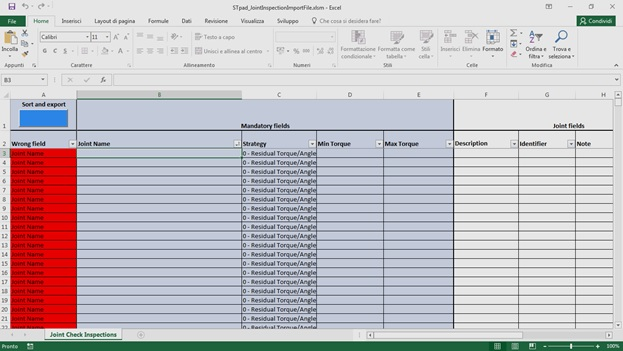
STpad_JointInspectionImportFile.xlsm ファイルを完成させて、必要な検査を定義します。
すべての必須フィールドが入力されると、[正しくないフィールド] 列が緑色になります。
STpad_JointInspectionImportFile.xlsm ファイルは、検査だけでなく、リンクされたジョイントも定義します。これらは STpad_JointInspectionImportFile.stpad ファイルを介してデバイスに自動的にインポートされます。
ワークブックの計算用の Excel オプションを確認してください。Excel ファイルを開き、[ファイル] > [オプション] をクリックします。[Excel オプション] のダイアログボックスの左側にある「計算オプション] セクションで[数式] > [自動] オプションを選択します。
新しい検査に対応する正しくないフィールド列が緑色になったら、青色の [並べ替えてエクスポート] ボタンをクリックします。すると、STpad_JointInspectionImportFile.stpad というファイルが自動的に生成されます。
STpad_JointInspectionImportFile.stpad ファイルは、自動的に USB ストレージデバイスに保存されます。
デバイスに正しくインポートできるのは STpad_JointInspectionImportFile.stpad だけです(検査をインポートする方法の詳細については、「検査のインポート」を参照してください)。
STpad_JointInspectionImportFile.xlsm ファイルを保存します。
STpad_JointInspectionImportFile.xlsm ファイルを閉じます。
USB ストレージデバイスを終了します。
USB ストレージデバイスを自分の PC の USB ポートから取り外します。
STpad_JointInspectionImportFile.stpad ファイルに保存されている検査をデバイスにインポートします(ルートのインポート方法の詳細については、[デバイスに検査をインポートする」を参照してください)。
[メニュー] アイコン > [ジョイント] をクリックして、検査のインポートが正しく行われているか確認します。
ジョイント検査の削除
ジョイントページの [検査] カテゴリの右上隅にある [選択] をタップします。
[検査] カテゴリの左側で、削除する検査のチェックボックスを選択します。
[ジョイント] ページの右上隅にある [削除] をタップします。
確認メッセージが表示されたら、[OK] をタップします。
ジョイント検査の編集
[ジョイント] ページで、ジョイントを選択します。
[ジョイントの編集] ツールバーで、[検査] をタップします。
[検査] カテゴリで、編集する検査をタップします。
[検査の編集] ページで、必要なパラメーターを変更します。
[検査の編集] ページの右上隅にある [保存] をタップします。
検査が外部ソフトウェアから送信された場合、編集することはできません。
ジョイント検査の実行
ホームページで、[ジョイント] をタップします。
ジョイントページで、[再生] をタップして検査を実行します。
構成されたレンチが接続されていないか、その範囲がテスト範囲外の場合は、情報メッセージが表示されます。
情報メッセージの右下隅にある [デバイスの管理] ボタンをタップして、テスト中に使用する別のレンチを追加/編集/ペアリングします。
テストを実行します。
テスト中、次のページがリアルタイムで更新されます。

A | 結果チャート | B | 結果リスト |
[結果] ページの左側にある結果チャートには、検査のすべての結果が表示されます。
結果ページの右側には、検査の結果のリストが表示されます。
結果が NG の場合、測定値は赤で強調表示されます。STwench が目標トルクに達しなかった場合、結果リストにダッシュ(-)が表示され、完了結果のカウンタは増加しません。
テストの終了時(またはサンプル数がゼロの場合は 2 件の結果が出た後)、結果の上に Cp/Cpk ISO テスト というメッセージが表示されます。OK(NG)が表示されます。
Cp と Cpk の両方が最小 Cp トルクと最小 Cpk トルク以上であれば、検査は OK です。
ページの下部には、次の値が表示されます:
最小: 最小実測値。
最大: 最大実測値。
平均: すべての実測値の平均値。
STD(σ): 測定値の標準偏差。
Cp/Cpk 検査の場合:Cp と Cpk の値は、3 件の結果が出ると変化します。
SPC(ジョイント)検査の場合:X と R の値は、3 件の結果が出ると変化します。
サブグループが完了すると、SPC ルールチェック結果ウィンドウが表示されます。このウィンドウには、SPC ルールのステータスが表示されます。検査結果は、有効なルールに応じて異なります。ルール結果が肯定的であれば、検査結果は [OK] です。
以下に、発生する可能性のあるルール結果の一覧を示します:
 : ルールの結果は OK です。
 : ルールの結果は NG です。
 : ルール結果が有効化されていないか、分析できません。
結果を 1 つ削除するには(外部ソフトウェアで有効になっている場合)、その結果を選択し、次のアイコンをタップします:。
結果セット全体を削除するには(外部ソフトウェアで有効になっている場合)、次のアイコンをタップします:。
SPC(ジョイント)検査では、サブグループが完了している場合、結果を削除することはできません。
結果にコメントを追加するには、結果を選択して次のアイコンをタップします:。
結果に画像を追加するには、結果を選択して次のアイコンをタップします:。
Cp/Cpk の概要カテゴリ
「検査の実行」ページの上部にある [概要] をタップすると、実測値に関連する統計パラメーターが表示されます。
このページは、バッチが完了すると自動的に開きます。
次のパラメーターが表示されます:
テスト結果: テストの結果(OK、NG)
最小 Cp: 検査で構成される最小 Cp の値。
Cp: 実測値を使用して計算された Cp 指数の値。
最小 Cpk: 検査で構成される最小 Cpk の値。
Cpk: 実測値を使用して計算された Cpk 指数の値。
テストを再開するには: 概要カテゴリページの右上隅にある [テストを再開] をタップします。
SPC の概要カテゴリ
SPC 構成で定義されたサブグループが完了すると、[概要] カテゴリが開きます。
1 つ以上のルールに違反している場合、SPC ルールチェックの結果が開き、ルールのステータスが表示されます。
ルールに違反していない場合、SPC ルールチェックの結果は表示されません。
ダイアログボックスが表示されたら、[概要] カテゴリをタップします。
[概要] ページには、次の情報が表示されます:
A | [追加] ボタン | B | [テストを再開] ボタン |
C | 統計パラメーター | D | 有効なルール |
[追加] ボタンは SPC 寸法にのみ表示されます
表示される統計パラメーターは次のとおりです:
X: 検査結果の平均値。
R: ISO規格に基づく範囲値。
S: 検査構成で定義されたサブグループサイズに関連する保存値。
統計パラメーターの下には、有効になっているルールとそのステータスが表示されます。
ルールのマークが次の色の場合:
緑: ルールに合格。
赤: ルールに不合格。
グレー: 値の個数がルールを計算するのに不十分。
ルールが無効になっている場合、リストに表示されません。
SPC ルールを有効/無効にする手順については、「SPC ルール」のパラグラフを参照してください。
テストを再開するには、[テストを再開] をタップします。統計がリセットされると、[概要] ページに最後のテストの結果が表示されます。
テストを終了するには: [概要] カテゴリの右上隅にある[テストを終了] をタップします。
バッチが完了して [テストを終了] をタップした後、確認メッセージが表示されずにテストが終了します。
バッチが完了していないか、バッチがゼロに設定されている場合、[テストを終了] をタップすると、確認メッセージが表示されます。
テストラベルを印刷するには: [概要] カテゴリの右上隅にある [ラベルの印刷] をタップします。
ラベルには、次の情報が表示されます:
ツール ID に関連するバーコード。
ツール ID:
テストの公称値(トルク、角度、またはその両方)
ツールの場所
テスト日
次回のテスト日
トレースカテゴリ
A | トレースツールバー | B | トレース(凡例付き) |
[トレース] ツールバーには次の機能があります:
トレース: [トレース] ドロップダウンボックスから、表示するプロットを選択します。
トルク対時間: 最後の結果のトルク-時間プロット。
角度対時間: 最後の結果の角度-時間プロット。
角度/トルク対時間: 角度/トルク-時間のプロットが同時に表示されます。チャートには二重の縦軸が表示されます。
トルク対角度: 最後の結果のトルク-角度プロット。
「角度 対 時間」、[角度/トルク 対 時間]、[トルク 対 角度] は、以下の条件でのみ使用できます:
ブレーキのテスト実行。
角度測定機能付きのトランスデューサーでのテスト実行。
限界: 限界ボタン(
)を選択すると、チャートに許容限界が表示されます。
グラフには最後の結果が表示されます。新しい結果が出るたびに、それに応じて表示されるトレースが更新されます。
サイクル開始からの角度トレース: [サイクル開始からの角度トレース] ボタン(
)を選択して、テスト開始からの角度トレースを表示します。トレースカテゴリの右下隅にあるブレーキステータスインジケーターは、測定装置が試験準備完了(青色のインジケーター
)であるか、または測定装置が試験準備未完了(赤色のインジケーター )であるかを示します。
インジケーターが赤の場合は、インジケーターが青に変わるまで待ってから次の値を取得します。
STwrench とデバイスで二重結果機能を有効にすると、残留ポイントとピーク点の両方がプロットに表示されます。
パーツ
ホームページで、[パーツ] を選択します。次が表示されます:

A | [検索] ボタン | B | [バーコード] ボタン |
C | [コマンド] ボタン | D | [再生] ボタン |
E | パーツリスト |
パーツのリストを定義する列は次のとおりです:
名前: 構成したパーツの名前。
識別子: パーツを識別するコード。
再生: 検査を実行するためのアイコン。アイコンが使用できない場合、検査は実行できません。
パーツのリストを定義する列を並べ替えるには: 並べ替える列の上矢印(列見出しの右側)をタップすると、名前(または識別子)の詳細がアルファベットの昇順に表示され、下矢印をタップすると、名前(または識別子)の詳細がアルファベットの降順で表示されます。
パーツのリストを定義する列の順序をカスタマイズするには: 移動する列の見出し(名前/識別子)をタップし、目的の位置にドラッグアンドドロップします。
外部ソフトウェアで有効にすると、バーコードボタン()を使用してバーコードをスキャンし、測定装置上の対応するパーツ検査を検索できます。検索で 1 つのパーツ検査が見つかった場合は自動的に実行されます。同じバーコード識別子を持つパーツ検査が複数見つかった場合は、リストから目的の検査を実行します。
[再生] ボタンは、ジョイントにリンクされた検査を追加/更新した後にのみ有効になります。有効になっている場合は、[再生] をタップしてテストを実行します。
パーツの追加
ホームページで、[パーツ] をタップします。
パーツページの右上隅にある [追加] をタップします。

A
[保存] ボタン
B
パラメーター
[パーツを追加] ページの [一般] カテゴリで、パーツパラメーターを構成します。
[パーツを追加] ページの右上隅にある [保存] をタップします。
パーツパラメーター
一般カテゴリ
名前: パーツの名前を入力します。
識別子: パーツの識別子を入力します。
パーツの削除
ホームページで、[パーツ] をタップします。
パーツページの右上隅にある [選択] をクリックします。
パーツページの左側で、削除するパーツのチェックボックスを選択します。
パーツページの右上隅にある [削除] をタップします。
確認メッセージが表示されたら、[OK] をタップします。
パーツの編集
パーツページから、変更が必要な既存のパーツをタップします。
次が表示されます:

A
カテゴリ
B
[保存] ボタン
C
パラメーター
[パーツの編集] ページで、お客様のニーズに応じて必要なパラメーターを編集します。
検査カテゴリでは、パーツで実行する検査を構成できます。検査カテゴリを更新する方法の詳細については、「パーツ検査」のパラグラフを参照してください。
[パーツの編集] ページの右上隅にある [保存] をタップします。
パーツの検索
ホームページで、[パーツ] をタップします。
ツールバーの中央部分にある検索アイコン(
)をタップします。[検索] テキストボックスに、検索する文字列を入力します。
部分一致がサポートされています。名前、または識別子がテキスト文字列と一致するパーツが表示されます。
入力した文字列を削除するには、リセットアイコン()をタップします。
検索機能を終了するには、左矢印アイコン()をタップします。
パーツ検査
パーツに使用できる検査タイプは次のとおりです:
目視検査 — 属性: この検査は、ユーザーが視覚的に検査する属性のリストから、選択するように求められる場合に使用されます。特定の検査ごとに「OK」または「NG」のマークをつける属性の固定リストを作成できます。
目視検査 — バイナリ: この検査は合格/不合格テストとして使用されます。これは、テストの結果がバイナリ(合格または不合格)の場合に最も適した検査です。
目視検査 — 指示: この検査は、特別な操作を必要としない場合で、推奨事項や別途の指示を測定装置ユーザーに表示する必要がある場合に使用されます。
目視検査 — 写真: 検査対象のパーツの写真を撮る検査です。外部ソフトウェアからアップロードされた参照画像と比較して、製造中のパーツを確認/不合格にすることができます。
寸法チェック - Cp/Cpk
寸法チェック - SPC
同じ名前で同じ目標オブジェクトを持つ検査は、2 件保存できます。
同じ名前の検査がすでに存在することをオペレーターに通知する警告メッセージが表示されます。
[はい] を選択して検査を保存します。
検査を破棄しない場合は、[いいえ] を選択します。
外観検査の追加
ホームページで、[パーツ] をタップします。
パーツページで、構成済みのパーツをタップします。
[パーツの編集] ページの右上隅にある [検査] をタップします。
[検査] カテゴリの右上にある[追加] をタップします。
テストタイプウィンドウで、[目視検査] のいずれかをタップします。以下は、「目視検査 - 属性検査」ページの例です。構造はすべての検査で同じで、カテゴリのみが変わります。

A
カテゴリ
B
[保存] ボタン
C
パラメーター
[視覚 - 検査を追加] ページの[一般] カテゴリで、検査パラメーターを構成します。
[視覚 - 検査を追加] ページで、[写真] をタップします。
[写真] カテゴリでは、次が可能です:
画像/ビデオの追加: USB ストレージデバイスで、使用する画像/ビデオを media_items という名前のフォルダーに保存し、ストレージデバイスを STpad に接続します。[写真] ページの右側にある [追加] ボタンをタップします。画像の追加ダイアログボックスで、読み込む画像/ビデオを選択し、[OK] をクリックします。
画像の最大サイズは 5 MB、ビデオの最大サイズは 10 MB です。
写真の削除: 写真ページの右側にある [削除] ボタンをタップします。
[視覚 - 検査を追加] ページで、[トレーサビリティ] をタップします。
[視覚 -検査を追加] ページの[トレーサビリティ] カテゴリで、次のパラメーターを構成します:
検証コード: 検査の実行時に入力またはスキャンする必要がある検証コードを入力します。このフィールドでは大文字と小文字が区別されます。
検証コードの説明: オペレーターにわかりやすいように、検査の実行時に表示される検証コードダイアログボックスの説明を入力します。
見逃せない原因:次が可能です:
リスト:
[見逃せない原因] リストを選択するには:検索アイコン(
)をタップし、見逃せない原因リストページですでに構成済みの項目を選択します。[新しい見逃せない原因] リストを追加する: 検索アイコン(
)をタップし、見逃せない原因リストページの右上隅にある [追加] をタップして新しい項目を構成します。見逃せない原因へのリンクを削除するには:削除アイコン(
)をタップします。
必須: このチェックボックスがオンになっている場合、オペレーターがテストを続行するためには、見逃せない原因を選択または入力する必要があります。
リストから強制選択: 次の中から選択します:
いいえ: 見逃せない原因をリストから選択しなくとも、オペレーターが入力できます。
はい: オペレーターは見逃せない原因のリストからのみ、選択できます。
継承: 見逃せない原因リストページにおけるこのパラメーターの定義に応じて、リストからの選択を強制することも、強制しないこともできます。
是正措置:次のことが可能です:
リスト:
是正措置リストを選択:検索アイコン(
)をタップし、続いて是正措置リストページですでに構成済みの項目を選択します。新しい是正措置リストを追加する: 検索アイコン(
)をタップし、是正措置リストページの右上隅にある [追加] をタップして新しい項目を構成します。是正措置リストへのリンクを削除するには、削除アイコン(
)をタップします。
必須: このチェックボックスがオンになっている場合、オペレーターがテストを続行するためには、是正措置を選択または入力する必要があります。
リストから強制選択: 次の中から選択します:
いいえ: 是正措置をリストから選択しなくとも、オペレーターが入力できます。
はい: オペレーターは是正措置のリストからのみ、選択できます。
継承: 是正措置リストページにおけるこのパラメーターの定義に応じて、リストからの選択を強制することも、強制しないこともできます。
[視覚 - 検査を追加] ページの右上隅にある [保存] をタップします。
属性検査パラメーター
一般カテゴリ
名前: 検査の名前を入力します。
バーコード識別子: 検査の識別に使用します。空白のままにすると、識別子は検査名と同じになります。
タイプ: デフォルトでは、「視覚 - 属性」に設定されています。
属性リスト: 次が可能です:
属性リストの選択: 属性リストボックスの近くにある検索アイコン(
)をタップし、属性リストページですでに構成済みの属性リストを選択します。新しい属性リストを追加: 属性リストボックスの近くにある検索アイコン(
)をタップします。属性リストページの右上隅にある [追加] をタップして新しい属性リストを構成します。
サンプル数: テストするサンプルの数を入力します。
バイナリ検査パラメーター
一般カテゴリ
名前: 検査の名前を入力します。
バーコード識別子: 検査の識別に使用します。空白のままにすると、識別子は検査名と同じになります。
タイプ: デフォルトでは、「視覚 - バイナリ」に設定されています。
バイナリリスト: 次が可能です:
バイナリリストの選択: バイナリリストボックスの近くにある検索アイコン(
)をタップし、バイナリリストページですでに構成済みのバイナリリストを選択します。新しいバイナリリストを追加: バイナリリストボックスの近くにある検索アイコン(
)をタップします。バイナリリストページの右上隅にある [追加] をタップして新しいバイナリリストを構成します。
サンプル数: テストするサンプルの数を入力します。
指示検査パラメーター
一般カテゴリ
名前: 検査の名前を入力します。
バーコード識別子: 検査の識別に使用します。空白のままにすると、識別子は検査名と同じになります。
タイプ: デフォルトでは、「視覚 - 指示」に設定されています。
メモカテゴリ
メモカテゴリでは、最大 2000 文字まで入力できます。
写真検査パラメーター
一般カテゴリ
名前: 検査の名前を入力します。
バーコード識別子: 検査の識別に使用します。空白のままにすると、識別子は検査名と同じになります。
タイプ: デフォルトでは、「視覚 - 写真」に設定されています。
メモカテゴリ
メモカテゴリでは、最大 2000 文字まで入力できます。
寸法検査の追加
ホームページで、[パーツ] をタップします。
パーツページで、構成済みのパーツをタップします。
[パーツの編集] ページの右上隅にある [検査] をタップします。
パーツ編集ページの [検査] カテゴリの右上にある [追加] をタップします。
テストタイプウィンドウで、[寸法チェック] のいずれかをタップします。以下は、「寸法チェック - Cp/Cpk 検査」ページの例です。すべての検査の構造は同じです。

A
カテゴリ
B
[保存] ボタン
C
パラメーター
[検査 - 寸法を追加] ページの[一般] カテゴリで、検査の一般パラメーターを構成します。
[寸法 - 検査を追加] ページで、[長さ(数量)] をタップします。
[寸法 - 検査を追加] ページの [長さ(数量)] カテゴリで、検査の基準値を構成します。
[寸法 - 検査を追加] ページで、[写真] をタップします。
[写真] カテゴリでは、次が可能です:
画像/ビデオの追加: USB ストレージデバイスで、使用する画像/ビデオを media_items という名前のフォルダーに保存し、ストレージデバイスを STpad に接続します。[写真] ページの右側にある [追加] ボタンをタップします。画像の追加ダイアログボックスで、読み込む画像/ビデオを選択し、[OK] をクリックします。
画像の最大サイズは 5 MB、ビデオの最大サイズは 10 MB です。
写真の削除: 写真ページの右側にある [削除] ボタンをタップします。
[寸法 - 検査を追加] ページで、[トレーサビリティ] をタップします。
[視覚 -検査を追加] ページの[トレーサビリティ] カテゴリで、次のパラメーターを構成します:
検証コード: 検査の実行時に入力またはスキャンする必要がある検証コードを入力します。このフィールドでは大文字と小文字が区別されます。
検証コードの説明: オペレーターにわかりやすいように、検査の実行時に表示される検証コードダイアログボックスの説明を入力します。
見逃せない原因:次が可能です:
リスト:
[見逃せない原因] リストを選択するには:検索アイコン(
)をタップし、見逃せない原因リストページですでに構成済みの項目を選択します。[新しい見逃せない原因] リストを追加する: 検索アイコン(
)をタップし、見逃せない原因リストページの右上隅にある [追加] をタップして新しい項目を構成します。見逃せない原因へのリンクを削除するには:削除アイコン(
)をタップします。
必須: このチェックボックスがオンになっている場合、オペレーターがテストを続行するためには、見逃せない原因を選択または入力する必要があります。
リストから強制選択: 次の中から選択します:
いいえ: 見逃せない原因をリストから選択しなくとも、オペレーターが入力できます。
はい: オペレーターは見逃せない原因のリストからのみ、選択できます。
継承: 見逃せない原因リストページにおけるこのパラメーターの定義に応じて、リストからの選択を強制することも、強制しないこともできます。
是正措置:次のことが可能です:
リスト:
是正措置リストを選択:検索アイコン(
)をタップし、続いて是正措置リストページですでに構成済みの項目を選択します。新しい是正措置リストを追加する: 検索アイコン(
)をタップし、是正措置リストページの右上隅にある [追加] をタップして新しい項目を構成します。是正措置リストへのリンクを削除するには、削除アイコン(
)をタップします。
必須: このチェックボックスがオンになっている場合、オペレーターがテストを続行するためには、是正措置を選択または入力する必要があります。
リストから強制選択: 次の中から選択します:
いいえ: オペレーターはリストから選択しなくても、カスタムの是正措置を入力できます。
はい: オペレーターは是正措置のリストからのみ、選択できます。
継承: 是正措置リストページにおけるこのパラメーターの定義に応じて、リストからの選択を強制することも、強制しないこともできます。
[寸法 - 検査を追加] ページの右上隅にある [保存] をタップします。
Cp/Cpk の寸法パラメーター
一般カテゴリ
名前: 検査の名前を入力します。
バーコード識別子: 検査の識別に使用します。空白のままにすると、識別子は検査名と同じになります。
数量: ドロップダウンリストから、使用可能なオプションのいずれかを選択します:長さ、カスタム。
サンプル数: テストするサンプルの数を入力します。
Cp Cpk 最小サンプル数: Cp/Cpk 値を計算するためのサンプルの最小数。
測定装置のタイプ: ドロップダウンリストから、使用可能なオプションのいずれかを選択します:手動入力、自動のみ。
[自動のみ] モードを選択した場合は、ゲージデータ転送がキーボードエミュレーションで構成されていることを確認してください。
長さ(数量)カテゴリ
最小値: 許容される最小値を入力します。値は正でも負でもかまいません。
最大値:許容される最大値を入力します。値は正でも負でもかまいません。
最小 Cp: Cp の最小値を入力します。
最小 Cpk: Cpk の最小値を入力します。
(カスタム)測定単位: 測定単位を選択します。
[数量] の値が [長さ] に設定されている場合、使用可能な測定単位は mm、インチです。
[数量] の値が [カスタム] に設定されている場合は、使用するカスタム測定単位を入力します。
小数点以下の桁数: 使用する小数点以下の桁数を入力します。
このフィールドは、[数量] の値が [カスタム] に設定されている場合にのみ使用できます。
SPC の寸法パラメーター
一般カテゴリ
名前: 検査の名前を入力します。
バーコード識別子: 検査の識別に使用します。空白のままにすると、識別子は検査名と同じになります。
数量: ドロップダウンリストから、使用可能なオプションのいずれかを選択します:長さ、カスタム。
サブグループサイズ: サブグループサイズの値を入力します。デフォルト値は、[ホーム] > [構成] > [デフォルト値] > [検査のデフォルト値]で定義します。
サブグループ頻度: サブグループ頻度の値を入力します。デフォルト値は、[ホーム] > [構成] > [デフォルト値] > [検査のデフォルト値]で定義します。
サンプル数: テストするサンプルの数を入力します。
測定装置のタイプ: ドロップダウンリストから、使用可能なオプションのいずれかを選択します:手動入力、自動のみ。
[自動のみ] モードを選択した場合は、ゲージデータ転送がキーボードエミュレーションで構成されていることを確認してください。
長さ(数量)カテゴリ
最小値: 許容される最小値を入力します。値は正でも負でもかまいません。
最大値:許容される最大値を入力します。値は正でも負でもかまいません。
(カスタム)測定単位: 測定単位を選択します。
[数量] の値が [長さ] に設定されている場合、使用可能な測定単位は mm、インチです。
[数量] の値が [カスタム] に設定されている場合は、使用するカスタム測定単位を入力します。
小数点以下の桁数: 使用する小数点以下の桁数を入力します。
このフィールドは、[数量] の値が [カスタム] に設定されている場合にのみ使用できます。
パーツ検査の削除
パーツページの [検査] カテゴリの右上隅にある [選択] をタップします。
[検査] カテゴリの左側で、削除する検査のチェックボックスを選択します。
パーツページの右上隅にある [削除] をタップします。
確認メッセージが表示されたら、[OK] をタップします。
パーツ検査の編集
パーツページで、パーツを選択します。
[パーツの編集] ツールバーで、[検査] をタップします。
[検査] カテゴリで、編集する検査をタップします。
[検査の編集] ページで、必要なパラメーターを変更します。
[検査の編集] ページの右上隅にある [保存] をタップします。
検査が外部ソフトウェアから送信された場合、編集することはできません。
パーツ検査の実行
ホームページで、[パーツ] をタップします。
パーツページで、[再生] をタップして検査を実行します。
テストを実行します。
属性検査の結果カテゴリ
[検査の実行] ページの [結果] カテゴリには、次が表示されます:

A | バッチカウント数 | B | [コマンド] アイコン |
C | 結果リスト | D | [追加] ボタン |
E | 属性リスト値 |
結果カテゴリの左側にある値ドロップダウンリストでは、検査に連動する属性リストで構成された属性を選択できます。値を選択したら、[追加] をタップします。
カスタム値を追加するには:
属性リストの構成で、[リストから強制選択] チェックボックスをオフにします。これにより、結果ページに [カスタム値] テキストボックスが表示されます。テキストボックスに、使用する属性を入力します。次に、[OK] または [NG] を選択し、[追加] をタップします。
カスタム値は検査に使用されますが、属性リストには追加されません
結果カテゴリの右側には、選択したすべての値が表示されている表があります。
結果を 1 つ削除するには(外部ソフトウェアで有効になっている場合)、その結果を選択し、次のアイコンをタップします:。
結果セット全体を削除するには(外部ソフトウェアで有効になっている場合)、次のアイコンをタップします:。
結果にコメントを追加するには、結果を選択して次のアイコンをタップします:。
結果に画像を追加するには、結果を選択して次のアイコンをタップします:。
バイナリ検査の結果カテゴリ
[検査の実行] ページの [結果] カテゴリには、次が表示されます:

A | バッチカウント数 | B | [コマンド] アイコン |
C | 結果リスト | D | [追加] ボタン |
E | バイナリリスト値 |
結果カテゴリの左側にある値オプションボタンでは、検査対象パーツの値を選択できます。値は、検査にリンクされたバイナリリストで構成されます。
選択可能な 2 つのオプションのいずれかを選択したら、[追加] をタップします。
結果カテゴリの右側には、選択したすべての値が表示されている表があります。
結果を 1 つ削除するには(外部ソフトウェアで有効になっている場合)、その結果を選択し、次のアイコンをタップします:。
結果セット全体を削除するには(外部ソフトウェアで有効になっている場合)、次のアイコンをタップします:。
結果にコメントを追加するには、結果を選択して次のアイコンをタップします:。
結果に画像を追加するには、結果を選択して次のアイコンをタップします:。
指示検査の結果カテゴリ
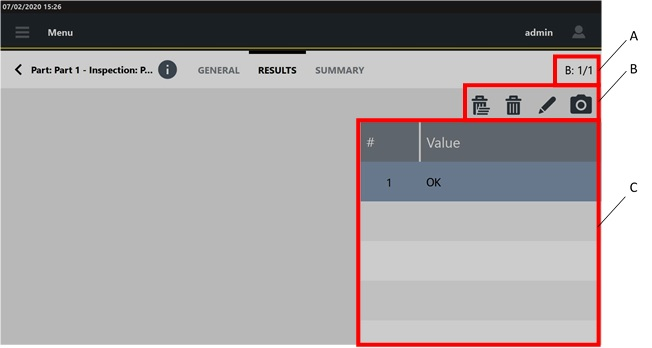
A | バッチカウント数 | B | [コマンド] アイコン |
C | 結果リスト |
結果カテゴリの右側にあるテーブルには、検査の結果が表示されます。
結果を 1 つ削除するには(外部ソフトウェアで有効になっている場合)、その結果を選択し、次のアイコンをタップします:。
結果セット全体を削除するには(外部ソフトウェアで有効になっている場合)、次のアイコンをタップします:。
結果にコメントを追加するには、次のアイコンをタップします:。
結果に写真を追加するには、次のアイコンをタップします:。
写真検査の結果カテゴリ

A | バッチカウント数 | B | [コマンド] アイコン |
C | 結果リスト |
結果カテゴリの右側にあるテーブルには、検査の結果が表示されます。
結果を 1 つ削除するには(外部ソフトウェアで有効になっている場合)、その結果を選択し、次のアイコンをタップします:。
結果セット全体を削除するには(外部ソフトウェアで有効になっている場合)、次のアイコンをタップします:。
結果にコメントを追加するには、次のアイコンをタップします:。
寸法検査の結果カテゴリ
[検査の実行] ページの [結果] カテゴリには、次が表示されます:
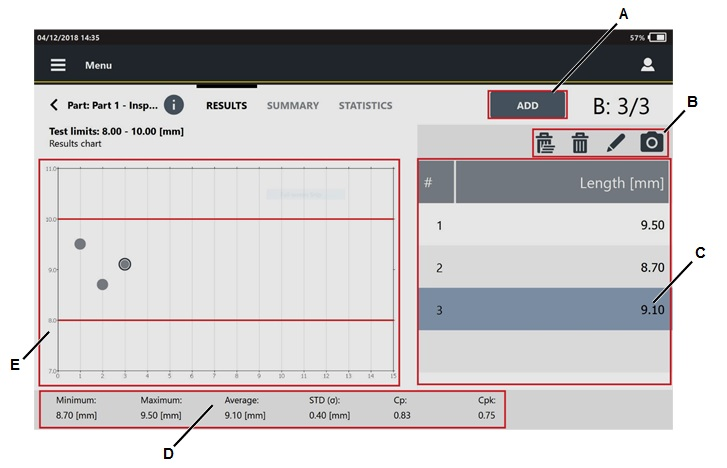
A | [追加] ボタン | B | [コマンド] アイコン |
C | 結果リスト | D | 統計値 |
E | 結果チャート |
[結果] ページの左側にある結果チャートには、検査のすべての結果が表示されます。
結果を追加するには、[追加] をタップし、[値の挿入] ダイアログボックスに値を入力します。
結果ページの右側には、検査の結果のリストが表示されます。
結果が NG の場合、挿入された値は赤で強調表示されます。
Cp と Cpk の両方が最小 Cp と 最小 Cpk 以上であれば、検査は OK となります。
ページの下部には、次の値が表示されます:
最小: 最小実測値。
最大: 最大実測値。
平均: すべての実測値の平均値。
STD(σ): 測定値の標準偏差。
Cp/Cpk(寸法)検査の場合
Cp と Cpk の値は、3 件の結果が出ると変化します。
SPC(寸法)検査の場合:
X と R の値は、3 件の結果が出ると変化します。
サブグループが完了すると、SPC ルールチェック結果ウィンドウが表示されます。このウィンドウには、SPC ルールのステータスが表示されます。検査結果は、有効なルールに応じて異なります。ルール結果が肯定的であれば、検査結果は [OK] です。
以下に、発生する可能性のあるルール結果の一覧を示します:
- : ルールの結果は OK です。
- : ルールの結果は NG です。
- : ルール結果が有効化されていないか、分析できません。
検査結果は、有効なルールに応じて異なります。ルール結果が肯定的であれば、検査結果は [OK] です。
結果を 1 つ削除するには(外部ソフトウェアで有効になっている場合)、その結果を選択し、次のアイコンをタップします:。
結果セット全体を削除するには(外部ソフトウェアで有効になっている場合)、次のアイコンをタップします:。
SPC(寸法)検査では、サブグループが完了している場合、結果を削除することはできません。
結果にコメントを追加するには、結果を選択して次のアイコンをタップします:。
結果に画像を追加するには、結果を選択して次のアイコンをタップします:。
寸法検査の統計カテゴリ
「検査の実行」ページの上部にある [統計] をタップすると、実測値に関連する統計パラメーターが表示されます。
次のパラメーターが表示されます:
サンプル:取得した結果の数です。
最小値: 検査結果中の最小値です。
最大値: 検査結果中の最大値です。
範囲: ISO 規格に基づく範囲値です。
平均:検査結果の平均値です。
標準偏差 STD(σ):検査結果の標準偏差(ギリシャ文字「シグマ」で表示)です。
3σ/X: ISO規格に基づいた、平均値に対する「3シグマパーセンテージ」パラメーター(標準偏差の 3 倍)の値です。
X-3σ:ISO規格に基づいた、「平均から標準偏差(シグマ)の 3 倍を引いた」パラメーターの値です。
X+3σ:ISO規格に基づいた、「平均に標準偏差(シグマ)の 3 倍を加えた」パラメーターの値です。
Cp: ISO 規格に基づいた Cp 値です。
Cpk: ISO規格に基づいた Cpk 値です。
OK: 最小限度と最大限度の間の結果のパーセンテージの値です。
低: 下限を下回る結果のパーセンテージの値です。
高: 上限を超える結果のパーセンテージの値です。
Cp/Cpk の概要カテゴリ
「検査の実行」ページの上部にある [概要] をタップすると、実測値に関連する統計パラメーターが表示されます。
このページは、バッチが完了すると自動的に開きます。
次のパラメーターが表示されます:
テスト結果: テストの結果(OK、NG)
最小 Cp: 検査で構成される最小 Cp の値。
Cp: 実測値を使用して計算された Cp 指数の値。
最小 Cpk: 検査で構成される最小 Cpk の値。
Cpk: 実測値を使用して計算された Cpk 指数の値。
テストを再開するには: 概要カテゴリページの右上隅にある [テストを再開] をタップします。
SPC の概要カテゴリ
SPC 構成で定義されたサブグループが完了すると、[概要] カテゴリが開きます。
1 つ以上のルールに違反している場合、SPC ルールチェックの結果が開き、ルールのステータスが表示されます。
ルールに違反していない場合、SPC ルールチェックの結果は表示されません。
ダイアログボックスが表示されたら、[概要] カテゴリをタップします。
[概要] ページには、次の情報が表示されます:
A | [追加] ボタン | B | [テストを再開] ボタン |
C | 統計パラメーター | D | 有効なルール |
[追加] ボタンは SPC 寸法にのみ表示されます
表示される統計パラメーターは次のとおりです:
X: 検査結果の平均値。
R: ISO規格に基づく範囲値。
S: 検査構成で定義されたサブグループサイズに関連する保存値。
統計パラメーターの下には、有効になっているルールとそのステータスが表示されます。
ルールのマークが次の色の場合:
緑: ルールに合格。
赤: ルールに不合格。
グレー: 値の個数がルールを計算するのに不十分。
ルールが無効になっている場合、リストに表示されません。
SPC ルールを有効/無効にする手順については、「SPC ルール」のパラグラフを参照してください。
テストを再開するには、[テストを再開] をタップします。統計がリセットされると、[概要] ページに最後のテストの結果が表示されます。
テストを終了するには: [概要] カテゴリの右上隅にある[テストを終了] をタップします。
バッチが完了して [テストを終了] をタップした後、確認メッセージが表示されずにテストが終了します。
バッチが完了していないか、バッチがゼロに設定されている場合、[テストを終了] をタップすると、確認メッセージが表示されます。
テストラベルを印刷するには: [概要] カテゴリの右上隅にある [ラベルの印刷] をタップします。
ラベルには、次の情報が表示されます:
ツール ID に関連するバーコード。
ツール ID:
テストの公称値(トルク、角度、またはその両方)
ツールの場所
テスト日
次回のテスト日
測定装置
測定装置のセクションでは、デバイスを関連する測定装置に接続する方法について説明します(STpad の場合は IRC-Connect、STwrench、STbench、STpad の場合は STpad ケーブルアダプター)。
IRC-Connect と STwrench を使用するには、Bluetooth接続が必要です。
デバイスは、最大 100 台の測定装置を独自のメモリに保存できます。
STpad を起動して、ホームページを表示します。次に、使用可能な機能の中から測定装置を選択します。
次が表示されます:

A | [コマンド] ボタン | B | 測定装置一覧 |
測定装置のリストを定義する列は次のとおりです:
名前: デバイスにペアリング/接続されている測定装置の名前です。
シリアル番号: デバイスにペアリング/接続されている測定装置のシリアル番号です。
デバイスタイプ:デバイスにペアリング/接続されている測定装置のタイプです。
接続タイプ:デバイスにペアリング/接続されている測定装置の接続タイプです。
接続タイプは以下のとおりです:IRC-B: IRC-Connect および STwrench 用。
イーサネット: STbench 用.
USB: STpad ケーブルアダプター用。
ステータス: デバイスにペアリング/接続されている測定装置のステータスです。使用可能なステータスは以下のとおりです:
ペアリングされていません: 測定装置は作成されていますが、STpad とペアリングされたことがありません。
ペアリング済み: 構成された測定装置は STpad とペアリングされています。
接続確立:測定装置は STpad に接続されています。
接続切断: 測定装置がオフになっているか、範囲外にあります。
測定装置の接続を STpad から切断すると、そのステータスは「ペアリング済み」になります
各測定装置タイプに対して、同時にデバイスに接続できるのは 1 つの測定装置に限られます。
測定装置のリストを定義する列は、お客様のニーズに応じて、アルファベットの昇順または降順で並べ替えできます。並べ替えには、並べ替える列をタップします(上の画面で列の「名前」が選択されています)。上矢印(列見出しの右にある)をタップすると、測定装置名(またはシリアル番号/デバイスタイプ/接続タイプ/ステータス)の詳細がアルファベットの昇順で表示されます。一方、下矢印をタップすると、測定装置名(またはシリアル番号/デバイスタイプ/接続タイプ/ステータス)の詳細がアルファベットの降順で表示されます。
お客様のニーズに応じて、測定装置のリストを定義する列の順序をカスタマイズできます。その場合、移動する列の見出し(つまり名前、シリアル番号、デバイスタイプ、接続タイプ、ステータス)をタップします。最後に必要な位置にドラッグアンドドロップします。
測定装置の削除
ホームページで、[測定装置] をタップします。
測定装置ページの右上隅にある [選択] をタップします。
測定装置ページの左側で、削除する測定装置のチェックボックスを選択します。
測定装置ページの右上隅にある [削除] をタップします。
確認メッセージが表示されたら、[OK] をタップします。
測定装置の検索
ホームページで、[測定装置] をタップします。
ツールバーの中央部分にある検索アイコン(
)をタップします。[検索] テキストボックスに、検索する測定装置を入力します。
部分一致がサポートされています。名前がテキスト文字列と一致する測定装置が表示されます。
入力した文字列を削除するには、リセットアイコン()をタップします。
検索機能を終了するには、左矢印アイコン()をタップします。
IRC-Connect
IRC-Connect のペアリング
ホームページで、[測定装置] をタップします。
測定装置ページの右上隅にある [追加] をタップします。
[測定装置タイプ] ウィンドウで、[IRC-Connect] をタップします。
[測定装置タイプ] ウィンドウで [IRC-Connect] を選択すると、[接続] カテゴリが自動的に表示されます。
[一般] カテゴリは、ペアリング処理後に自動的に入力されます。
[接続] カテゴリで、次のパラメーターを構成します:
接続タイプ: 使用できません。IRC-B に設定されています。
トレース読み取り: IRC-Connect からのトレース読み取りについて、次のオプションのいずれかを選択します:
常に: トレースは常に読み取られます。
NG のみ: NG トレースのみが読み取られます。
しない: トレースは読み取られません。
ジャイロ補正: チェックボックスを選択してジャイロ補正を有効にします。
[接続] カテゴリで、[ペアリング] をタップします。
メインパネルにある電源ボタンを押して、IRC-Connect をオンにします:

A
メインパネル
B
結果 LED
C
無線 LED
D
[電源] ボタン
IRC-Connect のブートシーケンスが完了したら、電源ボタンを 5 回押します。2 秒後に無線 LED が点灯し、結果 LED が順番に点滅し始めます。
これで IRC-Connect はペアリングモードになります。STpad の [ペアリング] をタップします。
ペアリングプロセスが終了したら、[ペアリング] ウィンドウで [OK] をタップします。
[IRC-Connect を追加] ページの[一般] セクションには、次の情報が自動的に入力されます:
名前: ペアリングされた測定装置の名前。
シリアル番号: ペアリングされた測定装置のシリアル番号。
ファームウェアバージョン: ペアリングされた測定装置のファームウェアバージョン。
メモ: オプションのメモを入力します。
[IRC-CONNECTを追加] ページの右上隅にある [保存] をタップします。
デバイスを IRC-Connect に接続する
デバイスに接続する IRC-Connect をペアリングします(詳細については、「IRC-Connect のペアリング」のパラグラフを参照してください)。
ホームページで、[測定装置] をタップします。
測定装置のページで、デバイスに接続する IRC-Connect をタップします。
IRC-Connect の編集ページの右上隅にある [接続] をタップします。
接続処理が成功すると、デバイス画面の右上隅に [IRC-C] アイコンが表示されます。
測定装置テーブルの、IRC-Connect のステータスは [接続確立] となります。
測定装置のページを開くには、[IRC-Connect の編集] の近くにある左矢印をタップします。
IRC-Connect がデバイスメモリに保存されているものの、ペアリングされていない場合、測定装置ページの IRC-Connect のステータスは 「ペアリングされていません」になります。
IRC-Connect がデバイスとペアリングされているものの、接続されていない場合、測定装置のページの、IRC-Connect のステータスは「ペアリング済み」になります。
IRC-Connectがデバイスに接続されているものの、オフまたは範囲外になっている場合、測定装置ページでの、IRC-Connect のステータスは「接続切断」になります。
接続が完了するたびに、[IRC-Connect の編集] ページの [一般] セクションで、IRC-Connect のファームウェアバージョンが更新されます。
接続されたトランスデューサー
測定装置に接続されたトランスデューサーに過負荷がかかると、オペレーターにトランスデューサーの状態を通知する警告メッセージが表示されます。
トランスデューサーを初めて使用する際、最初の使用日が現在の日付に設定されたことをオペレーターに知らせる、情報メッセージが表示されます。
[はい] を選択すると、最初の使用日が現在の日付に設定されます。
日付を設定しない場合は、[いいえ] を選択します。このオプションを選択すると、次にトランスデューサーを使用する際に、メッセージが再び表示されます。
トランスデューサーの校正の有効期限が切れると、トランスデューサーの校正が必要であることをオペレーターに知らせる情報メッセージが表示されます。それでもトランスデューサーをテストに使用することは可能です。
STwrench
STwrench のペアリング
ホームページで、[測定装置] をタップします。
測定装置ページの右上隅にある [追加] をタップします。
[測定装置タイプ] ウィンドウで、[STwrench] をタップします。
[STwrench] を選択すると、接続カテゴリが自動的に表示されます。
[一般] カテゴリは、ペアリング処理後に自動的に入力されます。
[接続] カテゴリで、次のパラメーターを構成します:
接続タイプ: 使用できません。IRC-B に設定されています。
トレース読み取り: STwrench からのトレース読み取りについて、次のオプションのいずれかを選択します:
常に: トレースは常に読み取られます。
NG のみ: NG トレースのみが読み取られます。
しない: トレースは読み取られません。
残差二重結果: このチェックボックスを選択すると、 残留ポイントとピーク点の両方のトルク/角度値が保存されます。
このチェックボックスが選択されていない場合、残留ポイントのトルク/角度値のみが保存されます。残留最大トルクの挙動: このチェックボックスを選択すると、残留ポイントが制限範囲内で、ピーク点が最大トルクを超える場合に、テストの結果が「OK」でなくなります。
チェックボックスがオフの場合、残留トルクが制限範囲内で、ピーク点が最大トルクを超えると、テストの結果ステータスは「OK」になります。
[接続] カテゴリで、[ペアリング] をタップします。
STwrench キーボードで [ON](
 )を押し、続けて以下を順に押します:オフ(
 )、上(
)、上( )、オン()、下(
 )。
)。STwrenchが [PIN 待機中] の状態になったら、STpad の [ペアリング] をタップします。
ペアリングプロセスが終了したら、[ペアリング] ウィンドウで [OK] をタップします。
[STwrench を追加] ページの右上隅にある [保存] をタップします。
デバイスを STwrench に接続する
デバイスに接続する STwrench をペアリングします(詳細については、「STwrench のペアリング」のパラグラフを参照してください)。
ホームページで、[測定装置] をタップします。
測定装置のページで、デバイスに接続する STwrench をタップします。
[STwrench の編集] ページの右上隅にある [接続] をタップします。
接続処理が成功すると、デバイス画面の右上隅に [STw] アイコンが表示され、STwrench ディスプレイに [IRCW] アイコンが表示されます。
測定装置テーブルの、STwrench のステータスは [接続確立] となります。
測定装置のページを開くには、[STwrench の編集] の近くにある左矢印をタップします。
STwrench がデバイスメモリに追加されているものの、ペアリングされていない場合、測定装置ページの STwrench のステータスは 「ペアリングされていません」になります。
STwrench がデバイスとペアリングされているものの、接続されていない場合、測定装置のページの、STwrench のステータスは「ペアリング済み」になります。
STwrench がデバイスに接続されているものの、オフまたは範囲外になっている場合、測定装置ページでの、STwrench のステータスは「接続切断」になります。
STwrench でバーコードをスキャンする
STwrench バーコードスキャナーを使用してバーコードを読み取ることが可能で、読み取った値は選択したフィールドに挿入されます。
STwrench をバーコードリーダーとして使用するには、STwrench をペアリングしてデバイスに接続する必要があります。
STbench
デバイスを IRC-Connect に接続する
デバイスに接続する IRC-Connect をペアリングします(詳細については、「IRC-Connect のペアリング」のパラグラフを参照してください)。
ホームページで、[測定装置] をタップします。
測定装置のページで、デバイスに接続する IRC-Connect をタップします。
IRC-Connect の編集ページの右上隅にある [接続] をタップします。
接続処理が成功すると、デバイス画面の右上隅に [IRC-C] アイコンが表示されます。
測定装置テーブルの、IRC-Connect のステータスは [接続確立] となります。
測定装置のページを開くには、[IRC-Connect の編集] の近くにある左矢印をタップします。
IRC-Connect がデバイスメモリに保存されているものの、ペアリングされていない場合、測定装置ページの IRC-Connect のステータスは 「ペアリングされていません」になります。
IRC-Connect がデバイスとペアリングされているものの、接続されていない場合、測定装置のページの、IRC-Connect のステータスは「ペアリング済み」になります。
IRC-Connectがデバイスに接続されているものの、オフまたは範囲外になっている場合、測定装置ページでの、IRC-Connect のステータスは「接続切断」になります。
接続が完了するたびに、[IRC-Connect の編集] ページの [一般] セクションで、IRC-Connect のファームウェアバージョンが更新されます。
接続されたトランスデューサー
STbench の編集ページのトランスデューサーカテゴリには、STbench に接続されたブレーキ、スタティックセル、および外部トランスデューサーが一表示されます。
リストされているトランスデューサーのいずれかをタップすると、[チャネル] ページが開き、トランスデューサーのパラメーターが表示されます。これらのパラメーターはトランスデューサーから読み取られるので、変更することはできません。
ブレーキのトレースシミュレーションフィールドに「詳細な圧力設定が必要です」というメッセージが表示されている場合は、アトラスコプコのサービス担当者までお問い合わせください。
トランスデューサーに過負荷がかかっていたり、校正の有効期限が切れていたりした場合、トランスデューサーが赤色のバーで強調表示されます。
過負荷のトランスデューサーを選択してテストを実行すると、トランスデューサーの状態をオペレーターに知らせる警告メッセージが表示されます。
トランスデューサーを初めて使用する際、最初の使用日が現在の日付に設定されたことをオペレーターに知らせる、情報メッセージが表示されます。
[はい] を選択すると、最初の使用日が現在の日付に設定されます。
日付を設定しない場合は、[いいえ] を選択します。このオプションを選択すると、次にトランスデューサーを使用する際に、メッセージが再び表示されます。
トランスデューサーの校正の有効期限が切れると、トランスデューサーの校正が必要であることをオペレーターに知らせる情報メッセージが表示されます。いずれにせよ、トランスデューサーをテストに使用することは可能です。
STpad ケーブルアダプター
デバイスを STpad ケーブルアダプターに接続する
STpad ケーブルアダプタを USB ケーブルで STpad に接続します。
ホームページで、[測定装置] をタップします。
測定装置のページで、デバイスに接続する STpad ケーブルアダプターをタップします。
選択した STpad ケーブルアダプタの [一般] カテゴリには、接続されている測定デバイスに関する情報が自動的に入力されます。
名称
シリアル番号
ファームウェアのバージョン
メモ: 測定装置にメモを入力します。
[接続] カテゴリで、次のパラメーターを構成します:
接続タイプ: 使用できません。USB に設定されています。
COM: 使用できません。
トレース読み取り: STpad ケーブルアダプターからのトレース読み取りについて、次のオプションのいずれかを選択します:
常に: トレースは常に読み取られます。
NG のみ: NG トレースのみが読み取られます。
しない: トレースは読み取られません。
接続されたトランスデューサー
測定装置に接続されたトランスデューサーに過負荷がかかると、オペレーターにトランスデューサーの状態を通知する警告メッセージが表示されます。
トランスデューサーを初めて使用する際、最初の使用日が現在の日付に設定されたことをオペレーターに知らせる、情報メッセージが表示されます。
[はい] を選択すると、最初の使用日が現在の日付に設定されます。
日付を設定しない場合は、[いいえ] を選択します。このオプションを選択すると、次にトランスデューサーを使用する際に、メッセージが再び表示されます。
トランスデューサーの校正の有効期限が切れると、トランスデューサーの校正が必要であることをオペレーターに知らせる情報メッセージが表示されます。それでもトランスデューサーをテストに使用することは可能です。
コントローラー
このセクションでは、特定のコントローラー( Power Focus 3000/4000/6000、Power MACS、汎用)を構成する方法について説明します。
STpad を起動して、ホームページを表示します。次に、使用可能な機能の中からコントローラーを選択します。
次が表示されます:

A | コントローラーツールバー | B | コントローラーのリスト |
コントローラーのリストを定義する列は次のとおりです:
名前: コントローラーの構成時に割り当てられます。ツール名を編集する方法の詳細については、「コントローラーの編集」のパラグラフを参照してください。
シリアル番号: コントローラーの構成時に割り当てられます。シリアル番号の編集方法の詳細については、「コントローラーの編集」のパラグラフを参照してください。
コントローラーのリストを定義する列は、お客様のニーズに応じて、アルファベットの昇順または降順で並べ替えできます。並べ替えには、並べ替える列をタップします(上の画面で列の「名前」が選択されています)。上矢印(列見出しの右にある)をタップすると、コントローラー名(またはシリアル番号)の詳細がアルファベットの昇順で表示されます。一方、下矢印をタップすると、コントローラー名(またはシリアル番号)の詳細がアルファベットの降順でされます。
お客様のニーズに応じて、コントローラーのリストを定義する列の順序をカスタマイズできます。その場合、移動する列の見出し(つまり名前またはシリアル番号)をタップします。最後に必要な位置にドラッグします。
コントローラーの追加
コントローラーページで、コントローラーツールバーの右側にある [追加] をタップします。次が表示されます:
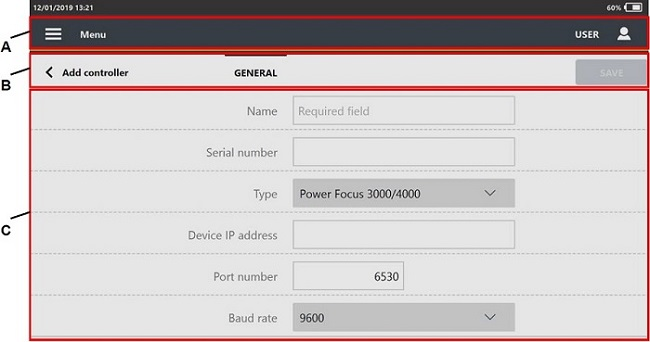
A
[コントローラーの追加] ツールバー
B
パラメーター
[一般] カテゴリで、コントローラーのパラメーターを構成します。
[コントローラーを追加] ページの右上隅にある [保存] をタップします。
コントローラーパラメーター
一般カテゴリ
名前: コントローラーの名前を入力します。最大文字数は 50 文字です。
シリアル番号:コントローラーのシリアル番号を入力します。最大文字数は 50 文字です。
タイプ: コントローラーを次の中から選択します:
Power Focus
Power MACS
その他のコントローラー
オープンプロトコル
デバイス IP アドレス: コントローラーの IP アドレスを入力します。このパラメーターは、コントローラータイプの Power Focus とオープンプロトコルで使用できます。
ポート番号: コントローラーのポート番号を入力します。このパラメーターは、コントローラータイプの Power Focus とオープンプロトコルで使用できます。
ボーレート: ボーレートを選択します。このパラメーターは、コントローラータイプの Power MACS では使用できません。
コントローラーの削除
ホームページで、[コントローラー] をタップします。
[コントローラー] ページの右上隅にある [選択] をタップします。
[コントローラー] ページの左側で、削除するコントローラーのチェックボックスを選択します。
[コントローラー] ページの右上隅にある [削除] をタップします。
確認メッセージが表示されたら、[OK] をタップします。
コントローラーの編集
コントローラーページから、変更が必要な既存のコントローラーをタップします。
次が表示されます:

A
[コントローラーの編集] ツールバー
B
パラメーター
お客様のニーズに応じて必要なパラメーターを編集します。
[コントローラーの編集] ページの右上隅にある [保存] をタップします。
編集するコントローラーが 1 つ以上の検査にリンクされている場合、タイプパラメーターは無効になります。
コントローラーの検索
ホームページで、利用可能な機能から [コントローラー] をタップします。
ツールバーの中央部分にある検索アイコン(
)をタップします。[検索] テキストボックスに、検索するコントローラーを入力します。
部分一致がサポートされています。名前がテキスト文字列と一致するコントローラーが表示されます。
入力した文字列をリセットするには、リセットアイコン()をタップします。
検索機能を終了するには、左矢印アイコン()をタップします。
クイックプログラミング - 一般情報
クイックプログラミングは、クイックプログラミングのデフォルト値のパラグラフで指定されている通り、短時間でテストを開始する機能です。
クイックプログラミングテストを開始する前に、デバイスを関連する測定装置に接続します(詳細については、「測定装置」を参照してください)。
デバイスが STbench に接続されている場合は、以下のトランスデューサーのいずれかを介してクイックプログラミングテストを実行します:ブレーキ、IRTT、IRTT T/A、SRTT、電動セル。
デバイスが IRC-Connect またはケーブルアダプターに接続されている場合は、以下のトランスデューサーのいずれかを介してクイックプログラミングテストを実行します:IRTT、IRTT T/A、SRTT。
トランスデューサーとブレーキ/セルの動作範囲:能力の 10% ~ 100%。
このデバイスは、ツール、接続されているトランスデューサー、および選択したツール戦略に従って、(デフォルトツールに関連した)デフォルトの検査を自動的に作成します。
IRTT、IRTT T/A、SRTT では、以下のツール戦略を使用できます。クリックレンチ - クリックレンチ、クリックレンチ - カムオーバー、ピーク - ピーク、電動工具 - ダイレクトドライブ、パルスツール - パルスツール、パルスツール - ACTA パルスツール、電動工具 - 角度のみ。
ブレーキには、以下のツール戦略を使用できます:クリックレンチ - クリックレンチ、クリックレンチ - カムオーバー、ピーク - ピーク、電動工具 - ダイレクトドライブ、電動工具 - 角度のみ。
電動セルの場合、以下のツール戦略を使用できます:クリックレンチ - クリックレンチ、クリックレンチ - カムオーバー、ピーク - ピーク。
電動セルの場合、[パラメーターの選択] ウィンドウが表示され、次の項目を選択できます。
締め付け方向:時計回り/反時計回り
目標トルク:電動セルの公称トルクの 20% ~100%
サンプル数:(0-1000)
詳細については、「ツールの検査」のパラグラフを参照してください。
お客様のニーズに応じて、クイックプログラミングテストを定義する、デフォルトの検査/ツールを変更することができます。さらに、ユーザーはデフォルトの検査/ツールを関連セクションに保存することもできます。
クイックプログラミングの実行
ホームページで、[クイックプログラミング] をタップします。
トランスデューサーの選択ダイアログボックスで、使用するトランスデューサーを選択します。
STpad にデバイスが接続されていない場合は、エラーメッセージが表示されます。
[ツール戦略の選択] ダイアログボックスで、使用する戦略を選択します。使用可能な戦略は以下のとおりです:
ツール戦略は、選択したトランスデューサーによって異なります。
トランスデューサーが IRTT、IRTT T/A、SRTT の場合、使用可能なツール戦略は次のとおりです(接続されている測定装置には関係ありません)。クリックレンチ — クリックレンチ、電動工具 — ダイレクトドライブ、ピーク — ピーク、パルスツール — パルスツール、パルスツール - ACTA パルスツール。
選択したトランスデューサーがブレーキの場合、使用可能なツール戦略は次のとおりです(この場合、接続されている測定装置は STbench です)。クリックレンチ - クリックレンチ、電動工具 - ダイレクトドライブ、ピーク - ピーク。
クイックプログラミングページで、[再生] (
)をタップして検査を実行します。
クイックプログラミングページの右上隅にある [保存] をタップして、ツールの構成とクイックプログラミングで構成した検査を保存します。
ツールと検査の構成は編集可能です。
リンク
このセクションでは、デバイス上の Web ページをナビゲートする方法について説明します。
ナビゲーションに使用できる URL は、外部ソフトウェアによって有効化されます。
デバイス上のナビゲーションが 1 つの URL に対してのみ有効になっている場合、その URL の名前がホームページに表示されます。
リンクを開く
ホームページで、[リンク] をタップします。
ウェブページをタップして開き、ナビゲーションを開始します。
Web ブラウザのナビゲーションバーはデバイスに表示されません。ナビゲーションは構成された URL に限定され、ブラウザの基本的な一部の機能(次へ、戻る、更新、右クリックなど)は禁止されています。
ホームページに戻るには、[ホーム] アイコン
をタップして項目を選択します。
構成
STpad を起動して、ホームページを表示します。次に、使用可能な機能の中から [構成] を選択します。次が表示されます:
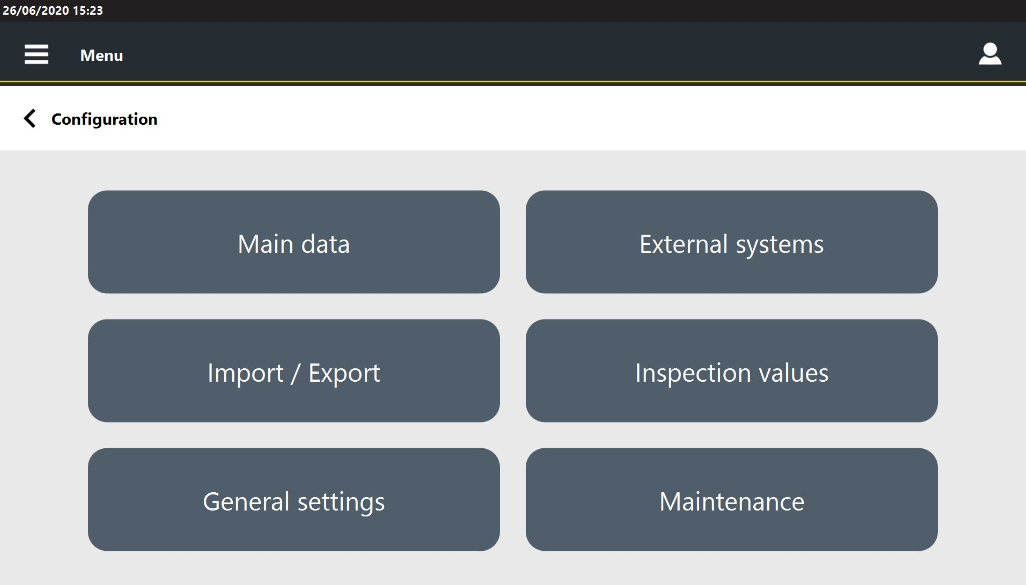
メインデータ
ホームページから、[構成] > [メインデータ] をタップします。
メインデータページから、以下を構成できます:
属性リスト
バイナリリスト
見逃せない原因リスト
是正措置リスト
ユーザー
トレース
属性リスト
ホームページで、[構成] > [メインデータ] > [属性リスト] をタップします。
属性リストテーブルには、以下の列があります:
名前: 属性リストの名前。
強制選択: このフィールドには次の 2 つの値を入力できます:
TRUE: テスト中に検査ページからリストに項目を追加することはできません。
FALSE: テスト中に検査ページからリストに項目を追加することが可能です。
属性リストを追加
ホームページで、[構成] > [メインデータ] > [属性リスト] をタップします。
[属性リスト] ページの右上隅にある [追加] をタップします。
[属性リストを追加] ページの [一般] カテゴリで、次のパラメーターを構成します:
名前: 属性リストの名前。
リストからの強制選択: チェックボックスがオフの場合、テスト中に [カスタム値] ボックスに新しい項目を追加できます。
[属性リストを追加] ページで、[属性] をタップします。
[属性リストを追加] ページの [属性] カテゴリで、[追加] アイコンをタップします:
赤く強調表示されたフィールドに、属性リスト項目の名前を入力します。
NG ドロップダウンリストから、サンプルでチェックする属性のステータスを選択します。
[名前] テキストボックスに、属性の値を入力します。
[属性リストを追加] の右上隅にある [保存] をタップします。
リスト内の項目を移動するには:
[属性リストを追加] ページの [属性] カテゴリで、項目名の近くにあるチェックボックスを選択します。
上/下矢印アイコン(
 )をタップすると、項目が上下に移動します
[属性リストを追加] ページの右上隅にある [保存] をタップします。
リスト内の項目を削除するには:
[属性リストを追加] ページの [属性] カテゴリで、項目名の近くにあるチェックボックスを選択します。
選択した項目を削除するには、削除アイコン(
)をタップします。[属性リストを追加] ページの右上隅にある [保存] をタップします。
属性リストの削除
ホームページで、[構成] > [メインデータ] > [属性リスト] をタップします。
[属性リスト] ページの右上隅にある [選択] をタップします。
[属性リスト] ページの左側で、削除する属性リストのチェックボックスを選択します。
[属性リスト] ページの右上隅にある [削除] をタップします。
確認メッセージが表示されたら、[OK] をタップします。
属性リストの編集
ホームページで、[構成] > [メインデータ] > [属性リスト] をタップします。
[属性リスト] ページの右上隅にある [追加] をタップします。
[属性リストの編集] ページで、[属性] をタップします。
[属性リストを追加] ページの [属性] カテゴリで、顧客のニーズに応じてパラメーターを編集します。
[属性リストを追加] の右上隅にある [保存] をタップします。
リスト内の項目を移動するには:
[属性リストの編集] ページの [属性] カテゴリで、項目名の近くにあるチェックボックスを選択します。
上/下矢印アイコンをタップすると、項目が上下に移動します
[属性リストの編集] ページの右上隅にある [保存] をタップします。
リスト内の項目を削除するには:
[属性リストの編集] ページの [属性] カテゴリで、項目名の近くにあるチェックボックスを選択します。
選択した項目を削除するには、削除アイコンをタップします。
[属性リストの編集] ページの右上隅にある [保存] をタップします。
バイナリリスト
ホームページで、[構成] > [メインデータ] > [バイナリリスト] をタップします。
バイナリリストテーブルには、以下の列があります:
名前: バイナリリストの名前。
バイナリリストの追加
ホームページで、[構成] > [メインデータ] > [バイナリリスト] をタップします。
[バイナリリスト] ページの右上隅にある [追加] をタップします。
[バイナリリストを追加] ページの [一般] カテゴリで、次のパラメーターを構成します:
名前: バイナリリストの名前。
OK の入力: テストに合格するための条件を入力します。
NG の入力: テストに不合格となる条件を入力します。
[バイナリリストを追加] の右上隅にある [保存] をタップします。
バイナリリストの削除
ホームページで、[構成] > [メインデータ] > [バイナリリスト] をタップします。
[バイナリリスト] ページの右上隅にある [選択] をタップします。
[バイナリリスト] ページの左側で、削除するバイナリリストのチェックボックスを選択します。
[バイナリリスト] ページの右上隅にある [削除] をタップします。
確認メッセージが表示されたら、[OK] をタップします。
バイナリリストの編集
ホームページで、[構成] > [メインデータ] > [バイナリリスト] をタップします。
[バイナリリスト] ページで、構成済みのバイナリリストを選択します。
[バイナリリストの編集] ページの [一般] カテゴリで、お客様のニーズに合わせてパラメーターを編集します。
[バイナリリストの編集] ページの右上隅にある [保存] をタップします。
見逃せない原因リスト
ホームページで、[構成] > [メインデータ] > [見逃せない原因リスト] をタップします。
「見逃せない原因リスト」の表には、次の列があります:
名前: 見逃せない原因リストの名前。
強制選択: このフィールドには次の 2 つの値を入力できます:
TRUE: テスト中に検査ページからリストに項目を追加することはできません。
FALSE: テスト中に検査ページからリストに項目を追加することが可能です。
見逃せない原因リストを追加
ホームページで、[構成] > [メインデータ] > [見逃せない原因リスト] をタップします。
[見逃せない原因リスト] ページの右上隅にある [追加] をタップします。
[見逃せない原因リストを追加] ページの [一般] カテゴリで、次のパラメーターを構成します:
名前: 見逃せない原因リストの名前。
リストからの強制選択: チェックボックスがオフの場合、テスト中に [カスタム値] ボックスに新しい項目を追加できます。
[見逃せない原因] リストページで、[見逃せない原因] をタップします。
[見逃せない原因] リストページの [見逃せない原因] カテゴリで、[追加] アイコンをタップします。
赤く強調表示されたフィールドに、見逃せない原因リスト項目の名前を入力します。見逃せない原因リスト当たり、最大 50 の項目を追加できます。
[見逃せない原因リストを追加] の右上隅にある [保存] をタップします。
リスト内の項目を移動するには:
[見逃せない原因リスト] ページの [見逃せない原因] カテゴリで、項目名の近くにあるチェックボックスを選択します。
上/下矢印アイコン(
)をタップすると、項目が上下に移動します。[見逃せない原因リスト] ページの右上隅にある [保存] をタップします。
リスト内の項目を削除するには:
[見逃せない原因リスト] ページの [見逃せない原因] カテゴリで、項目名の近くにあるチェックボックスを選択します。複数の項目を選択して削除することができます。
選択した項目を削除するには、削除アイコン(
)をタップします。[見逃せない原因リスト] ページの右上隅にある [保存] をタップします。
見逃せない原因リストの削除
ホームページで、[構成] > [メインデータ] > [見逃せない原因リスト] をタップします。
[見逃せない原因リスト] ページの右上隅にある [選択] をタップします。
[見逃せない原因リスト] ページの左側で、削除する [見逃せない原因リスト] のチェックボックスを選択します。
[見逃せない原因リスト] ページの右上隅にある [削除] をタップします。
確認メッセージが表示されたら、[OK] をタップします。
見逃せない原因の編集
ホームページで、[構成] > [メインデータ] > [見逃せない原因リスト] をタップします。
[見逃せない原因リスト] ページで、すでに構成されている [見逃せない原因リスト] を選択します。
[見逃せない原因リストの編集] ページの [一般] カテゴリで、お客様のニーズに合わせてパラメーターを編集します。
[見逃せない原因リストの編集] の右上隅にある [見逃せない原因] をタップします。
[見逃せない原因リストの編集] ページの [見逃せない原因] カテゴリで、お客様のニーズに合わせてパラメーターを編集します。
[見逃せない原因リストの編集] ページの右上隅にある [保存] をタップします。
リスト内の項目を移動するには:
[見逃せない原因リストの編集] ページの [見逃せない原因] カテゴリで、項目名の近くにあるチェックボックスを選択します。
上/下矢印アイコンをタップすると、項目が上下に移動します。
[見逃せない原因リストの編集] ページの右上隅にある [保存] をタップします。
リスト内の項目を削除するには:
[見逃せない原因リストの編集] ページの [見逃せない原因] カテゴリで、項目名の近くにあるチェックボックスを選択します。
選択した項目を削除するには、削除アイコンをタップします。
[見逃せない原因リストの編集] ページの右上隅にある [保存] をタップします。
是正措置リスト
ホームページで、[構成] > [メインデータ] > [是正措置リスト] をタップします。
「是正措置リスト」テーブルには、次の列があります:
名前: 是正措置リストの名前。
強制選択: このフィールドには次の 2 つの値を入力できます:
TRUE: テスト中に検査ページからリストに項目を追加することはできません。
FALSE: テスト中に検査ページからリストに項目を追加することが可能です。
是正措置リストを追加
ホームページで、[構成] > [メインデータ] > [是正措置リスト] をタップします。
[是正措置リスト] ページの右上隅にある [追加] をタップします。
[是正措置リストを追加] ページの [一般] カテゴリで、次のパラメーターを構成します:
名前: 是正措置リストの名前。
リストからの強制選択: チェックボックスがオフの場合、テスト中に [カスタム値] ボックスに新しい項目を追加できます。
[是正措置リスト] ページで、[是正措置] をタップします。
[是正措置リスト] ページの [是正措置] カテゴリで、[追加] アイコンをタップします。
赤く強調表示されたフィールドに、是正措置リスト項目の名前を入力します。是正措置リスト当たり、最大 50 の項目を追加できます。
[是正措置リストを追加] の右上隅にある [保存] をタップします。
リスト内の項目を移動するには:
[是正措置リスト] ページの [是正措置] カテゴリで、項目名の近くにあるチェックボックスを選択します。
上/下矢印アイコン(
)をタップすると、項目が上下に移動します。[是正措置リスト] ページの右上隅にある [保存] をタップします。
リスト内の項目を削除するには:
[是正措置リスト] ページの [是正措置] カテゴリで、項目名の近くにあるチェックボックスを選択します。複数の項目を選択して削除することができます。
選択した項目を削除するには、削除アイコン(
)をタップします。 [是正措置リスト] ページの右上隅にある [保存] をタップします。
是正措置リストの削除
ホームページで、[構成] > [メインデータ] > [是正措置リスト] をタップします。
[是正措置リスト] ページの右上隅にある [選択] をタップします。
[是正措置リスト] ページの左側で、削除する [是正措置リスト] のチェックボックスを選択します。
[是正措置リスト] ページの右上隅にある [削除] をタップします。
確認メッセージが表示されたら、[OK] をタップします。
是正措置リストの編集
ホームページで、[構成] > [メインデータ] > [是正措置リスト] をタップします。
[是正措置リスト] ページで、すでに構成済みの [是正措置リスト] を選択します。
[是正措置リストの編集] ページの [一般] カテゴリで、お客様のニーズに合わせてパラメーターを編集します。
[是正措置リストの編集] の上側にある [是正措置] をタップします。
[是正措置リストの編集] ページの [是正措置] カテゴリで、お客様のニーズに合わせてパラメーターを編集します。
[是正措置リスト] ページの右上隅にある [保存] をタップします。
リスト内の項目を移動するには:
[是正措置リストの編集] ページの [是正措置] カテゴリで、項目名の近くにあるチェックボックスを選択します。
上/下矢印アイコンをタップすると、項目が上下に移動します。
[是正措置リスト] ページの右上隅にある [保存] をタップします。
リスト内の項目を削除するには
[是正措置リストの編集] ページの [是正措置] カテゴリで、項目名の近くにあるチェックボックスを選択します。
選択した項目を削除するには、削除アイコン(
)をタップします。[是正措置リスト] ページの右上隅にある [保存] をタップします。
ユーザー
ホームページで、[構成] > [メインデータ] > [ユーザー] をタップします。
ユーザーテーブルには、以下の列があります:
ユーザー: ログイン名。
名前: ユーザーの姓名。
ユーザーのリストを定義する列を並べ替えるには: 並べ替える列の上矢印(列見出しの右側)をタップすると、ユーザー(または名前)の詳細がアルファベットの昇順に表示され、下矢印をタップすると、ユーザー(または名前)の詳細がアルファベットの降順で表示されます。
ユーザーのリストを定義する列の順序をカスタマイズするには: 移動する列の見出し(ユーザー/名前)をタップし、目的の位置にドラッグアンドドロップします。
実行されたテストの結果は、ログインしたユーザーにリンクされます。
ユーザーの追加
ホームページで、[構成] > [メインデータ] > [ユーザー] をタップします。
ユーザーページの右上隅にある [追加] をタップします。
[ユーザーの追加] ページの[一般] カテゴリで、次のパラメーターを構成します:
ログイン名: ユーザー名を入力します。この名前はログインに使用されます。
パスワード: ユーザーのログインに使用するパスワードを入力します。
パスワードについては、次の要件に従います:
パスワードは 8 ~ 25 文字である必要があります。
パスワードには(少なくとも)大文字を 1 文字含める必要があります。
パスワードには(少なくとも)小文字を 1 文字含める必要があります。
パスワードには(少なくとも)1 つの数字を含める必要があります。
空白スペースも使用できます。
アクセントの付いた大文字/小文字は大文字/小文字扱いにはなりません。
コード 39 の文字セットを使用できます。
パスワードの確認入力: パスワードをもう一度入力します。
「パスワード」テキストボックスと「パスワードの確認入力」テキストボックスに入力された文字列が異なる場合、「パスワードの確認入力」テキストボックスが赤色で強調表示されます。
名: ユーザーの名を入力します。
姓: ユーザーの姓を入力します。
パスワードあり: このチェックボックスを選択すると、ユーザーのログイン時にパスワードの入力が要求されます。
[パスワードあり] チェックボックスがオフになっている場合は、ログイン時にパスワードのテキストボックスを空欄のままにしておく必要があります。この場合は、ログイン時にパスワード要求がないので、結果のトレーサビリティを設定しておくと便利です。
[ユーザーを追加] ページの右上隅にある [保存] をタップします。
ユーザーの削除
ホームページで、[構成] > [メインデータ] > [ユーザー] をタップします。
ユーザーページの右上隅にある [選択] をタップします。
ユーザーページの左側で、削除するユーザーのチェックボックスを選択します。
ユーザーページの右上隅にある [削除] をタップします。
確認メッセージが表示されたら、[OK] をタップします。
ログインしているユーザーが自分のプロファイルを削除した場合、ログアウトするまでユーザーはアクティブなままとなり、実行された結果は削除されたユーザーにリンクされます。
ユーザーの編集
[構成] > [メイン データ] > [ユーザー] ページから、変更が必要な既存のユーザーをタップします。
次が表示されます:

A
カテゴリ
B
[保存] ボタン
C
パラメーター
[ユーザーの編集] ページで、お客様のニーズに応じて必要なパラメーターを編集します。
[ユーザーの編集] ページの右上隅にある [保存] をタップします。
トレース
[トレース] メニューは、トレースシミュレーション ライセンスがデバイスで有効な場合にのみ使用できます。
[トレース] メニューは外部ソフトウェアで無効にできます。
ホームページで、[構成] > [メインデータ] > [トレース] をタップします。
トレーステーブルには、以下の列があります:
名前: トレースの名前。
メモ: トレースに関する備考。
トレースを追加
ホームページで、[構成] > [メインデータ] > [トレース] をタップします。
トレースページの右上隅にある [追加] をタップします。
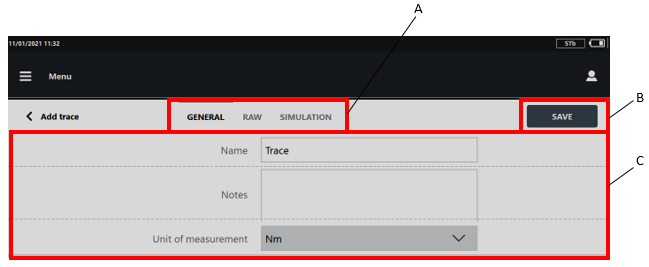
A
カテゴリ
B
[保存] ボタン
C
パラメーター
[一般] カテゴリで、トレースの一般的なパラメーターを構成します。
[トレースを追加] ページの上部にある [未加工] カテゴリをタップし、最大 10 件のトレースをインポート、取得します。次に、処理する未加工のトレースを選択します。
[トレースを追加] ページの上部にある [シミュレーション] カテゴリをタップし、必要に応じてシミュレートされた曲線のパラメーターを調整します。
[トレースを追加] ページの右上隅にある [保存] をタップします。
未加工トレースのインポート
この機能により、ファイルからデータをインポートすることにより、外部ソフトウェアからトレースをインポートすることができます。
ファイルに関する情報については、未加工トレースファイルの要件 を参照してください。
USB ストレージデバイスで、ディレクトリを作成し、その名前を curves に変更します。
curves をディレクトリに追加します。サポートされているファイル形式は .qap と .txt です。
USB ストレージデバイスをデバイス の USB ポートに挿入します。
未加工 カテゴリの右上隅にある [インポート] をタップします。
[ファイルの選択] ダイアログ ボックスで、インポートする曲線を選択します。
最大で 10 件のトレースをインポートできます。インポートするトレースの最大数に達すると、[インポート] ボタンは無効になります。
未加工トレースの取得
この機能により、IRTT/A を使用したトレース取得が可能になります。
未加工 カテゴリの右上隅にある [取得] をタップします。
未加工トレースの取得ウィンドウで、トレースを取得します。
取得するトレースの最大数に達すると、「現在のテストに、これ以上の測定は必要ありません」というメッセージが表示されます。
[OK] をタップします。
未加工トレースの削除
未加工 カテゴリの右上隅にある [選択] をタップします。
削除する未加工トレースのチェックボックスを選択します。
「使用中」のマークが付いた未加工のトレースは削除できません。
未加工 カテゴリの右上隅にある [削除] をタップします。
「確認が必要です」というメッセージが表示されたら、[OK] をタップします。
トレースのシミュレーション
トレースをシミュレートすることにより、以前にインポートまたは取得した未加工のトレースが処理されます。これは、テスト中に STbench がシミュレートするトレースの生成に使用されます。
未加工 カテゴリの右上隅にある [選択] をタップします。
シミュレーションに含めるトレースのチェックボックスを選択します。
未加工 カテゴリの右上隅にある [プロセス] をタップオンます。
[シミュレーション] カテゴリでは次が可能です:
多項式フィッティングの調整(デフォルトは 7 に設定されています)
投影の開始を調整(デフォルトは 5% に設定されています)
投影の終了を調整(デフォルトは 5% に設定されています)
未処理トレースの表示/非表示(デフォルトでは有効)
平均トレースの表示/非表示(デフォルトでは有効)
未加工のトレースをトルクのピークに合わせる(デフォルトでは有効)
[テスト] ボタンをタップして、シミュレートされたトレースをテストします。
トレースは STbench に送信され、ブレーキの 1 つでテストが開始します。このようにして、トレース近似の品質を評価し、テストを実行できることを確認できます。ソフトウェアは曲線とブレーキの能力に基づいて、自動的にブレーキを選択しません。テストを実行するには、必ず最適なブレーキを選択してください。
シミュレーションテスト画面では、最大 10 件のテストトレースを取得できます(11 件目以降は、最も古いトレースから順に削除されます)。
[トルクピークで合わせる] ボタン( )をクリックすると、シミュレートする曲線とシミュレートされた曲線がトルクのピークで揃えられます。
A
[トルクピークで合わせる] ボタン
シミュレーションテスト画面を終了し、[保存] をタップしてシミュレートされたトレースのパラメーターを保存します。
トレースの編集
ホームページで、[構成] > [メインデータ] > [トレース] をタップします。
[トレース] ページで、既存のトレースをタップします。
[トレースの編集] ページで、必要なパラメーターを編集します。
[一般] カテゴリには、トレースの一般的なパラメーターが表示されます。
[未加工] カテゴリでは、インポート/取得したトレースのリストを編集し、処理する未処理のトレースを選択することができます。
[シミュレーション] カテゴリでは、シミュレートされたトレースのパラメーターを必要に応じて調整できます。
[トレースの編集] ページの右上隅にある [保存] をタップします。
トレースの削除
ホームページで、[構成] > [メインデータ] > [トレース] をタップします。
トレースページの右上隅にある [選択] をタップします。
トレースページの左側で、削除するトレースのチェックボックスを選択します。
トレースページの右上隅にある [削除] をタップします。
確認メッセージが表示されたら、[OK] をタップします。
外部システム
ホームページから、[構成] > [外部システム] をタップします。
外部システムページから、以下を構成できます:
API 通信
オープンプロトコル通信
SIGOP/SCOUP 統合
ツールトラッカー
API 構成
ホームページで、[構成] > [外部システム] > [API 構成] をタップします。
[API ポート] フィールドに、デバイスとの通信に使用するポートの番号を入力し、[保存] をタップします。
許容される最大値は 65535 で、デフォルト値は 60005 です。
オープンプロトコル
ホームページで、[構成] > [外部システム] > [オープンプロトコル] をタップします。
オープンプロトコルを有効にするには、[有効] チェックボックスを選択し、使用するポート番号を「オープンプロトコルポート」フィールドに入力します。次に、[保存] をタップします。
デフォルトでは、[有効] チェックボックスは選択されていません。
使用可能な MID(メッセージ ID)は次のとおりです。
MID | 説明 | リビジョン範囲 |
|---|---|---|
0001 | 通信開始 | 0 ~ 1 |
0002 | 通信開始確認 | 0 ~ 5 |
0003 | 通信停止 | 0 ~ 1 |
0004 | コマンドエラー | 0 ~ 1 |
0005 | コマンドが受け入れられました | 0 ~ 1 |
0010 | Pset ID アップロード要求 | 0 ~ 1 |
0011 | Pset ID アップロード応答 | 0 ~ 1 |
0014 | Pset 選択の登録 | 0 ~ 1 |
0015 | Pset 選択 | 0 ~ 2 |
0016 | Pset 選択の確認 | 0 ~ 1 |
0017 | Pset 選択の登録解除 | 0 ~ 1 |
0018 | Pset の選択 | 0 ~ 1 |
0060 | 最終締付結果データ登録 | 0 ~ 1 |
0061 | 最終締付結果データ | 0 ~ 7/(+999) |
0062 | 最終締付結果データ確認 | 0 ~ 1 |
0063 | 最終締付結果データ登録解除 | 0 ~ 1 |
0064 | 古い締付結果アップロード要求 | 0 ~ 1 |
0065 | 古い締付結果アップロード応答 | 0 ~ 6 |
0080 | 読み取り時間アップロード要求 | 0 ~ 1 |
0081 | 読み取り時間アップロード応答 | 0 ~ 1 |
9999 | キープアライブ メッセージ | 0 ~ 1 |
SIGOP/SCOUP
ホームページで、[構成] > [外部システム] > [SIGOP/SCOUP] をタップします。
SIGOP/SCOUP ページでは、次が可能です:
SIGOP/SCOUP 統合の構成
ルートのインポート
結果のエクスポート
SIGOP/SCOUP 統合の構成
ホームページで、[構成] > [SIGOP/SCOUP] > [構成] をタップします。
[有効] チェックボックスを選択して、SIGOP/SCOUP 統合を有効にします。
ルート入力ファイルパスフィールドに、インポートするテストのあるファイルのパスを入力します。
入力したパスが相対パスの場合、STpad は、ネットワーク上の場所にある、リムーバブル記憶域を備えた最初に使用可能なデバイスを検索します。
テスト出力ファイルパスフィールドに、エクスポートするテストのあるファイルのパスを入力します。
入力したパスが相対パスの場合、STpad は、ネットワーク上の場所にある、リムーバブル記憶域を備えた最初に使用可能なデバイスに書き込みます。
[検査のインポート形式] ドロップダウンリストから、次のいずれかを選択します:
Cm/Cmk ISO: Cm/Cmk ISO 検査としてルートファイルからテストをインポートします。
SPC: SPC 検査としてルートファイルからテストをインポートします。
Cm/Cmk ISO 検査をインポートする場合、バッチサイズはグローバルデフォルト値([構成] > [既定値] > [検査の既定値] > [サンプル数])から取得されます。
SPC 検査をインポートする場合、バッチサイズはルート入力ファイルから取得されます。
検査の実行時に VIN を要求するには、[VIN 入力を要求する] チェックボックスを選択します。
[保存] ボタンをタップします。
SIGOP/SCOUP ファイルからルートをインポートする
ホームページで、[構成] > [外部システム] > [SIGOP/SCOUP] > [ルートのインポート] をタップします。
インポートが完了したら、ホームページで [ルート] メニューをタップして、インポートされた検査を表示します。
SIGOP/SCOUP ファイルに結果をエクスポートする
ホームページで、[構成] > [SIGOP/SCOUP] > [結果のエクスポート] をタップします。
エクスポートが完了すると、SIGOP/SCOUP 構成メニューで指定されたパスにファイルが作成されます。
ツールトラッカー
ホームページで、[構成] > [外部システム] > [ツールトラッカー] をタップします。
ツールトラッカーを使用すると、SPC 検査の結果に関連する次の情報を記録できます:
DATUHRSTART: 結果の日時。
WKZ_NAME: ツール番号。
WKZ_HERST: メーカー。
WKZ_MODELL: モデル番号。
WKZ_SERNR: ツールのシリアル番号。
WKZTECHNO: ツールのタイプ。使用可能なタイプは以下のとおりです:1 = パワー、2 = パルス、3 = クリック、4 = ピーク。
PRUEFER: テスター名。
UG: トルク範囲の下限
SOLL: トルク目標。
OG: トルク範囲の上限。
LFDNR: SPC 検査におけるトルク値の累進番号。
WERT: 測定されたトルク値。
構成した情報のみが記録されます
ツールトラッカーの構成
ホームページで、[構成] > [外部システム] > [ツールトラッカー] をタップします。
ツールトラッカーの構成ページで、次のパラメーターを構成します。
有効にする: チェックボックスを選択すると、上記の情報の記録が有効になります。
ファイル名: 結果情報を記録するファイルのパスを入力します。ファイルはオペレーターが作成する必要があります。
エクスポートモード: 次の中から選択します:
測定ごと: メジャーの値は、各測定が完了するたびにファイルにエクスポートされます。
テスト完了: テストが完了または中止された際に、測定値がファイルにエクスポートされます。
エクスポートされたファイル: 次の中から選択します:
日次ローテーション: その日の最初の測定値が取得されると、新しいファイルが作成されます。
単一テスト: 各テストの最後に新しいファイルが作成されます。
一意: すべての測定値が 1 つのファイルにエクスポートされます。
[ツールトラッカー構成] ページの右上隅にある [保存] をタップします。
インポート/エクスポート
ホームページから、[構成] > [インポート/エクスポート] をタップします。
インポート/エクスポートページでは、次が可能です:
検査とルート用のテンプレートファイルを作成する
ツールチェック検査のインポート
ジョイントチェック検査のインポート
ルートのインポート
結果のエクスポート
STa 6000 で構成された検査をデバイスにインポートすることができます。インポートするファイルは ToolsTalk BLM によって作成されます。この機能は、ToolsTalk バージョン 10.12x 以降で使用できます。
検査エクスポートの詳細については、「STa 6000 ユーザーガイド」を参照してください。
テンプレート
検査(ツールチェックとジョイントチェック)とルートを PC からデバイスにインポートするには、まずテンプレートファイルをデバイスからエクスポートし、次にテストを追加したファイルを編集し、最後に編集したファイルをデバイスに転送する必要があります。
ツールチェック検査用にテンプレートファイルを生成する
ツールチェック検査用テンプレートファイルは、外部デバイス(USB ストレージデバイスなど)を介して、自分の PC で検査を行うためのソースファイルです。
次の手順を実行して、自分の PC から検査を作成します:
USB ストレージデバイスをデバイス の USB ポートに挿入します。
ホームページから、[構成] > [インポート/エクスポート] > [テンプレート] > [ツールチェック検査用テンプレートファイル] をタップします。
USB ストレージデバイスがデバイスの USB ポートに接続されていない場合は、「外部デバイスが見つかりません」 というメッセージが表示されます。
USB ストレージデバイスをデバイスの USB ポートに挿入し、手順を続行します。
[生成] をタップします。処理が終了すると、「選択したドライブにファイルが正しく生成されました」 というメッセージが表示されます。次に、[OK] をタップします
テンプレートファイルがすでに USB ストレージデバイスに保存されている場合は、「ファイルは既に存在します」というメッセージが表示されます。「上書きしますか?」 が表示されます。
[OK] をタップすると、古いテンプレートファイルが上書きされます。
[キャンセル] をタップすると、[ツールチェック検査用テンプレートファイル] ページに戻ります。
ジョイントチェック検査用にテンプレートファイルを生成する
ツールチェック検査用テンプレートファイルは、外部デバイス(USB ストレージデバイスなど)を介して、自分の PC で検査を行うためのソースファイルです。
次の手順を実行して、自分の PC から検査を作成します:
USB ストレージデバイスをデバイス の USB ポートに挿入します。
ホームページから、[構成] > [インポート/エクスポート] > [テンプレート] > [ツールチェック検査用テンプレートファイル] をタップします。
USB ストレージデバイスがデバイスの USB ポートに接続されていない場合は、「外部デバイスが見つかりません」 というメッセージが表示されます。
USB ストレージデバイスをデバイスの USB ポートに挿入し、手順を続行します。
[生成] をタップします。処理が終了すると、「選択したドライブにファイルが正しく生成されました」 というメッセージが表示されます。次に、[OK] をタップします
テンプレートファイルがすでに USB ストレージデバイスに保存されている場合は、「ファイルは既に存在します」というメッセージが表示されます。「上書きしますか?」 が表示されます。
[OK] をタップすると、古いテンプレートファイルが上書きされます。
[キャンセル] をタップすると、[ツールチェック検査用テンプレートファイル] ページに戻ります。
ルートのテンプレートファイルを生成する
ルート用テンプレートファイルは、外部デバイス(USB ストレージデバイスなど)を介して、自分の PC にルートを作成するためのソースファイルです。
次の手順を実行して、自分の PC からルートを作成します。
USB ストレージデバイスをデバイス の USB ポートに挿入します。
[構成] > [インポート/エクスポート] > [テンプレート] > [ルートのテンプレート ファイル] をクリックします。
USB ストレージデバイスがデバイスに接続されていない場合は、「ドライブが見つかりません」 というメッセージが表示されます。
USB ストレージデバイスをデバイスの USB ポートに挿入し、手順を続行します。
[生成] をタップします。処理が終了すると、「選択したドライブにファイルが正しく生成されました」 というメッセージが表示されます。次に、[OK] をタップします
テンプレートファイルが既に USB メモリスティックに保存されている場合は、「ファイルは既に存在します」というメッセージが表示されます。「上書きしますか?」 が表示されます。
[OK] をタップすると、古いテンプレートファイルが上書きされます。
[キャンセル] をタップすると、[ルートのテンプレートファイル] ページに戻ります。
ツールチェック検査をデバイスにインポートする
デバイスの STpad_ToolInspectionImportFile.xlms ファイルにインポートするように検査を構成します。次に、STpad_ToolInspectionImportFile.stpad ファイルを USB ストレージデバイスに保存します(詳細については、「テンプレートファイルによるツールチェック検査の追加」を参照してください)。
USB ストレージデバイスをデバイス の USB ポートに挿入します。
ホームページから、[構成] > [インポート/エクスポート] > [ツールチェックのインポート] をタップします。
[ファイルのインポート] をタップします。メッセージ「続行すると、データベースはインポートファイルで上書きされます。続行しますか?」が表示されます。
[OK] をタップすると、インポートした検査でデータベースが上書きされます。
インポートプロセスが完了する際に、以下が表示されます:
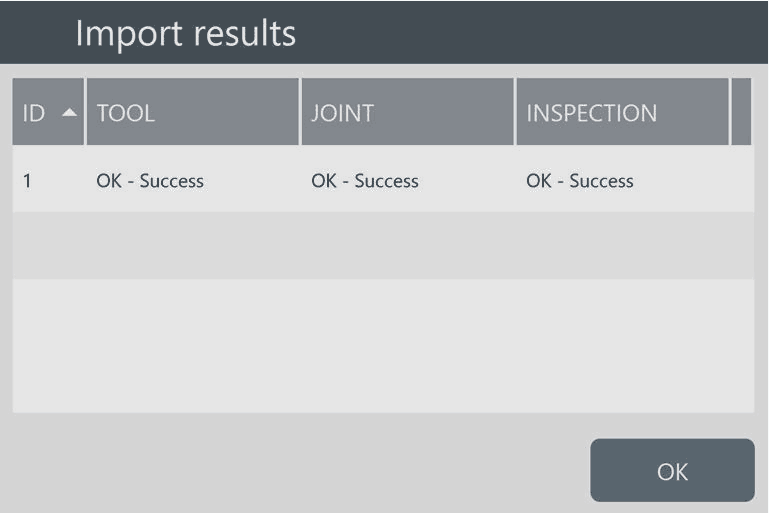
[OK] をタップして、インポートプロセスを完了します。
ジョイントチェック検査をデバイスにインポートする
デバイスの STpad_JointInspectionImportFile.xlms ファイルにインポートするように検査を構成します。次に、STpad_JointInspectionImportFile.stpad ファイルを USB ストレージデバイスに保存します(詳細については、「テンプレートファイルによるジョイントチェック検査の追加」を参照してください)。
USB ストレージデバイスをデバイス の USB ポートに挿入します。
ホームページから、[構成] > [インポート/エクスポート] > [ジョイントチェックのインポート] をタップします。
[ファイルのインポート] をタップします。メッセージ「続行すると、データベースはインポートファイルで上書きされます。続行しますか?」が表示されます。
[OK] をタップすると、インポートした検査でデータベースが上書きされます。
インポートプロセスが完了する際に、以下が表示されます:
[OK] をタップして、インポートプロセスを完了します。
デバイスにルートをインポートする
ルートのテンプレートファイルにインポートするルートを構成します(詳細については、[テンプレートファイルを介したルートの追加」のパラグラフを参照してください)。
USB メモリスティックをデバイス の USB ポートに挿入します。
ホームページから、[構成] > [インポート/エクスポート] > [ルートのインポート] をタップします。
[ファイルのインポート] をタップします。メッセージ「続行すると、ルートリストはインポートファイルで更新されます。続行しますか?」が表示されます。
[OK] をタップすると、インポートした検査でルートリストが更新されます。
インポートプロセスが完了する際に、以下が表示されます:

「テンプレートファイルを介したルートの追加」のパラグラフのルールに従わない場合、インポートプロセスの最後に [インポート結果] ウィンドウに「OK」の結果と「NG」結果の両方が表示されます。
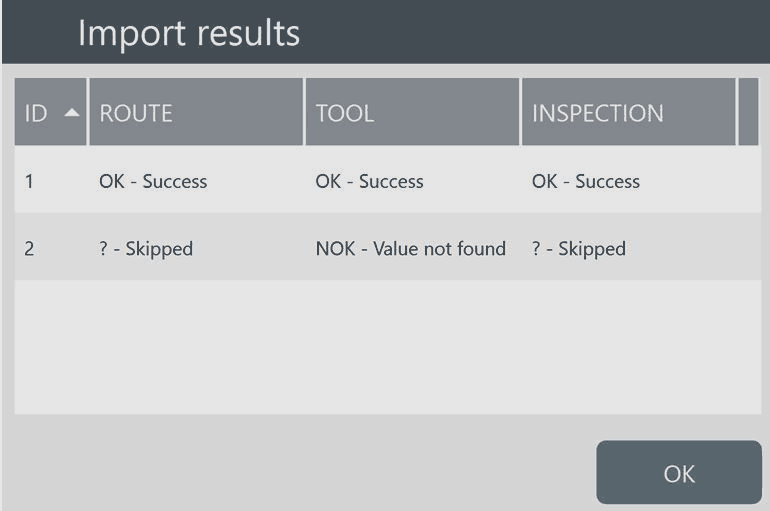
上記の例では、ルート1 は問題ありませんが、ルート2 はルートのテンプレートファイルのルールに従っていないためスキップされます。
[OK] をタップして、インポートプロセスを完了します。
結果のエクスポート
USB ストレージデバイスをデバイス の USB ポートに挿入します。
ホームページから、[構成] > [インポート/エクスポート] > [結果のエクスポート] をタップします。
USB ストレージデバイスがデバイスの USB ポートに挿入されていない場合は、「外部デバイスが見つかりません」 というメッセージが表示されます。
結果はファイル export-result-20170411-181303.txt にエクスポートされました。
[OK] をタップして、メッセージを閉じます。USB ストレージデバイスをデバイスの USB ポートに挿入し、手順を続行します。
export-result-20170411-181303.txt ファイルは自動的に USB ストレージデバイスに保存されます。
[OK] をタップします。
USB ストレージデバイスをデバイスの USB ポートから取り外します。
USB ストレージデバイスを PC の USB ポートに挿入します。
export-result-20170411-181303.txt ファイルを Microsoft Excel で開くことをお勧めします。
検査値
ホームページから、[構成] > [検査値] をタップします。
検査値ページから、以下を構成できます:
SPC ルール
Cm/Cmk ISO、SPC、および ISO 6789 検査のデフォルト値
ISO 5393 のデフォルト値
クイックプログラミングのデフォルト値
SPC ルール
ホームページで、[構成] > [検査値] > [SPC ルール] をタップします。次が表示されます:

A
カテゴリ
B
[保存] ボタン
C
ドロップダウンメニュー
D
チェックボックス
SPC ルールページの右側にあるチェックボックスをタップして、必要な SPC ルールを有効/無効にします。
ツールチェック、ジョイントチェック、および寸法チェックの検査用に、目的のカテゴリを選択してさまざまなルールを構成することができます。
「SPC ルール概要を表示」ポップアップドロップダウンメニューから、次の項目のいずれかを選択します:
常に: すべての SPC ルールを含む SPC ルール概要ポップアップを常に表示します。
NG のみ: SPC ルール概要ポップアップに NG SPC ルールのみを表示します。
しない: SPC ルール概要ポップアップを表示しません。
ツールチェック、ジョイントチェック、および寸法チェックの検査用に、目的のカテゴリを選択してさまざま SPC ポップアップ表示モードを構成することができます。
[SPC ルール] ページの右上隅にある [保存] をタップします。
共通の値
[構成] > [検査値] > [共通の値] をタップします。次が表示されます:

共通の値ページには、Cm/Cmk ISO、SPC、ISO 6789 のテストタイプを特徴付ける変数のデフォルト値が一覧表示されています。
検査共通の値を編集する
変更する値に関連するテキストボックスをタップします。
新しい値を入力します。
ページの右上隅にある [保存] をタップします。
入力された値が括弧で定義されている範囲外の場合、テキストボックスは赤で強調表示されます。
ISO 5393 のデフォルト値
[構成] > [検査値] > [ISO 5393 デフォルト値] をタップします。次が表示されます:
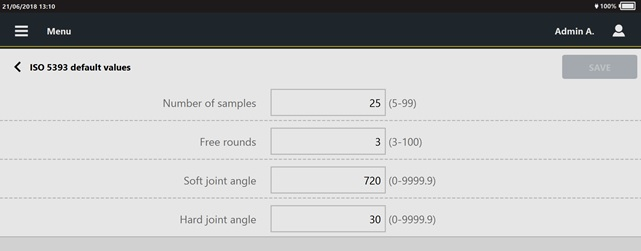
ISO 5393のデフォルト値のページには、テストタイプ ISO 5393 を特徴付ける変数のデフォルト値がリストされています。
ISO 5393 のデフォルト値を編集する
変更する値に関連するテキストボックスをクリックします。
必要な値を入力します。
チェックマークをクリックして更新を確定します。
サンプル数、サブグループサイズ、サブグループ頻度の値に関する括弧内の制限に従ってください。
指定されたデフォルト値が正しくなく、制限内にない場合、テキストボックスは赤丸で囲まれます(下の画面を参照)。
クイックプログラミングのデフォルト値
[構成] > [検査値] > [クイックプログラミングのデフォルト値] をタップします。次が表示されます:

[クイックプログラミングのデフォルト] ページでは、クイックプログラミングテストの検査タイプを選択できます。
クイックプログラミングのデフォルト値を編集する
Cm/Cmk と CAM/Cpk のいずれかを選択します。
チェックマークをクリックして更新を確定します。
一般設定
ホームページから、[構成] > [一般設定] をタップします。
一般設定ページから、以下を構成できます:
共通設定
ラベル印刷
測定画面
反力バー警告
テスト実行の設定
共通
ホームページで、[構成] > [一般設定] をタップします。次が表示されます:

A | [保存] ボタン |
ログインを有効にする: チェックボックスを選択/選択解除することで、ログイン時のユーザー名とパスワードの要求を有効/無効にできます。
[ログインを有効にする] チェックボックスを選択すると、STpad の電源を入れると次の画面が表示されます:

[ログインを有効にする] が選択されました [ログインを有効にする] チェックボックスが選択されていない場合、STpad の電源を入れると次の画面が表示されます:

[ログインを有効にする] が選択されていません
仮想キーボードを有効にする: このチェックボックスを選択/選択解除すると、仮想キーボードを有効/無効にすることができます。
デフォルトでは、[仮想キーボードを有効にする] チェックボックスが選択されています。
仮想キーボードが無効で、物理キーボードが使用できない場合は、ログインページの右上隅に表示されているキーボードアイコン( )をクリックし、仮想キーボードを使用して認証情報を入力します。
設定を復元するには、デバイスをシャットダウンしてから再起動します。
ウェルカムページ: ドロップダウンメニューから、デバイスの起動時に表示するメニューを選択します。オプションは次のとおりです:
ホーム
ルート
ツール
ジョイント
パーツ
ラベル
ホームページで、[構成] > [一般設定] > [ラベル] をタップします。
ラベル印刷を構成するには、次のパラメーターを設定します:
一般カテゴリ
デフォルトプリンター: ラベル印刷に使用するプリンターを選択します。
サポートされているプリンターは次のとおりです:Brother PT-P950 NW、Zebra GX 420t、東芝テック B-EV4標準サイズ: 印刷するデフォルトラベルのサイズを選択します。
使用可能なサイズは以下のとおりです:50×25、57×25、68×25。サイズはすべてミリメートル単位です。標準方向: 印刷するデフォルトラベルの方向を選択します。
縦向きと横向きの 2 つのオプションがあります。
検査カテゴリ
検査タイプごとに、使用するラベルテンプレートをドロップダウンメニューから選択します。
[テンプレート] カテゴリ
カスタマイズされたラベルテンプレートを作成するには、アトラスコプコのサービス担当者までお問い合わせください。
カスタムラベルテンプレートをインポートするには:
カスタムテンプレートファイルを USB ストレージデバイスの label_templates という名前のサブフォルダーにコピーします。
USB をデバイス の USB ポートに挿入します。
[インポート] ボタンをタップして、目的のファイルを選択します。
カスタムラベルテンプレートを削除するには:
[選択] ボタンをタップし、削除するラベルテンプレートのチェックボックスを選択します。
現在使用中のラベルテンプレートは選択して削除することはできません。
[削除] ボタンをクリックします。
ラベルはツール校正、Cm/Cmk、SPC、ISO 6789、VDI-VDE 検査用に印刷できます。
ツール校正のラベルには、次の情報が表示されます:
ツール ID:
オペレーター
最後のチェック
次のチェック
校正値
ラベルに記載されている「次のチェック」は、常にテスト結果が OK の場合の有効期限となります。「次のチェック」日の計算は、テストの「OK」または「NG」ステータスの影響を受けません。
測定画面
ホームページで、[構成] > [一般設定] > [測定画面] をタップすると、テストの実行中における、次の [実行中の測定] ポップアップの表示を有効/無効にすることができます:
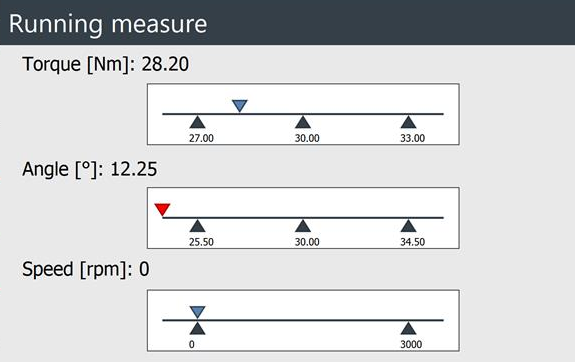
チェックボックスをタップして、次のツールでのテストのポップアップを有効/無効にします:
クリックレンチ
電動工具
ピーク
パルスツール
デフォルトでは、測定オーバーレイはすべてのツールで有効になっています。
ツールチップを表示: このチェックボックスを選択すると、現在行われている検査の詳細がデフォルトで測定画面に表示されます:

反力バー
ホームページで、[構成] > [一般設定] > [反力バー] をタップします。
反力バー警告を構成するには、次のパラメーターを設定します:
警告を有効にすると、テストが開始されるたびにポップアップが表示されます。
警告を有効にする: チェックボックスを選択すると、警告メッセージが有効になります。
デフォルトでは、電動工具の警告メッセージは有効になっています。
パルスツールの警告を有効にする: チェックボックスを選択すると、パルスツールの警告メッセージが有効になります。
推奨最小トルク: 反力バーの使用を促す警告メッセージが表示される場合の最小トルク値を入力します。デフォルト値は 10 Nm です。
警告メッセージが表示されたら、「OK] をタップしてテストを続行します。
最小必須トルク: 反力バーの使用を要求する警告メッセージが表示される場合の最小トルク値を入力します。デフォルト値は 15 Nm です。
警告メッセージが表示されたら、[OK] をタップして反力バーが使用されていることを確認し、テストを開始します。反力バーが使用されていない場合は、[いいえ] をタップしてテストをキャンセルします。
トルクの測定単位: ドロップダウンリストから測定単位を選択します。
テスト実行
ホームページで、[構成] > [一般設定] > [テスト実行] をタップします。次が表示されます:

最小負荷からトランスデューサーを有効にする: チェックボックスがオフになっている場合、最小動作範囲値が検査最小トルク値よりも低いトランスデューサーを使用してテストを実行することができます。
このチェックボックスがオンになっている場合、最小負荷値が検査最小トルク値よりも低いトランスデューサーを使用してテストを実行することができます。
デフォルトでは、「最小負荷からトランスデューサーを有効にする」チェックボックスは無効になっています。
LED リングのタイムアウト: STbench の OK(緑)および NG(赤)LED がオフになるまでの値をミリ秒単位で入力します。
値を 0 ms に設定すると、LED リングは常に白色になります。
公称トルクを超えるブレーキを使用する:このチェックボックスを選択すると、検査用最大トルクがブレーキ動作範囲を超える STbench ブレーキでテストを実行できます。
締め付けの力調整:このチェックボックスを選択すると、STbench ブレーキのテストは常にブレーキの最適化から始まります。
メンテナンス
ホームページから、[構成] > [メンテナンス] をタップします。
インメンテナンスページでは、次が可能です:
ライセンスの管理
アプリケーションのデータベースをバックアップする
アプリケーションのデータベースを復元する
ログレベルの構成
アプリケーションのログをエクスポート
STbench のログをエクスポート
ソフトウェアの更新
ライセンス
ホームページから、[構成] > [メンテナンス] > [ライセンス] をクリックします。次が表示されます:

A | [コマンド] ボタン | B | ライセンス一覧 |
ライセンステーブルには、以下の列があります:
ライセンス: 利用可能なライセンスの種類。
ステータス: ライセンスのステータス。使用可能なステータスは以下のとおりです:「有効」と「無効」。
ライセンスを追加して有効化するには、「ライセンスの有効化」のパラグラフを参照してください。
ID のリセット: バックアップが別のデバイスから復元されたら、このボタンをタップして操作を完了します。
ライセンス認証
外部データストレージデバイスをデバイスの USB ポートに接続します。
ホームページから、[構成] > [メンテナンス] > [ライセンス] をタップします。
ライセンスページの右上隅にある [追加] をタップします。次が表示されます:

[ステップ 1] ボックス(機能要求の生成)に、認証コードを入力します。次に、[生成] をタップします。
[生成] は、ステップ 1 ボックスに認証コードを入力した後にのみ有効になります。
[生成] をタップすると、デバイスに接続された外部データストレージデバイスに、機能要求ファイルが自動的に保存されます。
機能要求ファイルは、デバイスに接続された外部データストレージデバイスで正しく生成されます。[OK] をタップします。
外部データストレージデバイスを、デバイスの USB ポートから取り外します。
機能要求ファイルをライセンス認証ポータル(https://atlascopco.flexnetoperations.com)にアップロードして、機能応答ファイルを入手してください。
機能応答ファイルを取得したら、それを外部のデータストレージデバイスにアップロードします。
外部データストレージデバイスをデバイスの USB ポートに接続します。
ライセンスマネージャーページ(「ステップ 3 — 機能応答の取得」を参照)で、[アップロード] をタップします。
[機能応答の選択] ダイアログボックスで、ドロップダウンリストをタップします。
正しい機能応答ファイルをタップします。次に、[次へ] をクリックします。
[確認が必要です] ダイアログボックスで、機能応答ファイルに要求されたライセンスが含まれていることを確認します。次に、[アップロード] をタップしてライセンス認証のプロセスを完了します。
ライセンスページでは、デバイスにライセンスを追加すると、ライセンスのステータスが[有効」になります。
バックアップ
USB ストレージデバイスをデバイス の USB ポートに挿入します。
ホームページで、[構成] > [メンテナンス] > [バックアップ] をタップします。
USB ストレージデバイスがデバイスの USB ポートに接続されていない場合は、「外部デバイスが見つかりません」 というメッセージが表示されます。
USB ストレージデバイスをデバイスの USB ポートに挿入し、手順を続行します。
バックアップの最後に、「バックアップが完了しました」というメッセージが表示されます。[OK] をタップします。
USB ストレージデバイスに .zip ファイルが作成されます。このファイルには、データベースに保存されているすべてのデータと写真が保存されます。
バックアップファイルは、ファイルの復元時にデバイスで認識されるパスワードで保護されます。
復元
USB ストレージデバイスをデバイス の USB ポートに挿入します。
ホームページで、[構成] > [メンテナンス] > [復元] をタップします。
USB ストレージデバイスがデバイスの USB ポートに接続されていない場合は、「外部デバイスが見つかりません」 というメッセージが表示されます。
USB ストレージデバイスをデバイスの USB ポートに挿入し、手順を続行します。[復元するファイルの選択] ダイアログボックスで、復元するバックアップファイルを選択します。次に [次へ] をタップします。
「確認が必要です」というダイアログボックスで、[OK] をタップします。
データベースを復元すると、アプリケーションは終了します。
復元が完了したら、[復元] ダイアログボックスで [OK] をタップします。
データベースの復元が終了すると、デバイスはオフになります。デバイス のスイッチを入れます。ホームページから [構成] > [メンテナンス] > [ライセンス] をタップし、次に [ID のリセット] ボタンをタップします。
これで、復元されたデータベースでアプリケーションを使用できるようになりました。
復元は、STpad のバッテリー残量が 50% を超える場合、またはデバイスが電源に接続されている場合にのみ実行されます。
データベースバージョン 04.00 のバックアップを以前のバージョンのアプリケーションに復元することはできません。
STpad バックアップを STpalm に復元することはできません。その逆もできません。
ログ構成
ホームページで、[構成] > [メンテナンス] > [ログ] をタップします。
API ログレベル、オープンプロトコル ログレベル、デバイスログレベルのドロップダウンリストから、次のいずれかを選択します:
警告
情報
詳細
デバッグ
トレース
デフォルトでのログレベルは「情報」に設定されています。
[インフラストラクチャ ログ] ドロップダウンリストから、次のいずれかを選択します:
オン
オフ
デフォルトでは、オフに設定されています。
次に、[保存] をタップします。
アプリケーションのログをエクスポート
USB ストレージデバイスをデバイス の USB ポートに挿入します。
ホームページで、[構成] > [メンテナンス] > [ログのエクスポート] をタップします。
USB ストレージデバイスがデバイスの USB ポートに接続されていない場合は、「外部デバイスが見つかりません」 というメッセージが表示されます。
USB ストレージデバイスをデバイスの USB ポートに挿入し、手順を続行します。
ログファイルは USB ストレージデバイスに .zip ファイルとしてエクスポートされます。[OK] をタップします。
USB ストレージデバイスをデバイスの USB ポートから取り外します。
USB ストレージデバイスを PC の USB ポートに挿入します。
STbench ログのエクスポート
USB ストレージデバイスをデバイス の USB ポートに挿入します。
ホームページで、[構成] > [メンテナンス] > [STbench ログのエクスポート] をタップします。
USB ストレージデバイスがデバイスの USB ポートに接続されていない場合は、「外部デバイスが見つかりません」 というメッセージが表示されます。
USB ストレージデバイスをデバイスの USB ポートに挿入し、手順を続行します。
ログファイル(最大 10 個)は USB ストレージデバイスに .zip ファイルとしてエクスポートされます。[OK] をタップします。
USB ストレージデバイスをデバイスの USB ポートから取り外します。
USB ストレージデバイスを PC の USB ポートに挿入します。
STbench ダンプのエクスポート
USB ストレージデバイスをデバイス の USB ポートに挿入します。
ホームページで、[構成] > [メンテナンス] > [STbench ダンプのエクスポート] をタップします。
USB ストレージデバイスがデバイスの USB ポートに接続されていない場合は、「外部デバイスが見つかりません」 というメッセージが表示されます。
USB ストレージデバイスをデバイスの USB ポートに挿入し、手順を続行します。
ダンプファイルは USB ストレージデバイスに .zip ファイルとしてエクスポートされます。[OK] をタップします。
USB ストレージデバイスをデバイスの USB ポートから取り外します。
USB ストレージデバイスを PC の USB ポートに挿入します。
すべてをエクスポート
バックアップ、アプリケーションログ、STbench のログとダンプを一度にエクスポートするには:
USB ストレージデバイスをデバイス の USB ポートに挿入します。
ホームページで、[構成] > [メンテナンス] > [すべてのエクスポート] をタップします。
USB ストレージデバイスがデバイスの USB ポートに接続されていない場合は、「外部デバイスが見つかりません」 というメッセージが表示されます。
USB ストレージデバイスをデバイスの USB ポートに挿入し、手順を続行します。
ファイルは USB ストレージデバイスに .zip ファイルとしてエクスポートされます。[OK] をタップします。
USB ストレージデバイスをデバイスの USB ポートから取り外します。
USB ストレージデバイスを PC の USB ポートに挿入します。
隔離モード
隔離モードは、STbench のブレーキの校正を検証することを目的とした内部サービステストです。
隔離モードでは、デバイスは結果をメモリに保存せず、統計情報を生成しません。このテストを適切に行うには、校正装置が必要です。
ホームページで、利用可能な機能から [隔離モード] をタップします。
次が表示されます:

テストの実行
STpad の場合は、STbench がデバイスに接続されていることを確認してください(詳細については、「測定装置」を参照してください)。
ホームページで、[隔離モード] > [トルク] をタップします。次が表示されます:
「トランスデューサーの選択] ウィンドウで、テスト中に使用するトランスデューサーを選択します。
次の トルク ページが自動的に表示されます:
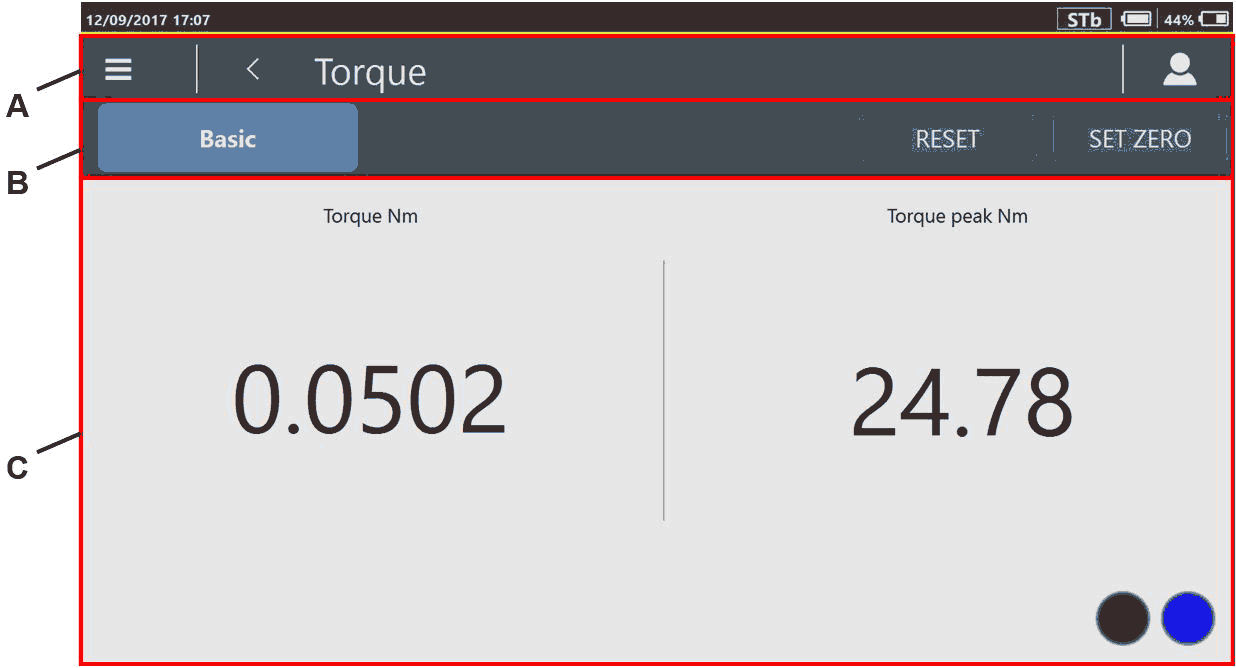
B
リセット/ゼロ設定
C
結果セクション
トルクのピーク値を 0 N·m に設定するには、[リセット] をタップします。
測定したトルク値を基準点として設定するには、「ゼロ設定] をタップします。
フリートラックテストの結果セクションは次のとおりです:
トルク(N·m):フリートラックテスト中に測定されたトルク。
トルクピーク(N·m):フリートラックテスト中に測定されたトルクピーク。
 : STbench は新しい結果を出す準備ができています。
 : STbench は処理中(結果の実行中か、トレースの送信中)です。
時計回りまたは反時計回りにトルクをかけます。反時計回りの方向にトルクを加えると、トルク値が負になります。
参考
SPC の結果、制限、ルール
SPC テスト結果の概要として出る可能性のある結果を以下に示します:
アイコン | ツールアプリケーション | 診断 | 対処 |
| 使用可能 | ツールは正しく動作しています。 | なし |
| 使用可能 | 平均は上側管理限界を超えていますが、許容誤差の上限を超えていません。 | 校正: トルクを下げる |
| 使用可能 | 平均値は下側管理下限を下回っていますが、許容誤差の下限を下回っていません。 | 校正: トルクを上げる |
| 使用可能 | 値に過度なばらつきがあると、ツールの適切な校正が妨げられますが、測定値は依然として許容限界内にあります。 | 修理 |
| 使用できません | 少なくとも 1 つの値が許容限界を上回っています。 | 生産ラインからツールを取り出して校正を行います。トルクを下げる |
| 使用できません | 少なくとも 1 つの値が許容限界を下回っています。 | 生産ラインからツールを取り出して校正を行います。トルクを上げる |
| 使用できません | 一部の測定値が許容範囲外です。値に過度なばらつきがあると、ツールの適切な校正が妨げられます。 | 生産ラインからツールを取り出して修理します |


SPC ルールは、上記の表にリストされている結果を示します。
SPC テストの制限は次のとおりです:

UL | 上限(Upper Limit) | LWL | 警告下限(Lower Warning Limit) |
UCL | 上側管理限界(Upper Control Limit) | LCL | 下側管理限界(Lower Control Limit) |
UWL | 警告上限(Upper Warning Limit) | LL | 下限(Lower Limit) |
T | 目標(公称) |
上限(UL)と下限(LL)は SPC のテスト限界です。
SPC テストの限界値は次のように計算されます:
上側管理限界(UCL)=((UL + LL)/2) + (A ·((UL - LL)/6))
下側管理限界(LCL)=((UL + LL)/2) - (A ·((UL - LL)/6))
警告上限(UWL)=((UL + LL)/2) + (2/3 ·(UCL - ((UL + LL)/2))
警告下限(LWL)=((UL + LL)/2) - (2/3 ·(((UL + LL)/2) - LCL))
範囲 = D2 ·((UL - LL)/6)
A と D2 は SPC テストの数に依存する係数です。
SPC テストの数 | A | D2 |
|---|---|---|
1 | 0.000 | 0.000 |
2 | 2.121 | 3.686 |
3 | 1.732 | 4.358 |
4 | 1.500 | 4.698 |
5 | 1.342 | 4.918 |
6 | 1.225 | 5.078 |
7 | 1.134 | 5.204 |
8 | 1.061 | 5.306 |
9 | 1.000 | 5.393 |
10 | 0.949 | 5.469 |
11 | 0.905 | 5.535 |
12 | 0.866 | 5.594 |
13 | 0.832 | 5.647 |
14 | 0.802 | 5.696 |
15 | 0.775 | 5.741 |
16 | 0.750 | 5.782 |
17 | 0.728 | 5.820 |
18 | 0.707 | 5.856 |
19 | 0.688 | 5.891 |
20 | 0.671 | 5.921 |
21 | 0.655 | 5.951 |
22 | 0.640 | 5.979 |
23 | 0.626 | 6.006 |
24 | 0.612 | 6.031 |
25 | 0.600 | 6.056 |
以下は、SPC テスト実行中のサンプルで、一連の最後のセット数に適用されるルールです:
ルール 1 — 最後の平均値が管理限界の範囲外
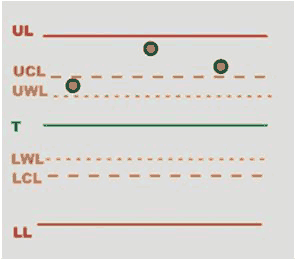 |
|  |
|
ルール 6 — ばらつきが大きすぎる
 |
|  |
| |
範囲を超えている場合、ばらつきが大きすぎます。
ルール 7 — 少なくとも 1 つの値が許容限界の範囲外
 |
| 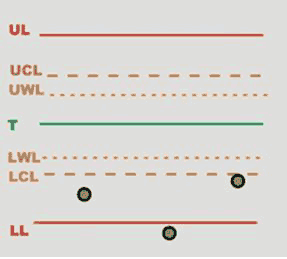 |
|
ルール 8 - ばらつきが警告限界を超えている
 |
| 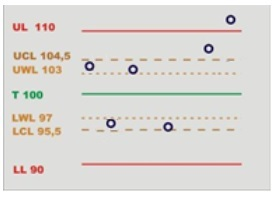 |
| |
以下は、SPC テスト実行中のサンプルで、一連の最後のセット数における平均に適用されるルールです:
デバイスには直近の 7 つの平均値が保存され、次のルールに従って傾向が分析されます:
ルール 3 — 最後の 7 つの平均が公称値を上回るか下回っている
 |
| 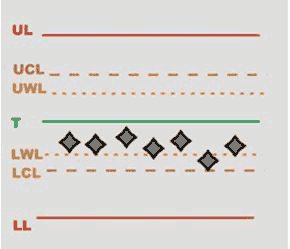 |
|
ルール 4 - 最後の 7 つの平均値が増加または減少している
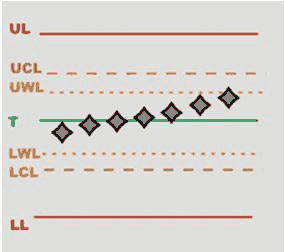 |
|  |
|
ルール 5 - 最後の 2 つの平均値が警告限界の範囲外
 |
|  |
|
ルール 2 - 最後の 4 つの平均が管理限界の 1/3 の範囲外
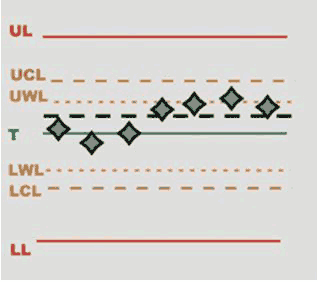 |
|  |
|
ツールタイプ
使用可能なツールタイプは以下のとおりです:
ピークレンチ: ISO 6789 規格で表示式トルク レンチ (タイプ I) として定義されている手動工具
クリックレンチ: ISO 6789 規格でブレークアウェイ トルクレンチ (タイプ II) として定義されている手動工具
電動工具: バッテリー工具、空気圧工具(インパルス以外)、電子制御工具など、ジョイントに実際のトルクを与える連続回転工具
パルスツール: 一連のパルスを供給してジョイントを締めるツール。
ツールチェックテスト
以下では、ツールテストに使用できる、戦略を特徴付けるパラメーターについて説明します。
クリック戦略
クリック戦略
この戦略は、設定トルクツール(タイプ II および ISO 6789 規格によるクラス A、C、G、B)として定義される、1 つのブレークアウェイポイントを備えたブレークアウェイ技術を備えたクリックレンチに適用できます。
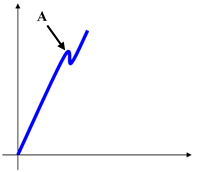
A | クリックポイント |
クリックポイントは、次の 2 つの例に示すように、トルクが低下してから再び増加したときに検出されます。
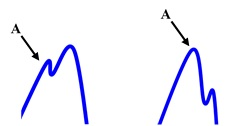
A | クリックポイント |
ピークポイントを過ぎてもトルクが上昇せずにゼロまで低下した場合、ピークポイントはクリックポイントとして検出されません。このため、スリップレンチはこの方法ではテストできません(スリップレンチはピークレンチまたはカムオーバー戦略でテストする必要があります)。
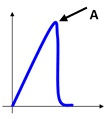
A | ポイントがクリックポイントとして検出されない |
テストが終了してもクリックポイントが検出されない場合、ディスプレイの左下に「検出されませんでした」 というメッセージが表示されます。 その場合、結果はトルクの絶対ピークになります。
クリックポイント検出を特徴付けるパラメーターは次のとおりです。
遅延時間を測定: このタイムアウトは、低トルク値時に発生する可能性のあるスパイクやノイズをフィルタリングするために使用されます。トルクがサイクル開始値に達すると、タイマーが開始します。この間、トルクトレースは分析されず、クリックポイントは検索されません。
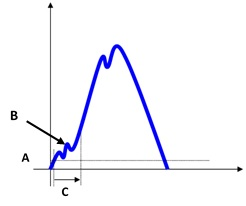
トルク 対 時間 A
サイクル開始
B
無視されたポイント
C
遅延時間を測定
リセット時間: このタイムアウトは、クリックポイント後に発生する可能性のあるスパイク/バウンスをフィルタリングするために使用されます。トルクがサイクル完了値を下回ると、タイマーが開始します。この間、トルクトレースは分析されません(リセット時間中にクリックポイントが発生した場合、これは考慮されません)。このタイムアウトは、クリックレンチがクリックポイントの後にこのようなスパイクバウンスを起こす場合に使用できます。
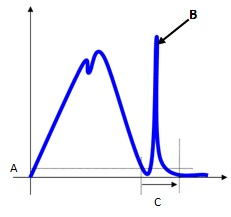
A
サイクル完了
B
無視されたポイント
C
リセット時間
終了サイクル時間: このタイムアウトはテストの終了を定義します。トルクが低下し、所定のタイムアウトの間サイクル完了を下回ると、テストは終了します。トルクがタイムアウトの間、サイクル完了負荷を下回ると、テストは終了します(リセット時間中のトルクは無視されます)。
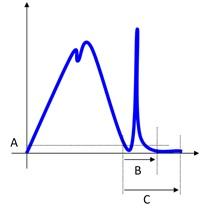
トルク 対 時間 A
サイクル完了
B
リセット時間
C
終了サイクル時間
スリップトルク: スリップトルクは、クリックポイント以降のトルクの降下に必要な値を示します。トルクがスリップトルク分よりも大きく低下した場合、ピーク値はクリックポイントと見なされ、そうでない場合、ピーク値は無視されます。
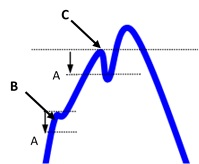
A
スリップトルク
B
トルクがスリップトルク分よりも小さく低下した場合 → ピークは無視されます。
C
トルクがスリップトルク分よりも大きく低下した場合 → ピークがクリックポイント結果となります
ただし、スリップトルクを手動で入力することは可能です。このオプションは、スリップトルクが自動に設定されているときにクリックポイントが検出されない場合に便利です。この場合は、次の手順を実行してください。いくつかのテストを行い、トレースを見て分析を行います。次に、クリックポイントを検出するために適切な値を選択します。
提案:この値を低く設定しすぎると、誤ったクリックポイントを検出するリスクが高まり、この値を高く設定しすぎると、実際のクリックポイントが検出されないリスクが高くなります。最良の妥協点は、テスト対象の特定のクリックレンチの特性を見るだけでわかります。
カムオーバー戦略
この方法は、設定トルクに達したときに「滑らない] クラッチ技術を採用したレンチやスクリュードライバーに適用でき、締め付け不足や締めすぎを防ぎます。
クラッチ技術を採用したクリックレンチは、トルク設定工具(ISO 6789 規格ではタイプ II)として定義されています。
スリップレンチテストでは、テスト中に測定された最大トルクが得られます。
ピークポイント検出を特徴付けるパラメーターは次のとおりです:
終了サイクル時間: はテストの終了を定義します。トルクが低下し、所定のタイムアウトの間トランスデューサーの最小負荷(通常はトランスデューサーのフルスケールの 5%)を下回ると、テストは終了します。
タイムアウト前にトルクがトランスデューサーの最小負荷を超えると、テストが続行されます。タイムアウトの間、トルクがトランスデューサーの最小負荷を下回ると、テストは終了します。
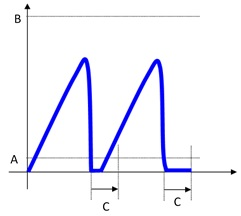
トルク 対 時間 A
トランスデューサーの最小負荷
B
トランスデューサー フルスケール
C
タイムアウト
ピーク戦略
この戦略は、トルク表示ツールとして定義されているピークレンチ(ISO 6789 規格ではタイプ I)に適用できます。
ピークレンチテストでは、テスト中に測定された最大トルクが得られます。
ピークポイント検出を特徴付けるパラメーターは次のとおりです。
終了サイクル時間: はテストの終了を定義します。トルクが低下し、所定のタイムアウトの間トランスデューサーの最小負荷(通常はトランスデューサーのフルスケールの 5%)を下回ると、テストは終了します。
タイムアウト前にトルクがトランスデューサーの最小負荷を超えると、テストが続行されます。タイムアウトの間、トルクがトランスデューサーの最小負荷を下回ると、テストは終了します。トルク 対 時間 A
トランスデューサーの最小負荷
B
トランスデューサー フルスケール
C
終了サイクル時間
弛緩時間 + 終了サイクル時間:レンチの機械的弛緩により、レンチが検出するトルクのピークは短時間の間隔後わずかに減少します。弛緩時間により、トルクピークを保存しないレンチの場合でもピーク検出を調整できるため、トランスデューサーとレンチ間でのトルクピーク検出の差異が減少します。弛緩時間が 0 より大きい場合は、弛緩時間が経過すると終了サイクル時間が開始します。
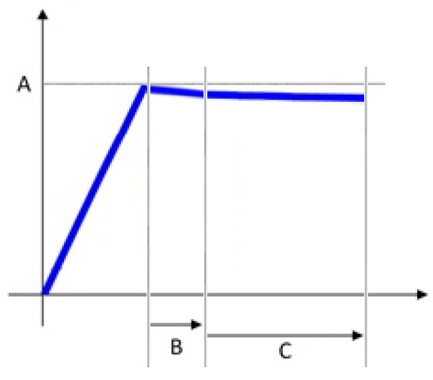
トルク 対 時間 A
トルクピーク
B
弛緩時間
C
終了サイクル時間
ダイレクトドライブ戦略
電動工具テストの場合、トルク結果はテスト中に測定されたピーク値です。
ピークが複数ある場合、最高のピークが結果となります。
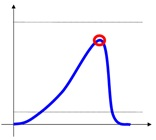
トルク/角度のトランスデューサーを使用してツールをテストすると、結果が OK となるトルク/角度の枠を定義できます。
ピークポイント検出を特徴付けるパラメーターは次のとおりです:
遅延時間を測定: このタイムアウトは、テスト開始時に発生する可能性のあるスパイクやノイズをフィルタリングするために使用されます。トルクがサイクル開始値に達すると、タイマーが開始します。この間のトルクトレースは考慮されません。
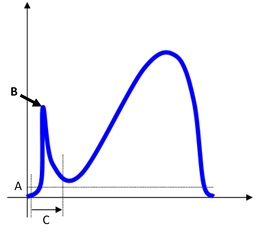
トルク 対 時間 A
サイクル開始
B
無視されたポイント
C
遅延時間を測定
リセット時間: このタイムアウトは、ツールクラッチがトルクを解放した後に発生する可能性のある、スパイク/バウンスをフィルタリングするために使用されます。トルクがサイクル完了値を下回ると、タイマーが開始します。この間のトルクトレースは考慮されません。
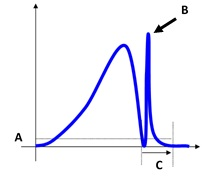
トルク 対 時間 A
サイクル開始
B
無視されたポイント
C
リセット時間
このタイムアウトは、テスト終了時に電動工具がこのようなスパイクバウンスを起こす場合に使用できます。
終了サイクル時間: このタイムアウトはテストの終了を定義します。トルクが低下し、所定のタイムアウトの間サイクル完了を下回ると、テストは終了します。
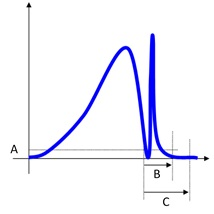
トルク 対 時間 A
サイクル完了
B
リセット時間
C
終了サイクル時間
サイクル完了値はサイクル開始以下である必要があります。終了サイクル時間の値は、リセット時間の値以上である必要があります。
角度を測定開始点
トルクの読み取りが開始されるとすぐに角度の測定が開始される完全な曲線の例を下に示します。これは、1 ステップ/2 番目のステップ/2 番目のステップの開始から測定された角度を表す曲線と比較されます:
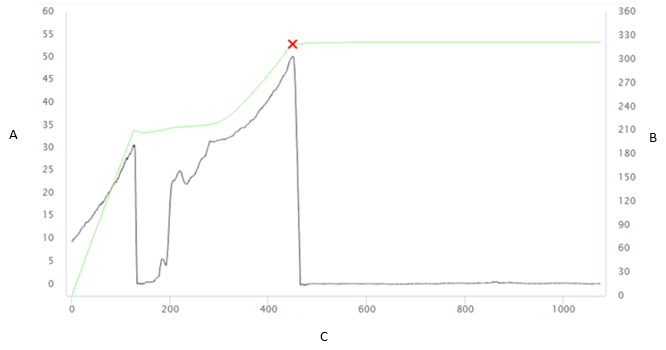
A | トルク [Nm] | B | 角度 [°] |
C | 時間 [ms] |
1 ステップ:最終監視トルク値に達するとすぐに角度の測定が開始されます。
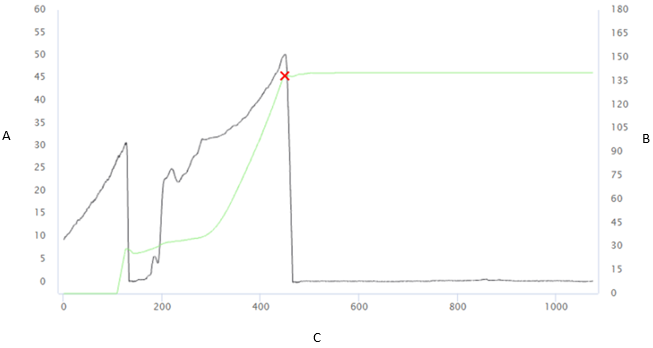
A | トルク [Nm] | B | 角度 [°] |
C | 時間 [ms] |
2番目のステップ:角度の測定は、最終角度監視トルク値に達した 2 番目のステップで開始されます。
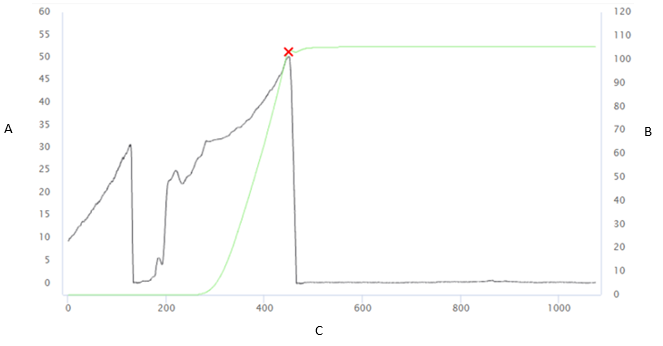
A | トルク [Nm] | B | 角度 [°] |
C | 時間 [ms] |
2 番目のステップ開始時: 角度の測定は、2 番目のステップの開始時に始まります。
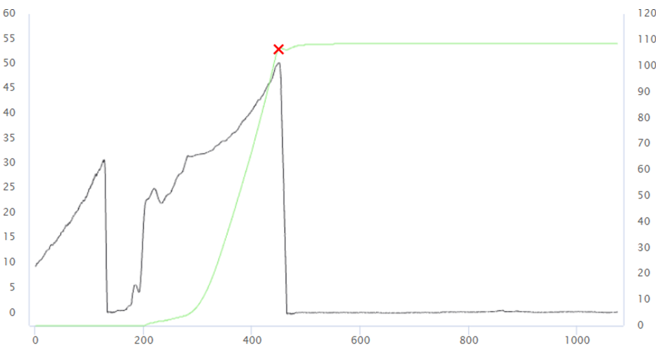
A | トルク [Nm] | B | 角度 [°] |
C | 時間 [ms] |
角度のみ戦略
この戦略は電動工具で使用できます。
ツールの角度を検証するための特定のテストを行うことができます。
提案:この場合、最終角度監視トルクは、角度を測定する際のトルク値を定義します。トルクを加えずに角度を測定するには、ゼロのままにします。
パルス戦略
パルスツール戦略では、構成可能なしきい値を使用してツールの周波数を計算し、ピークを特定します。
ピークポイント検出を特徴付けるパラメーターは次のとおりです:
終了サイクル時間: トルクが低下し、所定の時間の間トランスデューサーの最小負荷(通常はトランスデューサーのフルスケールの 5%)を下回ると、テストは終了します。
タイムアウトは 0.1 秒 ~ 5 秒の範囲で設定できます。デフォルト値は 0.4 秒です。
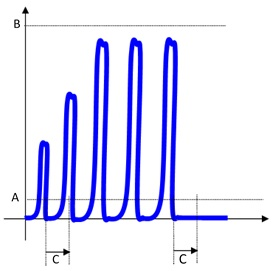
トルク 対 時間 A
トランスデューサーの最小負荷
B
トランスデューサー フルスケール
C
終了サイクル時間
トルク係数: パルスツールでは連続的なトルク出力は得られませんが、持続時間が非常に短い(» 1 ms)高エネルギーパルスを1回生成します。この一連のパルスにより、ジョイントが締め付けられます。ツールの物理的性質上、実際のトルクツールのように最終トルクを直接測定することはできません。その理由は、パルスツールは短時間で非常に高いトルクを発生させるため、これらのピークの一部のみがジョイントの締め付けに変換される(さらに強いクランプ力が生成される)ためです。これは、ボルトの質量、摩擦、ジョイントの剛性など、多くの要因に依存します...トルク係数を使用すると、トランスデューサーで測定されたトルクをジョイントで発生した実際のトルクに合わせることができます。実際のジョイントで生成されるトルクは、トランスデューサーで測定されたピークトルクよりも常に小さく(理想的には等しく)なります。したがって、この係数は 0.1 ~ 10 の範囲の値に設定できます。
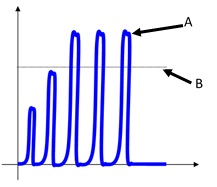
トルク 対 時間 A
トルクトランスデューサーで測定されたピーク値
B
ジョイントで測定された実際のトルク
実際のトルクを評価する唯一の方法は、実際のジョイントの残留トルクをチェックすることです(STwrench を使用するなど)。トランスデューサーで測定されたピークトルクとジョイントで測定された実際のトルクとの関係は、次のすべてのコンポーネントの影響を受けます:パルスツール、アダプター、トランスデューサー、ジョイント自体。これらのコンポーネントのいずれかを変更した場合は、ピークトルクと実際のトルクの関係を再計算する必要があります。
実際のジョイントに必要なトルクを与え、適切な係数 K を計算するには、次のプロセスを使用してパルス ツールを調整する必要があります。
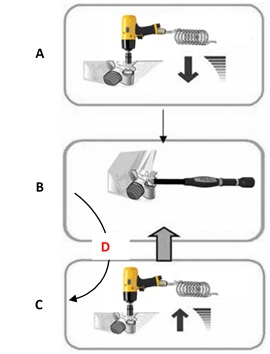
A
トルク値を設定
B
残留トルクをチェック
C
トルクを少し上げる
D
低すぎる
たとえば、ジョイントの目標トルクが 100 Nm で、ツール調整後の残留トルクチェックで 100 Nm になったとします。トランスデューサーで測定されたトルクが 120 Nm の場合、係数は 100/120 = 0.83 となります。
しきい値: 周波数計算の際に適切なピーク検出が行えるようにトレースをフィルター処理します。各ピークが検出された後、しきい値を下回る値はすべて破棄されます。これにより、パルス締め付けで常に存在するすべてのバウンスがフィルタリングされます。
しきい値は 1 ~ 99% の範囲で設定できます。デフォルト値は 80% です。
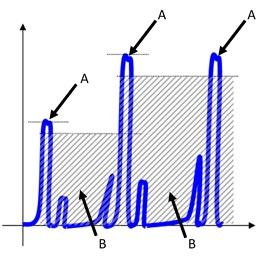
トルク 対 時間 A
ピーク
B
バウンス
ACTA パルス戦略
ツールの周波数を計算するために、ACTA パルスツール戦略は一連のタイマーを使用し、ピークが測定されるたびにサイクル開始を動的に再計算します(サイクル開始は最後のピーク値を 1.5 で割った値に設定されます)。
ACTA パルス戦略を特徴付けるパラメーターは次のとおりです。
測定遅延時間: トルクがサイクル開始値を超えると、この測定遅延時間中、トルクが無視されます。これは、低いトルク値でのノイズや「偽パルス」を排除するのに役立ちます。このタイムアウトは 0 秒 ~ 5 秒の範囲で設定できます。デフォルト値は 0 s です(遅延は適用されません)。
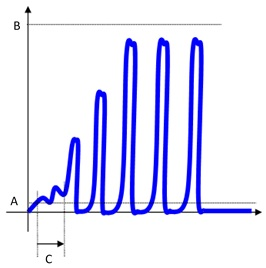
トルク 対 時間 A
サイクル開始
B
トランスデューサー フルスケール
C
遅延時間を測定
リセット時間: 各ピーク後のリセット時間は、STa 6000 /STa 6000 Plus がトルクトレースを考慮しない時間を定義します。これは、実際のピークと、ピーク自体によって生成される可能性のあるバウンスを 2 つの実際のピークと見なすのを避けるために役立ちます。
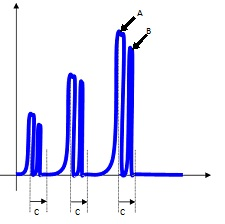
トルク 対 時間 A
ピーク
B
バウンス
C
リセット時間
これは、実際のピークと、ピーク自体によって生成される可能性のあるバウンスを 2 つの実際のピークと見なすのを避けるために役立ちます。タイムアウトは 0 秒 ~ 5 秒の範囲で設定できます。デフォルト値は 0 秒です(リセット時間は適用されません)。
終了サイクル時間: トルクが低下し、終了サイクル時間の間サイクル完了を下回ると、テストは終了します。
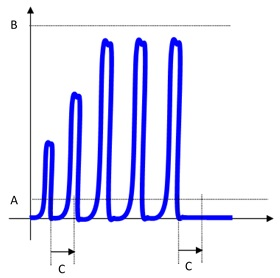
トルク 対 時間 A
サイクル完了
B
トランスデューサー フルスケール
C
終了サイクル時間
ジョイントチェックテスト
品質管理戦略は、残留トルクチェック操作を実行することにより、既に実行された締め付け作業をチェックするために使用されます。
以下では、さまざまな戦略について説明します。
残留トルク/角度
この戦略は、トルク/角度トレースの残留点を探して、ジョイントの残留トルクを評価します。
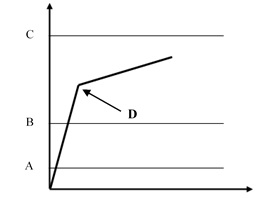
A | サイクル開始 | B | 最小トルク |
C | 最大トルク | D | ブレークアウェイ = 残留 |
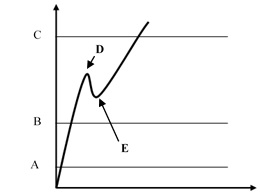
A | サイクル開始 | B | 最小トルク |
C | 最大トルク | D | ブレークアウェイ |
E | 残留 |
結果で残留ポイントが OK になるようにトルク制限を定義します。
最終角度監視トルクは、サイクル開始よりも大きい必要があります。このトルクにより、デバイスアルゴリズムがトルク/角度トレースの分析を開始するポイントが決まります。これは、低いトルク値で発生する可能性があり、誤った残留ポイントとして検出される可能性があるすべてのノイズをフィルタリングするのに役立ちます。
トルク結果:
残留ポイントが検出されると、結果はその残留ポイントに関連付けられます。残留値が制限内であれば、テストは OK となります。
残留が検出されない場合、またはトルクが最大トルクを超える場合は、トルク結果が最大値になります。したがって、最大値が制限内であれば、トルク結果はまだ OK ですが、全体の結果は「NG」とされます。
トルクがねじの交換の値を超えると、残留分は検出されなくなり、トルク結果が最大トルクになります。
残留トルク/残留角度の戦略の構成には、次の 2 つの詳細パラメーターがあります:
ブレークアウェイ角度のしきい値: 残留トルクの最大角度を指定します(最終角度監視トルクから測定)。
残留角度のしきい値: 残留トルクがブレークアウェイポイントより小さい場合の残留トルクの最大角度を指定します(最終角度監視トルクから測定)。
残留ポイントが残留角度のしきい値よりも前にある場合、残留トルクが検出されます。残留トルクテストではこれが通常の条件となります。
残留ポイントが残留角度のしきい値を超える場合、ブレークアウェイポイントはテストの結果となります。この場合、残留角度のしきい値を大きくして適切な残留ポイントを検出する必要があります。
ブレークアウェイポイントがブレークアウェイ角度のしきい値を超える場合、残留ポイントが残留角度のしきい値より前であっても残留ポイントは検出されません。
残留トルク/ピーク
この戦略では、ねじをさらに回転させるのに必要なピークトルクとして、ジョイントの残留トルクを評価します。
この戦略では、ブレークアウェイポイントは自動的に検出されません。そのため、残留トルクの評価方法としてはあまり客観的ではありません。残留トルク/時間法またはトルク/角度法を実行できない場合に使用できます。
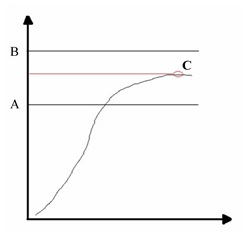
A | 最小トルク | B | 最大トルク |
C | トルクピーク |
「OK」の結果を得るには、トルク制限を指定します。
目標角度が指定されていない場合、角度結果には「該当なし」とマークされます。
目標角度値が指定されている場合、残留トルク結果はピークトルクの代わりに、指定した角度で測定されます(最終角度監視トルクから開始)。
A | 最小トルク | B | 最大トルク |
C | 目標角度 |
戦略パラメーター
以下に、各戦略のパラメーターのリストを示します:
ダイレクトドライブ
フリーラウンド
サイクル開始
サイクル完了
最終角度監視トルク
フィルター周波数
トルク測定点
遅延時間を測定
リセット時間
終了サイクル時間
角度のみ
フィルター周波数
最終角度監視トルク
終了サイクル時間
ピーク
フィルター周波数
サイクル開始
最終角度監視トルク
弛緩時間
終了サイクル時間
クリック
サイクル開始
サイクル完了
フィルター周波数
スリップトルク
遅延時間を測定
リセット時間
終了サイクル時間
カムオーバー
フィルター周波数
サイクル開始
終了サイクル時間
パルス
サイクル開始
フィルター周波数
トルク係数
トルクしきい値
最小パルス
最大パルス
終了サイクル時間
ACTA パルス
サイクル開始
サイクル完了
フィルター周波数
最小パルス
最大パルス
遅延時間を測定
リセット時間
終了サイクル時間
残留トルク/角度
サイクル開始
ラチェット時間
ねじの交換
最終角度監視トルク
残留角度のしきい値
ブレークアウェイ角度のしきい値
トルク補正係数
角度補正係数
残留トルク/ピーク
サイクル開始
ラチェット時間
ねじの交換
最終角度監視トルク
トルク補正係数
角度補正係数
トレーサビリティ タグ
トレーサビリティタグを使用すると、追加情報をテストにリンクすることが可能で、オペレーターはそれら情報を収集します。
トレーサビリティタグが必要なレベルは複数(ルート、サブグループ、検査、ピース/パーツ、サンプル)あります。情報を取得する3つのソース(バーコード、キーボード、ピックリスト)があり、完了していないテストが再開されたときにトレーサビリティタグのリクエストを有効にすることもできます。
サブグループレベルのトレーサビリティタグは、このバージョンではサポートされていません。
システムをアップグレードすると、サブグループレベルのトレーサビリティタグがルートレベルのトレーサビリティタグになります。
ピース/パーツ レベルのトレーサビリティタグは、パーツ別検査でのみ使用できます。
以下に、トレーサビリティタグの使用例をいくつか示します。
例 1
トレーサビリティタグは次のパラメーターで構成されます:
レベル: ルート。
ソース: バーコード。
収集ポイント:前。
操作:
複数の検査を含むルートを構成します。
ルートを開始します。
検査を選択します。
バーコードが必要です。
バーコードのスキャン。
ルートを完了します。
ルートページを終了せずにルートが繰り返す場合は、バーコードを再度入力する必要はありません。
バーコードは、ルートの最初の検査の開始時にのみ必要です。
例 2
トレーサビリティタグは次のパラメーターで構成されます:
レベル: 検査。
ソース: ピックリスト。
収集ポイント:後。
操作:
2 つの検査を含むルートを構成します。
ルートを開始します。
検査を選択します。
テストを実行します。
検査の最初の結果が出たら、ピックリストからタグを選択します。
検査を完了します。
別の検査を選択します。
テストを実行します。
検査の最初の結果が出たら、ピックリストからタグを選択します。
検査を完了します。
例 3
トレーサビリティタグは次のパラメーターで構成されます:
レベル: パーツ(ピース)。
ソース: バーコード。
収集ポイント:前。
操作:
ルートを開始します。
有効になっている検査を選択します。
最初の結果の前に、バーコードが必要です。
バーコードをスキャンして、最初の部分(ピース)がタグにリンクされるようにします。
他のすべての検査の最初のテストポイントは、タグの要求なしで行われます。
最初の検査の2番目の結果が出る前に、バーコードが必要です。
バーコードをスキャンします。
他のすべての検査の 2 番目のテストポイントは、タグの要求なしで行われます。
このプロセスは、パーツ(試験する部品)の数と同じ回数だけ繰り返されます。
例 4
トレーサビリティタグは次のパラメーターで構成されます:
レベル: サンプル
ソース: キーボード。
収集ポイント:後。
操作:
ルートを開始します。
検査を選択します。
各結果の最後に、キーボードからの入力が必要です。
アプリケーション項目の最大数
項目 | 最大数 |
|---|---|
ユーザー | 100 |
ツール | 10000 |
ジョイント | 10000 |
組立部品 | 10000 |
属性リスト | 1000 |
バイナリリスト | 1000 |
属性リストの属性 | 50 |
見逃せない原因のリスト | 1000 |
見逃せない原因リストの入力 | 50 |
是正措置リスト | 1000 |
是正措置リストの入力 | 50 |
ルート | 100 |
ルートごとの検査回数 | 500 |
ツールごとの検査回数 | 60 |
ジョイントごとの検査回数 | 10 |
アセンブリ部品ごとの検査回数 | 50 |
測定装置 | 100 |
電動工具コントローラー | 1000 |
メディア項目 | 10000 |
寸法数量 | 50 |
測定値 | 50000 |
未加工トレースファイルの要件
未加工のトレースとしてインポートされるファイルは、次の要件を満たしている必要があります:
サポートされているファイル形式は、*.qap と *.txt です。
ファイルには少なくとも 10 つの行が含まれている必要があります。
ファイルには、時間(ms)、トルク(Nm)、角度(°)の 3 つの列が含まれている必要があります。
小数点以下の桁数を表す区切り記号は、コンマまたはピリオドでなければなりません。
千の区切り文字は使用できません。
ファイルの各行には、少なくとも 3 つの数値が含まれている必要があります。
値はセミコロンまたはタブで区切る必要があります。
ファイル内のラインの最大数は50000です。
ファイルは UTF8 または ASCII である必要があり、冒頭をバイトオーダーマーク(BOM)にすることはできません。
空白行があった場合は無視されます。
ファイルの内容の例を以下に示します:
0;2.505;0.35
200;4.519;10.35
400;5.534;20.70
600;6.546;30.70
800;7.055;40.05
1000;7.363;50.05
1200;7.457;60.40
1400;7.483;70.40
1600;7.096;80.75
1800;2.608;90.75
用語集
パラメーター | 定義 |
|---|---|
角度補正 | ジョイントの設計またはスペースの制限により、標準のソケットまたはツールを使用できない場合、用途に合わせて特別な延長スパナを使用する必要がある場合があります。延長を使用する場合、角度補正定数により、加えられたトルクによる延長のねじれを線形補正できます。この値は固定加算値です。値は基準トルク(公称トルク)での度単位で表されます。 |
バッチサイズ | このパラメーターは、テストを何回実行する必要があるかを指定します。検査内では、これは検査完了のために求められる結果の数です。 |
ブレークアウェイしきい値 | 残留トルクの最大角度を指定します(開始最終角度から測定)。この角度を超えると、テスト結果には「検出されませんでした」とマークされます。 |
ねじの交換時 | この角度を超えると、テスト結果には「検出されませんでした」とマークされます。アラームは、加えられた過剰なトルクによりねじが損傷したことをオペレーターに通知します。ねじの交換が推奨されます。これは最終トルクの最大値より大きい必要があります。 |
Cm 指数 | Cm 指数は、機械の能力を表します。これは、機械のばらつきが許容される幅内に収まる回数です。Cm の値が高いほど、機械は優れています。 |
Cmk 指数 | Cmk 指数は、位置に対して補正された能力を表します。機械の設定が許容誤差の中央を基準にして中央から大きく外れている場合、高い Cm 指数を持つことは有用ではありません。したがって、Cmk 指数が高いということは、許容幅に対して小さな広がりで良好な機械があり、その幅内で中央位置に良好に配置されていることを意味します。Cmk が Cm と等しい場合、機械は許容範囲のちょうど中央で生産されるように設定されています。 |
Cp 指数 | Cp 指数は、工程能力を表します。これは、プロセスのばらつきが許容される幅内に収まる回数です。Cp の値が高いほど、プロセスは優れています。 |
Cpk 指数 | Cpk指数は、位置に対して補正された工程能力を示します。プロセスの設定が許容誤差の中央を基準にして中央から大きく外れている場合、高い Cp 指数を持つことは有用ではありません。したがって、Cpk 指数が高いということは、許容幅に対して小さな広がりで良好なプロセスがあり、その幅内で中央位置に良好に配置されていることを意味します。Cpk が Cp と等しい場合、プロセスは許容範囲のちょうど中央で生産されるように設定されています。 |
サイクル完了 | トルクが終了サイクル時間パラメーターより長い間この値を下回ると、テストは終了します(クリックレンチ)。 |
サイクル開始 | トルク測定を開始するトルク値。これはトランスデューサーの最小負荷値より大きい必要があります。 |
終了サイクル時間 | このタイムアウトはテストの終了を定義します。 |
フィルター周波数 | フィルタリングは、測定ノイズを除去して測定結果の品質を向上させるために、トルク値に対して行われるデジタル操作です。フィルター周波数は、データコレクターが監視しているプロセスの何を「無視」するかを示す値です。この値は慎重に選択する必要があります。値が小さすぎると(10 Hz など)、電動工具での高速テストでは正しい結果が得られません。一方、値が大きすぎる(1000 Hz)と、トレースや結果にノイズを多くもたらす可能性があります。 |
最終角度監視トルク | 角度測定を含む制御戦略では、角度測定の開始点となるトルク値を指定します。 |
フリーラウンド | ブレーキをかける前のフリーラウンド。テスト操作を開始する前に適切な動作速度に達するまでに、フリーラウンドを何回か必要とするドライバーに使用されます。 |
摩擦係数 | 2 つの物体間の摩擦力とそれらを互いに押しつける力の比率を表す無次元のスカラー値。摩擦係数は使用する材料によって異なります。 |
遅延時間を測定 | このタイムアウトは、テスト開始時に発生する可能性のあるスパイクやノイズをフィルタリングするために使用されます。トルクがサイクル開始値に達すると、タイマーが開始します。この間隔の間、トルクは考慮されません。 |
トルク測定点 | トルク値が測定されるポイント。オプションには、トルクピークまたは角度ピークの 2 つがあります。曲線の終点で局所的な最大トルクまたは角度が出た場合、トルク結果として曲線上で取得する値を定義します。 |
最小パルス | 1 秒あたりのパルス数に関連する Cm-Cmk を計算するための最小パルス。 |
最大パルス | 1 秒あたりのパルス数に関連する Cm-Cmk を計算するための最大パルス。 |
ラチェット時間 | トルクがサイクル開始を下回っているものの、まだ最小トルク値に達していない場合、終了サイクル時間の代わりに適用されます。これにより、オペレーターはしばらくの間トルクを解放し、テスト操作中に再充電することができます。 |
弛緩時間 | レンチの機械的弛緩により、レンチが検出するトルクのピークは短時間の間隔後わずかに減少します。このパラメーターにより、トルクピークを保存しないレンチの場合でもピーク検出を調整できるため、トランスデューサーとレンチ間でのトルクピーク検出の差異が減少します。 |
リセット時間 | このタイムアウトは、クリックポイント後に発生する可能性のあるスパイク/バウンスをフィルタリングするために使用されます。トルクがサイクル完了値を下回ると、タイマーが開始します。この間、トルクトレースは分析されません(リセット時間中にクリックポイントが発生した場合、これは考慮されません)。 |
残留角度のしきい値 | 残留トルクがブレークアウェイポイントより小さい場合の残留トルクの最大角度を指定します(開始最終角度から測定)。 |
スリップトルク | スリップトルクは、クリックポイント以降のトルクの降下に必要な値を示します。トルクがスリップトルク分よりも大きく低下した場合、ピーク値はクリックポイントと見なされ、そうでない場合、ピーク値は無視されます。 |
サブグループサイズ | このパラメーターは SPC チャートの各ポイント(サブグループ内のテストの平均値)を定義するために必要なテスト(サブグループ)の数を定義します。 |
サブグループ頻度 | SPC、X-R チャートに表示されるポイントは、サブグループサイズパラメーターで定義された一連のテストの平均です。サブグループ頻度パラメーターは、チャートと SPC ルールで考慮されるポイントの頻度を定義します。
|
トルク補正係数 | ジョイントの設計またはスペースの制限により、標準のソケットまたはツールを使用できない場合、用途に合わせて特別な延長スパナを使用する必要がある場合があります。このような場合、工場出荷時の校正は標準アームに対して行われており、延長アームを使用すると測定トルク値が増加するので、レンチの測定値を適切に補正する必要があります。測定される角度は、トルクが加えられたときの特定のねじれのために、延長の影響も受けます。 |
トルクしきい値 | トルクの限界値。 |
降伏点 | ジョイントにかかるトルクを増加させると、弾性挙動が終了し、塑性伸びが始まります。この時点が降伏点です。 |
降伏点 | 理論上の応力(圧力)点。この点を超えると、材料は弾性を失い、永久に伸びた状態となります。 |
参照文書
ISO 6789 - ISO 6789:2003 - 第3版 2003-04-01
ISO 6789 - ISO 6789-2:2017 - 初版 2017-02
ISO 5393 - ISO 5393:1994 - 第2版 1994-05-01
CNOMO - CNOMO E41.32.110N – CNOMO - 1990 年 7 月
VDI/VDE 2645-2 - VDI/VDE 2645-2 - 2014 年 9 月
JJF 1610-2017 - JJF 1610-2017 - 2017 年 5 月