ジョイント検査の追加
[ジョイント] ページで、すでに構成されているジョイントを選択します。
[ジョイントの編集] ページの右上隅にある [検査] をタップします。
[検査] ページの右上隅にある [追加] をタップします。
[テストタイプ] ウィンドウで、検査を選択します。次は、「Cp/Cpk 検査の追加」ページの例です。すべての検査の構造は同じです。
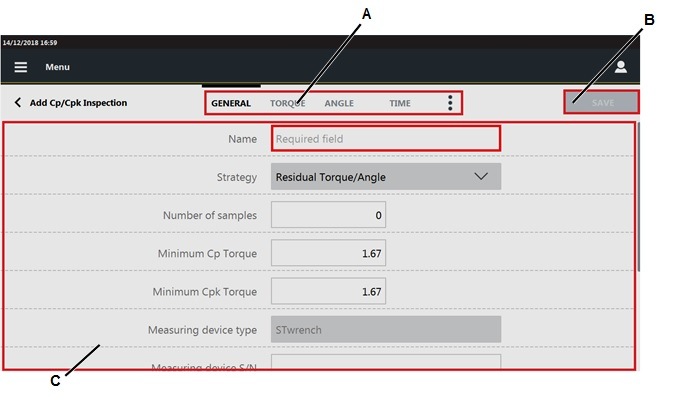
A
カテゴリ
B
[保存] ボタン
C
パラメーター
[一般] カテゴリで、検査の一般的なパラメーターを構成します。
[検査を追加] の上部にある [トルク] をタップします。
トルクカテゴリで、検査のトルクパラメーターを構成します。
[検査を追加] の上部にある [角度] をタップします。
角度カテゴリで、検査の角度パラメーターを構成します。
[検査を追加] の上部にある [時間] をタップします。
時間カテゴリで、検査の時間パラメーターを構成します。
[検査を追加] の上部にある [その他のオプション] アイコン(
 )をタップします。次に [写真] をタップします。このページには、外部ソフトウェアから送信された写真が表示されます。
[写真] カテゴリでは、次が可能です:
画像/ビデオの追加: USB ストレージデバイスで、使用する画像/ビデオを media_items という名前のフォルダーに保存し、ストレージデバイスを STpad に接続します。[写真] ページの右側にある [追加] ボタンをタップします。画像の追加ダイアログボックスで、読み込む画像/ビデオを選択し、[OK] をクリックします。
画像の最大サイズは 5 MB、ビデオの最大サイズは 10 MB です。
写真の削除: 写真ページの右側にある [削除] ボタンをタップします。
[検査を追加] の上部にある [その他のオプション] アイコン(
)をタップします。次に [トレーサビリティ] をタップします。[検査を追加] ページの[トレーサビリティ] カテゴリで、次のパラメーターを構成します:
検証コード: 検査の実行時に入力またはスキャンする必要がある検証コードを入力します。このフィールドでは大文字と小文字が区別されます。
検証コードの説明: オペレーターにわかりやすいように、検査の実行時に表示される検証コードダイアログボックスの説明を入力します。
見逃せない原因:次が可能です:
リスト:
[見逃せない原因] リストを選択するには:検索アイコン(
 )をタップし、見逃せない原因リストページですでに構成済みの項目を選択します。
[新しい見逃せない原因] リストを追加する: 検索アイコン(
)をタップし、見逃せない原因リストページの右上隅にある [追加] をタップして新しい項目を構成します。見逃せない原因へのリンクを削除するには:削除アイコン(
 )をタップします。
必須: このチェックボックスがオンになっている場合、オペレーターがテストを続行するためには、見逃せない原因を選択または入力する必要があります。
リストから強制選択: 次の中から選択します:
いいえ: 見逃せない原因をリストから選択しなくとも、オペレーターが入力できます。
はい: オペレーターは見逃せない原因のリストからのみ、選択できます。
継承: 見逃せない原因リストページにおけるこのパラメーターの定義に応じて、リストからの選択を強制することも、強制しないこともできます。
是正措置:次のことが可能です:
リスト:
是正措置リストを選択:検索アイコン(
)をタップし、続いて是正措置リストページですでに構成済みの項目を選択します。新しい是正措置リストを追加する: 検索アイコン(
)をタップし、是正措置リストページの右上隅にある [追加] をタップして新しい項目を構成します。是正措置リストへのリンクを削除するには、削除アイコン(
)をタップします。
必須: このチェックボックスがオンになっている場合、オペレーターがテストを続行するためには、是正措置を選択または入力する必要があります。
リストから強制選択: 次の中から選択します:
いいえ: 是正措置をリストから選択しなくとも、オペレーターが入力できます。
はい: オペレーターは是正措置のリストからのみ、選択できます。
継承: 是正措置リストページにおけるこのパラメーターの定義に応じて、リストからの選択を強制することも、強制しないこともできます。
[検査を追加] の右上隅にある [保存] をタップします。









































