ホーム
STpad を起動すると、次のホームページが表示されます。
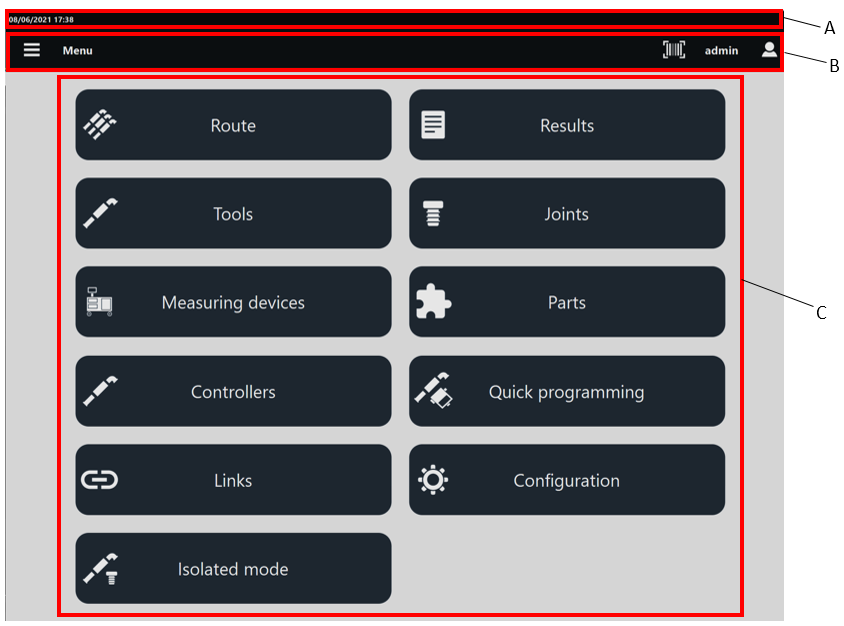
A | ヘッダー | B | ツールバー |
C | 利用可能な機能 |
ヘッダーには次の情報が表示されます:
日時(
 ): オペレーティングシステムの日付と時刻に関連付けられています。
STbench 接続アイコン(
 ):STpad が STbench に接続されている場合のみ表示されます。
IRC-Connect 接続アイコン(
 ): STpad が IRC-Connect に接続されている場合のみ表示されます。
STwrench 接続アイコン(
 ): STpad が STwrench に接続されているときに表示されます。
バッテリー充電レベルアイコン(
 ): STpad のバッテリー充電レベルが表示されます。
バッテリー充電レベルアイコンには、バッテリーアイコン(バッテリー残量に応じた塗りつぶし表示)とパーセンテージ値(リアルタイムでバッテリーレベルを表示)の両方が含まれます。
ツールバーには次の機能があります:
メニューアイコン(
 ): STpad で利用できるすべての機能が表示されます。メニューアイコンは、選択した機能とは関係なく、常にツールバーで使用可能です。
バーコードボタン(
 ):バーコードをスキャンして、測定装置上の対応する検査(ツール、ジョイント、またはパーツの検査)を検索できます。検索で 1 つの検査が見つかった場合は自動的に実行されます。同じバーコード識別子を持つ検査が複数見つかった場合は、リストから目的の検査を実行します。
バーコードボタンは、外部ソフトウェアが有効になっている場合にのみ表示されます。ユーザー/ログアウトアイコン(
 ): タップして STpad に関連付けるユーザーを選択するか、ログアウトするかを選択します。
STpad アプリケーションからログアウトするには: [ログアウト] をタップし、次に [ユーザーログアウト] ウィンドウで [OK] をタップします。[OK] をタップすると、メイン画面に [ログイン] ダイアログボックスが表示されます。
ホームページに戻るには、[キャンセル] をタップします。
メニュー項目の下には次の項目がリストされます:
ホーム:ホームページに戻ることができます。
ルート:ルートページを開くことができます。ホームページの中央にある [ルート] をタップしてルートページを開くこともできます詳細については「ルート」を参照してください)。
結果: 結果ページを開くことができます。ホームページの中央にある [結果] をタップして結果ページを開くこともできます(詳細については、「結果」を参照してください)。
ツール: ツールページを開くことができます。ホームページの中央にある [ツール] をタップしてツールページを開くこともできます(詳細については、「ツール」を参照してください)。
ジョイント: ジョイントページを開くことができます。ホームページの中央にある[ジョイント] をタップしてジョイントページを開くこともできます詳細は「ジョイント」を参照してください)。
測定装置: 測定装置ページを開くことができます。ホームページの中央にある [測定装置] をタップして、測定装置ページを開くこともできます(詳細については、「測定装置」を参照してください)。
パーツ: パーツページを開くことができます。ホームページの中央にある[パーツ] をタップしてパーツページを開くこともできます詳細は「パーツ」を参照してください)。
コントローラー: コントローラーページを開くことができます。ホームページの中央にある[コントローラー] をタップしてコントローラーページを開くこともできます詳細は「コントローラー」を参照してください)。
クイックプログラミング: クイックプログラミングページを開くことができます。ホームページの中央にある [クイックプログラミング] をタップして、クイックプログラミングページを開くこともできます(詳細については、「クイックプログラミング」を参照してください)。
リンク: リンクページを開くことができます。ホームページの中央にある[リンク] をタップしてリンクページを開くこともできます詳細は「リンク」を参照してください)。
構成: 構成ページを開くことができます。ホームページの中央にある[構成] をタップして構成ページを開くこともできます詳細は「構成」を参照してください)。
隔離モード: 隔離モードページを開くことができます。ホームページの中央にある [隔離モード] をタップして、隔離モードページを開くこともできます(詳細については、「隔離モード」を参照してください)。









































