テンプレートファイルによるジョイントチェック検査の追加
USB ストレージデバイスで検査用のテンプレートファイルを生成します(詳細については、「ツールチェック/ジョイントチェック テンプレートの生成」 を参照してください)。
USB ストレージデバイスを自分の PC の USB ポートに挿入します。
PC から USB ストレージデバイスを開きます。
STpad_JointInspectionImportFile.xlsm ファイルを開きます。次が表示されます:
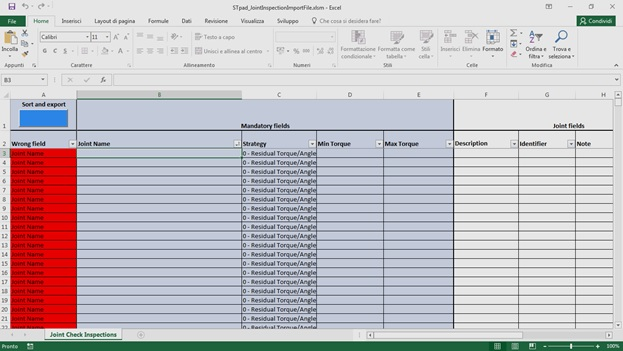
STpad_JointInspectionImportFile.xlsm ファイルを完成させて、必要な検査を定義します。
すべての必須フィールドが入力されると、[正しくないフィールド] 列が緑色になります。

STpad_JointInspectionImportFile.xlsm ファイルは、検査だけでなく、リンクされたジョイントも定義します。これらは STpad_JointInspectionImportFile.stpad ファイルを介してデバイスに自動的にインポートされます。
ワークブックの計算用の Excel オプションを確認してください。Excel ファイルを開き、[ファイル] > [オプション] をクリックします。[Excel オプション] のダイアログボックスの左側にある「計算オプション] セクションで[数式] > [自動] オプションを選択します。
新しい検査に対応する正しくないフィールド列が緑色になったら、青色の [並べ替えてエクスポート] ボタンをクリックします。すると、STpad_JointInspectionImportFile.stpad というファイルが自動的に生成されます。
STpad_JointInspectionImportFile.stpad ファイルは、自動的に USB ストレージデバイスに保存されます。
デバイスに正しくインポートできるのは STpad_JointInspectionImportFile.stpad だけです(検査をインポートする方法の詳細については、「検査のインポート」を参照してください)。
STpad_JointInspectionImportFile.xlsm ファイルを保存します。
STpad_JointInspectionImportFile.xlsm ファイルを閉じます。
USB ストレージデバイスを終了します。
USB ストレージデバイスを自分の PC の USB ポートから取り外します。
STpad_JointInspectionImportFile.stpad ファイルに保存されている検査をデバイスにインポートします(ルートのインポート方法の詳細については、[デバイスに検査をインポートする」を参照してください)。
[メニュー] アイコン > [ジョイント] をクリックして、検査のインポートが正しく行われているか確認します。









































