ToolsTalk MT (9.4.0)
Software
Regolamento generale sulla protezione dei dati (GDPR)
Il presente prodotto consente di elaborare informazioni personali identificabili quali nome utente di sistema, ruolo e indirizzo IP. Lo scopo di tale funzione consiste nell'incrementare il controllo di qualità mediante la tracciabilità e gestione appropriata degli accessi.
Se decidi di elaborare i dati personali, devi conoscere e rispettare le regole pertinenti sulla protezione dei dati, compreso il GDPR dell'UE ed eventuali leggi, direttive e regolamenti aggiuntivi. Atlas Copco non verrà ritenuta responsabile degli eventuali usi del prodotto da parte dell'utente.
Responsabilità
Molti eventi nell'ambiente operativo possono influenzare il processo di serraggio e richiedono una convalida dei risultati. Ai sensi delle norme e/o dei regolamenti applicabili, con la presente richiediamo all'utente di verificare la coppia applicata e la direzione di rotazione a seguito di qualsiasi evento che possa influenzare il risultato del serraggio. Esempi di tali eventi includono, senza limitazioni, i seguenti:
installazione iniziale del sistema di attrezzaggio
sostituzione del lotto del componente, bullone, lotto della vite, utensile, software, configurazione o ambiente
sostituzione dei collegamenti pneumatici o elettrici
variazione nell'ergonomia della linea, nel processo, nelle procedure o nelle pratiche di qualità
cambio operatore
qualsiasi altro cambiamento in grado di influenzare il risultato del processo di serraggio
Il controllo deve:
assicurare che le condizioni del giunto non siano cambiate a seguito dell'influenza di dati eventi.
essere effettuato dopo l'installazione iniziale, la manutenzione o la riparazione dell'apparecchiatura.
verificarsi almeno una volta per turno o a un'altra frequenza adeguata.
Panoramica della configurazione
Presentazione di ToolsTalk MT
Il sistema MicroTorque rappresenta la gamma di strumenti di avvitatura di Atlas Copco per applicazioni con coppia bassa.
ToolsTalk MT è un pacchetto software che offre una programmazione semplice ed user friendly e un monitoraggio in tempo reale dei controllori MicroTorque, che include:
-
Procedura di serraggio delle viti in più passaggi con controllo della coppia e dell'angolo.
-
Sequenze dei passaggi di serraggio delle viti programmabili in maniera flessibile.
-
Coppia di serraggio precisa, controllo dell'angolo e dati di documentazione sul processo in più passaggi.
-
Comunicazione multipunto via USB per l'impostazione dei parametri, lettura grafica e comunicazione dei dati di processo.
Protezione ToolsTalk MT con password

Per attivare o disattivare la protezione con password Tools Talk MT è necessario essere amministratore del PC. Non è necessario essere amministratore per cambiare la password dopo aver attivato l'autenticazione.
Quando si lancia ToolsTalk MT con protezione con password attiva, la modalità è Solo lettura.
Fare clic col tasto destro su ToolsTalk MT nel menù Start e selezionare Esegui come amministratore.
Selezionare Sì nella finestra Controllo account utente.
In ToolsTalk MT selezionare l'icona Utente
 .
.In Impostazioni utente selezionare Proteggi ToolsTalk MT con password e selezionare DEFINISCI PASSWORD.

In Impostazioni di autenticazione immettere una password (almeno 4 caratteri), poi selezionare OK.
In Impostazioni utente selezionare OK. Ora è stata attivata la Modalità di modifica.
Navigare a MODIFICA e selezionare Esci per tornare alla Modalità sola lettura.
Pset
I programmi di serraggio in ToolsTalk MT vengono chiamati Pset. Un Pset può comporsi di diversi passaggi. Tutti i passaggi presentano un controllo della velocità preciso e diverse opzioni di monitoraggio angolo e coppia.
Programma di verifica
Un programma di verifica è un tipo univoco di programma di serraggio che consente di verificare l'utensile durante i controlli della coppia.
Sequenza di lotti
La sequenza del lotto è un modo per raggruppare e aggiungere controllo sul flusso di serraggio. Una sequenza di lotto può essere un'elenco di lotti, eventi o fasi informative che verranno eseguite dal controller in ordine sequenziale. La sequenza di lotto può interagire con l'operatore sotto forma di istruzioni su schermo e tramite l'uso di dispositivi esterni, ad esempio PLC o scanner.
Lotto
Un lotto viene definito come numero di volte per cui viene eseguito un Pset specifico.
Eventi
Un evento è il modo in cui viene controllato l'ambiente, impostati i risultati, attesi gli input, monitorati i livelli di un input, impostato un ritardo o raccolti i dati dagli scanner.
Informazioni
La fase informativa può essere usata per informare e guidare l'operatore.
Selezione del lavoro (Seleziona fonte)
Il sistema può selezionare il lavoro, composto da Pset e sequenze di lotto, in quattro modi diversi:
Protocollo (Tools Talk MT + protocollo aperto di Atlas Copco)
I/O digitale
Scanner (codice a barre/RFID)
Controllore
Fieldbus
Gestione risultati
Dopo ciascun serraggio e ciascuna misura, i dati del risultato vengono generati e archiviati nella memoria del controller. Nel controller di serraggio è possibile memorizzare fino a 100.000 risultati e 1000 grafici, mentre nel controller di misurazione fino a 10.000 risultati e grafici.
Una volta raggiunto il valore massimo dei risultati, i risultati più recenti sovrascriveranno quelli più vecchi.
È possibile raccogliere i numeri di serie e i dati di produzione tramite scanner e memorizzarli con i risultati per una maggiore tracciabilità e un miglioramento continuo.
Il risultato può essere esportato dal controller attraverso la rete di comunicazione (Ethernet o USB) o mediante estrazione manuale con un'unità flash USB.
Per una maggiore tracciabilità e per il monitoraggio della produzione, l'MTF 6000 può connettersi a ToolsNet 8.
Interfaccia utente
La figura di seguito mostra la finestra principale in caso di collegamento a un controller. Le icone possono variare in base ai diversi IAM collegati.

A | Gestisci collegamenti |
B | Programma di verifica e Pset |
C | Sequenza lotti |
D | Identificatori e generazione del codice a barre della stazione |
E | Configurazioni |
F | Analisi |
G | Risultati fase/Risultati/Eventi |
H | Impostazioni strumento |
I | Impostazioni controller |
J | Impostazioni I/O digitali e password |
K | Fieldbus |
L | Impostazioni del trasduttore |
M | Annulla tutte le modifiche |
N | Salva le modifiche sul controller. In modalità offline, le modifiche vengono salvate su un file. |
O | Selezionare la modalità di visualizzazione delle finestre aperte: affiancate, a cascata o finestra singola. |
P | User settings (Impostazioni utente). |
Q | Guida |
R | Versione del software ToolsTalk MT |
S | TN indica se il controller è connesso a ToolsNet 8. |
T | Avvertenza/informazione in caso di disponibilità del download di un nuovo ToolsTalk MT |
U | Suggerimento |
V | Tipo di evento attivo |
W | Testo dell'evento attivo |
Per iniziare
Accendere il controllore
Collegare l'alimentatore al controller e verificare che sia acceso. Se si utilizza una stazione QA o di serraggio, avviare l'unità premendo il pulsante sulla batteria.

Avviare ToolsTalk MT
Avviare ToolsTalk MT usando l'icona presente sul desktop del PC o il collegamento rapido presente nel menu del programma.
Gestisci il menu dei collegamenti

È possibile collegarsi a un controller in diversi modi:
USB
Seriale (disponibile solo per MTF 400 e G4)
Ethernet (disponibile solo per MTF 6000 e ACTA MT4)
I controller collegati tramite Ethernet possono essere salvati come preferiti.
Offline
In modalità offline, ToolsTalk MT si collega a un dispositivo virtuale. Tutte le funzioni hanno pari funzionalità che in caso di collegamento a un vero controller.
È possibile esportare o importare i file offline dal controller tramite unità flash USB o ToolsTalk MT.
Salvare tutte le modifiche apportate in modalità offline cliccando sul tasto Salva.
Non è possibile collegare virtualmente un controller QA, ma solo stringere.
Aggiornamento di rete
Con l’aggiornamento di rete sarà possibile aggiornare firmware e configurazioni (Pset, sequenza di batch e identificatori) su più controller della rete in un’unica operazione. Non sarà più necessario aggiornare ogni controller uno per uno, purché sia collegato alla rete. Questa funzione è supportata solo da automazione smart IAM.
Quando si utilizza l'aggiornamento di rete, la nuova configurazione rimuove e sovrascrive tutti i set di dati, le sequenze di batch e gli identificatori esistenti.
Impostazioni
Programma di verifica e Pset

I programmi di serraggio in ToolsTalk MT vengono chiamati Pset.
Un Pset viene impostato sullo strumento collegato al controller al momento della creazione del Pset. Se viene collegato un altro strumento mentre il Pset è attivo, apparirà un messaggio per spiegare che il Pset non funzionerà.
- Introduzione all'elenco di Pset
- Aggiunta di un Pset/Programma di verifica
- Cancellazione di un Pset
- Copia Pset
- Configurare un nuovo Pset
- Esempio di strategia di serraggio in tre passaggi
- Aggiungere Pset con programmazione rapida sul controller
- Finestra Pset
- Definizioni chiave di serraggio
- Impostazioni generali
- Configurazione Pset
- Programma di verifica
Introduzione all'elenco di Pset
Ogni riga rappresenta un Pset. Le colonne contengono le informazioni seguenti:
Casella di controllo per selezionare il Pset
Numero
Nome, un nome definito dall'utente
N. fase
Ultima modifica
Modello dello strumento, modello con cui funzionerà il Pset.
Sintonizzazione
Attivo
È possibile ordinare l'elenco facendo clic sull'intestazione di ciascuna colonna.
Aggiunta di un Pset/Programma di verifica
Per aggiungere un Pset, procedere come segue:
Fare clic sull'icona Pset nella barra del menu. L'area di lavoro mostra un elenco di tutti i Pset attuali.
Fare clic sul tasto Add (Aggiungi). Viene visualizzata la finestra Create Pset (Crea Pset).
Inserire nome e numero del Pset.
Fare clic sul tasto OK.
Un nuovo Pset viene aggiunto e l'elenco viene aggiornato.
Cancellazione di un Pset
Per cancellare uno o più Pset, procedere come segue:
-
Fare clic sull'icona Pset nella barra del menu. L'area di lavoro mostra un elenco di tutti i Pset attuali.
-
Per ogni Pset da cancellare, selezionare la casella di controllo nella colonna a sinistra dell'area di lavoro.
-
Fare clic sul tasto Delete (Elimina).
-
Confermare l'eliminazione nella finestra di conferma.
I Pset selezionati vengono rimossi e l'elenco viene aggiornato.
Copia Pset
Per copia un Pset, procedere come segue:
-
Fare clic con il tasto destro sul Pset che si desidera copiare.
-
Selezionare Copy (Copia).
-
Fare clic con il tasto destro sul Pset su cui si desidera incollare.
-
Per confermare, premere il tasto Yes (Sì) nella finestra di conferma.
Configurare un nuovo Pset
Il flusso di lavoro di base durante la programmazione di un Pset in ToolsTalk MT è composto delle fasi seguenti:
-
Aprire la finestra Psets.
-
Fare clic sul tasto Add (Aggiungi).
-
Selezionare un numero Pset e un nome Pset.
Fare clic sul tasto OK.
Pset apparirà nell'elenco Pset.
-
Fare doppio clic sul Pset per aprire la finestra Pset o selezionarlo e fare clic su Open (Apri).
-
Inserire le impostazioni generali.
-
Aggiungere le fasi del Pset. Si tratta della configurazione più comune per un'applicazione di serraggio viti standard:
-
Fase innesto filettatura
-
Passaggio \"Angle\" (Angolazione)
-
Incremento coppia.
-
-
Premere il tasto Expand all (Espandi tutti) o fare doppio clic su una fase.
-
Imposta il tipo di fase per ogni fase e i parametri della fase.
-
Fare clic sul tasto Save (Salva) per salvare le impostazioni sul controller.

Esempio di strategia di serraggio in tre passaggi

-
Rilevamento della filettatura.
-
Avvitare fino a quando la testa della vite non viene a contatto con la superficie del pezzo in lavorazione.
-
Fissaggio del giunto.
Passaggio 1: Rilevamento della filettatura
Utilizzare prima la fase di innesto della filettatura per trovare la filettatura.
 |
B - Bassa velocità, 100-150 giri/min. C - Fase di transizione al passaggio successivo, con incremento della coppia applicata nel momento in cui la vite penetra all'interno della filettatura |
Passaggio 2: avvitamento
Utilizzare la fase di angolazione per avvitare la vite.
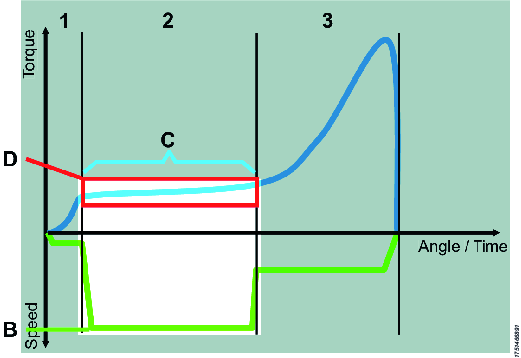 | B - Alta velocità C - Fase di transizione al passaggio successivo basata sull'angolazione, corrispondente alla lunghezza della filettatura prima che la vite venga a contatto con il pezzo in lavorazione. D - Schermata dei valori di coppia, che consente di monitorare la fase di avvitamento, notificando eventuali malfunzionamenti, come filettature danneggiate, per esempio. È importante che la fase di angolazione si arresti prima che la testa della vite tocchi il pezzo da lavorare. In caso contrario, ciò potrebbe superamenti indesiderati e impedirebbe all'utensile di completare l'operazione in tempo. |
Passaggio 3: fissaggio del giunto
Utilizzare la fase di coppia per bloccare il giunto.
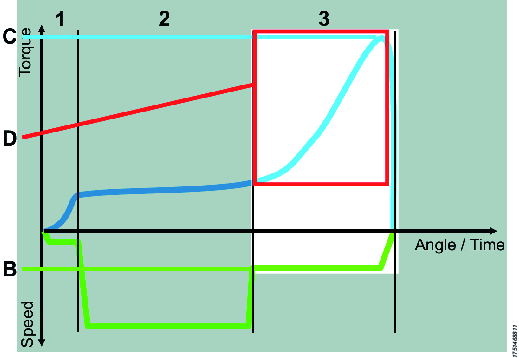 |
B - Indica la velocità con il quale lo strumento è stato configurato C - L'assemblaggio del giunto viene completato con il raggiungimento del valore di coppia di serraggio prestabilito D - L'intervallo di angolazione definito dal livello di coppia applicato viene utilizzato per monitorare la fase di serraggio, notificando eventuali malfunzionamenti, come rotture del pezzo in lavorazione o rondelle mancanti |
Aggiungere Pset con programmazione rapida sul controller
È possibile aggiungere un Pset o un programma di verifica usando il controller, vedere la Guida di configurazione di MTF 6000.
Finestra Pset
|
Oggetto GUI |
Descrizione |
|
Cambia tipo di strumento |
Disponibile solo in modalità offline. |
|
Tasto di prova |
Apre una finestra che permette di avviare, interrompere e ripristinare il Pset attivo |
|
Tasto di attivazione |
Imposta il Pset attuale sul Pset attivo sul controller. L’origine selezionata dev'essere impostata su Protocollo/ToolsTalk MT. |
Definizioni chiave di serraggio
La vite viene avvitata finché la testa della stessa viene a contatto con il pezzo da lavorare al punto di chiusura (A). La vite viene quindi stretta fino a raggiungere la coppia finale (C), che spesso è anche la coppia massima (B), ma in alcuni casi la coppia finale è posizionata più in basso.
L'angolo di serraggio (D) e la coppia di serraggio (E) sono misurati tra il punto di chiusura e la coppia massima.

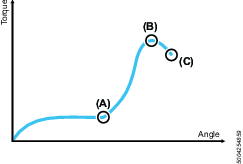
A | Punto di chiusura |
B | Coppia massima |
C | Coppia finale |
D | Angolo di serraggio |
E | Coppia di serraggio |
Impostazioni generali
Parametro | Descrizione |
Nome Pset | Viene mostrato nell'elenco Pset. Il nome Pset viene memorizzato con il risultato e sarà visualizzato nella finestra dei risultati del controller. |
Revisione Pset | Numero di revisione del Pset. |
Pset creato | La data in cui è stato creato il Pset. |
Pset modificato | La data in cui è stato modificato il Pset per l'ultima volta. |
Nome strumento configurato | Il tipo di strumento a cui è stato collegato il Pset (tipo di modello nel testo). |
Tempo min. totale | Tempo minimo di un serraggio per risultare come un serraggio. |
Tempo max. totale | Tempo massimo di un serraggio per risultare come un serraggio. |
Angolo min. totale | Numero minimo di gradi di cui deve girare lo strumento durante un serraggio. |
Angolo max. totale | Numero massimo di gradi per cui lo strumento può girare durante un serraggio. |
Perdita rilevamento grilletto coppia | Viene inviato un errore se il pulsante dell'utensile è rilasciato dopo che il valore Perdita rilevamento grilletto coppia viene superato ma prima del completamento del serraggio. |
Fase avvio grafico | Il numero della fase da cui viene avviato il grafico. |
Regolazione coppia | Regolare la calibrazione della coppia per questo Pset. Il controller moltiplica la coppia misurata per il fattore “(1,0 – Regolazione coppia)”. Pertanto, una regolazione coppia positiva aumenta la coppia applicata. La regolazione coppia può essere +/-0,1 |
Fase iniziale intervallo angolo | Definisce da quale fase l'angolo del risultato avvierà la misurazione. |
Fase finale intervallo angolo | Definisce la fase da cui l'angolo del risultato avvierà la misurazione. |
Intervallo minimo dell'angolo | Numero minimo di gradi per la rotazione imposta dell'utensile tra il passo di inizio e fine dell'intervallo degli angoli. |
Intervallo massimo dell'angolo | Numero massimo di gradi per la rotazione consentita dell'utensile tra il passo di inizio e di fine dell'intervallo degli angoli. |
Bit richiesto | Disabilita lo strumento se il bit richiesto non viene selezionato dal selettore bit bus accessori. Se non è collegato alcun selettore bit bus accessori, lo strumento sarà comunque disabilitato. Se impostato su Nessuno, il parametro non è attivo. |
Fase report finale | Definisce la fase di serraggio in un Pset che deve riportare la coppia finale nel risultato. Di solito è l'ultima fase in un Pset ma a volte è una fase diversa. |
Coppia report finale | Decide se la fase di segnalazione finale deve riportare la coppia massima, la coppia di serraggio o la coppia finale. |
Angolo report finale | Decide se la fase di segnalazione finale deve riportare l'angolo di fase. l'angolo di serraggio o l'angolo di fissaggio. |
Punto di seduta finale angolo passo iniziale | Determina da quale passo deve essere calcolato il parametro risultato dell'angolo del punto di seduta finale. |
Rilevamento slittamento punta | (Funzione in licenza) Bitslip è una funzione che permette di rilevare lo slittamento della punta dal giunto. Indica che la punta o la testa della vite sono danneggiate. Se si verifica lo slittamento della punta durante una Fase di controllo chiusura o il Monitoraggio chiusura della coppia e lo slittamento della punta è disattivo, è possibile rilevare erroneamente una chiusura. |
Rilevamento filettatura danneggiata | (Funzione in licenza) Rileva se i filetti della vite sono stati danneggiati. |
Riserraggio strumento | Parametro di riserraggio definito dal Pset che può sovrascrivere le impostazioni globali del controllore per il riserraggio.
|
Configurazione Pset
Il pannello di configurazione include le fasi nel Pset.
Aggiungi fase
È possibile aggiungere le fasi in due modi:
Per aggiungere una sola fase, fare clic sul tasto Aggiungi .
Per aggiungere più fasi, fare clic con il tasto destro sul tasto Aggiungi e selezionare il numero di fasi da aggiungere.
Cancella fase
Per cancellare una o più fasi, procedere come segue:
Selezionare la casella di controllo davanti alle fasi da cancellare.
Fare clic sul tasto Elimina .
Fare clic sul tasto Sì nella finestra Conferma .
- Fase innesto filettatura
- Passaggio \"Angle\" (Angolazione)
- Passaggio \"Torque\" (Coppia)
- Fase monitoraggio chiusura coppia
- Passaggio \"Seating control\" (Controllo chiusura)
- Fase di controllo dell'attrito
- Fase di ingresso digitale
- Fase di uscita digitale
- Fase di innesto intelligente
- Monitoraggio intelligente della coppia (Smart TSM)
- Fase di controllo della chiusura intelligente (Smart SCS)
- Svitatura
- Prelievo vite
- Visualizzazione personalizzata
Fase innesto filettatura
La fase di innesto della filettatura facilita l'innesto della vite, di solito a un basso numero di giri (100-150 giri/minuto). Questo passaggio termina una volta raggiunta la coppia di transizione o l'angolo di transizione. Se l'angolo di transizione è impostato su infinito, il passaggio può essere concluso solo al raggiungimento della coppia di transizione o verrà interrotto al raggiungimento della durata max. del passaggio.
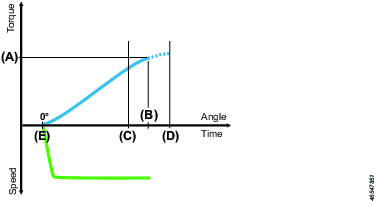
Parametro | Descrizione |
Velocità | La velocità dello strumento è programmabile entro un range di valori validi prestabiliti. |
Coppia di transizione (A) | La fase è considerata conclusa una volta che la coppia di fase raggiunge la coppia di transizione. |
Angolo di transizione (B) | La fase è considerata conclusa una volta che l'angolo di fase raggiunge l'angolo di transizione. |
Senso di rotazione | Direzione del serraggio, senso orario o antiorario. Utilizzare il senso antiorario per il normale serraggio. |
Vuoto abilitato | Output digitale per l'accensione di una pompa del vuoto esterna. |
Cambiamento rapido velocità | Rende possibile passare rapidamente da una velocità rapida a una lenta. Una volta attivato, è possibile ottenere una stima di coppia più accurata per gli utensili correnti controllati in un periodo di tempo più lungo. Questo vale nella transizione tra il passo in corso e il passo successivo. |
Ritardo di avvio fase (E) | Ritardo dalla pressione del grilletto all'avvio dello strumento. |
Tempo fase min. (C) | Impostazione della durata minima della fase. Se non viene raggiunto, sul controller viene visualizzato un messaggio d'errore. |
Tempo fase max. (D) | Impostazione della durata massima della fase. Se viene superato, sul controller viene visualizzato un messaggio d'errore. |
Passaggio \"Angle\" (Angolazione)
Il passaggio di angolazione è utilizzato per avvitare la vite per un certo numero di giri, solitamente ad un elevato numero di giri/min. Il passaggio di angolazione viene completato con il raggiungimento dell'angolo prestabilito.
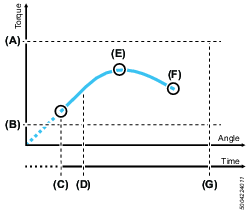
A | Coppia massima |
B | Coppia minima |
C | Fase di avvio |
D | Tempo fase min. |
E | Coppia massima |
F | Angolo prestabilito / Coppia finale |
G | Tempo fase max. |
Parametro | Descrizione |
Velocità | La velocità dello strumento è programmabile entro un range di valori validi prestabiliti. |
Angolo target (F) | Indica l'angolo che deve essere raggiunto per completare il passaggio con successo. |
Senso di rotazione | Utilizzare il senso antiorario per il normale serraggio. |
Vuoto abilitato | Output digitale per l'accensione di una pompa del vuoto esterna. |
Cambiamento rapido velocità | Rende possibile passare rapidamente da una velocità rapida a una lenta. Una volta attivato, è possibile ottenere una stima di coppia più accurata per gli utensili correnti controllati in un periodo di tempo più lungo. Questo vale nella transizione tra il passo in corso e il passo successivo. |
Coppia minima (B) | La coppia non deve essere inferiore alla coppia min. impostata durante la fase. Se la coppia scende sotto la coppia minima, l'azionatore si ferma e il controller visualizza un messaggio di errore. Se la coppia min. è impostata oltre 0 cNm, aggiungere una fase prima della fase di angolazione per raggiungere la coppia impostata prima dell'inizio della fase di angolazione. |
Coppia massima (A) | Il valore massimo della coppia non deve essere superato durante la fase. Se si raggiunge il valore massimo della coppia, l'avvitatore si arresta ed il controllore visualizza un messaggio d'errore. |
Ritardo fase di avvio | Ritardo dalla pressione del grilletto all'avvio dello strumento. |
Tempo fase min. (D) | Impostazione della durata minima della fase. Se non viene raggiunto, sul controller viene visualizzato un messaggio d'errore. |
Tempo fase max. (G) | Impostazione della durata massima della fase. Se viene superato, sul controller viene visualizzato un messaggio d'errore. |
Passaggio \"Torque\" (Coppia)
La fase di coppia viene usata per il serraggio finale della vite e per garantire il raggiungimento della coppia corretta.

A | Coppia massima |
B | Coppia target |
C | Coppia minima |
D | Limite coppia annullamento |
E | Grilletto angolo di serraggio |
F | Angolo di serraggio |
G | Angolo minimo |
H | Angolo massimo |
Parametro | Descrizione |
Velocità | La velocità dello strumento è programmabile entro un range di valori validi prestabiliti. |
Coppia target (B) | La coppia target del giunto. Rappresenta anche la coppia finale e massima della fase. |
Senso di rotazione | Utilizzare il senso antiorario per il normale serraggio. |
Vuoto abilitato | Output digitale per l'accensione di una pompa del vuoto esterna. |
Coppia minima (C) | Se il valore di coppia minima non viene raggiunto, sul controller viene visualizzato un messaggio d'errore. |
Coppia massima (A) | Il valore massimo della coppia non deve essere superato durante questa fase. Se si raggiunge il valore massimo della coppia, l'utensile si arresta ed il controllore visualizza un messaggio d'errore. |
Limite coppia annullamento (D) | Questo parametro di monitoraggio imposta un limite inferiore per la coppia in questo passaggio. Se in qualsiasi momento la coppia scende al di sotto di questo limite, il serraggio termina con un messaggio di errore. |
Angolo minimo (G) | Indica il valore d'angolo che deve essere stato raggiunto al termine del passaggio. |
Angolo massimo (H) | Indica il valore d'angolo che non deve essere superato prima di raggiungere la coppia target. |
Ritardo fase di avvio | Ritardo dalla pressione del grilletto all'avvio dello strumento. |
Tempo fase min. | Durata minima della fase. Se non viene raggiunto, sul controller viene visualizzato un messaggio d'errore. |
Tempo fase max. | Durata massima della fase. Se viene superato, sul controller viene visualizzato un messaggio d'errore. |
Grilletto angolo di serraggio (E) | Una volta raggiunto il valore del grilletto angolo di serraggio, inizia il conteggio dell'angolo per questo passaggio. |
Angolo di serraggio min. | L'angolo di serraggio deve superare l'angolo minimo di serraggio per il serraggio da effettuare. |
Angolo di mantenimento max. (G) | Il valore massimo dell'angolo di serraggio (E) non deve essere superato durante questa fase. Se si raggiunge il valore massimo dell'angolo di serraggio, l'utensile si arresta ed il controllore visualizza un messaggio d'errore. |
Fase monitoraggio chiusura coppia
Questa fase è una fase di coppia con il monitoraggio aggiuntivo della chiusura. Quando la chiusura non viene rilevata, verrà attivato un errore di serraggio. È anche possibile raccogliere i dati della coppia di serraggio e dell'angolo di serraggio. La fase di monitoraggio della chiusura di coppia presenta una data coppia target e comprende una rilevazione della chiusura.
Parametro | Descrizione |
Velocità | La velocità dello strumento è programmabile entro un range di valori validi prestabiliti. |
Coppia target | La coppia target del giunto. |
Spostamento angolo di chiusura | Finestra di angolazione per calcolare il punto di chiusura dal punto di attivazione del gradiente. |
Punto di attivazione gradiente | Indica il livello di coppia in cui lo strumento rileva il contatto tra la testa della vite e il pezzo in lavorazione. Questo valore coincide con il punto terminale dell'Angolo di sfalsamento in chiusura. |
Vuoto abilitato | Output digitale per l'accensione di una pompa del vuoto esterna. |
Coppia minima | Se la coppia totale è inferiore alla coppia minima, viene visualizzato un messaggio di errore. |
Coppia massima | Il valore massimo della coppia non deve essere superato durante questa fase. Se si raggiunge il valore massimo della coppia, l'avvitatore si arresta ed il controllore visualizza un messaggio d'errore. |
Limite coppia annullamento | Questo parametro di monitoraggio imposta un limite inferiore per la coppia in questo passaggio. Se in qualsiasi momento la coppia scende al di sotto di questo limite, il serraggio termina con un messaggio di errore. |
Angolo minimo | Indica il valore d'angolo che deve essere stato raggiunto al termine del passaggio. Se non viene raggiunto, sul controller viene visualizzato un messaggio d'errore. |
Angolo massimo | Indica il valore d'angolo che deve essere superato al termine della fase. Se viene superato, sul controller viene visualizzato un messaggio d'errore. |
Coppia di serraggio min. | La coppia di serraggio minima può essere usata per rilevare anomalie del giunto. |
Coppia di serraggio max. | La coppia di serraggio massima può essere usata per rilevare anomalie del giunto. |
Angolo di serraggio min. | L'angolo di serraggio minimo può essere usato per rilevare anomalie del giunto. |
Angolo di serraggio max. | L'angolo di serraggio massimo può essere usato per rilevare anomalie del giunto. |
Ritardo fase di avvio | Ritardo dalla pressione del grilletto all'avvio dello strumento. |
Tempo fase min. | Durata minima della fase. Se non viene raggiunto, sul controller viene visualizzato un messaggio d'errore. |
Tempo fase max. | Durata massima della fase. Se viene superato, sul controller viene visualizzato un messaggio d'errore. |
Passaggio \"Seating control\" (Controllo chiusura)
Questa fase è specializzata per giunti con maggiore attrito di avvitatura, come viti o giunti autofilettanti con carichi laterali per parti non allineate.
In questo tipo di applicazioni, è normale riscontrare variazioni tra un giunto e l'altro. La funzione principale di questa fase è eliminare l'eventuale presenza di oscillazioni delle viti e applicare la medesima coppia di serraggio o lo stesso angolo di serraggio a tutti i giunti, anche in presenza di giunti differenti. La fase effettua il monitoraggio del gradiente di coppia rispetto all'angolo di serraggio ed è in grado di rilevare quando la vite è correttamente serrata in sede, ossia quando la testa della vite e a contatto con la superficie del giunto. La coppia o l'angolo configurati vengono applicati a partire dal punto di chiusura. La coppia o l'angolo totale possono differire tra un serraggio e l'altro, ma la quantità di coppia di serraggio richiesta per eseguire la compressione del giunto è la stessa.
Il metodo funziona nel modo seguente:
Viene impostato un livello di coppia, denominato punto di attivazione del gradiente, che ha la funzione di rilevare il momento in cui la testa della vite viene a contatto con il pezzo in lavorazione.
Quando il gradiente di coppia supera il punto di attivazione del gradiente, viene rilevato il punto di chiusura. Il gradiente di coppia può essere visualizzato nel grafico di serraggio nella finestra di analisi.
A partire dal punto in cui la curva di coppia inizia a salire, viene calcolato il punto di chiusura. Questo viene eseguito calcolando la coppia media dal punto di attivazione del gradiente e cercando il numero di gradi dalla variazione dell'angolo di chiusura.
Questo tipo di fase consente di ottenere target di coppia più bassi e maggiori velocità rispetto alla calibrazione dell'utensile. In altre parole, a volte non è possibile ottenere i risultati desiderati. In questo caso, cambiare la velocità per ottenere un valore di serraggio ottimale.

Parametro | Descrizione |
Velocità | La velocità dello strumento è programmabile entro un range di valori validi prestabiliti. |
Metodo di serraggio finale | Decide se utilizzare la coppia di serraggio o l'angolo di serraggio per l'operazione di serraggio. |
Coppia di serraggio (A) / Angolo di serraggio (B) | Imposta il valore per la coppia o l'angolo di serraggio. |
Sfalsamento angolo di chiusura (G) | Finestra di angolazione per calcolare il punto di chiusura dal punto di attivazione del gradiente. |
Punto di attivazione gradiente (H) | Indica il livello di coppia in cui lo strumento rileva il contatto tra la testa della vite e il pezzo in lavorazione. Questo valore coincide con il punto terminale dell'Angolo di sfalsamento in chiusura. |
Vuoto abilitato | Output digitale per l'accensione di una pompa del vuoto esterna. |
Coppia minima (L) | Se la coppia totale per una fase di controllo della chiusura è inferiore alla coppia minima, verrà visualizzato un messaggio di errore. |
Coppia massima (D) | Indica il valore di coppia massimo che non deve essere superato nel corso di questo passaggio. Se si raggiunge il valore di coppia massima, l'avvitatore si arresta ed il controllore visualizza un messaggio d'errore. |
Angolo minimo (F) | Indica il valore d'angolo che deve essere stato raggiunto al termine del passaggio. Se non viene raggiunto, sul controller viene visualizzato un messaggio d'errore. |
Angolo massimo (E) | Indica il valore d'angolo che non deve essere superato prima di raggiungere la coppia target. Se viene superato, sul controller viene visualizzato un messaggio d'errore. |
Coppia di serraggio min. | La coppia di serraggio minima può essere usata per rilevare anomalie del giunto. |
Coppia di serraggio max. | La coppia di serraggio massima può essere usata per rilevare anomalie del giunto. |
Angolo di serraggio min. | L'angolo di serraggio minimo può essere usato per rilevare anomalie del giunto. Se inferiore, il controller mostrerà un messaggio di errore. |
Angolo di serraggio max. | L'angolo di serraggio massimo può essere usato per rilevare anomalie del giunto. Se superato, il controller mostrerà un messaggio di errore e l'utensile si fermerà. |
Ritardo di avvio fase (M) | Ritardo dalla pressione del grilletto all'avvio dello strumento. |
Tempo fase min. (J) | Durata minima della fase. Se non viene raggiunto, sul controller viene visualizzato un messaggio d'errore. |
Tempo fase max. (K) | Durata massima della fase. Se viene superato, sul controller viene visualizzato un messaggio d'errore. |
Sfalsamento angolo di chiusura (G) | Finestra di angolazione per calcolare il punto di chiusura dal punto di attivazione del gradiente. |
Punto di attivazione gradiente (H) | Indica il livello di coppia in cui lo strumento rileva il contatto tra la testa della vite e il pezzo in lavorazione. Questo valore coincide con il punto terminale dell'Angolo di sfalsamento in chiusura. |
Fase di controllo dell'attrito
La fase di controllo dell'attrito è una versione più intelligente della fase angolare, che consente di misurare la coppia media (attrito) durante la fase di decompressione. La fase viene conclusa al raggiungimento dell'angolo di controllo dell'attrito desiderato. Se la coppia media non rientra nei limiti della coppia media, la fase non avrà esito positivo. Se la coppia esce dai limiti massimi/minimi, il serraggio verrà comunque interrotto.
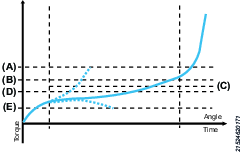
A | Coppia massima |
B | Coppia media massima |
C | Coppia media |
D | Coppia media minima |
E | Coppia minima |
Parametro | Descrizione |
Velocità | La velocità dello strumento è programmabile entro un range di valori validi prestabiliti. |
Angolo di controllo dell'attrito | Indica l'angolo che deve essere raggiunto per completare il passaggio con successo. |
Senso di rotazione | Direzione del serraggio, senso orario o antiorario. Utilizzare il senso antiorario per il normale serraggio. |
Vuoto abilitato | Output digitale per l'accensione di una pompa del vuoto esterna. |
Cambiamento rapido velocità | Rende possibile passare rapidamente da una velocità rapida a una lenta. Una volta attivato, è possibile ottenere una stima di coppia più accurata per gli utensili correnti controllati in un periodo di tempo più lungo. Questo vale nella transizione tra il passo in corso e il passo successivo. |
Coppia minima (E) | La coppia non deve essere inferiore a quella minima impostata durante la fase. Se la coppia scende sotto il minimo, l'azionatore viene arrestato e il controller visualizza un messaggio di errore. |
Coppia massima (A) | Il valore massimo della coppia non deve essere superato durante questa fase. Se si raggiunge il valore massimo della coppia, l'utensile si arresta ed il controllore visualizza un messaggio d'errore. |
Coppia media minima (D) | Valore minimo della coppia media che la fase deve assumere al termine. Se la coppia media minima non viene raggiunta alla fine della fase, il serraggio verrà interrotto producendo un risultato NOK. |
Coppia media massima (B) | Valore massimo della coppia media che la fase deve assumere al termine. Se la coppia media massima viene superata alla fine della fase, il serraggio verrà interrotto producendo un risultato NOK. |
Ritardo fase di avvio | Ritardo dalla pressione del grilletto all'avvio dello strumento. |
Tempo fase min. | Impostazione della durata minima della fase. Se non viene raggiunto, sul controller viene visualizzato un messaggio d'errore. |
Tempo fase max. | Impostazione della durata massima della fase. Se viene superato, sul controller viene visualizzato un messaggio d'errore. |
Fase di ingresso digitale
La fase di ingresso digitale metterà in pausa il serraggio in corso fino al ricevimento di un segnale specifico da parte del controller.
Questa non è un fase di sospensione. L'utensile mette in pausa il serraggio e non mantiene la coppia.

A | Mettere in pausa il serraggio e attendere il segnale |
B | Riprendere il serraggio |
C | Segnale alto |
D | Segnale basso |
Parametro | Descrizione |
Segnale di ingresso | Controllato esternamente 1-8 |
Fianco segnale |
|
Tempo fase max. | Impostazione della durata massima della fase. Se viene superato, sul controller viene visualizzato un messaggio d'errore. |
Vuoto abilitato | Output digitale per l'accensione di una pompa del vuoto esterna. |
Fase di uscita digitale
La fase di uscita digitale imposterà un segnale specifico alto/basso. È possibile impostare il segnale fino al completamento di un serraggio o dopo un tempo specifico.
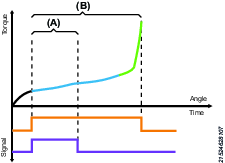
A | Segnale impostato su ALTO per una durata specifica |
B | Segnale impostato su ALTO fino al completamento del serraggio |
Parametro | Descrizione |
Segnale di uscita | Controllato esternamente 1-10 |
Modo del segnale |
Il segnale di uscita verrà sempre reimpostato alla fine del serraggio, indipendentemente dalla modalità. |
Livello del segnale |
|
Durata del segnale | Definisce il tempo per cui l'uscita sarà attiva. |
Fase di innesto intelligente
L'innesto intelligente facilita l'innesto della vite, normalmente a basso numero di giri (100-150 giri/min). L'innesto intelligente raggiunge prima una coppia di innesto e quindi deve restare al di sotto della coppia massima e al di sopra della coppia di innesto con un angolo di convalida impostato. Monitorando la coppia durante l'angolo di convalida e quello del passo di serraggio, il passo rileva istantaneamente le viti inclinate e mancanti.
Quando si raggiunge la coppia di innesto impostata, viene attivato un possibile innesto. Dopo aver raggiunto la coppia di innesto, il controllore monitora la coppia in base a un determinato angolo di convalida per verificare che la vite sia stata innestata correttamente. Se il serraggio raggiunge la coppia massima o l'angolo massimo, viene attivata un'azione di ripetizione. Un'azione di ripetizione può essere costituita da un tentativo o un annullamento. L'utente può definire il modo in cui il serraggio deve agire in base ai diversi errori. Se viene attivata l'azione di ripetizione a causa della coppia massima, è probabile che lo scenario venga causato da una vite inclinata: è consigliata un'azione di ripetizione.
Se l'azione di ripetizione viene attivata a causa dell'angolo massimo, l'errore potrebbe essere causato da una vite mancante: consigliamo di interrompere l'azione di ripetizione.
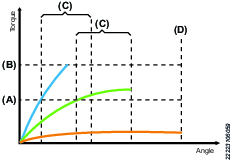
Velocità | La velocità dello strumento è programmabile entro un range di valori validi prestabiliti. |
Coppia di serraggio (A) | Attiva l'angolo di convalida dopo aver raggiunto la coppia di innesto. |
Angolo di convalida (C) | Monitora la coppia in base a un angolo specifico per verificare che sia superiore alla coppia di innesto e inferiore a quella massima. La fase viene completata quando questi requisiti vengono soddisfatti. |
Azione di ripetizione |
|
Metodo dell'angolo di allentamento |
|
Angolo di svitatura | Angolo definito dall'utente e utilizzato per i tentativi. |
Coppia di svitatura | Coppia massima durante l'allentamento. |
Velocità di svitatura | La velocità impostata per l'allentamento se è stata attivata una ripetizione. |
Senso di rotazione | Direzione del serraggio, senso orario o antiorario. Utilizzare il senso antiorario per il normale serraggio |
Segnale di ripetizione | Definisce quale ingresso monitorato esternamente deve attivarsi se l'utensile si sta allentando durante un tentativo. |
Vuoto abilitato | Output digitale per l'accensione di una pompa del vuoto esterna. |
Cambiamento rapido velocità | Rende possibile passare rapidamente da una velocità rapida a una lenta. Una volta attivato, è possibile ottenere una stima di coppia più accurata per gli utensili correnti controllati in un periodo di tempo più lungo. Questo vale nella transizione tra il passo in corso e il passo successivo. |
Coppia massima (B) | Se viene raggiunta la coppia massima, viene attivata un'azione di ripetizione. |
Angolo massimo (D) | Se viene raggiunto l'angolo massimo, viene attivata un'azione di ripetizione. |
Limite di tentativi | Numero di volte in cui l'avvitatore tenterà di serrare nuovamente la vite una volta soddisfatta un'azione di ripetizione. |
Ritardo fase di avvio | Ritardo dalla pressione del grilletto all'avvio dello strumento. |
Tempo fase min. | Durata minima della fase. Se il valore non viene raggiunto, sul controller viene visualizzato un messaggio d'errore |
Tempo fase max. | Durata massima della fase. Se viene superato, sul controller viene visualizzato un messaggio d'errore. |
Monitoraggio intelligente della coppia (Smart TSM)
La fase di monitoraggio della coppia intelligente è una versione più avanzata della fase della coppia che dispone di un nuovo algoritmo di rilevamento della seduta. Il TSM intelligente serrerà la vite con la coppia target desiderata e controllerà se la vite ha trovato o meno la chiusura. In caso contrario, riporterà un NOK. La chiusura non viene individuata se la vite è flottante. Per calcolare il rilevamento della posizione, il controller deve disporre di una coppia stimata del morsetto e dell'angolo del serraggio. Il punto di chiusura potrebbe essere respinto se il gradiente di coppia diventa troppo basso durante il serraggio. Quindi, verrà considerato come un falso punto di chiusura e verrà proseguita la ricerca di un altro punto di chiusura.
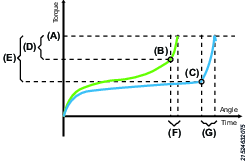
A | Coppia target |
B | Punto di chiusura |
C | Punto di chiusura |
D | Coppia di serraggio |
E | Coppia di serraggio |
F | Angolo di serraggio |
G | Angolo di serraggio |
Velocità | La velocità dello strumento è programmabile entro un range di valori validi prestabiliti. |
Coppia target | La coppia target del giunto. |
Coppia di serraggio | Coppia prevista per il serraggio. |
Angolo di serraggio | Angolo previsto per il serraggio. |
Vuoto abilitato | Output digitale per l'accensione di una pompa del vuoto esterna. |
Coppia minima | Se la coppia minima non viene raggiunta al termine della fase, verrà visualizzato un messaggio di errore. |
Coppia massima | Se viene raggiunto il valore massimo della coppia prima del termine della fase, l'utensile si arresta e il controller visualizza un messaggio d'errore. |
Limite coppia annullamento | Questo parametro di monitoraggio imposta un limite inferiore per la coppia in questo passaggio. Se in qualsiasi momento la coppia scende al di sotto di questo limite, il serraggio termina con un messaggio di errore. L'impostazione di questo parametro su 0 disabilita il monitoraggio della coppia di annullamento. |
Angolo minimo | Se l'angolo minimo non viene raggiunto al termine della fase, verrà visualizzato un messaggio di errore. |
Angolo massimo | Se l'angolo massimo viene raggiunto prima della fine della fase, l'utensile si arresterà e il controller visualizzerà un messaggio di errore. |
Coppia di serraggio min. | È possibile usare la coppia di serraggio minima per rilevare le anomalie del giunto. Se inferiore, il controller mostrerà un messaggio di errore. |
Coppia di serraggio max. | È possibile usare la coppia di serraggio massima per rilevare le anomalie del giunto. In caso di superamento, l'utensile si arresterà e il controller visualizzerà un messaggio di errore. |
Angolo di serraggio min. | È possibile usare l'angolo di serraggio minimo per rilevare le anomalie del giunto. Se inferiore, il controller mostrerà un messaggio di errore. |
Angolo di serraggio max. | È possibile usare l'angolo di serraggio massimo per rilevare le anomalie del giunto. In caso di superamento, l'utensile si arresterà e il controller visualizzerà un messaggio di errore. |
Ritardo fase di avvio | Ritardo dalla pressione del grilletto all'avvio dello strumento. |
Tempo fase min. | Durata minima della fase. Se non viene raggiunto, sul controller viene visualizzato un messaggio d'errore. |
Tempo fase max. | Durata massima della fase. Se viene superato, sul controller viene visualizzato un messaggio d'errore. |
Fase di controllo della chiusura intelligente (Smart SCS)
Questa fase è specializzata per giunti con maggiore attrito di avvitatura, come viti o giunti autofilettanti con carichi laterali per parti non allineate. In questo tipo di applicazioni è normale riscontrare variazioni tra un giunto e l'altro. Lo scopo principale di questa fase consiste nell'eliminazione delle eventuali oscillazioni delle viti e l'applicazione della medesima coppia di serraggio, o del medesimo angolo di serraggio, a tutti i giunti, anche se differenti. La fase effettua il monitoraggio del gradiente di coppia rispetto all'angolo di serraggio ed è in grado di rilevare quando la vite è correttamente serrata in sede, ossia quando la testa della vite e a contatto con la superficie del giunto. La coppia o l'angolo di serraggio configurati vengono applicati a partire dal punto di chiusura. La coppia o l'angolo totale possono differire tra un serraggio e l'altro, ma la quantità di coppia di serraggio richiesta per la compressione del giunto è uguale. La coppia e l'angolo di serraggio vengono impostati per comunicare al controller i risultati previsti dopo il rilevamento di una chiusura. Il rilevamento della chiusura viene calcolato in base a questi valori. Il punto di chiusura potrebbe essere respinto se il gradiente di coppia diventa troppo basso durante il serraggio. Quindi, verrà considerato come un falso punto di chiusura e verrà proseguita la ricerca di un altro punto di chiusura.
Questo tipo di fase consente di ottenere target di coppia più bassi e maggiori velocità rispetto alla calibrazione dell'utensile. In altre parole, a volte non è possibile ottenere i risultati desiderati. In questo caso, cambiare la velocità per ottenere un valore di serraggio ottimale.

A | Coppia massima |
B | Coppia massima |
C | Punto di chiusura |
D | Punto di chiusura |
E | Coppia di serraggio |
F | Coppia di serraggio |
G | Angolo di serraggio |
H | Angolo di serraggio |
Velocità | La velocità dello strumento è programmabile entro un range di valori validi prestabiliti. |
Metodo di serraggio finale | Decide se utilizzare la coppia o l'angolo di serraggio come target dell'operazione di serraggio. |
Coppia di serraggio | Coppia prevista per il serraggio. |
Angolo di serraggio | Angolo previsto per il serraggio. |
Vuoto abilitato | Output digitale per l'accensione di una pompa del vuoto esterna. |
Coppia minima | Se la coppia minima non viene raggiunta al termine della fase, verrà visualizzato un messaggio di errore. |
Coppia massima | Se viene raggiunto il valore massimo della coppia prima del termine della fase, l'utensile si arresta e il controller visualizza un messaggio d'errore. |
Angolo minimo | Se l'angolo minimo non viene raggiunto al termine della fase, verrà visualizzato un messaggio di errore. |
Angolo massimo | Se l'angolo massimo viene raggiunto prima della fine della fase, l'utensile si arresterà e il controller visualizzerà un messaggio di errore. |
Coppia di serraggio min. | È possibile usare la coppia di serraggio minima per rilevare le anomalie del giunto. Se inferiore, il controller mostrerà un messaggio di errore. |
Coppia di serraggio max. | È possibile usare la coppia di serraggio massima per rilevare le anomalie del giunto. In caso di superamento, l'utensile si arresterà e il controller visualizzerà un messaggio di errore. |
Angolo di serraggio min. | È possibile usare l'angolo di serraggio minimo per rilevare le anomalie del giunto. Se inferiore, il controller mostrerà un messaggio di errore. |
Angolo di serraggio max. | È possibile usare l'angolo di serraggio massimo per rilevare le anomalie del giunto. In caso di superamento, l'utensile si arresterà e il controller visualizzerà un messaggio di errore. |
Ritardo fase di avvio | Ritardo dalla pressione del grilletto all'avvio dello strumento. |
Tempo fase min. | Durata minima della fase. Se non viene raggiunto, sul controller viene visualizzato un messaggio d'errore. |
Tempo fase max. | Durata massima della fase. Se viene superato, sul controller viene visualizzato un messaggio d'errore. |
Svitatura
La fase di svitatura viene usata per allentare o svitare una vite.
Parametro | Descrizione |
Coppia di svitatura | Coppia massima consentita per la svitatura. |
Angolo di svitatura | Angolo massimo consentito per la svitatura. |
Velocità di svitatura | Velocità di svitatura. |
Tempo massimo di svitamento | Tempo massimo per un allentamento. Se viene superato, sul controller viene visualizzato un messaggio d'errore. |
Pompa vuoto di svitatura | Output digitale per l'accensione di una pompa del vuoto esterna. |
Ritardo avvio svitatura | Ritardo dalla pressione del grilletto all'avvio dello strumento. |
Forza allentamento se NOK | Obbliga l'utente ad eseguire un allentamento prima di poter eseguire un altro serraggio. Questa funzione è disattivata se si esegue da una Sequenza lotti. |
Prelievo vite
Il prelievo vite permette all'operatore di prelevare una vite prima di iniziare il serraggio. Il primo segnale di avvio attiverà la funzione di prelievo vite e il secondo segnale di avvio attiverà il serraggio. Ciò implica che il segnale di avvio deve essere premuto/attivato due volte per attivare la procedura di serraggio.
Procedura di serraggio quando si attiva Prelievo vite :
Attivare il segnale di avvio per il prelievo vite.
Posizionare la vite nella posizione corretta.
Attivare di nuovo il segnale di avvio per attivare il serraggio.
Parametro | Descrizione |
|---|---|
Limite non allineato | Livello di vuoto richiesto per riconoscere il prelievo di una vite. |
Limite allineato | Livello di vuoto richiesto per riconoscere l'allineamento della vite. |
Prelievo vite | Indica se la funzione è abilitata. |
Il prelievo vite può essere utilizzato per operazioni manuali e automatiche. I parametri Limite non allineato e Limite allineato richiedono l'uso della pompa del vuoto MT, compatibile solo con un controller con MTF6000 revisione C o successiva.
Se il prelievo vite è abilitato, è possibile configurare i parametri seguenti:
Parametro | Descrizione |
|---|---|
Pompa del vuoto | Avvia la pompa del vuoto all'attivazione della funzione di prelievo vite |
Ruotare la punta al prelievo | La punta gira lentamente in senso antiorario per agevolare il contatto fra punta e vite. |
Timeout | Il timeout è utilizzato per impostare un intervallo di durata del prelievo. Se si supera tale durata, il controller esce dallo stato occupato per tornare in folle. |
Spia di guida | Attiva la spia di guida dell'utensile MT all'attivazione della funzione di prelievo vite. |
Guida di prelievo
La guida di prelievo del vuoto è disponibile con pompa del vuoto MT (8432 0854 00) e controller con MTF6000 revisione C o successiva. Fare clic su GUIDA DI PRELIEVO per aprire la procedura guidata. Il vuoto si avvia in automatico se la pompa del vuoto MT è collegata.
Nella pagina della procedura guidata, è possibile impostare i limiti spostando i relativi indicatori verso l'alto o il basso. È disponibile anche una guida di configurazione in due passaggi facendo clic su GUIDA DI CONFIGURAZIONE:
Seguire le istruzioni visualizzate sullo schermo per impostare il valore quando la vite viene prelevata ma non è allineata.
Seguire le istruzioni visualizzate sullo schermo per impostare il valore quando la vite viene prelevata ed è allineata.
È possibile aggiornare i valori manualmente in seguito.
Visualizzazione personalizzata
La visualizzazione personalizzata permette di personalizzare l'ultima vista sul controller. Le informazioni selezionate sono visualizzare solo durate il Pset selezionato. Se non si seleziona un Pset, la schermata rimane vuota.
La schermata può essere configurata per mostrare da uno a quattro campi. Per ogni campo è possibile visualizzare informazioni generali o di fase.
Il primo campo ha uno sfondo bianco, quello successivo uno sfondo grigio. Questo serve per dare un punto di riferimento e non ha nessun altro significato.
Dati generali
Parametro | Descrizione |
|---|---|
Coppia finale | Mostra la coppia finale del serraggio. È possibile impostare il valore della coppia finale nelle impostazioni generali di Pset. |
Coppia massima | Mostra la coppia massima raggiunta nell'operazione di serraggio. |
Coppia di tracciamento | Segue la coppia durante il serraggio. |
Angolo finale | Mostra l'angolo finale del serraggio. È possibile impostare il valore dell'angolo finale nelle impostazioni generali di Pset. |
Angolo totale | Mostra l'angolo totale del serraggio. |
Angolo di tracciamento | Segue l'angolo durante il serraggio. |
Errore di serraggio | Mostra il messaggio di errore attuale, mentre è vuoto se non sono presenti errori. |
Nome e numero Pset | Mostra nome e numero del Pset. |
Data controllore | Data del controller. |
Nome controller | Nome del controller (configurato in Impostazioni del controller). |
Nome stazione | Nome della postazione (configurato in Impostazioni del controller). |
Nome linea | Nome della linea (configurato in Impostazioni del controller). |
Utente connesso | Mostra il livello dell'utente che ha effettuato l'accesso (L1-L3) o "-" se nessun utente ha effettuato l'accesso. |
Durata serraggio | La durata in secondi dell'ultimo serraggio. |
Numero di serie strumento | Il numero di serie dello strumento collegato. |
Tipo di utensile | Il tipo di strumento collegato. |
Data di calibrazione | Data dell'ultima calibrazione. |
Statistiche strumento | Mostra i serraggi riusciti e non riusciti dall'ultima calibrazione. |
Seleziona origine | Mostra l'origine di Pset e le selezioni della sequenza di lotto. |
Ora controllore | Ora del controller. |
Tool temp | Temperatura corrente dell'utensile. |
Pressione del vuoto | Visualizza la pressione del vuoto in tempo reale in kPa. |
Dati relativi al passaggio
Parametro | Descrizione |
|---|---|
Numero fase | Seleziona il passo da cui il parametro "Dati del passaggio" deve prelevare i propri valori. |
Coppia massima fase | Mostra la coppia massima raggiunta nella fase selezionata. |
Coppia di serraggio fase | Mostra la coppia di serraggio raggiunta nella fase selezionata. |
Coppia di transizione fase | Mostra l'ultima coppia massima misurata nella fase selezionata. |
Angolo fase | Mostra l'angolo raggiunto per la fase selezionata. |
Angolo serraggio fase | Mostra l'angolo di serraggio raggiunto nella fase selezionata. |
Punto di chiusura | Mostra la coppia di chiusura della fase. |
Angolo di serraggio | Mostra l'angolo di serraggio per la fase selezionata. |
Programma di verifica
Il programma di verifica è una forma specifica di Pset utile per verificare la precisione dell'utensile insieme a un controller IA per il controllo qualità.
Un programma di verifica è una forma di step di coppia con input di parametri limitato. I limiti di finestra non verranno impostati sul serraggio, ma è possibile inviarli al controller IAM QA per impostare i limiti sulla coppia misurata.
Dati generali
Parametro | Descrizione |
Nome | Viene visualizzato nell'elenco dei programmi di verifica. Il nome del programma di verifica viene memorizzato con il risultato e verrà visualizzato nella finestra dei risultati del controller. |
Revisione | Numero di revisione del programma di verifica. |
Creato | Data di creazione del programma di verifica. |
Modificato | Data dell'ultima modifica del programma di verifica. |
Nome strumento configurato | Il tipo di utensile a cui è collegato il programma di verifica (tipo di modello nel testo). |
Limite di controllo | Entità massima dello scostamento del valore di riferimento:
|
Dimensione della verifica | Numero di serraggi da eseguire per il test dell'utensile |
Modalità di verifica | Consente di scegliere l'elemento che innesca il risultato della verifica.
|
Modalità di valutazione della misurazione | La misurazione confronta il valore di picco target o dell'utensile con il riferimento QA e il limite di controllo, in modo da individuare se una misurazione è OK o NOK. Gli attuali utensili controllati sono bloccati su "Rapporto fra target e riferimento". (parametro di sola lettura) Gli strumenti con trasduttore sono modificabili e consentono di selezionare tra:
|
CMK minimo | Valore CMK minimo consentito (disabilita chef se impostato a 0). |
In caso di verifica completata | Decide cosa eseguire al completamento del programma di verifica.
|
ID operatore richiesto |
|
Dati relativi al passaggio
Parametro | Descrizione |
|---|---|
Velocità | La velocità dell'utensile durante il test. |
Coppia target | La coppia target su cui eseguire il test. |
Vuoto abilitato | Se abilitato, il vuoto viene attivato durante il test. |
Ritardo fase di avvio | Impostare un ritardo di avvio del serraggio |
Sequenza di lotti

Questa funzione consente di controllare la lavorazione in una sequenza di giunti a vite con strategie di serraggio diverse relative all'assemblaggio di un pezzo di lavoro.
Lotto
Per configurare un lotto occorrono un Pset predefinito e una dimensione del lotto, ossia il numero di serraggi da effettuare.
È possibile definire un Pset di ripaarazione e un limite di riparazione. In caso di serraggio non riuscito, viene aumentato il limite di riparazione. Se il numero di tentativi di riparazione supera il contatore delle riparazioni, l'intera sequenza di lotto non avviene.
È possibile impostare due valori di timeout, dall'inizio e dal serraggio. Se un lotto richiede più tempo rispetto al valore impostato, il lotto non viene eseguito correttamente e viene interrotto.
Eventi
La fase di evento può essere usata per interagire con la stazione di lavoro e controllare il flusso del processo di serraggio.
Ingresso
La fase di ingresso attende che il segnale di Sequenza lotti DI1-12 sia nello stato desiderato, definito dal parametro Fianco segnale. Fianco segnale definisce se la fase di ingresso deve reagire a passaggi da basso a alto (fianco positivo), da alto a basso (fianco negativo), solo alto/basso o reagire ad eventuali variazioni di segnale.
Uscita
La fase di uscita imposta il segnale di Sequenza lotti DO1-8 in uno stato desiderato, definito dal parametro Livello segnale uscita.
Il livello del segnale di uscita definisce se il segnale deve essere impostato come alto (uno) o basso (zero). La modalità di uscita definisce se il segnale deve essere permanentemente impostato al livello del segnale di uscita o a impulsi (durata). Nel caso della durata, occorre selezionare la durata dell'impulso. La durata massima per l'impulso è di tre secondi, se è necessaria una fase più lunga è possibile utilizzare due fasi di uscita in modalità fissa con una fase di ritardo intermedia.
Ritardo
È possibile ritardare la sequenza per un dato periodo compreso tra 0,01 e 30 secondi.
Scansione avanzata
Questa fase porta l'utente a eseguire la scansione di un codice a barre o a leggere un tag RFID. I dati possono essere memorizzati insieme ai dati del risultato di serraggio per permettere la tracciabilità.
La configurazione di questa fase richiede uno o più identificatori predefiniti. Un identificatore corrisponde a una regola utilizzata per verificare se la stringa sottoposta a scansione è corretta.
Questa fase può ospitare fino a quattro identificatori, per gestire le variazioni nei numeri di serie del prodotto. Ad esempio, è possibile che la scansione memorizzi il numero di serie di un modulo nel prodotto. Il modulo può provenire da due diversi fornitori e avere differenti numeri di serie. Pertanto i numeri di serie di entrambe le tipologie dovrebbero essere accettati come corretti.
Scansione semplice
Questa fase porta l'utente a eseguire la scansione di un codice a barre o a leggere un tag RFID. I dati possono essere memorizzati insieme ai dati del risultato di serraggio per permettere la tracciabilità.
Le informazioni vengono salvate su un ID personalizzato. Non occorre effettuare convalide.
Fase di monitoraggio ingresso
La fase di monitoraggio ingresso può essere usata per monitorare il livello di un ingresso digitale durante la sequenza di lotto. Se attivato, la sequenza di lotto viene interrotta e la sequenza viene riavviata.
Selettore bit
La fase selettore bit si può usare per obbligare l'operatore a cambiare bit prima di proseguire.
Introduzione all'elenco delle sequenze di lotto
Ciascuna linea indica una sequenza di lotto. Le colonne contengono le informazioni seguenti:
Casella di controllo per selezionare la sequenza di lotto
Numero
Nome, un nome definito dall'utente
Numero di
Attivo
Ultima modifica
È possibile ordinare l'elenco facendo clic sull'intestazione di ciascuna colonna.
Aggiungere una sequenza di lotto
Per aggiungere una sequenza di lotto, procedere come segue:
-
Fare clic sull'icona Batch sequence (Sequenza di lotto) nella barra Menu. L'area di lavoro mostra un elenco di tutte le sequenze di lotto attuali.
-
Fare clic sul tasto Add (Aggiungi). Appare la finestra Create batch (Crea lotto).
-
Inserire nome e numero della sequenza di lotto.
-
Fare clic sul tasto OK.
Viene aggiunta una nuova sequenza di lotto al posto del numero selezionato e l'elenco viene aggiornato.
Cancellare una sequenza di lotto
Per cancellare una sequenza di lotto, procedere come segue:
-
Per ogni sequenza di lotto da cancellare, selezionare la casella di controllo nella colonna a sinistra dell'area di lavoro.
-
Fare clic sul tasto DELETE (ELIMINA).
-
Confermare l'eliminazione nella finestra di conferma.
Le sequenze di lotto selezionate vengono rimosse e l'elenco viene aggiornato.
Copia sequenza di lotto
Per copiaare una sequenza di lotto, procedere come segue:
-
Fare clic con il tasto destro sulla sequenza di lotto che si desidera copiare.
-
Selezionare Copy (Copia).
-
Fare clic con il tasto destro sulla sequenza di lotto su cui si desidera incollare.
-
Selezionare Paste (Incolla).
-
Per confermare, premere il tasto Yes (Sì) nella finestra di conferma.
Impostazioni generali
Parametro | Descrizione |
Nome della sequenza del lotto | Viene mostrato nell'elenco delle sequenze di lotto. Apparirà nella schermata dei risultati sul controller. Sarà salvato insieme a tutti i risultati di serraggio della sequenza di lotto. |
Revisione sequenza lotto | Revisione della sequenza di lotto. |
Sequenza lotto creata | La data in cui è stata creata la sequenza di lotto. |
Sequenza lotto modificata | La data in cui è stata modificata per l'ultima volta la sequenza di lotto. |
Segnale acustico in caso di errore | Se attivo, il controller emetterà un segnale acustico in caso di sequenza di lotto non riuscita. |
Ora di annullamento | Se una sequenza di lotto impiega più tempo di quello impostato, la sequenza di lotto non viene eseguita e viene interrotta da un messaggio di errore. |
Reset identificatore su sequenza lotti completa | Se abilitato, il controller cancella il contenuto dell'ID personalizzato 1-4 al completamento di una sequenza di batch. |
Configurazione
Il pannello di configurazione incluse le fasi di lotto, eventi o informazioni nella sequenza di lotto.
Aggiungere una fase di lotto, evento o informazioni
È possibile aggiungere le fasi in due modi:
-
Per aggiungere una sola fase, fare clic sul tasto Aggiungi .
-
Per aggiungere più fasi, fare clic con il tasto destro sul tasto Aggiungi e selezionare il numero di fasi da aggiungere.
-
Fare clic sul tasto Add (Aggiungi).
Cancellare una fase di lotto, evento o informazioni
Per cancellare una fase di lotto, evento o informazioni, procedere come segue:
-
Selezionare la casella di controllo davanti alla fase di lotto, evento o informazioni da cancellare.
-
Fare clic sul tasto Elimina .
-
Fare clic sul tasto Yes (Sì) nella finestra di conferma.
Parametri del lotto
Un lotto è un insieme di serraggi con un Pset definito.
Parametro | Descrizione |
Numero Pset | Numero di Pset da usare. |
Batch size (Dimensione lotto) | Il numero di serraggi con il Pset selezionato. |
Modalità riparazione | Attiva/disattiva. Se attiva, il grilletto di svitatura verrà automaticamente disattivato fino a quando si verifica un errore di serraggio. Quando il grilletto di svitatura è attivo, il grilletto dell'utensile è disabilitato. Dopo una svitatura, la modalità Pset riparazione è abilitata. |
Incremento contatore lotto attivo | OK o OK/NON OK. Se il contatore di lotto aumenta solo in caso di serraggi riusciti o serraggi riusciti e non. |
Errore su NOK n. | Numero massimo di serraggi non riusciti consentiti durante un lotto. |
Ripara Pset | Selezionare un Pset di riparazione. |
Limite riparazione | In caso di serraggio non riuscito, viene aumentato il limite di riparazione. Se il numero di tentativi di riparazione supera il contatore delle riparazioni, l'intera sequenza di lotto non avviene. |
Dall'avvio | La durata massima di esecuzione per la fase del lotto. Se la fase del lotto richiede più tempo di quello impostato, la sequenza di lotto non viene eseguita e viene interrotta con un messaggio di errore. |
Da serraggio | La durata massima di esecuzione per un conteggio della fase di lotto dall'inizio del primo serraggio. Se la fase del lotto richiede più tempo di quello impostato, la sequenza di lotto non viene eseguita e viene interrotta con un messaggio di errore. |
Parametri evento
Parametro | Descrizione |
Tipo di evento | Scansione avanzata, ingresso, uscita, ritardo, scansione semplice, monitor di ingresso o selettore bit. |
Scansione avanzata
Parametro | Descrizione |
Origine identificatore | Protocollo, scanner, qualsiasi |
Regola identificatore 1-4 | Fino a quattro regole dell'identificatore per analizzare le stringhe di identificazione in arrivo. |
Testo di informazione | Testo definito dall'utente da visualizzare sullo schermo durante la fase di scansione avanzata. |
Timeout | Se la scansione avanzata richiede più tempo, la sequenza di lotto non viene eseguita o viene interrotta. |
Ingresso
Parametro | Descrizione |
Segnale di ingresso | Decide quale segnale di Sequenza lotto DI1-12 attendere. |
Fianco segnale | Decide se la fase deve reagire al fianco o al livello positivo/negativo o a qualsiasi fianco. |
Timeout | Se una fase di ingresso richiede più tempo, la sequenza di lotto non viene eseguita o viene interrotta. |
Testo di informazione | Testo definito dall'utente da visualizzare sullo schermo durante la fase. |
Uscita
Parametro | Descrizione |
Segnale di uscita | Decide quale Sequenza lotto DO1-8 impostare. |
Modalità segnale uscita | Decide se il segnale dev'essere impostato in modo permanente o per un tempo definito. |
Livello segnale uscita | Decide se l'uscita dev'essere impostata come alta o bassa. |
Durata segnale uscita | Appare se la modalità del segnale è impostata come durata e decide la durata di attivazione dell'uscita. |
Ritardo
Parametro | Descrizione |
Durata del ritardo | Decide il periodo per cui l'evento sarà attivo. È possibile impostare il valore tra 0,01 - 30 s. |
Scansione semplice
Parametro | Descrizione |
Origine identificatore | Protocollo, scanner, qualsiasi |
Salva destinazione | Salvare su un ID personalizzato. |
Testo di informazione | Testo definito dall'utente da visualizzare sullo schermo durante la fase di scansione semplice. |
Timeout | Se una scansione semplice impiega più tempo di quello impostato, la sequenza di lotto non viene eseguita e viene interrotta da un messaggio di errore. |
Chiave | Testo statico definito dall'utente e salvato con i dati nell'ID personalizzato. |
Monitoraggio ingresso
La fase di monitoraggio ingresso può essere usata per monitorare il livello di un ingresso digitale durante la sequenza di lotto. Se si attiva un monitoraggio dell'ingresso, rimarrà attivo fino al termine della sequenza di lotto o fino alla sua disattivazione.
In caso di attivazione dell'errore di monitoraggio, si attiverà un errore di sequenza di lotto e la sequenza verrà annullata.
Parametro | Descrizione |
Modalità monitoraggio | Attiva o disattiva il monitoraggio dell'ingresso. Se attiva, il monitoraggio dell'ingresso sarà attivo fino al termine della sequenza di lotto o fino alla sua disattivazione. |
Segnale di ingresso | Selezionare il segnale di ingresso della sequenza di lotto da monitorare. Il segnale di ingresso dev'essere assegnato a un ingresso attuale nella configurazione I/O. |
Errore grilletto attivo | Se il segnale ha assunto lo stato di attivazione dell'errore, alto o basso, la sequenza di lotto verrà interrotta e sarà attivato un errore della sequenza di lotto. |
Selettore bit
Il passo del selettore bit costringerà l'utente a scegliere un bit specifico per completare il passo.
Selettore bit per I/O digitale
Collegare la funzione di ingresso digitale "Seleziona bit 0-3" per rilevare se è selezionato un bit. L'evento selettore bit imposterà sempre la funzione di uscita digitale "Sblocca bit 0-3" per identificare il bit da selezionare su un dispositivo esterno.
"Sblocca bit" e "Seleziona bit" vengono entrambi calcolati in binario.
Peso seleziona bit 0 = 1
Peso seleziona bit 1 = 2
Peso seleziona bit 2 = 4
Peso seleziona bit 3 = 8
Esempio: Se l'evento è impostato per acquisire il bit 7, allora i bit di selezione 0, 1 e 2 devono essere alti per completare la fase dell'evento. (1 + 2 + 4 = 7)
Selettore bit bus accessori
Il bus accessori utilizza il proprio protocollo e non ha nulla a che vedere con gli I/O digitali. Non è necessario collegare un "Bit di selezione" per far funzionare il selettore bit bus accessori.
Esempio: se si definisce che l'evento prenda Bit#7, le spie a LED del selettore indicano che bit scegliere, ovvero il bit che si trova in posizione numero 7.
Parametro | Descrizione |
Bit richiesto | Seleziona il bit che l'operatore deve scegliere per proseguire la fase. È possibile selezionare fino a 8 bit diversi. (Questi bit sono indipendenti dalle impostazioni della configurazione e non eseguiranno alcun comando extra, se selezionati) |
Origine identificatore | Selezionare da che fonte dovrà provenire il segnale, da I/O digitale o bus accessori. |
Parametri di informazione
|
Parametro |
Descrizione |
|
Testo di informazione |
Testo definito dall'utente da visualizzare sullo schermo durante la fase di informazione. |
|
Modalità transizione informazioni |
Questo parametro definisce la modalità di conclusione della fase di informazione. Può passare alla fase successiva dopo un certo periodo o dopo aver premuto il tasto OK |
|
Durata transizione informazioni |
Se è stata selezionata la modalità di transizione, inserire una durata. |
|
Frequenza cicalino |
La frequenza del cicalino. |
|
Durata cicalino |
La durata del cicalino, impostata a zero se non si desidera alcun cicalino. |
Identificatori

Gli identificatori consentono di memorizzare informazioni preziose, come ad esempio l'ID dell'operatore e i numeri di serie di ciascun risultato, e di selezionare l'attività successiva per il controller.
È possibile inserire le stringhe di identificazione nel controller tramite Open Protocol, Fieldbus o scanner.
Il valore inserito/scansionato viene convalidato in base agli identificatori predefiniti. Nel caso in cui il controller dovesse trovare una corrispondenza, eseguirà l'azione relativa a tale identificatore.
Esistono diversi modi per utilizzare i dati inseriti/scansionati:
Tracciabilità e monitoraggio della produzione (ID operatore, memorizzazione in un ID personalizzato e salvataggio ID)
Controllo del lavoro (selezione Pset, programma di verifica e sequenza lotto)
Controllo accesso utente (Login).
Per configurare l'utilizzo dei valori inseriti/scansionati, l'utente deve impostare alcune regole di identificazione. Queste regole prima tentano di convalidare una stringa di identificazione in entrata (ingresso scanner). Se la stringa di identificazione è convalidata dalla regola, emetterà un'azione per il sistema.
Scanner
È possibile collegare uno scanner a una USB o a una porta seriale sul controller.
Gli scanner USB devono avere:
Interfaccia USB HID (tastiera)
Interfaccia tastiera inglese-US
MTF6000 permette di collegare gli scanner tramite USB HID (come tastiera) e RS232. È possibile utilizzare qualsiasi scanner che utilizzi una di queste interfacce. Il sistema accetterà stringhe di testo di massimo 512 caratteri.
Creazione del codice a barre della stazione
A scopo di tracciabilità tra il controller di serraggio e di misurazione, è possibile creare un codice a barre della stazione contenente informazioni su utensile, coppia, ID del controller e così via. Se un programma di verifica viene selezionato e visualizzato sul display del controller, viene creato automaticamente il codice a barre della stazione in MTF6000. Se il controller non rientra nell'intervallo per l'operatore di qualità, è possibile creare manualmente in ToolsTalk MT un codice a barre della stazione che può essere stampato e posizionato accanto per la scansione da parte del controller IAM QA. I valori nel codice a barre della stazione vengono memorizzati insieme al risultato della misurazione per ottenere la tracciabilità tra il risultato di serraggio e misurazione.
Nella vista elenco degli identificatori, fare clic su Codice a barre per creare un codice a barre della stazione. Dal momento che codice a barre della stazione viene inserito manualmente in ToolsTalk MT, è possibile immettere qualsiasi valore. Ciò implica che il serraggio può essere effettuato con un controller diverso dall'MTF6000 e il controller IAM QA memorizzerà comunque le informazioni.
Aggiungere un identificatore
Per aggiungere un identificatore, procedere come segue:
-
Fare clic sull'icona Identifier (Identificatore) nella barra Menu. L'area di lavoro mostra un elenco di tutti gli identificatori attuali.
-
Fare clic sul tasto Add (Aggiungi). Appare la finestra Create (Crea),
-
Inserire nome e numero dell'identificatore.
-
Fare clic sul tasto OK.
Viene aggiunto un nuovo identificatore al posto del numero selezionato e l'elenco viene aggiornato.
Cancellare un identificatore
Per cancellare un identificatore, procedere come segue:
-
Per ogni identificatore da cancellare, selezionare la casella di controllo nella colonna a sinistra dell'area di lavoro.
-
Fare clic sul tasto DELETE (ELIMINA).
-
Confermare l'eliminazione nella finestra di conferma.
Gli identificatori selezionati vengono rimossi e l'elenco viene aggiornato.
Copia identificatore
Per copiare un identificatore, procedere come segue:
-
Fare clic con il tasto destro sull'identificatore che si desidera copiare.
-
Selezionare Copy (Copia).
-
Fare clic con il tasto destro sull'identificatore su cui si desidera incollare.
-
Selezionare Paste (Incolla).
-
Per confermare, premere il tasto Yes (Sì) nella finestra di conferma.
Impostazioni generali
|
Parametro |
Descrizione |
|
Nome |
Nome dell'identificatore. |
|
Stringa di identificazione |
La stringa impostata. Il tasto Enter/Scan (Invio/Scansione) può essere usato per inserire manualmente un codice a barre. |
Convalida
Le impostazioni di convalida vengono utilizzate per verificare se la regola si applica alla stringa di identificazione in entrata. In tal caso, il controller eseguirà le azioni collegate alla regola.
È possibile selezionare tra 1 e 64 caratteri nella stringa da confrontare con un dato testo.
Esempio:
Abbina parte -> 1-3, 9-10
Abbina stringa->SNPDL
Stringa 1-> SNP12345DL -> Abbinamento (punte 1-3 corrispondono a SNP mentre punte 9-10 corrispondono a DL)
Stringa 2-> SNPDL1234 -> Nessun abbinamento (punte 1-3 SNP ma punte 9-10 corrispondono a 34)
Per la versione del firmware 1.15.0 e successive è possibile aggiungere la convalida Accetta qualsiasi elemento. Impostare Lunghezza su 0 e lasciare vuoti Abbina parte e Abbina testo. Non creare più di una convalida "Accetta qualsiasi elemento" sullo stesso controller.
Parametro | Descrizione |
Lunghezza stringa di identificazione | Lunghezza della stringa di identificazione. Impostare automaticamente quando viene premuto il tasto Enter/scan (Invio/Scansione) e poi il tasto OK. |
Abbina parte | Posizioni nella stringa di identificazione. La selezione viene effettuata in una finestra separata. |
Abbina stringa | I caratteri che si abbineranno alla stringa in base alla parte abbinata. |
Configurazione
In tutte le azioni dell'identificatore fatta eccezione per il login è possibile salvare fino a 100 caratteri in ciascun ID personalizzato. La stringa verrà poi collegata ai dati risultanti dal serraggio.
Ci sono quattro slot ID personalizzati che l'utente può riempire usando il testo. Ogni ID personalizzato è dotato di due campi, chiave e formato. Il valore della chiave è un testo statico che può essere inserito durante la configurazione dell'identificatore. Il campo del valore verrà riempito durante la scansione. L'impostazione del formato del valore decide quali dati inserire nel campo, definirà il numero e l'ordine di bit da selezionare.
Parametro | Descrizione |
Tipo di azione | Salva ID
Seleziona VProg |
Conserva fino a quando non viene sostituito |
|
Salva ID
L'azione Salva ID può essere usata solo in una sequenza di lotto.
Questa azione viene utilizzata per salvare i dati del tag acquisito con i dati dei risultati. Aggiungendo una chiave statica i dati saranno ricercabili in un database. È possibile impostare fino a quattro stringhe di salvataggio. L'ingresso dello scanner può salvare 100 caratteri chiave e 100 caratteri acquisiti, cioè 200 in totale.
Parametro | Descrizione |
Chiave 1-4 | Testo statico definito dall'utente e salvato con i dati dello scanner. |
Formato 1-4 | La parte della stringa in entrata che sarà salvata nell'ID personalizzato. |
Salva destinazione 1-4 | Nessuno |
Seleziona Pset
È possibile eseguire questa azione sollo se l'origine selezionata è impostata su scanner. Questo viene impostato su Impostazioni del controller > Configurazione > Seleziona origine.
Questa azione selezionerà un Pset.
Parametro | Descrizione |
Pset | Selezionare tra i Pset disponibili. |
Chiave 1-4 | Testo statico definito dall'utente e salvato con i dati dello scanner. |
Formato 1-4 | La parte della stringa in entrata che sarà salvata nell'ID personalizzato. |
Salva destinazione 1-4 | Nessuno |
Seleziona sequenza lotto
È possibile eseguire questa azione sollo se l'origine selezionata è impostata su scanner. Questo viene impostato su Impostazioni del controller > Configurazione > Seleziona origine.
Questa azione selezionerà una sequenza di lotto.
Parametro | Descrizione |
Sequenza di lotti | Selezionare tra le sequenze di lotto disponibili. |
Modalità riavvio sequenza di lotto | Decidere se la sezione di lotto deve attendere una nuova scansione o iniziare automaticamente al termine. |
Chiave 1-4 | Testo statico definito dall'utente e salvato con i dati dello scanner. |
Formato 1-4 | La parte della stringa in entrata che sarà salvata nell'ID personalizzato. |
Salva destinazione 1-4 | Nessuno |
Conserva in ID personalizzato
Conserva in ID personalizzato può essere utilizzato per salvare un valore scansionato senza alcuna dipendenza rispetto alle altre funzioni.
Parametro | Descrizione |
Chiave 1-4 | Testo statico definito dall'utente e salvato con i dati dello scanner. |
Formato 1-4 | La parte della stringa in entrata che sarà salvata nell'ID personalizzato. |
Salva destinazione 1-4 | Nessuno |
ID operatore
Viene memorizzato nel controller QA per il collegamento di un operatore al risultato di una misurazione.
Parametro | Descrizione |
|---|---|
Formato dell'ID operatore | Parte della stringa in entrata che verrà salvata come ID operatore. |
Aprire IDENTIFIERS (IDENTIFICATORI).
Premere ADD (INVIO).
Aprire l'identificatore.
Convalidare l'impostazione.
Impostare il formato dell'ID dell'operatore.
Tornare a IDENTIFIERS (IDENTIFICATORI).
Premere OPERATORS (OPERATORI).
Premere ADD (INVIO).
Inserire la chiave (il valore che deve corrispondere al formato impostato nel formato ID operatore).
Inserire il nome (dell'operatore).
Esempio
Configurare l'identificatore
Parametro
Valore
Lunghezza stringa di identificazione
6
Abbina parte
{1-3}
Abbina stringa
ABC
Formato dell'ID operatore
{4-6}
Configurare gli operatori
Operatore
Parametro
Valore
1
Chiave
001
Nome
Atlas
2
Chiave
002
Nome
Copco
Risultato
Codice a barre
Operatore
ABC001
Atlas
ABC002
Copco
ABC003
N.D.
ABC0010
N.D.
Seleziona Vprog
È possibile eseguire questa azione sollo se l'origine selezionata è impostata su scanner. Questo viene impostato su Impostazioni del controller > Configurazione > Seleziona origine.
Questa azione selezionerà un programma di verifica.
Parametro | Descrizione |
Riferimento VProg | Selezionare tra i Pset disponibili. |
Modalità di riavvio Vprog | Decidere se il programma di verifica deve attendere una nuova scansione o iniziare automaticamente alla fine. |
Chiave 1-4 | Testo statico definito dall'utente e salvato con i dati dello scanner. |
Formato 1-4 | La parte della stringa in entrata che sarà salvata nell'ID personalizzato. |
Salva destinazione 1-4 | Nessuno |
Accesso
Questa azione permette all'utente di accedere a un livello utente. Il livello utente è impostato in I/O and Password settings (Impostazioni I/O e password) > Password > Controller.
L'acquisizione del codice durante l'accesso disconnetterà automaticamente l'utente.
|
Parametro |
Descrizione |
|
Level (Livello) |
Selezionare il livello 1 - 3. |
Codice a barre della stazione
Il codice a barre della stazione può essere inserito manualmente per creare un codice QR, contenente informazioni su utensili e controller, che può essere inviato al controller IAM QA tramite scanner.
Parametro | Descrizione |
|---|---|
Numero di serie strumento | Numero di serie dell'utensile di serraggio. |
Seriale controller | Numero di serie del controller di serraggio. |
ID controller | ID controller del controller di serraggio. |
ID stazione | ID stazione del controller di serraggio. |
ID linea | ID linea del controller di serraggio. |
Numero di istanza del programma di verifica | Numero del programma di serraggio. |
Tipo di utensile | Tipo di utensile che eseguirà il serraggio. |
Data di calibrazione | Data di calibrazione dell'utensile. Viene espressa in AAAA-MM-GG. |
Coppia target | La quantità di coppia che il controller applicherà nel serraggio e il target di misurazione. |
Limite di controllo | Massima deviazione consentita dal target/utensile e usata per calcolare il CMK. |
Dimensione della verifica | Numero di serraggi da eseguire per il test dell'utensile. |
CMK minimo | Valore minimo che il CMK può assumere per segnalare una verifica OK (se il CMK è inferiore al valore minimo, la verifica segnalerà NOK). Se il parametro è vuoto o impostato su 0, la verifica valuterà il risultato in base ai risultati della misurazione. |
ID operatore richiesto |
|
Save (Salva)
Salva il codice QR e tutti i parametri come immagine in formato .jpg o .bmp sul computer in uso.
Esportare
Salva sul computer in uso i parametri in un file .xml che può essere importato e modificato in un secondo momento.
Importazione
Importa un file .xml esistente che contiene tutti i parametri e i relativi valori.
Print (Stampa)
Stampa il codice QR e tutti i parametri in un formato gradevole, da posizionare accanto alla stazione di serraggio.
Carica parametri
Carica i parametri del controller attivo nei campi opportuni. I parametri che verranno caricati nel codice a barre della stazione sono:
Numero di serie strumento
Numero di serie del controller
ID controller
ID stazione
ID linea
Tipo di utensile
Configurazioni

Questa funzione offre la possibilità di controllare il comportamento del selettore bit, quello del semaforo, i trasduttori e le funzioni utensile, come i pulsanti e le spie a LED.
Elenco delle configurazioni
Ciascuna riga rappresenta le configurazioni di una famiglia specifica di utensili/trasduttori o accessori. Le colonne contengono le informazioni seguenti:
Casella di controllo per selezionare la configurazione
Nome, un nome definito dall'utente
Ultima modifica
Tipo di configurazione
ETD M
ETD M + PTS (premere per avviare)
ETD MC/MT
ETD MC/MT + PTS (premere per avviare)
QMC/QMT
MT TS/TH/TRA
Selettore bit
Stacklight
Attivo
Aggiungere una configurazione
Quando si connette un utensile o un trasduttore al controller, il controller aggiungerà automaticamente una configurazione per la famiglia dell'utensile o per il tipo di trasduttore.
Selezionare Aggiungi per aprire la finestra Configurazione.
Immettere il Nome, selezionare una famiglia di utensili e selezionare OK.
Una nuova configurazione viene aggiunta all'elenco e l'elenco viene aggiornato.
Selezionare Aggiungi per aprire la finestra Configurazione.
Selezionare l'accessorio nell'elenco.
Cancellare una configurazione
Per cancellare una o più configurazioni:
Selezionare la casella di spunta delle configurazioni che si desidera cancellare e poi cliccare su Cancella.
Non è possibile cancellare le Configurazioni attive.
Clicca su Conferma nella finestra di dialogo.
Le configurazioni vengono rimosse e l'elenco viene aggiornato.
Impostazioni generali
Parametro | Descrizione |
|---|---|
Nome | Il nome definito dall'utente mostrato nell'elenco delle configurazioni. |
Revisione configurazione | Revisione della configurazione. |
Creato | Data di creazione della configurazione. |
Modificato | La data di modifica più recente per la configurazione. |
Configurazioni
Le opzioni di configurazione variano in base al tipo di trasduttore o utensile. Per gli strumenti, è possibile configurare il grilletto, le luci e il feedback tattile dell'utensile.
Se un nuovo tipo di strumento/trasduttore viene collegato al controller, quest'ultimo creerà automaticamente una configurazione.
Non è possibile creare più configurazioni per lo stesso tipo di utensile/trasduttore.
Parametro | Descrizione |
|---|---|
Tipo di configurazione | Configurazione utensile/trasduttore |
Famiglia dell'utensile | Nome della famiglia dell'utensile corrente (valido solo per la configurazione utensile) |
ETD M / ETD M + PTS
Parametro | Descrizione |
|---|---|
Grilletto avvio strumento |
|
Grilletto svitatura strumento |
|
Grilletto Push-To-Start |
|
ETD MC/MT / ETD MC/MT + PTS
Parametro | Descrizione |
|---|---|
Grilletto avvio strumento |
|
Funzione di avvio del grilletto | Disponibile solo se Grilletto di avvio dell'utensile è impostato su Disabilitato.
|
Funzione di ingresso di avvio del grilletto | Disponibile solo se Funzione di avvio dell'utensile è impostato su Funzione di ingresso. Vedere anche I/O digitale |
Grilletto Push-To-Start |
|
Funzione singola di configurazione |
|
Funzione di ingresso singola di configurazione | Disponibile solo se Funzione singola di configurazione è impostato su Funzione di ingresso. Vedere anche I/O digitale |
Funzione di uscita singola di configurazione | Disponibile solo se Funzione singola di configurazione è impostato su Seleziona la funzione di uscita o Funzione di uscita pulsata. |
Funzione doppia di configurazione |
|
Funzione di ingresso doppia di configurazione | Disponibile solo se Funzione doppia di configurazione è impostato su Funzione di ingresso. Vedere anche I/O digitale |
Funzione di uscita doppia di configurazione | Disponibile solo se Funzione doppia di configurazione è impostato su Seleziona la funzione di uscita o Funzione di uscita pulsata. |
Funzione di pressione di configurazione | Le configurazioni verranno eseguite dopo circa un secondo dalla pressione del tasto.
|
Funzione di ingresso di pressione di configurazione | Disponibile solo se Funzione di pressione di configurazione è impostato su Funzione di ingresso. Vedere anche I/O digitale |
Funzione di uscita di pressione di configurazione | Disponibile solo se Funzione di pressione di configurazione è impostato su Seleziona la funzione di uscita o Funzione di uscita pulsata. |
Intensità del LED | Imposta la luminosità del LED verde, blu e rosso. La scala spazia da 1 a 5. |
Timeout del LED | Imposta per quanti secondi il LED rimane acceso dopo l'attivazione verde, blu o rossa. È possibile impostare il timeout fra 0 e 300, in cui 0 rappresenta l'infinito. |
LED OK |
|
LED NOK |
|
LED di lotto OK |
|
Colore del LED di lotto OK | Disponibile solo se LED di lotto OK è impostato su Abilitato.
|
Intensità di guida del LED | Imposta la luminosità del LED della luce di guida. La scala spazia da 1 a 5. |
Timeout della guida LED | Imposta per quanti secondi il LED rimane acceso dopo l'attivazione della luce di guida. È possibile impostare il timeout fra 0 e 300, in cui 0 rappresenta l'infinito. |
Tattile attivo NOK |
|
QMC/QMT
Parametro | Descrizione |
|---|---|
Intensità del LED | Imposta la luminosità del LED verde, blu e rosso. La scala va da 1 a 5. |
Timeout del LED | Imposta per quanti secondi il LED rimane acceso dopo l'attivazione verde, blu o rossa. Il timeout può essere impostato fra 0 e 300, dove 0 rappresenta l'infinito. |
LED occupato |
|
LED OK |
|
LED NOK |
|
LED di lotto OK |
|
Colore del LED di lotto OK | Disponibile solo se LED di lotto OK è impostato su Abilitato.
|
Trasduttore
Parametro | Descrizione |
|---|---|
Tipo | Tipo di trasduttore. Ad esempio, MT-TS |
Nome | Nome del trasduttore. |
Coppia massima | La coppia massima che il trasduttore può misurare. |
Soglia coppia | Avvia/arresta la misurazione dopo aver raggiunto la soglia. |
Torque target (Coppia target) | Il valore che rappresenta l'obiettivo della misurazione. |
Limite di controllo | Entità della deviazione percentuale consentita della misurazione dalla coppia target/utensile. Consente anche di calcolare il CMK. |
Dimensione della verifica | Numero di misurazioni nel test. |
Modalità di verifica |
|
CMK minimo | CMK minimo consentito per segnalare una verifica OK. Se il CMK finale è inferiore a questo valore, la verifica segnalerà un NOK. |
Selettore bit
Se si usa il selettore bit I/O digitale, impostare Seleziona fonte su I/O digitale e la modalità selezione I/O su selettore bit. Se si usa il selettore bit bus accessori, si deve impostare Seleziona fonte su protocollo bus accessori.
Parametro | Descrizione |
|---|---|
Sensore [1-8] | Disponibile solo in selettore bit bus accessori
|
Modalità di selezione bit [1-8] | Se Sensore [1-8] è impostato su Disattivato, Nessuno sarà l'unica opzione disponibile.
|
Bit [1-8] del Pset | Selezionando il bit si determina il Pset da attivare. Disponibile solo se la Modalità di selezione bit [1-8] è impostata su Selezione Pset. |
Bit [1-8] della sequenza lotti | Selezionando il bit si determina la sequenza lotti da attivare. Disponibile solo se la Modalità di selezione bit [1-8] è impostata su Selezione sequenza lotti. |
Stacklight
Parametro | Descrizione |
|---|---|
Funzione semaforo [1-5] | Seleziona la funzione uscita da collegare alla luce del semaforo corrispondente. |
Modalità segnale semaforo [1-5] | Seleziona la modalità del segnale. Non disponibile se la funzione Semaforo [1-5] è impostata su Inattiva. Le opzioni sono le stesse della modalità segnale uscita I/O digitale.
|
Durata segnale semaforo [1-5] | Disponibile solo se la modalità segnale Semaforo [1-5] è impostata su Durata. |
Lampeggio semaforo [1-5] | Non disponibile se la funzione Semaforo [1-5] è impostata su Inattiva.
|
Funzione cicalino | Seleziona la funzione uscita da collegare al cicalino. |
Modalità segnale cicalino | Seleziona la modalità del segnale. Non disponibile se Funzione cicalino è impostata su Inattiva. Le opzioni sono le stesse della modalità segnale uscita I/O digitale.
|
Durata segnale cicalino | Disponibile solo se Modalità segnale cicalino è impostata su Durata. |
Componente [A, B] |
|
Funzione componente [A, B] | Seleziona la funzione di ingresso connessa al Componente [A, B] corrispondente. Disponibile solo se Componente [A, B] è impostato su Interruttore unidirezionale, Pulsante o Pulsante colore. |
Funzione sinistra componente [A, B] | Seleziona la funzione di ingresso connessa al Componente [A, B] corrispondente. Disponibile solo se Componente [A, B] è impostato su Interruttore bidirezionale. |
Funzione destra componente [A, B] | Seleziona la funzione di ingresso connessa al Componente [A, B] corrispondente. Disponibile solo se Componente [A, B] è impostato su Interruttore bidirezionale. |
Funzione spia componente [A, B] | Seleziona la funzione di ingresso connessa al Componente [A, B] corrispondente. Disponibile solo se Componente [A, B] è impostato su Pulsante colore o Spia. |
Modalità segnale spia componente [A, B] | Seleziona la modalità del segnale. Disponibile solo se Componente [A, B] è impostato su Pulsante colore o Spia. |
Durata segnale spia componente [A, B] | Disponibile solo se Modalità segnale spia componente [A, B] è impostata su Durata. |
Lampeggio spia componente [A, B] | Non disponibile se Funzione componente [A, B] è impostata su Inattiva.
|
Funzione uscita [1-2] | Seleziona la funzione uscita da collegare alla Funzione uscita [1-2] corrispondente. |
Modalità segnale uscita [1-2] | Seleziona la modalità del segnale. Non disponibile se Funzione uscita [1-2] è impostata su Inattiva. Le opzioni sono le stesse della modalità segnale uscita I/O digitale.
|
Durata segnale uscita [1-2] | Disponibile solo se la Funzione uscita [1-2] è impostata su Durata. |
Lampeggio uscita [1-2] | Non disponibile se Funzione uscita [1-2] è impostata su Inattiva.
|
Funzione ingresso [1-2] | Seleziona la funzione ingresso da collegare alla Funzione Ingresso [1-2] corrispondente. |
Analisi

L'analisi consente di visualizzare i grafici. È possibile analizzare i grafici memorizzati sul controller o PC. È possibile anche visualizzare un tracciato in tempo reale mentre il serraggio o la misurazione sono in corso. Questa funzione è disponibile solo se il controller è collegato via USB.
La frequenza di campionamento e il numero di punti di campionamento per ciascun grafico memorizzato varia in base alla durata del serraggio.
Frequenza di campionamento * durata = punti di campionamento
Frequenza di campionamento dei dati (Hz) | Durata massima |
|---|---|
7500 | 0,133333333 |
3750 | 0,266666667 |
1875 | 0,533333333 |
937,5 | 1,066666667 |
468,75 | 2,133333333 |
Ad esempio, se il serraggio richiede 0,52 secondi, la frequenza di campionamento è 1875 Hz. Ciò risulta in 1875 * 0,52 = 975 punti di campionamento.
Oggetto GUI | Azione |
Stop (Arresta) | Interrompe l'analisi raccogliendo/ricevendo tracce in tempo reale. |
Start (Avvio) | Avvia l'analisi. Ogni serraggio avvia un nuovo grafico. |
Tabella dei valori | Mostra il grafico in una tabella. |
Cancella | Cancella il grafico. |
Apri | Apre un grafico salvato in precedenza. |
Save (Salva) | Salva il grafico visualizzato come file .dia. |
Esporta | Esporta i risultati in un file .jpg o .bmp. |
Impostazioni | Modifica le funzioni dell'analisi. Selezionate in tre schede.
|
Test | Apre una finestra che permette di eseguire lo strumento da ToolsTalk MT. |
Percorso | Percorso alla cartella operativa. Vengono visualizzati i file .dia o .mtg nella cartella selezionata. |
Mostra tracce multiple | Mostra tracce multiple. Stampa fino a 8 grafici. |
Aggiorna | Premere per aggiornare la cartella/il percorso operativo. |
File .dia e .mtg | Vengono visualizzati i file .dia e .mtg nella cartella operativa selezionata. |
Navigare in un grafico nel menu di analisi
|
Azione |
Descrizione |
|
Ingrandisci |
Tenere il tasto sinistro del mouse premuto e trascinarlo diagonalmente verso destra. |
|
Riduci |
Tenere il tasto sinistro del mouse premuto e trascinarlo diagonalmente verso sinistra. |
|
Sposta |
Tenere premuto il tasto destro del mouse e spostare il mouse. |
|
Copia grafico |
Per copiare il grafico fare clic con il tasto destro e selezionare Copia grafico |
|
Aggiungi commento |
Fare clic sul tasto destro del mouse sul grafico per aggiungere un commento (a quel grafico specifico). |
|
Elimina |
Fare clic sul tasto destro del mouse sul grafico e selezionare Delete (Elimina) per rimuoverlo dal grafico. |
Impostazioni
Impostazioni per l'analisi di ToolsTalk MT.
Impostazioni generali
|
Parametro |
Descrizione |
|
Percorso |
La registrazione viene salvata nella cartella specifica. Il nome dei file corrisponde a un indice. L'utente deve disporre di diritti di accesso in scrittura per poter accedere al percorso selezionato. |
|
Salvataggio automatico |
Permette il salvataggio dei file nella cartella specificata in automatico. |
|
Mostra legenda |
Mostra e nasconde la legenda dallo schema. |
|
Colore fase |
Le fasi di un programma di serraggio hanno diversi colori. Se disattive, ogni grafico avrà un colore unico. |
Grilletto coppia
Il grilletto coppia viene utilizzato per comandare l'attivazione e la disattivazione della funzione di registrazione.
|
Parametro |
Descrizione |
|
Coppia |
La traccia in tempo reale viene registrata fin quanto la coppia supera questo valore. |
|
Ritardo di avvio |
Il periodo di ritardo può essere impostato entro un intervallo compreso tra 0 e 50 secondi. La traccia in tempo reale viene registrata fin quanto il tempo di esecuzione supera questo valore. Se il ritardo di avvio e il grilletto di coppia vengono usati, allora la traccia in tempo reale non inizierà la registrazione fino a quando entrambi i limiti vengono superati. |
Impostazioni grafico
|
Parametro |
Descrizione |
|
Tipo di grafico |
Torque/Time (Coppia/tempo)visualizza la coppia come funzione del tempo. |
|
Mostra traccia gradiente coppia |
Mostra la traccia gradiente coppia. |
Risultati
Oggetto GUI | Azione |
Prima | Apre la prima pagina che contiene gli ultimi 100 risultati/eventi. |
Indietro | Apre la pagina precedente. |
Avanti | Apre la pagina successiva. |
Ultima | Apre l'ultima pagina che contiene i <=100 risultati/eventi più vecchi. |
Aggiorna | Aggiorna l'elenco di risultati/eventi. |
Cerca | Consente la ricerca dei risultati. (Disponibile solo con la licenza IAM QA) |
>> | Ricerca il risultato successivo di Conteggio. (Disponibile solo con la licenza IAM QA) |
Esporta | Consente di esportare i risultati. (Disponibile solo con la licenza IAM QA) |
Aggiornamento automatico | L'elenco viene aggiornato automaticamente quando viene salvato un nuovo risultato. |
Risultati
La finestra dei risultati visualizza tutti i risultati di serraggio o le misure salvati sul controller
Fare clic con il tasto destro nella finestra dei risultati per selezionare le colonne da visualizzare nella tabella.
Seleziona risultato
Selezionare un serraggio nella tabella nell'angolo superiore sinistro della finestra Tightening results (Risultati di serraggio).
Vengono visualizzati il grafico coppia/angolo e i dati del serraggio selezionato.
Ricerca dei risultati
Nel riquadro Risultati, fare clic sul pulsante Cerca: viene visualizzata la finestra di dialogo Ricerca misurazioni.
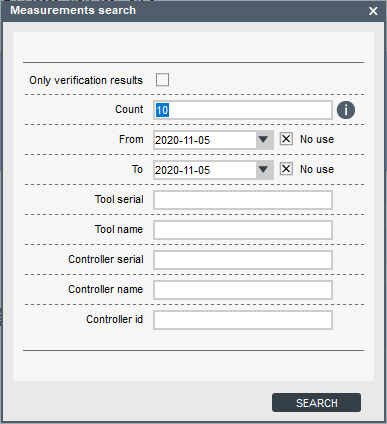
Parametro
Descrizione
Solo risultati verifica
Seleziona solo i risultati della verifica e ignora le misurazioni ordinarie.
Conteggio
Numero di risultati trovati (1-100).
Da-a
Questo parametro si riferisce alla data in cui sono stati creati i risultati. Adesso gli utenti possono ignorare la data nella ricerca.
Seriale strumento
Ricerca le verifiche effettuate su un utensile con seriale "ToolSerial".
Nome strumento
Ricerca le verifiche effettuate su un utensile denominato "ToolName".
Seriale controller
Ricerca le verifiche effettuate con un controller con numero di serie "ControllerSerial".
Nome controller
Ricerca le verifiche effettuate con un controller denominato "ControllerSerial".
ID controller
Ricerca le verifiche effettuate con un controller con ID "ControllerId".
Inserire le informazioni pertinenti per la ricerca nelle caselle.
Fare clic su Cerca.
Esportazione dei risultati
Per esportare un risultato o una serie di risultati, selezionare un risultato specifico o una serie di risultati nel relativo riquadro e fare clic sul pulsante Esporta o fare clic con il pulsante destro del mouse.

Sono disponibili le seguenti opzioni:
Esporta il database totale in Excel: consente di esportare il database completo dei risultati di misurazione in un file .csv che può essere facilmente aperto in MS Excel.
Esporta gli elementi selezionati in Excel: consente di esportare in un file .csv solo una serie di risultati di misurazione precedentemente selezionati nel relativo riquadro.
Crea PDF delle verifiche selezionate: consente di creare un rapporto in formato .pdf per un risultato di verifica specifico. Se vengono selezionati più risultati di verifica contemporaneamente, verrà creato un report in formato PDF per ciascuno di essi.
Se il risultato della misurazione scelto non è di verifica, scegliere un minimo di tre misurazioni a corsa libera. Nel creare un report, non è possibile mischiare le misurazioni a corsa libera con i risultati di verifica.
Se vengono selezionati più risultati di misurazione, verrà creato un rapporto senza limiti e ciascuna misurazione verrà mostrata in un grafico.
Creazione di rapporti di misurazione
Nel riquadro Risultati, selezionare un risultato specifico o un insieme di risultati e fare clic sul pulsante Esporta.
Selezionare l'opzione Crea PDF delle verifiche selezionate: viene visualizzata la finestra di dialogo Informazioni sul rapporto di verifica.

Parametro
Descrizione
Informazioni sul cliente
Informazioni relative al cliente.
Riga cliente 1-4
Queste informazioni verranno mostrate nell'angolo in alto a destra del rapporto.
ID dispositivo testato
Queste informazioni verranno mostrate sotto le informazioni dell'utensile e il cliente potrà inserirvi l'ID del proprio utensile, se è a sua disposizione.
Informazioni sul centro assistenza
Informazioni relative al centro assistenza.
Riga manutenzione 1-4
Questa sezione viene visualizzata nella parte centrale del piè di pagina del rapporto. Questi campi consentono di memorizzare i dati, quindi occorre inserire le informazioni una sola volta.
Inserire le informazioni pertinenti nelle caselle.
Fare clic su Genera per creare un rapporto.
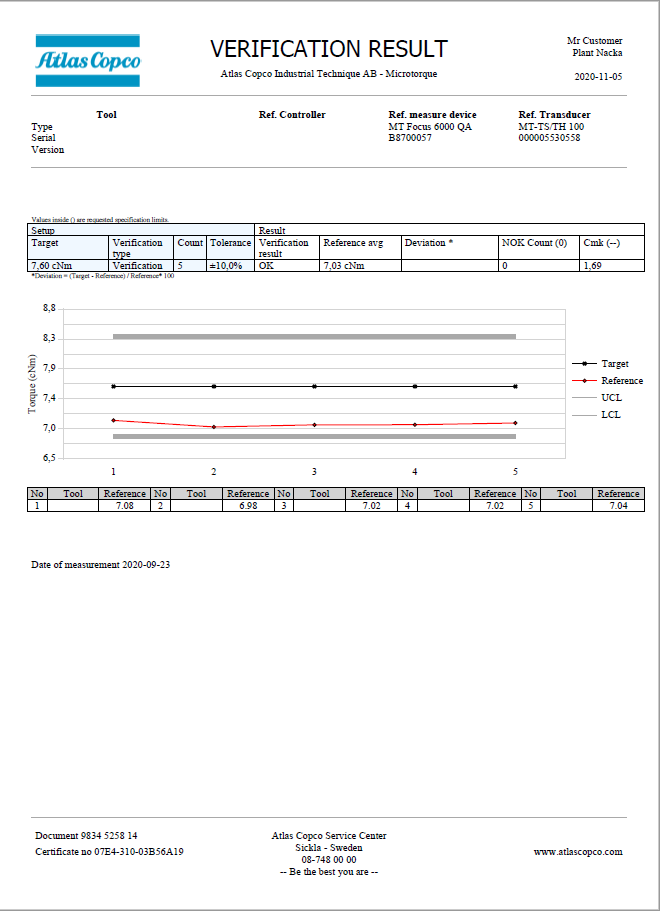
Esempi di rapporti di verifica 
Esempio di rapporti FreeRun
Risultati fase
La finestra dei risultati della fase mostra i valori di coppia e angolo della fase dell'ultima operazione di avvitatura/svitatura.
Eventi
Gli eventi sono errori o messaggi informativi generati nel controller. È possibile esportare questi dati in un file Excel per motivi di conservazione.
La finestra degli eventi mostra un elenco degli ultimi 512 eventi.
Fare doppio clic su un evento per aprire una finestra contenente le informazioni a esso relative.
Impostazioni strumento

Controllo della coppia
È possibile impostare un intervallo per comunicare all'utente la necessità di testare e verificare lo strumento eseguendo un controllo della coppia. È possibile attivare l'intervallo in base al numero di cicli o al tempo. Con i parametri di verifica della coppia è possibile anche bloccare l'utensile per impedire l'esecuzione di altre azioni prima di aver ottenuto un risultato positivo della verifica dell'utensile.
Il risultato della verifica è disponibile solo eseguita tramite USB Sync con la licenza MTF6000 IAM QA.
Impostazioni del trasduttore

Impostazioni controller

Collegare il controller a ToolsNet
Modalità statica
Collegare il controller alla rete aziendale tramite Ethernet.
Impostare Modalità di rete su Statica in Impostazioni del controller > Configurazione > Rete.
Impostare l'indirizzo IP, la maschera di sottorete e il gateway sul controller.
Attiva ToolsNet.
Impostare l'indirizzo IP del server ToolsNet.
Impostare la porta ToolsNet, 6700 è la porta standard per tutti i dispositivi MT.
Selezionare se sincronizzare l'ora del controller con ToolsNet.
Modalità DHCP
Collegare il controller alla rete aziendale tramite Ethernet.
Impostare Modalità di rete su DHCP in Impostazioni del controller > Configurazione > Rete.
Attiva ToolsNet.
Impostare l'indirizzo IP del server ToolsNet.
Impostare la porta ToolsNet, 6700 è la porta standard per tutti i dispositivi MT.
Selezionare se sincronizzare l'ora del controller con ToolsNet.
Impostazioni generali
Oggetto GUI | Descrizione |
Aggiornamento firmware | Aggiornamento firmware in un controller connesso. Il controller deve avere un firmware versione 1.4.1 o successiva per poter essere aggiornato. |
Imposta data e ora | Imposta data e ora. |
Mostra vuoto | Apre una finestra che mostra il valore della pressione di vuoto in tempo reale |
Acquisisci schermata controller | Apre una finestra con una replica stampabile degli elementi visualizzati nello schermo del controller in quel preciso momento. Ad esempio si può usare per creare istruzioni per l'operatore |
Parametro | Descrizione |
Data di calibrazione | Data dell'ultima calibrazione. |
Nome controller | Un nome del controller definito dall'utente. |
ID controller | Un numero di identificazione del controller definito dall'utente. |
Nome stazione | Un nome della stazione definito dall'utente. |
ID stazione | Un numero di identificazione della stazione definito dall'utente. |
Nome linea | Un nome della linea definito dall'utente. |
ID linea | Un numero di identificazione della linea definito dall'utente. |
Lingua controller |
|
Unità di coppia | Unità della coppia da visualizzare sul controller.
|
Unità di temperatura | L'unità della temperatura da visualizzare sul controller. |
Configurazione
Parametro | Descrizione |
Segnale acustico su OK | Se impostato su attivo, il controller emette un segnale acustico con serraggi OK. |
Segnale acustico su NON OK | Se impostato su attivo, il controller emette un segnale acustico con serraggi NOK. |
Segnale acustico su lotto completo | Se impostato su attivo, il controller emette un segnale acustico al termine del lotto. |
Segnale acustico su sequenza lotto completa | Se impostato su attivo, il controller emette un segnale acustico al termine della sequenza lotti. |
Avviso sonoro al completamento della verifica | Parametro QA Se attivo, il controller emette un segnale acustico al termine della verifica. |
Seleziona origine | Questo parametro controlla la modalità di selezione e attivazione di Pset e sequenze di lotto.
|
Modalità di avvio | All'avvio, selezionare Pset o Sequenza di lotti.
|
Numero Pset | Se si seleziona Pset in Modalità di avvio , selezionare il numero Pset. |
Numero sequenza di lotto | Se si seleziona Sequenza lotti in Modalità di avvio, selezionare il numero sequenza lotti. |
Visualizzazione avvio | Definisce la visualizzazione da aprire nel controller all'avvio. |
Retroilluminazione attiva su serraggio/misurazione | Se impostata su Sì, lo schermo del controller si illumina durante un serraggio/misurazione. |
Blocco su errore | Questo parametro attiva un evento in caso di un errore di serraggio. Questo evento deve essere riconosciuto prima di poter avviare un nuovo serraggio. Può essere utilizzato per arrestare il sistema, per esempio se un robot sta azionando il sistema. Per impedire agli operatori di continuare dopo un serraggio non riuscito, attivare una regola password. |
Ack in caso di errore sequenza di lotto | Consente di decidere se un riconoscimento fisico dell'evento di errore sequenza lotti debba essere cancellato o meno. |
Salva grafici | Funzione sotto licenza Decide se salvare i paragrafi di tutti i risultati, nessuno o solo dei serraggi non riusciti. |
Avvio automatico serraggio | Avvia in automatico il serraggio attivo a un dato intervallo. |
Standby | Con standby attivo, il controller passa in modalità di standby dopo il periodo definito. Quando il controller esce dalla modalità standby, non è necessario l'avvio dell'utensile. Uscita del controller dallo standby in caso di input da uno dei seguenti:
|
Spegnimento automatico | Se attivo, è possibile configurare il parametro Auto-spegnimento. L'utente può impostare un timer per indicare il momento in cui la batteria deve spegnersi se il controller è inattivo. |
Conferma iniz. strumento | Definisce se l'operatore/utente deve premere OK prima di avviare l'inizializzazione dello strumento. L'inizializzazione dello strumento avviene all'avvio del sistema e al collegamento dello strumento. |
Riserraggio strumento attivato | Il riserraggio è il serraggio di una vite già avvitata. Questa impostazione emette un errore di serraggio se il sistema rileva un riserraggio. |
Monitoraggio correnti | Questo parametro confronta la coppia del trasduttore con quella corrente utilizzata. Funziona solo con MT Focus 6000 con utensili a trasduttori: Serie EDT MT/QMT.
|
Intervallo di avvertimento | Dopo un certo periodo dall'ultimo controllo della coppia, il controller emette un avviso indicante la necessità di eseguire un controllo della coppia. È possibile annullare questo evento. |
Ciclo di avvertimento | Quando l'utensile ha raggiunto il numero impostato di cicli dopo l'ultimo controllo della coppia, il controller emette un avviso che indica la necessità di eseguire un controllo della coppia. È possibile annullare questo evento. |
Intervallo richiesto | Dopo un certo periodo dall'ultimo controllo della coppia, il controller indica la necessità di eseguire un controllo della coppia. L'utensile verrà bloccato fino all'esecuzione di un controllo "Coppia OK". |
Cicli richiesti | Quando l'utensile ha raggiunto il numero impostato di cicli dopo l'ultimo controllo della coppia, il controller emette un errore che indica la necessità di eseguire un controllo della coppia. L'utensile verrà bloccato fino all'esecuzione di un controllo "Coppia OK". |
Modalità rete | Funzione sotto licenza.
|
Indirizzo IP | Inserire l'indirizzo IP statico del controller. Disponibile solo se Modalità rete è impostata su Statica. |
Maschera di sottorete | Inserire l'indirizzo della maschera di sottorete statica del controller. Disponibile solo se Modalità rete è impostata su Statica. |
Gateway | Inserir l'indirizzo del gateway statico del controller. Disponibile solo se Modalità rete è impostata su Statica. |
DNS 1 | Inserire l'IP statico del DNS. |
ToolsNet | Funzione sotto licenza. Attivare/disattivare la connessione con ToolsNet versione 8.4 e successive. |
Indirizzo IP ToolsNet | Funzione sotto licenza. Indirizzo IP del server ToolsNet. |
Porta ToolsNet | Funzione sotto licenza. Porta del server ToolsNet, la 6700 è la porta standard per tutti i dispositivi MT. |
Tempo sincr. ToolsNet | Funzione sotto licenza. Selezionare se sincronizzare l'ora del controller con ToolsNet. |
Open Protocol |
|
Unità di coppia OP | Selezionare l'unità di coppia con cui il controller dovrà inviare tutti i parametri di coppia tramite OP. Disponibile solo se Protocollo aperto è impostato su Attivo.
|
Unità di temperatura OP | Selezionare l'unità di temperatura con cui il controller deve inviare tutti i parametri di temperatura tramite OP. Disponibile solo se Protocollo aperto è impostato su Attivo.
|
Adattatore batteria abilitato | Sì: disattiva tutti gli altri parametri RS232 e attiva la compatibilità con batteria. No: disattiva la compatibilità con batteria e attiva altri parametri RS232, come Protocollo aperto e Scanner. |
Modalità RS232 | Disponibile solo se Adattatore batteria abilitato è impostato su No.
|
Velocità trasmissione | Velocità di trasmissione dei dati per RS-232 |
Cancella DB su esportazione USB |
|
Timeout ID operatore abilitato |
|
Timeout ID operatore | L'ID operatore verrà cancellato in caso di inattività per un periodo di tempo del controller. |
Grilletto di misurazione | Funzione sotto licenza.
|
Ack se la verifica è completa | Funzione sotto licenza. Se Attivo, l'utente deve accettare la finestra a comparsa di risultato verifica prima di continuare. Se Inattivo, il controller chiuderà automaticamente la finestra a comparsa all'inizio di una nuova misurazione. |
Zero offset su OK | Funzione sotto licenza. Se Sì, l'utente può impostare la compensazione zero del trasduttore premendo il pulsante OK sul controller. |
Conteggio campi personalizzati QA | Funzione sotto licenza. Descrive come deve apparire la vista personalizzata nel controller IAM QA. Il numero di campi da visualizzare nella vista. |
Campo dati QA 1-4 | Funzione sotto licenza. Descrive le informazioni da riportare nel campo selezionato. Valori ammessi:
|
Info sistema.
Parametro | Descrizione |
Versione del software |
|
Data software | Data di realizzazione del software. |
Indirizzo MAC | L'indirizzo MAC di IAM. |
Numero di serie | Il numero di serie del controllore. |
ID licenza | Il codice di licenza. |
Livello licenza | Il livello di licenza. |
Data e ora | Impostare data e ora. |
Diag. sistema
Parametro | Descrizione |
Zero sensore corrente |
|
Zero sensore coppia |
|
Pressione del vuoto |
Rete
Parametro | Descrizione |
Stato del collegamento | Stato della connessione attuale. |
DHCP | Indirizzo su DHCP configurato. |
Indirizzo IP | Indirizzo IP del controller. |
Maschera di sottorete | Maschera di sottorete. |
Gateway | IP per gateway. |
Impostazioni I/O digitali e password

I/O digitale
Segnali in ingresso sul controllore.
Parametro | Descrizione |
Modalità selezione I/O | Definisce se i pin di selezione I/O devono attivare una configurazione Pset, sequenza lotto o selettore bit. |
In digitale
Segnali in ingresso sul controllore.
Parametro | Descrizione |
Disabilitato | Il segnale è disattivato. |
Avvia serraggio | Avvia un serraggio, inizierà su un fianco positivo (transizione 0->1). |
Avvia serraggio (mantieni) | Avvia un serraggio, inizierà su un fianco positivo (transizione 0->1). Se il segnale si abbassa durante il serraggio, sarà cancellato. |
Avvia svitatura | Avvia una svitatura, inizierà su un fianco positivo (transizione 0->1). |
Avvia svitamento (mantieni) | Avvia una svitatura, inizierà su un fianco positivo (transizione 0->1). Se il segnale si abbassa durante la svitatura, sarà cancellato. |
Interrompi operazione | Interrompe ogni operazione di serraggio/svitatura. |
Ripristina | Questo segnale interromperà ogni operazione di serraggio in corso. Se nessun serraggio è attivo, cancellerà i dati del serraggio precedente dalla schermata. |
Disattiva strumento | Impostare lo strumento in modalità disattivata, in tal modo non sarà possibile attivare nessuna operazione di serraggio o svitatura. |
Inizializza strumento | Avvia l'auto-calibrazione iniziale dello strumento. Tra le altre cose permetterà di misurare l'attrito interno. |
Cancella evento | Cancellerà un evento non di bloccaggio del controller. Questa azione corrisponde alla conferma di un errore/evento premendo il tasto OK sul controller. |
Cancella tutti gli eventi | Cancellare tutti gli eventi attivi (non di bloccaggio) del controller. |
Seleziona bit 0-9 | Opzione che consente di selezionare una configurazione di Pset, sequenza lotto o selettore di bit se l'origine della selezione è impostata su I/O digitale. |
Ripristina sequenza di lotto | Riavviare una sequenza di lotto. |
Incremento lotto | Saltare un serraggio in un lotto. |
Decremento lotto | Rieseguire un serraggio in un lotto. |
Ripristina lotto | Riavviare un lotto. |
Sequenza lotto DI1-12 | Segnali di ingresso sequenza di lotto. Questi segnali controlleranno gli eventi di ingresso della sequenza di lotto. |
Standby | Impostare il controller in modalità di standby per ridurre il consumo energetico |
Riavvia | Riavviare il software del controller. |
Incremento sequenza lotto | Saltare una fase nella sequenza di lotto. |
Abilita il vuoto | Abilitare la pompa del vuoto |
Abilita la pulizia | Inverte il flusso d'aria per la pulizia dei tubi |
Risveglia | Risvegliare il controller dalla modalità di standby |
Luce di guida dell'utensile | Attivare il LED della luce di guida |
Stato dell'utensile rosso | Attiva il LED rosso |
Stato dell'utensile verde | Attiva il LED verde |
Stato dell'utensile blu | Attiva il LED blu |
Stato dell'utensile bianco | Attiva il LED bianco |
Controllato esternamente 1-8 | Utilizzato per manipolare un ingresso senza connetterlo a una funzione specifica (utilizzabile per protocolli esterni come il protocollo Aperto). |
Avvia misurazione | (funzione in licenza) |
Arresta misurazione | (funzione in licenza) |
Avvia sospensione misurazione | (funzione in licenza) |
Impostare lo zero del trasduttore | (Funzione concessa in licenza) |
Reimposta verifica | Reimposta la verifica. |
Uscita digitale
Segnali in uscita dal controllore.
Parametro | Descrizione |
Disabilitato | Il segnale è disattivato. |
Pronto | Il controller è pronto ad avviare il serraggio. |
Occupato | Questo segnale in uscita si attiva quando lo strumento è in uso, per un processo di serraggio o di svitamento. |
Errore | Un errore è attivo. |
Serraggio OK | Il programma di serraggio è stato terminato con successo. Il segnale non è attivo se la sequenza è in corso. |
Serraggio NOK | Il programma di serraggio non è stato terminato con successo. Il segnale non è attivo se la sequenza è in corso. |
Lotto completato | La fase di lotto è stata completata. |
Evento attivo | Un evento è attivo. |
Evento di blocco | Un evento impedisce l'operazione se non viene risolto. |
Evento cancellabile | Impostare se un evento è confermabile. |
Inizializzazione strumento | Indica che l'auto-calibrazione iniziale dello strumento è in corso. |
Utensile disabilitato | Indica se lo strumento è disattivo. |
Pompa del vuoto | Indica se la pompa vuoto è attiva. |
Segnale di avvio | Questo segnale in uscita si attiva quando viene premuta la leva di avvio sullo strumento. |
Segnale di svitatura | Questo segnale in uscita si attiva quando viene premuta la leva di inversione sullo strumento. |
Segnale di pressione per avvio | L'uscita è attiva se l'interruttore della punta dello strumento viene premuto. |
Sequenza lotto DO1-8 | Segnale di uscita sequenza di lotto. Questi segnali controlleranno gli eventi di uscita della sequenza di lotto. |
Sequenza di lotto completata | Una sequenza di lotto è stata terminata correttamente. |
Errore sequenza di lotto | Indica se è stato attivato un errore della sequenza di lotto. |
Errore lotto | Il lotto non è riuscito ed è stato interrotto |
Standby attivo | Il controller è in modalità di standby |
Vite non allineata | Limite di non allineamento della vite superato. Vite prelevata ma non allineata con la punta. |
Vite allineata | Limite di allineamento della vite superato. Vite allineata con la punta. |
Controllato esternamente 1-10 | Utilizzato per manipolare un'uscita senza connetterla a una funzione specifica (utilizzabile per protocolli esterni come il protocollo Aperto). |
Pulizia a vuoto | Funzione di pulizia a vuoto attiva |
Pompa del vuoto collegata | Verificare che la pompa del vuoto MT (8432 0854 00) sia collegata. Il funzionamento del segnale richiede MTF6000 con revisione C o versione successiva. |
Misurazione OK | (Funzione concessa in licenza) |
Misurazione NOK | (Funzione concessa in licenza) |
Verifica completata | Il segnale diventa alto se la verifica è completa. |
Verifica attiva | Il segnale diventa alto se è attiva una verifica. |
Richiesta manutenzione | Lo strumento o il trasduttore sono pronti per la manutenzione. |
Batteria collegata | La batteria è collegata al controller. |
Batteria quasi scarica | La carica della batteria è scesa sotto il 20%. |
Verifica OK | La verifica è andata a buon fine. |
Verifica NOK | La verifica non è andata a buon fine. |
Sblocca bit 0-3 | Indica il bit da selezionare nel selettore bit della fase evento Sequenza lotto. (Calcolato in binario) |
Controllo coppia richiesto | Indica quando è necessario un controllo della coppia. |
Rotazione in senso orario | Il segnale diventa alto quando l'utensile ruota in senso orario (serraggio). |
Rotazione in senso antiorario | Il segnale diventa alto quando l'utensile ruota in senso antiorario (allentamento). |
Modalità segnale uscita
Tracciatura - reagisce in caso di modifiche.
Fino al prossimo serraggio - rimarrà attivo fino all'avvio del serraggio successivo.
Durata - rimarrà attivo per un periodo di tempo impostato.
Password
Si tratta di una funzione in licenza. Non disponibile su IAM QA.
Il sistema con password flessibile permette di personalizzare completamente le azioni a cui ha accesso l'operatore. I tecnici e i responsabili di linea possono ottenere l'accesso al sistema tramite password o accedendo dallo scanner, ad esempio con codici a barre o RFID.
Se non è stata configurata nessuna password, la configurazione No password (Nessuna password) garantirà accesso completo a tutte le funzioni.
Se la configurazione della password viene rimossa IAM MT, il controller genererà un nuovo file di password dove tutti i livelli saranno pienamente limitati.
L'accesso e la disconnessione dal controller è possibile in diversi modi:
Inserendo un codice PIN per accedere quando è mostrato il simbolo del lucchetto.
Acquisendo un codice a barre o un tag RFID. Una scansione del tag per accedere, due per uscire.
Premendo il tasto OK.
Codice PIN
Quando una funzione è limitata, apparirà il simbolo del lucchetto. Immettere il codice PIN per sbloccare la funzione.
Accesso da scanner
Per accedere con un codice a barre o un tag RFID, occorre configurare una regola dell'identificatore. Questa regola dell'identificatore contiene un'azione che può essere impostata per accedere, quindi viene inserito il livello di accesso.
Una scansione del codice permetterà l'accesso, mentre si uscirà con una seconda scansione e livello password.
Impostazioni password
Impostazioni generali
Parametro | Descrizione |
Tempo di disconnessione automatica | Periodo trascorso il quale l'utente verrà disconnesso automaticamente dal controller. |
Controllore
La tabella Controller permette di impostare i diritti di accesso.
Il codice PIN a quattro cifre è impostato nella casella sotto il numero utente. Inoltre, è anche possibile disabilitare la password per un livello deselezionando la casella Pin abilitato sulla password.
Parametro | Descrizione |
Accesso al menu | Accesso al menu del sistema nel controller. |
Cambia visualizzazione | Permette di passare da una visualizzazione dei risultati a un'altra. |
Seleziona Pset | Selezione di Pset dal controller. |
Seleziona sequenza lotto | Permette la selezione della sequenza di lotto dal controller. |
Ripristina errore di serraggio | Conferma degli errori di serraggio. |
Ripristina errore sequenza di lotto | Conferma degli errori della sequenza di lotto. |
Annulla sequenza lotto | Ripristina una sequenza di lotto. |
Incremento/decremento sequenza lotto | Aumenta o diminuisce il contatore della fase della sequenza di lotto. |
Incremento/decremento lotto | Aumenta o diminuisce il contatore del lotto. |
Programmazione veloce | Accesso alla programmazione veloce. |
Seleziona origine | Cambiare l'origine selezionata |
Controllo dello strumento | Accensione/Arresto dell'utensile |
Importa impostazioni | Importa le impostazioni del controller (parametri del controller, Pset, sequenze di lotto, identificatori e impostazioni I/O) tramite l'unità flash USB. |
Importa software | Permette di aggiornare il software. |
Esporta impostazioni | Permette di esportare le impostazioni del controller (parametri del controller, Pset, sequenze di lotto, identificatori e impostazioni I/O) su un'unità flash USB. |
Esporta risultati | Esportare i risultati come file CSV su una chiavetta USB. |
Esporta grafici | Esportare i grafici su una chiavetta USB. |
Esporta tutto | Esportare ogni elemento su una chiavetta USB. |
Esporta software | Esportare il software su una chiavetta USB. |
Esportare eventi | Esportare gli eventi su una chiavetta USB. |
Informazioni controller | Accesso al menu di informazioni del controller. |
Informazioni sull'utensile | Accesso al menu di informazioni dello strumento. |
Informazioni sulla batteria | Accesso al menu delle informazioni sulla batteria. |
Informazioni sulla connessione | Accesso al menu delle connessioni. |
Configurazione IP | Accesso al menu di configurazione IP. |
Configurazione ToolsNet | Accesso al menu di configurazione ToolsNet. |
I/O digitale | Accesso al menu di informazioni I/O digitali. |
Fieldbus

La funzione consente di controllare il controller da un'origine esterna, come un PLC, insieme al Fieldbus Carrier MT.
Fieldbus Carrier MT funziona solo se il modulo AnyBus interno è supportato. Sono supportati solo i moduli codificati con un ID fornitore univoco Atlas Copco, acquistabili solo da Atlas Copco. Se il modulo è stato acquistato da Atlas Copco, presenterà l'ID fornitore corretto. Sono supportati solo i seguenti moduli:
Modulo PROFINET Anybus M40 8432085320 (firmware v1.40.01) a partire dal firmware MTF6000 1.12
Modulo Anybus M40 EtherCAT M40 8432085310 (firmware v2.15.1) a partire dal firmware MTF6000 1.16
Modulo M40 EtherNet/IP 8432085330 (firmware v1.43.2) a partire dal firmware MTF6000 1.16
Fieldbus Carrier MT è collegato al controller MTF6000 tramite cavo fieldbus e al PLC tramite cavo Ethernet dal modulo fieldbus.
Codici comuni di Fieldbus Carrier MT relativi a LED NS su modulo Anybus PROFINET:
Off = offline
Verde = online (ESEGUI)
Rosso, lampeggia 1 volta = errore nel nome della stazione
Rosso, lampeggia 2 volte = errore nell'indirizzo IP
Rosso, lampeggia 3 volte = errore di configurazione
Codici comuni di Fieldbus Carrier MT relativi a ERR LED sul modulo Anybus EtherCAT:
Off = nessun errore
Rosso lampeggiante = configurazione non valida
Rosso, 1 lampeggiante = cambio di stato non richiesto
Rosso, 2 lampeggiante = timeout del watchdog del gestore sincronizzazione
Codici comuni di Fieldbus Carrier MT relativi a LED MS sul modulo Anybus EtherCAT:
Off = alimentazione assente
Verde = controller da uno scanner in stato di esecuzione e, se CIP Sync è abilitato, l'ora è sincronizzata con un orologio Grandmaster
Verde lampeggiante = non configurato, scanner in stato di inattività o, se CIP Sync è abilitato, l'ora è sincronizzata con un orologio Grandmaster
Rosso = errore grave (ECCEZIONE, stato, errore IRREVERSIBILE e così via)
Rosso lampeggiante = errore reversibile Il modulo è configurato, ma i parametri memorizzati differiscono da quelli attualmente in uso.
Impostazioni
Parametro | Descrizione |
|---|---|
Tipo di fieldbus | Il tipo di impostazioni del fieldbus da caricare. Il tipo deve corrispondere al modulo all'interno di Fieldbus Carrier MT. Supporta PROFINET a partire dalla versione 1.12.0 ed EtherNet/IP a partire dalla versione 1.16.0. |
Dimensione della mappa | Numero di byte da trasferire da/verso i controller. Il valore dipende dalla direzione selezionata nelle impostazioni della mappa (A controller/Da controller). |
Arresto strumento ad offline | Se impostato su sì, l'utensile sarà disabilitato quando la connessione fieldbus è offline. |
Valori effettivi impostati
Parametro | Descrizione |
|---|---|
Stato | Indica lo stato di Fieldbus carrier MT:
La comunicazione tra Fieldbus Carrier MT e PLC è disponibile solo nello stato Attivo. |
DHCP attivo | Indica se la configurazione DHCP è memorizzata (PROFINET, EtherNet/IP) |
Indirizzo IP | Indica l'indirizzo IP (PROFINET, EtherNet/IP) |
Maschera di sottorete | Indica la maschera di sottorete (PROFINET, EtherNet/IP) |
Gateway predefinito | Indica l'indirizzo IP del gateway (PROFINET, EtherNet/IP) |
Nome stazione | Indica il nome della stazione (PROFINET) |
ID dispositivo | Indica il numero identificativo del dispositivo. (EtherCAT) |
Intervallo di aggiornamento FB | Indica la frequenza con cui i dati del processo fieldbus vengono aggiornati internamente. |
Impostazioni mappa
Selezionare la scheda A controller o Da controller.
Selezionare Aggiungi.
Si aprirà la finestra di dialogo Crea configurazione segnale.
Selezionare il nome dell'elemento nell'elenco per selezionare l'elemento.
Impostare la posizione iniziale dell'elemento digitando il numero di Byte in cui si trova il Bit meno significativo.
Impostare la posizione iniziale dell'elemento digitando il numero di Bit in cui si trova il Bit meno significativo.
Impostare la Lunghezza dell'elemento, espressa con un numero di bit.
Selezionare Aggiungi.
Ripetere i passaggi precedenti per ogni elemento da aggiungere.
Apertura della configurazione dei parametri
Fare doppio clic su un parametro per aprire la configurazione. In alternativa, selezionare la casella di controllo  relativa all'elemento e selezionare APRI.
Eliminazione della configurazione dei parametri
Selezionare la casella di controllo
relativa all'elemento.Per selezionare più elementi, premere Ctrl sulla tastiera e procedere nella selezione.
Selezionare ELIMINA o premere Canc sulla tastiera.
Trasferimento dei parametri
È possibile trasferire i parametri trascinandoli e rilasciandoli nella mappa del fieldbus. Il punto in cui il parametro viene rilasciato indica la posizione iniziale del parametro.
Se un parametro è 1 (o più) byte, indipendentemente dalla posizione bit di rilascio del parametro, la posizione di partenza verrà regolata su bit 0.
Se sovrapposti, i parametri verranno contrassegnati in rosso in entrambe le tabelle.
Se si verifica un errore nell'elenco dei parametri, occorre risolvere l'errore prima di poter salvare. Non è possibile generare più errori se è già presente un errore. Occorre in primo luogo risolvere il conflitto.
Formato dati
Descrizione generale del formato dei dati per i parametri utilizzati nelle impostazioni della mappa.
Tipo dati (ToolsTalk MT) | Lunghezza dati (bit) | Rappresentazione dati | Ordine byte |
|---|---|---|---|
Booleano | 1 | EtherCAT: 1 BIT PROFINET: 1 bit all'interno di un UNSIGNED8 (modulo dati generico) EtherNet/IP: 1 bit all'interno di un BYTE | - |
Booleano | 8 | Array di 8 valori booleani EtherCAT: BITARR8 PROFINET: UNSIGNED8 EtherNet/IP: BYTE | - |
Senza segno | 8 | Intero senza segno, 8 bit (UNSIGNED8, USINT) | - |
Senza segno | 16 | Intero senza segno, 16 bit (UNSIGNED16, UINT) | EtherCAT/EtherNet/IP: Little-endian (prima LSB) PROFINET: Big-endian (prima MSB) |
Senza segno | 32 | Intero senza segno, 32 bit (UNSIGNED32, UDINT) | EtherCAT/EtherNet/IP: Little-endian (prima LSB) PROFINET: Big-endian (prima MSB) |
Intero | 8 | Intero senza segno, 8 bit (INTEGER8, SINT) | - |
Intero | 16 | Intero senza segno, 16 bit (INTEGER16, INT) | EtherCAT/EtherNet/IP: Little-endian (prima LSB) PROFINET: Big-endian (prima MSB) |
Intero | 32 | Intero senza segno, 32 bit (INTEGER32, DINT) | EtherCAT/EtherNet/IP: Little-endian (prima LSB) PROFINET: Big-endian (prima MSB) |
Flottante | 32 | Numero a virgola mobile, 32 bit (FLOAT32, REAL) Formato binario a virgola mobile a precisione singola IEEE 754. 1 bit di segno, 8 bit di esponente, 23 bit frazionari, s eeeeeeee fffffff ffffffff fffffffff | EtherCAT/EtherNet/IP: Little-endian (prima LSB) PROFINET: Big-endian (prima MSB) |
Stringa | 1..n | Stringa con codifica UTF-8 all'interno di un array di dimensioni predefinite (numero di byte). EtherCAT: array UNSIGNED8 PROFINET: array UNSIGNED8 EtherNet/IP: Array BYTE | - |
Per una descrizione dettagliata dei parametri disponibili, vedere Specifica dei parametri del fieldbus in Riferimenti.
Configurazione PLC (PROFINET)
La configurazione del modulo nel PLC deve corrispondere alla configurazione del parametro MTF6000. Prendere in considerazione quanto segue se la configurazione del modulo viene eseguita manualmente nel PLC:
Tutti i parametri A controller (output su PLC) devono essere configurati prima di qualsiasi parametro Dal controller (input su PLC).
Qualsiasi byte costituito da un parametro a bit singolo (lunghezza = 1) deve essere configurato con il modulo Dati generici sul PLC. I moduli a bit singolo non sono supportati dal protocollo PROFINET. L'utente deve tenere traccia del contenuto di tutti i moduli Dati generici. I moduli d'uso preferibili sono costituiti da gruppi di parametri bit (ad esempio IF 1, IF 8) anziché da parametri a bit singolo (tutti i parametri a bit singolo esistono anche in un parametro di gruppo).
Qualsiasi byte vuoto nella configurazione MTF6000 deve presentare moduli Dati vuoti nella configurazione PLC. Esistono moduli Dati vuoti composti da 1/2/4/8/16/32/64/128 byte: riempire lo spazio vuoto con moduli con il maggior numero possibile di byte, quindi in dimensioni decrescenti fino a riempire lo spazio vuoto con moduli Dati vuoti. Evitare di lasciare spazi vuoti all'interno della configurazione se non è necessario poiché le prestazioni ne risentirebbero.
Impostazioni di rete
È possibile configurare in modo diverso le impostazioni di rete a seconda del tipo di fieldbus in uso (sarà presente un pulsante nell'angolo in alto a destra se è disponibile una configurazione).
EtherCAT
Parametro | Descrizione |
|---|---|
ID dispositivo | Numero identificativo per il modulo EtherCAT. |
PROFINET:
la configurazione delle impostazioni di rete non è disponibile per PROFINET. È possibile configurare queste impostazioni solo mediante strumenti di configurazione esterni.
EtherNet/IP
Parametro | Descrizione |
|---|---|
Modalità rete | Configura IP statico o DHCP |
Indirizzo IP | Consente di configurare l'indirizzo IP, se la modalità di rete è impostata su Statica. |
Maschera di sottorete | Consente di configurare la maschera di sottorete, se la modalità di rete è impostata su Statica. |
Gateway predefinito | Consente di configurare il gateway predefinito, se la modalità di rete è impostata su Statica. |
Descrizione download
Il pulsante si trova nell'angolo in alto a destra e consente di scaricare un file di descrizione (ESI, GSDML, EDS, ecc) del controller in relazione al tipo di fieldbus attualmente configurato.
Diagnostica Fieldbus
Attiva/Disattiva la modalità diagnostica
Per attivare la modalità diagnostica è sufficiente premere il pulsante Modalità diagnostica abilitata, che si trova nell'angolo superiore destro.
La modalità diagnostica offre due modalità secondarie:
Forzata: per manipolare e inviare un valore specifico al PLC.
Monitor: per visualizzare in diretta il contenuto del parametro.
Per disattivare la modalità diagnostica, premere nuovamente il pulsante (adesso denominato Modalità diagnostica disabilitata).
Nella tabella Elenco, a ciascun parametro verrà riservata una nuova scheda Diagnostica. Questa colonna visualizzerà il valore del parametro. È possibile visualizzare parametri come il testo o il segnale. I segnali vengono visualizzati come pulsanti di opzione. Un pulsante di opzione contrassegnato indica un segnale alto. In caso contrario il segnale sarà basso.
In modalità forzata, i segnali disporranno di due pulsanti di opzione. On e Off: On indica un segnale alto e Off un segnale basso.
Modalità monitoraggio
Selezionare il pulsante di opzione Monitor.
Visualizzare tutti i parametri nella colonna Diagnostica.
Premere il triangolo nero nella colonna Diagnostica per espandere i parametri combinati e visualizzare il segnale di ciascun bit.
Modalità forzata
Selezionare il pulsante di opzione Forza (disponibile durante l'invio di dati dal controller).
Immettere il valore dei parametri da forzare su un valore diverso e premere Invia frame.
Premere Invia frame per inviare il valore manipolato al PLC. I valori non verranno inviati automaticamente al PLC in caso di semplice immissione del valore di un parametro.
Aggiornamento di rete
Nel menu Gestione connessioni fare doppio clic su Aggiornamento di rete per avviare la sessione di aggiornamento della rete.
Selezionare Salva elenco per ottenere un modello, anche se l'elenco è vuoto.
Compilare il modello con le informazioni corrette sul controller:
Serie del controller (facoltativo)
Nome del controller (facoltativo)
Indirizzo IP
Versione del firmware (facoltativo)
Per le informazioni sul controller, che sono facoltative, TTMT raccoglierà le informazioni dal controller se la connessione è stata stabilita con successo.
Salva elenco
Salva i controller inseriti in un elenco csv separato da tabulazioni. TTMT è in grado di leggere sia gli elenchi ";" che quelli separati da tabulazioni.
Se non vengono aggiunti controller, l'opzione Salva elenco crea un modello con le intestazioni corrette che possono essere compilate esternamente.
Carica elenco
Carica un file csv in TTMT e visualizza tutti i controller in un elenco.
Controlla la connessione
Verificherà la connessione per ogni controller dell'elenco e vedrà se il controller è attivo sulla rete.
Stato | Descrizione | |
|---|---|---|
| Sconosciuto | La connessione non è ancora stata verificata |
| Errore di connessione | Impossibile connettersi al controller. |
| Connessione riuscita | Il controller è attivo e disponibile sulla rete. |
| Collegamento in corso | Controllare la connessione. |


Programma di aggiornamento
Funziona solo con i controller di serraggio.
Salvare un file di aggiornamento di rete (*.mtpm).
Aprire l'impostazione desiderata in TTMT.
Aprire la scheda Gestione connessioni.
Selezionare Salva.
Impostare tipo di salvataggio come file di aggiornamento di massa (*.mtpm).
Aggiornare diversi controller con nuove configurazioni.
Selezionare il file *.mtpm desiderato.
Selezionare Apri.
Stato | Descrizione | |
|---|---|---|
| Sconosciuto | La connessione non è ancora stata verificata |
| Errore |
|
| OK | Aggiornamento del programma riuscito. |
| In corso |
|
Quando si utilizza l'aggiornamento di rete, TTMT rimuove e sovrascrive tutti i set di dati, le sequenze di batch e gli identificatori esistenti.
Aggiornamento firmware
Selezionare AGGIORNAMENTO FIRMWARE e selezionare un file .fw per aggiornare TUTTI i controller dell'elenco con il firmware selezionato.
Stato | Descrizione | |
|---|---|---|
| Sconosciuto | La connessione non è ancora stata verificata |
| Errore |
|
| OK | Aggiornamento del firmware riuscito. |
| In corso |
|
Per far funzionare l'aggiornamento di rete è necessario disporre della versione 3.2 o superiore.
Aggiungi
Inserire un indirizzo IP per aggiungere un controller all'elenco.
TTMT avvierà automaticamente una connessione di controllo dopo l'aggiunta dell'indirizzo IP.
Apri
Controllare la connessione per un controller specifico.
Elimina
Rimuovere il controller dall'elenco.
Risoluzione dei problemi
Attivazione non corretta dell'errore di filettatura danneggiata
Causa: I giunti autofilettanti non continui possono attivare falsi errori di filettatura danneggiata a causa della coppia decrescente dopo la fine della fase di autofilettatura e fino a quando la testa della vite non arriva al giunto.
Soluzione: L'algoritmo di filettatura danneggiata non funziona correttamente con questo tipo di giunti. Pertanto, si consiglia di impostare il parametro Rilevamento di filettatura danneggiata su Disabilitato.
Attivazione non corretta su Nuovo serraggio
Causa: Nuovo serraggio viene attivato quando il controller rileva che la vite presenta già un po' di coppia quando comincia il serraggio.
Se la vite è inserita nel giunto con parecchio carico laterale, allora l'algoritmo di nuovo serraggio può attivare in maniera incorretta l'errore di nuovo serraggio dal momento che la coppia sarà molto maggiore all'avvio.
Soluzione: Cercare di stabilizzare l'utensile e di evitare i carichi laterali. Tuttavia, se i carichi laterali sono necessari, si consiglia di impostare il parametro Nuovo serraggio dell'utensile abilitato su No.
Punto di alloggiamento non corretto
Causa: Un punto di alloggiamento non corretto è in genere causato da un'impostazione non corretta.
L'alloggiamento può attivarsi in maniera errata all'inizio di un serraggio quando l'utensile passa velocemente da zero all'avvio per cominciare a creare la coppia, il che fa sì che il gradiente si impenni e dunque attivi in maniera non corretta un rilevamento dell'alloggiamento.
Uno spostamento dell'alloggiamento e un'attivazione del gradiente non corretti possono far apparire il punto di alloggiamento come fuori sesto.
La bassa velocità può far sì che la coppia del gradiente sia illeggibile. (Proprio come quando si pedala in bicicletta: quanto più lentamente si pedala tanto maggiore è l'oscillazione mentre aumentando la velocità è possibile procedere meglio in linea retta).
Soluzione:
Se l'alloggiamento è attivato all'inizio del serraggio, è necessario aggiungere un passaggio di angolo o di ingaggio della filettatura di 100° prima del passaggio TSM o SCS per superare il picco di gradiente in principio.
Se l'alloggiamento è appena fuori obiettivo, allora è possibile che l'impostazione sia non corretta. Ecco come impostare correttamente la strategia:
Creare un serraggio in due passaggi:
Passaggio 1: Passaggio dell'angolo (o ingaggio della filettatura) di 100°.
Passaggio 2: TSM/SCS.
Impostare l'obiettivo desiderato ed eseguire un serraggio.
Aprire il grafico di serraggio nell'analisi.
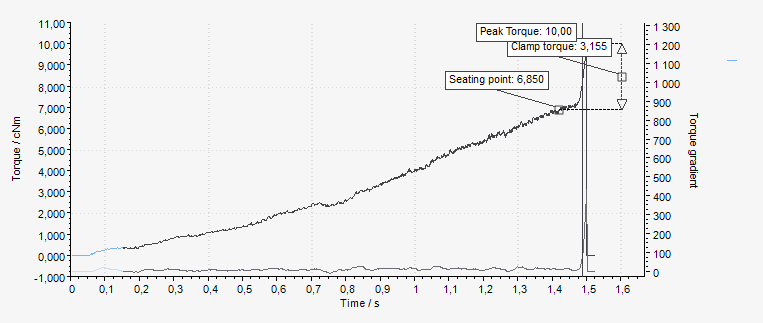
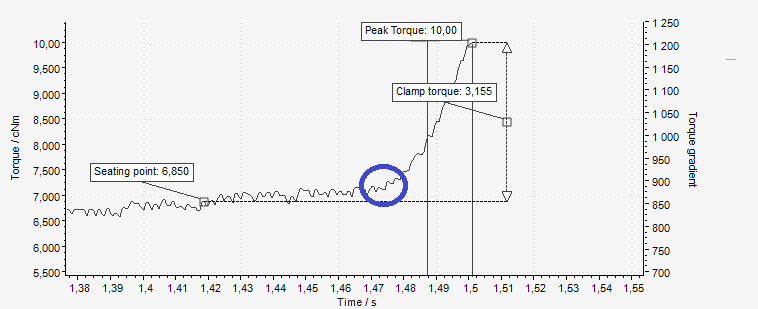
Controllare il punto di attivazione del gradiente. Il punto di attivazione deve trovarsi all'incirca a metà lungo la coppia di serraggio. Questo limite si basa sul Gradiente della coppia. Se il punto di attivazione non è OK, aumentarlo/diminuirlo in modo da adattarlo al serraggio. Rieseguire il serraggio fino a quando il punto di attivazione del gradiente non è OK.
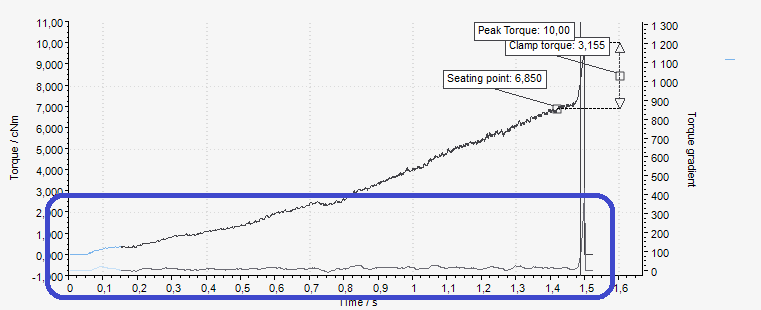
Modificare lo spostamento dell'angolo di alloggiamento:
Se il punto di alloggiamento viene attivato Prima del punto di alloggiamento corretto, il parametro di spostamento dell'angolo di alloggiamento deve essere diminuito.
Se il punto di alloggiamento viene attivato Dopo il punto di alloggiamento corretto, il parametro di spostamento dell'angolo di alloggiamento deve essere aumentato.
Nell'esempio precedente, l'alloggiamento è stato attivato prima del punto di alloggiamento corretto. Pertanto, lo spostamento dell'angolo di alloggiamento deve essere diminuito.
Rieseguire il serraggio e regolare lo spostamento dell'angolo dell'alloggiamento fino a quando questo non è impostato sul punto di alloggiamento corretto.
Se l'alloggiamento continua a essere attivato all'inizio del passaggio, anche quando un passaggio di angolo/ingaggio della filettatura di 100° lo precede, è possibile che la velocità sia troppo bassa. Se il gradiente non è corretto, aumentare la velocità e provare nuovamente.
Il grafico presenta un calo e perde coppia nel mezzo del serraggio.
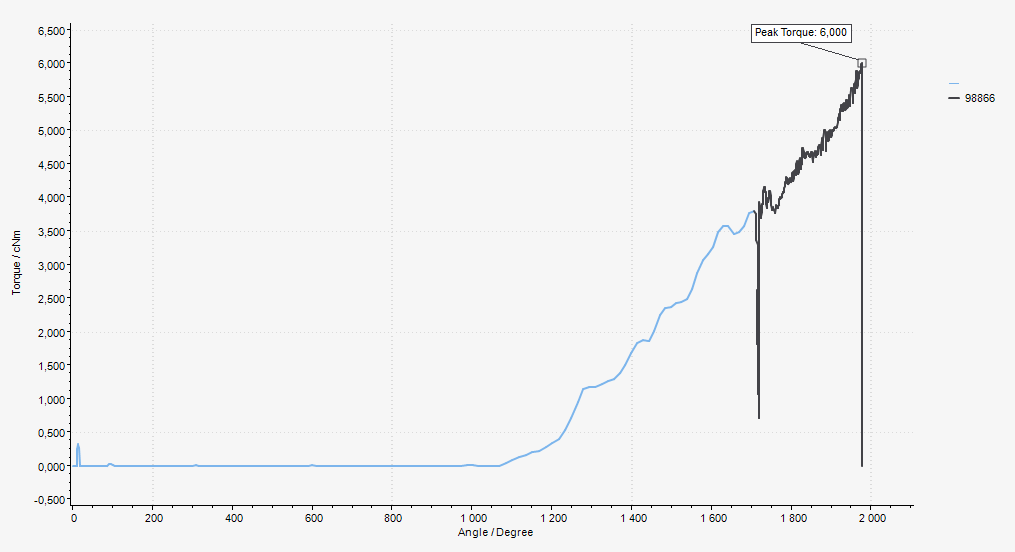
Causa: Ciò è causato dal fatto che il passaggio dell'angolo, prima del passaggio della coppia, comincia a serrare la vite. Il "calo" si verifica quando lo strumento passa da una velocità molto elevata a una inferiore mentre sta creando la coppia.
Soluzione: Il passaggio dell'angolo utilizzato come rallentamento deve sempre terminare prima che la vite trovi l'alloggiamento.
Per evitare questo tipo di serraggi, assicurarsi di abbassare l'angolo obiettivo in modo che questo non superi il punto di serraggio.
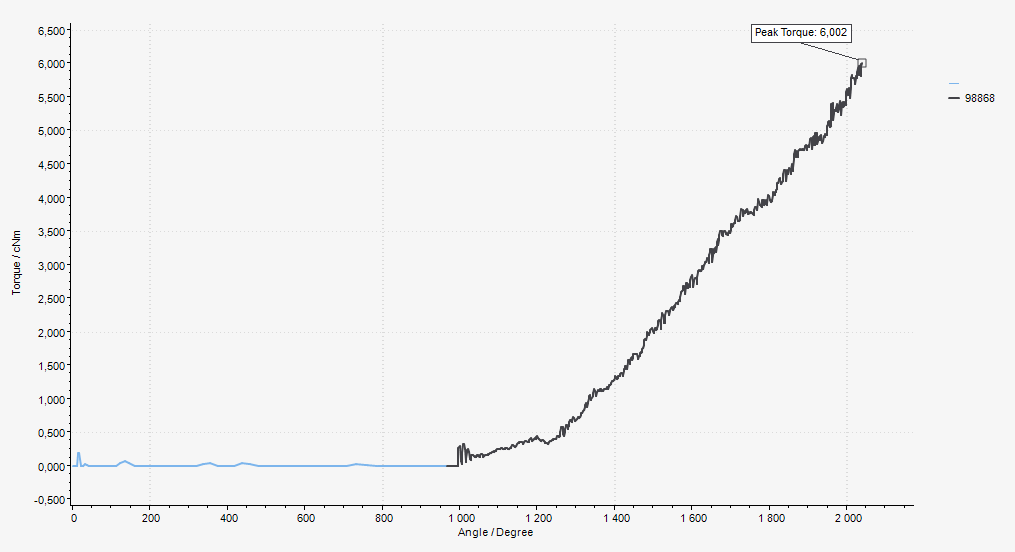
Questo serraggio è lo stesso di quanto illustrato in precedenza, con l'eccezione che il passaggio dell'angolo presenta un angolo obiettivo inferiore e si ferma prima che la vite trovi l'alloggiamento. Ora il calo è scomparso
Non è possibile connettersi a ToolsNet 8
Causa: Possono esserci una serie di motivazioni per cui il controller MTF6000 non si connette a ToolsNet 8 ma la più comune consiste in una configurazione non corretta delle impostazioni di rete.
Soluzione:
Controllare che l'indirizzo IP di ToolsNet sia lo stesso dell'indirizzo IP del server di ToolsNet 8.
Controllare che l'indirizzo IP del controller non sia lo stesso dell'indirizzo IP di ToolsNet.
Controllare che l'indirizzo IP del controller sia unico.
Controllare che la subnet mask sia corretta.
Controllare che l'indirizzo IP del gateway sia corretto.
Controllare che la porta ToolsNet sia corretta. ToolsNet 8 utilizza la porta 6700 come impostazione predefinita per MTF6000.
Controllare che il controller e il server di ToolsNet 8 siano sulla stessa rete.
Per testare che sia così:
Aprire il prompt dei comandi (premere Avvio di Windows -> inserire “cmd”).
Scrivere “ping xxx.xxx.xxx.xxx” (dove xxx.xxx.xxx.xxx è l'indirizzo IP del controller).
Controllare la risposta.
Digitare "ping yyy.yyy.yyy.yyy" (dove yyy.yyy.yyy.yyy è l'indirizzo IP del server ToolsNet).
Controllare la risposta.
La risposta seguente mostra un esempio di accesso avvenuto correttamente:
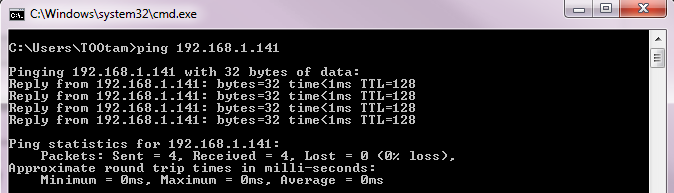
Se non è possibile accedere al controller e al server ToolsNet, il problema non risiede nelle impostazioni di rete ma nei servizi di ToolsNet 8.
I servizi seguenti devono essere in esecuzione affinché ToolsNet 8 possa essere in grado di comunicare con MTF6000:
Server della licenza
Servizi di raccolta dati
Modulo interfaccia protocollo
Servizi di informazione Internet
Servizi di comunicazione dati
Questa risposta viene mostrata se non è possibile accedere al controller:

Se non è possibile accedere al controller, c'è un problema con la configurazione di rete.
Controllare nuovamente che il controller sia connesso alla stessa rete del server di ToolsNet 8 e che l'IP, la mask e il gateway siano corretti.
Riferimenti
Codici eventi
Codice errore | Informazioni sull'evento | Istruzioni |
|---|---|---|
101 | Supply voltage exceeded | Verificare l'alimentazione. |
102 | Tensione di alimentazione troppo bassa | Verificare l'alimentazione. |
103 | Tensione interna di 24 V superata | Scollegare l'apparecchiatura esterna. |
104 | Tensione interna di 24 V troppo bassa | Scollegare l'apparecchiatura esterna. |
105 | Tensione interna di 12 V superata | Scollegare lo strumento se è collegato. |
106 | Tensione interna di 12 V troppo bassa | Scollegare lo strumento se è collegato. |
107 | Tensione interna di 5 V superata | Scollegare lo strumento se è collegato. |
108 | Tensione interna di 5 V troppo bassa | Scollegare lo strumento se è collegato. |
109 | Errore tensione esterna di 24 V | Scollegare l'attrezzatura esterna, riavviare il controller. |
110 | Errore temperatura CC/CC | Sostituire il controller. |
111 | Espansioni I/O reinizializzate | Premere OK per continuare. |
112 | Impossibile inizializzare l'I/O | Riavviare il controller. |
113 | Guasto alimentazione | Verificare l'alimentazione. |
120 | Errore di zero offset, corrente | Sostituire il controller. |
121 | Errore di zero offset, sensore | Sostituire il trasduttore dello strumento o lo strumento. |
122 | Corrente del motore bassa | Sostituire lo strumento. |
123 | Corrente del motore superata | Sostituire lo strumento. |
124 | Tensione azionamento motore troppo bassa | Sostituire lo strumento. |
125 | Cortocircuito azionamento motore | Sostituire lo strumento. |
126 | Temperatura azionamento motore superata | Sostituire lo strumento. |
127 | Carico aperto del driver motore | Sostituire lo strumento. |
128 | Avaria driver del motore | Riavviare il controller. |
130 | Errore di lettura EEPROM | Sostituire il controller. |
131 | Errore di scrittura EEPROM | Sostituire il controller. |
132 | Errore hardware interno | Sostituire il controller. |
133 | Errore file system | Sostituire IAM MT. |
134 | Sovracorrente host USB | Scollegare i dispositivi USB. |
135 | Errore del volume della chiavetta USB | Provare con un'altra chiavetta USB. |
140 | Nessuno utensile collegato | Collegare lo strumento. |
141 | Strumento non supportato | Collegare lo strumento supportato. |
142 | Errore comunicazione strumento | Sostituire lo strumento. |
143 | Errore 5 V strumento | Sostituire lo strumento. |
144 | Errore 12 V strumento | Sostituire lo strumento. |
150 | Errore inizializzazione strumento | Assicurarsi che lo strumento sia libero di funzionare durante l'avvio. |
151 | Attrito troppo alto | Assicurarsi che lo strumento sia libero di funzionare durante l'avvio. |
152 | Errore codificatore angolare utensile | Collegare lo strumento. |
153 | Errore direzione strumento | Collegare lo strumento. |
154 | Punta bloccata | Assicurarsi che lo strumento sia libero di funzionare durante l'avvio. |
155 | Temperatura motore strumento superata | Attendere il raffreddamento dello strumento. |
156 | Strumento non supportato | Strumenti del trasduttore non supportati dalla licenza corrente. |
157 | Impossibile aggiornare il software dello strumento | Scollegare il trasduttore. |
158 | Errore inizializzazione strumento | |
159 | Avvertenza misurazione coppia | Calibrare l'utensile. |
160 | Errore misurazione coppia | Calibrare l'utensile. |
201 | Errore parametro runtime | Riavviare il controller. |
202 | Parametri controller non validi | Sostituire IAM MT. |
203 | Parametri controller non validi | Sostituire lo strumento. |
204 | Parametri I/O non validi | Sostituire IAM MT. |
205 | Parametri identificatore non validi | Sostituire IAM MT. |
206 | Parametri Pset non validi | Sostituire IAM MT. |
207 | Parametri sequenza lotto non validi | Sostituire IAM MT. |
208 | Parametri password non validi | Sostituire IAM MT. |
209 | Errore statistiche strumento. | Sostituire lo strumento. |
210 | Impossibile caricare i font da IAM MT | Sostituire IAM MT. |
211 | Parametri del controller dell'utensile non validi | Sostituire IAM MT. |
212 | Parametri dell'operatore non validi | Sostituire IAM MT. |
220 | Errore database risultato | Sostituire IAM MT. |
221 | Errore database grafico | Sostituire IAM MT. |
225 | Ripristino database risultato | Il database dei risultati è stato ripristinato. |
226 | Ripristino database grafico | Il database dei grafici è stato ripristinato. |
227 | Nessun risultato da esportare: database vuoto | |
228 | Vecchi risultati rimossi | |
229 | Vecchi grafici rimossi | |
230 | Pset non configurato per lo strumento connesso | Selezionare un altro Pset o configurare un nuovo Pset in ToolsTalk MT. |
231 | Selezione sorgente errore | Cambiare l'origine selezionata. È possibile modificarla nelle impostazioni del controller ToolsTalk MT. |
232 | Selezione errore occupato | Attendere fino a quando lo strumento è in funzione. |
240 | La configurazione di rete presenta un errore | Modifica configurazione di rete. |
241 | L'indirizzo IP e il gateway non sono nella stessa sottorete | Modifica configurazione di rete. |
301 | Strumento collegato | Premere OK per inizializzare lo strumento. |
302 | Inizializzazione strumento | Attendere prego. |
303 | Aggiornamento software dello strumento | Attendere prego. |
304 | Errore aggiornamento software dell'utensile | Controllare il cavo dello strumento o sostituire lo strumento. |
305 | Calibrazione dello strumento richiesta | Calibrare l'utensile. |
306 | Richiesta manutenzione | La calibrazione dell'utensile è scaduta. Calibrare l'utensile. |
310 | Software aggiornato | Premere OK per continuare. |
311 | File del software non trovato su USB | Copiare il file software sulla chiavetta USB. |
312 | Aggiornamento software non riuscito | Il file del software sull'USB può essere rovinato. Aggiornare il file del software sull'USB e riprovare. |
313 | Copia del software | Attendere prego. Il software viene copiato su/da USB. |
314 | Può mostrare solo i primi 20 file .mtp o .fw | Premere OK per continuare. |
315 | Aggiornamento software non riuscito - hardware incompatibile | |
320 | Accesso scaduto | L'utente si è disconnesso. |
321 | L'utente ha effettuato l'accesso | |
322 | L'utente attuale si è disconnesso | |
350 | Errore hardware dell'adattatore della batteria | |
351 | Temperatura dell'adattatore della batteria superata | Lasciare raffreddare la batteria. |
352 | Guasto di carica dell'adattatore della batteria | Cambiare la batteria. |
353 | Errore di temperatura della batteria | Lasciare raffreddare la batteria. |
354 | Errore di scaricamento della batteria | Collegare l'alimentatore per caricare la batteria. |
355 | Carica della batteria insufficiente | Collegare l'alimentatore per caricare la batteria. |
356 | Batteria non supportata | Cambiare la batteria. |
357 | Guasto di carica dell'adattatore della batteria | Cambiare la batteria. |
358 | Guasto di carica dell'adattatore della batteria | Lasciare raffreddare la batteria o sostituirla. |
401 | Errore di serraggio | Premere OK per continuare |
402 | Errore sequenza di lotto | Premere OK per continuare |
403 | Errore parametro sequenza di lotto | Controllare quali parametri del controller risultano errati |
404 | Pset non supportato | Selezionare un altro Pset |
405 | Errore parametro Pset | Aggiornare Pset. |
507 | Risultato ToolsNet saltato | |
601 | Errore comunicazione controller | |
602 | Errore comunicazione trasduttore | |
603 | Dati di misura persi a causa della perdita del collegamento USB | |
604 | Trasduttore collegato | |
605 | Nessun trasduttore rilevato | Collegare il trasduttore e riprovare. |
606 | Il dispositivo remoto è occupato | Riprovare in seguito. |
607 | Manutenzione trasduttore necessaria | |
608 | Errore di zero offset, trasduttore | Controllare che il cavo del trasduttore sia fissato correttamente o sostituire il cavo/trasduttore. |
609 | ID operatore richiesto dalla verifica attiva | Scansione ID operatore. |
610 | Il dispositivo collegato non è compatibile con QA | |
701 | Fieldbus non supportato dal controller HW | Sostituire il controller con una versione C o superiore. |
702 | Parametri fieldbus non validi | Sostituire IAM MT. |
703 | Errore modulo Fieldbus | Controllare il cavo del fieldbus o sostituire il modulo del fieldbus, premere OK per continuare. |
704 | Avviso driver fieldbus | Verificare l'aggiornamento del firmware, premere OK per continuare. |
705 | Errore driver Fieldbus | Controllo dell'aggiornamento del firmware |
706 | Modulo Fieldbus in stato di errore | Controllare lo stato della rete del fieldbus. |
707 | Modulo Fieldbusin stato di eccezione | Controllo dell'aggiornamento del firmware |
720 | Modulo fieldbus non collegato | Collegare il modulo fieldbus, controllare il cavo fieldbus o sostituire il modulo fieldbus. |
721 | Modulo fieldbus non supportato, tipo di modulo sbagliato | Collegare un modulo Fieldbus supportato. |
722 | Modulo fieldbus non supportato, tipo di rete sbagliato | Collegare un modulo Fieldbus supportato. |
723 | Modulo fieldbus non supportato, ID provider sbagliato | Collegare un modulo Fieldbus supportato. |
724 | Modulo fieldbus non supportato, versione FW non approvata | Collegare un modulo Fieldbus supportato. |
730 | Fieldbus non configurato per modulo connesso | Modificare la configurazione del tipo di fieldbus o collegare il modulo corretto. |
731 | Errore parametro fieldbus | Aggiornare i parametri fieldbus e premere OK. |
732 | Configurazione fieldbus delle impostazioni di rete fallita | Verificare che la configurazione fieldbus sia corretta e riprovare. |
740 | Max 128 sottomoduli supportati per Profinet | Aggiornare i parametri fieldbus e premere OK. |
741 | Errore di sintassi del nome della stazione Profinet | Aggiornare i parametri fieldbus e premere OK. |
901 | IAM MT non presente | Inserire IAM MT. |
902 | Impossibile inizializzare IAM MT | Riavviare il controller o cambiare IAM MT. |
903 | Errore lettura IAM MT | Controllare che il file FW nella radice di IAM MT utilizzi il nome esatto "MTF6000.FW" (inserito manualmente dal PC). In caso contrario, sostituire IAM MT. |
904 | Errore scrittura IAM MT | Sostituire IAM MT. |
905 | Software non valido su IAM MT | Aggiornare il software su IAM MT (manualmente dal PC). |
906 | Errore programmazione flash | Sostituire il controller. |
907 | Licenza non valida su IAM MT | Aggiornare il software di IAM MT (manualmente dal PC) a una versione più recente che supporti la licenza IAM. In caso contrario, sostituire IAM MT. |
908 | Versione software incompatibile | Aggiornare il software di IAM MT (manualmente dal PC) a una versione più recente che supporti l'HW. In caso contrario, sostituire IAM MT. |
990 | Evento esterno | |
991 | Evento esterno | |
992 | Evento esterno |
Codici errore di serraggio
Errore di serraggio | Descrizione |
|---|---|
Perdita rilevamento grilletto | Grilletto dello strumento rilasciato prima del termine del serraggio. |
Slittamento punta rilevato | La punta è scivolata dalla vite. Si consiglia di sostituire la punta se si verifica spesso. (Può essere attivata/disattivata per Pset). Notare che questo non dev'essere disattivo nelle fasi di controllo chiusura in quanto può provocare errate (false) attivazioni di chiusura. |
Filettatura danneggiata rilevata | La filettatura è stata danneggiata e la vita non riesce a creare ulteriore coppia. |
Riserraggio rilevato | Una vite è stata nuovamente serrata. Può essere attivato/disattivato per Pset. |
Chiusura non rilevata | Nessun punto di chiusura rilevato. |
Tempo totale superato | Il limite di tempo massimo globale per il serraggio è stato superato. |
Tempo globale non raggiunto | Il limite di tempo minimo globale per il serraggio non è stato raggiunto. |
Tempo superato | Il limite di tempo massimo della fase Pset per il serraggio è stato superato. |
Tempo non raggiunto | Il limite di tempo minimo della fase Pset per il serraggio non è stato raggiunto. |
Coppia elevata | Il limite di coppia massima Pset è stato superato. |
Coppia bassa | Il limite di coppia minima Pset non è stato raggiunto. |
Angolo elevato | Il limite dell'angolo massimo Pset è stato superato. |
Angolo basso | Il limite dell'angolo minimo Pset non è stato raggiunto. |
Angolo totale elevato | Il limite dell'angolo massimo globale per il Pset è stato superato. |
Angolo totale basso | Il limite dell'angolo minimo globale per il Pset non è stato raggiunto. |
Angolo di serraggio elevato | L'angolo di serraggio massimo della fase di coppia è stato superato. L'angolo di serraggio corrisponde all'angolo dalla coppia di attivazione dell'angolo alla coppia finale. |
Angolo di serraggio basso | L'angolo di serraggio minimo della fase di coppia non è stato raggiunto. L'angolo di serraggio corrisponde all'angolo dalla coppia di attivazione dell'angolo alla coppia finale. |
Angolo di chiusura elevato | L'angolo di serraggio massimo è stato superato. Questo può avvenire solo in una fase di controllo di chiusura o una fase di monitoraggio della chiusura di coppia. L'angolo di serraggio corrisponde all'angolo dalla chiusura alla fine del serraggio. |
Angolo di chiusura basso | L'angolo di serraggio minimo non è stato raggiunto. Questo può avvenire solo in una fase di controllo di chiusura o una fase di monitoraggio della chiusura di coppia. L'angolo di serraggio corrisponde all'angolo dalla chiusura alla fine del serraggio. |
Coppia di chiusura elevata | La coppia di serraggio massima non è stata raggiunta. Questo può avvenire solo in una fase di controllo di chiusura o una fase di monitoraggio della chiusura di coppia. La coppia di serraggio corrisponde alla coppia dalla chiusura alla fine del serraggio. |
Coppia di chiusura bassa | La coppia di serraggio minima non è stata raggiunta. Questo può avvenire solo in una fase di controllo di chiusura o una fase di monitoraggio della chiusura di coppia. La coppia di serraggio corrisponde alla coppia dalla chiusura alla fine del serraggio. |
Angolo di bloccaggio basso | L'angolo di bloccaggio è oltre il limite superiore. |
Angolo di bloccaggio elevato | L'angolo di bloccaggio è inferiore al limite inferiore. |
Coppia di bloccaggio elevata | La coppia di bloccaggio è oltre il limite superiore. |
Coppia di bloccaggio bassa | La coppia di bloccaggio è inferiore al limite inferiore. |
Limite coppia annullamento | La coppia è scesa sotto il limite coppia annullamento durante il serraggio |
Guida di riferimento rapido
Cos'è l'indirizzo IP
L'indirizzo IP è un identificativo esclusivo per ogni dispositivo sulla rete, due dispositivi differenti non possono avere lo stesso identico indirizzo IP. L'indirizzo IP insieme alla maschera di sottorete decide quali sono i dispositivi che possono comunicare tra di loro.
Come funziona una maschera di sottorete
La maschera di sottorete è l'identificativo utilizzato per indicare a ciascun dispositivo con chi può comunicare sulla rete. La tabella seguente indica con un riscontro visivo, dove è tutto marcato, quali sono i dispositivi che possono comunicare tra di loro a seconda della maschera di sottorete.
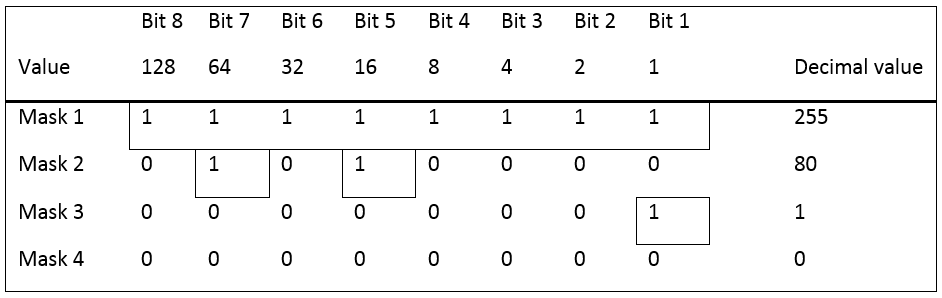
Domanda: con la maschera di sottorete 255, che controller possono comunicare tra di loro?

Risposta: con la maschera di sottorete 255, tutti i bit devono avere lo stesso valore. Ciò significa che IP 1 e 5, IP 3 e 6 possono comunicare tra di loro.
Domanda: con la maschera di sottorete 80, che controller possono comunicare tra di loro?

Risposta: con la maschera di sottorete 80, i bit 7 e 5 devono avere lo stesso valore. Ciò significa che gli IP 1, 3, 5 e 6 possono comunicare tra di loro.
Domanda: con la maschera di sottorete 1, che controller possono comunicare tra di loro?

Risposta: con la maschera di sottorete 1, il bit 1 deve avere lo stesso valore. Ciò significa che IP 1, 3, 5 e 6, IP 2 e 4 possono comunicare tra di loro.
Domanda: con la maschera di sottorete 0, che controller possono comunicare tra di loro?
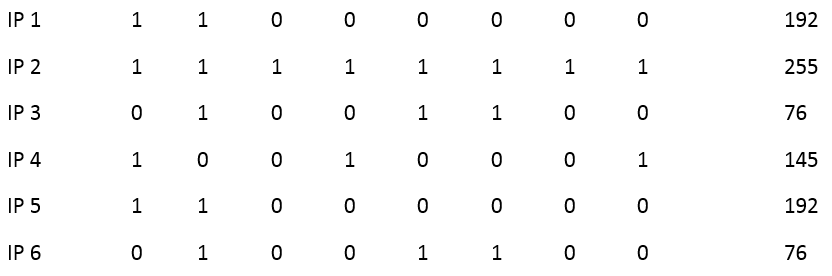
Risposta: con la maschera di sottorete 0, 0 bit devono avere lo stesso valore. Ciò significa che tutti gli indirizzi IP possono comunicare tra di loro.
Impostazioni corrette
Ecco alcuni esempi di metodi corretti per configurare le comunicazioni server MTF6000 e ToolsNet.
Ogni indirizzo IP è costituito da 4 parti, tutte contenenti 8 bit e deve concordare con la maschera di sottorete corrispondente. La configurazione più semplice e diffusa è avere le prime tre parti esattamente identiche alla maschera di sottorete 255.255.255.0. Ciò significa che l'ultima parte può essere un numero qualsiasi tra 0 e 255.

Parte | Maschera di sottorete | Indirizzo IP | Gateway | ToolsNet | Concordanza |
|---|---|---|---|---|---|
1 | 255 | 192 | 192 | 192 | Concordanza completa |
2 | 255 | 168 | 168 | 168 | Concordanza completa |
3 | 255 | 1 | 1 | 1 | Concordanza completa |
4 | 0 | 60 | 1 | 100 | Concordanza non richiesta |
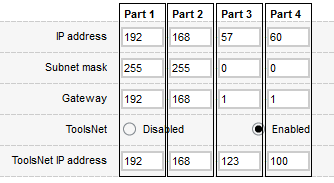
Parte | Maschera di sottorete | Indirizzo IP | Gateway | ToolsNet | Concordanza |
|---|---|---|---|---|---|
1 | 255 | 192 | 192 | 192 | Concordanza completa |
2 | 255 | 168 | 168 | 168 | Concordanza completa |
3 | 0 | 57 | 1 | 123 | Concordanza non richiesta |
4 | 0 | 60 | 1 | 100 | Concordanza non richiesta |
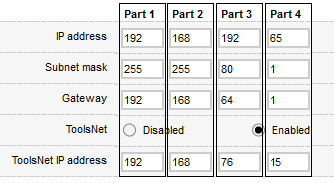
Parte | Maschera di sottorete | Indirizzo IP | Gateway | ToolsNet | Concordanza |
|---|---|---|---|---|---|
1 | 255 | 192 | 192 | 192 | Concordanza completa |
2 | 255 | 168 | 168 | 168 | Concordanza completa |
3 | 80 | 192 | 64 | 76 | Concordanza completa per i bit 5 e 7 |
4 | 1 | 60 | 1 | 100 | Concordanza completa per il bit 1 |
Impostazioni errate
Ecco alcuni esempi di metodi errati per configurare le comunicazioni server MTF6000 e ToolsNet.
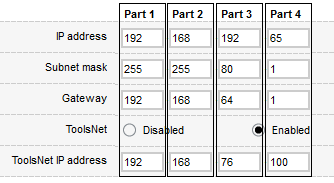
Parte | Maschera di sottorete | Indirizzo IP | Gateway | ToolsNet | Concordanza |
|---|---|---|---|---|---|
1 | 255 | 192 | 192 | 192 | Concordanza completa |
2 | 255 | 168 | 168 | 168 | Concordanza completa |
3 | 80 | 192 | 64 | 76 | Concordanza completa per i bit 5 e 7 |
4 | 1 | 65 | 1 | 100 | Concordanza mancante per il bit 1 |


Parte | Maschera di sottorete | Indirizzo IP | Gateway | ToolsNet | Concordanza |
|---|---|---|---|---|---|
1 | 255 | 192 | 192 | 10 | Concordanza mancante per i bit 8, 7, 4 e 2 |
2 | 255 | 168 | 168 | 46 | Concordanza mancante per i bit 8, 3 e 2 |
3 | 255 | 1 | 1 | 5 | Concordanza mancante per il bit 3 |
4 | 0 | 60 | 1 | 37 | Concordanza non richiesta |
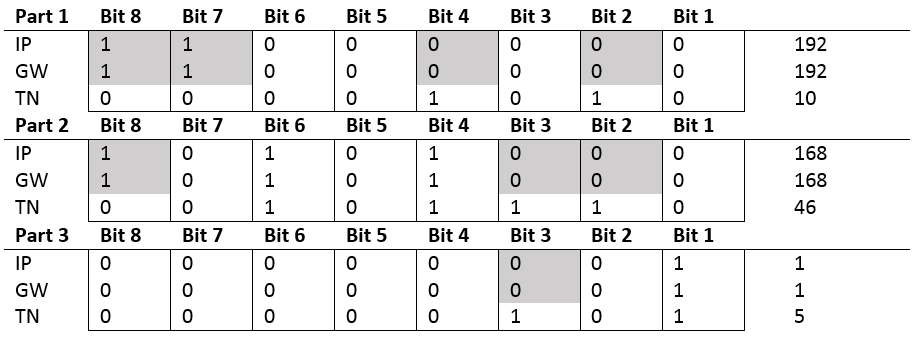
Specifica dei parametri Fieldbus
ID | Parametro | Tipo dati | Lunghezza bit | Lunghezza array. Intervallo: Min. Max. Predefinito | Tipo di unità | Commenti |
|---|---|---|---|---|---|---|
10 | Modalità selettore | Senza segno | 8 | 1 | - | 1 = Pset 2 = Sequenza lotti |
11 | Seleziona numero | Senza segno | 16 | 1 | - | |
12 | Comando di download dell'identificativo | Senza segno | 8 | 1 | - | |
13 | Dati di download dell'identificatore | Stringa | 8 | 10;250;30 | - | |
103 | Versione SW | Senza segno | 8 | 4 | - | a.b.c.d [0] = a [1] = b [2] = c [3] = d |
104 | Data SW | Stringa | 8 | 19 | - | GG-MM-AAAAThh:mm:ss Date valide comprese tra 2000-2099 |
105 | Indirizzo MAC | Senza segno | 8 | 6 | - | AA-BB-CC-DD-EE-FF [0] = AA [1] = BB [2] = CC [3] = DD [4] = EE [5] = FF |
106 | Numero di serie | Stringa | 8 | 8 | - | |
107 | Data di produzione | Stringa | 8 | 19 | - | GG-MM-AAAAThh:mm:ss Date valide comprese tra 2000-2099 |
108 | ID licenza | Senza segno | 32 | 1 | - | |
109 | Livello licenza | Senza segno | 8 | 1 | - | 10 = "Workstation IAM" 20 = "Processo IAM" 30 = "Automazione IAM" 40 = "QA IAM" |
110 | Data e ora | Stringa | 8 | 19 | - | GG-MM-AAAAThh:mm:ss Date valide comprese tra 2000-2099 |
111 | Stato controller | Senza segno | 8 | 1 | - | 0 = "Inizializzazione" 1 = "Pronto" 2 = "Modalità calibrazione" |
112 | Versione HW | Senza segno | 8 | 1 | - | |
120 | Conteggio eventi attivi | Senza segno | 8 | 1 | - | |
121 | ID evento attivo | Senza segno | 16 | 1 | - | |
122 | Gravità evento attivo | Senza segno | 8 | 1 | - | 0 = "Nessun evento attivo" 1 = "Informazioni" 2 = "Avviso" 3 = "Errore" |
123 | Data e ora dell'evento attivo | Stringa | 8 | 19 | - | GG-MM-AAAAThh:mm:ss Date valide comprese tra 2000-2099 |
124 | Testo dell'evento attivo | Stringa | 8 | 10;100;30 | - | |
210 | Sensore pressione del vuoto | Flottante | 32 | 1 | kPa | |
300 | Stato strumento | Senza segno | 8 | 1 | - | 0 = "Non presente" 1 = "Connesso" 2 = "Inizializzazione" 3 = "Pronto" 4 = "Errore" |
304 | Numero di serie strumento | Stringa | 8 | 8 | - | |
305 | Temperatura dello strumento | Flottante | 32 | 1 | °C | |
306 | Frizione strumento a 100 giri/min | Flottante | 32 | 1 | mNm | |
307 | Frizione strumento a giri/min max. | Flottante | 32 | 1 | mNm | |
401 | Coppia tempo reale | Flottante | 32 | 1 | mNm | |
402 | Coppia di picco tempo reale | Flottante | 32 | 1 | mNm | |
403 | Angolo tempo reale | Flottante | 32 | 1 | ° | |
500 | Pset selezionato | Senza segno | 16 | 1 | - | |
501 | Sequenza lotti selezionata | Senza segno | 16 | 1 | - | |
502 | Conteggio fase Pset | Senza segno | 8 | 1 | - | |
503 | Numero fase Pset | Senza segno | 8 | 1 | - | |
504 | Conteggio fase sequenza lotto | Senza segno | 16 | 1 | - | |
505 | Numero fase sequenza di lotto | Senza segno | 16 | 1 | - | |
506 | Conteggio lotto attivo | Senza segno | 16 | 1 | - | |
507 | Indice lotto attivo | Senza segno | 16 | 1 | - | |
600 | Stato collegamento | Senza segno | 8 | 1 | - | 0 = "Arrestato" 1= "Collegamento interrotto" 2 = "Identificazione" 3 = "Configurato" |
602 | Indirizzo IP | Senza segno | 32 | 1 | - | |
603 | Maschera sottorete IP | Senza segno | 32 | 1 | - | |
604 | Gateway IP | Senza segno | 32 | 1 | - | |
800 | Conteggio ciclo strumento | Senza segno | 32 | 1 | - | |
801 | Conteggio OK utensile | Senza segno | 32 | 1 | - | |
802 | Conteggio NOK utensile | Senza segno | 32 | 1 | - | |
803 | Coppia media utensile | Flottante | 32 | 1 | mNm | |
804 | Temperatura media utensile | Flottante | 32 | 1 | °C | |
805 | Velocità max. media utensile | Flottante | 32 | 1 | giri/min | |
806 | Coppia media su angolo strumento | Flottante | 32 | 1 | mNm/° | |
807 | Durata ciclo medio strumento | Flottante | 32 | 1 | sec | |
820 | Conteggio ciclo durata utile strumento | Senza segno | 32 | 1 | - | |
821 | Conteggio OK vita utile utensile | Senza segno | 32 | 1 | - | |
822 | Conteggio NOK vita utile utensile | Senza segno | 32 | 1 | - | |
823 | Coppia media durata utile utensile | Flottante | 32 | 1 | mNm | |
824 | Temp media durata utile utensile | Flottante | 32 | 1 | °C | |
825 | Velocità max. media durata utile utensile | Flottante | 32 | 1 | giri/min | |
826 | Coppia media durata utile su angolo strumento | Flottante | 32 | 1 | mNm/° | |
827 | Durata ciclo medio durata utile strumento | Flottante | 32 | 1 | sec | |
900 | Codice a barre acquisito | Stringa | 8 | 10;250;30 | - | |
1000 | TN di stato | Senza segno | 8 | 1 | - | 0 = "Arrestato" 1= "Collegamento interrotto" 2 = "Identificazione" 3 = "Configurato" |
1001 | Coda risultati TN | Senza segno | 32 | 1 | - | |
2000 | DI 1 | Booleano | 1 | 1 | - | |
2001 | DI 2 | Booleano | 1 | 1 | - | |
2002 | DI 3 | Booleano | 1 | 1 | - | |
2003 | DI 4 | Booleano | 1 | 1 | - | |
2004 | DI 5 | Booleano | 1 | 1 | - | |
2005 | DI 6 | Booleano | 1 | 1 | - | |
2006 | DI 7 | Booleano | 1 | 1 | - | |
2007 | DI 8 | Booleano | 1 | 1 | - | |
2008 | DI 9 | Booleano | 1 | 1 | - | |
2009 | DI 10 | Booleano | 1 | 1 | - | |
2010 | DI 11 | Booleano | 1 | 1 | - | |
2011 | DI 12 | Booleano | 1 | 1 | - | |
2012 | Non disponibile | Booleano | 1 | 1 | - | |
2013 | Non disponibile | Booleano | 1 | 1 | - | |
2014 | Non disponibile | Booleano | 1 | 1 | - | |
2015 | Non disponibile | Booleano | 1 | 1 | - | |
2050 | DI 1-DI 8 | Booleano | 1 | 8 | - | 0=2000 1=2001 2=2002 3=2003 4=2004 5=2005 6=2006 7=2007 |
2051 | DI 9-DI 12 | Booleano | 1 | 8 | - | 0=2008 1=2009 2=2010 3=2011 |
2100 | DO 1 | Booleano | 1 | 1 | - | |
2101 | DO 2 | Booleano | 1 | 1 | - | |
2102 | DO 3 | Booleano | 1 | 1 | - | |
2103 | DO 4 | Booleano | 1 | 1 | - | |
2104 | DO 5 | Booleano | 1 | 1 | - | |
2105 | DO 6 | Booleano | 1 | 1 | - | |
2106 | DO 7 | Booleano | 1 | 1 | - | |
2107 | DO 8 | Booleano | 1 | 1 | - | |
2150 | DO 1-DO 8 | Booleano | 1 | 8 | - | 0=2100 1=2101 2=2102 3=2103 4=2104 5=2105 6=2106 7=2107 |
2200 | CF avvia serraggio | Booleano | 1 | 1 | - | |
2201 | CF avvia serraggio (mantieni) | Booleano | 1 | 1 | - | |
2202 | CF avvia svitatura | Booleano | 1 | 1 | - | |
2203 | CF avvia svitamento (mantieni) | Booleano | 1 | 1 | - | |
2204 | CF interrompi operazione | Booleano | 1 | 1 | - | |
2205 | CF ripristina | Booleano | 1 | 1 | - | |
2206 | Non disponibile | Booleano | 1 | 1 | - | |
2207 | CF disattiva utensile | Booleano | 1 | 1 | - | |
2208 | CF inizializza utensile | Booleano | 1 | 1 | - | |
2209 | Non disponibile | Booleano | 1 | 1 | - | |
2210 | CF cancella evento | Booleano | 1 | 1 | - | |
2211 | CF cancella tutti gli eventi | Booleano | 1 | 1 | - | |
2212 | Non disponibile | Booleano | 1 | 1 | - | |
2213 | Non disponibile | Booleano | 1 | 1 | - | |
2214 | Non disponibile | Booleano | 1 | 1 | - | |
2215 | Non disponibile | Booleano | 1 | 1 | - | |
2216 | Non disponibile | Booleano | 1 | 1 | - | |
2217 | Non disponibile | Booleano | 1 | 1 | - | |
2218 | Non disponibile | Booleano | 1 | 1 | - | |
2219 | Non disponibile | Booleano | 1 | 1 | - | |
2220 | Non disponibile | Booleano | 1 | 1 | - | |
2221 | CF ripristina sequenza lotti | Booleano | 1 | 1 | - | |
2222 | CF incremento lotto | Booleano | 1 | 1 | - | |
2223 | CF decremento lotto | Booleano | 1 | 1 | - | |
2224 | CF ripristina lotto | Booleano | 1 | 1 | - | |
2225 | CF sequenza lotto DI1 | Booleano | 1 | 1 | - | |
2226 | CF sequenza lotto DI2 | Booleano | 1 | 1 | - | |
2227 | CF sequenza lotto DI3 | Booleano | 1 | 1 | - | |
2228 | CF sequenza lotto DI4 | Booleano | 1 | 1 | - | |
2229 | CF sequenza lotto DI5 | Booleano | 1 | 1 | - | |
2230 | CF sequenza lotto DI6 | Booleano | 1 | 1 | - | |
2231 | CF sequenza lotto DI7 | Booleano | 1 | 1 | - | |
2232 | CF sequenza lotto DI8 | Booleano | 1 | 1 | - | |
2233 | CF sequenza lotto DI9 | Booleano | 1 | 1 | - | |
2234 | CF sequenza lotto DI10 | Booleano | 1 | 1 | - | |
2235 | CF sequenza lotto DI11 | Booleano | 1 | 1 | - | |
2236 | CF sequenza lotto DI12 | Booleano | 1 | 1 | - | |
2237 | CF standby | Booleano | 1 | 1 | - | |
2238 | CF riavvio | Booleano | 1 | 1 | - | |
2239 | CF incremento sequenza lotto | Booleano | 1 | 1 | - | |
2240 | Non disponibile | Booleano | 1 | 1 | - | |
2241 | CF abilita vuoto | Booleano | 1 | 1 | - | |
2242 | CF abilita pulizia | Booleano | 1 | 1 | - | |
2243 | CF riattiva | Booleano | 1 | 1 | - | |
2244 | CF luce guida utensile | Booleano | 1 | 1 | - | |
2245 | CF stato utensile rosso | Booleano | 1 | 1 | - | |
2246 | CF stato utensile verde | Booleano | 1 | 1 | - | |
2247 | CF stato utensile blu | Booleano | 1 | 1 | - | |
2248 | CF stato utensile bianco | Booleano | 1 | 1 | - | |
2249 | CF monitorato esternamente 1 | Booleano | 1 | 1 | - | |
2250 | CF monitorato esternamente 2 | Booleano | 1 | 1 | - | |
2251 | CF monitorato esternamente 3 | Booleano | 1 | 1 | - | |
2252 | CF monitorato esternamente 4 | Booleano | 1 | 1 | - | |
2253 | CF monitorato esternamente 5 | Booleano | 1 | 1 | - | |
2254 | CF monitorato esternamente 6 | Booleano | 1 | 1 | - | |
2255 | CF monitorato esternamente 7 | Booleano | 1 | 1 | - | |
2256 | CF monitorato esternamente 8 | Booleano | 1 | 1 | - | |
2257 | Non disponibile | Booleano | 1 | 1 | - | |
2258 | Non disponibile | Booleano | 1 | 1 | - | |
2259 | Non disponibile | Booleano | 1 | 1 | - | |
2260 | Non disponibile | Booleano | 1 | 1 | - | |
2261 | Non disponibile | Booleano | 1 | 1 | - | |
2262 | Non disponibile | Booleano | 1 | 1 | - | |
2263 | Non disponibile | Booleano | 1 | 1 | - | |
2264 | CF reimposta verifica | Booleano | 1 | 1 | - | |
2265 | Riservato. | Booleano | 1 | 1 | - | |
2266 | Riservato. | Booleano | 1 | 1 | - | |
2267 | Riservato. | Booleano | 1 | 1 | - | |
2268 | Riservato. | Booleano | 1 | 1 | - | |
2269 | Riservato. | Booleano | 1 | 1 | - | |
2270 | Riservato. | Booleano | 1 | 1 | - | |
2271 | Riservato. | Booleano | 1 | 1 | - | |
2272 | Riservato. | Booleano | 1 | 1 | - | |
2400 | CF 1-CF 8 | Booleano | 1 | 8 | - | 0=2200 1=2201 2=2202 3=2203 4=2204 5=2205 7=2207 |
2401 | CF 9-CF 16 | Booleano | 1 | 8 | - | 0=2208 2=2210 3=2211 |
2402 | CF 17-CF 24 | Booleano | 1 | 8 | - | 5=2221 6=2222 7=2223 |
2403 | CF 25-CF 32 | Booleano | 1 | 8 | - | 0=2224 1=2225 2=2226 3=2227 4=2228 5=2229 6=2230 7=2231 |
2404 | CF 33-CF 40 | Booleano | 1 | 8 | - | 0=2232 1=2233 2=2234 3=2235 4=2236 5=2237 6=2238 7=2239 |
2405 | CF 41-CF 48 | Booleano | 1 | 8 | - | 1=2241 2=2242 3=2243 4=2244 5=2245 6=2246 7=2247 |
2406 | CF 49-CF 56 | Booleano | 1 | 8 | - | 0=2248 1=2249 2=2250 3=2251 4=2252 5=2253 6=2254 7=2255 |
2407 | CF 57-CF 64 | Booleano | 1 | 8 | - | 0=2256 |
2408 | CF 65-CF 72 | Booleano | 1 | 8 | - | 0=2264 |
2500 | RF pronto | Booleano | 1 | 1 | - | |
2501 | RF occupato | Booleano | 1 | 1 | - | |
2502 | RF errore | Booleano | 1 | 1 | - | |
2503 | RF serraggio OK | Booleano | 1 | 1 | - | |
2504 | RF serraggio NOK | Booleano | 1 | 1 | - | |
2505 | RF lotto completato | Booleano | 1 | 1 | - | |
2506 | RF evento attivo | Booleano | 1 | 1 | - | |
2507 | RF evento di blocco | Booleano | 1 | 1 | - | |
2508 | RF evento cancellabile | Booleano | 1 | 1 | - | |
2509 | RF inizializzazione utensile | Booleano | 1 | 1 | - | |
2510 | RF utensile disabilitato | Booleano | 1 | 1 | - | |
2511 | RF pompa del vuoto | Booleano | 1 | 1 | - | |
2512 | RF segnale di avvio | Booleano | 1 | 1 | - | |
2513 | RF segnale di svitatura | Booleano | 1 | 1 | - | |
2514 | RF segnale di pressione per avvio | Booleano | 1 | 1 | - | |
2515 | RF sequenza lotto DO1 | Booleano | 1 | 1 | - | |
2516 | RF sequenza lotto DO2 | Booleano | 1 | 1 | - | |
2517 | RF sequenza lotto DO3 | Booleano | 1 | 1 | - | |
2518 | RF sequenza lotto DO4 | Booleano | 1 | 1 | - | |
2519 | RF sequenza lotto DO5 | Booleano | 1 | 1 | - | |
2520 | RF sequenza lotto DO6 | Booleano | 1 | 1 | - | |
2521 | RF sequenza lotto DO7 | Booleano | 1 | 1 | - | |
2522 | RF sequenza lotto DO8 | Booleano | 1 | 1 | - | |
2523 | RF sequenza lotti completata | Booleano | 1 | 1 | - | |
2524 | RF errore sequenza lotti | Booleano | 1 | 1 | - | |
2525 | RF errore lotto | Booleano | 1 | 1 | - | |
2526 | RF standby attivo | Booleano | 1 | 1 | - | |
2527 | RF vite non allineata | Booleano | 1 | 1 | - | |
2528 | RF vite allineata | Booleano | 1 | 1 | - | |
2529 | RF monitorato esternamente 1 | Booleano | 1 | 1 | - | |
2530 | RF monitorato esternamente 2 | Booleano | 1 | 1 | - | |
2531 | RF monitorato esternamente 3 | Booleano | 1 | 1 | - | |
2532 | RF monitorato esternamente 4 | Booleano | 1 | 1 | - | |
2533 | RF monitorato esternamente 5 | Booleano | 1 | 1 | - | |
2534 | RF monitorato esternamente 6 | Booleano | 1 | 1 | - | |
2535 | RF monitorato esternamente 7 | Booleano | 1 | 1 | - | |
2536 | RF monitorato esternamente 8 | Booleano | 1 | 1 | - | |
2537 | RF monitorato esternamente 9 | Booleano | 1 | 1 | - | |
2538 | RF monitorato esternamente 10 | Booleano | 1 | 1 | - | |
2539 | RF pulizia a vuoto | Booleano | 1 | 1 | - | |
2540 | RF pompa del vuoto collegata | Booleano | 1 | 1 | - | |
2541 | Non disponibile | Booleano | 1 | 1 | - | |
2542 | Non disponibile | Booleano | 1 | 1 | - | |
2543 | RF verifica completata | Booleano | 1 | 1 | - | |
2544 | RF verifica attiva | Booleano | 1 | 1 | - | |
2545 | RF manutenzione necessaria | Booleano | 1 | 1 | - | |
2546 | RF batteria collegata | Booleano | 1 | 1 | - | |
2547 | RF batteria quasi scarica | Booleano | 1 | 1 | - | |
2548 | RF verifica OK | Booleano | 1 | 1 | - | |
2549 | RF verifica NOK | Booleano | 1 | 1 | - | |
2550 | Riservato. | Booleano | 1 | 1 | - | |
2551 | Riservato. | Booleano | 1 | 1 | - | |
2552 | Riservato. | Booleano | 1 | 1 | - | |
2553 | Riservato. | Booleano | 1 | 1 | - | |
2554 | Riservato. | Booleano | 1 | 1 | - | |
2555 | Riservato. | Booleano | 1 | 1 | - | |
2556 | Riservato. | Booleano | 1 | 1 | - | |
2557 | Riservato. | Booleano | 1 | 1 | - | |
2558 | Riservato. | Booleano | 1 | 1 | - | |
2559 | Riservato. | Booleano | 1 | 1 | - | |
2560 | Riservato. | Booleano | 1 | 1 | - | |
2561 | Riservato. | Booleano | 1 | 1 | - | |
2562 | Riservato. | Booleano | 1 | 1 | - | |
2563 | Riservato. | Booleano | 1 | 1 | - | |
2700 | RF 1-RF 8 | Booleano | 1 | 8 | - | 0=2500 1=2501 2=2502 3=2503 4=2504 5=2505 6=2506 7=2507 |
2701 | RF 9-RF 16 | Booleano | 1 | 8 | - | 0=2508 1=2509 2=2510 3=2511 4=2512 5=2513 6=2514 7=2515 |
2702 | RF 17-RF 24 | Booleano | 1 | 8 | - | 0=2516 1=2517 2=2518 3=2519 4=2520 5=2521 6=2522 7=2523 |
2703 | RF 25-RF 32 | Booleano | 1 | 8 | - | 0=2524 1=2525 2=2526 3=2527 4=2528 5=2529 6=2530 7=2531 |
2704 | RF 33-RF 40 | Booleano | 1 | 8 | - | 0=2532 1=2533 2=2534 3=2535 4=2536 5=2537 6=2538 7=2539 |
2705 | RF 41-RF 48 | Booleano | 1 | 8 | - | 0=2540 3=2543 4=2544 5=2545 6=2546 7=2547 |
2706 | RF 49-RF 56 | Booleano | 1 | 8 | - | 0=2548 1=2549 |
2707 | RF 57-RF 64 | Booleano | 1 | 8 | - | |
2708 | RF monitorato esternamente 1-8 | Booleano | 1 | 8 | - | 0=2529 1=2530 2=2531 3=2532 4=2533 5=2534 6=2535 7=2536 |
2709 | RF monitorato esternamente 9-10 | Booleano | 1 | 8 | - | 0=2537 1=2538 |
3000 | Risultato identificativo | Senza segno | 32 | 1 | - | |
3001 | Tipo risultato | Senza segno | 8 | 1 | - | 1 = "Serraggio" 2 = "Svitatura" |
3002 | Codice risultato | Senza segno | 8 | 1 | - | 1 = "OK" 2 = "Annulla" 3 = "NOK" |
3003 | Risultato ora di avvio serraggio | Stringa | 8 | 19 | - | GG-MM-AAAAThh:mm:ss Date valide comprese tra 2000-2099 |
3004 | Risultato numero fase errore | Senza segno | 8 | 1 | - | |
3005 | Risultato codice errore | Senza segno | 8 | 1 | - | 1 = "Nessun errore" 2 = "Valore alto (vedere valore errore)" 3 = "Valore basso (vedere valore errore)" 4 = "Perdita grilletto" 5 = "Slittamento punta rilevato" 6 = "Riserraggio rilevato" 7 = "Nessun alloggiamento rilevato" 8 = "Filettatura danneggiata" 9 = "Coppia di annullamento" |
3006 | Valore errore risultato | Senza segno | 8 | 1 | - | 1 = "Nessuno" 2 = "Tempo globale" 3 = "Durata fase" 4 = "Coppia" 5 = "Angolo fase" 6 = "Angolo totale" 7 = "Coppia di bloccaggio" 8 = "Angolo di bloccaggio" 9 = "Angolo di serraggio" |
3007 | Risultato numero di serie controller | Stringa | 8 | 8 | - | |
3008 | Risultato nome controller | Stringa | 8 | 10;90;90 | - | |
3009 | Risultato ID controller | Senza segno | 32 | 1 | - | |
3010 | Risultato nome stazione | Stringa | 8 | 10;90;90 | - | |
3011 | Risultato ID stazione | Senza segno | 32 | 1 | - | |
3012 | Risultato nome linea | Stringa | 8 | 10;90;90 | - | |
3013 | Risultato ID linea | Senza segno | 32 | 1 | - | |
3014 | Risultato numero di serie utensile | Stringa | 8 | 8 | - | |
3015 | Risultato nome utensile | Stringa | 8 | 10;30;30 | - | |
3016 | Risultato numero Pset | Senza segno | 16 | 1 | - | |
3017 | Risultato nome Pset | Stringa | 8 | 10;90;90 | - | |
3018 | Risultato revisione Pset | Senza segno | 32 | 1 | - | |
3019 | Risultato data creazione Pset | Stringa | 8 | 19 | - | GG-MM-AAAAThh:mm:ss Date valide comprese tra 2000-2099 |
3020 | Risultato data modifica Pset modificato | Stringa | 8 | 19 | - | GG-MM-AAAAThh:mm:ss Date valide comprese tra 2000-2099 |
3021 | Risultato numero sequenza lotti | Senza segno | 16 | 1 | - | |
3022 | Risultato nome sequenza lotti | Stringa | 8 | 10;90;90 | - | |
3023 | Risultato revisione sequenza lotti | Senza segno | 32 | 1 | - | |
3024 | Risultato data creazione sequenza lotti | Stringa | 8 | 19 | - | GG-MM-AAAAThh:mm:ss Date valide comprese tra 2000-2099 |
3025 | Risultato data modifica sequenza lotti | Stringa | 8 | 19 | - | GG-MM-AAAAThh:mm:ss Date valide comprese tra 2000-2099 |
3026 | Risultato conteggio fase sequenza lotti | Senza segno | 16 | 1 | - | |
3027 | Risultato numero fase sequenza lotti | Senza segno | 16 | 1 | - | |
3028 | Risultato dimensione lotto | Senza segno | 8 | 1 | - | |
3029 | Risultato conteggio lotto | Senza segno | 8 | 1 | - | |
3030 | Risultato coppia di picco | Flottante | 32 | 1 | mNm | |
3031 | Risultato angolo totale | Flottante | 32 | 1 | ° | |
3032 | Risultato durata totale | Flottante | 32 | 1 | sec | |
3033 | Risultato temperatura utensile | Flottante | 32 | 1 | °C | |
3034 | Risultato stato angolo totale | Senza segno | 8 | 1 | - | 1 = "OK" 2 = "Basso" 3 = "Alto" |
3035 | Risultato stato durata totale | Senza segno | 8 | 1 | - | 1 = "OK" 2 = "Basso" 3 = "Alto" |
3036 | Risultato tipo coppia finale | Senza segno | 8 | 1 | - | 1 = "Picco" 2 = "Bloccaggio" 3 = "Finale" |
3037 | Risultato coppia finale | Flottante | 32 | 1 | mNm | |
3038 | Risultato angolo finale | Flottante | 32 | 1 | ° | |
3039 | Risultato tipo angolo finale | Senza segno | 8 | 1 | - | 1 = "Fase" 2 = "Bloccaggio" 3 = "Serraggio" |
3040 | Risultato fase rapporto finale | Senza segno | 8 | 1 | - | |
3041 | Risultato stato coppia finale | Senza segno | 8 | 1 | - | 0 = '' 1 = "OK" 2 = "Basso" 3 = "Alto" |
3042 | Risultato stato angolo finale | Senza segno | 8 | 1 | - | 0 = '' 1 = "OK" 2 = "Basso" 3 = "Alto" |
3043 | Risultato regolazione coppia | Flottante | 32 | 1 | % | |
3044 | Risultato chiave identificativa personalizzata 1 | Stringa | 8 | 8;48;48 | - | |
3045 | Risultato valore identificativo personalizzato 1 | Stringa | 8 | 10;100;100 | - | |
3046 | Risultato chiave identificativa personalizzata 2 | Stringa | 8 | 8;48;48 | - | |
3047 | Risultato valore identificativo personalizzato 2 | Stringa | 8 | 10;100;100 | - | |
3048 | Risultato chiave identificativa personalizzata 3 | Stringa | 8 | 8;48;48 | - | |
3049 | Risultato valore identificativo personalizzato 3 | Stringa | 8 | 10;100;100 | - | |
3050 | Risultato chiave identificativa personalizzata 4 | Stringa | 8 | 8;48;48 | - | |
3051 | Risultato valore identificativo personalizzato 4 | Stringa | 8 | 10;100;100 | - | |
3052 | Risultato tentativi di prelievo | Senza segno | 16 | 1 | - | |
3053 | Risultato tempo totale di prelievo | Flottante | 32 | 1 | sec | |
3054 | Risultato numero vite lotto | Senza segno | 8 | 1 | - | |
3055 | Risultato limite coppia massima finale | Flottante | 32 | 1 | mNm | |
3056 | Risultato limite coppia minima finale | Flottante | 32 | 1 | mNm | |
3057 | Risultato limite angolo massimo finale | Flottante | 32 | 1 | ° | |
3058 | Risultato limite angolo minimo finale | Flottante | 32 | 1 | ° | |
3059 | Risultato punto alloggiamento finale | Flottante | 32 | 1 | mNm | |
3060 | Risultato limite non allineato | Flottante | 32 | 1 | kPa | |
3061 | Risultato limite allineato | Flottante | 32 | 1 | kPa | |
3062 | Risultato stato non allineato | Senza segno | 8 | 1 | - | 1 = "OK" 2 = "Basso" |
3063 | Risultato stato allineato | Senza segno | 8 | 1 | - | 1 = "OK" 2 = "Basso" |
3064 | Risultati tipo Pset | Senza segno | 8 | 1 | - | 0 = "Pset" 1 = Programma di verifica |
3065 | Risultato dimensione verifica | Senza segno | 8 | 1 | - | |
3066 | Risultato conteggio verifica | Senza segno | 8 | 1 | - | |
3067 | Risultato data calibrazione utensile | Stringa | 8 | 19 | - | GG-MM-AAAAThh: mm: ss Date valide comprese tra 2000-2099 |
3068 | Risultato revisione configurazione utensile | Senza segno | 32 | 1 | - | |
3069 | Risultato tipo coppia utensile | Senza segno | 8 | 1 | - | 0 = "Sconosciuto" 1 = "Attuale" 2 = "Trasduttore" |
3070 | Risultato dell'angolo dell'intervallo del passo | Flottante | 32 | 1 | Grado | |
3071 | Stato dell'angolo dell'intervallo del passo del risultato | Senza segno | 8 | 1 | - | |
3072 | Passo dell'avvio dell'angolo dell'intervallo del passo del risultato | Senza segno | 8 | 1 | - | |
3073 | Passo dell'arresto dell'angolo dell'intervallo del passo del risultato | Senza segno | 8 | 1 | - |