ToolsTalk MT (9.4.0)
Software
Regulamento Geral de Proteção de Dados (RGPD)
Este produto permite processar informações pessoais identificáveis, tais como o nome de usuário do sistema, a função e o endereço de IP. A finalidade deste recurso de processamento é melhorar o controle de qualidade através da rastreabilidade e do gerenciamento adequado de acessos.
Caso você decida processar dados pessoais, é necessário estar ciente e cumprir as regras relevantes de proteção de dados, incluindo o RGPD da UE, bem como quaisquer outras leis, diretivas e regulamentos aplicáveis. A Atlas Copco não pode de forma alguma, ser responsabilizada por qualquer utilização do produto feita por você.
Responsabilidade
Muitas situações no ambiente operacional poderão afetar o processo de aperto e podem exigir uma validação de resultados. Em conformidade com as normas e/ou regulamentos aplicáveis, solicitamos que se inspecione o torque instalado e a direção rotacional depois de qualquer situação que possa influenciar o resultado do aperto. Exemplos de tais situações incluem, porém não se limitam a:
instalação inicial do sistema de ferramentas
alteração do lote de peças, parafuso, lote de parafusos, ferramenta, software, configuração ou ambiente
Alteração nas conexões de ar ou elétricas
alteração na ergonomia da linha, processo, procedimentos ou práticas de qualidade
alteração do operador
qualquer outra alteração que influencie o resultado do processo de aperto
A inspeção deve:
Garantir que as condições da junta não tenham sido alteradas por situações de influência.
Ser realizada após a instalação inicial, manutenção ou reparo do equipamento.
Ocorrer no mínimo uma vez por turno ou em outra frequência adequada.
Visão geral da configuração
Introdução ao ToolsTalk MT
O sistema MicroTorque é a série de chave de fendas da Atlas Copco para aplicações de baixo torque.
O ToolsTalk MT é um pacote de software para PC que oferece ao usuário uma programação fácil e amigável, assim como monitoramento em tempo real dos controladores de MicroTorque, incluindo:
-
Procedimento de aperto de parafusos em múltiplas etapas com controle de torque e ângulo.
-
Sequências de etapas de aperto de parafuso programáveis e flexíveis.
-
Torque de aperto preciso, controle de ângulo e documentação de dados de processo de múltiplas etapas.
-
Comunicação em pontos múltiplos por USB para definição de parâmetros, leitura gráfica e comunicação com dados de processo.
Proteção por senha do ToolsTalk MT

É necessário possuir direitos de administrador sobre o PC para ativar ou desativar a proteção por senha do Tools Talk MT. Direitos de administrador não são necessários para trocar a senha após ativada a autenticação.
Ao inicializar o ToolsTalk MT com a proteção por senha ativada, você está no modo Somente leitura.
Encontre e clique com o botão direito em ToolsTalk MT no menu Iniciar e selecione Executar como administrador.
Selecione Sim na janela Controle da Conta do Usuário.
Em ToolsTalk MT selecione o ícone Usuário
 .
.Em Definições do usuário selecione Proteção por senha do ToolsTalk MT e selecione DEFINIR SENHA.

Em Definições de autenticação insira uma senha (no mínimo quatro caracteres) e selecione OK.
Em Definições do usuário selecione OK. Agora você está conectado no modo Edição.
Acesse EDIÇÃO e selecione Sair para voltar ao modo Somente leitura.
Pset
Os programas de aperto no ToolsTalk MT são chamados de Psets. Um Pset pode compreender diferentes etapas. Todas as etapas possuem controle de velocidade preciso e muitas opções para monitoramento de ângulo e torque.
Programa de Verificação
Programa de verificação é um tipo exclusivo de programa de aperto usado para verificar a ferramente ao se realizar verificações de torque.
Sequência de lote
A sequência de lote é um modo de agrupar e adicionar controle sobre o fluxo de trabalho de aperto. Uma sequência de lote pode ser uma lista de lotes, eventos ou etapas de informações que serão executadas pelo controlador em uma ordem sequencial. Essa sequência pode interagir com o operador em termos de instruções na tela e com o uso de equipamentos externos como, por exemplo, CLP ou scanners.
Lote
Lote é definido como a quantidade de vezes que um Pset específico deve operar.
Evento
Evento é um modo de controlar o ambiente ao redor, definir a saída, aguardar a entrada, monitorar o nível de uma entrada, definir um atraso ou coletar dados dos scanners.
Informação
A etapa de informações pode ser usada para informar e orientar o operador.
Seleção de trabalho (Selecione a fonte)
O sistema pode selecionar o trabalho, ou seja, os Psets e as sequências de lote, em quatro modos diferentes:
Protocolo (Tools Talk MT + Atlas Copco Open Protocol)
E/S digital
Scanner (Código de barras/RFID)
Controlador
Fieldbus
Tratamento dos resultados
Depois de cada aperto e medição, dados do resultado são gerados e armazenados na memória do controlador. Até 100.000 resultados e 1.000 gráficos podem ser armazenados no controlador de aperto, e até 10.000 resultados e gráficos podem ser armazenados no controlador de medição.
Ao ser atingido o número máximo de resultados, o resultado mais recente substituirá o mais antigo.
É possível coletar números de série e dados da produção através dos scanners e armazená-los com os resultados, permitindo o aumento da rastreabilidade e a melhoria contínua.
O resultado pode ser exportado do controlador sobre a rede de comunicação (Ethernet ou USB) ou por extração manual com uma unidade flash USB.
Para aumentar a rastreabilidade e o monitoramento da produção, o MTF 6000 pode ser conectado ao ToolsNet 8.
User interface
A figura abaixo mostra a janela principal de uma conexão ao controlador. Os ícones podem variar de acordo com os diferentes IAMs conectados.

A | Gerenciar conexões |
B | Pset e Programa de verificação |
C | Sequência de lote |
D | Identificadores e geração de código de barras da estação |
E | Configurações |
F | Análise |
G | Resultados da etapa/Resultados/Eventos |
H | Configurações da ferramenta |
I | Configurações do controlador |
J | Configurações de E/S digital e senha |
K | Fieldbus |
L | Configurações do transdutor |
M | Desfazer todas as alterações |
N | Salvar alterações no controlador No modo off-line, as alterações são salvas em um arquivo. |
O | Selecione como exibir as janelas abertas: título, cascata ou apenas uma janela. |
P | Configurações do usuário |
Q | Ajuda |
R | Versão de software ToolsTalk MT |
S | OTN mostra se o controlador está ligado ao ToolsNet 8. |
T | Aviso/informação se um novo ToolsTalk MT estiver disponível para download |
U | Mensagem de dica |
V | Tipo de evento ativo |
W | Texto de evento ativo |
Introdução
Ligue o controlador
Conecte a PSU ao controlador e verifique se ele está ligado. Caso esteja utilizando uma estação de GQ ou de Aperto, inicie a unidade pressionando o botão na bateria.

Iniciar ToolsTalk MT
Inicie o ToolsTalk MT a partir do ícone na área de trabalho do PC ou do atalho no menu do programa.
Menu Gerenciar conexões

É possível conectar a um controlador de maneiras diferentes:
USB
Série (disponível apenas para MTF 400 e G4)
Ethernet (disponível apenas para MTF 6000 e ACTA MT4)
Os controladores conectados via Ethernet podem ser salvos como favoritos.
Off-line
No modo off-line, o ToolsTalk MT fica conectado a um dispositivo virtual. Todos os recursos possuem a mesma funcionalidade de quando está conectado a um controlador real.
É possível exportar e importar os arquivos off-line do controlador através da unidade USB ou através do ToolsTalk MT.
Salve todas as alterações feitas ao trabalhar no modo off-line, clicando no botão Salvar.
Não é possível conectar virtualmente um controlador QA, apenas apertar.
Atualização de rede
Com a atualização da rede, será possível atualizar firmware e configurações (Pset, sequência de lote e identificadores) para vários controladores de uma só vez na rede. Não haverá mais necessidade de atualizar cada controlador um por um, desde que estejam conectados à rede. Este recurso é compatível apenas com a automação inteligente do IAM.
Ao usar a atualização da rede, a nova configuração removerá e substituirá todos os Psets, sequências de lote e identificadores existentes.
Configurações
Pset e Programa de Verificação

Os programas de aperto no ToolsTalk MT são chamados de Psets.
Um Pset é definido para a ferramenta que se conecta ao controlador quando o Pset é criado. Se uma outra ferramenta for conectada quando o Pset estiver ativo, aparecerá um aviso explicando que o Pset não funcionará.
- Introdução à lista de Pset
- Adicionando um Pset/ Programa de verificação
- Excluir um Pset
- Copiar Pset
- Configurar um novo Pset
- Exemplo, estratégia de aperto de três etapas
- Adicione o Pset com Programação rápida no controlador
- Janela de Pset
- Definições de aperto de chave
- Configurações gerais
- Configurar prog.
- Programa de Verificação
Introdução à lista de Pset
Cada linha representa um Pset. As colunas contêm as seguintes informações:
Caixa de seleção para selecionar o Pset
Número
Nome, um nome definido pelo usuário
Nº da etapa
Última alteração
Modelo da ferramenta, com o qual o Pset trabalhará.
Regulagem
Ativo
É possível ordenar a lista clicando no cabeçalho de cada coluna.
Adicionando um Pset/ Programa de verificação
Para adicionar um Pset, execute as seguintes etapas:
Clique no ícone Pset na Barra de menus. A área de trabalho mostra uma lista de todos os Psets atuais.
Clique no botão Adicionar . A janela Criar Pset se abre.
Insira o número e o nome do Pset.
Clique no botão OK.
Um novo Pset é adicionado e a lista é atualizada.
Excluir um Pset
Para excluir um ou mais Psets, execute as seguintes etapas:
-
Clique no ícone Pset na Barra de menus. A área de trabalho mostra uma lista de todos os Psets atuais.
-
Para cada Pset a excluir, marque a caixa de seleção na última coluna da esquerda da área de trabalho.
-
Clique no botão Excluir .
-
Confirme a exclusão na janela Confirmar.
O(s) Pset(s) selecionado(s) é(são) removido(s) e a lista é atualizada.
Copiar Pset
Para copiar um Pset, execute as seguintes etapas:
-
Clique com o botão direito no Pset do qual vai copiar.
-
Selecione Copiar.
-
Clique com o botão direito no Pset para o qual vai copiar.
-
Para confirmar, pressione o botão Sim na janela Confirmar.
Configurar um novo Pset
O fluxo de trabalho básico para programar um Pset no ToolsTalk MT consiste nas seguintes etapas:
-
Abra a janela Psets.
-
Clique no botão Adicionar .
-
Selecione um número de Pset e um nome de Pset.
Clique no botão OK.
Ele aparecerá na lista de Psets.
-
Clique duas vezes no Pset para abrir a janela Pset ou marque e clique em Abrir.
-
Insira as configurações gerais.
-
Adicione as etapas do Pset. Esta é a configuração mais comum para um aplicativo padrão de apertos de parafuso.
-
Etapa de enroscamento
-
Etapa de ângulo
-
Etapa de torque.
-
-
Pressione o botão Expandir tudo ou clique duas vezes em uma etapa.
-
Defina o tipo para cada etapa e os parâmetros dela.
-
Clique no botão Salvar para salvar as configurações no controlador.

Exemplo, estratégia de aperto de três etapas

-
Localizar a rosca
-
Abaixe até a cabeça do parafuso tocar na peça de trabalho.
-
Apertar a junta
Etapa 1: Localização da rosca
Primeiramente, use a etapa de enroscamento para localizar a rosca.
 |
B - Velocidade baixa, 100-150 rpm C - Transição para a próxima etapa no torque levantado quando o parafuso entra na rosca |
Etapa 2: Execução
Use a etapa de ângulo para abaixar o parafuso.
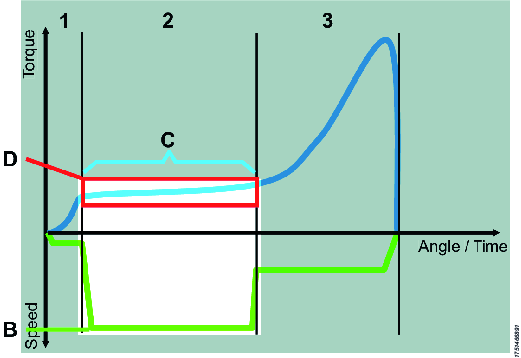 | B - Velocidade alta C - Transição para a próxima etapa em ângulo, correspondendo ao comprimento da rosca antes da cabeça do parafuso tocar na peça de trabalho D - Janela de torque para supervisionar a descida e alerta nas falhas, por ex. rosca danificada É importante que a etapa de ângulo pare antes que a cabeça do parafuso toque a peça de trabalho, caso contrário, isso poderá levar a um sobreaperto indesejado, uma vez que a ferramenta poderá não parar a tempo. |
Etapa 3: Aperto da junta
Use a etapa de torque para apertar a junta.
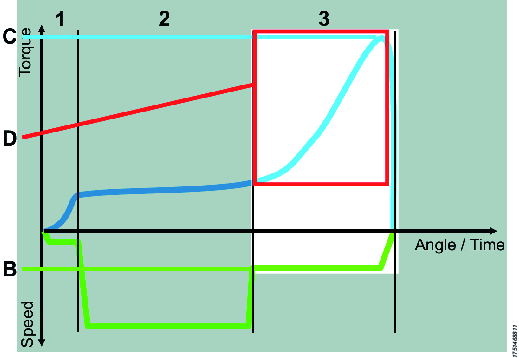 |
B - A velocidade com a qual a ferramenta foi configurada C - A junta termina quando o torque-alvo tiver sido atingido D - A janela do ângulo do nível de torque para supervisionar o aperto e alerta sobre falhas; por exemplo, peça de trabalho quebrada ou arruela em falta |
Adicione o Pset com Programação rápida no controlador
É possível adicionar um Pset ou Programa de Verificação usando o controlador; consulte o Guia de configuração do MTF 6000.
Janela de Pset
|
Objeto GUI |
Descrição |
|
Alterar tipo de ferramenta |
Disponível apenas no modo off-line. |
|
Botão Teste |
Abre uma janela que permite ligar, parar e restabelecer o Pset ativo |
|
Botão Ativar |
Define o Pset atual para o Pset ativo no controlador. A opção Fonte selecionada deve ser configurada para Protocolo/ToolsTalk MT. |
Definições de aperto de chave
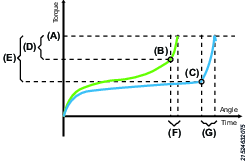
O parafuso é inserido até que a cabeça do parafuso toque a peça no ponto de assentamento (A). O parafuso então é apertado até alcançar o torque final (C), isso muitas vezes é igual ao pico de torque (B), mas em alguns casos o torque final é inferior.
O ângulo de fechamento (D) e o torque de fechamento (E) são medidos entre o ponto de assentamento e o pico de torque.

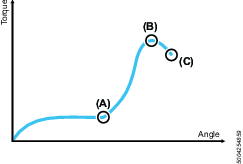
A | Ponto de assentamento |
B | Pico de torque |
C | Torque final |
D | Ângulo de fechamento |
E | Torque de fechamento |
Configurações gerais
Parâmetro | Descrição |
Nome do Pset | É mostrado na lista de Pset. O nome do Pset é armazenado com o resultado e será exibido na visualização de resultados do controlador. |
Revisão Pset | Número de revisão do Pset. |
Pset criado | A data quando o Pset foi criado. |
Pset modificado | A data quando o Pset foi modificado pela última vez. |
Nome da ferramenta configurado | O tipo de ferramenta ao qual o Pset estava ligado (tipo de modelo em texto). |
Tempo total mín. | Tempo mínimo de operação de um aperto para ser aprovado como aperto. |
Tempo total máx. | Tempo máximo de operação possível de um aperto para ser aprovado como aperto. |
Ângulo total mín. | Número mínimo de graus que a ferramenta deve girar durante um aperto. |
Ângulo total máx. | Número máximo de graus que a ferramenta pode girar durante um aperto. |
Perda de torque do disparo | Um erro será enviado se o botão da ferramenta for liberado depois do valor Perda de torque do disparo tiver sido ultrapassado, mas antes do aperto ser concluído. |
Etapa de início do gráfico | O número da etapa a partir da qual o gráfico é iniciado. |
Ajuste de torque | Ajuste da calibração de torque para este Pset. O controlador multiplica o torque medido pelo fator “(1.0 – Ajuste do torque)”. Assim um ajuste positivo de torque aumenta o torque aplicado. Ajuste de torque pode ser +/-0,1 |
Angle range start step (Etapa de início da faixa do ângulo) | Define a partir de que etapa o ângulo resultante começará a ser medido. |
Angle range stop step (Etapa de parada da faixa do ângulo) | Define a partir de que etapa o ângulo resultante deixará de ser medido. |
Min. angle range (Faixa de ângulo mínima) | Número mínimo de graus que a ferramenta deve girar entre a etapa de início e parada da faixa de ângulo. |
Max. angle range (Faixa de ângulo máxima) | Número máximo de graus que a ferramenta deve girar entre a etapa de início e parada da faixa de ângulo. |
Bit Solicitado | Desabilita a ferramenta se a ponta solicitada não for selecionada no seletor de pontas do barramento de acessórios. Se nenhum seletor de pontas do barramento de acessórios estiver conectado, a ferramenta ainda será desabilitada. Se ajustada para Nenhum, o parâmetro não está ativo. |
Final report step (Etapa de relatório final) | Define qual etapa de aperto em um Pset. deve relatar o torque final no resultado. Geralmente é a última etapa em um Pset mas as vezes pode ser outra etapa. |
Torque do relatório final | Decide se a etapa de relatório final deve relatar o torque de pico, fechamento ou final. |
Ângulo do relatório final | Decide se a etapa de relatório final deve relatar o ângulo de etapa, fechamento ou aperto. |
Etapa inicial do ângulo do ponto de assentamento final | Determina a partir de qual etapa o parâmetro de resultado do ângulo do ponto de assentamento final deve ser calculado. |
Detecção de deslizamento de broca | (Recurso licenciado) Deslizamento de broca é uma função para detectar quando a broca desliza para fora da junta. É um sinal de que a broca ou a cabeça do parafuso está danificada. Se o deslizamento de broca ocorrer durante uma Etapa de controle de posicionamento ou um Monitoramento de assento de torque e o deslizamento de broca estiver desativado, um assento pode ser detectado falsamente. |
Detecção de rosca danificada | (Recurso licenciado) Irá detectar se o as roscas do parafuso foram danificadas. |
Reaperto (Rehit) da ferramenta | O parâmetro Reaperto (Rehit) definido para o Pset pode substituir as definições gerais do controlador para Reaperto (Rehit).
|
Configurar prog.
O painel de configuração inclui as etapas no prog.
Adicionar etapa
Existem duas maneiras de adicionar etapas:
Para adicionar uma única etapa, clique no botão Adicionar.
Para adicionar várias etapas, clique com o botão direito do mouse sobre o botão Adicionar e selecione o número de etapas que deseja adicionar.
Excluir etapa
Para excluir uma ou várias etapas, execute as seguintes etapas:
Marque a caixa de seleção na frente das etapas que você deseja excluir.
Clique no botão Excluir .
Clique no botão Sim na janela Confirmar .
- Etapa de enroscamento
- Etapa de ângulo
- Etapa de torque
- Etapa de monitoramento de assentamento do torque
- Etapa de controle do assentamento
- Etapa de Controle de Atrito
- Etapa de Entrada Digital
- Etapa de Saída Digital
- Etapa de Contato Inteligente
- Monitoramento Inteligente do Assentamento do Torque (Smart TSM)
- Etapa de Controle Inteligente do Assentamento (Smart SCS)
- Desaperto
- Coletor de parafuso
- Visualização Personalizada
Etapa de enroscamento
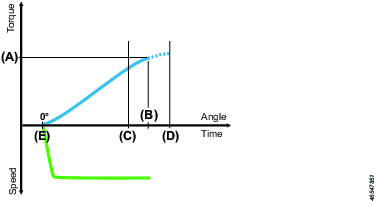
A etapa de engate de rosca é usada para facilitar o engate do parafuso, normalmente a uma RPM baixa (100 a 150 rpm). Esta etapa é concluída ao alcançar o torque de transição ou o ângulo de transição. Se o ângulo de transição estiver definido como infinito, a etapa pode ser concluída apenas ao alcançar o torque de transição ou ela será cancelada quando o tempo máximo de etapa for atingido.
Parâmetro | Descrição |
Velocidade | A velocidade da ferramenta é programável dentro do intervalo válido. |
Torque de transição (A) | A etapa é considerada concluída quando o torque da etapa atinge o torque de transição. |
Ângulo de transição (B) | A etapa é considerada concluída quando o ângulo da etapa atinge o ângulo de transição. |
Sentido | Sentido do aperto, sentido horário ou anti-horário. Use a configuração no sentido horário para o aperto normal. |
Vácuo acionado | Saída digital para ligar uma bomba de vácuo externa. |
Mudança de velocidade rápida | Torna possível a mudança rápida entre a velocidade lenta e rápida. Quando ativado será possível obter uma estimativa de torque mais precisa para ferramentas controladas atuais por um período de tempo mais longo. Isto se aplica na transição da etapa atual para a próxima. |
Atraso na etapa de partida (E) | Atraso do gatilho na partida da ferramenta. |
Tempo mín. da etapa (C) | Definição de um tempo mínimo para a etapa. Se não for alcançado o controlador exibirá uma mensagem de erro. |
Tempo máx. da etapa (D) | Definição de um tempo máximo para a etapa. Se for excedido, o controlador irá exibir uma mensagem de erro. |
Etapa de ângulo
A etapa de ângulo é usada para girar o parafuso durante um certo número de voltas, na maior parte do tempo em alto RPM. A etapa de ângulo é concluída quando o objetivo de ângulo for atingido.
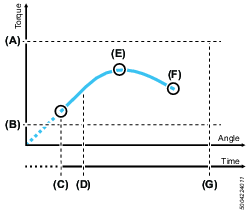
A | Torque máx. |
B | Torque mín. |
C | Etapa de partida |
D | Tempo mín. da etapa |
E | Pico de torque |
F | Ângulo alvo/torque final |
G | Tempo máx. da etapa |
Parâmetro | Descrição |
Velocidade | A velocidade da ferramenta é programável dentro do intervalo válido. |
Ângulo alvo (F) | O ângulo que deve ser alcançado para concluir a etapa com êxito. |
Sentido | Use a configuração no sentido horário para o aperto normal. |
Vácuo acionado | Saída digital para ligar uma bomba de vácuo externa. |
Mudança de velocidade rápida | Torna possível a mudança rápida entre a velocidade lenta e rápida. Quando ativado será possível obter uma estimativa de torque mais precisa para ferramentas controladas atuais por um período de tempo mais longo. Isto se aplica na transição da etapa atual para a próxima. |
Torque mín. (B) | O torque não deve ser inferior ao valor estabelecido como torque mín. durante a etapa. Se o torque cair abaixo do torque mínimo o motor irá parar e o controlador exibirá uma mensagem de erro. Se o torque mín. estiver definido acima de 0 cNm adicione uma etapa de ângulo antes da etapa para atingir o torque definido antes da etapa de ângulo de partida. |
Torque máx. (A) | O valor do torque máximo não deve ser excedido durante a etapa. Se o torque máximo for atingido, o driver parará e o controlador exibirá uma mensagem de erro. |
Atraso no início da etapa | Atraso do gatilho na partida da ferramenta. |
Tempo mín. da etapa (D) | Definição de um tempo mínimo para a etapa. Se não for alcançado o controlador exibirá uma mensagem de erro. |
Tempo máx. da etapa (G) | Definição de um tempo máximo para a etapa. Se for excedido, o controlador irá exibir uma mensagem de erro. |
Etapa de torque
A etapa de torque é usada para o aperto final do parafuso e para garantir que o torque correto seja alcançado.

A | Torque máx. |
B | Torque-alvo |
C | Torque mín. |
D | Limite de torque de cancelamento |
E | Disparo do ângulo de aperto |
F | Ângulo de aperto |
G | Ângulo mínimo |
H | Ângulo máximo |
Parâmetro | Descrição |
Velocidade | A velocidade da ferramenta é programável dentro do intervalo válido. |
Torque alvo (B) | O torque-alvo da junta. Este também é o torque final e de pico da etapa. |
Sentido | Use a configuração no sentido horário para o aperto normal. |
Vácuo acionado | Saída digital para ligar uma bomba de vácuo externa. |
Torque mín. (C) | Se o valor do torque mínimo não for atingido, o controlador exibirá uma mensagem de erro. |
Torque máx. (A) | O valor de torque máximo não deve ser excedido nesta etapa. Se o torque máximo for atingido, a ferramenta irá parar e o controlador exibirá uma mensagem de erro. |
Limite de torque de cancelamento ( D) | Este monitor parâmetro define um limite inferior para o torque nesta etapa. Se o torque, a qualquer momento, cair abaixo deste limite, o aperto vai parar com uma mensagem de erro. |
Ângulo mínimo (G) | O ângulo que deve ter sido atingido quando a etapa terminar. |
Ângulo máximo (H) | O ângulo que não deve ser excedido antes de atingir o torque-alvo. |
Step start delay (Atraso no início da etapa) | Atraso de disparo para o início da ferramenta. |
Tempo mín. da etapa | Tempo mínimo para a etapa. Se não for alcançado, o controlador irá exibir uma mensagem de erro. |
Tempo máx. da etapa | Tempo máximo para a etapa. Se for excedido, o controlador irá exibir uma mensagem de erro. |
Disparo do ângulo de aperto (E) | Uma vez que o valor do disparo de ângulo de aperto for atingido, começa a contagem do ângulo para esta etapa. |
Ângulo de aperto mín. | O ângulo de aperto deve exceder o ângulo de aperto mínimo para o aperto ser aprovado. |
Ângulo de aperto máx. (G) | O valor do ângulo de aperto máximo (E) não deve ser ultrapassado durante esta etapa. Se o ângulo de aperto máximo for atingido, a ferramenta irá parar e o controlador exibirá uma mensagem de erro. |
Etapa de monitoramento de assentamento do torque
Esta é uma etapa do torque com monitoramento adicional para assentamento. Quando não se atinge o assentamento, um erro de aperto é acionado. Também é possível coletar dados do torque de aperto e de ângulo. A etapa de monitoramento de assentamento do torque tem certo torque-alvo e inclui detecção de assentamento.
Parâmetro | Descrição |
Velocidade | A velocidade da ferramenta é programável dentro do intervalo válido. |
Torque-alvo | O torque-alvo da junta. |
Deslocamento do ângulo de assentamento | Janela de ângulo para calcular o ponto de assentamento a partir do ponto do acionador de gradiente. |
Ponto do acionador de gradiente | Nível do torque quando a ferramenta detecta que a cabeça do parafuso tocou a peça de trabalho. Este é o ponto final da área de deslocamento do ângulo. |
Vácuo acionado | Saída digital para ligar uma bomba de vácuo externa. |
Torque mín. | Se o torque total ficar abaixo do torque mínimo, uma mensagem de erro será exibida. |
Torque máx. | O valor de torque máximo não deve ser excedido nesta etapa. Se o torque máximo for atingido, o driver parará e o controlador exibirá uma mensagem de erro. |
Limite de torque de cancelamento | Este monitor parâmetro define um limite inferior para o torque nesta etapa. Se o torque, a qualquer momento, cair abaixo desse limite, o aperto vai parar com uma mensagem de erro. |
Ângulo mínimo | O ângulo que deve ter sido atingido quando a etapa terminar. Se não for alcançado, o controlador irá exibir uma mensagem de erro. |
Ângulo máximo | O ângulo que deve ter sido excedido quando a etapa terminar. Se for excedido, o controlador irá exibir uma mensagem de erro. |
Torque de aperto mínimo | O torque de aperto mínimo pode ser usado para detectar anomalias na junta. |
Torque de aperto máximo | O torque de aperto máximo pode ser usado para detectar anomalias na junta. |
Ângulo de aperto mínimo | O ângulo de aperto mínimo pode ser usado para detectar anomalias na junta. |
Ângulo de aperto máximo | O ângulo de aperto máximo pode ser usado para detectar anomalias na junta. |
Step start delay (Atraso no início da etapa) | Atraso de disparo para o início da ferramenta. |
Tempo mín. da etapa | Tempo mínimo para a etapa. Se não for alcançado, o controlador irá exibir uma mensagem de erro. |
Tempo máx. da etapa | Tempo máximo para a etapa. Se for excedido, o controlador irá exibir uma mensagem de erro. |
Etapa de controle do assentamento
Esta etapa é especializada para juntas com maior atrito de Rundown, como parafusos autorroscantes, autoatarraxantes ou juntas com cargas laterais de peças desalinhadas.
Neste tipo de aplicação, é comum a variação dependendo da junta. O principal objetivo desta etapa é eliminar parafusos oscilantes e aplicar o mesmo torque união ou ângulo de união em todas as juntas, ainda que estas variem. A etapa monitora o gradiente do torque de união ao longo do ângulo de união e pode detectar quando o parafuso está assentado, ou seja, quando a cabeça do parafuso entra em contato com a superfície da junta. A partir do ponto de assentamento, o torque ou ângulo configurado é aplicado. O torque ou ângulo total pode variar dependendo do aperto, porém o mesmo valor de torque de união será usado para comprimir a junta.
O método funciona do seguinte modo:
O nível de torque, o ponto do acionador de gradiente, é definido para detectar o ponto em que a cabeça do parafuso toca a peça.
Quando o gradiente de torque exceder o ponto do acionador de gradiente, o ponto de assentamento será detectado. O gradiente de torque pode ser exibido no gráfico de apertos na janela de análise.
A partir deste ponto, onde a curva de torque começa a subir, o Ponto de assentamento é calculado. Para isso, calcule o torque médio a partir do ponto do acionador de gradiente e olhe o valor de graus a partir do deslocamento do ângulo de assentamento
Esse tipo de etapa permite torques-alvo mais baixos e velocidades mais altas do que para os quais a ferramenta foi calibrada. Isso significa que você poderá às vezes não obter os resultados desejados. Se tal ocorrer, tente alterar a velocidade de modo a obter um valor de união mais desejável.

Parâmetro | Descrição |
Velocidade | A velocidade da ferramenta é programável dentro do intervalo válido. |
Método do aperto final | Decide se o aperto deve usar torque de união ou ângulo de união. |
Torque de união (A) / Ângulo de união (B) | Define o valor para o torque de união ou ângulo de união. |
Deslocamento do ângulo de assentamento (G) | Janela de ângulo para calcular o ponto de assentamento a partir do ponto do acionador de gradiente. |
Ponto do acionador de gradiente (H) | Nível do torque quando a ferramenta detecta que a cabeça do parafuso tocou a peça de trabalho. Este é o ponto final da área de deslocamento do ângulo. |
Vácuo acionado | Saída digital para ligar uma bomba de vácuo externa. |
Torque mínimo (L) | Se o torque total para a etapa de controle de assentamento ficar abaixo do torque mínimo, uma mensagem de erro será exibida. |
Torque máximo (D) | O valor de torque máximo não deve ser excedido nesta etapa. Se o torque máximo for atingido, o acionador irá parar e o controlador exibirá uma mensagem de erro. |
Ângulo mínimo (F) | O ângulo que deve ter sido atingido quando a etapa terminar. Se não for alcançado, o controlador irá exibir uma mensagem de erro. |
Ângulo máx. (F) | O ângulo que não deve ser excedido antes de atingir o torque-alvo. Se for excedido, o controlador irá exibir uma mensagem de erro. |
Torque de união mín. | O torque de união mínimo pode ser usado para detectar anomalias na junta. |
Torque de união máx. | O torque de união máximo pode ser usado para detectar anomalias na junta. |
Ângulo de união mín. | O ângulo de união mínimo pode ser usado para detectar anomalias na junta. Se for menor, o controlador exibirá uma mensagem de erro. |
Ângulo de união máx. | O ângulo de união máximo pode ser usado para detectar anomalias na junta. Se for maior, o controlador exibirá uma mensagem de erro e a ferramenta irá parar. |
Atraso inicial da etapa (M) | Atraso do gatilho na partida da ferramenta. |
Tempo mínimo da etapa (J) | Tempo mínimo para a etapa. Se não for alcançado, o controlador irá exibir uma mensagem de erro. |
Tempo máximo da etapa (K) | Tempo máximo para a etapa. Se for excedido, o controlador irá exibir uma mensagem de erro. |
Deslocamento do ângulo de assentamento (G) | Janela de ângulo para calcular o ponto de assentamento a partir do ponto do acionador de gradiente. |
Ponto do acionador de gradiente (H) | Nível do torque quando a ferramenta detecta que a cabeça do parafuso tocou a peça de trabalho. Este é o ponto final da área de deslocamento do ângulo. |
Etapa de Controle de Atrito
A etapa de controle de atrito é a versão mais inteligente da etapa de ângulo, que pode medir o torque médio (atrito) durante a fase de Rundown. A etapa é concluída quando o ângulo-alvo de controle de atrito for atingido. A etapa falhará, caso o torque médio não esteja dentro dos limites do torque médio. O aperto ainda será anulado, caso o torque fique acima/abaixo dos limites máx./mín. de torque.
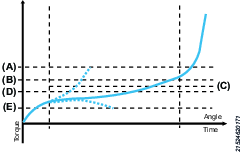
A | Torque máx. |
B | Torque médio máx. |
C | Torque médio |
D | Torque médio mín. |
E | Torque mín. |
Parâmetro | Descrição |
Velocidade | A velocidade da ferramenta é programável dentro do intervalo válido. |
Ângulo de controle de atrito | O ângulo que deve ser alcançado para concluir a etapa com êxito. |
Sentido | Sentido do aperto, sentido horário ou anti-horário. Use a configuração no sentido horário para o aperto normal. |
Vácuo acionado | Saída digital para ligar uma bomba de vácuo externa. |
Mudança de velocidade rápida | Torna possível a mudança rápida entre a velocidade lenta e rápida. Quando ativado será possível obter uma estimativa de torque mais precisa para ferramentas controladas atuais por um período de tempo mais longo. Isto se aplica na transição da etapa atual para a próxima. |
Torque mín. (E) | O torque não deve ser inferior ao valor estabelecido como torque mínimo durante a etapa. Se o torque ficar abaixo do torque mínimo o acionador irá parar e o controlador exibirá uma mensagem de erro. |
Torque máx. (A) | O valor de torque máximo não deve ser excedido nesta etapa. Se o torque máximo for atingido, a ferramenta irá parar e o controlador exibirá uma mensagem de erro. |
Torque médio mín. (D) | Valor mínimo de torque médio que uma etapa deve apresentar ao final da etapa. Caso o torque médio mín. não seja alcançado ao final da etapa, o aperto será anulado com um resultado NOK. |
Torque médio máx. (B) | Valor máximo de torque médio que uma etapa deve apresentar ao final da etapa. Caso o torque médio máx. seja excedido ao final da etapa, o aperto será anulado com um resultado NOK. |
Atraso no início da etapa | Atraso do gatilho na partida da ferramenta. |
Tempo mín. da etapa | Definição de um tempo mínimo para a etapa. Se não for alcançado o controlador exibirá uma mensagem de erro. |
Tempo máx. da etapa | Definição de um tempo máximo para a etapa. Se for excedido, o controlador irá exibir uma mensagem de erro. |
Etapa de Entrada Digital
A etapa de entrada digital pausará o aperto em andamento até que um sinal específico seja recebido pelo controlador.
Não se trata de uma etapa de contenção. A ferramenta pausará o aperto e não reterá o torque.

A | Pause o aperto e aguarde o sinal |
B | Retome o aperto |
C | Sinal alto |
D | Sinal baixo |
Parâmetro | Descrição |
Sinal de entrada | Monitoramento externo de 1 a 8 |
Flanco do sinal |
|
Tempo máx. da etapa | Definição de um tempo máximo para a etapa. Se for excedido, o controlador irá exibir uma mensagem de erro. |
Vácuo acionado | Saída digital para ligar uma bomba de vácuo externa. |
Etapa de Saída Digital
A etapa de saída digital definirá um sinal específico alto/baixo. O sinal pode ser definido até que um aperto ou uma duração específica seja concluída.
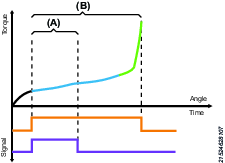
A | Sinal definido como ALTO para uma duração específica |
B | Sinal definido como ALTO até que um aperto seja concluído |
Parâmetro | Descrição |
Sinal de saída | External monitored 1-10 (Monitoramento externo de 1 a 10) |
Modo de sinal |
O sinal de saída será sempre restaurado ao final do aperto, independentemente do modo. |
Nível do sinal |
|
Duração do sinal | Decide por quanto tempo o evento permanecerá ativo. |
Etapa de Contato Inteligente
O Contato inteligente é usado para facilitar o contato do parafuso, normalmente a uma RPM baixa (100 a 150 rpm). O contato inteligente primeiro atinge um torque de contato e depois deve permanecer abaixo do Torque máximo e acima do torque de contato durante um ângulo de validação definido. Ao monitorar o torque durante o ângulo de validação e o ângulo da etapa de aperto, a etapa pode instantaneamente detectar parafusos inclinados e a faltas destes.
Ao ser atingido o torque de contato, é ativado um possível contato. Após atingir o torque de contato, o controlador monitorará o torque para um ângulo de validação definido para assegurar o correto contato do parafuso. Caso o aperto atinja o torque máximo ou o ângulo máximo, é ativada uma ação de Nova tentativa. Uma ação de Nova tentativa pode ser uma nova tentativa ou um cancelamento. O usuário pode definir como o aperto deve atuar conforme os diferentes erros. Caso a ação de Nova tentativa seja ativada devido a um torque máximo, é mais provável que isso seja causado por um parafuso inclinado e, por isso, orienta-se realizar uma ação de Nova tentativa.
Caso a ação de Nova tentativa seja ativada por um ângulo máximo, é mais provável que o erro tenha sido ativado pela falta de um parafuso e, por isso, orienta-se cancelar uma ação de Nova tentativa.
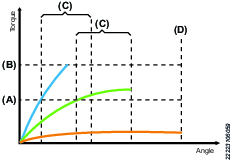
Velocidade | A velocidade da ferramenta é programável dentro do intervalo válido. |
Torque de contato (A) | Ativa o ângulo de validação após atingir o torque de contato. |
Ângulo de validação (C) | Monitora o torque para um ângulo especificado para assegurar que o torque esteja acima do torque de contato e abaixo do torque máximo. A etapa é concluída quando esses requisitos são atendidos. |
Ação Tentar novamente |
|
Método do ângulo de desaperto |
|
Ângulo de desaperto | Ângulo definido pelo usuário usado em novas tentativas. |
Torque de desaperto | Torque máximo no desaperto |
Velocidade de desaperto | A velocidade definida para um desaperto, caso uma nova tentativa seja ativada. |
Sentido | Sentido do aperto, sentido horário ou anti-horário. Use a configuração no sentido horário para um aperto normal |
Sinal de nova tentativa | Define qual entrada monitorada externamente deve ser ativada se a ferramenta estiver desapertando durante uma nova tentativa. |
Vácuo acionado | Saída digital para ligar uma bomba de vácuo externa. |
Mudança de velocidade rápida | Torna possível a mudança rápida entre a velocidade lenta e rápida. Quando ativado será possível obter uma estimativa de torque mais precisa para ferramentas controladas atuais por um período de tempo mais longo. Isto se aplica na transição da etapa atual para a próxima. |
Torque máx. (B) | Caso o torque máximo seja atingido, será ativada uma ação de Nova tentativa. |
Ângulo máximo (D) | Caso o ângulo máximo seja atingido, será ativada uma ação de Nova tentativa. |
Limite de Nova tentativa | Número de vezes em que o aperto tentará reapertar o parafuso após uma ação de Nova tentativa ser atendida. |
Atraso no início da etapa | Atraso do gatilho na partida da ferramenta. |
Tempo mín. da etapa | Tempo mínimo para a etapa. Caso não seja atingido, o controlador exibirá uma mensagem de erro |
Tempo máx. da etapa | Tempo máximo para a etapa. Se for excedido, o controlador irá exibir uma mensagem de erro. |
Monitoramento Inteligente do Assentamento do Torque (Smart TSM)
A etapa de monitoramento de assentamento do torque é uma versão mais inteligente da etapa de torque, com um novíssimo algoritmo de detecção de assentamento. O TSM inteligente apertará o parafuso até um torque-alvo desejado e também monitorará se o parafuso se assentou ou não. Caso não tenha, ele relatará que um Assentamento NOK não foi detectado, se o parafuso estiver oscilando. O controlador precisa saber o torque de união e o ângulo de união estimados para calcular a detecção do assentamento. Um ponto de assentamento detectado pode ser rejeitado, caso o gradiente de torque fique baixo demais durante o aperto. Ele será então encarado como um falso ponto de assentamento e continuará a procurar um outro ponto de assentamento.
A | Torque-alvo |
B | Ponto de assentamento |
C | Ponto de assentamento |
D | Torque de união |
E | Torque de união |
F | Ângulo de união |
G | Ângulo de união |
Velocidade | A velocidade da ferramenta é programável dentro do intervalo válido. |
Torque-alvo | O torque-alvo da junta. |
Torque de união | Torque de união esperado para o aperto. |
Ângulo de união | Ângulo de união esperado para o aperto. |
Vácuo acionado | Saída digital para ligar uma bomba de vácuo externa. |
Torque mín. | Caso o torque mínimo não seja alcançado quando a etapa é finalizada, será exibida uma mensagem de erro. |
Torque máx. | Se o torque máximo for alcançado, a ferramenta irá parar e o controlador exibirá uma mensagem de erro. |
Limite de torque de cancelamento | Este monitor parâmetro define um limite inferior para o torque nesta etapa. Se o torque, a qualquer momento, cair abaixo desse limite, o aperto vai parar com uma mensagem de erro. A definição deste parâmetro para 0 desativará o cancelamento de monitoramento de torque. |
Ângulo mín. | Caso o ângulo mínimo não seja alcançado quando a etapa é finalizada, será exibida uma mensagem de erro. |
Ângulo máx. | Caso o ângulo máximo seja alcançado, a ferramenta irá parar e o controlador exibirá uma mensagem de erro. |
Torque de união mín. | O torque de união mínimo pode ser usado para detectar anomalias na junta. Se for menor, o controlador exibirá uma mensagem de erro. |
Torque de união máx. | O torque de união máximo pode ser usado para detectar anomalias na junta. Caso seja alcançado, a ferramenta irá parar e o controlador exibirá uma mensagem de erro. |
Ângulo de união mín. | O ângulo de união mínimo pode ser usado para detectar anomalias na junta. Se for menor, o controlador exibirá uma mensagem de erro. |
Ângulo de união máx. | O ângulo de união máximo pode ser usado para detectar anomalias na junta. Caso seja alcançado, a ferramenta irá parar e o controlador exibirá uma mensagem de erro. |
Atraso no início da etapa | Atraso do gatilho na partida da ferramenta. |
Tempo mín. da etapa | Tempo mínimo para a etapa. Se não for alcançado, o controlador irá exibir uma mensagem de erro. |
Tempo máx. da etapa | Tempo máximo para a etapa. Se for excedido, o controlador irá exibir uma mensagem de erro. |
Etapa de Controle Inteligente do Assentamento (Smart SCS)
Esta etapa é especializada para juntas com maior atrito de Rundown, como parafusos autorroscantes, autoatarraxantes ou juntas com cargas laterais de peças desalinhadas. Neste tipo de aplicação, variações são normais, dependendo da junta. O principal objetivo desta etapa é eliminar parafusos oscilantes e aplicar o mesmo torque de união ou ângulo de união em todas as juntas, ainda que estas variem. A etapa monitora o gradiente do torque de união ao longo do ângulo de união e pode detectar quando o parafuso está assentado, ou seja, quando a cabeça do parafuso entra em contato com a superfície da junta. A partir do ponto de assentamento, o torque de união ou ângulo de união configurado é aplicado. O torque ou ângulo total pode variar dependendo do aperto, porém o mesmo valor de torque de união, ou ângulo de união, será usado para comprimir a junta. O torque de união e o ângulo de união são definidos para dizer ao controlador o que ele deve esperar após detectar um assentamento. (A detecção do assentamento é calculada com base nesses valores). Um ponto de assentamento detectado pode ser rejeitado, caso o gradiente de torque fique baixo demais durante o aperto. Ele será então encarado como um falso ponto de assentamento e continuará a procurar um outro ponto de assentamento.
Esse tipo de etapa permite torques-alvo mais baixos e velocidades mais altas do que para os quais a ferramenta foi calibrada. Isso significa que você poderá às vezes não obter os resultados desejados. Se tal ocorrer, tente alterar a velocidade de modo a obter um valor de união mais desejável.

A | Pico de torque |
B | Pico de torque |
C | Ponto de assentamento |
D | Ponto de assentamento |
E | Torque de união |
F | Torque de união |
G | Ângulo de união |
H | Ângulo de união |
Velocidade | A velocidade da ferramenta é programável dentro do intervalo válido. |
Método do aperto final | Decide se o aperto deve usar um torque de união ou ângulo de união como alvo. |
Torque de união | Torque de união esperado para o aperto. |
Ângulo de união | Ângulo de união esperado para o aperto. |
Vácuo acionado | Saída digital para ligar uma bomba de vácuo externa. |
Torque mín. | Caso o torque mínimo não seja alcançado quando a etapa é finalizada, será exibida uma mensagem de erro. |
Torque máx. | Se o torque máximo for alcançado, a ferramenta irá parar e o controlador exibirá uma mensagem de erro. |
Ângulo mín. | Caso o ângulo mínimo não seja alcançado quando a etapa é finalizada, será exibida uma mensagem de erro. |
Ângulo máx. | Caso o ângulo máximo seja alcançado, a ferramenta irá parar e o controlador exibirá uma mensagem de erro. |
Torque de união mín. | O torque de união mínimo pode ser usado para detectar anomalias na junta. Se for menor, o controlador exibirá uma mensagem de erro. |
Torque de união máx. | O torque de união máximo pode ser usado para detectar anomalias na junta. Caso seja alcançado, a ferramenta irá parar e o controlador exibirá uma mensagem de erro. |
Ângulo de união mín. | O ângulo de união mínimo pode ser usado para detectar anomalias na junta. Se for menor, o controlador exibirá uma mensagem de erro. |
Ângulo de união máx. | O ângulo de união máximo pode ser usado para detectar anomalias na junta. Caso seja alcançado, a ferramenta irá parar e o controlador exibirá uma mensagem de erro. |
Atraso no início da etapa | Atraso do gatilho na partida da ferramenta. |
Tempo mín. da etapa | Tempo mínimo para a etapa. Se não for alcançado, o controlador irá exibir uma mensagem de erro. |
Tempo máx. da etapa | Tempo máximo para a etapa. Se for excedido, o controlador irá exibir uma mensagem de erro. |
Desaperto
A etapa de desaperto é usada para desapertar ou soltar um parafuso.
Parâmetro | Descrição |
Torque de desaperto | Torque máximo permitido para desaperto. |
Ângulo de desaperto | Ângulo máximo permitido para desaperto. |
Velocidade de desaperto | Velocidade para desaperto. |
Tempo máx. de desaperto | Tempo máximo de um desaperto. Se for excedido, o controlador irá exibir uma mensagem de erro. |
Desapertar bomba de vácuo | Saída digital para ligar uma bomba de vácuo externa. |
Atraso inicial do desaperto | Atraso do gatilho na partida da ferramenta. |
Forçar desaperto em NOK | Força o usuário a realizar um desaperto antes que outro aperto seja executado. Este recurso é desativado quando executado a partir de uma Sequência de Lotes. |
Coletor de parafuso
O coletor de parafuso ajuda o operador a pegar um parafuso antes de iniciar o aperto. O primeiro sinal de início acionará a função de coleta de parafuso e o segundo sinal de início acionará o aperto. Isso significa que o sinal de início deve ser pressionado/acionado duas vezes para ativar o procedimento de aperto.
Procedimento de aperto quando o Coletor de parafuso é ativado:
Ative o sinal de partida para pegar o parafuso.
Coloque o parafuso na posição correta.
Ative o sinal de partida de novo para iniciar o aperto.
Parâmetro | Descrição |
|---|---|
Limite não alinhado | Nível de vácuo necessário para reconhecer se o parafuso foi coletado. |
Limite alinhado | Nível de vácuo necessário para reconhecer se o parafuso está alinhado. |
Coletor de parafuso | Indica se a função está ativada. |
A coleta de parafuso pode ser usada tanto para operações manuais quanto automáticas. Os parâmetros Limite não alinhado e Limite alinhado exigem o uso da Bomba de aspiração MT, compatível apenas com um controlador com MTF6000 revisão C ou posterior.
Se a coleta de parafuso for ativada, os parâmetros a seguir podem ser configurados:
Parâmetro | Descrição |
|---|---|
Bomba de vácuo | Dá partida na bomba de vácuo quando a função de coleta de parafuso é ativada |
Girar a ponta no coletor | A ponta gira vagarosamente no sentido anti-horário para ajudar a fixar a ponta ao parafuso. |
Tempo limite | Tempo limite é utilizado para definir um intervalo de quanto tempo a coleta deverá levar. Se o tempo for ultrapassado o controlador irá deixar o estado ocupado e voltar para o ponto morto. |
Luz orientadora | Ativa a luz orientadora da ferramenta do MT quando a função de coleta de parafuso é ativada. |
Guia de coleta
O guia de coleta de vácuo encontra-se disponível com o MT da bomba a vácuo (8432 0854 00) e um controlador com MTF6000 revisão C ou mais recente. Clique no GUIA DE COLETA para abrir o assistente. O vácuo tem início automaticamente se o MT da bomba a vácuo estiver conectado.
Na página do assistente, é possível definir os limites movendo os indicadores de limite para cima e para baixo. Um guia de configuração de duas etapas também se encontra disponível clicando em GUIA DE INSTALAÇÃO:
Siga as instruções na tela para definir o valor quando o parafuso é coletado, mas não alinhado.
Siga as instruções na tela para definir o valor quando o parafuso é coletado e alinhado.
Também é possível atualizar manualmente os valores posteriormente.
Visualização Personalizada
A visualização personalizada torna possível personalizar a última visualização no controlador. A informação selecionada será exibida somente durante o prog. selecionado. Se nenhum prog. estiver selecionado, a tela ficará em branco.
A tela pode ser configurada para mostrar um a quatro campos. Para cada campo é possível exibir informações gerais ou da etapa.
O primeiro campo tem um plano de fundo branco, o seguinte tem um plano de fundo cinza. Isto é feito para dar um ponto focal e não tem nenhum outro significado planejado.
Dados gerais
Parâmetro | Descrição |
|---|---|
Torque final | Mostra o torque final do aperto. O torque final pode ser configurado nas configurações gerais do prog. |
Pico de torque | Mostra o número máximo de torque alcançado no aperto. |
Rastreamento de torque | Monitora o torque durante o aperto. |
Ângulo final | Mostra o ângulo final do aperto. O ângulo final pode ser configurado nas definições gerais do prog. |
Ângulo total | Mostra o ângulo total do aperto. |
Rastreamento de ângulo | Monitora o ângulo durante o aperto. |
Erro de aperto | Mostra a mensagem de erro atual, em branco se não houver erro atual. |
Nome e número do prog. | Mostra o nome e o número do prog. |
Data do controlador | Data do controlador. |
Nome do controlador | Nome de controlador (configurado sob Configurações do controlador). |
Nome da estação | Nome da estação (configurado sob Configurações do controlador). |
Nome da linha | Nome da linha (configurado sob Configurações do controlador). |
Usuário conectado | Exibe se a qualquer nível de usuário está conectado (L1-L3) ou "-" se nenhum usuário estiver conectado. |
Duração de aperto | O tempo em segundos do último aperto. |
Número de série da ferramenta | O número de série da ferramenta conectada. |
Tipo de ferramenta | O tipo de ferramenta conectada. |
Data de calibração | Data da última calibragem. |
Estatísticas de ferramenta | Estatísticas de ferramenta, exibe os apertos OK e NOK desde a última calibragem. |
Selecione a fonte | Exibe a fonte do prog. e seleções de sequência de lote. |
Hora do controlador | Hora do controlador. |
Temp. da ferramenta | Temperatura atual da ferramenta. |
Pressão de vácuo | Exibe a pressão de vácuo em tempo real em kPa. |
Dados da etapa
Parâmetro | Descrição |
|---|---|
Número da etapa | Seleciona a partir de que etapa o parâmetro "Step data” (Dados da etapa) deve obter seus valores. |
Etapa de pico de torque | Mostra o número máximo de torque alcançado na etapa selecionada. |
Etapa de torque de fechamento | Mostra o torque de fechamento alcançado na etapa selecionada. |
Etapa de torque de transição | Mostra o torque máximo medido pela última vez na etapa selecionada. |
Etapa de ângulo | Mostra o ângulo alcançado para a etapa selecionada. |
Etapa de ângulo de fechamento | Mostra o ângulo de fechamento alcançado na etapa selecionada. |
Ponto de assentamento | Mostra o torque de assentamento da etapa. |
Ângulo de aperto | Mostra o ângulo de aperto para a etapa selecionada |
Programa de Verificação
O Programa de verificação é uma forma específica de Pset que pode ser usado para verificar a exatidão da ferramenta juntamente com um controlador IAM QA.
O Programa de verificação é uma forma de etapa de torque com entrada de parâmetro limitada. Os limites da janela não serão definidos no aperto propriamente dito, mas podem ser enviados ao controlador IAM QA para definir limites no torque medido.
Dados gerais
Parâmetro | Descrição |
Nome | É mostrado na lista do Programa de verificação. O nome do Programa de verificação é armazenado com o resultado e será exibido na visualização de resultados do controlador. |
Revisão | Número de revisão do Programa de verificação. |
Criação | A data quando o Programa de verificação foi criado. |
Modificado | A data quando o Programa de verificação foi modificado pela última vez. |
Configured tool name (Nome da ferramenta configurada) | O tipo de ferramenta ao qual o Programa de verificação foi vinculado (tipo de modelo em texto). |
Control limit (Limite de Controle) | O quanto o valor de referência pode se desviar de:
|
Tamanho da verificação | Número de apertos para realizar o teste da ferramenta |
Verification mode (Modo de verificação) | Decide o que o resultado da verificação deve ativar
|
Measurement Evaluation mode (Modo de Avaliação de Medições) | A medição comparará o valor Alvo ou de Pico de alvo em relação à referência da GQ e ao limite de controle para ver se uma medição deve ser OK ou NOK. Ferramentas controladas por corrente são bloqueadas para Alvo x Referência. (Parâmetro somente para leitura) Ferramentas transdutorizadas são editáveis e têm a possibilidade de selecionar entre:
|
CMK mínimo | Valor mínimo admissível de CMK (desativar chefe, se definido como 0). |
On Verification complete (Na Conclusão da verificação) | Decide o que deve ocorrer após o programa de verificação ser encerrado.
|
Operator ID required (Necessária ID do Operador) |
|
Dados da etapa
Parâmetro | Descrição |
|---|---|
Velocidade | A velocidade na qual a ferramenta funcionará durante o teste. |
Torque-alvo | O torque-alvo no qual o teste deve ser realizado. |
Vácuo acionado | Se ativada, o vácuo é ativado durante o teste. |
Atraso no início da etapa | Define um atraso no início do aperto |
Sequência de lote

Esta função permite controlar uma sequência de juntas roscadas com estratégias de aperto diferentes relacionadas com a montagem de uma peça de trabalho.
Lote
A configuração de lote requer um Pset predefinido e um tamanho de lote, ou seja o número de apertos a executar.
É possível definir um Pset de reparo e um limite de reparo. Se o aperto falhar, o limite de reparo será incrementado. Se as tentativas de reparo excederem o contador de reparos, toda a sequência de lote falhará.
É possível definir dois valores de tempo limite, a partir do início ou do aperto. Se o lote levar mais tempo do que o valor definido, ele falhará e será anulado.
Evento
A etapa de evento pode ser usada para interagir com a estação de trabalho e controlar o fluxo do processo de aperto.
Entrada
A etapa de entrada aguardará o sinal DI1-12 da Sequência de Lotes para estar em um estado desejado, definido pelo parâmetro Flanco do sinal. Flanco do sinal define se a etapa de entrada deve reagir a mudanças de baixo para alto (flanco positivo), de alto para baixo (flanco negativo), só permanecer alto/baixo ou reagir a quaisquer alterações de sinal.
Saída
A etapa de saída definirá o sinal DO1-8 da Sequência de Lotes em um estado desejado, definido pelo parâmetro Nível do sinal de saída.
O nível do sinal de saída define se o sinal deve ser definido alto (um) ou baixo (zero). O modo de saída define se o sinal deve ser definido de modo permanente no nível do sinal de saída ou ser pulsado (duração). No caso da duração, selecione o tempo do pulso. O tempo máximo para o pulso é de três segundos. Se precisar de uma etapa mais longa, é possível utilizar duas etapas de saída no modo definido com uma etapa de atraso entre elas.
Atraso
É possível atrasar a sequência por um tempo determinado entre 0,01 e 30 segundos.
Escaneamento avançado
Esta etapa força o usuário a escanear um código de barras ou ler uma etiqueta RFID. Os dados podem ser armazenados junto com os dados de resultado do aperto para fins de rastreabilidade.
A configuração desta etapa requer um ou mais identificadores predefinidos. Um identificador é uma norma usada para verificar se a sequência escaneada está correta.
Esta etapa pode guardar até quatro identificadores para poder gerenciar variações nos números de série do produto. Por exemplo, é possível que o escaneamento armazene o número de série de um módulo no produto. O módulo pode vir de dois fornecedores diferentes e ter diferentes números de série. Assim, os números de série dos dois tipos devem ser aceitos como corretos.
Escaneamento simples
Esta etapa força o usuário a escanear um código de barras ou ler uma etiqueta RFID. Os dados podem ser armazenados junto com os dados de resultado do aperto para fins de rastreabilidade.
As informações são salvas em uma ID personalizada. Não há necessidade de validação.
Etapa de monitoramento da entrada
A etapa de monitoramento da entrada pode ser usada para monitorar o nível de uma entrada digital durante a sequência de lotes. Quando acionada, a sequência de lotes será anulada e a sequência é reiniciada.
Seletor de bits
A etapa do seletor de bits pode ser utilizada para forçar o operador a trocar o bit antes de continuar.
Introdução à lista de sequências de lote
Cada linha representa uma sequência de lote. As colunas contêm as seguintes informações:
Marcar a caixa para selecionar a sequência de lote
Número
Nome, um nome definido pelo usuário
Número de
Ativo
Última alteração
É possível ordenar a lista clicando no cabeçalho de cada coluna.
Adicionar sequência de lote
Para adicionar uma sequência de lote, execute as seguintes etapas:
-
Clique no ícone Sequência de lote na barra Menu. A área de trabalho mostra uma lista de todas as sequências de lote atuais.
-
Clique no botão Adicionar . A janela Criar sequência de lote se abre.
-
Insira o número e o nome da sequência de lote.
-
Clique no botão OK.
Uma nova sequência de lote é adicionada no local do número selecionado e a lista é atualizada.
Excluir sequência de lote
Para excluir uma sequência de lote, execute a seguinte etapa:
-
Para cada sequência de lote a excluir, marque a caixa de seleção na última coluna da esquerda da área de trabalho.
-
Clique no botão EXCLUIR.
-
Confirme a exclusão na janela Confirmar.
A(s) sequência(s) de lote selecionada(s) é(são) removida(s) e a lista é atualizada.
Copiar sequência de lote
Para copiar uma sequência de lote, execute as seguintes etapas:
-
Clique com o botão direito na Sequência de lote que deseja copiar.
-
Selecione Copiar.
-
Clique com o botão direito na Sequência de lote para a qual deseja copiar.
-
Selecione Colar.
-
Para confirmar, pressione o botão Sim na janela Confirmar.
Configurações gerais
Parâmetro | Descrição |
Nome da sequência de lotes | Aparece na lista de sequências de lote. Será exibido na tela de resultado do controlador. Será salvo junto com todos os resultados de aperto feitos na sequência. |
Revisão da sequência de lote | Revisão da sequência de lote. |
Sequência de lote criada | A data em que a sequência de lote foi criada. |
Sequência de lote modificada | A data em que a sequência de lote foi modificada pela última vez. |
Aviso sonoro no erro | Quando ativado, o controlador avisará se uma sequência de lote falhou. |
Tempo de anulação | Se a sequência de lote levar mais tempo que isso, ela falhará e será anulada com uma mensagem de erro. |
Redefinir identificador na ferramenta na sequência de lote concluído | Quando habilitado, o controlador limpará o conteúdo da ID personalizada 1-4 após a conclusão de uma sequência de lote. |
Configuração
O painel de configuração inclui as etapas de lote, eventos ou informações na sequência.
Adicionar etapa de lote, eventos ou informações
Existem duas maneiras de adicionar etapas:
-
Para adicionar uma única etapa, clique no botão Adicionar.
-
Para adicionar várias etapas, clique com o botão direito do mouse sobre o botão Adicionar e selecione o número de etapas que deseja adicionar.
-
Clique no botão Adicionar .
Excluir etapa de lote, eventos ou informações
Para excluir uma etapa de lote, eventos ou informações, execute as seguintes etapas:
-
Marque a caixa de seleção em frente da etapa de lote, eventos ou informações a excluir.
-
Clique no botão Excluir .
-
Clique no botão Sim na janela Confirmar.
Parâmetros do lote
Lote é uma série de apertos com um Pset definido.
Parâmetro | Descrição |
Número Pset | Número do Pset a usar. |
Tamanho do lote | O número de apertos com o Pset selecionado. |
Modo de reparo | Ativado/Desativado. Se ativado, o acionador de desaperto será desativado automaticamente até ocorrer um erro de aperto. Quando o acionador de desaperto está ativado, o acionador da ferramenta é desativado. Após o desaperto, o modo Pset de reparo é ativado. |
Incrementar contador de lote em | OK ou OK/NOK. O contador de lote deve aumentar em apertos OK apenas ou em apertos OK e NOK. |
Fail on NOK no. (Falha no nº de NOKs) | Número máximo de apertos falhos permitidos durante um lote. |
Pset de reparo | Selecione um Pset de reparo. |
Limite de reparo | Se o aperto falhar, o limite de reparo será incrementado. Se as tentativas de reparo excederem o contador de reparos, toda a sequência de lote falhará. |
Do início | O tempo de execução máximo para a etapa de lote. Se a etapa de lote levar mais tempo que isso, ela falhará e será anulada com uma mensagem de erro. |
Do aperto | O tempo de execução máximo para a contagem de uma etapa de lote a partir do início do primeiro aperto. Se a etapa de lote levar mais tempo que isso, ela falhará e será anulada com uma mensagem de erro. |
Parâmetros do evento
Parâmetro | Descrição |
Tipo de evento | Escaneamentos avançados, entradas, saídas, atrasos, escaneamentos simples, monitores de entrada ou seletores de bits. |
Escaneamento avançado
Parâmetro | Descrição |
Fonte do identificador | Protocolo, scanner, qualquer um |
Regra do identificador 1 a 4 | Até quatro regras do identificador para analisar as cadeias de identificação recebidas. |
Texto de informações | Texto definido pelo usuário a ser exibido na tela durante a etapa de escaneamento avançado. |
Tempo-limite | Se um escaneamento avançado levar mais tempo do que o definido, a sequência de lotes falhará ou será anulada. |
Entrada
Parâmetro | Descrição |
Sinal de entrada | Decide por qual sinal DI1-12 da Sequência de Lotes esperar. |
Flanco do sinal | Decide se a etapa deve reagir a um flanco positivo/negativo/nenhum ou a um nível positivo/negativo. |
Tempo-limite | Se uma etapa de entrada levar mais tempo do que o definido, a sequência de lote falhará ou será anulada. |
Texto de informações | Texto definido pelo usuário a ser exibido na tela durante a etapa. |
Saída
Parâmetro | Descrição |
Sinal de saída | Decide qual DO1-8 da Sequência de Lotes definir. |
Modo do sinal de saída | Decide se o sinal deve ser definido permanentemente ou por um intervalo de tempo definido. |
Nível do sinal de saída | Decide se a saída deve ser definida alta ou baixa. |
Duração do sinal de saída | Aparece se o modo de sinal estiver definido como duração e decide por quanto tempo a saída deve ficar ativa. |
Atraso
Parâmetro | Descrição |
Tempo de atraso | Decide por quanto tempo o evento permanecerá ativo. Pode ser definido entre 0,01 e 30 s. |
Escaneamento simples
Parâmetro | Descrição |
Fonte do identificador | Protocolo, scanner, qualquer um |
Salvar destino | Salvar como uma ID personalizada. |
Texto de informações | Texto definido pelo usuário a ser exibido na tela durante a etapa de escaneamento simples. |
Tempo-limite | Se um escaneamento simples levar mais tempo que o definido, a sequência de lotes falhará e será anulada com uma mensagem de erro. |
Tecla | Texto estático definido pelo usuário e salvo com dados em uma ID personalizada. |
Monitoramento da entrada
A etapa de monitoramento da entrada pode ser usada para monitorar o nível de uma entrada digital durante a sequência de lotes. Quando ativado, o monitoramento da entrada ficará ativo até terminar a sequência de lotes ou ser desativado.
Se o erro de monitoramento for acionado, ele ativará um erro de sequência de lotes, e a sequência será anulada.
Parâmetro | Descrição |
Modo de monitor | Ativa ou desativa o monitoramento da entrada. Quando ativado, o monitoramento da entrada ficará ativo até terminar a sequência de lotes ou ser desativado. |
Sinal de entrada | Selecione o sinal de entrada da sequência de lotes a ser monitorado. O sinal de entrada deve ser atribuído a uma entrada real na configuração E/S. |
Erro de acionamento ativado | Se o sinal assumir o estado do acionador de erro, alto ou baixo, a sequência de lotes será anulada e o erro da sequência será ativado. |
Seletor de bits
A etapa Seletor de bits forçará o usuário a escolher um bit específico a fim de concluir a etapa.
Seletor de bits de E/S digital
A função de entrada digital “Selecionar bit de 0 a 3” deve estar vinculada a fim de detectar se um bit está selecionado. O evento seletor de bits sempre definirá a função de saída digital “Desbloquear bit de 0 a 3” para definir qual bit deve ser selecionado para um dispositivo externo.
“Desbloquear bit” e “Selecionar bit” são ambos binários calculados.
Selecionar peso do Bit 0 = 1
Selecionar peso do Bit 1 = 2
Selecionar peso do Bit 2 = 4
Selecionar peso do Bit 3 = 8
Exemplo: Se Evento for definido para pegar o Bit nº 7, então Selecionar Bit 0, 1 e 2 deve ser alto de modo a concluir a etapa do evento. (1 + 2 + 4 = 7)
Seletor de bits de Barramento de acessório
O Barramento de Acessório utiliza seu próprio protocolo e nada tem a ver com E/Ss digitais. Não há necessidade de vincular “Selecionar bit” para fazer o seletor de bits do barramento do acessório funcionar.
Exemplo: Caso o evento seja definido para apanhar o Bit Nº 7, os LEDs de sinalização do seletor mostrarão o bit a ser apanhado, que é o bit localizado na posição número 7.
Parâmetro | Descrição |
Bit Solicitado | Seleciona qual bit o operador deve escolher de modo a prosseguir com a etapa. É possível selecionar até oito bits diferentes. (Esses bits são independentes das definições na configuração e não executarão qualquer outro comando se escolhidos.) |
Fonte do identificador | Seleciona a partir de qual fonte o sinal deve vir, se de uma E/S Digital ou de um Barramento de Acessório. |
Parâmetros das informações
|
Parâmetro |
Descrição |
|
Texto de informações |
Texto definido pelo usuário a ser exibido na tela durante a etapa de informações. |
|
Modo de transição das informações |
Este parâmetro define como a etapa de informações terminará. Ela pode passar para a próxima etapa depois de certo tempo ou de pressionar o botão OK. |
|
Tempo de transição das informações |
Quando o modo de transição está selecionado, é possível inserir um horário. |
|
Frequência do sinal sonoro |
A frequência do sinal sonoro. |
|
Duração do sinal sonoro |
A duração do sinal sonoro - definido em zero, se não precisar de buffer. |
Identificadores

Identificadores são utilizados para armazenar informações valiosas, como a ID do Operador e números de série em cada resultado e também para selecionar a próxima tarefa para o controlador.
Cadeias de caracteres de identificação podem ser inseridas no controlador, seja via Protocolo aberto, Fieldbus ou Scanner.
O valor inserido/lido é validado de acordo com identificadores predefinidos e se o controlador encontrar uma correspondência, ele executará a ação daquele identificador.
Existem diferentes maneiras para se utilizar dados inseridos/lidos:
Rastreabilidade e monitoramento da produção (ID do operador, Armazenar em ID personalizada e Salvar ID)
Controle do trabalho (Selecionar Pset, Programa de verificação e Sequência de lote)
Controle de acesso do usuário (Login).
Para configurar como os valores inseridos/lidos são utilizados, o usuário precisa configurar as regras do identificador. Essas regras tentam primeiramente validar a cadeia de identificação recebida (entrada do scanner). Se a cadeia de identificação for validada pela regra, ela editará uma ação para o sistema.
Scanner
É possível conectar um scanner a uma USB ou porta serial no controlador.
Os scanners com USB devem ter:
Interface USB HID (teclado)
Interface do teclado em inglês (Americano)
No MTF6000, é possível conectar scanners via USB HID (como teclado) e RS232. Pode-se usar qualquer tipo de scanner que use uma dessas interfaces. O sistema aceitará cadeias de texto com até 512 caracteres.
Criando um código de barra para a estação
Para rastreamento entre o aperto e o controlador de medição, é possível gerar um código de barras para a estação, contendo informações a respeito da ferramenta, torque, ID do controlador etc. Este código de barras de estação é automaticamente gerado no MTF6000, se um programa de verificação for selecionado e exibido no display do controlador. Se o controlador estiver fora da faixa para o operador de qualidade, é possível geral manualmente um código de barras para a estação em ToolsTalk MT, que pode ser impresso e colocado ao lado da estação, de modo que o código de barras possa ser escaneado pelo controlador de QA do IAM. Os valores do código de barras da estação é armazenado juntamente com o resultado de medição para obter rastreabilidade entre o resultado do aperto e da medição.
Em “Identifier list view” (Exibição da lista de identificadores), clique em Barcode (Código de barras) para criar um código de barras da estação. Uma vez que o código de barras da estação é inserido manualmente no ToolsTalk MT, é possível inserir quaisquer valores, o que significa que o aperto pode ser feito com um controlador não MTF6000 e o controlador QA do IAM armazenará as informações mesmo assim.
Adicionar identificador
Para adicionar um identificador, execute as seguintes etapas:
-
Clique no ícone Identificador na barra Menu. A área de trabalho mostra uma lista de todos os identificadores atuais.
-
Clique no botão Adicionar . A janela Criar se abre.
-
Insira o número e o nome do identificador.
-
Clique no botão OK.
Um novo identificador é adicionado no local do número selecionado e a lista é atualizada.
Excluir identificador
Para excluir um identificador, execute a seguinte etapa:
-
Para cada identificador a excluir, marque a caixa de seleção na última coluna da esquerda da área de trabalho.
-
Clique no botão EXCLUIR.
-
Confirme a exclusão na janela Confirmar.
O(s) identificador(es) selecionado(s) é(são) removido(s) e a lista é atualizada.
Copiar identificador
Para copiar um identificador, execute as seguintes etapas:
-
Clique com o botão direito no identificador que deseja copiar.
-
Selecione Copiar.
-
Clique com o botão direito no identificador para o qual deseja copiar.
-
Selecione Colar.
-
Para confirmar, pressione o botão Sim na janela Confirmar.
Configurações gerais
|
Parâmetro |
Descrição |
|
Nome |
Nome do identificador. |
|
Cadeia de identificação |
A cadeia definida. O botão Inserir/Escanear pode ser usado para inserir um código de barras manualmente. |
Validação
As configurações de validação são usadas para verificar se a regra se aplica à cadeia de identificação recebida. Se aplicável, o controlador executará as ações anexadas à regra.
É possível selecionar algo entre 1 e 64 caracteres na cadeia de modo a corresponder a certo texto.
Exemplo:
Parte de correspondência-> 1-3, 9-10
Cadeia de correspondência->SNPDL
Cadeia 1-> SNP12345DL -> Correspondência (bit 1-3 é SNP e bit 9-10 é DL)
Cadeia 2-> SNPDL1234 -> Sem correspondência (bit 1-3 SNP, mas bit 9-10 é 34)
Para a versão 1.15.0 do firmware ou mais recente, é possível adicionar uma validação Aceitar tudo. Defina o Comprimento como 0 e deixe Corresponder Peça e Corresponder Texto vazios. Não crie mais do que uma validação Aceitar Tudo no mesmo controlador.
Parâmetro | Descrição |
Comprimento da cadeia de identificação | Comprimento da cadeia de identificação. Definido automaticamente ao clicar no botão Inserir/Escanear e, depois, em OK. |
Parte de correspondência | Posiciona a cadeia de identificação. A seleção é feita em uma janela separada. |
Cadeia de correspondência | Caracteres que irão corresponder à cadeia de acordo com a parte de correspondência. |
Configuração
Em todas as ações do identificador, exceto login, é possível salvar até 100 caracteres em cada ID personalizado. Esta cadeia será anexada aos dados do resultado a partir do aperto.
Existem quatro slots de ID personalizado que o usuário pode preencher com texto. Cada ID personalizado tem dois campos: chave e formato. O valor da chave é um texto estático que pode ser inserido durante a configuração do identificador. O campo de valor será preenchido quando ocorrer o escaneamento. A configuração do formato do valor decide quais dados serão inseridos no campo; ela define o número e a ordem de bits a selecionar.
Parâmetro | Descrição |
Tipo de ação | Salvar ID
Select Vprog (Selecionar Vprog) |
Manter até substituído |
|
Salvar ID
A ação Salvar ID pode ser usada apenas dentro de uma sequência de lote.
Esta ação é usada para salvar dados da tag escaneada com os dados do resultado. A adição de uma chave estática permite pesquisar os dados em um banco de dados. É possível configurar até quatro cadeias. A entrada do scanner pode salvar até 100 caracteres chave e 100 caracteres escaneados, perfazendo um total de 200.
Parâmetro | Descrição |
Chave 1-4 | Texto estático definido pelo usuário, salvo com os dados do scanner. |
Formato 1-4 | A parte da cadeia recebida que será salva no ID personalizado. |
Salvar destino 1-4 | Nenhum |
Selecionar Pset
Esta ação poderá ser executada apenas se a fonte selecionada foi definida para o scanner. Isto é definido em Configurações do controlador > Configuração > Selecionar fonte.
Esta ação seleciona um Pset.
Parâmetro | Descrição |
Pset | Selecionar nos Psets disponíveis. |
Chave 1-4 | Texto estático definido pelo usuário, salvo com os dados do scanner. |
Formato 1-4 | A parte da cadeia recebida que será salva no ID personalizado. |
Salvar destino 1-4 | Nenhum |
Selecionar sequência de lote
Esta ação poderá ser executada apenas se a fonte selecionada foi definida para o scanner. Isto é definido em Configurações do controlador > Configuração > Selecionar fonte.
Esta ação seleciona uma sequência de lote.
Parâmetro | Descrição |
Sequência de lote | Selecionar nas sequências de lote disponíveis. |
Modo Reiniciar sequência de lote | Decide se a sequência de lote deve esperar um novo escaneamento ou iniciar automaticamente ao terminar. |
Chave 1-4 | Texto estático definido pelo usuário, salvo com os dados do scanner. |
Formato 1-4 | A parte da cadeia recebida que será salva no ID personalizado. |
Salvar destino 1-4 | Nenhum |
Armazenar no ID personalizado
Armazenar no ID personalizado pode ser usado para guardar um valor escaneado sem quaisquer dependências com outras funções.
Parâmetro | Descrição |
Chave 1-4 | Texto estático definido pelo usuário, salvo com os dados do scanner. |
Formato 1-4 | A parte da cadeia recebida que será salva no ID personalizado. |
Salvar destino 1-4 | Nenhum |
ID do Operador
Armazenadas no controlador de GQ para vincular um operador a um resultado medido.
Parâmetro | Descrição |
|---|---|
Formato da ID do operador | A parte da cadeia de caracteres recebida que será salva como a ID do Operador. |
Abrir IDENTIFICADORES.
Pressione ADICIONAR.
Abrir identificador.
Configurar validação.
Configurar formato da ID do operador.
Voltar para IDENTIFICADORES.
Pressionar OPERADORES.
Pressione ADICIONAR.
Inserir Convenção (valor que deve corresponder ao formato que foi configurado conforme o formato da ID do operador).
Inserir Nome (Nome do operador).
Exemplo
Configurar identificador
Parâmetro
Valor
Comprimento da cadeia de caracteres de identificação
6
Corresponder peça
{1-3}
Corresponder cadeia de caracteres
ABC
Formato da ID do operador
{4-6}
Configurar operadores
Operador
Parâmetro
Valor
1
Convenção
001
Nome
Atlas
2
Convenção
002
Nome
Copco
Resultado
Código de barras
Operador
ABC001
Atlas
ABC002
Copco
ABC003
N/D
ABC0010
N/D
Select Vprog (Selecionar Vprog)
Esta ação poderá ser executada apenas se a fonte selecionada foi definida para o scanner. Isto é definido em Configurações do controlador > Configuração > Selecionar fonte.
Esta ação selecionará um Programa de verificação.
Parâmetro | Descrição |
VProg reference (Referência do Vprog) | Selecionar nos Psets disponíveis. |
Vprog restart mode (Modo de reinício do Vprog) | Decide se o programa de verificação deve aguardar por um novo escaneamento ou se iniciará automaticamente ao terminar. |
Key 1-4 (Chaves 1 a 4) | Texto estático definido pelo usuário, salvo com os dados do scanner. |
Format 1-4 (Formato 1 a 4) | A parte da cadeia recebida que será salva no ID personalizado. |
Salvar destino de 1 a 4 | Nenhum |
Login
Esta ação permite que o usuário acesse um nível de usuário. O nível de usuário é definido em Configurações de E/S e senha > Senha > Controlador.
Escanear o código enquanto está conectado faz com que o usuário seja desconectado automaticamente.
|
Parâmetro |
Descrição |
|
Level (Nível) |
Selecionar nível 1 a 3. |
Código de barras da estação
O código de barras da estação pode ser inserido manualmente para criar um código QR contendo informações sobre a ferramenta e o controlador, que podem ser enviadas ao controlador QA do IAM através de um leitor de código de barras.
Parâmetro | Descrição |
|---|---|
Número de série da ferramenta | Número de série da ferramenta de aperto. |
Número de série do controlador | Número de série do controlador de aperto. |
ID do controlador | ID do controlador do controlador de aperto. |
ID da estação | ID da estação do controlador de aperto. |
ID da linha | ID da linha do controlador de aperto. |
Nº da instância do programa de verificação | Número do programa de aperto. |
Tipo de ferramenta | Tipo de ferramenta que realizará o aperto. |
Calibration date (Data de calibração) | Data da calibração da ferramenta. Expressa em YYYY-MM-DD (DD/MM/AAAA). |
Torque-alvo | Quantidade de torque até onde o controlador apertará e o alvo de medição. |
Control limit (Limite de Controle) | Desvio máximo admissível do alvo/ferramenta e usado para calcular o CMK. |
Tamanho da verificação | Número de apertos para realizar o teste da ferramenta. |
Minimum CMK (CMK mínimo) | Valor mínimo que CMK pode assumir para relatar uma verificação OK (se CMK estiver abaixo do valor mínimo, o valor de verificação será reportado como NOK). Se um parâmetro estiver vazio ou definido como 0, a verificação avaliará o resultado de acordo com os resultados das medições. |
Necessária ID do Operador |
|
Salvar
Salva o código QR e todos os parâmetros em seu computador, como uma foto em formato .jpg ou .bmp.
Exportar
Salva os parâmetros em um arquivo .xml em seu computador, que poderá ser importado e reeditado posteriormente.
Importar
Importa um arquivo .xml existente que contém todos os parâmetros e seus valores.
Imprimir
Imprime o código QR e todos os parâmetros em um formato adequado que esteja pronto para ser colocado ao lado da estação de aperto.
Carregar parâmetros
Carrega os parâmetros ativos do controlador nos campos adequados. Os parâmetros que serão carregados no código de barras da estação são:
Número de série da ferramenta
Número de série do controlador
ID do controlador
ID da estação
ID da linha
Tipo de ferramenta
Configurações

Esta função possibilita controlar o comportamento do seletor de bits, o comportamento do sinalizador tipo coluna Stacklight, os transdutores e as funções da ferramenta, como botões e luzes de LED.
Lista de configurações
Cada linha representa as configurações para uma família específica de ferramentas/transdutores. As colunas contêm as seguintes informações:
Caixa de verificação para selecionar a configuração
Nome, um nome definido pelo usuário
Última alteração
Tipo de configuração
ETD M
ETD M + PTS (pressionar para começar)
ETD MC/MT
ETD MC/MT + PTS (pressionar para começar)
QMC/QMT
MT TS/TH/TRA
Seletor de Bits
Sinalizador tipo coluna Stacklight
Ativo
Adicionando uma configuração
Ao conectar uma ferramenta ou um transdutor a um controlador, o controlador irá automaticamente adicionar uma configuração para a família daquela ferramenta ou tipo de transdutor.
Clique em Adicionar para abrir a janela Configuração.
Digite o Nome e selecione uma família de ferramenta ou um tipo de transdutor, e selecione OK.
Uma nova Configuração é adicionada e a lista é atualizada.
Clique em Adicionar para abrir a janela Configuração.
Selecione o acessório na lista.
Excluir uma configuração
Para excluir uma ou várias configurações:
Marque a caixa de seleção das configurações que você deseja excluir e clique em Excluir.
Configurações ativas não podem ser excluídas.
Clique em Confirmar na caixa de diálogo.
As configurações são removidas e a lista é atualizada.
Configurações gerais
Parâmetro | Descrição |
|---|---|
Nome | Nome definido pelo usuário que é mostrado na lista de configurações. |
Revisão da configuração | Revisão da configuração. |
Criado | Data de criação da configuração. |
Modificado | Última data de modificação da configuração. |
Configurações
As opções de configuração variam conforme os tipos de transdutor e de ferramenta. No caso de ferramentas, é possível configurar o acionador de ferramenta, as luzes e o feedback tátil.
O controlador criará automaticamente uma configuração se um novo tipo de ferramenta/transdutor for conectado ao controlador.
Não é possível criar diversas configurações para o mesmo tipo de ferramenta/transdutor.
Parâmetro | Descrição |
|---|---|
Tipo de configuração | Configuração da ferramenta/transdutor |
Família de ferramenta | Nome da família ferramenta atual (válido apenas para configurações da ferramenta) |
ETD M / ETD M + PTS
Parâmetro | Descrição |
|---|---|
Acionador de partida da ferramenta |
|
Acionador para soltar a ferramenta |
|
Iniciar Aperte-Para-Iniciar |
|
ETD MC/MT / ETD MC/MT + PTS
Parâmetro | Descrição |
|---|---|
Acionador de partida da ferramenta |
|
Função Iniciar disparo | Disponível apenas se Disparo de partida de ferramenta estiver Desativado.
|
Função de entrada do início do disparo | Disponível apenas se a Função iniciar ferramenta estiver definida como Função de entrada. Veja também E/S digital |
Iniciar Aperte-Para-Iniciar |
|
Config de função única |
|
Config da função de entrada única | Disponível apenas se a Config de função única estiver definida como Função de entrada. Veja também E/S digital |
Config. Função saída única | Disponível apenas se a Config. Função única estiver definida para Função Alternar saída ou Função Pulsar saída. |
Config de função dupla |
|
Config. Função de entrada dupla | Disponível apenas se a Config de função dupla estiver definida como Função de entrada. Veja também E/S digital |
Config. Função de entrada dupla | Disponível apenas se a Config. Função dupla estiver definida para Função Alternar saída ou Função Pulsar saída. |
Config função segurar | As configurações terão efeito cerca de um segundo depois de pressionar o botão.
|
Config da função de segurar entrada | Disponível apenas se a Config. de função de segurar estiver definida como Função de entrada. Veja também E/S digital |
Config. Função segurar saída | Disponível apenas se a Config. Função segurar estiver definida para Função Alternar saída ou Função Pulsar saída. |
Intensidade de led | Define o brilho para o LED de verde, azul e vermelho. A escala é de 1 a 5. |
Tempo-limite do Led | Define por quantos segundos o LED ficará aceso depois da ativação do verde, azul ou vermelho. O tempo-limite pode ser ajustado de 0 a 300, onde 0 é infinito. |
Led OK |
|
Led NOK |
|
Lote do led OK |
|
Cor de lote do led OK | Disponível apenas se o Lote do led OK estiver definido como Ativado.
|
Intensidade do led de orientação | Define o brilho para a luz de orientação LED. A escala é de 1 a 5. |
Led guiding timeout (Tempo-limite de orientação do Led) | Define por quantos segundos o LED ficará aceso depois da ativação da luz de orientação. O tempo-limite pode ser ajustado de 0 a 300, onde 0 é infinito. |
Tátil em NOK |
|
QMC / QMT
Parâmetro | Descrição |
|---|---|
Intensidade de led | Define o brilho para o LED de verde, azul e vermelho. A escala é de 1-5. |
Led de tempo limite | Define por quantos segundos o LED ficará aceso depois da ativação do verde, azul ou vermelho. O tempo limite pode ser ajustado de 0-300, onde 0 é infinito. |
Led ocupado |
|
Led OK |
|
Led NOK |
|
Lote do led OK |
|
Cor de lote do led OK | Disponível apenas se o Lote do led OK estiver definido como Ativado.
|
Transdutor
Parâmetro | Descrição |
|---|---|
Tipo | Tipo de transdutor. Por exemplo, MT-TS |
Nome | Nome do transdutor. |
Torque máx. | Maior torque que o transdutor pode medir. |
Limiar de torque | Iniciar/parar medição após atingir o limiar. |
Alvo de torque | O que a medição busca atingir. |
Limite de controle | O quanto a medição em % pode se desviar torque alvo/da ferramenta Também é usado para calcular o CMK. |
Tamanho da verificação | Número de medições no teste. |
Modo de verificação |
|
CMK mínimo | CMK mínimo admissível para relatar uma verificação OK. O CMK final está abaixo deste limite a verificação relatará NOK. |
Seletor de Ponteiras
Caso esteja utilizando o seletor de bits E/S Digital, Selecionar fonte deve ser definido como E/S Digital, e o modo Seleção de E/S deve ser definido como Seletor de bits. Caso esteja utilizando o Seletor de Bits Barramento de Acessório, Selecionar fonte deve ser definido como Protocolo de Barramento de Acessório.
Parâmetro | Descrição |
|---|---|
Sensor (1 a 8) | Disponível somente no seletor de bits Barramento de acessório
|
Modo Seleção de Bits (1 a 8) | Caso o Sensor (1 a 8) seja definido como Desativado, Nenhum será a única opção disponível.
|
Pset de Bits (1 a 8) | Seleciona que Pset será ativado, caso o Bit seja selecionado. Disponível somente se o modo seleção de Bit (1 a 8) estiver definido como Selecionar Pset. |
Sequência de Lotes de Bits (1 a 8) | Seleciona que Sequência de lotes deve ser ativada, caso o Bit seja selecionado. Disponível somente se o modo seleção de Bit (1 a 8) estiver definido como Selecionar Sequência de lotes. |
Sinalizador tipo coluna Stacklight
Parâmetro | Descrição |
|---|---|
Função sinalizador tipo coluna Stacklight (1 a 5) | Seleciona que função de saída deve ser conectada ao sinalizador tipo coluna Stacklight correspondente. |
Modo do sinal do Sinalizador tipo Coluna Stacklight (1 a 5) | Seleciona o modo do sinal. Não disponível se a função Sinalizador tipo coluna Stacklight (1 a 5) estiver definida como Desativada. As opções são as mesmas que para o modo de sinal de Saída E/S Digital:
|
Duração do sinal do Sinalizador tipo coluna Stacklight (1 a 5) | Não disponível se o Modo de sinal Sinalizador tipo coluna Stacklight (1 a 5) estiver definido como Duração. |
Sinalizador tipo coluna Stacklight (1 a 5) piscando | Não disponível se a função Sinalizador tipo coluna Stacklight (1 a 5) estiver definida como Desativada.
|
Função alarme sonoro | Seleciona que função de saída deve ser conectada ao alarme sonoro. |
Modo do alarme sonoro | Seleciona o modo do sinal. Não disponível se a função Alarme sonoro estiver definida como Desativada. As opções são as mesmas que para o modo de sinal de Saída E/S Digital:
|
Duração do alarme sonoro | Disponível somente se o modo Alarme sonoro estiver definido como Duração. |
Componente (A,B) |
|
Função Componente (A,B) | Seleciona que função de entrada está conectada ao Componente (A,B) correspondente. Disponível somente se o Componente (A,B) estiver definido como Interruptor paralelo, Botão ou Botão de cor. |
Função Esquerda do Componente (A,B) | Seleciona que função de entrada está conectada ao Componente (A,B) correspondente. Disponível somente se o Componente (A,B) estiver definido como Interruptor paralelo. |
Função Direita do Componente (A,B) | Seleciona que função de entrada está conectada ao Componente (A,B) correspondente. Disponível somente se o Componente (A,B) estiver definido como Interruptor paralelo. |
Função Luz do Componente (A,B) | Seleciona que função de entrada está conectada ao Componente (A,B) correspondente. Disponível somente se o Componente (A,B) estiver definido como Botão de cor ou Luz. |
Modo de sinal Luz do Componente (A,B) | Seleciona o modo do sinal. Disponível somente se o Componente (A,B) estiver definido como Botão de cor ou Luz. |
Duração do sinal Luz do Componente (A,B) | Disponível somente se o Modo de sinal Luz do Componente (A,B) estiver definido como Duração. |
Luz do Componente (A,B) piscando | Não disponível se a função Componente (A,B) estiver definida como Desativada.
|
Função de Saída (1 e 2) | Seleciona que função de saída deve ser conectada à função de Saída (1 e 2). |
Modo do sinal de saída (1 e 2) | Seleciona o modo do sinal. Não disponível se a função de Saída (1 e 2) estiver definida como Desativada. As opções são as mesmas que para o modo de sinal de Saída E/S Digital:
|
Duração do sinal de saída (1 e 2) | Disponível somente se a função de Saída (1 e 2) estiver definida como Duração. |
Saída (1 e 2) piscando | Não disponível se a função de Saída (1 e 2) estiver definida como Desativada.
|
Função de entrada (1 e 2) | Seleciona que função de entrada deve ser conectada à função de Entrada (1 e 2) correspondente. |
Análise

É utilizada análise para visualização de gráficos. É possível analisar gráficos armazenados no controlador ou PC. É possível também visualizar um gráfico em tempo real no decorrer de um aperto/uma medição. Porém, isso só está disponível se o controlador estiver conectado via USB.
A taxa de amostragem e o número de pontos da amostragem de cada gráfico armazenado varia dependendo da duração do aperto.
Taxa de amostragem * Duração = pontos de amostragem
Taxa de amostragem de dados (Hz) | Duração máxima |
|---|---|
7500 | 0,133333333 |
3750 | 0,266666667 |
1875 | 0,533333333 |
937,5 | 1,066666667 |
468,75 | 2,133333333 |
Por exemplo, se um aperto leva 0,52 segundos, a taxa de amostragem é de 1875 Hz. Isso resulta em 1875 * 0,52 = 975 pontos de amostragem.
Objeto GUI | Ação |
Parar | Detém a análise de coleta/recebimento de curvas em tempo real. |
Iniciar | Começa a análise. Cada aperto inicia um novo gráfico. |
Tabela de valores | Exibe o gráfico em uma tabela. |
Limpar | Apaga o(s) gráfico(s). |
Abrir | Abre um gráfico salvo anteriormente. |
Salvar | Salva o gráfico exibido como arquivo .dia. |
Export (Exportar) | Exporta os resultados para um arquivo .jpg ou .bmp. |
Definições | Modifica as funções das análises. Selecionado em três abas.
|
Teste | Abre uma janela que permite executar a ferramenta a partir do ToolsTalk MT. |
Caminho | Caminho até a pasta de trabalho. Os arquivos .dia ou .mtg na pasta selecionada são exibidos. |
Mostrar múltiplas curvas | Mostra múltiplas curvas. Imprimir até oito gráficos. |
Atualizar | Pressione para atualizar o caminho/pasta de trabalho. |
Arquivos .dia e .mtg | Os arquivos .dia e .mtg na pasta de trabalho selecionada são exibidos. |
Navegar em gráfico no menu de análise
|
Ação |
Descrição |
|
Ampliar |
Segure o botão esquerdo do mouse e arraste-o na diagonal para a direita. |
|
Reduzir |
Segure o botão esquerdo do mouse e arraste-o na diagonal para a esquerda. |
|
Mover |
Segure o botão direito do mouse e mova o mouse. |
|
Copiar tabela |
Para copiar a tabela, clique com o botão direito e selecione Copiar tabela. |
|
Adicionar comentário |
Clique com o botão direito do mouse no gráfico para adicionar um comentário (para esse gráfico em específico). |
|
Excluir |
Clique com o botão direito do mouse no gráfico e selecione Excluir para removê-lo da tabela. |
Configurações
Configurações para análise do ToolsTalk MT.
Configurações gerais
|
Parâmetro |
Descrição |
|
Caminho |
A gravação é armazenada na pasta especificada. Os arquivos são nomeados com um índice. O usuário deve ter permissão de gravação para o caminho selecionado. |
|
Armazenar automaticamente |
Permite salvar automaticamente os arquivos na pasta especificada. |
|
Exibir legenda |
Exibe e oculta a legenda do diagrama. |
|
Cor da etapa |
As etapas em um programa de aperto recebem diferentes cores. Se desativada, cada gráfico terá uma única cor. |
Acionador de torque
O acionador de torque é usado para controlar a ativação e desativação de gravações.
|
Parâmetro |
Descrição |
|
Torque |
A curva em tempo real é gravada desde que o torque exceda esse valor. |
|
Atraso inicial |
O tempo de atraso pode ser ajustado entre 0 e 50 segundos. A curva em tempo real é gravada desde que o tempo de execução exceda esse valor. Se usar Atraso inicial e Acionador de torque, a curva em tempo real não começará a ser gravada até que os dois limites sejam excedidos. |
Configurações da tabela
|
Parâmetro |
Descrição |
|
Tipo de diagrama |
Tempo/Toque exibe o torque como uma função do tempo. |
|
Mostrar a curva de gradiente de aperto |
Mostra a curva de gradiente de aperto. |
Resultados
Objeto GUI | Ação |
Primeira | Abre a primeira página contendo os 100 últimos resultados/eventos. |
Anterior | Abre a página anterior. |
Próxima | Abre a próxima página. |
Última | Abre a última página contendo os <=100 resultados/eventos mais antigos. |
Atualizar | Atualiza a lista de resultados/eventos. |
Pesquisar | Permite pesquisar resultados. (Disponível somente com a Licença de GQ do IAM) |
>> | Pesquisa os próximos resultados de Contagem. (Disponível somente com uma Licença de GQ do IAM) |
Export (Exportar) | Permite exportar resultados. (Disponível somente com uma Licença de GQ do IAM) |
Atualizar automaticamente | A lista é atualizada automaticamente quando um novo resultado é armazenado. |
Resultados
A janela Resultados mostra todos os resultados de aperto ou resultados de medições armazenados no controlador.
Clique com o botão direito na janela Resultados para selecionar quais colunas exibirá na tabela.
Selecionar resultado
Selecione um aperto na tabela, no canto superior esquerdo da janela Resultados de aperto.
O gráfico torque/ângulo e os dados do aperto selecionado são exibidos.
Pesquisando Resultados
No painel Resultados, clique no botão Pesquisar; aparece, então, o diálogo Pesquisa de Medições.
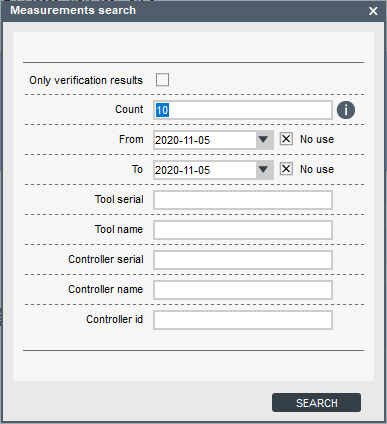
Parâmetro
Descrição
Somente resultados de verificações
Seleciona somente resultados de verificações e ignora medições usuais.
Contagem
Número de resultados encontrados (1-100).
De - Para
Esse parâmetro refere-se à data em que os resultados foram gerados. Agora os usuários podem ignorar a data na pesquisa.
Série da ferramenta
Pesquisa verificações feitas em uma ferramenta com a série “ToolSerial”.
Nome da ferramenta
Pesquisa verificações feitas em uma ferramenta com o nome “ToolName”.
Série do controlador
Pesquisa verificações feitas em um controlador com a série “ControllerSerial”.
Nome do controlador
Pesquisa verificações feitas em um controlador com o nome “ToolName”.
Id do controlador
Pesquisa verificações feitas em um controlador com a id “ControllerId”.
Insira as informações relevantes da pesquisa nas caixas.
Clique em Pesquisar.
Exportando Resultados
Para exportar um resultado ou um conjunto de resultados, selecione um resultado específico ou um conjunto de resultados no painel de resultados e clique no botão Exportar ou clique com o botão direito.

As seguintes opções estão disponíveis:
Exportar o total do banco de dados para o Excel: Para exportar todo o banco de dados de medições para um arquivo .csv que pode ser facilmente aberto no Excel da MS.
Exportar itens selecionados para o Excel: Para exportar somente um conjunto de resultados de medições anteriormente selecionados no painel de resultados de medições para um arquivo .csv.
Criar um pdf das verificações selecionadas: Para criar um relatório em formato .pdf de um resultado de verificação específico. Se diversos resultados de verificação forem selecionados simultaneamente, será criado um relatório em .pdf para cada um deles.
Se o resultado de medição escolhido não é um resultado de verificação, devem ser escolhidos no mínimo três medições de Execução Livre. As medições de Execução Livre não devem ser misturadas com resultados de verificações ao se criar relatórios.
Se diversos resultados de medição forem selecionados, será criado um relatório sem limites e cada medição será mostrada em um gráfico.
Criando Relatórios de Medição
No painel Resultados, selecione um resultado ou conjunto de resultados específicos e clique no botão Exportar.
Selecione a opção Criar um pdf das verificações selecionadas; aparece, então, o diálogo Informações dos Relatórios de Verificação.

Parâmetro
Descrição
Informações do cliente
Informações relacionadas ao cliente.
Linhas 1 a 4 do cliente
Essas informações aparecerão no canto superior direito do relatório.
Id do dispositivo testada
Essas informações aparecerão sob informações da ferramenta e, se o cliente tiver sua própria id da ferramenta, esta pode ser inserida aqui.
Informações do centro de assistência técnica
Informações relacionadas ao centro de assistência técnica.
Linhas de 1 a 4 de assistência técnica
Essa seção aparece na parte central do rodapé do relatório. Esses campos têm memória, por isso, as informações precisam ser inseridos somente uma única vez.
Insira as informações relevantes nas caixas.
Clique em Gerar para obter um relatório.
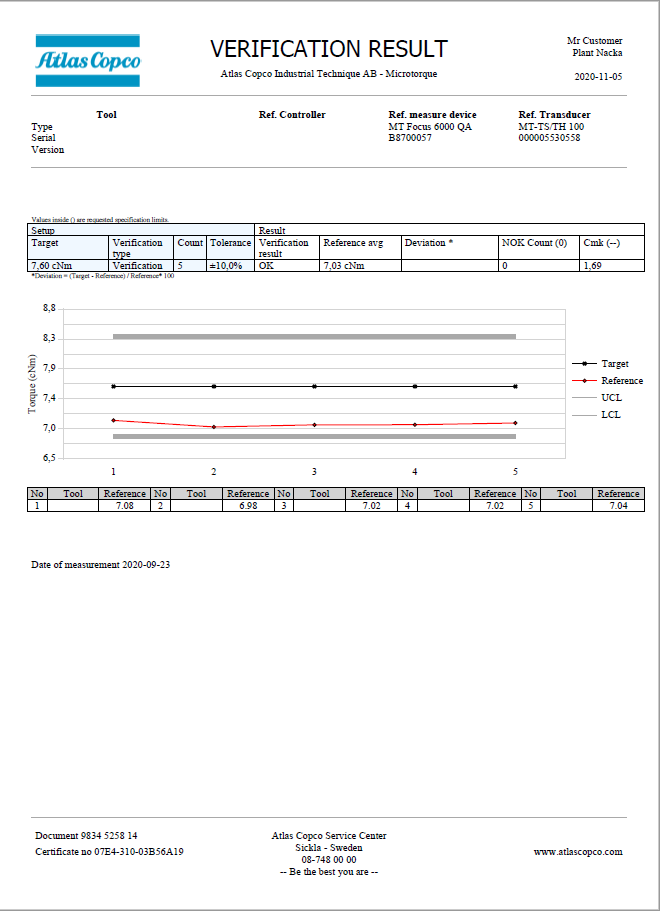
Exemplo de Relatório de Verificação 
Exemplo de Relatório “FreeRun”
Resultados da etapa
A janela Resultados da etapa mostra os valores de torque e ângulo da etapa para os últimos apertos/desapertos.
Eventos
Eventos são mensagens de erro ou informações que foram levantadas no controlador. Elas podem ser exportadas para um arquivo Excel para armazenamento.
A janela Eventos mostra uma lista dos últimos 512 eventos.
Clique duas vezes em um evento para abrir uma janela contendo as informações sobre aquele evento.
Configurações da ferramenta

Verificação do torque
É possível configurar um intervalo que informará ao usuário que esse é o momento de testar e verificar o torque realizando uma verificação de torque. O intervalo pode ser acionado tanto por um número de ciclos como por um intervalo de tempo. Com os parâmetros de verificação do torque, é possível também bloquear a ferramenta, de modo que ela não será capaz de realizar nenhuma ação a mais, até que tenha obtido um resultado bem sucedido de verificação da ferramenta.
O resultado da verificação está disponível somente se a verificação for realizada por meio do USB Sync junto com a licença do IAM QA do MTF6000.
Configurações do transdutor

Configurações do controlador

Conectar controlador ao ToolsNet
Modo estático
Conecte o controlador à rede da fábrica via Ethernet.
Defina o modo de Rede em Estático, em Configurações do controlador > Configuração > Rede.
Defina o endereço IP, máscara de sub-rede, gateway para o controlador.
Ative ToolsNet.
Defina o endereço IP do servidor do ToolsNet.
Definir porta ToolsNet, 6700 é a porta padrão para todos os dispositivos MT.
Selecione se o controlador deve sincronizar o tempo com o ToolsNet.
Modo DHCP
Conecte o controlador à rede da fábrica via Ethernet.
Defina o modo de Rede para DHCP, em Configurações do controlador > Configuração > Rede.
Ative ToolsNet.
Defina o endereço IP do servidor do ToolsNet.
Definir porta ToolsNet, 6700 é a porta padrão para todos os dispositivos MT.
Selecione se o controlador deve sincronizar o tempo com o ToolsNet.
Configurações gerais
Objeto GUI | Descrição |
Atualizar firmware | Atualiza o firmware em um controlador conectado. O controlador deve ter a versão de firmware 1.4.1 ou superior para poder ser atualizado. |
Definir data e hora | Define a data e a hora. |
Mostrar vácuo | Abre uma janela que exibe o valor da pressão de vácuo em tempo real |
Capturar tela do controlador | Abre uma janela com uma réplica impressa do que é exibido na tela do controlador em um exato momento. Pode ser usado, por exemplo, para elaborar instruções para o operador |
Parâmetro | Descrição |
Data de calibração | Data da última calibração. |
Nome do controlador | Um nome do controlador definido pelo usuário. |
ID do controlador | Um número de identificação do controlador definido pelo usuário. |
Nome da estação | Um nome da estação definido pelo usuário. |
ID da estação | Um número de identificação da estação definido pelo usuário. |
Nome da linha | Um nome da linha definido pelo usuário. |
ID da linha | Um número de identificação da linha definido pelo usuário. |
Idioma do controlador |
|
Unidade de torque | Unidade de torque a ser exibida no controlador.
|
Unidade de temperatura | A unidade de temperatura a ser exibida no controlador. |
Configuração
Parâmetro | Descrição |
Sinal sonoro de OK | Se estiver definido como ativado, o controlador emitirá um sinal sonoro em um aperto OK. |
Sinal sonoro de NOK | Se estiver definido como ativado, o controlador emitirá um sinal sonoro em um aperto NOK. |
Sinal sonoro em Lote concluído | Se for definido como ativado, o controlador emitirá um sinal sonoro quando um lote terminar. |
Sinal sonoro de Sequência de lotes concluída | Se for definido como ativado, o controlador emitirá um sinal sonoro quando uma sequência de lotes terminar. |
Emitir sinal sonoro em Verificação Concluída | Parâmetro GQ Se definido como ativado, o controlador emitirá um sinal sonoro quando a verificação for concluída. |
Selecionar fonte | Este parâmetro controla como os Psets e sequências de lotes são selecionados e ativados.
|
Modo de partida | Na partida, selecione Pset ou sequência de lote.
|
Número do Pset | Se Pset for selecionado no Modo de partida selecione o número do Pset. |
Número de sequência de lotes | Se a Sequência de lotes for selecionada no Modo de partida selecione o número da sequência de lotes. |
Visualização de partida | Define qual visualização no controlador deve ser aberta na partida. |
Iluminação de fundo ativada no aperto/medição | Se for definido como sim, a tela do controlador fica acesa durante um aperto/medição. |
Erro de bloqueio | Este parâmetro ativa um evento em um erro de aperto. Este evento deve ser confirmado antes de um novo aperto poder começar. Ele pode ser usado para parar o sistema se, por exemplo, um robô estiver operando o sistema. Para operadores bloqueados continuarem depois de uma falha de aperto, uma regra de senha deve estar ativada. |
Confirmar em Erro da sequência de lotes | Decide se uma confirmação física do evento de Erro da sequência de lotes deve ou não ser removida. |
Salvar gráficos | Recurso licenciado Decide se todos, nenhum ou apenas os resultados com falha de aperto devem salvar seus gráficos. |
Aperto com início automático | Inicia automaticamente o aperto ativo em um determinado intervalo. |
Espera | Com Espera ativado o controlador está configurado para o modo Espera após o intervalo de tempo definido. Quando o controlador desperta do modo Espera, nenhuma inicialização de ferramenta é necessária. O controlador acorda do modo Espera quando ocorre a entrada de qualquer um dos seguintes:
|
Parada automática | Se ativado, o parâmetro Parada automática pode ser configurado. O usuário pode definir um temporizador para que a bateria desligue quando o controlador estiver inativo. |
Confirmação de inicialização de ferramenta | Define se o operador/utilizador precisa pressionar OK antes da inicialização da partida da ferramenta. A inicialização da ferramenta acontece na partida do sistema e quando uma ferramenta é conectada. |
Reaperto (Rehit) da ferramenta ativado | Reaperto significa apertar um parafuso já apertado. Esta configuração irá criar um erro de aperto se o sistema detectar um novo aperto. |
Monitoramento atual | Este parâmetro compara o torque a partir de um transdutor com o utilizado atualmente. Só funciona com um MT Focus 6000 com ferramentas transdutorizadas: Série EDT MT/QMT.
|
Intervalo de aviso | Após uma intervalo de tempo definido ter passado a partir da última verificação de torque, um aviso será acionado pelo controlador alertando que é o momento de fazer uma verificação do torque. Este evento pode ser apagado. |
Ciclo de avisos | Após a ferramenta ter alcançado um número definido de ciclos depois da última verificação de torque, um aviso será acionado pelo controlador alertando que é o momento de fazer uma verificação do torque. Este evento pode ser apagado. |
Intervalo exigido | Após um intervalo de tempo definido ter passado a partir da última verificação de torque, um aviso será acionado pelo controlador alertando que é o momento de fazer uma verificação do torque. A ferramenta será agora bloqueada até que seja realizada uma verificação de torque OK. |
Ciclos exigidos | Após a ferramenta ter alcançado um número definido de ciclos depois da última verificação de torque, uma mensagem de erro será acionada pelo controlador alertando que é o momento de fazer uma verificação do torque. A ferramenta será agora bloqueada até que seja realizada uma verificação de torque OK. |
Modo de rede | Recurso licenciado.
|
Endereço IP | Insere o endereço IP estático do controlador Disponível somente se o modo Rede for definido como Estático. |
Máscara de sub-rede | Insere o endereço da máscara de sub-rede estático do controlador. Disponível somente se o modo Rede for definido como Estático. |
Gateway | Insere o endereço do Gateway estático do controlador. Disponível somente se o modo Rede for definido como Estático. |
DNS 1 | Insere o IP estático do DNS. |
ToolsNet | Recurso licenciado. Ativa/desativa a conexão com o ToolsNet, versão 8.4 ou posterior. |
Endereço IP do ToolsNet | Recurso licenciado. Endereço IP do servidor ToolsNet. |
Porta do ToolsNet | Recurso licenciado. Porta do servidor ToolsNet; 6700 é a porta-padrão para todos os dispositivos MT. |
Tempo de sincronização do ToolsNet | Recurso licenciado. Seleciona se o controlador deve sincronizar o tempo com o ToolsNet. |
Protocolo aberto |
|
Unidade de torque de OP | Seleciona qual unidade de torque o controlador deve ser enviada a todos os parâmetros de torque por meio de OP. Disponível somente se Protocolo Aberto for definido como Ativado.
|
Unidade de temperatura de OP | Seleciona em que unidade de temperatura o controlador deve enviar todos os parâmetros de temperatura por meio de OP. Disponível somente se Protocolo Aberto for definido como Ativado.
|
Adaptador da bateria ativado | Sim: Desativa todos os outros parâmetros RS232 e ativa a compatibilidade com a bateria. Não: Desativa a compatibilidade com a bateria e ativa outros parâmetros RS232, como o Protocolo Aberto e o Scanner. |
Modo RS232 | Disponível apenas se Adaptador da bateria ativado estiver definido como Não.
|
Taxa de transmissão | Taxa de transmissão de dados para RS-232 |
Limpar DB na exportação USB |
|
Tempo-limite da ID do operador ativado |
|
Tempo-limite da ID do Operador | A ID do Operador será removida após o controlador ficar ocioso por um tempo determinado. |
Acionador de medição | Recurso licenciado.
|
Confirmar em Verificação concluída | Recurso licenciado. Se Desativado, o usuário deve confirmar o pop-up de resultado da Verificação antes de prosseguir. Se Desativado, o controlador fechará automaticamente o pop-up ao ser iniciada uma nova medição. |
Compensação de zero em OK | Recurso licenciado. Se definido como Sim, o usuário pode definir a compensação de zero do transdutor ao pressionar o botão OK no controlador. |
Contagem do campo QA personalizado | Recurso licenciado. Descreve como deve ser a visualização personalizada no controlador IAM QA. Quantos campos este deverá exibir na visualização. |
Campo de dados da GQ 1-4 | Recurso licenciado. Descreve que informações devem ser exibidas no campo selecionado. Valores possíveis:
|
Informações do sistema
Parâmetro | Descrição |
Versão de Software |
|
Data do software | Data da compilação do software. |
Endereço MAC | O endereço MAC do IAM. |
Número de série | O número de série do controlador. |
ID da licença | O código de licença. |
Nível de Licença | O nível de licença. |
Data e hora | Definir data e hora. |
Diagnóstico do sistema
Parâmetro | Descrição |
Sensor de corrente zero |
|
Sensor de torque zero |
|
Pressão de vácuo |
Rede
Parâmetro | Descrição |
Status do vínculo | Status da conexão atual. |
DHCP | Endereço para configurar o DHCP. |
Endereço IP | Endereço de IP do controlador. |
Máscara de sub-rede | Máscara de sub-rede. |
Gateway | IP para o gateway. |
Configurações de E/S digital e senha

E/S digital
Sinais de entrada para o controlador.
Parâmetro | Descrição |
Modo Seleção E/S | Define se os pinos de seleção de E/S devem ativar um Pset, uma Sequência de lotes ou uma configuração de seletor de bits. |
Entrada digital
Sinais de entrada para o controlador.
Parâmetro | Descrição |
Desativado | O sinal é desativado. |
Início do aperto | Inicia um aperto; iniciará em um flanco positivo (transição 0->1). |
Iniciar aperto (reter) | Inicia um aperto; iniciará em um flanco positivo (transição 0->1). Um sinal que chega baixo durante o aperto é cancelado. |
Iniciar desaperto | Inicia um desaperto; iniciará em um flanco positivo (transição 0->1). |
Iniciar desaperto (reter) | Inicia um desaperto; iniciará em um flanco positivo (transição 0->1). Um sinal que chega baixo durante o desaperto é cancelado. |
Parar operação | Para um aperto/desaperto em curso. |
Restabelecer | Este sinal deterá um aperto em curso. Se não houver aperto ativo, ele removerá da tela os dados do aperto anterior. |
Desativar ferramenta | Define a ferramenta no modo Desativado; nenhum aperto ou desaperto novo poderá ser iniciado. |
Inicializar ferramenta | Faz com que a ferramenta execute a autocalibração inicial. Medirá o atrito interno entre outras coisas. |
Limpar evento | Limpará um evento não bloqueante do controlador. Isso é o mesmo que reconhecer um erro/evento pressionando o botão OK no controlador. |
Limpar todos os eventos | Limpa todos os eventos do controlador (não bloqueantes). |
Selecionar bit 0-9 | Usado para selecionar um Pset, uma sequência de lotes ou uma configuração de seletor de bits, se Select source (Selecionar fonte) for definido em E/S digital. |
Restabelecer sequência de lote | Reinicia uma sequência de lote. |
Incrementar lote | Ignora um aperto em um lote. |
Reduzir lote | Refaz um aperto em um lote. |
Restabelecer lote | Reinicia um lote. |
Sequência de lote DI1-12 | Sinais de entrada da sequência de lote. Estes sinais irão controlar os eventos de entrada da sequência de lote. |
Espera | Colocar o controlador no modo de espera para reduzir o consumo de energia |
Reinicializar | Reiniciar o software do controlador. |
Incrementar sequência de lote | Ignora uma etapa em uma sequência de lote. |
Ativar o vácuo | Ativar a bomba de vácuo |
Ativar limpeza | Reverter o fluxo de ar para limpar o tubo |
Acordar | Controlador de acordar do modo de espera |
Luz orientadora da ferramenta | Ligar o LED para a luz de orientação |
Status de ferramenta vermelho | Ligar o LED vermelho |
Status da ferramenta verde | Ligar o LED verde |
Status de ferramenta azul | Ligar o LED azul |
Status de ferramenta branco | Ligar o LED branco |
External monitored 1-8 (Monitoramento externo de 1 a 10) | Usado para manipular uma entrada sem conectá-la a uma função específica. (Utilizável para protocolos externos, tais como Protocolo aberto.) |
Iniciar medição | (Recurso licenciado) |
Parar medição. | (Recurso licenciado) |
Iniciar suspensão da medição | (Recurso licenciado) |
Definir transdutor em zero | (Recurso licenciado) |
Reinicializar verificação | Reinicializa a verificação. |
Saída digital
Sinais de saída do controlador.
Parâmetro | Descrição |
Desativado | O sinal é desativado. |
Pronto | O controlador está pronto para começar o aperto. |
Ocupado | A saída está ativa quando a ferramenta está sendo executada, seja por um processo de aperto ou de desaperto. |
Erro | Um erro está ativo. |
Aperto OK | O programa de aperto foi concluído com sucesso. O sinal ficará inativo enquanto a sequência estiver sendo executada. |
Aperto NOK | O programa de aperto não foi concluído com sucesso. O sinal ficará inativo enquanto a sequência estiver sendo executada. |
Lote concluído | A etapa do lote foi concluída. |
Evento ativo | Um evento está ativo. |
Evento de bloqueio | Um evento está impedindo a operação até ser resolvido. |
Evento limpável | Definir se um evento pode ser confirmado. |
Ferramenta de inicialização | Indica se a autocalibração inicial da ferramenta está em curso. |
Ferramenta desativada | Indica se a ferramenta está desativada. |
Bomba de vácuo | Indica se a bomba de vácuo está ativa. |
Sinal de iniciar | A saída estará ativa, enquanto a alavanca de início estiver pressionada. |
Sinal de desaperto | A saída estará ativa, enquanto a alavanca de reverso na ferramenta estiver pressionada. |
Sinal Push-to-start | A saída estará ativa enquanto a chave seletora da ponta da ferramenta estiver pressionada. |
Sequência de lote DO1-8 | Sinal de saída da sequência de lote. Estes sinais serão os eventos de saída da sequência de lote emitidos pelo controlador. |
Sequência de lote completa | Uma sequência de lote foi concluída com sucesso. |
Erro da sequência de lote | Indica se um erro da sequência de lote foi acionado. |
Erro de lote | O lote falhou e foi anulado |
Em espera ativo | O controlador está no modo de espera |
Parafuso não alinhado | O limite do parafuso não alinhado foi excedido. Parafuso é coletado, mas não alinhado com a ponta. |
Parafuso alinhado | Limite do parafuso alinhado foi excedido. Parafuso está alinhado com a ponta. |
External monitored 1-10 (Monitoramento externo de 1 a 10) | Usado para manipular uma saída sem conectá-la a uma função específica. (Utilizável para protocolos externos, tais como Protocolo aberto.) |
Limpeza a vácuo | Função limpeza a vácuo está ativa |
Vacuum pump connected (Bomba de vácuo conectada) | Verifica se o MT da bomba a vácuo (8432 0854 00) está conectado. MTF6000 deve ter revisão C ou versão mais recente para que este sinal funcione. |
OK de medição | (Recurso licenciado) |
NOK de medição | (Recurso licenciado) |
Verificação concluída | O sinal se eleva se a verificação for concluída. |
Verificação ativa | O sinal se eleva se a verificação estiver ativa. |
Requer manutenção | Ferramenta ou transdutor pronto para a manutenção de rotina. |
Bateria conectada | A bateria está conectado ao controlador. |
Bateria fraca | A carga da bateria está abaixo de 20%. |
Verificação OK | Verificação bem sucedida. |
Verificação NOK | Verificação mal sucedida. |
Unlock bit 0-3 (Desbloquear bits de 0 a 3) | Indica qual bit selecionar no Batch Sequence event step Bit selector (Seletor de bits de etapa de evento de Sequência de Lotes). (Binário calculado) |
Verificação de torque necessário | Indica quando uma verificação de lote é necessária. |
Girando o sentido horário (CW) | O sinal fica alto quando a ferramenta está girando no sentido horário (apertando). |
Girando o sentido anti-horário (CCW) | O sinal fica alto quando a ferramenta está girando no sentido anti-horário (desapertando). |
Modo do sinal de saída
Rastreamento - reage a mudanças.
Até o próximo aperto - estará ativo até o próximo aperto ser iniciado.
Duração - ficará ativo por um período de tempo definido.
Senha
Este é um recurso licenciado. Não disponível no QA do IAM.
O sistema flexível de senhas permite personalizar totalmente o que o operador tem acesso. Os técnicos e engenheiros de linha podem ter acesso ao sistema através de senha ou login via scanner; por exemplo, código de barras ou RFID.
Se nenhuma senha foi configurada, a configuração Nenhuma senha terá pleno acesso a todas as funções.
Se a configuração de senha foi removida do IAM MT, o controlador irá gerar um novo arquivo de senha, onde todos os níveis serão totalmente restritos.
Existem diferentes modos para acessar e sair do controlador:
Insira um código PIN para acessar quando aparecer um símbolo de cadeado.
Escaneie uma etiqueta com código de barras ou RFID. Escaneie uma vez a etiqueta para acessar e uma vez mais para sair.
Pressione o botão OK.
Código PIN
Uma função restrita mostra o símbolo de cadeado. Insira o código PIN para desbloquear a função.
Acesso ao scanner
O acesso com uma etiqueta com código de barras ou RFID requer configurar uma regra do identificador. Essa regra do identificador tem uma ação que pode ser definida para acessar, então o nível de acesso será inserido.
Escaneie uma vez o código para acessar e uma vez mais para sair do nível de senha.
Configurações da senha
Configurações gerais
Parâmetro | Descrição |
Tempo de desconexão automático | Tempo que o usuário saia automaticamente do controlador. |
Controlador
A tabela Controlador permite definir os direitos de acesso.
O código PIN de quatro dígitos é definido na caixa abaixo do número do usuário. Também é possível desativar a senha para um nível desmarcando a caixa Pino ativado ao lado da senha.
Parâmetro | Descrição |
Acessar menu | Acesso ao menu do sistema no controlador. |
Alterar modo de exibição | Alterar de um modo de exibição do resultado para outro. |
Selecionar Pset | Selecionar Pset no controlador. |
Selecionar sequência de lote | Selecionar sequência de lote no controlador. |
Restabelecer erro de aperto | Confirmar erros de aperto. |
Restabelecer erro da sequência de lote | Confirmar erros da sequência de lote. |
Anular sequência de lote | Restabelece uma sequência de lote. |
Incrementar/reduzir sequência de lote | Aumenta ou diminui o contador de etapas da sequência de lote. |
Incrementar/reduzir lote | Aumenta ou diminui o contador de lotes. |
Programação rápida | Acessar programação rápida. |
Selecione a fonte | Altere a fonte de seleção |
Controle de ferramenta | Ferramenta iniciar/parar |
Importar configurações | Importa configurações do controlador (parâmetros do controlador, Pset, sequências de lote, identificadores e configurações de E/S) via unidade flash USB. |
Importar software | Atualiza o software. |
Exportar configurações | Exporta configurações do controlador (parâmetros do controlador, Pset, sequências de lote, identificadores e configurações de E/S) via unidade flash USB. |
Exportar resultados | Exporta resultados como um arquivo CSV para a unidade flash USB. |
Exportar gráficos | Exporta gráficos para a unidade flash USB. |
Exportar tudo | Exporta tudo para a unidade flash USB. |
Exportar software | Exportar software para a unidade flash USB. |
Export Event (Exportar Evento) | Exportar eventos para a unidade flash USB. |
Controller information (Informações do controlador) | Acesso ao menu de informações do controlador. |
Informações sobre a ferramenta | Acesso ao menu de informações da ferramenta. |
Battery info (Informações da bateria) | Acesso ao menu de informações da bateria. |
Connection info (Informações de conexão) | Acesso ao menu de conexões |
Configuração do IP | Acesso ao menu de configurações de IP. |
Configuração ToolsNet | Acesso ao menu de configurações do ToolsNet. |
E/S digital | Acesso ao menu de informações de E/S digital. |
Fieldbus

Esta função permite controlar o controlador a partir de uma fonte externa, como um PLC, juntamente com o Fieldbus Carrier MT.
O Fieldbus Carrier MT só funciona se o módulo Anybus no interior for compatível. Somente módulos codificados com uma ID de Provedor exclusiva da Atlas Copco são compatíveis e só podem ser adquiridos da Atlas Copco; se o módulo for comprado da Atlas Copco, então este apresenta uma ID de Provedor correta. Atualmente, somente os módulos a seguir são compatíveis:
Módulo Anybus M40 PROFINET 8432085320 (firmware v1.40.01) desde o MTF6000 firmware 1.12
Módulo EtherCAT Anybus M40 8432085310 (firmware v2.15.1) desde o MTF6000 firmware 1.16
Módulo EtherNet/IP Anybus M40 8432085330 (firmware v1.43.2) desde o MTF6000 firmware 1.16
O Fieldbus Carrier MT está conectado ao controlador MTF6000 do cabo Fieldbus, e ao PLC por meio de um cabo Ethernet a partir do módulo Fieldbus.
Códigos Fieldbus Carrier MT comuns para NS LED no módulo Anybus PROFINET:
Off = Offline
Verde = Online (FUNCIONANDO)
Vermelho, 1 piscada = Erro de nome da estação
Vermelho, 2 piscadas = Erro de endereço de IP
Vermelho, 3 piscadas = Erro de configuração
Códigos Fieldbus Carrier MT comuns para ERR LED no módulo Anybus EtherCAT:
Desligado = Sem erros
Vermelho, Piscando = Configuração inválida
Vermelho, pisca uma vez = mudança de estado não solicitada
Vermelho, pisca duas vezes = tempo-limite do Gerenciador de Sincronização
Códigos Fieldbus Carrier MT comuns para MS LED no módulo Anybus EtherNet/IP:
Desligado = Sem alimentação
Verde = Controlador com um Scanner no estado Em Funcionamento e, se CIP Sync estiver ativado, o tempo é sincronizado com um Relógio grão-mestre
Verde, piscando = Não configurado, Scanner no estado ocioso ou, se CIP Sync estiver ativado, o tempo é sincronizado com um Relógio grão-mestre
Vermelho = Falha principal (EXCEÇÃO - estado, erro FATAL etc.)
Vermelho, piscando = Falha(s) recuparável(eis) O módulo está configurado, mas os parâmetros armazenados diferem dos parâmetros atualmente usados.
Definições
Parâmetro | Descrição |
|---|---|
Tipo de Fieldbus | O tipo de configuração de fieldbus a ser carregado. O tipo deve ser compatível com o Fieldbus Carrier MT interno do módulo. Compatível com PROFINET versão 1.12.0 e EtherCAT e EtherNet/IP versão 1.16.0. |
Tamanho do mapa | Número de bytes a ser transferido para o/do controlador. O valor depende da direção selecionada nas configurações de Mapa (Para o controlador/Do controlador). |
Parada da ferramenta em off-line | Em caso afirmativo, a ferramenta será desativada quando a conexão Fieldbus estiver offline. |
Conjunto de valores reais
Parâmetro | Descrição |
|---|---|
Status | Indica o status do Fieldbus carrier MT:
A comunicação entre o Fieldbus Carrier MT e o PLC só está disponível no status Ativo. |
DHCP ativado | Indica se a configuração DHCP está armazenada. (PROFINET, EtherNet/IP) |
Endereço IP | Indica o endereço IP (PROFINET, EtherNet/IP) |
Máscara de sub-rede | Indica a máscara de sub-rede. (PROFINET, EtherNet/IP) |
Default gateway (Gateway padrão) | Indica o endereço Gateway IP. (PROFINET, EtherNet/IP) |
Nome da estação | Indica o nome da estação. (PROFINET) |
ID do dispositivo | Indica um número de identificação do dispositivo. (EtherCAT) |
Intervalo de atualização | Indica com que frequência os dados de processo do fieldbus são atualizados internamente. |
Configurações de Mapa
Selecione a aba Para o Controlador ou a aba Do Controlador.
Selecione Adicionar.
A janela de diálogo Criar configuração de sinal se abre.
Selecione o nome do item na lista para selecionar o item.
Defina a posição inicial do item digitando o número Byte em que o Bit menos significativo deve estar localizado.
Defina a posição inicial do item digitando o Bit em que o Bit menos significativo deve estar localizado.
Defina o Comprimento do item, expresso em número de bits.
Selecione Adicionar.
Repita as etapas acima para cada item a ser adicionado.
Abrindo a configuração de parâmetro
Clique duas vezes em um parâmetro para abrir a configuração. Ou selecione a caixa de seleção  do item e selecione ABRIR.
Excluir parâmetro de configuração
Selecione a caixa de seleção
do item.Para selecionar diversos itens, pressione Ctrl em seu teclado e selecione.
Selecione EXCLUIR ou pressione Excluir em seu teclado.
Movendo parâmetros
É possível mover parâmetros usando “arrastar e soltar” no mapa do fieldbus. O local onde o parâmetro é posicionado para indicar a posição inicial do parâmetro.
Se um parâmetro for de um (ou mais) bytes, independentemente da posição em que o parâmetro colocado, este ajustará a posição de partida no bit 0.
Se sobrepostos, os parâmetros serão marcados em vermelho em ambas as tabelas.
Se ocorreu um erro na lista de parâmetros, tal erro deverá ser resolvido antes de ser salvo. Não é possível gerar mais erros se já houver um erro. Esse conflito deverá ser resolvido primeiro.
Formato de dados
Descrição geral do formato de dados dos parâmetros usados nas configurações de um mapa
Tipo dos dados (ToolsTalk MT) | Comprimento dos dados (bits) | Representação dos dados | Ordem de byte |
|---|---|---|---|
Booleano | 1 | EtherCAT: 1 BIT PROFINET: 1 bit em um UNSIGNED8 (Módulo de dados genéricos) EtherNet/IP: 1 bit em um BYTE | - |
Booleano | 8 | Matriz de oito Booleanos EtherCAT: BITARR8 PROFINET: UNSIGNED8 EtherNet/IP: BYTE | - |
Sem sinal | 8 | Inteiro sem sinal, oito bits (UNSIGNED8, USINT) | - |
Sem sinal | 16 | Inteiro Sem Sinal, 16 bits (UNSIGNED16, UINT) | EtherCAT/EtherNet/IP: Little-endian (primeiro bit menos significativo (LSB)) PROFINET: Big-endian (primeiro bit mais significativo (MSB)) |
Sem sinal | 32 | Inteiro Sem Sinal, 32 bits (UNSIGNED32, UDINT) | EtherCAT/EtherNet/IP: Little-endian (primeiro bit menos significativo (LSB)) PROFINET: Big-endian (primeiro bit mais significativo (MSB)) |
Inteiro | 8 | Inteiro Com Sinal, oito bits (INTEGER8, SINT) | - |
Inteiro | 16 | Inteiro Com Sinal, 16 bits (INTEGER16, INT) | EtherCAT/EtherNet/IP: Little-endian (primeiro bit menos significativo (LSB)) PROFINET: Big-endian (primeiro bit mais significativo (MSB)) |
Inteiro | 32 | Inteiro Com Sinal, 32 bits (INTEGER32, DINT) | EtherCAT/EtherNet/IP: Little-endian (primeiro bit menos significativo (LSB)) PROFINET: Big-endian (primeiro bit mais significativo (MSB)) |
Flutuante | 32 | Número com vírgula flutuante, 32 bits (FLOAT32, REAL) IEEE 754 - Formato de ponto flutuante, de precisão simples, de um binário; Um bit de sinal, oito bits de expoente, 23 bits fracionários, s eeeeeeee fffffff ffffffff fffffffff | EtherCAT/EtherNet/IP: Little-endian (primeiro bit menos significativo (LSB)) PROFINET: Big-endian (primeiro bit mais significativo (MSB)) |
Cadeia | 1..n | Cadeia de caracteres codificada UTF-8 dentro de uma matriz de tamanho predefinido (número de bytes). EtherCAT: Matriz UNSIGNED8 PROFINET: Matriz UNSIGNED8 EtherNet/IP: Matriz de BYTE | - |
Consulte Especificação de Parâmetro de Fieldbus em Referências para obter uma descrição detalhada de parâmetros disponíveis.
Configuração do PLC (PROFINET)
A configuração do módulo no PLC deverá ser compatível com a configuração do parâmetro MTF6000. Se a configuração do módulo for feita manualmente no PLC, considere o seguinte:
Todos os parâmetros Para o controlador (Saída no PLC) devem ser configurados antes de qualquer parâmetro Do controlador (Entrada no PLC).
Qualquer byte que consiste de um único parâmetro de bit (Comprimento = 1) deve ser configurado com o módulo Dados genéricos no PLC. Módulos de bit único não são compatíveis com o protocolo PROFINET, pelo que o usuário deverá acompanhar o conteúdo de todos os módulos Dados genéricos. Módulos de uso preferenciais que consistem de grupos de parâmetros de bit (por exemplo, IF 1 - IF 8) em vez de parâmetros de bit único (todos os parâmetros de bit único existem também em um parâmetro de grupo).
Todos os bytes que estiverem vazios na configuração do MTF6000 devem ter módulos de Dados vazios na configuração do PLC. Há módulos de Dados vazios com 1/2/4/8/16/32/64/128 bytes, preencher o espaço vazio com módulos com o máximo de bytes possíveis primeiro e em seguida, em tamanho decrescente, até que o espaço vazio seja preenchido com módulos de Dados vazios. Evitar ter qualquer espaço vazio na configuração se não for necessário, pois o desempenho será reduzido.
Definições de rede
As configurações de rede podem ser configuradas de maneira diferente em função do tipo de Fieldbus que está em uso; haverá um botão no canto superior direito se qualquer configuração estiver disponível.
EtherCAT
Parâmetro | Descrição |
|---|---|
ID do dispositivo | Número identificador do módulo EtherCAT. |
PROFINET
Configurações de definições de Rede não estão disponíveis para a PROFINET; essas definições podem ser configuradas somente por meio de ferramentas externas.
EtherNet/IP
Parâmetro | Descrição |
|---|---|
Modo de rede | Configurar IP Estático ou DHCP |
Endereço IP | Configurar endereço IP, se o modo Rede for definido como Estático. |
Máscara de sub-rede | Configurar Máscara de sub-rede, se o modo Rede for definido como Estático. |
Default gateway (Gateway padrão) | Configurar Gateway padrão, se o modo Rede for definido como Estático. |
Fazer download da descrição
Esse botão pode ser encontrado no canto superior direito e pode ser usado para fazer o download de um arquivo de descrição (ESI, GSDML, EDS, etc.) do controlador do tipo de Fieldbus atualmente configurado.
Diagnósticos do Fieldbus
Modo Ativar/Desativar Diagnóstico
Para ativar o modo Diagnóstico simplesmente pressione o botão Modo Diagnóstico ativado no canto superior direito.
O modo Diagnóstico tem dois submodos:
Forçado - usado para manipular e enviar um valor específico para o PLC.
Monitor - exibe em tempo real o parâmetro contém.
Para desativar o modo Diagnóstico pressione o botão novamente (agora denominado Modo Diagnóstico desativado).
Na tabela Lista, cada parâmetro ganhará uma nova aba denominada Diagnóstico. Essa coluna exibirá o valor do parâmetro. Parâmetros podem ser exibidos como textos ou sinais. Sinais são exibidos como botões de opção. Se o botão de opção estiver marcado, isso significa que o sinal é alto, se não, o sinal é baixo.
No modo forçado, os sinais terão dois botões de opção. Ligado e Desligado, Ligado significa que o sinal é alto e Desligado significa que o sinal é baixo.
Modo Monitorar
Selecione o botão de opção Monitorar.
Visualize todos os parâmetros na coluna Diagnóstico.
Pressione o triângulo preto na coluna Diagnóstico para expandir parâmetros combinados e exibir o sinal de cada bit.
Modo forçado
Selecione o botão de opção Forçar (disponível somente ao enviar dados do Controlador).
Inserir o valor dos parâmetros que deve ser forçado para um valor diferente e pressione Enviar quadro.
Você deve pressionar Enviar quadro para enviar o valor manipulado para o PLC. Os valores não serão enviados automaticamente ao PLC somente por que um valor de parâmetro é inserido.
Atualização de rede
No menu Gerenciar conexões, clique duas vezes em Atualização de rede para iniciar a sessão de atualização de rede.
Selecione Salvar lista para conseguir um template, mesmo se a lista estiver vazia.
Preencha o template com as informações corretas do controlador:
Série do controlador (opcional)
Nome controlador (opcional)
Endereço IP
Versão do firmware (opcional)
Para as informações opcionais do controlador, o TTMT coletará as informações do controlador se a conexão foi bem-sucedida.
Salvar lista
Salva os controladores inseridos em uma lista csv separada por tabulação. O TTMT pode ler listas separadas por “;” e por tabulação.
Se nenhum controlador for adicionado, a opção Salvar lista criará um template com os cabeçalhos corretos que podem ser preenchidos externamente.
Carregar lista
Carrega um arquivo csv no TTMT e exibe todos os controladores em uma lista.
Verificar conexão
Verificará a conexão de cada controlador na lista e verá se esse controlador está ativo na rede.
Status | Descrição | |
|---|---|---|
| Desconhecido | A conexão ainda não foi verificada |
| Erro de conexão | Não foi possível conectar-se ao controlador. |
| Conexão bem-sucedida | O controlador está ativo e disponível na rede. |
| Conexão | Verificando a conexão. |


Atualizar programa
Funciona somente com controladores de aperto.
Salvar um arquivo de atualização de rede (*.mtpm).
Abrir configuração desejada em TTMT
Abra a aba de Gerenciar conexões.
Selecione Salvar.
Defina Salvar como tipo para Arquivo de atualização em massa (*.mtpm).
Atualizar vários controladores com novas configurações.
Selecionar o arquivo *.mtpm desejado.
Selecione Abrir.
Status | Descrição | |
|---|---|---|
| Desconhecido | A conexão ainda não foi verificada |
| Erro |
|
| OK. | Atualização de programa bem-sucedida. |
| Em andamento |
|
Ao usar a atualização da rede, o TTMT removerá e substituirá todos os Psets, sequências de lote e identificadores existentes.
Atualizar firmware
Selecione ATUALIZAÇÃO DE FIRMWARE e selecione um arquivo .fw para atualizar TODOS os controladores na lista com o firmware selecionado.
Status | Descrição | |
|---|---|---|
| Desconhecido | A conexão ainda não foi verificada |
| Erro |
|
| OK. | Atualização de firmware bem-sucedida. |
| Em andamento |
|
É necessário uma versão 3.2 ou acima para que a atualização de rede funcione.
Adicionar
Insira um endereço IP para adicionar um controlador à lista.
TTMT automaticamente iniciará uma conexão de verificação depois do endereço IP ter sido adicionado.
Abrir
Verificar conexão para um controlador específico.
Excluir
Remover o controlador da lista.
Solução de problemas
Gatilho incorreto em erro de rosca danificada
Causa: Articulações infinitas autorroscantes podem provocar erros falsos de rosca danificada devido a uma diminuição de torque depois que a fase autorroscante tiver terminado e até que a cabeça do parafuso atinge a articulação.
Solução: O algoritmo de rosca danificada não funcionará corretamente para estes tipos de articulações. Por isso, recomendamos que você configure o parâmetro de detecção de rosca danificada para Desativado.
Gatilho incorreto em Rehit
Causa: Rehit é acionado quando o controlador detecta que o parafuso já tem um pouco de torque quando o aperto começa.
Se o parafuso for inserido na junta com muita carga lateral, o algoritmo rehit pode disparar falsamente o erro rehit desde o torque será muito maior na partida.
Solução: Tente estabilizar a ferramenta e evitar cargas laterais. Se cargas laterais, porém, são necessárias, recomendamos que você configure o parâmetro habilitar ferramenta rehit para Não.
Ponto de acomodação incorreto
Causa: Ponto de acomodação incorreto é geralmente causado por configuração incorreta.
Acomodação pode disparar falsamente no início de um aperto quando a ferramenta vai rapidamente do zero para começar a construção de um torque, isto irá tornar o gradiente aumentar e, assim, desencadear incorretamente uma detecção de acomodação.
O gatilho de deslocamento incorreto da acomodação e gradiente pode fazer com que o ponto de acomodação pareça fora de lugar.
Baixa velocidade pode tornar o torque gradiente ilegível. (Assim como andar de bicicleta, quanto mais lento você pedalar, mais você vai balançar, aumentar um pouco a velocidade irá criar um caminho mais reto).
Solução:
Se a acomodação é desencadeada no início do aperto, primeiro você deve adicionar um ângulo ou passo de rosca de 100° antes do TSM ou passo SCS para ter passado o pico de gradiente no início.
Se a acomodação está apenas marcada, a configuração pode estar incorreta. Como configurar corretamente a estratégia:
Crie um aperto em duas etapas:
Etapa 1: Passo de ângulo (ou rosca) de 100°.
Etapa 2: TSM/SCS.
Definir o alvo desejado e execute um aperto.
Abra o gráfico de aperto na análise.
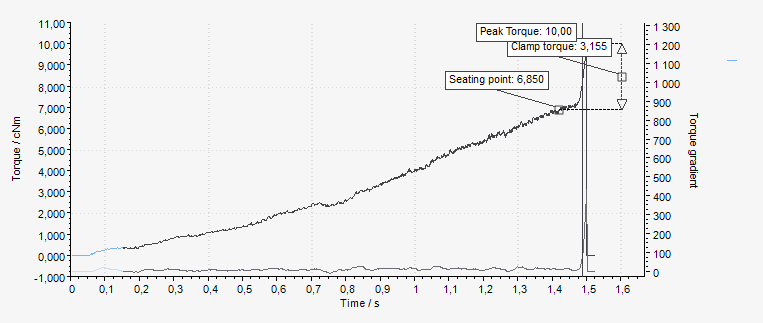
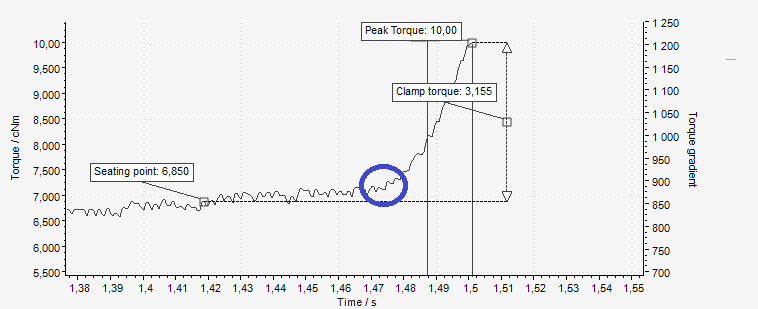
Verifique o ponto de disparo do gradiente. O ponto de disparo deve ser disparado a cerca de meio caminho do torque de aperto. Este limite é baseado no gradiente de torque. Se o ponto de disparo não estiver OK, aumente/diminua para corresponder ao aperto. Volte a realizar um aperto até que o ponto de disparo do gradiente esteja OK.
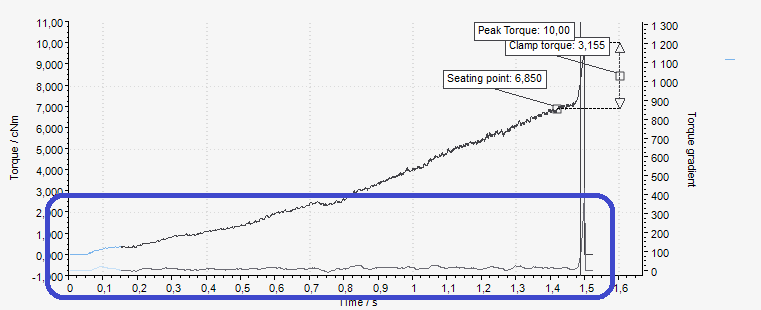
Altere a deslocamento angular da acomodação:
Se o ponto de acomodação for disparado antes do ponto de acomodação correto, o parâmetro de deslocamento do ângulo de acomodação deve ser diminuído.
Se o ponto de acomodação for disparado após o ponto de acomodação correto, o parâmetro de deslocamento do ângulo de acomodação deve ser aumentado.
No exemplo acima, a acomodação foi acionada antes do ponto de acomodação correto. Portanto, o deslocamento angular da acomodação deve ser diminuído.
Volte a apertar e ajuste o deslocamento do ângulo de acomodação até que esteja situado no ponto de acomodação correto.
Se a acomodação ainda estiver sendo desencadeada no início da etapa, mesmo se um ângulo/passo de rosca de 100° vem antes, a velocidade pode estar muito baixa. Se o gradiente está incorreto, aumente a velocidade e tente novamente.
Gráfico tem uma queda e perde torque no meio do aperto.
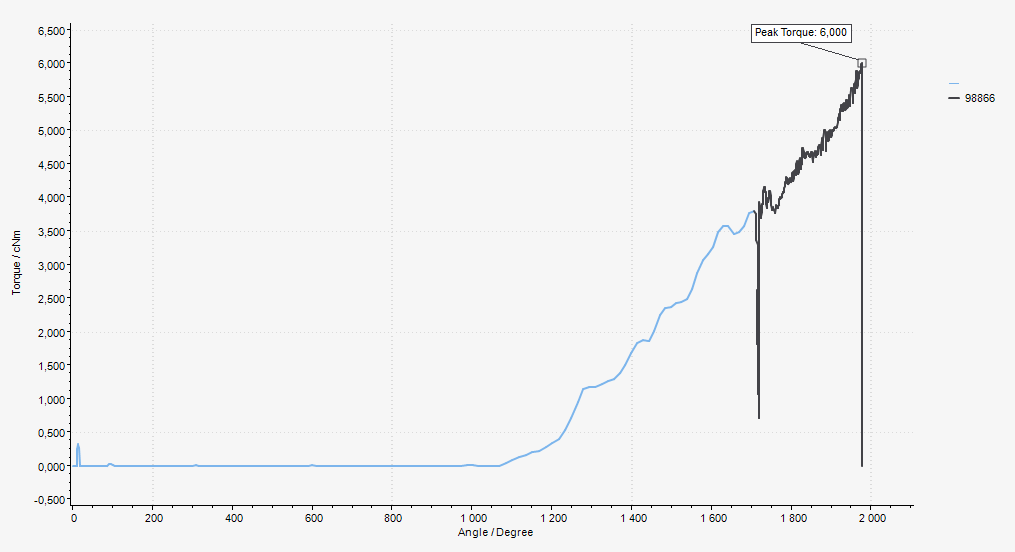
Causa: Isto é causado pelo fato de que o passo do ângulo, antes da etapa de torque, está começando a apertar o parafuso. A "caída" acontece quando a ferramenta vai de uma velocidade muito alta para uma velocidade mais baixa ao mesmo tempo em que gera torque.
Solução: O passo ângulo utilizado como redução deve sempre terminar antes do parafuso encontrar a acomodação.
Para evitar este tipo de apertos, certifique-se de baixar o ângulo pretendido para não exceder o ponto de acomodação.
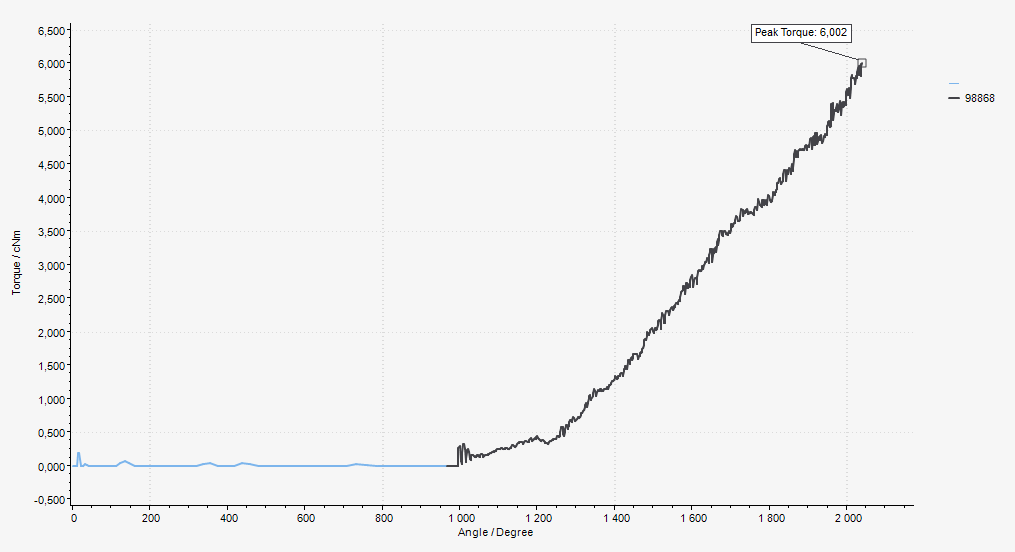
Este aperto é o mesmo que acima, exceto que o passo ângulo tem um ângulo pretendido menor e para antes de o parafuso encontrar a acomodação. Agora, a caída se foi.
Não é possível conectar-se ao ToolsNet 8
Causa: Pode haver vários motivos diferentes para o Controlador MTF6000 não se conectar ao ToolsNet 8, mas o mais comum é uma configuração incorreta das configurações de rede.
Solução:
Verifique se o endereço IP do ToolsNet é o mesmo que o endereço IP do servidor ToolsNet 8.
Verifique se o endereço IP do controlador não é o mesmo que o endereço IP do ToolsNet.
Verifique que o endereço IP do controlador é exclusivo.
Verifique se a máscara de sub-rede está correta.
Verifique se o endereço IP do Gateway está correto.
Verifique se a porta ToolsNet é a correta. ToolsNet 8 está usando a porta 6700 como padrão para MTF6000.
Verificar se o controlador e ToolsNet 8 estão na mesma rede.
Para testar isso:
Abra o prompt de comando do Windows (Iniciar -> digite "cmd").
Escreva "ping xxx.xxx.xxx.xxx (onde xxx.xxx.xxx.xxx é o endereço IP do controlador).
Verifique a resposta.
Escreva “ping yyy.yyy.yyy.yyy” (onde yyy.yyy.yyy.yyy é o endereço IP do servidor ToolsNet).
Verifique a resposta.
As respostas a seguir mostram um exemplo de um acesso bem sucedido:
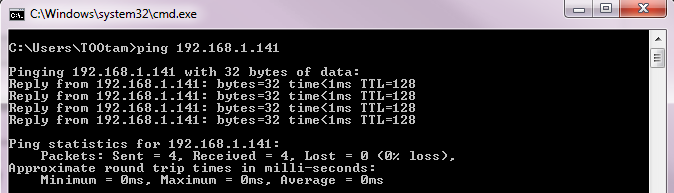
Se o controlador e o servidor ToolsNet puderem ser acessados, o problema não está nas configurações de rede, mas sim nos serviços do ToolsNet 8.
Os serviços a seguir devem estar sendo executados para que o ToolsNet 8 seja capaz de se comunicar com o MTF6000:
Servidor de Licenças
Serviço de coleta de dados
Módulo de interface de protocolo
Serviços de informação pela Internet
Serviços de comunicação de dados
Esta resposta é mostrada se o controlador não pode ser acessado:

Se o controlador não pode ser acessado é um problema na configuração da rede.
Verifique mais uma vez que o controlador está conectado à mesma rede que o servidor ToolsNet 8 e que os IPs da máscara e do gateway estão corretos.
Referências
Códigos de eventos
Código de erro | Informações do evento | Instruções |
|---|---|---|
101 | Tensão de entrada excedida | Verifique a fonte de alimentação. |
102 | Tensão de entrada muito baixa | Verifique a fonte de alimentação. |
103 | 24V interna excedida | Desconecte o equipamento externo. |
104 | 24V interna muito baixa | Desconecte o equipamento externo. |
105 | 12V interna excedida | Desconecte a ferramenta se estiver conectada. |
106 | 12V interna muito baixa | Desconecte a ferramenta se estiver conectada. |
107 | 5V interna excedida | Desconecte a ferramenta se estiver conectada. |
108 | 5V interna muito baixa | Desconecte a ferramenta se estiver conectada. |
109 | Erro de 24V interna | Desconecte o equipamento externo, reinicie o controlador. |
110 | Erro de temperatura CC/CC | Substitua o controlador. |
111 | Expansores de E/S reinicializados | Pressione OK para continuar. |
112 | Falha na reinicialização de E/S | Reinicie o controlador. |
113 | Falha de energia | Verifique a fonte de alimentação. |
120 | Erro de deslocamento zero, corrente | Substitua o controlador. |
121 | Erro de deslocamento zero, sensor | Substitua o transdutor da ferramenta ou a ferramenta. |
122 | Corrente do motor está baixa | Substitua a ferramenta. |
123 | Corrente do motor excedida | Substitua a ferramenta. |
124 | Tensão do acionador do motor baixa demais | Substitua a ferramenta. |
125 | Curto-circuito no acionador do motor | Substitua a ferramenta. |
126 | Temperatura do acionador do motor foi excedida | Substitua a ferramenta. |
127 | Carga aberta no acionador do motor | Substitua a ferramenta. |
128 | Falha do acionador do motor | Reinicie o controlador. |
130 | Erro de leitura EEPROM | Substitua o controlador. |
131 | Erro de gravação EEPROM | Substitua o controlador. |
132 | Erro de hardware interno | Substitua o controlador. |
133 | Erro no sistema de arquivos | Substitua IAM MT. |
134 | Sobrecorrente no controlador USB | Desconecte os dispositivos USB. |
135 | Erro de volume da unidade flash USB | Tente outra unidade flash USB. |
140 | Nenhuma ferramenta conectada | Conecte a ferramenta. |
141 | Ferramenta não aceita | Conecte uma ferramenta aceita. |
142 | Erro de comunicação da ferramenta | Substitua a ferramenta. |
143 | Erro de 5 V da ferramenta | Substitua a ferramenta. |
144 | Erro de 12V da ferramenta | Substitua a ferramenta. |
150 | Erro de inicialização da ferramenta | Verifique se a ferramenta está funcionando livremente durante a partida. |
151 | Atrito muito elevado | Verifique se a ferramenta está funcionando livremente durante a partida. |
152 | Erro no codificador de ângulo da ferramenta | Conecte a ferramenta. |
153 | Erro de direção da ferramenta | Conecte a ferramenta. |
154 | Bit bloqueado | Verifique se a ferramenta está funcionando livremente durante a partida. |
155 | Temperatura do motor da ferramenta excedida | Permitir tempo para a ferramenta esfriar. |
156 | Ferramenta não aceita | Ferramentas transdutoras não compatíveis para a licença atual. |
157 | Falha na atualização do software da ferramenta | Desconectar transdutor. |
158 | Erro de inicialização da ferramenta | |
159 | Precisão da medição do torque | Calibre a ferramenta. |
160 | Precisão da medição do torque | Calibre a ferramenta. |
201 | Erro de parâmetro do tempo de execução | Reinicie o controlador. |
202 | Parâmetros do controlador inválidos | Substitua IAM MT. |
203 | Parâmetros do controlador inválidos | Substitua a ferramenta. |
204 | Parâmetros E/S inválidos | Substitua IAM MT. |
205 | Parâmetros de identificador inválidos | Substitua IAM MT. |
206 | Parâmetros do Pset inválidos | Substitua IAM MT. |
207 | Parâmetros da sequência de lote inválidos | Substitua IAM MT. |
208 | Parâmetros da senha inválidos | Substitua IAM MT. |
209 | Erro de estatística da ferramenta. | Substitua a ferramenta. |
210 | Não é possível carregar fontes do IAM MT | Substitua IAM MT. |
211 | Parâmetros da ferramenta inválidos | Substitua IAM MT. |
212 | Parâmetros do identificador inválidos | Substitua IAM MT. |
220 | Erro no banco de dados de resultados | Substitua IAM MT. |
221 | Erro no banco de dados de gráficos | Substitua IAM MT. |
225 | Restabelecer banco de dados de resultados | O banco de dados de resultados foi restabelecido. |
226 | Restabelecer banco de dados de gráficos | O banco de dados de gráficos foi restabelecido. |
227 | Nenhum resultado a exportar - banco de dados vazio | |
228 | Resultados antigos removidos | |
229 | Gráficos antigos removidos | |
230 | Pset não está configurado para a ferramenta conectada | Selecione outro Pset ou configure novo Pset no ToolsTalk MT. |
231 | Selecionar fonte de erro | Altere a fonte de seleção. Pode ser alterado nas Configurações do controlador do ToolsTalk MT. |
232 | Selecionar erro ocupado | Espere até a ferramenta não estar funcionando. |
240 | Há um erro na configuração de rede | Configuração rede padrão |
241 | O endereço IP e a porta de acesso não estão na mesma subrede | Alterar configuração de rede. |
301 | Ferramenta conectada | Pressione OK para inicializar a ferramenta. |
302 | Inicialização da ferramenta | Por favor, aguarde. |
303 | Atualização do software da ferramenta | Por favor, aguarde. |
304 | Erro na atualização do software da ferramenta | Verifique o cabo da ferramenta ou substitua a ferramenta. |
305 | Requer calibração da ferramenta | Calibre a ferramenta. |
306 | Requer manutenção | A validade da calibração da ferramenta terminou. Calibre a ferramenta. |
310 | Software foi atualizado | Pressione OK para continuar. |
311 | O arquivo do software não foi encontrado no USB | Copie o arquivo do software para a unidade flash USB. |
312 | Falha na atualização do software | O arquivo do software no USB pode estar corrompido. Atualize o arquivo do software no USB e tente novamente. |
313 | Copiando software | Por favor, aguarde. Software está sendo copiado para/de USB |
314 | Pode mostrar somente os vinte primeiros arquivos .mtp ou .fw | Pressione OK para continuar. |
315 | Falha na atualização do software - hardware incompatível | |
320 | Login expirado | O usuário foi desconectado. |
321 | O usuário se conectou | |
322 | O usuário atual se desconectou | |
350 | Erro de hardware do adaptador da bateria | |
351 | Temperatura do adaptador da bateria excedida | Deixe a bateria esfriar. |
352 | Falha de carga do adaptador da bateria | Substitua a bateria. |
353 | Erro de temperatura da bateria | Deixe a bateria esfriar. |
354 | Erro de descarga da bateria | Conectar PSU para carregar a bateria |
355 | Carga da bateria criticamente baixa | Conectar PSU para carregar a bateria |
356 | Bateria não compatível | Substitua a bateria. |
357 | Falha de carga do adaptador da bateria | Substitua a bateria. |
358 | Falha de carga do adaptador da bateria | Deixe a bateria esfriar ou troque-a. |
401 | Erro de aperto | Pressione OK para continuar. |
402 | Erro da sequência de lote | Pressione OK para continuar. |
403 | Erro de parâmetro da sequência de lote | Verifique o controlador para ver qual parâmetro está incorreto. |
404 | Pset não aceito | Selecione outro Pset. |
405 | Erro de parâmetro do Pset | Atualizar Pset. |
507 | Resultado do ToolsNet ignorado | |
601 | Erro de comunicação do controlador | |
602 | Erro de comunicação do transdutor | |
603 | Dados de medição perdidos devido à perda do link USB | |
604 | Transdutor conectado | |
605 | Nenhum transdutor detectado | Conecte o transdutor e tente novamente. |
606 | O dispositivo remoto está ocupado | Tente novamente mais tarde. |
607 | Necessário manutenção do transdutor | |
608 | Erro de deslocamento zero, transdutor | Verifique que o cabo do transdutor esteja fixo corretamente ou substitua o cabo/transdutor |
609 | ID do operador necessária para verificação ativa | Escaneie a ID do operador |
610 | O dispositivo conectado não é compatível com QA | |
701 | Fieldbus não compatível com o controlador HW | Substitua o controlador por rev C ou superior. |
702 | Parâmetros do fieldbus inválidos | Substitua IAM MT. |
703 | Erro do módulo fieldbus | Verifique o cabo do fieldbus ou substitua seu módulo e pressione OK para continuar. |
704 | Aviso do driver do fieldbus | Verifique se há atualização do firmware e pressione OK para continuar. |
705 | Erro do driver do fieldbus | Verifique se há atualizações do firmware. |
706 | Módulo fieldbus em estado de erro | Verifique o status de rede do fieldbus. |
707 | Módulo fieldbus em estado de exceção | Verifique se há atualizações do firmware. |
720 | Módulo fieldbus não conectado | Módulo fieldbus conectado, verifique o cabo do fieldbus ou substitua seu módulo. |
721 | O módulo fieldbus não é compatível, tipo errado de módulo | Conecte um módulo fieldbus compatível. |
722 | O módulo fieldbus não é compatível, tipo errado de rede | Conecte um módulo fieldbus compatível. |
723 | O módulo fieldbus não é compatível, ID de fornecedor errado | Conecte um módulo fieldbus compatível. |
724 | Módulo fieldbus não compatível, versão FW não aprovada | Conecte um módulo fieldbus compatível. |
730 | Fieldbus não está configurado para módulo conectado | Altere configuração do tipo fieldbus ou conecte o módulo correto. |
731 | Erro de parâmetro do fieldbus | Atualize os parâmetros do fieldbus e pressione OK. |
732 | A configuração do fieldbus nas configurações de rede falhou | Verifique se os ajustes do fieldbus estão ok e tente novamente. |
740 | Máximo de 128 submódulos compatíveis com Profinet | Atualize os parâmetros do fieldbus e pressione OK. |
741 | Erro de sintaxe do nome da estação Profinet | Atualize os parâmetros do fieldbus e pressione OK. |
901 | IAM MT não está presente | Insira o IAM MT. |
902 | Falha ao inicializar o IAM MT | Reinicie o controlador ou altere o IAM MT. |
903 | Erro de leitura do IAM MT | Verifique se o arquivo FW da raiz do IAM MT está nomeado exatamente como MTF6000.FW (manualmente a partir do PC). Ou troque o IAM MT. |
904 | Erro de gravação do IAM MT | Substitua IAM MT. |
905 | Software inválido no IAM MT | Atualize o software no IAM MT (manualmente a partir do PC). |
906 | Erro de programação flash | Substitua o controlador. |
907 | Licença inválida no IAM MT | Atualize o software no IAM MT (manualmente a partir do PC) para uma versão mais nova compatível com a licença IAM. Ou troque o IAM MT. |
908 | Versão do software incompatível | Atualize o software no IAM MT (manualmente a partir do PC) para uma versão mais nova compatível com o HW. Ou troque o IAM MT. |
990 | Evento externo | |
991 | Evento externo | |
992 | Evento externo |
Códigos de erro de aperto
Erro de aperto | Descrição |
|---|---|
Acionador perdido | Acionador da ferramenta liberado antes do aperto. |
Detecção de deslizamento da broca | A broca se deslizou do parafuso. Recomenda-se substituir a broca se a situação se repetir. (pode ser ativado/desativado por Pset). Observe que ele não deve ser desligado nas etapas de controle de assentamento, pois pode causar disparos de assentamento incorretos (falsos). |
Rosca danificada detectada | A rosca foi danificada e o parafuso não pode acumular mais torque. |
Detecção de reaperto | Um parafuso foi reapertado. Isto pode ser ativado/desativado por Pset. |
Assentamento não detectado | Nenhum ponto de assentamento foi detectado. |
Tempo total excedido | O limite de tempo máximo global para o aperto foi excedido. |
Tempo global não alcançado | O limite de tempo mínimo global para o aperto não foi alcançado. |
Tempo excedido | O limite de tempo máximo de etapa do Pset para o aperto foi excedido. |
Tempo não alcançado | O limite de tempo mínimo de etapa do Pset para o aperto não foi alcançado. |
Torque alto | O limite de torque máximo do Pset foi excedido. |
Torque baixo | O limite de torque mínimo do Pset não foi alcançado. |
Ângulo alto | O limite de ângulo máximo do Pset foi excedido. |
Ângulo baixo | O limite de ângulo mínimo do Pset não foi alcançado. |
Ângulo total alto | O limite de ângulo máximo global para o Pset foi excedido. |
Ângulo total baixo | O limite de ângulo mínimo global para o Pset não foi alcançado. |
Ângulo de aperto alto | O ângulo de aperto máximo da etapa de torque foi excedido. O ângulo de aperto é o ângulo que parte do torque do acionador de ângulo para o torque-alvo. |
Ângulo de aperto baixo | O ângulo de aperto mínimo da etapa de torque não foi alcançado. O ângulo de aperto é o ângulo que parte do torque do acionador de ângulo para o torque-alvo. |
Ângulo de assentamento alto | O ângulo de fixação máximo foi excedido. Isso pode acontecer apenas em uma etapa de controle de assentamento ou de monitoramento do assentamento do torque. O ângulo de fixação é o ângulo que parte do assentamento até o aperto final. |
Ângulo de assentamento baixo | O ângulo de fixação mínimo não foi alcançado. Isso pode acontecer apenas em uma etapa de controle de assentamento ou de monitoramento do assentamento do torque. O ângulo de fixação é o ângulo que parte do assentamento até o aperto final. |
Torque de assentamento alto | O torque de fixação máximo não foi alcançado. Isso pode acontecer apenas em uma etapa de controle de assentamento ou de monitoramento do assentamento do torque. O torque de fixação é o torque que parte do assentamento até o aperto final. |
Torque de assentamento baixo | O torque de fixação mínimo não foi alcançado. Isso pode acontecer apenas em uma etapa de controle de assentamento ou de monitoramento do assentamento do torque. O torque de fixação é o torque que parte do assentamento até o aperto final. |
Ângulo de fixação baixo | O ângulo de fixação está acima do limite superior. |
Ângulo de fixação alto | O ângulo de fixação está abaixo do limite inferior. |
Torque de fixação alto | O torque de fixação está acima do limite superior. |
Torque de fixação baixo | O torque de fixação está abaixo do limite inferior. |
Cancelamento do erro de torque | O torque caiu abaixo do limite de cancelamento de torque durante o aperto |
Guia rápido de rede
O que é endereço IP
Endereço IP é um identificador único para cada dispositivo na rede. Dois dispositivos distintos não podem ter exatamente o mesmo endereço IP. O endereço IP combinado à máscara de sub-rede decide quais dispositivos podem se comunicar entre si.
Como funciona a Máscara de sub-rede
A máscara de sub-rede é o identificador utilizado para dizer cada um dos dispositivos com que é possível se comunicar na rede. A tabela a seguir mostra onde tudo está demarcado a fim de exibir dispositivos que podem se comunicar entre si dependendo da máscara de sub-rede.
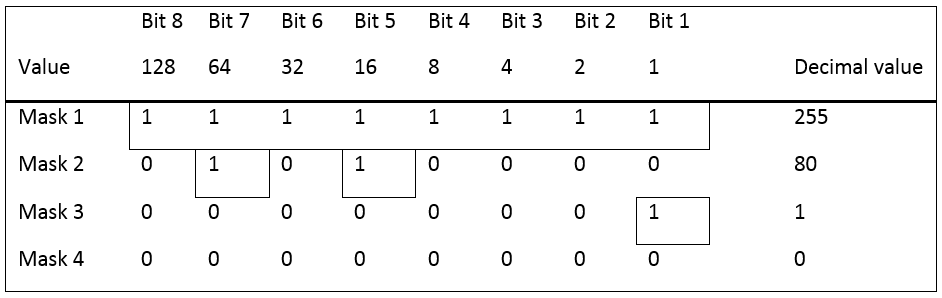
Pergunta: Com uma máscara de sub-rede 255, quais controladores podem se comunicar entre si?

Resposta: Com um máscara de sub-rede 255, todos os bits devem ter o mesmo valor. Isso significa que os IPs 1 e 5, os IPs 3 e 6 podem se comunicar entre si.
Pergunta: Com uma máscara de sub-rede 80, quais controladores podem se comunicar entre si?

Resposta: Com um máscara de sub-rede 80, os bits 7 e 5 devem ter o mesmo valor. Isso significa que os IPs 1, 3, 5 e 6 podem se comunicar entre si.
Pergunta: Com uma Máscara de sub-rede 1, quais controladores podem se comunicar entre si?

Resposta: Com um máscara de sub-rede 1, o bit 1 deve ter o mesmo valor. Isso significa que os IPs 1, 3, 5 e 6, os IPs 2 e 4 podem se comunicar entre si.
Pergunta: Com uma Máscara de sub-rede 0, quais controladores podem se comunicar entre si?
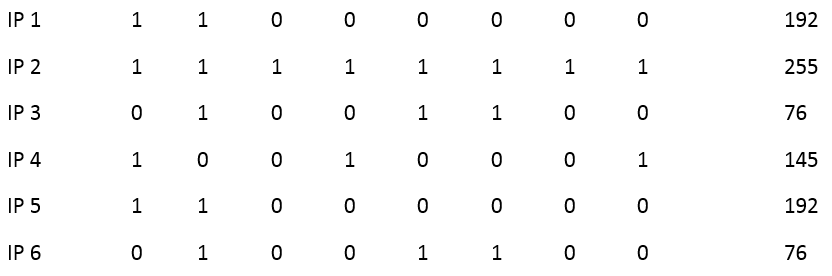
Resposta: Com um máscara de sub-rede 0, 0 bit deve ter o mesmo valor. Isso significa que todos os IPs podem se comunicar entre si.
Configurações corretas
Aqui estão alguns exemplos dos meios corretos de se instalar a comunicação do servidor do MTF6000 e do ToolsNet.
Cada endereço IP é constituído de quatro partes, todas estas formadas por 8 bits que devem corresponder à respectiva máscara de sub-rede. A instalação mais fácil e mais comum é ter as três primeiras partes exatamente as mesmas com a máscara sub-rede 255.255.255.0. Isso significa que a última parte pode ser qualquer número entre 0 e 255.

Parte | Máscara de sub-rede | Endereço IP | Gateway | ToolsNet | Correspondência |
|---|---|---|---|---|---|
1 | 255 | 192 | 192 | 192 | Correspondência total |
2 | 255 | 168 | 168 | 168 | Correspondência total |
3 | 255 | 1 | 1 | 1 | Correspondência total |
4 | 0 | 60 | 1 | 100 | Não é necessário correspondência |
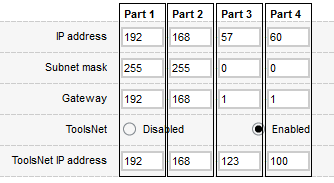
Parte | Máscara de sub-rede | Endereço IP | Gateway | ToolsNet | Correspondência |
|---|---|---|---|---|---|
1 | 255 | 192 | 192 | 192 | Correspondência total |
2 | 255 | 168 | 168 | 168 | Correspondência total |
3 | 0 | 57 | 1 | 123 | Não é necessário correspondência |
4 | 0 | 60 | 1 | 100 | Não é necessário correspondência |
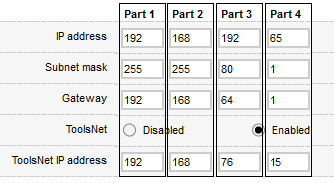
Parte | Máscara de sub-rede | Endereço IP | Gateway | ToolsNet | Correspondência |
|---|---|---|---|---|---|
1 | 255 | 192 | 192 | 192 | Correspondência total |
2 | 255 | 168 | 168 | 168 | Correspondência total |
3 | 80 | 192 | 64 | 76 | Correspondência total para os bits 5 e 7 |
4 | 1 | 60 | 1 | 100 | Correspondência total para o bit 1 |
Configurações incorretas
Aqui estão alguns exemplos dos meios corretos de se instalar a comunicação de servidor do MTF6000 e do ToolsNet.
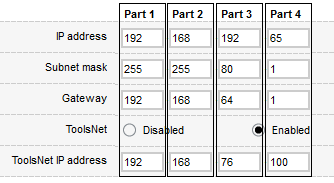
Parte | Máscara de sub-rede | Endereço IP | Gateway | ToolsNet | Correspondência |
|---|---|---|---|---|---|
1 | 255 | 192 | 192 | 192 | Correspondência total |
2 | 255 | 168 | 168 | 168 | Correspondência total |
3 | 80 | 192 | 64 | 76 | Correspondência total para os bits 5 e 7 |
4 | 1 | 65 | 1 | 100 | Não há correspondência para o bit 1 |


Parte | Máscara de sub-rede | Endereço IP | Gateway | ToolsNet | Correspondência |
|---|---|---|---|---|---|
1 | 255 | 192 | 192 | 10 | Não há correspondência para os bits 8, 7, 4 e 2 |
2 | 255 | 168 | 168 | 46 | Não há correspondência para os bits 8, 3 e 2 |
3 | 255 | 1 | 1 | 5 | Não há correspondência para o bit 3 |
4 | 0 | 60 | 1 | 37 | Não é necessário correspondência |
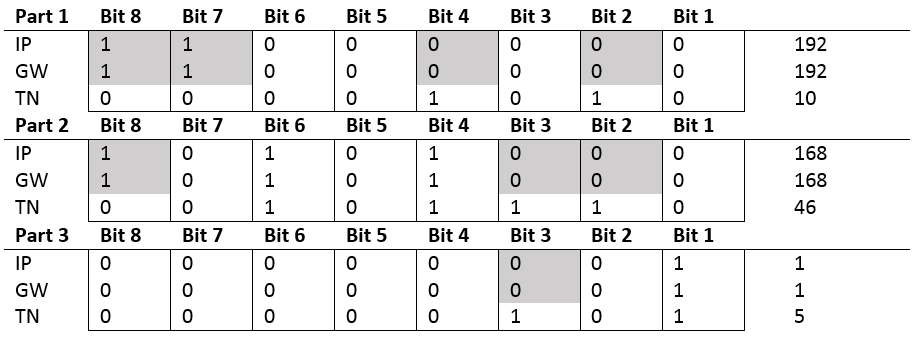
Especificação do Parâmetro Fieldbus
ID | Parâmetro | Tipo de dados | Comprimento do bit | Intervalo de comprimento da matriz como: Mín. Máx. Padrão | Tipo de unidade | Comentários |
|---|---|---|---|---|---|---|
10 | Selecionar o modo | Sem sinal | 8 | 1 | - | 1 = Pset 2 = Sequência de Lotes |
11 | Selecionar número | Sem sinal | 16 | 1 | - | |
12 | Comando de download do identificador | Sem sinal | 8 | 1 | - | |
13 | Dados de download do identificador | String (Cadeia de caracteres) | 8 | 10;250;30 | - | |
103 | Versão do SW | Sem sinal | 8 | 4 | - | a.b.c.d [0] = a [1] = b [2] = c [3] = d |
104 | Data do SW | String (Cadeia de caracteres) | 8 | 19 | - | DD-MM-AAAAHhh:mm:ss Datas válidas entre 2000-2099. |
105 | Endereço MAC | Sem sinal | 8 | 6 | - | AA-BB-CC-DD-EE-FF [0] = AA [1] = BB [2] = CC [3] = DD [4] = EE [5] = FF |
106 | Número de série | String (Cadeia de caracteres) | 8 | 8 | - | |
107 | Data de produção | String (Cadeia de caracteres) | 8 | 19 | - | DD-MM-AAAAHhh:mm:ss Datas válidas entre 2000-2099. |
108 | ID de licença | Sem sinal | 32 | 1 | - | |
109 | Nível de Licença | Sem sinal | 8 | 1 | - | 10 = 'Estação de trabalho do IAM' 20 = 'Processo do IAM' 30 = 'Automação do IAM' 40 = 'GQ do IAM' |
110 | Data e hora | String (Cadeia de caracteres) | 8 | 19 | - | DD-MM-AAAAHhh:mm:ss Datas válidas entre 2000-2099. |
111 | Status do Controlador | Sem sinal | 8 | 1 | - | 0 = 'Inicializando' 1 = 'Pronto' 2 = 'Modo de calibração' |
112 | Versão do HW | Sem sinal | 8 | 1 | - | |
120 | Contagem de evento ativo | Sem sinal | 8 | 1 | - | |
121 | ID de evento ativo | Sem sinal | 16 | 1 | - | |
122 | Severidade de evento ativo | Sem sinal | 8 | 1 | - | 0 = 'Sem evento ativo' 1 = 'Informação' 2 = 'Alerta' 3 = 'Erro' |
123 | Data/hora de evento ativo | String (Cadeia de caracteres) | 8 | 19 | - | DD-MM-AAAAHhh:mm:ss Datas válidas entre 2000-2099. |
124 | Texto de evento ativo | String (Cadeia de caracteres) | 8 | 10;100;30 | - | |
210 | Sensor de pressão de vácuo | Flutuante | 32 | 1 | kPa | |
300 | Status da ferramenta | Sem sinal | 8 | 1 | - | 0 = 'Não presente' 1 = 'Conectado' 2 = 'Inicializando' 3 = 'Pronto' 4 = 'Erro!' |
304 | Número de série da ferramenta | String (Cadeia de caracteres) | 8 | 8 | - | |
305 | Temperatura da ferramenta | Flutuante | 32 | 1 | °C | |
306 | Atrito da ferramenta a 100 rpm | Flutuante | 32 | 1 | mNm | |
307 | Atrito da ferramenta à rpm máx. | Flutuante | 32 | 1 | mNm | |
401 | Torque em tempo real | Flutuante | 32 | 1 | mNm | |
402 | Pico de torque em tempo real | Flutuante | 32 | 1 | mNm | |
403 | Ângulo em tempo real | Flutuante | 32 | 1 | ° | |
500 | Pset selecionado | Sem sinal | 16 | 1 | - | |
501 | Sequência de lotes selecionada | Sem sinal | 16 | 1 | - | |
502 | Contagem da etapa do Pset | Sem sinal | 8 | 1 | - | |
503 | Número da etapa do Pset | Sem sinal | 8 | 1 | - | |
504 | Contador da etapa da sequência de lotes | Sem sinal | 16 | 1 | - | |
505 | Número da etapa da sequência de lotes | Sem sinal | 16 | 1 | - | |
506 | Contagem de lote ativo | Sem sinal | 16 | 1 | - | |
507 | Índice de lote ativo | Sem sinal | 16 | 1 | - | |
600 | Status do vínculo | Sem sinal | 8 | 1 | - | 0 = 'Parado' 1 = 'Vínculo desativado' 2 = 'Identificando' 3 = 'Configurado’ |
602 | Endereço IP | Sem sinal | 32 | 1 | - | |
603 | Máscara de sub-rede IP | Sem sinal | 32 | 1 | - | |
604 | Gateway do IP | Sem sinal | 32 | 1 | - | |
800 | Contagem do ciclo da ferramenta | Sem sinal | 32 | 1 | - | |
801 | Contagem de OK da ferramenta | Sem sinal | 32 | 1 | - | |
802 | Contagem de NOK da ferramenta | Sem sinal | 32 | 1 | - | |
803 | Torque médio da ferramenta | Flutuante | 32 | 1 | mNm | |
804 | Temperatura média da ferramenta | Flutuante | 32 | 1 | °C | |
805 | Velocidade máx. média da ferramenta | Flutuante | 32 | 1 | rpm | |
806 | Trq médio da ferramenta ao longo do ângulo | Flutuante | 32 | 1 | mNm/° | |
807 | Duração média do ciclo da ferramenta | Flutuante | 32 | 1 | s | |
820 | Contagem do ciclo da vida útil da ferramenta | Sem sinal | 32 | 1 | - | |
821 | Contagem de OK da vida útil da ferramenta | Sem sinal | 32 | 1 | - | |
822 | Contagem de NOK da vida útil da ferramenta | Sem sinal | 32 | 1 | - | |
823 | Torque médio da vida útil da ferramenta | Flutuante | 32 | 1 | mNm | |
824 | Temp. média da vida útil da ferramenta | Flutuante | 32 | 1 | °C | |
825 | Velocidade máx. média da vida útil da ferramenta | Flutuante | 32 | 1 | rpm | |
826 | Trq médio da vida útil da ferramenta ao longo do ângulo | Flutuante | 32 | 1 | mNm/° | |
827 | Duração média do ciclo da vida útil da ferramenta | Flutuante | 32 | 1 | s | |
900 | Código de barras escaneado | String (Cadeia de caracteres) | 8 | 10;250;30 | - | |
1000 | Status do TN | Sem sinal | 8 | 1 | - | 0 = 'Parado' 1 = 'Vínculo desativado' 2 = 'Identificando' 3 = 'Configurado’ |
1001 | Fila de resultados do TN | Sem sinal | 32 | 1 | - | |
2000 | DI 1 | Booleano | 1 | 1 | - | |
2001 | DI 2 | Booleano | 1 | 1 | - | |
2002 | DI 3 | Booleano | 1 | 1 | - | |
2003 | DI 4 | Booleano | 1 | 1 | - | |
2004 | DI 5 | Booleano | 1 | 1 | - | |
2005 | DI 6 | Booleano | 1 | 1 | - | |
2006 | DI 7 | Booleano | 1 | 1 | - | |
2007 | DI 8 | Booleano | 1 | 1 | - | |
2008 | DI 9 | Booleano | 1 | 1 | - | |
2009 | DI 10 | Booleano | 1 | 1 | - | |
2010 | DI 11 | Booleano | 1 | 1 | - | |
2011 | DI 12 | Booleano | 1 | 1 | - | |
2012 | Não disponível | Booleano | 1 | 1 | - | |
2013 | Não disponível | Booleano | 1 | 1 | - | |
2014 | Não disponível | Booleano | 1 | 1 | - | |
2015 | Não disponível | Booleano | 1 | 1 | - | |
2050 | DI 1 - DI 8 | Booleano | 1 | 8 | - | 0=2000 1=2001 2=2002 3=2003 4=2004 5=2005 6=2006 7=2007 |
2051 | DI 9 - DI 12 | Booleano | 1 | 8 | - | 0=2008 1=2009 2=2010 3=2011 |
2100 | DO 1 | Booleano | 1 | 1 | - | |
2101 | DO 2 | Booleano | 1 | 1 | - | |
2102 | DO 3 | Booleano | 1 | 1 | - | |
2103 | DO 4 | Booleano | 1 | 1 | - | |
2104 | DO 5 | Booleano | 1 | 1 | - | |
2105 | DO 6 | Booleano | 1 | 1 | - | |
2106 | DO 7 | Booleano | 1 | 1 | - | |
2107 | DO 8 | Booleano | 1 | 1 | - | |
2150 | DO 1 - DO 8 | Booleano | 1 | 8 | - | 0=2100 1=2101 2=2102 3=2103 4=2104 5=2105 6=2106 7=2107 |
2200 | Iniciar do aperto com CF | Booleano | 1 | 1 | - | |
2201 | Iniciar aperto com CF em espera | Booleano | 1 | 1 | - | |
2202 | Iniciar desaperto com CF | Booleano | 1 | 1 | - | |
2203 | Iniciar desaperto com CF em espera | Booleano | 1 | 1 | - | |
2204 | Parar operação com CF | Booleano | 1 | 1 | - | |
2205 | Reinicialização do CF | Booleano | 1 | 1 | - | |
2206 | Não disponível | Booleano | 1 | 1 | - | |
2207 | Desativar ferramenta com CF | Booleano | 1 | 1 | - | |
2208 | Inicializar ferramenta com CF | Booleano | 1 | 1 | - | |
2209 | Não disponível | Booleano | 1 | 1 | - | |
2210 | Remover evento com CF | Booleano | 1 | 1 | - | |
2211 | Remover todos os eventos com CF | Booleano | 1 | 1 | - | |
2212 | Não disponível | Booleano | 1 | 1 | - | |
2213 | Não disponível | Booleano | 1 | 1 | - | |
2214 | Não disponível | Booleano | 1 | 1 | - | |
2215 | Não disponível | Booleano | 1 | 1 | - | |
2216 | Não disponível | Booleano | 1 | 1 | - | |
2217 | Não disponível | Booleano | 1 | 1 | - | |
2218 | Não disponível | Booleano | 1 | 1 | - | |
2219 | Não disponível | Booleano | 1 | 1 | - | |
2220 | Não disponível | Booleano | 1 | 1 | - | |
2221 | Reinicializar a sequência de lotes com CF | Booleano | 1 | 1 | - | |
2222 | Incrementar lote com CF | Booleano | 1 | 1 | - | |
2223 | Reduzir lote com CF | Booleano | 1 | 1 | - | |
2224 | Reinicializar o lote com CF | Booleano | 1 | 1 | - | |
2225 | Sequências de Lotes DI1 com CF | Booleano | 1 | 1 | - | |
2226 | Sequências de Lotes DI2 com CF | Booleano | 1 | 1 | - | |
2227 | Sequências de Lotes DI3 com CF | Booleano | 1 | 1 | - | |
2228 | Sequências de Lotes DI4 com CF | Booleano | 1 | 1 | - | |
2229 | Sequências de Lotes DI5 com CF | Booleano | 1 | 1 | - | |
2230 | Sequências de Lotes DI6 com CF | Booleano | 1 | 1 | - | |
2231 | Sequências de Lotes DI7 com CF | Booleano | 1 | 1 | - | |
2232 | Sequências de Lotes DI8 com CF | Booleano | 1 | 1 | - | |
2233 | Sequências de Lotes DI9 com CF | Booleano | 1 | 1 | - | |
2234 | Sequências de Lotes DI10 com CF | Booleano | 1 | 1 | - | |
2235 | Sequências de Lotes DI11 com CF | Booleano | 1 | 1 | - | |
2236 | Sequências de Lotes DI12 com CF | Booleano | 1 | 1 | - | |
2237 | CF em Modo de Espera | Booleano | 1 | 1 | - | |
2238 | Reinicializar CF | Booleano | 1 | 1 | - | |
2239 | Incrementar sequência de lotes com CF | Booleano | 1 | 1 | - | |
2240 | Não disponível | Booleano | 1 | 1 | - | |
2241 | Ativar o vácuo com CF | Booleano | 1 | 1 | - | |
2242 | Ativar limpeza com CF | Booleano | 1 | 1 | - | |
2243 | Acordar CF | Booleano | 1 | 1 | - | |
2244 | Luz orientadora da ferramenta com CF | Booleano | 1 | 1 | - | |
2245 | Status de ferramenta com CF vermelho | Booleano | 1 | 1 | - | |
2246 | Status da ferramenta com CF verde | Booleano | 1 | 1 | - | |
2247 | Status de ferramenta com CF azul | Booleano | 1 | 1 | - | |
2248 | Status de ferramenta com CF branco | Booleano | 1 | 1 | - | |
2249 | Monitorado externamente 1 com CF | Booleano | 1 | 1 | - | |
2250 | Monitorado externamente 2 com CF | Booleano | 1 | 1 | - | |
2251 | Monitorado externamente 3 com CF | Booleano | 1 | 1 | - | |
2252 | Monitorado externamente 4 com CF | Booleano | 1 | 1 | - | |
2253 | Monitorado externamente 5 com CF | Booleano | 1 | 1 | - | |
2254 | Monitorado externamente 6 com CF | Booleano | 1 | 1 | - | |
2255 | Monitorado externamente 7 com CF | Booleano | 1 | 1 | - | |
2256 | Monitorado externamente 8 com CF | Booleano | 1 | 1 | - | |
2257 | Não disponível | Booleano | 1 | 1 | - | |
2258 | Não disponível | Booleano | 1 | 1 | - | |
2259 | Não disponível | Booleano | 1 | 1 | - | |
2260 | Não disponível | Booleano | 1 | 1 | - | |
2261 | Não disponível | Booleano | 1 | 1 | - | |
2262 | Não disponível | Booleano | 1 | 1 | - | |
2263 | Não disponível | Booleano | 1 | 1 | - | |
2264 | Reinicializar verificação com CF | Booleano | 1 | 1 | - | |
2265 | Reservado | Booleano | 1 | 1 | - | |
2266 | Reservado | Booleano | 1 | 1 | - | |
2267 | Reservado | Booleano | 1 | 1 | - | |
2268 | Reservado | Booleano | 1 | 1 | - | |
2269 | Reservado | Booleano | 1 | 1 | - | |
2270 | Reservado | Booleano | 1 | 1 | - | |
2271 | Reservado | Booleano | 1 | 1 | - | |
2272 | Reservado | Booleano | 1 | 1 | - | |
2400 | CF 1 - CF 8 | Booleano | 1 | 8 | - | 0=2200 1=2201 2=2202 3=2203 4=2204 5=2205 7=2207 |
2401 | CF 9 - CF 16 | Booleano | 1 | 8 | - | 0=2208 2=2210 3=2211 |
2402 | CF 17 - CF 24 | Booleano | 1 | 8 | - | 5=2221 6=2222 7=2223 |
2403 | CF 25 - CF 32 | Booleano | 1 | 8 | - | 0=2224 1=2225 2=2226 3=2227 4=2228 5=2229 6=2230 7=2231 |
2404 | CF 33 - CF 40 | Booleano | 1 | 8 | - | 0=2232 1=2233 2=2234 3=2235 4=2236 5=2237 6=2238 7=2239 |
2405 | CF 41 - CF 48 | Booleano | 1 | 8 | - | 1=2241 2=2242 3=2243 4=2244 5=2245 6=2246 7=2247 |
2406 | CF 49 - CF 56 | Booleano | 1 | 8 | - | 0=2248 1=2249 2=2250 3=2251 4=2252 5=2253 6=2254 7=2255 |
2407 | CF 57 - CF 64 | Booleano | 1 | 8 | - | 0=2256 |
2408 | CF 65 - CF 72 | Booleano | 1 | 8 | - | 0=2264 |
2500 | RF Pronta | Booleano | 1 | 1 | - | |
2501 | RF Ocupada | Booleano | 1 | 1 | - | |
2502 | Erro de RF | Booleano | 1 | 1 | - | |
2503 | Aperto OK com RF | Booleano | 1 | 1 | - | |
2504 | Aperto NOK com RF | Booleano | 1 | 1 | - | |
2505 | Lote concluído com RF | Booleano | 1 | 1 | - | |
2506 | Evento ativo com RF | Booleano | 1 | 1 | - | |
2507 | Evento de bloqueio com RF | Booleano | 1 | 1 | - | |
2508 | Evento removível com RF | Booleano | 1 | 1 | - | |
2509 | Inicializando ferramenta com RF | Booleano | 1 | 1 | - | |
2510 | Ferramenta desativada com RF | Booleano | 1 | 1 | - | |
2511 | Bomba de vácuo com RF | Booleano | 1 | 1 | - | |
2512 | Iniciar sinal com RF | Booleano | 1 | 1 | - | |
2513 | Sinal de desaperto com RF | Booleano | 1 | 1 | - | |
2514 | Sinal Push-to-start com RF | Booleano | 1 | 1 | - | |
2515 | Sequências de Lotes DO1 com RF | Booleano | 1 | 1 | - | |
2516 | Sequências de Lotes DO2 com RF | Booleano | 1 | 1 | - | |
2517 | Sequências de Lotes DO3 com RF | Booleano | 1 | 1 | - | |
2518 | Sequências de Lotes DO4 com RF | Booleano | 1 | 1 | - | |
2519 | Sequências de Lotes DO5 com RF | Booleano | 1 | 1 | - | |
2520 | Sequências de Lotes DO6 com RF | Booleano | 1 | 1 | - | |
2521 | Sequências de Lotes DO7 com RF | Booleano | 1 | 1 | - | |
2522 | Sequências de Lotes DO8 com RF | Booleano | 1 | 1 | - | |
2523 | Sequência de lotes com RF completa | Booleano | 1 | 1 | - | |
2524 | Erro da Sequência de lotes com RF | Booleano | 1 | 1 | - | |
2525 | Erro de lote com RF | Booleano | 1 | 1 | - | |
2526 | Em espera ativo com RF | Booleano | 1 | 1 | - | |
2527 | Parafuso não alinhado com RF | Booleano | 1 | 1 | - | |
2528 | Parafuso alinhado com RF | Booleano | 1 | 1 | - | |
2529 | Monitorado externamente 1 com RF | Booleano | 1 | 1 | - | |
2530 | Monitorado externamente 2 com RF | Booleano | 1 | 1 | - | |
2531 | Monitorado externamente 3 com RF | Booleano | 1 | 1 | - | |
2532 | Monitorado externamente 4 com RF | Booleano | 1 | 1 | - | |
2533 | Monitorado externamente 5 com RF | Booleano | 1 | 1 | - | |
2534 | Monitorado externamente 6 com RF | Booleano | 1 | 1 | - | |
2535 | Monitorado externamente 7 com RF | Booleano | 1 | 1 | - | |
2536 | Monitorado externamente 8 com RF | Booleano | 1 | 1 | - | |
2537 | Monitorado externamente 9 com RF | Booleano | 1 | 1 | - | |
2538 | Monitorado externamente 10 com RF | Booleano | 1 | 1 | - | |
2539 | Limpeza a vácuo com RF | Booleano | 1 | 1 | - | |
2540 | RF -Bomba de vácuo conectada | Booleano | 1 | 1 | - | |
2541 | Não disponível | Booleano | 1 | 1 | - | |
2542 | Não disponível | Booleano | 1 | 1 | - | |
2543 | Verificação com RF concluída | Booleano | 1 | 1 | - | |
2544 | Verificação ativa com RF | Booleano | 1 | 1 | - | |
2545 | Requer manutenção com RF | Booleano | 1 | 1 | - | |
2546 | Bateria conectada com RF | Booleano | 1 | 1 | - | |
2547 | Bateria fraca com RF | Booleano | 1 | 1 | - | |
2548 | Verificação OK com RF | Booleano | 1 | 1 | - | |
2549 | Verificação NOK com RF | Booleano | 1 | 1 | - | |
2550 | Reservado | Booleano | 1 | 1 | - | |
2551 | Reservado | Booleano | 1 | 1 | - | |
2552 | Reservado | Booleano | 1 | 1 | - | |
2553 | Reservado | Booleano | 1 | 1 | - | |
2554 | Reservado | Booleano | 1 | 1 | - | |
2555 | Reservado | Booleano | 1 | 1 | - | |
2556 | Reservado | Booleano | 1 | 1 | - | |
2557 | Reservado | Booleano | 1 | 1 | - | |
2558 | Reservado | Booleano | 1 | 1 | - | |
2559 | Reservado | Booleano | 1 | 1 | - | |
2560 | Reservado | Booleano | 1 | 1 | - | |
2561 | Reservado | Booleano | 1 | 1 | - | |
2562 | Reservado | Booleano | 1 | 1 | - | |
2563 | Reservado | Booleano | 1 | 1 | - | |
2700 | RF 1 - RF 8 | Booleano | 1 | 8 | - | 0=2500 1=2501 2=2502 3=2503 4=2504 5=2505 6=2506 7=2507 |
2701 | RF 9 - RF 16 | Booleano | 1 | 8 | - | 0=2508 1=2509 2=2510 3=2511 4=2512 5=2513 6=2514 7=2515 |
2702 | RF 17 - RF 24 | Booleano | 1 | 8 | - | 0=2516 1=2517 2=2518 3=2519 4=2520 5=2521 6=2522 7=2523 |
2703 | RF 25 - RF 32 | Booleano | 1 | 8 | - | 0=2524 1=2525 2=2526 3=2527 4=2528 5=2529 6=2530 7=2531 |
2704 | RF 33 - RF 40 | Booleano | 1 | 8 | - | 0=2532 1=2533 2=2534 3=2535 4=2536 5=2537 6=2538 7=2539 |
2705 | RF 41 - RF 48 | Booleano | 1 | 8 | - | 0=2540 3=2543 4=2544 5=2545 6=2546 7=2547 |
2706 | RF 49 - RF 56 | Booleano | 1 | 8 | - | 0=2548 1=2549 |
2707 | RF 57 - RF 64 | Booleano | 1 | 8 | - | |
2708 | Monitoramento externo 1-8 com RF | Booleano | 1 | 8 | - | 0=2529 1=2530 2=2531 3=2532 4=2533 5=2534 6=2535 7=2536 |
2709 | Monitoramento externo 9-10 com RF | Booleano | 1 | 8 | - | 0=2537 1=2538 |
3000 | Identificador de resultados | Sem sinal | 32 | 1 | - | |
3001 | Tipo de resultado | Sem sinal | 8 | 1 | - | 1 = 'Aperto' 2 = 'Desperto' |
3002 | Código do resultado | Sem sinal | 8 | 1 | - | 1 = 'OK' 2 = 'Cancelar' 3 = 'NOK' |
3003 | Data/hora de início do aperto do resultado | String (Cadeia de caracteres) | 8 | 19 | - | DD-MM-AAAAHhh:mm:ss Datas válidas entre 2000-2099. |
3004 | Número da etapa do erro do resultado | Sem sinal | 8 | 1 | - | |
3005 | Código de erro do resultado | Sem sinal | 8 | 1 | - | 1 = 'Sem erro' 2 = 'Valor alto (consulte Valor do erro)' 3 = 'Valor baixo (consulte Valor do erro)' 4 = 'Acionador perdido' 5 = 'Deslizamento da ponta detectado' 6 = 'Detecção de reaperto' 7 = 'Reaperto detectado' 8 = 'Roscas danificadas' 9 = 'Torque de cancelamento' |
3006 | Valor do erro do resultado | Sem sinal | 8 | 1 | - | 1 = 'Nenhum' 2 = 'Data/hora global' 3 = 'Data/hora da Etapa' 4 = 'Torque' 5 = 'Ângulo da etapa' 6 = 'Ângulo total' 7 = 'Torque de união' 8 = 'Ângulo de união' 9 = 'Ângulo de aperto' |
3007 | O número de série do controlador do resultado | String (Cadeia de caracteres) | 8 | 8 | - | |
3008 | Nome do controlador do resultado | String (Cadeia de caracteres) | 8 | 10;90;90 | - | |
3009 | ID do controlador do resultado | Sem sinal | 32 | 1 | - | |
3010 | Nome da estação do resultado | String (Cadeia de caracteres) | 8 | 10;90;90 | - | |
3011 | ID da estação do resultado | Sem sinal | 32 | 1 | - | |
3012 | Nome da linha do resultado | String (Cadeia de caracteres) | 8 | 10;90;90 | - | |
3013 | ID da linha do resultado | Sem sinal | 32 | 1 | - | |
3014 | Número de série da ferramenta do resultado | String (Cadeia de caracteres) | 8 | 8 | - | |
3015 | Nome da ferramenta do resultado | String (Cadeia de caracteres) | 8 | 10;30;30 | - | |
3016 | Número do Pset do resultado | Sem sinal | 16 | 1 | - | |
3017 | Nome Pset do resultado | String (Cadeia de caracteres) | 8 | 10;90;90 | - | |
3018 | Revisão do Pset do resultado | Sem sinal | 32 | 1 | - | |
3019 | Data criada do Pset do resultado | String (Cadeia de caracteres) | 8 | 19 | - | DD-MM-AAAAHhh:mm:ss Datas válidas entre 2000-2099. |
3020 | Data modificada do Pset do resultado | String (Cadeia de caracteres) | 8 | 19 | - | DD-MM-AAAAHhh:mm:ss Datas válidas entre 2000-2099. |
3021 | Número da sequência de lotes do resultado | Sem sinal | 16 | 1 | - | |
3022 | Nome da sequência do lotes do resultado | String (Cadeia de caracteres) | 8 | 10;90;90 | - | |
3023 | Revisão da sequência de lotes do resultado | Sem sinal | 32 | 1 | - | |
3024 | Data criada da sequência de lotes do resultado | String (Cadeia de caracteres) | 8 | 19 | - | DD-MM-AAAAHhh:mm:ss Datas válidas entre 2000-2099. |
3025 | Data modificada da sequência de lotes do resultado | String (Cadeia de caracteres) | 8 | 19 | - | DD-MM-AAAAHhh:mm:ss Datas válidas entre 2000-2099. |
3026 | Contagem da etapa da sequência de lotes do resultado | Sem sinal | 16 | 1 | - | |
3027 | Número da etapa da sequência de lotes do resultado | Sem sinal | 16 | 1 | - | |
3028 | Tamanho do lote do resultado | Sem sinal | 8 | 1 | - | |
3029 | Contagem de lote do resultado | Sem sinal | 8 | 1 | - | |
3030 | Pico de torque do resultado | Flutuante | 32 | 1 | mNm | |
3031 | Ângulo total do resultado | Flutuante | 32 | 1 | ° | |
3032 | Duração total do resultado | Flutuante | 32 | 1 | s | |
3033 | Temperatura da ferramenta do resultado | Flutuante | 32 | 1 | °C | |
3034 | Status do ângulo total do resultado | Sem sinal | 8 | 1 | - | 1 = 'OK' 2 = 'Baixo' 3 = 'Alto' |
3035 | Status da duração total do resultado | Sem sinal | 8 | 1 | - | 1 = 'OK' 2 = 'Baixo' 3 = 'Alto' |
3036 | Tipo de torque final do resultado | Sem sinal | 8 | 1 | - | 1 = 'Pico' 2 = 'União' 3 = 'Final' |
3037 | Torque final do resultado | Flutuante | 32 | 1 | mNm | |
3038 | Ângulo final do resultado | Flutuante | 32 | 1 | ° | |
3039 | Tipo do ângulo final do resultado | Sem sinal | 8 | 1 | - | 1 = 'Etapa' 2 = 'União' 3 = 'Aperto' |
3040 | Etapa do relatório final do resultado | Sem sinal | 8 | 1 | - | |
3041 | Status do torque final do resultado | Sem sinal | 8 | 1 | - | 0 = '' 1 = 'OK' 2 = 'Baixo' 3 = 'Alto' |
3042 | Status do ângulo final do resultado | Sem sinal | 8 | 1 | - | 0 = '' 1 = 'OK' 2 = 'Baixo' 3 = 'Alto' |
3043 | Ajuste do torque do resultado | Flutuante | 32 | 1 | % | |
3044 | Chave do identificador personalizado 1 do resultado | String (Cadeia de caracteres) | 8 | 8;48;48 | - | |
3045 | Valor do identificador personalizado 1 do resultado | String (Cadeia de caracteres) | 8 | 10;100;100 | - | |
3046 | Chave do identificador personalizado 2 do resultado | String (Cadeia de caracteres) | 8 | 8;48;48 | - | |
3047 | Valor do identificador personalizado 2 do resultado | String (Cadeia de caracteres) | 8 | 10;100;100 | - | |
3048 | Chave do identificador personalizado 3 do resultado | String (Cadeia de caracteres) | 8 | 8;48;48 | - | |
3049 | Valor do identificador personalizado 3 do resultado | String (Cadeia de caracteres) | 8 | 10;100;100 | - | |
3050 | Chave do identificador personalizado 4 do resultado | String (Cadeia de caracteres) | 8 | 8;48;48 | - | |
3051 | Valor do identificador personalizado 4 do resultado | String (Cadeia de caracteres) | 8 | 10;100;100 | - | |
3052 | Tentativas de coleta do resultado | Sem sinal | 16 | 1 | - | |
3053 | Data/hora da coleta total do resultado | Flutuante | 32 | 1 | s | |
3054 | Número do parafuso do lote do resultado | Sem sinal | 8 | 1 | - | |
3055 | Limite de torque máx. final do resultado | Flutuante | 32 | 1 | mNm | |
3056 | Limite de torque mín. final do resultado | Flutuante | 32 | 1 | mNm | |
3057 | Limite de ângulo máx. final do resultado | Flutuante | 32 | 1 | ° | |
3058 | Limite de ângulo mín. final do resultado | Flutuante | 32 | 1 | ° | |
3059 | Ponto de assentamento final do resultado | Flutuante | 32 | 1 | mNm | |
3060 | Limite não alinhado do resultado | Flutuante | 32 | 1 | kPa | |
3061 | Limite alinhado do resultado | Flutuante | 32 | 1 | kPa | |
3062 | Status de não alinhado do resultado | Sem sinal | 8 | 1 | - | 1 = 'OK' 2 = 'Baixo' |
3063 | Status de alinhado | Sem sinal | 8 | 1 | - | 1 = 'OK' 2 = 'Baixo' |
3064 | Tipo do Pset do resultado | Sem sinal | 8 | 1 | - | 0 = ‘Pset’ 1 = ‘Programa de Verificação’ |
3065 | Tamanho da verificação do resultado | Sem sinal | 8 | 1 | - | |
3066 | Contagem da verificação do resultado | Sem sinal | 8 | 1 | - | |
3067 | Data de calibração da ferramenta do resultado | String (Cadeia de caracteres) | 8 | 19 | - | AAAA-MMDDThh: mm: ss Datas válidas entre 2000-2099. |
3068 | Revisão da config. da ferramenta do resultado | Sem sinal | 32 | 1 | - | |
3069 | Tipo do torque da ferramenta do resultado | Sem sinal | 8 | 1 | - | 0 = 'Desconhecido' 1 = 'Corrente' 2 = 'Transdutor' |
3070 | Ângulo da faixa da etapa de resultados | Flutuante | 32 | 1 | Graus | |
3071 | Status do ângulo da faixa da etapa de resultados | Sem sinal | 8 | 1 | - | |
3072 | Etapa de início do ângulo da faixa da etapa de resultados | Sem sinal | 8 | 1 | - | |
3073 | Etapa de parada do ângulo da faixa da etapa de resultados | Sem sinal | 8 | 1 | - |