ToolsNet 8 に接続できない
原因: MTF6000 コントローラが ToolsNet 8 に接続しない理由は多数ありますが、最も一般的な理由はネットワーク設定が間違っている場合です。
解決策:
ToolsNet の IP アドレスが ToolsNet 8 のサーバー IP アドレスと同じであることを確認します。
コントローラの IP アドレスが ToolsNet の IP アドレスと同じでないことを確認します。
コントローラの IP アドレスが固有であることを確認します。
サブネットマスクが正しいことを確認します。
ゲートウェイの IP アドレスが正しいことを確認します。
ToolsNet ポートが正しいことを確認します。ToolsNet 8 は MTF6000 のデフォルトとしてポート 6700 を使用しています。
コントローラと ToolsNet 8 サーバーが同じネットワークにあることを確認します。
これは、次のようにテストします。
コマンドプロンプトを開きます(windows のスタートボタンを押して、「cmd」を入力)。
「ping xxx.xxx.xxx.xxx」と入力します(xxx.xxx.xxx.xxx にはコントローラの IP アドレスを入力)。
応答があるかを確認します。
「ping yyy.yyy.yyy.yyy」と入力します(yyy.yyy.yyy.yyy にはToolsNet サーバーの IP アドレスを入力)。
応答があるかを確認します。
次にアクセスに成功した場合の応答の一例を示します:
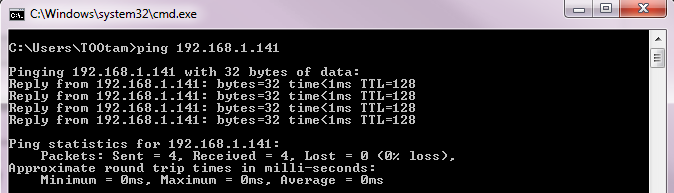
コントローラと ToolsNet 両方にアクセス可能な場合、問題はネットワーク設定ではなく、ToolsNet 8 のサービスにあります。
ToolsNet 8 が MTF6000 と通信するには、次のサービスが実行している必要があります。
ライセンスサーバー
データ収集サービス
プロトコルインターフェースモジュール
インターネット情報サービス
データ通信サービス
コントローラがアクセスできない場合に、この応答が示されます。

コントローラにアクセスできない場合は、ネットワーク設定の問題です。
コントローラが ToolsNet 8 サーバーと同じネットワークに接続していることと、IP、マスク、ゲートウェイが正しいことを再度確認します。









































