Startseite
Nach dem Einschalten wird die folgende Startseite angezeigt:
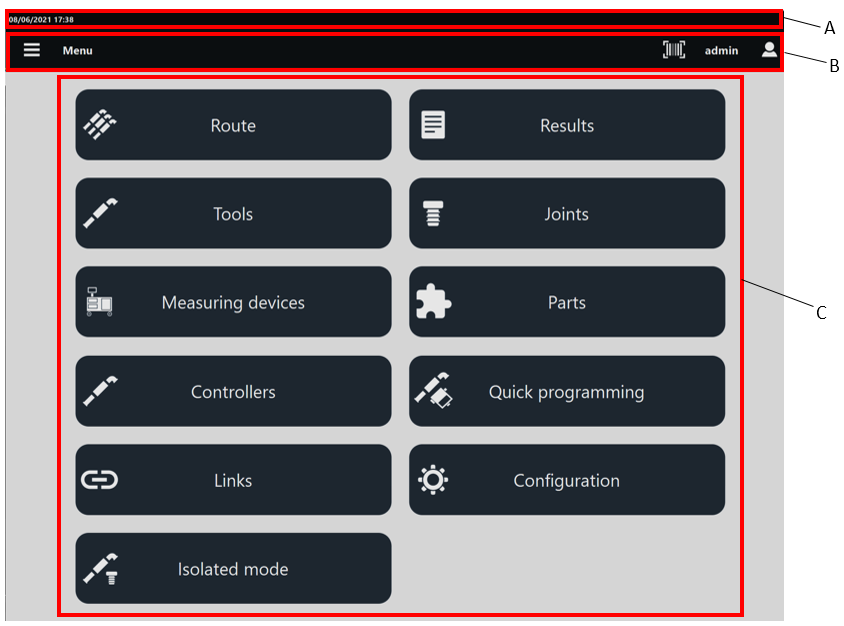
A | Kopfzeile | B | Toolleiste |
C | Verfügbare Funktionen |
Die Kopfzeile enthält die folgenden Informationen:
Datum und Uhrzeit (
 ): bezieht sich auf das Datum und die Uhrzeit des Betriebssystems.
STbench-Verbindungssymbol (
 ): wird nur angezeigt, wenn das STpad mit der STbench verbunden ist.
IRC-Kupplung Verbindungssymbol (
 ): wird nur angezeigt, wenn das STpad mit der IRC-Kupplung verbunden ist.
STwrench Verbindungssymbol (
 ): wird angezeigt, wenn das STpad mit dem STwrench verbunden ist.
Akkuladezustandsymbol (
 ): zeigt den Ladezustand des STpad an.
Das Akkuladezustandsymbol besteht aus einem Batteriesymbol (je nach Akkustand gefüllt) und einem Prozentwert (der sich auf den Ladezustand in Echtzeit bezieht).
Die Symbolleiste bietet folgende Funktionen:
Menü-Symbol (
 ): enthält eine Liste aller verfügbaren Funktionen des STpad. Das Menü-Symbol ist jederzeit auf der Symbolleiste verfügbar, ungeachtet der gewählten Funktion.
Schaltfläche Barcode (
 ): erlaubt das Scannen eines Barcodes, um am Messgerät nach der/den entsprechenden Prüfung(en) (Werkzeug-, Verbindungs- oder Teileprüfungen) zu suchen. Ergibt die Suche eine einzelne Prüfung, wird diese automatisch ausgeführt; ergibt die Suche mehrere Prüfungen mit der gleichen Barcode-Kennung, führen Sie die gewünschte Prüfung aus der Liste heraus aus.
Die Schaltfläche Barcode wird nur angezeigt, wenn dies durch externe Software ermöglicht wird.Benutzer/Abmelden-Symbol (
 ): antippen, um entweder den Benutzer auszuwählen, der dem STpad zugewiesen werden soll oder um sich abzumelden.
Abmelden aus der STpad Anwendung: tippen Sie auf Abmelden und dann im Fenster „Benutzer/Abmelden“ auf OK. Nachdem Sie auf OK getippt haben wird der Hauptbildschirm mit dem Dialogkästchen Anmelden angezeigt.
Um zur Startseite zurückzukehren, tippen Sie auf Abbrechen.
Nachfolgend werden die Menüpunkte aufgelistet:
Startseite: erlaubt die Rückkehr zur Startseite.
Route: öffnet die Seite Route. Es ist auch möglich, die Seite Route zu öffnen, indem auf Route in der Mitte der Startseite getippt wird (weitere Informationen finden Sie unter Route).
Ergebnisse: öffnet die Seite Ergebnisse. Es ist auch möglich, die Seite Ergebnisse zu öffnen, indem auf Ergebnisse in der Mitte der Startseite getippt wird (weitere Informationen finden Sie unter Ergebnisse).
Werkzeuge: öffnet die Seite Werkzeuge. Es ist auch möglich, die Seite Werkzeuge zu öffnen, indem auf Werkzeuge in der Mitte der Startseite getippt wird (weitere Informationen finden Sie unter Werkzeuge).
Verbindungen: öffnet die Seite Verbindungen. Es ist auch möglich, die Seite Verbindungen zu öffnen, indem auf Verbindungen in der Mitte der Startseite getippt wird (weitere Informationen finden Sie unter Verbindungen).
Messgeräte: öffnet die Seite Messgeräte. Es ist auch möglich, die Seite Messgeräte zu öffnen, indem auf Messgeräte in der Mitte der Startseite getippt wird (weitere Informationen finden Sie unter Messgeräte).
Teile: öffnet die Seite Teile. Es ist auch möglich, die Seite Teile zu öffnen, indem auf Teile in der Mitte der Startseite getippt wird (weitere Informationen finden Sie unter Teile).
Controller: öffnet die Seite Controller. Es ist auch möglich, die Seite Controller zu öffnen, indem auf Controller in der Mitte der Startseite getippt wird (weitere Informationen finden Sie unter Controller).
Schnellprogrammierung: öffnet die Seite Schnellprogrammierung. Es ist auch möglich, die Seite Schnellprogrammierung zu öffnen, indem auf Schnellprogrammierung in der Mitte der Startseite getippt wird (weitere Informationen finden Sie unter Schnellprogrammierung).
Links: öffnet die Seite Links. Es ist auch möglich, die Seite Links zu öffnen, indem auf Links in der Mitte der Startseite getippt wird (weitere Informationen finden Sie unter Links).
Konfiguration: öffnet die Seite Konfiguration. Es ist auch möglich, die Seite Konfiguration zu öffnen, indem auf Konfiguration in der Mitte der Startseite getippt wird (weitere Informationen finden Sie unter Konfiguration).
Isolierter Modus: öffnet die Seite Isolierter Modus. Es ist auch möglich, die Seite Isolierter Modus zu öffnen, indem auf Isolierter Modus in der Mitte der Startseite getippt wird (weitere Informationen finden Sie unter Isolierter Modus).