Instalando e Configurando o Java
Baixe e instale o Java. Por exemplo, usando o Microsoft Build da OpenJDK.

Instale o Java em todo o sistema, para que ele fique acessível a todos os usuários e contas de serviço. Uma instalação em todo o sistema coloca o Java em um diretório compartilhado, como, por exemplo, Arquivos de Programa no Windows, /Biblioteca/Java no Mac OS, ou /usr/lib/jvm no Linux.
Navegue no Windows até Control Panel\System and Security\System ( Painel de Controle\Sistema e Segurança\Sistema) e depois selecione Advanced system settings (Definições avançadas de sistema).
Selecione Environment Variables... (Variáveis de Ambiente)

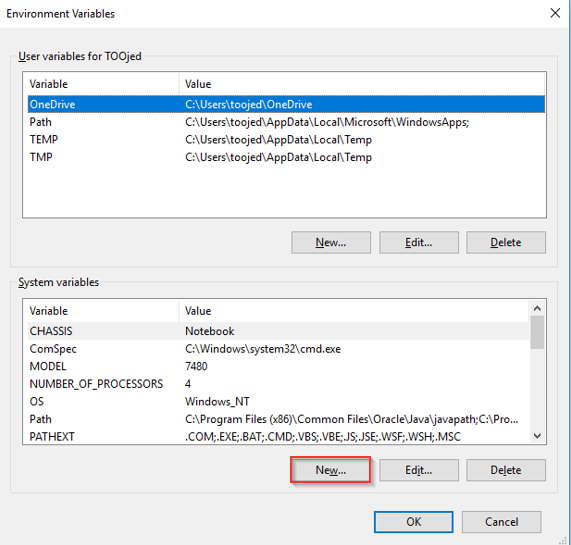
Em System variables (Variáveis de sistema), selecione New... (Nova)
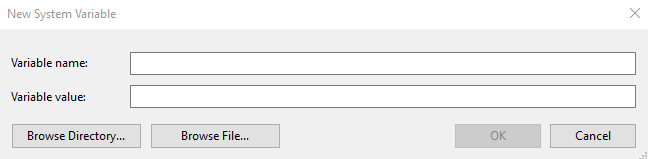
Na caixa de diálogo Nova variável do sistema , insira JAVA_HOME no campo de nome da variável. Utilize a opção Browse directory (Procurar diretório) e encontre a pasta de instalação do JAVA.
Selecione OK para continuar.
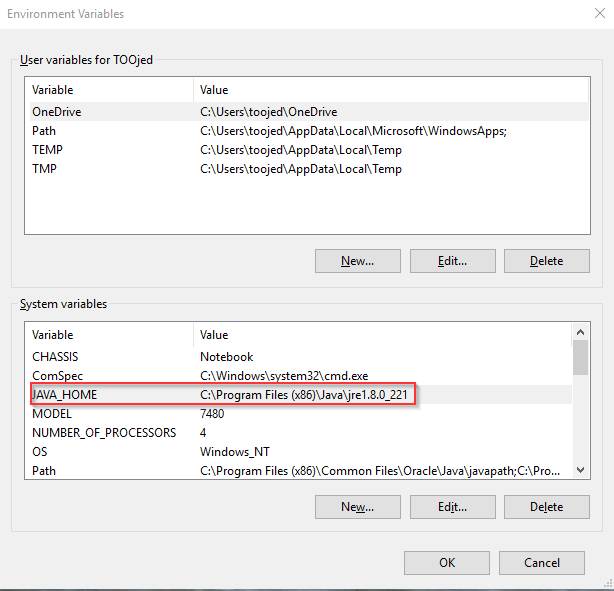
JAVA_HOME agora será adicionado à seção Variáveis do sistema,, conforme visto na imagem abaixo.
Selecione OK para continuar.
Abra o prompt de comando e insira a java -version (versão Java), verificando se o pacote do Java recém-instalado será impresso.









































