Installation und Konfiguration von Java
Laden Sie Java herunter und installieren Sie es. Verwenden Sie dazu beispielsweise den Microsoft-Build von OpenJDK.

Installieren Sie Java systemweit, sodass es für alle Benutzer und Wartungskonten zugänglich ist. Bei einer systemweiten Installation wird Java in einem gemeinsamen Verzeichnis abgelegt, wie etwa Program Files bei Windows, /Library/Java bei Mac OS oder /usr/lib/jvm bei Linux.
Navigieren Sie in Windows zu Systemsteuerung\System und Sicherheit\System und wählen Sie dann Erweiterte Systemeinstellungen.
Wählen Sie Umgebungsvariablen....

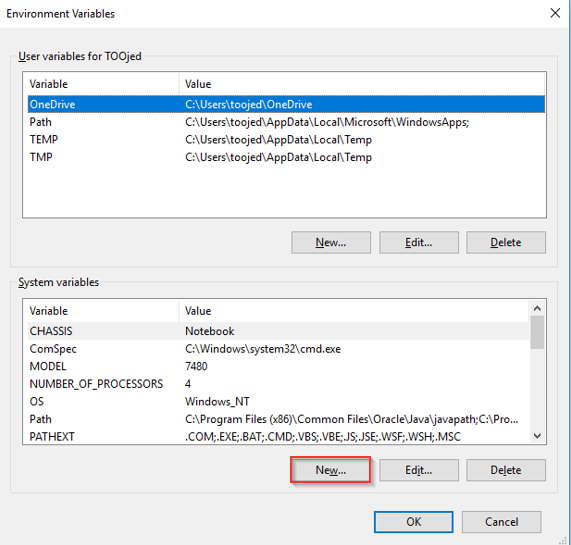
Wählen Sie bei Systemvariablen die Option Neu....
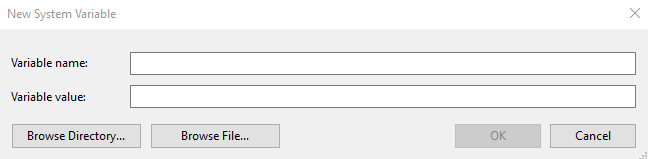
Geben Sie im Dialogfeld Neue Systemvariable JAVA_HOME in das Feld „Variablenname“ ein. Suchen Sie mit der Option Verzeichnis durchsuchen nach dem JAVA-Installationsordner.
Wählen Sie OK aus, um fortzufahren.
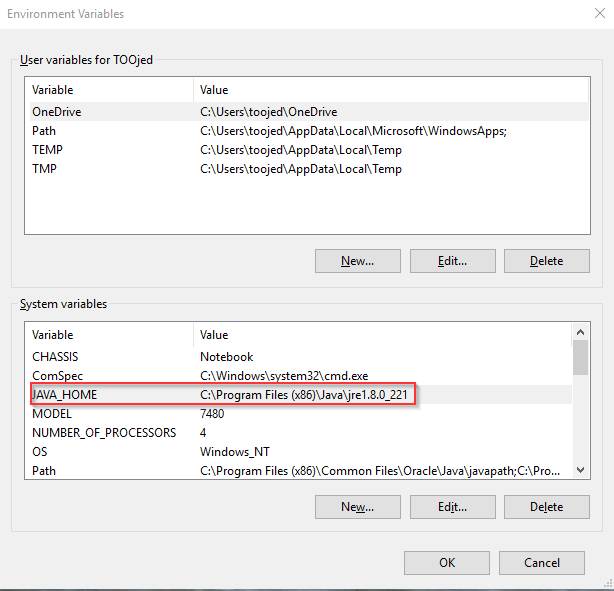
JAVA_HOME wird nun zum Bereich Systemvariablen hinzugefügt, wie in der folgenden Abbildung dargestellt.
Wählen Sie OK aus, um fortzufahren.
Öffnen Sie die Eingabeaufforderung und geben Sie java -version ein; prüfen Sie dann, ob das neu installierte Java-Paket ausgegeben wird.









































