Instalar y configurar Java
Descargue e instale Java. Por ejemplo, utilice el Microsoft Builde de OpenJDK.

Instale todo el sistema de Java para que todos los usuarios y cuentas de servicio puedan acceder a él. Al instalar todo el sistema, Java se ubica en un directorio compartido, como Archivos de programa en Windows, /Biblioteca/Java en Mac OS o /usr/lib/jvm en Linux.
Navegue en Windows hasta Panel de control/Sistema y Seguridad/Sistema y seleccione Ajustes avanzados de seguridad.
Seleccione Variables de entorno...

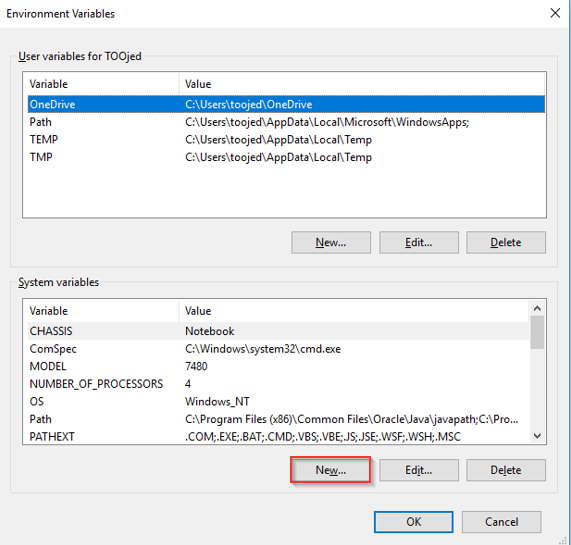
En Variables de sistema, seleccione Nueva...
En el cuadro de diálogo Nueva variable de sistema, introduzca JAVA_HOME en el campo de nombre Variable. Utilice la opción Examinar directorio y encuentre la carpeta de instalación JAVA.
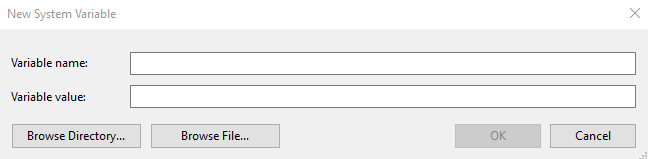
Seleccione Aceptar para continuar.
Se añadirá JAVA_HOME a la sección Variables de sistema, como se muestra en la imagen a continuación.
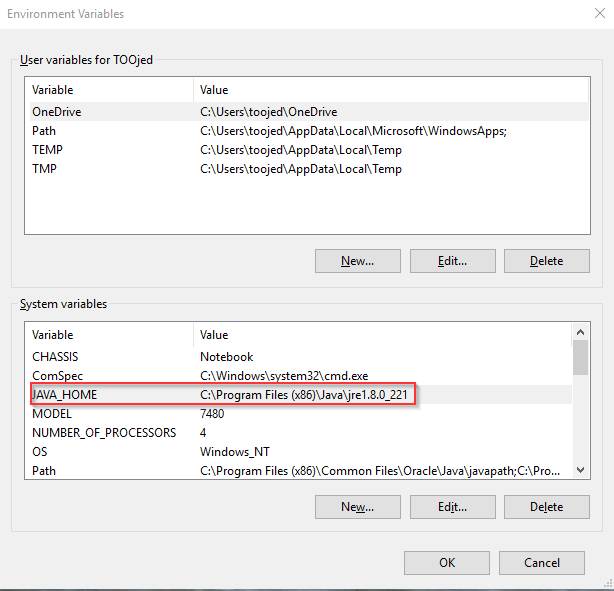
Seleccione Aceptar para continuar.
Abra el Símbolo del sistema e introduzca java-version y compruebe si imprime el OpenJDK recién instalado.









































