Installer et configurer Java
Télécharger et installer Java. Par exemple, en utilisant la version Microsoft de OpenJDK.

Installez Java à l'échelle du système, afin qu'il soit accessible à tous les utilisateurs et comptes de service. Une installation à l'échelle du système place Java dans un répertoire partagé, tel que Programmes sous Windows, /Bibliothèque/Java sous Mac OS ou /usr/lib/jvm sous Linux.
Naviguer dans Windows jusqu’à Panneau de contrôle\Système et Sécurité\Système puis sélectionner Paramètres système avancés.
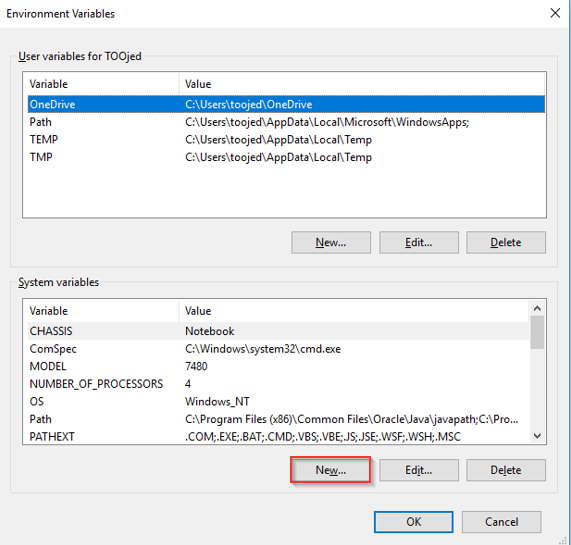
Sélectionner Variables d’environnement...

Dans Variables système, Sélectionner Nouvelle...
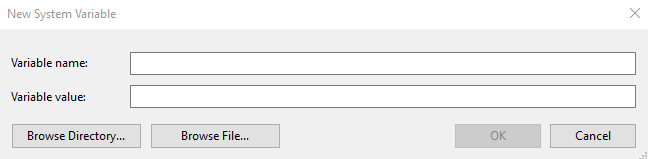
Dans la fenêtre contextuelle Nouvelle variable système, saisir JAVA_HOME dans le champ Nom de la variable. Utiliser l’option Parcourir le dossier et trouver le dossier d’installation de JAVA.
Sélectionner OK pour continuer.
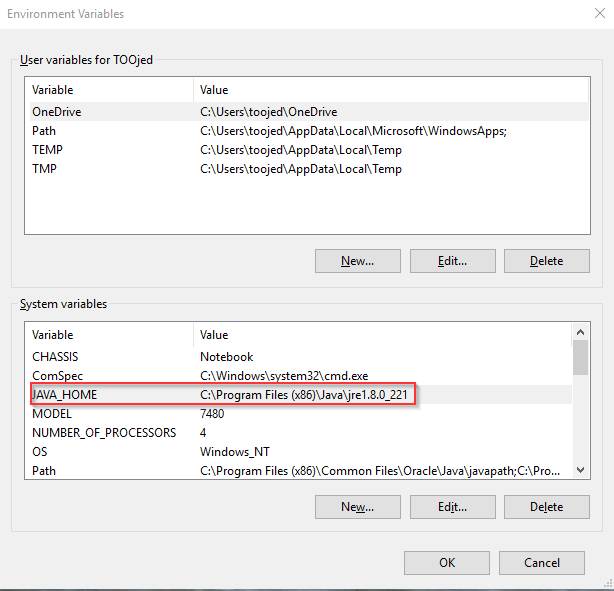
JAVA_HOME sera ajouté à la section Variables système, comme indiqué dans l’image ci-dessous.
Sélectionner OK pour continuer.
Ouvrir Invit de commandes et saisir la version de java puis vérifier s’il imprime le package Java nouvellement installé.









































