Installazione e configurazione di Java
Scaricare e installare Java. Ad esempio, utilizzando la versione Microsoft Build di OpenJDK.

Installa Java a livello di sistema, in modo che sia accessibile a tutti gli utenti e agli account di servizio. Un'installazione a livello di sistema colloca Java in una directory condivisa, come ad esempio Program Files su Windows, /Library/Java su Mac OS o /usr/lib/jvm su Linux.
In Windows, aprire Pannello di controllo\Sistema e sicurezza\Sistema e selezionare Impostazioni avanzate di sistema.
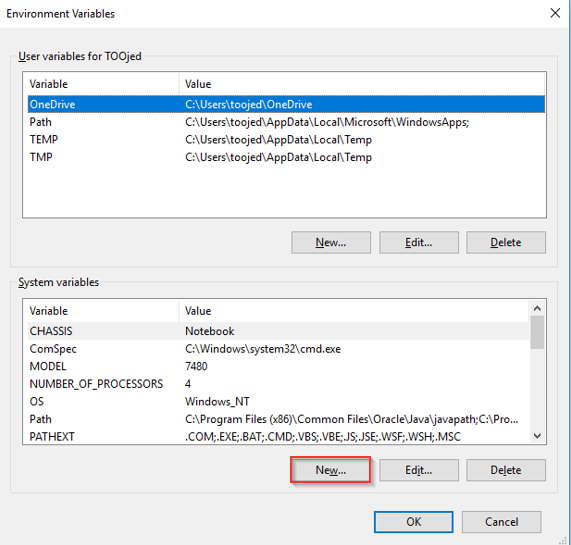
Selezionare Variabili di ambiente...

In Variabili di sistema, selezionare Nuova...
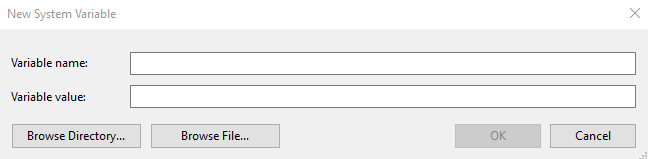
Nella finestra di dialogo Nuova variabile di sistema, inserire JAVA_HOME nel campo Nome variabile. Utilizzare l'opzione Cerca nella directory e individuare la cartella di installazione di JAVA.
Selezionare OK per proseguire.
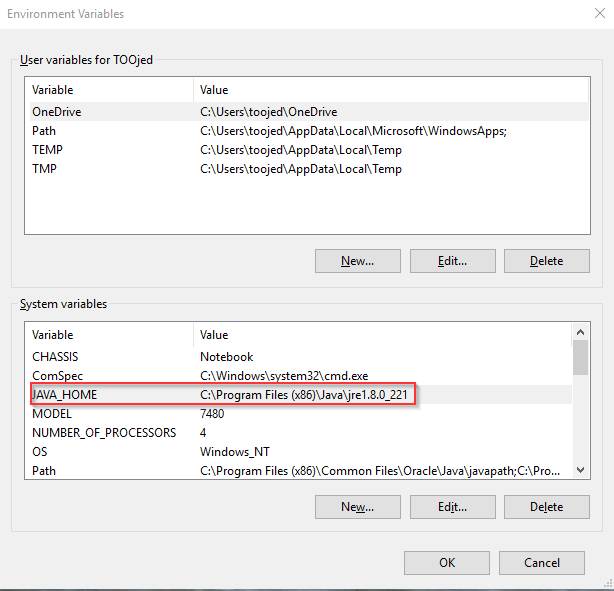
JAVA_HOME verrà aggiunto alla sezione Variabili di sistema, come mostrato nell'immagine qui sotto.
Selezionare OK per proseguire.
Aprire il prompt dei comandi e digitare java -version per verificare che venga visualizzata la versione del pacchetto Java appena installato.









































