Hinzufügen einer Verbindungsprüfung
Wählen Sie auf der Seite Verbindungen eine bereits konfigurierte Verbindung aus.
Tippen Sie im oberen Teil der Seite Verbindung bearbeiten auf Prüfungen.
Tippen Sie in der oberen rechten Ecke der Seite Prüfungen auf Hinzufügen.
Wählen Sie im Fenster Testtyp eine Prüfung aus. Es folgt ein Beispiel der Seite „Cp/Cpk-Prüfung hinzufügen“. Die Struktur ist für alle Prüfungen die gleiche.
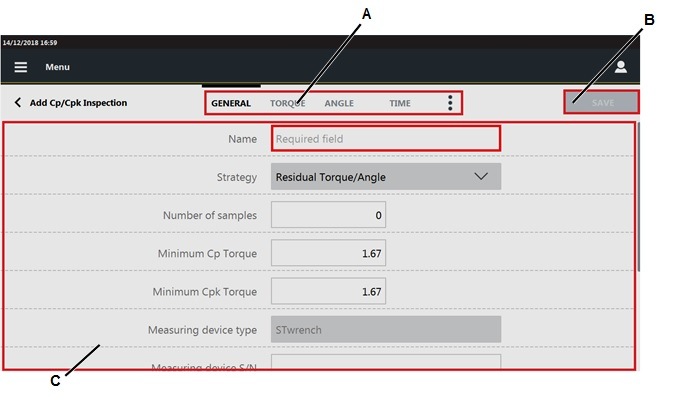
A
Kategorien
B
Schaltfläche Speichern
C
Parameter
Konfigurieren Sie in der Kategorie Allgemein die allgemeinen Parameter der Prüfung.
Tippen Sie im oberen Bereich der Seite Prüfung hinzufügen auf Drehmoment.
Konfigurieren Sie in der Kategorie Drehmoment die Drehmomentparameter der Prüfung.
Tippen Sie im oberen Bereich der Seite Prüfung hinzufügen auf Winkel.
Konfigurieren Sie in der Kategorie Winkel die Winkelparameter der Prüfung.
Tippen Sie im oberen Bereich der Seite Prüfung hinzufügen auf Zeit.
Konfigurieren Sie in der Kategorie Zeit die Zeitparameter der Prüfung.
Tippen Sie im oberen Bereich von Prüfung hinzufügen auf das Symbol Weitere Optionen (
 ). Tippen Sie dann auf Bild. Auf dieser Seite wird das durch eine externe Software gesendete Bild angezeigt.
In der Kategorie Bild können folgende Vorgänge durchgeführt werden:
Bild/Video hinzufügen: Speichern Sie auf einem USB-Speichermedium das zu verwendende Bild/Video in einem Ordner mit dem Namen media_items, verbinden Sie das Speichermedium mit dem STpad und tippen Sie auf die Schaltfläche Hinzufügen im rechten Bereich der Seite Bild. Wählen Sie im Dialogfeld Bild hinzufügen das Bild/Video aus, das geladen werden soll, und klicken Sie auf OK.
Die maximale Größe für Bilder beträgt 5 MB, die maximale Größe für Videos 10 MB.
Entfernen eines Bilds: Tippen Sie im rechten Bereich der Seite Bild auf die Schaltfläche Entfernen.
Tippen Sie im oberen Bereich von Prüfung hinzufügen auf das Symbol Weitere Optionen (
). Tippen Sie dann auf Rückverfolgbarkeit.Konfigurieren Sie in der Kategorie Rückverfolgbarkeit der Seite Prüfung hinzufügen die folgenden Parameter:
Verifizierungscode: Geben Sie den Verifizierungscode ein, der beim Ausführen der Prüfung eingegeben oder gescannt werden muss. Dieses Feld berücksichtigt Groß-/Kleinschreibung.
Beschreibung des Verifizierungscodes: Geben Sie zur Unterstützung des Bedieners die Beschreibung des Dialogfensters Verifizierungscode ein, das beim Ausführen der Prüfung angezeigt wird.
Zuweisbare Ursachen: Es sind folgende Handlungen möglich:
Liste:
Liste mit zuweisbaren Ursachen auswählen: Tippen Sie auf das Symbol Suchen (
 ) und wählen Sie anschließend ein bereits konfiguriertes Element auf der Seite Liste mit zuweisbaren Ursachen aus.
Neue Liste mit zuweisbaren Ursachen hinzufügen: Tippen Sie auf das Symbol Suchen (
); tippen Sie in der oberen rechten Ecke der Seite Liste mit zuweisbaren Ursachen auf Hinzufügen, um ein neues Element zu konfigurieren.Verknüpfung zur Liste mit zuweisbaren Ursachen löschen: Tippen Sie auf das Löschen-Symbol (
 ).
).
Pflichtfeld: Wenn das Kontrollkästchen aktiviert ist, muss der Bediener eine zuweisbare Ursache auswählen/eingeben, um mit dem Test fortzufahren.
Auswahl aus Liste erzwingen: Wählen Sie zwischen:
Nein: Der Bediener kann eine zuweisbare Ursache eingeben, ohne diese aus der Liste auszuwählen.
Ja: Der Bediener kann die zuweisbare Ursache ausschließlich aus der Liste auswählen.
Übernehmen: Die Auswahl aus der Liste kann erzwungen werden oder nicht, je nach Definition des Parameters auf der Seite Liste mit zuweisbaren Ursachen.
Korrekturmaßnahmen: Es sind folgende Handlungen möglich:
Liste:
Korrekturmaßnahmenliste auswählen: Tippen Sie auf das Symbol Suchen (
) und wählen Sie anschließend ein bereits konfiguriertes Element auf der Seite Korrekturmaßnahmenliste aus.Neue Korrekturmaßnahmenliste hinzufügen: Tippen Sie auf das Symbol Suchen (
); tippen Sie in der oberen rechten Ecke der Seite Korrekturmaßnahmenliste auf Hinzufügen, um ein neues Element zu konfigurieren.Verknüpfung zur Korrekturmaßnahmenliste löschen: Tippen Sie auf das Löschen-Symbol (
).
Pflichtfeld: Wenn das Kontrollkästchen aktiviert ist, muss der Bediener eine Korrekturmaßnahme auswählen/eingeben, um mit dem Test fortzufahren.
Auswahl aus Liste erzwingen: Wählen Sie zwischen:
Nein: Der Bediener kann die Korrekturmaßnahme eingeben, ohne diese aus der Liste auszuwählen.
Ja: Der Bediener kann die Korrekturmaßnahme ausschließlich aus der Liste auswählen.
Übernehmen: Die Auswahl aus der Liste kann erzwungen werden oder nicht, je nach Definition des Parameters auf der Seite Korrekturmaßnahmenliste.
Tippen Sie in der oberen rechten Ecke von Prüfung hinzufügen auf Speichern.









































