STpad (10.00x)
Data collector
Obecné nařízení o ochraně osobních údajů (GDPR)
Tento výrobek poskytuje možnost zpracování informací umožňujících identifikaci osob, jako je uživatelské jméno pro systém, role a IP adresa. Účelem tohoto zpracování může být vylepšení kontroly kvality zajištěním sledovatelnosti a řízení řádného přístupu.
Ak se rozhodnete zpracovávat osobní údaje, musíte si být vědomi příslušných zásad ochrany osobních údajů a dodržovat je, a to včetně nařízení EU GDPR a veškerých dalších platných zákonů, směrnic a nařízení. Společnost Atlas Copco v žádném případě nepřebírá odpovědnost za vaše používání výrobku.
Zabezpečený počítač s Windows
Udržujte operační systém aktualizovaný pomocí bezpečnostních záplat. Zařízení používá systém Windows: doporučujeme instalovat odpovídající antimalwarový software odpovídající bezpečnostní politice zákazníka.
Úvod
Všeobecné informace
STpad je odolné zařízení vybavené technologiemi 802.11, Bluetooth a GNSS pro bezdrátový přenos dat. STpad je odolný tablet s úhlopříčkou 10,1” podporující rozlišení 1920 × 1200. STpad je dodáván s verzí Windows 10 Enterprise v režimu kiosku, který umožňuje použití pouze aplikací Atlas Copco.
O konfigurační příručce
Konfigurační příručka obsahuje informace o nastavení a konfiguraci zařízení. Tato příručka nenahrazuje školení ani odborné znalosti koncového uživatele.
Před zahájením instalace nebo konfigurace zkontrolujte všechny součásti a příslušenství. V případě chybějících nebo poškozených položek kontaktujte zákaznické centrum společnosti Atlas Copco.
Všeobecné informace
STpad představuje robustní přenosné zařízení určené ke zjednodušení následujícího procesu:
Kontrola nástroje: STpad nabízí sadu testů pro vyhodnocení momentových klíčů, elektrických nástrojůa rázových nástrojů. Umožňuje měřit hodnoty momentu a úhlu a generovat výsledky se statistickými parametry. Tím se zvyšuje kvalita utahovacích operací na výrobní lince Výsledky testů lze získat pomocí softwaru pro správu STpad (QA Inspector) a exportovat do souboru Excel.
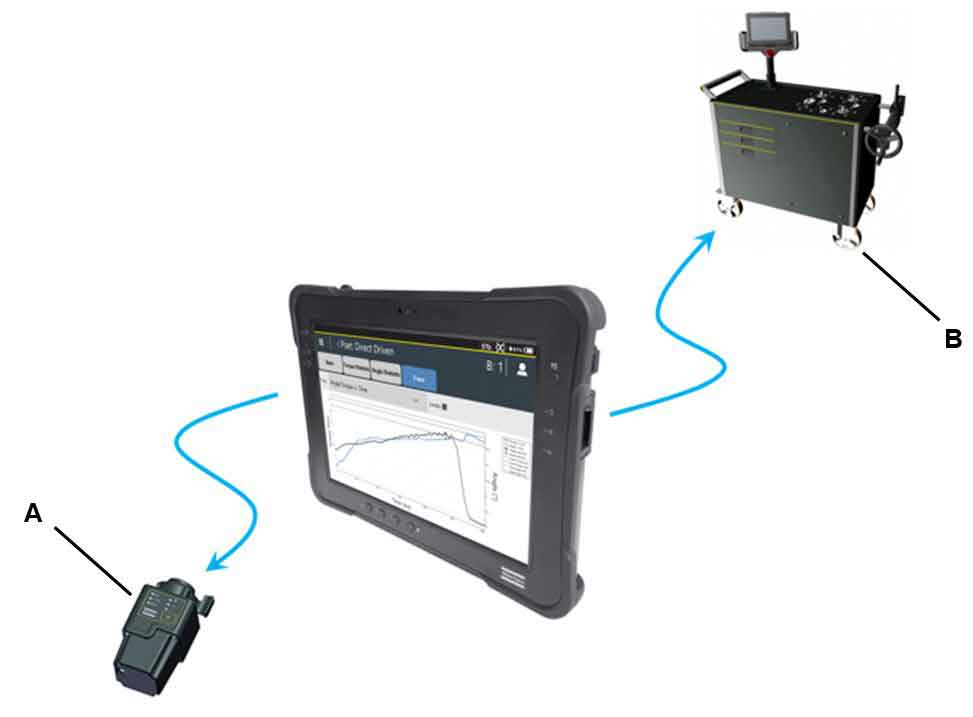
A | IRC-Connect | B | STbench |
Začínáme
Nutné předpoklady
Pro zájemce o podrobnější informace je doporučeno prostudovat tuto příručku a další dokumenty k STpad.
Pro celkové pochopení technických aspektů v průvodci doporučujeme následující:
povědomí o klíčových principech STa 6000 / STa 6000 Plus.
Před spuštěním aplikace se ujistěte, že:
baterie STpad je nabitá.
Spuštění
Po aktivaci přístroje se objeví toto:
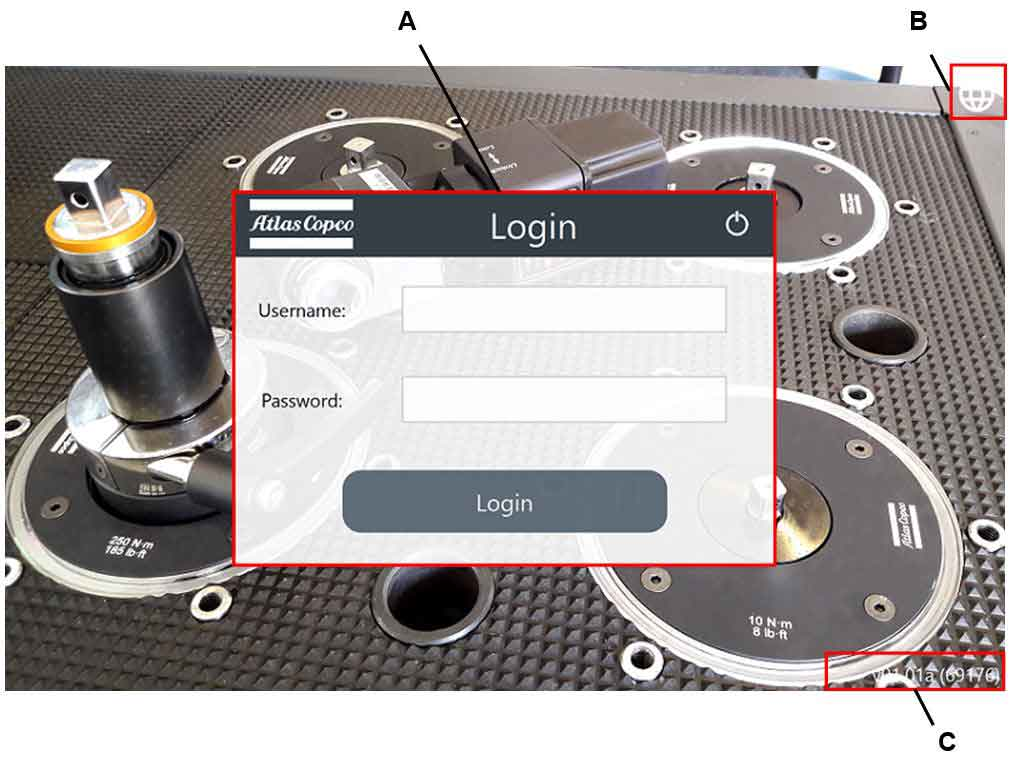
A | Přihlašovací dialogové okno | B | Ikona pro jazyk |
C | Referenční verze firmwaru: |
Při prvním přihlášení zadejte výchozí přihlašovací údaje:
Uživatelské jméno: admin
Heslo: admin
Volba jazyka
Klepněte na ikonu Jazyk. K dispozici jsou následující možnosti:
Němčina.
Angličtina.
Francouzština.
Italština.
Švédština.
Čeština.
Španělština.
Maďarština.
Čínština.
Japonština.
Polština.
Portugalština.
Rumunština.
Slovenština.
Klepněte na požadovaný jazyk.
Vypnutí STpad
Stiskněte symbol vypnutí umístěný v pravém horním rohu okna Přihlášení.
V pravém dolním rohu okna „Ukončit STpad“ klepněte na OK.
Vlastnosti
Domů
Po startu STpad je na displeji tato Domovská stránka:
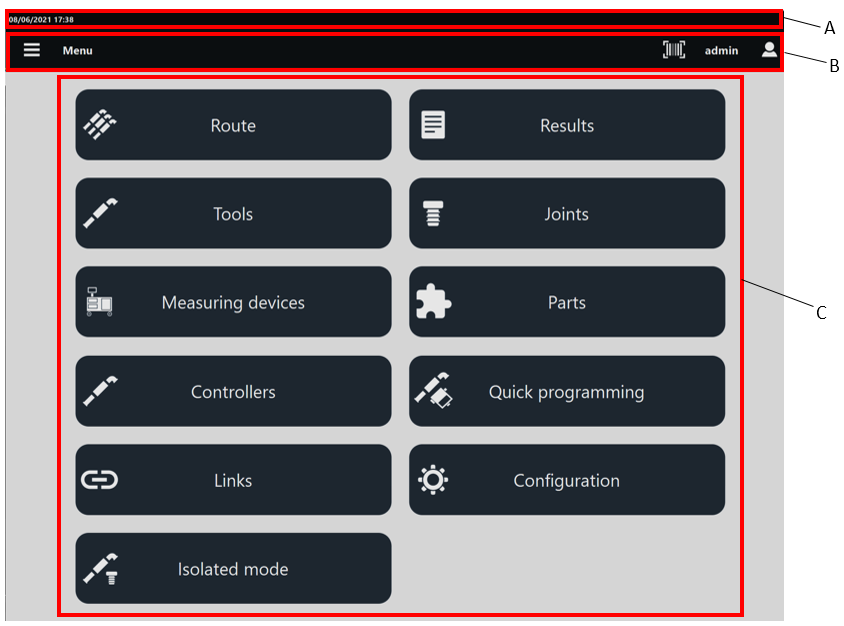
A | Záhlaví | B | Panel nástrojů |
C | Dostupné funkce |
Záhlaví poskytuje tyto údaje:
Datum a čas (
 ): odpovídají nastavení data a času operačního systému.
Ikona připojení STbench (
 ): je viditelný pouze při spojení STpad s STbench.
Ikona připojení IRC-Connect (
 ): se zobrazí jen v případě, že je STpad připojen k IRC-Connect.
Ikona připojení STwrench (
 ): zobrazí se, když je STpad připojen k STwrench.
Ikona připojení STRwrench (
 ): je viditelný pouze při spojení STpad s STRwrench.
Ikona připojení adaptéru kabelu STpad (
 ): zobrazí se pouze tehdy, když je STpad připojen k adaptéru kabelu STpad.
Ikona Open Protocol (
 ): zobrazí se pouze tehdy, když je navázána komunikace pomocí Open Protocol.
Ikona APIl (
 ): zobrazí se pouze tehdy, když je navázána komunikace přes API.
Ikona stavu nabití baterie (
 ): zobrazuje aktuální úroveň nabití baterie STpad.
Ikona nabití baterie zahrnuje grafický symbol baterie s vyplněním odpovídajícím stavu nabití a procentuální údaj, který odráží aktuální úroveň baterie v reálném čase.
Panel nástrojů nabízí následující funkce:
Ikona menu (
 ): zobrazí seznam všech dostupných funkcí STpad. Ikona menu je na panelu nástrojů vždy dostupná, bez ohledu na vybranou funkci.
Tlačítko čárového kódu (
 ): umožňuje naskenovat čárový kód pro vyhledání odpovídající inspekce (kontroly nástroje, spoje nebo dílu) na měřicím zařízení. Při nalezení jediné inspekce je tato automaticky spuštěna; pokud je nalezeno více inspekcí se stejným čárovým kódem, vyberte a spusťte požadovanou inspekci ze seznamu.
Tlačítko čárového kódu se zobrazí pouze při povolení externího softwaru.Ikona uživatele/odhlášení (
 ): klepněte na ni pro výběr uživatele, kterého chcete přiřadit ke STpad, nebo pro odhlášení.
Pro odhlášení z aplikace STpad: klepněte na Odhlásit se, poté v okně Odhlášení uživatele klepněte na OK. Po klepnutí na OK se zobrazí hlavní obrazovka s dialogovým oknem Přihlášení.
Chcete-li se vrátit na Domovskou stránku, klepněte na Zrušit.
Níže jsou uvedeny položky nabídky:
Domů: umožňuje vrátit se na Domovskou stránku.
Trasa: umožňuje otevřít stránku Trasa. Je také možné otevřít stránku Trasa klepnutím na Trasa umístěnou uprostřed Domovské stránky (pro více informací viz Trasa).
Výsledky: umožňuje otevřít stránku Výsledky. Je také možné otevřít stránku Výsledky klepnutím na Výsledky umístěné uprostřed Domovské stránky (pro více informací viz Výsledky).
Nástroje: umožňuje otevřít stránku Nástroje. Je také možné otevřít stránku Nástroje klepnutím na Nástroje umístěnou uprostřed Domovské stránky (pro více informací viz Nástroje).
Spoje: umožňuje otevřít stránku Spoje. Je také možné otevřít stránku Spoje klepnutím na Spoje umístěné uprostřed Domovské stránky (pro více informací viz Spoje).
Měřicí zařízení: umožňuje otevřít stránku Měřicí zařízení. Je také možné otevřít stránku Měřicí zařízení klepnutím na Měřicí zařízení umístěné uprostřed Domovské stránky (pro více informací viz Měřicí zařízení).
Díly: umožňuje otevřít stránku Díly. Je také možné otevřít stránku Díly klepnutím na Díly umístěné uprostřed Domovské stránky (pro více informací viz Díly).
Řídicí jednotky: umožňuje otevřít stránku Řídicí jednotky. Je také možné otevřít stránku Řídicí jednotky klepnutím na Řídicí jednotky umístěné uprostřed Domovské stránky (pro více informací viz Řídicí jednotky).
Měřicí zařízení: umožňuje otevřít stránku Rychlé programování. Je také možné otevřít stránku Rychlé programování klepnutím na Rychlé programování umístěné uprostřed Domovské stránky (pro více informací viz Rychlé programování).
Odkazy: umožňuje otevřít stránku Odkazy. Je také možné otevřít stránku Odkazy klepnutím na Odkazy umístěné uprostřed Domovské stránky (pro více informací viz Odkazy).
Konfigurace: umožňuje otevřít stránku Konfigurace. Je také možné otevřít stránku Konfigurace klepnutím na Konfigurace umístěné uprostřed Domovské stránky (pro více informací viz Konfigurace).
Izolovaný režim: umožňuje otevřít stránku Izolovaný režim. Je také možné otevřít stránku Izolovaný režim klepnutím na Rychlé programování umístěné uprostřed Domovské stránky (pro více informací viz Izolovaný režim).
Trasa
Trasa je sada testů, které se mají provést.
Zařízení může uložit až 100 tras do své vlastní paměti. Každá trasa může zahrnovat až 500 inspekcí.
Na domovské stránce vyberte Trasa. Zobrazí se následující:

A | Tlačítko hledání | B | Příkazová tlačítka |
C | Tlačítko přehrávání | D | Seznam tras |
Níže jsou uvedeny sloupce, které definují seznam tras:
Název: je přiřazen při vytvoření trasy. Pro více informací o tom, jak upravit název trasy, viz „Editace názvu trasy".
Sekvence: může být buď "Volná", "Vynucená podle dílu" nebo "Vynucená podle kontroly", v závislosti na způsobu, jakým jsou inspekce nakonfigurované v trase.
V rámci volné trasy mohou být inspekce prováděny v libovolném pořadí.
V trase vynucené podle dílu je pořadí měření definováno během konfigurace trasy.
V trase vynucené kontrolou je pořadí kontrol definováno během konfigurace trasy.
Stav: může být buď „Dokončeno“ nebo „Nedokončeno“ v závislosti na stavu trasy.
Pro seřazení sloupců, které definují seznam tras: klepněte na sloupec, který chcete seřadit, šipka nahoru (umístěná vpravo od záhlaví sloupce) zobrazí podrobnosti názvu (nebo pořadí / stavu) v abecedním pořadí vzestupně; šipka dolů zobrazí podrobnosti názvu (nebo pořadí / stavu) v abecedním pořadí sestupně.
SKENOVÁNÍ: umožňuje vzdálené skenování čárového kódu pro vyhledání odpovídajících inspekcí (kontrol nástrojů, spojů nebo dílů).
Pokud vzdálené hledání najde jedinou inspekci, vytvoří se trasa s názvem identifikátoru čárového kódu a inspekce se automaticky spustí.
Pokud vzdálené hledání najde více inspekcí se stejným identifikátorem čárového kódu, vytvoří se trasa s názvem identifikátoru čárového kódu a požadovanou inspekci lze spustit ze seznamu.

Měřicí zařízení ukládá pouze poslední trasu vytvořenou skenováním čárového kódu, předchozí je z paměti zařízení vymazána.
Během synchronizace s externím softwarem se může zobrazit vyskakovací okno informující o probíhající synchronizaci.
Přidání trasy/tras prostřednictvím souboru šablony - Obecné informace
Stránka Trasa umožňuje uživateli zobrazit trasu(y) dříve importované do zařízení.
Vytvořte trasu(y) pouze prostřednictvím souboru šablony pro trasy (pro více informací viz „Vytváření tras z vlastního PC“). Není možné vytvořit trasu přímo ze zařízení.
Přidání trasy/tras prostřednictvím souboru šablony
[Vytvořte soubor šablony pro trasy na USB úložném zařízení (pro více informací viz Vytváření šablony pro trasy).
Vložte zařízení USB do USB portu svého počítače.
Z počítače otevřete zařízení USB úložiště.
Otevřete soubor STpad_RouteImportFile.xlsm. Zobrazí se následující:

Název trasy: zadejte název trasy.
Typ: vyberte jednu z následujících možností: Nástroj, Spoj, Díl.
ID nástroje / Název spoje / Název dílu: zadejte ID nástroje/název spoje/název dílu stejným způsobem, jak je uvedeno pro existující nástroj/spoj/díl uložený v zařízení (pro více informací viz „Nástroje/Spoje/Díl“). Toto pole rozlišuje velká a malá písmena.
Název inspekce: zadejte název inspekce stejným způsobem, jakým je uveden název inspekce pro stávající inspekci. Dávejte pozor: zadejte pouze kontrolu, která je již propojena s nástrojem/spojem/dílem uvedenou v předchozím ID nástroje / Název spoje / Název dílu (pro více informací viz „Nástroje“). Toto pole rozlišuje velká a malá písmena.
Jazyk: vyberte jazyk z příslušného rozbalovacího seznamu.
Zkontrolujte možnost Excel pro výpočet sešitu. Otevřete soubor Excel a klikněte na Soubor > Možnosti. Na levé straně dialogového okna Možnosti aplikace Excel vyberte možnost Vzorce > Automaticky v sekci Možnosti výpočtu.
Dokončete soubor STpad_RouteImportFile.xlsm pro definování potřebné trasy (tras).
Když jsou všechna pole vyplněna, sloupec Chybné pole se změní na zelenou.
Jakmile je sloupec Chybné pole v korespondenci s novou trasou zeleně zbarvený, klikněte na modré tlačítko Seřadit a exportovat pro automatické vygenerování souboru STpad_RouteImportFile.stpad.
Soubor STpad_RouteImportFile.stpad je automaticky uložen na zařízení USB.
Pouze soubor STpad_RouteImportFile.stpad lze správně importovat do zařízení (pro více informací viz Importování trasy/tras do zařízení
Uložte a zavřete soubor STpad_RouteImportFile.xlsm.
Zavřete a odeberte zařízení USB.
Připojte USB úložné zařízení k přístroji.
Importujte trasu(y) uložené v souboru STpad_RouteImportFile.stpad do zařízení (pro více informací o tom, jak importovat trasy, viz „Importování tras do zařízení“).
Klikněte na ikonu Menu > Trasa a zkontrolujte, zda byl import trasy/trasy proveden správně.
Odstranění trasy
V pravém horním rohu stránky Trasa, klepněte na Vybrat . Zobrazí se následující:
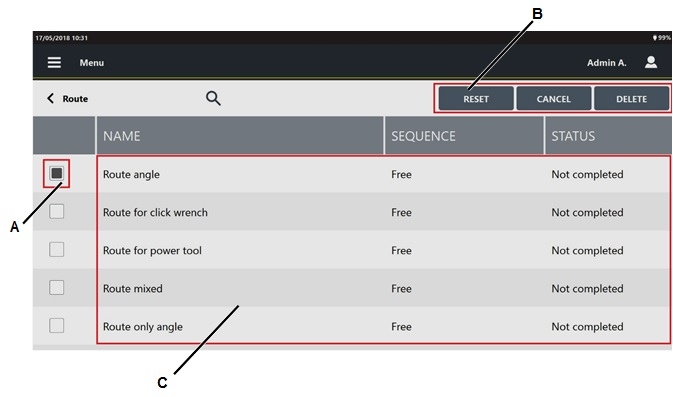
A
Zaškrtávací políčko trasy
B
Příkazová tlačítka
C
Seznam tras
Zaškrtněte políčko/políčka u trasy/tras, které chcete smazat.
Na pravé straně panelu nástrojů „Odstranění trasy“ klepněte na Smazat.
Resetování trasy
V pravém horním rohu stránky Trasa, klepněte na Vybrat . Zobrazí se následující:
A
Zaškrtávací políčko trasy
B
Příkazová tlačítka
C
Seznam tras
Zaškrtněte políčko/políčka u trasy/tras, které chcete resetovat.
Na pravé straně panelu nástrojů „Odstranění trasy“ klepněte na Reset.
Resetováním trasy se stav trasy změní na „Nedokončeno“ a je možné ji znovu spustit.
Výsledky uložené před resetováním nejsou smazány.
Všechny sledovací značky jsou resetovány.
Editace trasy
Na stránce Trasa klepněte na existující trasu.
Zobrazí se následující: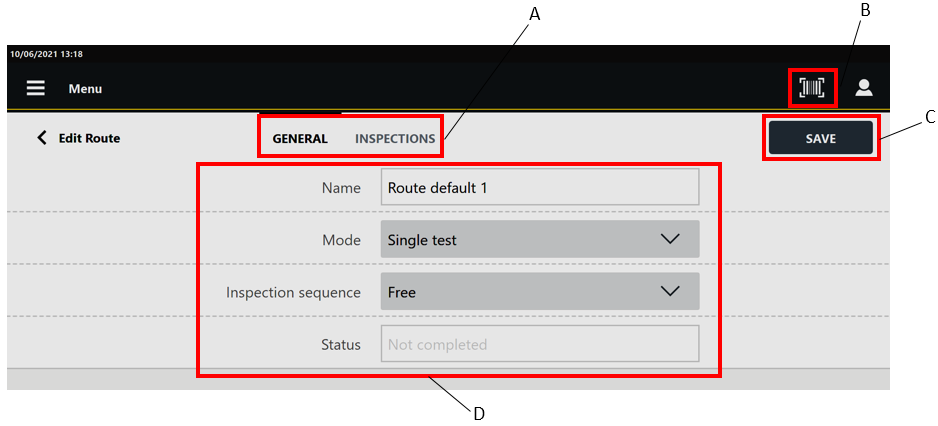
A
Kategorie
B
Tlačítko čárového kódu
C
Tlačítko Uložit
D
Parametry
Na stránce Upravit trasu upravte parametry trasy podle potřeb zákazníka.
V kategorii Obecné jsou zobrazeny parametry trasy.
V kategorii Inspekce je možné smazat inspekce spojené s trasou.V pravém horním rohu stránky Editace trasy klepněte na Uložit.
Když je povoleno externím softwarem, tlačítko čárového kódu () umožňuje naskenovat čárový kód pro vyhledání odpovídající kontroly/kontrol uvnitř trasy. Při nalezení jediné inspekce je tato automaticky spuštěna; pokud je nalezeno více inspekcí se stejným čárovým kódem, vyberte a spusťte požadovanou inspekci ze seznamu.
Tlačítko čárového kódu je k dispozici pouze pro volné trasy.
Spouštění volné trasy
Připojte zařízení k potřebnému měřicímu zařízení (pro více informací viz „Měřicí zařízení“).
Importujte potřebnou trasu (trasy) s „Free“ (volnou) sekvencí do zařízení (pro více informací viz „Přidání trasy (tras) pomocí souboru šablony“).
Klepněte na název trasy nebo na ikonu Spustit pro spuštění trasy.
Na stránce Editace trasy klepněte na Inspekce.
Pokud je to nutné, na stránce Editace trasy - kategorie Obecné, upravte parametry trasy podle potřeb zákazníka (pro více informací viz „Editace trasy“).
Na stránce Inspekce klepněte na Přehrát u inspekce, kterou chcete spustit (pro více informací viz „Inspekce“).
Spuštění trasy vynucené podle dílu
Připojte zařízení k potřebnému měřicímu zařízení (pro více informací viz „Měřicí zařízení“).
Importujte potřebnou trasu (trasy) s „Vynucená podle dílu“ (volnou) sekvencí do zařízení (pro více informací viz „Přidání trasy (tras) pomocí souboru šablony“).
Na stránce Trasa klepněte na Přehrát u povolené inspekce.
Navigace trasy vynucené podle dílu
Na měřicím displeji trasy vynucené podle dílu je možné navigovat inspekce.
Chcete-li přepnout na předchozí nebo následující inspekce, klepněte na ikonu šipky zpět ( ) nebo na ikonu šipky vpřed (
 ).
).
Chcete-li se vrátit k aktuálnímu inspekčnímu běhu, klepněte na ikonu tlačítka Přehrát ( ).
).
Pro přeskočení měření (je-li povoleno externím softwarem):
vyberte záložku Souhrn a klepněte na tlačítko Přeskočit měření.
Na kartě Inspekce na stránce Editovat trasu klepněte na tlačítko Přeskočit.
Pokud je měření na trase vynucené podle dílu přeskočeno, není možné jej později spustit.
Spuštění trasy vynucené inspekcí
Připojte zařízení k potřebnému měřicímu zařízení (pro více informací viz „Měřicí zařízení“).
Importujte potřebnou trasu (trasy) s „Vynucená inspekcí“ (volnou) sekvencí do zařízení (pro více informací viz „Přidání trasy (tras) pomocí souboru šablony“).
Na stránce Trasa klepněte na Přehrát u povolené inspekce.
Navigace trasy vynucené inspekcí
Na měřicím displeji trasy vynucené inspekcí je možné navigovat inspekce.
Chcete-li přepnout na předchozí nebo následující inspekce, klepněte na ikonu šipky zpět () nebo na ikonu šipky vpřed ().
Chcete-li se vrátit k aktuálnímu inspekčnímu běhu, klepněte na ikonu tlačítka Přehrát ().
Pro přeskočení měření (je-li povoleno externím softwarem):
vyberte záložku Souhrn a klepněte na tlačítko Přeskočit inspekci.
Na kartě Inspekce na stránce Editovat trasu klepněte na tlačítko Přeskočit.
Pokud je inspekce na trase vynucené inspekcí přeskočeno, není možné jej později spustit.
Hledání trasy
Na Domovské stránce vyberte Trasa.
V centrální části panelu nástrojů klepněte na ikonu Hledat (
 ).
).Do vyhledávacího pole zadejte řetězec k vyhledání.
Funkce částečného hledání umožňuje zobrazit trasy, které mají v názvu, pořadí nebo stavu shodu se zadaným textem.
Chcete-li smazat napsaný řetězec, klepněte na ikonu Reset ( ).
).
Chcete-li ukončit funkci vyhledávání, klepněte na ikonu šipky doleva ( ).
).
Vyhledávání v trase
Na Domovské stránce klepněte mezi dostupnými funkcemi na Trasa.
Na stránce Trasa vyberte trasu.
V centrální části panelu nástrojů na stránce Editace trasy klepněte na Inspekce.
V kategorii Inspekce klepněte na ikonu Hledat (
).Do vyhledávacího pole zadejte řetězec k vyhledání.
Částečné shody jsou podporovány: zobrazují se inspekce, jejichž stav, název inspekce, typ, umístění, ID nástroje, název dílu/spoje, identifikátor dílu/spoje nebo sériové číslo nástroje odpovídají textovému řetězci.
Chcete-li smazat napsaný řetězec, klepněte na ikonu Smazat ().
Chcete-li ukončit funkci vyhledávání, klepněte na ikonu šipky doleva ().
Filtrování tras pomocí vlastních polí
Seznam tras lze filtrovat pomocí vlastních polí pouze v případě, že je povoleno externím softwarem.
Na Domovské stránce klepněte na Trasa.
V pravém horním rohu stránky Trasa, klepněte na tlačítko Filtr .
V dialogovém okně Vlastní filtr vyberte hodnoty pro filtrování ze seznamu u každého objektu.
Výběrem hodnoty se odpovídajícím způsobem změní hodnoty zobrazené pro ostatní objekty.
Klepněte na OK pro použití vybraných filtrů.
Filtrování inspekcí v trase
Na stránce Trasa klepněte na existující trasu.
V pravém horním rohu stránky Inspekce, klepněte na tlačítko Filtr .
V dialogovém okně Filtr inspekce zaškrtněte/odškrtněte následující políčka stavu inspekce:
K vyřízení: zaškrtněte políčko, aby se zobrazily všechny inspekce trasy označené stavem K vyřízení.
Částečné: zaškrtněte políčko pro zobrazení všech kontrol trasy označených stavem Částečné.
Dokončeno: zaškrtněte políčko, aby se zobrazily všechny inspekce trasy označené stavem Dokončeno.
Ve výchozím nastavení jsou vybrány všechny stavy inspekce.
Klepněte na tlačítko Aktualizovat pro použití filtru inspekce.
Opustíte-li stránku pro editaci trasy, filtr inspekce se obnoví na výchozí nastavení.
Výsledky
Sekce Výsledky uvádí výsledky provedených inspekcí. Ve výchozím nastavení je seznam výsledků uspořádán podle data: poslední provedená inspekce je první položkou seznamu.
Zařízení ukládá až 50000 jednotlivých výsledků. Pokud je tento počet překročen, nejstarší výsledky jsou přepsány novými.
Na Domovské stránce klepněte na Výsledky. Zobrazí se následující:
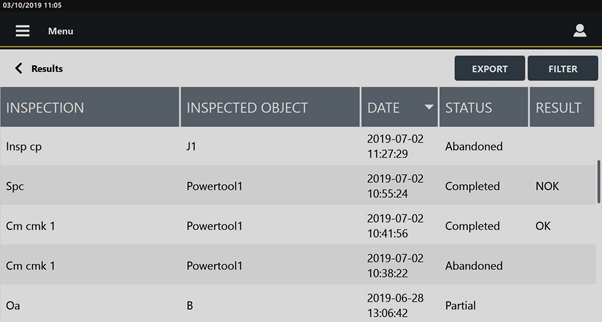
Níže jsou uvedeny sloupce, které definují seznam výsledků:
Inspekce: je přiřazena při vytvoření inspekce. Pro více informací viz „Inspekce“.
Objekt inspekce: název objektu, na kterém se provádí inspekce.
Datum: datum provedení inspekce. Formát data je následující: rrrr-mm-dd / hh:mm:ss.
Stav: stav inspekce. Každá inspekce má jeden z následujících stavů:
Částečné: v případě, že počet vzorků není dokončen nebo je roven 0.
Dokončeno: v případě, že počet vzorků je dokončen.
Opuštěno: v případě, že je inspekce/nástroj/spoj smazán nebo pokud se změní parametry, které resetují statistiky.
Výsledek: výsledek inspekce (OK nebo NOK).
Inspekce ISO 5393 nepřináší žádný výsledek. Inspekce SPC neposkytne žádný výsledek, pokud není dokončena probíhající podskupina.
Je možné seřadit sloupce, které definují seznam výsledků, buď vzestupně nebo sestupně podle abecedy, podle potřeb zákazníka. Klepněte na sloupec, který chcete seřadit (například sloupec Inspekce): šipka nahoru (umístěná vpravo od záhlaví sloupce) zobrazí podrobnosti inspekce (nebo Objekt inspekce / Stav / Výsledek) v abecedním pořadí vzestupně; šipka dolů zobrazí podrobnosti inspekce (nebo Objekt inspekce / Stav / Výsledek) v abecedním pořadí sestupně.
Ve sloupci Datum šipka nahoru zobrazuje kontroly od nejstarší po nejnovější; šipka dolů zobrazuje kontroly od nejnovější po nejstarší.
Je možné přizpůsobit pořadí sloupců, které definují seznam výsledků, podle potřeb zákazníka. Klepněte na záhlaví sloupce, který chcete přesunout (tj. Objekt inspekce / Inspekce / Datum / Stav / Výsledek) a přetáhněte jej na požadovanou pozici.
Export výsledků
V pravém horním rohu stránky Výsledky klepněte na tlačítko Export pro export všech výsledků inspekcí zobrazených na stránce Výsledky.
Pokud je na stránce Výsledky použit filtr, exportují se pouze filtrované výsledky inspekcí.
Filtrování výsledků
V pravém horním rohu stránky Výsledky klepněte na tlačítko Filtr.
V dialogovém okně Filtr výsledků zaškrtněte políčko(a) pro povolení:
Poč. datum
Datum ukončení
Počet výsledků
Nastavte hodnoty vybraných filtrů.
V pravém dolním rohu dialogového okna Filtr výsledků klepněte na tlačítko Aktualizovat pro použití vybraných filtrů.
Vyhledávání výsledku
Na Domovské stránce klepněte na Výsledky.
V centrální části panelu nástrojů klepněte na ikonu Hledat (
).Do vyhledávacího pole zadejte řetězec k vyhledání.
Je podporováno částečné vyhledávání: zobrazeny jsou výsledky, u kterých název inspekce, objekt inspekce, datum, stav, výsledek, identifikátor dílu/spoje nebo sériové číslo nástroje odpovídají vyhledávanému textu.
Chcete-li resetovat napsaný řetězec, klepněte na ikonu Reset ().
Chcete-li ukončit funkci vyhledávání, klepněte na ikonu šipky doleva ().
Zobrazení podrobností výsledku inspekce
Na stránce Výsledky klikněte na inspekci, kterou chcete zobrazit. Stránka Podrobnosti o výsledku se otevře:
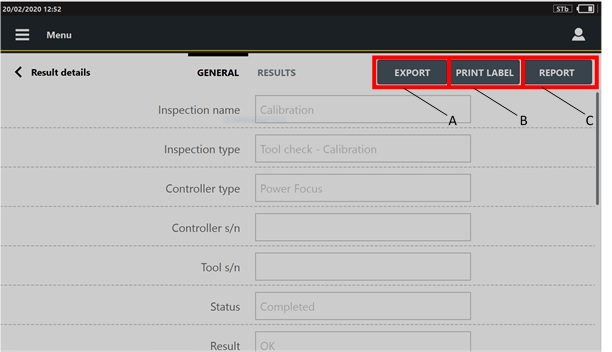
A | Tlačítko Export | B | Tlačítko Tisknout štítek |
C | Tlačítko Výkaz |
V pravém horním rohu stránky s podrobnostmi výsledků umožňuje tlačítko Export exportovat podrobnosti výsledků vybrané inspekce na externí zařízení.
Na stránce s podrobnostmi o výsledku vizuální kontroly - Pokyny a vizuální kontroly - Inspekce obrázků, není zobrazeno tlačítko Export.
V pravém horním rohu stránky s podrobnostmi o výsledku je zobrazeno tlačítko Tisknout štítek pro dokončené kontroly Cm/Cmk ISO, SPC nástroje, CAM/Cpk CNOMO, ISO 6789:2003 a kalibrace nástrojů.
V pravém horním rohu stránky s podrobnostmi výsledků je zobrazeno tlačítko Výkaz pro dokončené kalibrace Cm/Cmk ISO, CAM/Cpk CNOMO a nástrojů.
Stránka kategorie Obecné je stránka pouze pro čtení, která uvádí parametry vybrané inspekce. Parametry se mění v závislosti na kontrole vybrané na stránce Výsledky.
Kategorie Výsledky uvádí jednotlivé výsledky provedené během inspekce. První sloupec stránky s podrobnostmi výsledků zobrazuje pořadí výsledků. V případě výsledku NOK je daná hodnota označena červeným zvýrazněním.
Pokud je během testovacího běhu měření smazáno nebo není detekováno, je odstraněno ze stránky Měření, ale je zobrazeno v kategorii Výsledky.
Nezjištěná měření jsou označena pomlčkou.
Smazaná měření jsou označena šedě.
Měření, která nejsou detekována a odstraněna, jsou označena pomlčkou a jsou šedě zvýrazněna.
Klepněte na jednu hodnotu a otevřete stránku Měření, kde se zobrazí obecné informace o testu.
V kategorii Průběh je zobrazen získaný průběh.
Pokud průběh nebyl získán, kategorie Průběh se nezobrazuje.
V kategorii Foto jsou zobrazeny fotografie uložené během testovacího běhu.
Identifikační značky jsou zobrazeny použité identifikační značky, přiřaditelné příčiny, nápravná opatření a komentáře přidané během testovacího běhu.
Nástroje
Sekce Nástroje popisuje, jak nastavit parametry (Nástroje a Inspekce) nezbytné pro provedení testu.
Zařízení může do své vlastní paměti uložit až 10000 nástrojů.
Na Domovské stránce vyberte Nástroje. Zobrazí se následující:
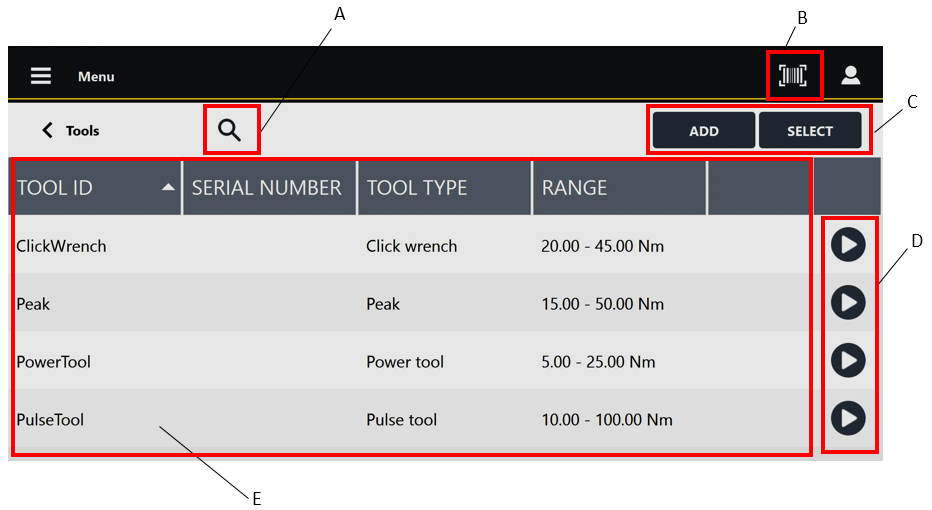
A | Tlačítko hledání | B | Tlačítko čárového kódu |
C | Příkazová tlačítka | D | Tlačítka přehrávání |
E | Seznam nástrojů |
Níže jsou uvedeny sloupce, které definují seznam nástrojů:
ID nástroje: ID přiřazené při vytvoření nástroje.
Sériové číslo: sériové číslo přidělené při vytvoření nástroje.
Typ nástroje: typ přiřazený při vytvoření nástroje.
Rozsah: pracovní rozsah momentu nastavený při vytvoření nástroje.
Chcete-li seřadit sloupce v seznamu nástrojů, klepněte na vybraný sloupec. Šipka nahoru napravo od záhlaví sloupce zobrazí detaily ID nástroje (nebo sériové číslo / typ nástroje / rozsah) v abecedním vzestupném pořadí; šipka dolů je zobrazí v sestupném pořadí.
Chcete-li upravit pořadí sloupců v seznamu nástrojů, klepněte na záhlaví sloupce, který chcete přesunout (ID nástroje / Sériové číslo / Typ nástroje / Rozsah), a přetáhněte jej na požadované místo.
Když je povoleno externím softwarem, tlačítko čárového kódu () umožňuje skenování čárového kódu pro vyhledání příslušných inspekcí nástroje na měřicím přístroji. Při nalezení jediné inspekce nástroje je tato automaticky spuštěna; pokud je nalezeno více inspekcí nástrojů se stejným čárovým kódem, vyberte a spusťte požadovanou inspekci ze seznamu.
Tlačítko Přehrát se aktivuje pouze po přidání/aktualizaci inspekce(-í) spojené(-ých) s nástrojem. Pokud je povoleno, klepněte na Přehrát pro spuštění testu.
Přidání nástroje
Na Domovské stránce vyberte Nástroje.
V pravém horním rohu stránky Nástroje klepněte na Přidat.

A
Kategorie
B
Tlačítko Uložit
C
Parametry
V kategorii Obecné na stránce Přidat nástroj nakonfigurujte parametry nástroje.
V horní části stránky Přidat nástroj vyberte jinou kategorii a nakonfigurujte dostupné parametry.
V pravém horním rohu stránky Přidat nástroj klepněte na Uložit.
Odstranění nástroje
Na Domovské stránce vyberte Nástroje.
V pravém horním rohu stránky Nástroje klepněte na Vybrat.
Na levé straně stránky Nástroje zaškrtněte políčko nástroje/nástrojů, které chcete smazat.
V pravém horním rohu stránky Nástroje klepněte na Smazat.
Na zprávě Vyžadováno potvrzení klepněte na OK.
Editace nástroje
Na stránce Nástroj klepněte na existující nástroj pro úpravu. Zobrazuje se následující
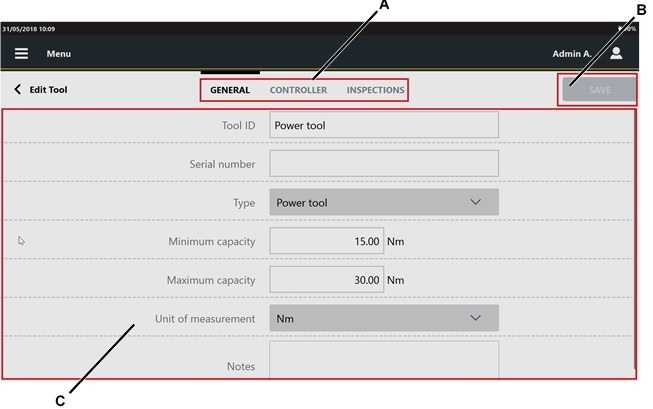
A
Kategorie
B
Tlačítko Uložit
C
Parametry
Na stránce Upravit nástroj upravte potřebné parametry podle požadavků zákazníka.
V kategorii Inspekce je možné nakonfigurovat inspekci, kterou bude nástroj provádět. Pro více informací o tom, jak aktualizovat kategorii Inspekce, viz odstavec Inspekce nástrojů.
V pravém horním rohu stránky Upravit nástroj klepněte na Uložit.
Hledání nástroje
Na Domovské stránce klepněte na Nástroje.
V centrální části panelu nástrojů klepněte na ikonu Hledat (
).Do vyhledávacího pole zadejte řetězec k vyhledání.
Částečné shodování je podporováno: nástroje, jejichž název, sériové číslo, modelový název, typ nástroje nebo rozsah odpovídají textovému řetězci, jsou zobrazeny.
Chcete-li smazat napsaný řetězec, klepněte na ikonu Reset ().
Chcete-li ukončit funkci vyhledávání, klepněte na ikonu šipky doleva ().
Inspekce nástrojů
Kategorie Inspekce přiřazuje typ testu podle dříve specifikovaného nástroje.
Maximální počet inspekcí na nástroj je 60.
Zařízení přiřazuje následující inspekce:
Cm/Cmk ISO: Provádí test Cm/Cmk prostřednictvím statistik ISO, aby se vyhodnotila kapacita nástroje.
SPC: Je i způsob kontroly kvality, při níž se používají statistické metody. Provádí se řada testů pro vyhodnocení průměrné hodnoty pro porovnávání se s po sobě následujícími středními hodnotami v grafu X/R. Postupná analýza těchto bodů umožňuje sledování a řízení procesu.
ISO 5393: Provádí test se zvoleným nástrojem souladu s normou ISO 5393. Pro více informací viz „ISO 5393 Mezinárodní norma – Druhé vydání 1994-05-01“.
ISO 6789:2003: Provádí test se zvoleným nástrojem souladu s normou ISO 6789. Pro více informací viz „ISO 6789 Mezinárodní norma – Třetí vydání 2003-04-01“.
ISO 6789-2:2017: Provádí test se zvoleným nástrojem souladu s normou ISO 6789:2017. Pro více informací viz „Mezinárodní norma ISO 6789-2:2017“.
CAM/Cpk CNOMO: Provádí test Cm/Cmk prostřednictvím statistik CNOMO, aby se vyhodnotila kapacita nástroje. Pro více informací viz „CNOMO International Standard (E41.32.110N) – vydání červenec 1990“.
Kalibrace: provádí kalibrační test k vyhodnocení schopnosti nástroje. Kalibrační test kalibruje elektrické a rázové nástroje.
VDI/VDE 2645-2: Provádí test se zvoleným nástrojem souladu s normou VDI/VDE 2645-2. Pro více informací viz „VDI/VDE 2645-2 – září 2014“
JJF 1610-2017: Provádí test se zvoleným nástrojem souladu s normou JJF 1610-2017. Pro více informací si přečtěte „JJF 1610-2017 - 2017-05-28“
Níže je seznam, který propojuje každý typ nástroje s dostupnými inspekcemi.
Klikací momentový klíč (Click wrench): Cm/Cmk ISO, SPC, ISO 6789, ISO 6789-2:2017, a CAM/Cpk CNOMO.
Elektrický nástroj: Cm/Cmk ISO, SPC, ISO 5393, CAM/Cpk CNOMO, Kalibrace, VDI/VDE 2645-2 (pouze pro motorové nástroje, nepřetržitě rotující), JJF 1610-2017.
Špička (Peak): Cm/Cmk ISO, SPC, ISO 6789, ISO 6789-2:2017, a CAM/Cpk CNOMO.
Rázový nástroj: Cm/Cmk ISO, SPC, CAM/Cpk CNOMO a kalibrace.
Je možné uložit dvě inspekce se stejným názvem a stejným cílovým objektem. Zobrazí se varovná zpráva, která informuje operátora, že kontrola se stejným názvem již existuje.
Vyberte Ano pro uložení inspekce.
Vyberte Ne pro zrušení inspekce.
- Přidání inspekce nástroje
- Parametry ISO 5393
- VDI/VDE 2465-2 - parametry závislé na nástrojích
- Přidání vícekrokové inspekce
- Parametry vícekrokové inspekce Cm/Cmk
- Parametry vícekrokové inspekce CAM/Cpk CNOMO
- Přidání inspekce kontroly nástrojů pomocí souboru šablony
- Mazání inspekce nástroje
- Úprava inspekce nástroje
- Spuštění inspekce nástroje
- Kalibrace systému Power Focus
- Kalibrace PowerMACS
- Kalibrace obecných řídicích jednotek
Přidání inspekce nástroje
Na Domovské stránce klepněte na Nástroje.
Na stránce Nástroj klepněte na konfigurovaný nástroj.
V horním rohu kategorie Upravit nástroj klepněte na Inspekce.
V pravém horním rohu kategorie Inspekce klepněte na Přidat.
V okně Typ testu vyberte inspekci. Níže je uveden příklad stránky pro přidání inspekce Cm/Cmk. Struktura je stejná pro všechny inspekce, pouze názvy kategorií se mění.

A
Kategorie
B
Tlačítko Uložit
C
Parametry
V sekci Obecné na stránce Obecné na stránce Přidat inspekci nakonfigurujte parametry inspekce.
V horní části stránky Přidat inspekci klepněte na jinou kategorii a nastavte zobrazené parametry.
Pro zobrazení skrytých kategorií klepněte na ikonu Více možností ( ) a nakonfigurujte dostupné parametry.
Dostupné kategorie se mění v závislosti na typu inspekce. Odkazujte se na popis parametrů jednotlivých kontrol nástrojů.
V horním rohu kategorie Přidat inspekci klepněte na Obrázek. Na této stránce je zobrazen obrázek zaslaný externím softwarem.
V kategorii Obrázek je možné:
Přidat obrázek/video: na USB úložišti uložte obrázek/video do složky s názvem media_items, připojte úložiště ke STpadu a klepněte na tlačítko Přidat na pravé straně stránky Obrázek. V dialogovém okně Přidat obrázek vyberte obrázek/video, které chcete načíst, a klikněte na OK.
Maximální velikost obrázků je 5 MB, maximální velikost videí je 10 MB.Odstranit obrázek: na pravé straně stránky Obrázek klepněte na tlačítko Odstranit.
V horním rohu kategorie Přidat inspekci klepněte na Sledovatelnost.
V kategorii Sledovatelnost na stránce Přidat inspekci nastavte následující parametry:
Ověřovací kód: zadejte nebo naskenujte ověřovací kód, který musí být zadán při provádění inspekce. Toto pole rozlišuje velká a malá písmena.
Popis ověřovacího kódu: pro navedení operátora zadejte popis dialogového okna ověřovacího kódu, které se zobrazí při spuštění inspekce.
Přiřaditelné příčiny: je možné:
Seznam:
Vybrat seznam přiřaditelných příčin: klepněte na ikonu Hledat (
 ) a poté na stránce Seznam přiřaditelných příčin zvolte již nakonfigurovanou položku.
Přidat nový seznam přiřaditelných příčin: klepněte na ikonu Hledat (
); v pravém horním rohu stránky Seznam přiřaditelných příčin klepněte na Přidat pro konfiguraci nové položky.Odstranit odkaz na seznam přiřaditelných příčin: klepněte na ikonu Smazat (
 ).
).
Povinné: pokud je zaškrtávací políčko vybráno, operátor musí vybrat/napsat přiřaditelnou příčinu, aby mohl pokračovat v testu.
Vynutit výběr ze seznamu: vyberte mezi:
Ne: operátor může zadat přiřaditelnou příčinu, aniž by ji vybíral ze seznamu.
Ano: operátor může vybrat pouze přiřaditelnou příčinu ze seznamu.
Dědit: výběr ze seznamu může být vynucený nebo nevynucený podle nastavení tohoto parametru na stránce Seznam přiřaditelných příčin.
Nápravná opatření: je možné:
Seznam:
Vybrat seznam nápravných opatření: klepněte na ikonu Hledat (
) a na stránce Seznam nápravných opatření zvolte již nakonfigurovanou položku.Přidat nový seznam nápravných opatření: klepněte na ikonu Hledat (
); v pravém horním rohu stránky Seznam nápravných opatření klepněte na Přidat a nastavte novou položku.Odstranit odkaz na seznam nápravných opatření: klepněte na ikonu Smazat (
).
Povinné: pokud je toto pole zaškrtnuto, operátor musí vybrat nebo zadat nápravné opatření, aby mohl pokračovat v testu.
Vynutit výběr ze seznamu: vyberte mezi:
Ne: operátor může zadat nápravné opatření, aniž by ji vybíral ze seznamu.
Ano: operátor může vybrat pouze nápravné opatření ze seznamu.
Dědit: výběr ze seznamu může být vynucený nebo nevynucený podle nastavení tohoto parametru na stránce Seznam nápravných opatření.
V pravém horním rohu stránky Přidat inspekci klepněte na Uložit.
Parametry ISO 5393
Test ISO 5393 je dostupný pouze pro Elektrické nástroje.
Kategorie Obecné
Název: zadejte název inspekce.
Identifikátor čárového kódu: identifikuje inspekci. Pokud je ponecháno prázdné, identifikátor odpovídá názvu inspekce.
Typ měřicího zařízení: STbench je jediný dostupný typ měřicího zařízení pro tuto testovací strategii.
Měřicí zařízení S/N: zadejte sériové číslo měřicího zařízení připojeného k zařízení.
Počet vzorků: zadejte počet výsledků, které mají být provedeny.
Počet vzorků se pohybuje v rozmezí od 5 do 99.
Směr utahování: z rozbalovacího seznamu vyberte směr utahování. Dostupné položky jsou Po směru hodinových ručiček a Proti směru hodinových ručiček.
Volné otáčky: zadejte počet volných otáček, které nástroj provede, aby dosáhl správné provozní rychlosti před zahájením testovacího provozu.
Kategorie Horní moment
Horní úroveň testovacího momentu: specifikovaná horní střední úroveň momentu dosažitelná na spoji s nízkou rychlostí momentu v souladu s touto mezinárodní normou.
Měřit úhel od: z rozbalovacího seznamu vyberte mezi:
Jeden krok: měření úhlu začíná, jakmile je dosaženo konečné hodnoty monitorovacího momentu.
Druhý krok: měření úhlu začíná ve druhém kroku, když je dosaženo hodnoty konečného momentu sledování úhlu.
Začátek druhého kroku: měření úhlu začíná na začátku druhého kroku.
Moment pro sledování koncového úhlu: zadejte hodnotu momentu pro sledování koncového úhlu.
Konečný úhel monitorovacího momentu musí být roven nebo vyšší než Minimální moment.
Úhel tvrdého spoje: test musí zahrnovat spoj s nízkou tuhostí momentu i spoj s vysokou tuhostí momentu. U spoje s vysokou tuhostí momentu („tvrdý spoj“) je dotažení provedeno během zlomku otáčky. Spoj s vysokou tuhostí momentu musí být takový, aby nárůst momentu z 10 % na 100 % zkušební úrovně odpovídal úhlovému posunu 27°.
Úhel měkkého spoje: test musí zahrnovat spoj s nízkou tuhostí momentu i spoj s vysokou tuhostí momentu. U spoje s nízkou tuhostí momentu („měkký spoj“) je dotažení obvykle provedeno několika otáčkami spojovacího prvku. Spoj s nízkou tuhostí momentu musí být takový, aby nárůst momentu z 10 % na 100 % zkušební úrovně odpovídal úhlovému posunu nejméně 650°.
Sériové číslo převodníku: zadejte sériové číslo převodníku propojeného s měřicím zařízením připojeným k zařízení.
Kanál STbench: vyberte kanál STbench, který chcete použít k provedení testu. Dostupné možnosti jsou:
Ruční výběr.
Číslo kanálu STbench (od 1 do 8).
Kategorie Spodní moment
Spodní úroveň testovacího momentu: specifikovaná spodní střední úroveň momentu dosažitelná na spoji s nízkou rychlostí momentu v souladu s touto mezinárodní normou.
Měřit úhel od: z rozbalovacího seznamu vyberte mezi:
Jeden krok: měření úhlu začíná, jakmile je dosaženo konečné hodnoty monitorovacího momentu.
Druhý krok: měření úhlu začíná ve druhém kroku, když je dosaženo hodnoty konečného momentu sledování úhlu.
Začátek druhého kroku: měření úhlu začíná na začátku druhého kroku.
Moment pro sledování koncového úhlu: zadejte hodnotu momentu pro sledování koncového úhlu.
Konečný úhel monitorovacího momentu musí být roven nebo vyšší než minimální moment.
Úhel tvrdého spoje: test musí zahrnovat spoj s nízkou tuhostí momentu i spoj s vysokou tuhostí momentu. U spoje s vysokou tuhostí momentu („tvrdý spoj“) je dotažení provedeno během zlomku otáčky. Spoj s vysokou tuhostí momentu musí být takový, aby nárůst momentu z 10 % na 100 % zkušební úrovně odpovídal úhlovému posunu 27°.
Úhel měkkého spoje: test musí zahrnovat spoj s nízkou tuhostí momentu i spoj s vysokou tuhostí momentu. U spoje s nízkou tuhostí momentu („měkký spoj“) je dotažení obvykle provedeno několika otáčkami spojovacího prvku. Spoj s nízkou tuhostí momentu musí být takový, aby nárůst momentu z 10 % na 100 % zkušební úrovně odpovídal úhlovému posunu nejméně 650°.
Sériové číslo převodníku: zadejte sériové číslo převodníku propojeného s měřicím zařízením připojeným k zařízení.
Kanál STbench: vyberte kanál STbench, který chcete použít k provedení testu. Dostupné možnosti jsou:
Ruční výběr.
Číslo kanálu STbench (od 1 do 8).
VDI/VDE 2465-2 - parametry závislé na nástrojích
V okně Výběr metody zvolte jednu z metod VDI/VDE 2645-2 od M-201 do M-204.
Kategorie Obecné
Metoda: název vybrané metody. Toto je nedostupné pole.
Obecný stav: v rozbalovacím seznamu vyberte jednu z položek.
Název: zadejte název inspekce.
Identifikátor čárového kódu: identifikuje inspekci. Pokud je ponecháno prázdné, identifikátor odpovídá názvu inspekce.
Typ měřicího zařízení: STbench je jediný dostupný typ měřicího zařízení.
Sériové číslo měřicího zařízení: zadejte sériové číslo měřicího zařízení.
Počet vzorků: zadejte počet výsledků, které mají být během testu provedeny. Tento parametr se pohybuje v rozmezí od 25 do 50.
Minimální kapacita nástrojů: minimální hodnota momentu v rozsahu nástrojů.
Maximální kapacita nástrojů: maximální hodnota momentu v rozsahu nástrojů.
Změna doporučeného limitu tolerance: zaškrtněte políčko pro úpravu hodnoty tolerance pro moment/úhel.
Směr utahování: z rozbalovacího seznamu vyberte směr utahování. Dostupné položky jsou Po směru hodinových ručiček a Proti směru hodinových ručiček.
Jednotka měření: vyberte jednotku měření, kterou chcete použít.
Kategorie Testovací bod 1 a Testovací bod 2
Měřit úhel od: z rozbalovacího seznamu vyberte mezi:
Jeden krok: měření úhlu začíná, jakmile je dosaženo konečné hodnoty monitorovacího momentu.
Druhý krok: měření úhlu začíná ve druhém kroku, když je dosaženo hodnoty konečného momentu sledování úhlu.
Začátek druhého kroku: měření úhlu začíná na začátku druhého kroku.
Tolerance momentu: zadejte procentuální hodnotu tolerance momentu.
Toto pole je dostupné, pokud je v kategorii Obecné zaškrtnuto políčko Změna doporučeného limitu tolerance.
Kanál STbench: vyberte kanál STbench, který chcete použít k provedení testu. Dostupné možnosti jsou:
Ruční výběr
Číslo kanálu STbench (od 1 do 8)
Sériové číslo převodníku: zadejte sériové číslo převodníku propojeného s měřicím zařízením připojeným k zařízení.
Pro testovací bod 2 zaškrtněte políčko Doporučeno, abyste povolili testovací bod.
Všechny ostatní parametry nelze upravovat.
Kategorie Testovací bod 3 a Testovací bod 4
Měřit úhel od: z rozbalovacího seznamu vyberte mezi:
Jeden krok: měření úhlu začíná, jakmile je dosaženo konečné hodnoty monitorovacího momentu.
Druhý krok: měření úhlu začíná ve druhém kroku, když je dosaženo hodnoty konečného momentu sledování úhlu.
Začátek druhého kroku: měření úhlu začíná na začátku druhého kroku.
Tolerance úhlu: zadejte hodnotu tolerance v stupních.
Toto pole je dostupné, pokud je v kategorii Obecné zaškrtnuto políčko Změna doporučeného limitu tolerance.
Kanál STbench: vyberte kanál STbench, který chcete použít k provedení testu. Dostupné možnosti jsou:
Ruční výběr
Číslo kanálu STbench (od 1 do 8)
Sériové číslo převodníku: zadejte sériové číslo převodníku propojeného s měřicím zařízením připojeným k zařízení.
Všechny ostatní parametry nelze upravovat.
Pro Testovací bod 4 zaškrtněte políčko Doporučeno, abyste povolili testovací bod.
V horní části stránky Přidat inspekci VDI/VDE 2645-2 klepněte na tlačítko Další možnosti (), abyste vybrali Testovací bod 4.
Přidání vícekrokové inspekce
Vícekroková strategie se používá, když nástroj provádí více operací během jednoho utažení a jednotlivé kroky je třeba vyhodnotit.
Na stránce Nástroj klepněte na nakonfigurovaný elektrický nástroj.
Vícekroková inspekce Cm/Cmk je dostupná pouze pro Elektrické nástroje.
V horním rohu kategorie Upravit nástroj klepněte na Inspekce.
V pravém horním rohu kategorie Inspekce klepněte na Přidat.
V okně Typ testu vyberte Cm/Cmk ISO. Zobrazí se následující:
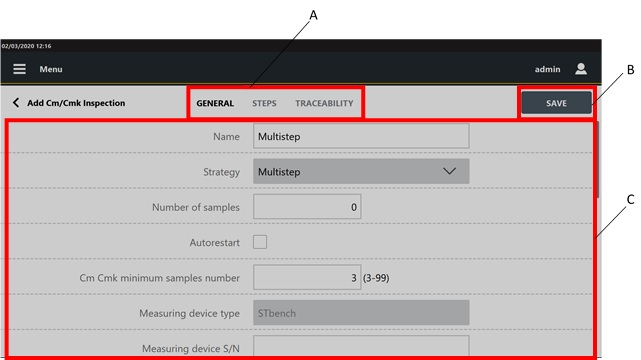
A
Kategorie
B
Tlačítko Uložit
C
Parametry
V kategorii Obecné na stránce Přidat inspekci Cm/Cmk nakonfigurujte zobrazené parametry
V horní části stránky Přidat inspekci Cm/Cmk klepněte na Kroky.
Krok 1 v kategorii Kroky klepněte na ikonu Upravit (
 ), abyste nastavili parametry týkající se konkrétního kroku.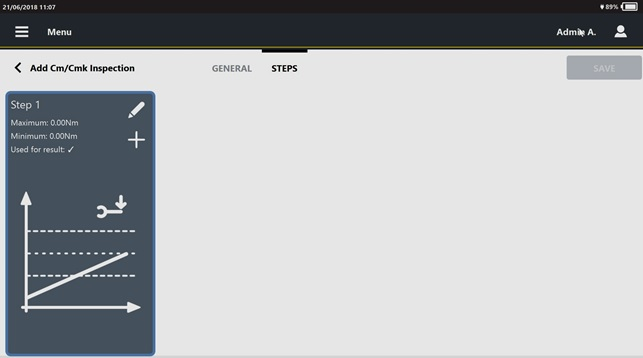
Zobrazí se následující:

V dialogovém okně Upravit krok 1 nakonfigurujte parametry kroku.
V pravém dolním rohu dialogového okna Upravit krok 1 klepněte na OK.
Pro přidání nového kroku klepněte na ikonu Přidat krok (
 )
)Maximální počet kroků povolených pro jednu inspekci je 30.
Po nakonfigurování kroku se v sekci Krok zobrazí následující informace:
Maximum: maximální hodnota testované veličiny (moment/úhel).
Minimum: minimální hodnota testované veličiny (moment/úhel).
Použito pro výsledek: pokud je zaškrtnuto políčko Použito pro výsledek, zobrazí se ikona
 .
.Ikona veličiny: pokud je jako typ kontroly zvolen moment, zobrazí se následující ikona:

Pokud je jako typ kontroly zvolen úhel, zobrazí se následující ikona:

V horní části Přidat inspekci Cm/Cmk klepněte na Obrázek. Na této stránce je zobrazen obrázek zaslaný externím softwarem.
V kategorii Obrázek je možné:
Přidat obrázek/video: na USB úložišti uložte obrázek/video do složky s názvem media_items, připojte úložiště ke STpadu a klepněte na tlačítko Přidat na pravé straně stránky Obrázek. V dialogovém okně Přidat obrázek vyberte obrázek/video, které chcete načíst, a klikněte na OK.
Maximální velikost obrázků je 5 MB, maximální velikost videí je 10 MB.Odstranit obrázek: na pravé straně stránky Obrázek klepněte na tlačítko Odstranit.
V horním rohu kategorie Přidat inspekci klepněte na Sledovatelnost.
V kategorii Sledovatelnost na stránce Přidat inspekci nastavte následující parametry:
Ověřovací kód: zadejte nebo naskenujte ověřovací kód, který musí být zadán při provádění inspekce. Toto pole rozlišuje velká a malá písmena.
Popis ověřovacího kódu: pro navedení operátora zadejte popis dialogového okna ověřovacího kódu, které se zobrazí při spuštění inspekce.
Přiřaditelné příčiny: je možné:
Seznam:
Vybrat seznam přiřaditelných příčin: klepněte na ikonu Hledat (
) a poté na stránce Seznam přiřaditelných příčin zvolte již nakonfigurovanou položku.Přidat nový seznam přiřaditelných příčin: klepněte na ikonu Hledat (
); v pravém horním rohu stránky Seznam přiřaditelných příčin klepněte na Přidat pro konfiguraci nové položky.Odstranit odkaz na seznam přiřaditelných příčin: klepněte na ikonu Smazat (
).
Povinné: pokud je zaškrtávací políčko vybráno, operátor musí vybrat/napsat přiřaditelnou příčinu, aby mohl pokračovat v testu.
Vynutit výběr ze seznamu: vyberte mezi:
Ne: operátor může zadat přiřaditelnou příčinu, aniž by ji vybíral ze seznamu.
Ano: operátor může vybrat pouze přiřaditelnou příčinu ze seznamu.
Dědit: výběr ze seznamu může být vynucený nebo nevynucený podle nastavení tohoto parametru na stránce Seznam přiřaditelných příčin.
Nápravná opatření: je možné:
Seznam:
Vybrat seznam nápravných opatření: klepněte na ikonu Hledat (
) a na stránce Seznam nápravných opatření zvolte již nakonfigurovanou položku.Přidat nový seznam nápravných opatření: klepněte na ikonu Hledat (
); v pravém horním rohu stránky Seznam nápravných opatření klepněte na Přidat a nastavte novou položku.Odstranit odkaz na seznam nápravných opatření: klepněte na ikonu Smazat (
).
Povinné: pokud je toto pole zaškrtnuto, operátor musí vybrat nebo zadat nápravné opatření, aby mohl pokračovat v testu.
Vynutit výběr ze seznamu: vyberte mezi:
Ne: operátor může zadat nápravné opatření, aniž by ji vybíral ze seznamu.
Ano: operátor může vybrat pouze nápravné opatření ze seznamu.
Dědit: výběr ze seznamu může být vynucený nebo nevynucený podle nastavení tohoto parametru na stránce Seznam nápravných opatření.
Na stránce Přidat inspekci Cm/Cmk klepněte na Uložit.
Pro odstranění kroku:
Tato funkce je dostupná od Kroku 2. Krok 1 nelze odstranit.
V kategorii Krok na stránce Přidat inspekci Cm/Cmk vyberte krok, který chcete odstranit.
V sekci Krok klepněte na ikonu Smazat (
 ) pro smazání kroku.
Pro změnu pořadí kroků:
V kategorii Krok na stránce Přidat inspekci Cm/Cmk vyberte krok, který chcete přesunout.
V dolní části sekce Krok klepněte na šipku zpět/vpřed pro změnu pořadí kroků.
Parametry vícekrokové inspekce Cm/Cmk
Kategorie Obecné
Název: zadejte název inspekce. Maximální povolený počet znaků je 50.
Identifikátor čárového kódu: identifikuje inspekci. Pokud je ponecháno prázdné, identifikátor odpovídá názvu inspekce.
Strategie: vyberte strategii nástrojů Vícekroková.
Počet vzorků: zadejte počet výsledků, které mají být provedeny.
Maximální počet vzorků je 99.
Minimální počet vzorků pro Cm/Cmk: zadejte minimální počet vzorků potřebných pro zobrazení výsledku. Výchozí hodnota je nastavena na stránce Výchozí hodnoty inspekce.
Typ měřicího zařízení: STbench je jediný dostupný typ měřicího zařízení pro tuto testovací strategii.
Měřicí zařízení S/N: zadejte sériové číslo měřicího zařízení připojeného k zařízení.
Kanál STbench: vyberte kanál STbench, který chcete použít k provedení testu. Dostupné možnosti jsou:
Ruční výběr.
Číslo kanálu STbench (od 1 do 8).
Test musí být proveden na externím převodníku, nikoli na brzdách STbench
Sériové číslo převodníku: zadejte sériové číslo převodníku propojeného s měřicím zařízením připojeným k zařízení.
Frekvence filtru: zadejte hodnotu frekvence filtru. Povolený rozsah je od 100 do 2000 Hz. Výchozí hodnota je 500 Hz.
Směr utahování: z rozbalovacího seznamu vyberte směr utahování. Dostupné položky jsou Po směru hodinových ručiček a Proti směru hodinových ručiček.
Minimální Cm moment: zadejte minimální hodnotu indexu Cm pro moment.
Minimální Cm pro moment se pohybuje v rozmezí od 0 do 9999.
Minimální Cmk moment: zadejte minimální hodnotu indexu Cmk pro utahovací moment.
Minimální Cmk moment se pohybuje v rozmezí od 0 do 9999.
Minimální Cm pro úhel: zadejte minimální hodnotu indexu Cm pro úhel.
Minimální Cm pro úhel se pohybuje v rozmezí od 0 do 9999.
Minimální Cmk pro úhel: zadejte minimální hodnotu indexu Cmk pro úhel.
Minimální úhel Cmk se pohybuje v rozmezí od 0 do 9999.
Změřte zpoždění: zadejte hodnotu zpoždění měření.
Doba zpoždění měření se pohybuje od 0,0 s do 5,0 s.
Spuštění cyklu: výchozí hodnota je řízena měřicím zařízením a je označena jako Automatická hodnota. Je možné zadat počáteční hodnotu cyklu.
Musí být vyšší než Minimální zatížení převodníku a rovno/nižší než Moment pro sledování koncového úhlu.
Pokud je hodnota . Spuštění cyklu nastavena na nulu, zařízení automaticky nastaví hodnotu Spuštění cyklu rovnou minimálnímu zatížení převodníku.
Moment pro sledování koncového úhlu: zadejte hodnotu momentu pro sledování koncového úhlu.
Jednotka měření: vyberte jednotku měření, kterou chcete použít.
Kategorie Kroky
Typ kroku: vyberte jednu z následujících možností:
Utahování
Povolování.
Typ kontroly: vyberte jednu z dostupných možností.
Moment.
Úhel.
Režim ovládání: zvolte způsob definování mezí vybrané veličiny (moment nebo úhel). Možnosti jsou: Min/Max a Cíl/tolerance.
Minimální moment/úhel: zadejte minimální hodnotu momentu nebo úhlu. Tento parametr je k dispozici, pokud je Režim ovládání nastaven na Min/Max.
Maximální moment/úhel: zadejte maximální hodnotu momentu/úhlu. Tento parametr je k dispozici, pokud je Režim ovládání nastaven na Min/Max.
Cílový moment/úhel: zadejte hodnotu cílového utahovacího momentu/úhlu. Tento parametr je dostupný, pokud je Režim ovládání nastaven na Cíl/Tolerance.
Tolerance Momentu/úhlu: zadejte hodnotu tolerance momentu/úhlu. Tento parametr je dostupný, pokud je Režim ovládání nastaven na Cíl/Tolerance.
Čas ukončení cyklu: zadejte hodnotu času ukončení cyklu.
Test „rychlého programování“ se zastaví, pokud je moment nadále aplikován, ale zůstává pod hodnotou Cyklus dokončen po dobu delší, než je Čas ukončení cyklu.
Doba ukončení cyklu se pohybuje v rozmezí od 0,1 s do 5,0 s.
Použito pro výsledek: zaškrtněte políčko Použito pro výsledek, abyste použili konkrétní krok pro konečný výsledek.
Měřit moment při: vyberte jednu z dostupných možností.
Špička momentu
Špička úhlu
Parametry vícekrokové inspekce CAM/Cpk CNOMO
Kategorie Obecné
Název: zadejte název inspekce.
Identifikátor čárového kódu: identifikuje inspekci. Pokud je ponecháno prázdné, identifikátor odpovídá názvu inspekce.
Strategie: vyberte strategii nástrojů „Vícekroková“.
Počet vzorků: zadejte počet výsledků, které mají být provedeny.
Maximální počet vzorků je 99.
Typ měřicího zařízení: STbench je jediný dostupný typ měřicího zařízení pro tuto testovací strategii.
Měřicí zařízení S/N: zadejte sériové číslo měřicího zařízení připojeného k zařízení.
Kanál STbench: vyberte kanál STbench, který chcete použít k provedení testu. Dostupné možnosti jsou:
Ruční výběr.
Číslo kanálu STbench (od 1 do 8).
Test musí být proveden na externím převodníku, nikoli na brzdách STbench
Sériové číslo převodníku: zadejte sériové číslo převodníku propojeného s měřicím zařízením připojeným k zařízení.
Frekvence filtru: zadejte hodnotu frekvence filtru. Povolený rozsah je od 100 do 2000 Hz. Výchozí hodnota je 500 Hz.
Směr utahování: z rozbalovacího seznamu vyberte směr utahování. Dostupné položky jsou Po směru hodinových ručiček a Proti směru hodinových ručiček.
Minimální CAM moment: zadejte minimální hodnotu indexu CAM pro moment.
Minimální CAM moment se pohybuje v rozmezí od 0 do 9999.
Minimální Cpk moment: zadejte minimální hodnotu indexu Cpk pro moment.
Minimální Cpk moment se pohybuje v rozmezí od 0 do 9999.
Minimální CAM úhel: zadejte minimální hodnotu indexu CAM pro úhel.
Minimální CAM úhel se pohybuje v rozmezí od 0 do 9999.
Minimální úhel Cpk: zadejte minimální hodnotu indexu Cpk pro úhel.
Minimální úhel Cpk se pohybuje v rozmezí od 0 do 9999.
Změřte zpoždění: zadejte hodnotu zpoždění měření.
Během doby zpoždění měření není analyzován průběh momentu a není detekován bod kliknutí.
Doba zpoždění měření se pohybuje od 0,0 s do 5,0 s.
Spuštění cyklu: výchozí hodnota je řízena měřicím zařízením a je označena jako Automatická hodnota. Je možné zadat počáteční hodnotu cyklu.
Musí být vyšší než Minimální zatížení převodníku a rovno/nižší než Moment pro sledování koncového úhlu.
Pokud je Spuštění cyklu nastaveno na nulu, zařízení automaticky nastaví spuštění cyklu na hodnotu minimálního zatížení převodníku.
Moment pro sledování koncového úhlu: zadejte hodnotu momentu pro sledování koncového úhlu.
Jednotka měření: vyberte jednotku měření, kterou chcete použít.
Kategorie Kroky
Typ kroku: vyberte jednu z následujících možností:
Utahování
Povolování.
Typ kontroly: vyberte jednu z následujících možností:
Moment.
Úhel.
Režim ovládání: zvolte způsob definování mezí vybrané veličiny (moment nebo úhel). Možnosti jsou: Min/Max a Cíl/tolerance.
Minimální úhel/moment a Maximální úhel/moment jsou automaticky definovány podle zadané tolerance úhlu/momentu.
Minimální moment/úhel: zadejte minimální hodnotu momentu nebo úhlu. Tento parametr je k dispozici, pokud je Režim ovládání nastaven na Min/Max.
Maximální moment/úhel: zadejte maximální hodnotu momentu/úhlu. Tento parametr je k dispozici, pokud je Režim ovládání nastaven na Min/Max.
Cílový moment/úhel: zadejte hodnotu cílového utahovacího momentu/úhlu. Tento parametr je dostupný, pokud je vybrána možnost Cíl/Tolerance v režimu ovládání.
Tolerance Momentu/úhlu: zadejte hodnotu tolerance momentu/úhlu. Tento parametr je dostupný, pokud je Režim ovládání nastaven na Cíl/Tolerance.
Čas ukončení cyklu: zadejte hodnotu času ukončení cyklu.
Test „rychlého programování“ se zastaví, pokud je moment nadále aplikován, ale zůstává pod hodnotou Cyklus dokončen po dobu delší, než je Čas ukončení cyklu.
Doba ukončení cyklu se pohybuje v rozmezí od 0,1 s do 5,0 s.
Použito pro výsledek: zaškrtněte políčko Použito pro výsledek, pokud chcete použít tento konkrétní krok pro konečný výsledek.
Měření momentu v bodě: vyberte jednu z následujících možností:
Špička momentu
Špička úhlu
Přidání inspekce kontroly nástrojů pomocí souboru šablony
Vygenerujte soubor šablony pro inspekce na USB úložiště (více informací naleznete v části Generování šablony pro kontrolu nástroje/spoje).
Vložte zařízení USB do USB portu svého počítače.
Z počítače otevřete zařízení USB úložiště.
Otevřete soubor STpad_ToolInspectionImportFile.xlsm. Zobrazí se následující:

Dokončete soubor STpad_ToolInspectionImportFile.xlsm pro definování potřebné/ých inspekce/í.
Když jsou všechna povinná pole vyplněna, sloupec Chybné pole se změní na zelenou.
Soubor STpad_ToolInspectionImportFile.xlsm definuje nejen inspekci(e), ale také propojené nástroje. Tyto jsou automaticky importovány do zařízení prostřednictvím souboru STpad_ToolInspectionImportFile.stpad.
Zkontrolujte možnost Excel pro výpočet sešitu. Otevřete soubor Excel a klikněte na Soubor > Možnosti. Na levé straně dialogového okna Možnosti aplikace Excel vyberte možnost Vzorce > Automaticky v sekci Možnosti výpočtu.
Když je sloupec Chybné pole u nové inspekce zbarven zeleně, klikněte na modré tlačítko Seřadit a exportovat – tím se automaticky vygeneruje soubor STpad_ToolInspectionImportFile.stpad.
Soubor STpad_ToolInspectionImportFile.stpad je automaticky uložen na zařízení USB.
Pouze STpad_ToolInspectionImportFile.stpad lze správně importovat do zařízení (pro více informací o tom, jak importovat inspekce, viz „Import inspekcí“).
Uložte soubor STpad_ToolInspectionImportFile.xlsm.
Zavřete soubor STpad_ToolInspectionImportFile.xlsm.
Zavřete USB úložiště.
Vyjměte USB úložiště z USB portu vlastního počítače.
Načtěte inspekci(e) uložené v souboru STpad_ToolInspectionImportFile.stpad do zařízení (více informací o importu tras naleznete v části Import inspekcí do zařízení).
Klikněte na ikonu Menu > Nástroje a ověřte, zda byl import inspekce(í) proveden správně.
Mazání inspekce nástroje
V pravém horním rohu kategorie Inspekce na stránce Nástroj klepněte na Vybrat.
Na levé straně kategorie Inspekce zaškrtněte políčko inspekce, kterou chcete odstranit.
V pravém horním rohu stránky Nástroje klepněte na Smazat.
Na zprávě Vyžadováno potvrzení klepněte na OK.
Úprava inspekce nástroje
Na stránce Nástroje vyberte nástroj.
V horním rohu stránky Upravit nástroj klepněte na Inspekce.
V kategorii Inspekce klepněte na název inspekce, kterou chcete upravit.
Na stránce Úprava inspekce změňte potřebné parametry.
V pravém horním rohu stránky Úprava inspekce klepněte na Uložit.
Pokud je inspekce odeslána externím softwarem, není možné ji upravit.
Spuštění inspekce nástroje
Na Domovské stránce klepněte na Nástroj.
Na stránce Nástroj klepněte na Přehrát pro spuštění inspekce.
V dialogovém okně Vybrat převodník vyberte převodník, který bude použit během inspekce.
Spusťte test.
Během testu je následující stránka aktualizována v reálném čase.Následující obrazovka se zobrazí pouze v případě, že je Měřicí zařízení nastaveno na STbench.
V případě, že STbench nedosáhl optimálního provozního tlaku, zobrazí se zpráva STbench natlakuje obvod . Vyskakovací zpráva se automaticky zavře, když je dosaženo správného tlaku a test začne.

A
Kategorie inspekcí
B
Tlačítko ladění brzdy
C
Počítadlo velikosti dávky
D
Příkazová tlačítka
E
Testovací hodnoty
F
Indikátor stavu brzdy
G
Souhrn testovacích hodnot
H
Graf proměnné
Pokud změníte rychlost nástroje podrobeného inspekci, musíte pro získání konzistentních výsledků vždy klepnout na tlačítko Ladění brzdy před spuštěním nového testu – i když nedošlo ke změně nastavení inspekce.
Kategorie výsledků
V kategorii Výsledky na stránce Spuštění inspekce jsou zobrazeny následující položky:
Na levé straně kategorie Výsledky ukazuje graf proměnné vykreslení se všemi výsledky inspekce.
Při výběru výsledku v grafu proměnné se příslušná hodnota zvýrazní v tabulce výsledků vpravo – a naopak.Na pravé straně kategorie Výsledky zobrazuje počítadlo velikosti dávky (
 ) počet výsledků, které je třeba provést.
Pokud je velikost dávky nastavena na nulu, zobrazí se pouze průběžný index výsledků ().
Pokud je velikost dávky větší než nula, dávka se zobrazuje ve formátu „počet provedených výsledků / celkový počet výsledků“ ().Na pravé straně kategorie Výsledky optimalizuje tlačítko ladění brzdy brzdění. Výběrem tlačítka ladění brzdy se test znovu spustí.
Na pravé straně kategorie Výsledky se zobrazují následující ovládací tlačítka:
Pro odstranění celé sady výsledků (je-li povoleno externím softwarem) klepněte na následující ikonu:
 .
.
Pro kontrolu SPC (nástroj) není možné smazat výsledek, pokud je podskupina dokončena.
U testů prováděných na motorizovaných pracovištích: pokud je test přerušen otevřením bezpečnostní klece, po jejím opětovném zavření je možné všechny výsledky smazat a automaticky test znovu spustit.Chcete-li odstranit jeden výsledek (je-li povoleno externím softwarem), vyberte jej a klepněte na následující ikonu:
 .
.Chcete-li přidat komentář k výsledku, vyberte jej a klepněte na následující ikonu:
 .
.Chcete-li přidat obrázek k výsledku, vyberte jej a klepněte na následující ikonu:
 .
.
Na pravé straně kategorie Výsledky tabulka výsledků zobrazuje všechny hodnoty získané během testu.
Pokud je výsledek NOK, příslušná hodnota v tabulce výsledků je zvýrazněna červeným pruhem.
V pravém dolním rohu kategorie Výsledek ukazatel stavu brzd ukazuje, že měřicí zařízení je připraveno k testu (modrý indikátor
 ), nebo že měřicí zařízení není připraveno k testu (červený indikátor
  ).
).
Pokud je indikátor červený, počkejte, dokud se indikátor nezmění na modrý, než získáte další hodnotu.Ve spodní části kategorie Výsledek je uvedeno následující shrnutí získaných hodnot:
Minimum: minimální hodnota mezi výsledky inspekce.
Maximum: maximální hodnota mezi výsledky inspekce.
STD (σ): Směrodatná odchylka (označená řeckým písmenem „Sigma“) výsledků kontroly. Na začátku je hodnota STD (σ) rovna 0 a mění se po alespoň dvou výsledcích.
Průměr: průměrná hodnota výsledků inspekce.
Hodnoty Cm a Cmk se změní po dosažení počtu vzorků definovaných během definice inspekce. Pokud je počet vzorků roven 0, hodnoty Cm a Cmk se změní po třech výsledcích.
Pro zastavení testu probíhajícího na motorizované buňce klikněte v pravém dolním rohu kategorie Výsledky na tlačítko Stop. Pokud poté odstraníte všechny shromážděné výsledky klepnutím na
, test se automaticky restartuje.
Tlačítko Stop je dostupné pouze pro testy prováděné na motorizovaných buňkách.
Souhrn kategorie pro SPC
Když je podskupina definovaná v konfiguraci SPC dokončena, otevře se dialog výsledek kontroly pravidel SPC, který ukazuje stav pravidel.
Pokud je pro kontrolu vybrán převodník motorizované buňky, dialog výsledek kontroly pravidel SPC se nezobrazí.
Když je dávka dokončena, otevře se kategorie Souhrn.
V kategorii Souhrn jsou k dispozici následující informace:

A | Tlačítko Přidat | B | Tlačítko Restartovat test |
C | Statistické parametry | D | Povolená pravidla |
Tlačítko Přidat je zobrazeno pouze pro rozměrové SPC
Zobrazené statistické parametry jsou:
X: průměrná hodnota výsledků inspekce.
R: rozpětí hodnot podle normy ISO.
S: uložené hodnoty vztahující se k velikosti podskupiny definované v nastavení inspekce.
Pod statistickými parametry jsou uvedena povolená pravidla a jejich stav.
Pokud je pravidlo označeno v:
zelená: pravidlo je schváleno.
červená: pravidlo selhalo.
šedá: počet hodnot není dostatečný k výpočtu pravidla.
Pokud je pravidlo deaktivováno, není zobrazeno v seznamu.
Podrobnosti o postupu aktivace/deaktivace pravidel SPC naleznete v odstavci Pravidla SPC .
Chcete-li test restartovat, klepněte na Restartovat test. Statistiky jsou resetovány a na stránce Souhrn jsou zobrazeny výsledky posledního testu.
Chcete-li ukončit test: v pravém horním rohu kategorie Souhrn klepněte na Ukončit test.
Pokud je dávka dokončena, po klepnutí na Ukončit test se test uzavře bez zobrazení jakékoli Potvrzovací zprávy.
Pokud není dávka dokončena nebo je dávka nastavena na nulu, po stisknutí Ukončit test se zobrazí Potvrzovací zpráva .
Chcete-li vytisknout štítek o testu: v pravém horním rohu kategorie Souhrn klepněte na Tisknout štítek.
Na štítku jsou zobrazeny následující údaje:
Čárový kód související s ID nástroje.
ID nástroje
Nominální hodnota testu (moment, úhel nebo obojí)
Umístění nástroje
Datum testu
Datum dalšího testu
Souhrn pro ISO 6789:2003
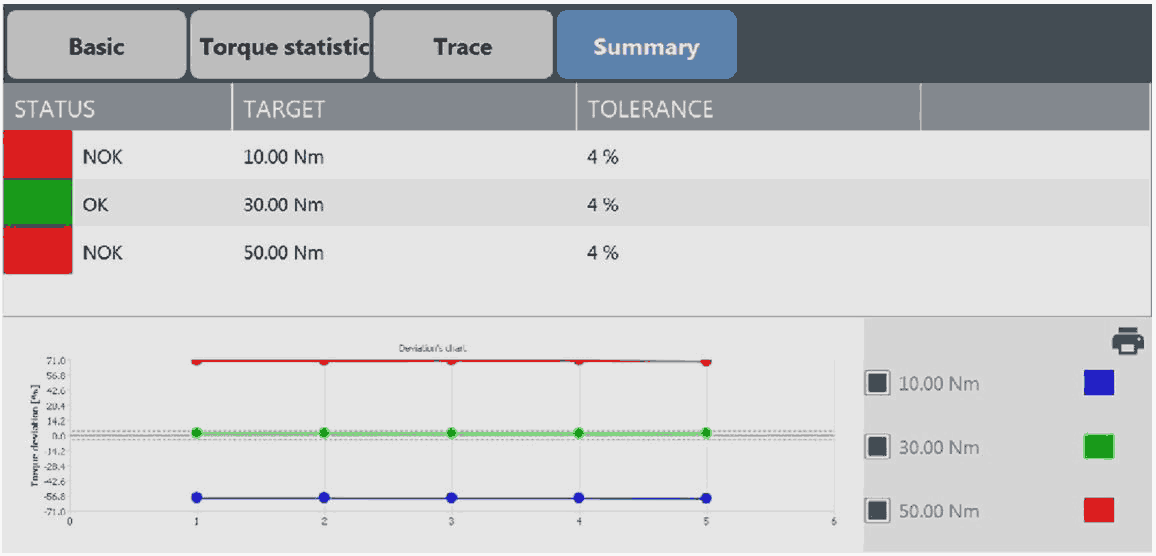
Celkový stav: horní část výše uvedeného souhrnného zobrazení představuje celkový stav inspekce. Pokud je štítek zelený, pak jsou všechny odchylky od výsledků testu v toleranci, jinak je štítek červený.
Graf odchylek: graf odchylek zobrazuje hodnoty odchylek jako body barevných křivek; každá z nich představuje jednotlivou fázi inspekce.
Chcete-li vytisknout zprávu o testu: v pravém horním rohu kategorie Souhrn klepněte na Tisknout zprávu.
Chcete-li vytisknout štítek o testu: v pravém horním rohu kategorie Souhrn klepněte na Tisknout štítek.
Na štítku jsou zobrazeny následující údaje:
ID nástroje
Umístění nástroje
Datum dalšího testu
Výsledek testu (OK, NOK)
Souhrn pro ISO 6789-2:2017

A | Tlačítko Přidat poznámky | B | Tlačítko Ukončit test |
C | Statistické parametry |
Tabulka zobrazuje výsledky každé měřicí sekvence, dostupné parametry jsou:
Xa [Nm]: cílová hodnota, nastavená nebo jmenovitá hodnota v závislosti na typu a třídě momentového nástroje.
Xr [Nm]: průměrná referenční hodnota určená měřicím zařízením.
as [%]: vypočítaná relativní chyba měření momentového nástroje pro kalibrační moment.
W: relativní rozšířená nejistota měření momentového nástroje při kalibračním momentu.
W': relativní interval nejistoty měření momentového nástroje při kalibračním momentu.
Klepněte na tlačítko Přidat poznámky pro přidání komentářů k inspekci.
Klepněte na tlačítko Ukončit test, abyste opustili souhrn výsledků a ukončili test.
Chcete-li vytisknout zprávu o testu: v pravém horním rohu kategorie Souhrn klepněte na Tisknout zprávu.
Souhrn pro ISO 5393

A | Horní/dolní úroveň testovacího momentu | B | Kombinované statistické hodnoty pro tvrdé/měkké spoje |
Horní/dolní úroveň testovacího momentu: určuje hlavní statistické hodnoty vycházející z provedení inspekce podle normy ISO 5393.
Střední moment: průměrná hodnota podle normy ISO.
Rozpětí: hodnota rozpětí podle normy ISO.
Směrodatná odchylka: míra rozptylu založená na střední kvadratické odchylce podle normy ISO.
6σ rozptyl momentu: předvídatelné rozpětí momentu, v jehož rámci nástroj pracuje na jednom spoji s danou torzní tuhostí za kontrolovaných podmínek, podle normy ISO.
6σ rozptyl v % průměrného momentu: jediné číselné vyjádření schopnosti nástroje pracovat na spoji s danou torzní tuhostí za kontrolovaných podmínek, podle normy ISO.
Kombinované statistické hodnoty pro tvrdé/měkké spoje: představují souhrnné statistické hodnoty získané z provedení částí inspekce ISO 5393 pro tvrdé a měkké spoje.
Kombinovaný střední moment: střední hodnota kombinovaného rozptylu momentu nástroje mezi nejnižšími a nejvyššími předvídatelnými hodnotami momentu podle normy ISO.
Posun průměru: rozdíl průměrného momentu nástroje pracujícího na šroubových spojích se dvěma různými torzními tuhostmi při stejném nastavení momentu nástroje, podle normy ISO.
Kombinovaný rozptyl momentu: celkové pravděpodobné rozpětí momentu nástroje pracujícího na všech typech spojů používaných v praxi při stejném nastavení momentu nástroje, podle normy ISO.
Kombinovaný rozptyl momentu v % kombinovaného průměrného momentu: jediné číselné vyjádření schopnosti nástroje pracovat na spojích s různou torzní tuhostí, podle normy ISO.
Chcete-li vytisknout zprávu o testu: v pravém horním rohu kategorie Souhrn klepněte na Tisknout zprávu.
Souhrn pro VDI/VDE 2465-2
Na konci testu VDI/VDE 2465-2 se otevře kategorie Souhrn.
V kategorii Souhrn klepněte na Vyhodnotit. Poté se otevře Analýza dat - Testovací bod.
Na stránce Test pro odlehlé hodnoty je zobrazen graf naměřené hodnoty. V grafu jsou zobrazeny následující parametry:
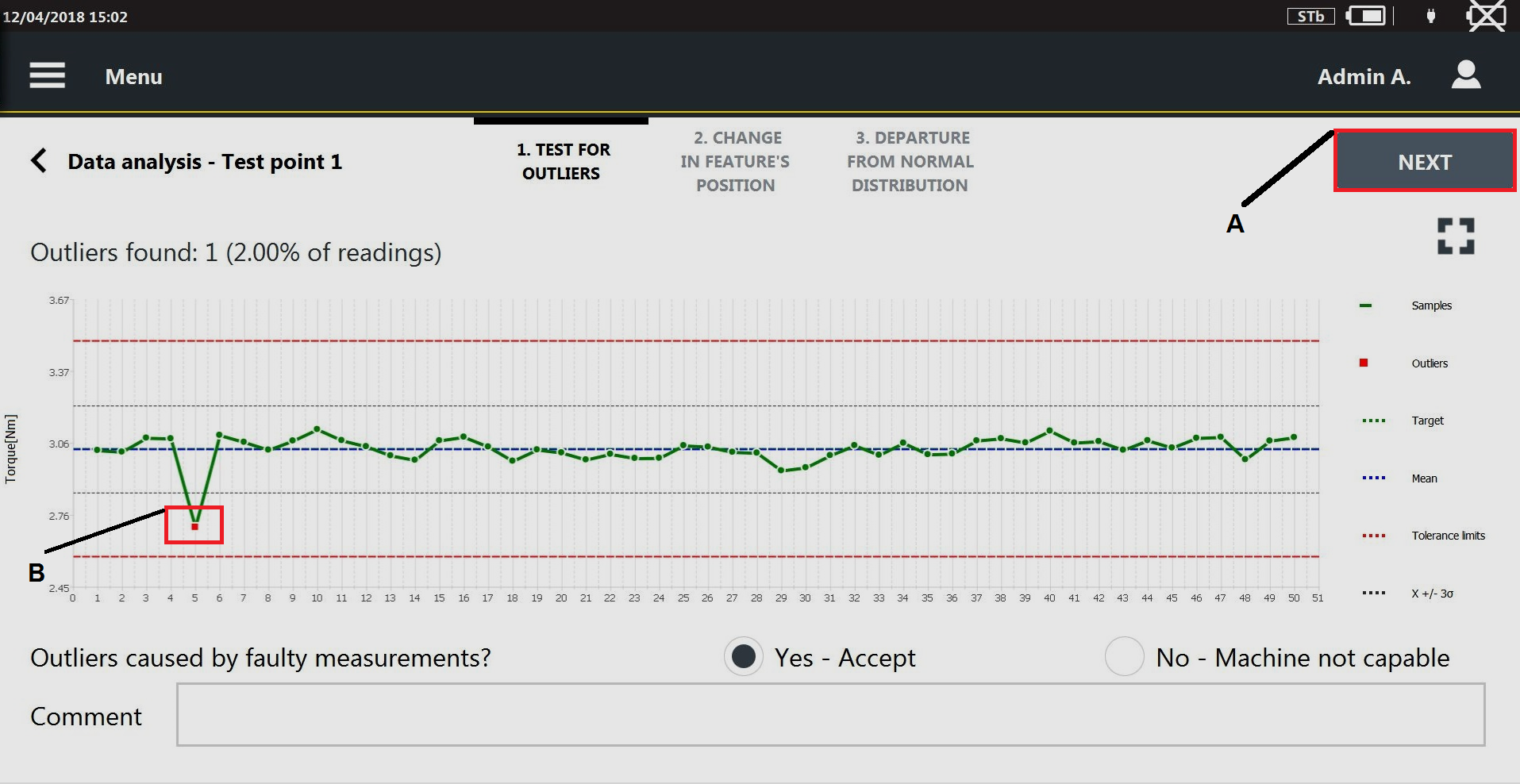
A
Další
2
Odlehlá hodnota
Cílová hodnota
Střední hodnota
Limit tolerance
Kontrolní limit (x ± 3σ)
Pokud je detekován odlehlý bod, je zvýrazněn červeným bodem.
Pod grafem je zobrazena následující otázka: Odlehlé hodnoty způsobené chybnými měřeními?
Vyberte Ano, pokud odlehlé hodnoty nejsou způsobeny chybnými měřeními.
Vyberte Ne, pokud je odlehlá hodnota způsobena chybným měřením.
V textovém poli Komentář je možné napsat komentář.
V pravém horním rohu stránky Analýza dat klepněte na Uložit.
Na stránce Změna polohy prvku údaj Zjištěné změny označuje, zda jsou naměřené hodnoty rozloženy náhodně (Zjištěny změny = Ne), nebo nikoli (Zjištěny změny = Ano).

A
Další
Pokud se Zjištěné změny = Ano, zobrazí se následující otázka: Příčina známá a důsledek přijatelný?
Vyberte Ano, pokud je známá příčina nenormálního rozložení.
Vyberte Ne, pokud je příčina nenormality rozdělení neznámá.
V textovém poli Komentář je možné napsat komentář.
V pravém horním rohu stránky Analýza dat klepněte na Uložit.
Na stránce Odchylka od normálního rozdělení graf zobrazuje histogram hodnot měření a odpovídající rozdělení. Parametr Normální rozdělení označuje, zda jsou naměřené hodnoty rozděleny podle normálního rozdělení nebo ne.
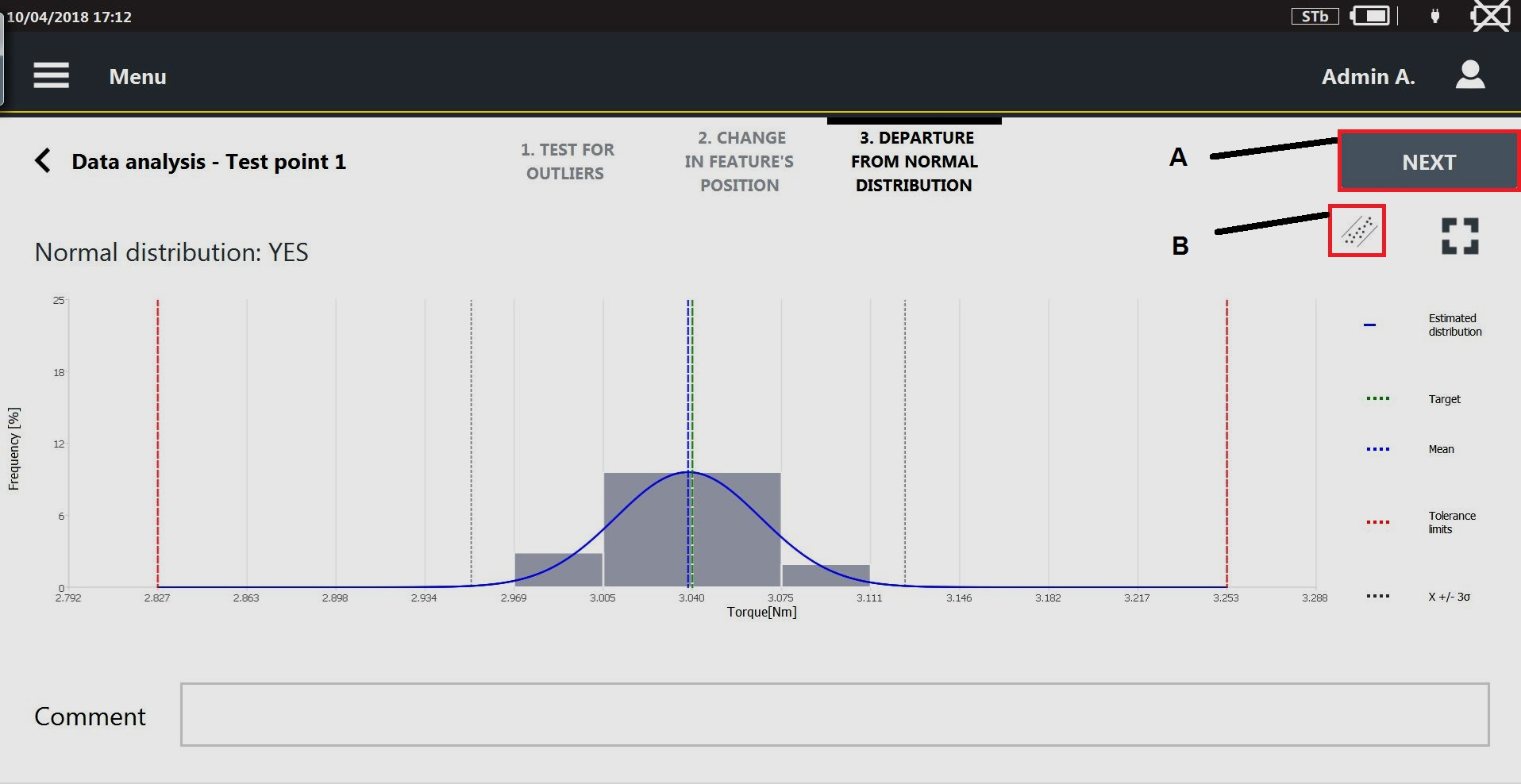
A
Další
B
Ikona pravděpodobnostního grafu
Pokud Normální rozdělení = Ano:
je zobrazeno odpovídající rozdělení.
je zobrazena střední hodnota a limity x± 3σ.
Pokud Normální rozdělení = Ne:
není zobrazeno odpovídající rozdělení.
jsou zobrazeny hodnoty Xo/Xu a medián (X50%).
zobrazí se následující otázka: Příčina známá a důsledek přijatelný?
Vyberte Ano, pokud je známá příčina nenormálního rozložení.
Vyberte Ne, pokud je příčina nenormality rozdělení neznámá.
V textovém poli Komentář je možné napsat komentář.
V pravém horním rohu stránky Odchylka od normálního rozdělení klepněte na ikonu Pravděpodobnostní graf.
Otevře se graf Pravděpodobnostního grafu. Parametr Normální rozdělení označuje, zda jsou naměřené hodnoty rozděleny podle normálního rozdělení nebo ne.

A
Další
V pravém horním rohu stránky Odchylka od normálního rozdělení klepněte na Další. Poté klepněte na Start pro spuštění dalšího testovacího bodu.
Start je dostupný pouze pokud je výsledek posledního provedeného testovacího bodu OK.
Pro tisk štítku na konci testu: v pravém horním rohu kategorie Souhrn klepněte na možnost Tisk štítku.
Na štítku jsou zobrazeny následující údaje:
ID nástroje
Aplikována norma VDI 2645-2
Umístění nástroje
Datum poslední kontroly
Datum další kontroly
Výsledek testu (OK/NOK)
Souhrn pro JJF 1610:2017

A | Tlačítko Přidat poznámky | B | Tlačítko Ukončit test |
C | Statistické parametry |
Tabulka zobrazuje výsledky jednotlivých kalibračních bodů pro odečty s vysokou a nízkou tuhostí spoje. Dostupné parametry jsou:
Cíl [Nm] – cílová hodnota každého kalibračního bodu pro vysokou a nízkou tuhost spoje.
X [Nm] – střední hodnota získaných měření pro vysokou a nízkou tuhost spoje.
Relativní tolerance [%] – relativní tolerance odečtu pro vysokou (δH) a nízkou (δL) tuhost spoje.
Opakovatelnost [%] – opakovatelnost odečtu pro vysokou (RH) a nízkou (RL) tuhost spoje.
U [%] – rozšířená nejistota.
Chcete-li vytisknout zprávu o testu: v pravém horním rohu kategorie Souhrn klepněte na Tisknout zprávu.
Kategorie statistiky momentu/úhlu
V horní části stránky Spuštění inspekce klepněte na Statistika momentu/úhlu, čímž zobrazíte statistické parametry vztahující se k naměřeným hodnotám momentu/úhlu.
Zobrazují se následující parametry:
Vzorky – počet zaznamenaných výsledků.
Minimum – nejnižší hodnota z výsledků inspekce.
Maximum – nejvyšší hodnota z výsledků inspekce.
Rozsah – hodnota rozsahu podle normy ISO.e.
Průměr – průměrná hodnota výsledků inspekce.
Směrodatná odchylka (σ) – směrodatná odchylka (označená řeckým písmenem „sigma“) z výsledků inspekce.
3σ/X: hodnota parametru „tři sigma v procentech“ (trojnásobek směrodatné odchylky vztažený k průměrné hodnotě) podle normy ISO.
X–3σ: hodnota parametru „průměr minus třikrát směrodatná odchylka (sigma)“ podle normy ISO.
X+3σ: hodnota parametru „průměr plus třikrát směrodatná odchylka (sigma)“ podle normy ISO.
Cm – hodnota Cm podle normy ISO.
Cmk – hodnota Cmk podle normy ISO.
CAM – hodnota CAM podle normy CNOMO.
Cpk – hodnota Cpk podle normy CNOMO.
CNOMO Průměrný rozsah – hodnota průměrného rozsahu podle normy CNOMO.
CNOMO Okamžitá σ – okamžitá směrodatná odchylka podle normy CNOMO.
CNOMO σ – směrodatná odchylka podle normy CNOMO.
OK – procento výsledků mezi minimální a maximální mezí.
Nízké – procento výsledků pod minimální mezí.
Vysoké – procento výsledků nad maximální mezí.
Po každém novém výsledku se všechny parametry statistiky momentu automaticky aktualizují.OK: je to procentuální hodnota výsledků mezi minimální a maximální hranicí.
Kategorie Průběh
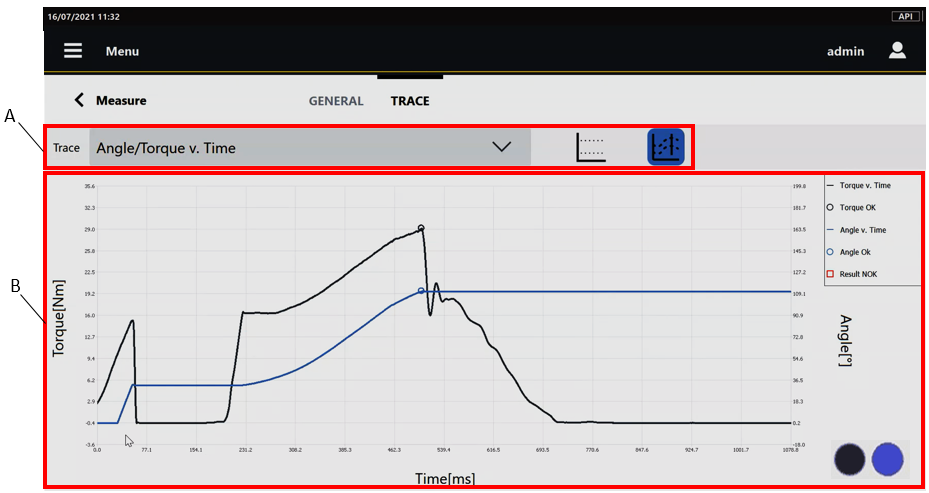
A | Panel nástrojů Průběh | B | Průběh s legendou |
Panel nástrojů Průběh poskytuje následující funkce:
Průběh: vyberte z rozbalovacího seznamu Průběh graf, který se má zobrazit:
Moment síly v čase: graf momentu síly v závislosti na čase pro poslední výsledek.
Úhel v čase: graf úhlu v závislosti na čase posledního výsledku.
Úhel/Moment v čase: současně se zobrazují grafy průběhu úhlu a momentu v čase. Na grafu je zobrazená dvojitá vertikální osa.
Moment vs. úhel: graf průběhu momentu vůči úhlu pro poslední výsledek.
Úhel vs. čas, Úhel/Moment vs. čas a Moment vs. úhel jsou dostupné pouze za následujících podmínek:
Test probíhá na brzdě.
Test běží na převodníku s měřením úhlu.
Limity: vyberte tlačítko Limity (
 ) pro zobrazení tolerančních limitů na grafu.
Graf ukazuje poslední výsledek. Po každém novém výsledku se zobrazený průběh podle toho aktualizuje.
Sledování průběhu od začátku cyklu: vyberte tlačítko Průběh úhlu od začátku cyklu (
 ) pro zobrazení průběhu úhlu od začátku testu.
V pravém dolním rohu kategorie Průběh ukazatel stavu brzdy zobrazuje, zda je měřicí zařízení připraveno k testu (modrý ukazatel
), nebo zda není připraveno k testu (červený ukazatel ).
Pokud je indikátor červený, počkejte, dokud se indikátor nezmění na modrý, než získáte další hodnotu.
Pokud je na klíči STwrench / STRwrench a na zařízení aktivována funkce Dvojitý výsledek, jsou v grafu zobrazeny jak reziduální bod, tak bod špičky.
Kalibrace systému Power Focus
Připojte systém (pro více informací viz Provozní příručka STbench / Provozní příručka STpad – Provoz – Kalibrace Power Focus - Obecné informace).
Zapněte obě zařízení a Power Focus. Na zařízení Power Focus vyberte potřebný Pset podle potřeb zákazníka.
Pro Power Focus 6000 je nutné povolit kalibraci QA v sekci Nástroj a vybrat virtuální stanici propojenou s utahovacím programem, který se použije pro kalibraci.
Pro více informací o tom, jak vybrat program Pset/Tightening na Power Focus, viz Návod Power Focus.
Na zařízení nakonfigurujte Power Focus (pro více informací viz Řídicí jednotky).
Po nakonfigurování Power Focus nakonfigurujte nástroj pro kalibraci (pro více informací viz Přidání nástroje).
Po nakonfigurování nástroje pro kalibraci nakonfigurujte kalibrační inspekci (pro více informací viz Přidání kalibrační inspekce).
Na konci konfigurace kalibrační inspekce se zobrazí následující:

A
Přehrát
Klepněte na Přehrát pro spuštění inspekce.
Pokud je v kategorii Řídicí jednotka u kalibrační inspekce vybrána možnost Ruční výběr, během kalibrace se zobrazí dialogové okno synchronizačního režimu. Vyberte režim synchronizace pro pokračování v procesu kalibrace.
Na konci kalibrační inspekce se zobrazí následující:

A
Panel nástrojů kalibrační inspekce
Na panelu nástrojů Kalibrační inspekce zobrazuje stránka Výsledky graf se všemi výsledky inspekce (vpravo) a seznam výsledků inspekce (vlevo).
Na panelu nástrojů Kalibrační inspekce klepněte na Souhrn a zobrazí se následující stránka:
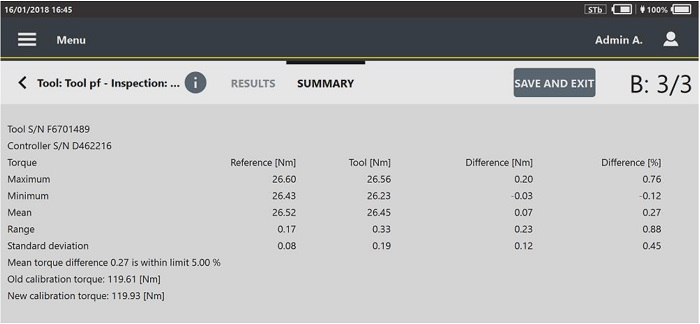
Klepněte na Uložit a ukončit, potom klepněte na Ano v dialogovém okně, které se otevře, aby se uložila nová kalibrační hodnota na kalibrovaném nástroji.
Pokud je během procesu kalibrace internetové připojení nestabilní, zobrazí se dialogové okno. Pak je možné vložit výsledek řídicí jednotky ručně.
Pokud je nakonfigurována tiskárna štítků, zobrazí se dialogové okno s žádostí o potvrzení tisku štítku.
Kalibrace PowerMACS
Připojte systém (další informace viz Uživatelská příručka STbench / Uživatelská příručka STpad – Provoz – Kalibrace PowerMACS – Obecné informace)).
Zapněte obě zařízení a PowerMACS.
Na zařízení nakonfigurujte PowerMACS (pro více informací viz Řídicí jednotky).
Po nakonfigurování PowerMACS nakonfigurujte nástroj pro kalibraci (pro více informací viz Přidání nástroje).
Po nakonfigurování nástroje pro kalibraci nakonfigurujte kalibrační inspekci (pro více informací viz Přidání kalibrační inspekce).
Na konci konfigurace kalibrační inspekce se zobrazí následující:
A
Přehrát
Klepněte na Přehrát pro spuštění inspekce.
Pokud je v kategorii Řídicí jednotka u kalibrační inspekce vybrána možnost Ruční výběr, během kalibrace se zobrazí dialogové okno synchronizačního režimu. Vyberte režim synchronizace pro pokračování v procesu kalibrace.
Na konci kalibrační inspekce se zobrazí následující:

A
Panel nástrojů kalibrační inspekce
Na panelu nástrojů Kalibrační inspekce zobrazuje stránka Výsledky graf momentu se všemi výsledky inspekce (vpravo) a seznam výsledků inspekce (vlevo).
Klepněte na ikonu Úhel (
 )umístěnou v pravém horním rohu grafu momentu, aby se zobrazil graf úhlu:
Na panelu nástrojů Kalibrační inspekce klepněte na Souhrn a zobrazí se následující stránka:

Klepněte na Uložit a ukončit, aby se na kalibrovaném nástroji uložil nový škálovací faktor.
Pokud je nakonfigurována tiskárna štítků, zobrazí se dialogové okno s žádostí o potvrzení tisku štítku.
Kalibrace obecných řídicích jednotek
Připojte systém (další informace viz STbench Uživatelská příručka / STpad Uživatelská příručka – Provoz – Kalibrace obecných řídicích jednotek– Obecné informace).
Zapněte jak zařízení, tak obecnou řídicí jednotku.
Na zařízení nakonfigurujte obecný řídicí jednotku(více informací naleznete v části Řídicí jednotky).
Po nakonfigurování obecného řídicí jednotky nakonfigurujte nástroj pro kalibraci (pro více informací viz Přidání nástroje).
Po nakonfigurování nástroje pro kalibraci nakonfigurujte kalibrační inspekci (pro více informací viz Přidání inspekce nástroje).
Na konci konfigurace kalibrační inspekce se zobrazí následující:
A
Přehrát
Klepněte na Přehrát pro spuštění inspekce.
Na konci kalibrační inspekce se zobrazí následující:
A
Panel nástrojů kalibrační inspekce
Na panelu nástrojů Kalibrační inspekce zobrazuje stránka Výsledky graf se všemi výsledky inspekce (vpravo) a seznam výsledků inspekce (vlevo).
Na panelu nástrojů Kalibrační inspekce klepněte na Souhrn a zobrazí se následující stránka:
Klepněte na Uložit a ukončita poté uložte novou kalibrační hodnotu do kalibrovaného nástroje.
Pokud je během kalibračního procesu připojení k internetu nestabilní, zobrazí se dialogové okno a je možné vložit výsledek řídicí jednotky ručně.
Na konci kalibračního postupu se zobrazí dialogové okno. Klepněte na Zpráva, chcete-li vytvořit kopii kalibrační zprávy na externím zařízení (např. USB úložišti), nebo klepněte na Zavřít pro ukončení.
Kalibrační zprávu lze také vygenerovat z výsledků. Pro více informací viz "Zobrazení podrobností výsledku inspekce".
Pokud je nakonfigurována tiskárna štítků, zobrazí se dialogové okno s žádostí o potvrzení tisku štítku.
Spoje
Sada parametrů, které řídí zkušební proces, se nachází ve spoji. Tato část popisuje, jak nastavit parametry spoje potřebné k provedení testu.
Zařízení může uložit až 10 000 spojů do své interní paměti.
Na domovské stránce vyberte Spoje. Zobrazí se následující:

A | Tlačítko hledání | B | Tlačítko čárového kódu |
C | Příkazové tlačítko | D | Tlačítko přehrávání |
E | Seznam spojů |
Níže jsou uvedeny sloupce, které definují seznam spojů:
Název: je přiřazen při vytvoření spoje. Další informace o tom, jak upravit název spoje, naleznete v části „Úprava spoje“.
Rozsah momentu: je přiřazen při vytvoření spoje. Další informace o tom, jak upravit rozsah momentu, naleznete v části „Úprava spoje“.
Rozsah úhlu: je přiřazen při vytvoření spoje. Další informace o tom, jak upravit rozsah úhlu, naleznete v části „Úprava spoje“.
Pro seřazení sloupců, které určují seznam spojů: klepněte na sloupec, který chcete seřadit – šipka nahoru (vpravo od záhlaví sloupce) zobrazí údaje podle názvu spoje (nebo rozsahu momentu / úhlu) ve vzestupném abecedním pořadí; šipka dolů je zobrazí v sestupném pořadí.
Pro přizpůsobení pořadí sloupců, které určují seznam spojů: klepněte na záhlaví sloupce (Název / Rozsah momentu / Rozsah úhlu), který chcete přesunout, a přetáhněte jej na požadované místo.
Když je povoleno externím softwarem, tlačítko čárového kódu () umožňuje skenování čárového kódu pro vyhledání příslušných inspekcí spoje na měřicím přístroji. Při nalezení jediné inspekce spoje je tato automaticky spuštěna; pokud je nalezeno více inspekcí spojů se stejným čárovým kódem, vyberte a spusťte požadovanou inspekci ze seznamu.
Tlačítko Přehrát se aktivuje pouze po přidání/aktualizaci inspekce(-í) spojené(-ých) se spojem. Pokud je povoleno, klepněte na Přehrát pro spuštění testu.
Přidání spoje
Na Domovské stránce klepněte na Spoje.
V pravém horním rohu stránky Spoje klepněte na Přidat. Zobrazí se následující:

A
Kategorie
B
Tlačítko Uložit
C
Parametry
V kategorii Obecnéna stránce Přidat spoj nakonfigurujte obecné parametry spoje.
Na stránce Přidat spoj klepněte na Moment.
V kategorii Moment nakonfigurujte parametry momentu spoje:
Na stránce Přidat spoj klepněte na Úhel.
V kategorii Úhel nakonfigurujte parametry momentu úhlu:
V pravém horním rohu stránky Přidat spoj klepněte na Uložit.
Parametry spoje
Kategorie Obecné
Název (*): zadejte název spoje. Maximální povolený počet znaků je 50.
Popis: zadejte popis spoje. Maximální povolený počet znaků je 50.
Identifikátor: zadejte identifikátor spoje. Maximální povolený počet znaků je 50.
Směr utahování: vyberte směr utahování. Dostupné položky jsou Po směru hodinových ručiček a Proti směru hodinových ručiček.
Simulace průběhu: je možné provést následující:
vybrat průběh, který bude propojen se spojem: klepněte na ikonu Hledat (
), poté vyberte již nakonfigurovaný průběh ze stránky Průběh.přidat nový průběh, který bude propojen se spojem: klepněte na ikonu Hledat (
). v pravém horním rohu stránky Průběhklepněte na Přidat pro konfiguraci nového průběhu.odstranit propojení s průběhem: klepněte na ikonu Smazat (
).
Pokud je test spoje prováděn na brzdě STbench s povolenou simulací průběhu, stolice bude simulovat vlastnosti spoje.
Poznámky: zadejte volitelné poznámky ke spoji.
Kategorie Moment
Jednotka měření: vyberte jednotku měření, kterou chcete použít.
Moment pro sledování koncového úhlu: zadejte hodnotu momentu pro sledování koncového úhlu.
Konečný úhel monitorovacího momentu musí být roven nebo vyšší než Minimální moment.
Ve výchozím nastavení je hodnota 50 % z Cílového momentu.
Režim ovládání: vyberte, jak definovat limity momentu. Možnosti jsou: Min/Max a Cíl/tolerance.
Minimální moment (*): zadejte minimální hodnotu momentu. Tento parametr je k dispozici, pokud je Režim ovládání nastaven na Min/Max.
Cílový moment (*): zadejte hodnotu cílového utahovacího momentu.
Maximální moment (*): zadejte maximální hodnotu momentu. Tento parametr je k dispozici, pokud je Režim ovládání nastaven na Min/Max.
Tolerance momentu (*): zadejte hodnotu tolerance utahovacího momentu. Tento parametr je dostupný, pokud je Režim ovládání nastaven na Cíl/Tolerance.
Kategorie Úhel
Režim ovládání: vyberte, jak definovat limity úhlu. Možnosti jsou: Min/Max a Cíl/tolerance.
Minimální úhel(*): zadejte minimální hodnotu úhlu. Tento parametr je k dispozici, pokud je Režim ovládání nastaven na Min/Max.
Cílový úhel (*): zadejte hodnotu cílového úhlu.
Maximální úhel (*): zadejte maximální hodnotu úhlu. Tento parametr je k dispozici, pokud je Režim ovládání nastaven na Min/Max.
Tolerance úhlu (*): zadejte hodnotu tolerance úhlu. Tento parametr je dostupný, pokud je Režim ovládání nastaven na Cíl/Tolerance.
Položky označené hvězdičkou (*) jsou povinné.
Odstranění spoje
Na Domovské stránce klepněte na Spoje.
V pravém horním rohu stránky Spoje klepněte na Vybrat.
Na levé straně stránky Spoje zaškrtněte políčko spoje/spojů, které chcete smazat.
V pravém horním rohu stránky Spoje klepněte na Smazat.
Na zprávě Vyžadováno potvrzení klepněte na OK.
Úprava spoje
Na stránce Spoj klepněte na existující spoj pro úpravu.
Zobrazí se následující:
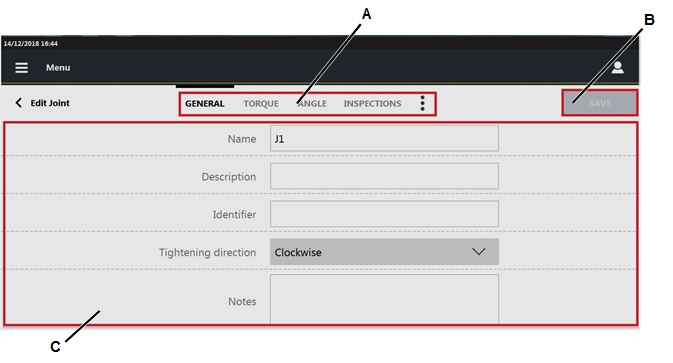
A
Kategorie
B
Tlačítko Uložit
C
Parametry
Na stránce Upravit spoj upravte potřebné parametry podle požadavků zákazníka.
V kategorii Inspekce je možné nakonfigurovat inspekci, kterou bude spoj provádět. Pro více informací o tom, jak aktualizovat kategorii Inspekce, viz odstavec Inspekce spoje.
Klepněte na ikonu Možnosti více (
) > Propojená inspekce pro otevření seznamu inspekcí nástroje propojených se spojem V pravém horním rohu stránky Upravit spoj klepněte na Uložit.
Hledání spoje
Na Domovské stránce klepněte na Spoje.
V centrální části panelu nástrojů klepněte na ikonu Hledat (
).Do vyhledávacího pole zadejte řetězec k vyhledání.
Je podporováno částečné shodování: zobrazí se spoje, jejichž název, identifikátor, rozsah momentu nebo rozsah úhlu odpovídá zadanému textovému řetězci.
Chcete-li smazat napsaný řetězec, klepněte na ikonu Reset ().
Chcete-li ukončit funkci vyhledávání, klepněte na ikonu šipky doleva ().
Inspekce spoje
Dostupné typy inspekcí pro spoje jsou:
Cp/Cpk ISO
SPC (spoj)
Je možné uložit dvě inspekce se stejným názvem a stejným cílovým objektem.
Zobrazí se varovná zpráva, která informuje operátora, že kontrola se stejným názvem již existuje.
Vyberte Ano pro uložení inspekce.
Vyberte Ne pro neuložení inspekce.
Přidání inspekce spoje
Na stránce Spoje vyberte již nakonfigurovaný spoj.
V horním rohu stránky Upravit spoj klepněte na Inspekce.
V pravém horním rohu stránky Inspekce klepněte na Přidat.
V okně Typ testu vyberte inspekci. Níže je uveden příklad stránky pro přidání inspekce Cp/Cpk. Struktura je stejná pro všechny inspekce.
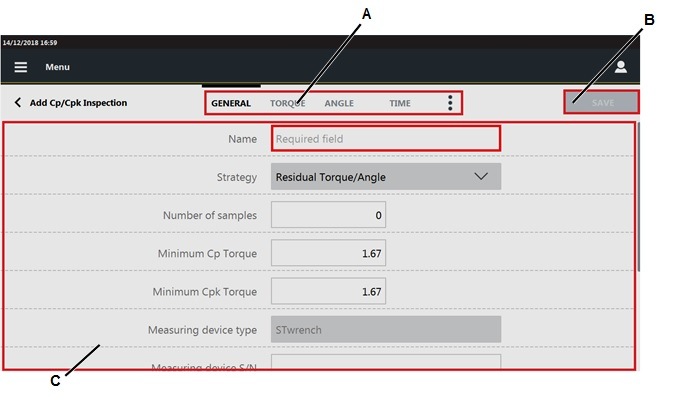
A
Kategorie
B
Tlačítko Uložit
C
Parametry
V kategorii Obecné nakonfigurujte obecné parametry inspekce.
V horním rohu Přidat inspekci klepněte na Moment.
V kategorii Moment nakonfigurujte parametry momentu pro inspekci
V horním rohu Přidat inspekci klepněte na Úhel.
V kategorii Úhel nakonfigurujte obecné parametry inspekce.
V horním rohu Přidat inspekci klepněte na Čas.
V kategorii Čas nakonfigurujte parametry momentu pro inspekci.
V horním rohu Přidat inspekci klepněte na ikonu Více možností. Poté klepněte na Obrázek. Na této stránce je zobrazen obrázek zaslaný externím softwarem.
V kategorii Obrázek je možné:
Přidat obrázek/video: na USB úložišti uložte obrázek/video do složky s názvem media_items, připojte úložiště ke STpadu a klepněte na tlačítko Přidat na pravé straně stránky Obrázek. V dialogovém okně Přidat obrázek vyberte obrázek/video, které chcete načíst, a klikněte na OK.
Maximální velikost obrázků je 5 MB, maximální velikost videí je 10 MB.
Odstranit obrázek: na pravé straně stránky Obrázek klepněte na tlačítko Odstranit.
V horním rohu Přidat inspekci klepněte na ikonu Více možností. Poté klepněte na Sledovatelnost.
V kategorii Sledovatelnost na stránce Přidat inspekci nastavte následující parametry:
Ověřovací kód: zadejte nebo naskenujte ověřovací kód, který musí být zadán při provádění inspekce. Toto pole rozlišuje velká a malá písmena.
Popis ověřovacího kódu: pro navedení operátora zadejte popis dialogového okna ověřovacího kódu, které se zobrazí při spuštění inspekce.
Přiřaditelné příčiny: je možné:
Seznam:
Vybrat seznam přiřaditelných příčin: klepněte na ikonu Hledat (
) a poté na stránce Seznam přiřaditelných příčin zvolte již nakonfigurovanou položku.Přidat nový seznam přiřaditelných příčin: klepněte na ikonu Hledat (
); v pravém horním rohu stránky Seznam přiřaditelných příčin klepněte na Přidat pro konfiguraci nové položky.Odstranit odkaz na seznam přiřaditelných příčin: klepněte na ikonu Smazat (
).
Povinné: pokud je zaškrtávací políčko vybráno, operátor musí vybrat/napsat přiřaditelnou příčinu, aby mohl pokračovat v testu.
Vynutit výběr ze seznamu: vyberte mezi:
Ne: operátor může zadat přiřaditelnou příčinu, aniž by ji vybíral ze seznamu.
Ano: operátor může vybrat pouze přiřaditelnou příčinu ze seznamu.
Dědit: výběr ze seznamu může být vynucený nebo nevynucený podle nastavení tohoto parametru na stránce Seznam přiřaditelných příčin.
Nápravná opatření: je možné:
Seznam:
Vybrat seznam nápravných opatření: klepněte na ikonu Hledat (
) a na stránce Seznam nápravných opatření zvolte již nakonfigurovanou položku.Přidat nový seznam nápravných opatření: klepněte na ikonu Hledat (
); v pravém horním rohu stránky Seznam nápravných opatření klepněte na Přidat a nastavte novou položku.Odstranit odkaz na seznam nápravných opatření: klepněte na ikonu Smazat (
).
Povinné: pokud je toto pole zaškrtnuto, operátor musí vybrat nebo zadat nápravné opatření, aby mohl pokračovat v testu.
Vynutit výběr ze seznamu: vyberte mezi:
Ne: operátor může zadat nápravné opatření, aniž by ji vybíral ze seznamu.
Ano: operátor může vybrat pouze nápravné opatření ze seznamu.
Dědit: výběr ze seznamu může být vynucený nebo nevynucený podle nastavení tohoto parametru na stránce Seznam nápravných opatření.
V pravém horním rohu Přidat inspekci klepněte na Uložit.
Parametry Cp/Cpk podle normy ISO
Kategorie Obecné
Název: zadejte název inspekce.
Identifikátor čárového kódu: identifikuje inspekci. Pokud je ponecháno prázdné, identifikátor odpovídá názvu inspekce.
Strategie: Vyberte jednu z následujících možností:
Zbytkový moment/úhel.
Zbytkový moment/Peak.
Počet vzorků: zadejte počet výsledků, které mají být během testu provedeny. Maximální počet vzorků je 99.
Minimální Cp moment: index Cp popisuje schopnost procesu; je to počet, kolikrát se rozptyl procesu vejde do šířky tolerance. Čím vyšší je hodnota Cp, tím lepší je proces.
Minimální moment Cp se pohybuje od 0,00 do 9999,99.
Minimální Cpk moment: index Cpk popisuje schopnost procesu korigovanou podle polohy vzhledem k tolerančním limitům.
Minimální Cpk moment se pohybuje v rozmezí od 0,00 do 9999,99.
Typ měřicího zařízení: v rozevíracím seznamu vyberte jednu z následujících možností:
Ruční výběr.
STwrench.
STRwrench.
Sériové číslo měřicího zařízení: zadejte sériové číslo měřicího zařízení.
Sériové číslo převodníku: zadejte sériové číslo převodníku, pokud je převodník použit během testu.
Směr utahování: vyberte směr utahování. Dostupné položky jsou Po směru hodinových ručiček a Proti směru hodinových ručiček.
Koeficient korekce momentu: zadejte koeficient korekce momentu. Hodnota se pohybuje v rozmezí od 0,10 do 99,99.
Koeficient korekce úhlu: zadejte koeficient korekce úhlu. Hodnoty se pohybují v rozmezí od 0 do 6553.
Kategorie Moment
Začátek cyklu: začátek cyklu je výchozím bodem testu. Musí být nižší nebo rovný Koncový moment sledování úhlu.
Pokud je spuštění cyklu nastaveno na nulu nebo není definováno, STwrench / STRwrench automaticky nastaví hodnotu na Minload.
Krouticí moment pro koncové sledování úhlu: určuje hodnotu momentu, od které začíná měření úhlu.
Moment pro koncové sledování úhlu musí být nižší nebo roven Minimální moment.
Pokud je moment pro koncové sledování úhlu nastaven na nulu nebo není definován, STwrench / STRwrench automaticky nastaví jeho hodnotu na hodnotu Spuštění cyklu..
Režim ovládání: režim ovládání vybírá podmínku pro ovládání momentu. Je možné vybrat buď Min/Max nebo Cíl/Tolerance.
Minimální moment: minimální hodnotu momentu. Výchozí minimální moment je definován v konfiguraci spoje.
Je možné změnit výchozí hodnotu zadáním nové hodnoty. Tento parametr je k dispozici, pokud je Režim ovládání nastaven na Min/Max.
Cílový moment: hodnota cílového momentu. Ve výchozím nastavení je cílový moment definován v konfiguraci spoje.
Je možné změnit výchozí hodnotu zadáním nové hodnoty.
Maximální moment: maximální hodnota momentu. Výchozí minimální moment je definován v konfiguraci spoje.
Je možné změnit výchozí hodnotu zadáním nové hodnoty. Tento parametr je k dispozici, pokud je Režim ovládání nastaven na Min/Max.
Tolerance momentu: tolerance momentu určuje maximální moment a minimální moment podle stanoveného cílového momentu. Vyjadřuje se v procentech. Tento parametr je dostupný, pokud je Režim ovládání nastaven na Cíl/Tolerance.
Změna šroubu: zadejte hodnotu změny šroubu. Hodnota musí být rovna nebo vyšší než Minimální moment.
Jednotka měření: jednotka měření nastavená ve společné konfiguraci.
Kategorie Úhel
Práh reziduálního úhlu: zadejte hodnotu prahu reziduálního úhlu. Hodnota se pohybuje v rozmezí od 1 do 45.
Tento parametr je dostupný, pokud je Strategie nastavena na Reziduální moment/úhel.
Práh úhlu uvolnění: zadejte hodnotu prahu úhlu uvolnění. Hodnota se pohybuje v rozmezí od 1 do 20.
Tento parametr je dostupný, pokud je Strategie nastavena na Reziduální moment/úhel.
Cílový úhel: zadejte hodnotu cílového úhlu.
Tento parametr je dostupný, pokud je Strategie nastavena na Reziduální moment/peak.
Kategorie Čas
Čas ráčny: zadejte hodnotu v sekundách pro čas ráčny. Hodnota se pohybuje v rozmezí od 0,1 s do 30,0 s.
Parametry SPC (spoj)
Kategorie Obecné
Název: zadejte název inspekce.
Identifikátor čárového kódu: identifikuje inspekci. Pokud je ponecháno prázdné, identifikátor odpovídá názvu inspekce.
Strategie: Vyberte jednu z následujících možností:
Zbytkový moment/úhel.
Zbytkový moment/Peak.
Počet vzorků: zadejte počet výsledků, které mají být během testu provedeny. Maximální počet vzorků je 99.
Velikost podskupiny: velikost podskupiny se vztahuje na proměnnou charakteristiku a určuje, kolik vzorků (také nazývaných datové hodnoty nebo odečty) tvoří jeden vykreslený bod na grafu (nazývaný podskupina). Velikost podskupiny se pohybuje v rozmezí od 1 do 25.
Frekvence podskupiny: zadejte frekvenci průměrů zobrazovaných v grafu X a v pravidlech SPC.
Například, pokud je frekvence podskupiny rovna 2, analyzuje se jeden bod každé dva body.
Typ měřicího zařízení: v rozevíracím seznamu vyberte jednu z následujících možností:
Ruční výběr.
STwrench.
STRwrench.
Sériové číslo měřicího zařízení: zadejte sériové číslo měřicího zařízení. Maximální povolený počet znaků je 50.
Sériové číslo převodníku: zadejte sériové číslo převodníku, pokud je převodník použit během testu.
Směr utahování: z rozbalovacího seznamu vyberte směr utahování. Dostupné položky jsou Po směru hodinových ručiček a Proti směru hodinových ručiček.
Koeficient korekce momentu: zadejte koeficient korekce momentu. Hodnota se pohybuje v rozmezí od 0,10 do 99,99.
Koeficient korekce úhlu: zadejte koeficient korekce úhlu. Hodnoty se pohybují v rozmezí od 0 do 6553.
Kategorie Moment
Začátek cyklu: začátek cyklu je výchozím bodem testu. Musí být roven nebo nižší než krouticí moment pro koncové sledování úhlu.
Pokud je spuštění cyklu nastaveno na nulu nebo není definováno, STwrench / STRwrench automaticky nastaví hodnotu na Minload.
Krouticí moment pro koncové sledování úhlu: určuje hodnotu momentu, od které začíná měření úhlu.
Konečný úhel monitorovacího momentu musí být roven nebo vyšší než Minimální moment.
Pokud je moment pro koncové sledování úhlu nastaven na nulu nebo není definován, STwrench / STRwrench automaticky nastaví jeho hodnotu na hodnotu Spuštění cyklu.
Režim ovládání: režim ovládání vybírá podmínku pro ovládání momentu.
Je možné vybrat buď Min/Max nebo Cíl/Tolerance.
Minimální moment: minimální hodnotu momentu. Výchozí minimální moment je definován v konfiguraci spoje.
Je možné změnit výchozí hodnotu zadáním nové hodnoty. Tento parametr je k dispozici, pokud je Režim ovládání nastaven na Min/Max.
Cílový moment: hodnota cílového momentu. Ve výchozím nastavení je cílový moment definován v konfiguraci spoje.
Je možné změnit výchozí hodnotu zadáním nové hodnoty.
Maximální moment: maximální hodnota momentu. Výchozí minimální moment je definován v konfiguraci spoje.
Je možné změnit výchozí hodnotu zadáním nové hodnoty. Tento parametr je k dispozici, pokud je Režim ovládání nastaven na Min/Max.
Tolerance momentu: tolerance momentu určuje maximální moment a minimální moment podle stanoveného cílového momentu. Vyjadřuje se v procentech. Tento parametr je dostupný, pokud je Režim ovládání nastaven na Cíl/Tolerance.
Změna šroubu: zadejte hodnotu změny šroubu. Hodnota musí být rovna nebo vyšší než Minimální moment.
Jednotka měření: vyberte jednotku měření, kterou chcete použít.
Kategorie Úhel
Práh reziduálního úhlu: zadejte hodnotu prahu reziduálního úhlu. Hodnota se pohybuje v rozmezí od 1 do 45.
Tento parametr je dostupný, pokud je Strategie nastavena na Reziduální moment/úhel.
Práh úhlu uvolnění: zadejte hodnotu prahu úhlu uvolnění. Hodnota se pohybuje v rozmezí od 1 do 20.
Tento parametr je dostupný, pokud je Strategie nastavena na Reziduální moment/úhel.
Cílový úhel: zadejte hodnotu cílového úhlu.
Tento parametr je dostupný, pokud je Strategie nastavena na Reziduální moment/peak.
Kategorie Čas
Čas ráčny: zadejte hodnotu v sekundách pro čas ráčny. Hodnota se pohybuje v rozmezí od 0,1 s do 30,0 s.
Přidání inspekce kontroly spoje pomocí šablonového souboru.
Vygenerujte soubor šablony pro inspekce na USB úložiště (více informací naleznete v části Generování šablony pro kontrolu nástroje/spoje).
Vložte zařízení USB do USB portu svého počítače.
Z počítače otevřete zařízení USB úložiště.
Otevřete soubor STpad_JointInspectionImportFile.xlsm. Zobrazí se následující:
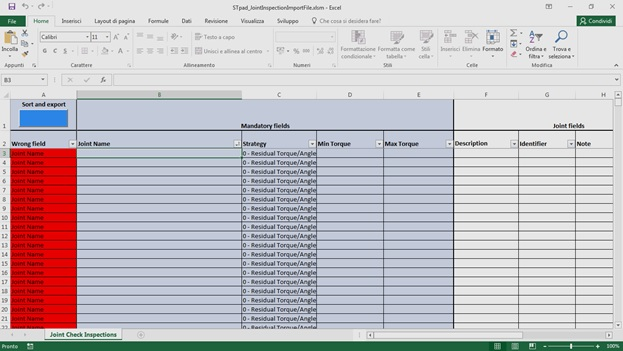
Dokončete soubor STpad_JointInspectionImportFile.xlsm pro definování potřebné/ých inspekce/í.
Když jsou všechna povinná pole vyplněna, sloupec Chybné pole se změní na zelenou.
Soubor STpad_JointInspectionImportFile.xlsmdefinuje nejen inspekci(e), ale také propojené spoje. Tyto jsou automaticky importovány do zařízení prostřednictvím souboru STpad_JointInspectionImportFile.stpad.
Zkontrolujte možnost Excel pro výpočet sešitu. Otevřete soubor Excel a klikněte na Soubor > Možnosti. Na levé straně dialogového okna Možnosti aplikace Excel vyberte možnost Vzorce > Automaticky v sekci Možnosti výpočtu.
Když je sloupec Chybné pole u nové inspekce zbarven zeleně, klikněte na modré tlačítko Seřadit a exportovat – tím se automaticky vygeneruje soubor STpad_JointInspectionImportFile.stpad.
Soubor STpad_JointInspectionImportFile.stpad je automaticky uložen na zařízení USB.
Pouze STpad_ToolInspectionImportFile.stpad lze správně importovat do zařízení (pro více informací o tom, jak importovat inspekce, viz Import inspekcí).
Uložte soubor STpad_JointInspectionImportFile.xlsm.
Zavřete soubor STpad_JointInspectionImportFile.xlsm.
Zavřete USB úložiště.
Vyjměte USB úložiště z USB portu vlastního počítače.
Načtěte inspekci(e) uložené v souboru STpad_JointInspectionImportFile.stpad do zařízení (více informací o importu tras naleznete v části Import inspekcí do zařízení).
Klikněte na ikonu Menu > Spojea ověřte, zda byl import inspekce(í) proveden správně.
Mazání inspekce spoje
V pravém horním rohu kategorie Inspekce na stránce Spoj klepněte na Vybrat.
Na levé straně kategorie Inspekce zaškrtněte políčko inspekce, kterou chcete odstranit.
V pravém horním rohu stránky Spoje klepněte na Smazat.
Na zprávě Vyžadováno potvrzení klepněte na OK.
Úprava inspekce spoje
Na stránce Spoj vyberte spoj.
Na panelu nástrojů Upravit spoj klepněte na Inspekce.
V kategorii Inspekce klepněte na inspekci, kterou chcete upravit.
Na stránce Úprava inspekce změňte potřebné parametry.
V pravém horním rohu stránky Úprava inspekce klepněte na Uložit.
Pokud je inspekce odeslána externím softwarem, není možné ji upravit.
Spuštění inspekce spoje
Na Domovské stránce klepněte na Spoj.
Na stránce Spoj klepněte na Přehrát pro spuštění inspekce.
Pokud není nakonfigurovaný klíč připojen nebo je jeho rozsah mimo testovací rozsah, zobrazí se informační zpráva.
V pravém dolním rohu informační zprávy klepněte na tlačítko Spravovat zařízení pro přidání/upravení/spárování dalšího klíče k použití během testu.
Proveďte test.
Během testu je následující stránka aktualizována v reálném čase.

A | Graf výsledků | B | Seznam výsledků |
Na levé straně stránky Výsledky zobrazuje Graf výsledků všechny výsledky inspekce.
Na pravé straně stránky Výsledky je zobrazen seznam výsledků inspekce.
Pokud je výsledek NOK(s vadou), naměřená hodnota je zvýrazněna červeně. Pokud STwench nedosáhne cílového momentu, v seznamu výsledků se zobrazí pomlčka (-) a čítač provedených výsledků se nezvýší.
Na konci testu (nebo po dvou výsledcích, pokud je počet vzorků nulový), nad seznamem výsledků zobrazte zprávu Test Cp/Cpk ISO: Zobrazí se OK (NOK) .
Inspekce je OK, pokud jsou oba Cp a Cpk rovny nebo větší než Minimální moment Cp a Minimální moment Cpk
V dolní části stránky jsou zobrazeny následující hodnoty:
Minimum: minimální naměřená hodnota.
Maximum: maximální naměřená hodnota.
Průměr: průměrná hodnota všech naměřených hodnot.
STD (σ): směrodatná odchylka naměřených hodnot.
Pro inspekci Cp/Cpk: Hodnoty Cp a Cpk se změní po třech výsledcích.
Pro inspekci SPC (spoj): X a R hodnoty se mění po třech výsledcích.
Když je podskupina dokončena, zobrazí se okno Výsledek kontroly podle pravidel SPC. V tomto okně je zobrazen stav pravidel SPC. Výsledek kontroly závisí na povolených pravidlech. Pokud jsou výsledky pravidel pozitivní, výsledek inspekce je OK.
Níže je seznam výsledků pravidel, které mohou nastat:
 : výsledek pravidla je OK.
 : výsledek pravidla je NOK.
 : pravidlo není povoleno nebo není možné provést analýzu.
Chcete-li odstranit jeden výsledek (je-li povoleno externím softwarem), vyberte jej a klepněte na následující ikonu: .
Pro odstranění celé sady výsledků (je-li povoleno externím softwarem) klepněte na následující ikonu: .
Pro inspekci SPC (spoj) není možné smazat výsledek, pokud je podskupina dokončena.
Chcete-li přidat komentář k výsledku, vyberte jej a klepněte na následující ikonu: .
Chcete-li přidat obrázek k výsledku, vyberte jej a klepněte na následující ikonu: .
Souhrn kategorie pro Cp/Cpk
Na horní části stránky Inspekce běhu klepněte na Souhrn pro zobrazení statistických parametrů souvisejících s naměřenými hodnotami.
Tato stránka se automaticky otevře po dokončení dávky.
Zobrazují se následující parametry:
Výsledky testu: výsledek testu (OK, NOK).
Minimální Cp: hodnota minimálního Cp nastavená v inspekci.
Cp: hodnota indexu Cp vypočtená pomocí naměřených hodnot.
Minimální Cpk: hodnota minimálního Cpk nastavená v inspekci.
Cpk: hodnota indexu Cpk vypočtená z naměřených hodnot.
Pro restartování testu: v pravém horním rohu kategorie Souhrn klepněte na Restartovat test.
Souhrn kategorie pro SPC
Když je dokončena podskupina definovaná v konfiguraci SPC, otevře se kategorie Souhrn.
Pokud je porušeno jedno nebo více pravidel, otevře se Výsledek kontroly podle pravidel SPC, který ukazuje stav pravidel.
Pokud není porušeno žádné pravidlo, Výsledek kontroly podle pravidel SPC se nezobrazuje.
Po zobrazení dialogového okna klepněte na kategorii Souhrn.
Na stránce Souhrn se zobrazují následující informace:
A | Tlačítko Přidat | B | Tlačítko Restartovat test |
C | Statistické parametry | D | Povolená pravidla |
Tlačítko Přidat je zobrazeno pouze pro rozměrové SPC
Zobrazené statistické parametry jsou:
X: průměrná hodnota výsledků inspekce.
R: rozpětí hodnot podle normy ISO.
S: uložené hodnoty vztahující se k velikosti podskupiny definované v nastavení inspekce.
Pod statistickými parametry jsou uvedena povolená pravidla a jejich stav.
Pokud je pravidlo označeno v:
zelená: pravidlo je schváleno.
červená: pravidlo selhalo.
šedá: počet hodnot není dostatečný k výpočtu pravidla.
Pokud je pravidlo deaktivováno, není zobrazeno v seznamu.
Podrobnosti o postupu aktivace/deaktivace pravidel SPC naleznete v odstavci Pravidla SPC .
Chcete-li test restartovat, klepněte na Restartovat test. Statistiky jsou resetovány a na stránce Souhrn jsou zobrazeny výsledky posledního testu.
Chcete-li ukončit test: v pravém horním rohu kategorie Souhrn klepněte na Ukončit test.
Pokud je dávka dokončena, po klepnutí na Ukončit test se test uzavře bez zobrazení jakékoli Potvrzovací zprávy.
Pokud není dávka dokončena nebo je dávka nastavena na nulu, po stisknutí Ukončit test se zobrazí Potvrzovací zpráva .
Chcete-li vytisknout štítek o testu: v pravém horním rohu kategorie Souhrn klepněte na Tisknout štítek.
Na štítku jsou zobrazeny následující údaje:
Čárový kód související s ID nástroje.
ID nástroje
Nominální hodnota testu (moment, úhel nebo obojí)
Umístění nástroje
Datum testu
Datum dalšího testu
Kategorie Průběh
A | Panel nástrojů Průběh | B | Průběh s legendou |
Panel nástrojů Průběh poskytuje následující funkce:
Průběh: vyberte z rozbalovacího seznamu Průběh graf, který se má zobrazit:
Moment síly v čase: graf momentu síly v závislosti na čase pro poslední výsledek.
Úhel v čase: graf úhlu v závislosti na čase posledního výsledku.
Úhel/Moment v čase: současně se zobrazují grafy průběhu úhlu a momentu v čase. Na grafu je zobrazená dvojitá vertikální osa.
Moment vs. úhel: graf průběhu momentu vůči úhlu pro poslední výsledek.
Úhel vs. čas, Úhel/Moment vs. čas a Moment vs. úhel jsou dostupné pouze za následujících podmínek:
Test probíhá na brzdě.
Test běží na převodníku s měřením úhlu.
Limity: vyberte tlačítko Limity (
) pro zobrazení tolerančních limitů na grafu.
Graf ukazuje poslední výsledek. Po každém novém výsledku se zobrazený průběh podle toho aktualizuje.
Sledování průběhu od začátku cyklu: vyberte tlačítko Průběh úhlu od začátku cyklu (
) pro zobrazení průběhu úhlu od začátku testu.V pravém dolním rohu kategorie Průběh ukazatel stavu brzdy zobrazuje, zda je měřicí zařízení připraveno k testu (modrý ukazatel
), nebo zda není připraveno k testu (červený ukazatel ).
Pokud je indikátor červený, počkejte, dokud se indikátor nezmění na modrý, než získáte další hodnotu.
Pokud je na klíči STwrench / STRwrench a na zařízení aktivována funkce Dvojitý výsledek, jsou v grafu zobrazeny jak reziduální bod, tak bod špičky.
Díly
Na domovské stránce vyberte Díly. Zobrazí se následující:

A | Tlačítko hledání | B | Tlačítko čárového kódu |
C | Příkazové tlačítko | D | Tlačítko přehrávání |
E | Seznam dílů |
Níže jsou uvedeny sloupce, které definují seznam dílů:
Název: název nakonfigurovaného dílu.
Identifikátor: kód pro identifikaci dílu.
Přehrát: ikona pro spuštění inspekce. Pokud ikona není dostupná, není dostupná ani inspekce.
Pro seřazení sloupců, které určují seznam dílů: klepněte na sloupec, který chcete seřadit – šipka nahoru (umístěná vpravo od záhlaví sloupce) zobrazí údaje názvu (nebo identifikátoru) vzestupně; šipka dolů zobrazí údaje sestupně.
Pro přizpůsobení pořadí sloupců, které určují seznam dílů: klepněte na záhlaví sloupce, který chcete přesunout (Název / Identifikátor), a poté jej přetáhněte na požadované místo.
Když je povoleno externím softwarem, tlačítko čárového kódu () umožňuje skenování čárového kódu pro vyhledání příslušných inspekcí dílu na měřicím přístroji. Při nalezení jediné inspekce dílu je tato automaticky spuštěna; pokud je nalezeno více inspekcí dílů se stejným čárovým kódem, vyberte a spusťte požadovanou inspekci ze seznamu.
Tlačítko Přehrát se aktivuje pouze po přidání/aktualizaci inspekce(-í) spojené(-ých) se spojem. Pokud je povoleno, klepněte na Přehrát pro spuštění testu.
Přidání dílu
Na Domovské stráncevyberte Díly.
V pravém horním rohu stránky Díly klepněte na Přidat.

A
Tlačítko Uložit
B
Parametry
V kategorii Obecné na stránce Přidat díl nakonfigurujte parametry dílu.
V pravém horním rohu stránky Přidat díl klepněte na Uložit.
Parametry dílu
Kategorie Obecné
Název: zadejte název dílu.
Identifikátor: zadejte identifikátor dílu.
Smazání dílu
Na Domovské stránce klepněte na Díly.
V pravém horním rohu stránky Díly, klepněte na Vybrat .
Na levé straně stránky Díly, zaškrtněte políčko dílu/dílů, které chcete smazat.
V pravém horním rohu stránky Díly klepněte na Smazat.
Na zprávě Vyžadováno potvrzení klepněte na OK.
Úprava dílu
Na stránce Díly klepněte na existující díl pro úpravu.
Zobrazí se následující:

A
Kategorie
B
Tlačítko Uložit
C
Parametry
Na stránce Upravit díl upravte potřebné parametry podle požadavků zákazníka.
V kategorii Inspekce je možné nakonfigurovat inspekci (nebo více inspekcí), které se mají provést na daném dílu. Pro více informací o tom, jak aktualizovat kategorii Inspekce, viz odstavec Inspekce dílu.
V pravém horním rohu stránky Upravit díl klepněte na Uložit.
Hledání dílu
Na Domovské stránce klepněte na Díly.
V centrální části panelu nástrojů klepněte na ikonu Hledat (
).Do vyhledávacího pole zadejte řetězec k vyhledání.
Je podporováno částečné vyhledávání: zobrazí se díly, jejichž název nebo identifikátor odpovídá zadanému textovému řetězci.
Chcete-li smazat napsaný řetězec, klepněte na ikonu Reset ().
Chcete-li ukončit funkci vyhledávání, klepněte na ikonu šipky doleva ().
Inspekce dílů
Dostupné typy inspekcí pro díly jsou:
Vizuální kontrola – Atribut: tato inspekce se používá, když má uživatel vybrat ze seznamu atributů, které jsou kontrolovány vizuálně. Je možné vytvořit pevný seznam atributů, které budou označeny jako OK nebo NOK pro každou konkrétní inspekci.
Vizuální kontrola – Binární: tato inspekce se používá jako test typu „projde/neprojde“. Toto je nejvhodnější kontrola, když je výsledek testu binární: prošel nebo neprošel.
Vizuální kontrola – Pokyny: tato kontrola se používá, když je potřeba uživateli měřicího zařízení ukázat doporučení nebo samostatné pokyny, aniž by byla vyžadována jakákoli konkrétní akce.
Vizuální kontrola – Obrázek: tato kontrola spočívá v pořízení fotografie kontrolovaného dílu; je možné ji porovnat s referenčním obrázkem nahraným z externího softwaru a potvrdit/odmítnout díl ve výrobě.
Kontrola rozměrů - Cp/Cpk
Kontrola rozměrů - SPC
Je možné uložit dvě inspekce se stejným názvem a stejným cílovým objektem.
Zobrazí se varovná zpráva, která informuje operátora, že kontrola se stejným názvem již existuje.
Vyberte Ano pro uložení inspekce.
Vyberte možnost Ne, aby se inspekce nezrušila.
Přidání vizuální inspekce
Na Domovské stránce klepněte na Díly.
Na stránce Díly klepněte na konfigurovaný díl.
V horním rohu stránky Upravit díly klepněte na Inspekce.
V pravé horní části kategorie Inspekce klepněte na Přidat.
V okně Typ testu klepněte na jednu z kontrol Vizuální inspekce. Níže je uveden příklad stránky vizuální inspekce– atribut. Struktura je stejná pro všechny inspekce, mění se pouze jednotlivé kategorie.

A
Kategorie
B
Tlačítko Uložit
C
Parametry
V sekci Obecné na stránce Přidat vizuální inspekci nakonfigurujte parametry inspekce.
Na stránce Přidat vizuální inspekci klepněte na Obrázek.
V kategorii Obrázek je možné:
Přidat obrázek/video: na USB úložišti uložte obrázek/video do složky s názvem media_items, připojte úložiště ke STpadu a klepněte na tlačítko Přidat na pravé straně stránky Obrázek. V dialogovém okně Přidat obrázek vyberte obrázek/video, které chcete načíst, a klikněte na OK.
Maximální velikost obrázků je 5 MB, maximální velikost videí je 10 MB.
Odstranit obrázek: na pravé straně stránky Obrázek klepněte na tlačítko Odstranit.
Na stránce Přidat vizuální inspekci klepněte na Sledovatelnost.
V kategorii Sledovatelnost na stránce Přidat vizuální inspekci nastavte následující parametry:
Ověřovací kód: zadejte nebo naskenujte ověřovací kód, který musí být zadán při provádění inspekce. Toto pole rozlišuje velká a malá písmena.
Popis ověřovacího kódu: pro navedení operátora zadejte popis dialogového okna ověřovacího kódu, které se zobrazí při spuštění inspekce.
Přiřaditelné příčiny: je možné:
Seznam:
Vybrat seznam přiřaditelných příčin: klepněte na ikonu Hledat (
) a poté na stránce Seznam přiřaditelných příčin zvolte již nakonfigurovanou položku.Přidat nový seznam přiřaditelných příčin: klepněte na ikonu Hledat (
); v pravém horním rohu stránky Seznam přiřaditelných příčin klepněte na Přidat pro konfiguraci nové položky.Odstranit odkaz na seznam přiřaditelných příčin: klepněte na ikonu Smazat (
).
Povinné: pokud je zaškrtávací políčko vybráno, operátor musí vybrat/napsat přiřaditelnou příčinu, aby mohl pokračovat v testu.
Vynutit výběr ze seznamu: vyberte mezi:
Ne: operátor může zadat přiřaditelnou příčinu, aniž by ji vybíral ze seznamu.
Ano: operátor může vybrat pouze přiřaditelnou příčinu ze seznamu.
Dědit: výběr ze seznamu může být vynucený nebo nevynucený podle nastavení tohoto parametru na stránce Seznam přiřaditelných příčin.
Nápravná opatření: je možné:
Seznam:
Vybrat seznam nápravných opatření: klepněte na ikonu Hledat (
) a na stránce Seznam nápravných opatření zvolte již nakonfigurovanou položku.Přidat nový seznam nápravných opatření: klepněte na ikonu Hledat (
); v pravém horním rohu stránky Seznam nápravných opatření klepněte na Přidat a nastavte novou položku.Odstranit odkaz na seznam nápravných opatření: klepněte na ikonu Smazat (
).
Povinné: pokud je toto pole zaškrtnuto, operátor musí vybrat nebo zadat nápravné opatření, aby mohl pokračovat v testu.
Vynutit výběr ze seznamu: vyberte mezi:
Ne: operátor může zadat nápravné opatření, aniž by ji vybíral ze seznamu.
Ano: operátor může vybrat pouze nápravné opatření ze seznamu.
Dědit: výběr ze seznamu může být vynucený nebo nevynucený podle nastavení tohoto parametru na stránce Seznam nápravných opatření.
V pravém horním rohu stránky Přidat vizuální inspekci klepněte na Uložit.
Parametry binární inspekce
Kategorie Obecné
Název: zadejte název inspekce.
Identifikátor čárového kódu: identifikuje inspekci. Pokud je ponecháno prázdné, identifikátor odpovídá názvu inspekce.
Typ: výchozí nastavení je Vizuální – Atribut.
Seznam atributů: je možné provést následující akce:
vybrat seznam atributů: vedle pole se seznamem atributů klepněte na ikonu Hledat (
) a poté vyberte již nakonfigurovaný seznam atributů na stránce Seznam atributů.přidat nový seznam atributů: vedle pole se seznamem atributů klepněte na ikonu Hledat (
). V pravém horním rohu stránky Seznam atributů klepněte na Přidat a nakonfigurujte nový seznam atributů.
Počet vzorků: zadejte počet vzorků k testování.
Parametry binární inspekce
Kategorie Obecné
Název: zadejte název inspekce.
Identifikátor čárového kódu: identifikuje inspekci. Pokud je ponecháno prázdné, identifikátor odpovídá názvu inspekce.
Typ: ve výchozím nastavení je nastaven na Vizuální – Binární.
Binární seznam: je možné:
vybrat binární seznam: vedle pole pro binární seznam klepněte na ikonu Hledat (
) a poté vyberte již nakonfigurovaný binární seznam na stránce Binární seznamy.přidat nový binární seznam: vedle pole pro binární seznam klepněte na ikonu Hledat (
). V pravém horním rohu stránky Binární seznamy klepněte na Přidat a nakonfigurujte nový binární seznam.
Počet vzorků: zadejte počet vzorků k testování.
Parametry inspekce podle pokynů
Kategorie Obecné
Název: zadejte název inspekce.
Identifikátor čárového kódu: identifikuje inspekci. Pokud je ponecháno prázdné, identifikátor odpovídá názvu inspekce.
Typ: výchozí nastavení je Vizuální – Pokyny.
Kategorie Poznámka
V kategorii Poznámka je možné napsat maximálně 2000 znaků.
Parametry inspekce – Obrázek
Kategorie Obecné
Název: zadejte název inspekce.
Identifikátor čárového kódu: identifikuje inspekci. Pokud je ponecháno prázdné, identifikátor odpovídá názvu inspekce.
Typ: výchozí nastavení je Vizuální – Obrázek.
Kategorie Poznámka
V kategorii Poznámka je možné napsat maximálně 2000 znaků.
Přidání rozměrové inspekce
Na Domovské stránce klepněte na Díly.
Na stránce Díly klepněte na konfigurovaný díl.
V horním rohu stránky Upravit díly klepněte na Inspekce.
V pravém horním rohu kategorie Inspekce na stránce Upravit díl klepněte na Přidat.
V okně Typ testu klepněte na jednu z inspekcí Rozměrová inspekce. Níže je uveden příklad stránky inspekce rozměrové kontroly – Cp/Cpk. Struktura je stejná pro všechny inspekce.

A
Kategorie
B
Tlačítko Uložit
C
Parametry
V kategorii Obecné na stránce Přidat rozměrovou inspekci nakonfigurujte obecné parametry inspekce.
Na stránce Přidat rozměrovou inspekci klepněte na Délka (množství).
V kategorii Délka (Množství) na stránce Přidat rozměrovou inspekci nakonfigurujte referenční hodnoty inspekce.
Na stránce Přidat rozměrovou inspekci klepněte na Obrázek.
V kategorii Obrázek je možné:
Přidat obrázek/video: na USB úložišti uložte obrázek/video do složky s názvem media_items, připojte úložiště ke STpadu a klepněte na tlačítko Přidat na pravé straně stránky Obrázek. V dialogovém okně Přidat obrázek vyberte obrázek/video, které chcete načíst, a klikněte na OK.
Maximální velikost obrázků je 5 MB, maximální velikost videí je 10 MB.
Odstranit obrázek: na pravé straně stránky Obrázek klepněte na tlačítko Odstranit.
Na stránce Přidat rozměrovou inspekci klepněte na Sledovatelnost .
V kategorii Sledovatelnost na stránce Přidat vizuální inspekci nastavte následující parametry:
Ověřovací kód: zadejte nebo naskenujte ověřovací kód, který musí být zadán při provádění inspekce. Toto pole rozlišuje velká a malá písmena.
Popis ověřovacího kódu: pro navedení operátora zadejte popis dialogového okna ověřovacího kódu, které se zobrazí při spuštění inspekce.
Přiřaditelné příčiny: je možné:
Seznam:
Vybrat seznam přiřaditelných příčin: klepněte na ikonu Hledat (
) a poté na stránce Seznam přiřaditelných příčin zvolte již nakonfigurovanou položku.Přidat nový seznam přiřaditelných příčin: klepněte na ikonu Hledat (
); v pravém horním rohu stránky Seznam přiřaditelných příčin klepněte na Přidat pro konfiguraci nové položky.Odstranit odkaz na seznam přiřaditelných příčin: klepněte na ikonu Smazat (
).
Povinné: pokud je zaškrtávací políčko vybráno, operátor musí vybrat/napsat přiřaditelnou příčinu, aby mohl pokračovat v testu.
Vynutit výběr ze seznamu: vyberte mezi:
Ne: operátor může zadat přiřaditelnou příčinu, aniž by ji vybíral ze seznamu.
Ano: operátor může vybrat pouze přiřaditelnou příčinu ze seznamu.
Dědit: výběr ze seznamu může být vynucený nebo nevynucený podle nastavení tohoto parametru na stránce Seznam přiřaditelných příčin.
Nápravná opatření: je možné:
Seznam:
Vybrat seznam nápravných opatření: klepněte na ikonu Hledat (
) a na stránce Seznam nápravných opatření zvolte již nakonfigurovanou položku.Přidat nový seznam nápravných opatření: klepněte na ikonu Hledat (
); v pravém horním rohu stránky Seznam nápravných opatření klepněte na Přidat a nastavte novou položku.Odstranit odkaz na seznam nápravných opatření: klepněte na ikonu Smazat (
).
Povinné: pokud je toto pole zaškrtnuto, operátor musí vybrat nebo zadat nápravné opatření, aby mohl pokračovat v testu.
Vynutit výběr ze seznamu: vyberte mezi:
Ne: operátor může zadat vlastní nápravné opatření, aniž by ho vybíral ze seznamu.
Ano: operátor může vybrat pouze nápravné opatření ze seznamu.
Dědit: výběr ze seznamu může být vynucený nebo nevynucený podle nastavení tohoto parametru na stránce Seznam nápravných opatření.
V pravém horním rohu stránky Přidat rozměrovou inspekci klepněte na Uložit.
Rozměrové parametry Cp/Cpk
Kategorie Obecné
Název: zadejte název inspekce.
Identifikátor čárového kódu: identifikuje inspekci. Pokud je ponecháno prázdné, identifikátor odpovídá názvu inspekce.
Množství: z rozbalovacího seznamu vyberte jednu z dostupných možností. Délka, vlastní.
Počet vzorků: zadejte počet vzorků k testování.
Minimální počet vzorků Cp/Cpk: minimální počet vzorků pro výpočet hodnot Cp/Cpk.
Typ měřicího zařízení: z rozbalovacího seznamu vyberte jednu z dostupných možností. Ruční zadání, pouze Automatický.
Pokud je vybrán režim pouze Automatický, ujistěte se, že je přenos dat měřidla nakonfigurován v emulaci klávesnice.
Kategorie Délka (množství)
Minimální hodnota: zadejte minimální povolenou hodnotu. Hodnota může být kladná nebo záporná.
Maximální hodnota: Zadejte maximální povolenou hodnotu. Hodnota může být kladná nebo záporná.
Minimální Cp: zadejte minimální hodnotu Cp.
Minimální Cpk: zadejte minimální hodnotu Cpk.
(Vlastní) Měrná jednotka: vyberte měrnou jednotku.
Pokud je hodnota Množství nastavena na Délka, dostupné jednotky měření jsou: mm, in.
Pokud je hodnota Množství nastavena na Vlastní, zadejte vlastní jednotku měření, kterou chcete použít.
Desetinné číslice: zadejte počet desetinných číslic, které chcete použít.
Toto pole je dostupné pouze tehdy, pokud je hodnota Množství nastavena na Vlastní.
Rozměrové parametry SPC
Kategorie Obecné
Název: zadejte název inspekce.
Identifikátor čárového kódu: identifikuje inspekci. Pokud je ponecháno prázdné, identifikátor odpovídá názvu inspekce.
Množství: z rozbalovacího seznamu vyberte jednu z dostupných možností. Délka, vlastní.
Velikost podskupiny: zadejte hodnotu velikosti podskupiny. Výchozí hodnota je definována v Domů > Konfigurace > Výchozí hodnoty > Výchozí hodnoty inspekce.
Frekvence podskupiny: zadejte hodnotu frekvence podskupiny. Výchozí hodnota je definována v Domů > Konfigurace > Výchozí hodnoty > Výchozí hodnoty inspekce.
Počet vzorků: zadejte počet vzorků k testování.
Typ měřicího zařízení: z rozbalovacího seznamu vyberte jednu z dostupných možností. Ruční zadání, pouze Automatický.
Pokud je vybrán režim pouze Automatický, ujistěte se, že je přenos dat měřidla nakonfigurován v emulaci klávesnice.
Kategorie Délka (množství)
Minimální hodnota: zadejte minimální povolenou hodnotu. Hodnota může být kladná nebo záporná.
Maximální hodnota: Zadejte maximální povolenou hodnotu. Hodnota může být kladná nebo záporná.
(Vlastní) Měrná jednotka: vyberte měrnou jednotku.
Pokud je hodnota Množství nastavena na Délka, dostupné jednotky měření jsou: mm, in.
Pokud je hodnota Množství nastavena na Vlastní, zadejte vlastní jednotku měření, kterou chcete použít.
Desetinné číslice: zadejte počet desetinných číslic, které chcete použít.
Toto pole je dostupné pouze tehdy, pokud je hodnota Množství nastavena na Vlastní.
Smazání inspekce dílu
V pravém horním rohu kategorie Inspekce na stránce Díly klepněte na Vybrat.
Na levé straně kategorie Inspekce zaškrtněte políčko inspekce, kterou chcete odstranit.
V pravém horním rohu stránky Díly klepněte na Smazat.
Na zprávě Vyžadováno potvrzení klepněte na OK.
Úprava inspekce dílu
Na stránce Díly vyberte díl.
Na stránce Upravit díl klepněte na Inspekce.
V kategorii Inspekce klepněte na inspekci, kterou chcete upravit.
Na stránce Úprava inspekce změňte potřebné parametry.
V pravém horním rohu stránky Úprava inspekce klepněte na Uložit.
Pokud je inspekce odeslána externím softwarem, není možné ji upravit.
Spuštění inspekce dílu
Na Domovské stránce vyberte Díly.
Na stránce Díly klepněte na Přehrát pro spuštění inspekce.
Proveďte test.
Kategorie výsledků pro inspekci atributů
V kategorii Výsledky na stránce Spustit inspekci se zobrazí následující:

A | Počet dávek | B | Ikony příkazů |
C | Seznam výsledků | D | Tlačítko Přidat |
E | Hodnoty seznamu atributů |
Na levé straně kategorie Výsledky umožňuje rozbalovací seznam Hodnota vybrat atribut, který je nakonfigurován v seznamu atributů spojeném s inspekcí. Po výběru hodnoty klepněte na Přidat.
Chcete-li přidat vlastní hodnotu:
V konfiguraci Seznam atributů zrušte zaškrtnutí políčka Vynutit výběr ze seznamu. Tím pádem se na stránce Výsledek zobrazí textové pole Vlastní hodnota. Do textového pole zadejte atribut, který chcete použít. Poté vyberte OK nebo NOK a klepněte na Přidat.
Vlastní hodnota se používá při kontrole, ale není přidána do seznamu atributů.
Na pravé straně kategorie Výsledky je zobrazená tabulka se všemi vybranými hodnotami.
Chcete-li odstranit jeden výsledek (je-li povoleno externím softwarem), vyberte jej a klepněte na následující ikonu: .
Pro odstranění celé sady výsledků (je-li povoleno externím softwarem) klepněte na následující ikonu: .
Chcete-li přidat komentář k výsledku, vyberte jej a klepněte na následující ikonu: .
Chcete-li přidat obrázek k výsledku, vyberte jej a klepněte na následující ikonu: .
Kategorie výsledků pro binární inspekci
V kategorii Výsledky na stránce Spuštění inspekce jsou zobrazeny následující položky:

A | Počet dávek | B | Ikony příkazů |
C | Seznam výsledků | D | Tlačítko Přidat |
E | Hodnoty binárního seznamu |
Na levé straně kategorie Výsledky umožňují přepínače Hodnota zvolit hodnotu kontrolovaného dílu. Hodnoty jsou nakonfigurovány v binárním seznamu připojeném k inspekci.
Po výběru jedné ze dvou dostupných možností klepněte na Přidat.
Na pravé straně kategorie Výsledky je zobrazená tabulka se všemi vybranými hodnotami.
Chcete-li odstranit jeden výsledek (je-li povoleno externím softwarem), vyberte jej a klepněte na následující ikonu: .
Pro odstranění celé sady výsledků (je-li povoleno externím softwarem) klepněte na následující ikonu: .
Chcete-li přidat komentář k výsledku, vyberte jej a klepněte na následující ikonu: .
Chcete-li přidat obrázek k výsledku, vyberte jej a klepněte na následující ikonu: .
Kategorie výsledků pro inspekci podle pokynů
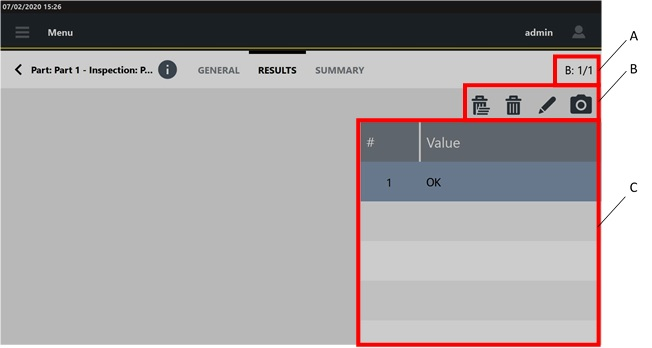
A | Počet dávek | B | Ikony příkazů |
C | Seznam výsledků |
Na pravé straně kategorie Výsledky zobrazuje tabulka výsledek inspekce.
Chcete-li odstranit jeden výsledek (je-li povoleno externím softwarem), vyberte jej a klepněte na následující ikonu: .
Pro odstranění celé sady výsledků (je-li povoleno externím softwarem) klepněte na následující ikonu: .
Chcete-li k výsledku přidat komentář, klepněte na následující ikonu: .
Chcete-li k výsledku přidat obrázek, klepněte na následující ikonu: .
Kategorie výsledků pro inspekci obrázků

A | Počet dávek | B | Ikony příkazů |
C | Seznam výsledků |
Na pravé straně kategorie Výsledky zobrazuje tabulka výsledek inspekce.
Chcete-li odstranit jeden výsledek (je-li povoleno externím softwarem), vyberte jej a klepněte na následující ikonu: .
Pro odstranění celé sady výsledků (je-li povoleno externím softwarem) klepněte na následující ikonu: .
Chcete-li k výsledku přidat komentář, klepněte na následující ikonu: .
Kategorie výsledků pro rozměrovou inspekci
V kategorii Výsledky na stránce Spuštění inspekce jsou zobrazeny následující položky:
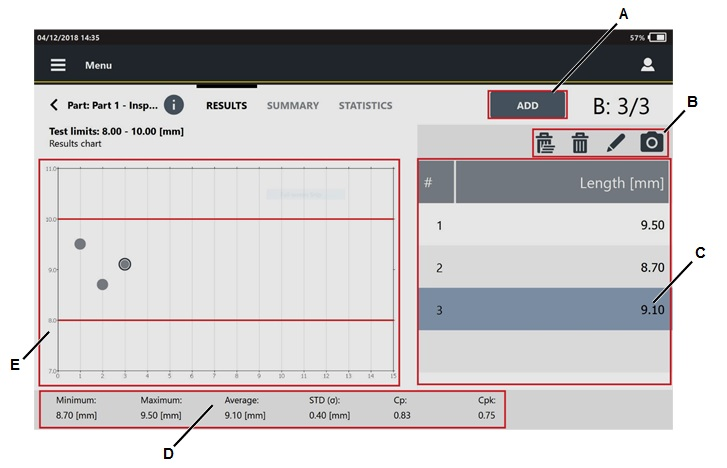
A | Tlačítko Přidat | B | Ikony příkazů |
C | Seznam výsledků | D | Hodnoty statistik |
E | Graf výsledků |
Na levé straně stránky Výsledky zobrazuje Graf výsledků všechny výsledky inspekce.
Chcete-li přidat výsledek, klepněte na Přidat, a potom zadejte hodnotu do dialogového okna Vložit hodnotu.
Na pravé straně stránky Výsledky je zobrazen seznam výsledků inspekce.
Pokud je výsledek NOK, naměřená hodnota je zvýrazněna červeně.
Inspekce je OK , pokud jsou oba Cp a Cpk rovny nebo větší než Minimální Cp a Minimální Cpk
V dolní části stránky jsou zobrazeny následující hodnoty:
Minimum: minimální naměřená hodnota.
Maximum: maximální naměřená hodnota.
Průměr: průměrná hodnota všech naměřených hodnot.
STD (σ): směrodatná odchylka naměřených hodnot.
Pro Cp/Cpk (rozměrovou) inspekci
Hodnoty Cp a Cpk se změní po třech výsledcích.
Pro (rozměrovou) inspekci SPC
X a R hodnoty se mění po třech výsledcích.
Když je podskupina dokončena, zobrazí se okno Výsledek kontroly podle pravidel SPC. V tomto okně je zobrazen stav pravidel SPC. Výsledek kontroly závisí na povolených pravidlech. Pokud jsou výsledky pravidel pozitivní, výsledek inspekce je OK.
Níže je seznam výsledků pravidel, které mohou nastat:
- : výsledek pravidla je OK.
- : výsledek pravidla je NOK.
- : pravidlo není povoleno nebo není možné provést analýzu.
Výsledek kontroly závisí na povolených pravidlech. Pokud jsou výsledky pravidel pozitivní, výsledek inspekce je OK.
Chcete-li odstranit jeden výsledek (je-li povoleno externím softwarem), vyberte jej a klepněte na následující ikonu: .
Pro odstranění celé sady výsledků (je-li povoleno externím softwarem) klepněte na následující ikonu: .
Pro (rozměrovou) inspekci SPC není možné smazat výsledek, pokud je podskupina dokončena.
Chcete-li přidat komentář k výsledku, vyberte jej a klepněte na následující ikonu: .
Chcete-li přidat obrázek k výsledku, vyberte jej a klepněte na následující ikonu: .
Kategorie statistik pro rozměrovou inspekci
V horní části stránky Spustit inspekci klepněte na Statistiky, čímž se zobrazí statistické parametry vztahující se k naměřeným hodnotám.
Zobrazují se následující parametry:
Vzorky – počet zaznamenaných výsledků.
Minimum – nejnižší hodnota z výsledků inspekce.
Maximum – nejvyšší hodnota z výsledků inspekce.
Rozsah – hodnota rozsahu podle normy ISO.e.
Průměr – průměrná hodnota výsledků inspekce.
Směrodatná odchylka (σ) – směrodatná odchylka (označená řeckým písmenem „sigma“) z výsledků inspekce.
3σ/X: hodnota parametru „tři sigma v procentech“ (trojnásobek směrodatné odchylky vztažený k průměrné hodnotě) podle normy ISO.
X–3σ: hodnota parametru „průměr minus třikrát směrodatná odchylka (sigma)“ podle normy ISO.
X+3σ: hodnota parametru „průměr plus třikrát směrodatná odchylka (sigma)“ podle normy ISO.
Cp: jedná se o hodnotu Cp podle normy ISO.
Cpk – hodnota Cpk podle normy ISO.
OK – procento výsledků mezi minimální a maximální mezí.
Nízké – procento výsledků pod minimální mezí.
Vysoké – procento výsledků nad maximální mezí.
Souhrn kategorie pro Cp/Cpk
Na horní části stránky Inspekce běhu klepněte na Souhrn pro zobrazení statistických parametrů souvisejících s naměřenými hodnotami.
Tato stránka se automaticky otevře po dokončení dávky.
Zobrazují se následující parametry:
Výsledky testu: výsledek testu (OK, NOK).
Minimální Cp: hodnota minimálního Cp nastavená v inspekci.
Cp: hodnota indexu Cp vypočtená pomocí naměřených hodnot.
Minimální Cpk: hodnota minimálního Cpk nastavená v inspekci.
Cpk: hodnota indexu Cpk vypočtená z naměřených hodnot.
Pro restartování testu: v pravém horním rohu kategorie Souhrn klepněte na Restartovat test.
Souhrn kategorie pro SPC
Když je dokončena podskupina definovaná v konfiguraci SPC, otevře se kategorie Souhrn.
Pokud je porušeno jedno nebo více pravidel, otevře se Výsledek kontroly podle pravidel SPC, který ukazuje stav pravidel.
Pokud není porušeno žádné pravidlo, Výsledek kontroly podle pravidel SPC se nezobrazuje.
Po zobrazení dialogového okna klepněte na kategorii Souhrn.
Na stránce Souhrn se zobrazují následující informace:
A | Tlačítko Přidat | B | Tlačítko Restartovat test |
C | Statistické parametry | D | Povolená pravidla |
Tlačítko Přidat je zobrazeno pouze pro rozměrové SPC
Zobrazené statistické parametry jsou:
X: průměrná hodnota výsledků inspekce.
R: rozpětí hodnot podle normy ISO.
S: uložené hodnoty vztahující se k velikosti podskupiny definované v nastavení inspekce.
Pod statistickými parametry jsou uvedena povolená pravidla a jejich stav.
Pokud je pravidlo označeno v:
zelená: pravidlo je schváleno.
červená: pravidlo selhalo.
šedá: počet hodnot není dostatečný k výpočtu pravidla.
Pokud je pravidlo deaktivováno, není zobrazeno v seznamu.
Podrobnosti o postupu aktivace/deaktivace pravidel SPC naleznete v odstavci Pravidla SPC .
Chcete-li test restartovat, klepněte na Restartovat test. Statistiky jsou resetovány a na stránce Souhrn jsou zobrazeny výsledky posledního testu.
Chcete-li ukončit test: v pravém horním rohu kategorie Souhrn klepněte na Ukončit test.
Pokud je dávka dokončena, po klepnutí na Ukončit test se test uzavře bez zobrazení jakékoli Potvrzovací zprávy.
Pokud není dávka dokončena nebo je dávka nastavena na nulu, po stisknutí Ukončit test se zobrazí Potvrzovací zpráva .
Chcete-li vytisknout štítek o testu: v pravém horním rohu kategorie Souhrn klepněte na Tisknout štítek.
Na štítku jsou zobrazeny následující údaje:
Čárový kód související s ID nástroje.
ID nástroje
Nominální hodnota testu (moment, úhel nebo obojí)
Umístění nástroje
Datum testu
Datum dalšího testu
Měřicí zařízení
Sekce měřicích zařízení popisuje, jak připojit zařízení k příslušnému měřicímu zařízení (IRC-Connect, STwrench, STRwrench, STbench – v případě STpad, adaptér STpad kabelu – v případě STpad).
IRC-Connect a STwrench potřebují k použití připojení přes Bluetooth.
Zařízení může uložit až 100 měřicích zařízení do své vlastní paměti.
Spusťte STpad pro zobrazení stránky Domů. Poté vyberte Měřicí zařízení mezi dostupnými funkcemi.
Zobrazí se následující:

A | Příkazová tlačítka | B | Seznam měřicích zařízení |
Níže jsou uvedeny sloupce, které definují seznam měřicích zařízení:
Název: jedná se o název měřicího zařízení spárovaného/připojeného k zařízení.
Sériové číslo: jedná se o sériové číslo měřicího zařízení spárovaného/připojeného k zařízení.
Typ zařízení: jedná se o typ měřicího zařízení spárovaného/připojeného k zařízení.
Typ připojení: jedná se o typ připojení měřicího zařízení spárovaného/připojeného k zařízení.
Typy připojení jsou:IRC-B: pro IRC-Connect, STwrench a STRwrench.
TCP/IP: pro STbench a STRwrench.
USB: pro kabelový adaptér STpad.
Stav: udává stav měřicího zařízení spárovaného/připojeného k zařízení. Stavy k dispozici jsou:
nepárováno: měřicí zařízení bylo vytvořeno, ale nikdy nebylo spárováno s STpad.
spárováno: nakonfigurované měřicí zařízení bylo spárováno s STpad.
připojení nahoru: měřicí zařízení je připojeno k STpad.
spojení přerušeno: měřicí zařízení je vypnuté nebo mimo dosah.
Když je měřicí zařízení odpojeno od STpad, jeho stav je Spárováno
Pro každý typ měřicího zařízení může být k zařízení připojeno pouze jedno měřicí zařízení najednou.
Sloupce, které definují seznam měřicích zařízení, je možné seřadit vzestupně nebo sestupně podle abecedy, dle potřeby zákazníka.a. Proto klepněte na sloupec, který chcete seřadit (na obrazovce výše je vybrán sloupec NÁZEV): šipka nahoru (umístěná vpravo od záhlaví sloupce) zobrazí podrobnosti o názvu měřicího zařízení (nebo sériovém čísle / typu zařízení / typu připojení / stavu) ve vzestupném abecedním pořadí; naopak šipka dolů zobrazí tyto podrobnosti v sestupném abecedním pořadí.
Je možné přizpůsobit pořadí sloupců, které určují seznam měřicích zařízení, podle potřeb zákazníka. Klepněte na záhlaví sloupce, který chcete přesunout (tj. JMÉNO, SÉRIOVÉ ČÍSLO, TYP ZAŘÍZENÍ, TYP PŘIPOJENÍ nebo STAV); nakonec jej přetáhněte na požadovanou pozici.
Smazání měřicího zařízení
Na domovské stránce klepněte na Měřicí zařízení.
V pravém horním rohu stránky Měřicí zařízení klepněte na Vybrat.
Na levé straně stránky Měřicí zařízení zaškrtněte políčko u měřicího zařízení (nebo zařízení), které chcete odstranit.
V pravém horním rohu stránky Měřicí zařízení klepněte na Smazat.
Na zprávě Vyžadováno potvrzení klepněte na OK.
Hledání měřicího zařízení
Na domovské stránce klepněte na Měřicí zařízení.
V centrální části panelu nástrojů klepněte na ikonu Hledat (
).Do vyhledávacího pole zadejte název měřicího zařízení, které chcete vyhledat.
Je podporováno částečné shodování: zobrazí se měřicí zařízení, jejichž názvy odpovídají zadanému textovému řetězci.
Chcete-li smazat napsaný řetězec, klepněte na ikonu Reset ().
Chcete-li ukončit funkci vyhledávání, klepněte na ikonu šipky doleva ().
IRC-Connect
Spárování IRC-Connect
Na domovské stránce klepněte na Měřicí zařízení.
V pravém horním rohu stránky Měřicí zařízení klepněte na Přidat.
V okně Typ měřicích zařízení klepněte na IRC-Connect.
Po výběru IRC-Connect v okně Typ měřicího zařízení se automaticky zobrazí kategorie Připojení.
Kategorie Obecné se automaticky vyplní po dokončení procesu párování.
V kategorii Připojení nakonfigurujte následující parametry:
Typ připojení: není k dispozici. Je nastaveno na IRC-B.
Čtení průběhu: vyberte jednu z následujících možností pro čtení průběhu z IRC-Connect:
Vždy: průběhy se vždy načítají.
Pouze NOK: čtou se pouze průběhy NOK.
Nikdy: průběhy nejsou nikdy čteny.
Kompenzace gyroskopu: zaškrtněte políčko pro aktivaci kompenzace gyroskopu.
V kategorii Připojení klepněte na Spárovat.
Zapněte IRC-Connect stisknutím tlačítka Napájení umístěného na hlavním panelu:

A
Hlavní panel
B
LED kontrolky výsledků
C
Radio LED
D
Tlačítko napájení
Po dokončení spouštěcí sekvence IRC-Connect stiskněte tlačítko Napájení pětkrát: po dvou sekundách se rozsvítí LED dioda rádia a LED diody výsledků začnou blikat v pořadí.
IRC-Connect je nyní v režimu párování. Klepněte na Spárovat na STpadu.
Na konci procesu párování klepněte na okno Párování a poté na OK.
Na stránce Přidat IRC-Connect je sekce Obecné automaticky vyplněna následujícími informacemi:
Název: název spárovaného měřicího zařízení.
Sériové číslo: sériové číslo spárovaného měřicího zařízení.
Verze firmwaru: verze firmwaru spárovaného měřicího zařízení.
Poznámky: zadejte volitelné poznámky.
V pravém horním rohu stránky Přidat IRC-Connect klepněte na Uložit.
Připojení zařízení k IRC-Connect
Spárujte IRC-Connect, aby bylo připojeno k zařízení (pro více informací viz odstavec Spárování IRC-Connect).
Na Domovské stránce klepněte na Měřicí zařízení.
Na stránce Měřicí zařízení klepněte na IRC-Connect, abyste se připojili k zařízení.
V pravém horním rohu stránky Upravit IRC-Connect klepněte na Připojit.
Pokud byl proces připojení úspěšný, v pravém horním rohu obrazovky zařízení se zobrazí ikona IRC-C.
Ve sloupci Stavv tabulce Měřicí zařízení je u IRC-Connect uvedeno Připojeno.
Pro otevření stránky Měřicí zařízení klepněte na levou šipku u Upravit IRC-Connect.
Pokud je IRC-Connect uložen v paměti zařízení, ale není spárován, na stránce Měřicí zařízení je Stav IRC-Connect Nespárován.
Pokud je IRC-Connect spárován se zařízením, ale není připojen, na stránce Měřicí zařízení je Stav IRC-Connect Spárován.
Pokud je IRC-Connect připojen k zařízení, ale je buď vypnutý, nebo mimo dosah, je ve stránce Měřicí zařízení ve sloupci Stav uvedeno Odpojeno .
Po každém připojení se v sekci Obecné na stránce Upravit IRC-Connect aktualizuje verze firmwaru IRC-Connect.
Připojený převodník
Pokud je převodník připojený k měřicímu zařízení přetížen, zobrazí se varovná zpráva, která informuje operátora o stavu převodníku.
Když je převodník použit poprvé, zobrazí se informační zpráva, která informuje operátora, že datum prvního použití je nastaveno na aktuální datum.
Vyberte Ano pro nastavení prvního data použití na aktuální datum.
Vyberte Ne, pokud si nepřejete nastavit datum. Pokud je tato možnost vybrána, při dalším použití převodníku se zpráva zobrazí znovu.
Pokud kalibrace převodníku vypršela, zobrazí se zpráva Informace , která informuje operátora, že je třeba převodník kalibrovat. Stále je možné použít převodník pro testování.
STwrench
Párování STwrench
Na domovské stránce klepněte na Měřicí zařízení.
V pravém horním rohu stránky Měřicí zařízení klepněte na Přidat.
V okně Typ měřicích zařízení klepněte na STwrench.
Po výběru STwrench se automaticky zobrazí kategorie Připojení.
Kategorie Obecné se automaticky vyplní po dokončení procesu párování.
V kategorii Připojení nakonfigurujte následující parametry:
Typ připojení: není k dispozici. Je nastaveno na IRC-B.
Čtení průběhu: vyberte jednu z následujících možností pro čtení průběhu z STwrench:
Vždy: průběhy se vždy načítají.
Pouze NOK: čtou se pouze průběhy NOK.
Nikdy: průběhy nejsou nikdy čteny.
Zbytkové dvojité výsledky: zaškrtněte zaškrtávací políčko pro uložení hodnot momentu/úhlu Reziduálního bod a Peak bod.
Není-li zaškrtávací políčko zaškrtnuto, uloží se pouze hodnoty momentu/úhlu Reziduálního bodu.Chování maximálního zbytkového momentu: zaškrtněte toto políčko, pokud má mít test výsledek „Not OK“ v případě, že zbytkový bod je v mezích, ale špičkový bod překročí maximální moment.
Pokud není toto políčko zaškrtnuto, výsledek testu je OK, pokud je zbytkový moment v mezích, i když špičkový bod překročí maximální moment.
V kategorii Připojení klepněte na Spárovat.
Na klávesnici STwrench stiskněte ZAP (
 ) a poté postupně stiskněte: VYP (
 ), NAHORU (
 ),ZAP () a DOLŮ (
 ).
).Když je STwrench ve stavu Čekání na PIN , klepněte na Spárovat na STpad.
Na konci procesu párování klepněte na okno Párování a poté na OK.
V pravém horním rohu stránky Přidat STwrench klepněte na Uložit.
Připojení zařízení ke klíči STwrench
Spárujte STwrench t, aby bylo připojeno k zařízení (pro více informací viz odstavec Spárování STwrench).
Na Domovské stránce klepněte na Měřicí zařízení.
Na stránce Měřicí zařízení klepněte na STwrench, abyste se připojili k zařízení.
V pravém horním rohu stránky Upravit STwrench klepněte na Připojit.
Pokud se proces připojení zdaří, v pravém horním rohu obrazovky zařízení se zobrazí ikona STw a na displeji STwrench se zobrazí ikona IRCW.
Ve sloupci Stav v tabulce Měřicí zařízení je u klíče STwrench uvedeno Připojeno.
Pro otevření stránky Měřicí zařízení klepněte na levou šipku u Upravit STwrench.
Pokud je klíč STwrench uložen v paměti zařízení, ale není spárován, je ve sloupci Stav na stránce Měřicí zařízení uvedeno Nespárováno.
Pokud je klíč STwrench spárován se zařízením, ale není připojen, je ve sloupci Stav na stránce Měřicí zařízení uvedeno Spárováno.
Pokud je STwrench připojen k zařízení, ale je buď vypnutý, nebo mimo dosah, je ve stránce Měřicí zařízení ve sloupci Stav STwrench uvedeno Odpojeno.
Skenování čárového kódu pomocí klíče STwrench
Snímač čárových kódů STwrench lze použít ke čtení čárových kódů a přečtená hodnota je vložena do vybraného pole.
Aby bylo možné použít STwrench jako čtečku čárových kódů, musí být spárován a připojen k zařízení.
STbench
Připojení zařízení k IRC-Connect
Spárujte IRC-Connect, aby bylo připojeno k zařízení (pro více informací viz odstavec Spárování IRC-Connect).
Na Domovské stránce klepněte na Měřicí zařízení.
Na stránce Měřicí zařízení klepněte na IRC-Connect, abyste se připojili k zařízení.
V pravém horním rohu stránky Upravit IRC-Connect klepněte na Připojit.
Pokud byl proces připojení úspěšný, v pravém horním rohu obrazovky zařízení se zobrazí ikona IRC-C.
Ve sloupci Stavv tabulce Měřicí zařízení je u IRC-Connect uvedeno Připojeno.
Pro otevření stránky Měřicí zařízení klepněte na levou šipku u Upravit IRC-Connect.
Pokud je IRC-Connect uložen v paměti zařízení, ale není spárován, na stránce Měřicí zařízení je Stav IRC-Connect Nespárován.
Pokud je IRC-Connect spárován se zařízením, ale není připojen, na stránce Měřicí zařízení je Stav IRC-Connect Spárován.
Pokud je IRC-Connect připojen k zařízení, ale je buď vypnutý, nebo mimo dosah, je ve stránce Měřicí zařízení ve sloupci Stav uvedeno Odpojeno .
Po každém připojení se v sekci Obecné na stránce Upravit IRC-Connect aktualizuje verze firmwaru IRC-Connect.
Připojené převodníky
V kategorii Převodníky na stránce Upravit STwrench jsou uvedeny brzdy, statické buňky a externí převodníky připojené k STbench.
Klepnutím na jeden z uvedených převodníků se otevře stránka Kanál, kde jsou zobrazeny parametry převodníku. Tyto parametry jsou čteny z převodníku a není možné je upravit.
Pokud je pole Simulace průběhu u brzdy vyplněno hláškou „Vyžadováno pokročilé nastavení tlaku“, kontaktujte prosím servisní pracovníky společnosti Atlas Copco.
Převodník je zvýrazněn červeným pruhem, pokud byl přetížen nebo pokud vypršela jeho kalibrace.
Pokud je převodník připojený k měřicímu zařízení přetížen, zobrazí se varovná zpráva, která informuje operátora o stavu převodníku.
Když je převodník použit poprvé, zobrazí se informační zpráva, která informuje operátora, že datum prvního použití je nastaveno na aktuální datum.
Vyberte Ano pro nastavení prvního data použití na aktuální datum.
Vyberte Ne, pokud si nepřejete nastavit datum. Pokud je tato možnost vybrána, při dalším použití převodníku se zpráva zobrazí znovu.
Pokud kalibrace převodníku vypršela, zobrazí se zpráva Informace , která informuje operátora, že je třeba převodník kalibrovat. Přesto je možné převodník použít k testování.
Adaptér kabelu STpad
Připojení zařízení k adaptéru kabelu STpad
Připojte adaptér kabelu STpad k STpad prostřednictvím USB kabelu.
Na Domovské stránce klepněte na Měřicí zařízení.
Na stránce Měřicí zařízení klepněte na adaptér kabelu STpad připojený k zařízení.
Kategorie Obecné vybraného adaptéru kabelu STpad je automaticky vyplněna informacemi o připojeném měřicím zařízení:
Název
Sériové číslo
Verze firmwaru
Poznámky: zadejte poznámky k měřicímu zařízení.
V kategorii Připojení nakonfigurujte následující parametry:
Typ připojení: není k dispozici. Je nastaveno na USB.
COM: není k dispozici.
Záznam průběhu: vyberte jednu z následujících možností pro čtení průběhu pomocí adaptéru kabelu STpad:
Vždy: průběhy se vždy načítají.
Pouze NOK: čtou se pouze průběhy NOK.
Nikdy: průběhy nejsou nikdy čteny.
Připojený převodník
Následující oznámení nejsou k dispozici pro převodníky MT TS.
Pokud je převodník připojený k měřicímu zařízení přetížen, zobrazí se varovná zpráva, která informuje operátora o stavu převodníku.
Když je převodník použit poprvé, zobrazí se informační zpráva, která informuje operátora, že datum prvního použití je nastaveno na aktuální datum.
Vyberte Ano pro nastavení prvního data použití na aktuální datum.
Vyberte Ne, pokud si nepřejete nastavit datum. Pokud je tato možnost vybrána, při dalším použití převodníku se zpráva zobrazí znovu.
Pokud kalibrace převodníku vypršela, zobrazí se zpráva Informace , která informuje operátora, že je třeba převodník kalibrovat. Stále je možné použít převodník pro testování.
STRwrench
Jsou k dispozici dva typy připojení pro STRwrench:
TCP/IP
IRC-B
Při použití připojení IRC-B je nejprve nutné provést spárování momentového klíče STRwrench se zařízením prostřednictvím specifického postupu.
Konfigurace TCP/IP připojení pomocí STRwrench
Na domovské stránce klepněte na Měřicí zařízení.
V pravém horním rohu stránky Měřicí zařízení klepněte na Přidat.
V okně Typ měřicích zařízení klepněte na Utahovák STR.
Po zvolení možnosti Utahovák STR se automaticky zobrazí kategorie Připojení stránky Přidat STRwrench.
Kategorie Obecné je automaticky vyplněna po dokončení konfigurace.
V kategorii Připojení nakonfigurujte následující parametry:
Typ připojení: z rozevíracího seznamu zvolte TCP/IP.
IP adresa zařízení: zadejte IP adresu klíče STRwrench, který má být připojen.
Číslo portu zařízení: zadejte číslo portu klíče STRwrench, který má být připojen.
Výchozí hodnota je 6688.Čtení stopy: Z rozevíracího seznamu vyberte jednu z následujících možností pro čtení stop z STRwrench:
Vždy: vždy čte stopy,
Pouze NOK: čte pouze stopy s vadou (NOK),
Nikdy: nikdy nečte stopy.
Zbytkový dvojitý výsledek: zaškrtněte zaškrtávací políčko pro uložení hodnot momentu/úhlu zbytkového bodu a špičkového bodu.
Není-li zaškrtávací políčko zaškrtnuto, uloží se pouze hodnoty momentu/úhlu Reziduálního bodu.Chování max. zbytkového momentu: zaškrtněte políčko, aby výsledek byl NOK (s vadou), když zbytkový bod je v mezích a špičkový bod překračuje maximální moment.
Není-li zaškrtávací políčko zaškrtnuto, stav výsledku testu je OK, když zbytkový bod je v mezích a špičkový bod překračuje maximální moment.
V pravém horním rohu stránky Přidat STRwrench klepněte na Uložit.
Párování STRwrench
Na domovské stránce klepněte na Měřicí zařízení.
V pravém horním rohu stránky Měřicí zařízení klepněte na Přidat.
V okně Typ měřicích zařízení klepněte na Utahovák STR.
Po zvolení možnosti Utahovák STR se automaticky zobrazí kategorie Připojení stránky Přidat STRwrench.
Po dokončení procesu párování se automaticky vyplní kategorie Obecné.
V kategorii Připojení nakonfigurujte následující parametry:
Typ připojení: z rozevíracího seznamu zvolte IRC-B.
Čtení stopy: Z rozevíracího seznamu vyberte jednu z následujících možností pro čtení stop z STRwrench:
Vždy: vždy čte stopy,
Pouze NOK: čte pouze stopy s vadou (NOK),
Nikdy: nikdy nečte stopy.
Zbytkový dvojitý výsledek: zaškrtněte zaškrtávací políčko pro uložení hodnot momentu/úhlu zbytkového bodu a špičkového bodu.
Není-li zaškrtávací políčko zaškrtnuto, uloží se pouze hodnoty momentu/úhlu Reziduálního bodu.Chování max. zbytkového momentu: zaškrtněte políčko, aby výsledek byl NOK (s vadou), když zbytkový bod je v mezích a špičkový bod překračuje maximální moment.
Není-li zaškrtávací políčko zaškrtnuto, stav výsledku testu je OK, když zbytkový bod je v mezích a špičkový bod překračuje maximální moment.
V pravém horním rohu stránky Přidat STRwrench klepněte na Spárovat.
Nově přidané zařízení lze uložit a proces párování provést později. Chcete-li to udělat, klepněte na Uložit v pravém horním rohu stránky Přidat STRwrench.
Postupujte podle pokynů v okně Pokyny k párování:
Zapněte STRwrench, případně, pokud je již zapnutý, připojte smartHEAD k zařízení.
Jakmile se na displeji utahováku začne načítat ukazatel průběhu, proveďte na klávesnici STRwrench sekvenci párování:
Má-li používaný STRwrench první verzi klávesnice, stiskněte klávesy v pořadí na obrázku níže:

Má-li používaný STRwrench nejnovější verzi klávesnice, stiskněte klávesy v pořadí na obrázku níže:

Když se na displeji utahováku zobrazí zpráva Párování Bluetooth , klepněte na Spárovat v okně STpad Pokyny k párování
Když se zpráva Párování dokončeno zobrazí v okně STpad Párování, klepněte na OK.
V pravém horním rohu stránky Přidat STRwrench klepněte na Uložit.
Na konci procesu párování se zpráva Párování Bluetooth dokončeno zobrazí na displeji STRwrench. Chcete-li opustit obrazovku se zprávou, stiskněte Vybrat.
Připojení zařízení ke klíči STRwrench
Podle vybraného typu připojení musíte před připojením STRwrench k zařízení:
Nakonfigurujte připojení TCP/IP mezi STRwrench a zařízením, pokud je typ připojení nastaven na TCP/IP.
Spárujte STRwrench se zařízením, pokud je typ připojení nastaven na IRC-B.
Další podrobnosti naleznete v částech Konfigurace TCP/IP připojení pomocí STRwrench, a Párování STRwrench.
Na Domovské stránce klepněte na Měřicí zařízení.
Na stránce Měřicí zařízení klepněte na STRwrench abyste se připojili k zařízení.
V pravém horním rohu stránky Připojit. Úprava STRwrench klepněte na Připojit.
Pokud se proces připojení zdaří, na pravém horním rohu obrazovky zařízení se objeví ikona STRw.
Pro návrat na stránku Měřicí zařízení klepněte na ikonu šipky zpět vedle Upravit STRwrench.
V seznamu STRwrench měřicích zařízení je Stav připojeného klíče STRwrench Připojeno.
Pokud je momentový klíč STRwrench uložen v paměti zařízení, ale není spárován, zobrazí se na stránce Měřicí zařízeníjeho Stav jako Nespárováno.
Pokud je klíč STRwrench se zařízením spárován, ale není připojen, zobrazí se na stránce Měřicí zařízení jeho stav jako Spárováno.
Pokud bylo STRwrench připojení TCP/IP nakonfigurováno, ale klíč ještě nebyl připojen k zařízení, na stránce Měřicí zařízení je Stav STRwrench Odpojeno.
Pokud je klíč STRwrench připojen k zařízení, ale je vypnutý nebo mimo dosah, zobrazí se na stránce Měřicí zařízení jeho stav jako Odpojeno.
Řídicí jednotky
Tato sekce popisuje, jak nakonfigurovat konkrétní řídicí jednotka (Power Focus 3000/4000/6000, Power MACS, obecné).
Spusťte STpad pro zobrazení stránky Domů. Poté vyberte Řídicí jednotky mezi dostupnými funkcemi.
Zobrazí se následující:

A | Panel nástrojů řídicích jednotek | B | Seznam řídicích jednotek |
Níže jsou uvedeny sloupce, které definují seznam řídicích jednotek:
Název: je přiřazen při vytvoření řídicí jednotky. Další informace o úpravě názvu nástroje naleznete v odstavci „Úprava řídicí jednotky“.
Sériové číslo: je přiřazeno při konfiguraci řídicí jednotky. Další informace o úpravě sériového čísla naleznete v odstavci „Úprava řídicí jednotky“.
Sloupce, které určují seznam řídicích jednotek, je možné seřadit vzestupně nebo sestupně podle abecedy, dle potřeb zákazníka. Klepněte tedy na sloupec, který chcete seřadit (na obrazovce výše je vybrán sloupec NÁZEV): šipka směřující nahoru (umístěná vpravo od záhlaví sloupce) zobrazí názvy řídicích jednotek (nebo sériová čísla) ve vzestupném abecedním pořadí; naopak šipka směřující dolů zobrazí názvy (nebo sériová čísla) v sestupném pořadí.
Pořadí sloupců, které určují seznam řídicích jednotek, je možné přizpůsobit podle potřeb zákazníka. Klepněte tedy na záhlaví sloupce, který chcete přesunout (např. NÁZEV nebo SÉRIOVÉ ČÍSLO), a poté jej přetáhněte na požadovanou pozici.
Přidávání řídicí jednotky
Na stránce Řídicí jednotky klepněte na Přidat umístěné na pravé straně panelu nástrojů ovladačů. Zobrazí se následující:
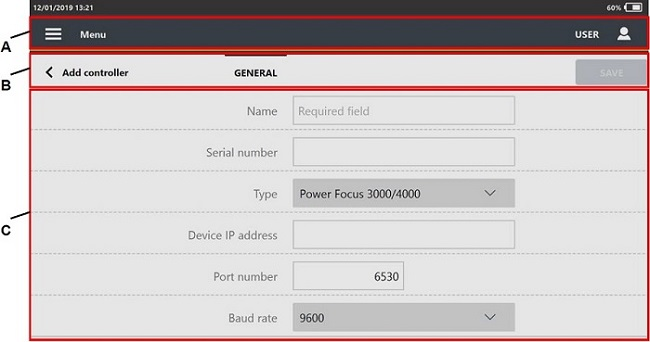
A
Panel nástrojů Přidat řídicí jednotku
B
Parametry
V kategorii Obecné nakonfigurujte parametry řídicí jednotky.
V pravém horním rohu stránky Přidat řídicí jednotku klepněte na Uložit.
Parametry řídicí jednotky
Kategorie Obecné
Název: zadejte název řídicí jednotky. Maximální počet znaků je 50.
Sériové číslo: sériové číslo řídicí jednotky. Maximální počet znaků je 50.
Typ: vyberte řídicí jednotku z následujících:
Power Focus
Power MACS
jiná řídicí jednotka
Otevřený protokol
IP adresa zařízení: Zadejte IP adresu řídicí jednotky. Tento parametr je dostupný pro typy řadičů Power Focus a Open Protocol.
Číslo portu: Zadejte číslo portu řídicí jednotky. Tento parametr je dostupný pro typy řadičů Power Focus a Open Protocol.
Rychlost přenosu: vyberte rychlost přenosu. Tento parametr není dostupný pro typ řadiče Power MACS.
Smazání řídicí jednotky
Na Domovské stránce vyberte Řídicí jednotky.
V pravém horním rohu stránky Řídicí jednotky klepněte na Vybrat.
Na levé straně stránky Řídicí jednotky zaškrtněte políčko u řídicí jednotky (nebo jednotek), které chcete odstranit.
V pravém horním rohu stránky Řídicí jednotka klepněte na Smazat.
Na zprávě Vyžadováno potvrzení klepněte na OK.
Úprava řídicí jednotky
Na stránce Řídicí jednotka klepněte na existující řídicí jednotku pro úpravu.
Zobrazí se následující:

A
Úprava panelu nástrojů řídicí jednotky
B
Parametry
Upravte potřebné parametry podle požadavků zákazníka.
V pravém horním rohu stránky Úprava panelu nástrojů řídicí jednotky klepněte na Uložit.
Pokud je řídicí jednotka určená k úpravě propojena s jednou nebo více kontrolami, parametr typu je deaktivován
Vyhledání řídicí jednotky
Na Domovské stránce klepněte mezi dostupnými funkcemi na Řídicí jednotky.
V centrální části panelu nástrojů klepněte na ikonu Hledat (
).Do vyhledávacího pole zadejte název řídicí jednotky, kterou chcete vyhledat.
Podporováno je i částečné shodování: zobrazí se řídicí jednotky, jejichž názvy odpovídají zadanému textovému řetězci.
Chcete-li resetovat napsaný řetězec, klepněte na ikonu Reset ().
Chcete-li ukončit funkci vyhledávání, klepněte na ikonu šipky doleva ().
Rychlé programování - Obecné informace
Rychlé programování je funkce, která spustí test v krátkém čase, jak je uvedeno v odstavci Výchozí hodnoty rychlého programování.
Před zahájením rychlého programovacího testu připojte zařízení k příslušnému měřicímu zařízení (pro více informací viz „Měřicí zařízení“).
V případě, že je zařízení připojeno k STbench, spusťte rychlý test programování prostřednictvím jednoho z následujících převodníků: Brzda, IRTT, IRTT T/A, SRTT, MT TS, Motorizovaná buňka.
V případě, že je zařízení připojeno k IRC-Connect nebo kabelem přes adaptér, spusťte test rychlého programování pomocí jednoho z následujících převodníků: IRTT, IRTT T/A, SRTT, MT TS.
Pracovní rozsah převodníků a brzdy/buňky: od 10 % do 100 % kapacity.
Zařízení automaticky vytvoří výchozí kontrolu (přiřazenou k výchozímu nástroji) na základě použitého nástroje, připojeného převodníku a zvolené strategie nástroje.
Pro IRTT, IRTT T/A a SRTT jsou k dispozici následující strategie nástroje: Click wrench (klikací momentový klíč) – Click wrench (klikací momentový klíč), Click wrench (momentový klíč s přecvaknutím) – Cam-over (momentový klíč s funkcí přeskočení), Špička – Špička, Elektrické nástroje – Přímý pohon, Rázové nástroje – Rázové nástroje, Rázové nástroje – ACTA rázové nástroje, Elektrické nástroje – Pouze úhel.l.
Pro MT TS jsou k dispozici následující strategie nástrojů: Click wrench (klikací momentový klíč) – Click wrench (klikací momentový klíč), Click wrench (klikací momentový klíč) – Cam-over (momentový klíč s funkcí přeskočení), Špička – Špička, Elektrické nástroje – Přímý pohon.
Pro brzdy jsou k dispozici následující strategie nástrojů: Click wrench (klikací momentový klíč) – Click wrench (klikací momentový klíč), Click wrench (klikací momentový klíč) – Cam-over (momentový klíč s funkcí přeskočení), Špička – Špička, Elektrické nástroje – Přímý pohon, Elektrické nástroje – Pouze úhel.
Pro motorizovanou buňku jsou k dispozici následující strategie nástroje: Click wrench (klikací momentový klíč) – Click wrench (klikací momentový klíč), Click wrench (klikací momentový klíč) – Cam-over (momentový klíč s funkcí přeskočení), Špička – Špička.
Pro motorizovanou buňku se zobrazí okno „Vyberte parametry“ s následujícími možnostmi výběru:
Směr utahování: Po směru hodinových ručiček/Proti směru hodinových ručiček
Cílový moment: od 20 % do 100 % jmenovitého momentu motorizované buňky.
Počet vzorků: (0-1000)
Pro podrobnosti viz odstavec Inspekce nástrojů.
Je možné změnit výchozí kontrolu / nástroj, který určuje test rychlého programování, podle potřeb zákazníka. Uživatelé mohou také uložit výchozí kontrolu / nástroj v příslušných sekcích.
Rychlé spuštění programu
Na Domovské stránce klepněte na Rychlé programování.
V dialogovém okně Vybrat převodník vyberte převodník, který bude použit.
Pokud nejsou k STpadu připojena žádná zařízení, zobrazí se chybová zpráva.
V dialogovém okně Vybrat strategii nástroje vyberte strategii, kterou chcete použít. Dostupné strategie jsou:
Strategie nástroje se mění v závislosti na vybraném převodníku.
V případě, že je vybraný převodník typu IRTT, IRTT T/A nebo SRTT, jsou k dispozici následující strategie nástroje (bez ohledu na připojené měřicí zařízení): Click wrench (klikací momentový klíč) – Click wrench (klikací momentový klíč), Elektrické nástroje – Přímý pohon, Špička – Špička, Rázové nástroje – Rázové nástroje, Rázové nástroje – ACTA rázové nástroje.
V případě, že je vybraný převodník typu MT TS, jsou k dispozici následující strategie nástroje (bez ohledu na připojené měřicí zařízení): Click wrench (klikací momentový klíč) – Click wrench (klikací momentový klíč), Click wrench (klikací momentový klíč) – Cam-over (momentový klíč s funkcí přeskočení), Špička – Špička, Elektrické nástroje – Přímý pohon.V případě, že je vybraný převodník brzda, jsou k dispozici následující strategie nástroje (v tomto případě je připojeným měřicím zařízením STbench): Click wrench (klikací momentový klíč) – Click wrench (klikací momentový klíč), Elektrické nástroje – Přímý pohon, Špička – Špička.
na stránce Rychlé programování klepněte na Přehrát (
) pro spuštění inspekce.
V pravém horním rohu stránky Rychlé programování klepněte na Uložit pro uložení konfigurace nástroje a kontroly nakonfigurované rychlým programováním.
Konfigurace nástroje a inspekce je upravitelná.
Odkazy
Tato sekce popisuje, jak navigovat webové stránky na zařízení.
URL adresy dostupné pro navigaci jsou povoleny externím softwarem.
Pokud je na zařízení povolena navigace pouze pro jednu URL, název této URL se zobrazí na domovské stránce.
Otevření odkazu
Na Domovské stránce klepněte na Odkazy.
Klepněte na webovou stránku, abyste ji otevřeli a začali navigovat.
Navigační lišta webového prohlížeče není na zařízení přítomna: navigace je omezena na nakonfigurované URL adresy a některé základní funkce prohlížeče jsou zakázány (například: další, zpět, obnovení, pravé kliknutí, atd.).
Chcete-li se vrátit na domovskou stránku, klepněte na ikonu Domů
a vyberte položku.
Konfigurace
Spusťte STpad pro zobrazení stránky Domů. Poté vyberte Konfigurace mezi dostupnými funkcemi. Zobrazí se následující:
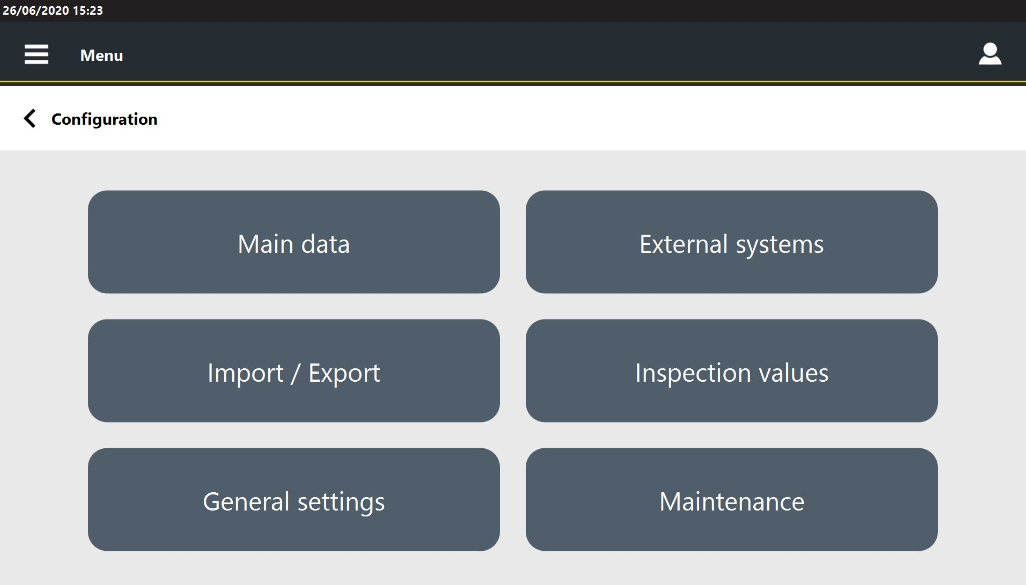
Hlavní údaje
Na Domovské stránce klepněte na Konfigurace > Hlavní údaje.
Ze stránky Hlavní údaje je možné nakonfigurovat:
Seznam atributů
Binární seznamy
Seznamy přiřaditelných příčin
Seznamy nápravných opatření
Uživatelé
Záznamy průběhů
Seznamy atributů
Na Domovské stránce klepněte na Konfigurace > Hlavní údaje> Seznamy atributů.
V tabulce seznamu atributů jsou sloupce:
Název: název seznamu atributů.
Vynucený výběr: toto pole umožňuje dvě hodnoty:
Pravda: není možné přidat položku do seznamu během testu z inspekční stránky.
Nepravda: je možné přidat položku do seznamu během testu z inspekční stránky.
Přidání seznamu atributů
Na Domovské stránce klepněte na Konfigurace > Hlavní údaje> Seznamy atributů.
V pravém horním rohu stránky Seznamy atributů klepněte na Přidat.
V kategorii Obecné na stránce Přidat seznam atributů nakonfigurujte následující parametry:
Název: název seznamu atributů.
Vynucený výběr ze seznamu: pokud není zaškrtávací políčko vybráno, je během testu možné přidat novou položku do pole Vlastní hodnota.
Na stránce Přidat seznam atributů klepněte na Atribut.
V kategorii Atribut na stránce Přidat seznam atributů klepněte na ikonu Přidat.
Do pole zvýrazněného červeně zadejte název položky seznamu atributů.
Z rozbalovacího seznamu NOK vyberte stav atributu, který má být zkontrolován na vzorku.
Do textového pole Název zadejte hodnotu atributu.
V pravém horním rohu stránky Přidat seznam atributů klepněte na Uložit.
Pro přesunutí položky v seznamu:
V kategorii Atribut na stránce Přidat seznam atributů zaškrtněte políčko u názvu položky.
Klepněte na ikonu šipky nahoru/dolů (
 ) pro přesunutí položky nahoru/dolů
V pravém horním rohu stránky Přidat seznam atributů klepněte na Uložit.
Pro smazání položky ze seznamu:
V kategorii Atribut na stránce Přidat seznam atributů zaškrtněte políčko u názvu položky.
Klepněte na ikonu Smazat (
) pro smazání vybrané položky.V pravém horním rohu stránky Přidat seznam atributů klepněte na Uložit.
Mazání seznamu atributů
Na Domovské stránce klepněte na Konfigurace > Hlavní údaje> Seznamy atributů.
V pravém horním rohu stránky Seznamy atributů klepněte na Vybrat.
Na levé straně stránky Seznamy atributů zaškrtněte políčko u seznamu atributů, který chcete smazat.
V pravém horním rohu stránky Seznamy atributů klepněte na Smazat.
Na zprávě Vyžadováno potvrzení klepněte na OK.
Úprava seznamu atributů
Na Domovské stránce klepněte na Konfigurace > Hlavní údaje> Seznamy atributů.
V pravém horním rohu stránky Seznamy atributů klepněte na Přidat.
Na stránce Úprava seznamu atributů klepněte na Atribut.
V kategorii Atribut na stránce Přidat seznam atributů upravte parametr(y) podle potřeb zákazníka.
V pravém horním rohu stránky Přidat seznam atributů klepněte na Uložit.
Pro přesunutí položky v seznamu:
V kategorii Atribut na stránce Úprava seznamu atributů zaškrtněte políčko u názvu položky.
Klepněte na ikonu šipky nahoru/dolů pro přesunutí položky nahoru/dolů
V pravém horním rohu stránky Úprava seznamu atributů klepněte na Uložit.
Pro smazání položky ze seznamu:
V kategorii Atribut na stránce Úprava seznamu atributů zaškrtněte políčko u názvu položky.
Klepněte na ikonu Smazat pro smazání vybrané položky.
V pravém horním rohu stránky Úprava seznamu atributů klepněte na Uložit.
Binární seznamy
Na Domovské stránce klepněte na Konfigurace > Hlavní údaje> Binární seznamy.
V tabulce Binární seznamy jsou sloupce:
Název: název binárního seznamu.
Přidání binárního seznamu
Na Domovské stránce klepněte na Konfigurace > Hlavní údaje> Binární seznamy.
V pravém horním rohu stránky Binární seznamy klepněte na Přidat.
V kategorii Obecné na stránce Přidat binární seznam nastavte následující parametry:
Název: název binárního seznamu.
V položce Záznam pro OK zadejte podmínku pro úspěšné dokončení testu.
V poli Záznam pro NOK zadejte podmínku, která znamená neúspěšné splnění testu.
V pravém horním rohu stránky Binární seznam klepněte na Uložit.
Smazání binárního seznamu
Na Domovské stránce klepněte na Konfigurace > Hlavní údaje> Binární seznam.
V pravém horním rohu stránky Binární seznamy klepněte na Vybrat.
Na levé straně stránky Binární seznamy zaškrtněte políčko binárního/ch seznamu/ů, které chcete smazat.
V pravém horním rohu stránky Binární seznamy klepněte na Smazat.
Na zprávě Vyžadováno potvrzení klepněte na OK.
Úprava binárního seznamu
Na Domovské stránce klepněte na Konfigurace > Hlavní údaje> Binární seznam.
Na stránce Binární seznamy vyberte již nakonfigurovaný binární seznam.
V kategorii Obecné na stránce Úprava binárního seznamu upravte parametr(y) podle požadavků zákazníka.
V pravém horním rohu stránky Úprava binárního seznamu klepněte na Uložit.
Seznamy přiřaditelných příčin
Na Domovské stránce klepněte na Konfigurace > Hlavní údaje> Seznamy přiřaditelných příčin.
V tabulce Seznamy přiřaditelných příčin jsou sloupce:
Název: název seznamu přiřaditelných příčin.
Vynucený výběr: toto pole umožňuje dvě hodnoty:
Pravda: není možné přidat položku do seznamu během testu z inspekční stránky.
Nepravda: je možné přidat položku do seznamu během testu z inspekční stránky.
Přidání seznamu přiřaditelných příčin
Na Domovské stránce klepněte na Konfigurace > Hlavní údaje> Seznamy přiřaditelných příčin.
V pravém horním rohu stránky Přidání seznamu přiřaditelných příčin klepněte na Přidat.
V kategorii Obecné na stránce Přidat seznam přiřaditelných příčin nastavte následující parametry:
Název: název seznamu přiřaditelných příčin.
Vynucený výběr ze seznamu: pokud není zaškrtávací políčko vybráno, je během testu možné přidat novou položku do pole Vlastní hodnota.
Na stránce Seznam přiřaditelných příčin klepněte na Přiřaditelné příčiny.
V kategorii Přiřaditelné příčiny na stránce Seznam přiřaditelných příčin klepněte na ikonu Přidat .
Do pole zvýrazněného červeně zadejte název položky seznamu přiřaditelných příčin. Je možné přidat maximálně 50 položek do každého seznamu Přiřaditelných příčin.
V pravém horním rohu stránky Přidat seznam přiřaditelných příčin klepněte na Uložit.
Pro přesunutí položky v seznamu:
V kategorii Přiřaditelné příčiny na stránce Seznam přiřaditelných příčin zaškrtněte políčko vedle názvu položky.
Klepněte na ikonu šipky nahoru/dolů (
) pro přesunutí položky nahoru/dolů.V pravém horním rohu stránky Seznam přiřaditelných příčin klepněte na Uložit.
Pro smazání položky ze seznamu:
V kategorii Přiřaditelné příčiny na stránce Seznam přiřaditelných příčin zaškrtněte políčko vedle názvu položky. Je možné vybrat více položek k odstranění.
Klepněte na ikonu Smazat (
) pro smazání vybrané položky.V pravém horním rohu stránky Seznam přiřaditelných příčin klepněte na Uložit.
Smazání seznamu přiřaditelných příčin
Na Domovské stránce klepněte na Konfigurace > Hlavní údaje> Seznamy přiřaditelných příčin.
V pravém horním rohu stránky Seznamy přiřaditelných příčin klepněte na Vybrat.
Na levé straně stránky Seznamy přiřaditelných příčin zaškrtněte políčko u seznamu(y) přiřaditelných příčin, který chcete smazat.
V pravém horním rohu stránky Seznamy přiřaditelných příčin klepněte na Smazat.
Na zprávě Vyžadováno potvrzení klepněte na OK.
Úprava přiřaditelných příčin
Na Domovské stránce klepněte na Konfigurace > Hlavní údaje> Seznamy přiřaditelných příčin.
Na stránce Seznamy přiřaditelných příčin vyberte již nakonfigurovaný seznam přiřaditelných příčin.
V kategorii Obecné na stránce Úprava seznamu přiřaditelných příčin upravte parametr(y) podle požadavků zákazníka.
V horní části seznamu Upravit přiřaditelné příčiny klepněte na Přiřaditelné příčiny.
V kategorii Přiřaditelné příčiny na stránce Úprava seznamu přiřaditelných příčin upravte parametr(y) podle požadavků zákazníka.
V pravém horním rohu stránky Úprava seznamu přiřaditelných příčin klepněte na Uložit.
Pro přesunutí položky v seznamu:
V kategorii Přiřaditelné příčiny na stránce Úprava seznamu přiřaditelných příčin zaškrtněte políčko vedle názvu položky.
Klepněte na ikonu šipky nahoru/dolů pro přesunutí položky nahoru/dolů
V pravém horním rohu stránky Úprava seznamu přiřaditelných příčin klepněte na Uložit.
Pro smazání položky ze seznamu:
V kategorii Přiřaditelné příčiny na stránce Úprava seznamu přiřaditelných příčin zaškrtněte políčko vedle názvu položky.
Klepněte na ikonu Smazat pro smazání vybrané položky.
V pravém horním rohu stránky Úprava seznamu přiřaditelných příčin klepněte na Uložit.
Seznamy nápravných opatření
Na Domovské stránce klepněte na Konfigurace > Hlavní údaje> Seznamy nápravných opatření.
V tabulce Seznamy nápravných opatření jsou sloupce:
Název: název seznamu nápravných opatření.
Vynucený výběr: toto pole umožňuje dvě hodnoty:
Pravda: není možné přidat položku do seznamu během testu z inspekční stránky.
Nepravda: je možné přidat položku do seznamu během testu z inspekční stránky.
Přidání seznamu nápravných opatření
Na Domovské stránce klepněte na Konfigurace > Hlavní údaje> Seznamy nápravných opatření.
V pravém horním rohu stránky Seznamy nápravných opatření klepněte na Přidat.
V kategorii Obecné na stránce Přidat seznam nápravných opatření nastavte následující parametry:
Název: název seznamu nápravných opatření.
Vynucený výběr ze seznamu: pokud není zaškrtávací políčko vybráno, je během testu možné přidat novou položku do pole Vlastní hodnota.
Na stránce Seznam nápravných opatření klepněte na Nápravná opatření.
V kategorii Nápravná opatření na stránce Seznam nápravných opatření klepněte na ikonu Přidat .
Do pole zvýrazněného červeně zadejte název položky seznamu nápravných opatření. Je možné přidat maximálně 50 položek do každého seznamu nápravných opatření.
V pravém horním rohu stránky Přidat seznam nápravných opatření klepněte na Uložit.
Pro přesunutí položky v seznamu:
V kategorii Nápravná opatření na stránce Seznam nápravných opatření zaškrtněte políčko vedle názvu položky.
Klepněte na ikonu šipky nahoru/dolů (
) pro přesunutí položky nahoru/dolů.V pravém horním rohu stránky Seznam nápravných opatření klepněte na Uložit.
Pro smazání položky ze seznamu:
V kategorii Nápravná opatření na stránce Seznam nápravných opatření zaškrtněte políčko vedle názvu položky. Je možné vybrat více položek k odstranění.
Klepněte na ikonu Smazat (
) pro smazání vybrané položky. V pravém horním rohu stránky Seznam nápravných opatření klepněte na Uložit.
Mazání seznamu nápravných opatření
Na Domovské stránce klepněte na Konfigurace > Hlavní údaje> Seznamy nápravných opatření.
V pravém horním rohu stránky Seznamy nápravných opatření klepněte na Vybrat.
Na levé straně stránky Seznamy nápravných opatření zaškrtněte políčko u seznamu(ů) nápravných opatření, které chcete smazat.
V pravém horním rohu stránky Seznamy nápravných opatření klepněte na Smazat.
Na zprávě Vyžadováno potvrzení klepněte na OK.
Úprava seznamu nápravných opatření
Na Domovské stránce klepněte na Konfigurace > Hlavní údaje> Seznamy nápravných opatření.
Na stránce Seznamy nápravných opatření vyberte již nakonfigurovaný seznam nápravných opatření.
V kategorii Obecné na stránce Úprava seznamu nápravných opatření upravte parametr(y) podle požadavků zákazníka.
V horní části stránky Úprava seznamu nápravných opatření klepněte na Nápravná opatření.
V kategorii Nápravná opatření na stránce Úprava seznamu nápravných opatření upravte parametr(y) podle požadavků zákazníka.
V pravém horním rohu stránky Úprava seznamu nápravných opatření klepněte na Uložit.
Pro přesunutí položky v seznamu:
V kategorii Nápravná opatření na stránce Úprava seznamu nápravných opatření zaškrtněte políčko vedle názvu položky.
Klepněte na ikonu šipky nahoru/dolů pro přesunutí položky nahoru/dolů
V pravém horním rohu stránky Úprava seznamu nápravných opatření klepněte na Uložit.
Pro smazání položky ze seznamu
V kategorii Nápravná opatření na stránce Úprava seznamu nápravných opatření zaškrtněte políčko vedle názvu položky.
Klepněte na ikonu Smazat (
) pro smazání vybrané položky.V pravém horním rohu stránky Úprava seznamu nápravných opatření klepněte na Uložit.
Uživatelé
Na Domovské stránce klepněte na Konfigurace > Hlavní údaje> Uživatelé.
V tabulce Uživatelé jsou sloupce:
Uživatel: přihlašovací jméno.
Jméno: křestní jméno a příjmení uživatele.
Role: role uživatele.
Pro seřazení sloupců, které určují seznam uživatelů: klepněte na sloupec, který chcete seřadit. Šipka směřující nahoru (umístěná vpravo od záhlaví sloupce) zobrazí uživatele (nebo jména) v rostoucím abecedním pořadí; šipka směřující dolů zobrazí uživatele (nebo jména) v klesajícím abecedním pořadí.
Pro přizpůsobení pořadí sloupců, které určují seznam uživatelů: klepněte na záhlaví sloupce, který chcete přesunout (Uživatel / Jméno), a poté jej přetáhněte na požadovanou pozici.
Výsledky provedeného testu jsou spojeny s přihlášeným uživatelem.
Záznamy průběhů
Nabídka Záznamy průběhů je dostupná pouze tehdy, pokud je na zařízení aktivní licence pro simulaci průběhu.
Nabídka Záznamy průběhů může být deaktivována externím softwarem.
Na Domovské stránce klepněte na Konfigurace > Hlavní údaje> Záznamy průběhů.
V tabulce Záznamy průběhů jsou následující sloupce:
Název: název záznamu průběhu.
Poznámky: poznámky k záznamu průběhu.
Přidání záznamu průběhu
Na Domovské stránce klepněte na Konfigurace > Hlavní údaje> Záznamy průběhů.
V pravém horním rohu stránky Záznam průběhu klepněte na Přidat.
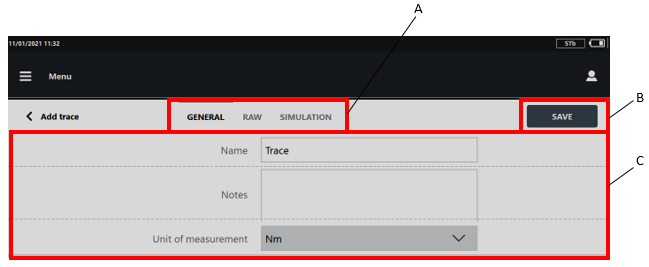
A
Kategorie
B
Tlačítko Uložit
C
Parametry
V kategorii Obecné nakonfigurujte obecné parametry záznamu průběhu.
V horní části stránky Přidat záznam průběhu klepněte na kategorii Raw a importujte a/nebo načtěte až 10 záznamů průběhu Poté vyberte Raw záznamy průběhu k zpracování.
V horní části stránky Přidat záznam průběhu klepněte na kategorii Simulace a v případě potřeby upravte parametry simulované křivky.
V pravém horním rohu stránky Přidat záznam průběhu klepněte na Uložit.
Importování Raw záznamu průběhu
Tato funkce umožňuje importovat záznamy průběhu z externího softwaru prostřednictvím importu dat ze souboru.
Pro informace o souboru se podívejte na Požadavky na soubory nezpracovaných tras
Na zařízení USB vytvořte adresář a přejmenujte jej na curves.
Přidejte křivky do adresáře. Podporované formáty souborů jsou .qap a .txt.
Vložte USB paměťové zařízení do USB portu zařízení.
V pravém horním rohu kategorie Raw klepněte na Import.
V dialogovém okně Vybrat soubor vyberte křivku, kterou chcete importovat.
Je možné importovat až 10 záznamů průběhu. Po dosažení maximálního počtu záznamů průběhu k importu je tlačítko Import deaktivováno.
Získávání Raw záznamu průběhu
Tato funkce umožňuje získávání záznamu průběhu pomocí zařízení IRTT/A.
V pravém horním rohu kategorie Raw klepněte na Získat.
V okně Získávání Raw záznamu průběhu proveďte načtení záznamů.
Po dosažení maximálního počtu záznamů průběhu k načtení se zobrazí zpráva „Pro aktuální test nejsou vyžadována další měření“.
Klepněte na OK.
Smazání Raw záznamu průběhu
V pravém horním rohu kategorie Raw klepněte na Vybrat.
Zaškrtněte políčko u Raw záznamu/záznamů průběhu, které chcete smazat.
Raw záznamy průběhu označené jako „používané“ nelze smazat..
V pravém horním rohu stránky Raw klepněte na Smazat.
Ve zprávě Vyžadováno potvrzení klepněte na OK.
Simulace záznamu průběhu
Simulací záznamu průběhu se zpracují dříve importované a/nebo získané Raw záznamy průběhu, aby byl vygenerován záznam průběhu, který STbench během testu nasimuluje.
V pravém horním rohu kategorie Raw klepněte na Vybrat.
Zaškrtněte políčko u záznamů průběhu, které chcete zahrnout do simulace.
V pravém horním rohu kategorie Raw klepněte na Zpracovat.
V kategorii Simulace je možné:
upravit polynomickou aproximaci (výchozí hodnota je 7)
upravit počáteční projekci (výchozí hodnota je 5 %)
upravit koncovou projekci (výchozí hodnota je 5 %)
zobrazit/skrýt Raw záznamy průběhu (výchozí nastavení: zapnuto)
zobrazit/skrýt průměrný záznam průběhu (výchozí nastavení: zapnuto)
zarovnat Raw záznamy průběhu podle špičky momentu (výchozí nastavení: zapnuto)
Klepněte na tlačítko Test pro otestování simulovaného záznamu průběhu.
Záznam průběhu je odeslán do STbench a test začne na jedné z brzd. Tímto způsobem je možné vyhodnotit kvalitu aproximace záznamu průběhu a ověřit, že test lze provést.Software automaticky nevybírá brzdu na základě křivky a kapacity brzdy. Ujistěte se, že vyberete nejvhodnější brzdu pro provedení testu.
Na obrazovce Simulační test je možné načíst až 10 testovacích záznamů průběhu (od jedenáctého dál jsou nejstarší záznamy postupně mazány).
Kliknutím na tlačítko Zarovnat podle špičky momentu ( ) jsou křivka určená k simulaci a simulované křivky zarovnány podle špičky momentu.
A
Tlačítko pro zarovnání podle špičky momentu
Opusťte obrazovku Simulační test a poté klepněte na Uložit, abyste uložili parametry simulovaného záznamu průběhu.
Úprava záznamu průběhu
Na Domovské stránce klepněte na Konfigurace > Hlavní údaje> Záznamy průběhů.
Na stránce Záznam průběhu klepněte na existující záznam průběhu.
Na stránce Úprava záznamu průběhu změňte potřebné parametry.
V kategorii Obecné jsou zobrazeny základní parametry záznamu průběhu.
V kategorii Raw je možné upravit seznam importovaných/načtených záznamů průběhu a vybrat Raw záznamy průběhu k dalšímu zpracování.
V kategorii Simulace je možné v případě potřeby upravit parametry simulovaného záznamu průběhu.
V pravém horním rohu stránky Úprava záznamu průběhu klepněte na Uložit.
Mazání záznamu průběhu
Na Domovské stránce klepněte na Konfigurace > Hlavní údaje> Záznamy průběhů.
V pravém horním rohu stránky Záznam průběhu klepněte na Vybrat .
Na levé straně stránky Záznam průběhuzaškrtněte políčko záznamu/ů průběhu, které chcete smazat.
V pravém horním rohu stránky Záznam průběhu klepněte na Smazat.
Na zprávě Vyžadováno potvrzení klepněte na OK.
Externí systémy
Na Domovské stránce klepněte na Konfigurace > Externí systémy.
Ze stránky Externí systémy je možné nakonfigurovat:
komunikace API,
Otevřít komunikaci protokolem
Integrace SIGOP/SCOUP
Sledování nástroje
Konfigurace API
Při instalaci nebo aktualizaci QA Inspector aplikace automaticky provádí kontrolu, zda má být komunikace přes API ve výchozím nastavení povolena.
Pokud QA Inspector detekuje předchozí připojení k externím systémům nebo aplikacím přes API, je komunikace přes API ve výchozím nastavení povolena. To platí pro aktualizace QA Inspector, při kterých je databáze předchozí verze zachována během upgradu.
Pokud QA Inspector nezaznamená předchozí připojení k externím systémům nebo aplikacím přes API, je komunikace přes API ve výchozím nastavení zakázána. To platí pro první instalace QA Inspector nebo pro aktualizace, při kterých byla databáze předchozí verze odstraněna.
Chcete-li nakonfigurovat komunikaci API, proveďte následující:
Na domovské stránce klepněte na Konfigurace > Externí systémy > Konfigurace API.
Zaškrtněte políčko Povoleno, pokud již není zaškrtnuté.
Do pole API port zadejte číslo portu, který se má použít pro komunikaci s externími systémy.
API port maximální hodnota: 65535: výchozí hodnota. 60005.Klepněte na Uložit.
Otevřený protokol
Na domovské stránce klepněte na Konfigurace > Externí systémy > Open Protocol.
Pro povolení Open Protocol zaškrtněte políčko Povoleno a zadejte číslo portu, který chcete používat, do pole Open Protocol Port. Poté klepněte na Uložit.
Ve výchozím nastavení není zaškrtávací políčko Povolit vybráno.
Níže jsou dostupné MIDs (Identifikace zpráv):
MID | Popis | Rozsahy revizí |
|---|---|---|
0001 | Zahájení komunikace | 0 ÷ 1 |
0002 | Potvrzení zahájení komunikace | 0 ÷ 5 |
0003 | Zastavení komunikace | 0 ÷ 1 |
0004 | Chyba příkazu | 0 ÷ 1 |
0005 | Příkaz přijat | 0 ÷ 1 |
0010 | Žádost o nahrání nastavení ID (Pset ID upload request) | 0 ÷ 1 |
0011 | Odpověď na žádost o nahrání nastavení ID (Pset ID upload response) | 0 ÷ 1 |
0014 | Výběr přednastavení pro odběr (Pset selected subscribe) | 0 ÷ 1 |
0015 | Vybrané přednastavení (Pset selected) | 0 ÷ 2 |
0016 | Potvrzení výběru přednastavení (Pset selected acknowledge) | 0 ÷ 1 |
0017 | Zrušení odběru vybraného přednastavení (Pset selected unsubscribe) | 0 ÷ 1 |
0018 | Vybrat přednastavení (Select Pset) | 0 ÷ 1 |
0060 | Odběr dat posledního utažení (Last tightening result data subscribe) | 0 ÷ 1 |
0061 | Data o výsledku posledního utažení (Last tightening result data) | 0 ÷ 7 (+999) |
0062 | Potvrzení přijetí dat o výsledku posledního utažení (Last tightening result data acknowledge) | 0 ÷ 1 |
0063 | Zrušení odběru dat o výsledku posledního utažení (Last tightening result data unsubscribe) | 0 ÷ 1 |
0064 | Žádost o nahrání starých výsledků utažení (Old tightening result upload request) | 0 ÷ 1 |
0065 | Odpověď na žádost o nahrání starých výsledků utažení (Old tightening result upload response) | 0 ÷ 6 |
0080 | Žádost o nahrání času odečtu (Read time upload request) | 0 ÷ 1 |
0081 | Odpověď na žádost o nahrání času odečtu (Read time upload response) | 0 ÷ 1 |
9999 | Zpráva pro udržení spojení (Keep alive message) | 0 ÷ 1 |
SIGOP/SCOUP
Na domovské stránce klepněte na Konfigurace > Externí systémy > SIGOP/SCOUP.
Na stránce SIGOP/SCOUP je možné:
Nakonfigurovat integraci SIGOP/SCOUP
Importovat trasu
Export výsledků
Konfigurace integrace SIGOP/SCOUP
Na domovské stránce klepněte na Konfigurace > SIGOP/SCOUP > Konfigurace.
Zaškrtněte políčko Povoleno pro aktivaci integrace SIGOP/SCOUP.
Do pole Cesta ke vstupnímu souboru trasy zadejte cestu k souboru, který obsahuje testy k importu.
Pokud je zadaná cesta relativní, STpad vyhledá soubor v prvním dostupném zařízení z lokace Síť a ze zařízení s vyměnitelným úložištěm.
Do pole Cesta k výstupnímu souboru testu zadejte cestu k souboru, kam se budou exportovat výsledky.
Pokud je zadaná cesta relativní, STpad uloží soubor do prvního dostupného zařízení z lokace Síť a ze zařízení s vyměnitelným úložištěm.
Z rozbalovacího seznamu Importovat kontrolu jako vyberte jednu z následujících možností:
Cm/Cmk ISO – pro import testů ze souboru trasy jako kontroly Cm/Cmk ISO.
SPC – pro import testů ze souboru trasy jako SPC kontroly.
Při importu kontrol Cm/Cmk ISO je velikost šarže převzata z globální výchozí hodnoty (Konfigurace > Výchozí hodnoty > Výchozí hodnoty kontrol > Počet vzorků).
Při importu SPC kontrol je velikost šarže převzata ze vstupního souboru trasy.
Zaškrtněte políčko Ask VIN pro vyžádání VIN při provádění inspekce.
Klepněte na tlačítko Uložit.
Import trasy ze souboru SIGOP/SCOUP
Na domovské stránce klepněte na Konfigurace > Externí systémy > SIGOP/SCOUP > Importovat trasu.
Po dokončení importu klepněte na domovské stránce na nabídku Trasa pro zobrazení importovaných kontrol.
Export výsledků do souboru SIGOP/SCOUP
Na domovské stránce klepněte na Konfigurace > SIGOP/SCOUP > Export výsledků.
Po dokončení exportu je soubor vytvořen na cestě určené v konfiguračním menu SIGOP/SCOUP.
Sledování nástroje
Na domovské stránce klepněte na Konfigurace > Externí systémy > Sledování nástrojů.
Sledování nástrojů umožňuje zaznamenávání následujících informací souvisejících s výsledky kontrol:
DATUHRSTART: datum a čas výsledků.
WKZ_NAME: číslo nástroje.
WKZ_HERST: výrobce.
WKZ_MODELL: číslo modelu.
WKZ_SERNR: sériové číslo nástroje.
WKZTECHNO: typ nástroje. Dostupné typy jsou: 1 = elektrické nástroje, 2 = rázové nástroje, 3 = klikací momentový klíč, 4 = špičkový moment.
PRUEFER: jméno testera.
UG: dolní mez rozsahu momentu.
SOLL: cílový moment.
OG: horní mez rozsahu momentu.
LFDNR: pořadové číslo hodnoty momentu v SPC kontrole.
WERT: naměřená hodnota momentu.
Zaznamenávají se pouze nakonfigurované informace
Konfigurace sledování nástrojů
Na domovské stránce klepněte na Konfigurace > Externí systémy > Sledování
Na stránce konfigurace sledování nástrojů nastavte následující parametry:
Povoleno: zaškrtněte políčko pro povolení zaznamenávání výše uvedených informací.
Povolit pro SPC: zaškrtněte políčko pro povolení zaznamenávání informací pro SPC kontroly.
Povolit pro Cm/Cmk ISO: zaškrtněte políčko pro povolení zaznamenávání informací pro kontroly Cm/Cmk ISO.
Název souboru: zadejte cestu k souboru, do kterého se budou zaznamenávat informace o výsledcích. Soubor musí být vytvořen operátorem.
Režim exportu: vyberte jednu z možností:
Měření po měření: hodnoty jednoho měření jsou exportovány do souboru po dokončení každého měření.
Test dokončen: měření jsou exportována do souboru po dokončení nebo ukončení testu.
Exportovaný soubor: vyberte jednu z možností:
Denní rotace: nový soubor je vytvořen při prvním měření daného dne.
Jednotlivý test: nový soubor je vytvořen na konci každého testu.
Jedinečný: všechna měření jsou exportována do jednoho souboru.
V pravém horním rohu stránky konfigurace sledování nástrojů klepněte na Uložit.
Import/Export
Na Domovské stránce klepněte na Import / Export.
Na stránce Import/Export je možné:
Vytvořit šablonové soubory pro kontroly a trasy
Importovat kontroly nástrojů
Importovat společné kontroly
Importovat trasy
Export výsledků
Na zařízení je možné importovat kontroly nakonfigurované na STa 6000. Soubor k importu je vytvořen pomocí nástroje ToolsTalk BLM. Tato funkce je dostupná od verze ToolsTalk 10.12x.
Pro více informací o exportu kontrol viz Uživatelská příručka STa 6000.
Šablony
Pro import kontrol (kontrola nástrojů a spojů) a tras z počítače do zařízení je nejprve nutné exportovat šablonové soubory ze zařízení, poté upravit soubory přidáním testů a nakonec přenést upravené soubory zpět do zařízení.
Generování šablonového souboru pro kontroly nástrojů
Šablonový soubor pro kontroly nástrojů je zdrojový soubor, který umožňuje vytvářet kontrolu(y) z vlastního počítače prostřednictvím externího zařízení (např. USB paměťového zařízení).
Pro vytvoření kontroly/inspekce z vlastního počítače postupujte následovně:
Vložte USB paměťové zařízení do USB portu zařízení.
Na Domovské stránce klepněte na Konfigurace > Import / Export > Šablony > Šablonový soubor pro kontroly nástrojů.
Pokud není USB paměťové zařízení připojeno k USB portu zařízení, zobrazí se zpráva Externí zařízení nebylo nalezeno .
Vložte USB paměťové zařízení do USB portu zařízení a pokračujte v postupu.
Klepněte na Generovat. Na konci procesu se zobrazí zpráva Soubor byl úspěšně vytvořen na vybraném disku . Poté klepněte na OK
Pokud je soubor šablony již uložen na zařízení USB, zobrazí se zpráva Soubor již existuje. Je zobrazeno Chcete přepsat? .
Klepněte na OK pro přepsání starého souboru šablony.
Klepněte na Zrušit pro návrat na stránku Šablona pro kontrolu nástrojů.
Generování šablonového souboru pro kontroly spojů
Šablonový soubor pro kontroly spojů je zdrojový soubor, který umožňuje vytvářet kontrolu(y) z vlastního počítače prostřednictvím externího zařízení (např. USB paměťového zařízení).
Pro vytvoření kontroly/inspekce z vlastního počítače postupujte následovně:
Vložte USB paměťové zařízení do USB portu zařízení.
Na Domovské stránce klepněte na Konfigurace > Import / Export > Šablony > Šablonový soubor pro kontroly spojů.
Pokud není USB paměťové zařízení připojeno k USB portu zařízení, zobrazí se zpráva Externí zařízení nebylo nalezeno .
Vložte USB paměťové zařízení do USB portu zařízení a pokračujte v postupu.
Klepněte na Generovat. Na konci procesu se zobrazí zpráva Soubor byl úspěšně vytvořen na vybraném disku . Poté klepněte na OK
Pokud je soubor šablony již uložen na zařízení USB, zobrazí se zpráva Soubor již existuje. Je zobrazeno Chcete přepsat? .
Klepněte na OK pro přepsání starého souboru šablony.
Klepněte na Zrušit pro návrat na stránku Šablona pro kontrolu spojů.
Generování šablonového souboru pro trasy
Šablonový soubor pro trasy je zdrojový soubor, který umožňuje vytvářet trasu(y) z vlastního počítače prostřednictvím externího zařízení (např. USB paměťového zařízení).
Postupujte podle následujících kroků pro vytvoření trasy/trat z vlastního počítače:
Vložte USB paměťové zařízení do USB portu zařízení.
Klikněte na Konfigurace > Import / Export > Šablony > Šablonový soubor pro trasy.
Pokud není USB paměťové zařízení připojeno k zařízení, zobrazí se zpráva Žádný disk nebyl nalezen .
Vložte USB paměťové zařízení do USB portu zařízení a pokračujte v postupu.
Klepněte na Generovat. Na konci procesu se zobrazí zpráva Soubor byl úspěšně vytvořen na vybraném disku . Poté klepněte na OK
Pokud je šablonový soubor již uložen na USB paměťovém médiu, zobrazí se zpráva Soubor již existuje. Je zobrazeno Chcete přepsat? .
Klepněte na OK pro přepsání starého souboru šablony.
Klepněte na Zrušit pro návrat na stránku Šablonový soubor pro trasy.
Import kontrol nástrojů do zařízení
Nakonfigurujte kontrolu k importu do zařízení v souboru STpad_ToolInspectionImportFile.xlms. Poté uložte soubor STpad_ToolInspectionImportFile.stpad na USB úložné zařízení (pro více informací viz Přidání inspekce kontroly nástrojů pomocí souboru šablony).
Vložte USB paměťové zařízení do USB portu zařízení.
Na domovské stránce klepněte na Konfigurace > Import / Export > Import kontrol nástrojů.
Klepněte na Importovat soubor. Zpráva Pokud budete pokračovat, databáze bude přepsána importovanou verzí. Zobrazí se Chcete pokračovat?
Klepněte na OK pro přepsání databáze importovanou kontrolou/kontrolami.
Po dokončení importu se zobrazí následující informace:
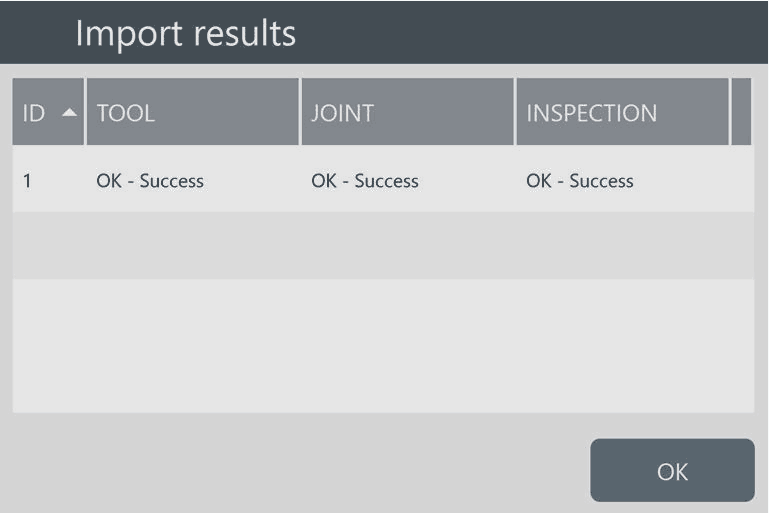
Klepněte na OK pro dokončení procesu importu.
Import kontrol spojů do zařízení
Nakonfigurujte kontrolu k importu do zařízení v souboru STpad_JointInspectionImportFile.xlms. Poté uložte soubor STpad_JointInspectionImportFile.stpad na USB úložné zařízení (pro více informací viz Přidání inspekce kontroly nástrojů pomocí souboru šablony).
Vložte USB paměťové zařízení do USB portu zařízení.
Na domovské stránce klepněte na Konfigurace > Import / Export > Import kontrol spojů.
Klepněte na Importovat soubor. Zpráva Pokud budete pokračovat, databáze bude přepsána importovanou verzí. Zobrazí se Chcete pokračovat?
Klepněte na OK pro přepsání databáze importovanou kontrolou/kontrolami.
Po dokončení importu se zobrazí následující informace:
Klepněte na OK pro dokončení procesu importu.
Import tras do zařízení
Nakonfigurujte trasy k importu v souboru Šablonový soubor pro trasy (pro více informací viz odstavec Přidání tras pomocí šablonového souboru).
Vložte USB paměťové zařízení do USB portu zařízení.
Na domovské stránce klepněte na Konfigurace > Import / Export > Import tras.
Klepněte na Importovat soubor. Zpráva Pokud budete pokračovat, seznam tras bude aktualizován importovaným souborem. Zobrazí se Chcete pokračovat?.
Klepněte na OK pro aktualizaci seznamu tras importovanými trasami.
Po dokončení importu se zobrazí následující informace:

Pokud nejsou dodržena pravidla uvedená v odstavci „Přidání tras pomocí šablonového souboru“, na konci importu se v okně výsledků importu zobrazí jak výsledky OK, tak i výsledky NOK:
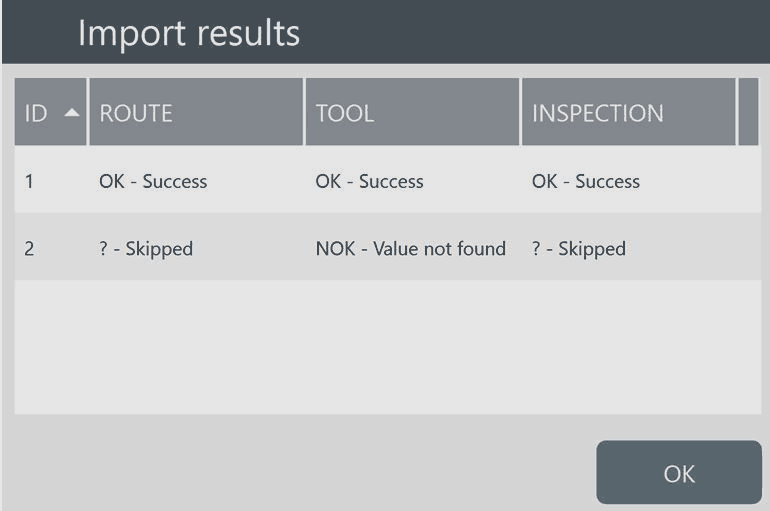
Ve výše uvedeném příkladu je Trasa 1 OK; Trasa 2 je přeskočena, protože nevyhovuje pravidlům pro šablonový soubor tras.
Klepněte na OK pro dokončení procesu importu.
Export výsledků
Vložte USB paměťové zařízení do USB portu zařízení.
Na domovské stránce klepněte na Konfigurace > Import / Export > Export výsledků.
Pokud není USB paměťové zařízení vloženo do USB portu zařízení, zobrazí se zpráva Externí zařízení nebylo nalezeno .
Výsledky byly exportovány do souboru export-result-20170411-181303.txt.
Klepněte na OK pro zavření zprávy. Poté vložte USB paměťové zařízení do USB portu zařízení a pokračujte v postupu.
Soubor export-result-20170411-181303.txt je automaticky uložen na úložné zařízení USB.
Klepněte na OK.
Odeberte USB paměťové zařízení z USB portu zařízení.
Vložte USB paměťové zařízení do USB portu počítače.
Doporučuje se otevřít soubor export-result-20170411-181303.txt pomocí Microsoft Excel.
Hodnoty inspekce
Na Domovské stránce klepněte na Konfigurace > Hodnoty inspekce.
Ze stránky Hodnoty inspekce je možné nakonfigurovat:
Pravidla SPC
Výchozí hodnoty pro inspekce Cm/Cmk ISO, SPC a ISO 6789
Výchozí hodnoty ISO 5393
Rychlé programování výchozích hodnot
Pravidla SPC
Na Domovské stránce klepněte na Konfigurace > SPC> Pravidla SPC. Zobrazí se následující:

A
Kategorie
B
Tlačítko Uložit
C
Rozbalovací menu
D
Zaškrtávací políčka
Na pravé straně stránky s pravidly SPC klepněte na zaškrtávací políčka, abyste povolili/zakázali potřebná pravidla SPC.
Je možné nakonfigurovat různé sady pravidel pro kontroly nástrojů, kontroly spojů a kontroly rozměrů výběrem požadované kategorie.
Z rozbalovací nabídky Zobrazit souhrn pravidel SPC vyberte jednu z následujících položek:
Vždy: vždy zobrazit vyskakovací okno se souhrnem pravidel SPC se všemi pravidly SPC.
Pouze NOK: zobrazit v souhrnném vyskakovacím okně pravidel SPC pouze pravidla NOK.
Nikdy: nikdy nezobrazovat vyskakovací okno se souhrnem pravidel SPC.
Je možné nakonfigurovat různé režimy zobrazení SPC Popup pro kontroly nástrojů, kontroly spojů a rozměrové kontroly výběrem příslušné kategorie.
V pravém horním rohu stránky SPC pravidel klepněte na Uložit.
Běžné hodnoty
Klepněte na Konfigurace > Hodnoty inspekce > Běžné hodnoty. Zobrazí se následující:

Stránka Běžné hodnoty uvádí výchozí hodnoty proměnných, které charakterizují typy testů Cm/Cmk ISO, SPC, ISO 6789.
Úprava běžných hodnot inspekce
Klepněte na textové pole související s hodnotou, kterou chcete upravit.
Zadejte novou hodnotu.
V pravém horním rohu stránky klepněte na Smazat.
Pokud zadaná hodnota není v rozsahu uvedeném v závorkách, je textové pole zvýrazněno červeně.
Výchozí hodnoty ISO 5393
Klepněte na Konfigurace > Hodnoty inspekce > Výchozí hodnoty ISO 5393. Zobrazí se následující:
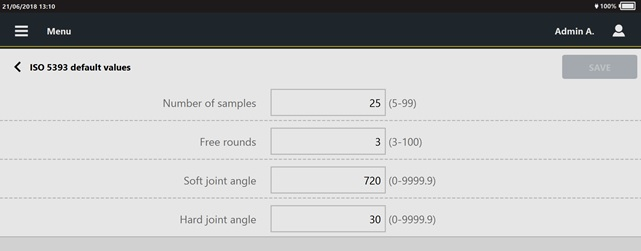
Stránka výchozích hodnot ISO 5393 obsahuje výchozí hodnoty proměnných, které charakterizují typ testu ISO 5393.
Úprava výchozích hodnot ISO 5393
Klikněte na textové pole odpovídající hodnotě, kterou chcete upravit.
Zadejte požadovanou hodnotu.
Klikněte na zaškrtnutí pro potvrzení aktualizace.
Dodržujte limity v závorkách pro hodnoty počtu vzorků, velikosti podskupiny a frekvence podskupiny.
Pokud je zadaná výchozí hodnota nesprávná a neodpovídá stanoveným limitům, oblast kolem textového pole je červeně ohraničena (viz obrazovka níže).
Rychlé programování výchozích hodnot
Klepněte na Konfigurace > Hodnoty inspekce > Rychlé programování výchozích hodnot. Zobrazí se následující:

Výchozí stránka Rychlého programování umožňuje vybrat typ kontroly pro test rychlého programování.
Úprava výchozích hodnot rychlého programování
Vyberte mezi Cm/Cmk a CAM/Cpk.
Klikněte na zaškrtnutí pro potvrzení aktualizace.
Obecná nastavení
Na Domovské stránce klepněte na Konfigurace > Obecná nastavení.
Ze stránky Obecná nastavení je možné nakonfigurovat:
Běžná nastavení
Tisk štítků
Obrazovka měření
Varování na liště reakcí
Nastavení testovacího běhu
Štítek
Na domovské stránce klepněte na Konfigurace > Obecná nastavení > Štítek.
Pro konfiguraci tisku štítků nastavte následující parametry:
Kategorie Obecné
Výchozí tiskárna: vyberte tiskárnu, kterou chcete použít pro tisk štítků.
Podporované tiskárny jsou: Brother PT-P950 NW, Zebra GX 420t, a Toshiba TEC B-EV4.Standardní velikost: vyberte velikost výchozího štítku k tisku.
Dostupné velikosti jsou: 50 × 25, 57 × 25, 68 × 25. Všechny rozměry jsou v milimetrech.Standardní orientace: vyberte orientaci výchozího štítku k tisku.
Dvě možnosti jsou: na výšku (portrait) a na šířku (landscape).
Kategorie Inspekce
Pro každý typ kontroly vyberte z rozbalovací nabídky šablonu štítku k použití.
Kategorie Šablony
Pro vytvoření vlastních šablon štítků kontaktujte prosím servisní pracovníky Atlas Copco.
Pro import vlastní šablony štítku:
Zkopírujte soubor vlastní šablony na USB paměťové zařízení do podsložky s názvem label_templates.
Vložte USB paměťové zařízení do USB portu zařízení.
Klepněte na tlačítko Import a vyberte požadovaný soubor.
Pro smazání vlastní šablony štítku:
Klepněte na tlačítko Vybrat a zaškrtněte políčko(a) šablony štítku, které chcete smazat.
Šablony štítků, které jsou momentálně používány, nelze vybrat a smazat.
Klepněte na tlačítko Smazat.
Štítek lze vytisknout pro kalibrace nástrojů, Cm/Cmk, SPC, ISO 6789 a inspekce VDI-VDE.
Štítek kalibrací nástrojů zobrazuje následující informace:
ID nástroje
Operátor
Poslední kontrola
Další kontrola
Hodnota kalibrace
„Další kontrola“ uvedená na štítku je vždy datum expirace v případě, že výsledek testu je OK. Výpočet data „Další kontrola“ není ovlivněn stavem testu OK nebo NOK.
Obrazovka měření
Na stránce Domů klepněte na Konfigurace > Obecná nastavení > Obrazovka měření, abyste povolili/zakázali zobrazení následujícího vyskakovacího okna s měřením během testu:
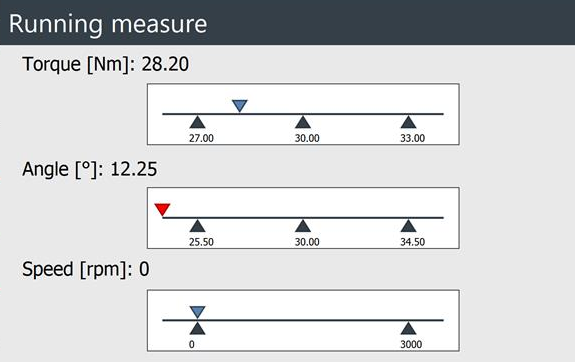
Klepnutím na zaškrtávací políčka povolíte/zakážete vyskakovací okno pro testy na následujících nástrojích:
Klikací momentový klíč
Elektrický nástroj
Špička (Peak)
Rázový nástroj
Ve výchozím nastavení je překrytí měření povoleno pro všechny nástroje.
Zobrazit nápovědu: pokud je políčko zaškrtnuté, detaily probíhající kontroly jsou ve výchozím nastavení zobrazeny na obrazovce měření:

Reakční lišta
Na domovské stránce klepněte na Konfigurace > Obecná nastavení Reakční lišta.
Pro nastavení varování na reakční liště nastavte následující parametry:
Po povolení varování se při spuštění každého testu zobrazí vyskakovací okno.
Varování povoleno: zaškrtněte políčko pro aktivaci varovných zpráv.
Ve výchozím nastavení jsou varovné zprávy povoleny pro elektrické nástroje.
Varování povoleno pro rázové nástroje: zaškrtněte toto pole, pokud chcete povolit varovné zprávy pro rázové nástroje.
Minimální doporučený moment: zadejte minimální hodnotu momentu, od které se zobrazí varovná zpráva navrhující použití reakční lišty. Výchozí hodnota je 10 Nm.
V varovné zprávě klepněte na OK pro pokračování v testu.
Minimální povinný moment: zadejte minimální hodnotu momentu, od které se zobrazí varovná zpráva vyžadující použití reakční lišty. Výchozí hodnota je 15 Nm.
Ve varovné zprávě klepněte na OK pro potvrzení použití reakční lišty a zahájení testu; pokud reakční lišta není použita, klepněte na NE a test zrušte
Jednotka měření momentu: z rozbalovacího seznamu vyberte jednotku měření.
Údržba
Na Domovské stránce klepněte na Konfigurace > Údržba.
Na stránce Údržba je možné:
Spravovat licence
Zálohovat databázi aplikace
Obnovit databázi aplikace
Nakonfigurovat úrovně protokolování
Exportovat aplikační protokoly
Exportovat protokoly STbench
Aktualizovat software
Licence
Na Domovské stránce klepněte na Konfigurace > Údržba > Licence>. Zobrazí se následující:

A | Příkazová tlačítka | B | Seznam licencí |
Ve sloupci Licence jsou uvedeny tyto položky:
Licence: typ dostupné licence.
Stav: stav licence. Dostupné stavy jsou: "Aktivní" a "Neaktivní".
Odkazujte na odstavec "Aktivace licence" pro přidání a aktivaci licence.
Resetovat ID: když je záloha obnovena z jiného zařízení, klepněte na toto tlačítko pro dokončení operace.
Aktivace licence
Připojte externí úložné zařízení k USB portu zařízení.
Na Domovské stránce klepněte na Konfigurace > Údržba > Licence.
V pravém horním rohu stránky Licence klepněte na Přidat. Zobrazí se následující:

V poli Krok 1 (Vygenerovat žádost o způsobilost) zadejte aktivační kód. Poté klepněte na Generovat.
Generovat se aktivuje pouze po zadání Aktivačního kódu do pole Krok 1.
Po klepnutí na Generovat se soubor s požadavkem na schopnosti automaticky uloží na externí datové úložiště připojené k zařízení.
Soubor s požadavkem na schopnosti je správně vygenerován na externím úložném zařízení připojeném k zařízení. Klepněte na OK.
Odpojte externí úložné zařízení z USB portu přístroje.
Nahrajte soubor žádosti o schopnost na portál aktivace licence (https://atlascopco.flexnetoperations.com) pro získání souboru odpovědi na schopnost.
Po získání souboru s odpovědí na schopnosti jej nahrajte na externí úložné zařízení.
Připojte externí úložné zařízení k USB portu přístroje.
Na stránce Správce licencí (viz „Krok 3 – Získání odpovědi na schopnost“), klepněte na Nahrát.
V dialogovém okně Odpověď na výběr schopnosti klepněte na rozbalovací seznam.
Klepněte na správný soubor odpovědi schopnosti. Potom klikněte na Další.
V dialogovém okně Potvrzení vyžadováno se ujistěte, že soubor s odpovědí na schopnost obsahuje požadovanou licenci (licence). Poté klepněte na Nahrát pro dokončení procesu aktivace licence.
Na stránce Licence se po přidání licence k zařízení stav licence změní na Aktivní.
Zálohování
Vložte USB paměťové zařízení do USB portu zařízení.
Na domovské stránce klepněte na Konfigurace > Údržba > Zálohování.
Pokud není USB paměťové zařízení připojeno k USB portu zařízení, zobrazí se zpráva Externí zařízení nebylo nalezeno .
Vložte USB paměťové zařízení do USB portu zařízení a pokračujte v postupu.
Na konci zálohování se zobrazí zpráva Zálohování je dokončeno . Klepněte na OK.
Na úložném zařízení USB je vytvořen soubor .zip. V tomto souboru jsou uložena všechna data uložená v databázi a fotografie.
Záložní soubor je chráněn heslem, které zařízení rozpozná při obnovení souboru.
Obnovení
Vložte USB paměťové zařízení do USB portu zařízení.
Na domovské stránce klepněte na Konfigurace > Údržba > Obnovení.
Pokud není USB paměťové zařízení připojeno k USB portu zařízení, zobrazí se zpráva Externí zařízení nebylo nalezeno .
Vložte USB paměťové zařízení do USB portu zařízení a pokračujte v postupu.V dialogovém okně Vybrat soubor pro obnovení zvolte záložní soubor, který chcete obnovit. Poté klepněte na Další.
V dialogovém okně Potvrzení požadováno klepněte na OK.
Po obnovení databáze bude aplikace ukončena.
V dialogovém okně Obnovit klepněte na OK, když je obnova dokončena.
Na konci obnovení databáze se zařízení vypne.Zapněte zařízení. Na stránce Domů klepněte na Konfigurace > Údržba > Licence, potom klepněte na tlačítko Resetovat ID.
Aplikaci lze nyní používat s obnovenou databází.
Obnovení se provede pouze tehdy, pokud je úroveň baterie STpadu vyšší než 50 %, nebo je zařízení připojeno k napájení.
Není možné obnovit zálohu databáze verze 04.00 na předchozích verzích aplikace.
Není možné obnovit zálohu STpad na STpalm a naopak.
Konfigurace záznamu (protokolování)
Na domovské stránce klepněte na Konfigurace > Údržba > Záznam.
Ze seznamu Úroveň protokolu API, Úroveň protokolu Open Protocol a Úroveň protokolu zařízení, vyberte mezi:
warning (varování)
info (informace)
verbose (podrobné)
debug (ladicí)
trace (sledovací)
Výchozí úroveň záznamu je nastavena na info.
Z rozbalovací nabídky Záznam infrastruktury vyberte jednu z následujících možností:
Zapnuto
Vypnuto
Ve výchozím nastavení je vypnuto.
Poté klepněte na Uložit.
Exportování aplikačních protokolů
Vložte USB paměťové zařízení do USB portu zařízení.
Na domovské stránce klepněte na Konfigurace > Údržba > Export protokolů.
Pokud není USB paměťové zařízení připojeno k USB portu zařízení, zobrazí se zpráva Externí zařízení nebylo nalezeno .
Vložte USB paměťové zařízení do USB portu zařízení a pokračujte v postupu.
Soubory záznamů jsou exportovány na úložné zařízení USB ve formátu .zip. Klepněte na OK.
Odeberte USB paměťové zařízení z USB portu zařízení.
Vložte USB paměťové zařízení do USB portu počítače.
Export protokolů STbench
Vložte USB paměťové zařízení do USB portu zařízení.
Na domovské stránce klepněte na Konfigurace > Údržba > Export protokolů STbench.
Pokud není USB paměťové zařízení připojeno k USB portu zařízení, zobrazí se zpráva Externí zařízení nebylo nalezeno .
Vložte USB paměťové zařízení do USB portu zařízení a pokračujte v postupu.
Soubory protokolů (maximálně 10) jsou exportovány na USB úložiště ve formátu .zip. Klepněte na OK.
Odeberte USB paměťové zařízení z USB portu zařízení.
Vložte USB paměťové zařízení do USB portu počítače.
Export výpisů STbench
Vložte USB paměťové zařízení do USB portu zařízení.
Na domovské stránce klepněte na Konfigurace > Údržba > Export výpisů STbench.
Pokud není USB paměťové zařízení připojeno k USB portu zařízení, zobrazí se zpráva Externí zařízení nebylo nalezeno .
Vložte USB paměťové zařízení do USB portu zařízení a pokračujte v postupu.
Soubory výpisů jsou exportovány na úložiště USB ve formátu .zip. Klepněte na OK.
Odeberte USB paměťové zařízení z USB portu zařízení.
Vložte USB paměťové zařízení do USB portu počítače.
Exportovat vše
Pro export zálohy, aplikačních logů, logů STbench a výpisů najednou:
Vložte USB paměťové zařízení do USB portu zařízení.
Na domovské stránce klepněte na Konfigurace > Údržba > Exportovat vše.
Pokud není USB paměťové zařízení připojeno k USB portu zařízení, zobrazí se zpráva Externí zařízení nebylo nalezeno .
Vložte USB paměťové zařízení do USB portu zařízení a pokračujte v postupu.
Soubory jsou exportovány na USB úložiště ve formátu .zip. Klepněte na OK.
Odeberte USB paměťové zařízení z USB portu zařízení.
Vložte USB paměťové zařízení do USB portu počítače.
Reference
Výsledky SPC, limity a pravidla
Níže jsou možné výsledky, které shrnují SPC test:
Ikona | Aplikace nástroje | Diagnóza | Další opatření |
| Lze použít | Nástroj funguje správně. | Žádné |
| Lze použít | Průměr je vyšší než horní regulační mez, ale nepřekračuje horní mez tolerance. | Kalibrace: snížit moment |
| Lze použít | Průměr je nižší než spodní regulační mez, ale není nižší než spodní mez tolerance. | Kalibrace: zvýšit moment |
| Lze použít | Nadměrný rozptyl hodnot brání správné kalibraci nástroje, ale naměřené hodnoty jsou stále v mezích tolerance. | Oprava |
| NELZE použít | Alespoň jedna hodnota je vyšší než mezní hodnota tolerance. | Vyjměte nástroj z výrobní linky a proveďte kalibraci snížením momentu. |
| NELZE použít | Alespoň jedna hodnota je nižší než mezní hodnota tolerance. | Vyjměte nástroj z výrobní linky a proveďte kalibraci zvýšením momentu. |
| NELZE použít | Některé naměřené hodnoty jsou mimo meze tolerance. Nadměrný rozptyl hodnot ZABRAŇUJE správnému kalibrování nástroje. | Vyjměte nástroj z výrobní linky a opravte jej. |


Pravidla SPC poskytují výsledky uvedené v tabulce výše.
Níže jsou uvedeny limity SPC testu:

UL | Horní mez | LWL | Dolní výstražná mez |
UCL | Horní regulační mez | LCL | Spodní regulační mez |
UWL | Horní výstražná mez | LL | Spodní mez |
T | Cíl (jmenovitý) |
Horní mez (UL) a Spodní mez (LL) jsou limity testu SPC.
Limity testu SPC jsou vypočítávány následujícím způsobem:
Horní regulační mez (UCL) = ((UL + LL) / 2) + (A · ((UL - LL) / 6))
Spodní regulační mez (LCL) = ((UL + LL) / 2) - (A · ((UL - LL) / 6))
Horní výstražná mez (UWL) = ((UL + LL) / 2) + (2/3 · (UCL - ((UL + LL) / 2)))
Spodní výstražná mez (LWL) = ((UL + LL) / 2) - (2/3 · (((UL + LL) / 2) - LCL))
Rozsah = D2 · ((UL - LL) / 6)
A a D2 jsou koeficienty, které závisí na počtu SPC testů:
Počet SPC testů | A | D2 |
|---|---|---|
1 | 0,000 | 0,000 |
2 | 2,121 | 3,686 |
3 | 1,732 | 4,358 |
4 | 1,500 | 4,698 |
5 | 1,342 | 4,918 |
6 | 1,225 | 5,078 |
7 | 1,134 | 5,204 |
8 | 1,061 | 5,306 |
9 | 1,000 | 5,393 |
10 | 0,949 | 5,469 |
11 | 0,905 | 5,535 |
12 | 0,866 | 5,594 |
13 | 0,832 | 5,647 |
14 | 0,802 | 5,696 |
15 | 0,775 | 5,741 |
16 | 0,750 | 5,782 |
17 | 0,728 | 5,820 |
18 | 0,707 | 5,856 |
19 | 0,688 | 5,891 |
20 | 0,671 | 5,921 |
21 | 0,655 | 5,951 |
22 | 0,640 | 5,979 |
23 | 0,626 | 6,006 |
24 | 0,612 | 6,031 |
25 | 0,600 | 6,056 |
Níže jsou uvedena pravidla aplikovaná na poslední sadu počtu vzorků provedených během SPC testu:
PRAVIDLO 1 – Poslední průměr je mimo kontrolní meze
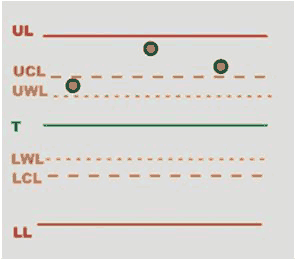 |
|  |
|
PRAVIDLO 6 – Rozptyl je příliš velký
 |
|  |
| |
Rozptyl je příliš velký, pokud je větší než rozsah.
PRAVIDLO 7 – Alespoň jedna hodnota mimo tolerance
 |
| 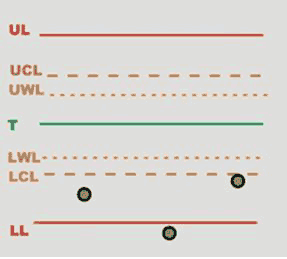 |
|
PRAVIDLO 8 - Rozptyl je větší než varovný limit
 |
| 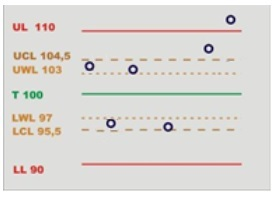 |
| |
Níže jsou uvedena pravidla uplatňovaná na poslední průměry vztahující se k souběhu počtu vzorků provedených během SPC testu.
Zařízení ukládá posledních sedm průměrů k analýze trendu podle následujících pravidel:
PRAVIDLO 3 – Posledních 7 průměrů je nad nebo pod jmenovitou hodnotou
 |
| 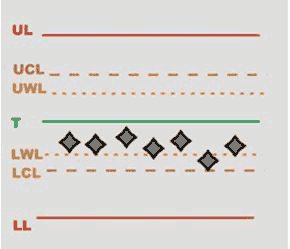 |
|
PRAVIDLO 4 – Posledních 7 průměrů má rostoucí nebo klesající trend
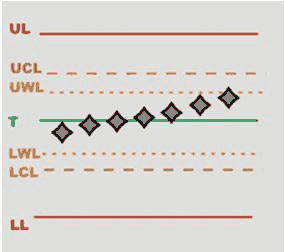 |
|  |
|
PRAVIDLO 5 – Poslední 2 průměry jsou mimo varovné meze
 |
|  |
|
PRAVIDLO 2 – Poslední 4 průměry jsou mimo 1/3 regulačních mezí
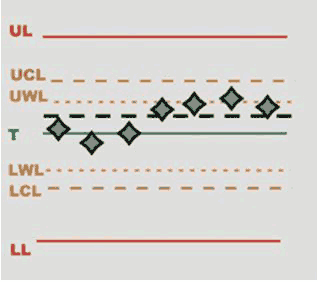 |
|  |
|
Typy nástrojů
Dostupné typy nástrojů jsou:
Vrcholový klíč: ručně ovládané nástroje, definované jako momentové klíče s indikací (typ I) podle normy ISO 6789
Přeskočný klíč: ručně ovládané nástroje, definované jako momentové klíče s přerušením (typ II) podle normy ISO 6789
Motorový nástroj: nástroj s nepřetržitou rotací, který přenáší skutečný moment na spoj, jako jsou aku nástroje, pneumatické nástroje (kromě rázových) a elektronicky řízené nástroje
Rázový nástroj: nástroj, který utahuje spoj pomocí série rázů.
Testování kontroly nástroje
Níže je uveden popis parametrů, které charakterizují strategie dostupné pro testování nástroje.
Testování kontroly spojů
Strategie kontroly kvality se používají ke kontrole již provedených utahovacích operací provedením kontroly zbytkového momentu.
V následujícím popisu jsou uvedeny různé strategie.
Zbytkový moment/úhel
Tato strategie vyhodnocuje zbytkový moment na spoji a hledá zbytkový bod sledování momentu/úhlu.
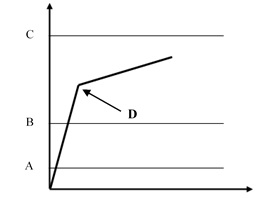
A | Začátek cyklu | B | Minimální moment |
C | Maximální moment | D | Přerušení = Reziduální |
A | Začátek cyklu | B | Minimální moment |
C | Maximální moment | D | Přerušovací moment |
E | Zbytkový moment |
Definujte mezní hodnoty momentu tak, aby byl zbytkový bod ve výsledku v pořádku (OK).
Koncový moment pro sledování úhlu, který musí být vyšší než počáteční moment cyklu, určuje bod, od kterého začne algoritmus zařízení analyzovat průběh momentu a úhlu. Tímto způsobem lze odfiltrovat veškerý šum, který může vznikat při nízkých hodnotách momentu a který by mohl být mylně rozpoznán jako zbytkový bod.
Výsledek momentu:
Pokud je zjištěn zbytkový bod, výsledek se k tomuto bodu vztahuje; test je vyhodnocen jako OK, pokud zbytková hodnota spadá do stanovených mezí.
Pokud není zbytková hodnota zjištěna nebo pokud moment překročí maximální povolený moment, výsledkem momentu je maximální naměřená hodnota. Pokud tedy maximální hodnota spadá do mezních hodnot, výsledek momentu je sice v pořádku, ale celkový výsledek je označen jako Nevyhovující.
Pokud moment překročí hodnotu pro výměnu šroubu, zbytkový moment se již nezachytí a výsledkem momentu je maximální moment.
V konfiguraci strategie zbytkového momentu/úhlu jsou dva pokročilé parametry:
Práh úhlu pro překonání odporu: určuje maximální úhel pro zbytkový moment (měřený od momentu pro sledování finálního úhlu).
Práh zbytkového úhlu: určuje maximální úhel (měřený od momentu pro sledování finálního úhlu) pro zbytkový moment v případě, že je zbytkový moment nižší než bod překonání odporu.
Pokud bod zbytku předchází prahu zbytkového úhlu, je zbytkový moment detekován. Toto je běžný stav při testu zbytkového momentu.
Pokud bod zbytku překročí práh zbytkového úhlu, výsledkem testu je bod překonání odporu. V takovém případě by měl být práh zbytkového úhlu zvýšen, aby bylo možné správně detekovat bod zbytku.
Pokud bod přeražení překročí práh přeražení úhlu, bod zbytku není detekován, i když předchází prahovou hodnotu zbytkového úhlu.
Zbytkový moment/nejvyšší bod
Tato strategie vyhodnocuje zbytkový moment na spoji jako maximální moment potřebný k dalšímu otočení šroubu.
U této strategie není bod přerušení detekován automaticky. Proto se jedná o méně objektivní metodu vyhodnocování zbytkového momentu. Může být použita, pokud nelze provést metody zbytkového momentu v závislosti na čase nebo úhlu.
A | Minimální moment | B | Maximální moment |
C | Špička momentu |
Zadejte limity momentu tak, aby byl výsledek „OK“.
Pokud není zadán cílový úhel, je výsledek úhlu označen jako Nepoužitelné.
Pokud je zadána hodnota cílového úhlu, výsledek zbytkového momentu se měří v tomto zadaném úhlu (počítaném od koncového momentu pro sledování úhlu) namísto ve vrcholové hodnotě momentu.
A | Minimální moment | B | Maximální moment |
C | Cílový úhel |
Parametry strategií
Následuje seznam parametrů pro každou strategii:
Přímý pohon
Volné otáčky
Začátek cyklu
Cyklus dokončen
Moment monitorování závěrečného úhlu
Frekvence filtru
Měřit moment při
Čas zpoždění měření
Čas resetování
Čas ukončení cyklu
Pouze úhel
Frekvence filtru
Moment monitorování závěrečného úhlu
Čas ukončení cyklu
Špička (Peak)
Frekvence filtru
Začátek cyklu
Moment monitorování závěrečného úhlu
Doba relaxace
Čas ukončení cyklu
Kliknout
Začátek cyklu
Cyklus dokončen
Frekvence filtru
Prokluzový moment
Čas zpoždění měření
Čas resetování
Čas ukončení cyklu
Cam-over
Frekvence filtru
Začátek cyklu
Čas ukončení cyklu
Ráz
Začátek cyklu
Frekvence filtru
Koeficient momentu
Prahová hodnota momentu
Minimální počet rázů
Maximální počet rázů
Čas ukončení cyklu
ACTA rázový
Začátek cyklu
Cyklus dokončen
Frekvence filtru
Minimální počet rázů
Maximální počet rázů
Čas zpoždění měření
Čas resetování
Čas ukončení cyklu
Zbytkový moment/úhel
Začátek cyklu
Doba řehtačkového efektu
Výměna šroubu
Moment monitorování závěrečného úhlu
Práh reziduálního úhlu
Práh úhlu odtržení
Koeficient korekce momentu
Koeficient korekce úhlu
Zbytkový moment/peak
Začátek cyklu
Doba řehtačkového efektu
Výměna šroubu
Moment monitorování závěrečného úhlu
Koeficient korekce momentu
Koeficient korekce úhlu
Štítky sledovatelnosti
Sledovací značky (Traceability tags) jsou dodatečné atributy, které lze propojit s trasami v QA Supervisor. Pokud je trasa nakonfigurována se sledovacími značkami, musí operátor během testu tyto značky předat QA Inspectorovi, když o to bude požádán. Podle toho, jak byly sledovací značky na trase nakonfigurovány v QA Supervisor, existují různé metody a okamžiky, kdy je nutné tyto značky zadat.
Sledovací značky mohou být vyžadovány na různých Úrovních v rámci operace:
Úroveň | Popis |
|---|---|
Trasa | Sledovací značka je vyžadována buď před, nebo po prvním měření první inspekce v trase, v závislosti na nastaveném sběrném bodu. |
Inspekce | Sledovací značka je vyžadována buď před, nebo po prvním měření v rámci inspekce, podle nastaveného sběrného bodu. |
Součástka (kus) | Sledovací značka je vyžadována buď před, nebo po prvním měření každého kusu/součástky v trase, podle nastaveného sběrného bodu. Tato úroveň je dostupná pouze pro trasy typu „Vynuceno podle kusu“. |
Vzorek | Sledovací značka je vyžadována buď před, nebo po každém měření (vzorku) v rámci inspekce, podle nastaveného sběrného bodu. |
Sledovací značky mohou být vyžadovány v různých Sběrných bodech zvolené úrovně operace:
Sběrný bod | Popis |
|---|---|
Před | Sledovací značka je vyžadována před zahájením měření podle zvolené úrovně. |
Po | Sledovací značka je vyžadována po dokončení měření podle zvolené úrovně. |
Systému lze sledovací značky zadat z různých Zdrojů:
Zdroj | Popis |
|---|---|
Klávesnice | Operátor musí ručně zadat textový řetězec pomocí klávesnice zařízení, když je k tomu vyzván. |
Čárový kód | Operátor musí naskenovat čárový kód, když je k tomu vyzván. |
Seznam výběru | Operátor musí vybrat položku ze seznamu výběru nakonfigurovaného pro danou trasu, když je k tomu vyzván. |
Pokud je sledovací značka v QA Supervisor nastavena jako volitelná, je možné požadavky přeskočit bez zadání značky.
Pokud je v QA Supervisor povolena možnost Traceability tag on resume, sledovací značka bude vyžadována při obnovení nedokončeného testu.
Níže jsou uvedeny příklady testů s různými konfiguracemi sledovacích značek:
Příklad 1
Sledovací značka je nakonfigurována s následujícími parametry:
Úroveň: Trasa.
Zdroj: Čárový kód.
Sběrný bod: Před.
Postup:
Konfigurujte trasu s více než jednou inspekcí.
Spusťte trasu.
Vyberte inspekci.
Je požadováno naskenování čárového kódu.
Naskenujte čárový kód.
Dokončete trasu.
Pokud je trasa opakována bez opuštění stránky Trasa, skenování čárového kódu není požadováno podruhé.
Čárový kód je požadován pouze na začátku první inspekce trasy.
Příklad 2
Sledovací značka je nakonfigurována s následujícími parametry:
Úroveň: Inspekce.
Zdroj: Seznam výběru.
Sběrný bod: Po.
Postup:
Konfigurujte trasu se dvěma inspekcemi.
Spusťte trasu.
Vyberte inspekci.
Proveďte test.
Po prvním výsledku inspekce se na rozhraní měřicího zařízení zobrazí seznam výběru: vyberte značku ze seznamu.
Dokončete inspekci.
Vyberte další inspekci.
Proveďte test.
Po prvním výsledku inspekce se zobrazí seznam výběru: vyberte značku ze seznamu.
Dokončete inspekci.
Příklad 3
Sledovací značka je nakonfigurována s následujícími parametry:
Úroveň: Součástka (kus).
Zdroj: Čárový kód.
Sběrný bod: Před.
Postup:
Spusťte trasu.
Vyberte inspekci.
Před odebráním prvního výsledku je požadováno naskenování čárového kódu.
Naskenujte čárový kód, aby byl první kus propojen se značkou.
Skenování čárového kódu není vyžadováno pro první měřicí body ostatních inspekcí v trase.
Před odebráním druhého výsledku první inspekce je opět požadováno skenování čárového kódu.
Naskenujte čárový kód, aby byl druhý kus propojen se značkou.
Skenování čárového kódu není vyžadováno pro druhé měřicí body ostatních inspekcí v trase.
Tento proces se opakuje tolikrát, kolik je kusů určených k testování.
Příklad 4
Sledovací značka je nakonfigurována s následujícími parametry:
Úroveň: Vzorek.
Zdroj: Klávesnice.
Sběrný bod: Po.
Postup:
Spusťte trasu.
Vyberte inspekci.
Po každém výsledku je vyžadováno zadání pomocí klávesnice.
Maximální počet položek aplikace
Položka | Maximální počet |
|---|---|
Uživatelé | 100 |
Nástroje | 10000 |
Spoje | 10000 |
Sestavení dílů | 10000 |
Seznamy atributů | 1000 |
Binární seznamy | 1000 |
Atributy seznamu atributů | 50 |
Seznamy přiřaditelných příčin | 1000 |
Seznam položek přiřaditelných příčin | 50 |
Seznamy nápravných opatření | 1000 |
Položky seznamu nápravných opatření | 50 |
Trasy | 100 |
Inspekce na trasu | 500 |
Inspekce na nástroj | 60 |
Inspekce na každý spoj | 100 |
Inspekce na každý sestavný díl | 300 |
Měřicí zařízení | 100 |
Řídicí jednotky elektrických nástrojů | 1000 |
Mediální položky | 10000 |
Rozměrové veličiny | 50 |
Měření | 50000 |
Požadavky na soubory nezpracovaných tras
Importované soubory jako surové stopy musí splňovat následující požadavky:
Podporované formáty souborů jsou *.qap a *.txt.
Soubor musí obsahovat alespoň 10 řádků.
Soubor musí obsahovat následující tři sloupce: čas (ms), točivý moment (Nm), úhel (°).
Oddělovač desetinných míst musí být čárka nebo tečka.
Oddělovač tisíců není povolen.
Každý řádek souboru musí obsahovat alespoň 3 číselné hodnoty.
Hodnoty musí být odděleny středníkem nebo tabulátorem.
Maximální počet řádků v souboru je 50 000.
Soubor musí být ve formátu UTF8 nebo ASCII a nesmí začínat značkou pořadí bajtů (BOM).
Možné prázdné řádky jsou ignorovány.
Níže je příklad obsahu souboru:
0;2.505;0.35
200;4.519;10.35
400;5.534;20.70
600;6.546;30.70
800;7.055;40.05
1000;7.363;50.05
1200;7.457;60.40
1400;7.483;70.40
1600;7.096;80.75
1800;2.608;90.75
glosář
Parametr | Definice |
|---|---|
Korekce úhlu | Pokud konstrukce spoje nebo prostorová omezení znemožňují použití standardních hlavic nebo nástrojů, může být nutné použít speciální prodlužovací klíče přizpůsobené aplikaci. Při použití prodloužení umožňuje konstanta korekce úhlu lineární kompenzaci krouticího momentu vyvolaného prodloužením. Jedná se o pevnou přídavnou hodnotu. Hodnota je vyjádřena ve stupních při referenčním točivém momentu (jmenovitý moment). |
Velikost dávky | Tento parametr určuje, kolikrát musí být test proveden. V rámci kontroly jde o počet výsledků, které je třeba získat k dokončení kontroly. |
Práh uvolnění | Určuje maximální úhel pro reziduální moment (měřeno od počátečního finálního úhlu). Nad tímto úhlem je výsledek testu označen jako „nezjištěno“. |
Vyměnit šroub při | Prahová hodnota překročení točivého momentu, která během testu vyvolá alarm. Alarm upozorní operátora, že nadměrný moment poškodil šroub. Doporučuje se výměna šroubu. Tato hodnota musí být vyšší než maximální hodnota finálního momentu. |
Index Cm | Index Cm popisuje schopnost stroje; je to počet, kolikrát se rozptyl stroje vejde do šířky tolerance. Vyšší hodnota Cm znamená lepší stroj. |
Index Cmk | Index Cmk popisuje schopnost stroje korigovanou o polohu. Nemá smysl mít vysoký Cm, pokud je nastavení stroje mimo střed tolerančního pásma. Vysoký Cmk znamená, že máte dobrý stroj s malým rozptylem vzhledem k šířce tolerance a také dobře vycentrovaný v rámci této šířky. Pokud je Cmk rovno Cm, stroj je nastaven na výrobu přesně uprostřed tolerance. |
Index Cp | Index Cp popisuje schopnost procesu; je to počet, kolikrát se rozptyl procesu vejde do šířky tolerance. Vyšší hodnota Cp znamená lepší proces. |
Index Cpk | Index Cpk popisuje schopnost procesu korigovanou o polohu. Nemá smysl mít vysoký Cp, pokud je nastavení procesu mimo střed tolerančního pásma. Vysoký Cpk znamená, že máte dobrý proces s malým rozptylem vzhledem k šířce tolerance a dobře vycentrovaný v rámci této šířky. Pokud je Cpk rovno Cp, proces je nastaven na výrobu přesně uprostřed tolerance. |
Dokončení cyklu | Když moment klesne pod tuto hodnotu a zůstane pod ní déle než parametr Čas ukončení cyklu, test končí (kliknutí klíče). |
Start cyklu | Hodnota momentu, od které začíná měření momentu. Musí být vyšší než minimální zatížení snímače. |
Čas ukončení cyklu | Tento časový limit definuje konec testu. |
Frekvence filtru | Filtrace je digitální operace prováděná na hodnotách momentu za účelem potlačení šumu měření a zlepšení kvality výsledků. Frekvence filtru udává, co datový sběrač „ignoruje“ z procesu, který sleduje. Hodnota by měla být pečlivě zvolena: příliš nízká (např. 10 Hz) nevytváří správný výsledek pro rychlé testy prováděné elektrickými nástroji. Naopak příliš vysoká (1000 Hz) může způsobovat šum v průběhu a výsledcích. |
Moment sledování finálního úhlu | Pro kontrolní strategie zahrnující měření úhlu určuje hodnotu momentu, od které začíná měření úhlu. |
Volné otáčky | Volné otáčky před zahájením brzdění; používá se u některých šroubováků, které potřebují určitý počet volných otáček k dosažení správné provozní rychlosti před začátkem testu. |
Koeficient tření | Bezrozměrná hodnota popisující poměr síly tření mezi dvěma tělesy a síly, která je na ně tlačí. Koeficient tření závisí na použitých materiálech. |
Čas zpoždění měření | Tento časový limit se používá k filtrování možných špiček nebo šumu na začátku testu. Jakmile moment dosáhne hodnoty Start cyklu, začne běžet časovač. Během této doby se moment nezohledňuje. |
Měření momentu při | Bod, ve kterém je hodnota momentu měřena. Možnosti jsou: vrchol momentu nebo vrchol úhlu. Určuje, která hodnota křivky se použije jako výsledek momentu — buď lokální maximum momentu, nebo úhel na konci křivky. |
Minimální impuls | Minimální impuls pro výpočet indexů Cm-Cmk vzhledem k počtu impulsů za sekundu. |
Maximální impuls | Maximální impuls pro výpočet indexů Cm-Cmk vzhledem k počtu impulsů za sekundu. |
Čas ráčny | Používá se místo Času ukončení cyklu, když moment klesne pod Start cyklu, ale ještě nedosáhl minimální hodnoty momentu. Umožňuje operátorovi chvíli uvolnit moment a znovu jej nabít během testu. |
Čas relaxace | V důsledku mechanické relaxace klíče mírně klesne detekovaný vrchol momentu po krátkém časovém intervalu. Tento parametr umožňuje upravit detekci vrcholu u klíčů, které neukládají vrchol momentu, čímž se snižují rozdíly mezi detekcí momentu snímačem a klíčem. |
Čas resetu | Tento časový limit se používá k filtrování možných špiček nebo odrazů po bodu kliknutí. Jakmile moment klesne pod hodnotu Dokončení cyklu, začne časovač. Během tohoto času se moment nezpracovává (žádný bod kliknutí během resetu není brán v úvahu). |
Práh reziduálního úhlu | Určuje maximální úhel (měřeno od počátečního finálního úhlu) pro reziduální moment, pokud je reziduální moment nižší než práh uvolnění. |
Moment prokluzu | Moment prokluzu udává požadovaný pokles momentu po bodu kliknutí. Pokud moment klesne více než tento moment, je vrcholová hodnota považována za bod kliknutí; jinak je vrchol ignorován. |
Velikost podskupiny | Tento parametr definuje počet testů (podskupinu) potřebných k určení každého bodu (průměrná hodnota testů v podskupině) v SPC grafech. |
Frekvence podskupiny | V SPC jsou body zobrazené v X-R grafu průměry sad testů definovaných parametrem Velikost podskupiny. Parametr Frekvence podskupiny určuje, jak často jsou body zahrnuty do grafu a do pravidel SPC:
|
Koeficient korekce momentu | Pokud konstrukce spoje nebo prostorová omezení znemožňují použití standardních hlavic nebo nástrojů, může být nutné použít speciální prodlužovací klíče přizpůsobené aplikaci. V těchto případech musí být měření momentu nářadím adekvátně korigováno, protože tovární kalibrace je provedena pro standardní rameno a prodloužení ramene zvyšuje naměřený moment. Měření úhlu je také ovlivněno prodloužením kvůli specifickému krouticímu momentu při aplikaci síly. |
Práh momentu | Limit hodnoty momentu. |
Mez pružnosti | Zvyšováním momentu na spoji je to bod, kdy končí elastické chování a začíná plastické prodloužení. |
Mez pevnosti v tahu | Teoretický bod napětí (tlaku), za kterým materiál ztrácí elasticitu a dochází k trvalému natažení. |
Referenční dokumenty
ISO 6789 - ISO 6789:2003 - Třetí vydání 2003-04-01
ISO 6789 - ISO 6789-2:2017 - První vydání 2017-02
ISO 5393 - ISO 5393:1994 - Druhé vydání 1994-05-01
CNOMO - CNOMO E41.32.110N – CNOMO - Červenec 1990
VDI/VDE 2645-2 - VDI/VDE 2645-2 - Září 2014
JJF 1610-2017 - JJF 1610-2017 - Květen 2017