Přidání inspekce spoje
Na stránce Spoje vyberte již nakonfigurovaný spoj.
V horním rohu stránky Upravit spoj klepněte na Inspekce.
V pravém horním rohu stránky Inspekce klepněte na Přidat.
V okně Typ testu vyberte inspekci. Níže je uveden příklad stránky pro přidání inspekce Cp/Cpk. Struktura je stejná pro všechny inspekce.
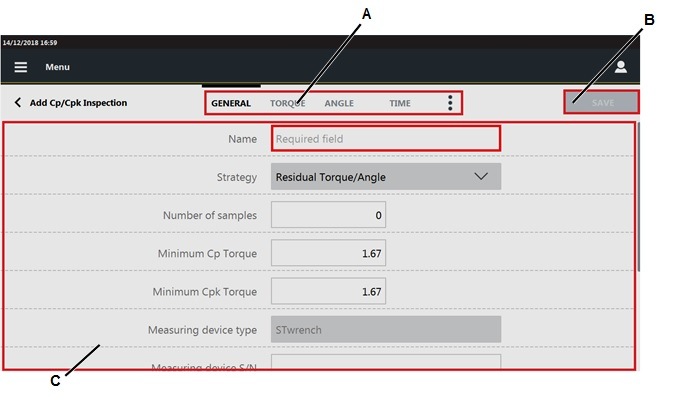
A
Kategorie
B
Tlačítko Uložit
C
Parametry
V kategorii Obecné nakonfigurujte obecné parametry inspekce.
V horním rohu Přidat inspekci klepněte na Moment.
V kategorii Moment nakonfigurujte parametry momentu pro inspekci
V horním rohu Přidat inspekci klepněte na Úhel.
V kategorii Úhel nakonfigurujte obecné parametry inspekce.
V horním rohu Přidat inspekci klepněte na Čas.
V kategorii Čas nakonfigurujte parametry momentu pro inspekci.
V horním rohu Přidat inspekci klepněte na ikonu Více možností. Poté klepněte na Obrázek. Na této stránce je zobrazen obrázek zaslaný externím softwarem.
V kategorii Obrázek je možné:
Přidat obrázek/video: na USB úložišti uložte obrázek/video do složky s názvem media_items, připojte úložiště ke STpadu a klepněte na tlačítko Přidat na pravé straně stránky Obrázek. V dialogovém okně Přidat obrázek vyberte obrázek/video, které chcete načíst, a klikněte na OK.
Maximální velikost obrázků je 5 MB, maximální velikost videí je 10 MB.
Odstranit obrázek: na pravé straně stránky Obrázek klepněte na tlačítko Odstranit.
V horním rohu Přidat inspekci klepněte na ikonu Více možností. Poté klepněte na Sledovatelnost.
V kategorii Sledovatelnost na stránce Přidat inspekci nastavte následující parametry:
Ověřovací kód: zadejte nebo naskenujte ověřovací kód, který musí být zadán při provádění inspekce. Toto pole rozlišuje velká a malá písmena.
Popis ověřovacího kódu: pro navedení operátora zadejte popis dialogového okna ověřovacího kódu, které se zobrazí při spuštění inspekce.
Přiřaditelné příčiny: je možné:
Seznam:
Vybrat seznam přiřaditelných příčin: klepněte na ikonu Hledat (
 ) a poté na stránce Seznam přiřaditelných příčin zvolte již nakonfigurovanou položku.
Přidat nový seznam přiřaditelných příčin: klepněte na ikonu Hledat (
); v pravém horním rohu stránky Seznam přiřaditelných příčin klepněte na Přidat pro konfiguraci nové položky.Odstranit odkaz na seznam přiřaditelných příčin: klepněte na ikonu Smazat (
 ).
).
Povinné: pokud je zaškrtávací políčko vybráno, operátor musí vybrat/napsat přiřaditelnou příčinu, aby mohl pokračovat v testu.
Vynutit výběr ze seznamu: vyberte mezi:
Ne: operátor může zadat přiřaditelnou příčinu, aniž by ji vybíral ze seznamu.
Ano: operátor může vybrat pouze přiřaditelnou příčinu ze seznamu.
Dědit: výběr ze seznamu může být vynucený nebo nevynucený podle nastavení tohoto parametru na stránce Seznam přiřaditelných příčin.
Nápravná opatření: je možné:
Seznam:
Vybrat seznam nápravných opatření: klepněte na ikonu Hledat (
) a na stránce Seznam nápravných opatření zvolte již nakonfigurovanou položku.Přidat nový seznam nápravných opatření: klepněte na ikonu Hledat (
); v pravém horním rohu stránky Seznam nápravných opatření klepněte na Přidat a nastavte novou položku.Odstranit odkaz na seznam nápravných opatření: klepněte na ikonu Smazat (
).
Povinné: pokud je toto pole zaškrtnuto, operátor musí vybrat nebo zadat nápravné opatření, aby mohl pokračovat v testu.
Vynutit výběr ze seznamu: vyberte mezi:
Ne: operátor může zadat nápravné opatření, aniž by ji vybíral ze seznamu.
Ano: operátor může vybrat pouze nápravné opatření ze seznamu.
Dědit: výběr ze seznamu může být vynucený nebo nevynucený podle nastavení tohoto parametru na stránce Seznam nápravných opatření.
V pravém horním rohu Přidat inspekci klepněte na Uložit.