Přidání vícekrokové inspekce
Vícekroková strategie se používá, když nástroj provádí více operací během jednoho utažení a jednotlivé kroky je třeba vyhodnotit.
Na stránce Nástroj klepněte na nakonfigurovaný elektrický nástroj.

Vícekroková inspekce Cm/Cmk je dostupná pouze pro Elektrické nástroje.
V horním rohu kategorie Upravit nástroj klepněte na Inspekce.
V pravém horním rohu kategorie Inspekce klepněte na Přidat.
V okně Typ testu vyberte Cm/Cmk ISO. Zobrazí se následující:
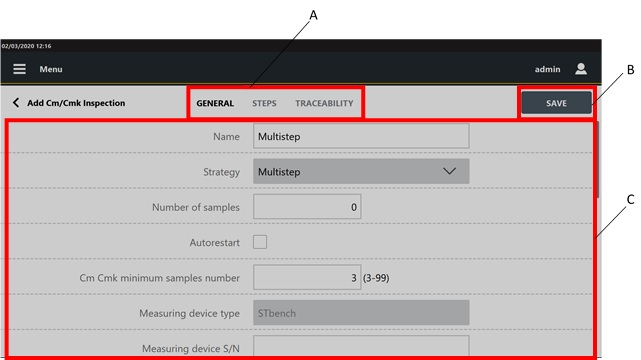
A
Kategorie
B
Tlačítko Uložit
C
Parametry
V kategorii Obecné na stránce Přidat inspekci Cm/Cmk nakonfigurujte zobrazené parametry
V horní části stránky Přidat inspekci Cm/Cmk klepněte na Kroky.
Krok 1 v kategorii Kroky klepněte na ikonu Upravit (
 ), abyste nastavili parametry týkající se konkrétního kroku.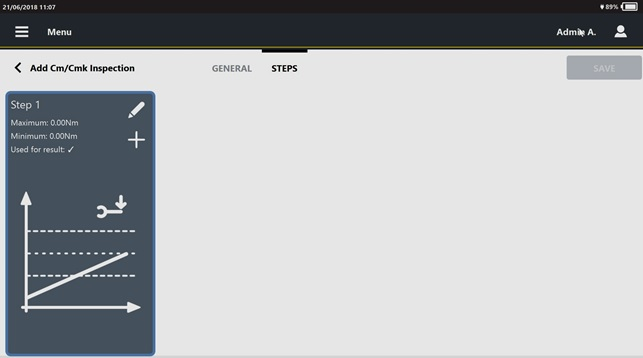
Zobrazí se následující:

V dialogovém okně Upravit krok 1 nakonfigurujte parametry kroku.
V pravém dolním rohu dialogového okna Upravit krok 1 klepněte na OK.
Pro přidání nového kroku klepněte na ikonu Přidat krok (
 )
)Maximální počet kroků povolených pro jednu inspekci je 30.
Po nakonfigurování kroku se v sekci Krok zobrazí následující informace:
Maximum: maximální hodnota testované veličiny (moment/úhel).
Minimum: minimální hodnota testované veličiny (moment/úhel).
Použito pro výsledek: pokud je zaškrtnuto políčko Použito pro výsledek, zobrazí se ikona
 .
.Ikona veličiny: pokud je jako typ kontroly zvolen moment, zobrazí se následující ikona:

Pokud je jako typ kontroly zvolen úhel, zobrazí se následující ikona:

V horní části Přidat inspekci Cm/Cmk klepněte na Obrázek. Na této stránce je zobrazen obrázek zaslaný externím softwarem.
V kategorii Obrázek je možné:
Přidat obrázek/video: na USB úložišti uložte obrázek/video do složky s názvem media_items, připojte úložiště ke STpadu a klepněte na tlačítko Přidat na pravé straně stránky Obrázek. V dialogovém okně Přidat obrázek vyberte obrázek/video, které chcete načíst, a klikněte na OK.
Maximální velikost obrázků je 5 MB, maximální velikost videí je 10 MB.Odstranit obrázek: na pravé straně stránky Obrázek klepněte na tlačítko Odstranit.
V horním rohu kategorie Přidat inspekci klepněte na Sledovatelnost.
V kategorii Sledovatelnost na stránce Přidat inspekci nastavte následující parametry:
Ověřovací kód: zadejte nebo naskenujte ověřovací kód, který musí být zadán při provádění inspekce. Toto pole rozlišuje velká a malá písmena.
Popis ověřovacího kódu: pro navedení operátora zadejte popis dialogového okna ověřovacího kódu, které se zobrazí při spuštění inspekce.
Přiřaditelné příčiny: je možné:
Seznam:
Vybrat seznam přiřaditelných příčin: klepněte na ikonu Hledat (
 ) a poté na stránce Seznam přiřaditelných příčin zvolte již nakonfigurovanou položku.
Přidat nový seznam přiřaditelných příčin: klepněte na ikonu Hledat (
); v pravém horním rohu stránky Seznam přiřaditelných příčin klepněte na Přidat pro konfiguraci nové položky.Odstranit odkaz na seznam přiřaditelných příčin: klepněte na ikonu Smazat (
 ).
).
Povinné: pokud je zaškrtávací políčko vybráno, operátor musí vybrat/napsat přiřaditelnou příčinu, aby mohl pokračovat v testu.
Vynutit výběr ze seznamu: vyberte mezi:
Ne: operátor může zadat přiřaditelnou příčinu, aniž by ji vybíral ze seznamu.
Ano: operátor může vybrat pouze přiřaditelnou příčinu ze seznamu.
Dědit: výběr ze seznamu může být vynucený nebo nevynucený podle nastavení tohoto parametru na stránce Seznam přiřaditelných příčin.
Nápravná opatření: je možné:
Seznam:
Vybrat seznam nápravných opatření: klepněte na ikonu Hledat (
) a na stránce Seznam nápravných opatření zvolte již nakonfigurovanou položku.Přidat nový seznam nápravných opatření: klepněte na ikonu Hledat (
); v pravém horním rohu stránky Seznam nápravných opatření klepněte na Přidat a nastavte novou položku.Odstranit odkaz na seznam nápravných opatření: klepněte na ikonu Smazat (
).
Povinné: pokud je toto pole zaškrtnuto, operátor musí vybrat nebo zadat nápravné opatření, aby mohl pokračovat v testu.
Vynutit výběr ze seznamu: vyberte mezi:
Ne: operátor může zadat nápravné opatření, aniž by ji vybíral ze seznamu.
Ano: operátor může vybrat pouze nápravné opatření ze seznamu.
Dědit: výběr ze seznamu může být vynucený nebo nevynucený podle nastavení tohoto parametru na stránce Seznam nápravných opatření.
Na stránce Přidat inspekci Cm/Cmk klepněte na Uložit.
Pro odstranění kroku:
Tato funkce je dostupná od Kroku 2. Krok 1 nelze odstranit.
V kategorii Krok na stránce Přidat inspekci Cm/Cmk vyberte krok, který chcete odstranit.
V sekci Krok klepněte na ikonu Smazat (
 ) pro smazání kroku.
Pro změnu pořadí kroků:
V kategorii Krok na stránce Přidat inspekci Cm/Cmk vyberte krok, který chcete přesunout.
V dolní části sekce Krok klepněte na šipku zpět/vpřed pro změnu pořadí kroků.









































