Přidání inspekce kontroly spoje pomocí šablonového souboru.
Vygenerujte soubor šablony pro inspekce na USB úložiště (více informací naleznete v části Generování šablony pro kontrolu nástroje/spoje).
Vložte zařízení USB do USB portu svého počítače.
Z počítače otevřete zařízení USB úložiště.
Otevřete soubor STpad_JointInspectionImportFile.xlsm. Zobrazí se následující:
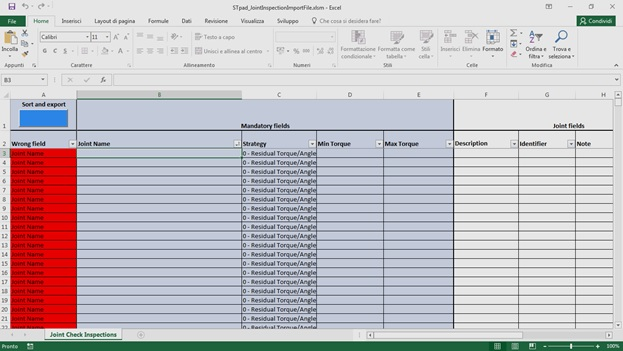
Dokončete soubor STpad_JointInspectionImportFile.xlsm pro definování potřebné/ých inspekce/í.
Když jsou všechna povinná pole vyplněna, sloupec Chybné pole se změní na zelenou.

Soubor STpad_JointInspectionImportFile.xlsmdefinuje nejen inspekci(e), ale také propojené spoje. Tyto jsou automaticky importovány do zařízení prostřednictvím souboru STpad_JointInspectionImportFile.stpad.
Zkontrolujte možnost Excel pro výpočet sešitu. Otevřete soubor Excel a klikněte na Soubor > Možnosti. Na levé straně dialogového okna Možnosti aplikace Excel vyberte možnost Vzorce > Automaticky v sekci Možnosti výpočtu.
Když je sloupec Chybné pole u nové inspekce zbarven zeleně, klikněte na modré tlačítko Seřadit a exportovat – tím se automaticky vygeneruje soubor STpad_JointInspectionImportFile.stpad.
Soubor STpad_JointInspectionImportFile.stpad je automaticky uložen na zařízení USB.
Pouze STpad_ToolInspectionImportFile.stpad lze správně importovat do zařízení (pro více informací o tom, jak importovat inspekce, viz Import inspekcí).
Uložte soubor STpad_JointInspectionImportFile.xlsm.
Zavřete soubor STpad_JointInspectionImportFile.xlsm.
Zavřete USB úložiště.
Vyjměte USB úložiště z USB portu vlastního počítače.
Načtěte inspekci(e) uložené v souboru STpad_JointInspectionImportFile.stpad do zařízení (více informací o importu tras naleznete v části Import inspekcí do zařízení).
Klikněte na ikonu Menu > Spojea ověřte, zda byl import inspekce(í) proveden správně.









































