STRwrench Firmware (3.11)
Présentation
Dans cette section, vous pouvez trouver les informations de base au sujet du produit et également les conventions de formatage utilisées dans les rubriques.
Règlement général sur la protection des données (GDPR)
Ce produit offre la possibilité de traiter des informations personnellement identifiables telles que le nom d'utilisateur du système, le rôle et l'adresse IP. Le but de cette capacité de traitement est d'améliorer le contrôle de la qualité grâce à la traçabilité et à la bonne gestion des accès.
Si vous décidez de traiter des données personnelles vous devez connaître et respecter les règles de protection des données personnelles correspondantes, y compris le GDPR dans l'UE ainsi que les autres lois, directives et réglementations applicables. Atlas Copco ne peut en aucun cas être tenu responsable de quelconque utilisation faite par vous du produit.
Responsabilités et avertissements
Responsabilité
De nombreux événements dans l'environnement d'exploitation peuvent affecter le processus de serrage et nécessiteront une validation des résultats. Conformément aux normes et règlements applicables, nous vous invitons par la présente à contrôler le couple installé et le sens de rotation après tout évènement susceptible d'avoir une incidence sur le résultat du serrage. Voici des exemples non exhaustifs de ces évènements :
installation initiale du système d'outillage
modification de lot de pièces, boulon, lot de vis, outil, logiciel, configuration ou environnement
modification des branchements pneumatiques ou électriques
changement dans l'ergonomie de la ligne, le processus, les procédures de qualité ou les pratiques
changement d'opérateur
tout autre changement ayant une incidence sur le résultat du processus de serrage
Le contrôle devra :
Garantir que les conditions d'assemblage n'ont pas changé en raison d'évènements susceptibles d'avoir une incidence sur le processus.
Être effectué après l'installation initiale, la maintenance ou la réparation du matériel.
Intervenir au moins une fois par prise de poste ou à toute autre fréquence adéquate.
Avertissements

À propos du Guide d'utilisation
Ce guide d'utilisation décrit comment installer et configurer le STRwrench en utilisant l’interface utilisateur de STRwrench.
Historique des révisions
Référence de publication | Date de la révision | Description de la révision |
|---|---|---|
3.11 | 02-2024 | NOUVEAU contenu :
Contenu MIS À JOUR :
|
3.10 | 09-2023 | NOUVEAU contenu :
Contenu MIS À JOUR :
|
3.9 | 03-2023 | NOUVEAU contenu :
Contenu MIS À JOUR :
|
3.8 | 06-2022 | NOUVEAU contenu :
|
3.7 | 02-2022 | NOUVEAU contenu :
|
3.6 | 06-2021 | NOUVEAU contenu :
|
1.0 | 03-2021 | Première édition. |
Groupe ciblé
Ce guide d'utilisation est conçu pour les personnes amenées à configurer et faire fonctionner un STRwrench en utilisant son interface utilisateur Web.
Conditions préalables
Toute personne souhaitant en savoir plus sur l’interface utilisateur Web de STRwrench pourra bénéficier de la lecture de ce guide d'utilisation.
Pour une parfaite compréhension des aspects techniques de ce guide d’utilisation, il est recommandé de posséder :
Une connaissance des techniques de serrage
Une expérience d’utilisation du Power Focus 6000 ou Power Focus 4000
Pour plus d’informations au sujet de Power Focus 6000 et Power Focus 4000, consulter le Guide d'utilisation de Power Focus 6000 et le Guide d'utilisation de Power Focus 4000.
Conventions
Dans un souci de compréhension pour l'utilisateur, certaines conventions de formatage sont utilisées dans ce document. Les conventions de formatage utilisées sont listées ci-dessous.
Élément | Notation | Description | Sortie |
|---|---|---|---|
Souligner l'importance | Dans l'espace de travail Programme. | Faire que certains éléments se détachent du reste, ou mettre en surbrillance. | Texte en Gras |
Éléments de l’interface graphique utilisateur (IGU) | Sélectionner le bouton Fonction. | Toute référence à des éléments de l'écran du IGU (par exemple, boutons de commande, noms d'icônes et noms de champs). | Texte en Gras |
Chemin de l’interface graphique utilisateur (IGU) > | Généralement au-dessus de l’IGU. | Aide à la navigation qui garder la trace de la localisation dans l’IGU. | Par exemple : Coffret > Programme > Modifier |
Entrées de l'utilisateur | Saisir une Description pour le programme. | Tout texte saisi par l'utilisateur. | Texte en Gras |
Noms de fichiers | Saisir un Nom de fichier pour l’exportation. | Fichiers exportés depuis, ou importés dans le système. | Texte en Gras italique |
Noms des paramètres et des variables | Saisir un Nom pour l’exportation. | Noms des paramètres et des variables (hors valeurs). | Texte en Italique |
Valeurs des paramètres et des variables | Saisir une VALEUR pour l’exportation. | Valeurs des paramètres et des variables. | Texte en GRAS MAJUSCULE |
Message système | Client.Domain.Models.ExportImportConfiguration | Tout texte provenant du système. | Texte en Mono-espace |
Liens externes | Liens vers les sites externes qui ont des informations reliés au document ou au contenu du sujet. Cela pourrait inclure :
| Texte sélectionnable vers des sites externes | |
Liens internes vers des documents |
Si disponibles, ces liens seront présentés sous le texte. | Texte sélectionnable vers du contenu interne |
Présentation du système
Un système de fabrication peut comporter des blocs fonctionnels tels que l'indique la figure :
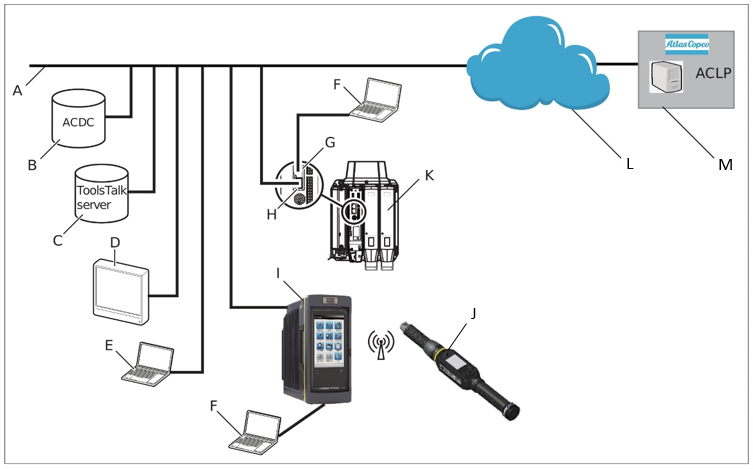
A | Réseau de l'usine. | H | Port usine du coffret : connecté au réseau de l'usine. |
B | ACDC : pour le stockage des résultats de serrage et l'analyse statistique. | I | Coffret Power Focus 6000 / Power Focus 4000 : utilisé avec les outils portatifs. |
C | Serveur ToolsTalk 2 : pour la configuration et le réglage des paramètres des coffrets et des outils. | J | STRwrench : connecté au coffret à l'aide d'une connexion sans fil. |
D | PC industriel (IPC) : utilisable comme terminal client vers les serveurs ToolsTalk 2 et ToolsNet. | K | Coffret Flex PF6 : utilisé avec les outils embarqués. |
E | Ordinateur portable connecté au réseau de l'usine : utilisable comme terminal client vers les serveurs ToolsTalk 2 et ToolsNet. | L | Le cloud Internet. |
F | Ordinateur de service : peut être connecté au port de service d'un coffret ou de STRwrench. | M | ACLP (Portail de licences Atlas Copco) : implanté chez Atlas Copco, il permet la prise en charge des fonctionnalités sous licence dans le système de gestion des fonctionnalités (FMS). |
G | Port de service du coffret : peut être utilisé pour connecter un ordinateur de service. |
L’interface utilisateur
Menu accueil
Le menu accueil contient les éléments suivants :
Option du menu | Description |
|---|---|
 | Serrage Le menu Serrage affiche une liste des programmes de serrage existants stockés dans l’outil. La sélection d'un programme individuel ouvre les différents menus de configuration et de réglage des paramètres du programme de serrage sélectionné. |
 | Séquence de lots Une séquence de lots contient un ou plusieurs programmes de serrage répétitifs agencés selon différentes combinaisons. La création et la configuration des séquences de lots s'effectuent dans le menu Séquence de lots. |
 | Sources Le menu Sources dresse la liste des options disponibles pour commander la sélection d'un programme de serrage ou d’une séquence de lots, via l'entrée numérique d'un autre matériel. |
 | Configurations Dans ce menu, les configurations suivantes peuvent être ajoutées :
|
 | Outil avec contrôleur intégré Ce menu inclut des options comme :
|
 | Rapports Affiche les derniers évènements. |
 | Réglages Ce menu sert à configurer des réglages spécifiques comme :
|
 | Affectation des licences Ce menu offre un aperçu de l’état actuel de la licence et des sources de licences. |
 | Aide Le menu Aide contient le guide d'utilisation du Logiciel IxB. |
Icônes
Le tableau suivant offre un aperçu des icônes et boutons disponibles dans l’interface utilisateur :
Icône | Nom | Description |
|---|---|---|
 | Retour | Retour à la vue précédente. |
 | Accueil | Accès à l'écran d'accueil. |
 | Aller aux résultats | Accès à l'écran des résultats en direct. |
 | Cadenas | Ouvre une fenêtre contextuelle pour le code PIN. |
 | Évènements | Affiche les derniers évènements de serrage. Définir les événements à afficher dans les configurations de l’évènement dans le menu Paramètres. |
 | Valider | Valide les paramètres de serrage par rapport aux valeurs de l’outil. |
 | Ajouter | Ajoute un élément. |
 | Supprimer | Supprime un élément. |
 | État du protocole | Affiche la fenêtre contextuelle État du protocole qui affiche les informations de Open Protocol et le statut de la connexion serveur. |
 | Remarque | Signe indiquant qu'un paramètre est mal configuré. |
Installation et mise à niveau
Dans cette section, vous trouverez les informations utiles pour l’installation initiale du produit ou pour effectuer la mise à niveau vers une autre version.
Restrictions d'installation
Conditions préalables du navigateur Web
Les navigateurs Web suivants sont recommandés pour l’interface utilisateur Web de STRwrench :
Firefox
Google Chrome
Microsoft Edge
Licences
Les licences des fonctionnalités sont gérées à travers le Système de gestion des fonctionnalités (FMS). Cela permet aux clients d'ajuster les fonctionnalités d'un outil à leurs besoins spécifiques grâce à programme de licences dynamiques.
Les licences peuvent être obtenues pour des fonctionnalités individuelles ou un groupe de fonctionnalités et peuvent être déployées sur plusieurs postes de travail virtuels. Les licences peuvent être redéposées dans le pool après utilisation.
Les licences peuvent être téléchargées depuis Atlas Copco License Portal (ACLP) et gérées/distribuées à travers ToolsTalk, ou peuvent être stockées sur un FMS Portable (clé USB) à insérer dans le outil.

Remarque : la création et la gestion d'un compte client dans l'ACLP ne sont pas traitées dans cette documentation. Contacter le représentant local Atlas Copco pour de plus amples informations.
Il existe trois types de licences :
Type de poste de travail virtuel
Un assortiment fixe de fonctionnalités réunies dans un seul package. La licence Type de poste de travail détermine, entre autres, combien de programmes et de séquences peuvent être utilisés, quelles stratégies d'assemblage sont disponibles et le type de rapport qui peut être fait. Les fonctionnalités contenues dans chaque Type de poste de travail virtuel sont des fonctionnalités qui sont souvent utilisées conjointement entre elles, ou qui ont des dépendances internes qui nécessitent la présence d'autres fonctionnalités du package. Les licences Types de postes de travail virtuels sont assignées entièrement à un poste de travail virtuel. Le poste de travail virtuel peut alors utiliser toutes les fonctionnalités contenues dans le Type de poste de travail virtuel. Afin d'effectuer des assemblages, un poste de travail virtuel doit recevoir une licence de type de poste de travail virtuel. Selon le type de licence, différentes options d'assemblage seront activées ou bloquées.
Fonctionnalité Poste de travail virtuel
Des fonctionnalités individuelles peuvent être achetées sous une seule licence pour compléter les licences Type de poste de travail virtuel.
Fonctionnalité du coffret
La Licence de coffret intégrée (Integrated Controller License) doit être stockée dans l’outil pour pouvoir exécuter un serrage. (Non applicable lorsque la Licence autonome est attribuée au poste de travail virtuel.)
Il existe deux catégories de licences pour le firmware STRwrench :
La licence de production avec coffret intégré STRwrench, qui active les stratégies suivantes :
Couple.
Couple (asservissement) / Angle (surveillance).
Couple (surveillance) / Angle (asservissement).
Couple (asservissement) / Angle (asservissement) OU.
Couple (asservissement) / Angle (asservissement) ET.
Desserrer.
Limite élastique.
La licence de qualité avec coffret intégré STRwrench, qui active les stratégies suivantes :
Couple résiduel / Angle.
Couple résiduel / Crête.
Il est possible d'installer une catégorie de licence en tant que Type de poste de travail virtuel et l'autre en tant que Fonctionnalité de poste de travail virtuel, afin d'activer toutes les stratégies disponibles pour le firmware STRwrench.
Sources de licences
Les licences utilisées sur un outil peuvent être retirées auprès de plusieurs sources différentes. Le nombre simultané de sources est limité à 10 (10 sources FMS Portable, ou une licence serveur (TT2) en plus de neuf sources FMS Portable). Si une licence doit être ajoutée depuis une source lorsque la limite de sources (10) est atteinte, toutes les licences d’une source doivent être supprimées de l’outil pour libérer de la place pour les licences provenant d’autres sources.
L’onglet Aperçu de la source (Affectation des licences > Aperçu de la source) offre un aperçu des licences installées sur l’outil ainsi que la provenance de leur installation. Un maximum de 10 sources différentes peut être affiché ici, et chacune sera indiquée par FMP P (pour FMS Portable, ou dongle), ou Serveur de licences (TT2).
Sélectionner une source de licence affichera les informations détaillées de la source de la licence de cette source. Cela liste le nom et le type de la source ainsi que le numéro et le type de licences dans chaque catégorie (Type de poste de travail virtuel, Fonctionnalité du poste de travail virtuel et Fonctionnalité du coffret).
La configuration des fonctionnalités régies par des licences peut être effectuée même en l'absence d'une licence installée, par exemple, configuration des programmes de serrage. Assigner ces fonctionnalités à un outil ou un poste de travail virtuel est aussi possible. Cependant, exécuter la fonctionnalité sans licence valide requerra l'installation de la licence appropriée.
L'application de la licence se fait en deux étapes : assignation et exécution (gâchette pressée). Si une fonctionnalité pour laquelle aucune licence n'est installée est attribuée à un poste de travail virtuel, un message d’avertissement apparaîtra dans la section de l’outil ou de la tâche de l’interface utilisateur (en fonction de ce qui manque). Si une fonctionnalité pour laquelle aucune licence n'est installée est démarrée, un événement sera présenté pour informer sur la licence manquante. Il ne sera pas possible de continuer sans un licence correcte installée. Exécuter une fonctionnalité sans licence entraînera, dans la plupart des cas, le verrouillage de l'outil.
Installation de licences sur l’outil
Remarque : les sources de licences sont limitées simultanément à (1) Serveur de licences (TT2) et neuf FMS Portable (dongles USB). Les licences sont soit installées via le serveur (ToolsTalk2) ou via FMS Portable. Si la limite de sources de licences est atteinte, toutes les licences provenant d’une source doivent être supprimées de l’outil afin de pouvoir ajouter des licences provenant d’une autre source.
Les licences existantes sont vérifiées toutes les deux heures par rapport au serveur de licences. Si aucune réponse du serveur de licences n'est obtenue dans un délai de 14 jours, les licences concernées seront révoquées. L'utilisateur sera également averti lorsque les licences seront sur le point d'expirer. Lorsqu'une licence expire dans les 7 jours, l'utilisateur reçoit un avertissement toutes les deux heures. Si les licences ne sont pas renouvelées, elles expireront et les fonctions concernées ne seront plus disponibles.
Installation de licences depuis le serveur
Les licences sur serveur sont distribuées via ToolsTalk2. Pour des instructions sur la manière d’installer des licences sur serveur, consulter le Guide d'utilisation de ToolsTalk2.
Les paramètres corrects du serveur de licences doivent être configurés dans l’outil pour activer l’installation de licence en utilisant ToolsTalk2
Aller à Réglages dans le menu accueil et sélectionner Connexions au serveur dans le volet de gauche.
Dans le champ Gestionnaire de licences Atlas Copco, régler sur Marche.
Saisir l'adresse IP correcte du Port serveur et du Serveur hôte (habituellement la même que l'adresse IP pour ToolsTalk2).
Sélectionner Appliquer.
Installer des licences depuis FMS Portable (dongle USB)
Le Système de gestion des fonctionnalités (FMS) utilise un périphérique FMS Portable spécial pour transférer des fonctionnalités depuis et vers un outil. La clé USB à mémoire flash contient à la fois une zone de mémoire à usage général et une zone de stockage sécurisé qui n'est accessible que par le Gestionnaire de licences dans un outil. Les fonctionnalités achetées sont téléchargées depuis Atlas Copco vers la zone à usage général. La première fois que l'on insère le FMS Portable dans un outil doté d'un Gestionnaire de licences, le fichier est détecté et décodé et les fonctionnalités sont transférées vers la zone de stockage sécurisé qui n'est accessible qu'à partir d'un Gestionnaire de licences.
Connecter le dongle USB à l’outil via un câble adaptateur pour USB.
L’avant l’installation de la licence, veiller à ce que l’outil ait une connexion sans fil configurée sur le réseau de l'usine.
La fenêtre Gestion des licences USB s'affichera. La colonne Pool affichera le total de licences de sur l’outil provenant de toutes les sources. La colonne Disponible sur FMS P affichera le nombre de licences disponibles sur ce dongle, tandis que la colonne Provenant de ce FMS P affichera le nombre de licences qui ont été déplacées sur cet outil depuis ce FMS P en particulier.
Sélectionner la flèche de gauche à côte de la licence que vous souhaitez installer sur l’outil.
Le nombre dans la colonne Disponible sur FMS P diminuera de 1 et le nombre dans la colonne Provenant de ce FMS P augmentera de 1.
Supprimer des licences de l’outil
Supprimer des licences installées sur le serveur
Veuillez consulter le Guide d'utilisation de ToolsTalk2 pour des instructions sur la suppression de licences installées par serveur.
Supprimer des licences installées par FMS Portable
Connecter le dongle USB à l’outil via un câble adaptateur pour USB.
Avant la suppression de la licence, veiller à ce que l’outil ait une connexion sans fil configurée sur le réseau de l'usine.
Si la fenêtre Gestion des licences USB n'est pas visible, accéder à Affectation des licences dans le menu accueil.
Cliquer sur l'icône USB en haut à droite de la fenêtre. La fenêtre Gestion des licences USB s'affiche
Sélectionner la flèche de droite à côte de la licence à supprimer de l’outil.
Les licences qui sont affectées au poste de travail virtuel peuvent être supprimées de l’outil. Par conséquent, le poste de travail virtuel de peut pas être utilisé.
Mise à niveau
Versions du firmware
Deux version du firmware peuvent être installées simultanément dans l’outil. L'installation d'une seconde version du firmware est utile pour mettre à niveau plusieurs outils. Quand la production est prête à passer au firmware mis à niveau, l'activation de la nouvelle version est effectuée depuis l’interface utilisateur Web de STRwrench :
Le changement de version du firmware ne transfère pas les configurations de l’outil ni les programmes de serrage.
Activation du logiciel
L’outil peut stocker deux versions du firmware installées. En utilisant l'Activation du logiciel, il est possible de choisir la version du firmware à utiliser.
Veiller à garder la batterie connectée à l’outil pendant la procédure.
Aller à Outil avec contrôleur intégré dans le menu accueil et sélectionner Logiciel dans le volet de gauche.
Sélectionner Actuel ou Stocké dans la fenêtre Activation du logiciel.
L’outil est automatiquement redémarré pour l’activation soit effective.
Mettre à jour la version du logiciel
Veiller à garder la batterie connectée à l’outil pendant la procédure.
Si le progiciel à installer n'est pas compatible avec le matériel de l'outil, la mise à jour du logiciel sera annulée. Un message d'avertissement s'affiche, indiquant les éléments matériels à l'origine de l'annulation.
Pour obtenir des informations sur le matériel actuel de l'outil, allez dans Outil avec contrôleur intégré > Matériel.
Aller au menu Outil avec contrôleur intégré et sélectionner Logiciel dans le volet de gauche.
Accéder au champ Mise à jour du logiciel et sélectionner PARCOURIR.
Sélectionner le fichier compressé contenant le logiciel applicable et suivre les instructions pour terminer l'installation.
Tutoriels des fonctions essentielles du produit
https://www.youtube.com/watch?v=-Vq6uKaKfcA
Mode secours
Après trois redémarrages infructueux, l'outil passe en Mode secours. Dans ce mode, il est possible de mettre à jour le firmware et/ou d'utiliser le gestionnaire de disque.
Raccordez l’outil au port USB du PC. Ouvrez un navigateur web et saisissez l’adresse 169.254.1.1.
Dans l’interface utilisateur Mode secours, accédez à l’onglet Mise à jour du logiciel.
Sélectionnez le système de fichiers à mettre à jour et localisez le fichier correct.
Sélectionnez le bouton Mettre à jour.
Accédez à l’onglet Alimentation et redémarrez le système.
Raccordez l’outil au port USB du PC. Ouvrez un navigateur web et saisissez l’adresse 169.254.1.1.
Dans l’interface utilisateur Mode secours, accédez à l’onglet Gestionnaire de disque.
Choisissez de réparer le système de fichiers ou de nettoyer le données, le cas échéant.
Sélectionner le bouton Envoyer.
Accédez à l’onglet Alimentation et redémarrez le système.
Configuration
Dans cette section, vous trouverez les informations détaillées sur la manière de créer, modifier et vérifier les paramètres produit.
Options de configuration
La configuration et le paramétrage de l'outil doivent être effectués comme suit :
Interface utilisateur Web de STRwrench : L’outil peut être directement connecté à un PC via un câble USB. Si l’outil est connecté à un réseau sans fil et que son adresse IP est connue, il est possible d'y accéder à partir d'un ordinateur, quel que soit son emplacement sur le réseau.
Coffret : Applicable aux coffrets Power Focus 6000 et Power Focus 4000. Il est possible de configurer un coffret qu'il soit connecté au réseau ou non.
Ce guide d'utilisation couvre l’interface utilisateur Web de STRwrench. Pour des informations au sujet de Power Focus 6000 et Power Focus 4000, consulter le Guide d'utilisation de Power Focus 6000 et le Guide d'utilisation de Power Focus 4000.
Prise en main
Pour créer une meilleure vue d’ensemble du système, ce paragraphe propose un guide de référence rapide couvrant les étapes de base requises pour la prise en main de STRwrench et de l’interface Web de STRwrench. Ce paragraphe n’explique pas toutes les fonctionnalités du système mais se concentre plutôt sur les plus basiques d'entre elles.
Connecter l’outil à un PC et accéder à l’interface utilisateur Web. Configurer une connexion sans fil entre l’outil et le Power Focus.
Sur le Power Focus, définir un programme de serrage contenant tous les paramètres pertinents d'un serrage, par exemple l'angle cible et le couple cible.
Le cas échéant, créer une séquence de lots. Il est possible d'ajouter un ou plusieurs programmes de serrage dans une séquence de lots qui fonctionne comme une série de programmes de serrage. Une séquence de lots peut par exemple comporter un certain nombre de serrages à exécuter avec un programme de serrage ou une suite de programmes de serrage différents.
Affecter un outil et une tâche au poste de travail virtuel. La tâche pourra être soit un programme de serrage, soit une séquence de lots, soit une entrée numérique spécifiée (provenant par exemple d'un lecteur de codes-barres).
Accéder à l’interface Web de STRwrench
Retirer le couvercle du port de connexion USB de l’outil.
Connecter l’outil au port USB du PC.
Ouvrez un navigateur web et saisissez l’adresse 169.254.1.1.
Pour accéder à l’interface utilisateur sans fil, consulter les instructions dans le paragraphe Configurer un client sans fil.
Créer un programme de serrage
Aller à Serrage dans le menu accueil.
Sélectionner l'icône plus.
Dans la fenêtre Choisir le mode de fonctionnement, sélectionner Serrage.
Ouvrir la fenêtre Propriétés et saisir une Limite de couple maximum valide pour l’outil spécifique. Appuyer sur Entrée. Fermer la fenêtre Propriétés.
Ouvrir le panneau Étapes sur la droite et glisser-déposer les étapes pour créer un programme de serrage.
Définir les Dispositifs de surveillance et les Restrictions pour chaque étape le cas échéant et appuyer sur la touche Entrée.
Affecter une tâche au poste de travail virtuel
Aller à Outil avec contrôleur intégré dans le menu accueil.
Dans Poste de travail virtuel > Tâche sélectionner Choisir tâche.
Choisir un Programme de serrage dans la liste.
Utiliser l’onglet Serrage
Ce paragraphe décrit la stratégie de serrage Multistep et la manière de créer un programme de serrage.
Certaines fonctionnalités requièrent des licences distribuées à travers le Système de gestion des fonctionnalités (FMS). Alors que la configuration des fonctionnalités est possible sans licences spécifiques, l'attribution et l'utilisation de ces fonctionnalités nécessitent l'installation de la licence correcte sur l’outil.
Stratégie de serrage Multistep
Un serrage MultiStep est un serrage réalisé en plusieurs étapes. Le nombre et le type d'étapes varie selon le serrage à effectuer. Un programme de serrage Multistep est hautement paramétrable et peut inclure de nombreuses fonctions de surveillance et restrictions. 3 étapes en tout peuvent être ajoutées à un programme MultiStep.
Les restrictions sont utilisées pour veiller à ce que le serrage s’arrête en cas d’événement inattendu. Par exemple, ces restrictions peuvent tester qu’un couple maximum prescrit n’est pas atteint ou que l’étape du serrage Multistep ne prend pas plus longtemps que prévu. Chaque étape peut contenir jusqu’à quatre restrictions. Chaque étape comporte des restrictions obligatoires et optionnelles. Les restrictions obligatoires sont incluses automatiquement lorsqu'une nouvelle étape est glissée et déposée dans le programme Multistep.
Des dispositifs de surveillance sont utilisés pour vérifier que le serrage a été effectué conformément aux spécifications. Il peut s’agir, par exemple, de limites d'angle ou de limites de couple. Chaque étape peut avoir jusqu’à huit dispositifs de surveillance. Chaque étape comporte des surveillances obligatoires et optionnelles. Les surveillances obligatoires sont incluses automatiquement lorsqu'une nouvelle étape est glissée et déposée dans le programme Multistep.
Interface utilisateur de configuration Multistep
Les programmes de serrage et les programmes Multistep qui apparaissent atténués ne peuvent pas être modifiés via l'IGU web. Ces programmes ont été créés dans ToolsTalk, ce qui permet de définir si un programme peut être modifié dans ToolsTalk, dans l'IGU web ou dans les deux. Utilisez ToolsTalk pour modifier ces programmes.
L’interface utilisateur pour configurer un programme Multistep peut être divisée en trois zones principales :
En haut, vous trouverez un menu déroulant contenant les Propriétés du programme de serrage Multistep. Vous y trouverez des propriétés générales telles que le nom du programme, le dispositif de surveillance globale du programme et la validation qui peuvent être définies.
À droite, vous trouverez trois onglets contenant les Étapes, les Dispositifs de surveillance et les Restrictions pouvant être utilisés pour créer le programme Multistep. Pour utiliser l'un ou l’autre de ces éléments, sélectionner l'onglet approprié puis faites glisser l'élément de la liste vers la zone de serrage. Selon sa fonction, déposez l'article entre le début et la fin du programme (pour les étapes) ou sur une étape particulière (pour les dispositifs de surveillance et les restrictions).
La zone principale de l’interface utilisateur est composée de la zone de serrage. Il s’agit de la zone comprenant toutes les étapes du programme de serrage.
Ajouter un programme MultiStep
À l’écran d’accueil, sélectionner l'onglet Serrage. Puis, sur la gauche, sélectionner Bibliothèque de programmes MultiStep.
Sélectionner l'icône Plus dans le coin supérieur droit de l’IGU. Ensuite, sélectionner le type de programme nécessaire (Serrage ou Dévissage).
Tirer-déposer les étapes de serrage, les surveillances et les restrictions dans la zone de serrage.
Les étapes ne peuvent être placées qu'entre les points de démarrage et de fin du programme, tandis que les dispositifs de surveillance ou de restriction ne peuvent être placés que sur les étapes.
Fonction
Description
Points de début et de fin

Points de début et de fin du programme Multistep. Toutes les étapes doivent être positionnées entre ces deux points.
Ajouter une étape
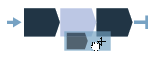
Faites glisser une étape de la liste et déposez la dans la position désirée entre les points de début et de fin.
Déplacer une étape
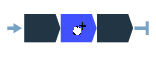
Cliquez sur une étape et faites-la glisser dans la position désirée
Afficher les propriétés d’une étape
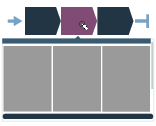
Cliquez sur l'étape pour révéler les propriétés
Fermer les propriétés d’une étape
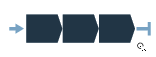
Cliquez n'importe où dans la zone de serrage pour fermer le menu propriétés
Supprimer une étape
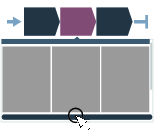
Ouvrez les propriétés de l’étape et cliquez sur Supprimer en bas du menu
Ajouter une restriction/un dispositif de surveillance
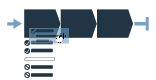
Faites glisser une restriction/un dispositif de surveillance de la liste et déposez-le sur l’étape appropriée.
Déplacer une restriction/un dispositif de surveillance
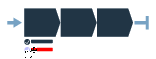
Cliquez sur l’icône (coche pour le dispositif de surveillance, panneau stop pour la restriction) et faites un glisser-déposer sur l'étape appropriée
Afficher les propriétés des restrictions/dispositifs de surveillance
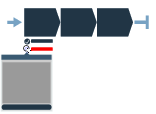
Cliquez sur l’icône restriction/dispositif de surveillance pour révéler le menu propriétés
Fermer les propriétés des restrictions/dispositifs de surveillance
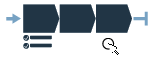
Cliquez n'importe où dans la zone de serrage pour fermer le menu propriétés
Supprimer une restriction/un dispositif de surveillance
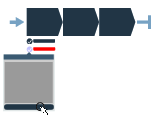
Ouvrez les propriétés de la restriction/du dispositif de surveillance et cliquez sur Supprimer en bas du menu
Erreur d'étape
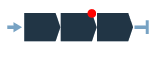
Lorsqu’une erreur de validation se produit au cours d’une étape, cette étape est marquée. Veuillez noter que lors de l'ouverture des propriétés d’une étape, le paramètre à l'origine de l’erreur est également marqué.
Erreur de dispositif de surveillance/restriction
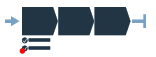
Lorsqu’une erreur de validation se produit dans un dispositif de surveillance ou une restriction, le dispositif de surveillance ou la restriction est marqué. Veuillez noter que lors de l'ouverture des propriétés d’une restriction/d’un dispositif de surveillance, le paramètre à l'origine de l’erreur est également marqué.
Position interdite
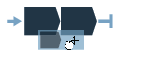
Lorsqu’une position particulière (d’une étape, d’un dispositif de surveillance ou d’une restriction) n’est pas autorisée, l’icône de position ne s'affiche pas.
Supprimer un programme MultiStep
Dans le menu Tightening (Serrage), cliquez sur la Bibliothèque de programmes MultiStep.
Dans la liste, cliquez sur le programme de serrage MultiStep que vous souhaitez supprimer.
Dans le programme en lui-même, en bas à gauche, cliquez sur Supprimer.
Cliquez sur Oui dans la fenêtre contextuelle pour confirmer votre choix.
Propriétés du programme de serrage
Réglages généraux
Paramètre | Description |
|---|---|
Nom | Nom de programme Multistep défini par l'utilisateur. |
Sens du filetage | Sens des filetages, horaire ou antihoraire |
Démarrage du programme | Définir le niveau de couple pour générer un résultat. Si laissé vide, le résultat est généré chaque fois que l’outil est démarré ; sinon, le résultat n’est généré qu’à partir du niveau de couple défini. |
Configuration des courbes
La configuration des courbes peut se faire au niveau du programme ou pour chaque étape. La configuration par défaut est définie au niveau du programme et peut être modifiée à chaque étape selon les besoins.
Ici, l'activation de cette fonction permet d'effectuer la configuration au niveau du programme.
Paramètre | Description |
|---|---|
Activé |
|
Durée de l’échantillon | Choisir la durée de l’échantillon dans le menu déroulant (1 - 1 000 ms). |
Avec cet enregistrement de courbe, les taux d'échantillonnage ne seront pas les mêmes dans toutes les étapes, mais le taux d'échantillonnage dépend de la configuration dans chaque étape. Cela signifie que la courbe est divisée en une courbe pour chaque étape.
Le nombre maximum d’échantillons dans une courbe est de 4096.
Si un serrage produit plus de 4096 valeurs, un sous-échantillonnage aura lieu. Pour ce faire, on retire un échantillon de courbe sur deux de l'ensemble du serrage et on poursuit l'enregistrement avec la moitié de la résolution. Ce processus sera répété chaque fois que la limite de 4096 échantillons sera atteinte.
Si plus de 2048 au total ont été enregistrés, ce processus aboutira à une courbe entre 2048 et 4096 échantillons.
Si la limite de 4096 échantillons est atteinte, les durées d'échantillonnage des courbes configurées ne seront plus respectées. Au lieu de cela, les temps d'échantillonnage seront doublés ou quadruplés, etc., en fonction du nombre de fois où le sous-échantillonnage a eu lieu. Comme toutes les étapes sont sous-échantillonnées, la relation entre les étapes reste cependant la même. Si une étape a été configurée avec un temps d'échantillonnage double par rapport à une autre étape, ce sera toujours le cas dans la courbe finale, quel que soit le nombre de fois où un sous-échantillonnage a eu lieu.
Si plus de 4096 échantillons sont enregistrés, les durées d'échantillonnage des courbes configurées ne seront plus respectées. Au lieu de cela, les temps d'échantillonnage seront doublés ou quadruplés, etc., en fonction du nombre de fois où le sous-échantillonnage a eu lieu. Comme toutes les étapes sont sous-échantillonnées, la relation entre les étapes reste cependant la même. Si une étape a été configurée avec un temps d'échantillonnage double par rapport à une autre étape, ce sera toujours le cas dans la courbe finale, quel que soit le nombre de fois où un sous-échantillonnage a eu lieu.
Validation
Au cours de la configuration des programmes de serrage, les valeurs saisies sont comparées aux valeurs que l'outil peut prendre pour éviter que les paramètres se trouvent hors des limites sélectionnées. Les valeurs maximales définies par l'utilisateur sont utiles si plusieurs outils sont employés.
Paramètre | Description |
|---|---|
Valider par rapport aux valeurs de l’outil | Marche : les valeurs saisies sont comparées aux valeurs de la capacité de l’outil. Arrêt : aucune validation effectuée. |
Outil | Indique l’outil avec lequel comparer les valeurs. |
Couple maxi. | Permet à l'utilisateur de comparer les valeurs avec un outil simulé. |
Étapes de serrage
La disponibilité des étapes de serrage, des dispositifs de surveillance et des restrictions dépend de la licence installée sur le coffret.
Paramètres généraux
Les paramètres des étapes suivants sont communs à un grand nombre de types d'étapes. Les paramètres sont définis dans la fenêtre des propriétés d’étapes qui s’affichent lorsqu’une étape est sélectionnée dans le programme de serrage.
Paramètre | Description |
|---|---|
Nom | Nom de l’étape. |
Catégorie d'étape | En sélectionnant la catégorie d’étape, les serrages NOK s'afficheront dans la vue de résultats d'événements et s'accompagneront de l’état détaillé et d’informations correspondant à l’erreur multistep en question. |
- TM – Serrer manuellement à un couple donné (Manual Tighten to Torque)
- AM – Serrer manuellement à un angle donné (Manual Tighten to Angle)
- AM – Desserrer manuellement à un angle donné (Manual Loosen to Angle)
- T&AM – Serrer manuellement au couple et à l’angle (Manual Tighten to Torque and Angle)
- T|AM – Serrer manuellement au couple ou à l’angle donné (Manual Tighten to Torque or Angle)
- YM – Serrer manuellement à une limite élastique donnée (Manual Tighten to Yield)
- RTP - Couple résiduel/crête (Residual Torque/Peak)
- RTA - Couple/Angle résiduel (Residual Torque/Angle)
TM – Serrer manuellement à un couple donné (Manual Tighten to Torque)
Cette étape guide l'utilisateur jusqu’à ce que le couple cible soit atteint.
Paramètre | Description |
|---|---|
Couple cible | La cible de couple. Doit être > 0 |
Durée de l’étape de fin | Démarre lorsque le couple se retrouve en-dessous du Couple d'approche terminée après avoir atteint le 3e pourcentage. |
Durée de déclenchement de cliquet | Démarre lorsque le couple se retrouve en-dessous du Couple d'approche terminée sans avoir atteint la valeur du 3e pourcentage. Cela permet à l'opérateur de relâcher le couple pendant un certain temps et de le recharger pendant l'opération de serrage. |
Coefficient de correction de couple | Lorsque des rallonges sont utilisées, la mesure de la clé peut être compensée pour afficher une valeur de couple plus précise. Pour calculer le coefficient de correction, se référer à Comment calculer le coefficient de correction de couple. Lorsque des rallonges ne sont pas utilisées, Coefficient de correction de couple = 1. |
Correction d'angle | Lorsque des rallonges causent une courbure supplémentaire de la clé, l’angle de mesure de la clé peut être compensé pour afficher une valeur d’angle plus précise. Lorsque des rallonges ne sont pas utilisées, Correction d’angle = 0. |
AM – Serrer manuellement à un angle donné (Manual Tighten to Angle)
Cette étape guide l'utilisateur jusqu’à ce que l’angle cible soit atteint. L’angle cible est mesuré à partir du couple de déclenchement.
Paramètres
Paramètre | Description |
|---|---|
Angle cible | La cible d’angle. Doit être > 0 |
Limite de recherche d'angle | Si la condition d'arrêt de la surveillance de l'angle est réglée sur Angle crête, le résultat est pris au couple maximum à l'intérieur de la fenêtre d'angle définie ici, en commençant en arrière à partir de l'angle crête mesuré. La valeur maximum est 4°. |
Durée de cycle final | Démarre lorsque le couple se retrouve en-dessous du Couple d'approche terminée après avoir atteint le 3e pourcentage. |
Durée de déclenchement de cliquet | Démarre lorsque le couple se retrouve en-dessous du Couple d'approche terminée sans avoir atteint la valeur du 3e pourcentage. Cela permet à l'opérateur de relâcher le couple pendant un certain temps et de le recharger pendant l'opération de serrage. |
Coefficient de correction de couple | Lorsque des rallonges sont utilisées, la mesure de la clé peut être compensée pour afficher une valeur de couple plus précise. Pour calculer le coefficient de correction, se référer à Comment calculer le coefficient de correction de couple. Lorsque des rallonges ne sont pas utilisées, Coefficient de correction de couple = 1. |
Correction d'angle | Lorsque des rallonges causent une courbure supplémentaire de la clé, l’angle de mesure de la clé peut être compensé pour afficher une valeur d’angle plus précise. Lorsque des rallonges ne sont pas utilisées, Correction d’angle = 0. |
AM – Desserrer manuellement à un angle donné (Manual Loosen to Angle)
Cette étape guide l'utilisateur dans le desserrage d’un raccord jusqu’à ce que l’angle cible soit atteint. L’angle cible est mesuré à partir du couple de déclenchement.
Paramètres
Paramètre | Description |
|---|---|
Angle cible | Valeur cible de l’angle. Si Angle cible = 0, le desserrage s'arrête lorsque la valeur du couple passe en dessous de la valeur Démarrage du programme. |
Durée de cycle final | Démarre lorsque le couple se retrouve en-dessous du Couple d'approche terminée après avoir atteint l’Angle cible. |
Durée de déclenchement de cliquet | Démarre lorsque le couple se retrouve en-dessous du Couple d'approche terminée sans avoir atteint la valeur de l’Angle cible. Cela permet à l'opérateur de relâcher le couple pendant un certain temps et de le recharger pendant l'opération de serrage. |
Coefficient de correction de couple | Lorsque des rallonges sont utilisées, la mesure de la clé peut être compensée pour afficher une valeur de couple plus précise. Pour calculer le coefficient de correction, se référer à Comment calculer le coefficient de correction de couple. Lorsque des rallonges ne sont pas utilisées, Coefficient de correction de couple = 1. |
Correction d'angle | Lorsque des rallonges causent une courbure supplémentaire de la clé, l’angle de mesure de la clé peut être compensé pour afficher une valeur d’angle plus précise. Lorsque des rallonges ne sont pas utilisées, Correction d’angle = 0. |
T&AM – Serrer manuellement au couple et à l’angle (Manual Tighten to Torque and Angle)
Cette étape guide l'utilisateur jusqu'à ce que le couple et l'angle cibles soient atteints. Le couple cible et l’angle cible doivent être réglés sur > 0.
Paramètre | Description |
|---|---|
Couple cible | Doit être > 0 |
Angle cible | Doit être > 0 |
Durée de cycle final | Démarre lorsque le couple se retrouve en-dessous du Couple d'approche terminée après avoir atteint le 3e pourcentage. |
Durée de déclenchement de cliquet | Démarre lorsque le couple se retrouve en-dessous du Couple d'approche terminée sans avoir atteint la valeur du 3e pourcentage. Cela permet à l'opérateur de relâcher le couple pendant un certain temps et de le recharger pendant l'opération de serrage. |
Coefficient de correction de couple | Lorsque des rallonges sont utilisées, la mesure de la clé peut être compensée pour afficher une valeur de couple plus précise. Pour calculer le coefficient de correction, se référer à Comment calculer le coefficient de correction de couple. Lorsque des rallonges ne sont pas utilisées, Coefficient de correction de couple = 1. |
Correction d'angle | Lorsque des rallonges causent une courbure supplémentaire de la clé, l’angle de mesure de la clé peut être compensé pour afficher une valeur d’angle plus précise. Lorsque des rallonges ne sont pas utilisées, Correction d’angle = 0. |
T|AM – Serrer manuellement au couple ou à l’angle donné (Manual Tighten to Torque or Angle)
Cette étape guide l'utilisateur jusqu'à ce que le couple cible ou l'angle cible soit atteint. Le couple cible et l’angle cible doivent être réglés sur > 0.
Paramètre | Description |
|---|---|
Couple cible | Doit être > 0 |
Angle cible | Doit être > 0 |
Durée de cycle final | Démarre lorsque le couple se retrouve en-dessous du Couple d'approche terminée après avoir atteint le 3e pourcentage. |
Durée de déclenchement de cliquet | Démarre lorsque le couple se retrouve en-dessous du Couple d'approche terminée sans avoir atteint la valeur du 3e pourcentage. Cela permet à l'opérateur de relâcher le couple pendant un certain temps et de le recharger pendant l'opération de serrage. |
Coefficient de correction de couple | Lorsque des rallonges sont utilisées, la mesure de la clé peut être compensée pour afficher une valeur de couple plus précise. Pour calculer le coefficient de correction, se référer à Comment calculer le coefficient de correction de couple. Lorsque des rallonges ne sont pas utilisées, Coefficient de correction de couple = 1. |
Correction d'angle | Lorsque des rallonges causent une courbure supplémentaire de la clé, l’angle de mesure de la clé peut être compensé pour afficher une valeur d’angle plus précise. Lorsque des rallonges ne sont pas utilisées, Correction d’angle = 0. |
YM – Serrer manuellement à une limite élastique donnée (Manual Tighten to Yield)
Cette étape guide l'utilisateur jusqu’à ce que la limite élastique du raccord soit atteinte.
Paramètre | Description |
|---|---|
Angle cible | Si > 0, après avoir détecté la limite d'élasticité, l'opération se poursuit jusqu'à ce que l'angle atteigne la valeur de l'Angle cible. Si = 0, l'opération s'arrête lorsque la limite d'élasticité est détectée. |
Durée de déclenchement de cliquet | Démarre lorsque le couple se retrouve en-dessous du Couple d'approche terminée sans avoir atteint la valeur du 3e pourcentage. Cela permet à l'opérateur de relâcher le couple pendant un certain temps et de le recharger pendant l'opération de serrage. Valeur par défaut : 5 sec. Valeur minimale : 0,1. Valeur maximum : 30 sec |
Coefficient de pente linéaire | Définit la rigidité du raccord dans la partie linéaire de la courbe. Il s'agit d'une pente couple/angle, mesurée en Nm/°. Valeur par défaut : 0,5. Valeur minimum : 0,1 (convient également aux raccords très souples dont le rapport est inférieur à 0,1). Si l'unité de mesure sélectionnée est autre que le Nm, le Coefficient de pente linéaire doit toujours être converti en Nm/°. |
Coefficient de correction de couple | Lorsque des rallonges sont utilisées, la mesure de la clé peut être compensée pour afficher une valeur de couple plus précise. Pour calculer le coefficient de correction, se référer à Comment calculer le coefficient de correction de couple. Lorsque des rallonges ne sont pas utilisées, Coefficient de correction de couple = 1. |
Correction d'angle | Lorsque des rallonges causent une courbure supplémentaire de la clé, l’angle de mesure de la clé peut être compensé pour afficher une valeur d’angle plus précise. Lorsque des rallonges ne sont pas utilisées, Correction d’angle = 0. |
RTP - Couple résiduel/crête (Residual Torque/Peak)
Cette étape guide l’utilisateur dans la mesure du couple résiduel sur un raccord en détectant le couple de crête nécessaire pour faire tourner davantage la vis.
Paramètre | Description |
|---|---|
Angle cible | Si = 0, le résultat du couple résiduel est la valeur du couple crête détecté, quelle que soit la valeur de l'angle. Si > 0, le résultat du couple résiduel est mesuré à la valeur spécifiée de l'Angle cible (à partir du Couple de déclenchement) au lieu de prendre la valeur du couple crête. |
Couple de déclenchement | Définit la valeur du couple à partir de laquelle la mesure de l'angle commence (généralement fixée à 50 % du Couple cible). Si Couple de déclenchement = 0, sa valeur est automatiquement réglée sur la valeur Couple mini. de smartHEAD. |
Durée de déclenchement de cliquet | Démarre lorsque le couple se retrouve en-dessous du Couple d'approche terminée sans avoir atteint la valeur du 3e pourcentage. Cela permet à l'opérateur de relâcher le couple pendant un certain temps et de le recharger pendant l'opération de serrage. Valeur par défaut : 5 sec. Valeur minimale : 0,1. |
Coefficient de correction de couple | Lorsque des rallonges sont utilisées, la mesure de la clé peut être compensée pour afficher une valeur de couple plus précise. Pour calculer le coefficient de correction, se référer à Comment calculer le coefficient de correction de couple. Lorsque des rallonges ne sont pas utilisées, Coefficient de correction de couple = 1. |
Correction d'angle | Lorsque des rallonges causent une courbure supplémentaire de la clé, l’angle de mesure de la clé peut être compensé pour afficher une valeur d’angle plus précise. Lorsque des rallonges ne sont pas utilisées, Correction d’angle = 0. |
RTA - Couple/Angle résiduel (Residual Torque/Angle)
Cette étape guide l’utilisateur dans la mesure du couple résiduel sur un raccord en détectant le point résiduel sur la courbe Couple/Angle.
Paramètre | Description |
|---|---|
Seuil d'angle résiduel | L'angle maximum (mesuré à partir du Couple de déclenchement) pour le couple résiduel lorsque le couple résiduel est inférieur au point de rupture. |
Seuil d'angle de rupture | L'angle maximum pour le couple résiduel (mesuré à partir du Couple de déclenchement). |
Couple de déclenchement | Définit la valeur du couple à partir de laquelle la mesure de l'angle commence (généralement fixée à 50 % du Couple cible). Si Couple de déclenchement = 0, sa valeur est automatiquement réglée sur la valeur Couple mini. de smartHEAD. |
Durée de déclenchement de cliquet | Démarre lorsque le couple se retrouve en-dessous du Couple d'approche terminée sans avoir atteint la valeur du 3e pourcentage. Cela permet à l'opérateur de relâcher le couple pendant un certain temps et de le recharger pendant l'opération de serrage. Valeur par défaut : 5 sec. Valeur minimale : 0,1. |
Coefficient de correction de couple | Lorsque des rallonges sont utilisées, la mesure de la clé peut être compensée pour afficher une valeur de couple plus précise. Pour calculer le coefficient de correction, se référer à Comment calculer le coefficient de correction de couple. Lorsque des rallonges ne sont pas utilisées, Coefficient de correction de couple = 1. |
Correction d'angle | Lorsque des rallonges causent une courbure supplémentaire de la clé, l’angle de mesure de la clé peut être compensé pour afficher une valeur d’angle plus précise. Lorsque des rallonges ne sont pas utilisées, Correction d’angle = 0. |
Dispositifs de surveillance des étapes
La disponibilité des étapes de serrage, des dispositifs de surveillance et des restrictions dépend de la licence installée sur le coffret.
Les dispositifs de surveillance des étapes sont utilisés pour vérifier que le serrage a été atteint conformément aux spécifications, telles que les limites d’angle et le couple, par exemple. Chaque étape comporte des surveillances obligatoires et optionnelles. Les surveillances obligatoires sont incluses automatiquement lorsqu'une nouvelle étape est glissée et déposée dans le programme Multistep. Les dispositifs de surveillance facultatifs sont flexibles et peuvent être placés selon les besoins du programme Multistep. Chaque étape peut avoir jusqu’à huit dispositifs de surveillance.
Les dispositifs de surveillance suivants sont automatiquement ajoutés à toutes les étapes ajoutées au programme de serrage Multistep.
Dispositif de surveillance d’une étape | Étapes applicables |
|---|---|
Angle | Tout |
Couple | Tout |
A - Angle
Ce dispositif de surveillance d’une étape mesure l’angle maximum atteint au cours de la surveillance et vérifie qu’il se trouve entre la Limite haute et la Limite basse. La mesure d’angle commence au début de la surveillance ou, si spécifié, au moment où le couple dépasse le Couple de déclenchement pour la première fois au cours de la surveillance.
Paramètre | Description |
|---|---|
Condition d'arrêt | Deux types de conditions d'arrêt sont disponibles : Angle crête, Angle au couple crête (par défaut). |
Couple de déclenchement | La mesure d'angle démarre avec ce déclenchement. |
Limite basse | Angle le plus faible acceptable. |
Limite haute | Angle le plus haut acceptable. |
LD - Détection de desserrage (Loosening Detection)
Ce dispositif de surveillance peut être utilisé pour vérifier le couple et le sens de rotation afin de voir si un desserrage est tenté. Si le couple appliqué est supérieur à la valeur fixée pour la Limite de desserrage dans le sens opposé à la direction du filetage configurée du programme, le résultat doit être indiqué comme NOK.
T - Couple (Torque)
Ce dispositif de surveillance d’une étape mesure le couple maximum atteint au cours de la surveillance, y compris toute surcharge, et vérifie qu’il se trouve entre la Limite haute et la Limite basse.
Paramètre | Description |
|---|---|
Condition d'arrêt | Deux types de conditions d'arrêt sont disponibles : Couple crête (par défaut), Couple à l’angle crête. |
Limite basse | Couple le plus faible acceptable. |
Limite haute | Couple le plus haut acceptable. |
PrT - Couple d'autofreinage (Prevailing Torque)
Le dispositif de surveillance calcule la valeur du couple d'autofreinage dans une Longueur de fenêtre d'angle définie afin de soustraire la valeur du couple d'autofreinage à la valeur du couple crête absolue du serrage.
La Longueur de fenêtre d'angle, dans laquelle la valeur du couple d'autofreinage est calculée, commence aux degrés d'angle définis dans Distance de l'angle de départ, mesurée en sens inverse à partir du point d'ajustement, qui est automatiquement calculé par le système en temps réel. La fenêtre d'angle s'étend alors dans la direction opposée pour les degrés d'angle définis dans Longueur de fenêtre. La valeur du couple d'autofreinage calculée peut être soit la valeur moyenne, soit la valeur du couple crête mesurée pendant la Longueur de fenêtre en fonction de Utiliser la valeur défini pour l'opération de serrage. Si la Compensation est réglée sur Marche, la valeur du couple d'autofreinage calculée est soustraite de la valeur absolue du couple crête, et la valeur du résultat final du couple est la différence entre la valeur du couple crête et la valeur du couple d'autofreinage.
Paramètre | Description |
|---|---|
Surveillance de retard | Valeur d'angle à partir de laquelle la lecture de l'angle doit commencer. |
Distance de l’angle de départ | Valeur d'angle qui, en s'étendant dans le sens inverse du point d'ajustement, définit le point de départ de la Longueur de fenêtre d'angle. |
Longueur de fenêtre | Intervalle de l'angle pendant lequel la valeur de compensation est calculée. |
Compensation | Méthode permettant de définir le résultat de serrage :
|
Limite haute | Valeur limite supérieure du couple pour obtenir un résultat OK. Limite haute doit être > 0 |
Limite basse | Valeur limite inférieure du couple pour obtenir un résultat OK. Limite basse doit être ≥ 0 |
Utiliser la valeur | Méthode permettant de définir le mode de calcul de la valeur du couple d'autofreinage dans l'intervalle de Longueur de fenêtre d'angle :
|
Ce dispositif de surveillance ne peut être utilisé qu'avec l'étape de serrage TM - Serrer manuellement à un couple donné (Manual Tighten to Torque).
Utiliser l'onglet Séquence de lots
Les séquences de lots sont utilisées pour exécuter un nombre précis de serrages dans un ordre spécifique.
L'ordre de serrage peut soit suivre un schéma fixe, soit être laissé au libre choix de l'opérateur. Dans tous les cas, les douilles ou des signaux peuvent être utilisés pour établir la communication entre l’outil et l’opérateur.
Un Lot est configuré pour exécuter un nombre spécifique de serrages consécutifs avec le même programme de serrage. Il faut spécifier un programme de serrage et une taille de lot pour pouvoir exécuter les lots.
Une Séquence de lots est un ensemble ordonné de lots, utilisé lorsqu’une opération nécessite une combinaison de lots/programmes de serrage.
Une séquence de lots peut comporter jusqu'à 99 lots, chaque lot pouvant gérer 250 serrages. Les lots d'une séquence de lots sont effectués dans l'ordre indiqué ou à l'aide d'un sélecteur à douilles permettant de choisir le lot à exécuter.
Une séquence de lots est terminée (et l'outil peut être verrouillé) lorsque :
Tous les serrages ont été terminés avec un résultat OK ou NOK.
Le signal Minuteur d'abandon de séquence met fin à la tâche. Les serrages non réalisés sont communiqués avec un résultat NOK.
Paramètres de séquence de lots
Le menu Séquence de lots affiche les détails d'une séquence de lots unique avec les élément de configuration suivants :
Nom : Nom de la séquence et numéro d’index.
Réglages : Réglages pour contrôler le flux et l'ordre des serrages.
Configuration des lots : Fonction pour créer la séquence de lots à partir des programmes de serrage individuels. Un lot est composé d'un programme de serrage (programme) unique qui est répété un certain nombre de fois.
Paramètre | Description |
|---|---|
Nom | Le nom de la séquence de lots est composé d'un numéro d'index associé à des caractères optionnels. La position de l'index ne peut être modifiée. Une nouvelle configuration reçoit le numéro d'index le plus bas possible. Le numéro d'index est important lors de l'utilisation de sources et de numéros d'identifiant devant faire partie du processus de sélection des tâches. |
Paramètre | Description | Valeur par défaut |
|---|---|---|
Verrouillage de l'outil sur séquence de lots terminée | Une séquence de lots est terminée lorsque le compteur de la séquence de lots est égal à la taille de la séquence de lots. Marche : l'outil est verrouillé et il faut sélectionner un programme de serrage ou une séquence de lots pour continuer les serrages. Arrêt : lorsqu'elle est terminée, la séquence de lots est prête à être répétée. | Marche |
Ordre libre | Non : Les lots configurés seront exécutés dans l'ordre établi, à condition qu'ils aient été configurés pour exécuter des serrages. Si la douille a été spécifiée, le système demande la douille pour l'exécution du lot. Oui : Les lots configurés peuvent être exécutés dans n'importe quel ordre. L'opérateur doit indiquer au système le lot à exécuter en utilisant un sélecteur à douilles. Un lot est considéré comme terminé quand tous les assemblages ont été effectués. | Non |
Incrément sur NOK | Permet d'augmenter la valeur du compteur de lots même si le serrage est signalé comme incorrect. Pour que l'option Nombre maxi. de NOK consécutifs fonctionne (nombre maximum de fois où un boulon seul peut être serré), Incrément sur NOK doit être défini sur Non. Donner à ce paramètre la valeur Oui permettra à la séquence de passer au serrage suivant. | Non |
NOK consécutifs maxi. | Le nombre maximum de serrages non OK (NOK) consécutifs correspond à un nombre défini maximum admis de serrages NOK consécutifs dans un lot. Si le Nombre maxi. de NOK consécutifs est atteint, l'évènementTrop de serrages incorrects (4020) est affiché. | 0 |
Décrémenter pour desserrage OK | Décrémente le compteur dans le lot actuellement activé. Un lot terminé ne peut pas être décrémenté. Jamais : Le paramètre est désactivé. Le compteur n'est pas décrémenté lors du desserrage dans le lot activé. Toujours : décrémente le compteur dans le lot activé lors du desserrage, si le serrage précédent était OK. Lorsque le serrage précédent était OK : décrémente le compteur lors d'un serrage dans le lot activé, indépendamment du résultat du serrage précédent. | Jamais |
Minuteur d'abandon de séquence | Marche : la séquence de lots sélectionnée peut être abandonnée dans une limite de temps spécifiée. Arrêt : La séquence de lots sélectionnée ne peut être abandonnée. | Arrêt |
Temps d'abandon | Temps en secondes. | 10 s |
Code-barres requis | Oui : un code-barres doit d'abord être scanné pour démarrer une séquence de lots. Non : aucun scan de code-barres n'est nécessaire pour démarrer une séquence de lots. | Non |
Paramètre | Description |
|---|---|
Programme de serrage | Programme de serrage à utiliser avec le lot. |
Taille du lot | Nombre de serrages à exécuter dans le lot. Le nombre maximum de serrages dans un lot est de 99. La taille de lot 0 donnera au lot un nombre infini de serrages. |
Numéro d'identifiant | Lorsque l'on utilise un sélecteur de douilles ou un raccord d'extrémité, c'est cette position de douille ou id TAG qui est utilisée pour activer le lot. |
Ajouter un lot à une séquence de lots
Aller à Séquence de lots dans le menu accueil. L'espace de travail affiche une liste de séquences de lots.
Sélectionner l'icône plus dans le coin supérieur droit.
Donner un nom à la séquence de lots.
Sélectionner les paramètres correspondants dans les réglages.
Sélectionner Configuration des lots > Modifier.
Sélectionner un Programme de serrage pour le lot.
Saisir la Taille du lot, c’est-à-dire, le nombre de serrages constituant le lot.
Saisir un Numéro d'identifiant en option.
La nouvelle séquence de lots recevra la première place libre dans la liste des séquences. Si aucun emplacement n’est disponible, elle sera placée à la fin de la liste et recevra le numéro d'index le plus bas disponible. Il est impossible de modifier le numéro d'index afin de réorganiser l'ordre de serrage du lot.
Supprimer un lot dans une séquence de lots
Aller à Séquence de lots dans le menu accueil. L'espace de travail affiche une liste de séquences de lots.
Sélectionner la Séquence de lots à supprimer.
En bas de l’espace de travail, sélectionner le bouton Supprimer.
Lorsqu'un lot est supprimé de la séquence de lots, la séquence d'index est comprimée et mise à jour pour ne laisser aucun vide. Le numéro d’index de la séquence de lots supprimée sera assigné automatiquement à la prochaine séquence créée.
Utiliser l'onglet Sources
Les signaux externes utilisés comme tâches pour les serrages sont configurés dans le menu Sources. Les sources sont des accessoires ou des objets similaires connectés à un poste de travail virtuel. Deux types de tâches sources sont disponibles :
La tâche Serrage source : sert à sélectionner un programme de serrage unique.
La tâche Lot source est utilisée pour sélectionner une séquence de lots, c’est-à-dire, une série de programmes de serrage.
Serrage source
Les serrages source relient un programme de serrage spécifique à un ou deux numéros d'identifiant en fonction de la configuration. Lorsque le numéro d'identifiant est envoyé à l'outil (par un signal numérique externe) et que, le cas échéant, le raccord d'extrémité lié (TAG) ou la douille est utilisé, le programme lié s'exécute encore et encore jusqu'à ce qu'un signal différent soit envoyé (ou que le raccord d'extrémité soit fixé, ou que la douille soit prélevée). Il n'y a pas de comptage des lots.
Pour relier des listes différentes au poste de travail virtuel, une tâche source doit être affectée au poste de travail virtuel. Dans le menu accueil, aller à Outil avec contrôleur intégré > Poste de travail virtuel et sélectionner Tâche > Modifier la tâche.
Propriétés du serrage source
Paramètre | Description |
|---|---|
Nom | Le nom donné au serrage source. |
Mode sélecteur | Mode de contrôle : Une source externe sélectionne un programme de serrage en demandant un numéro d'identifiant. Si le numéro d'identifiant est lié à la douille correspondante dans le sélecteur, la sélection du programme de serrage s'effectue par prélèvement de la douille. Mode de confirmation : Le signal externe n'est pas suffisant pour activer le programme de serrage. Dans ce mode, un numéro d'identifiant supplémentaire pour la douille ou le raccord d'extrémité (TAG) est lié au programme de serrage et doit être spécifié dans une colonne supplémentaire de la liste. Lorsqu'un numéro d'identifiant est demandé (par un signal externe), la douille ou le TAG identifié par le numéro spécifié dans la colonne Identifiant de la douille doit être utilisé pour activer le programme de serrage correspondant. |
Nombre maxi. de NOK consécutifs par programme | Marche : Le lot avance même si un serrage NOK est effectué. Arrêt : Régler le nombre maxi. de NOK consécutifs pour le serrage. Le lot avancera seulement si un serrage réussi est effectué. |
NOK consécutifs maxi. | Réglez le nombre de résultats NOK consécutifs à autoriser. Si la valeur est définie sur 0, aucune vérification n'est effectuée pour les serrages NOK. Lorsque vous atteignez le maximum de NOK consécutifs, l’outil se verrouille et l'exécution de la séquence est interrompue. |
Contrôle de lot | Sélectionnez comment le serrage source doit être exécuté. Interne : Configurer le nombre de fois qu’un serrage source doit être répété. Externe : Configurez le nombre de fois qu'un serrage source doit être exécuté en utilisant Open protocol ou un protocole externe. Tout changement de configuration efface le serrage source pour recommencer à partir d'un état propre et connu (le nombre de lots dans le lot sera réinitialisé à 0). Les serrages en cours peuvent se terminer avant que les changements ne prennent effet. |
Code-barres requis | Oui : un code-barres doit d'abord être scanné pour démarrer un programme de serrage. Non : aucun scan de code-barres n'est nécessaire pour démarrer un programme de serrage. |
Configuration d'un serrage source
Aller à Sources dans le menu accueil et sélectionner Serrage dans le volet de gauche.
Sélectionner l'icône plus dans le coin supérieur droit.
Donner un Nom au serrage source et sélectionner le Mode sélecteur (Contrôle ou Confirmation, selon les besoins).
Nombre maxi. de serrages NOK consécutifs peut être réglé par serrage source ou par programme individuel inclus dans le serrage source. Régler le paramètre Nombre maxi. de NOK consécutifs par programme sur Oui ou Non, en fonction de ce qui est requis :
Pour régler le nombre maxi. de NOK consécutifs par serrage source, régler Nombre maxi. de NOK consécutifs par programme sur Non. Régler la valeur dans le champ Nombre maxi. de NOK consécutifs.
Pour régler le nombre maxi. de NOK consécutifs par programme, régler ombre maxi. de NOK consécutifs sur Oui. Pour chaque programme dans la section Configuration du sélecteur d'identifiants, régler la valeur dans la colonne NOK maxi.
Code-barres requis peut être réglé par serrage source ou par programme individuel inclus dans le serrage source.
Pour régler le Code-barres requis par serrage source, réglez le Code-barres requis sur Oui. Un scan du code-barres sera nécessaire pour démarrer chaque programme du serrage source.
Pour régler le Code-barres requis par programme, réglez le Code-barres requis sur Oui. Ensuite, pour chaque programme dans la section Configuration du sélecteur d'identifiants, sélectionnez Non ou Oui dans la colonne Code-barres requis pour respectivement désactiver ou activer la fonction code-barres requis pour le programme individuel.
Par défaut, un seul numéro d'identifiant modifiable sera disponible lors de la création d'un nouveau serrage source. Au bas de l'écran, sélectionner l'icône plus pour en ajouter d'autres.
Attribution d'un numéro d'identifiant à chaque élément.
Pour activer le programme, le numéro d'identifiant lié au programme de serrage doit correspondre à l'ID envoyé avec le signal numérique externe (Open Protocol).
Si Mode de confirmation est sélectionné comme Mode sélecteur, saisissez un identifiant supplémentaire dans la colonne Identifiant de la douille pour l'outil à raccord d'extrémité (TAG) ou la douille à utiliser pour le programme de serrage (valeur maxi. : 32).
Choisir un programme de serrage à lier à chaque numéro d'identifiant en sélectionnant une ligne et en choisissant un programme dans la liste des programmes de serrage.
Lot source
Configuration d'un lot source
Aller à Sources dans le menu accueil et sélectionner Serrage dans le volet de gauche.
Sélectionner l'icône plus dans le coin supérieur droit.
Donner un nom au lot source.
Donner au paramètre Abandon sur nouvel identifiant la valeur Oui si la lecture d'un nouvel identifiant doit provoquer l'abandon du scan précédent.
Sélectionner la Méthode d'identifiant (Chaînes pour le texte ou Numéro pour les valeurs numériques).
Si la Méthode d'identifiant est réglée sur Chaînes, poursuivre avec les étapes suivantes :
Définir Ordre libre sur Marche si les chaînes peuvent être analysées quel que soit l’ordre.
Les chaînes d’identifiants peuvent compter jusqu’à quatre chaînes différentes. Lorsque l’ordre libre est défini sur Arrêt, les chaînes doivent être analysées dans un ordre spécifique afin que le système reconnaisse la chaîne.
Si nécessaire, ajouter une chaîne d’identifiant en sélectionnant l’icône plus dans le paragraphe Configuration de la chaîne d’identifiant.
Sélectionner l’étiquette Nom pour la chaîne d'identifiant qui doit être modifiée. Dans la fenêtre contextuelle, les propriétés suivantes peuvent être indiquées par chaîne :
Nom - le nom de la chaîne
Longueur - la longueur de la chaîne Voir Combinaison des chaînes d'identifiant pour en savoir plus sur la concaténation de chaînes.
Positions significatives - les positions pertinentes dans la chaîne. Voir Positions significatives pour la lecture d'un code-barres pour en savoir plus sur les positions significatives.
Positions enregistrées - quelles positions doivent être enregistrées par le système. Voir Positions enregistrées pour en savoir plus sur les positions enregistrées.
Le numéro ID (1 à 4) de la fenêtre des propriétés de la chaîne ne peut pas être modifié, mais peut uniquement être utilisé pour naviguer entre les différentes chaînes.
Une erreur peut survenir lorsque Ordre libre est défini sur Marche, et que les longueurs des différentes chaînes sont dupliquées. La séquence numérisée n’active alors pas un programme de serrage. Pour remédier à cette erreur, définissez Ordre libre sur Arrêt, ou ajustez les longueurs de chaîne.
Sélectionner Modifier au bas du champ Configuration de la chaîne d'identifiant.
Dans la fenêtre Modifier, indiquer les chaînes (dans la colonne La chaîne contient) qui doivent être liées à telle ou telle séquence de lots (dans la colonne Active). Sélectionner l'icône plus au bas pour ajouter d'autres chaînes.
Les caractères génériques peuvent être utilisés en saisissant le « contenu de la chaîne ». Le(s) caractère(s) générique(s) peuvent être utilisés à toute position dans la chaîne. Aucune séquence de lots n’est activée en cas de résultat de correspondance ambigu.
Le caractère générique est un . (période)
Positions significatives
Les positions significatives servent à spécifier les caractères du code-barres qui doivent être lus lors de la reconstitution de la chaîne à comparer avec les chaînes prédéfinies. Le nombre de positions significatives doit correspondre au nombre de caractères contenu dans les chaînes prédéfinies.
Positions significatives pour la lecture d'un code-barres
Les positions dans la chaîne du code-barres sont associées à un nombre entre 1 et 1024. La première position de la chaîne est 1 et la dernière 1024.
Les positions significatives doivent être spécifiées en suivant les règles décrites dans le tableau ci-dessous.
Description | Positions significatives | Configuration valide | Chaîne de code-barres à comparer aux chaînes prédéfinies |
|---|---|---|---|
Positions significatives dans l'ordre | 1,2,3,7,8 | Ok | ABCGH |
Positions significatives dans un ordre facultatif | 7,1,2,3,8 | Ok | GABCH |
Plage de numéros | 1–3,7-8 | Ok | ABCGH |
Combiner des chaînes d'identifiant
La chaîne d'identifiant est utilisée pour la recherche de correspondance d’une combinaison contenant jusqu'à quatre chaînes venant d'un système de gestion de l'usine ou jusqu'à quatre entrées de scanner qui doivent être combinées en une seule et même chaîne.
Les boutons plus et moins gèrent le nombre de chaînes combinées. Les paramètres suivants sont disponibles :
Paramètre | Description |
|---|---|
Nom | La chaîne doit recevoir un nom. |
Longueur | La longueur de la chaîne doit être connue et saisie. Cette précision est importante parce qu'elle permet de combiner l'identifiant de chaîne correct. |
Positions significatives | Positions dans la chaîne combinée, séparées par une virgule, ou plages, séparées par un tiret, utilisées pour la recherche de correspondance. |
Positions enregistrées | Les positions séparées par des virgules ou plages des chaînes qui seront enregistrées dans le résultat. |
Les paramètres de début et fin de chaque ligne définissent les positions de chaîne individuelles dans la chaîne d’identifiant combinée, utilisées dans la prochaine étape du processus de correspondance.
La première partie du processus de sélection de la tâche à l'aide d'une chaîne d'identifiant comme entrée consiste à définir les positions qui doivent être utilisées dans la chaîne.
Saisir les positions significatives pour définir les positions à utiliser dans la chaîne d'identifiant pour la recherche de correspondance. Les positions doivent être séparées par une virgule ou par plage.
Positions enregistrées
Les positions enregistrées sont un champ dans lequel l'utilisateur peut indiquer les parties de chaque chaîne utilisée dans le lot source qui seront enregistrées et la façon dont elles seront représentées dans le journal. Dans ce champ, indiquer les positions de la chaîne qui doivent être enregistrées. Les positions peuvent constituer seulement des parties de la chaîne entière. Si le champ reste vide, la chaîne complète (concaténée) sera enregistrée. Le tableau ci-dessous montre quelques exemples de combinaisons de positions enregistrées.
Les valeurs des positions enregistrées sont séparées par des virgules (sans espaces) et les plages sont indiquées à l'aide d'un tiret.
Chaîne d'identifiant | Positions |
|---|---|
Chaîne 1 : 1234567 | 1-7 |
Chaîne 2 : abcdef | 8-13 |
Chaîne 3 : GHIJKL | 14-19 |
Chaîne 4 : 890 | 20-22 |
Positions enregistrées | Résultats enregistrés |
|---|---|
(vide) | 1234567abcdefGHIJKL890 |
1-3,9,11,15,20-22 | 123bdH890 |
8-12,1-7,19,20-21 seront automatiquement modifiées en : 1-12,19-21 | 1234567abcdeL89 |
Information de scan du code-barres
Lorsque le STRwrench fonctionne avec un lot source configuré avec Méthode d'identifiant définie sur Chaînes, l'EHMI de la clé fournit des informations sur les codes-barres scannés.
Chaque fois qu'un code-barres est scanné, les éléments suivants sont disponibles sur l'EHMI :
Chaîne scannée.
OK / NOK : si le code-barres scanné est reconnu comme l'une des chaînes d'identifiants incluses dans le lot source, le mot OK s'affiche. S'il n'est pas reconnu, le mot NOK s'affiche.
Compteur de scans : si plus d'une chaîne d'identifiant est incluse dans la source du lot, un compteur garde la trace des codes-barres scannés sur le nombre total de chaînes d'identifiants.
Utiliser l'onglet Configuration
Les configurations de l’outil et de ses accessoires se font dans le menu Configurations.
Configuration de l'outil
Le paragraphe suivant décrit comment différentes fonctions de l’outil comme les LED et les boutons, peuvent être configurées.
LED d'outil
Les LED d'outil présentent les caractéristiques suivantes :
La bague LED consiste en un cercle de LED à gradient radial sur la poignée du STRwrench. Le comportement des LED peut être configuré pour fournir des messages de sortie spécifiques à l'opérateur en fonction de la couleur et du comportement.
Un indicateur de résultat utilise la bague LED pour indiquer à l'opérateur l'état du résultat d'un serrage à la fin d'un serrage ou d'un desserrage.
Configurer les LED
Allez à Configurations dans le menu accueil et sélectionnez Configurations de l'outil > Modifier.
Dans la catégorie LED d'outils, sélectionnez Modifier.
Définir les paramètres, le cas échéant.
Progression des LED d'outils
Le comportement des LED à gradient radial sur la bague LED peut être configuré pour communiquer la progression de l'opération de serrage : trois LED à gradient radial passent au vert en séquence lorsque les valeurs de couple ou d'angle correspondant aux trois seuils configurés sont atteintes. Les seuils sont définis en pourcentage et il est possible de configurer sur quelle valeur ils doivent être calculés :
Pour les stratégies de serrage avec le couple défini comme contrôle, les seuils peuvent être calculés soit en fonction de la valeur Couple mini., soit en fonction de la valeur Couple cible définie pour l'opération.
Pour les stratégies de serrage avec l’angle défini comme contrôle, les seuils peuvent être calculés soit en fonction de la valeur Angle mini., soit en fonction de la valeur Angle cible définie pour l'opération.
Paramètre | Description |
|---|---|
Seuil de la LED verte | Ce paramètre définit la méthode de calcul des trois seuils de progression. Sélectionner une des options disponibles :
|
Premier seuil | Saisissez le pourcentage de la valeur du Seuil de la LED verte définie à partir duquel la première LED de gradient radial doit s'allumer. |
Second seuil | Saisissez le pourcentage de la valeur du Seuil de la LED verte définie à partir duquel la seconde LED de gradient radial doit s'allumer. |
Troisième seuil | Saisissez le pourcentage de la valeur du Seuil de la LED verte définie à partir duquel la troisième LED de gradient radial doit s'allumer. |
La somme des valeurs fixées pour le Premier seuil, le Deuxième seuil et le Troisième seuil doit être égale à 100 %.
Indicateur de résultat
L'indicateur de résultat configure le comportement de la bague LED de l'outil pour indiquer l'état des résultats de serrage et la durée de cette indication. Un modèle de configuration peut être sélectionné à partir d'un menu contextuel. Ce modèle peut être une combinaison de résultats de serrage.
Signal | Description |
|---|---|
Rouge:haut:jaune:bas |
|
Rouge:NOK:jaune:bas |
|
Rouge:NOK | La bague LED devient rouge si le résultat de serrage dépasse les valeurs limites supérieures et inférieures (comportement par défaut). |
Durée
La Durée détermine pendant combien de temps l’indication de résultat reste allumée une fois le serrage terminé.
Utilisez le commutateur pour sélectionner l'une des deux options :
Paramètre | Description |
|---|---|
Vers le serrage suivant | L'indication de résultat reste allumée jusqu'au prochain serrage (comportement par défaut). |
Durée | L'indication de résultat reste allumée pendant la durée définie après la fin du serrage. Valeur par défaut : 5,0 s. ; plage de valeur : Entre 0,1 et 60,0 s |
Réglages généraux
Élément | Description |
|---|---|
LED frontale | Marche : La LED frontale s’allume lorsque le bouton spécifique est actionné. Arrêt : La LED frontale de l'outil sera toujours éteinte. |
Sélection TAG | Marche : Sélectionner le Programme de serrage/lot ou Séquence de lots en fonction du numéro TAG configuré dans Séquence de lots/Serrage source/Lot source. Arrêt : L’outil ne sélectionne pas le Programme de serrage/Lot ou Séquence de lots. |
TAG | Marche : Les informations sur le TAG sont affichées et peuvent être modifiées dans le menu Outil avec coffret intégré > Outil. Arrêt : Les informations sur le TAG ne seront pas affichées. |
Avertisseur sonore | Marche : Le dispositif de signalisation audio sera toujours activé. Arrêt : Le dispositif de signalisation audio sera toujours désactivé. |
Source clavier | Marche : Il est possible de sélectionner, de lancer et d'arrêter des programmes et des lots de serrage directement à partir de l'EHMI de l'outil. Arrêt : L'EHMI ne peut être utilisé que pour naviguer dans les menus disponibles et pour acquitter les dialogues nécessaires sur l'écran de l'EHMI. |
Vibration | Marche : Le dispositif de vibrations sera toujours activé. Arrêt : Le dispositif de vibrations sera toujours désactivé. |
Vérification du pré-serrage lâche | Marche : Le desserrage accidentel d'un assemblage déjà serré est détecté avant que le serrage ne commence. Arrêt : Fonction désactivée. |
Mise à zéro intelligente | Marche : Si le STRwrench détecte un quelconque mouvement au cours du réglage du zéro, la procédure recommence. Arrêt : Si le STRwrench détecte un quelconque mouvement au cours de la procédure, le réglage du zéro ne recommence pas. |
Indicateur de jauge | Marche : Pendant le serrage, sur l'EHMI, un indicateur de jauge donne un retour visuel sur la progression du serrage en cours. Selon les réglages de l'opération, l'indicateur de jauge peut afficher la progression du couple, la progression de l'angle ou les deux. Arrêt : Pendant le serrage, seules les valeurs numériques du couple et/ou de l'angle sont affichées sur l'EHMI afin de fournir un retour d'information sur la progression du serrage en cours. |
Configurer un sélecteur de douilles
Le sélecteur à douilles est un plateau de douilles muni de LED qui aide l’opérateur à choisir la douille adaptée à la procédure de serrage, comme une séquence de lots, par exemple. Si l'on utilise plusieurs programmes de serrage, il est pratique d'utiliser un sélecteur. Lorsqu'une douille est prélevée, le programme de serrage correspondant est sélectionné.
Il est possible de connecter plusieurs sélecteurs à douilles au poste de travail virtuel.
Pour connecter le sélecteur à douilles au poste de travail virtuel, aller à Outil avec contrôleur intégré > Poste de travail virtuel > Accessoires et sélectionner Choisir les accessoires.
Pour configurer le sélecteur à douilles, consulter la Notice d'utilisation du Sélecteur à douilles.
Aller à Configurations dans le menu accueil et sélectionner Sélecteur à douilles dans le volet de gauche.
Donner un Nom à la configuration.
Sélectionner Modifier.
Sélectionner Ajouter ou Supprimer pour obtenir le nombre correct d’emplacements de douilles. Sélectionner tous les emplacements qui doivent être activés (indiqués en bleu).
Régler Contrôle sur Externe si la sélection de douilles doit être contrôlée par un système externe.
Tutoriels des fonctions essentielles du produit
https://www.youtube.com/watch?v=cmU9pYL-kL4
Configurer un Module d'extension E/S
Pour configurer un Module d'extension E/S, consulter la Notice d'utilisation du produit Module d'extension E/S.
Aller à Configurations dans le menu accueil et sélectionner Module d'extension E/S dans le volet de gauche. Sélectionner Modifier.
Deux listes s’affichent, une pour les Entrées et une pour les Sorties.
Pour définir un canal sur une entrée, sélectionner le canal requis dans la liste des Entrées. Choisir le type de signal dans la liste qui s’affiche.
Pour définir un canal sur une sortie, sélectionner le canal requis dans la liste des Sorties. Choisir le type de signal dans la liste qui s’affiche.
Configurer une colonne lumineuse
La colonne lumineuse peut être paramétrée pour afficher les signaux d'E/S de l'outil.
La colonne lumineuse peut être personnalisée comme suit :
Une colonne de quatre lumières. Une lumière supplémentaire peut être ajoutée à cette colonne. Vous pouvez également personnaliser l'ordre et la couleur des lumières.
Deux positions, A et B, qui peuvent être personnalisées à l'aide de lampes témoins ou d'interrupteurs.
Un avertisseur sonore placé sur le côté de la boîte qui a une fréquence fixe de 3 000 Hz. L'avertisseur sonore peut être configuré pour s'activer pour n'importe quel signal d'outil de serrage.
Deux sorties externes, deux entrées externes et un connecteur pour l'alimentation externe.
Pour configurer la colonne lumineuse, consultez la notice d'utilisation du convertisseur CAN.
Aller à Configurations dans le menu accueil et sélectionner Colonne lumineuse. Sélectionner Modifier.
Pour chaque position de la colonne lumineuse, sélectionner la couleur de la lampe, le type de signal et la durée.
Pour la position A-B, sélectionner le type de lampe, de bouton ou d'interrupteur et sélectionner le type de signal.
Configurer l'avertisseur sonore et les entrées et sorties numériques externes si nécessaire.
Utiliser l'onglet Outil avec contrôleur intégré
Poste de travail virtuel
Un poste de travail virtuel est une abstraction logicielle d'un coffret. Le STRwrench comprend un coffret intégré avec un poste de travail virtuel connecté. Différentes configurations peuvent être affectées au poste de travail virtuel, selon les besoins. Il est possible de sélectionner une tâche, d'affecter des configurations d'accessoires et de définir les paramètres de protocole de communication.
La tâche sélectionnée peut être soit l'exécution d'un programme de serrage, soit l'exécution d'une séquence de lots, soit l'activation de la tâche à l'aide d'une source configurée dans le menu Sources. La tâche peut être surveillée et le résultat de la tâche peut être présenté avec les éventuels évènements qui peuvent s'être produits pendant l'opération.
Modifier un Type de licence
Aller à Outil avec contrôleur intégré dans le menu accueil et sélectionner Logiciel dans le volet de gauche.
Sélectionner le type de Poste de travail virtuel dans le champ Licence.
Sélectionner un nouveau type dans la liste.
Le cas échéant, sélectionner Fonctionnalités>Modifier pour ajouter des licences pour des fonctionnalités individuelles.
Tutoriels des fonctions essentielles du produit
https://www.youtube.com/watch?v=HanD0wI-w9k
Affecter une tâche à un Poste de travail virtuel
Aller à Outil avec contrôleur intégré dans le menu accueil et sélectionner Poste de travail virtuel dans le panneau de gauche. Sélectionner Choix de la tâche ou Modifier la tâche dans le menu Tâche.
Sélectionner un des onglets suivants :
Programme de serrage : Affiche une liste de programmes de serrage disponibles dans l’outil.
Lot : Affiche une liste de séquences de lots disponibles dans l’outil.
Sources : Affiche une liste de tâches sources disponibles dans l’outil.
Sélectionner une tâche dans la liste.
Le nom de la tâche est mis à jour dans le champ Tâche.
La sélection de la tâche à l'aide de sources, de numéros d'identifiant / chaînes d'identifiant est décrite en détail dans le paragraphe Sources.
Open Protocol
Dans Protocoles dans le menu Poste de travail virtuel, on trouvera une liste des protocoles de communication disponibles selon la licence actuellement utilisée. L'Open Protocol est disponible pour toutes les licences.
Pour accéder aux fonctionnalités par le biais de Open Protocol, il est nécessaire de définir un port unique pour le poste de travail virtuel.
Aller à Outil avec contrôleur intégré dans le menu accueil et sélectionner Logiciel dans le volet de gauche.
Placer le commutateur Open Protocol en position Marche.
Saisir le numéro du Port serveur.
Saisir la valeur de la Temporisation de la communication en secondes, entre 15 et 60.
Saisir la valeur de l’Index API.
L’Index API sert à mapper l'emplacement de la mémoire partagée où les commandes Open Protocol seront écrites. La valeur par défaut est 1, mais il est possible de saisir des valeurs entre 1 et 6.
Choisir l'action à appliquer en cas de perte de la connexion avec le client.
Le réglage Déconnexion contrôle l'action appliquée lorsqu'une erreur de connexion se produit :
Néant - le programme de serrage continue normalement.
Verrouillage de l'outil activé haut - L'outil se verrouille après avoir terminé normalement le serrage en cours.
Désaffecter la tâche - Le serrage est abandonné après la fin de la tâche en cours. Sauf pour les programmes de serrage simples ou les séquences de lots dans lesquelles la tâche sera supprimée à la fin de l'opération.
Toujours verrouiller l'outil - L'outil se verrouille après avoir terminé normalement le serrage en cours, indépendamment du résultat.
Régler Utiliser compteur sur Oui ou Non, en fonction de ce qui est requis.
En réglant le compteur sur Oui, le compteur compte tous les serrages dans une séquence et envoie ce nombre aux systèmes secondaires.
Régler Numéro d’identifiant sélectionné MID0015 Echo sur Oui ou Non, en fonction de ce qui est requis.
En réglant le compteur sur Oui, le coffret répond à la valeur du numéro d'identifiant sélectionné dans MID0015 PSET_SELECTED. Dans le cas contraire, c'est l'identifiant du programme de serrage qui est envoyé.
Sélectionner le programme de desserrage MID2500 et sélectionner un programme de desserrage MID2500 dans la liste
Sélectionner Appliquer.
Choix des accessoires
Aller à Outil avec contrôleur intégré dans le menu accueil et sélectionner Logiciel dans le volet de gauche.
Sélectionner Choix des accessoires dans le champ Accessoires.
Choisir l’accessoire à connecter : Sélecteur de douilles, Colonne lumineuse, Panneau de commande, Scanner, Module d'extension E/S ou Hub E/S.
Dans la colonne Configuration (à gauche), sélectionner la configuration à utiliser avec l’accessoire.
Dans la colonne Accessoires connectés (à droite), sélectionner l’accessoire à utiliser.
Aller à Outil avec contrôleur intégré dans le menu accueil et sélectionner Logiciel dans le volet de gauche.
Sélectionner Choix des accessoires dans le champ Accessoires.
Dans la Liste des accessoires affectés, sélectionner l’icône moins à côté de l’accessoire à supprimer.
Outil
Voir les informations de l'outil
Aller à Outil avec contrôleur intégré dans le menu accueil et sélectionner Outil dans le panneau de gauche.
Agrandir le champ Informations sur l'outil pour consulter les informations suivantes :
Informations
Description
Modèle
Dénomination du modèle de coffret.
Numéro de série
Le numéro de série du coffret peut être nécessaire pour obtenir la nomenclature des pièces de rechange correctes ou les consignes d'entretien.
Référence du produit
Numéro de produit du coffret.
Informations TAG
Aller à Outil avec contrôleur intégré dans le menu accueil et sélectionner Logiciel dans le volet de gauche.
Agrandir le champ Informations TAG. Les informations suivantes s’affichent :
Paramètre
Description
ID TAG
Numéro TAG.
Coefficient de correction de couple
Coefficient de correction de couple défini pour le TAG.
Correction d'angle
Correction d'angle définie pour le TAG.
Couple nominal
Couple auquel la Correction d'angle est définie.
Entretien
Aller à Outil avec coffret intégré dans le menu accueil et sélectionner Logiciel dans le volet de gauche.
Agrandir le champ Maintenance. Les informations suivantes s’affichent :
Paramètre
Description
Le capteur est-il surchargé ?
Oui - le capteur a été surchargé.
Non - le capteur n’a pas été surchargé.
Valeur du couple le plus élevé
Le couple de sortie le plus élevé mesuré par le capteur.
Date du couple le plus élevé
Date et heure auxquelles le couple de sortie le plus élevé a été mesuré par le capteur.
Nombre de serrages réussis
Nombre de serrages terminés.
Correction d'angle
Coefficient de correction d'angle dû à la flexion de la clé.
Coefficient de correction d'angle pour la smartHEAD. Ce coefficient est lié à la torsion de la smartHEAD elle-même. Lorsqu'une rallonge de clé est utilisée, son coefficient de correction d'angle doit être calculé et ajouté aux paramètres du raccord d'extrémité ou du programme.Date d'étalonnage du capteur (sens horaire)
Date du dernier étalonnage du capteur de couple dans le sens horaire.
Date d'étalonnage gyro (sens horaire)
Date du dernier étalonnage du capteur du gyro dans le sens horaire.
Date d'étalonnage du capteur (sens anti-horaire)
Date du dernier étalonnage du capteur de couple dans le sens anti-horaire.
Date d'étalonnage gyro (sens anti-horaire)
Date du dernier étalonnage du capteur du gyro dans le sens anti-horaire.
Date du prochain étalonnage
Date d’expiration du prochain étalonnage.
Informations smartHEAD
Aller à Outil avec contrôleur intégré dans le menu accueil et sélectionner Logiciel dans le volet de gauche.
Agrandir le champ Informations smartHEAD. Les informations suivantes s’affichent :
Paramètre
Description
Modèle
Dénomination du modèle smartHEAD.
Couple maxi.
Couple maximal que smartHEAD peut utiliser pour un serrage.
Numéro de série
Le numéro de série de smartHEAD peut être nécessaire pour obtenir la nomenclature des pièces de rechange correctes ou les consignes d'entretien.
Référence du produit
Numéro de produit de smartHEAD.
IAM
Le module d'application intelligent (IAM) est un stockage permanent implanté dans l’outil. Le module de stockage contient tous les programmes de l’outil, ses configurations et ses résultats.
Aller à Outil avec contrôleur intégré dans le menu accueil et sélectionner IAM.
Donner un Nom à l’outil.
Versions du firmware
Deux version du firmware peuvent être installées simultanément dans l’outil. L'installation d'une seconde version du firmware est utile pour mettre à niveau plusieurs outils. Quand la production est prête à passer au firmware mis à niveau, l'activation de la nouvelle version est effectuée depuis l’interface utilisateur Web de STRwrench :
Le changement de version du firmware ne transfère pas les configurations de l’outil ni les programmes de serrage.
Activation du logiciel
L’outil peut stocker deux versions du firmware installées. En utilisant l'Activation du logiciel, il est possible de choisir la version du firmware à utiliser.
Veiller à garder la batterie connectée à l’outil pendant la procédure.
Aller à Outil avec contrôleur intégré dans le menu accueil et sélectionner Logiciel dans le volet de gauche.
Sélectionner Actuel ou Stocké dans la fenêtre Activation du logiciel.
L’outil est automatiquement redémarré pour l’activation soit effective.
Mettre à jour la version du logiciel
Veiller à garder la batterie connectée à l’outil pendant la procédure.
Si le progiciel à installer n'est pas compatible avec le matériel de l'outil, la mise à jour du logiciel sera annulée. Un message d'avertissement s'affiche, indiquant les éléments matériels à l'origine de l'annulation.
Pour obtenir des informations sur le matériel actuel de l'outil, allez dans Outil avec contrôleur intégré > Matériel.
Aller au menu Outil avec contrôleur intégré et sélectionner Logiciel dans le volet de gauche.
Accéder au champ Mise à jour du logiciel et sélectionner PARCOURIR.
Sélectionner le fichier compressé contenant le logiciel applicable et suivre les instructions pour terminer l'installation.
Tutoriels des fonctions essentielles du produit
https://www.youtube.com/watch?v=-Vq6uKaKfcA
Exporter et importer les configurations
Les fonctions d'exportation et d'importation servent à exporter des évènements et des résultats de serrage pour analyse avec des programmes externes, ainsi qu’à transférer des configurations de programmes de serrage, lots et d’outils entre différents outils.
La fonction d'exportation sert à effectuer les opérations suivantes :
Exportation des résultats de serrage et des événements pour un traitement ultérieur.
Exportation des fichiers journaux pour recevoir une aide au débogage de la part d'un technicien d'assistance Atlas Copco.
Exportation d'une configuration d’outil qui peut être utilisée pour copier des réglages vers un autre outil.
Aller à Outil avec contrôleur intégré dans le menu accueil. Sélectionner Exportation/Importation dans le volet de gauche.
Sélectionner ce qui est à exporter de l’outil. Toutes les informations ou Réglages et configurations.
Lorsque l'option Réglages et configurations est sélectionnée, aucun fichier de résultats ou d'évènements n'est exporté dans l'archive. Avec ce réglage, l’exportation s’exécute plus rapidement.
Sélectionner EXPORTATION. L'utilisateur doit sélectionner l'emplacement qui sera utilisé pour enregistrer ou récupérer le fichier exporté.
Aller à Outil avec coffret intégré dans le menu accueil. Sélectionner Exportation/Importation dans le volet de gauche.
Sélectionner IMPORTATION. Lorsque l'on utilise la fonction d'importation, tous les réglages des programmes de serrage, des lots, des accessoires et de l’outil sont remplacés par les réglages du fichier importé. En revanche, les paramètres réseau, le code PIN et les résultats et événements ne sont pas importés.
Sélectionner CONTINUER dans la boîte de dialogue pour démarrer l’importation.
Informations exportées et format de fichier
Le fichier exporté est un fichier compressé contenant les fichiers suivants :
Toutes les informations
STRwExport_<datetime>_Events.csv
ExportInfo.txt
settings/settings.bin
atlas_sys_i.zip
atlas_plc.zip
jsonConfigurations.zip
Paramètres et configurations
ExportInfo.txt
settings.zip
jsonConfigurations.zip
Fichier | Description |
|---|---|
STRwExport_<datetime>_Events.csv | Fichier de valeurs séparées par des points-virgules contenant les informations suivantes :
|
ExportInfo.txt | Informations concernant la configuration de l’outil et le logiciel de l’outil. |
settings/settings.bin | Fichier binaire contenant tous les paramètres des programmes de serrage et des lots, les configurations des accessoires et les paramètres de l’outil comme : Langue, unités de couple, date et heure et présentation des résultats. |
atlas_sys_i.zip | Fichiers journaux de l’application informatique. |
atlas_plc.zip | Configuration API. |
jsonConfigurations.zip | Programmes Multistep de serrage et de dévissage. |
En fonction du paramètre de langue dans le Logiciel STRwrench, le fichier .csv exporté utilise différents caractères pour espacer les champs. En fonction du paramètre de langue de l’ordinateur, des problèmes de formatage peuvent survenir lors de l’ouverture du fichier .csv exporté. Pour éviter les problèmes, toujours faire correspondre la langue de l'outil avec celle de l’ordinateur.
Consulter le tableau suivant pour les détails de formatage de la langue du Logiciel STRwrench.
Langue | Date/heure | Délimiteur de champ | Format des nombres |
|---|---|---|---|
Anglais (en_US) | MM/jj/aaaa hh:mm:ss | , | 123.456 |
Tchèque (cs_CZ) | jj.MM.aaaa hh:mm:ss | ; | 123.456 |
Allemand (de_DE) | jj.MM.aaaa hh:mm:ss | ; | 123.456 |
Espagnol (es_ES) | jj/MM//aaaa hh:mm:ss | ; | 123.456 |
Français (fr_FR) | jj/MM/aaaa hh:mm:ss | ; | 123.456 |
Coréen (ko_KR) | aaaa-MM-jj hh:mm:ss | , | 123.456 |
Italien (it_IT) | jj/MM/aaaa hh:mm:ss | ; | 123.456 |
Japonais (ja_JP) | aaaa/MM/jj hh:mm:ss | , | 123.456 |
Portugais (pt_BR) | jj/MM/aaaa hh:mm:ss | ; | 123.456 |
Russe (ru_RU) | jj.MM.aaaa hh:mm:ss | ; | 123.456 |
Suédois (sv_SE) | aaaa-MM-jj hh:mm:ss | ; | 123.456 |
Chinois (zh_CN) | aaaa/MM/jj hh:mm:ss | , | 123.456 |
Connexion à un coffret externe
Afin de couvrir les applications où un coffret physique est nécessaire, le STRwrench peut se connecter à Power Focus 8, Power Focus 6000, STpad ou STpalm.
Les applications où cela est nécessaire peuvent être, par exemple :
quand un bus de terrain est utilisé
quand des accessoires de poste filaires sont utilisés (colonne lumineuse, panneau de commande, etc.)
quand E/S est utilisé
quand un coffret est nécessaire en tant que hub physique et tampon
Aller à Outil avec coffret intégré dans le menu accueil et sélectionner Coffret intégré dans le panneau de gauche.
Réglez Coffret intégré sur Arrêt pour connecter STRwrench au coffret externe. Attendez le redémarrage de l’outil.
Lorsque le Coffret intégré est désactivé, l'interface utilisateur Web de STRwrench affiche une version réduite du menu, composée de trois onglets : Configurations, Gestion des outils et Réglages.
Dans Réglages, sélectionnez STRwrench Connect > Gestionnaire de serrage et sélectionnez le coffret externe auquel vous souhaitez connecter le STRwrench :
Power Focus pour connecter le STRwrench à Power Focus 8 ou Power Focus 6000.
Cliquez sur STRwrench ou sur Stwrench pour définir le numéro de série que le Power Focus associera au STRwrench connecté :
STwrench : le Power Focus associe le numéro de série du smartHEAD au STRwrench connecté.
STRwrench : le Power Focus associe le numéro de série du coffret du STRwrench au STRwrench connecté.
QA Inspector pour connecter le STRwrench au STpad ou STpalm.
Sélectionnez le type de connexion que vous souhaitez établir entre le STRwrench et le coffret externe sélectionné :
Bluetooth.
Wi-Fi.
Si vous sélectionnez une connexion Wi-Fi à Power Focus, deux paramètres supplémentaires s'affichent :
Port du serveur : Ce paramètre n'est pas modifiable.
Hôte du serveur : Saisir l'adresse IP de votre Power Focus.
Si vous sélectionnez une connexion Wi-Fi à QA Inspector, un paramètre supplémentaire s'affichent :
Port du serveur : Ce paramètre n'est pas modifiable.
Sélectionnez Appliquer et attendre le redémarrage du STRwrench.
Dans le coffret externe, le STRwrench s'affichera désormais dans la section dédiée du menu.
Pour d'autres configurations du coffret externe, reportez-vous respectivement au Guide d'utilisation de Power Focus 8, au Guide d'utilisation de Power Focus 6000, au Manuel de configuration de Stpad ou au Manuel de configuration de STpalm.
Coupler STRwrench à un coffret externe pour la connexion Bluetooth
Pour raccorder le STRwrench à un coffret externe par connexion Bluetooth, l'outil doit d'abord être couplé au coffret externe.
Pendant la procédure de couplage, aucun programme de serrage ne doit être en cours sur le STRwrench. Si votre STRwrench est allumé, avant d'effectuer le couplage, vous pouvez soit l'éteindre et le rallumer, soit déconnecter et reconnecter le smartHEAD à la clé, afin que l'outil effectue un réglage du zéro.
Coupler STRwrench à Power Focus
Avant d'entreprendre le processus de couplage :
Veillez à ce que la fonction Bluetooth de l'outil et du coffret soit activée.
Veillez à ce qu’il y ait des emplacements de couplage disponibles.
Si possible, disposez d’une visibilité directe entre l'outil et le coffret.
Veillez à ce qu'aucun autre outil ne soit en cours de couplage avec le coffret au même moment.
À l’écran d’accueil, touchez l'onglet Outil. Puis touchez l’icône de couplage dans le coin supérieur droit.

En haut de la boîte de dialogue Couplage, sélectionnez STRwrench.
Allumez le STRwrench ou, s’il est déjà allumé, connectez un smartHEAD à l’appareil.
Dès que la barre de progression sur l'écran de la clé commence à se charger, effectuez la séquence de couplage sur le clavier du STRwrench :
Si le STRwrench utilisé possède la première version de clavier, appuyez sur les touches dans l'ordre affiché dans l'image ci-dessous :

Si le STRwrench utilisé possède la nouvelle version de clavier, appuyez sur les touches dans l'ordre affiché dans l'image ci-dessous :

Lorsque le message Couplage Bluetooth apparaît sur l'écran de la clé, cliquez sur Bluetooth dans la fenêtre Couplage Power Focus.
Le processus de couplage se termine par l'un des résultats suivants :
Couplage réussi - l'outil a été couplé avec le coffret à l'aide du canal sélectionné.
Couplage non réussi - ceci est dû à l'une des raisons suivantes :
Aucun outil détecté pendant le processus de couplage. Veillez à ce que l'outil soit à portée et en mode couplage, puis cliquez sur Fermer et réessayez.
Plusieurs outils ont été trouvés pendant le processus de couplage. Veillez à ce qu'aucun autre outil ne soit en mode couplage, puis cliquez sur Fermer et réessayez.
Couplage déjà en cours. Veillez à ce que personne d'autre n'effectue de processus de couplage sur le coffret, puis cliquez sur Fermer et réessayez.
Échec du couplage. Cliquez sur Fermer et réessayez.
Pour d'autres informations, reportez-vous au Guide d'utilisation de Power Focus 8 et au Guide d'utilisation de Power Focus 6000.
Coupler STRwrench à STpad
Sur la Page Accueil de STpad, touchez Appareils de mesure.
Dans le coin supérieur droit de la page Appareils de mesure, touchez Ajouter.
Dans la fenêtre Type d'appareils de mesure, touchez STRwrench.
Après avoir sélectionné STRwrench, la catégorie Connexion de la page Ajouter STRwrench s’affiche automatiquement.
La catégorie Général est remplie automatiquement une fois le couplage terminé
Dans la catégorie Connexion, configurez les paramètres suivants :
Type de connexion : dans le menu déroulant, sélectionnez IRC-B.
Lecture de la courbe : Dans le menu déroulant, sélectionnez une des options suivantes pour la lecture de la courbe depuis le STRwrench.
Toujours : toujours lire les courbes.
NOK uniquement : lire les courbes NOK uniquement.
Jamais : ne jamais lire les courbes.
Double résultat résiduel : cochez la case pour enregistrer les valeurs de couple/angle du Point résiduel et du Point de crête.
Si la case n’est pas cochée, seules les valeurs de couple/angle du Point résiduel sont enregistrées.Comportement du couple max résiduel : cochez la case pour obtenir un résultat NOK du test, lorsque le Point résiduel ne dépasse pas la limite et que le Point de crête dépasse le couple maximum.
Si la case n’est pas cochée, l’état du résultat du test est OK, lorsque le Point résiduel ne dépasse pas la limite et que le Point de crête dépasse le couple maximum.
Dans le coin supérieur droit de la page Ajouter STRwrench, touchez Coupler.
Il est possible d'enregistrer l'appareil nouvellement ajouté et d'effectuer le couplage ultérieurement. Pour ce faire, touchez Enregistrer dans le coin supérieur droit de la page Ajouter STRwrench.
Suivez les instructions affichées dans la fenêtre Instructions de couplage :
Allumez le STRwrench ou, s’il est déjà allumé, connectez un smartHEAD à l’appareil.
Dès que la barre de progression sur l'écran de la clé commence à se charger, effectuez la séquence de couplage sur le clavier du STRwrench :
Si le STRwrench utilisé possède la première version de clavier, appuyez sur les touches dans l'ordre affiché dans l'image ci-dessous :

Si le STRwrench utilisé possède la nouvelle version de clavier, appuyez sur les touches dans l'ordre affiché dans l'image ci-dessous :

Lorsque le message Couplage Bluetooth apparaît sur l'écran de la clé, touchez Couplage dans la fenêtre Instructions de couplage STpad.
Lorsque le message Couplage terminé apparaît dans la fenêtre Couplage STpad, touchez OK.
Dans le coin supérieur droit de la page Ajouter STRwrench, touchez Enregistrer.
À la fin du couplage, le message Couplage Bluetooth terminé apparaît sur l’écran du STRwrench. Appuyez sur la touche Sélectionner pour quitter l'écran des messages.
Coupler STRwrench à STpalm
Dans la Barre d’outils de STpalm, touchez l’icône Menu (
 ). Puis touchez Appareils de mesure.
Sur la page Appareils de mesure, touchez l’icône Ajouter (
 ).
).Dans la fenêtre Type d'appareils de mesure, touchez STRwrench.
Dans la catégorie Connexion de la page Ajouter STRwrench, configurez les paramètres suivants :
Type de connexion : dans le menu déroulant, sélectionnez IRC-B.
Lecture de la courbe : Dans le menu déroulant, sélectionnez une des options suivantes pour la lecture de la courbe depuis le STRwrench.
Toujours : toujours lire les courbes.
NOK uniquement : lire les courbes NOK uniquement.
Jamais : ne jamais lire les courbes.
Double résultat résiduel : cochez la case pour enregistrer les valeurs de couple/angle du Point résiduel et du Point de crête.
Si la case n’est pas cochée, seules les valeurs de couple/angle du Point résiduel sont enregistrées.Comportement du couple max résiduel : cochez la case pour obtenir un résultat NOK du test, lorsque le Point résiduel ne dépasse pas la limite et que le Point de crête dépasse le couple maximum.
Si la case n’est pas cochée, l’état du résultat du test est OK, lorsque le Point résiduel ne dépasse pas la limite et que le Point de crête dépasse le couple maximum.
Dans le coin supérieur droit de la page Ajouter STRwrench, touchez l’icône Plus (
 ) puis Coupler.
Il est possible d'enregistrer l'appareil nouvellement ajouté et d'effectuer le couplage ultérieurement. Pour ce faire, touchez l’icône Enregistrer (
 ) dans le coin supérieur droit de Ajouter STRwrench.
Suivez les instructions affichées dans la fenêtre Instructions de couplage :
Allumez le STRwrench ou, s’il est déjà allumé, connectez un smartHEAD à l’appareil.
Dès que la barre de progression sur l'écran de la clé commence à se charger, effectuez la séquence de couplage sur le clavier du STRwrench :
Si le STRwrench utilisé possède la première version de clavier, appuyez sur les touches dans l'ordre affiché dans l'image ci-dessous :

Si le STRwrench utilisé possède la dernière version de clavier, appuyez sur les touches dans l'ordre affiché dans l'image ci-dessous :
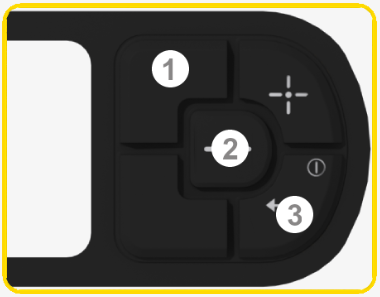
Lorsque le message Couplage Bluetooth apparaît sur l'écran de la clé, touchez Couplage dans la fenêtre Instructions de couplage STpalm.
Lorsque le message Couplage terminé apparaît dans la fenêtre Couplage STpalm, touchez OK.
Dans le coin supérieur droit de la page Ajouter STRwrench, touchez l’icône Enregistrer (
).
À la fin du couplage, le message Couplage Bluetooth terminé apparaît sur l’écran du STRwrench. Appuyez sur la touche Sélectionner pour quitter la vue des messages.
Utiliser l’onglet Paramètres sans fil
Configurations réseau
L’outil peut être configuré pour pouvoir être accédé sans fil depuis un navigateur Web sur un réseau local (LAN) utilisant le protocole IPv4.
Retirer le couvercle du port de connexion USB de l’outil.
Connecter l’outil au port USB du PC.
Ouvrir un navigateur web et saisir l’adresse 169.254.1.1.
Configuration du Bluetooth
Aller à Réglages dans le menu accueil et sélectionner Réseau dans le volet de gauche.
Dans le champ Bluetooth, sélectionner Modifier.
Régler Activé sur Marche.
Configurer les canaux
Aller à Réglages dans le menu accueil et sélectionner Réseau dans le volet de gauche.
Dans le champ Canaux, choisir la fréquence (2,4 GHz ou 5 GHz) et sélectionner Modifier.
Choisir d’activer ou de désactiver les canaux.
Configurer un client sans fil
Aller à Réglages dans le menu accueil et sélectionner Réseau dans le volet de gauche.
Dans le champ Client sans fil, sélectionner Modifier.
Régler Activé sur Marche.
Régler DHCP sur Marche ou Arrêt en fonction de la configuration. Si réglé sur Arrêt, remplir les informations requises fournies par l’administrateur système local.
IP address (adresse IP)
Masque de sous-réseau
Passerelle
Saisir un Nom de réseau (SSID).
Dans le champ Sécurité, sélectionnerMode et choisir un mode de sécurité dans la liste. Si WPA2 Personal est choisi, saisir une Clé de sécurité.
Saisir les paramètres de sécurité et importer les fichiers cert et le clés, le cas échéant.
Modifier les Paramètres en option le cas échéant.
Sélectionner Appliquer.
L’outil établira une connexion sans fil au réseau, indiqué par le voyant LED bleu de connexion de l’outil émettant une lumière fixe.
Pour accéder à l’interface utilisateur sans fil, saisir l’adresse IP dans un navigateur Web.
Tutoriels des fonctions essentielles du produit
https://www.youtube.com/watch?v=IAhVDKSyFgY
Connexions au serveur
L'outil peut être configuré pour communiquer avec :
ToolsTalk − utilisé pour définir les programmes de serrage et les séquences de lots.
ToolsNet − utilisé pour gérer et analyser les données collectées à partir des opérations effectuées par les outils connectés.
Atlas Copco License Manager − utilisé pour activer et gérer les licences des logiciels.
Configurer la connexion de ToolsTalk
Aller à Réglages dans le menu accueil et sélectionner Connexions au serveur dans le volet de gauche.
Dans le champ ToolsTalk, régler les paramètres suivants :
Champ
Description
Marche/Arrêt
Activation/désactivation de la communication avec le serveur ToolsTalk
Port du serveur
Port du serveur ToolsTalk
Hôte du serveur
Adresse IP du serveur ToolsTalk
Sélectionner Appliquer.
Pour plus d’informations sur la manière de configurer ToolsTalk, consulter le Guide d'utilisation de ToolsTalk 2.
Configurer la connexion avec ToolsNet
Aller à Réglages dans le menu accueil et sélectionner Connexions au serveur dans le volet de gauche.
Dans le champ ToolsNet, régler les paramètres suivants :
Champ
Description
Marche/Arrêt
Activation/désactivation de la communication avec le serveur ToolsNet
Port du serveur
Port du serveur ToolsNet
Hôte du serveur
Adresse IP du serveur ToolsNet
Sélectionner Appliquer.
Pour plus d’informations sur la manière de configurer ToolsNet, consulter le Guide d'utilisation de ToolsNet 8.
Configurer la connexion avec le gestionnaire de licences
Aller à Réglages dans le menu accueil et sélectionner Connexions au serveur dans le volet de gauche.
Dans le champ Gestionnaire de licences Atlas Copco, régler les paramètres suivants :
Champ
Description
Marche/Arrêt
Activation/désactivation de la communication avec le serveur du gestionnaire de licences Atlas Copco
Port serveur
Port du serveur de gestionnaire de licences Atlas Copco
Hôte serveur
Adresse IP du serveur de gestionnaire de licences Atlas Copco
Sélectionner APPLY
Préférences
Date et heure
Il est impératif de régler la date et l'heure pour que les événements et les résultats soient correctement horodatés et conservent l'indication du moment où ils se sont produit. L'heure est récupérée depuis l'une des sources disponibles :
Manuel - la date, l'heure et le fuseau horaire sont réglés manuellement.
NTP - la date et l'heure sont récupérées à partir d'un serveur NTP (Protocole de synchronisation de réseau) défini dans l’interface utilisateur.
Aller à Réglages dans le menu accueil et sélectionner Préférences dans le volet de gauche.
Dans le champ Date et heure, régler les paramètres suivants :
Paramètre
Description
Source
Source à partir de laquelle l'heure doit être récupérée.
Serveur NTP 1
Adresse IP d'un serveur NTP fournissant la date et l'heure à l’outil.
État serveur 1
OK/Aucun état
Serveur NTP 2
Adresse IP d'un serveur NTP fournissant la date et l'heure à l’outil.
État serveur 2
OK/Aucun état
Date
Date saisie manuellement si la source est définie comme étant manuelle.
Durée
Heure saisie manuellement si la source est définie comme étant manuelle.
Fuseau horaire
Fuseau horaire correspondant soit au lieu soit à un fuseau horaire standard tel que l'UTC (temps universel coordonné).
Sélectionner APPLIQUER.
Après avoir réglé la date, il est recommandé de redémarrer le STRwrench.
Régler la langue
L’interface utilisateur est disponible dans les douze langues suivantes :
Anglais
Tchèque
Allemand
Espagnol
Français
Coréen
Italien
Japonais
Portugais
Russe
Suédois
Chinois
Aller à Réglages dans le menu accueil et sélectionner Préférences dans le volet de gauche.
Dans le champ Langue, sélectionner la langue actuellement utilisée et choisir une langue dans la liste.
Le changement de langue prend effet immédiatement.
Réglage de l'unité de couple
Les résultats de couple s'affichent dans l'unité choisie à la fois après l'exécution d'un serrage et lorsqu'ils sont enregistrés dans la liste des résultats.
Unité | Description |
|---|---|
cNm | centinewton mètre |
dNm | décinewton mètre |
Nm | newton mètre |
kNm | kilonewton mètre |
in·lbf | pouce-livre force |
ft·lbf | pied-livre force |
in·ozf | pouce once-force |
ft·ozf | pied once-force |
gf·cm | gramme-force centimètre |
kgf·cm | kilogramme-force centimètre |
kgf·m | kilogramme-force mètre |
Aller à Réglages dans le menu accueil et sélectionner Préférences dans le volet de gauche.
Dans le champ Unités de couple, sélectionner l’unité actuellement utilisée et choisir une unité dans la liste.
Le changement d'unité de couple prend effet immédiatement.
Configuration des évènements
Chaque évènement comporte un réglage par défaut qui détermine s'il doit être acquitté (ACK), journalisé (LOG) ou affiché (DISP).
Certaines options ne peuvent pas être modifiées. Elles sont grisées.
Aller à Réglages dans le menu accueil et sélectionner Évènements dans le volet de gauche.
Sélectionner Configurer des évènements.
Rechercher l’évènement à configurer en saisissant le code de l’évènement. dans le champ Recherche et en appuyant sur Entrée.
Cocher ou décocher les cases ACK., LOG. et DISP., comme souhaité.
Le cas échéant, ajouter des informations sur l’évènement dans le champs DÉTAILS.
Configurer les paramètres du PIN
Utiliser un code PIN permet d'éviter toute utilisation non autorisée de l’outil ou toute modification accidentelle. Plusieurs utilisateurs peuvent être ajoutés à l’outil, chacun disposant de son propre code PIN. Remarque : les codes PIN ne sont pas liés aux configurations des outils et sont utilisés principalement pour des raisons de journalisation.
Le code PIN doit être un numéro à quatre chiffres compris entre 0000 et 9999. Lorsque le PIN est activé, et que le temps d'inactivité configuré est atteint, la configuration de l’outil ne peut pas être modifiée. Il est possible d'ajouter au maximum 10 utilisateurs à l’outil.
Lorsque des modifications sont faites sur le code PIN, l’utilisateur qui a effectué les modifications ouvre une session. Cela s’affichera dans la colonne Modifié par puis ajouté dans l’historique des modifications.
Lorsque l'utilisation du code PIN est activée un code PIN est demandé pour tout accès à l'outil depuis l’interface utilisateur Web. Sans le code PIN correct saisi, l’interface utilisateur ne fonctionnera qu’en mode lecture seule.
Aller aux Réglages dans le menu accueil et sélectionner PIN dans le volet de gauche. Sélectionner Configurer.
Placer le commutateur Code PIN en position Marche.
Le PIN ne peut être activé que lorsqu’au moins un utilisateur de la liste est activé. Si aucun utilisateur n'est activé, un avertissement s'affichera.
Remplir la Temporisation d'inactivité (en secondes) pour fixer le moment où l’outil va se verrouiller en cas d'inactivité.
La valeur par défaut de la Temporisation d'inactivité est de 120 secondes. Noter qu'il s'agit d'un réglage global qu'il n'est pas possible de définir utilisateur par utilisateur.
Aller à Réglages dans le menu accueil et sélectionner PIN dans le volet de gauche. Sélectionner Configurer.
Sélectionner l'icône plus dans le coin supérieur droit.
Sélectionner le champ Nom pour modifier l'entrée.
Dans la fenêtre Utilisateur, saisir un Nom.
Saisir un code PIN et Confirmer le code PIN de l’utilisateur. Le code PIN doit être un numéro à quatre chiffres compris entre 0000 et 9999.
Les codes PIN saisis dans les deux champs (Saisir un code PIN et Confirmer le code PIN) doivent correspondre pour que les changements s'appliquent.
Sélectionner Permissions. La liste des configurations disponibles s’affiche.
Cocher la case à gauche de la ou des configurations nécessaires auxquelles l'utilisateur peut accéder et apporter des modifications.
Après avoir sélectionné la ou les configurations nécessaires, sélectionner OK.
La fenêtre Utilisateur s'affiche.Sélectionner tout sélectionner toutes les configurations disponibles à la fois.
Sélectionner Désélectionner tout pour décocher les cases et annuler la sélection.L'utilisateur peut accéder et apporter des modifications uniquement à la ou aux configurations sélectionnées dans la fenêtre Permissions, et parcourir les configurations non sélectionnées avec un accès en lecture seule. Pour les configurations non sélectionnées, aucune modification n'est autorisée.
Sélectionner Appliquer.
Dans la liste des utilisateurs, cocher la case à gauche du nom de l'utilisateur pour activer l’utilisateur.
Lorsque le code PIN est activé, l’outil se verrouille automatiquement après la Temporisation d'inactivité configurée.
Pour désactiver un code PIN/utilisateur, décocher la case à gauche du nom de l'utilisateur.
Aller à Réglages dans le menu accueil et sélectionner PIN dans le volet de gauche. Sélectionner Configurer.
Dans le champ Utilisateurs, cocher la case à gauche du nom de l'utilisateur pour activer l’utilisateur.
Lorsque le code PIN est activé, l’outil se verrouille automatiquement après la Temporisation d'inactivité configurée.
Pour désactiver un code PIN/utilisateur, décocher la case à gauche de l'utilisateur.
Noter qu'il est également possible d'activer et de désactiver des codes PIN en sélectionnant le nom de l'utilisateur et en plaçant respectivement le commutateur Activé sur la position Marche ou Arrêt.
Aller à Réglages dans le menu accueil et sélectionner PIN dans le volet de gauche. Sélectionner Configurer.
Dans le champ Utilisateurs, sélectionner l'icône rouge moins à droite du nom de l'utilisateur.
Sélectionner l'icône cadenas dans le coin supérieur droit.
Une boîte de dialogue avec un cadenas s'affiche. Saisir le code PIN et sélectionner OK.
Lorsque le code PIN est activé et que l’écran a été déverrouillé, une icône Cadenas ouvert apparaît dans le coin supérieur droit de l’interface utilisateur.
L’interface utilisateur peut être verrouillée de nouveau manuellement en sélectionnant l’icône Cadenas ouvert.
Effectuer une remise zéro usine et effacer les résultats
Il est possible de rétablir les réglages usine d'origine de l’outil.
L'ensemble des réglages, configurations et données historiques sera effacé si l’outil est réinitialisé. N'effectuer une remise à zéro usine que si l'on a la certitude absolue que cette opération est nécessaire.
Aller à Réglages dans le menu accueil et sélectionner Réinitialiser dans le volet de gauche.
Dans le champ Réinitialiser le coffret aux réglages usine, sélectionner le bouton Réinitialiser.
Une fenêtre contextuelle d'avertissement signale que toutes les données seront effacées. Sélectionner Oui.
L’outil effectuera un redémarrage pour activer les nouveaux réglages.
Aller à Réglages dans le menu accueil et sélectionner Réinitialiser dans le volet de gauche.
Dans le champ Effacer les résultats, sélectionner le bouton Effacer.
Une fenêtre contextuelle d'avertissement signale que tous les résultats et évènements seront effacés. Sélectionner Oui.
L’outil effectuera un redémarrage pour effacer les données.
Rapports et Statistiques
Dans cette section, vous pouvez en savoir plus sur les rapports et statistiques disponibles.
Utiliser l’onglet Rapports
Consulter les résultats
Ce paragraphe décrit comment accéder aux résultats de serrage depuis l’outil, et comment lire les informations données dans les différentes vues de résultats.
Lorsqu'un serrage est effectué à l'aide du coffret intégré ou en raccordant le STRwrench à un STpad ou un STpalm, le résultat est enregistré dans l'outil.
Résultats en direct et Résultats enregistrés
La boîte de dialogue des résultats en direct affiche les résultats de l’outil sur l’écran au moment où ils produisent. Les résultats de serrage sont également stockés automatiquement dans l’outil dès que le serrage est terminé.
Chaque tâche est affichée comme un résultat. Un serrage individuel peut présenter des résultats sous forme d'un tableau avec des paramètres clés ou sous la forme d'un graphique de serrage. Une séquence de lots montre tous les serrages individuels dans l'ordre où ils ont été effectués.
Vue Résultats en direct
La page Résultats en direct n'est disponible que lorsque le STRwrench fonctionne avec le coffret intégré.
Dans la barre inférieure de l'interface utilisateur Web du STRwrench, cliquer sur l'icône des résultats ( ) pour ouvrir la page des Résultats en direct :

Position | Description |
|---|---|
1 | Couple cible. |
2 | Résultat du couple. |
3 | Résultat de l'angle. |
4 | Angle cible. |
5 | État du résultat. |
6 | Un serrage NOK donnera un statut détaillé du serrage non réussi. |
7 | NIV (numéro d'identification du véhicule) scanné par le lecteur de code-barres. |
8 | Temps écoulé entre le début et la fin du serrage. |
9 | Nombre de lots terminés dans la séquence. |
10 | Nom de la séquence de lots. |
11 | Nombre total de lots dans la séquence. |
12 | Résultat de chaque lot terminé dans la séquence :
|
13 | Nombre de serrages terminés dans le lot. |
14 | Nom du programme de serrage. |
15 | Nombre total de serrages dans le lot. |
16 | Nombre de serrages terminés dans le lot :
|
Cliquer sur les flèches situées de part et d'autre de la page pour changer de vue et afficher le graphique du serrage en cours.
Si vous quittez la page Résultats en direct, la session de résultats en direct se termine et les données sont effacées.
Vues des résultats enregistrés
L'outil stocke les résultats des opérations effectuées soit en utilisant le coffret intégré, soit en raccordant le STRwrench à un STpad ou un STpalm.
Aller à Rapports dans le menu accueil et sélectionner Résultats dans le volet de gauche.
Sélectionner Afficher tous les résultats. La liste des résultats affiche les informations suivantes :
Date : date et heure du serrage réalisé.
Programme de serrage : La colonne Programme de serrage affiche le nom du programme de serrage Multistep, ou le nom de la Séquence de lots suivi du nom du Programme de serrage dans la Séquence de lots.
Résultat : Résultat couple/angle.
Limites : La colonne Limites s'affiche uniquement lorsque l'utilisateur définit le Dispositif de surveillance ou de Restriction des étapes (niveau de l'étape), ou le Dispositif de surveillance ou de Restriction du programme (niveau du programme Multistep).
Dispositifs de surveillance des étapes, Restrictions d'étapes, Dispositifs de surveillance de programmes et Restrictions des programmes sont applicables pour Couple final et Angle final.
Détails : Détails des résultats de serrage/desserrage.
Case à cocher de courbe : En sélectionnant une case à cocher de courbe, le résultat correspondant s’affichera dans la Vue Courbe des résultats sync.
Les résultats comportant une barre rouge ont l’état NOK. Pour des descriptions de résultats NOK, consulter la Liste des résultats NOK.
Sélectionner un résultat dans la liste pour ouvrir la Vue Courbe des résultats.
La fenêtre Vue Courbe des résultats affiche, étape par étape, le cycle de serrage.
Lorsque le serrage est NOK, la Vue Courbe des résultats affiche le Dispositif de surveillance d’étape ou la Restriction d'étape qui en est la cause.
Dans le coin supérieur droit de la courbe, sélectionner la flèche gauche / droite pour afficher la courbe souhaitée.
Les courbes suivantes sont disponibles :
Couple/Temps
Couple/Angle
Angle/Temps
Sur la courbe, il est possible de faire un zoom avant/arrière, de déplacer la courbe et de lire les valeurs de l'axe X et de l'axe Y pour un point précis.
Dans le coin inférieur gauche de la courbe, sélectionner « + » pour effectuer un zoom avant, « - » pour effectuer un zoom arrière ou « icône carrée » pour rétablir le niveau de zoom par défaut.
Dans la partie inférieure de la fenêtre Vue Courbe des résultats, des informations détaillées de l’étape sont affichées.
Affichage des courbes synchronisées
Aller à Rapports dans le menu accueil et sélectionner Résultats dans le volet de gauche.
Sélectionner Afficher tous les résultats.
Sélectionner les courbes à comparer en marquant l’icône
 des résultats correspondants. Une icône de courbe sélectionnée devient bleue.
10 courbes au maximum peuvent être sélectionnées.
Les résultats sans icône
ne sont pas compatibles avec la synchronisation.Sélectionner l’icône
 dans le coin supérieur droit pour ouvrir la vue de la courbe synchronisée. En sélectionnant l’icône
  , toutes les courbes de résultats sélectionnées seront décochées.
Dans la Vue Courbe des résultats sync, sélectionner la Méthode de synchronisation préférée dans le menu déroulant.
Sélectionner les types de courbes avec les flèches dans le coin supérieur droit.
La Vue Courbe des résultats sync s’affiche ci-dessous :
1 | Sélectionner la méthode pour synchroniser les courbes et l’affichage de la méthode de synchronisation actuelle. |
2 | Méthodes de zoom pour examiner plus en détail les sections des courbes. Sélectionner « + » pour effectuer un zoom avant, « - » pour effectuer un zoom arrière ou « icône carrée » pour rétablir le niveau de zoom par défaut. Il est également possible de zoomer sur une section spécifique en maintenant le bouton droit de la souris enfoncé, en déplaçant la souris sur une section, et en relâchant le bouton droit de la souris. La zone à l'intérieur du rectangle dessiné définit la zone à afficher. |
3 | Chaque résultat est représenté par un onglet, qui affiche l'heure à laquelle le serrage a été effectué. Une icône à gauche de chaque onglet reflète le résultat du serrage :
En cliquant sur l'icône, vous pouvez basculer entre les paramètres d'affichage suivants pour sa courbe :
|
4 | Modifier la courbe principale de résultats. La courbe principale de résultats est utilisée comme référence et définira les valeurs de l’axe X. Une seule courbe peut être définie comme résultat principal. La première courbe sélectionnée (onglet le plus à gauche) est utilisée comme référence par défaut. |
5 | Détails de serrage du résultat actuellement sélectionné. |
6 | Basculer entre les types de courbes disponibles. Les courbes suivantes sont disponibles :
|
Méthodes de synchronisation
Les méthodes de synchronisation sont différentes stratégies pour synchroniser les courbes selon une valeur spécifique.
Les courbes peuvent être synchronisées, par exemple, par le couple de crête (couple le plus élevé atteint pour chaque courbe). Cela déplace toutes les courbes le long de l'axe X, jusqu'à ce que chaque courbe ait sa valeur de couple maximale exactement à la même position sur l'axe X.
Tous les résultats ultérieurs sont décalés sur l'axe X selon l'une des méthodes suivantes :
Méthode de synchronisation | Description |
|---|---|
Néant | Valeur par défaut. Les courbes sélectionnées se sont pas synchronisées. |
Crête / Couple | Toutes les courbes sont synchronisées vers la valeur de crête, c'est-à-dire décalées le long de l'axe X de sorte que les valeurs de crête se trouvent à la même position sur l'axe X que la valeur de crête du résultat principal. |
Personnalisé / Couple |
Si la méthode de synchronisation Personnalisé est sélectionnée et qu’aucune des courbes ne comprend la valeur configurée, un point d’exclamation s’affiche dans le champ de la valeur personnalisée. |
Si un résultat n'a pas de valeur de courbe correspondant à la méthode de synchronisation, il ne peut pas être synchronisé et sa courbe ne sera pas affichée. Il sera affiché avec un point d'exclamation.
Si aucune courbe ne peut être synchronisée, le message d’erreur « Synchronisation impossible » s’affiche.
Consulter les événements
Les évènements sont utilisés pour avertir l'utilisateur de certains changements d'état ou de certaines occurrences dans le système. Ils sont divisés en trois types; Informations, Avertissements et Erreurs et requièrent différentes sortes d’actions.
Chaque évènement survenu est enregistré dans le journal des évènements.
Aller à Rapports dans le menu accueil et sélectionner Résultats dans le volet de gauche.
Sélectionner Afficher tous les évènements.
Sélectionner un évènement dans la liste pour ouvrir la boîte de dialogue d'évènements.
Codes d’évènement
Les évènements sont utilisés pour avertir l'utilisateur de certains changements d'état ou de certaines occurrences dans le système. Il en existe différents types qui requièrent des types d'actions différents.
Certaines des procédures décrites ne peuvent être effectuées que par un prestataire de services agréé par Atlas Copco.
Groupes de codes d’évènements
Les codes d'évènements peuvent être divisés dans les groupes suivants :
Code d'évènement | Groupe | Description |
|---|---|---|
1000-1999 | Coffret, outil | Évènements du coffret et de l'outil. |
2000-2999 | Outil | Évènements de l'outil. |
3000-3999 | Coffret, pilote, canal, configuration | Événements du coffret et pilote et évènements de synchronisation. |
4000-4999 | Processus | Évènements de processus de serrage. |
5000-5999 | Configuration | Évènements de configuration du programme. |
6000-6999 | Accessoire | Évènements d'accessoires. |
7000-7999 | Message | Messages. |
Description de la Liste du code d'évènement
Le tableau suivant décrit les informations dans la liste des codes d'événement :
Élément | Description | |
|---|---|---|
Code d'évènement | Numéro d'évènement unique. | |
Type | Type d'évènement :
| |
Nom | Nom descriptif de l'évènement. | |
Description | Brève description de l'évènement et des raisons pour lesquelles il s'est produit. | |
Procédure | Le cas échéant, la procédure contient des instructions à suivre pour effacer l'évènement. | |
Liste des codes d'évènement
Événement | Description | Procédure | ||
|---|---|---|---|---|
Code | Type | Nom | ||
1000 | Info | Contrôleur démarré | Le coffret a démarré. | S/O |
1001 | Avertissement | Numéro de série du coffret mis à jour | Généré au démarrage si le numéro de série du boîtier de carte IT (numéro de série du coffret) diffère de celui du boîtier de carte AUX. La carte AUX est considérée comme ne pouvant pas être remplacée sur le terrain. Le coffret redémarre lorsque le numéro de série est mis à jour. | Remplacer la carte IT ou le boîtier. |
1010 | Info | Outil connecté | Un outil est connecté. | S/O |
1011 | Info | Outil déconnecté | Un outil est déconnecté. | S/O |
1012 | Info | Connexion avec l'outil refusée | L’outil OpenProtocol a refusé la connexion du coffret. | Vérifiez si un autre coffret est connecté à l’outil. |
2000 | Avertissement | Batterie faible |
| Remplacer la batterie. |
2001 | Avertissement | Batterie vide |
| Remplacer la batterie. |
2002 | Avertissement | Santé de la batterie outil faible | Problème de santé de la batterie de l’outil détecté. | Remplacer la batterie |
2004 | Avertissement | L'outil n'est pas du type préférentiel. | L’outil a été remplacé par un outil avec un couple maximal différent. | Changer l'outil |
2006 | Avertissement | Santé de la batterie de secours outil faible | Les performances de la batterie de secours dans l’outil sont trop faibles. | La batterie de secours devrait être remplacée. |
2007 | Avertissement | Batterie de secours outil manquante | Batterie de secours de l’outil manquante | Insérer une batterie |
2008 | Avertissement | Erreur de batterie de secours outil | Erreur de la batterie de secours de l’outil détectée | Remplacer la batterie |
2009 | Avertissement | Tension de la pile de secours faible | La batterie de secours du coffret est presque vide. | Remplacer la batterie |
2010 | Erreur | Version logicielle de l'outil non concordante | L'outil et la version de logiciel de coffret ne sont pas compatibles. | Effectuer la maintenance de l'outil - mettre à jour le logiciel de l'outil. |
2012 | Avertissement | Problème de communication de l'outil | Communication entre outil et coffret interrompue. | Repositionner l'antenne. |
2013 | Avertissement | Mauvaise position de la bague | Position erronée du commutateur de sens d'outil. | En cas d'apparition fréquente, effectuer la maintenance de l'outil. |
2014 | Avertissement | Surchauffe de l'outil | Surchauffe de l'outil | Laisser l’outil refroidir. |
2015 | Erreur | Erreur de capteur de détente d'outil |
| Procédez à la maintenance de l'outil. |
2016 | Avertissement | Unité d'impulsions outil en surchauffe | Unité d'impulsions de l’outil en surchauffe. L’outil n’est pas verrouillé, mais l’avertissement s’affiche à chaque démarrage de l’outil tant que la température de l’unité d’impulsions est supérieure au seuil. | Laisser l’outil refroidir |
2019 | Avertissement | Démarrage du moteur d'outil impossible | Défaillance du moteur de l’outil. | |
2020 | Avertissement | Réglage du moteur de l'outil nécessaire | Réglage fin du moteur de l'outil nécessaire. | Effectuer un réglage du moteur. |
2021 | Avertissement | Échec de réglage du moteur | Échec de réglage fin du moteur. | Effectuer le réglage fin du moteur ou effectuer la maintenance de l'outil. |
2022 | Info | Réglage du moteur effectué | Réglage fin du moteur effectué. | S/O |
2023 | Avertissement | Outil nécessitant un réglage pour clé ouverte | Outil nécessitant un réglage fin pour renvoi d'axe ouvert. | Effectuer un réglage pour clé ouverte. |
2024 | Avertissement | Échec du réglage pour clé ouverte | Échec du réglage fin pour renvoi d'axe ouvert. | Essayer d'effectuer de nouveau le réglage pour renvoi d'axe ouvert. Si l'échec se reproduit, procéder à l'entretien de l'outil. |
2025 | Info | Réglage pour clé ouverte réussi | Réglage pour renvoi d'axe ouvert réussi. | S/O |
2026 | Avertissement | Échec de positionnement de la clé ouverte | Échec de positionnement du renvoi d'axe ouvert. | Appuyer de nouveau sur la gâchette et attendre que le positionnement soit terminé. Si l'échec se reproduit, procéder à l'entretien de l'outil. |
2027 | Avertissement | Utilisation limitée pour cause de température élevée de l’outil | La limite de température a été atteinte. L’assemblage a été bloqué pour réduire le risque d’arrêt de l’outil pour cause de surchauffe. | Attendre que la température de l'outil redescende. |
2030 | Erreur | Mémoire de l’outil altérée - changer l'outil | Mémoire de l'outil corrompue. | Procéder à l'entretien de l'outil. |
2031 | Erreur | Mémoire de l'accessoire d'outil corrompue | Mémoire de l'accessoire d'outil corrompue. | Procéder à l'entretien de l'accessoire de l'outil. |
2040 | Erreur | Défaillance du contrôle du système |
| |
2041 | Erreur | Erreur du transducteur de couple | Apparaît soit en cas d'erreur d'étalonnage soit si l'outil signale un défaut du transducteur. | Procéder à l'entretien de l'outil. |
2042 | Erreur | Erreur de transducteur d'angle |
| Procéder à l'entretien de l'outil. |
2043 | Erreur | Erreur de défaut à la terre de l'outil |
| Procéder à l'entretien de l'outil. |
2044 | Info | Périodicité d'entretien de l'outil expirée | Indique qu'un entretien de l'outil est nécessaire. Déclenché lorsque le nombre de serrages définis a été dépassé. | Effectuer la maintenance de l'outil. |
2045 | Avertissement | Données d'étalonnage de l'outil invalides | Si la validation de l'étalonnage des données échoue. | Procédez à la maintenance de l'outil. |
2046 | Info | Outil, date du prochain étalonnage dépassée | Indique qu'un étalonnage de l'outil est nécessaire. Déclenché lorsque l'alarme d'étalonnage est activée dans les paramètres et que la date actuelle dépasse la prochaine date d'étalonnage. | Procédez à la maintenance de l'outil. |
2047 | Info | Mise à jour automatique de la somme de contrôle des données de service | Indique que la somme de contrôle des données de service a été mise à jour automatiquement. | S/O |
2048 | Info | Valeur d’étalonnage de l’outil mise à jour par l’appareil QA | L'étalonnage de l'outil a été mis à jour lorsqu'un étalonnage a été effectué avec un appareil QA | |
2050 | Erreur | Fichier de paramètres d'outil non pris en charge | Les paramètres d'outil nécessaires sont manquants. | Mettre à jour les paramètres d'outil. |
2060 | Info | Comportement inattendu de la gâchette | Sert à empêcher le démarrage de l'outil si un accessoire est connecté. | S/O |
2071 | Erreur | Mémoire de l'outil corrompue | Le descripteur d'outil est altéré. | Procéder à l'entretien de l'outil. |
2072 | Info | Dispositif inconnu connecté |
| |
2073 | Avertissement | Échec de supervision de la gâchette d'outil | Défaillance du canal matériel. Non concordance entre le matériel et le logiciel de la gâchette d'outil. | |
2074 | Avertissement | Défaillance de la carte d'indicateurs de l'outil | Défaillance de la carte d'indicateurs de l'outil. | Procéder à l'entretien de l'outil. |
2075 | Avertissement | Défaillance de tension ventilateur outil | Défaillance de tension du ventilateur de l'outil. | Procéder à l'entretien de l'outil. |
2076 | Avertissement | Défaillance de tension bus d'accessoire outil | Défaillance de tension du bus d'accessoire de l'outil. | Procéder à l'entretien de l'outil. |
2077 | Avertissement | Erreur de capteur gâchette d'outil | Erreur de capteur de gâchette d'outil. | Procéder à l'entretien de l'outil. |
2078 | Info | Programme de serrage d'outil mis à jour | Outil verrouillé en raison d'une mise à jour du programme de serrage. | |
2079 | Erreur | Câble d'outil non pris en charge | Le câble d'outil est altéré. La puce du câble ne répond pas ou est endommagée. | Changer de câble. |
2080 | Erreur | Défaillance de la batterie de l'outil | Tension CC trop élevée ou trop basse. Défaillance de la batterie. | Contacter le représentant d'entretien d'Atlas Copco et adresser la batterie à Atlas Copco (Ne pas la réutiliser !). |
2081 | Erreur | Limite de courant de l'outil atteinte | La limite de courant a été atteinte et le pilote est désactivé. | Procéder à l'entretien de l'outil. |
2082 | Erreur | Erreur de mesure de courant de l'outil | Erreur de mesure de courant. Le courant ne peut pas être mesuré avec un résultat fiable. | Procéder à l'entretien de l'outil. |
2083 | Erreur | Erreur interne de l'outil | Plusieurs erreurs matérielles internes. | Procéder à l'entretien de l'outil. |
2084 | Erreur | Erreur logicielle interne de l'outil | Plusieurs erreurs logicielles internes. | Procéder à l'entretien de l'outil. |
2085 | Erreur | Erreur de RBU de l'outil | Une erreur de RBU a été détectée par le logiciel de l'outil. | Vérifier que la RBU est correctement installée. Si l'erreur persiste, procéder à l'entretien de l'outil. |
2086 | Erreur | Calage de l'outil | Le moteur de l'outil cale. | Procéder à l'entretien de l'outil. |
2087 | Avertissement | Courant de moteur d'outil élevé | La limite de courant du moteur de l’outil est dépassée et l’outil est verrouillé. L’outil passe en mode sécurité. | |
2088 | Avertissement | Courant de batterie d'outil élevé | Le courant de la batterie de l'outil est trop élevé. | |
2089 | Avertissement | Tension d'entraînement d'outil basse | La tension d’entraînement de l’outil est inférieure à la limite de tension la plus basse contrôlée. | |
2090 | Avertissement | Tension d'entraînement d'outil élevée | La tension d’entraînement de l’outil est supérieure à la limite de tension la plus élevée contrôlée. | |
2091 | Avertissement | Erreur de la carte principale d'outil | Erreur interne de la carte principale de l'outil | |
2092 | Avertissement | Erreur de module de puissance d'outil | Erreur interne du module de puissance de l'outil | |
2093 | Avertissement | Niveau d'huile de l'unité d'impulsions bas | Le niveau d'huile de l'outil à impulsions connecté est bas. | Procéder à l'entretien de l'outil |
2094 | Avertissement | Niveau d'huile de l'unité d'impulsions vide | Le niveau d'huile de l'outil à impulsions connecté est inférieur au niveau opérationnel requis. | Procéder à l'entretien de l'outil |
2095 | Avertissement | Communication de batterie d'outil perdue | L’outil a perdu la communication avec la batterie. | Assurez-vous que la batterie est correctement installée. Sinon, changez la batterie |
2096 | Erreur | Version logicielle de la batterie de l'outil non concordante | Version logicielle de la batterie de l'outil incompatible avec le logiciel de l'outil. | Mettre à jour le logiciel. |
2100 | Info | STwrench smartHead retirée | La tête STwrench smartHead a été retirée. | Reconnecter la tête smartHead et redémarrer la clé. |
2101 | Avertissement | Serrage par clé lors du blocage | Un serrage par clé a été effectué lorsque l’état de l'outil était verrouillé dans le coffret. | Attendre que l’état de l'outil dans le coffret soit déverrouillé. |
3000 | Erreur | Erreur logicielle interne du coffret | Erreur logicielle dans le coffret. | Prendre contact avec le service après-vente. |
3001 | Erreur | Pile d'horloge de coffret déchargée | La pile interne approche de sa fin de vie. | Remplacer la batterie |
3010 | Avertissement | Surchauffe du système | Le coffret a surchauffé. | Refroidir. |
3011 | Avertissement | Surchauffe matérielle du coffret | Refroidir. | |
3013 | Avertissement | Utilisation limitée pour cause de température élevée de l’outil. | La limite de température a été atteinte. L’assemblage a été bloqué pour réduire le risque d’arrêt du coffret pour cause de surchauffe. | Attendre que la température du coffret redescende. |
3020 | Avertissement | Défaillance matérielle du coffret | ||
3021 | Avertissement | Problème de tension système | Tension CC trop élevée ou trop basse. | S/O |
3030 | Erreur | Adresse IP en conflit avec un autre nœud sur le réseau | L'adresse IP définie est utilisée par un autre périphérique sur le même réseau. | Changer l'adresse IP de l'un des périphériques. |
3031 | Info | Câble réseau débranché | Le module porteur du port usine est perdu (câble déconnecté). | Vérifier la connexion du câble. |
3032 | Info | Couplage démarré | Couplage d'outil démarré. | S/O |
3033 | Info | Couplage réussi | Couplage d'outil terminé avec succès. | S/O |
3034 | Erreur | Échec du couplage radio : aucun outil détecté | Le coffret n'a trouvé aucun outil avec lequel se coupler lors du balayage à la recherche d'homologues radio. | Mettre l'outil en mode couplage et réessayer. |
3035 | Erreur | Échec du couplage radio : plus d'un outil détecté | Le coffret a trouvé plus d'un outil lors du balayage à la recherche d'homologues radio. | Vérifier qu'un seul outil est en mode jumelage lors du lancement du mode jumelage sur le coffret. |
3036 | Erreur | Couplage non réussi : Erreur de communication | Le coffret a rencontré une perte de connexion, une réponse inattendue ou une expiration de délai lors du processus de couplage. | Essayer d'effectuer de nouveau le couplage. Si l'échec se reproduit, procéder à l'entretien de l'outil. |
3037 | Info | Couplage non réussi : Le port de l'outil est occupé | Supprimer un port d'outil | |
3040 | Avertissement | Arrêt d’urgence | Entraînement désactivé dû à un arrêt d'urgence. | Réinitialiser l'arrêt d'urgence. |
3050 | Info | Horloge système mise à jour | L'horloge système a été mise à jour. | S/O |
3051 | Erreur | Erreur d'horloge système | Mauvaise lecture de l'heure depuis l'horloge en temps réel physique (RTC). | Changer la pile de l'horloge RTC. |
3052 | Avertissement | Erreur de configuration du démarrage à distance | Non concordance entre la configuration matérielle et logicielle du démarrage à distance. | Contrôler et vérifier que le commutateur matériel correspond à la source de démarrage sélectionnée. |
3053 | Info | Pilote connecté | L’entraînement StepSync a été connecté. | |
3054 | Info | Pilote déconnecté | Entraînement StepSync déconnecté. | |
3055 | Avertissement | Erreur de configuration de mode | Généré lorsque le mode sélectionné est mal configuré. Par ex. configurer deux vis avec le même numéro de vis ou le même canal, configuration du mode incomplète. | Rechercher une erreur de configuration de mode dans Toolstalk2 |
3056 | Avertissement | Démarrage impossible, outil ou pilote manquant | Généré si un canal utilisé est sans entraînement ou outil. | Vérifier le menu Canal sur le HMI. Connecter l’entraînement ou l'outil manquant. |
3057 | Info | Démarrage impossible, canal déjà en service | Généré si un canal nécessaire a été alloué à un autre poste de travail virtuel | |
3058 | Info | Aucun mode sélectionné | Sélectionner le mode | |
3059 | Avertissement | Échec de connexion au gestionnaire de licences Atlas Copco | Indique que le coffret n'a pas pu se connecter au gestionnaire de licences local pour obtenir des licences. | Vérifier le réseau local. Si l'échec se reproduit, procéder à l'entretien du coffret. |
3084 | Erreur | Erreur d'exécution Soft PLC | eCLR s’est terminé de manière incontrôlée. | |
3150 | Erreur | Incompatibilité logicielle avec IAM | IAM est incompatible avec le logiciel installé sur le coffret. | Remplacer l'IAM. |
3160 | Erreur | Échec de l’activation du logiciel nouvellement installé | Un problème est survenu lors de l'activation. Lorsque le logiciel nouvellement installé démarre, un retour au logiciel de travail précédent se produit. Cela se produit lorsque le nouveau logiciel ne démarre pas par trois fois et seulement pendant l'installation du logiciel. | Prenez une exportation et contactez Atlas Copco pour obtenir une aide supplémentaire. Noter la version du logiciel que vous essayez d'installer ainsi que la version du logiciel qui fonctionne. |
3161 | Erreur | Démarrage sur une partition logicielle inattendue | Le coffret a démarré du côté du logiciel inactif et non du côté du logiciel attendu. | Noter les informations relatives au logiciel (sur la page d'accueil du coffret, sélectionner Coffret > Logiciel). Essayer de redémarrer le coffret et s'assurer qu'il fonctionne avec le bon logiciel au moment du redémarrage. Si l'erreur persiste, effectuer une exportation et contacter Atlas Copco. |
3500 | Erreur | Erreur de gestionnaire de licences génériques | Incohérence détectée dans le système du gestionnaire de fonctionnalités utilisé. | Prendre contact avec un représentant Atlas Copco. |
3501 | Erreur | Erreur de synchronisation du gestionnaire de licences |
| |
3502 | Info | Synchronisation du gestionnaire de licences terminée |
| |
3503 | Avertissement | Gestionnaire de licences : autre source en utilisation | La licence est utilisée par une autre source. | Vérifier l'affectation des licences |
3504 | Avertissement | Redémarrage du gestionnaire de licences nécessaire | Redémarrer le gestionnaire de licences | |
3505 | Info | Démarrage de la synchronisation de la licence USB | ||
3506 | Erreur | Erreur de la synchronisation de la licence USB | ||
3507 | Info | Synchronisation de la licence USB effectuée | ||
3508 | Info | Une ou plusieurs de vos licences arrivent à expiration. Assurez-vous d'avoir un serveur de licences configuré | Mettre à jour les licences | |
3511 | Avertissement | Une de vos licences possède une définition de licence différente | Incohérence détectée dans la licence à utiliser. | Prendre contact avec un représentant Atlas Copco. |
3550 | Avertissement | Licence manquante | Installer la licence correcte | |
4010 | Info | Outil verrouillé par l'entrée numérique | L'outil est verrouillé par un signal d'entrée numérique. | S/O |
4011 | Info | Outil verrouillé par Open Protocol | L'outil est verrouillé par Open protocole. | S/O |
4012 | Info | Outil verrouillé par le bus de terrain | L'outil est verrouillé par le bus de terrain | S/O |
4013 | Info | Outil verrouillé par le sélecteur à douilles | L’outil est verrouillé lorsque le sélecteur à douilles est déconnecté du poste de travail virtuel. | Déverrouiller par Master Unlock |
4014 | Info | Outil verrouillé par Soft PLC | Le signal Soft PLC a verrouillé l’outil. | Déverrouiller par Master Unlock |
4015 | Info | Dévissage désactivé | Desserrage désactivé dans le programme de serrage | |
4016 | Info | Serrage désactivé |
| |
4017 | Info | Desserrage non configuré | Le desserrage n’est pas configuré dans le programme de serrage sélectionné | Sélectionner un programme de serrage différent |
4020 | Info | Trop de serrages NOK | Nombre maximum de serrages NOK consécutifs dans lot dépassé | |
4025 | Info | Aucun programme de serrage sélectionné | Aucun programme de serrage sélectionné. | Sélectionner un programme de serrage ou une séquence de lots. |
4030 | Info | Séquence de lots abandonnée | La séquence de lots a été abandonnée. | |
4031 | Info | Temps maxi. pour achever la séquence de lots atteint. |
| |
4032 | Info | Temps maxi. pour achever le premier serrage atteint. |
| |
4035 | Info | Verrouillé par le contrôle de la ligne |
| |
4040 | Info | Verrouillé par un identifiant alternatif | Outil verrouillé par un identifiant alternatif. | |
4050 | Configuration de douilles non valide | Programme de serrage affecté à plusieurs douilles. | Programme de serrage affecté à plusieurs douilles | |
4060 | Info | Outil verrouillé sur lot terminé | Lors de l'exécution d'un lot avec le drapeau Outil verrouillé sur séquence de lots terminée, cet évènement est généré lorsque l'utilisateur appuie sur la gâchette. | Déverrouiller avec le signal Déverrouiller l'outil sur terminé. |
4070 | Info | Processus en mode manuel | Indique que le mode manuel a été activé pour un poste de travail virtuel. | |
4071 | Info | Processus en mode automatique | Indique que le mode automatique a été activé pour un poste de travail virtuel. | |
4500 | Info | Résultat erreur entraînement | Erreur d’entraînement interne ou perte d’entraînement détectée. |
|
4501 | Info | Résultat resserrage | Tentative de serrer une vis déjà serrée alors que la détection Rehit est activée. |
|
4502 | Info | Résultat couple de démarrage en douceur bas | Couple de démarrage en douceur inférieur au niveau minimum. |
|
4503 | Info | Résultat couple de démarrage en douceur haut | Couple de démarrage en douceur supérieur au niveau maximum. |
|
4504 | Info | Résultat couple d'autotaraudage haut | Couple d'autotaraudage supérieur au niveau maximum. |
|
4505 | Info | Résultat couple d'autotaraudage bas | Couple d'autotaraudage inférieur au niveau minimum. |
|
4506 | Info | Résultat couple de sécurité bas | Valeur de couple automatiquement calculée pour assurer que le capteur de couple est monté correctement. |
|
4507 | Info | Résultat couple d'approche haut | Couple de vissage libre supérieur au niveau maximum. |
|
4508 | Info | Résultat angle d'approche haut | Angle de vissage libre supérieur au niveau maximum. |
|
4509 | Info | Résultat temps d'approche haut | Durée de vissage libre supérieure à la limite maximum. |
|
4510 | Info | Résultat temps d'approche bas | Durée de vissage libre inférieure à la limite minimum. |
|
4511 | Info | Résultat couple d'approche bas | Couple de vissage libre inférieur au niveau minimum. |
|
4512 | Info | Résultat angle d'approche bas | Angle de vissage libre inférieur au niveau minimum. |
|
4513 | Info | Résultat couple final haut | Couple d'étape finale supérieur au niveau maximum. |
|
4514 | Info | Résultat angle final haut | Angle d'étape finale supérieur au niveau maximum. |
|
4515 | Info | Résultat couple final bas | Couple d'étape finale inférieur au niveau minimum. |
|
4516 | Info | Résultat angle final bas | Angle d'étape finale inférieur au niveau minimum. |
|
4517 | Info | Résultat temporisation de serrage | Limite de temps de serrage dépassée. Pour les stratégies générales de serrage, le temps de serrage maximum est de 30 secondes. Pour un serrage MultiStep, le temps de serrage dépend de la restriction d’étape de limite de temps maximum. Le code d’erreur dépend de l’étape de serrage. | Recommencez le serrage. |
4518 | Info | Résultat gâchette perdue | Détente d'outil relâchée avant que le niveau cible ne soit atteint. Pour les stratégies générales de serrage, il n’est pas autorisé de relâcher la gâchette avant la fin du serrage. Pour le serrage MultiStep, l’erreur est affichée lorsque la gâchette est relâchée avant que la cible dans une étape spécifique ne soit atteinte. |
|
4519 | Info | Perte de couple prématurée | La douille s'est échappée de l'écrou. |
|
4520 | Info | Résultat cible atteinte avant l'étape finale | Couple cible atteint avant l'étape finale du programme de serrage. |
|
4521 | Info | Résultat couple de traînée bas | Couple post view inférieur au niveau minimum. |
|
4522 | Info | Résultat couple de traînée haut | Couple post view supérieur au niveau maximum. |
|
4523 | Info | Résultat intervalle de couple de traînée non atteint | Intervalle de couple post view atteint. |
|
4524 | Info | Résultat intervalle de compensation de couple non atteint | Angle d'intervalle de compensation de couple avant fin de vissage libre non atteint. |
|
4525 | Info | Résultat du mouvement de l'outil dépassé | provenant d'un statut détaillé de serrage NOK. |
|
4526 | Info | Résultat non concordance capteur surv. courant de sécurité | Erreur de surveillance actuelle. |
|
4527 | Info | Résultat du mouvement de l'outil dépassé |
|
|
4528 | Info | Résultat angle de démarrage en douceur haut | Angle de démarrage en douceur supérieur au niveau maximum (Quatre étapes). |
|
4529 | Info | Résultat angle de démarrage en douceur bas | Angle de démarrage en douceur inférieur au niveau minimum (Quatre étapes). |
|
4530 | Info | Résultat angle initial haut | Angle de première étape supérieur au niveau maximum (Quatre étapes). |
|
4531 | Info | Résultat angle initial bas | Angle de première étape inférieur au niveau minimum (Quatre étapes). |
|
4532 | Info | Résultat couple initial haut | Couple de première étape supérieur au niveau maximum (Quatre étapes). |
|
4533 | Info | Résultat couple initial bas | Couple de première étape inférieur au niveau minimum (Quatre étapes). |
|
4534 | Info | Résultat temps initial haut | Temps de première étape supérieur au niveau maximum (Quatre étapes). |
|
4535 | Info | Résultat temps initial bas | Temps de première étape inférieur au niveau minimum (Quatre étapes). |
|
4536 | Info | Résultat temps final haut | Temps de dernière étape supérieur au niveau maximum (Quatre étapes). |
|
4537 | Info | Résultat temps final bas | Temps de dernière étape inférieur au niveau minimum (Quatre étapes). |
|
4538 | Info | Résultat couple de supervision finale bas | Le couple de supervision finale n’a pas été atteint. |
|
4539 | Info | Résultat temps de démarrage en douceur haut | Temps de démarrage en douceur supérieur au niveau maximum (Quatre étapes). |
|
4540 | Info | Résultat temps de démarrage en douceur bas | Temps de démarrage en douceur inférieur au niveau minimum (Quatre étapes). |
|
4543 | Info | Résultat surveillance de point d'ajustement haut | Clé seule. Contrôler la valeur de serrage détectée dépassée. | |
4545 | Info | Résultat pas de couple résiduel | Clé seule. Le couple résiduel était sous le seuil. | |
4546 | Info | Résultat survitesse | Clé seule. La clé gyroscopique n’a pas réussi à mesurer l’angle en raison de la vitesse élevée. | |
4547 | Info | Résultat dévissage effectif | Clé seule. La clé a détecté un desserrage inattendu. | |
4548 | Info | Résultat final inférieur à la cible | Couple final inférieur au couple cible défini par le programme de serrage. | |
4549 | Info | Limite de temps TurboTight dépassée | Limite de temps TurboTight dépassée. | |
4550 | Info | Résultat élevé pour les impulsions de vissage libre | Le nombre maximal d’impulsions de ralentissement est dépassé. | |
4551 | Info | Résultat faible pour les impulsions de vissage libre | La réduction est terminée avant que le nombre minimal d’impulsions de ralentissement soit atteint. | |
4552 | Info | Résultat élevé pour les impulsions finales | le nombre maximal d’impulsions est dépassé. | |
4553 | Info | Résultat faible pour les impulsions finales | Le serrage est terminé avant que le nombre minimal d’impulsions ne soit atteint. | |
4554 | Info | Courant à l'arrêt élevé | Courant à l'arrêt supérieur à la limite haute du courant. | |
4555 | Info | Courant à l'arrêt bas | Courant à l'arrêt inférieur à Courant limite basse | |
4556 | Info | Erreur MultiStep non catégorisée. | Une erreur dans la configuration MultiStep, souvent associée à la validation de l’outil. | |
4557 | Info | Résultat de surcharge | ||
4600 | Avertissement | Abandon de données ou Conservation de données utilisé en combinaison avec Serrage par lots. Les signaux n’ont pas d’effet. | Abandon de données et Conservation de données ne sont pris en charge que pour les tâches, sans contrôle des lots. Sélectionner une autre tâche si les signaux doivent être utilisés. Valable uniquement pour Flex et StepSync. | |
4601 | Info | Conservation de données activée : le résultat du serrage est envoyé une fois que le signal est faible. | Valable uniquement pour Flex et StepSync. | |
4602 | Info | Abandon de données activé : le résultat du serrage est abandonné. | Valable uniquement pour Flex et StepSync. | |
5010 | Avertissement | Valeur de paramètre de programme de serrage invalide | Le paramètre du programme de serrage sélectionné n'est pas valide. | Vérifier la configuration du programme de serrage sélectionné pour trouver et modifier la valeur du paramètre. |
5020 | Info | Gâchette principale autre que source de démarrage active | Généré si le système est configuré pour un démarrage par poussée uniquement et si l'utilisateur presse la gâchette principale. Sera généré jusqu'à ce que l'utilisateur actionne le démarrage par poussée. | Actionner le démarrage par poussée pour démarrer l'outil. |
5030 | Info | La complexité du programme de resserrage dépasse la capacité de l'outil | Le programme de serrage sélectionné est trop complexe pour l’outil. L’outil sera verrouillé. | Réduire la complexité du programme de serrage, ou choisir un programme différent |
6010 | Info | Accessoire connecté | Accessoire connecté au coffret. | |
6020 | Info | Accessoire déconnecté | Accessoire déconnecté du coffret. | |
6021 | Avertissement | Bus de terrain hors ligne | Absence de communication avec le bus de terrain. | |
6030 | Avertissement | Collision d'adresse d'accessoire | Deux accessoires ou plus ayant la même adresse sont connectés. | Changer l'adresse de l'accessoire. |
6040 | Avertissement | Erreur de communication accessoire | Erreur de communication intermittente avec l'accessoire. | Vérifier les câbles et les connecteurs. |
6041 | Avertissement | Erreur de bus de terrain | Erreur de communication avec le bus de terrain. |
|
6042 | Avertissement | Conflit du module de bus de terrain | Le module de bus de terrain installé ne correspond pas au module configuré. | Modifier la configuration pour qu'elle corresponde au module installé, ou remplacer le module installé par le module correct. |
6050 | Info | Sélection d'une mauvaise douille | Généré si aucune douille n'est sélectionnée ou si une douille incorrecte est sélectionnée. | |
6090 | Avertissement | Le lecteur de codes-barres n'a pas pu être identifié | Si aucun numéro de série unique n'est trouvé. | Configurer le lecteur de codes-barres. |
7010 | Info | Texte du message à afficher | Évènement général d'affichage de messages. | Néant |
8200 | Info | Échec d’ouverture du port série | Le port série à utiliser n’a pas pu être ouvert. | Vérifier les connexions du port série. |
8214 | Erreur | Version du logiciel EHMI non concordante | La version du logiciel EHMI n’est pas compatible avec le coffret. | Mettre à jour la version logicielle du EHMI. |
Référence
Dans cette section, vous trouverez diverses informations utiles.
Stratégies de production
Les stratégies de production peuvent être divisées en trois grandes catégories :
Serrage dans les limites du couple : il s'agit de la méthode de serrage la plus facile, il suffit d'appliquer le couple dans les limites.

Couple contre durée A
Limite de couple supérieure
B
Nominal
C
Limite de couple inférieure
Serrage dans les limites du couple et de l'angle : il s'agit d'une manière plus fiable de serrer, car une information supplémentaire (angle) est utilisée pendant le processus de serrage.
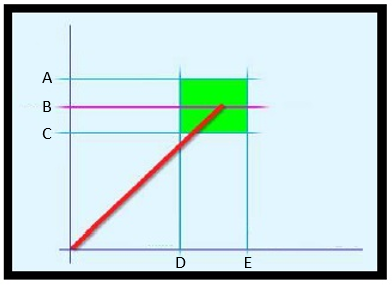
Couple contre angle A
Limite de couple supérieure
B
Nominal
C
Limite de couple inférieure
D
Limite d'angle inférieure
E
Limite d'angle supérieure
Grâce à cette méthode, il est possible de détecter les problèmes potentiels sur l'assemblage (voir les exemples suivants) :
Le couple est correct, mais l'angle est trop faible :
|
|
|
|
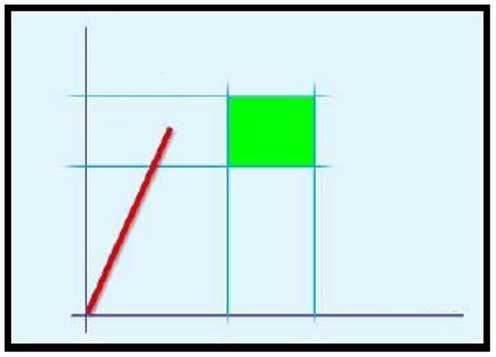
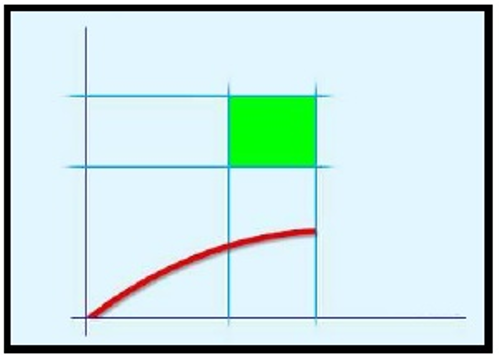
Serrage au couple et rotation d'angle supplémentaire (couple + angle) : la vis est d'abord serrée à un certain couple, puis elle est encore serrée à un angle spécifique. L'objectif est de solliciter la vis au-delà de la limite d'élasticité. Même avec des différences d'angle, le couple (provoquant la force de serrage) est assez fiable. Parfois, l'assemblage est spécialement conçu et l'analyse de l'assemblage permet de s'assurer que la contrainte est loin du point de rupture.

Couple contre angle Serrage jusqu'aux limites d'élasticité (yield) : Le boulon est serré jusqu'à ce que sa limite élastique soit atteinte. Cette méthode est utilisée lorsque chaque boulon doit atteindre la force de serrage maximale. Cette méthode est rarement utilisée dans l'industrie automobile (exemple : tiges d'extension). Elle est plus courante dans l'industrie aérospatiale.

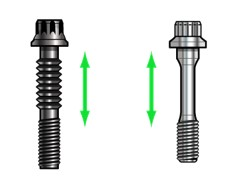 | Ces boulons sont normalement utilisés dans des applications spéciales et la tige du boulon est conçue avec une section fine spéciale à étirer (ce boulon fonctionne comme un ressort précis). |
Couple
Cette stratégie guide l’opérateur pour atteindre le couple cible souhaité, sans aucune lecture d’angle.
Paramètre | Description |
|---|---|
Numéro TAG requis | Un numéro spécifique doit être inscrit dans le TAG du raccord d'extrémité. |
Nom | Nom du programme de serrage. |
Démarrage programme | Valeur de couple à partir de laquelle l'opération de serrage commence. |
Couple mini. | Limite de couple inférieure. |
Couple maxi. | Limite de couple supérieure. |
Limite de couple maximum | Si le couple appliqué atteint cette limite, le message Changement de vis s'affiche sur l'écran de la clé. |
Couple cible | La cible de couple. |
Unités de couple | Ce paramètre n'est pas modifiable. |
Coefficient de correction de couple | Lorsque des rallonges sont utilisées, la mesure de la clé peut être compensée pour afficher une valeur de couple plus précise. Pour calculer le coefficient de correction, se référer à Comment calculer le coefficient de correction de couple. Lorsque des rallonges ne sont pas utilisées, Coefficient de correction de couple = 1. |
Taille du lot | Nombre de serrages à exécuter dans le lot. |
NOK consécutifs maxi. | Nombre de NOK acceptés pour avoir un résultat OK. |
Durée de cycle final | Démarre lorsque le couple se retrouve en-dessous du Démarrage programme après avoir atteint le 3e pourcentage. |
Durée de déclenchement de cliquet | Démarre lorsque le couple se retrouve en-dessous du Démarrage programme sans avoir atteint la valeur du 3e pourcentage. Cela permet à l'opérateur de relâcher le couple pendant un certain temps et de le recharger pendant l'opération de serrage. |

A | Couple maxi. | B | Couple cible |
C | Couple mini. | D | Démarrage programme |
La zone verte indique la zone de résultat OK.
Le résultat de couple est le couple maximal mesuré pendant le serrage.
Pendant l'opération de serrage, les LED, l’avertisseur sonore et les vibrations sont activés comme suit :
LED :
LED blanche : activée lorsque la valeur du couple dépasse la valeur de la Charge mini. de smartHEAD.
Les LED des premier, deuxième et troisième gradients radiaux deviennent vertes dans l'ordre lorsque les trois seuils définis pour l'outil utilisé sont atteints.
Pour de plus amples informations, consulter LED d'outil.Les trois LED de gradient radial sont vertes : couple entre Couple mini. et Couple maxi.
Les trois LED de gradient radial sont rouges : couple supérieur à Couple maxi.
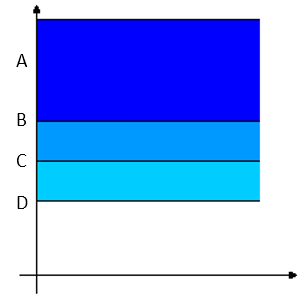
Couple contre angle A
Couple maxi.
B
3e pourcentage
C
2nd pourcentage
D
1er pourcentage
Avertisseur sonore
Le signal sonore se déclenche lorsque le couple dépasse la valeur Démarrage programme ; le signal augmente lorsque le 1er pourcentage, le 2nd pourcentage, le 3e pourcentage, et le Couple maxi. sont atteints.
Vibration :
Commence en même temps que les LED de troisième gradient radial.
À la fin de l'opération de serrage, les LED, l’avertisseur sonore et les vibrations sont activés comme suit :
Les LED se comportent selon la configuration de l'indicateur de résultat et de la durée définie pour l'outil utilisé.
Pour de plus amples informations, consulter LED d'outil.Avertisseur sonore
Deux signaux sonores indiquent la fin de l'opération ; si le résultat final se trouve dans la zone rouge, le signal est continu.
Pour arrêter l'avertisseur sonore, commencer une nouvelle opération de serrage ou appuyer sur un bouton du coffret de l'outil.
Vibration :
Reste actif jusqu'à ce que le couple appliqué soit relâché.
Couple (asservissement) / Angle (surveillance)
Cette stratégie guide l’opérateur pour atteindre le couple cible souhaité tout en surveillant l’angle.
Paramètre | Description |
|---|---|
Numéro TAG requis | Un numéro spécifique doit être inscrit dans le TAG du raccord d'extrémité. |
Nom | Nom du programme de serrage. |
Démarrage programme | Valeur de couple à partir de laquelle l'opération de serrage commence. |
Couple mini. | Limite de couple inférieure. |
Couple maxi. | Limite de couple supérieure. |
Limite de couple maximum | Si le couple appliqué atteint cette limite, le message Changement de vis s'affiche sur l'écran de la clé. |
Couple cible | La cible de couple. |
Couple de déclenchement | Valeur du couple à partir de laquelle la mesure de l'angle commence (généralement fixée à 50 % du Couple cible). |
Angle mini. | Limite d'angle inférieure. |
Angle maxi. | Limite d’angle supérieure. |
Unités de couple | Ce paramètre n'est pas modifiable. |
Limite d'angle pour resserrage | Si la valeur Couple mini. est atteinte dans les limites de l’angle spécifié, le message Assemblage déjà serré s’affiche sur l’écran de la clé. |
Condition d'arrêt | Sélectionner entre Couple crête et Angle crête. |
Coefficient de correction de couple | Lorsque des rallonges sont utilisées, la mesure de la clé peut être compensée pour afficher une valeur de couple plus précise. Pour calculer le coefficient de correction, se référer à Comment calculer le coefficient de correction de couple. Lorsque des rallonges ne sont pas utilisées, Coefficient de correction de couple = 1. |
Correction d'angle | Lorsque des rallonges causent une courbure supplémentaire de la clé, l’angle de mesure de la clé peut être compensé pour afficher une valeur d’angle plus précise. Lorsque des rallonges ne sont pas utilisées, Correction d’angle = 0. |
Taille du lot | Nombre de serrages à exécuter dans le lot. |
NOK consécutifs maxi. | Nombre de NOK consécutifs acceptés pour avoir un résultat OK. |
Durée de cycle final | Démarre lorsque le couple se retrouve en-dessous du Démarrage programme après avoir atteint le 3e pourcentage. |
Durée de déclenchement de cliquet | Démarre lorsque le couple se retrouve en-dessous du Démarrage programme sans avoir atteint la valeur du 3e pourcentage. Cela permet à l'opérateur de relâcher le couple pendant un certain temps et de le recharger pendant l'opération de serrage. |

A | Couple maxi. | B | Couple cible |
C | Couple mini. | D | Couple de déclenchement |
E | Démarrage programme | F | Angle mini. |
G | Angle maxi. |
La zone verte définit la zone de résultat OK.
Pendant l'opération de serrage, les LED, l’avertisseur sonore et les vibrations sont activés comme suit :
LED :
LED blanche : activée lorsque la valeur du couple dépasse la valeur de la Charge mini. de smartHEAD.
Les LED des premier, deuxième et troisième gradients radiaux deviennent vertes dans l'ordre lorsque les trois seuils définis pour l'outil utilisé sont atteints.
Pour de plus amples informations, consulter LED d'outil.Les trois LED de gradient radial sont vertes : couple entre Couple mini. et Couple maxi. et angle entre Angle mini. et Angle maxi.
Les trois LED de gradient radial sont rouges : couple supérieur à Couple maxi. et angle supérieur à Angle maxi.

Couple contre angle A
Couple maxi.
B
3e pourcentage
C
2nd pourcentage
D
1er pourcentage
E
Démarrage programme
F
Angle maxi.
Avertisseur sonore :
Démarre lorsque le couple dépasse la valeur Démarrage programme ; le signal augmente lorsque le 1er pourcentage, le 2nd pourcentage, le 3e pourcentage, et l’Angle maxi. sont atteints.
Vibration :
Commence en même temps que les LED de troisième gradient radial.
Résultats couple/angle :
Si le couple / l'angle ne dépasse pas les limites de couple / d'angle, le résultat est pris au Couple crête ou à l'Angle crête (comme spécifié dans le programme de serrage).
Si le couple / l'angle dépasse la limite, le résultat est pris comme suit :

Couple contre angle A
Couple maxi.
B
Couple mini.
C
Couple de déclenchement
D
Démarrage programme
E
Angle mini.
F
Angle maxi.
G
Lorsque la Condition d'arrêt est réglée sur Couple crête, et que le couple (ou à la fois le couple et l’angle) dépasse les limites, le résultat est pris au couple crête.
H
Lorsque la Condition d'arrêt est réglée sur Couple crête, et que seul l’angle dépasse les limites, le résultat est pris à l’angle crête.
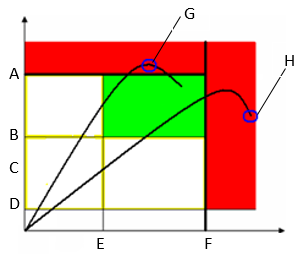
Couple contre angle A
Couple maxi.
B
Couple mini.
C
Couple de déclenchement
D
Démarrage programme
E
Angle mini.
F
Angle maxi.
G
Lorsque la Condition d'arrêt est réglée sur Angle crête, et que l’angle (ou à la fois le couple et l’angle) dépasse les limites, le résultat est pris à l’angle crête.
H
Lorsque la Condition d'arrêt est réglée sur Angle crête, et que seul le couple dépasse les limites, le résultat est pris au couple crête.
À la fin de l'opération de serrage, les LED, l’avertisseur sonore et les vibrations sont activés comme suit :
Les LED se comportent selon la configuration de l'Indicateur de résultat et de la Durée définie pour l'outil utilisé.
Pour de plus amples informations, consulter LED d'outil.Avertisseur sonore
Deux signaux sonores indiquent la fin de l'opération ; si le résultat final se trouve dans la zone rouge, le signal est continu.
Pour arrêter l'avertisseur sonore, commencer une nouvelle opération de serrage ou appuyer sur un bouton du coffret de l'outil.
Vibration :
Reste actif jusqu'à ce que le couple appliqué soit relâché.
Couple (surveillance) / Angle (asservissement)
Cette stratégie guide l’opérateur pour atteindre l’angle cible souhaité tout en surveillant le couple.
Paramètre | Description |
|---|---|
Numéro TAG requis | Un numéro spécifique doit être inscrit dans le TAG du raccord d'extrémité. |
Nom | Nom du programme de serrage. |
Démarrage programme | Valeur de couple à partir de laquelle l'opération de serrage commence. |
Couple mini. | Limite de couple inférieure. |
Couple maxi. | Limite de couple supérieure. |
Limite de couple maximum | Si le couple appliqué atteint cette limite, le message Changement de vis s'affiche sur l'écran de la clé. |
Couple de déclenchement | Valeur du couple à partir de laquelle la mesure de l'angle commence (généralement fixée à 50 % du Couple cible). |
Angle mini. | Limite d'angle inférieure. |
Angle maxi. | Limite d’angle supérieure. |
Angle cible | La cible d’angle. |
Unités de couple | Ce paramètre n'est pas modifiable. |
Limite d'angle pour resserrage | Si la valeur Couple mini. est atteinte dans les limites de l’angle spécifié, le message Assemblage déjà serré s’affiche sur l’écran de la clé. |
Condition d'arrêt | Sélectionner entre Couple crête et Angle crête. |
Coefficient de correction de couple | Lorsque des rallonges sont utilisées, la mesure de la clé peut être compensée pour afficher une valeur de couple plus précise. Pour calculer le coefficient de correction, se référer à Comment calculer le coefficient de correction de couple. Lorsque des rallonges ne sont pas utilisées, Coefficient de correction de couple = 1. |
Correction d'angle | Lorsque des rallonges causent une courbure supplémentaire de la clé, l’angle de mesure de la clé peut être compensé pour afficher une valeur d’angle plus précise. Lorsque des rallonges ne sont pas utilisées, Correction d’angle = 0. |
Taille du lot | Nombre de serrages à exécuter dans le lot. |
NOK consécutifs maxi. | Nombre de NOK consécutifs acceptés pour avoir un résultat OK. |
Durée de cycle final | Démarre lorsque le couple se retrouve en-dessous du Démarrage programme après avoir atteint le 3e pourcentage. |
Durée de déclenchement de cliquet | Démarre lorsque le couple se retrouve en-dessous du Démarrage programme sans avoir atteint la valeur du 3e pourcentage. Cela permet à l'opérateur de relâcher le couple pendant un certain temps et de le recharger pendant l'opération de serrage. |
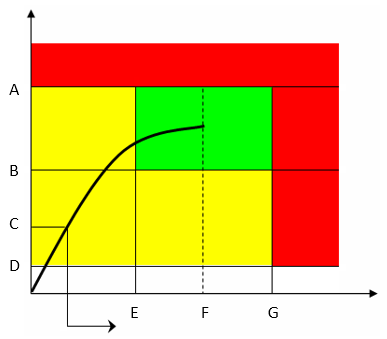
A | Couple maxi. | B | Couple mini. |
C | Couple de déclenchement | D | Démarrage programme |
E | Angle mini. | F | Angle cible |
G | Angle maxi. |
La zone verte définit la zone de résultat OK.
Pendant l'opération de serrage, les LED, l’avertisseur sonore et les vibrations sont activés comme suit :
LED :
LED blanche : activée lorsque la valeur du couple dépasse la valeur de la Charge mini. de smartHEAD.
Les LED des premier, deuxième et troisième gradients radiaux deviennent vertes dans l'ordre lorsque les trois seuils définis pour l'outil utilisé sont atteints.
Pour de plus amples informations, consulter LED d'outil.Les trois LED de gradient radial sont vertes : couple entre Couple mini. et Couple maxi. et angle entre Angle mini. et Angle maxi.
Les trois LED de gradient radial sont rouges : couple supérieur à Couple maxi. et angle supérieur à Angle maxi.
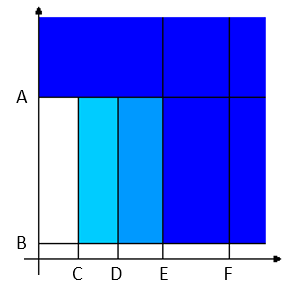
Couple contre angle A
Couple maxi.
B
Démarrage programme
C
1er pourcentage
D
2nd pourcentage
E
3e pourcentage
F
Angle maxi.
Avertisseur sonore :
Le signal sonore se déclenche lorsque le couple dépasse la valeur Démarrage programme ; le signal augmente lorsque le 1er pourcentage, le 2nd pourcentage, le 3e pourcentage, et le Couple maxi. sont atteints.
Vibration :
Commence en même temps que les LED de troisième gradient radial.
Résultats couple/angle :
Si le couple / l'angle ne dépasse pas les limites de couple / d'angle, le résultat est pris au Couple crête ou à l'Angle crête (comme spécifié dans le programme de serrage).
Si le couple / l'angle dépasse la limite, le résultat est pris comme suit :
Couple contre angle A
Couple maxi.
B
Couple mini.
C
Couple de déclenchement
D
Démarrage programme
E
Angle mini.
F
Angle maxi.
G
Lorsque la Condition d'arrêt est réglée sur Couple crête, et que le couple (ou à la fois le couple et l’angle) dépasse les limites, le résultat est pris au couple crête.
H
Lorsque la Condition d'arrêt est réglée sur Couple crête, et que seul l’angle dépasse les limites, le résultat est pris à l’angle crête.
Couple contre angle A
Couple maxi.
B
Couple mini.
C
Couple de déclenchement
D
Démarrage programme
E
Angle mini.
F
Angle maxi.
G
Lorsque la Condition d'arrêt est réglée sur Angle crête, et que l’angle (ou à la fois le couple et l’angle) dépasse les limites, le résultat est pris à l’angle crête.
H
Lorsque la Condition d'arrêt est réglée sur Angle crête, et que seul le couple dépasse les limites, le résultat est pris au couple crête.
À la fin de l'opération de serrage, les LED, l’avertisseur sonore et les vibrations sont activés comme suit :
Les LED se comportent selon la configuration de l'Indicateur de résultat et de la Durée définie pour l'outil utilisé.
Pour de plus amples informations, consulter LED d'outil.Avertisseur sonore
Deux signaux sonores indiquent la fin de l'opération ; si le résultat final se trouve dans la zone rouge, le signal est continu.
Pour arrêter l'avertisseur sonore, commencer une nouvelle opération de serrage ou appuyer sur un bouton du coffret de l'outil.
Vibration :
Reste actif jusqu'à ce que le couple appliqué soit relâché.
Couple + Angle
En utilisant la stratégie Couple (surveillance) / Angle (asservissement), il est possible de réaliser la stratégie Couple + Angle.
Définir la valeur Couple de déclenchement comme la valeur de couple à partir de laquelle vous voulez commencer à exécuter le « + Angle » de cette stratégie :
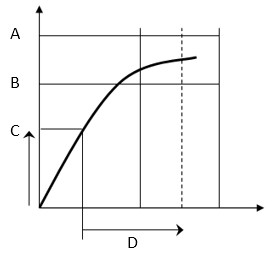
A | Couple maxi. | B | Couple mini. |
C | Couple de déclenchement | D | Angle cible |
Couple (asservissement) / Angle (asservissement) OU
Cette stratégie guide l’opérateur pour atteindre le couple et l’angle cible souhaités.
Paramètre | Description |
|---|---|
Numéro TAG requis | Un numéro spécifique doit être inscrit dans le TAG du raccord d'extrémité. |
Nom | Nom du programme de serrage. |
Démarrage programme | Valeur de couple à partir de laquelle l'opération de serrage commence. |
Couple mini. | Limite de couple inférieure. |
Couple maxi. | Limite de couple supérieure. |
Limite de couple maximum | Si le couple appliqué atteint cette limite, le message Changement de vis s'affiche sur l'écran de la clé. |
Couple cible | La cible de couple. |
Couple de déclenchement | Valeur du couple à partir de laquelle la mesure de l'angle commence (généralement fixée à 50 % du Couple cible). |
Angle mini. | Limite d'angle inférieure. |
Angle maxi. | Limite d’angle supérieure. |
Angle cible | La cible d’angle. |
Unités de couple | Ce paramètre n'est pas modifiable. |
Limite d'angle pour resserrage | Si la valeur Couple mini. est atteinte dans les limites de l’angle spécifié, le message Assemblage déjà serré s’affiche sur l’écran de la clé. |
Condition d'arrêt | Sélectionner entre Couple crête et Angle crête. |
Coefficient de correction de couple | Lorsque des rallonges sont utilisées, la mesure de la clé peut être compensée pour afficher une valeur de couple plus précise. Pour calculer le coefficient de correction, se référer à Comment calculer le coefficient de correction de couple. Lorsque des rallonges ne sont pas utilisées, Coefficient de correction de couple = 1. |
Correction d'angle | Lorsque des rallonges causent une courbure supplémentaire de la clé, l’angle de mesure de la clé peut être compensé pour afficher une valeur d’angle plus précise. Lorsque des rallonges ne sont pas utilisées, Correction d’angle = 0. |
Taille du lot | Nombre de serrages à exécuter dans le lot. |
NOK consécutifs maxi. | Nombre de NOK consécutifs acceptés pour avoir un résultat OK. |
Durée de cycle final | Démarre lorsque le couple se retrouve en-dessous du Démarrage programme après avoir atteint le 3e pourcentage. |
Durée de déclenchement de cliquet | Démarre lorsque le couple se retrouve en-dessous du Démarrage programme sans avoir atteint la valeur du 3e pourcentage. Cela permet à l'opérateur de relâcher le couple pendant un certain temps et de le recharger pendant l'opération de serrage. |
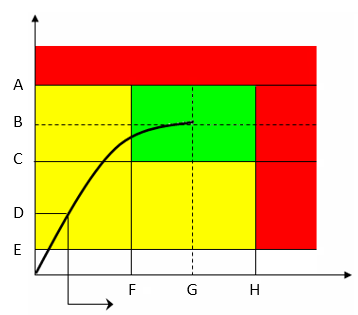
A | Couple maxi. | B | Couple cible |
C | Couple mini. | D | Couple de déclenchement |
E | Démarrage programme | F | Angle mini. |
G | Angle cible | H | Angle maxi. |
La zone verte définit la zone de résultat OK.
Pendant l'opération de serrage, les LED, l’avertisseur sonore et les vibrations sont activés comme suit :
LED :
LED blanche : activée lorsque la valeur du couple dépasse la valeur de la Charge mini. de smartHEAD.
Les LED des premier, deuxième et troisième gradients radiaux deviennent vertes dans l'ordre lorsque les trois seuils définis pour l'outil utilisé sont atteints.
Pour de plus amples informations, consulter LED d'outil.Les trois LED de gradient radial sont vertes : couple entre Couple mini. et Couple maxi., angle entre Angle mini. et Angle maxi.
LED rouges : résultat du couple au-delà du Couple maxi., ou résultat de l’angle au-delà de l’Angle maxi.
Couple crête :

Couple contre angle A
Couple maxi.
B
Couple cible
C
Couple mini.
D
2nd pourcentage
E
1er pourcentage
F
Démarrage programme
G
Angle mini.
H
Angle cible
I
Angle maxi.
Angle crête :
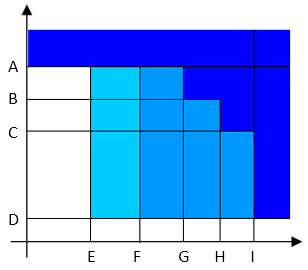
Couple contre angle A
Couple maxi.
B
Couple cible
C
Couple mini.
D
Démarrage programme
E
1er pourcentage
F
2nd pourcentage
G
Angle mini.
H
Angle cible
I
Angle maxi.
Avertisseur sonore :
Le signal sonore se déclenche lorsque le couple dépasse la valeur Démarrage programme ; le signal augmente lorsque le 1er pourcentage, le 2nd pourcentage, couple et angle sont dans les limites minimales et maximales, et le Couple maxi. ou Angle maxi. est atteint.
Si Angle crête est spécifié dans le programme de serrage, l’avertisseur sonore surveille l’angle au lieu du couple.
Vibration :
Commence en même temps que les LED de troisième gradient radial.
Résultats couple/angle :
Si le couple / l'angle ne dépasse pas les limites de couple / d'angle, le résultat est pris au Couple crête ou à l'Angle crête (comme spécifié dans le programme de serrage).
Si le couple / l'angle dépasse la limite, le résultat est pris comme suit :
Couple contre angle A
Couple maxi.
B
Couple mini.
C
Couple de déclenchement
D
Démarrage programme
E
Angle mini.
F
Angle maxi.
G
Lorsque la Condition d'arrêt est réglée sur Couple crête, et que le couple (ou à la fois le couple et l’angle) dépasse les limites, le résultat est pris au couple crête.
H
Lorsque la Condition d'arrêt est réglée sur Couple crête, et que seul l’angle dépasse les limites, le résultat est pris à l’angle crête.
Couple contre angle A
Couple maxi.
B
Couple mini.
C
Couple de déclenchement
D
Démarrage programme
E
Angle mini.
F
Angle maxi.
G
Lorsque la Condition d'arrêt est réglée sur Angle, et que l’angle (ou à la fois le couple et l’angle) dépasse les limites, le résultat est pris à l’angle crête.
H
Lorsque la Condition d'arrêt est réglée sur Angle, et que seul le couple dépasse les limites, le résultat est pris au.
À la fin de l'opération de serrage, les LED, l’avertisseur sonore et les vibrations sont activés comme suit :
Les LED se comportent selon la configuration de l'indicateur de résultat et de la durée définie pour l'outil utilisé.
Pour de plus amples informations, consulter LED d'outil.Avertisseur sonore :
Deux signaux sonores indiquent la fin de l'opération ; si le résultat final se trouve dans la zone rouge, le signal est continu.
Pour arrêter l'avertisseur sonore, commencer une nouvelle opération de serrage ou appuyer sur un bouton du coffret de l'outil.
Vibration :
Reste actif jusqu'à ce que le couple appliqué soit relâché.
Couple (asservissement) / Angle (asservissement) ET
Cette stratégie guide l’opérateur pour atteindre le couple et l’angle cible souhaités.
Paramètre | Description |
|---|---|
Numéro TAG requis | Un numéro spécifique doit être inscrit dans le TAG du raccord d'extrémité. |
Nom | Nom du programme de serrage. |
Démarrage programme | Valeur de couple à partir de laquelle l'opération de serrage commence. |
Couple mini. | Limite de couple inférieure. |
Couple maxi. | Limite de couple supérieure. |
Limite de couple maximum | Si le couple appliqué atteint cette limite, le message Changement de vis s'affiche sur l'écran de la clé. |
Couple cible | La cible de couple. |
Couple de déclenchement | Valeur du couple à partir de laquelle la mesure de l'angle commence (généralement fixée à 50 % du Couple cible). |
Angle mini. | Limite d'angle inférieure. |
Angle maxi. | Limite d’angle supérieure. |
Angle cible | La cible d’angle. |
Unités de couple | Ce paramètre n'est pas modifiable. |
Limite d'angle pour resserrage | Si la valeur Couple mini. est atteinte dans les limites de l’angle spécifié, le message Assemblage déjà serré s’affiche sur l’écran de la clé. |
Condition d'arrêt | Sélectionner entre Couple crête et Angle crête. |
Coefficient de correction de couple | Lorsque des rallonges sont utilisées, la mesure de la clé peut être compensée pour afficher une valeur de couple plus précise. Pour calculer le coefficient de correction, se référer à Comment calculer le coefficient de correction de couple. Lorsque des rallonges ne sont pas utilisées, Coefficient de correction de couple = 1. |
Correction d'angle | Lorsque des rallonges causent une courbure supplémentaire de la clé, l’angle de mesure de la clé peut être compensé pour afficher une valeur d’angle plus précise. Lorsque des rallonges ne sont pas utilisées, Correction d’angle = 0. |
Taille du lot | Nombre de serrages à exécuter dans le lot. |
NOK consécutifs maxi. | Nombre de NOK consécutifs acceptés pour avoir un résultat OK. |
Durée de cycle final | Démarre lorsque le couple se retrouve en-dessous du Démarrage programme après avoir atteint le 3e pourcentage. |
Durée de déclenchement de cliquet | Démarre lorsque le couple se retrouve en-dessous du Démarrage programme sans avoir atteint la valeur du 3e pourcentage. Cela permet à l'opérateur de relâcher le couple pendant un certain temps et de le recharger pendant l'opération de serrage. |
A | Couple maxi. | B | Couple cible |
C | Couple mini. | D | Couple de déclenchement |
E | Démarrage programme | F | Angle mini. |
G | Angle cible | H | Angle maxi. |
La zone verte définit la zone de résultat OK.
Pendant l'opération de serrage, les LED, l’avertisseur sonore et les vibrations sont activés comme suit :
LED :
LED blanche : activée lorsque la valeur du couple dépasse la valeur de la Charge mini. de smartHEAD.
Les LED des premier, deuxième et troisième gradients radiaux deviennent vertes dans l'ordre lorsque les trois seuils définis pour l'outil utilisé sont atteints.
Pour de plus amples informations, consulter LED d'outil.Les trois LED de gradient radial sont vertes : couple entre Couple mini. et Couple maxi., angle entre Angle mini. et Angle maxi.
Les trois LED de gradient radial sont rouges : couple supérieur à Couple maxi., ou angle supérieur à Angle maxi.
Couple crête :

Couple contre angle A
Couple maxi.
B
Couple cible
C
2nd pourcentage
D
1er pourcentage
E
Démarrage programme
F
Angle cible
G
Angle maxi.
Angle crête :
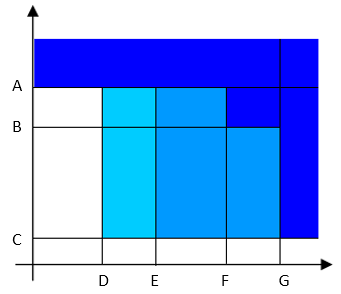
Couple contre angle A
Couple maxi.
B
Couple cible
C
Démarrage programme
D
1er pourcentage
E
2nd pourcentage
F
Angle cible
G
Angle maxi.
Avertisseur sonore :
Le signal sonore se déclenche lorsque le couple dépasse la valeur Démarrage programme ; le signal augmente lorsque le 1er pourcentage, le 2nd pourcentage, l’angle et les valeurs cibles, et le Couple maxi. sont atteints.
Si Angle crête est spécifié dans le programme de serrage, l’avertisseur sonore surveille l’angle au lieu du couple.
Vibration :
Commence en même temps que les LED de troisième gradient radial.
Résultats couple/angle :
Si le couple / l'angle ne dépasse pas les limites de couple / d'angle, le résultat est pris au Couple crête ou à l'Angle crête (comme spécifié dans le programme de serrage).
Si le couple / l'angle dépasse la limite, le résultat est pris comme suit :
Couple contre angle A
Couple maxi.
B
Couple mini.
C
Couple de déclenchement
D
Démarrage programme
E
Angle mini.
F
Angle maxi.
G
Lorsque la Condition d'arrêt est réglée sur Couple crête, et que le couple (ou à la fois le couple et l’angle) dépasse les limites, le résultat est pris au couple crête.
H
Lorsque la Condition d'arrêt est réglée sur Couple crête, et que seul l’angle dépasse les limites, le résultat est pris à l’angle crête.
Couple contre angle A
Couple maxi.
B
Couple mini.
C
Couple de déclenchement
D
Démarrage programme
E
Angle mini.
F
Angle maxi.
G
Lorsque la Condition d'arrêt est réglée sur Angle crête, et que l’angle (ou à la fois le couple et l’angle) dépasse les limites, le résultat est pris à l’angle crête.
H
Lorsque la Condition d'arrêt est réglée sur Angle crête, et que seul le couple dépasse les limites, le résultat est pris au couple crête.
À la fin de l'opération de serrage, les LED, l’avertisseur sonore et les vibrations sont activés comme suit :
Les LED se comportent selon la configuration de l'indicateur de résultat et de la durée définie pour l'outil utilisé.
Pour de plus amples informations, consulter LED d'outil.Avertisseur sonore :
Deux signaux sonores indiquent la fin de l'opération ; si le résultat final se trouve dans la zone rouge, le signal est continu.
Pour arrêter l'avertisseur sonore, commencer une nouvelle opération de serrage ou appuyer sur un bouton du coffret de l'outil.
Vibration :
Reste actif jusqu'à ce que le couple appliqué soit relâché.
Couple (asservissement) / Couple d’autofreinage (surveillance)
Cette stratégie guide l'opérateur dans le serrage des raccords à la valeur du couple d'autofreinage en vigueur jusqu'à la valeur du couple cible. Cette méthode est particulièrement utile lorsque la valeur du couple d'autofreinage du raccord est supérieure à la valeur du couple cible final.
La stratégie calcule la valeur du couple d'autofreinage dans une Longueur de fenêtre d'angle définie afin de soustraire la valeur du couple d'autofreinage à la valeur du couple crête absolue du serrage et de confirmer si la valeur du couple cible désiré est effectivement atteinte ou non.
Paramètre | Description |
|---|---|
Numéro TAG requis | Un numéro spécifique doit être inscrit dans le TAG du raccord d'extrémité. |
Nom | Nom du programme de serrage. |
Démarrage programme | Valeur de couple à partir de laquelle l'opération de serrage commence. |
Couple mini. | Limite de couple inférieure. |
Couple maxi. | Limite de couple supérieure. |
Limite de couple maximum | Si le couple appliqué atteint cette limite, le message Changement de vis s'affiche sur l'écran de la clé. |
Couple cible | Valeur couple cible. |
Couple de déclenchement | Valeur du couple à partir de laquelle la mesure de l'angle commence (généralement fixée à 50 % du Couple cible). |
Surveillance de retard | Valeur d'angle à partir de laquelle la lecture de l'angle doit commencer. |
Distance de l’angle de départ | Valeur d'angle qui, en s'étendant dans le sens inverse du point d'ajustement, définit le point de départ de la Longueur de fenêtre d'angle. |
Longueur de fenêtre | Intervalle de l'angle pendant lequel la valeur de compensation est calculée. |
Compensation | Méthode permettant de définir le résultat de serrage :
|
Limite haute | Valeur limite supérieure du couple pour obtenir un résultat OK. Limite haute doit être > 0 |
Limite basse | Valeur limite inférieure du couple pour obtenir un résultat OK. Limite basse doit être ≥ 0 |
Utiliser la valeur | Méthode permettant de définir le mode de calcul de la valeur du couple d'autofreinage dans l'intervalle de Longueur de fenêtre d'angle :
|
Unités de couple | Ce paramètre n'est pas modifiable. |
Coefficient de correction de couple | Lorsque des rallonges sont utilisées, la mesure de la clé peut être compensée pour afficher une valeur de couple plus précise. Pour calculer le coefficient de correction, se référer à Comment calculer le coefficient de correction de couple. Lorsque des rallonges ne sont pas utilisées, Coefficient de correction de couple = 1. |
Correction d'angle | Lorsque des rallonges causent une courbure supplémentaire de la clé, l’angle de mesure de la clé peut être compensé pour afficher une valeur d’angle plus précise. Lorsque des rallonges ne sont pas utilisées, Correction d’angle = 0. |
Taille du lot | Nombre de serrages à exécuter dans le lot. |
NOK consécutifs maxi. | Nombre de NOK consécutifs acceptés pour avoir un résultat OK. |
Durée de cycle final | Démarre lorsque le couple se retrouve en-dessous du Démarrage programme après avoir atteint le 3e pourcentage. |
Durée de déclenchement de cliquet | Démarre lorsque le couple se retrouve en-dessous du Démarrage programme sans avoir atteint la valeur du 3e pourcentage. Cela permet à l'opérateur de relâcher le couple pendant un certain temps et de le recharger pendant l'opération de serrage. |
La Longueur de fenêtre d'angle, dans laquelle la valeur du couple d'autofreinage est calculée, commence aux degrés d'angle définis dans Distance de l'angle de départ, mesurée en sens inverse à partir du point d'ajustement, qui est automatiquement calculé par le système en temps réel. La fenêtre d'angle s'étend alors dans la direction opposée pour les degrés d'angle définis dans Longueur de fenêtre. La valeur du couple d'autofreinage calculée peut être soit la valeur moyenne, soit la valeur du couple crête mesurée pendant la Longueur de fenêtre en fonction de Utiliser la valeur défini pour l'opération de serrage.
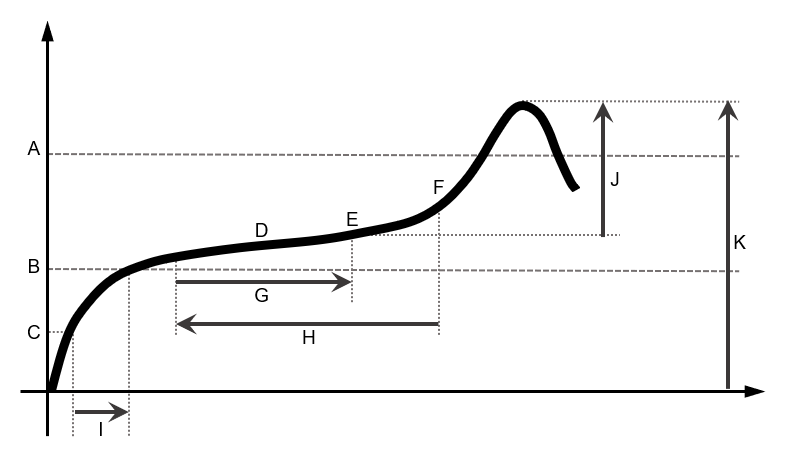
A | Limite haute | G | Longueur de fenêtre |
B | Limite basse | H | Distance de l’angle de départ |
C | Couple de déclenchement | I | Surveillance de retard |
D | Couple médian pendant la Longueur de fenêtre de l'angle | J | Valeur du couple crête compensée par la soustraction du couple d'autofreinage. |
E | Couple crête pendant la Longueur de fenêtre de l'angle | K | Valeur du couple crête sans compensation. |
F | Point d’ajustement |
Résultats du couple :
Si la Compensation est réglée sur Marche, la valeur du couple d'autofreinage calculée est soustraite de la valeur absolue du couple crête, et la valeur du résultat final du couple est la différence entre la valeur du couple crête et la valeur du couple d'autofreinage.
Si la Compensation est réglée sur Arrêt, la valeur du couple d'autofreinage calculée n’est pas soustraite de la valeur absolue du couple crête, et la valeur du résultat du couple final représente la valeur crête du serrage.
Pendant l'opération de serrage, les LED, l’avertisseur sonore et les vibrations sont activés comme suit :
LED :
LED blanche : activée lorsque la valeur du couple dépasse la valeur de la Charge mini. de smartHEAD.
Les LED des premier, deuxième et troisième gradients radiaux deviennent vertes dans l'ordre lorsque les trois seuils définis pour l'outil utilisé sont atteints.
Pour de plus amples informations, consulter LED d'outil.Les trois LED de gradient radial sont vertes : couple entre Limite basse et Limite haute.
Les trois LED de gradient radial sont rouges : couple supérieur à Limite haute.
Avertisseur sonore :
Démarre lorsque le couple dépasse la valeur Démarrage programme ; le signal augmente lorsque le 1er pourcentage, le 2nd pourcentage, le 3e pourcentage.
Vibration :
Commence en même temps que les LED de troisième gradient radial.
À la fin de l'opération de serrage, les LED, l’avertisseur sonore et les vibrations sont activés comme suit :
Les LED se comportent selon la configuration de l'Indicateur de résultat et de la Durée définie pour l'outil utilisé.
Pour de plus amples informations, consulter LED d'outil.Avertisseur sonore
Deux signaux sonores indiquent la fin de l'opération ; si le résultat final se trouve dans la zone rouge, le signal est continu.
Pour arrêter l'avertisseur sonore, commencer une nouvelle opération de serrage ou appuyer sur un bouton du coffret de l'outil.
Vibration :
Reste actif jusqu'à ce que le couple appliqué soit relâché.
Desserrer
Paramètre | Description |
|---|---|
Numéro TAG requis | Un numéro spécifique doit être inscrit dans le TAG du raccord d'extrémité. |
Nom | Nom du programme de serrage. |
Démarrage programme | Valeur de couple à partir de laquelle l'opération de serrage commence. |
Couple mini. | Limite de couple inférieure. |
Couple maxi. | Limite de couple supérieure. |
Limite de couple maximum | Si le couple appliqué atteint cette limite, le message Changement de vis s'affiche sur l'écran de la clé. |
Angle cible | La cible d’angle. |
Unités de couple | Ce paramètre n'est pas modifiable. |
Coefficient de correction de couple | Lorsque des rallonges sont utilisées, la mesure de la clé peut être compensée pour afficher une valeur de couple plus précise. Pour calculer le coefficient de correction, se référer à Comment calculer le coefficient de correction de couple. Lorsque des rallonges ne sont pas utilisées, Coefficient de correction de couple = 1. |
Correction d'angle | Lorsque des rallonges causent une courbure supplémentaire de la clé, l’angle de mesure de la clé peut être compensé pour afficher une valeur d’angle plus précise. Lorsque des rallonges ne sont pas utilisées, Correction d’angle = 0. |
Taille du lot | Nombre de serrages à exécuter dans le lot. |
Durée de cycle final | Démarre lorsque le couple se retrouve en-dessous du Démarrage programme après avoir atteint l’Angle cible. |
Durée de déclenchement de cliquet | Démarre lorsque le couple se retrouve en-dessous du Démarrage programme sans avoir atteint la valeur de l'Angle cible. |
Cette stratégie est utilisée pour dévisser une vis serrée. Cette fonction est généralement utilisée dans la séquence d'un programme Multistep.
Par exemple :
Serrer la vis à 40 Nm.
Dévisser la vis de 30 °
Serrer la vis à 50 Nm.
Le résultat du couple est mesuré à la valeur spécifiée de l’Angle cible.
Si l’Angle cible est maintenu à zéro, cette stratégie recherche automatiquement les valeurs de couple / de l’angle pour détecter si le processus de desserrage est terminé.
Si une valeur Angle cible est spécifiée, le desserrage doit atteindre la valeur de l’Angle cible afin de considérer le résultat comme OK.
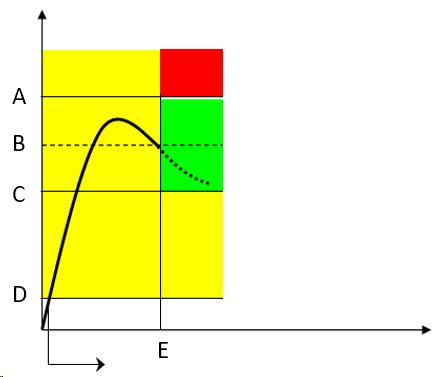
A | Couple maxi. | B | Couple cible |
C | Couple mini. | D | Démarrage programme |
E | Angle cible |
La zone verte définit la zone de résultat OK.
Pendant l'opération de serrage, les LED, l’avertisseur sonore et les vibrations sont activés comme suit :
LED :
LED blanche : activée lorsque la valeur du couple dépasse la valeur de la Charge mini. de smartHEAD.
Les LED des premier, deuxième et troisième gradients radiaux deviennent vertes dans l'ordre lorsque les trois seuils définis pour l'outil utilisé sont atteints.
Pour de plus amples informations, consulter LED d'outil.Les trois LED de gradient radial sont vertes : couple entre Couple mini. et Couple maxi.
Les trois LED de gradient radial sont rouges : couple supérieur à Couple maxi.
Avertisseur sonore :
Le signal sonore démarre lorsque le couple dépasse la valeur Démarrage programme ; le signal augmente lorsque l’Angle cible est atteint / le processus de desserrage a été terminé.
Vibration :
Démarre lorsque l'Angle cible est atteint.
À la fin de l'opération de serrage, les LED, l’avertisseur sonore et les vibrations sont activés comme suit :
Les LED se comportent selon la configuration de l'indicateur de résultat et de la durée définie pour l'outil utilisé.
Pour de plus amples informations, consulter LED d'outil.Avertisseur sonore
Deux signaux sonores indiquent la fin de l'opération ; si le résultat final se trouve dans la zone rouge, le signal est continu.
Pour arrêter l'avertisseur sonore, commencer une nouvelle opération de serrage ou appuyer sur un bouton du coffret de l'outil.
Vibration :
Reste actif jusqu'à ce que le couple appliqué soit relâché.
Limite élastique
Cette stratégie guide l'opérateur dans le serrage d'un raccord jusqu'à sa limite élastique.
Paramètre | Description |
|---|---|
Numéro TAG requis | Un numéro spécifique doit être inscrit dans le TAG du raccord d'extrémité. |
Nom | Nom du programme de serrage. |
Démarrage programme | Valeur de couple à partir de laquelle l'opération de serrage commence. |
Couple mini. | Limite de couple inférieure. |
Couple maxi. | Limite de couple supérieure. |
Limite de couple maximum | Si le couple appliqué atteint cette limite, le message Changement de vis s'affiche sur l'écran de la clé. |
Couple cible | La cible de couple. |
Couple de déclenchement | Valeur du couple à partir de laquelle la mesure de l'angle commence (généralement fixée à 50 % du Couple cible). |
Angle mini. | Limite d'angle inférieure. |
Angle maxi. | Limite d’angle supérieure. |
Angle cible | Valeur de l'angle (mesurée à partir de la limite élastique détectée) que le serrage doit atteindre pour s'arrêter. Angle cible doit être > 0. |
Unités de couple | Ce paramètre n'est pas modifiable. |
Limite d'angle pour resserrage | Si la valeur Couple mini. est atteinte dans les limites de l’angle spécifié, le message Assemblage déjà serré s’affiche sur l’écran de la clé. |
Condition d'arrêt | Sélectionner entre Couple crête et Angle crête. |
Coefficient de pente linéaire | Coefficient qui définit la rigidité du raccord dans la partie linéaire de la courbe. Ce coefficient représente la pente couple/angle, mesurée en Nm/°. Valeur par défaut : 0,5. Valeur minimum : 0,1 (convient également aux raccords très souples dont le rapport est inférieur à 0,1). Si l'unité de mesure sélectionnée est autre que le Nm, le Coefficient de pente linéaire doit toujours être converti en Nm/°. |
Coefficient de correction de couple | Lorsque des rallonges sont utilisées, la mesure de la clé peut être compensée pour afficher une valeur de couple plus précise. Pour calculer le coefficient de correction, se référer à Comment calculer le coefficient de correction de couple. Lorsque des rallonges ne sont pas utilisées, Coefficient de correction de couple = 1. |
Correction d'angle | Lorsque des rallonges causent une courbure supplémentaire de la clé, l’angle de mesure de la clé peut être compensé pour afficher une valeur d’angle plus précise. Lorsque des rallonges ne sont pas utilisées, Correction d’angle = 0. |
Taille du lot | Nombre de serrages à exécuter dans le lot. |
NOK consécutifs maxi. | Nombre de NOK consécutifs acceptés pour avoir un résultat OK. |
Durée de cycle final | Démarre lorsque le couple se retrouve en-dessous du Démarrage programme après avoir atteint le 3e pourcentage. |
Durée de déclenchement de cliquet | Démarre lorsque le couple se retrouve en-dessous du Démarrage programme sans avoir atteint la valeur du 3e pourcentage. Cela permet à l'opérateur de relâcher le couple pendant un certain temps et de le recharger pendant l'opération de serrage. |

A | Couple maxi. | E | Angle mini. |
B | Couple mini. | F | Angle cible |
C | Couple de déclenchement | G | Angle maxi. |
D | Démarrage programme | H | Limite élastique |
L'Angle cible est mesuré à partir de la limite élastique détectée, tandis que l'Angle mini. et l'Angle maxi. sont mesurés à partir du Couple de déclenchement.
Définit les limites de couple pour obtenir un résultat OK.
Résultats du couple :
Si la limite élastique est détectée et que l'Angle cible (mesuré à partir de la limite élastique détectée) est atteint, le résultat du couple est pris à l'Angle cible.
Si l'opérateur arrête le serrage après la limite élastique mais avant d'atteindre l'Angle cible, le résultat du couple est le couple maximum mesuré.
Si le couple dépasse la valeur Limite de couple maximum, la limite élastique n'est plus détectée et le résultat du couple est le couple maximum mesuré.
Pendant l'opération de serrage, les LED, l’avertisseur sonore et les vibrations sont activés comme suit :
LED
LED :
LED blanche : activée lorsque la valeur du couple dépasse la valeur de la Charge mini. de smartHEAD.
Les LED des premier, deuxième et troisième gradients radiaux deviennent vertes dans l'ordre lorsque les trois seuils définis pour l'outil utilisé sont atteints.
Pour de plus amples informations, consulter LED d'outil.Les trois LED de gradient radial sont vertes : couple entre Couple mini. et Couple maxi.
Les trois LED de gradient radial sont rouges : couple supérieur à Couple maxi.
Avertisseur sonore :
Le signal sonore démarre lorsque le couple dépasse la valeur Démarrage programme ; le signal augmente lorsque l’Angle cible est atteint après après avoir détecté limite élastique.
Vibration :
Démarre lorsque l'Angle cible est atteint après avoir détecté la limite élastique.
À la fin de l'opération de test, les LED, l’avertisseur sonore et les vibrations sont activés comme suit :
LED :
Les LED se comportent selon la configuration de l'Indicateur de résultat et de la Durée définie pour l'outil utilisé.
Pour de plus amples informations, consulter LED d'outil.
Avertisseur sonore
Deux signaux sonores indiquent la fin de l'opération ; si le résultat final se trouve dans la zone rouge, le signal est continu.
Pour arrêter l'avertisseur sonore, commencer une nouvelle opération de serrage ou appuyer sur un bouton du coffret de l'outil.
Vibration :
Reste actif jusqu'à ce que le couple appliqué soit relâché.
Dans la configuration de la stratégie Limite élastique, il existe un paramètre avancé : le Coefficient de pente linéaire. Ce coefficient définit la rigidité du raccord dans la partie linéaire de la courbe. Ce coefficient représente la pente couple/angle, mesurée en Nm/°. La valeur minimale est de 0,1, ce qui convient également aux raccords très souples dont le rapport est inférieur à 0,1. La valeur par défaut est 0,5.
Le Coefficient de pente linéaire peut être calculé expérimentalement pour chaque raccord (seulement après avoir effectué un test pour obtenir les données nécessaires à son calcul) de la manière suivante :

 = Coefficient de pente linéaire
Si l'unité de mesure sélectionnée est autre que le Nm, le Coefficient de pente linéaire doit être converti en Nm/°.
En l'occurrence, pour un raccord dont la rigidité est de 0,6 lbf*ft/°, puisque 1 lbf*ft = 1,3558 Nm, le Coefficient de pente linéaire doit être converti comme suit :
0,6 lbf*ft/° → 0,6x1,3558 = 0,81 Nm/°
Stratégies de contrôle de la qualité
Les stratégies de contrôle de la qualité visent soit à vérifier les opérations de serrage déjà effectuées en testant le couple résiduel sur les raccords, soit à étudier les caractéristiques des raccords.
Ces stratégies ne peuvent être utilisées que lorsque le STRwrench est raccordé à un coffret externe.
Couple/Angle résiduel
Cette stratégie permet d'évaluer le couple résiduel d'un joint en recherchant le point résiduel de la courbe Couple / Angle.
Paramètre | Description |
|---|---|
Numéro TAG requis | Un numéro spécifique doit être inscrit dans le TAG du raccord d'extrémité. |
Nom | Nom du programme de serrage. |
Démarrage programme | Valeur de couple à partir de laquelle l'opération de serrage commence. |
Couple mini. | Limite de couple inférieure. |
Couple maxi. | Limite de couple supérieure. |
Limite de couple maximum | Si le couple appliqué atteint cette limite, le message Changement de vis s'affiche sur l'écran de la clé. |
Couple cible | La cible de couple. |
Couple de déclenchement | Valeur du couple à partir de laquelle la mesure de l'angle commence (généralement fixée à 50 % du Couple cible). |
Angle mini. | Limite d'angle inférieure. |
Angle maxi. | Limite d’angle supérieure. |
Angle cible | La cible d’angle. |
Unités de couple | Ce paramètre n'est pas modifiable. |
Limite d'angle pour resserrage | Si la valeur Couple mini. est atteinte dans les limites de l’angle spécifié, le message Assemblage déjà serré s’affiche sur l’écran de la clé. |
Condition d'arrêt | Sélectionner entre Couple crête et Angle crête. |
Seuil d'angle de rupture | L'angle maximum pour le couple résiduel (mesuré à partir du Couple de déclenchement). |
Seuil d'angle résiduel | L'angle maximum (mesuré à partir du Couple de déclenchement) pour le couple résiduel lorsque le couple résiduel est inférieur au point de rupture. |
Rupture pour les résultats uniquement | Lorsque ce paramètre est activé, la détection du point résiduel est désactivée. |
Coefficient de correction de couple | Lorsque des rallonges sont utilisées, la mesure de la clé peut être compensée pour afficher une valeur de couple plus précise. Pour calculer le coefficient de correction, se référer à Comment calculer le coefficient de correction de couple. Lorsque des rallonges ne sont pas utilisées, Coefficient de correction de couple = 1. |
Correction d'angle | Lorsque des rallonges causent une courbure supplémentaire de la clé, l’angle de mesure de la clé peut être compensé pour afficher une valeur d’angle plus précise. Lorsque des rallonges ne sont pas utilisées, Correction d’angle = 0. |
Taille du lot | Nombre de serrages à exécuter dans le lot. |
NOK consécutifs maxi. | Nombre de NOK consécutifs acceptés pour avoir un résultat OK. |
Durée de cycle final | Démarre lorsque le couple se retrouve en-dessous du Démarrage programme après avoir atteint le 3e pourcentage. |
Durée de déclenchement de cliquet | Démarre lorsque le couple se retrouve en-dessous du Démarrage programme sans avoir atteint la valeur du 3e pourcentage. Cela permet à l'opérateur de relâcher le couple pendant un certain temps et de le recharger pendant l'opération de serrage. |
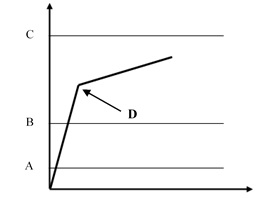
A | Démarrage programme | B | Couple mini. |
C | Couple maxi. | D | Rupture = Résiduel |
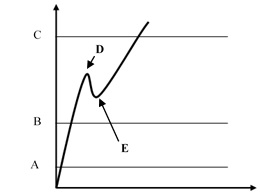
A | Démarrage programme | B | Couple mini. |
C | Couple maxi. | D | Rupture |
E | Résiduel |
Définit les limites supérieure et inférieure du couple pour obtenir un résultat OK.
Le Couple de déclenchement, qui doit être supérieur au Démarrage programme, définit le point à partir duquel l'algorithme du dispositif commence à analyser la courbe couple/angle. Ceci est utile pour filtrer tous les bruits qui peuvent se produire à faible valeur de couple, et qui peuvent être détectés comme un faux point résiduel.
Résultat du couple :
Si le point résiduel est détecté, le résultat est associé au point résiduel ; le test est OK si le résidu se situe dans les limites.
Si le couple résiduel n'est pas détecté ou si le couple dépasse le couple maximal, le résultat du couple est la valeur maximale mesurée. Par conséquent, si la valeur maximale se situe dans les limites, le résultat du couple est toujours OK, mais le résultat global est marqué comme Non OK.
Si le couple dépasse la valeur Limite de couple maximum, le résidu n'est plus détecté et le résultat du couple est le couple maximum.
Dans la configuration de la stratégie Couple/angle résiduel, il y a deux paramètres avancés :
Seuil d'angle de rupture : il spécifie l'angle maximum pour le couple résiduel (mesuré à partir du Couple de déclenchement).
Seuil d'angle résiduel : il spécifie l'angle maximum pour le couple résiduel (mesuré à partir du Couple de déclenchement) lorsque le couple résiduel est inférieur au point de rupture.
Si le point résiduel précède le Seuil d'angle résiduel, le couple résiduel est détecté. C'est la condition normale pour un test de couple résiduel.
Si le point résiduel est supérieur au Seuil d'angle résiduel, le point de rupture est le résultat du test. Dans ce cas, le Seuil d'angle résiduel doit être augmenté pour détecter le point résiduel approprié.
Si le point de rupture est supérieur au Seuil d'angle de rupture, le point résiduel n'est pas détecté même si le point résiduel précède le Seuil d'angle résiduel.
Pendant le test, les LED, l’avertisseur sonore et les vibrations sont activés comme suit :
LED :
LED blanche : activée lorsque la valeur du couple dépasse la valeur de la Charge mini. de smartHEAD.
Les LED des premier, deuxième et troisième gradients radiaux deviennent vertes dans l'ordre lorsque les trois seuils définis pour l'outil utilisé sont atteints.
Pour de plus amples informations, consulter LED d'outil.Les trois LED de gradient radial sont vertes : couple entre Couple mini. et Couple maxi.
Les trois LED de gradient radial sont rouges : couple supérieur à Couple maxi.
Avertisseur sonore :
Le signal sonore démarre lorsque le couple dépasse la valeur Démarrage programme ; le signal augmente lorsque le couple résiduel est détecté / le processus de serrage a été terminé.
Vibration :
Démarre lorsque le couple résiduel est détecté.
À la fin de l'opération de test, les LED, l’avertisseur sonore et les vibrations sont activés comme suit :
Les LED se comportent selon la configuration de l'indicateur de résultat et de la durée définie pour l'outil utilisé.
Pour de plus amples informations, consulter LED d'outil.Avertisseur sonore
Deux signaux sonores indiquent la fin de l'opération ; si le résultat final se trouve dans la zone rouge, le signal est continu.
Pour arrêter l'avertisseur sonore, commencer une nouvelle opération de serrage ou appuyer sur un bouton du coffret de l'outil.
Vibration :
Reste actif jusqu'à ce que le couple appliqué soit relâché.
Algorithme de détection de point résiduel
Pour détecter le point résiduel du couple/angle, le STRwrench utilise un algorithme qui calcule le gradient αt de la courbe du couple/angle par régression linéaire à chaque fois qu'un nouvel échantillon est prélevé. L'algorithme calcule ensuite la moyenne de six valeurs αt différentes :

La valeur αmoyenne sert à identifier le point résiduel.
Scénarios d'application de l'algorithme
Scénario A
Lorsqu'un frottement statique important s'accumule dans le raccord (par exemple en raison d'un manque de graissage), dès que le boulon bouge, le couple diminue et le couple résiduel réel est inférieur au couple crête nécessaire pour surmonter le frottement statique. Dans ce cas, l'algorithme de STRwrench surveille αmoyen : si αmoyen a une valeur négative, l'algorithme attend que αmoyen redevienne positif. Le point où αmoyen redevient positif est considéré comme le point de couple résiduel.

A | Couple maximum | B | Couple minimum |
C | Couple de surveillance d'angle final | D | Départ cycle |
Scénario B
Normalement, lors de la rupture, un changement rapide du gradient de la fonction couple/angle se produit lorsque le boulon commence à se déplacer. L'algorithme de STRwrench prend comme point de rupture le point de distance maximale (d) entre la courbe couple/angle et la ligne droite tracée depuis l'origine du graphique jusqu'au point réel de la courbe. Cette distance doit être supérieure au seuil et doit être constante pour un plus grand nombre d'échantillons.
De plus, la pente moyenne de la partie de la courbe située après le point de rupture doit être inférieure à 60 % de la pente moyenne de la partie de la courbe située avant le point de rupture.
Si toutes ces conditions sont remplies, le test se termine et le point de rupture/résiduel est détecté.
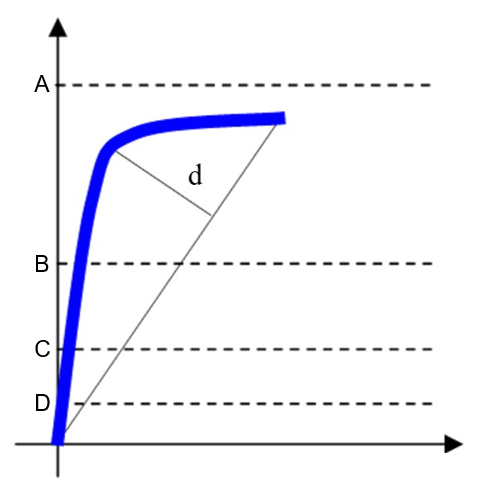
A | Couple maximum | B | Couple minimum |
C | Couple de surveillance d'angle final | D | Départ cycle |
d | Distance maximale entre la courbe et la ligne droite. | ||
Réglages recommandés
Départ cycle | Définir une valeur ≥ 2 % de la capacité de smartHEAD. |
Couple de surveillance d'angle final | Définir une valeur entre Départ cycle et Couple minimum. |
Couple minimum | Définir la valeur minimale du couple résiduel pour obtenir un résultat OK. |
Couple maximum | Définir la valeur maximale du couple résiduel pour obtenir un résultat OK. |
En l'occurrence, un réglage approprié pour détecter le point résiduel d'un boulon serré à 50 Nm en utilisant un STRwrench avec une smartHEAD de 80 Nm pourrait être le suivant :

A | Couple maximum | B | Couple minimum |
C | Couple de surveillance d'angle final | D | Départ cycle |
Couple résiduel/crête
Cette stratégie évalue le couple résiduel sur un joint comme étant le couple de crête nécessaire pour faire tourner davantage la vis.
Paramètre | Description |
|---|---|
Numéro TAG requis | Un numéro spécifique doit être inscrit dans le TAG du raccord d'extrémité. |
Nom | Nom du programme de serrage. |
Démarrage programme | Valeur de couple à partir de laquelle l'opération de serrage commence. |
Couple mini. | Limite de couple inférieure. |
Couple maxi. | Limite de couple supérieure. |
Limite de couple maximum | Si le couple appliqué atteint cette limite, le message Changement de vis s'affiche sur l'écran de la clé. |
Couple cible | La cible de couple. |
Couple de déclenchement | Valeur du couple à partir de laquelle la mesure de l'angle commence (généralement fixée à 50 % du Couple cible). |
Angle mini. | Limite d'angle inférieure. |
Angle maxi. | Limite d’angle supérieure. |
Angle cible | La cible d’angle. |
Unités de couple | Ce paramètre n'est pas modifiable. |
Limite d'angle pour resserrage | Si la valeur Couple mini. est atteinte dans les limites de l’angle spécifié, le message Assemblage déjà serré s’affiche sur l’écran de la clé. |
Condition d'arrêt | Sélectionner entre Couple crête et Angle crête. |
Coefficient de correction de couple | Lorsque des rallonges sont utilisées, la mesure de la clé peut être compensée pour afficher une valeur de couple plus précise. Pour calculer le coefficient de correction, se référer à Comment calculer le coefficient de correction de couple. Lorsque des rallonges ne sont pas utilisées, Coefficient de correction de couple = 1. |
Correction d'angle | Lorsque des rallonges causent une courbure supplémentaire de la clé, l’angle de mesure de la clé peut être compensé pour afficher une valeur d’angle plus précise. Lorsque des rallonges ne sont pas utilisées, Correction d’angle = 0. |
Taille du lot | Nombre de serrages à exécuter dans le lot. |
NOK consécutifs maxi. | Nombre de NOK consécutifs acceptés pour avoir un résultat OK. |
Durée de cycle final | Démarre lorsque le couple se retrouve en-dessous du Démarrage programme après avoir atteint le 3e pourcentage. |
Durée de déclenchement de cliquet | Démarre lorsque le couple se retrouve en-dessous du Démarrage programme sans avoir atteint la valeur du 3e pourcentage. Cela permet à l'opérateur de relâcher le couple pendant un certain temps et de le recharger pendant l'opération de serrage. |
Avec cette stratégie, le point de rupture n'est pas détecté automatiquement. Il s'agit donc d'une méthode moins objective d'évaluation du couple résiduel. Elle peut être utilisée lorsque les méthodes couple résiduel/temps ou couple/angle ne peuvent pas être exécutées.
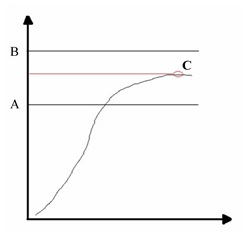
A | Couple mini. | B | Couple maxi. |
C | Couple crête |
Définit les limites de couple pour obtenir un résultat OK.
Si la valeur de l'Angle cible n'est pas spécifiée, le résultat de l'angle est marqué comme Non applicable.
Si une valeur d'Angle cible est spécifiée, le résultat du couple résiduel est mesuré à l'angle spécifié (à partir du Couple de déclenchement) au lieu du couple crête :
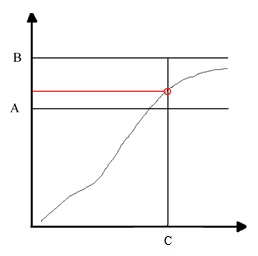
A | Couple mini. | B | Couple maxi. |
C | Angle cible |
Pendant le test, les LED, l’avertisseur sonore et les vibrations sont activés comme suit :
LED :
LED blanche : activée lorsque la valeur du couple dépasse la valeur de la Charge mini. de smartHEAD.
Les LED des premier, deuxième et troisième gradients radiaux deviennent vertes dans l'ordre lorsque les trois seuils définis pour l'outil utilisé sont atteints.
Pour de plus amples informations, consulter LED d'outil.Les trois LED de gradient radial sont vertes : couple entre Couple mini. et Couple maxi.
Les trois LED de gradient radial sont rouges : couple supérieur à Couple maxi.
Avertisseur sonore :
Le signal sonore démarre lorsque le couple dépasse la valeur Démarrage programme ; le signal augmente lorsque le couple résiduel est détecté / le processus de serrage a été terminé.
Vibration :
Démarre lorsque le couple résiduel est détecté si un Angle cible est spécifié.
À la fin de l'opération de test, les LED, l’avertisseur sonore et les vibrations sont activés comme suit :
Les LED se comportent selon la configuration de l'indicateur de résultat et de la durée définie pour l'outil utilisé.
Pour de plus amples informations, consulter LED d'outil.Avertisseur sonore
Deux signaux sonores indiquent la fin de l'opération ; si le résultat final se trouve dans la zone rouge, le signal est continu.
Pour arrêter l'avertisseur sonore, commencer une nouvelle opération de serrage ou appuyer sur un bouton du coffret de l'outil.
Vibration :
Reste actif jusqu'à ce que le couple appliqué soit relâché.
Limite élastique (analyse du raccord)
Cette stratégie permet d'évaluer la rigidité d'un raccord en mesurant sa limite d'élasticité.
Paramètre | Description |
|---|---|
Numéro TAG requis | Un numéro spécifique doit être inscrit dans le TAG du raccord d'extrémité. |
Nom | Nom du programme de serrage. |
Démarrage programme | Valeur de couple à partir de laquelle l'opération de serrage commence. |
Couple mini. | Limite de couple inférieure. |
Couple maxi. | Limite de couple supérieure. |
Limite de couple maximum | Si le couple appliqué atteint cette limite, le message Changement de vis s'affiche sur l'écran de la clé. |
Couple cible | La cible de couple. |
Couple de déclenchement | Valeur du couple à partir de laquelle la mesure de l'angle commence (généralement fixée à 50 % du Couple cible). |
Angle mini. | Limite d'angle inférieure. |
Angle maxi. | Limite d’angle supérieure. |
Angle cible | Pour l'analyse des raccords, Angle cible est généralement fixé à 0. |
Unités de couple | Ce paramètre n'est pas modifiable. |
Limite d'angle pour resserrage | Si la valeur Couple mini. est atteinte dans les limites de l’angle spécifié, le message Assemblage déjà serré s’affiche sur l’écran de la clé. |
Condition d'arrêt | Sélectionner entre Couple crête et Angle crête. |
Coefficient de pente linéaire | Coefficient qui définit la rigidité du raccord dans la partie linéaire de la courbe. Ce coefficient représente la pente couple/angle, mesurée en Nm/°. Valeur par défaut : 0,5. Valeur minimum : 0,1 (convient également aux raccords très souples dont le rapport est inférieur à 0,1). Si l'unité de mesure sélectionnée est autre que le Nm, le Coefficient de pente linéaire doit toujours être converti en Nm/°. |
Coefficient de correction de couple | Lorsque des rallonges sont utilisées, la mesure de la clé peut être compensée pour afficher une valeur de couple plus précise. Pour calculer le coefficient de correction, se référer à Comment calculer le coefficient de correction de couple. Lorsque des rallonges ne sont pas utilisées, Coefficient de correction de couple = 1. |
Correction d'angle | Lorsque des rallonges causent une courbure supplémentaire de la clé, l’angle de mesure de la clé peut être compensé pour afficher une valeur d’angle plus précise. Lorsque des rallonges ne sont pas utilisées, Correction d’angle = 0. |
Taille du lot | Nombre de serrages à exécuter dans le lot. |
NOK consécutifs maxi. | Nombre de NOK consécutifs acceptés pour avoir un résultat OK. |
Durée de cycle final | Démarre lorsque le couple se retrouve en-dessous du Démarrage programme après avoir atteint le 3e pourcentage. |
Durée de déclenchement de cliquet | Démarre lorsque le couple se retrouve en-dessous du Démarrage programme sans avoir atteint la valeur du 3e pourcentage. Cela permet à l'opérateur de relâcher le couple pendant un certain temps et de le recharger pendant l'opération de serrage. |

A | Couple maxi. | C | Démarrage programme |
B | Couple mini. | D | Limite élastique |
Définit les limites de couple pour obtenir un résultat OK.
Dans l'analyse des raccords, au lieu de définir une plage étroite avec les limites supérieure et inférieure du couple, définissez une zone plus large pour détecter la limite élastique.
Définissez également une large plage pour les limites supérieure et inférieure de l'angle (par exemple, Angle mini. fixé à 0° et Angle maxi. fixé à 999°).
Pendant l'opération de serrage, les LED, l’avertisseur sonore et les vibrations sont activés comme suit :
LED :
LED blanche : activée lorsque la valeur du couple dépasse la valeur de la Charge mini. de smartHEAD.
Les LED des premier, deuxième et troisième gradients radiaux deviennent vertes dans l'ordre lorsque les trois seuils définis pour l'outil utilisé sont atteints.
Pour de plus amples informations, consulter LED d'outil.Les trois LED de gradient radial sont vertes : couple entre Couple mini. et Couple maxi.
Les trois LED de gradient radial sont rouges : couple supérieur à Couple maxi.
Avertisseur sonore :
Le signal sonore démarre lorsque le couple dépasse la valeur Démarrage programme ; le signal augmente lorsque la limite élastique est détectée / le processus de serrage a été terminé.
Vibration :
Démarre lorsque limite élastique est détectée.
À la fin de l'opération de test, les LED, l’avertisseur sonore et les vibrations sont activés comme suit :
Les LED se comportent selon la configuration de l'indicateur de résultat et de la durée définie pour l'outil utilisé.
Pour de plus amples informations, consulter LED d'outil.Avertisseur sonore
Deux signaux sonores indiquent la fin de l'opération ; si le résultat final se trouve dans la zone rouge, le signal est continu.
Pour arrêter l'avertisseur sonore, commencer une nouvelle opération de serrage ou appuyer sur un bouton du coffret de l'outil.
Vibration :
Reste actif jusqu'à ce que le couple appliqué soit relâché.
Dans la configuration de la stratégie Limite élastique, il existe un paramètre avancé : le Coefficient de pente linéaire. Ce coefficient définit la rigidité du raccord dans la partie linéaire de la courbe. Ce coefficient représente la pente couple/angle, mesurée en Nm/°. La valeur minimale est de 0,1, ce qui convient également aux raccords très souples dont le rapport est inférieur à 0,1. La valeur par défaut est 0,5. Le Coefficient de pente linéaire peut être calculé expérimentalement pour chaque raccord (seulement après avoir effectué un test pour obtenir les données nécessaires à son calcul) de la manière suivante :
= Coefficient de pente linéaire
Si l'unité de mesure sélectionnée est autre que le Nm, le Coefficient de pente linéaire doit être converti en Nm/°.
En l'occurrence, pour un raccord dont la rigidité est de 0,6 lbf*ft/°, puisque 1 lbf*ft = 1,3558 Nm, le Coefficient de pente linéaire doit être converti comme suit :
0,6 lbf*ft/° → 0,6x1,3558 = 0,81 Nm/°
Coefficients de correction des rallonges
Lorsque la conception de l’assemblage ou les contraintes d'espace empêchent l'utilisation de douilles ou d'outils standard, il peut être nécessaire d'utiliser des clés d'extension spéciales pour s'adapter à l'application. Dans ce cas, la mesure STRwrench doit être compensée de manière adéquate car l'étalonnage en usine est effectué pour le bras standard et le bras d'extension augmente le couple mesuré proportionnellement à sa longueur. L'angle mesuré pourrait être également affecté par les rallonges, en raison de sa torsion spécifique lorsque le couple est appliqué.
Lorsqu'un multiplicateur de couple est utilisé sur le STRwrench, le couple appliqué sur l'assemblage est supérieur au couple produit par la clé ; dans ce cas, le coefficient de correction de couple est utilisé pour ajuster la lecture du couple de la clé. La mesure de l'angle est également affectée, mais la clé ne peut pas compenser la mesure de l'angle.
Comment calculer le coefficient de correction de couple

D | Valeur de couple affichée | T | Couple appliqué |
L | Bras standard (du centre de la poignée au centre du raccord d’extrémité) | L+E | Bras entier |
E | Bras d’extension |
À partir de la relation entre le couple affiché et appliqué  , le Coefficient de correction de couple est donné par la formule suivante :
Coefficient de correction de couple = 
Le Coefficient de correction de couple altère la mesure du couple de la clé ; une valeur erronée de ce coefficient peut entraîner une lecture incorrecte du couple, et le risque d'effectuer un serrage à un couple cible différent de celui prévu. Assurez-vous d'avoir calculé la valeur appropriée lorsqu'une rallonge est utilisée.
Pour les raccords d'extrémité utilisés sans rallonge de clé, le Coefficient de correction de couple doit rester réglé sur 1.
Lors de l'utilisation d'une rallonge, la position de la poignée affecte la lecture du couple. Toujours positionner la main au centre de la poignée de STRwrench.
Si un multiplicateur de couple est utilisé sur le STRwrench, le Coefficient de correction de couple doit être réglé égal au coefficient multiplicateur de couple du multiplicateur de couple.
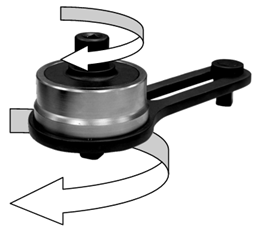
Le Coefficient de correction de couple est donné par la formule suivante :
Coefficient de correction de couple = Couplesortie / Coupleentrée
Comment calculer la correction d’angle
En cas d'utilisation d'une rallonge de clé, la Correction d'angle permet une compensation linéaire de la torsion de la rallonge basée sur le couple appliqué. La valeur de correction est exprimée en degrés au Couple maxi. de smartHEAD.
Sur le Power Focus, configurer un programme de serrage Couple (asservissement) / Angle (surveillance) avec les valeurs suivantes :
Couple d'approche terminée = valeur Couple mini. de smartHEAD (5 % du Couple maxi. de smartHEAD)
Couple de surveillance d’angle final = Couple d'approche terminée
Couple cible = 75 % du Couple maxi. de smartHEAD
Effectuer trois serrages à 75 % du Couple maxi. de smartHEAD.
Pour chaque valeur de couple et d'angle mesurée, effectuer le calcul suivant :
Correction d'angle = Angle mesuré x (Couple maxi. de smartHEAD - Couple mini. de smartHEAD) / (Couple mesuré - Couple mini. de smartHEAD)
S'assurer que les valeurs d'angle minimum et maximum calculées ne diffèrent pas de plus de 10 % de la valeur maximum calculée :
Correction d'anglemaxi - Correction d'anglemini ≤ Correction d'anglemaxi / 10
Si elles diffèrent de plus de 10 %, répéter la procédure depuis le début.
Calculer la moyenne des trois valeurs d'angle calculées pour obtenir la Correction d'angle.
Lorsqu'un multiplicateur de couple est utilisé sur le STRwrench, la valeur Correction d'angle doit être laissée à zéro ; dans ce cas, le STRwrench ne peut pas compenser la mesure d'angle.
Module d'extension E/S et signaux de la colonne lumineuse
Signaux de sortie
Signal | Type de signal | Type de valeur | Taille mini. [bit] | Taille maxi. [bit] | Signification |
|---|---|---|---|---|---|
Lot terminé - 30 | Événement | Booléen | 1 | 1 | Lot terminé est un signal de sortie qui est déclenché lorsque le lot est terminé. L'état du résultat du lot (OK ou NOK) n'a aucun effet sur le signal Lot terminé. |
Lot terminé NOK - 37 | Événement | Booléen | 1 | 1 | Lot terminé avec un statut NOK. |
Lot terminé OK - 36 | Événement | Booléen | 1 | 1 | Lot terminé avec un statut OK. |
Lot en cours d’exécution - 32 | État | Booléen | 1 | 1 | Indique qu'un lot est en cours d'exécution dans une séquence de lots. |
Séquence de lots terminée NOK - 46 | Événement | Booléen | 1 | 1 | Séquence de lots terminée avec un statut NOK. |
Séquence de lots terminée OK - 45 | Événement | Booléen | 1 | 1 | Séquence de lots terminée avec un statut OK. |
Séquence de lots effectuée - 48 | Événement | Booléen | 1 | 1 | Indique quand une séquence est terminée, à la fois dans le cas d'une séquence de lots terminée OK et d'une séquence de lots terminée NOK. |
Séquence de lots en cours d’exécution - 47 | État | Booléen | 1 | 1 | Indique si la Séquence de lots est en cours d’exécution ou non. |
Angle haut - 10 | Événement | Booléen | 1 | 1 | Le résultat d'angle est supérieur à la limite d'angle maximum. |
Couple élevé - 7 | Événement | Booléen | 1 | 1 | Le résultat de couple est supérieur à la limite de couple maximum. |
Identifiant reçu - 100 | Événement | Booléen | 1 | 1 | Identifiant reçu par le système. |
Angle faible - 9 | Événement | Booléen | 1 | 1 | Le résultat d'angle est inférieur à la limite d'angle minimum. |
Couple faible - 6 | Événement | Booléen | 1 | 1 | Le résultat de couple est inférieur à la limite de couple minimum. |
Nombre maxi. de NOK consécutifs atteint - 35 | Événement | Booléen | 1 | 1 | Compteur de serrages NOK maxi. cohérents atteint. |
Open Protocol déconnecté - 95 | État | Booléen | 1 | 1 | Si l'option Open Protocol est désactivée dans le Poste de travail virtuel, le signal « Open Protocol déconnecté » est réglé sur Faux. Si l'option Open Protocol est activée dans le Poste de travail virtuel l' le signal « Open Protocol déconnecté » est réglé sur Vrai. Lorsqu'au moins un client (plusieurs clients Open Protocol peuvent se connecter au même Poste de travail virtuel) est connecté, le signal « Open Protocol déconnecté » est réglé sur Faux |
Séquence abandonnée - 160 | Événement | Booléen | 1 | 1 | Séquence annulée. |
Serrage est verrouillé - 27 | État | Booléen | 1 | 1 | Le serrage est désactivé, il n’est pas possible de réaliser un serrage. |
Serrage NOK - 4 | Événement | Booléen | 1 | 1 | Au moins un résultat de serrage ne se trouve pas dans les limites spécifiées. |
Serrage OK - 3 | Événement | Booléen | 1 | 1 | Le résultat du serrage se trouve dans les limites spécifiées. |
Batterie de l'outil Faible - 90 | État | Booléen | 1 | 1 | Niveau de batterie de l'outil inférieur à un certain seuil. |
Outil désactivé - 158 | État | Booléen | 1 | 1 | Outil désactivé est un signal de sortie qui est activé lorsque l’outil est désactivé extérieurement. |
Outil activé - 159 | État | Booléen | 1 | 1 | Outil activé est un signal de sortie qui est activé lorsque l’outil n’est pas désactivé extérieurement. |
Outil en cours d’exécution - 23 | État | Booléen | 1 | 1 | Indique que l'outil tourne (sens des aiguilles d'une montre [CW] ou sens inverse [CCW]). |
Signaux d'entrée
Signal | Type de signal | Type de valeur | Taille mini. [bit] | Taille maxi. [bit] | Description |
|---|---|---|---|---|---|
Abandonner la séquence - 10012 | Événement | Booléen | 1 | 1 | Lorsqu'une demande d'abandon d'une Séquence de lots est reçue, la fonctionnalité Séquence de lots ne termine la séquence de lots qu'après avoir obtenu le résultat du serrage en cours. |
Décrémentation du lot - 10002 | Événement | Booléen | 1 | 1 | Décrémente le compteur de lot de façon incrémentielle d'une unité. |
Incrémentation du lot - 10001 | Événement | Booléen | 1 | 1 | Augmente le compteur de lot de façon incrémentielle d'une unité. |
Contournement du programme de serrage - 10008 | Événement | Booléen | 1 | 1 | Passe au programme de serrage suivant dans la séquence de lots en cours. |
Réinitialiser le lot - 10003 | Événement | Booléen | 1 | 1 | Ramène la valeur du compteur de lot à 0. Aucun lot OK (nxOK). Si le lot OK est activé, il sera désactivé. |
Réinitialiser la séquence de lots - 10053 | Événement | Booléen | 1 | 1 | Réinitialise la séquence de lots. |
Signaux d'entrée/sortie
Signal | Type de signal | Type de valeur | Taille mini. [bit] | Taille maxi. [bit] | Description |
|---|---|---|---|---|---|
Désactiver les commandes Open Protocol - 10060 | État | Booléen | 1 | 1 | Désactive la possibilité d'envoyer des commandes par Open Protocol au Poste de travail virtuel. |
Liste des licences tierces
Les coffrets STRwrench intègrent des composants tiers dont les licences nous obligent à publier des copies de la langue de la licence et/ou des avis de copyright. Conformément à ces exigences, voici des copies des licences. Veuillez cliquer sur l'une des licences ci-dessous pour afficher une copie du texte de la licence.
Logiciel | Version | Licences |
|---|---|---|
acl | 2.2.52 | |
alsa-lib | 1.1.2 | |
alsa-state | 0.2.0 | |
alsa-tools | 1.1.0 | |
alsa-utils | 1.1.2 | |
anybus | 1.1 |
|
atftp | 0.7.1 + gitAUTOINC + be3291a18c | |
attr | 2.4.47 | |
barebox | 2018.06.0 | |
base-files | 3.0.14 | |
base-files-px2-base | 1.0 | |
base-passwd | 3.5.29 | |
bash | 4.3.30 | |
bash-completion | 2.4 | |
bluez5 | 5,41 | |
boost | 1.61.0 | |
busybox-px2base | 1.24.1 | |
bzip2 | 1.0.6 | |
ca-certificates | 20160104 | |
cppunit | 1.13.1 | |
cryptodev-linux | 1.8 | |
curl | 7.50.1 | |
db | 3.0.35 | |
dbus | 1.10.10 | |
dhcp | 4.3.4 | |
dosfstools | 4.0 | |
dt-utils | 2017.03.0 | |
e2fsprogs | 1,43 | |
ecryptfs-tools | 1.0 | |
elfutils | 0.166 | |
eudev | 3.2.2 | |
expat | 2.2.0 | |
fbset | 2.1 | |
fb-test | 1.1.0 | |
fcgi | 2.4.0 | |
finit | 3.1 | |
firmware-imx | 5.4 |
|
flac | 1.3.1 | |
flatbuffers | 1.9.0 | |
fruit | 3.4.0 + gitAUTOINC + ece0f7218c | |
fuse | 2.9.4 | |
gcc-runtime | 6.2.0 | |
gdb | 8.0.1 | |
gdbm | 1.12 | |
glib-2.0 | 2.48.2 | |
glibc | 2.24 | |
gmp | 6.1.1 | |
gnutls | 3.5.3 | |
grep | 2.25 | |
gstreamer1.0 | 1.8.3 | |
gstreamer1.0-plugins-base | 1.8.3 | |
hostpad | 2.6 | |
htop | 1.0.3 | |
icu | 57.1 | |
init-ifupdown | 1.0 | |
initscripts | 1.0 | |
iproute2 | 4.7.0 | |
iptables | 1.6.0 | |
ipwatchd | 1.2 | |
iw | 4.7 | |
json-spirit | 4.08 | |
keyutils | 1.5.9 | |
kmod | 23 + gitAUTOINC + 65a885df5f | |
kmsfbwrap-px2base | 12.0 | |
libarchive | 3.2.2 | |
libbsd | 0.8.3 |
|
libcap | 2.25 | |
libdrm | 2.4.70 | |
libestr | 0.1.10 | |
libevent | 2.0.22 | |
libfastjson | 0.99.4 | |
libffi | 3.2.1 | |
libgcc | 6.2.0 | |
libgcrypt | 1.7.3 | |
libgpg-error | 1.24 | |
libidn | 1.33 | |
libite | 2.0.2 | |
libjpeg-turbo | 1.5.0 | |
liblogging | 1.0.5 | |
libnet | 1.2-rc3 | |
libnfsidmap | 0.25 | |
libnl | 3.2.28 | |
libogg | 1.3.2 | |
libpcap | 1.8.1 | |
libpcre | 8.39 | |
libpng | 1.6.24 | |
librcf | 2.2.0.0 | |
libsamplerate0 | 0.1.8 | |
libsndfile1 | 1.0.27 | |
libtinyxml | 2.6.2 | |
libtirpc | 1.0.1 | |
libuev | 2.2.0 | |
libusb1 | 1.0.20 | |
libvorbis | 1.3.5 | |
libxml2 | 2.9.4 | |
libxslt | 1.1.29 | |
lighttpd | 1.4.51 | |
linux-atlas | 4.14 | |
linux-libc-headers | 4.14.13 | |
logrotate | 3.9.1 | |
lua | 5.1.5 | |
luabind | git | |
lzo | 2.09 | |
lzop | 1.03 | |
memlog | 2.0 | |
mesa | 12.0.1 | |
mg | 20161005 |
|
minizip | 1.2.8 | |
mmc-utils | 0.1 | |
mtd-utils | 1.5.2 | |
nano | 2.2.5 | |
ncurses | 6.0 + 20160625 | |
netbase | 5.3 | |
netcat-openbsd | 1.105 | |
nettle | 3.2 | |
nfs-utils | 2.1.1 | |
ntp | 4.2.8p8 | |
openssh | 7.6p1 | |
openssl | 1.0.2n | |
opkg | 0.3.3 | |
opkg-arch-config | 1.0 | |
opkg-utils | 0.3.2 + gitAUTOINC + 3ffece9bf1 | |
orc | 0.4.25 | |
os-release | 1.0 | |
packagegroup-atlas-qt5 | 1.0 | |
packagegroup-atlas-sxb | 1.0 | |
packagegroup-base | 1.0 | |
packagegroup-core-boot | 1.0 | |
packagegroup-core-eclipse-debug | 1.0 | |
packagegroup-core-nfs | 1.0 | |
packagegroup-core-ssh-openssh | 1.0 | |
packagegroup-px2it | 1.0 | |
parted | 3.2 | |
perl | 5.22.1 | |
pm-utils | 1.4.1 | |
poco | 1.9.0 | |
pointercal | 0.0 | |
popt | 1.16 | |
procps | 3.3.12 | |
protobuf | 2.6.1 + gitAUTOINC + bba83652e1 | |
python | 2.7.12 | |
qtbase | 5.7.1 + gitAUTOINC + a55f36211e | |
qtdeclarative | 5.7.1 + gitAUTOINC + 2a992040e2 | |
qtlocation | 5.7.1 + gitAUTOINC + de5be121d8 | |
qtsensors | 5.7.1 + gitAUTOINC + 5a57beaaa5 | |
qtwebkit | 5.7.1 + gitAUTOINC + 76e2732f01 | |
qtwebsockets | 5.7.1 + gitAUTOINC + 60cede232a | |
qtxmlpatterns | 5.7.1 + gitAUTOINC + 89dbcc4f80 | |
rauc | 0.4 | |
readline | 6.3 | |
rpcbind | 0.2.3 | |
rsync | 3.1.2 | |
rsyslog | 8.22.0 | |
run-postinsts | 1.0 | |
shadow | 4.2.1 | |
shadow-security | 4.2.1 | |
sqlite3 | 3.14.1 |
|
squashfs-tools | 5.7.1 + gitrAUTOINC + 9c1db6d13a |
|
st-load | 1.0 |
|
stm32flash | git | |
strace | 4.13 | |
sysfsutils | 2.1.0 | |
sysvinit-bootlogd | 2.88dsf | |
tcf-agent | 1.4.0 + gitAUTOINC + 2dddd5f440 | |
tcpdump | 4.7.4 | |
tcp-wrappers | 7.6 | |
tslib | 1.1 | |
tzdata | 2016i |
|
u-boot-atlas | 2017.09 | |
u-boot-fw-utils | 2017.09 | |
unzip | 6.0 | |
usbutils | 008 | |
util-linux | 2.28.1 | |
wireless-tools | 30.pre9 | |
wpa-supplicant | 2.5 | |
xerces-c | 2.7.0 | |
xz | 5.2.2 |
|
yaml-cpp | 0.6.2 | |
zip | 3.0 | |
zlib | 1.2.8 |