同步拧紧结果
拧紧结果显示在可以单独或集体选择的精简列表中,以便进一步分析。
对于每个控制器,ToolsTalk 数据库中最多可以存储 1024 个最新接收结果。当控制器重新联机时,在此期间发生的结果不会在控制器联机时转移到 ToolsTalk。
在每个页面底部选择仅显示 NOK 结果,可仅查看 NOK 状态的结果。
在顶层,带有几个通道的同步拧紧的结果包含以下信息:
拧紧结果
图形用户界面部分 | 描述 |
|---|---|
红柱 | 实时结果表中的最左侧位置可能包含一个红柱图标。它与错误的拧紧一起显示,方便快速识别错误。这与 NOK 对应。 |
固定大头针 | 选择固定大头针图标将结果固定到固定选项卡。 |
轨迹图标 | 选择轨迹图标在轨迹工作区查看结果的图形视图。 |
保存图标 | 此命令创建一个包含结果数据的 .csv 文件。打开对话窗口将文件保存在所需的位置。 |
分路校准 | 显示是否显示分路校准。 |
总体状态 | 拧紧的总体状态,OK 或 NOK。 |
类型 | |
虚拟站点名称 | 虚拟站点的名称。 |
同步模式索引和名称 | 拧紧中使用的同步模式的索引和名称。 |
时间戳 | 拧紧的时间戳,即时间和日期。 |


通道结果
对于每个通道,总体结果报告如下内容:
图形用户界面部分 | 描述 |
|---|---|
跟踪 | 选择轨迹图标在轨迹工作区查看结果的图形视图。 |
保存 | 此命令创建一个包含结果数据的 csv 文件。打开弹出对话窗口将文件保存在所需的位置。 |
螺栓名称 | 螺栓的编号和名称。在同步模式 > “同步模式名称” > 螺栓配置 > 螺栓和螺栓名称中设置。 |
状态 | 拧紧的总体状态,OK 或 NOK。 |
状态信息 | Status information(状态信息) |
程序 | 拧紧程序。拧紧和多步骤程序中的设置 > “拧紧程序的名称” > 基本设置 > 名称。 |
信道 | 通道编号。 |
目标角度 | 目标角度将显示为拧紧策略配置的目标角度值,用于执行拧紧。 |
最终角度 | 最后一个拧紧步骤的实际测量角度。它是报告此参数的最后一个拧紧步骤中的步骤监控器峰值角度。 |
最终扭矩 | 拧紧的最终扭矩。它是报告此参数的最后拧紧步骤中的步骤监控器峰值扭矩。 |
目标扭矩 | 目标扭矩。 |
已用时间 | 从扭矩开始到结束的时间。 |
模式 | 模式名称/编号 |
分路校准 | 选择此图标显示分路校准数据。 |
步骤结果
多步骤拧紧程序中的每一步都会报告数据。大部分数据来自在步骤中处于活动状态的监控器和限制,因此仅在配置了正确类型的监控器或限制时才报告数据。
如果进行修复,相同的步骤可能会执行不止一次。
结果参数 | 描述 |
|---|---|
步骤编号 | 步骤的编号。 |
状态 | 步骤的状态,OK 或 NOK。 |
步骤类型 | 多步骤程序中的步骤类型。 |
路径 | 指出步骤在程序中的位置,即它是在拧紧路径、修复还是终止路径中。 |
峰值扭矩 | 测得的最终扭矩包括内部破裂过程中感应的扭矩。通常峰值扭矩高于切断扭矩。 |
已用时间 | 从扭矩开始到结束的时间。 |
角度 | 显示角度 |
咔哒扭矩 | 显示咔哒声扭矩 |
咔哒声角度 | 显示咔哒声角度 |
结果报告器
列表显示了来自结果报告器的值。如果为程序监视器/限制定义了结果报告器,则报告该监视器/限制中的值。如果没有为程序监视器/限制定义结果报告器,则报告带有报告器的主路径中最新执行的步骤中的值。
跟踪
在结果上,单击轨迹图标(如果它是活动的话)。 。结果图形显示。可以通过选择多条轨迹来同时查看多条轨迹。
轨迹工作区显示有关一个或多个拧紧结果的详细图形信息。
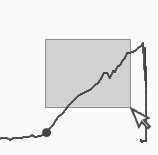
在工作区,使用鼠标滚轮放大或缩小。或者您可以选择一个区域进行放大。双击轨迹区域返回。
例如:
选择要放大的区域:
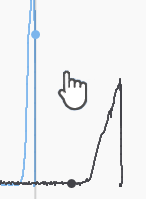
要移动轨迹,请按下鼠标的滚轮按钮:
在轨迹图形中,可以显示基于所选轴类型的增量信息。右键点击要比较的两个点以显示它们之间的增量。拖动点以修改目标。
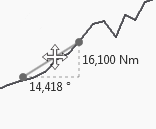
拖动增量以移动它或按删除将其删除。
轨迹设置 | 描述 |
|---|---|
限值 | 选中此框时,如果显示一条曲线,当限值被用于拧紧程序时,它们可能会显示。 |
网格线 | 选中此框可在结果图形中显示网格线。 |
最小值/最大值 | 显示最小或最大测量值 |
|X 轴| | 显示 X 轴的绝对值。 |
Y1 | 选择要在 Y1 轴上显示的信息:
|
Y2 | 选择要在 Y2 轴上显示的信息:
|
Y3 | 选择要在 Y3 轴上显示的信息:
|
X | 选择要在 X 轴上显示的信息:
|
可以使用不同的选项通过 X 轴偏移同步轨迹。选择两个或多个轨迹结果时,轨迹同步可用。
同步选项 | 描述 |
|---|---|
无 | 没有将偏移量设置为任何轨迹 |
手动 | (仅当选择了两个轨迹结果时才可用) |
峰值 | 通过轨迹的绝对峰值对其进行同步。 |
设置数值 | 通过特定值同步轨迹:
|
测量点 | 通过特定测量点同步轨迹:
|
按钮 | 描述 |
|---|---|
移除全部 Δ | 删除所有的增量。 |
导出…… | 导出轨迹图视图至下列目标:
|
移除全部 | 此按钮可清除曲线图区域。 |
最新结果选项卡
显示最新拧紧的结果。
搜索结果选项卡
使用搜索按钮搜索特定日期之间的结果。
用于研究的固定选项卡
拧紧结果可临时存储在固定选项卡。这对于详细分析拧紧结果很有用,并且可防止在收到新的结果时,拧紧结果从窗口中删除。
实时结果选项卡
一旦任务完成,控制器会将拧紧结果发送到 ToolsTalk 2,并将结果添加到实时结果的顶部。只能存储有限数量的结果。如果列表已满,最早的结果将从列表中删除。
导入选项卡
用于查看导入的结果。
分路校准
分路校准是对传感器的电气检查。每个周期开始时,会检查传感器的零点偏移并进行分路校准。分路校准的限值可以调整。
在 ToolsTalk 2 中,可以在工厂结构 > 工具中查看(但不可更改)限值。选择一个可以在零点偏移和分路限值部分显示偏移和分路校准值的工具。

若要更改偏移和分路值,请通过 Web 浏览器访问工具显示屏。更多信息,请参阅该工具的用户指南或产品信息。
分路校准结果包含以下指标:
参数 | 单位 | 描述 |
|---|---|---|
多步骤名称 | [文本字段] | |
增益 | Nm | 分路校准测试的测量值。 |
增益差 | Nm | 自上次测试以来测量增益值的变化。 |
增益上限 | Nm | 测量增益可接受的限值。 |
增益下限 | Nm | 测量增益可接受的限值。 |
增益最大变化 | Nm | 增益差值可接受的限值。 |
偏移 | Nm | 测得的零点偏移,即静止时的扭矩读数。 |
偏移差 | Nm | 自上次测试以来测量偏移值的变化。 |
偏移上限 | Nm | 测量偏移可接受的限值。 |
偏移下限 | Nm | 测量偏移可接受的限值。 |
偏移最大变化 | Nm | 偏移差值可接受的限值。 |
分路失败 | True 或 False | 若增益或增益差值超限,则值为 True。 |
零点偏移失败 | True 或 False | 若偏移或偏移差值超限,则值为 True。 |









































