
Indique à l'utilisateur s'il est possible de configurer l'évènement via la page « Configurer l'évènement ».
IxB Software (3.6)
Présentation
Dans cette section, vous pouvez trouver les informations de base au sujet du produit et également les conventions de formatage utilisées dans les rubriques.
Dans cette section
Règlement général sur la protection des données (GDPR)
Ce produit offre la possibilité de traiter des informations personnellement identifiables telles que le nom d'utilisateur du système, le rôle et l'adresse IP. Le but de cette capacité de traitement est d'améliorer le contrôle de la qualité grâce à la traçabilité et à la bonne gestion des accès.
Si vous décidez de traiter des données personnelles vous devez connaître et respecter les règles de protection des données personnelles correspondantes, y compris le GDPR dans l'UE ainsi que les autres lois, directives et réglementations applicables. Atlas Copco ne peut en aucun cas être tenu responsable de quelconque utilisation faite par vous du produit.
Responsabilités et avertissements
Responsabilité
De nombreux événements dans l'environnement d'exploitation peuvent affecter le processus de serrage et nécessiteront une validation des résultats. Conformément aux normes et règlements applicables, nous vous invitons par la présente à contrôler le couple installé et le sens de rotation après tout évènement susceptible d'avoir une incidence sur le résultat du serrage. Voici des exemples non exhaustifs de ces évènements :
installation initiale du système d'outillage
modification de lot de pièces, boulon, lot de vis, outil, logiciel, configuration ou environnement
modification des branchements pneumatiques ou électriques
changement dans l'ergonomie de la ligne, le processus, les procédures de qualité ou les pratiques
changement d'opérateur
tout autre changement ayant une incidence sur le résultat du processus de serrage
Le contrôle devra :
Garantir que les conditions d'assemblage n'ont pas changé en raison d'évènements susceptibles d'avoir une incidence sur le processus.
Être effectué après l'installation initiale, la maintenance ou la réparation du matériel.
Intervenir au moins une fois par prise de poste ou à toute autre fréquence adéquate.
Avertissements
À propos du Guide d'utilisation
Ce guide d'utilisation décrit comment installer et configurer un outil IxB en utilisant le Logiciel IxB.
Dans cette section
Historique des révisions
Référence de publication | Date de la révision | Description de la révision |
|---|---|---|
3.6 | Juin 2021 | NOUVEAU contenu :
Contenu MIS À JOUR :
|
Groupe ciblé
Ce guide d'utilisation est conçu pour les personnes amenées à configurer et faire fonctionner un outil IxB en utilisant le Logiciel IxB.
Dans cette section
Conditions préalables
Toute personne souhaitant en savoir plus sur le Logiciel IxB pourra bénéficier de la lecture de ce guide d'utilisation.
Pour une parfaite compréhension des aspects techniques de ce guide d’utilisation, il est recommandé de posséder :
une connaissance des techniques de serrage
une expérience d’utilisation du Power Focus 6000
Pour plus d’informations sur le Power Focus 6000, consulter le Guide d'utilisation du Power Focus 6000.
Conventions
Dans un souci de compréhension pour l'utilisateur, certaines conventions de formatage sont utilisées dans ce document. Les conventions de formatage utilisées sont listées ci-dessous.
Élément | Notation | Description | Sortie |
|---|---|---|---|
Souligner l'importance | Dans l'espace de travail Programme. | Faire que certains éléments se détachent du reste, ou mettre en surbrillance. | Texte en Gras |
Éléments de l’interface graphique utilisateur (IGU) | Sélectionner le bouton Fonction. | Toute référence à des éléments de l'écran du IGU (par exemple, boutons de commande, noms d'icônes et noms de champs). | Texte en Gras |
Chemin de l’interface graphique utilisateur (IGU) > | Généralement au-dessus de l’IGU. | Aide à la navigation qui garder la trace de la localisation dans l’IGU. | Par exemple : Coffret > Programme > Modifier |
Entrées de l'utilisateur | Saisir une Description pour le programme. | Tout texte saisi par l'utilisateur. | Texte en Gras |
Noms de fichiers | Saisir un Nom de fichier pour l’exportation. | Fichiers exportés depuis, ou importés dans le système. | Texte en Gras italique |
Noms des paramètres et des variables | Saisir un Nom pour l’exportation. | Noms des paramètres et des variables (hors valeurs). | Texte en Italique |
Valeurs des paramètres et des variables | Saisir une VALEUR pour l’exportation. | Valeurs des paramètres et des variables. | Texte en GRAS MAJUSCULE |
Message système | Client.Domain.Models.ExportImportConfiguration | Tout texte provenant du système. | Texte en Mono-espace |
Liens externes | Liens vers les sites externes qui ont des informations reliés au document ou au contenu du sujet. Cela pourrait inclure :
| Texte sélectionnable vers des sites externes | |
Liens internes vers des documents |
Si disponibles, ces liens seront présentés sous le texte. | Texte sélectionnable vers du contenu interne |
Présentation du système
Un système de fabrication peut comporter des blocs fonctionnels tels que l'indique la figure :
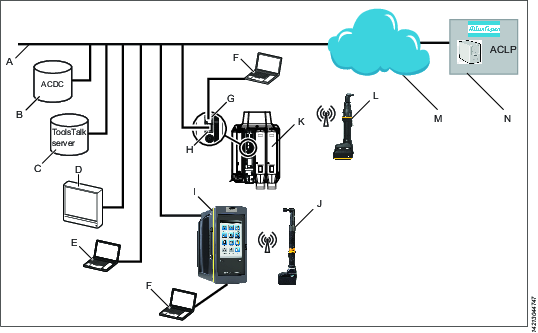
A | Réseau de l'usine. | H | Port usine du coffret : connecté au réseau de l'usine. |
B | ACDC : pour le stockage des résultats de serrage et l'analyse statistique. | I | Coffret Power Focus 6000 : utilisé avec les outils portatifs. |
C | Serveur ToolsTalk 2 : pour la configuration et le réglage des paramètres des coffrets et des outils IxB. | J | Outil à batterie portatif : connecté au coffret à l'aide d'une connexion sans fil. |
D | PC industriel (IPC) : utilisable comme terminal client vers les serveurs ToolsTalk 2 et ToolsNet. | K | Coffret Flex PF6 : utilisé avec les outils embarqués. |
E | Ordinateur portable connecté au réseau de l'usine : utilisable comme terminal client vers les serveurs ToolsTalk 2 et ToolsNet. | L | Outil à batterie portatif IxB : connecté au coffret à l'aide d'une connexion sans fil. |
F | Ordinateur de service : peut être connecté au port de service d'un coffret ou d’un outil IxB. | M | Le nuage Internet (« cloud »). |
G | Port de service du coffret : peut être utilisé pour connecter un ordinateur de service. | N | ACLP (Portail de licences Atlas Copco) : implanté chez Atlas Copco, il permet la prise en charge des fonctionnalités sous licence dans le système de gestion des fonctionnalités (FMS). |
L’interface utilisateur
Menu accueil
Le menu accueil contient les éléments suivants :
Option du menu | Description |
|---|---|
 | Serrage Le menu Serrage affiche une liste des programmes de serrage existants stockés dans l’outil. La sélection d'un programme individuel ouvre les différents menus de configuration et de réglage des paramètres du programme de serrage sélectionné. |
 | Séquence de lots Une séquence de lots contient un ou plusieurs programmes de serrage répétitifs agencés selon différentes combinaisons. La création et la configuration des séquences de lots s'effectuent dans le menu Séquence de lots. |
 | Sources Le menu Sources dresse la liste des options disponibles pour commander la sélection d'un programme de serrage ou d’une séquence de lots, via l'entrée numérique d'un autre matériel. |
 | Configurations Dans ce menu, les configurations suivantes peuvent être ajoutées :
|
 | Outil avec contrôleur intégré Ce menu inclut des options comme :
Ce menu inclut également des fonctions pour la mise à jour du logiciel et l’importation/exportation de paramètres de configuration. |
 | Rapports Affiche les tout derniers résultats de serrage, les évènements et le taux de NOK. |
 | Paramètres Ce menu sert à configurer des réglages spécifiques comme :
|
 | Affectation des licences Ce menu offre un aperçu de l’état actuel de la licence et des sources de licences. |
 | Aide Le menu Aide contient le guide d'utilisation du Logiciel IxB. |
Icônes
Le tableau suivant offre un aperçu des icônes et boutons disponibles dans l’interface utilisateur :
Icône | Nom | Description |
|---|---|---|
 | Retour | Retour à la vue précédente. |
 | Accueil | Accès à l'écran d'accueil. |
 | Aller aux résultats | Accès à l'écran des résultats en direct. |
 | Cadenas | Ouvre une fenêtre contextuelle pour le code PIN. |
 | Évènements | Affiche les derniers évènements de serrage. Définir les événements à afficher dans les configurations de l’évènement dans le menu Paramètres. |
 | Valider | Valide les paramètres de serrage par rapport aux valeurs de l’outil. |
 | Ajouter | Ajoute un élément. |
 | Supprimer | Supprime un élément. |
 | État du protocole | Affiche la fenêtre contextuelle État du protocole qui affiche les informations de Open Protocol et le statut de la connexion serveur. |
 | Remarque | Signe indiquant qu'un paramètre est mal configuré. |
Installation et mise à niveau
Dans cette section, vous trouverez les informations utiles pour l’installation initiale du produit ou pour effectuer la mise à niveau vers une autre version.
Dans cette section
Restrictions d'installation
Conditions préalables du navigateur Web
Les navigateurs Web suivants sont recommandés pour l’interface utilisateur du Logiciel IxB :
Firefox
Google Chrome
Microsoft Edge
Licences
Les licences des fonctionnalités sont gérées à travers le Système de gestion des fonctionnalités (FMS). Cela permet aux clients d'ajuster les fonctionnalités d'un outil à leurs besoins spécifiques grâce à programme de licences dynamiques.
Les licences peuvent être obtenues pour des fonctionnalités individuelles ou un groupe de fonctionnalités et peuvent être déployées sur plusieurs postes de travail virtuels. Les licences peuvent être redéposées dans le pool après utilisation.
Les licences peuvent être téléchargées depuis Atlas Copco License Portal (ACLP) et gérées/distribuées à travers ToolsTalk, ou peuvent être stockées sur un FMS Portable (clé USB) à insérer dans le outil.

Remarque : la création et la gestion d'un compte client dans l'ACLP ne sont pas traitées dans cette documentation. Contacter le représentant local Atlas Copco pour de plus amples informations.
Il existe trois types de licences :
Type de poste de travail virtuel
Un assortiment fixe de fonctionnalités réunies dans un seul package. La licence Type de poste de travail détermine, entre autres, combien de programmes et de séquences peuvent être utilisés, quelles stratégies d'assemblage sont disponibles et le type de rapport qui peut être fait. Les fonctionnalités contenues dans chaque Type de poste de travail virtuel sont des fonctionnalités qui sont souvent utilisées conjointement entre elles, ou qui ont des dépendances internes qui nécessitent la présence d'autres fonctionnalités du package. Les licences Types de postes de travail virtuels sont assignées entièrement à un poste de travail virtuel. Le poste de travail virtuel peut alors utiliser toutes les fonctionnalités contenues dans le Type de poste de travail virtuel. Afin d'effectuer des assemblages, un poste de travail virtuel doit recevoir une licence de type de poste de travail virtuel. Selon le type de licence, différentes options d'assemblage seront activées ou bloquées.
Fonctionnalité Poste de travail virtuel
Des fonctionnalités individuelles peuvent être achetées sous une seule licence pour compléter les licences Type de poste de travail virtuel.
Fonctionnalité du coffret
La Licence de coffret intégrée (Integrated Controller License) doit être stockée dans l’outil pour pouvoir exécuter un serrage. (Non applicable lorsque la Licence autonome est attribuée au poste de travail virtuel).
Sources de licences
Les licences utilisées sur un outil peuvent être retirées auprès de plusieurs sources différentes. Le nombre simultané de sources est limité à 10 (10 sources FMS Portable, ou une licence serveur (TT2) en plus de neuf sources FMS Portable). Si une licence doit être ajoutée depuis une source lorsque la limite de sources (10) est atteinte, toutes les licences d’une source doivent être supprimées de l’outil pour libérer de la place pour les licences provenant d’autres sources.
L’onglet Aperçu de la source (Affectation des licences > Aperçu de la source) offre un aperçu des licences installées sur l’outil ainsi que la provenance de leur installation. Un maximum de 10 sources différentes peut être affiché ici, et chacune sera indiquée par FMP P (pour FMS Portable, ou dongle), ou Serveur de licences (TT2).
Sélectionner une source de licence affichera les informations détaillées de la source de la licence de cette source. Cela liste le nom et le type de la source ainsi que le numéro et le type de licences dans chaque catégorie (Type de poste de travail virtuel, Fonctionnalité du poste de travail virtuel et Fonctionnalité du coffret).
La configuration des fonctionnalités régies par des licences peut être effectuée même en l'absence d'une licence installée, par exemple, configuration des programmes de serrage. Assigner ces fonctionnalités à un outil ou un poste de travail virtuel est aussi possible. Cependant, exécuter la fonctionnalité sans licence valide requerra l'installation de la licence appropriée.
L'application de la licence se fait en deux étapes : assignation et exécution (gâchette pressée). Si une fonctionnalité pour laquelle aucune licence n'est installée est attribuée à un poste de travail virtuel, un point d'exclamation rouge apparaîtra dans la section de l’outil ou de la tâche de l’interface utilisateur (en fonction de ce qui manque). Si une fonctionnalité pour laquelle aucune licence n'est installée est démarrée, un événement sera présenté pour informer sur la licence manquante. Il ne sera pas possible de continuer sans un licence correcte installée. Exécuter une fonctionnalité sans licence entraînera, dans la plupart des cas, le verrouillage de l'outil.
Tutoriels des fonctions essentielles du produit
https://www.youtube.com/watch?v=HanD0wI-w9k
Dans cette section
Installation de licences sur l’outil
Remarque : les sources de licences sont limitées simultanément à (1) Serveur de licences (TT2) et neuf FMS Portable (dongles USB). Les licences sont soit installées via le serveur (ToolsTalk2) ou via FMS Portable. Si la limite de sources de licences est atteinte, toutes les licences provenant d’une source doivent être supprimées de l’outil afin de pouvoir ajouter des licences provenant d’une autre source.
Les licences existantes sont vérifiées toutes les deux heures par rapport au serveur de licences. Si aucune réponse du serveur de licences n'est obtenue dans un délai de 14 jours, les licences concernées seront révoquées. L'utilisateur sera également averti lorsque les licences seront sur le point d'expirer. Lorsqu'une licence expire dans les 7 jours, l'utilisateur reçoit un avertissement toutes les deux heures. Si les licences ne sont pas renouvelées, elles expireront et les fonctions concernées ne seront plus disponibles.
Installation de licences depuis le serveur
Les licences sur serveur sont distribuées via ToolsTalk2. Pour des instructions sur la manière d’installer des licences sur serveur, consulter le Guide d'utilisation de ToolsTalk2.
Les paramètres corrects du serveur de licences doivent être configurés dans l’outil pour activer l’installation de licence en utilisant ToolsTalk2
Configurer l'outil pour une installation de serveur de licences
Aller à Réglages dans le menu accueil et sélectionner Connexions au serveur dans le volet de gauche.
Dans le champ Gestionnaire de licences Atlas Copco, régler sur Marche.
Saisir l'adresse IP correcte du Port serveur et du Serveur hôte (habituellement la même que l'adresse IP pour ToolsTalk2).
Sélectionner Appliquer.
Installer des licences depuis FMS Portable (dongle USB)
Le Système de gestion des fonctionnalités (FMS) utilise un périphérique FMS Portable spécial pour transférer des fonctionnalités depuis et vers un outil. La clé USB à mémoire flash contient à la fois une zone de mémoire à usage général et une zone de stockage sécurisé qui n'est accessible que par le Gestionnaire de licences dans un outil. Les fonctionnalités achetées sont téléchargées depuis Atlas Copco vers la zone à usage général. La première fois que l'on insère le FMS Portable dans un outil doté d'un Gestionnaire de licences, le fichier est détecté et décodé et les fonctionnalités sont transférées vers la zone de stockage sécurisé qui n'est accessible qu'à partir d'un Gestionnaire de licences.
Installer des licences en utilisant un dongle USB
Connecter le dongle USB à l’outil via un câble adaptateur pour USB.
L’avant l’installation de la licence, veiller à ce que l’outil ait une connexion sans fil configurée sur le réseau de l'usine.
La fenêtre Gestion des licences USB s'affichera. La colonne Pool affichera le total de licences de sur l’outil provenant de toutes les sources. La colonne Disponible sur FMS P affichera le nombre de licences disponibles sur ce dongle, tandis que la colonne Provenant de ce FMS P affichera le nombre de licences qui ont été déplacées sur cet outil depuis ce FMS P en particulier.
Sélectionner la flèche de gauche à côte de la licence que vous souhaitez installer sur l’outil.
Le nombre dans la colonne Disponible sur FMS P diminuera de 1 et le nombre dans la colonne Provenant de ce FMS P augmentera de 1.
Supprimer des licences de l’outil
Supprimer des licences installées sur le serveur
Veuillez consulter le Guide d'utilisation de ToolsTalk2 pour des instructions sur la suppression de licences installées par serveur.
Supprimer des licences installées par FMS Portable
Connecter le dongle USB à l’outil via un câble adaptateur pour USB.
Avant la suppression de la licence, veiller à ce que l’outil ait une connexion sans fil configurée sur le réseau de l'usine.
Si la fenêtre Gestion des licences USB n'est pas visible, accéder à Affectation des licences dans le menu accueil.
Cliquer sur l'icône USB en haut à droite de la fenêtre. La fenêtre Gestion des licences USB s'affiche
Sélectionner la flèche de droite à côte de la licence à supprimer de l’outil.
Les licences qui sont affectées au poste de travail virtuel peuvent être supprimées de l’outil. Par conséquent, le poste de travail virtuel de peut pas être utilisé.
Mise à niveau
Versions du logiciel
Deux version du logiciel peuvent être installées simultanément dans l’outil. L'installation d'une seconde version du logiciel est utile pour mettre à niveau plusieurs outils. Quand la production est prête à passer au logiciel mis à niveau, l'activation de la nouvelle version est effectuée depuis l’interface utilisateur du Logiciel IxB ou avec ToolsTalk 2.
Le changement de version logicielle ne transfère pas les configurations de l’outil ni les programmes de serrage.
Dans cette section
Activation du logiciel
L’outil peut stocker deux versions logicielles installées. En utilisant l'Activation du logiciel, il est possible de choisir la version logicielle à utiliser.
Veiller à garder la batterie connectée à l’outil pendant la procédure.
Activer une version du logiciel
Aller à Outil avec contrôleur intégré dans le menu accueil et sélectionner Logiciel dans le volet de gauche.
Sélectionner Actuel ou Stocké dans la fenêtre Activation du logiciel.
L’outil est automatiquement redémarré pour l’activation soit effective.
Mettre à jour la version du logiciel
Veiller à garder la batterie connectée à l’outil pendant la procédure.
Aller au menu Outil avec contrôleur intégré et sélectionner Logiciel dans le volet de gauche.
Accéder au champ Mise à jour du logiciel et sélectionner PARCOURIR.
Sélectionner le fichier compressé contenant le logiciel applicable et suivre les instructions pour terminer l'installation.
Dépannage de la mise à jour du logiciel
Une erreur lors de la mise à jour du logiciel sera indiquée par la bague de LED comme suit :
Les LED de sens de fonctionnement clignotent huit fois, suivi par une lumière fixe pendant une demie seconde. Ce type de clignotement se répètera jusqu’à ce que l’outil effectue un redémarrage automatiquement. Pour voir le message d'erreur, connecter l'outil à l’interface utilisateur Web du Logiciel IxB. Le message d'erreur s’affiche pendant le chargement du Logiciel IxB.
Les messages d'erreur possibles avec les actions de résolution correspondantes sont énumérés ci-dessous :
Message d'erreur | Action de résolution |
|---|---|
Informations matérielles de la carte non valides | Contacter Market Support |
Informations matérielles de l’appareil non valides | Contacter Market Support |
Contenu du fichier corrompu | Remplacer l’IAM (carte SD) |
Fichier icompatible avec le matériel | Remplacer l’IAM (carte SD) |
Fichier non trouvé | Remplacer l’IAM (carte SD) |
Erreur de lecture du fichier | Remplacer l’IAM (carte SD) |
Délai de communication de la cible dépassé | Remplacer la pièce définie comme cible |
Erreur de réception de la cible | Remplacer la pièce définie comme cible |
Réponse inattendue de la cible | Remplacer la pièce définie comme cible |
Impossible d’atteindre la cible | Remplacer la pièce définie comme cible |
Erreur de transmission de la cible | Remplacer la pièce définie comme cible |
La cible, c'est-à-dire le sous-système où l'erreur s'est produite, peut être l'une des suivantes :
Cible | Description |
|---|---|
BHMI | Bague de LED |
FTS | Capteur avant |
MCB | Carte de contrôle du moteur |
MRT | Temps réel de la carte principale |
Mode secours
Après trois redémarrages infructueux, l'outil passe en Mode secours. Dans ce mode, il est possible de mettre à jour le logiciel et/ou d'utiliser le gestionnaire de disque.
Mettre à jour le logiciel en Mode secours
Raccordez l’outil au port USB du PC. Ouvrez un navigateur web et saisissez l’adresse 169.254.1.1.
Dans l’interface utilisateur Mode secours, accédez à l’onglet Mise à jour du logiciel.
Sélectionnez le système de fichiers à mettre à jour et localisez le fichier correct.
Sélectionnez le bouton Mettre à jour.
Accédez à l’onglet Alimentation et redémarrez le système.
Utiliser le gestionnaire de disque en Mode secours
Raccordez l’outil au port USB du PC. Ouvrez un navigateur web et saisissez l’adresse 169.254.1.1.
Dans l’interface utilisateur Mode secours, accédez à l’onglet Gestionnaire de disque.
Choisissez de réparer le système de fichiers ou de nettoyer le données, le cas échéant.
Sélectionner le bouton Envoyer.
Accédez à l’onglet Alimentation et redémarrez le système.
Configuration
Dans cette section, vous trouverez les informations détaillées sur la manière de créer, modifier et vérifier les paramètres produit.
Options de configuration
Il est possible de configurer et de régler un outil comme suit :
Logiciel IxB : L’outil peut être directement connecté à un PC via un câble USB. Si l’outil est connecté à un réseau sans fil et que son adresse IP est connue, il est possible d'y accéder à partir d'un ordinateur, quel que soit son emplacement sur le réseau.
ToolsTalk 2 : Si l’outil est connecté à un serveur ToolsTalk 2, un client ToolsTalk 2 (PC) peut accéder à tous les outils et aux coffrets connectés par l’intermédiaire de ToolsTalk 2. Il est possible d’accéder aux outils IxB, ainsi qu’aux coffrets Power Focus 6000 et aux coffrets Flex.
ToolsTalk 2 en mode Configuration de station : Offre une interface ToolsTalk 2 sur un PC sans installation d'un serveur. Le PC est connecté au port de service du coffret et donne accès à un coffret à la fois.
Coffret : Applicable aux coffrets Power Focus 6000 dotés d'un écran tactile. Il est possible de configurer un coffret qu'il soit connecté au réseau ou non.
Ce guide d'utilisation couvre le Logiciel IxB. Pour des informations au sujet de ToolsTalk 2 et de Power Focus 6000, consulter le Guide d’utilisation de ToolsTalk 2 et le Guide d'utilisation de Power Focus 6000.
Prise en main
Pour créer une meilleure vue d’ensemble du système, ce paragraphe propose un guide de référence rapide couvrant les étapes de base requises pour la prise en main de l’outil Tensor IxB et du Logiciel IxB. Ce paragraphe n’explique pas toutes les fonctionnalités du système mais se concentre plutôt sur les plus basiques d'entre elles.
Prise en main
Connecter l’outil à un PC et accéder à l’interface utilisateur. Configurer une connexion sans fil entre l’outil et le réseau.
Définir un programme de serrage contenant tous les paramètres pertinents d'un serrage, par exemple l'angle cible et le couple cible.
Le cas échéant, créer une séquence de lots. Il est possible d'ajouter un ou plusieurs programmes de serrage dans une séquence de lots qui fonctionne comme une série de programmes de serrage. Une séquence de lots peut par exemple comporter un certain nombre de serrages à exécuter avec un programme de serrage ou une suite de programmes de serrage différents.
Affecter une tâche au poste de travail virtuel de l'outil. La tâche pourra être soit un programme de serrage, soit une séquence de lots, soit une entrée numérique spécifiée (provenant par exemple d'un lecteur de codes-barres).
Dans cette section
Accéder à l’interface utilisateur du Logiciel IxB
Retirer le couvercle du port de connexion USB de l’outil.
Connecter l’outil au port USB du PC.
Ouvrir un navigateur web et saisir l’adresse de l’interface utilisateur du Logiciel IxB : 169.254.1.1.
Pour accéder à l’interface utilisateur sans fil, consulter les instructions dans le paragraphe Configurer un client sans fil.
Tutoriels des fonctions essentielles du produit
https://www.youtube.com/watch?v=ffQHjRwbIgw
Informations pertinentes
Créer un programme de serrage
Aller à Serrage dans le menu accueil.
Sélectionner l'icône plus.
Dans la fenêtre Choisir le mode de fonctionnement, sélectionner Serrage.
Ouvrir la fenêtre Propriétés et saisir une Limite de couple maximum valide pour l’outil spécifique. Appuyer sur Entrée. Fermer la fenêtre Propriétés.
Ouvrir le panneau Étapes sur la droite et glisser-déposer les étapes pour créer un programme de serrage.
Définir les Dispositifs de surveillance et les Restrictions pour chaque étape le cas échéant et appuyer sur la touche Entrée.
Le programme de serrage doit comporter un programme de dévissage configuré.
Créer un programme de dévissage
Aller à Serrage dans le menu accueil.
Sélectionner l'icône plus.
Dans la fenêtre Choisir le mode de fonctionnement, sélectionner Dévissage.
Ouvrir la fenêtre Propriétés et saisir une Limite de couple maximum valide pour l’outil spécifique. Appuyer sur Entrée. Fermer la fenêtre Propriétés.
Ouvrir le panneau Étapes sur la droite et glisser-déposer les étapes pour créer un programme de dévissage.
Définir les Dispositifs de surveillance et les Restrictions pour chaque étape le cas échéant et appuyer sur Entrée.
Ajouter le programme de dévissage au programme de serrage
Aller à Serrage dans le menu accueil et sélectionner un programme de serrage dans la liste.
Agrandir Propriétés en sélectionnant la flèche.
Dans Réglages généraux, sélectionner Programme de dévissage et choisir un programme de dévissage dans la liste. Appuyer sur Entrée.
Informations pertinentes
Affecter une tâche au poste de travail virtuel
Aller à Outil avec contrôleur intégré dans le menu accueil.
Dans Poste de travail virtuel > Tâche sélectionner Choisir tâche.
Choisir un Programme de serrage dans la liste.
Informations pertinentes
Utiliser l’onglet de serrage
Ce paragraphe décrit la stratégie de serrage Multistep et la manière de créer un programme de serrage.
Certaines fonctionnalités requièrent des licences distribuées à travers le Système de gestion des fonctionnalités (FMS). Alors que la configuration des fonctionnalités est possible sans licences spécifiques, l'attribution et l'utilisation de ces fonctionnalités nécessitent l'installation de la licence correcte sur l’outil.
Informations pertinentes
Dans cette section
Stratégie de serrage Multistep
Un serrage MultiStep est un serrage réalisé en plusieurs étapes. Le nombre et le type d'étapes varie selon le serrage à effectuer. Un programme de serrage Multistep est hautement paramétrable et peut inclure de nombreuses fonctions de surveillance et restrictions. 16 étapes en tout peuvent être ajoutées à un programme MultiStep.
Les restrictions sont utilisées pour veiller à ce que le serrage s’arrête en cas d’événement inattendu. Par exemple, ces restrictions peuvent tester qu’un couple maximum prescrit n’est pas atteint ou que l’étape du serrage Multistep ne prend pas plus longtemps que prévu. Chaque étape peut contenir jusqu’à quatre restrictions. Chaque étape comporte des restrictions obligatoires et optionnelles. Les restrictions obligatoires sont incluses automatiquement lorsqu'une nouvelle étape est glissée et déposée dans le programme Multistep.
Des dispositifs de surveillance sont utilisés pour vérifier que le serrage a été effectué conformément aux spécifications. Il peut s’agir, par exemple, de limites d'angle ou de limites de couple. Chaque étape peut avoir jusqu’à huit dispositifs de surveillance. Chaque étape comporte des surveillances obligatoires et optionnelles. Les surveillances obligatoires sont incluses automatiquement lorsqu'une nouvelle étape est glissée et déposée dans le programme Multistep.
Dans cette section
Interface utilisateur de configuration Multistep
L’interface utilisateur pour configurer un programme Multistep peut être divisée en trois zones principales :
En haut, vous trouverez un menu déroulant contenant les Propriétés du programme de serrage Multistep. Vous y trouverez des propriétés générales telles que le nom du programme, le dispositif de surveillance globale du programme et la validation qui peuvent être définies.
À droite, vous trouverez trois onglets contenant les Étapes, les Dispositifs de surveillance et les Restrictions pouvant être utilisés pour créer le programme Multistep. Pour utiliser l'un ou l’autre de ces éléments, sélectionner l'onglet approprié puis faites glisser l'élément de la liste vers la zone de serrage. Selon sa fonction, déposez l'article entre le début et la fin du programme (pour les étapes) ou sur une étape particulière (pour les dispositifs de surveillance et les restrictions).
La zone principale de l’interface utilisateur est composée de la zone de serrage. Il s’agit de la zone comprenant toutes les étapes du programme de serrage.
Paramètres d'étape
Les paramètres des étapes suivants sont communs à un grand nombre de types d'étapes. Les paramètres sont définis dans la fenêtre des propriétés d’étapes qui s’affichent lorsqu’une étape est sélectionnée dans le programme de serrage.
Paramètre | Description |
|---|---|
Nom | Nom de l’étape. |
Sens de rotation | Chaque étape de serrage peut aller vers l'avant, pour faire un serrage, ou vers l'arrière, pour desserrer légèrement la vis. Les flèches indiquent cette direction. De nombreuses étapes de serrage ont une direction vers l’avant qui ne peut pas être modifiée, comme par exemple Serrer à un angle donné ou Serrer à un couple donné. Les étapes telles que Desserrer à un angle donné ou Desserrer à un couple donné ont automatiquement une direction vers l’arrière. Le paramètre sens arrière n’est pas permis pour les outils configurés avec un accessoire frontal à engrenage (GFA) de type renvoi d'axe ouvert. Le sens de serrage du programme de serrage doit être le même que le sens de serrage de l'outil à renvoi d'axe ouvert pour qu'un serrage puisse être exécuté. Il est possible d'affecter un programme de dévissage à un programme de serrage pour un outil à extrémité ouverte, mais si le commutateur de direction est réglé pour exécuter le programme de dévissage, l'outil sera verrouillé. |
Catégorie d'étape | Pour chaque étape, il est possible de choisir une catégorie d’étape. En sélectionnant la catégorie d’étape, les serrages NOK s'afficheront dans la vue de résultats d'événements et s'accompagneront de statuts détaillés et d’informations correspondant à l’erreur Multistep en question. En l’absence de toute sélection, le statut détaillé sera configuré sur « erreur Multistep non catégorisée ». Les statuts détaillés peuvent être personnalisés. |
Fenêtre d'angle | Un assemblage est jugé Dur si la vis est serrée à son couple maximum et pivote de 30 degrés (ou moins) après avoir été bien serré. Un assemblage Élastique pivote de 720 degrés ou plus après avoir été serré à son point d’ajustement. Le paramètre de dureté définit la Fenêtre d'angle pour le calcul de la pente. Plus l’assemblage est rigide, plus la fenêtre d'angle est réduite. |
Montée en régime / Accélération (Disponible uniquement dans ToolsTalk 2) | Pour la plupart des étapes, il est possible de spécifier comment accélérer jusqu'au régime cible. Il existe trois réglages différents : dur, souple et manuel. L’accélération définie sera utilisée au démarrage de toute étape. Même si l'outil fonctionne déjà à un régime donné au début de l’étape, la montée en régime sera quand même utilisée pour accélérer jusqu’au régime cible de l’étape. Cela sera le cas même si le régime au début de l'étape est supérieur ou inférieur au régime cible |
Montée en régime - modes Dur et Souple |
|
Montée en régime - Mode manuel |
|
Utilisation des changements de régime | De 1 à 5 déclenchements d'angle ou déclenchements de couple peuvent être définis pendant une étape, lorsque le régime changera. Au sein d’une même étape, tous les déclencheurs de changement de vitesse sont basés sur la même propriété, c’est à dire soit le couple, soit l’angle. Ils ne peuvent pas être mélangés au sein d’une même étape. Les Couples de déclenchement et les Angles de déclenchement doivent être inférieurs à l’étape cible, en fonction du type d’étape et du type de déclenchement. Le déclenchement de couple et le régime de couple valident également le couple maxi et le régime maxi de l’outil. Un indicateur d’avertissement ou d’erreur se manifeste chaque fois que les paramètre de changement de vitesse dépassent les valeurs maximales de l’outil ou les valeurs maximales de l’étape. Les Couples de déclenchement et les Angles de déclenchement doivent être inférieurs à l’étape cible, en fonction du type d’étape et du type de déclenchement. Le déclenchement de couple et le régime de couple valident également le couple maxi et le régime maxi de l’outil. Un indicateur d’avertissement ou d’erreur se manifeste chaque fois que les paramètre de changement de vitesse dépassent les valeurs maximales de l’outil ou les valeurs maximales de l’étape. Il est possible de forcer les étapes vers l’outil lorsqu’un programme de serrage comporte un avertissement, mais pas quand un programme de serrage comporte un indicateur d’erreur (défaut). |
Type de frein | Le comportement de freinage d'un programme de serrage Multistep peut être contrôlé à deux endroits possibles du programme : dans une étape précédant l'inversion du sens de serrage, et/ou au moment de la dernière étape du programme de serrage. À d'autres emplacements du programme de serrage, les paramètres de freinage ne sont pas disponibles dans les réglages généraux de l'étape. Le freinage peut être réglé sur Ergo stop ou Inertie. Inertie arrêtera complètement l'outil, alors que Ergo stop permettra un ralentissement plus ergonomique du serrage. L’Inertie ne comporte pas de paramètres supplémentaires. Paramètres Ergo stop :
|
Paramètre des courbes
Lorsque la configuration des courbes est activée au niveau du programme, la résolution des courbes peut être configurée au niveau des étapes. Le paramètre pour Paramètre des courbes définit la manière dont l’échantillonnage doit être effectué sur chaque étape spécifique.
Paramètre | Description |
|---|---|
Paramètre des courbes |
|
Durée de l’échantillon | Choisir la durée de l’échantillon dans le menu déroulant (0,25 - 1 000 ms) |
Angle de l’échantillon | Choisir l’angle de l’échantillon dans le menu déroulant (0,25 - 20 degrés) |
Avec cet enregistrement de courbe, les taux d'échantillonnage ne seront pas les mêmes dans toutes les étapes, mais le taux d'échantillonnage dépend de la configuration dans chaque étape. Cela signifie que la courbe est divisée en une courbe pour chaque étape.
Le nombre maximum d’échantillons dans une courbe est de 4096.
Si un serrage produit plus de 4096 valeurs, un sous-échantillonnage aura lieu. Pour ce faire, on retire un échantillon de courbe sur deux de l'ensemble du serrage et on poursuit l'enregistrement avec la moitié de la résolution. Ce processus sera répété chaque fois que la limite de 4096 échantillons sera atteinte.
Si plus de 2048 au total ont été enregistrés, ce processus aboutira à une courbe entre 2048 et 4096 échantillons.
Si la limite de 4096 échantillons est atteinte, les durées d'échantillonnage des courbes configurées ne seront plus respectées. Au lieu de cela, les temps d'échantillonnage seront doublés ou quadruplés, etc., en fonction du nombre de fois où le sous-échantillonnage a eu lieu. Comme toutes les étapes sont sous-échantillonnées, la relation entre les étapes reste cependant la même. Si une étape a été configurée avec un temps d'échantillonnage double par rapport à une autre étape, ce sera toujours le cas dans la courbe finale, quel que soit le nombre de fois où un sous-échantillonnage a eu lieu.
Si plus de 4096 échantillons sont enregistés, les durées d'échantillonnage des courbes configurées ne seront plus respectées. Au lieu de cela, les temps d'échantillonnage seront doublés ou quadruplés, etc., en fonction du nombre de fois où le sous-échantillonnage a eu lieu. Comme toutes les étapes sont sous-échantillonnées, la relation entre les étapes reste cependant la même. Si une étape a été configurée avec un temps d'échantillonnage double par rapport à une autre étape, ce sera toujours le cas dans la courbe finale, quel que soit le nombre de fois où un sous-échantillonnage a eu lieu.
Canal des courbes | Note |
|---|---|
Couple | Disponible pour tous les outils équipés d'un capteur de couple |
Angle | Disponible pour tous les outils |
Second couple | Disponible uniquement pour les outils avec deux capteurs de couple |
Second angle | Disponible uniquement pour les outils avec deux capteurs d’angle |
Actuel | Disponible pour tous les outils |
Pente | Disponible si certaines étapes/restrictions/dispositifs de surveillance produisent des valeurs de pente |
Aperçu des étapes disponibles
Les étapes décrites dans ce paragraphe sont disponibles pour la création de programmes de serrage MultiStep.
Les étapes de serrage suivantes ne sont pas prises en charge pour les outils configurés avec un accessoire frontal à engrenage (GFA) de type renvoi d'axe ouvert :
Dévisser jusqu'à l'angle
Dévisser jusqu'au relâchement de gâchette
Desserrer au couple
Engagement
Désembectage douille
Serrer à DynaTork
W – Attendre
Dans cette étape, l’outil attend pendant la durée spécifiée. L’outil n’est pas en rotation pendant la durée d’attente.
L'outil attend pendant une durée spécifiée. Si la fonction de maintien de la position est réglée sur Marche, l'outil reste en position au cours de la Durée d'attente.
SR - Désembectage de la douille
Cette étape fait fonctionner l'outil au régime n en sens inverse jusqu’à ce que l’angle cible soit atteint. L’angle cible est mesuré à partir du début du programme.
Cette étape peut seulement être utilisée comme étape finale du chemin de serrage d’un programme de serrage Multistep. Cependant, il est possible d’ajouter un point de synchronisation après cette étape.
Paramètre | Description |
|---|---|
Angle cible | La cible d’angle. Par défaut : 3º , doit être > 0 |
Type de montée en régime | Dure, douce ou manuelle. Par défaut : Dure. Si vous sélectionnez Manuelle, le champ Montée en régime s’ouvre. |
Montée en régime | Si le type de montée en régime est sur Manuelle, ce champ s’ouvre. Par défaut : 500 tr/min. |
Régime | Par défaut : 60 tr/min. |
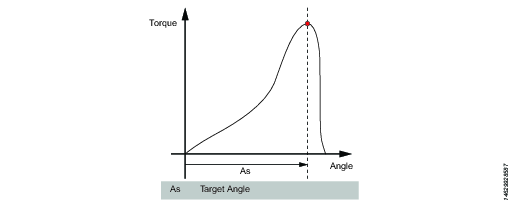
A – Serrer jusqu'à l’angle / Desserrer jusqu'à l’angle
A – Serrer à un angle donné
Cette étape fait fonctionner l'outil jusqu’à ce que l’angle cible soit atteint. L’angle cible est mesuré à partir du début du programme.
A – Dévisser à un angle donné
Cette étape fait fonctionner l'outil au régime choisi en sens inverse jusqu’à ce que l’angle cible soit atteint. L’angle cible est mesuré à partir du début du programme.
Paramètres
Paramètre | Description |
|---|---|
Angle cible | La cible d’angle. Doit être > 0. |
Régime | Par défaut : 60 tr/min. |
Type de montée en régime | Dure, douce ou manuelle. Par défaut : Dure. Si vous sélectionnez Manuelle, le champ Montée en régime s’ouvre. |
Montée en régime | Si le type de montée en régime est sur Manuelle, ce champ s’ouvre. Par défaut : 500 tr/min. |
Frein (Valide uniquement pour les coffrets PF6 Flex et PF6 Stepsync). | Si Marche, l’outil sera arrêté lorsque la cible est atteinte. Si Arrêt, le programme ira directement à la prochaine étape sans arrêter l’outil. |
TrR - Desserrer pour déclencher le désembectage
Cette étape s’exécute en sens inverse jusqu'à ce que la gâchette de l'outil soit relâchée (dévisser). Elle ne peut être utilisée que comme dernière étape dans un programme.
Paramètre | Description |
|---|---|
Régime | Valeur numérique pour la vitesse de rotation ; en tr/min. |
Type de montée en régime | Liste des options où la montée en régime peut être choisie [Dure, Douce, Manuelle] |
TTTR - Serrer jusqu'au relâchement de la gâchette
Cette étape s’exécute jusqu'à ce que la gâchette de l'outil soit relâchée (serrer). Elle ne peut être utilisée que comme dernière étape dans un programme de serrage.
Paramètre | Description |
|---|---|
Régime | Valeur numérique pour la vitesse de rotation ; en tr/min. |
Type de montée en régime | Liste des options où la montée en régime peut être choisie [Dure, Douce, Manuelle] |
T - Serrer au couple / Desserrer au couple
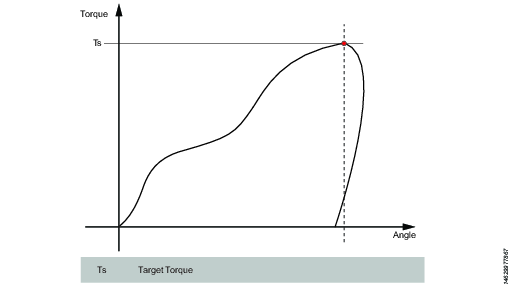
T– Serrer à un couple donné
Cette étape fait fonctionner l’outil avec le régime programmé en sens avant jusqu’à ce que le couple cible soit atteint.
Paramètre | Description |
|---|---|
Couple cible | La cible de couple. Doit être > 0. |
Type de montée en régime | Dure, douce ou manuelle. Par défaut : Dure. Si vous sélectionnez Manuelle, le champ Montée en régime s’ouvre. |
Régime | Par défaut : 60 tr/min. Doit être > 0. |
Montée en régime | Si le type de montée en régime est sur Manuelle, ce champ s’ouvre. Par défaut : 500 tr/min. |
Frein (Valide uniquement pour les coffrets PF6 Flex et PF6 Stepsync). | Si Marche, l’outil sera arrêté lorsque la cible est atteinte. Si Arrêt, le programme ira directement à la prochaine étape sans arrêter l’outil. |
T – Dévisser à un couple donné
Cette étape fait fonctionner l'outil au régime choisi en sens inverse. Pour que l’étape soit activée, le couple doit d'abord dépasser 110 % du Couple cible. Le Couple cible doit être réglé sur une valeur positive. Après avoir atteint le couple cible, l’étape est exécutée jusqu’à ce que le couple chute en-dessous du couple cible.
Paramètre | Description |
|---|---|
Couple cible | La cible de couple. Doit être > 0. |
Type de montée en régime | Dure, douce ou manuelle. Par défaut : Dure. Si vous sélectionnez Manuelle, le champ Montée en régime s’ouvre. |
Régime | Par défaut : 60 tr/min. Doit être > 0. |
Montée en régime | Si le type de montée en régime est sur Manuelle, ce champ s’ouvre. Par défaut : 500 tr/min. |
Frein (Valide uniquement pour les coffrets PF6 Flex et PF6 Stepsync). | Si Marche, l’outil sera arrêté lorsque la cible est atteinte. Si Arrêt, le programme ira directement à la prochaine étape sans arrêter l’outil. |
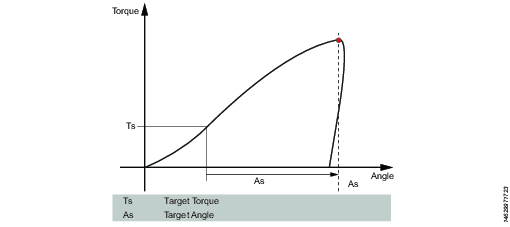
T+A – Serrer au couple plus à l’angle
Cette étape fait fonctionner l'outil jusqu’à ce que le couple cible soit atteint. À partir de là, elle exécute un angle cible supplémentaire.
Paramètre | Description |
|---|---|
Couple cible | La cible de couple. Doit être > 0. |
Angle cible | La cible d’angle. Doit être > 0. |
Type de montée en régime | Dure, douce ou manuelle. Par défaut : Dure. Si vous sélectionnez Manuelle, le champ Montée en régime s’ouvre. |
Montée en régime | Si le type de montée en régime est sur Manuelle, ce champ s’ouvre. Par défaut : 500 tr/min. |
Régime | Par défaut : 60 tr/min. |
Frein (Valide uniquement pour les coffrets PF6 Flex et PF6 Stepsync). | Si Marche, l’outil sera arrêté lorsque la cible est atteinte. Si Arrêt, le programme ira directement à la prochaine étape sans arrêter l’outil. |
T|A – Serrer au couple ou à l’angle
Cette étape fait fonctionner l'outil au régime n en sens avant jusqu’à ce que le couple cible ou l’angle cible soit atteint, en fonction du premier atteint. Les mesures du couple et de l’angle commencent au démarrage de l’étape.
Paramètre | Description |
|---|---|
Couple cible | Doit être > 0. |
Angle cible | Doit être > 0. |
Régime | Par défaut : 60 tr/min. Doit être > 0. |
Type de montée en régime | Dure, douce ou manuelle. Par défaut : Dure. Si vous sélectionnez Manuelle, le champ Montée en régime s’ouvre. |
Montée en régime | Si le type de montée en régime est sur Manuelle, ce champ s’ouvre. Par défaut : 500 tr/min. |
Frein (Valide uniquement pour les coffrets PF6 Flex et PF6 Stepsync). | Si Marche, l’outil sera arrêté lorsque la cible est atteinte. Si Arrêt, le programme ira directement à la prochaine étape sans arrêter l’outil. |
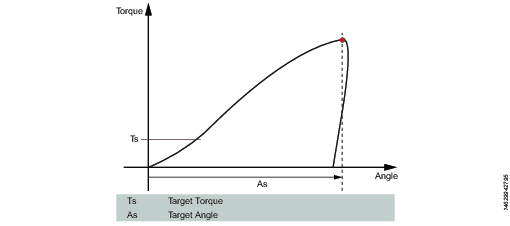
T&A – Serrer au couple et à l’angle
L’outil fonctionne avec le régime spécifié en sens avant jusqu’à ce que le couple cible et l’angle cible soient atteints. Le couple cible et l’angle cible doivent être réglés sur > 0.
Paramètre | Description |
|---|---|
Couple cible | Doit être > 0. |
Angle cible | Par défaut : 0. Doit être > 0. |
Régime | Par défaut : 60 tr/min. Doit être > 0. |
Type de montée en régime | Dure, douce ou manuelle. Par défaut : Dure. Si vous sélectionnez Manuelle, le champ Montée en régime s’ouvre. |
Frein (Valide uniquement pour les coffrets PF6 Flex et PF6 Stepsync). | Si Marche, l’outil sera arrêté lorsque la cible est atteinte. Si Arrêt, le programme ira directement à la prochaine étape sans arrêter l’outil. |
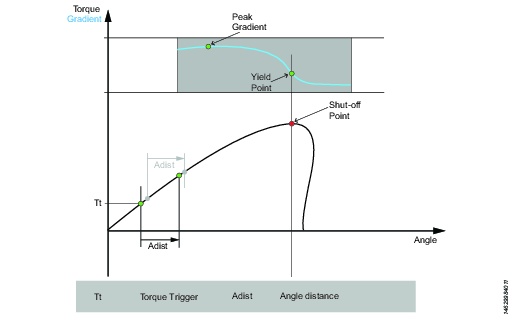
Y – Serrer à la limite d’élasticité
Cette stratégie fait fonctionner l’outil avec la vitesse en sens avant jusqu’à ce que la limite d’élasticité soit détectée. Pour trouver la limite élastique, on surveille la pente du couple dès que le couple dépasse le niveau du Couple de déclenchement, calculé à partir des mesures de couple et de distance de l’angle. Le paramètre de distance d'angle est réglé en fonction de la dureté spécifiée de l’assemblage.
Régler la Fenêtre d'angle de pente (pour les assemblages rigides, les assemblages élastiques ou la fenêtre d'angle). Si l’option Manuel est sélectionnée, la fenêtre d'angle doit être configurée. Un assemblage est jugé Rigide si la vis est serrée à son couple maximum et pivote de 30 degrés (ou moins) après avoir été serré à son point d’ajustement. Un assemblage Élastique pivote de 720 degrés ou plus après avoir été serré à son point d’ajustement. Le paramètre de dureté définit la Fenêtre d'angle pour le calcul de la pente. Plus l’assemblage est rigide, plus la fenêtre d'angle est réduite.
Paramètre | Description |
|---|---|
Fenêtre d'angle de pente | Spécifie la Fenêtre d'angle :
|
Fenêtre d'angle | Disponible lorsque la Pente de la fenêtre d'angle est réglée sur Manuel. Doit être > 0 et <= 100. |
Couple de déclenchement | La mesure d'angle démarre avec ce déclenchement. Doit être >= 0 et < Couple maxi. de l'outil. |
Amortissement | Fréquence à laquelle la pente est calculée. Doit être > 0 et < 100 et < Fenêtre d'angle. |
Pourcentage de limite d'élasticité | Doit être >= 20 % |
Régime | Par défaut : 60 tr/min. Doit être > 0. |
Type de montée en régime | Dure, douce ou manuelle. Par défaut : Dure. Si vous sélectionnez Manuelle, le champ Montée en régime s’ouvre. |
Type de filtre de couple | Le type de filtre :
|
Fréquence de coupure | Doit être spécifiée lorsque le Type de filtre de couple est défini sur Faible réussite :
|
Nombre d'échantillons | Doit être spécifiée lorsque le Type de filtre de couple est défini sur Moyenne changeante :
|
Frein (Valide uniquement pour les coffrets PF6 Flex et PF6 Stepsync). | Si Marche, l’outil sera arrêté lorsque la cible est atteinte. Si Arrêt, le programme ira directement à la prochaine étape sans arrêter l’outil. |
ThCT – Filetage au couple
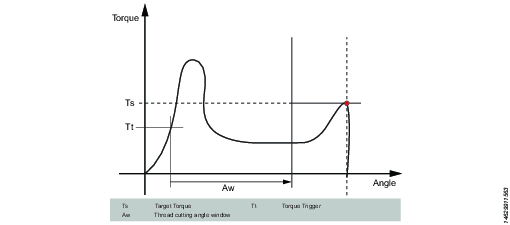
La fonction Filetage au couple permet d'effectuer le serrage lorsque le couple d'approche requis est supérieur au couple Approche terminée, par exemple lors du serrage de fines couches de métal à l'aide de vis autofileteuses (ou autotaraudeuses). L’outil tourne vers l’avant jusqu'à ce que l'Angle de filetage (Aw) soit atteint. La fenêtre d’angle de filetage est mesurée à partir de l’instant où le couple dépasse le couple de déclenchement de filetage (Ttc) pour la première fois. À partir du moment où l’angle de filetage est atteint, l’étape se poursuit jusqu'à ce que le couple cible (Tt) soit atteint.
Paramètre | Description |
|---|---|
Couple cible | Doit être > 0. |
Fenêtre d'angle de filetage | Par défaut : 0. Doit être > 0. |
Couple de déclenchement | La mesure d'angle démarre avec ce déclenchement. |
Régime | Par défaut : 60 tr/min. Doit être > 0. |
Type de montée en régime | Dure, douce ou manuelle. Par défaut : Dure. Si vous sélectionnez Manuelle, le champ Montée en régime s’ouvre. |
Frein (Valide uniquement pour les coffrets PF6 Flex et PF6 Stepsync). | Si Marche, l’outil sera arrêté lorsque la cible est atteinte. Si Arrêt, le programme ira directement à la prochaine étape sans arrêter l’outil. |
RD – Approche
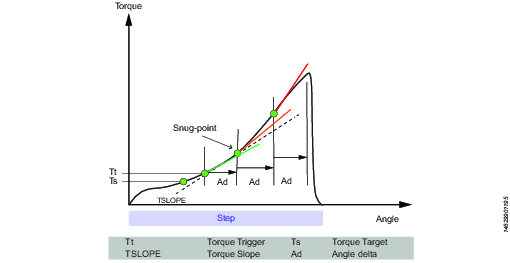
La phase d'approche est la partie du serrage qui consiste à introduire la vis dans le filetage juste avant que la tête de la vis ne touche la surface sous-jacente et que le point d'ajustement soit atteint. Le couple requis pendant la phase d'approche n'engendre aucune force de serrage.
Cette étape fait fonctionner l'outil au régime en direction avant, et en fonction du Type d'approche, Couple ou de l’Ajustement, le comportement de l'étape sera le suivant :
Type d'approche : À un couple donné : L’étape s’arrête lorsque le couple cible spécifié est atteint.
Type d'approche : À un ajustement donné : Le calcul de la pente d'ajustement démarre au niveau du déclenchement de couple (Tt) spécifié. Si aucun déclenchement de couple n’est défini, le calcul de pente démarre au début de l’étape.
Le calcul de la pente s’effectue entre deux points d’angle séparés de Ad degrés et elle est calculée ainsi : (Tn – Tn-1) / (An – An-1) et dès que deux pentes consécutives sont plus grandes que la TSLOPE, le point d’ajustement est trouvé.
Paramètre | Description |
|---|---|
Type d'approche | Au couple donné ou À l’ajustement donné. |
Couple cible | Par défaut : « non défini ». Doit être > 0. |
Régime | Par défaut : 60 tr/min. Doit être > 0. |
Type de montée en régime | Dure, douce ou manuelle. Par défaut : Dure. Si vous sélectionnez Manuelle, le champ Montée en régime s’ouvre. |
Montée en régime | Si le type de montée en régime est sur Manuelle, ce champ s’ouvre. Par défaut : 500 tr/min. |
Couple de déclenchement | Si le Type d'approche est À l’ajustement donné, le champ Couple de déclenchement s’affiche. Par défaut : « non défini ». Doit être > 0. |
Angle delta | Si le Type d'approche est À l’ajustement donné, le champ Angle delta s’affiche. Par défaut : « 0 » Doit être > 0. |
Rapport de couple | Si le Type d'approche est À l’ajustement donné, le champ Rapport du couple s’affiche. Par défaut : « 0 » Doit être > 0. |
Frein (Valide uniquement pour les coffrets PF6 Flex et PF6 Stepsync). | Si Marche, l’outil sera arrêté lorsque la cible est atteinte. Si Arrêt, le programme ira directement à la prochaine étape sans arrêter l’outil. |
E - Engager
Cette étape fait fonctionner l’outil dans les deux sens jusqu’à ce que la douille s’engage sur la vis. L’étape se poursuit jusqu’à obtention du Couple cible ou de l’Angle cible, dans la mesure où Continuer si non engagé est réglé sur Oui. Si l’angle cible est atteint dans n’importe quel sens, le sens est inversé. Pour limiter le nombre de recherches effectuées, renseigner le champ Tentatives d’engagement maxi. Si le Couple cible est atteint dans n’importe quel sens, l’étape prend fin avec le statut OK.
Ext - Résultat externe
Résultat externe est une stratégie utilisée quand un serrage OK est indiqué par un signal numérique externe (et non par des valeurs de couple ou d’angle mesurées au cours du serrage). Ce signal externe peut être fourni par tout moyen capable de fournir un signal numérique dans l’outil.
Lorsque le signal est envoyé, la vue des résultats (données enregistrées) affichera la valeur du paramètre cible fourni dans le programme de serrage (valeur du couple de serrage spécifié, valeur de l’angle ou chaîne de texte). Ces valeurs (couple et angle) ne représentent pas les valeurs réelles mesurées, mais seulement le texte inséré.
Paramètre | Description |
|---|---|
Couple <Couple cible> | Valeur numérique pour la valeur de couple cible affichée. Par exemple, un signal pourrait provenir d’une clé à cliquet et afficher <Couple cible>. |
Angle <Angle cible> | La valeur numérique pour la valeur désirée de l’angle cible affichée. Par exemple, un signal pourrait provenir d’une clé à cliquet et afficher <Angle cible>. |
Texte | Chaîne alphanumérique pour le texte affiché désiré. Par exemple : « L'huile a été changée ». |
TC – Étalonnage du couple
Cette étape n'est compatible que pour les outils à double transducteur.
L’étape Étalonnage du couple fait fonctionner l’outil avec le régime spécifié en sens avant jusqu’à ce que le couple cible soit atteint.
Paramètre | Description |
|---|---|
Couple cible | Doit être > 0. |
Régime | Doit être > 0. Par défaut : 60 tr/min. |
Capteur | Principal ou Secondaire. Par défaut : Principal. Régler sur Secondaire afin d’étalonner le capteur avant. |
Freinage évolutif | Si Marche, l’outil sera arrêté lorsque la cible est atteinte. Si Arrêt, le programme ira directement à la prochaine étape sans arrêter l’outil. |
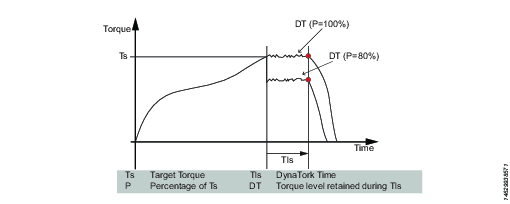
DT - Serrer à DynaTork
Cette étape fait fonctionner l'outil au régime n en sens avant jusqu’à ce que le Couple cible soit atteint. L’outil maintient ensuite la constante actuelle au pourcentage DynaTork du Couple cible sur toute la durée DynaTork.
Pour éviter une surchauffe de l’outil, il est fortement recommandé de ne jamais faire fonctionner DynaTork à plus de 40 % du couple maximal de l’outil.
Paramètre | Description |
|---|---|
Couple cible | La cible de couple. Doit être > 0. |
Durée DynaTork | La durée pendant laquelle DynaTork sera activé. |
Pourcentage DynaTork | Le pourcentage de la Cible de couple. |
Frein | Si Marche, l’outil sera arrêté lorsque la cible est atteinte. Si Arrêt, le programme ira directement à la prochaine étape sans arrêter l’outil. |
Type de montée en régime | Dure, douce ou manuelle. Par défaut : Dure. Si vous sélectionnez Manuelle, le champ Montée en régime s’ouvre. |
Montée en régime | Si le type de montée en régime est sur Manuelle, ce champ s’ouvre. Par défaut : 500 tr/min. |
Régime (tr/min) | Par défaut : 60 tr/min. |
Aperçu des dispositifs de surveillance des étapes disponibles
Les dispositifs de surveillance des étapes sont utilisés pour vérifier que le serrage a été atteint conformément aux spécifications, telles que les limites d’angle et le couple, par exemple. Chaque étape comporte des surveillances obligatoires et optionnelles. Les surveillances obligatoires sont incluses automatiquement lorsqu'une nouvelle étape est glissée et déposée dans le programme Multistep. Les dispositifs de surveillance facultatifs sont flexibles et peuvent être ajoutés selon les besoins du programme Multistep. Chaque étape peut comporter jusqu’à huit dispositifs de surveillance.
Les dispositifs de surveillance de l’Angle et duCouple crête sont ajoutés automatiquement à chaque étape dans un programme de serrage Multistep.
A – Angle
Ce dispositif de surveillance d’une étape mesure l’angle maximum atteint au cours de la surveillance et vérifie qu’il se trouve entre la Limite haute et la Limite basse. La mesure d’angle commence au début de la surveillance ou, si spécifié, au moment où le couple dépasse le Couple de déclenchement pour la première fois au cours de la surveillance.
Paramètre | Description |
|---|---|
Type | Quatre types d'angle sont disponibles : Angle de crête (par défaut), Angle au couple de crête, Angle de coupure et Angle final. |
Couple de déclenchement | La mesure d'angle démarre avec ce déclenchement. |
Limite basse | Angle le plus faible acceptable. |
Limite haute | Angle le plus haut acceptable. |
YA – Angle à partir de la limite élastique (Angle from Yield)
Ce dispositif de surveillance mesure l’angle de crête atteint depuis le point de limite d’élasticité et contrôle que l’angle de crête est compris dans la limite.
Paramètre | Description |
|---|---|
Fenêtre d'angle de pente | Spécifie la Fenêtre d'angle :
|
Fenêtre d'angle | Disponible lorsque la Pente de la fenêtre d'angle est réglée sur Manuel. Doit être > 0 et <= 100. |
Pourcentage de limite d'élasticité | Doit être >= 20 % |
Couple de déclenchement | La mesure d'angle démarre avec ce déclenchement. Doit être > 0 et < Couple maxi. de l'outil. |
Amortissement | Fréquence à laquelle la pente est calculée. Doit être > 0 et < 100 et < Fenêtre d'angle. |
Limite basse | Angle le plus faible acceptable. Doit être >= 0 |
Limite haute | Angle le plus haut acceptable. Doit être > 0 |
Type de filtre de couple | Le type de filtre :
|
Fréquence de coupure | Doit être spécifiée lorsque le Type de filtre de couple est défini sur Faible réussite :
|
Nombre d'échantillons | Doit être spécifiée lorsque le Type de filtre de couple est défini sur Moyenne changeante :
|
MT - Couple moyen (Mean Torque)
Ce dispositif de surveillance mesure le couple moyen pendant la surveillance et vérifie que les valeurs calculées ne sortent pas des limites.
Paramètre | Description |
|---|---|
Type | Spécifie la condition de démarrage :
|
Déclenchement du couple | Disponible lorsque Type est réglé sur Couple de déclenchement, Déclenchement d'angle ou Fenêtre d'angle. Doit être >= 0 et < Couple maxi. de l'outil. |
Déclenchement d'angle | Disponible lorsque Type est réglé sur Déclenchement d'angle ou Fenêtre d'angle. Doit être > 0. |
Fenêtre d'angle | Disponible lorsque Type est réglé sur Fenêtre d'angle. Doit être > 0.
|
Intervalle de durée | Disponible lorsque Type est réglé sur Intervalle de durée. Doit être > 0. |
Limite basse | Couple le plus faible acceptable. |
Limite haute | Couple le plus haut acceptable. |
PT – Couple de crête (Peak Torque)
Ce dispositif de surveillance d’une étape mesure le couple maximum atteint au cours de la surveillance, y compris tout dépassement, et vérifie qu’il se trouve entre la Limite haute et la Limite basse.
Paramètre | Description |
|---|---|
Limite basse | Couple le plus faible acceptable. |
Limite haute | Couple le plus haut acceptable. |
PTCA - Angle post-filetage (Post Thread Cut Angle)
Mesure l'angle atteint pendant la surveillance et vérifie qu'il se situe entre les limites d'angle. Le niveau de Couple de déclenchement est ignoré jusqu'à ce que la fin de la fenêtre d'angle de filetage soit atteinte. Après cela, la mesure de l’angle démarre dès que le couple mesuré dépasse le couple de déclenchement. Le paramètre Condition d'arrêt indique à quel point la mesure de l’angle devrait s'arrêter.
Paramètre | Description |
|---|---|
Couple de déclenchement | Doit être >= 0 |
Fenêtre d'angle de filetage | Doit être > 0 |
Type de mesure d'angle | Angle de crête Angle au couple de crête Angle de coupure Angle de fin |
Couple de déclenchement de filetage | Doit être >= 0 |
Limite basse | Doit être >= 0 |
Limite haute | Doit être > 0 Doit être > Limite basse |
PTCPT – Couple de crête post-filetage (Post Thread Cut Peak Torque)
Mesure le couple maximum atteint pendant la surveillance, y compris tout dépassement, et vérifie qu'il se situe entre les limites de couple. Toutes les valeurs de couple sont ignorées jusqu'à ce que la fin de la fenêtre d'angle de filetage soit atteinte.
Paramètre | Description |
|---|---|
Couple de déclenchement de filetage | Doit être >= 0 |
Fenêtre d'angle de filetage | Doit être > 0 |
Limite basse | Doit être >= 0 |
Limite haute | Doit être > 0 Doit être > Limite basse |
PVTH – Couple moyen de traînée haut (Post View Torque High)
Ce dispositif de surveillance vérifie que toutes les valeurs de couple comprises dans la fenêtre d'angle se trouvent en-dessous de la limite.
Toutes les valeurs de couple de la Longueur de la fenêtre d'angle doivent être inférieures à la Limite haute. La fenêtre d'angle débute aux degrés de l'angle définis dans Angle de départ en sens inverse à partir du point de coupure. Ceci couvre alors les degrés d'angle définis dans Longueur de la fenêtre d'angle en sens inverse. Si le champ Angle de départ est vide, la fenêtre d'angle commence au point de coupure. Les valeurs de couple utilisées pour la surveillance sont basées sur la valeur moyenne du couple, calculée sur un Nombre d'échantillons. Si l’angle total de l’étape est inférieur à l’angle de départ plus la longueur de la fenêtre d'angle, le dispositif de surveillance indique NOK.
Paramètre | Description |
|---|---|
Angle de départ | Doit être >= 0 |
Longueur de fenêtre | Doit être <= 0 |
Nombre d'échantillons | 1 |
Limite haute | Couple le plus haut acceptable. |
PVTL – Couple moyen de traînée bas (Post View Torque Low)
Identique au dispositif de surveillance Couple moyen de traînée haut sauf que ce dispositif de surveillance vérifie que toutes les valeurs de couple de la Longueur de fenêtre d'angle sont supérieures à la Limite basse.
Paramètre | Description |
|---|---|
Angle de départ | Doit être >= 0 |
Longueur de fenêtre | Doit être <= 0 |
Nombre d'échantillons | 1 |
Limite basse | Couple le plus faible acceptable. |
PrT– Couple d'autofreinage (Prevailing Torque)
Le dispositif de surveillance calcule la valeur de couple mesurée dans la Longueur de fenêtre et vérifie qu’elle se trouve entre les limites de couple. La fenêtre d'angle débute aux degrés de l'angle définis dans Angle de départ en sens inverse à partir du point de coupure. Ceci couvre alors les degrés d'angle définis dans Longueur de la fenêtre d'angle en sens inverse. Si le champ Angle de départ est vide, la fenêtre d'angle commence au point de coupure. La valeur d'autofreinage calculée est la valeur de couple moyenne ou de crête (en fonction du paramètre réglé par l’utilisateur) au cours de la Longueur de la fenêtre. Les valeurs calculées sont sauvegardées en sous forme de données présentant les résultats d’Autofreinage mesuré. Si la Compensation de couple est réglée sur Marche, le couple d'autofreinage mesuré sera soustrait de toutes les valeurs de résultat du couple dans les étapes suivantes. Toute valeur de compensation de l’autofreinage calculée au préalable ne sera plus soustraite des valeurs de résultat du couple. Si Compensation de couple est réglé sur Non, aucune soustraction ne sera effectuée dans des étapes consécutives.
Si l’angle total de l’étape est inférieur à l’Angle de départ plus la Longueur de la fenêtre, alors le dispositif de surveillance indique NOK.
L’autofreinage peut être mesuré comme une moyenne des valeurs mesurées, ou au couple de crête. Pour choisir entre ces deux modes, régler le paramètre Utiliser la valeur sur Couple moyen (pour les valeurs moyennes), ou Couple crête (pour la valeur de crête).
Paramètre | Description |
|---|---|
Compensation du couple | Marche ou Arrêt. |
Angle de départ | Doit être > 0 |
Longueur de fenêtre | Doit être >= 0 |
Limite basse | Doit être > 0 |
Limite haute | Doit être >= 0 |
Utiliser la valeur | Couple moyen (pour les valeurs moyennes), ou Couple de crête (pour la valeur crête). |
SOT – Couple de coupure (Shut Off Torque)
Le point de coupure est le point où l'étape atteint sa cible. Le couple est mesuré au point de coupure et contrôlé pour vérifier qu’il se trouve bien entre la Limite haute et la Limite basse.
Paramètre | Description |
|---|---|
Limite basse | Couple le plus faible acceptable. |
Limite haute | Couple le plus haut acceptable. |
SOC – Courant de coupure (Shut Off Current)
Le point de coupure est le point où l'étape atteint sa cible. Le courant est mesuré au point de coupure et contrôlé pour vérifier qu’il se trouve bien entre la Limite haute et la Limite basse.
Paramètre | Description |
|---|---|
Limite basse | Courant le plus faible acceptable. |
Limite haute | Courant le plus haut acceptable. |
SSD - Détection de frottements saccadés (Stick Slip Detection)
Cette étape de dispositif de surveillance détecte et signale les effets de frottements saccadés au cours d’une étape. La détection s'effectue en comptant le nombre de fois où le couple tombe sous le Niveau du déclenchement. Si le nombre de fois est supérieur au Nombre maximum d'oscillations alors l'erreur de grippage est signalée Le dispositif de surveillance fonctionne dans deux modes différents, Dynamique ou Fixe. La différence entre les deux modes vient de la méthode de calcul du niveau de déclenchement.
Couple dynamique : Le Niveau de déclenchement est calculé de manière dynamique sous forme de Pourcentage du couple de crête du couple maximal actuel, lequel a été atteint jusqu'à présent au cours de la surveillance. La surveillance démarre dès que le couple dépasse le Couple de déclenchement.
Couple fixe : Le Niveau de déclenchement est le Couple de déclenchement fixe spécifié par l'utilisateur. Avec ce mode, le pourcentage n’est pas requis.
Si le couple n'atteint jamais le Couple de déclenchement, alors le dispositif de surveillance ne démarre pas, ce qui entraîne la présence d’un statut NOK.
Paramètre | Description |
|---|---|
Type | Spécifie quel type détection de grippage sera effectué lors du dispositif de surveillance de détection de grippage. Par défaut : Couple dynamique. |
Pourcentage de couple de crête | Par défaut : 80 %, il doit être >= 10 et < 100. |
Couple de déclenchement | Par défaut : 5, il doit être >= 0 et < Couple maxi. de l'outil. |
Nombre maximum d'oscillations | Par défaut : 5, il doit être >= 3 et < 20. |
Ti – Temps (Time)
Mesure la durée écoulée pendant la surveillance et vérifie que celle-ci se situe entre les limites de temps. La mesure de la durée commence au début de la surveillance et, si le couple déclencheur est spécifié, au moment où le couple dépasse le Couple de déclenchement pour la première fois au cours de la surveillance.
Paramètre | Description |
|---|---|
Couple de déclenchement | Doit être >= 0 et < Couple maxi. de l'outil. |
Limite basse | Doit être >= 0 |
Limite haute | Doit être > 0 Doit être > Limite basse |
TG – Pente du couple (Torque Gradient)
Ce dispositif de surveillance vérifie que la pente ne dépasse pas la limite.
Paramètre | Description |
|---|---|
Fenêtre d'angle de pente | Spécifie la Fenêtre d'angle :
|
Fenêtre d'angle | Disponible lorsque la Pente de la fenêtre d'angle est réglée sur Manuel. Doit être > 0 et <= 100. |
Vérification du point final | Si réglé sur Oui, seule la pente mesurée au point de coupure de l’étape est vérifiée et ne dépasse pas les limites. |
Couple de déclenchement | La mesure d'angle démarre avec ce déclenchement. Doit être > 0 et < Couple maxi. de l'outil. |
Amortissement | Fréquence à laquelle la pente est calculée. Doit être > 0 et < 100 et < Fenêtre d'angle. |
Limite basse | Pente de couple la plus faible acceptable. Doit être >= -100. |
Limite haute | Pente de couple la plus haute acceptable. Doit être > -100 et > Limite basse. |
Type de filtre de couple | Le type de filtre :
|
Fréquence de coupure | Doit être spécifiée lorsque le Type de filtre de couple est défini sur Faible réussite :
|
Nombre d'échantillons | Doit être spécifiée lorsque le Type de filtre de couple est défini sur Moyenne changeante :
|
Décalage de l'angle | Disponible lorsque Vérification du point final est réglé sur Non. Spécifie les degrés qui lancent le calcul de la pente après que le couple déclencheur soit dépassé pour la première fois. |
TAW - Couple dans la fenêtre d'angle
Ce dispositif de surveillance vérifie que toutes les valeurs de couple dans la fenêtre d'angle sont comprises dans les limites de couple.
Paramètre | Description |
|---|---|
Couple de déclenchement | Doit être >= 0 |
Angle de départ | Doit être > 0 |
Longueur de fenêtre | Doit être <= 0 |
Limite basse | Doit être >= 0 |
Limite haute | Doit être > 0 Doit être > Limite basse |
NOK si la fenêtre est dépassée | Si réglé sur Oui, l’état de ce dispositif de surveillance est NOK si la fin de la fenêtre d'angle n’est pas atteinte. |
TC – Étalonnage du couple
Ce dispositif de surveillance n'est compatible que pour les outils à double transducteur.
Le dispositif de surveillance Étalonnage du couple contrôle que le couple maximum atteint est compris dans les limites de couple.
Paramètre | Description |
|---|---|
Type de capteur | Principal ou Secondaire Régler sur Secondaire pour le capteur avant de l’outil. |
Limite basse | Doit être >= 0 |
Limite haute | Doit être > 0 Doit être > Limite basse |
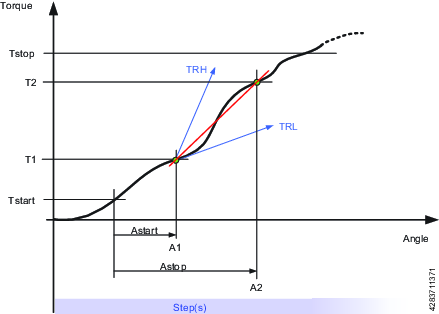
TRD – taux de couple et écart-type
Ce dispositif de surveillance d'étape mesure et contrôle le taux de couple, c’est à dire le rapport entre le couple et l’angle. Le dispositif vérifie ensuite que le taux de couple calculé se trouve dans les limites de taux de couple définies par la Limite haute et la Limite basse.
Paramètre | Description |
|---|---|
Couple de déclenchement | Couple du point de départ de l'angle. |
Angle de point de départ | Lorsque Angle de point de départ a été mesuré depuis Couple de déclenchement, la mesure du couple démarre. |
Angle de point final | Point de l’angle auquel s'arrête la mesure du couple |
Couple de point final | Couple d'arrêt de la mesure du couple |
Limite basse | Couple le plus faible acceptable. |
Limite haute | Couple le plus haut acceptable. |
Limite | Doit être > 0 |
Tstart = Couple auquel AngleStart commence
Tstop = Couple auquel la mesure du couple est arrêtée.
Astart = Lorsque AngleStart a été mesuré à partir de TorqueStart la mesure du couple commence.
Astop = Point de l’angle auquel s'arrête la mesure du couple.
TRL = Limite basse
TRH = Limite haute
Aperçu des restrictions des étapes disponibles
Pour veiller à ce que le serrage s'arrête si quelque chose d'inattendu se produit, il est possible d'ajouter des restrictions au programme de serrage MultiStep. Par exemple, ces restrictions peuvent tester qu’un couple maximum prescrit n’est pas atteint ou que l’étape du serrage Multistep ne prend pas plus longtemps que prévu. Chaque étape est dotée de ses propres restrictions obligatoires et optionnelles. Les restrictions obligatoires sont incluses automatiquement lorsqu'une nouvelle étape est glissée et déposée dans le programme Multistep. Toutes les étapes peuvent contenir jusqu’à quatre restrictions.
Les restrictions suivantes sont automatiquement ajoutées à toutes les étapes ajoutées au programme de serrage :
Restriction d'étape | Étapes applicables |
|---|---|
Temps maximum | Tout |
Couple maximum |
|
Angle maximum |
|
CTh – Filetage faussé (Cross Thread)
Cette restriction vérifie l'angle à partir du point où le couple dépasse le Couple de départ (T1) et jusqu’au point où le couple dépasse le Couple de fin (T2). Si l'angle mesuré à partir du Couple de départ (T1) est supérieur à la Limite d'angle maximum(Amax), l'outil s'arrête immédiatement.
Lorsque le couple dépasse le Couple de fin (T2), l'angle mesuré est vérifié par rapport à la Limite minimum (Amin). Si l'angle mesuré est inférieur à cette limite, l'outil s’arrête immédiatement.
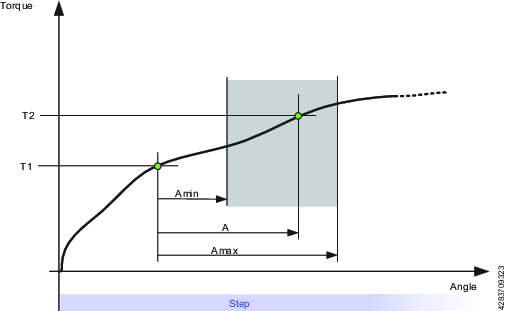
Paramètre | Description | Dans l’illustration |
|---|---|---|
Couple de départ | Doit être <= 0. | T1 |
Couple de fin | Doit être <= 0. | T2 |
Limite minimale | La limite d'angle basse. | Amin |
Limite maximum | La limite d'angle haute. | Amax |
A – Angle maximum
La restriction mesure l’angle. Si l'angle mesuré atteint la Limite maximale, l'outil s’arrête immédiatement. L'angle est mesuré à partir du début de la restriction ou, s’il est spécifié, à partir du point où le couple dépasse le Couple de déclenchement pour la première fois au cours de la restriction.
Paramètre | Description |
|---|---|
Couple de déclenchement | S’il est spécifié, il s'agit du couple à partir duquel l’angle est mesuré. |
Limite maximum | Si cette limite est atteinte, l'outil s'arrête immédiatement. |
T– Couple maximum (Maximum Torque)
Cette restriction surveille le couple. Si le couple mesuré dépasse la Limite maximale, l'outil s’arrête immédiatement.
Paramètre | Description |
|---|---|
Limite maximum | Si le couple atteint la limite spécifiée, l'outil s’arrête immédiatement. |
Ti – Temps maximum (Maximum Time)
Cette restriction surveille le temps. Si la Limite maximum est atteinte, l'outil s’arrête immédiatement.
Paramètre | Description |
|---|---|
Limite maximum | Si cette durée est écoulée, l'outil s'arrête immédiatement. |
Rh– Resserrage (Rehit)
Cette restriction surveille le couple. Si le couple mesuré dépasse le Couple de détection, l'outil s'arrête immédiatement et le programme passe directement à la fin du programme. Il est uniquement possible d’ajouter l’étape restriction Resserrage à la première étape d’un programme de serrage MultiStep. Une fois la restriction Resserrage ajoutée à la première étape, il ne sera plus possible de déplacer l’étape vers un autre emplacement dans le programme de serrage. La restriction Resserrage doit être supprimée de la première étape afin de pouvoir la déplacer vers un autre emplacement dans le programme de serrage.
Paramètre | Description |
|---|---|
Couple de détection | Si le couple mesuré dépasse le Couple de détection, l'outil s'arrête immédiatement et le programme passe directement à la fin du programme. Doit être supérieure à zéro. |
RT– Couple d’annulation (Rescinding Torque)
Cette restriction vérifie le couple. Si le couple mesuré tombe en-dessous de la condition de la restriction, l'outil s'arrête immédiatement et le programme passe directement à la fin du programme. Il existe deux méthodes de Restrictions de couple d'annulation pour les processus d’asservissement Couple et Angle
Paramètre | Description |
|---|---|
Type | Processus d’asservissement Couple ou Processus d’asservissement Angle. Processus d’asservissement Couple : Les processus d’asservissement couple vérifient le couple. Si le couple mesuré tombe en-dessous de la Limite de couple d'annulation, l’outil s'arrête immédiatement et le programme passe directement à la fin du programme. Pour que cette restriction soit active le couple doit d'abord dépasser 110 % de la Limite de couple d'annulation Processus d’asservissement Angle : Cette restriction vérifie le couple maximum atteint lors de la restriction. Pour que cette restriction soit active le couple doit d'abord dépasser le Couple de déclenchement. Si le couple mesuré tombe en-dessous du couple maximum pendant plus longtemps que la Durée du couple d'annulation, l’outil s'arrête immédiatement et le programme passe directement à la fin du programme. |
Limite de couple d'annulation | Par défaut : 10 Nm. Doit être > 0. |
TG – Pente du couple (Torque Gradient)
Cette restriction vérifie la pente. Si celle-ci se trouve en dehors des limites, l'outil s'arrête immédiatement et le programme passe directement à la fin du programme.
Paramètre | Description |
|---|---|
Fenêtre d'angle de pente | Spécifie la Fenêtre d'angle :
|
Fenêtre d'angle | Disponible lorsque la Pente de la fenêtre d'angle est réglée sur Manuel. Doit être > 0 et <= 100. |
Couple de déclenchement | Doit être > 0 et < Couple maxi. de l'outil. |
Amortissement | Fréquence à laquelle la pente est calculée. Doit être > 0 et < 100 et < Fenêtre d'angle. |
Limite minimale | Doit être >= -100. |
Limite maximum | Doit être > -100 et > Limite basse. |
Type de filtre de couple | Le type de filtre :
|
Fréquence de coupure | Doit être spécifiée lorsque le Type de filtre de couple est défini sur Faible réussite :
|
Nombre d'échantillons | Doit être spécifiée lorsque le Type de filtre de couple est défini sur Moyenne changeante :
|
TAW - Couple dans la fenêtre d'angle
Le dispositif de surveillance vérifie que le couple mesuré dans la Longueur de la fenêtre d'angle se trouve entre les Limites de couple. Si le couple mesuré se trouve en dehors des limites, l'outil s'arrête immédiatement et le programme passe directement à la fin. La Longueur de la fenêtre d’angle commence à l’Angle de départ à partir du point où le couple a dépassé le Couple de déclenchement pour la première fois. Si le Couple de déclenchement n’est pas configuré, alors l’Angle de départ commence au début de la restriction.
Si la fin de la longueur de la fenêtre d'angle n’est pas atteinte, l’état de la restriction est NOK.
Paramètre | Description |
|---|---|
Couple de déclenchement | Doit être >= 0 |
Angle de départ | Doit être >= 0 |
Longueur de fenêtre | Doit être > 0 |
Limite minimale | Doit être >= 0 |
Limite maximum | Doit être <= Limite minimum |
TCD - Couple et écart actuel
Cette restriction vérifie que toutes les mesures actuelles converties au couple correspondant sont au plus à l'Écart maximum du couple réel mesuré avec le capteur de couple. La restriction commence lorsque le couple atteint le Couple de déclenchement pour la première fois au cours de l’étape et reste activée jusqu’à ce que l'étape atteigne sa cible.
Si Couple de déclenchement n’est jamais atteint, le dispositif de surveillance indique OK.
Paramètre | Description |
|---|---|
Couple de déclenchement | Doit être >= 0 |
Écart maximum | Par défaut : 1, doit être > 0 |
Propriétés du programme de serrage
Réglages généraux
Paramètre | Description |
|---|---|
Nom | Nom de programme Multistep défini par l'utilisateur. |
Sens du filetage | Sens des filetages, horaire ou antihoraire |
Programme de dévissage | Indiquer si un programme de desserrage est disponible. Choisir dans la liste de programmes de desserrage disponibles dans le logiciel. |
Type | Type de programme, serrage ou desserrage |
Démarrage du programme | Définir le niveau de couple pour générer un résultat. Si laissé vide, le résultat est généré chaque fois que l’outil est démarré ; sinon, le résultat n’est généré qu’à partir du niveau de couple défini. |
Compensation d'angle vrai | Les outils équipés d'un gyro peuvent mesurer la rotation de l'outil pendant le serrage. Si l'outil est mis en rotation pendant le serrage, la mesure de l'angle peut être corrompue. Ceci induit alors un défaut de serrage si le serrage est réalisé par rapport à des références d'angle. Avec Compensation d'angle vrai, l’outil peut compenser ces rotations et réaliser un serrage correct. Seuls les outils équipés d’un gyro ont la capacité de mesurer la rotation de l'outil. Compensation d'angle vrai n’est pas pris en charge par les outils ICB. Compensation d'angle vrai n’est pas pris en charge par les outils avec un crowfoot (Accessoire frontal à engrenage) installé. |
Dispositif de surveillance du programme
Paramètre | Description |
|---|---|
Angle | Activer ou désactiver la surveillance des angles pour l’ensemble du programme. Si Actif dans les étapes et Couple déclencheur sont vides, la surveillance de l’angle commencera au démarrage du programme. |
Actif dans les étapes | Règle une plage d'étapes pour laquelle la surveillance des angles est valide. Si aucune étape de fin n’est spécifiée, la surveillance de l’angle s’arrêtera à la dernière étape du programme qui n’est pas une étape de Désembectage de la douille. |
Type | Type de surveillance d’angle. Choisir entre :
|
Couple de déclenchement | Règle la valeur du couple de déclenchement pour la surveillance des angles. |
Limite basse | Règle la limite inférieure de surveillance des angles (programme) |
Limite haute | Règle la limite supérieure de surveillance des angles (programme) |
Restrictions de programme
Paramètre | Description |
|---|---|
Limite de temps maximum | Régler la durée en secondes. Cette restriction vérifie la durée totale de serrage. Si celle-ci dépasse la limite supérieure de temps, l'outil s'arrête immédiatement. Le temps est mesuré à partir du début du programme. |
Limite de couple maximum | Cette restriction vérifie le couple. Si le couple mesuré dépasse la limite supérieure de couple, l'outil s'arrête immédiatement. |
Validation
Au cours de la configuration des programmes de serrage, les valeurs saisies sont comparées aux valeurs que l'outil peut prendre pour éviter que les paramètres se trouvent hors des limites sélectionnées. Les valeurs maximales définies par l'utilisateur sont utiles si plusieurs outils sont employés.
Paramètre | Description |
|---|---|
Valider par rapport aux valeurs de l’outil | Marche: les valeurs saisies sont comparées aux valeurs de la capacité de l’outil Arrêt: aucune validation effectuée |
Outil | Indique l’outil avec lequel comparer les valeurs. |
Réglage accessoire
Le Réglage accessoire offre la possibilité de compenser les accessoires frontaux de l'outil. La compensation peut être réalisée pour chaque programme de serrage.
Un opérateur ne peut pas échanger des accessoires puis sélectionner un programme de serrage défini spécifiquement pour cet accessoire.
Paramètre | Description |
|---|---|
Utiliser le réglage accessoire | Oui ou Non |
Rapport d’engrenage | Le paramètre Rapport d'engrenage d'accessoire est requis pour la compensation de l'angle. Minimum : 0,5 Maximum : 3,6 Vitesse de rotation de prise d'outil = Vitesse de l'outil / rapport d'engrenage |
Réglage d'efficacité | Le rapport d'engrenage d'accessoire combiné au Réglage d'efficacité est nécessaire pour compenser le couple. Minimum : 0,5 Maximum : 1,0 Par exemple, 0,9 signifie 10% de perte d'efficacité |
Configurer un programme de serrage
https://www.youtube.com/watch?v=5LUD_zcx3G4
Dans cette section
Ajouter un programme de serrage
Aller à Serrage dans le menu accueil et sélectionner Bibliothèque de programmes MultiStep dans le panneau de gauche.
Sélectionner l’icône plus et choisir le type de programme approprié dans la fenêtre contextuelle (serrage ou desserrage).
Continuer en ajoutant au programme de la zone de serrage des étapes, des dispositifs de surveillance et des restrictions.
Il est possible d'ajouter au maximum 16 utilisateurs à un programme de serrage.
Informations pertinentes
Supprimer un programme de serrage
Aller à Serrage dans le menu accueil et sélectionner Bibliothèque de programmes MultiStep dans le panneau de gauche.
Sélectionner le programme de serrage Multistep à supprimer.
Dans le programme en lui-même, en bas à gauche, sélectionner Supprimer.
Confirmer en sélectionnant Oui dans la fenêtre contextuelle.
Créer un programme MultiStep
Pour créer un programme MultiStep, faire glisser et déposer des étapes, des dispositifs de surveillance et des restrictions dans la zone de serrage.
Les étapes ne peuvent être placées qu'entre les points de démarrage et de fin du programme, tandis que les dispositifs de surveillance ou de restriction ne peuvent être placés que sur les étapes.
Fonction | Description | |
|---|---|---|
Points de début et de fin |  | Points de début et de fin du programme Multistep. Toutes les étapes doivent être positionnées entre ces deux points. |
Ajouter une étape | 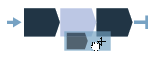 | Faites glisser une étape de la liste et déposez la dans la position désirée entre les points de début et de fin. |
Déplacer une étape |  | Cliquez sur une étape et faites-la glisser dans la position désirée |
Afficher les propriétés d’une étape | 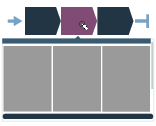 | Cliquez sur l'étape pour révéler les propriétés |
Fermer les propriétés d’une étape |  | Cliquez n'importe où dans la zone de serrage pour fermer le menu propriétés |
Supprimer une étape | 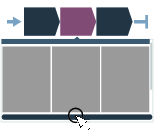 | Ouvrez les propriétés de l’étape et cliquez sur Supprimer en bas du menu |
Ajouter une restriction/un dispositif de surveillance | 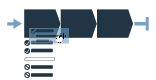 | Faites glisser une restriction/un dispositif de surveillance de la liste et déposez-le sur l’étape appropriée. |
Déplacer une restriction/un dispositif de surveillance |  | Cliquez sur l’icône (coche pour le dispositif de surveillance, panneau stop pour la restriction) et faites un glisser-déposer sur l'étape appropriée |
Afficher les propriétés des restrictions/dispositifs de surveillance | 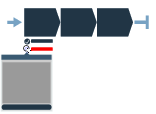 | Cliquez sur l’icône restriction/dispositif de surveillance pour révéler le menu propriétés |
Fermer les propriétés des restrictions/dispositifs de surveillance |  | Cliquez n'importe où dans la zone de serrage pour fermer le menu propriétés |
Supprimer une restriction/un dispositif de surveillance |  | Ouvrez les propriétés de la restriction/du dispositif de surveillance et cliquez sur Supprimer en bas du menu |
Erreur d'étape |  | Lorsqu’une erreur de validation se produit au cours d’une étape, cette étape est marquée. Veuillez noter que lors de l'ouverture des propriétés d’une étape, le paramètre à l'origine de l’erreur est également marqué. |
Erreur de dispositif de surveillance/restriction |  | Lorsqu’une erreur de validation se produit dans un dispositif de surveillance ou une restriction, le dispositif de surveillance ou la restriction est marqué. Veuillez noter que lors de l'ouverture des propriétés d’une restriction/d’un dispositif de surveillance, le paramètre à l'origine de l’erreur est également marqué. |
Position interdite |  | Lorsqu’une position particulière (d’une étape, d’un dispositif de surveillance ou d’une restriction) n’est pas autorisée, l’icône de position ne s'affiche pas. |
Utiliser l'onglet Séquence de lots
Les séquences de lots sont utilisées pour exécuter un nombre précis de serrages dans un ordre spécifique.
L'ordre de serrage peut soit suivre un schéma fixe, soit être laissé au libre choix de l'opérateur. Dans tous les cas, les douilles ou des signaux peuvent être utilisés pour établir la communication entre l’outil et l’opérateur.
Un Lot est configuré pour exécuter un nombre spécifique de serrages consécutifs avec le même programme de serrage. Il faut spécifier un programme de serrage et une taille de lot pour pouvoir exécuter les lots.
Une Séquence de lots est un ensemble ordonné de lots, utilisé lorsqu’une opération nécessite une combinaison de lots/programmes de serrage.
Une séquence de lots peut comporter jusqu'à 99 lots, chaque lot pouvant gérer 250 serrages. Les lots d'une séquence de lots sont effectués dans l'ordre indiqué ou à l'aide d'un sélecteur à douilles permettant de choisir le lot à exécuter.
Une séquence de lots est terminée (et l'outil peut être verrouillé) lorsque :
Tous les serrages ont été terminés avec un résultat OK ou NOK.
Le signal Minuteur d'abandon de séquence met fin à la tâche. Les serrages non réalisés sont communiqués avec un résultat NOK.
Dans cette section
Paramètres de séquence de lots
Le menu Séquence de lots affiche les détails d'une séquence de lots unique avec les élément de configuration suivants :
Nom : Nom de la séquence et numéro d’index.
Réglages : Réglages pour contrôler le flux et l'ordre des serrages.
Configuration des lots : Fonction pour créer la séquence de lots à partir des programmes de serrage individuels. Un lot est composé d'un programme de serrage (programme) unique qui est répété un certain nombre de fois.
Paramètre | Description |
|---|---|
Nom | Le nom de la séquence de lots est composé d'un numéro d'index associé à des caractères optionnels. La position de l'index ne peut être modifiée. Une nouvelle configuration reçoit le numéro d'index le plus bas possible. Le numéro d'index est important lors de l'utilisation de sources et de numéros d'identifiant devant faire partie du processus de sélection des tâches. |
Paramètre | Description | Valeur par défaut |
|---|---|---|
Verrouillage de l'outil sur séquence de lots terminée | Une séquence de lots est terminée lorsque le compteur de la séquence de lots est égal à la taille de la séquence de lots. On (Marche) : l'outil est verrouillé et il faut sélectionner un programme de serrage ou une séquence de lots pour continuer les serrages. Off (Arrêt) : lorsqu'elle est terminée, la séquence de lots est prête à être répétée. | Marche |
Ordre libre | Non : Les lots configurés seront exécutés dans l'ordre établi, à condition qu'ils aient été configurés pour exécuter des serrages. Si la douille a été spécifiée, le système demande la douille pour l'exécution du lot. Oui : Les lots configurés peuvent être exécutés dans n'importe quel ordre. L'opérateur doit indiquer au système le lot à exécuter en utilisant un sélecteur à douilles. Un lot est considéré comme terminé quand tous les assemblages ont été effectués. | Non |
Increment on NOK (incrément sur serrage incorrect) | Permet d'augmenter la valeur du compteur de lots même si le serrage est signalé comme incorrect. Pour que l'option Nombre maxi. de NOK consécutifs fonctionne (nombre maximum de fois où un boulon seul peut être serré), Incrément sur NOK doit être défini sur Non. Donner à ce paramètre la valeur Oui permettra à la séquence de passer au serrage suivant. | Non |
Max consecutive NOK (nombre maxi. de serrages incorrects consécutifs) | Le nombre maximum de serrages non OK (NOK) consécutifs correspond à un nombre défini maximum admis de serrages NOK consécutifs dans un lot. Si le Nombre maxi. de NOK consécutifs est atteint, l'évènementTrop de serrages incorrects (4020) est affiché. | 0 |
Décrémenter pour desserrage OK | Décrémente le compteur dans le lot actuellement activé. Un lot terminé ne peut pas être décrémenté. Jamais : Le paramètre est désactivé. Le compteur n'est pas décrémenté lors du desserrage dans le lot activé. Toujours : décrémente le compteur dans le lot activé lors du desserrage, si le serrage précédent était OK. Lorsque le serrage précédent était OK : décrémente le compteur lors d'un serrage dans le lot activé, indépendamment du résultat du serrage précédent. | Jamais |
Minuteur d'abandon de séquence | On (Marche) : la séquence de lots sélectionnée peut être abandonnée dans une limite de temps spécifiée. Off (Arrêt) : La séquence de lots sélectionnée ne peut être abandonnée. | Off (Arrêt) |
Abort time (temps d'abandon) | Temps en secondes. | 10 s |
Paramètre | Description |
|---|---|
Programme de serrage | Programme de serrage à utiliser avec le lot. |
Taille de lot | Nombre de serrages à exécuter dans le lot. Le nombre maximum de serrages dans un lot est de 99. La taille de lot 0 donnera au lot un nombre infini de serrages. |
Numéro d'identifiant | Lorsque l'on utilise un sélecteur à douilles, c'est cette position de douille qui est utilisée pour activer le lot. |
Ajouter un lot à une séquence de lots
Aller à Séquence de lots dans le menu accueil. L'espace de travail affiche une liste de séquences de lots.
Sélectionner l'icône plus dans le coin supérieur droit.
Donner un nom à la séquence de lots.
Sélectionner les paramètres correspondants dans les réglages.
Sélectionner Configuration des lots > Modifier.
Sélectionner un Programme de serrage pour le lot.
Saisir la Taille du lot, c’est-à-dire, le nombre de serrages constituant le lot.
Saisir un Numéro d'identifiant en option.
La nouvelle séquence de lots recevra la première place libre dans la liste des séquences. Si aucun emplacement n’est disponible, elle sera placée à la fin de la liste et recevra le numéro d'index le plus bas disponible. Il est impossible de modifier le numéro d'index afin de réorganiser l'ordre de serrage du lot.
Supprimer un lot dans une séquence de lots
Aller à Séquence de lots dans le menu accueil. L'espace de travail affiche une liste de séquences de lots.
Sélectionner la Séquence de lots à supprimer.
En bas de l’espace de travail, sélectionner le bouton Supprimer.
Lorsqu'un lot est supprimé de la séquence de lots, la séquence d'index est comprimée et mise à jour pour ne laisser aucun vide. Le numéro d’index de la séquence de lots supprimée sera assigné automatiquement à la prochaine séquence créée.
Utiliser l'onglet Sources
Les signaux externes utilisés comme tâches pour les serrages sont configurés dans le menu Sources. Les sources sont des accessoires ou des objets similaires connectés à un poste de travail virtuel. Deux types de tâches sources sont disponibles :
La tâche Serrage source : sert à sélectionner un programme de serrage unique.
La tâche Lot source est utilisée pour sélectionner une séquence de lots, c’est-à-dire, une série de programmes de serrage.
Dans cette section
Serrage source
Les serrages sources lient un programme de serrage spécifique à un numéro d'identifiant. Lorsque le numéro d'identifiant est envoyé à l’outil (soit par un signal numérique externe soit, si l'on utilise un sélecteur à douilles, en prélevant la douille correspondante dans le sélecteur), le programme lié va s'exécuter indéfiniment jusqu'à l'envoi d'un signal différent (ou jusqu'au prélèvement d'une douille). Il n'y a pas de comptage des lots.
Pour relier des listes différentes au poste de travail virtuel, une tâche source doit être affectée au poste de travail virtuel. Dans le menu accueil, aller à Outil avec contrôleur intégré > Poste de travail virtuel et sélectionner Tâche > Modifier la tâche.
Informations pertinentes
Dans cette section
Propriétés du serrage source
Paramètre | Description |
|---|---|
Nom | Le nom donné au serrage source. |
Mode sélecteur | Mode de contrôle : Une source externe sélectionne un programme de serrage en demandant un numéro d'identifiant. Le numéro d'identifiant est lié à la douille correspondante dans le sélecteur et la sélection du programme de serrage s'effectue par prélèvement de la douille Mode de confirmation : Le sélecteur à douilles ne peut pas être utilisé comme source de contrôle. Dans ce mode, les numéros d'identifiant sont liés à la fois à un programme de serrage et à une douille spécifique (indiquée dans une colonne supplémentaire dans la liste). Lorsqu'un numéro d'identifiant est demandé (par un signal externe), la douille correspondante est appelée dans le sélecteur à douilles et le programme de serrage est activé lorsque l'opérateur prélève la douille (les autres douilles sont désactivées). Si aucune douille n'est spécifiée (c'est-à-dire 0 dans la colonne Douille), le programme de serrage est activé directement et l’état de la douille est ignoré. |
Nombre maxi. de NOK consécutifs par programme | Marche : Le lot avance même si un serrage NOK est effectué. Arrêt : Régler le nombre maxi. de NOK consécutifs pour le serrage. Le lot avancera seulement si un serrage réussi est effectué. |
Nombre maxi. de serrages NOK consécutifs | Réglez le nombre de résultats NOK consécutifs à autoriser. Si la valeur est définie sur 0, aucune vérification n'est effectuée pour les serrages NOK. Lorsque vous atteignez le maximum de NOK consécutifs, l’outil se verrouille et l'exécution de la séquence est interrompue. |
Contrôle de lot | Sélectionner la manière dont le serrage source doit être exécuté. Interne : Configurer le nombre de fois qu’un serrage source doit être répété. Externe : Configurez le nombre de fois qu'un serrage source doit être exécuté en utilisant Open protocol ou un protocole externe. Tout changement de configuration efface le serrage source pour recommencer à partir d'un état propre et connu (le nombre de lots dans le lot sera réinitialisé à 0). Les serrages en cours peuvent se terminer avant que les changements ne prennent effet. |
Configuration d'un serrage source
Aller à Sources dans le menu accueil et sélectionner Serrage dans le volet de gauche.
Sélectionner l'icône plus dans le coin supérieur droit.
Donner un nom au serrage source et sélectionner le Mode sélecteur (Contrôle ou Confirmation, selon les besoins).
Nombre maxi. de serrages NOK consécutifs peut être réglé par serrage source ou par programme individuel inclus dans le serrage source. Régler le paramètre Nombre maxi. de NOK consécutifs par programme sur Oui ou Non, en fonction de ce qui est requis :
Pour régler le nombre maxi. de NOK consécutifs par serrage source, régler Nombre maxi. de NOK consécutifs par programme sur Non. Régler la valeur dans le champ Nombre maxi. de NOK consécutifs.
Pour régler le nombre maxi. de NOK consécutifs par programme, régler ombre maxi. de NOK consécutifs sur Oui. Pour chaque programme dans la section Configuration du sélecteur d'identifiants, régler la valeur dans la colonne NOK maxi.
Par défaut, un seul numéro d'identifiant modifiable sera disponible lors de la création d'un nouveau serrage source. Au bas de l'écran, sélectionner l'icône plus pour en ajouter d'autres.
Attribution d'un numéro d'identifiant à chaque élément.
Si l'on utilise un sélecteur à douilles, les numéros d'identifiant correspondent aux positions du sélecteur à douilles, c’est-à-dire, le numéro d'identifiant 1 correspond à la douille numéro 1 dans le sélecteur à douilles.
Choisir un programme de serrage à lier à chaque numéro d'identifiant en sélectionnant une ligne et en choisissant un programme dans la liste des programmes de serrage.
Lot source
Configuration d'un lot source
Aller à Sources dans le menu accueil et sélectionner Serrage dans le volet de gauche.
Sélectionner l'icône plus dans le coin supérieur droit.
Donner un nom au lot source.
Donner au paramètre Abandon sur nouvel identifiant la valeur Oui si la lecture d'un nouvel identifiant doit provoquer l'abandon du scan précédent.
Sélectionner la Méthode d'identifiant (Chaînes pour le texte ou Numéro pour les valeurs numériques).
Si la Méthode d'identifiant est réglée sur Chaînes, poursuivre avec les étapes suivantes :
Définir Ordre libre sur Marche si les chaînes peuvent être analysées quel que soit l’ordre.
Les chaînes d’identifiants peuvent compter jusqu’à quatre chaînes différentes. Lorsque l’ordre libre est défini sur Arrêt, les chaînes doivent être analysées dans un ordre spécifique afin que le système reconnaisse la chaîne.
Si nécessaire, ajouter une chaîne d’identifiant en sélectionnant l’icône plus dans le paragraphe Configuration de la chaîne d’identifiant.
Sélectionner l’étiquette Nom pour la chaîne d'identifiant qui doit être modifiée. Dans la fenêtre contextuelle, les propriétés suivantes peuvent être indiquées par chaîne :
Nom - le nom de la chaîne
Longueur - la longueur de la chaîne Voir Combinaison des chaînes d'identifiant pour en savoir plus sur la concaténation de chaînes.
Positions significatives - les positions pertinentes dans la chaîne. Voir Positions significatives pour la lecture d'un code-barres pour en savoir plus sur les positions significatives.
Positions enregistrées - quelles positions doivent être enregistrées par le système. Voir Positions enregistrées pour en savoir plus sur les positions enregistrées.
Le numéro ID (1 à 4) de la fenêtre des propriétés de la chaîne ne peut pas être modifié, mais peut uniquement être utilisé pour naviguer entre les différentes chaînes.
Une erreur peut survenir lorsque Ordre libre est défini sur Marche, et que les longueurs des différentes chaînes sont dupliquées. La séquence numérisée n’active alors pas un programme de serrage. Pour remédier à cette erreur, définissez Ordre libre sur Arrêt, ou ajustez les longueurs de chaîne.
Sélectionner Modifier au bas du champ Configuration de la chaîne d'identifiant.
Dans la fenêtre Modifier, indiquer les chaînes (dans la colonne La chaîne contient) qui doivent être liées à telle ou telle séquence de lots (dans la colonne Active). Sélectionner l'icône plus au bas pour ajouter d'autres chaînes.
Les caractères génériques peuvent être utilisés en saisissant le « contenu de la chaîne ». Le(s) caractère(s) générique(s) peuvent être utilisés à toute position dans la chaîne. Aucune séquence de lots n’est activée en cas de résultat de correspondance ambigu.
Le caractère générique est un . (période)
Informations pertinentes
Positions significatives
Les positions significatives servent à spécifier les caractères du code-barres qui doivent être lus lors de la reconstitution de la chaîne à comparer avec les chaînes prédéfinies. Le nombre de positions significatives doit correspondre au nombre de caractères contenu dans les chaînes prédéfinies.
Dans cette section
Positions significatives pour la lecture d'un code-barres
Les positions dans la chaîne du code-barres sont associées à un nombre entre 1 et 1024. La première position de la chaîne est 1 et la dernière 1024.
Les positions significatives doivent être spécifiées en suivant les règles décrites dans le tableau ci-dessous.
Description | Positions significatives | Configuration valide | Chaîne de code-barres à comparer aux chaînes prédéfinies |
|---|---|---|---|
Positions significatives dans l'ordre | 1,2,3,7,8 | Ok | ABCGH |
Positions significatives dans un ordre facultatif | 7,1,2,3,8 | Ok | GABCH |
Plage de numéros | 1–3,7-8 | Ok | ABCGH |
Combiner des chaînes d'identifiant
La chaîne d'identifiant est utilisée pour la recherche de correspondance d’une combinaison contenant jusqu'à quatre chaînes venant d'un système de gestion de l'usine ou jusqu'à quatre entrées de scanner qui doivent être combinées en une seule et même chaîne.
Les boutons plus et moins gèrent le nombre de chaînes combinées. Les paramètres suivants sont disponibles :
Paramètre | Description |
|---|---|
Nom | La chaîne doit recevoir un nom. |
Longueur | La longueur de la chaîne doit être connue et saisie. Cette précision est importante parce qu'elle permet de combiner l'identifiant de chaîne correct. |
Positions significatives | Positions dans la chaîne combinée, séparées par une virgule, ou plages, séparées par un tiret, utilisées pour la recherche de correspondance. |
Positions enregistrées | Les positions séparées par des virgules ou plages des chaînes qui seront enregistrées dans le résultat. |
Les paramètres de début et fin de chaque ligne définissent les positions de chaîne individuelles dans la chaîne d’identifiant combinée, utilisées dans la prochaine étape du processus de correspondance.
La première partie du processus de sélection de la tâche à l'aide d'une chaîne d'identifiant comme entrée consiste à définir les positions qui doivent être utilisées dans la chaîne.
Saisir les positions significatives pour définir les positions à utiliser dans la chaîne d'identifiant pour la recherche de correspondance. Les positions doivent être séparées par une virgule ou par plage.
Positions enregistrées
Les positions enregistrées sont un champ dans lequel l'utilisateur peut indiquer les parties de chaque chaîne utilisée dans le lot source qui seront enregistrées et la façon dont elles seront représentées dans le journal. Dans ce champ, indiquer les positions de la chaîne qui doivent être enregistrées. Les positions peuvent constituer seulement des parties de la chaîne entière. Si le champ reste vide, la chaîne complète (concaténée) sera enregistrée. Le tableau ci-dessous montre quelques exemples de combinaisons de positions enregistrées.
Les valeurs des positions enregistrées sont séparées par des virgules (sans espaces) et les plages sont indiquées à l'aide d'un tiret.
Chaîne d'identifiant | Positions |
|---|---|
Chaîne 1 : 1234567 | 1-7 |
Chaîne 2 : abcdef | 8-13 |
Chaîne 3 : GHIJKL | 14-19 |
Chaîne 4 : 890 | 20-22 |
Positions enregistrées | Résultats enregistrés |
|---|---|
(vide) | 1234567abcdefGHIJKL890 |
1-3,9,11,15,20-22 | 123bdH890 |
8-12,1-7,19,20-21 seront automatiquement modifiées en : 1-12,19-21 | 1234567abcdeL89 |
Utiliser l'onglet Configuration
Les configurations de l’outil et de ses accessoires se font dans le menu Configurations.
Dans cette section
Configuration de l'outil
Le paragraphe suivant décrit comment différentes fonctions de l’outil comme les LED et les boutons, peuvent être configurées.
Dans cette section
1. Bouton de fonction
Le bouton de fonction sur l’outil peut être configuré pour contrôler jusqu’à six signaux d'entrée disponibles. Les trois états possibles du bouton sont combinés avec les deux états possibles du commutateur de sens.
Le bouton de fonction n'est pas disponible pour les outils ICB.
Configurer le bouton de fonction :
Aller à Configurations dans le menu accueil et sélectionner Configurations de l'outil > Modifier.
Sélectionner 1. Bouton de fonction > Modifier
Définir les paramètres, le cas échéant :
États du bouton de fonction
État du commutateur de sens
Appui
Sens horaire
Appui simple
Sens horaire
Appui double
Sens horaire
Appui
Sens anti-horaire
Appui simple
Sens anti-horaire
Appui double
Sens anti-horaire
Chacune des six combinaisons de signal d'entrée peut être affectée un des éléments suivants :
Élément
Abandonner la séquence
Acquittement évènements
Activer scanner de l’outil
Décrémentation du lot
Incrémentation du lot
Contournement de programme de serrage
Déverrouillage maître
Remise à zéro du lot
Réinitialisation de séquence de lots
Réinitialisation serrages incorrects trop nombreux
Sélection du numéro d'identifiant suivant
Sélection du numéro d'identifiant précédent
Déverrouiller l’outil à la fin
Déverrouiller l'outil sur désactivation
Définir les paramètres de l’Intervalle de détection :
Paramètre
Description
Valeur par défaut
Intervalle de détection d'appui
Pour l'appui simple : le temps d'appui maximum (en millisecondes) entre l'appui sur le bouton et le bouton relâché.
300 ms
Intervalle entre appuis
Pour l'appui double : le temps maximum (en millisecondes) entre le bouton relâché après le premier appui et un nouvel appui sur le bouton.
300 ms
2. Bague de LED
Les DEL d'outil présentent les caractéristiques suivantes :
La LED bleue est située à côté de la bague de LED. Un signal de sortie peut être appliqué à une LED et fournir un message à l'opérateur.
La bague de LED comprend un anneau rouge, un anneau jaune et un anneau vert. Les signaux de sortie peuvent être appliqués aux LED et fournir des messages pour l'opérateur.
Un indicateur de résultat utilise les bagues de LED. Les signaux de résultat de serrage peuvent être appliqués aux LED et fournir des messages à l'opérateur à la fin du serrage.
Un signal de sortie peut être du type Événement ou du type État.
Un signal d'état est actif aussi longtemps que l'état est actif.
Un signal d'événement est actif pendant une durée programmable.
LED bleue
La LED bleue est seule et émet un signal constant.
Configurer la LED bleue
Sélectionner le signal qui doit être appliqué à la LED bleue à partir du menu contextuel.
Dans le cas d'un signal de type Événement, sélectionner la durée du signal.
Indicateur de résultat
Un modèle de configuration peut être sélectionné à partir d'un menu contextuel. Ce modèle peut être une combinaison de résultats de serrage.
Configurer l'indicateur de résultat :
Sélectionner le message qui doit être affiché à partir d'un menu contextuel.
Signal
Description
Néant
Aucune LED n'est activée après un serrage, quelque soit le résultat
Rouge:haut:jaune:bas
Si le serrage n'a pas été réalisé convenablement (NOK), une LED rouge indique que la valeur est trop élevée, ou une LED jaune que la valeur est trop faible.
Rouge:NOK:jaune:bas
Une LED rouge indique que le serrage n'a pas été réalisé convenablement (NOK). Une LED jaune supplémentaire peut indiquer que la valeur est trop basse.
Rouge:NOK
Une LED rouge indique que le serrage n'a pas été réalisé convenablement (NOK). Aucune LED supplémentaire n’apparaît.
Rouge:haut(Prio):jaune:bas
Si le motif du NOK est que Angle/Couple cible élevé a été atteint, l’indication élevée supprimera toute indication faible.
Sélectionner la durée du signal.
Une LED s'éclaire à la fin d'un serrage et la LED fait partie de la configuration de l'indicateur de résultat.
Une LED s'éteint à la fin d'un serrage et la LED ne fait pas partie de la configuration de l'indicateur de résultat.
Une LED s'éteint quand la durée maximum a été dépassée après qu'un serrage a été réalisé.
Une LED est éteinte quand le serrage suivant commence.
Une LED s'éteint et un autre motif de signal de LED prend place quand une configuration de bague de LED est activée par un signal de sortie.
Bague de LED
La bague de LED comporte trois anneaux de LED : rouge, jaune et vert. Chaque anneau peut être éclairé de manière constante ou intermittente. Au total, donc, six signaux peuvent être appliqués à la bague de LED.
Configurer la bague de LED
Sélectionner le signal qui doit être appliqué à une LED de couleur donnée et sélectionner l’élément de l’entrée à partir du menu contextuel.
Dans le cas d'une entrée de type Évènement, sélectionner la durée du signal.
Une LED ne peut être allumée que si aucun serrage n'est en cours et que si le signal de sortie du coffret est activé.
Une LED est éteinte quand la durée maximum est dépassée. Cette condition s'applique uniquement si le type de signal est un Événement.
Une LED est éteinte quand le serrage suivant commence.
Une LED est éteinte quand le signal de sortie de contrôle est désactivé. Cette condition s'applique uniquement si le type de signal est un État.
3. Commutateur de sens
Le commutateur de sens de l'outil peut être configuré pour déclencher un signal d'entrée lorsque l'on bascule rapidement du sens horaire (CW) au sens antihoraire (CCW) et vice versa.
Configurer le commutateur de sens
Aller à Configurations dans le menu accueil et sélectionner Configurations de l'outil > Modifier.
Sélectionner 3. Commutateur de sens > Modifier
Sélectionner Entrée et choisir un élément dans la liste.
4. Avertisseur sonore
L’avertisseur sonore peut être configuré pour émettre des sons différents. Les signaux de sortie peuvent être mappés sur chaque signal. Ils fournissent également une interface audio avec l'opérateur.
L'alarme sonore se configure en affectant un son à un signal sélectionné à partir de la liste des signaux disponibles. Un signal accompagné d'un son peut recevoir une priorité de 1 à 10, le chiffre 1 correspondant à la priorité la plus élevée et 10 à la plus basse. Par défaut, un signal et un son ont la priorité 5.
Il est possible d'établir une correspondance entre 20 signaux différents et un son et chaque son peut posséder son propre profil caractéristique avec les paramètres décrits dans le tableau ci-dessous. En présence de deux signaux simultanés, c'est celui de plus haute priorité qui prévaut.
Un signal de l'avertisseur sonore est émis jusqu'à sa fin et n'est pas interrompu par un signal de priorité plus élevée.
Configurer l’avertisseur sonore
Aller à Configurations dans le menu accueil et sélectionner Configurations de l'outil > Modifier.
Sélectionner 4. Avertisseur sonore > Modifier
Sélectionner l'icône plus pour ajouter une nouvelle configuration de sons au tableau.
Définir les paramètres, le cas échéant :
Paramètre
Description
Priorité
10 niveaux de priorité différents sont disponibles pour les sons, le niveau 1 étant le niveau de priorité le plus élevé. Le niveau de priorité par défaut est le niveau cinq.
Fréquence (0 Hz, 400 Hz - 4000 Hz)
Fréquence exacte en Hz.
Durée de marche
Temps (en ms) pendant lequel l'alarme émet un son.
Temps d'arrêt
Temps (en ms) pendant lequel l'alarme est silencieuse.
Répétitions
Nombre de fois que l'alarme répète la séquence marche/arrêt.
Volume
Volume de l'alarme, en pourcentage du volume maximum.
5. Vibreur
Les outils équipés d'un vibreur peuvent être configurés pour émettre des vibrations pour différents signaux.
Le vibreur se configure en affectant un rythme de vibration à un signal sélectionné à partir d’une liste. Un signal de vibration peut recevoir une priorité de 1 à 10, le chiffre 1 correspondant à la priorité la plus élevée et 10 à la plus basse. Par défaut, un signal et une vibration ont la priorité 5.
Un signal de vibration fonctionne jusqu'à son terme, sauf s'il est interrompu par un signal de priorité supérieure.
Configurer le vibreur
Aller à Configurations dans le menu accueil et sélectionner Configurations de l'outil > Modifier.
Sélectionner 5. Vibreur > Modifier.
Sélectionner l'icône plus pour ajouter une nouvelle configuration au tableau.
Sélectionner Aucune pour choisir un signal.
Définir les paramètres, le cas échéant :
Paramètre
Description
Priorité
10 niveaux de priorité différents sont disponibles pour les vibrations, 1 étant le niveau de priorité le plus élevé. Le niveau de priorité par défaut est 5.
Durée de marche
Temps (en ms) pendant lequel l’outil vibre.
Durée d'arrêt
Temps (en ms) pendant lequel l'outil ne vibre pas.
Répétitions
Nombre de fois que le vibreur répète la séquence marche/arrêt.
Réglages généraux
Élément | Description |
|---|---|
Temporisation d'inactivité | Marche : Pour gagner du temps de batterie, il existe une option pour mettre l’outil hors tension automatiquement après une certaine période d’inactivité. Arrêt : L’outil ne s’éteindra pas pour cause d’inactivité. |
Temporisation d'inactivité | Durée en minutes. Saisir une valeur entre 1 et 1 440 minutes. |
LED frontale | Marche : La LED frontale s’allume lorsque la gâchette de l'outil est actionnée. Arrêt : La LED frontale de l'outil sera toujours éteinte. |
Durée après relâchement de la gâchette | Durée de la LED frontale en secondes, en commençant lorsque la gâchette de l'outil est relâchée |
Sélection du programme de serrage | Marche : La bague de LED permet une visualisation du programme de serrage actuellement sélectionné dans une séquence. Arrêt : Fonction désactivée. |
Condition de démarrage
La manière de démarrer l’outil peut être paramétrée via le réglage Source de démarrage. La valeur par défaut est Gâchette seule.
Élément | Description |
|---|---|
Gâchette uniquement | Appuyer sur la gâchette de l'outil pour démarrer le serrage. |
Gâchette de sécurité | Deux gâchettes (comme avec l'option gâchette et poussée) activées dans les 500 ms l'une de l'autre pour démarrer le serrage. |
Bus d'accessoires
Les accessoires d'outils sont connectés à l'outil à travers le bus d’accessoires.
Type d'accessoire | Description |
|---|---|
TLS Tag | Balise du système de localisation des outils utilisée pour fournir une signalisation de sortie pour l'opérateur. |
EHMI | Petit afficheur et boutons utilisés pour sélectionner des tâches ou des programmes en fonction de la configuration. |
Scanner | Lecteur de codes-barres. |
TLS Tag
La balise Tool Location System (TLS) est un accessoire d'outil. La balise TLS est installée sur l'outil et connectée au bus d'accessoires d'outil. La balise TLS fait partie du système de positionnement Ubisense et elle est gérée indépendamment de l’outil. Outre le positionnement, la balise TLS peut être utilisée pour fournir des informations à l'opérateur. Les signaux de sortie choisis peuvent produire différentes combinaisons de LED éclairées.
Il est possible d'établir une correspondance entre 10 signaux de sortie différents et une priorité lumineuse.
En présence de deux signaux simultanés, c'est celui de plus haute priorité qui prévaut. Si deux signaux de même priorité déclenchent une LED, le premier signal reçu prévaut.
Paramètre | Description |
|---|---|
Signal | À partir d'un menu contextuel, sélectionner le signal qui déclenche l'allumage de la DEL. Dans le cas d'un signal de type Événement, sélectionner la durée du signal. |
Couleur | Sélectionner la couleur de la LED. |
Priorité | 10 niveaux de priorité sont disponibles pour les sons, le niveau un (1) étant le niveau de priorité le plus élevé. Le niveau de priorité par défaut est le niveau cinq (5). |
Un signal de sortie peut être de type Événement ou de type État.
Un signal d'état est actif aussi longtemps que l'état est actif.
Un signal d'événement est actif pendant une durée programmable.
EHMI
L’EHMI est un accessoire d’outil. Il est installé sur l'outil et connecté au bus d'accessoires d'outil. Il possède un afficheur graphique, trois boutons de fonction et un scanner en option. L'écran est un sous-ensemble de l'IGU du Logiciel IxB donnant la possibilité de sélectionner des programmes de serrage ou des séquences de lots et de visualiser les résultats issus des serrages.
Dans la configuration de l'EHMI, il est possible de décider de l'état (Marche, Arrêt) des boutons de fonction.
Paramètre | Description |
|---|---|
Activer le bouton de fonction | Marche : Les boutons de fonction ont une fonctionnalité complète pour configurer les réglages dans les menus visibles. Arrêt : Les boutons de fonction ne peuvent être utilisés que pour accuser réception d'un échange avec l'EHMI. |
Scanner
Le Scanner est un accessoire d’outil. Il est installé sur l’outil et est connecté au bus des accessoires d'outil.
Dans la configuration du scanner, il est possible de décider si le scanner devrait avoir le mode passage sur Marche ou Arrêt.
Double capteur
Paramètre | Valeurs |
|---|---|
Double couple nécessaire | Oui ou Non Si réglé sur Oui, l’outil doit avoir des capteurs double couple (qui ne sont pas désactivés) pour pouvoir exécuter un serrage. |
Couple secondaire sur la courbe | Oui ou Non Par défaut, seules les valeurs du capteur de couple principal, c'est-à-dire le capteur de couple qui est utilisé pour contrôler le serrage, sont stockées dans les courbes de traçage. Si nécessaire, il est également possible d'enregistrer les mesures du capteur de couple secondaire (capteur avant). |
Activer restriction de couple double | Oui ou Non Si réglée sur Oui, la restriction de capteur de couple double comparera la différence entre les valeurs de couple mesurées sur les capteurs. La restriction se déclenche si : |
Différence de couple maximum (1-50) | Limite pour la restriction de différence de couple double en pourcentage. |
Configurer un sélecteur de douilles
Le sélecteur à douilles est un plateau de douilles muni de LED qui aide l’opérateur à choisir la douille adaptée à la procédure de serrage, comme une séquence de lots, par exemple. Si l'on utilise plusieurs programmes de serrage, il est pratique d'utiliser un sélecteur. Lorsqu'une douille est prélevée, le programme de serrage correspondant est sélectionné.
Il est possible de connecter plusieurs sélecteurs à douilles au poste de travail virtuel.
Pour connecter le sélecteur à douilles au poste de travail virtuel, aller à Outil avec contrôleur intégré > Poste de travail virtuel > Accessoires et sélectionner Choisir les accessoires.
Pour configurer le sélecteur à douilles, consulter la Notice d'utilisation du Sélecteur à douilles.
Configurer un sélecteur à douilles
Aller à Configurations dans le menu accueil et sélectionner Sélecteur à douilles dans le volet de gauche.
Donner un Nom à la configuration.
Sélectionner Modifier.
Sélectionner Ajouter ou Supprimer pour obtenir le nombre correct d’emplacements de douilles. Sélectionner tous les emplacements qui doivent être activés (indiqués en bleu).
Régler Contrôle sur Externe si la sélection de douilles doit être contrôlée par un système externe.
Tutoriels des fonctions essentielles du produit
https://www.youtube.com/watch?v=cmU9pYL-kL4
Informations pertinentes
Configurer un Module d'extension E/S et un Hub E/S
Pour configurer un Module d'extension E/S, consulter la Notice d'utilisation du produit Module d'extension E/S.
Pour configurer un Hub E/S, consulter le Guide d'utilisation du logiciel Hub E/S.
Configurer les signaux E/S
Aller à Configurations dans le menu accueil et sélectionner Module d'extension E/S dans le volet de gauche. Sélectionner Modifier.
Deux listes s’affichent, une pour les Entrées et une pour les Sorties.
Pour définir un canal sur une entrée, sélectionner le canal requis dans la liste des Entrées. Choisir le type de signal dans la liste qui s’affiche.
Pour définir un canal sur une sortie, sélectionner le canal requis dans la liste des Sorties. Choisir le type de signal dans la liste qui s’affiche.
Le Hub E/S comporte 8 canaux en comparaison avec le Module d'extension E/S qui en comporte 16. Lors de la configuration d’un Hub E/S, veiller à ce qu’aucun canal ne soit défini à la fois pour une entrée et une sortie. Un des canaux d’entrée et de sortie correspondants doit être configuré sur Aucun. Sélectionner Aucun dans la boîte de dialogue qui s’affiche. Fermer la liste d’éléments qui s’affiche sans rien sélectionner.
Poste de travail virtuel général
Aller à Configurations dans le menu accueil et sélectionner Poste de travail virtuel général dans le volet de gauche.
Attribuer un nom à la configuration et sélectionner Modifier.
Dans le champ Filtre de résultats pour la création de rapports, placer le commutateur en position Marche pour les paramètres à inclure dans les résultats. Par défaut, tous les paramètres sont activés.
Les paramètres suivants peuvent être réglés dans le champ Filtre de résultats pour la création de rapports :
Dévissage
Incrémentation du lot
Décrémentation du lot
Remise à zéro du lot
Contournement de programme de serrage
Abandonner la séquence
Réinitialisation de séquence de lots
Dans les Paramètres de serrage, configurer le moment où le desserrage doit être désactivé et le moment où le serrage doit être désactivé après un serrage.
Paramètre
Description
Déverrouiller l’outil sur desserrage
Arrêt, sur OK, Toujours
Désactiver le desserrage
Arrêt, sur serrage OK, sur serrage NOK, Toujours
Désactiver le serrage
Arrêt, sur serrage OK, sur serrage NOK, Après chaque serrage
Configurer les Paramètres de présentation des résultats
La fenêtre des Paramètres de présentation des résultats permet à un utilisateur d’afficher le couple final sans inclure la valeur de compensation PrT, et la valeur de compensation PrT sur les résultats en direct.
Configurer la fenêtre des Paramètres de présentation des résultats
À l’écran Accueil, sélectionner l'onglet Configurations. Puis, sur la gauche, sélectionner Poste de travail virtuel général.
Dans la fenêtre de Configuration souhaitée, sélectionner Modifier.
L’écran Modification de la configuration s’affiche.Dans la fenêtre Paramètres de présentation des résultats, régler les différents commutateurs sur MARCHE ou ARRÊT en fonction des résultats souhaités.
Si le commutateur Afficher la valeur de compensation PrT sur les résultats en direct est réglé sur MARCHE, la fenêtre Résultats en direct affiche la valeur Compensation PrT .
Si le commutateur Afficher le couple final avec la compensation PrT est réglé sur MARCHE, la fenêtre Résultats en direct affiche le couple final avec la Compensation PrT incluse.
Régler les commutateurs dans la fenêtre Paramètres de présentation des résultats sur MARCHE ou ARRÊT ne change rien sauf si :
Le programme MultiStep comporte une étape de serrage qui inclut un dispositif de surveillance d'étape Couple d'autofreinage avec le commutateur Compensation réglé sur MARCHE.
Paramètres de présentation des résultats
Voici les différentes options de configuration dans la fenêtre Paramètres de présentation des résultats.
Afficher Valeur de Compensation PrT sur Résultats en direct : MARCHE Afficher Couple final avec Compensation PrT : MARCHE | Afficher Valeur de Compensation PrT sur Résultats en direct : MARCHE Afficher Couple final avec Compensation PrT : ARRÊT | Afficher Valeur de Compensation PrT sur Résultats en direct : ARRÊT Afficher Couple final avec Compensation PrT : MARCHE | Afficher Valeur de Compensation PrT sur Résultats en direct : ARRÊT Afficher Couple final avec Compensation PrT : ARRÊT |
|---|---|---|---|
Pointez et cliquez sur l'image pour voir plus d'informations : | Pointez et cliquez sur l'image pour voir plus d'informations : | Pointez et cliquez sur l'image pour voir plus d'informations : | Pointez et cliquez sur l'image pour voir plus d'informations : |
Dans cette section
- Afficher Couple final avec Compensation PrT : MARCHE/ Afficher Valeur de Compensation PrT sur Résultats en direct : MARCHE
- Afficher Couple final avec Compensation PrT : ARRÊT / Afficher Valeur de Compensation PrT sur Résultats en direct : MARCHE
- Afficher Couple final avec Compensation PrT : ARRÊT / Afficher Valeur de Compensation PrT sur Résultats en direct : ARRÊT
- Afficher Couple final avec Compensation PrT : MARCHE/ Afficher Valeur de Compensation PrT sur Résultats en direct : ARRÊT
Afficher Couple final avec Compensation PrT : MARCHE/ Afficher Valeur de Compensation PrT sur Résultats en direct : MARCHE
Afficher Couple final avec Compensation PrT : MARCHE
La fenêtre Résultats en direct affiche le Couple final avec la valeur de compensation PrT incluse.
Si le eHMI et Sélecteur ST sont activés et configurés, ils affichent le Couple final avec la valeur de compensation PrT incluse.
Afficher Valeur de Compensation PrT sur Résultats en direct : MARCHE
La fenêtre Résultats en direct affiche la valeur de compensation PrT avec l’icône de compensation correspondante ( ).
).
S’il existe plusieurs valeurs de compensation, la valeur de compensation appliquée à la dernière étape disponible s’affiche.
Configurer les commutateurs Afficher Couple final avec Compensation PrT et Afficher Valeur de Compensation PrT sur Résultats en direct n’a aucun impact sur :
Les valeurs de couple final envoyées à ToolsNet et à ToolsTalk : les valeurs de couple final avec compensation PrT sont toujours envoyées à ToolsNet et à ToolsTalk.
La valeur du couple final affichée avec l’historique des résultats.
Les courbes basées sur les résultats en direct et de l’historique.
Les valeurs dans les messages Open Protocol.
Les signaux.
Les adaptateurs de protocole.
Afficher Couple final avec Compensation PrT : ARRÊT / Afficher Valeur de Compensation PrT sur Résultats en direct : MARCHE
Afficher Couple final avec Compensation PrT : ARRÊT
La fenêtre Résultats en direct affiche le Couple final sans inclure la valeur de compensation PrT. Étant donné que le Couple final n’inclut pas la valeur de compensation PrT, il s’affiche en italique.
Afficher Valeur de Compensation PrT sur Résultats en direct : MARCHE
La fenêtre Résultats en direct affiche la valeur de compensation PrT avec l’icône de compensation correspondante ().
S’il existe plusieurs valeurs de compensation, la valeur de compensation appliquée à la dernière étape disponible s’affiche.
Configurer les commutateurs Afficher Couple final avec Compensation PrT et Afficher Valeur de Compensation PrT sur Résultats en direct n’a aucun impact sur :
Les valeurs de couple final envoyées à ToolsNet et à ToolsTalk : les valeurs de couple final avec compensation PrT sont toujours envoyées à ToolsNet et à ToolsTalk.
La valeur du couple final affichée avec l’historique des résultats.
Les courbes basées sur les résultats en direct et de l’historique.
Les valeurs dans les messages Open Protocol.
Les signaux.
Les adaptateurs de protocole.
Afficher Couple final avec Compensation PrT : ARRÊT / Afficher Valeur de Compensation PrT sur Résultats en direct : ARRÊT
Afficher Couple final avec Compensation PrT : ARRÊT
La fenêtre Résultats en direct affiche le Couple final sans inclure la valeur de compensation PrT. Étant donné que le Couple final n’inclut pas la valeur de compensation PrT, il s’affiche en italique.
Afficher Valeur de Compensation PrT sur Résultats en direct : ARRÊT
La fenêtre Résultats en direct n’affiche pas la valeur de compensation PrT ni l’icône de compensation correspondante ().
Configurer les commutateurs Afficher Couple final avec Compensation PrT et Afficher Valeur de Compensation PrT sur Résultats en direct n’a aucun impact sur :
Les valeurs de couple final envoyées à ToolsNet et à ToolsTalk : les valeurs de couple final avec compensation PrT sont toujours envoyées à ToolsNet et à ToolsTalk.
La valeur du couple final affichée avec l’historique des résultats.
Les courbes basées sur les résultats en direct et de l’historique.
Les valeurs dans les messages Open Protocol.
Les signaux.
Les adaptateurs de protocole.
Afficher Couple final avec Compensation PrT : MARCHE/ Afficher Valeur de Compensation PrT sur Résultats en direct : ARRÊT
Afficher Couple final avec Compensation PrT : MARCHE
La fenêtre Résultats en direct affiche le Couple final avec la valeur de compensation PrT incluse.
Si le eHMI et Sélecteur ST sont activés et configurés, ils affichent le Couple final avec la valeur de compensation PrT incluse.
Afficher Valeur de Compensation PrT sur Résultats en direct : ARRÊT
La fenêtre Résultats en direct n’affiche pas la valeur de compensation PrT ni l’icône de compensation correspondante ().
Configurer les commutateurs Afficher Couple final avec Compensation PrT et Afficher Valeur de Compensation PrT sur Résultats en direct n’a aucun impact sur :
Les valeurs de couple final envoyées à ToolsNet et à ToolsTalk : les valeurs de couple final avec compensation PrT sont toujours envoyées à ToolsNet et à ToolsTalk.
La valeur du couple final affichée avec l’historique des résultats.
Les courbes basées sur les résultats en direct et de l’historique.
Les valeurs dans les messages Open Protocol.
Les signaux.
Les adaptateurs de protocole.
Utiliser l'onglet Outil avec contrôleur intégré
Poste de travail virtuel
Un poste de travail virtuel est une abstraction logicielle d'un coffret. L'outil IxB comprend un contrôleur intégré avec un poste de travail virtuel connecté. Différentes configurations peuvent être affectées au poste de travail virtuel, selon les besoins. Il est possible de sélectionner une tâche, d'affecter des configurations d'accessoires et de définir les paramètres de protocole de communication.
La tâche sélectionnée peut être soit l'exécution d'un programme de serrage, soit l'exécution d'une séquence de lots, soit l'activation de la tâche à l'aide d'une source configurée dans le menu Sources. La tâche peut être surveillée et le résultat de la tâche peut être présenté avec les éventuels évènements qui peuvent s'être produits pendant l'opération.
Dans cette section
Modifier un Type de licence
Aller à Outil avec contrôleur intégré dans le menu accueil et sélectionner Logiciel dans le volet de gauche.
Sélectionner le type de Poste de travail virtuel dans le champ Licence.
Sélectionner un nouveau type dans la liste.
Le cas échéant, sélectionner Fonctionnalités>Modifier pour ajouter des licences pour des fonctionnalités individuelles.
Tutoriels des fonctions essentielles du produit
https://www.youtube.com/watch?v=HanD0wI-w9k
Affecter une tâche à un Poste de travail virtuel
Aller à Outil avec contrôleur intégré dans le menu accueil et sélectionner Poste de travail virtuel dans le panneau de gauche. Sélectionner Choix de la tâche ou Modifier la tâche dans le menu Tâche.
Sélectionner un des onglets suivants :
Programme de serrage : Affiche une liste de programmes de serrage disponibles dans l’outil.
Lot : Affiche une liste de séquences de lots disponibles dans l’outil.
Sources : Affiche une liste de tâches sources disponibles dans l’outil.
Sélectionner une tâche dans la liste.
Le nom de la tâche est mis à jour dans le champ Tâche.
La sélection de la tâche à l'aide de sources, de numéros d'identifiant / chaînes d'identifiant est décrite en détail dans le paragraphe Sources.
Informations pertinentes
Configurer le mode manuel dans le Poste de travail virtuel
Le mode manuel pour le poste de travail virtuel est utilisé afin d’exécuter des tâches lorsque l’outil est en mode verrouillé. Dans les cas où l’outil est verrouillé pour une raison donnée (par exemple, parce que l’outil est en dehors de son empreinte TLS), il peut être nécessaire d’effectuer certaines tâches avec l’outil, telles que des travaux d’urgence. En configurant le mode manuel du poste de travail virtuel, les utilisateurs peuvent déterminer quels signaux sont envoyés lors de l’entrée en mode manuel (signaux entrants), quelle tâche peut être effectuée en mode manuel (tâche secondaire), et quels signaux sont envoyés lorsque l'on quitte le mode manuel (signaux sortants).
Comme les scénarios désirés peuvent varier d’un utilisateur à un autre (notamment en termes des signaux à envoyer à l’entrée et à la sortie et de la tâche à effectuer), le mode manuel est entièrement configurable pour chaque poste de travail virtuel.
La configuration se compose de trois éléments : les signaux d’entrée, les signaux de sortie et la tâche secondaire (Remarque : par tâche primaire, nous entendons la tâche « automatique » assignée au poste de travail virtuel dans Tâche).
Aller à Outil avec contrôleur intégré dans le menu accueil et sélectionner Poste de travail virtuel dans le panneau de gauche. Sélectionner Instaurer le mode manuel dans le champ Tâche.
Sélectionner Choix de la tâche ou Modifier la tâche dans le champ Tâche secondaire. Ce champ détermine la tâche à exécuter en mode manuel.
Si aucune tâche secondaire n'est définie, la tâche principale sera utilisée pendant le mode manuel.
Tous les types de tâches (serrage, séquence de lots, source) peuvent être configurés pour la tâche primaire comme la tâche secondaire.
Définir les signaux entrants à envoyer en sélectionnant l'icône plus au bas du paragraphe Entrant.
Définir les signaux sortants à envoyer en sélectionnant l'icône plus au bas du paragraphe Sortant. Voir les paramètres des signaux de sortie ci-après.
Il existe une limite de 99 signaux pouvant être définis pour l'entrée et la sortie.
Dans cette section
Signaux entrants et sortants
Les paramètres destinés aux signaux entrants et sortants sont les mêmes.
Il existe deux types de signaux : le type booléen et le type entier ou chaîne. Pour les signaux de type booléen, on utilise un commutateur tout-ou-rien (vrai/faux). Pour les signaux de type entier ou chaîne, on utilise un champ de texte dans lequel le signal (E/S) ou la chaîne peuvent être saisis.
Signal | Type | Valeur par défaut |
|---|---|---|
Abandonner la séquence | Booléen | Arrêt |
Acquittement évènements | Booléen | Arrêt |
Activer scanner de l’outil | Booléen | Arrêt |
Effacer les résultats | Booléen | Arrêt |
Désactiver les commandes Open Protocol | Booléen | Arrêt |
Surveillance externe [1-8] | Booléen | Arrêt |
DEL verte outil clignotante (protocole externe) | Booléen | Arrêt |
Reset all identifier (Réinitialiser tous les identifiants) | Booléen | Arrêt |
Remise à zéro du lot | Booléen | Arrêt |
Réinitialisation de séquence de lots | Booléen | Arrêt |
Réinitialisation relais bistable | Booléen | Arrêt |
Reset latest Identifier (Réinitialiser dernier identifiant) | Booléen | Arrêt |
Réinitialisation serrages incorrects trop nombreux | Booléen | Arrêt |
Instauration relais bistable | Booléen | Arrêt |
Déverrouiller l’outil à la fin | Booléen | Arrêt |
Déverrouiller l'outil sur désactivation | Booléen | Arrêt |
Open Protocol
Dans Protocoles dans le menu Poste de travail virtuel, on trouvera une liste des protocoles de communication disponibles selon la licence actuellement utilisée. L'Open Protocol est disponible pour toutes les licences.
Pour accéder aux fonctionnalités par le biais de l'Open Protocol, il est nécessaire de définir un port unique pour le poste de travail virtuel.
Pour définir le port pour Open Protocol :
Aller à Outil avec contrôleur intégré dans le menu accueil et sélectionner Logiciel dans le volet de gauche.
Placer le commutateur Open Protocol en position Marche.
Saisir le numéro du Port serveur.
Saisir la valeur de l’Index API.
L’Index API sert à mapper l'emplacement de la mémoire partagée où les commandes Open Protocol seront écrites. La valeur par défaut est 1, mais il est possible de saisir des valeurs entre 1 et 6
Choisir l'action à appliquer en cas de perte de la connexion avec le client.
Le réglage Déconnexion contrôle l'action appliquée lorsqu'une erreur de connexion se produit :
Néant - le programme de serrage continue normalement.
Verrouillage de l'outil activé haut - L'outil se verrouille après avoir terminé normalement le serrage en cours.
Désaffecter la tâche - Le serrage est abandonné après la fin de la tâche en cours. Sauf pour les programmes de serrage simples ou les séquences de lots dans lesquelles la tâche sera supprimée à la fin de l'opération.
Toujours verrouiller l'outil - L'outil se verrouille après avoir terminé normalement le serrage en cours, indépendamment du résultat..
Définir Utiliser compteur sur Oui ou Non, en fonction de ce qui est requis.
En réglant le compteur sur Oui, le compteur compte tous les serrages dans une séquence et envoie ce nombre aux systèmes secondaires.
Sélectionner le programme de desserrage MID2500 et sélectionner un programme de desserrage MID2500 dans la liste
Sélectionner Appliquer.
Choix des accessoires
Ajouter des accessoires au poste de travail virtuel
Aller à Outil avec contrôleur intégré dans le menu accueil et sélectionner Logiciel dans le volet de gauche.
Sélectionner Choix des accessoires dans le champ Accessoires.
Choisir l’accessoire à connecter : Sélecteur de douilles, Scanner, Module d'extension E/S o Hub E/S.
Dans la colonne Configuration (à gauche), sélectionner la configuration à utiliser avec l’accessoire.
Dans la colonne Accessoires connectés (à droite), sélectionner l’accessoire à utiliser.
Retirer des accessoires du poste de travail virtuel
Aller à Outil avec contrôleur intégré dans le menu accueil et sélectionner Logiciel dans le volet de gauche.
Sélectionner Choix des accessoires dans le champ Accessoires.
Dans la Liste des accessoires affectés, sélectionner l’icône moins à côté de l’accessoire à supprimer.
Outil
Voir les informations de l'outil
Aller à Outil avec contrôleur intégré dans le menu accueil et sélectionner Logiciel dans le volet de gauche.
Agrandir le champ Informations sur l'outil pour consulter les informations suivantes :
Informations
Description
Modèle
Dénomination du modèle d'outil
Vitesse maxi.
Vitesse de rotation maximale de l'outil (tr/min).
Rapport d’engrenage
Rapport entre vitesse angulaire de l'engrenage d'entrée et vitesse angulaire de l'engrenage de sortie.
Numéro de série
Le numéro de série de l'outil peut être nécessaire pour obtenir la nomenclature des pièces de rechange correctes ou les consignes d'entretien.
Couple maxi.
Couple maximal que l'outil peut utiliser pour un serrage.
Référence du produit
Numéro de produit de l'outil.
Santé
La vue Santé affiche des informations sur la température des outils..
La température de l'outil est surveillée en permanence. Les unités de température prises en charge sont les degrés Celsius (°C) et les degrés Fahrenheit (°F), les degrés °C étant l'unité par défaut. Il est possible de passer d'une unité à l'autre sans qu'un redémarrage de l’outil ne soit nécessaire. Lorsque la température du moteur de l'outil ou celle des circuits électroniques de l'outil dépasse la température maximale, l'outil est verrouillé et une alerte (2014) s'affiche. L'outil est à nouveau déverrouillé lorsque sa température s'abaisse sous la limite.
Surveiller la température de l'outil
Aller à Outil avec contrôleur intégré dans le menu accueil et sélectionner Outil dans le panneau de gauche.
La température des circuits électroniques de l'outil et la température du moteur de l'outil apparaissent sous Santé.
Sélectionner l'une ou l'autre entrée pour accéder à une liste des pics de température accompagnés de leur horodatage.
Maintenance
L'outil stocke une périodicité d'entretien et compte le nombre de serrages qui peuvent être effectués avant qu'une maintenance ou une intervention d'entretien ne soient nécessaires.
Définir la périodicité d’entretien
Aller à Outil avec contrôleur intégré dans le menu accueil et sélectionner Logiciel dans le volet de gauche.
Agrandir le champ Maintenance. Les informations suivantes s’affichent :
Paramètre
Description
Dernier entretien
Date et heure de réalisation du dernier entretien. La date du Dernier entretien est programmée à l'atelier de réparation. La date du Dernier entretien est définie sur la date et heure actuelles si l'on appuie sur le bouton Remise à zéro du Compteur d'entretien
Total des serrages en service
Nombre total de serrages réalisé par l'outil depuis sa première utilisation. Cette valeur est disponible lors de l'entretien et restera inchangée jusqu'à la prochaine intervention d'entretien.
Serrages restants
Nombre total de serrages restant avant que la périodicité d'entretien ne soit atteinte.
Périodicité d'entretien
Nombre de serrages à effectuer entre deux interventions d'entretien. Peut être défini par multiples de 10 000.
Remise à zéro du compteur d'entretien
Réinitialisation du compteur Serrages restants et instauration de la date courante pour le Dernier entretien.
Définir une valeur dans le champ Périodicité d'entretien.
Le numéro de la Périodicité d'entretien ne peut être défini que par multiples de 10 000. Tout nombre autre qu'un multiple de 10 000 sera arrondi au multiple de 10 000 le plus proche.
Sélectionner OK
Pour activer l’alarme d’entretien, aller à Réglages > Alarmes > Maintenance et régler l’Indicateur d’alarme d’entretien sur Marche.
Étalonnage de l'outil
L'étalonnage de l'outil sert à contrôler l'adéquation d'un outil à un transducteur de référence.
La valeur d'étalonnage enregistrée dans la mémoire de l'outil est utilisée pour ajuster la valeur du couple donnée par le capteur de couple de l'outil. La valeur de couple correcte est ainsi affichée dans l’interface utilisateur. L’interface affiche la date à laquelle l'outil a été étalonné la dernière fois.
Préparation de l'étalonnage
S'assurer que l'outil est configuré pour effectuer un serrage. Configurer l'outil avec un transducteur de couple de référence, comme un STa6000, un STpad ou un banc JSB. Consulter le guide utilisateur du transducteur de référence de couple pour les instructions de configuration.
Choisir un programme de serrage avec un couple cible correspondant au serrage normalement utilisé avec l'outil.
La valeur d'étalonnage à utiliser pour l'outil se calcule à partir des relevés de couple de l’outil et du capteur de référence de couple en utilisant l'équation ci-dessous :

Étalonner l'outil
Aller à Outil avec contrôleur intégré dans le menu accueil et sélectionner Poste de travail virtuel > Outil > Étalonnage
Noter l'ancienne valeur d'étalonnage figurant dans le champ Valeur d'étalonnage : Principale.
Un outil doté de doubles capteurs affichera deux valeurs d'étalonnage, Principale et Secondaire. La valeur d'étalonnage secondaire est utilisée pour le capteur de couple avant.
Effectuer au moins trois serrages et utiliser les valeurs de couple de l’outil et du capteur de référence (ACTA ou similaire) pour calculer les valeurs moyennes de couple.
Calculer la nouvelle valeur d'étalonnage à l'aide de l'équation Nouvelle valeur d'étalonnage.
Le cas échéant, saisir une nouvelle date dans le champ Date du prochain étalonnage.
Enregistrer la nouvelle valeur d'étalonnage dans la mémoire de l'outil en saisissant la valeur calculée dans le champ Valeur d’étalonnage : Principale ou Valeur d'étalonnage : Champ Secondaire. Sélectionner Appliquer.
Une fois l'étalonnage terminé, effectuer un serrage pour vérifier que les nouvelles valeurs sont correctes.
Pour activer l’alarme d’étalonnage, aller à Réglages > Alarmes > Étalonnage et régler l’alarme d’étalonnage sur Marche.
Étalonner un outil à l’aide de STa6000 ou STpad
Exécuter l’Étalonnage QA avec le Sta6000 ou STpad
Aller au menu Outil avec contrôleur intégré et sélectionner Outil > Étalonnage QA.
Régler l’Étalonnage QA sur Marche.
Sélectionner le type de connexion à utiliser (TCP ou COM) et saisir le numéro de port.
Le port de communication par défaut est 4561.
Débuter l’étalonnage du STa6000/STpad. Le STa6000/STpad requiert des informations sur l'outil et le programme de serrage.
Les programmes de serrage unique ne peuvent pas être utilisés à des fins d’étalonnage. S'assurer de sélectionner un programme en lot.
Effectuez le serrage. Lorsque le dispositif d'étalonnage détecte un serrage, il demande le résultat du serrage à l’outil.
Répéter les étapes ci-dessus jusqu'à ce que tous les serrages du lot aient été effectués.
Une fois terminé, le STa6000/STpad crée un rapport et calcule une nouvelle valeur d’étalonnage pour l’outil.
Sélectionner Enregistrer dans le STa6000/STpad pour envoyer la nouvelle valeur d’étalonnage à l’outil.
Au cours de l'étalonnage, en cas de modification du programme de serrage ou de mise à jour de la séquence/du lot, l'étalonnage sera annulé.
Il n’existe aucune limite de taille de lot utilisée à des fins d’étalonnage. Cependant, le STa6000 ne peut afficher que deux chiffres pour la taille du lot. Par conséquent, le compteur du STa6000 affichera 00 pour 100.
Une fois l'étalonnage terminé, effectuer un serrage pour vérifier que les nouvelles valeurs sont correctes.
Réglage du moteur
Un réglage du moteur permet d'ajuster le module de commande du moteur de l'outil pour optimiser le rendement et minimiser les pertes.
Le réglage du moteur prend environ deux minutes. Au cours de ce processus, la broche va tourner dans le sens horaire (CW) et dans le sens anti-horaire (CCW).
Pour les outils configurés avec un accessoire frontal à engrenage (GFA) de type renvoi d'axe ouvert :
Retirer l’accessoire à renvoi d'axe ouvert de l'outil avant d'effectuer le réglage du moteur.
Faire réglage moteur
Aller à Outil avec contrôleur intégré dans le menu accueil et sélectionner Outil > Réglage du moteur.
Sélectionner Effectuer puis appuyer sur la gâchette de l’outil.
Suivre les instructions à l'écran et continuer à presser la gâchette de l'outil jusqu'à ce que le réglage fin du moteur soit terminé.
Si le réglage du moteur a réussi, un évènement OK s'affiche.
Si le réglage fin du moteur a échoué ou si la gâchette de l'outil a été relâchée avant que le réglage fin du moteur soit terminé, un évènement NOK s'affiche.
Réglage du renvoi d’axe ouvert
La fonction de réglage du renvoi d’axe ouvert est disponible pour les outils configurés avec un accessoire frontal à engrenage (GFA) de type renvoi d'axe ouvert. La fonction calcule le rapport d’engrenage réel de l’outil et de l’accessoire combinés, et l’enregistre dans l'outil. Le réglage prendra environ deux minutes.
Lorsque le réglage du renvoi d’axe ouvert est terminé, l’outil doit être étalonné avec l’accessoire de renvoi d'axe ouvert installé.
Effectuer un réglage pour renvoi d'axe ouvert
Aller à Outil avec contrôleur intégré dans le menu accueil et sélectionner Outil > Réglage du renvoi d’axe ouvert.
Sélectionner Effectuer puis appuyer sur la gâchette de l’outil.
Suivre les instructions à l'écran et continuer à presser la gâchette de l'outil jusqu'à ce que le réglage du renvoi d’axe ouvert soit terminé.
Si le réglage du renvoi d’axe ouvert a réussi, un évènement OK s'affiche.
Si le réglage du renvoi d’axe ouvert a échoué ou si la gâchette de l'outil a été relâchée avant que le réglage soit terminé, un évènement NOK s'affiche.
Voir les informations sur le capteur
Aller à Outil avec contrôleur intégré dans le menu accueil et sélectionner Outil dans le panneau de gauche.
Développer le champ Informations du capteur pour afficher les valeurs d’étalonnage du capteur de couple Principal et, si applicable, Secondaire.
IAM
Le module d'application intelligent (IAM) est un stockage permanent implanté dans l’outil. Le module de stockage contient tous les programmes de l’outil, ses configurations et ses résultats.
Donner un nom à l’outil
Aller à Outil avec contrôleur intégré dans le menu accueil et sélectionner IAM.
Donner un Nom à l’outil.
Versions du logiciel
Deux version du logiciel peuvent être installées simultanément dans l’outil. L'installation d'une seconde version du logiciel est utile pour mettre à niveau plusieurs outils. Quand la production est prête à passer au logiciel mis à niveau, l'activation de la nouvelle version est effectuée depuis l’interface utilisateur du Logiciel IxB ou avec ToolsTalk 2.
Le changement de version logicielle ne transfère pas les configurations de l’outil ni les programmes de serrage.
Dans cette section
Activation du logiciel
L’outil peut stocker deux versions logicielles installées. En utilisant l'Activation du logiciel, il est possible de choisir la version logicielle à utiliser.
Veiller à garder la batterie connectée à l’outil pendant la procédure.
Activer une version du logiciel
Aller à Outil avec contrôleur intégré dans le menu accueil et sélectionner Logiciel dans le volet de gauche.
Sélectionner Actuel ou Stocké dans la fenêtre Activation du logiciel.
L’outil est automatiquement redémarré pour l’activation soit effective.
Mettre à jour la version du logiciel
Veiller à garder la batterie connectée à l’outil pendant la procédure.
Aller au menu Outil avec contrôleur intégré et sélectionner Logiciel dans le volet de gauche.
Accéder au champ Mise à jour du logiciel et sélectionner PARCOURIR.
Sélectionner le fichier compressé contenant le logiciel applicable et suivre les instructions pour terminer l'installation.
Tutoriels des fonctions essentielles du produit
https://www.youtube.com/watch?v=-Vq6uKaKfcA
Matériel
Consulter les informations matérielles de l’outil
Aller à Outil avec contrôleur intégré dans le menu accueil. Sélectionner Matériel dans le volet de gauche.
Sélectionner Carte principale ou Module d’alimentation pour consulter le Numéro de série, la Référence et la Révision matérielle du matériel du module.
Exporter et importer les configurations
Les fonctions d'exportation et d'importation servent à exporter des évènements et des résultats de serrage pour analyse avec des programmes externes, ainsi qu’à transférer des configurations de programmes de serrage, lots et d’outils entre différents outils.
La fonction d'exportation sert à effectuer les opérations suivantes :
Exportation des résultats de serrage et des événements pour un traitement ultérieur.
Exportation des fichiers journaux pour recevoir une aide au débogage de la part d'un technicien d'assistance Atlas Copco.
Exportation d'une configuration d’outil qui peut être utilisée pour copier des réglages vers un autre outil.
Exporter une configuration
Aller à Outil avec contrôleur intégré dans le menu accueil. Sélectionner Exportation/Importation dans le volet de gauche.
Sélectionner ce qui est à exporter de l’outil. Toutes les informations ou Réglages et configurations.
Lorsque l'option Réglages et configurations est sélectionnée, aucun fichier de résultats ou d'évènements n'est exporté dans l'archive. Avec ce réglage, l’exportation s’exécute plus rapidement.
Sélectionner EXPORT L'utilisateur doit sélectionner l'emplacement qui sera utilisé pour enregistrer ou récupérer le fichier exporté.
Importer une configuration
Aller à Outil avec contrôleur intégré dans le menu accueil. Sélectionner Exportation/Importation dans le volet de gauche.
Sélectionner IMPORT Lorsque l'on utilise la fonction d'importation, tous les réglages des programmes de serrage, des lots, des accessoires et de l’outil sont remplacés par les réglages du fichier importé. En revanche, les paramètres réseau, le code PIN et les résultats et événements ne sont pas importés.
Sélectionner CONTINUER dans la boîte de dialogue pour démarrer l’importation.
Tutoriels des fonctions essentielles du produit
https://www.youtube.com/watch?v=MDmNjeEkp-g
Dans cette section
Informations exportées et format de fichier
Le fichier exporté est un fichier compressé contenant les fichiers suivants :
Toutes les informations
IxBExport_<datetime>_Results.csv
IxBExport_<datetime>_Events.csv
ExportInfo.txt
settings/settings.bin
atlas_tool_i.zip
atlas_sys_i.zip
atlas_subsystems_info.zip
atlas_plc.zip
jsonConfigurations.zip
Paramètres et configurations
ExportInfo.txt
settings/settings.bin
jsonConfigurations.zip
Fichier | Description |
|---|---|
IxBExport__<Tool name>_<Time stamp>_Events.csv | Fichier de valeurs séparées par des points-virgules contenant les informations suivantes :
|
IxBExport__<Tool name>_<Time stamp>_Results.csv | Fichier de valeurs séparées par des points-virgules contenant les informations suivantes :
|
ExportInfo.txt | Informations concernant la configuration de l’outil et le logiciel de l’outil. |
settings/settings.bin | Fichier binaire contenant tous les paramètres des programmes de serrage et des lots, les configurations des accessoires et les paramètres de l’outil comme : langue, unités de couple, date et heure et présentation des résultats. |
atlas_tool_i.zip | Journaux de l’outil (pour débogage) |
atlas_sys_i.zip | Fichiers de connexion provenant de l’application IT |
atlas_subsystems_info.zip | Infos sur le logiciel du sous-système |
atlas_plc.zip | Configuration API |
jsonConfigurations.zip | Programmes Multistep de serrage et de dévissage |
En fonction du paramètre de langue dans le Logiciel IxB, le fichier .csv exporté utilise différents caractères pour espacer les champs. En fonction du paramètre de langue de l’ordinateur, des problèmes de formatage peuvent survenir lors de l’ouverture du fichier .csv exporté. Pour éviter les problèmes, toujours faire correspondre la langue de l'outil avec celle de l’ordinateur.
Consulter le tableau suivant pour les détails de formatage de la langue du Logiciel IxB.
Langue | Date/heure | Délimiteur de champ | Format des nombres |
|---|---|---|---|
Anglais (en_US) | MM/jj/aaaa hh:mm:ss | , | 123.456 |
Tchèque (cs_CZ) | jj.MM.aaaa hh:mm:ss | ; | 123 456 |
Allemand (de_DE) | jj.MM.aaaa hh:mm:ss | ; | 123 456 |
Espagnol (es_ES) | jj/MM//aaaa hh:mm:ss | ; | 123 456 |
Français (fr_FR) | jj/MM/aaaa hh:mm:ss | ; | 123 456 |
Coréen (ko_KR) | aaaa-MM-jj hh:mm:ss | , | 123.456 |
Italien (it_IT) | jj/MM/aaaa hh:mm:ss | ; | 123 456 |
Japonais (ja_JP) | aaaa/MM/jj hh:mm:ss | , | 123.456 |
Portugais (pt_BR) | jj/MM/aaaa hh:mm:ss | ; | 123 456 |
Russe (ru_RU) | jj.MM.aaaa hh:mm:ss | ; | 123 456 |
Suédois (sv_SE) | aaaa-MM-jj hh:mm:ss | ; | 123 456 |
Chinois (zh_CN) | aaaa/MM/jj hh:mm:ss | , | 123.456 |
Sauvegarde automatisée
La fenêtre Sauvegarde automatisée active ou désactive l’exportation sFTP.
Par défaut, le commutateur Activer exportation sFTP est réglé sur ARRÊT.
Lorsque le commutateur Activer exportation sFTP est réglé sur MARCHE, un fichier d’exportation est créé 10 minutes après la dernière modification de la configuration.
Si le commutateur Activer exportation sFTP est réglé sur MARCHE au démarrage du système, un fichier d’exportation est automatiquement créé dans les 2-3 minutes. Le fichier d’exportation est créé dans les 2-3 minutes pour répercuter les modifications qui ont pu être effectuées avant que le système ne soit éteint.
L’ancien fichier de sauvegarde est supprimé avant que le nouveau fichier de sauvegarde ne soit disponible.
Les donnés du fichier exporté incluent toutes les configurations et les paramètres du coffret.
Les utilisateur du sFTP peuvent récupérer le fichier exporté stocké dans le dossier suivant du système : /Export/<export file name>.
Un système compatible avec le sFTP est nécessaire.
Pour récupérer le fichier, les utilisateur du sFTP n’ont pas besoin de mot de passe.
Le nom d’utilisateur pour les utilisateurs du sFTP est le suivant :
Nom d'utilisateur | autoexport |
Utiliser l’onglet Paramètres sans fil
Configurations réseau
L’outil peut être configuré pour pouvoir être accédé sans fil depuis un navigateur Web sur un réseau local (LAN) utilisant le protocole IPv4.
Il existe une option pour utiliser l’outil comme un client ou un point d’accès pour d’autres dispositifs
Préparations
Retirer le couvercle du port de connexion USB de l’outil.
Connecter l’outil au port USB du PC.
Ouvrir un navigateur web et saisir l’adresse de l’interface utilisateur du Logiciel IxB : 169.254.1.1.
Dans cette section
Configurer les canaux
Aller à Réglages dans le menu accueil et sélectionner Réseau dans le volet de gauche.
Dans le champ Canaux, choisir la fréquence (2,4 GHz ou 5 GHz) et sélectionner Modifier.
Choisir d’activer ou de désactiver les canaux.
Configurer un client sans fil
Aller à Réglages dans le menu accueil et sélectionner Réseau dans le volet de gauche.
Dans le champ Client sans fil, sélectionner Modifier.
Régler Activé sur Marche.
Régler DHCP sur Marche ou Arrêt en fonction de la configuration. Si réglé sur Arrêt, remplir les informations requises fournies par l’administrateur système local.
IP address (adresse IP)
Masque de sous-réseau
Passerelle
Saisir un Nom de réseau (SSID).
Dans le champ Sécurité, sélectionnerMode et choisir un mode de sécurité dans la liste. Si WPA2 Personal est choisi, saisir une Clé de sécurité.
Saisir les paramètres de sécurité et importer les fichiers cert et le clés, le cas échéant.
Modifier les Paramètres en option le cas échéant.
Sélectionner Appliquer.
L’outil établira une connexion sans fil au réseau, indiqué par le voyant LED bleu de connexion de l’outil émettant une lumière fixe.
Pour accéder à l’interface utilisateur sans fil, saisir l’adresse IP dans un navigateur Web.
Tutoriels des fonctions essentielles du produit
https://www.youtube.com/watch?v=IAhVDKSyFgY
Configurer l'outil comme Point d’accès sans fil
Si plusieurs canaux ont été configurés antérieurement dans le mode Client sans fil, activer le mode AP sans fil mettra à jour la liste de canaux pour qu’elle ne contienne que le canal actuel.par défaut pour le mode AP sans fil.
Aller à Réglages dans le menu accueil et sélectionner Réseau dans le volet de gauche.
Dans le champ PA sans fil, sélectionner Modifier.
Régler Activé sur Marche.
Saisir les informations requises fournies par l'administrateur système local :
IP address (adresse IP)
Masque de sous-réseau
Passerelle
Pour distribuer les adresses IP, régler le Serveur DHCP sur Marche et saisir le Démarrage plage IP et l’Arrêt plage IP.
Saisir un Nom de réseau (SSID).
Dans le champ Sécurité, sélectionnerMode et choisir un mode de sécurité dans la liste. Si WPA2 Personal est choisi, saisir une Clé de sécurité.
Sélectionner Appliquer.
Tutoriels des fonctions essentielles du produit
https://www.youtube.com/watch?v=ZvNtiSB2BGU
Connexions au serveur
L’outil peut être configuré pour communiquer avec les serveurs exécutant les produits logiciels d’Atlas Copco suivants :
ToolsTalk - sert à configurer un ou plusieurs coffrets et outils IxB
ToolsNet - sert à gérer la restitution des résultats
Gestionnaire de licence Atlas Copco
Tutoriels des fonctions essentielles du produit
https://www.youtube.com/watch?v=jdW-LgTa0RQ
Dans cette section
Configurer la connexion de ToolsTalk
Aller à Réglages dans le menu accueil et sélectionner Connexions au serveur dans le volet de gauche.
Dans le champ ToolsTalk, régler les paramètres suivants :
Champ
Description
Marche/Arrêt
Activation/désactivation de la communication avec le serveur ToolsTalk
Port serveur
Port du serveur ToolsTalk
Hôte serveur
Adresse IP du serveur ToolsTalk
Sélectionner Appliquer.
Pour voir le statut de la connexion ToolsTalk, accéder à Rapports > Résultats et sélectionner le bouton  . Dans la boîte de dialogue qui s’affiche, sélectionner l’onglet Connexions au serveur.
Pour plus d’informations sur la manière de configurer ToolsTalk, consulter le Guide d'utilisation de ToolsTalk 2.
Informations pertinentes
Configurer la connexion avec ToolsNet
Aller à Réglages dans le menu accueil et sélectionner Connexions au serveur dans le volet de gauche.
Dans le champ ToolsNet, régler les paramètres suivants :
Champ
Description
Marche/Arrêt
Activation/désactivation de la communication avec le serveur ToolsNet
Port serveur
Port du serveur ToolsNet
Hôte serveur
Adresse IP du serveur ToolsNet
Sélectionner Appliquer.
Pour voir le statut de la connexion ToolsNet, accéder à Rapports > Résultats et sélectionner le bouton . Dans la boîte de dialogue qui s’affiche, sélectionner l’onglet Connexions au serveur.
Pour plus d’informations sur la manière de configurer ToolsNet, consulter le Guide d'utilisation de ToolsNet 8.
Informations pertinentes
Configurer la connexion avec le gestionnaire de licences
Aller à Réglages dans le menu accueil et sélectionner Connexions au serveur dans le volet de gauche.
Dans le champ Gestionnaire de licences Atlas Copco, régler les paramètres suivants :
Champ
Description
Marche/Arrêt
Activation/désactivation de la communication avec le serveur du gestionnaire de licences Atlas Copco
Port serveur
Port du serveur de gestionnaire de licences Atlas Copco
Hôte serveur
Adresse IP du serveur de gestionnaire de licences Atlas Copco
Sélectionner APPLY
Préférences
Date et heure
Il est impératif de régler la date et l'heure pour que les évènements et les résultats soient correctement horodatés et conservent l'indication du moment où ils se sont produit. L'heure est récupérée depuis l'une des trois sources disponibles :
Manuel - la date, l'heure et le fuseau horaire sont réglés manuellement.
NTP − la date et l'heure sont récupérées à partir d'un serveur NTP (Protocole de synchronisation de réseau) défini dans l’interface utilisateur.
ToolsNet − la date et l’heure sont récupérées depuis le serveur ToolsNet.
Régler la date et l’heure
Aller à Réglages dans le menu accueil et sélectionner Préférences dans le volet de gauche.
Dans le champ Date et heure, régler les paramètres suivants :
Paramètre
Description
Source
Source à partir de laquelle l'heure doit être récupérée.
Serveur NTP 1
Adresse IP d'un serveur NTP fournissant la date et l'heure à l’outil.
État serveur 1
OK/Aucun statut
Serveur NTP 2
Adresse IP d'un serveur NTP fournissant la date et l'heure à l’outil.
État serveur 2
OK/Aucun statut
Date
Date saisie manuellement si la source est définie comme étant manuelle.
Durée
Heure saisie manuellement si la source est définie comme étant manuelle.
Fuseau horaire
Fuseau horaire correspondant soit au lieu soit à un fuseau horaire standard tel que l'UTC (temps universel coordonné).
Sélectionner APPLY
Régler la langue
L’interface utilisateur est disponible dans les douze langues suivantes :
English (anglais)
Czech (tchèque)
German (allemand)
Spanish (espagnol)
French (français)
Korean (coréen)
Italian (italien)
Japanese (japonais)
Portuguese (portugais)
Russian (russe)
Swedish (suédois)
Chinese (chinois)
Changer la langue
Aller à Réglages dans le menu accueil et sélectionner Préférences dans le volet de gauche.
Dans le champ Langue, sélectionner la langue actuellement utilisée et choisir une langue dans la liste.
Le changement de langue prend effet immédiatement.
Réglage de l'unité de couple
Les résultats de couple s'affichent dans l'unité choisie à la fois après l'exécution d'un serrage et lorsqu'ils sont enregistrés dans la liste des résultats.
Unité | Description |
|---|---|
cNm | centinewton mètre |
dNm | décinewton mètre |
Nm | newton mètre |
kNm | kilonewton mètre |
in·lbf | pouce-livre force |
ft·lbf | pied-livre force |
in·ozf | pouce once-force |
ft·ozf | pied once-force |
gf·cm | gramme-force centimètre |
kgf·cm | kilogramme-force centimètre |
kgf·m | kilogramme-force mètre |
Modification de l'unité de couple
Aller à Réglages dans le menu accueil et sélectionner Préférences dans le volet de gauche.
Dans le champ Unités de couple, sélectionner l’unité actuellement utilisée et choisir une unité dans la liste.
Le changement d'unité de couple prend effet immédiatement.
Réglage de l'unité de température
Modification de l'unité de température
Aller à Réglages dans le menu accueil et sélectionner Préférences dans le volet de gauche.
Dans le champ Unités de température, sélectionner l’unité actuellement utilisée et choisir °C ou °F dans la liste.
Réglage de l'écran de démarrage
L'écran par défaut au démarrage de l’outil est l’Écran d'accueil. Il est possible de changer d'écran de démarrage et d'opter pour l’Écran des résultats. Un changement d'écran de démarrage dans les réglages nécessite un redémarrage de l’outil ou une actualisation de l’interface utilisateur.
Modification de l'écran de démarrage
Aller à Réglages dans le menu accueil et sélectionner Préférences dans le volet de gauche.
Dans le champ Écran de démarrage, sélectionner l’écran de démarrage actuellement utilisé puis sélectionner Écran d'accueil ou Écran des résultats dans la liste.
Configurer les paramètres du PIN
Utiliser un code PIN permet d'éviter toute utilisation non autorisée de l’outil ou toute modification accidentelle. Plusieurs utilisateurs peuvent être ajoutés à l’outil, chacun disposant de son propre code PIN. Remarque : les codes PIN ne sont pas liés aux configurations des outils et sont utilisés principalement pour des raisons de journalisation.
Le code PIN doit être un numéro à quatre chiffres compris entre 0000 et 9999. Lorsque le PIN est activé, et que le temps d'inactivité configuré est atteint, la configuration de l’outil ne peut pas être modifiée. Il est possible d'ajouter au maximum 10 utilisateurs à l’outil.
Lorsque des modifications sont faites sur le code PIN, l’utilisateur qui a effectué les modifications ouvre une session. Cela s’affichera dans la colonne Modifié par puis ajouté dans l’historique des modifications.
Lorsque l'utilisation du code PIN est activée un code PIN est demandé pour tout accès à l'outil depuis l’interface utilisateur Web. Sans le code PIN correct saisi, l’interface utilisateur ne fonctionnera qu’en mode lecture seule.
Activation du code PIN
Aller aux Réglages dans le menu accueil et sélectionner PIN dans le volet de gauche. Sélectionner Configurer.
Placer le commutateur Code PIN en position Marche.
Le PIN ne peut être activé que lorsqu’au moins un utilisateur de la liste est activé. Si aucun utilisateur n'est activé, un avertissement s'affichera.
Remplir la Temporisation d'inactivité (en secondes) pour fixer le moment où l’outil va se verrouiller en cas d'inactivité.
La valeur par défaut de la Temporisation d'inactivité est de 120 secondes. Noter qu'il s'agit d'un réglage global qu'il n'est pas possible de définir utilisateur par utilisateur.
Ajouter un nouvel utilisateur
Aller à Réglages dans le menu accueil et sélectionner PIN dans le volet de gauche. Sélectionner Configurer.
Sélectionner l'icône plus dans le coin supérieur droit.
Sélectionner le champ Nom pour modifier l'entrée.
Dans la fenêtre Utilisateur, saisir un Nom.
Saisir un code PIN et Confirmer le code PIN de l’utilisateur. Le code PIN doit être un numéro à quatre chiffres compris entre 0000 et 9999.
Les codes PIN saisis dans les deux champs (Saisir un code PIN et Confirmer le code PIN) doivent correspondre pour que les changements s'appliquent.
Sélectionner Permissions. La liste des configurations disponibles s’affiche.
Cocher la case à gauche de la ou des configurations nécessaires auxquelles l'utilisateur peut accéder et apporter des modifications.
Après avoir sélectionné la ou les configurations nécessaires, sélectionner OK.
La fenêtre Utilisateur s'affiche.Sélectionner tout sélectionner toutes les configurations disponibles à la fois.
Sélectionner Désélectionner tout pour décocher les cases et annuler la sélection.L'utilisateur peut accéder et apporter des modifications uniquement à la ou aux configurations sélectionnées dans la fenêtre Permissions, et parcourir les configurations non sélectionnées avec un accès en lecture seule. Pour les configurations non sélectionnées, aucune modification n'est autorisée.
Sélectionner Appliquer.
Dans la liste des utilisateurs, cocher la case à gauche du nom de l'utilisateur pour activer l’utilisateur.
Lorsque le code PIN est activé, l’outil se verrouille automatiquement après la Temporisation d'inactivité configurée.
Pour désactiver un code PIN/utilisateur, décocher la case à gauche du nom de l'utilisateur.
Activation ou désactivation d’utilisateurs
Aller à Réglages dans le menu accueil et sélectionner PIN dans le volet de gauche. Sélectionner Configurer.
Dans le champ Utilisateurs, cocher la case à gauche du nom de l'utilisateur pour activer l’utilisateur.
Lorsque le code PIN est activé, l’outil se verrouille automatiquement après la Temporisation d'inactivité configurée.
Pour désactiver un code PIN/utilisateur, décocher la case à gauche de l'utilisateur.
Noter qu'il est également possible d'activer et de désactiver des codes PIN en sélectionnant le nom de l'utilisateur et en plaçant respectivement le commutateur Activé sur la position Marche ou Arrêt.
Supprimer un utilisateur
Aller à Réglages dans le menu accueil et sélectionner PIN dans le volet de gauche. Sélectionner Configurer.
Dans le champ Utilisateurs, sélectionner l'icône rouge moins à droite du nom de l'utilisateur.
Se connecter avec un code PIN
Sélectionner l'icône cadenas dans le coin supérieur droit.
Une boîte de dialogue avec un cadenas s'affiche. Saisir le code PIN et sélectionner OK.
Lorsque le code PIN est activé et que l’écran a été déverrouillé, une icône Cadenas ouvert apparaît dans le coin supérieur droit de l’interface utilisateur.
L’interface utilisateur peut être verrouillée de nouveau manuellement en sélectionnant l’icône Cadenas ouvert.
Configurer les alarmes
Des alarmes sont définies pour contrôler le moment pour effectuer la maintenance ou un étalonnage de l’outil.
La périodicité d'entretien de l’outil, les détails d’étalonnage et d’autres informations pertinentes se trouvent dans le menu Outil avec contrôleur intégré > Outil.
Régler une alarme de maintenance
Aller à Réglages dans le menu accueil et sélectionner Alarmes dans le volet de gauche.
Dans le champ Maintenance, régler les paramètres suivants :
Paramètre
Description
Alarme de l'indicateur d'entretien
Marche/Arrêt : Active/Désactive une alarme indiquant que la périodicité d'entretien de l'outil est atteinte.
Verrouillage outil après alarme
Marche/Arrêt : Active/Désactive un verrouillage de l'outil lorsque la périodicité d'entretien est atteinte.
Pour régler une alarme d'étalonnage :
Aller à Réglages dans le menu accueil et sélectionner Alarmes dans le volet de gauche.
Dans le champ Étalonnage, régler l’Alarme d'étalonnage sur Marche/Arrêt pour l’activer ou la désactiver.
Configuration des évènements
Chaque évènement comporte un réglage par défaut qui détermine s'il doit être acquitté (ACK), journalisé (LOG) ou affiché (DISP).
Certaines options ne peuvent pas être modifiées. Elles sont grisées.
Configuration des évènements
Aller à Réglages dans le menu accueil et sélectionner Évènements dans le volet de gauche.
Sélectionner Configurer des évènements.
Rechercher l’évènement à configurer en saisissant le code de l’évènement. dans le champ Recherche et en appuyant sur Entrée.
Cocher ou décocher les cases ACK., LOG. et DISP., comme souhaité.
Le cas échéant, ajouter des informations sur l’évènement dans le champs DÉTAILS.
Effectuer une remise zéro usine et effacer les résultats
Il est possible de rétablir les réglages usine d'origine de l’outil.
L'ensemble des réglages, configurations et données historiques sera effacé si l’outil est réinitialisé. N'effectuer une remise à zéro usine que si l'on a la certitude absolue que cette opération est nécessaire.
Effectuer une remise à zéro usine de l'outil
Aller à Réglages dans le menu accueil et sélectionner Réinitialiser dans le volet de gauche.
Dans le champ Réinitialiser le coffret aux réglages usine, sélectionner le bouton Réinitialiser.
Une fenêtre contextuelle d'avertissement signale que toutes les données seront effacées. Sélectionner Oui.
L’outil effectuera un redémarrage pour activer les nouveaux réglages.
Effacer les résultats
Aller à Réglages dans le menu accueil et sélectionner Réinitialiser dans le volet de gauche.
Dans le champ Effacer les résultats, sélectionner le bouton Effacer.
Une fenêtre contextuelle d'avertissement signale que tous les résultats et évènements seront effacés. Sélectionner Oui.
L’outil effectuera un redémarrage pour effacer les données.
Rapports et Statistiques
Dans cette section, vous pouvez en savoir plus sur les rapports et statistiques disponibles.
Dans cette section
Utiliser l’onglet Rapports
Consulter les résultats
Ce paragraphe décrit comment accéder aux résultats de serrage depuis l’outil, et comment lire les informations données dans les différentes vues de résultats.
Lorsqu'un serrage est réalisé, les résultats sont stockés dans l’outil. Les résultats peuvent également être envoyés vers un système externe tel que ToolsNet ou exportés pour analyse à l'aide de la fonction d'exportation. Pour plus d’informations sur les analyses statistiques, le filtrage des résultats et l’analyse des serrages en utilisant ToolsNet, consulter le Guide d'utilisation de ToolsNet.
Résultats en direct et Résultats enregistrés
La boîte de dialogue des résultats en direct affiche les résultats de l’outil sur l’écran au moment où ils produisent. Les résultats de serrage sont également stockés automatiquement dans l’outil dès que le serrage est terminé.
Chaque tâche est affichée comme un résultat. Un serrage individuel peut présenter des résultats sous forme d'un tableau avec des paramètres clés ou sous la forme d'un graphique de serrage. Une séquence de lots montre tous les serrages individuels dans l'ordre où ils ont été effectués.
Dans cette section
Vue Résultats en direct

Position | Description |
|---|---|
1 | Couple cible |
2 | Résultat du serrage |
3 | Résultat du serrage |
4 | Angle cible |
5 | Statut des résultats |
6 | Un serrage NOK donnera un statut détaillé du serrage non réussi. |
7 | Nombre de lots terminés dans la séquence |
8 | Nom de la séquence de lots |
9 | Nombre total de lots dans la séquence |
10 | Résultat de chaque lot terminé dans la séquence :
|
11 | Nombre de serrages terminés dans le lot |
12 | Nom du programme de serrage |
13 | Nombre total de serrages dans le lot |
14 | Nombre de serrages terminés dans le lot :
|
Tutoriels des fonctions essentielles du produit
https://www.youtube.com/watch?v=4QHUZd_74cI
Vues des résultats enregistrés
L’outil enregistre le résultat de chaque serrage ou dévissage effectué.
Consulter les résultats enregistrés
Aller à Rapports dans le menu accueil et sélectionner Résultats dans le volet de gauche.
Sélectionner Afficher tous les résultats. La liste des résultats affiche les informations suivantes :
Date : date et heure du serrage réalisé.
Programme de serrage : La colonne Programme de serrage affiche le nom du programme de serrage Multistep, ou le nom de la Séquence de lots suivi du nom du Programme de serrage dans la Séquence de lots.
Résultat : Résultat couple/angle.
Limites : La colonne Limites s'affiche uniquement lorsque l'utilisateur définit le Dispositif de surveillance ou de Restriction des étapes (niveau de l'étape), ou le Dispositif de surveillance ou de Restriction du programme (niveau du programme Multistep).
Dispositifs de surveillance des étapes, Restrictions d'étapes, Dispositifs de surveillance de programmes et Restrictions des programmes sont applicables pour Couple final et Angle final.
Détails : Détails des résultats de serrage/dévissage.
Case à cocher de courbe : En sélectionnant une case à cocher de courbe, le résultat correspondant s’affichera dans la Vue Courbe des résultats sync.
Les résultats comportant une barre rouge ont l’état NOK. Pour des descriptions de résultats NOK, consulter la Liste des résultats NOK.
Sélectionner un résultat dans la liste pour ouvrir la Vue Courbe des résultats.
La fenêtre Vue Courbe des résultats affiche, étape par étape, le cycle de serrage.
Lorsque le serrage est NOK, la Vue Courbe des résultats affiche le Dispositif de surveillance d’étape ou la Restriction d'étape qui en est la cause.
Dans le coin supérieur droit de la courbe, sélectionner la flèche gauche / droite pour afficher la courbe souhaitée.
Les courbes suivantes sont disponibles :
Couple/Temps
Couple/Angle
Angle/Temps
Vitesse/Temps
Vitesse/Angle
Pente/Temps (lorsque le programme de serrage est paramétrable pour réaliser une courbe de pente)
Pente/Angle (lorsque le programme de serrage est paramétrable pour réaliser une courbe de pente)
Courant/Temps
Courant/Angle
Sur la courbe, il est possible de faire un zoom avant/arrière, de déplacer la courbe et de lire les valeurs de l'axe X et de l'axe Y pour un point précis.
Dans le coin inférieur gauche de la courbe, sélectionner « + » pour effectuer un zoom avant, « - » pour effectuer un zoom arrière ou « icône carrée » pour rétablir le niveau de zoom par défaut.
Dans la partie inférieure de la fenêtre Vue Courbe des résultats, des informations détaillées de l’étape sont affichées.
Dans cette section
Affichage des courbes synchronisées
La synchronisation des courbes antérieures à la version logicielle 3.5 n’est pas prise en charge.
Synchroniser et comparer des courbes
Aller à Rapports dans le menu accueil et sélectionner Résultats dans le volet de gauche.
Sélectionner Afficher tous les résultats.
Sélectionner les courbes à comparer en marquant l’icône
 des résultats correspondants. Une icône de courbe sélectionnée devient bleue.
10 courbes au maximum peuvent être sélectionnées.
Les résultats sans icône
ne sont pas compatibles avec la synchronisation.Sélectionner l’icône
 dans le coin supérieur droit pour ouvrir la vue de la courbe synchronisée. En sélectionnant l’icône
  , toutes les courbes de résultats sélectionnées seront décochées.
Dans la Vue Courbe des résultats sync, sélectionner la Méthode de synchronisation préférée dans le menu déroulant.
Sélectionner les types de courbes avec les flèches dans le coin supérieur droit.
La Vue Courbe des résultats sync s’affiche ci-dessous :
Pointez et cliquez sur l'image pour voir plus d'informations :
1 | Sélectionner la méthode pour synchroniser les courbes et l’affichage de la méthode de synchronisation actuelle. |
2 | Méthodes de zoom pour examiner plus en détail les sections des courbes. Sélectionner « + » pour effectuer un zoom avant, « - » pour effectuer un zoom arrière ou « icône carrée » pour rétablir le niveau de zoom par défaut. Il est également possible de zoomer sur une section spécifique en maintenant le bouton droit de la souris enfoncé, en déplaçant la souris sur une section, et en relâchant le bouton droit de la souris. La zone à l'intérieur du rectangle dessiné définit la zone à afficher. |
3 | Chaque résultat est représenté par un onglet, qui affiche l'heure à laquelle le serrage a été effectué. Une icône à gauche de chaque onglet reflète le résultat du serrage :
En cliquant sur l'icône, vous pouvez basculer entre les paramètres d'affichage suivants pour sa courbe :
|
4 | Modifier la courbe principale de résultats. La courbe principale de résultats est utilisée comme référence et définira les valeurs de l’axe X. Une seule courbe peut être définie comme résultat principal. La première courbe sélectionnée (onglet le plus à gauche) est utilisée comme référence par défaut. |
5 | Détails de serrage du résultat actuellement sélectionné. |
6 | Basculer entre les types de courbes disponibles. Les courbes suivantes sont disponibles :
|
Méthodes de synchronisation
Les méthodes de synchronisation sont différentes stratégies pour synchroniser les courbes selon une valeur spécifique.
Les courbes peuvent être synchronisées, par exemple, par le couple de crête (couple le plus élevé atteint pour chaque courbe). Cela déplace toutes les courbes le long de l'axe X, jusqu'à ce que chaque courbe ait sa valeur de couple maximale exactement à la même position sur l'axe X.
Tous les résultats ultérieurs sont décalés sur l'axe X selon l'une des méthodes suivantes :
Méthode de synchronisation | Description |
|---|---|
Néant | Valeur par défaut. Les courbes sélectionnées se sont pas synchronisées. |
Crête / Couple | Toutes les courbes sont synchronisées vers la valeur de crête, c'est-à-dire décalées le long de l'axe X de sorte que les valeurs de crête se trouvent à la même position sur l'axe X que la valeur de crête du résultat principal. |
Personnalisé / Couple |
Si la méthode de synchronisation Personnalisé est sélectionnée et qu’aucune des courbes ne comprend la valeur configurée, un point d’exclamation s’affiche dans le champ de la valeur personnalisée. |
Si un résultat n'a pas de valeur de courbe correspondant à la méthode de synchronisation, il ne peut pas être synchronisé et sa courbe ne sera pas affichée. Il sera affiché avec un point d'exclamation.
Si aucune courbe ne peut être synchronisée, le message d’erreur « Synchronisation impossible » s’affiche.
Liste des résultats NOK
Message d'erreur | Description | Catégorie d'étape requise | Rapport sur les dispositifs de surveillance des étapes | Rapport sur les restrictions des étapes | Rapports sur les dispositif de surveillance du programme | Rapports sur les restrictions du programme |
|---|---|---|---|---|---|---|
Erreur variateur | Erreur de variateur interne ou batterie retirée pendant le serrage | |||||
Resserrage | Tentative de serrage d'une vis déjà serrée. | Resserrage | ||||
Couple de démarrage en douceur inférieur au mini. | Couple de démarrage en douceur inférieur au niveau minimum. | Démarrage en douceur | Couple de crête | Couple dans la fenêtre d'angle | ||
Couple de démarrage en douceur supérieur au maxi. | Couple de démarrage en douceur supérieur au niveau maximum. | Démarrage en douceur | Couple de crête | Couple maximum | Limite de couple maximum | |
Couple d'approche supérieur au maxi. | Couple de vissage libre supérieur au niveau maximum. | Approche | Couple de crête | Couple maximum | Limite de couple maximum | |
Angle d'approche supérieur au maxi. | Angle de vissage libre supérieur au niveau maximum. | Approche | Angle | Angle maximum | ||
Approche dépassant la limite de temps maxi. | Durée de vissage libre supérieure à la limite maximum. | Approche | Durée | Temps maximum | ||
Approche inférieure à la limite de temps mini. | Temps d’approche inférieur à la limite minimum | Approche | Durée | |||
Couple d'approche inférieur au mini. | Couple de vissage libre inférieur au niveau minimum. | Approche | Couple de crête | Couple dans la fenêtre d'angle | ||
Angle d'approche inférieur au mini. | Angle d’approche inférieur au niveau minimum | Approche | Angle | |||
Couple d'étape finale supérieur au maxi. | Couple d'étape finale supérieur au niveau maximum. | Final | Couple de crête | Couple maximum | Couple | Limite de couple maximum |
Angle d'étape finale supérieur au maxi. | Angle d'étape finale supérieur au niveau maximum. | Final | Angle | Angle maximum | Angle | |
Couple d'étape finale inférieur au mini. | Couple d'étape finale inférieur au niveau minimum. | Final | Couple de crête | Couple dans la fenêtre d'angle | Couple | |
Angle d'étape finale inférieur au mini. | Angle d'étape finale inférieur au niveau minimum. | Final | Angle | Angle | ||
Expiration du délai de serrage | Limite de temps de serrage dépassée. | Limite de temps maximum | ||||
Gâchette relâchée | Détente d'outil relâchée avant que le niveau cible ne soit atteint. | |||||
Décrochage | La douille s'est échappée de l'écrou. | Couple d'annulation | ||||
Couple de traînée inférieur au mini. | Couple post view inférieur au niveau minimum. | Couple antérieur bas | ||||
Couple de traînée supérieur au maxi. | Couple post view supérieur au niveau maximum. | Couple antérieur haut | ||||
Intervalle de couple de traînée non atteint | Intervalle de couple post view atteint. | Couple de traînée faible | ||||
Intervalle de compensation de couple non atteint | Angle d'intervalle de compensation de couple avant butée d’approche non atteinte | Couple de traînée | ||||
Erreur de surveillance de courant | L’écart couple/courant dépasse le niveau maximum. | Écart couple/courant | ||||
Angle de démarrage en douceur supérieur au maxi. | Angle de démarrage en douceur dépassant le niveau maximum. | Démarrage en douceur | Angle | Angle maximum | ||
Angle de démarrage en douceur inférieur au mini. | Angle de démarrage en douceur inférieur au niveau minimum | Démarrage en douceur | Angle | |||
Angle de première étape haut | Angle de première étape supérieur au niveau maximum | Premier | Angle | Angle maximum | ||
Angle de première étape bas | Angle de première étape inférieur au niveau minimum | Premier | Angle | |||
Couple de première étape haut | Couple de première étape supérieur au niveau maximum | Premier | Couple de crête | Couple maximum | Limite de couple maximum | |
Couple de première étape inférieur au mini. | Couple de première étape inférieur au niveau minimum | Premier | Couple de crête | Couple dans la fenêtre d'angle | ||
Première étape dépassant la limite de temps maxi. | Temps de la première étape supérieur au niveau maximum | Premier | Durée | Temps maximum | ||
Première étape inférieure à la limite de temps mini. | Temps de la première étape inférieur au niveau minimum | Premier | Durée | |||
Étape finale dépassant la limite de temps maxi. | Temps de l'étape finale supérieur au niveau maximum | Final | Durée | Temps maximum | ||
Étape finale inférieure à la limite de temps mini. | Temps de l'étape finale inférieur au niveau minimum | Final | Durée | |||
Démarrage en douceur dépassant la limite de temps maxi. | Temps de départ en douceur a dépassé le niveau maximum | Démarrage en douceur | Durée | Temps maximum | ||
Courant de coupure dépasse la limite maxi. | Courant de coupure mesuré dépasse la limite maxi. | Courant d'arrêt | ||||
Courant de coupure en-dessous de la limite mini. | Courant de coupure mesuré en-dessous de la limite mini. | Courant d'arrêt |
Visualiser l’état du protocole
Aller à Rapports dans le menu accueil et sélectionner Résultats dans le volet de gauche.
Sélectionner le bouton
dans le coin supérieur droit. La boîte de dialogue État du protocole s'affiche.Les onglets dans la boîte de dialogue affichent les informations suivantes :
Onglet
Description
Open Protocol
Affiche l’état de la connexion Open Protocol : OK / NOK
Connexions au serveur
Affiche le statut des connexions aux serveurs ToolsTalk et ToolsNet : OK / NOK
Pour changer le paramètre de configuration Activé / Désactivé, accéder à Réglages > Connexions serveur et sélectionner le serveur à configurer.
Statut du lanceur
Affiche le statut du lanceur des différents adaptateurs système : OK / NOK
Sélectionner Fermer.
Informations pertinentes
Consulter les événements
Les évènements sont utilisés pour avertir l'utilisateur de certains changements d'état ou de certaines occurrences dans le système. Ils sont divisés en trois types; Informations, Avertissements et Erreurs et requièrent différentes sortes d’actions.
Chaque évènement comporte un réglage par défaut qui détermine s'il doit être acquitté (ACK), journalisé (Log) ou affiché (Disp). Ces réglages peuvent être configurés dans le menu Réglages dans Évènements.
Consulter les évènements stockés
Aller à Rapports dans le menu accueil et sélectionner Résultats dans le volet de gauche.
Sélectionner Afficher tous les évènements.
Sélectionner un évènement dans la liste pour ouvrir la boîte de dialogue d'évènements.
Informations pertinentes
Dans cette section
La boîte de dialogue d'évènements
La boîte de dialogue d'évènements contient des informations au sujet de l’évènement survenu en décrivant ce qui s’est passé, à quel endroit et à quel moment.

Position | Description |
|---|---|
1 | En-tête - description de la partie du système concernée par l'évènement. |
2 | Nom de l'évènement - court texte descriptif de l'évènement. |
3 | Code - numéro unique à quatre chiffres permettant d'identifier l'évènement. |
4 | Module - description de la partie du système concernée par l'évènement. |
5 | Type - information, avertissement ou erreur. |
6 | Heure - date et heure de survenue de l'évènement. |
Codes d’évènement
Différents types d’évènements sont utilisés pour avertir l'utilisateur de certains changements d'état ou de certaines occurrences dans le système. Chaque évènement requiert une action différente.
Certaines des procédures décrites ne peuvent être effectuées que par le personnel d'entretien d'Atlas Copco
Pour plus d'informations sur un code d'évènement spécifique, utilisez les filtres ci-dessous ou saisissez les critères de recherche du code d'évènement dans le champ de recherche.
Recherche
Journal / Affichage / Acq / Conf | |||||||
|---|---|---|---|---|---|---|---|
none | item | none | none | none | column | list | list |
1000 | Info | Coffret démarré | Le coffret a démarré. | Flex IxB Power Focus 6000 Power Focus 8 StepSync Power Focus XC | Coffret et outil | ||
1001 | Avertissement | Numéro de série du coffret mis à jour | Généré au démarrage si le numéro de série du boîtier de carte IT (numéro de série du coffret) diffère de celui du boîtier de carte AUX. La carte AUX est considérée comme ne pouvant pas être remplacée sur le terrain. Le coffret redémarre lorsque le numéro de série est mis à jour. | Remplacer la carte IT ou le boîtier. | Journal Conf | Power Focus 6000 Power Focus 8 StepSync Power Focus XC | Coffret et outil |
1010 | Info | Outil connecté | Un outil est connecté. | Journal Affichage Conf | Flex Power Focus 6000 Power Focus 8 StepSync Power Focus XC | Coffret et outil | |
1011 | Info | Outil déconnecté | Un outil est déconnecté. | Journal Affichage Conf | Flex Power Focus 6000 Power Focus 8 StepSync Power Focus XC | Coffret et outil | |
1012 | Info | L’outil a refusé la connexion du coffret | Cet évènement peut se produire si l'outil se trouve dans une « skip-zone ». | Vérifier si un autre coffret est connecté à l’outil. S'assurer que les paramètres de l'outil sont correctement configurés. | Journal Affichage Conf | Power Focus 6000 Power Focus 8 Power Focus XC | Coffret et outil |
2000 | Avertissement | Batterie faible | Remplacer la pile. | Journal Affichage Conf | IxB Power Focus 6000 Power Focus 8 Power Focus XC | Outil | |
2001 | Avertissement | Batterie vide | Remplacer la pile. | Journal Affichage Conf | IxB Power Focus 6000 Power Focus 8 Power Focus XC | Outil | |
2002 | Avertissement | Santé de la batterie outil faible | Problème de santé de la batterie de l’outil détecté. | Remplacer la pile. | Journal Affichage Conf | IxB Power Focus 6000 Power Focus 8 Power Focus XC | Outil |
2004 | Avertissement | L'outil n'est pas du type préférentiel. | L’outil a été remplacé par un outil avec un couple maximal différent. | Changer l'outil. | Conf | IxB Power Focus 6000 Power Focus 8 Power Focus XC | Outil |
2006 | Avertissement | Santé de la batterie de secours outil faible | Les performances de la batterie de secours dans l’outil sont trop faibles. | La batterie de secours devrait être remplacée. | Journal Affichage Acq Conf | IxB Power Focus 6000 Power Focus 8 Power Focus XC | Outil |
2007 | Avertissement | Batterie de secours outil manquante | Batterie de secours de l’outil manquante | Insérer une batterie | Journal Affichage Conf | IxB Power Focus 6000 Power Focus 8 Power Focus XC | Outil |
2008 | Avertissement | Erreur de batterie de secours outil | Erreur de la batterie de secours de l’outil détectée | Remplacer la pile. | Journal Affichage Conf | IxB Power Focus 6000 Power Focus 8 Power Focus XC | Outil |
2009 | Avertissement | Tension de la batterie de secours faible | La batterie de secours du coffret est presque vide. | Remplacer la pile. | Journal Affichage Conf | IxB Power Focus 6000 Power Focus 8 Power Focus XC | Outil |
2010 | Erreur | Version logicielle de l'outil non concordante | L'outil et la version de logiciel de coffret ne sont pas compatibles. | Effectuer la maintenance de l'outil - mettre à jour le logiciel de l'outil. | Journal Affichage Acq Conf | Flex IxB Power Focus 6000 Power Focus 8 StepSync Power Focus XC | Outil |
2012 | Avertissement | Problème de communication de l'outil | Communication entre outil et coffret interrompue. | Repositionner l'antenne. | Conf | Flex Power Focus 6000 Power Focus 8 StepSync Power Focus XC | Outil |
2013 | Avertissement | Mauvaise position de la bague | Position erronée du commutateur de sens d'outil. | En cas d'apparition fréquente, effectuer la maintenance de l'outil. | Journal Affichage Conf | Flex Power Focus 6000 Power Focus 8 Power Focus XC | Outil |
2014 | Avertissement | Surchauffe de l'outil | Surchauffe de l'outil | Laisser l’outil refroidir. | Journal Affichage Conf | Flex IxB Power Focus 6000 Power Focus 8 StepSync Power Focus XC | Outil |
2015 | Erreur | Erreur de capteur de température de l'outil | Outils SRB, TBP et IxB uniquement. | Procéder à l'entretien de l'outil. | Journal Affichage Conf | Flex IxB Power Focus 6000 Power Focus 8 StepSync Power Focus XC | Outil |
2016 | Avertissement | Unité hydraulique de l’outil en surchauffe | Unité hydraulique de l’outil en surchauffe. L’outil n’est pas verrouillé, mais l’avertissement s’affiche à chaque démarrage de l’outil tant que la température de l’unité d’impulsions est supérieure au seuil. | Laisser l’outil refroidir. | Journal Affichage Conf | Power Focus 6000 Power Focus 8 Power Focus XC | Outil |
2019 | Avertissement | Démarrage du moteur d'outil impossible | Défaillance du moteur de l’outil. | Journal Affichage Conf | IxB Power Focus 6000 Power Focus 8 Power Focus XC | Outil | |
2020 | Avertissement | Réglage fin du moteur de l'outil nécessaire | Réglage fin du moteur de l'outil nécessaire. | Effectuer un réglage du moteur. | Journal Affichage Conf | Flex IxB Power Focus 6000 Power Focus 8 StepSync Power Focus XC | Outil |
2021 | Avertissement | Échec de réglage fin du moteur | Échec de réglage fin du moteur. | Effectuer le réglage fin du moteur ou effectuer la maintenance de l'outil. | Journal | Flex IxB Power Focus 6000 Power Focus 8 StepSync Power Focus XC | Outil |
2022 | Info | Réglage fin du moteur effectué | Réglage fin du moteur effectué. | Journal Conf | Flex IxB Power Focus 6000 Power Focus 8 StepSync Power Focus XC | Outil | |
2023 | Avertissement | Outil nécessitant un réglage fin pour renvoi d'axe ouvert | Outil nécessitant un réglage fin pour renvoi d'axe ouvert. | Effectuer un réglage pour clé ouverte. | Journal Affichage Conf | IxB Power Focus 6000 Power Focus 8 Power Focus XC | Outil |
2024 | Avertissement | Échec du réglage fin pour renvoi d'axe ouvert | Échec du réglage fin pour renvoi d'axe ouvert. | Essayer d'effectuer de nouveau le réglage pour renvoi d'axe ouvert. Si l'échec se reproduit, procéder à l'entretien de l'outil. | Journal Conf | IxB Power Focus 6000 Power Focus 8 Power Focus XC | Outil |
2025 | Info | Réglage pour renvoi d'axe ouvert réussi | Réglage pour renvoi d'axe ouvert réussi. | Journal Conf | IxB Power Focus 6000 Power Focus 8 Power Focus XC | Outil | |
2026 | Avertissement | Échec de positionnement du renvoi d'axe ouvert | Échec de positionnement du renvoi d'axe ouvert. | Appuyer de nouveau sur la gâchette et attendre que le positionnement soit terminé. Si l'échec se reproduit, procéder à l'entretien de l'outil. | Journal Affichage Conf | IxB Power Focus 6000 Power Focus 8 Power Focus XC | Outil |
2027 | Avertissement | Utilisation limitée pour cause de température élevée de l’outil | La limite de température a été atteinte. L’assemblage a été bloqué pour réduire le risque d’arrêt de l’outil pour cause de surchauffe. | Attendre que la température de l'outil redescende. | Journal Affichage Conf | Flex IxB Power Focus 6000 Power Focus 8 StepSync Power Focus XC | Outil |
2030 | Erreur | Échec mémoire de l'outil : Changer l'outil | Mémoire de l'outil corrompue. | Procéder à l'entretien de l'outil. | Journal Affichage Acq Conf | Flex IxB Power Focus 6000 Power Focus 8 StepSync Power Focus XC | Outil |
2031 | Erreur | Mémoire de l'accessoire d'outil corrompue | Mémoire de l'accessoire d'outil corrompue. | Procéder à l'entretien de l'accessoire de l'outil. | Journal Affichage Acq Conf | Flex IxB Power Focus 6000 Power Focus 8 StepSync Power Focus XC | Outil |
2040 | Erreur | Défaillance du contrôle du système | Journal Affichage Acq Conf | Flex IxB Power Focus 6000 Power Focus 8 StepSync Power Focus XC | Outil | ||
2041 | Erreur | Erreur du transducteur de couple | Apparaît soit en cas d'erreur d'étalonnage soit si l'outil signale un défaut du transducteur. | Procéder à l'entretien de l'outil. | Journal Affichage Conf | Flex IxB Power Focus 6000 Power Focus 8 StepSync Power Focus XC | Outil |
2042 | Erreur | Erreur de transducteur d'angle | Procéder à l'entretien de l'outil. | Journal Affichage Acq Conf | Flex IxB Power Focus 6000 Power Focus 8 StepSync Power Focus XC | Outil | |
2043 | Erreur | Erreur de défaut à la terre de l'outil | Procéder à l'entretien de l'outil. | Journal Affichage Acq Conf | Flex IxB Power Focus 6000 Power Focus 8 StepSync Power Focus XC | Outil | |
2044 | Info | Périodicité d'entretien de l'outil expirée | Indique qu'un entretien de l'outil est nécessaire. Déclenché lorsque le nombre de serrages définis a été dépassé. | Effectuer la maintenance de l'outil. | Journal Affichage Conf | Flex IxB Power Focus 6000 Power Focus 8 StepSync Power Focus XC | Outil |
2045 | Avertissement | Données d'étalonnage de l'outil invalides | Si la validation de l'étalonnage des données échoue. | Procéder à l'entretien de l'outil. | Journal Affichage Conf | Flex IxB Power Focus 6000 Power Focus 8 StepSync Power Focus XC | Outil |
2046 | Info | Outil : Date du prochain étalonnage dépassée | Indique qu'un étalonnage de l'outil est nécessaire. Déclenché lorsque l'alarme d'étalonnage est activée dans les paramètres et que la date actuelle dépasse la prochaine date d'étalonnage. | Procéder à l'entretien de l'outil. | Journal Affichage Conf | Flex IxB Power Focus 6000 Power Focus 8 StepSync Power Focus XC | Outil |
2048 | Info | Valeur d’étalonnage de l’outil mise à jour par l’appareil QA | L'étalonnage de l'outil a été mis à jour lorsqu'un étalonnage a été effectué avec un appareil QA | Journal Affichage Conf | IxB Power Focus 6000 Power Focus 8 Power Focus XC | Outil | |
2050 | Erreur | Fichier de paramètres d'outil non pris en charge | Les paramètres d'outil nécessaires sont manquants. | Mettre à jour les paramètres d'outil. | Journal Affichage Conf | Flex IxB Power Focus 6000 Power Focus 8 StepSync Power Focus XC | Outil |
2060 | Info | Comportement inattendu de la gâchette | Sert à empêcher le démarrage de l'outil si un accessoire est connecté. | Journal Affichage Conf | IxB Power Focus 6000 Power Focus 8 StepSync Power Focus XC | Outil | |
2071 | Erreur | Mémoire de l'outil corrompue | Le descripteur d'outil est altéré. | Procéder à l'entretien de l'outil. | Journal Affichage Conf | Flex Power Focus 6000 Power Focus 8 StepSync Power Focus XC | Outil |
2072 | Info | Dispositif inconnu connecté | Journal Affichage Conf | Flex IxB Power Focus 6000 Power Focus 8 StepSync Power Focus XC | Outil | ||
2073 | Avertissement | Échec de supervision de la gâchette d'outil | Défaillance du canal matériel. Non concordance entre le matériel et le logiciel de la gâchette d'outil. | Journal Affichage Conf | IxB Power Focus 6000 Power Focus 8 Power Focus XC | Outil | |
2074 | Avertissement | Défaillance de la carte d'indicateurs de l'outil | Défaillance de la carte d'indicateurs de l'outil. | Procéder à l'entretien de l'outil. | Journal Affichage Conf | Flex IxB Power Focus 6000 Power Focus 8 StepSync Power Focus XC | Outil |
2075 | Avertissement | Défaillance de tension ventilateur outil | Défaillance de tension du ventilateur de l'outil. | Procéder à l'entretien de l'outil. | Journal Affichage Conf | Power Focus 6000 Power Focus 8 StepSync Power Focus XC | Outil |
2076 | Avertissement | Défaillance de tension bus d'accessoire outil | Défaillance de tension du bus d'accessoire de l'outil. | Procéder à l'entretien de l'outil. | Journal Affichage Conf | Flex IxB Power Focus 6000 Power Focus 8 StepSync Power Focus XC | Outil |
2077 | Avertissement | Erreur de capteur gâchette d'outil | Erreur de capteur de gâchette d'outil. | Procéder à l'entretien de l'outil. | Journal Affichage Conf | IxB Power Focus 6000 Power Focus 8 StepSync Power Focus XC | Outil |
2078 | Info | Programme de serrage d'outil mis à jour | Outil verrouillé en raison d'une mise à jour du programme de serrage. | Journal Affichage Conf | IxB Power Focus 6000 Power Focus 8 Power Focus XC | Outil | |
2079 | Erreur | Câble d'outil non pris en charge | Le câble d'outil est altéré. La puce du câble ne répond pas ou est endommagée. | Changer de câble. | Journal Affichage Conf | Flex Power Focus 6000 Power Focus 8 StepSync Power Focus XC | Outil |
2080 | Erreur | Défaillance de la batterie de l'outil | Tension CC trop élevée ou trop basse. Défaillance de la batterie. | Contacter le représentant d'entretien d'Atlas Copco et adresser la batterie à Atlas Copco (Ne pas la réutiliser !). | Journal Affichage Conf | IxB Power Focus 6000 Power Focus 8 Power Focus XC | Outil |
2081 | Erreur | Limite de courant de l'outil atteinte | La valeur de limite de courant a été atteinte et l’entraînement est désactivé. | Procéder à l'entretien de l'outil. | Journal Affichage Conf | IxB Power Focus 6000 Power Focus 8 Power Focus XC | Outil |
2082 | Erreur | Erreur de mesure de courant de l'outil | Erreur de mesure de courant. Le courant ne peut pas être mesuré avec un résultat fiable. | Procéder à l'entretien de l'outil. | Journal Affichage Conf | IxB Power Focus 6000 Power Focus 8 Power Focus XC | Outil |
2083 | Erreur | Erreur interne de l'outil | Plusieurs erreurs matérielles internes. | Procéder à l'entretien de l'outil. | Journal Affichage Conf | IxB Power Focus 6000 Power Focus 8 Power Focus XC | Outil |
2084 | Erreur | Erreur logicielle interne de l'outil | Plusieurs erreurs logicielles internes. | Procéder à l'entretien de l'outil. | Journal Affichage Conf | IxB Power Focus 6000 Power Focus 8 Power Focus XC | Outil |
2085 | Erreur | Erreur de RBU de l'outil | Une erreur de RBU a été détectée par le logiciel de l'outil. | Vérifier que la RBU est correctement installée. Si l'erreur persiste, procéder à l'entretien de l'outil. | Journal Affichage Conf | IxB Power Focus 6000 Power Focus 8 Power Focus XC | Outil |
2086 | Erreur | Calage de l'outil | Le moteur de l'outil cale. | Procéder à l'entretien de l'outil. | Journal Affichage Conf | IxB Power Focus 6000 Power Focus 8 Power Focus XC | Outil |
2087 | Avertissement | Courant de moteur d'outil élevé | La valeur de la limite de courant du moteur de l’outil est dépassée et l’outil est verrouillé. L’outil passe en mode sécurité. | Journal Affichage Conf | IxB Power Focus 6000 Power Focus 8 Power Focus XC | Outil | |
2088 | Avertissement | Courant de batterie d'outil élevé | Le courant de la batterie de l'outil est trop élevé. | Journal Affichage Conf | IxB Power Focus 6000 Power Focus 8 Power Focus XC | Outil | |
2089 | Avertissement | Tension d'entraînement d'outil basse | La tension d’entraînement de l’outil est inférieure à la valeur de la limite de tension la plus basse contrôlée. | Journal Affichage Conf | IxB Power Focus 6000 Power Focus 8 Power Focus XC | Outil | |
2090 | Avertissement | Tension d'entraînement d'outil élevée | La tension d’entraînement de l’outil est supérieure à la valeur de la limite de tension la plus élevée contrôlée. | Journal Affichage Conf | IxB Power Focus 6000 Power Focus 8 Power Focus XC | Outil | |
2091 | Avertissement | Erreur de la carte principale d'outil | Erreur interne de la carte principale de l'outil | Journal Affichage Conf | IxB Power Focus 6000 Power Focus 8 Power Focus XC | Outil | |
2092 | Avertissement | Erreur de module de puissance d'outil | Erreur interne du module de puissance de l'outil. | Journal Affichage Conf | IxB Power Focus 6000 Power Focus 8 Power Focus XC | Outil | |
2093 | Avertissement | Niveau d'huile de l'unité d'impulsions bas | Le niveau d'huile de l'outil à impulsions connecté est bas. | Procéder à l'entretien de l'outil. | Journal Affichage Conf | Power Focus 6000 Power Focus 8 Power Focus XC | Outil |
2094 | Avertissement | Niveau d'huile de l'unité d'impulsions vide | Le niveau d'huile de l'outil à impulsions connecté est inférieur au niveau opérationnel requis. | Procéder à l'entretien de l'outil. | Journal Affichage Acq Conf | Power Focus 6000 Power Focus 8 Power Focus XC | Outil |
2095 | Avertissement | Communication de batterie d'outil perdue | L’outil a perdu la communication avec la batterie. | Assurez-vous que la batterie est correctement installée. Sinon, changez la batterie. | Journal Affichage Conf | IxB Power Focus 6000 Power Focus 8 Power Focus XC | Outil |
2096 | Erreur | Version logicielle de la batterie de l'outil non concordante | Version logicielle de la batterie de l'outil incompatible avec le logiciel de l'outil. | Mettre à jour le logiciel. | Journal Affichage Conf | IxB Power Focus 6000 Power Focus 8 Power Focus XC | Outil |
2100 | Info | STwrench smartHEAD retirée | STwrench smartHEAD a été retirée. | Reconnecter la tête smartHead et redémarrer la clé. | Journal Affichage Conf | IxB Power Focus 6000 Power Focus 8 Power Focus XC | Outil |
2101 | Avertissement | Serrage par clé lors du blocage | Un serrage par clé a été effectué lorsque l’état de l'outil était verrouillé dans le coffret. | Attendre que l’état de l'outil dans le coffret soit déverrouillé. | Journal Affichage Conf | Power Focus 6000 Power Focus 8 | Outil |
2120 | Avertissement | Démarrage impossible : L’outil ne dispose pas d’un capteur de couple | Journal Affichage | Flex | Outil | ||
2121 | Avertissement | Les capteurs de l’outil connecté sont désactivés | Journal Affichage | Flex | Outil | ||
2122 | Avertissement | Démarrage impossible : L’outil ne dispose pas du capteur de couple requis | Journal Affichage | Flex IxB | Outil | ||
2123 | Avertissement | Démarrage impossible : L’outil ne dispose pas du capteur d’angle requis | Journal Affichage | Flex | Outil | ||
2124 | Erreur | Erreur du capteur de couple sur le capteur principal | Indique qu’il existe une erreur sur le capteur de couple principal d’un outil à double capteurs. | Journal Affichage | Flex | Outil | |
2125 | Erreur | Erreur du capteur de couple sur le capteur secondaire | Indique qu’il existe une erreur sur le capteur de couple secondaire d’un outil à double capteurs. | Journal Affichage | Flex | Outil | |
2126 | Erreur | Erreur d’étalonnage du capteur de couple de l’outil sur le capteur principal | Journal Affichage | Flex | Outil | ||
2127 | Erreur | Erreur d’étalonnage du capteur de couple de l’outil | Journal Affichage | Flex StepSync | Outil | ||
2128 | Erreur | Capteur de couple de l'outil : Échec du test shunt sur le capteur principal | Journal Affichage | Flex | Outil | ||
2129 | Erreur | Capteur de couple de l'outil : Échec du Test shunt | Journal Affichage | Flex StepSync | Outil | ||
2130 | Erreur | Capteur de couple de l'outil : Échec de la compensation de décalage du zéro sur le capteur principal | Journal Affichage | Flex | Outil | ||
2131 | Erreur | Capteur de couple de l'outil : Échec de la compensation de décalage du zéro | Journal Affichage | Flex StepSync | Outil | ||
2132 | Erreur | Erreur matérielle du capteur de couple sur le capteur principal | Journal Affichage | Flex | Outil | ||
2133 | Erreur | Erreur matérielle du capteur de couple de l’outil | Journal Affichage | Flex StepSync | Outil | ||
2134 | Erreur | Erreur du capteur de couple de l’outil : Dépassement du convertisseur A/C sur le capteur principal | Journal Affichage | Flex | Outil | ||
2135 | Erreur | Erreur du capteur de couple de l’outil : Dépassement du convertisseur A/C | Journal Affichage | Flex StepSync | Outil | ||
2136 | Erreur | Erreur d’étalonnage du capteur de couple de l’outil sur le capteur secondaire | Journal Affichage | Flex | Outil | ||
2137 | Erreur | Erreur du capteur de couple de l’outil : Échec du test shunt sur le capteur secondaire | Journal Affichage | Flex | Outil | ||
2138 | Erreur | Erreur du capteur de couple de l’outil : Échec de la compensation de décalage du zéro sur le capteur secondaire | Journal Affichage | Flex | Outil | ||
2139 | Erreur | Erreur matérielle du capteur de couple de l’outil sur le capteur secondaire | Journal Affichage | Flex | Outil | ||
2140 | Erreur | Erreur du capteur de couple de l’outil : Dépassement du convertisseur A/C sur le capteur secondaire | Journal Affichage | Flex | Outil | ||
3000 | Erreur | Erreur logicielle interne du coffret | Erreur logicielle dans le coffret. | Prendre contact avec le service après-vente. | Journal Affichage Acq Conf | IxB Power Focus 6000 Power Focus 8 Power Focus XC | Coffret, entraînement et StepSync |
3001 | Erreur | Pile d'horloge du coffret déchargée | La pile interne approche de sa fin de vie. | Remplacer la pile. | Journal Affichage Acq Conf | Flex Power Focus 6000 Power Focus 8 StepSync Power Focus XC | Coffret, entraînement et StepSync |
3010 | Avertissement | Surchauffe du système | Le coffret a surchauffé. | Refroidir. | Journal Affichage Conf | Power Focus 6000 Power Focus 8 Power Focus XC | Coffret, entraînement et StepSync |
3011 | Avertissement | Surchauffe matérielle du coffret de l’entraînement | Refroidir. | Journal Affichage Conf | Flex | Coffret, entraînement et StepSync | |
3013 | Avertissement | Utilisation limitée pour cause de température élevée du coffret. | La limite de température a été atteinte. L’assemblage a été bloqué pour réduire le risque d’arrêt du coffret pour cause de surchauffe. | Attendre que la température du coffret redescende. | Journal Affichage Conf | Power Focus 6000 Power Focus 8 StepSync Power Focus XC | Coffret, entraînement et StepSync |
3020 | Avertissement | Défaillance matérielle du coffret | Journal Affichage Conf | Flex IxB Power Focus 6000 Power Focus 8 StepSync Power Focus XC | Coffret, entraînement et StepSync | ||
3021 | Avertissement | Problème de tension système | Tension CC trop élevée ou trop basse. | Journal Affichage Conf | Flex IxB Power Focus 6000 Power Focus 8 StepSync Power Focus XC | Coffret, entraînement et StepSync | |
3022 | Avertissement | Problème de tension du coffret : Tension d’entrée AC trop élevée | Tension CC trop élevée ou trop basse. | Réparer la tension d'entrée. | Journal Affichage | Power Focus 6000 Power Focus 8 StepSync Power Focus XC | Coffret, entraînement et StepSync |
3023 | Avertissement | Problème de tension du coffret : Tension d’entrée AC trop basse | Tension CC trop élevée ou trop basse. | Réparer la tension d'entrée. | Journal Affichage | Power Focus 6000 Power Focus 8 StepSync Power Focus XC | Coffret, entraînement et StepSync |
3024 | Avertissement | Problème de tension de l’entraînement : Tension d’entrée AC trop élevée | Tension CC trop élevée ou trop basse. | Réparer la tension d'entrée. | Journal Affichage | Flex | Coffret, entraînement et StepSync |
3025 | Avertissement | Problème de tension de l’entraînement : Tension d’entrée AC trop basse | Tension CC trop élevée ou trop basse. | Réparer la tension d'entrée. | Journal Affichage | Flex | Coffret, entraînement et StepSync |
3030 | Erreur | Adresse IP en conflit avec un autre nœud sur le réseau | L'adresse IP définie est utilisée par un autre périphérique sur le même réseau. | Changer l'adresse IP de l'un des périphériques. | Journal Affichage Conf | Flex Power Focus 6000 Power Focus 8 StepSync Power Focus XC | Coffret, entraînement et StepSync |
3031 | Info | Câble réseau débranché | Le module porteur du port usine est perdu (câble déconnecté). | Vérifier la connexion du câble. | Journal Affichage Conf | Flex Power Focus 6000 Power Focus 8 StepSync Power Focus XC | Coffret, entraînement et StepSync |
3032 | Info | Couplage démarré | Couplage d'outil démarré. | Journal Affichage Conf | Power Focus 6000 Power Focus 8 Power Focus XC | Coffret, entraînement et StepSync | |
3033 | Info | Couplage réussi | Couplage d'outil terminé avec succès. | Journal Affichage Conf | Power Focus 6000 Power Focus 8 Power Focus XC | Coffret, entraînement et StepSync | |
3034 | Erreur | Couplage non réussi : Aucun outil trouvé | Le coffret n'a trouvé aucun outil avec lequel se coupler lors du balayage à la recherche d'homologues radio. | Mettre l'outil en mode couplage et réessayer. | Journal Affichage Conf | Power Focus 6000 Power Focus 8 Power Focus XC | Coffret, entraînement et StepSync |
3035 | Erreur | Couplage non réussi : Plusieurs outils trouvés | Le coffret a trouvé plus d'un outil lors du balayage à la recherche d'homologues radio. | Vérifier qu'un seul outil est en mode jumelage lors du lancement du mode jumelage sur le coffret. | Journal Affichage Conf | Power Focus 6000 Power Focus 8 Power Focus XC | Coffret, entraînement et StepSync |
3036 | Erreur | Couplage non réussi : Erreur de communication | Le coffret a rencontré une perte de connexion, une réponse inattendue ou une expiration de délai lors du processus de couplage. | Essayer d'effectuer de nouveau le couplage. Si l'échec se reproduit, procéder à l'entretien de l'outil. | Journal Affichage Conf | Power Focus 6000 Power Focus 8 Power Focus XC | Coffret, entraînement et StepSync |
3037 | Info | Couplage non réussi : Le port de l'outil est occupé | Supprimer un port d'outil. | Journal Affichage Conf | Power Focus 6000 Power Focus 8 Power Focus XC | Coffret, entraînement et StepSync | |
3040 | Avertissement | Arrêt d’urgence | Entraînement désactivé dû à un arrêt d'urgence. | Réinitialiser l'arrêt d'urgence. | Journal Affichage Conf | Flex Power Focus 6000 Power Focus 8 StepSync Power Focus XC | Coffret, entraînement et StepSync |
3050 | Info | Horloge système mise à jour | L'horloge système a été mise à jour. | Journal Conf | Flex IxB Power Focus 6000 Power Focus 8 StepSync Power Focus XC | Coffret, entraînement et StepSync | |
3051 | Erreur | Erreur d'horloge système | Mauvaise lecture de l'heure depuis l'horloge en temps réel physique (RTC). | Changer la pile de l'horloge RTC. | Journal Affichage Acq Conf | Flex IxB Power Focus 6000 Power Focus 8 StepSync Power Focus XC | Coffret, entraînement et StepSync |
3052 | Avertissement | Erreur de configuration du démarrage à distance | Non concordance entre la configuration matérielle et logicielle du démarrage à distance. | Vérifier que le commutateur matériel correspond à la source de démarrage sélectionnée. | Journal Affichage Conf | Power Focus 6000 Power Focus 8 StepSync Power Focus XC | Coffret, entraînement et StepSync |
3053 | Info | Entraînement connecté | L’entraînement StepSync a été connecté. | Journal Affichage | Flex Power Focus 6000 Power Focus 8 StepSync Power Focus XC | Coffret, entraînement et StepSync | |
3054 | Info | Entraînement déconnecté | Entraînement StepSync déconnecté. | Journal Affichage | Flex Power Focus 6000 Power Focus 8 StepSync Power Focus XC | Coffret, entraînement et StepSync | |
3055 | Avertissement | Erreur de configuration de mode | Généré lorsque le mode sélectionné est mal configuré. Par ex. configurer deux boulons avec le même numéro de boulon ou le même canal, configuration du mode incomplète. | Rechercher une erreur de configuration de mode dans ToolsTalk 2. | Journal Affichage | Flex StepSync | Coffret, entraînement et StepSync |
3056 | Avertissement | Démarrage impossible : Outil ou entraînement manquant | Généré si un canal utilisé est sans entraînement ou outil. | Vérifier le menu Canal sur le HMI. Connecter l’entraînement ou l'outil manquant. | Journal Affichage | Flex StepSync | Coffret, entraînement et StepSync |
3057 | Info | Démarrage impossible : Canal déjà en service | Généré si un canal nécessaire a été alloué à un autre poste de travail virtuel. | Journal Affichage | Flex | Coffret, entraînement et StepSync | |
3058 | Info | Aucun mode sélectionné | Sélectionner le mode. | Journal Affichage | Flex StepSync | Coffret, entraînement et StepSync | |
3059 | Avertissement | Échec de connexion au gestionnaire de licences Atlas Copco | Indique que le coffret n'a pas pu se connecter au gestionnaire de licences local pour obtenir des licences. | Vérifier le réseau local. Si l'échec se reproduit, procéder à l'entretien du coffret. | Journal Affichage Conf | IxB Power Focus 6000 Power Focus 8 StepSync Power Focus XC | Coffret, entraînement et StepSync |
3061 | Avertissement | Démarrage impossible : Signal d'activation faible | Journal Affichage | Flex StepSync | Coffret, entraînement et StepSync | ||
3062 | Avertissement | Démarrage impossible : Signal d'arrêt élevé | Journal Affichage | Flex StepSync | Coffret, entraînement et StepSync | ||
3063 | Avertissement | Démarrage impossible : Tous les canaux inhibés | Tous les canaux ont été inhibés, aucun serrage ne peut donc être démarré. | Régler au moins un canal sur non inhibé. | Journal Affichage | Flex StepSync | Coffret, entraînement et StepSync |
3064 | Avertissement | Numéro du module porteur défaillant | Un commutateur hex du FlexCarrier est réglé sur zéro. | Tourner le commutateur vers une valeur non nulle. | Journal Affichage | Flex | Coffret, entraînement et StepSync |
3065 | Avertissement | Fiche de configuration de l’arrêt d'urgence e-stop du module porteur est du mauvais type ou manquante | Un module porteur n’a pas sa fiche de configuration de l’arrêt d'urgence e-stop, ou la fiche est du mauvais type. | Insérer le type correct de fiche. | Journal Affichage | Flex | Coffret, entraînement et StepSync |
3066 | Avertissement | Entrée de tension du module porteur : Pas de CA triphasé | Journal Affichage | Flex | Coffret, entraînement et StepSync | ||
3067 | Avertissement | Entrée de tension du module porteur : CA monophasé manquant | Journal Affichage | Flex | Coffret, entraînement et StepSync | ||
3068 | Avertissement | Module porteur : Unité d'alimentation interne 24 Vcc casée | Journal Affichage | Flex | Coffret, entraînement et StepSync | ||
3069 | Avertissement | Port OUT tension 24 V du module porteur désactivé en raison d'une surintensité | Réinitialiser le système. | Journal Affichage | Flex | Coffret, entraînement et StepSync | |
3070 | Avertissement | Module porteur, erreur matérielle du câble OUT du PF6 FlexControl | Réinitialiser le système. | Journal Affichage | Flex | Coffret, entraînement et StepSync | |
3071 | Avertissement | Module porteur, erreur matérielle du câble IN du PF6 FlexControl | Réinitialiser le système. | Journal Affichage | Flex | Coffret, entraînement et StepSync | |
3072 | Avertissement | Coupure d'alimentation 24 Vcc d'arrêt d'urgence en raison d'un court-circuit | Journal Affichage | Flex | Coffret, entraînement et StepSync | ||
3073 | Avertissement | Démarrage impossible : Le système est en arrêt d'urgence | Lors de l'attribution de plusieurs broches, cet évènement est invoqué par « preStartCheckFailed » en raison d'un arrêt d'urgence. | Réinitialiser l'arrêt d'urgence. | Journal Affichage | Flex StepSync | Coffret, entraînement et StepSync |
3074 | Avertissement | Module porteur en surchauffe | Journal Affichage | Flex | Coffret, entraînement et StepSync | ||
3075 | Avertissement | Température du module porteur OK | Journal Affichage | Flex | Coffret, entraînement et StepSync | ||
3076 | Avertissement | Module porteur : Surcharge de l’unité d'alimentation interne 24 Vcc | Le courant provenant de la PSU interne est trop élevé. | Déconnecter d’autres modules porteurs alimentés par la PSU. Déconnecter tout équipement externe utilisant le 24 Vcc. | Journal Affichage | Flex | Coffret, entraînement et StepSync |
3077 | Avertissement | Module porteur : Surtension de l’alimentation interne 24 Vcc | La tension provenant de la PSU interne est trop élevée. | Remplacer le module porteur. | Journal Affichage | Flex | Coffret, entraînement et StepSync |
3078 | Avertissement | Module porteur : Sous-tension de l’alimentation interne 24 Vcc | La tension provenant de la PSU interne est trop basse. | Remplacer le module porteur. | Journal Affichage | Flex | Coffret, entraînement et StepSync |
3079 | Avertissement | Alimentation externe vers module porteur : Surtension 24 Vcc | La tension d'entrée de secours est supérieure à 27 Vcc. | Régler la tension d'entrée de secours. | Journal Affichage | Flex | Coffret, entraînement et StepSync |
3080 | Avertissement | Alimentation externe vers module porteur : Sous-tension 24 Vcc | La tension d'entrée de secours est inférieure à 19 Vcc. | Régler la tension d'entrée de secours. | Journal Affichage | Flex | Coffret, entraînement et StepSync |
3081 | Avertissement | Entrée de tension du module porteur : Surtension CA en triphasé | Tension d’entrée trop élevée. | Tension d'entrée plus faible : elle doit être de 400 Vca ou 480 Vca. | Journal Affichage | Flex | Coffret, entraînement et StepSync |
3082 | Avertissement | Entrée de tension du module porteur : Sous-tension CA en triphasé | Tension d’entrée trop basse. | Tension d'entrée plus élevée : elle doit être de 400 Vca ou 480 Vca. | Journal Affichage | Flex | Coffret, entraînement et StepSync |
3083 | Erreur | Firmware du module Anybus/Profisafe incorrect | Journal Affichage | Flex Power Focus 6000 Power Focus 8 StepSync | Coffret, entraînement et StepSync | ||
3084 | Erreur | Erreur d'exécution Soft PLC | eCLR s’est terminé de manière incontrôlée. | Journal Affichage Conf | Flex Power Focus 6000 Power Focus 8 StepSync | Coffret, entraînement et StepSync | |
3085 | Avertissement | Module porteur : Module du ventilateur en panne | Journal Affichage | Flex | Coffret, entraînement et StepSync | ||
3086 | Avertissement | Module porteur : Module du ventilateur partiellement en panne | Journal Affichage | Flex | Coffret, entraînement et StepSync | ||
3087 | Avertissement | Module porteur : Module du ventilateur gauche en panne | Journal Affichage | Flex | Coffret, entraînement et StepSync | ||
3088 | Avertissement | Module porteur : Module du ventilateur gauche partiellement en panne | Journal Affichage | Flex | Coffret, entraînement et StepSync | ||
3089 | Avertissement | Module porteur : Module du ventilateur droit en panne | Journal Affichage | Flex | Coffret, entraînement et StepSync | ||
3090 | Avertissement | Module porteur : Module du ventilateur droit partiellement en panne | Journal Affichage | Flex | Coffret, entraînement et StepSync | ||
3100 | Avertissement | La configuration du mode n'existe pas | Journal Affichage | Flex StepSync | Coffret, entraînement et StepSync | ||
3150 | Erreur | Incompatibilité logicielle avec l’IAM | IAM est incompatible avec le logiciel installé sur le coffret. | Remplacer l'IAM. | Journal Affichage Acq | Flex IxB Power Focus 6000 Power Focus 8 StepSync Power Focus XC | Coffret, entraînement et StepSync |
3160 | Erreur | Échec de l’activation du logiciel nouvellement installé | Un problème est survenu lors de l'activation. Lorsque le logiciel nouvellement installé démarre, un retour au logiciel de travail précédent se produit. Cette erreur se produit lorsque le nouveau logiciel ne démarre pas par trois fois et seulement pendant l'installation du logiciel. | Prenez une exportation et contactez Atlas Copco pour obtenir une aide supplémentaire. Noter la version du logiciel que vous essayez d'installer ainsi que la version du logiciel qui fonctionne. | Journal Affichage Acq | Flex IxB Power Focus 6000 Power Focus 8 StepSync Power Focus XC | Coffret, entraînement et StepSync |
3161 | Erreur | Démarrage sur une partition logicielle inattendue | Le coffret a démarré du côté du logiciel inactif et non du côté du logiciel attendu. | Noter les informations relatives au logiciel (sur l’écran d'accueil du coffret, sélectionner Coffret > Logiciel). Essayer de redémarrer le coffret et s'assurer qu'il fonctionne avec le bon logiciel au moment du redémarrage. Si l'erreur persiste, effectuer une exportation et contacter Atlas Copco. | Journal Affichage Acq | Flex IxB Power Focus 6000 Power Focus 8 StepSync Power Focus XC | Coffret, entraînement et StepSync |
3500 | Erreur | Erreur de gestionnaire de licences génériques | Incohérence détectée dans le système du gestionnaire de fonctionnalités utilisé. | Prendre contact avec un représentant Atlas Copco. | Journal Affichage Acq | IxB Power Focus 6000 Power Focus 8 StepSync Power Focus XC | Coffret, entraînement et StepSync |
3501 | Erreur | Erreur de synchronisation du gestionnaire de licences | Journal Affichage Acq | IxB Power Focus 6000 Power Focus 8 StepSync Power Focus XC | Coffret, entraînement et StepSync | ||
3502 | Info | Synchronisation du gestionnaire de licences terminée | IxB Power Focus 6000 Power Focus 8 StepSync Power Focus XC | Coffret, entraînement et StepSync | |||
3503 | Avertissement | Gestionnaire de licences : Autre source en cours d’utilisation | La licence est utilisée par une autre source. | Vérifier l'affectation des licences | Journal Affichage | IxB Power Focus 6000 Power Focus 8 StepSync Power Focus XC | Coffret, entraînement et StepSync |
3504 | Avertissement | Redémarrage du gestionnaire de licences nécessaire | Redémarrer le gestionnaire de licences. | Journal Affichage | IxB Power Focus 6000 Power Focus 8 StepSync Power Focus XC | Coffret, entraînement et StepSync | |
3505 | Info | Démarrage de la synchronisation de la licence USB | Journal | Power Focus 6000 Power Focus 8 Power Focus XC | Coffret, entraînement et StepSync | ||
3506 | Erreur | Erreur de la synchronisation de la licence USB | Journal | Power Focus 6000 Power Focus 8 Power Focus XC | Coffret, entraînement et StepSync | ||
3507 | Info | Synchronisation de la licence USB effectuée | Journal | Power Focus 6000 Power Focus 8 | Coffret, entraînement et StepSync | ||
3508 | Info | Une ou plusieurs de vos licences arrivent à expiration. Assurez-vous d'avoir un serveur de licences configuré | Mettre à jour les licences. | Journal Affichage Conf | IxB Power Focus 6000 Power Focus 8 StepSync Power Focus XC | Coffret, entraînement et StepSync | |
3511 | Avertissement | Une de vos licences possède une définition de licence différente | Incohérence détectée dans la licence à utiliser. | Prendre contact avec un représentant Atlas Copco. | Journal Affichage Conf | IxB Power Focus 6000 Power Focus 8 StepSync Power Focus XC | Coffret, entraînement et StepSync |
3550 | Avertissement | Licence manquante | Installer la licence correcte. | Journal Affichage Conf | IxB Power Focus 6000 Power Focus 8 StepSync Power Focus XC | Coffret, entraînement et StepSync | |
3551 | Avertissement | Communication sans fil désactivée par l'octroi de licences | Annuler l'affectation de licences autonome depuis le poste de travail virtuel. | Journal Affichage Conf | IxB Power Focus 6000 Power Focus 8 StepSync Power Focus XC | Coffret, entraînement et StepSync | |
4010 | Info | Outil verrouillé par l'entrée numérique | L'outil est verrouillé par un signal d'entrée numérique. | Journal Affichage Conf | Flex IxB Power Focus 6000 Power Focus 8 StepSync Power Focus XC | Processus de serrage | |
4011 | Info | Outil verrouillé par Open Protocol | L'outil est verrouillé par Open Protocol. | Journal Affichage Conf | Flex IxB Power Focus 6000 Power Focus 8 StepSync Power Focus XC | Processus de serrage | |
4012 | Info | Outil verrouillé par bus de terrain | L'outil est verrouillé par le bus de terrain. | Journal Affichage Conf | Flex Power Focus 6000 Power Focus 8 StepSync Power Focus XC | Processus de serrage | |
4013 | Info | Outil verrouillé par le sélecteur à douilles | L’outil est verrouillé lorsque le sélecteur à douilles est déconnecté du poste de travail virtuel. | Déverrouillé par Master Unlock. | Journal Affichage Conf | IxB Power Focus 6000 Power Focus 8 Power Focus XC | Processus de serrage |
4014 | Info | Outil verrouillé par Soft PLC | Le signal Soft PLC a verrouillé l’outil. | Déverrouillé par Master Unlock. | Journal Affichage Conf | Flex Power Focus 6000 Power Focus 8 StepSync Power Focus XC | Processus de serrage |
4015 | Info | Desserrage désactivé | Desserrage désactivé dans le programme de serrage. | Journal Affichage Conf | Flex IxB Power Focus 6000 Power Focus 8 StepSync Power Focus XC | Processus de serrage | |
4016 | Info | Serrage désactivé | Journal Affichage Conf | Flex IxB Power Focus 6000 Power Focus 8 StepSync Power Focus XC | Processus de serrage | ||
4017 | Info | Desserrage non configuré | Le desserrage n’est pas configuré dans le programme de serrage sélectionné | Sélectionner un programme de serrage différent. | Journal Affichage Conf | Flex IxB Power Focus 6000 Power Focus 8 StepSync Power Focus XC | Processus de serrage |
4020 | Info | Trop de serrages NOK | Nombre maximum de serrages NOK consécutifs dans lot dépassé | Journal Affichage Conf | Flex IxB Power Focus 6000 Power Focus 8 StepSync Power Focus XC | Processus de serrage | |
4025 | Info | Aucun programme de serrage sélectionné | Aucun programme de serrage sélectionné. | Sélectionner un programme de serrage ou une séquence de lots. | Affichage Conf | IxB Power Focus 6000 Power Focus 8 Power Focus XC | Processus de serrage |
4030 | Info | Séquence de lots abandonnée | La séquence de lots a été abandonnée. | Journal Conf | Flex IxB Power Focus 6000 Power Focus 8 StepSync Power Focus XC | Processus de serrage | |
4031 | Info | Temps maxi. pour achever la séquence de lots atteint | Journal Affichage Conf | Flex IxB Power Focus 6000 Power Focus 8 StepSync Power Focus XC | Processus de serrage | ||
4032 | Info | Temps maxi. pour achever le premier serrage atteint | Journal Affichage Conf | Flex IxB Power Focus 6000 Power Focus 8 StepSync Power Focus XC | Processus de serrage | ||
4035 | Info | Verrouillé par le contrôle de la ligne | Journal Affichage Conf | IxB Power Focus 6000 Power Focus 8 Power Focus XC | Processus de serrage | ||
4040 | Info | Verrouillé par un identifiant alternatif | Outil verrouillé par un identifiant alternatif. | Journal Affichage Conf | IxB Power Focus 6000 Power Focus 8 Power Focus XC | Processus de serrage | |
4050 | Configuration de douilles non valide | Programme de serrage affecté à plusieurs douilles. | Programme de serrage affecté à plusieurs douilles. | Journal Affichage Conf | IxB Power Focus 6000 Power Focus 8 Power Focus XC | Processus de serrage | |
4060 | Info | Outil verrouillé sur lot terminé | Lors de l'exécution d'un lot avec le drapeau Outil verrouillé sur séquence de lots terminée, cet évènement est généré lorsque l'utilisateur appuie sur la gâchette. | Déverrouiller avec le signal Déverrouiller l'outil sur terminé. | Journal Affichage Conf | Flex IxB Power Focus 6000 Power Focus 8 StepSync Power Focus XC | Processus de serrage |
4070 | Info | Processus en mode manuel | Indique que le mode manuel a été activé pour un poste de travail virtuel. | Conf | IxB Power Focus 6000 Power Focus 8 Power Focus XC | Processus de serrage | |
4071 | Info | Processus en mode automatique | Indique que le mode automatique a été activé pour un poste de travail virtuel. | Conf | IxB Power Focus 6000 Power Focus 8 Power Focus XC | Processus de serrage | |
4072 | Info | Vis test | Conf | Flex StepSync | Processus de serrage | ||
4100 | Avertissement | Identifiant non accepté : Longueur de chaîne non valide | Affichage Conf | Flex IxB Power Focus 6000 Power Focus 8 StepSync Power Focus XC | Processus de serrage | ||
4101 | Avertissement | Échec sélection de chaîne : Correspondances multiples | Affichage Conf | Flex IxB Power Focus 6000 Power Focus 8 StepSync Power Focus XC | Processus de serrage | ||
4102 | Avertissement | Échec sélection de chaîne : Aucune correspondance trouvée | Affichage Conf | Flex IxB Power Focus 6000 Power Focus 8 StepSync Power Focus XC | Processus de serrage | ||
4103 | Avertissement | Identifiant non accepté : Chaîne identique déjà reçue | Affichage Conf | Flex IxB Power Focus 6000 Power Focus 8 StepSync Power Focus XC | Processus de serrage | ||
4104 | Avertissement | Identifiant non accepté : Aucune correspondance trouvée | Affichage Conf | Flex IxB Power Focus 6000 Power Focus 8 StepSync Power Focus XC | Processus de serrage | ||
4500 | Info | Résultat erreur entraînement | Erreur d’entraînement interne ou perte d’entraînement détectée. | Conf | Power Focus 6000 Power Focus 8 Power Focus XC | Processus de serrage | |
4501 | Info | Résultat resserrage | Tentative de serrer une vis déjà serrée alors que la détection Rehit est activée. | Conf | IxB Power Focus 6000 Power Focus 8 Power Focus XC | Processus de serrage | |
4502 | Info | Résultat couple de démarrage en douceur bas | Couple de démarrage en douceur inférieur au niveau minimum. | Conf | IxB Power Focus 6000 Power Focus 8 Power Focus XC | Processus de serrage | |
4503 | Info | Résultat couple de démarrage en douceur haut | Couple de démarrage en douceur supérieur au niveau maximum. | Conf | IxB Power Focus 6000 Power Focus 8 Power Focus XC | Processus de serrage | |
4504 | Info | Résultat couple d'autotaraudage haut | Couple d'autotaraudage supérieur au niveau maximum. | Conf | IxB Power Focus 6000 Power Focus 8 Power Focus XC | Processus de serrage | |
4505 | Info | Résultat couple d'autotaraudage bas | Couple d' autotaraudage inférieur à la limite minimale. | Conf | IxB Power Focus 6000 Power Focus 8 Power Focus XC | Processus de serrage | |
4506 | Info | Résultat couple de sécurité bas | Valeur de couple automatiquement calculée pour assurer que le capteur de couple est monté correctement. | Conf | IxB Power Focus 6000 Power Focus 8 Power Focus XC | Processus de serrage | |
4507 | Info | Résultat couple d'approche haut | Couple de vissage libre supérieur au niveau maximum. | Conf | IxB Power Focus 6000 Power Focus 8 Power Focus XC | Processus de serrage | |
4508 | Info | Résultat angle d'approche haut | Angle de vissage libre supérieur au niveau maximum. | Conf | IxB Power Focus 6000 Power Focus 8 Power Focus XC | Processus de serrage | |
4509 | Info | Résultat temps d'approche haut | Durée de vissage libre supérieure à la limite maximum. | Conf | IxB Power Focus 6000 Power Focus 8 Power Focus XC | Processus de serrage | |
4510 | Info | Résultat temps d'approche bas | Durée de vissage libre inférieure à la limite minimum. | Conf | IxB Power Focus 6000 Power Focus 8 Power Focus XC | Processus de serrage | |
4511 | Info | Résultat couple d'approche bas | Couple de vissage libre inférieur au niveau minimum. | Conf | IxB Power Focus 6000 Power Focus 8 Power Focus XC | Processus de serrage | |
4512 | Info | Résultat angle d'approche bas | Angle de vissage libre inférieur au niveau minimum. | Conf | IxB Power Focus 6000 Power Focus 8 Power Focus XC | Processus de serrage | |
4513 | Info | Résultat couple final haut | Couple d'étape finale supérieur au niveau maximum. | Conf | IxB Power Focus 6000 Power Focus 8 Power Focus XC | Processus de serrage | |
4514 | Info | Résultat angle final haut | Angle d'étape finale supérieur au niveau maximum. | Conf | IxB Power Focus 6000 Power Focus 8 Power Focus XC | Processus de serrage | |
4515 | Info | Résultat couple final bas | Couple d'étape finale inférieur au niveau minimum. | Conf | IxB Power Focus 6000 Power Focus 8 Power Focus XC | Processus de serrage | |
4516 | Info | Résultat angle final bas | Angle d'étape finale inférieur au niveau minimum. | Conf | IxB Power Focus 6000 Power Focus 8 Power Focus XC | Processus de serrage | |
4517 | Info | Résultat temporisation de serrage | Limite de temps de serrage dépassée. Pour les stratégies générales de serrage, le temps de serrage maximum est de 30 secondes. Pour un serrage MultiStep, le temps de serrage dépend de la restriction d’étape de limite de temps maximum. Le code d’erreur dépend de l’étape de serrage. | Recommencez le serrage. | Conf | IxB Power Focus 6000 Power Focus 8 Power Focus XC | Processus de serrage |
4518 | Info | Résultat gâchette perdue | Détente d'outil relâchée avant que le niveau cible ne soit atteint. Pour les stratégies générales de serrage, il n’est pas autorisé de relâcher la gâchette avant la fin du serrage. Pour le serrage MultiStep, l’erreur est affichée lorsque la gâchette est relâchée avant que la cible dans une étape spécifique ne soit atteinte. | Conf | IxB Power Focus 6000 Power Focus 8 Power Focus XC | Processus de serrage | |
4519 | Info | Perte de couple prématurée | La douille s'est échappée de l'écrou. | Conf | IxB Power Focus 6000 Power Focus 8 Power Focus XC | Processus de serrage | |
4520 | Info | Résultat cible atteinte avant l'étape finale | Couple cible atteint avant l'étape finale du programme de serrage. | Conf | IxB Power Focus 6000 Power Focus 8 Power Focus XC | Processus de serrage | |
4521 | Info | Résultat couple de traînée bas | Couple post view inférieur au niveau minimum. | Conf | IxB Power Focus 6000 Power Focus 8 Power Focus XC | Processus de serrage | |
4522 | Info | Résultat couple de traînée haut | Couple post view supérieur au niveau maximum. | Conf | IxB Power Focus 6000 Power Focus 8 Power Focus XC | Processus de serrage | |
4523 | Info | Résultat intervalle de couple de traînée non atteint | Intervalle de couple post view atteint. | Conf | IxB Power Focus 6000 Power Focus 8 Power Focus XC | Processus de serrage | |
4524 | Info | Résultat intervalle de compensation de couple non atteint | Angle d'intervalle de compensation de couple avant fin de vissage libre non atteint. | Conf | IxB Power Focus 6000 Power Focus 8 Power Focus XC | Processus de serrage | |
4525 | Info | Résultat du mouvement de l'outil dépassé | Provenant d'un statut détaillé de serrage NOK. | Conf | IxB Power Focus 6000 Power Focus 8 Power Focus XC | Processus de serrage | |
4526 | Info | Résultat non concordance capteur surv. courant de sécurité | Erreur de surveillance actuelle. | IxB Power Focus 6000 Power Focus 8 Power Focus XC | Processus de serrage | ||
4527 | Info | Résultat du mouvement de l'outil dépassé | IxB Power Focus 6000 Power Focus 8 Power Focus XC | Processus de serrage | |||
4538 | Info | Résultat couple de supervision finale bas | Le couple de supervision finale n’a pas été atteint. | Conf | IxB Power Focus 6000 Power Focus 8 Power Focus XC | Processus de serrage | |
4543 | Info | Résultat surveillance de point d'ajustement haut | Clé seule. Contrôler la valeur de serrage détectée dépassée. | Conf | IxB Power Focus 6000 Power Focus 8 Power Focus XC | Processus de serrage | |
4545 | Info | Résultat pas de couple résiduel | Clé seule. Le couple résiduel était sous le seuil. | Conf | IxB Power Focus 6000 Power Focus 8 Power Focus XC | Processus de serrage | |
4546 | Info | Résultat survitesse | Clé seule. La clé gyroscopique n’a pas réussi à mesurer l’angle en raison de la vitesse élevée. | Conf | IxB Power Focus 6000 Power Focus 8 Power Focus XC | Processus de serrage | |
4547 | Info | Résultat dévissage effectif | Clé seule. La clé a détecté un desserrage inattendu. | Conf | IxB Power Focus 6000 Power Focus 8 Power Focus XC | Processus de serrage | |
4548 | Info | Résultat final inférieur à la cible | Couple final inférieur au couple cible défini par le programme de serrage. | Conf | IxB Power Focus 6000 Power Focus 8 Power Focus XC | Processus de serrage | |
4549 | Info | Limite de temps TurboTight dépassée | Conf | IxB Power Focus 6000 Power Focus 8 Power Focus XC | Processus de serrage | ||
4550 | Info | Résultat élevé pour les impulsions de vissage libre | Le nombre maximal d’impulsions de ralentissement est dépassé. | Conf | IxB Power Focus 6000 Power Focus 8 Power Focus XC | Processus de serrage | |
4551 | Info | Résultat faible pour les impulsions de vissage libre | La réduction est terminée avant que le nombre minimal d’impulsions de ralentissement soit atteint. | Conf | IxB Power Focus 6000 Power Focus 8 Power Focus XC | Processus de serrage | |
4552 | Info | Résultat élevé pour les impulsions finales | Nombre maximal d’impulsions est dépassé. | Conf | IxB Power Focus 6000 Power Focus 8 Power Focus XC | Processus de serrage | |
4553 | Info | Résultat faible pour les impulsions finales | Le serrage est terminé avant que le nombre minimal d’impulsions ne soit atteint. | Conf | IxB Power Focus 6000 Power Focus 8 Power Focus XC | Processus de serrage | |
4554 | Info | Courant à l'arrêt élevé | Courant à l'arrêt supérieur à la limite haute du courant. | Conf | IxB Power Focus 6000 Power Focus 8 Power Focus XC | Processus de serrage | |
4555 | Info | Courant à l'arrêt bas | Courant à l'arrêt inférieur à la limite basse du courant. | Conf | IxB Power Focus 6000 Power Focus 8 Power Focus XC | Processus de serrage | |
4556 | Info | Erreur MultiStep non catégorisée | Une erreur dans la configuration MultiStep, souvent avec la validation de l’outil. | Conf | IxB Power Focus 6000 Power Focus 8 Power Focus XC | Processus de serrage | |
4557 | Info | Résultat de surcharge | Conf | IxB Power Focus 6000 Power Focus 8 Power Focus XC | Processus de serrage | ||
4600 | Avertissement | Abandon de données ou Conservation de données utilisé en combinaison avec Serrage par lots. Les signaux n’ont pas d’effet | Abandon de données et Conservation de données ne sont pris en charge que pour les tâches, sans contrôle des lots. Sélectionner une autre tâche si les signaux doivent être utilisés. | Flex StepSync | Processus de serrage | ||
4601 | Info | Conservation de données activée : le résultat du serrage est envoyé une fois que le signal est faible. | Flex StepSync | Processus de serrage | |||
4602 | Info | Abandon de données activé : le résultat du serrage est abandonné | Flex StepSync | Processus de serrage | |||
5010 | Avertissement | Valeur de paramètre de programme de serrage invalide | Le paramètre du programme de serrage sélectionné n'est pas valide. | Vérifier la configuration du programme de serrage sélectionné pour trouver et modifier la valeur du paramètre. | Journal Affichage Conf | Flex IxB Power Focus 6000 Power Focus 8 StepSync Power Focus XC | Configuration du programme |
5020 | Info | Gâchette principale autre que source de démarrage active | Généré si le système est configuré pour un démarrage par poussée uniquement et si l'utilisateur presse la gâchette principale. Sera généré jusqu'à ce que l'utilisateur actionne le démarrage par poussée. | Actionner le démarrage par poussée pour démarrer l'outil. | Journal Affichage Conf | IxB Power Focus 6000 Power Focus 8 Power Focus XC | Configuration du programme |
5030 | Info | La complexité du programme de resserrage dépasse la capacité de l'outil | Le programme de serrage sélectionné est trop complexe pour l’outil STB utilisé. L’outil sera verrouillé. | Réduire la complexité du programme de serrage, ou choisir un programme différent. | Journal Affichage Conf | Power Focus 6000 Power Focus 8 Power Focus XC | Configuration du programme |
6010 | Info | Accessoire connecté | Accessoire connecté au coffret. | Journal Affichage Acq Conf | Flex IxB Power Focus 6000 Power Focus 8 StepSync Power Focus XC | Accessoire | |
6020 | Info | Accessoire déconnecté | Accessoire déconnecté du coffret. | Journal Affichage Acq Conf | Flex IxB Power Focus 6000 Power Focus 8 StepSync Power Focus XC | Accessoire | |
6021 | Avertissement | Bus de terrain hors ligne | Absence de communication avec le bus de terrain. | Journal Affichage Acq Conf | Flex Power Focus 6000 Power Focus 8 StepSync Power Focus XC | Accessoire | |
6030 | Avertissement | Collision d'adresse d'accessoire | Deux accessoires ou plus ayant la même adresse sont connectés. | Changer l'adresse de l'accessoire. | Journal Affichage Acq Conf | Flex IxB Power Focus 6000 Power Focus 8 StepSync Power Focus XC | Accessoire |
6040 | Avertissement | Erreur de communication accessoire | Erreur de communication intermittente avec l'accessoire. | Vérifier les câbles et les connecteurs. | Journal Affichage Conf | Flex IxB Power Focus 6000 Power Focus 8 StepSync Power Focus XC | Accessoire |
6041 | Avertissement | Erreur de bus de terrain | Erreur de communication avec le bus de terrain. |
| Journal Affichage Acq Conf | Flex Power Focus 6000 Power Focus 8 StepSync | Accessoire |
6042 | Avertissement | Conflit du module de bus de terrain | Le module de bus de terrain installé ne correspond pas au module configuré. | Modifier la configuration pour qu'elle corresponde au module installé, ou remplacer le module installé par le module correct. | Journal Affichage Acq Conf | Flex Power Focus 6000 Power Focus 8 StepSync | Accessoire |
6043 | Avertissement | Débordement de la mémoire tampon de sortie du bus de terrain | La mémoire tampon de sortie utilisée pour la communication du bus de terrain est épuisée et un dépassement de la mémoire tampon s'est produit. Une ou plusieurs mises à jour du signal ont été rejetées. | Arrêter la communication du bus de terrain et les diagnostics du bus de terrain (le cas échéant) pour récupérer la mémoire tampon. Si cet évènement se produit fréquemment, vérifiez votre configuration de communication du bus de terrain, y compris le programme API : des mises à jour trop fréquentes par rapport à votre intervalle de mise à jour peuvent conduire à ce scénario. | Journal Affichage Acq Conf | Flex Power Focus 6000 Power Focus 8 StepSync | Accessoire |
6044 | Avertissement | Erreur de correspondance avec le fournisseur de bus de terrain | Le module de bus de terrain installé n'est pas pris en charge. | Connecter un module de bus de terrain Atlas Copco pris en charge. | Journal Affichage Acq | Power Focus 8 | Accessoire |
6050 | Info | Sélection d'une mauvaise douille | Généré si aucune douille n'est sélectionnée ou si une douille incorrecte est sélectionnée. | Journal Affichage Conf | IxB Power Focus 6000 Power Focus 8 Power Focus XC | Accessoire | |
6090 | Avertissement | Le lecteur de codes-barres n'a pas pu être identifié | Si aucun numéro de série unique n'est trouvé. | Configurer le lecteur de codes-barres. | Journal Affichage Acq Conf | Flex Power Focus 6000 Power Focus 8 StepSync Power Focus XC | Accessoire |
7010 | Info | Texte du message à afficher | Évènement général d'affichage de messages. | Affichage Acq Conf | Flex IxB Power Focus 6000 Power Focus 8 StepSync Power Focus XC | Message | |
8200 | Info | Échec d’ouverture du port série | Le port série à utiliser n’a pas pu être ouvert. | Vérifier les connexions du port série. | Affichage Conf | IxB Power Focus 6000 Power Focus 8 Power Focus XC | Divers |
8214 | Erreur | Version du logiciel EHMI non concordante | La version du logiciel EHMI n’est pas compatible avec le coffret. | Mettre à jour la version logicielle du EHMI. | Journal Affichage Acq Conf | IxB Power Focus 6000 Power Focus 8 Power Focus XC | Divers |
Conf - Liste des codes d'évènement
Disponible pour - Liste des codes d'évènement
Liste des produits pour lesquels le code d'évènement est disponible.
Groupes - Liste des codes d'évènement
Groupe auquel appartiennent les codes d'évènement.
Description des évènements
Brève description de l'évènement et des raisons pour lesquelles il se produit.
Procédure - Liste des codes d'événement
Le cas échéant, la procédure contient des instructions à suivre pour effacer l'évènement.
Journal - Liste des codes d'événement
Indique à l'utilisateur si l'évènement doit être enregistré dans le journal des évènements ou non. La valeur de cette liste est la valeur par défaut.
Affichage - Liste des codes d'événement
Indique à l'utilisateur si l'évènement doit être affiché à l'écran ou non. La valeur de cette liste est la valeur par défaut.
Acq - Liste des codes d'événement
Indique à l'utilisateur si l'évènement doit être acquitté ou non avant de poursuivre. La valeur de cette liste est la valeur par défaut.
Code d'évènement
Numéro d'évènement unique.
Type d’évènements - Liste des codes d'événement
Type d'événement : Info, Avertissement et Erreur
Nom d'évènement
Nom descriptif de l'évènement.
Visualiser Ratio NOK
Pour consulter Ratio NOK :
Aller à Rapports dans le menu accueil et sélectionner Ratio NOK dans le volet de gauche.
Sélectionner Voir les 10 programmes de serrage avec taux de NOK le plus élevé.
SPC - Maîtrise statistique des processus
L'objectif de la fonction SPC intégrée est de fournir à l'opérateur, ou au personnel chargé du contrôle qualité, des données qui leur permettent de juger de la stabilité et de la capacité du processus d'assemblage selon les règles SPC standard.
En configurant la fonction SPC de l'outil, il est possible de simplifier et de travailler directement sur l'outil sans avoir besoin d'un logiciel externe.
Comme il est possible d'utiliser les dispositifs de surveillance du programme dans l'outil comme une variable SPC, il est nécessaire de préciser que seules les variables contrôlées par l'outil affichent les performances du système. Les autres variables affichent principalement les résultats d'autres processus. Par exemple, si une valeur de couple est appliquée à un assemblage, le SPC de la valeur du couple final et les résultats associés - tels que Cp et Cpk - affichent la performance de l'outil sur cet assemblage.
Les calculs statistiques sont basés sur d'anciennes données stockées dans l'outil.
Dans cette section
Configurer Paramètres SPC
Accéder à Rapports dans le menu accueil et sélectionner Statistiques dans le volet de gauche.
Dans la fenêtre Configuration SPC, saisir les paramètres suivants pour collecter les résultats stockés dans l’outil :
Nombre de sous-groupes : saisir le nombre de sous-groupes sur lesquels le calcul des statistiques est basé.
Le nombre de résultats (Nombre de sous-groupes × Taille du sous-groupe) varie entre 2 et 500.Taille du sous-groupe : saisir le nombre de tests (échantillons) nécessaires pour définir chaque point (la valeur moyenne des tests dans le sous-groupe) sur les graphiques SPC.
La taille du sous-groupe peut varier entre 2 et 25.Fréquence : saisir la périodicité de la collecte d'un nouveau sous-groupe.
La fréquence doit être égale ou supérieure à la taille du sous-groupe.Par exemple, si la fréquence est de 8 et la taille du sous-groupe est de 5, les 5 premières données (résultats) sont utilisées pour le sous-groupe. En raison de la Fréquence = 8, le sous-groupe suivant commence à considérer les données (résultats) à partir de la 8ème, et ainsi de suite en boucle.
Configurer Variables SPC
Accéder à Rapports dans le menu accueil et sélectionner Statistiques dans le volet de gauche.
Sélectionner l'icône Plus dans le coin supérieur droit.
La fenêtre Variable SPC affiche la nouvelle variable.Dans le champ Nom, saisir la nom de la variable.
Le nom de la variable correspond à l’en-tête de la fenêtre Variable SPC.Sélectionner Programme de serrage.
La fenêtre Programme de serrage apparaît et liste tous les programmes de serrage Multistep stockés dans l’outil et disponibles pour des calculs statistiques.
Sélectionner le programme de serrage Multistep de la nouvelle variable.Sélectionner Poste de travail virtuel.
La fenêtre Poste de travail virtuel s’affiche.
Sélectionner le Poste de travail virtuel duquel les résultats sont utilisés.Les statistiques sont basées sur les résultats obtenus par un Poste de travail virtuel auquel est affecté le type de licence suivant :
Contrôle intégral du processus
Sélectionner Dispositif de surveillance.
La fenêtre Dispositif de surveillance s'affiche.
Sélectionner l'un des dispositifs de surveillance des programmes suivants sur lequel le calcul du SPC est basé :Couple crête du dispositif de surveillance d’étape
Angle du dispositif de surveillance d’étape
Couple final
Angle final
Couple du dispositif de surveillance du programme
Angle du dispositif de surveillance du programme
Si l’utilisateur sélectionne Couple crête du dispositif de surveillance d’étape ou Angle du dispositif de surveillance d’étape, dans la case Numéro d’étape saisir le numéro de l’étape nécessaire du programme de serrage à partir duquel la valeur sera lue.
Si l'utilisateur utilise les rapports de résultats, il est possible d'avoir un effet sur les valeurs de surveillance suivantes : Couple final et Angle final.
Sélectionner Modifier les limites.
La fenêtre Configuration de variable s’affiche.
Pour les calculs et l'analyse des résultats, fixer les limites suivantes pour chaque valeur d'intérêt.
Dans la fenêtre Limites de tolérance, fixer les limites suivantes (utilisées pour le calcul des capacités du processus Cp et Cpk) :
Limite supérieure de tolérance (UTL) : une quantité définie par l'utilisateur qui identifie la plus haute valeur acceptable d'un attribut du produit.
Limite inférieure de tolérance (LTL) : une quantité définie par l'utilisateur qui identifie la plus faible valeur acceptable d'un attribut du produit.
Dans la fenêtre Limites de contrôle, activer ou désactiver le commutateur Calcul auto.
Si le commutateur Calcul auto est réglé sur Oui, les limites de contrôle sont calculées automatiquement.
Si le commutateur Calcul auto est réglé sur Non, fixer les limites suivantes :
Moyenne - Limite de contrôle supérieure : une mesure déterminée statistiquement qui apparaît comme une ligne horizontale pointillée au-dessus de la moyenne du processus. Généralement considérée comme étant trois fois l'écart-type des mesures du processus.
Moyenne - Limite de contrôle inférieure : une valeur déterminée statistiquement qui apparaît comme une ligne horizontale pointillée en-dessous de la moyenne du processus. Généralement considérée comme étant trois fois l'écart-type des mesures du processus.
Plage - Limite de contrôle supérieure : une mesure déterminée statistiquement qui apparaît comme une ligne horizontale pointillée au-dessus de la moyenne du processus. Généralement considérée comme étant trois fois l'écart-type des mesures du processus.
Plage - Limite de contrôle inférieure : une valeur déterminée statistiquement qui apparaît comme une ligne horizontale pointillée en-dessous de la moyenne du processus. Généralement considérée comme étant trois fois l'écart-type des mesures du processus.
Sigma - Limite de contrôle supérieure : une mesure déterminée statistiquement qui apparaît comme une ligne horizontale pointillée au-dessus de la moyenne du processus. Généralement considérée comme étant trois fois l'écart-type des mesures du processus.
Sigma - Limite de contrôle inférieure : une valeur déterminée statistiquement qui apparaît comme une ligne horizontale pointillée en-dessous de la moyenne du processus. Généralement considérée comme étant trois fois l'écart-type des mesures du processus.
Dans la fenêtre Capabilités, régler les paramètres suivants :
Cp : l'indice Cp indique la capabilité du processus : c'est le nombre de fois que l'écartement du processus correspond à la largeur de tolérance (Limite supérieure de tolérance - Limite inférieur de tolérance). Plus la valeur de Cp est élevée, meilleur est le processus.
Cpk : l'indice Cpk indique la capabilité du processus corrigée pour la position. Il n'est pas utile d'avoir un indice Cp élevé si le réglage du processus est très excentré par rapport au milieu de la plage de tolérance. Un indice Cpk élevé signifie donc que vous avez un bon processus avec un faible écart par rapport à la largeur de tolérance, et qu'elle est bien centrée dans cette largeur (Limite supérieure de tolérance - Limite inférieur de tolérance). Si Cpk est égal à Cp, le processus est réglé pour produire exactement au milieu de la plage de tolérance.
Calcul de statistiques
Accéder à Rapports dans le menu accueil et sélectionner Statistiques dans le volet de gauche.
Dans la fenêtre Configuration SPC, saisir les paramètres pour collecter les résultats stockés dans l’outil (Nombre de sous-groupes, Taille du sous-groupe et Fréquence).
Sélectionner l'icône Plus dans le coin supérieur droit.
La fenêtre Variable SPC affiche la nouvelle variable.
Configurer la nouvelle Variable SPC.Dans la fenêtre Variable SPC, sélectionner Calculer.
Les données sont collectées à partir des résultats de l'historique stockés dans le coffret qui sont alignés avec les critères définis dans la fenêtre Configuration SPC et la fenêtre Variable SPC. Les valeurs d'intérêt sont regroupées en sous-groupes de la taille définie dans la fenêtre Configuration SPC. Les résultats de serrage collectés sur le coffret sont utilisés pour le calcul des statistiques.
Il est impossible de calculer des statistiques pour les résultats des programmes de serrage supprimés ou des postes de travail virtuels, sauf si les résultats sont encore stockés dans l'outil.
Un seul utilisateur à la fois peut calculer des statistiques.
Formules statistiques
Les données d’un sous-groupe sont calculées ainsi :
Moyenne :
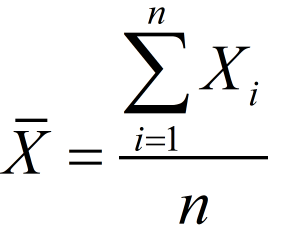
Plage = R = max (Xi) - min (Xi), où i=1...n
Écart-type d’un sous-groupe :
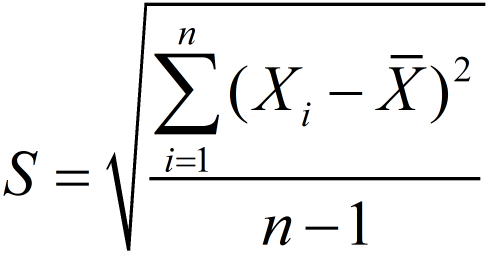
Total global de l'écart type :
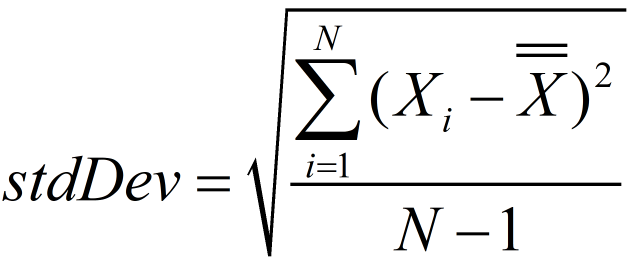
Où N= nombre total d’observations.
Lorsqu'un nombre déterminé de sous-groupes à utiliser pour les calculs a été collecté, la fonction SPC lance les calculs pour déterminer la stabilité statistique.
Les calculs sont effectués selon les étapes suivantes : (m = nombre de sous-groupes)
Calcul de la moyenne des valeurs moyennes :
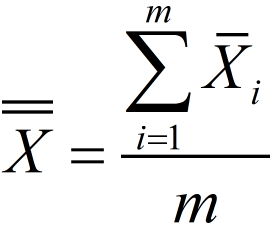
Calcul de la moyenne de la plage :
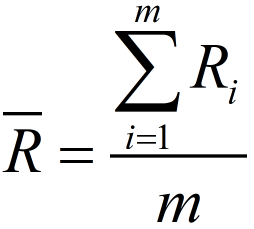
Calcul de la moyenne de l’écart-type :
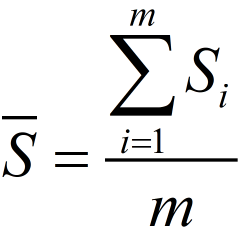
Calcul des capabilités de processus Cp et Cpk par rapport à Sigma :
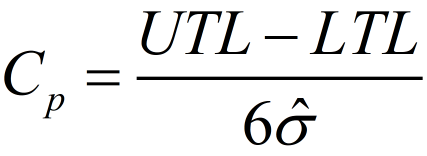
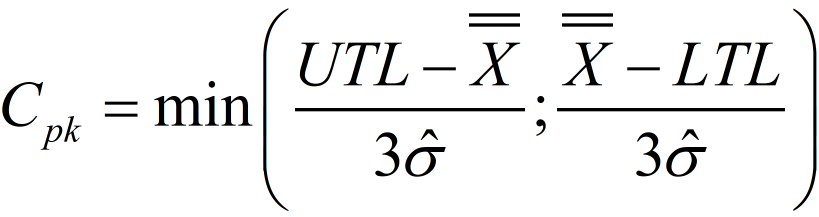
Où :
 est la moyenne arithmétique globale des valeurs caractéristiques observées.
UTL représente la Limite supérieure de tolérance.
LTL représente la Limite inférieure de tolérance.
L'estimation sigma est l'écart-type carré moyen au sein des sous-groupes :
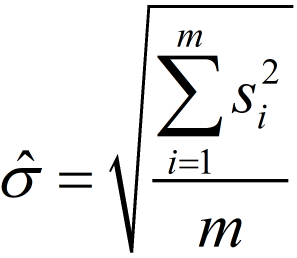
Calcul des capabilités de processus Cp et Cpk par rapport à Plage :
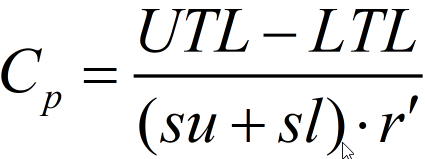
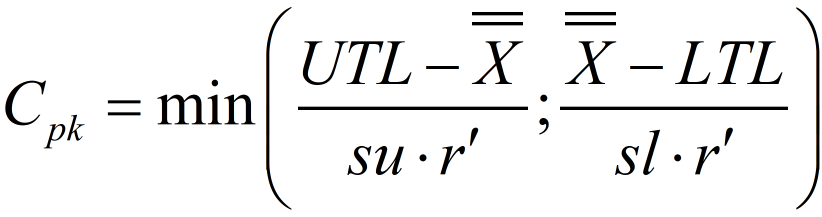
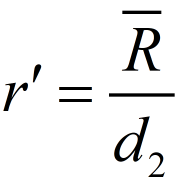
Où, pour une distribution normale su = sl = 3.
Calculs des limites de contrôle si, dans la fenêtre Configuration SPC, le commutateur Calcul auto est réglé sur Oui :
X-bar R (Moyenne)

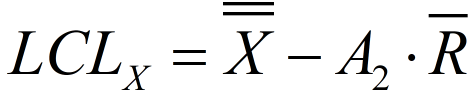
X-bar R (Plage)

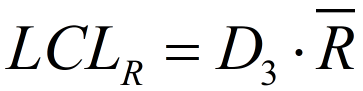
X-bar S (Moyenne)

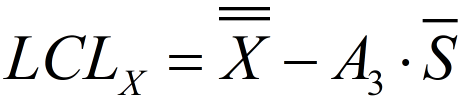
X-bar S (Sigma)

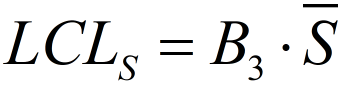
A2, A3, D3, D4, B3, et B4 sont des constantes (pour plus d’informations, consulter le paragraphe « Constantes du Calcul SPC »).
Constantes du Calcul SPC
Taille du sous-groupe | Diviseurs pour estimation de l'écart-type. | Facteurs pour les limites de contrôle | |||||
|---|---|---|---|---|---|---|---|
Xbar R | Xbar S | ||||||
A2 | D3 | D4 | A3 | B3 | B4 | ||
n | d2 | ||||||
2 | 1,128 | 1,880 | - | 3,267 | 2,659 | - | 3,267 |
3 | 1,693 | 1,023 | - | 2,574 | 1,954 | - | 2,568 |
4 | 2,059 | 0,729 | - | 2,282 | 1,628 | - | 2,266 |
5 | 2,326 | 0,577 | - | 2,114 | 1,427 | - | 2,089 |
6 | 2,534 | 0,483 | - | 2,004 | 1,287 | 0,030 | 1,970 |
7 | 2,704 | 0,419 | 0,076 | 1,924 | 1,182 | 0,118 | 1,882 |
8 | 2,847 | 0,373 | 0,136 | 1,864 | 1,099 | 0,185 | 1,815 |
9 | 2,970 | 0,337 | 0,184 | 1,816 | 1,032 | 0,239 | 1,761 |
10 | 3,078 | 0,308 | 0,223 | 1,777 | 0,975 | 0,284 | 1,716 |
11 | 3,173 | 0,285 | 0,256 | 1,744 | 0,927 | 0,321 | 1,679 |
12 | 3,258 | 0,266 | 0,283 | 1,717 | 0,886 | 0,354 | 1,646 |
13 | 3,336 | 0,249 | 0,307 | 1,693 | 0,850 | 0,382 | 1,618 |
14 | 3,407 | 0,235 | 0,328 | 1,672 | 0,817 | 0,406 | 1,594 |
15 | 3,472 | 0,223 | 0,347 | 1,653 | 0,789 | 0,428 | 1,572 |
16 | 3,532 | 0,212 | 0,363 | 1,637 | 0,763 | 0,448 | 1,552 |
17 | 3,588 | 0,203 | 0,378 | 1,622 | 0,739 | 0,466 | 1,534 |
18 | 3,640 | 0,194 | 0,391 | 1,608 | 0,718 | 0,482 | 1,518 |
19 | 3,689 | 0,187 | 0,403 | 1,597 | 0,698 | 0,497 | 1,503 |
20 | 3,735 | 0,180 | 0,415 | 1,585 | 0,680 | 0,510 | 1,490 |
21 | 3,778 | 0,173 | 0,425 | 1,575 | 0,663 | 0,523 | 1,477 |
22 | 3,819 | 0,167 | 0,434 | 1,566 | 0,647 | 0,534 | 1,466 |
23 | 3,858 | 0,162 | 0,443 | 1,557 | 0,633 | 0,545 | 1,455 |
24 | 3,895 | 0,157 | 0,451 | 1,548 | 0,619 | 0,555 | 1,445 |
25 | 3,931 | 0,153 | 0,459 | 1,541 | 0,606 | 0,565 | 1,435 |
Consulter les résultats des statistiques
Accéder à Rapports dans le menu accueil et sélectionner Statistiques dans le volet de gauche.
Dans la fenêtre Configuration SPC, saisir les paramètres suivants : Nombre de sous-groupes, Taille du sous-groupe et Fréquence.
Sélectionner l'icône Plus dans le coin supérieur droit.
La fenêtre Variable SPC affiche la nouvelle variable.
Configurer la nouvelle Variable SPC.Dans la fenêtre Variable SPC, sélectionner Calculer.
Pour afficher les résultats des statistiques, dans la fenêtre Variable SPC, sélectionner la case Vue.
La case Vue affiche la date et l’heure auxquelles les résultats des statistiques ont été effectués.
Les résultats statistiques sont affichés au moyen d'un histogramme, le graphique XBar-R et le graphique XBar-S.Lorsque tous les calculs sur les résultats filtrés sont effectués, ils sont envoyés à l'interface utilisateur et à ToolsTalk 2.
Les résultats des statistiques sont enregistrés localement dans un dossier Fichiers Internet temporaires (non enregistrés dans l'outil).
Histogramme
Un histogramme est une série de rectangles, chacun proportionnel en largeur à la plage de valeurs à l'intérieur d'une classe et proportionnel en hauteur au nombre d'échantillons appartenant à la classe. Une courbe gaussienne suit la tendance des rectangles. Un histogramme révèle le degré de variation de tout processus en son sein.
L'histogramme est utile car il met en évidence et clarifie les tendances qui ne sont pas facilement discernables dans des tableaux.
Graphique XBar-R
Le graphique de contrôle XBar-R affiche à la fois la valeur moyenne (XBar) et la plage (R) d'un sous-groupe. C'est le type de graphique de contrôle le plus courant qui utilise des valeurs indistinctes ou continues. La partie XBar du graphique affiche toute modification de la valeur moyenne du processus tandis que la partie R affiche toute modification de la dispersion du processus.
Ce graphique est particulièrement utile car il affiche simultanément les changements de la valeur moyenne et la dispersion du processus, ce qui en fait une méthode très efficace pour vérifier les anomalies dans le processus.
Graphique XBar-S
Le graphique de contrôle XBar-S affiche à la fois la valeur moyenne (XBar) et l'écart-type (S).
Le graphique XBar-S est identique au graphique XBar-R, sauf que le R (intervalle) est remplacé par un S (écart-type).
Valeurs statistiques calculées
Les valeurs statistiques calculées sont affichés dans des cases informatives en-dessous de l’histogramme, du graphique XBar-R et du graphique XBar-S.
Les valeurs calculées dépendent du graphique sur lequel elles sont lues.
Les valeurs statistiques calculées sont :
Min = valeur minimum de toutes les valeurs d’échantillon collectées
Max = valeur maximum de toutes les valeurs d’échantillon collectées
Moyenne =
Moyenne+3Sigma =
+ 3*écart-typeMoyenne+3Sigma =
- 3*écart-typeCp (dans le graphique XBar-R la valeur est basée sur la plage, et dans le graphique XBar-S la valeur est basée sur le sigma)
Cpk (dans le graphique XBar-R la valeur est basée sur la plage, et dans le graphique XBar-S la valeur est basée sur le sigma)
Ligne centrale = dans la partie Plage
 , et dans la partie Sigma
Cible (si disponible, la valeur cible pour le dispositif de surveillance)
Écart-type = Écart-type global total = écart-type
Référence
Dans cette section, vous trouverez diverses informations utiles.
Dans cette section
Termes et définitions
Terme | Synonyme | Définition | Note |
|---|---|---|---|
lot | serrages multiples utilisant le même programme de serrage et la même douille | ||
séquence de lots | séquence | serrages multiples utilisant une combinaison de différents programmes de serrage et différentes douilles | |
caractéristiques du coffret | Licence pour des fonctionnalités couvrant tous les aspects du coffret, comme Soft PLC et StepSync. | Assignées à un coffret et peuvent être utilisées par tous les postes de travail virtuels. | |
évènement | signaux de statut des coffrets et outils | ||
angle final | valeur d'angle mesurée réelle à la fin du cycle de serrage | ||
couple final | valeur de couple mesurée réelle à la fin du cycle de serrage | ||
IGU |
| interface utilisateur constituée d'éléments graphiques interactifs tels que des fenêtres, icônes et symboles sur un affichage |
|
IHM | Interface Homme-Machine | interface utilisateur d'un outil ou coffret | L'IHM peut être une interface basée sur un ordinateur ou l'écran tactile d'un coffret. |
IAM | module d'application intelligent (Intelligent Application Module) | module amovible dans un coffret contenant un programme, des paramètres de configuration et des résultats de serrage | |
structure de ligne | tri et regroupement de coffrets en structures, dossiers et sous-dossiers dans ToolsTalk | La structure de ligne est une méthode permettant d'améliorer la visibilité d'un grand groupe de coffrets de manière structurée. | |
couple de traînée | fonction permettant de surveiller et de détecter les valeurs de couple maximum et minimum avant que l'approche ne soit terminée | L'un des objets du couple de traînée est l'utilisation d'un écrou autofreiné. | |
programme de serrage | Jeu de paramètres | configuration de paramètres et valeurs permettant de commander et de surveiller une action de serrage simple et de mémoriser le résultat du serrage | |
push | transfert des données enregistrées dans ToolsTalk vers la mémoire des coffrets | ||
QIF | Quality Integrated Fastening (vissage intégré qualité) | ligne entièrement intégrée de boulonneuses, coffrets, accessoires et outils de surveillance du processus permettant de garantir une qualité et une traçabilité élevée du serrage dans les systèmes d'assemblage industriel | Le QIF a été élaboré par Atlas Copco et s'utilise préférentiellement dans le secteur de l'automobile ainsi que dans d'autres situations de montage dans lesquelles de nombreux assemblages sont critiques. Le concept de QIF comprend également la surveillance et la documentation du processus. |
accessoire QIF | accessoire pour la communication et le guidage de l'opérateur utilisé en QIF | Accessoires utilisés pour la communication entre le système et l'opérateur. Par exemple : scanner, panneau de commande, colonne lumineuse et sélecteur à douilles. La communication améliore la qualité et la traçabilité du processus d'assemblage. | |
détection de resserrage | détection du resserrage d'un assemblage déjà serré | ||
rotate (rotation) | stratégie de serrage faisant tourner la tête de l'outil | La stratégie Rotate est surtout utilisée à des fins d'essai ou de démonstration. | |
approche terminée | fin de l'étape d'approche, lorsque la tête de vis est en contact avec la surface et que l'étape de serrage commence | ||
étape d'approche | étape comprise entre le moment où la vis entre dans le filetage et le moment où la tête de vis touche la surface | ||
point d'ajustement | la vis ou le boulon sont approximativement serrés sur la surface avec une force équivalente à celle d'un serrage à la main | ||
sélecteur à douilles | accessoire QIF composé d'une boîte à douilles avec des voyants, utilisable pour guider l'opérateur vers la douille voulue | ||
démarrage en douceur | démarrage du serrage à vitesse réduite pendant un angle de rotation spécifié | Cette fonction facilite l'entrée du boulon dans le filetage de manière parfaitement maîtrisée et peut prévenir les mouvements indésirables des outils ergonomiques lors de l'appui sur la gâchette. | |
colonne lumineuse | accessoire QIF qui gère la communication entre l'opérateur et le coffret par le biais de signaux numériques comme des voyants, des boutons, des commutateurs et une alarme sonore | ||
cible | résultat désiré d'un serrage | La cible est exprimée en couple ou en angle. | |
angle cible | valeur d'angle désirée à la fin du cycle de serrage, mesurée à partir d'un point de référence | ||
couple cible | valeur de couple désirée à la fin du cycle de serrage | ||
étape de serrage | étape comprise entre le moment où la tête d'une vis atteint la surface et le moment où le serrage atteint la consigne de couple ou la consigne d'angle désirées | ||
stratégie de serrage | algorithme qui commande et surveille en continu le processus de serrage | L'utilisateur peut sélectionner une stratégie optimisée pour l'assemblage et programmer certains paramètres. | |
poste virtuel | coffret virtuel | abstraction logicielle d'un coffret physique devant se comporter comme des coffrets multiples | Un coffret ne peut être raccordé qu'à un seul outil à câble mais à plusieurs outils sans fil. Chaque outil est raccordé à son propre poste virtuel. |
type de poste virtuel | Licence contenant un lot de fonctionnalités pour coffret. | Cette licence est requise pour exécuter un poste de travail virtuel. | |
fonctionnalité du poste de travail virtuel | Licence pour des fonctionnalités individuelles. | Peut être utilisée pour compléter des licences Type de poste de travail virtuel. |
Signaux d'entrée
Abandonner la séquence - 10012
Lorsqu'une demande d'abandon d'une Séquence de lots est reçue, la fonctionnalité Séquence de lots n'abandonne la séquence de lots qu'après avoir obtenu le résultat du serrage en cours.
Nom dans SoftPLC : ABORT_BATCH_SEQUENCE
Type de signal | Type de valeur | Taille mini. [bit] | Taille maxi. [bit] |
|---|---|---|---|
Évènement | Booléen | 1 | 1 |
Appareils
Bus de terrain : VRAI
Coffret indicateur : FAUX
E/S internes : VRAI
Panneau de commande : VRAI
Fonctions de l’outil : VRAI
Sélecteur ST : FAUX
Colonne lumineuse : VRAI
TLS Tag : FAUX
Module d'extension E/S : VRAI
Abandonner la séquence et Effacer les résultats - 10127
Lorsque le signal « Abandonner la séquence et effacer les résultats » est activé, la séquence en cours est abandonnée et les signaux liés à « Effacer les résultats » sont effacés.
Nom dans SoftPLC:ABORT_SEQ_AND_CLEAR_RES
Type de signal | Type de valeur | Taille mini. [bit] | Taille maxi. [bit] |
|---|---|---|---|
État | Booléen | 1 | 1 |
Appareils
Bus de terrain : VRAI
Coffret indicateur : FAUX
E/S internes : VRAI
Panneau de commande : VRAI
Fonctions de l’outil : VRAI
Sélecteur ST : FAUX
Colonne lumineuse : VRAI
TLS Tag : FAUX
Module d'extension E/S : VRAI
Acquittement évènements - 10004
Acquittement d'un évènement.
Nom dans SoftPLC : ACKNOWLEDGE_EVENT
Type de signal | Type de valeur | Taille mini. [bit] | Taille maxi. [bit] |
|---|---|---|---|
Évènement | Booléen | 1 | 1 |
Appareils
Bus de terrain : VRAI
Coffret indicateur : FAUX
E/S internes : VRAI
Panneau de commande : VRAI
Fonctions de l’outil : VRAI
Sélecteur ST : FAUX
Colonne lumineuse : VRAI
TLS Tag : FAUX
Module d'extension E/S : VRAI
Activer scanner de l’outil- 10075
Active le scanner de l'outil via une source externe.
Nom dans SoftPLC : ACTIVATE_TOOL_SCANNER
Type de signal | Type de valeur | Taille mini. [bit] | Taille maxi. [bit] |
|---|---|---|---|
Évènement | Booléen | 1 | 1 |
Appareils
Bus de terrain : VRAI
Coffret indicateur : FAUX
E/S internes : VRAI
Panneau de commande : VRAI
Fonctions de l’outil : VRAI
Sélecteur ST : FAUX
Colonne lumineuse : VRAI
TLS Tag : FAUX
Module d'extension E/S : VRAI
Décrémentation du lot - 10002
Décrémente le compteur de lot de façon incrémentielle d'une unité.
Nom dans SoftPLC : BATCH_DECREMENT
Type de signal | Type de valeur | Taille mini. [bit] | Taille maxi. [bit] |
|---|---|---|---|
Évènement | Booléen | 1 | 1 |
Appareils
Bus de terrain : VRAI
Coffret indicateur : FAUX
E/S internes : VRAI
Panneau de commande : VRAI
Fonctions de l’outil : VRAI
Sélecteur ST : FAUX
Colonne lumineuse : VRAI
TLS Tag : FAUX
Module d'extension E/S : VRAI
Incrémentation du lot - 10001
Augmente le compteur de lot de façon incrémentielle d'une unité.
Nom dans SoftPLC : BATCH_INCREMENT
Type de signal | Type de valeur | Taille mini. [bit] | Taille maxi. [bit] |
|---|---|---|---|
Évènement | Booléen | 1 | 1 |
Appareils
Bus de terrain : VRAI
Coffret indicateur : FAUX
E/S internes : VRAI
Panneau de commande : VRAI
Fonctions de l’outil : VRAI
Sélecteur ST : FAUX
Colonne lumineuse : VRAI
TLS Tag : FAUX
Module d'extension E/S : VRAI
Contourner Identifiant - 10123
Dans la chaîne Lot source, sert à contourner une chaîne d’identifiant dans une séquence de réception des chaînes.
Type de signal | Type de valeur | Taille mini. [bit] | Taille maxi. [bit] |
|---|---|---|---|
Évènement | Booléen | 1 | 1 |
Appareils
Bus de terrain : VRAI
Coffret indicateur : FAUX
E/S internes : VRAI
Panneau de commande : VRAI
Fonctions de l’outil : VRAI
Sélecteur ST : FAUX
Colonne lumineuse : VRAI
TLS Tag : FAUX
Module d'extension E/S : VRAI
Contournement du programme de serrage - 10008
Passe au programme de serrage suivant dans la séquence de lots en cours.
Nom dans SoftPLC : BYPASS_PSET
Type de signal | Type de valeur | Taille mini. [bit] | Taille maxi. [bit] |
|---|---|---|---|
Évènement | Booléen | 1 | 1 |
Appareils
Bus de terrain : VRAI
Coffret indicateur : FAUX
E/S internes : VRAI
Panneau de commande : VRAI
Fonctions de l’outil : VRAI
Sélecteur ST : FAUX
Colonne lumineuse : VRAI
TLS Tag : FAUX
Module d'extension E/S : VRAI
Désactiver bus de terrain - 10049
Désactive le bus de terrain.
Nom dans SoftPLC : DISABLE_FIELDBUS
Type de signal | Type de valeur | Taille mini. [bit] | Taille maxi. [bit] |
|---|---|---|---|
État | Booléen | 1 | 1 |
Appareils
Bus de terrain : FAUX
Coffret indicateur : FAUX
E/S internes : VRAI
Panneau de commande : VRAI
Fonctions de l’outil : FAUX
Sélecteur ST : FAUX
Colonne lumineuse : VRAI
TLS Tag : FAUX
Module d'extension E/S : VRAI
Désactiver le dévissage sur OK serré - 20022
Ce signal de verrouillage est utilisé pour désactiver le dévissage après un serrage OK.
Nom dans SoftPLC :
Type de signal | Type de valeur | Taille mini. [bit] | Taille maxi. [bit] |
|---|---|---|---|
État | Booléen | 1 | 1 |
Appareils
Bus de terrain : VRAI
Coffret indicateur : FAUX
E/S internes : FAUX
Panneau de commande : FAUX
Fonctions de l’outil : FAUX
Sélecteur ST : FAUX
Colonne lumineuse : FAUX
TLS Tag : FAUX
Module d'extension E/S : FAUX
Appareils
Bus de terrain : VRAI
Coffret indicateur : FAUX
E/S internes : FAUX
Panneau de commande : FAUX
Fonctions de l’outil : FAUX
Sélecteur ST : FAUX
Colonne lumineuse : FAUX
TLS Tag : FAUX
Module d'extension E/S : FAUX
Désactiver outil - 30000
Si le signal est défini sur Vrai, un outil est immédiatement arrêté et verrouillé.
Convertisseur | Type de signal | Type de valeur | Taille mini. [bit] | Taille maxi. [bit] |
|---|---|---|---|---|
Standard | État | Booléen | 1 | 1 |
Inverser | État | Booléen | 1 | 1 |
Pour éviter les signaux dupliqués, il est possible de définir des Convertisseurs de valeurs.
Les convertisseurs sont utilisés pour prendre en charge plus d'une représentation du même signal (par exemple, l'état de l'angle/couple peut être représenté par bit ou par un caractère d'état).
Appareils
Bus de terrain : VRAI
Coffret indicateur : FAUX
E/S internes : FAUX
Panneau de commande : FAUX
Fonctions de l’outil : FAUX
Sélecteur ST : FAUX
Colonne lumineuse : FAUX
TLS Tag : FAUX
Module d'extension E/S : FAUX
Désactiver scanner d’outil - 10119
Désactive le scanner de l'outil lors du scan avec la gâchette de l'outil lorsque le signal est défini. Il est toujours possible de scanner en utilisant le bouton de scan mais la chaîne de scan est ignorée.
Nom dans SoftPLC : DISABLE_TOOL_SCANNER
Type de signal | Type de valeur | Taille mini. [bit] | Taille maxi. [bit] |
|---|---|---|---|
État | Booléen | 1 | 1 |
Appareils
Bus de terrain : VRAI
Coffret indicateur : FAUX
E/S internes : VRAI
Panneau de commande : VRAI
Fonctions de l’outil : FAUX
Sélecteur ST : FAUX
Colonne lumineuse : VRAI
TLS Tag : VRAI
Module d'extension E/S : VRAI
Taille de lot dynamique - 10074
Nom dans SoftPLC : DYNAMIC_BATCH_SIZE
Type de signal | Type de valeur | Taille mini. [bit] | Taille maxi. [bit] |
|---|---|---|---|
État | Entier | 1 | 16 |
Appareils
Bus de terrain : VRAI
Coffret indicateur : FAUX
E/S internes : FAUX
Panneau de commande : FAUX
Fonctions de l’outil : FAUX
Sélecteur ST : FAUX
Colonne lumineuse : FAUX
TLS Tag : FAUX
Module d'extension E/S : FAUX
Externe OK - 10063
Nom dans SoftPLC : EXTERNAL_OK
Type de signal | Type de valeur | Taille mini. [bit] | Taille maxi. [bit] |
|---|---|---|---|
Évènement | Booléen | 1 | 1 |
Appareils
Bus de terrain : VRAI
Coffret indicateur : FAUX
E/S internes : VRAI
Panneau de commande : VRAI
Fonctions de l’outil : FAUX
Sélecteur ST : FAUX
Colonne lumineuse : VRAI
TLS Tag : FAUX
Module d'extension E/S : VRAI
Verrouillage du dévissage bus de terrain- 20021
Un Poste de travail virtuel est verrouillé lors du démarrage d'un dévissage si le signal est émis par un accessoire connecté et pris en charge.
Un dévissage en cours est immédiatement interrompu lorsque Déverrouillage du dévissage bus de terrain est réglé sur Vrai, en raison du réglage Arrêter l'entraînement.
Convertisseur | Type de signal | Type de valeur | Taille mini. [bit] | Taille maxi. [bit] |
|---|---|---|---|---|
Standard | État | Booléen | 1 | 1 |
Inverser | État | Booléen | 1 | 1 |
Pour éviter les signaux dupliqués, il est possible de définir des Convertisseurs de valeurs.
Les convertisseurs sont utilisés pour prendre en charge plus d'une représentation du même signal (par exemple, l'état de l'angle/couple peut être représenté par bit ou par un caractère d'état).
Appareils
Bus de terrain : VRAI
Coffret indicateur : FAUX
E/S internes : FAUX
Panneau de commande : FAUX
Fonctions de l’outil : FAUX
Sélecteur ST : FAUX
Colonne lumineuse : FAUX
TLS Tag : FAUX
Module d'extension E/S : FAUX
Verrouillage du serrage bus de terrain- 20020
Un Poste de travail virtuel est verrouillé lors du démarrage d'un serrage si le signal est émis par un accessoire connecté et pris en charge.
Un serrage en cours est immédiatement interrompu lorsque Verrouillage du serrage bus de terrain est réglé sur Vrai, en raison du réglage Arrêter l'entraînement.
Convertisseur | Type de signal | Type de valeur | Taille mini. [bit] | Taille maxi. [bit] |
|---|---|---|---|---|
Standard | État | Booléen | 1 | 1 |
Inverser | État | Booléen | 1 | 1 |
Pour éviter les signaux dupliqués, il est possible de définir des Convertisseurs de valeurs.
Les convertisseurs sont utilisés pour prendre en charge plus d'une représentation du même signal (par exemple, l'état de l'angle/couple peut être représenté par bit ou par un caractère d'état).
Appareils
Bus de terrain : VRAI
Coffret indicateur : FAUX
E/S internes : FAUX
Panneau de commande : FAUX
Fonctions de l’outil : FAUX
Sélecteur ST : FAUX
Colonne lumineuse : FAUX
TLS Tag : FAUX
Module d'extension E/S : FAUX
Vider la liste de résultats de lecture - 30005
Type de signal | Type de valeur | Taille mini. [bit] | Taille maxi. [bit] |
|---|---|---|---|
Évènement | Booléen | 1 | 1 |
Appareils
Bus de terrain : VRAI
Coffret indicateur : FAUX
E/S internes : FAUX
Panneau de commande : FAUX
Fonctions de l’outil : FAUX
Sélecteur ST : FAUX
Colonne lumineuse : FAUX
TLS Tag : FAUX
Module d'extension E/S : FAUX
ID pour Taille de lot dynamique - 10073
Nom dans SoftPLC : DYNAMIC_BATCH_SIZE_TPID
Convertisseur | Type de signal | Type de valeur | Taille mini. [bit] | Taille maxi. [bit] |
|---|---|---|---|---|
Standard | État | Entier | 1 | 16 |
TreatZeroAsOne | État | Entier | 1 | 16 |
Pour éviter les signaux dupliqués, il est possible de définir des Convertisseurs de valeurs.
Les convertisseurs sont utilisés pour prendre en charge plus d'une représentation du même signal (par exemple, l'état de l'angle/couple peut être représenté par bit ou par un caractère d'état).
Appareils
Bus de terrain : VRAI
Coffret indicateur : FAUX
E/S internes : FAUX
Panneau de commande : FAUX
Fonctions de l’outil : FAUX
Sélecteur ST : FAUX
Colonne lumineuse : FAUX
TLS Tag : FAUX
Module d'extension E/S : FAUX
Verrouillage du dévissage- 20003
Type de signal | Type de valeur | Taille mini. [bit] | Taille maxi. [bit] |
|---|---|---|---|
État | Booléen | 1 | 1 |
Appareils
Bus de terrain : FAUX
Coffret indicateur : FAUX
E/S internes : VRAI
Panneau de commande : VRAI
Fonctions de l’outil : FAUX
Sélecteur ST : FAUX
Colonne lumineuse : VRAI
TLS Tag : FAUX
Module d'extension E/S : VRAI
Verrouillage du serrage - 20002
Outil verrouillé pour le serrage par une entrée numérique.
Type de signal | Type de valeur | Taille mini. [bit] | Taille maxi. [bit] |
|---|---|---|---|
État | Booléen | 1 | 1 |
Appareils
Bus de terrain : FAUX
Coffret indicateur : FAUX
E/S internes : VRAI
Panneau de commande : VRAI
Fonctions de l’outil : FAUX
Sélecteur ST : FAUX
Colonne lumineuse : VRAI
TLS Tag : FAUX
Module d'extension E/S : VRAI
Verrouillage de l'outil activé haut - 20004
Type de signal | Type de valeur | Taille mini. [bit] | Taille maxi. [bit] |
|---|---|---|---|
État | Booléen | 1 | 1 |
Appareils
Bus de terrain : FAUX
Coffret indicateur : FAUX
E/S internes : VRAI
Panneau de commande : VRAI
Fonctions de l’outil : FAUX
Sélecteur ST : FAUX
Colonne lumineuse : VRAI
TLS Tag : FAUX
Module d'extension E/S : VRAI
Verrouillage de l'outil activé faible - 20061
Verrouille l'outil lorsque le signal faible.
Type de signal | Type de valeur | Taille mini. [bit] | Taille maxi. [bit] |
|---|---|---|---|
État | Booléen | 1 | 1 |
Appareils
Bus de terrain : FAUX
Coffret indicateur : FAUX
E/S internes : VRAI
Panneau de commande : VRAI
Fonctions de l’outil : FAUX
Sélecteur ST : FAUX
Colonne lumineuse : VRAI
TLS Tag : FAUX
Module d'extension E/S : VRAI
Mode manuel - 10061
Permet de mettre le Poste de travail virtuel en mode manuel.
Si le signal est Vrai (élevé), le signal 101 - Mode manuel est élevé.
Si le signal est Faux (faible), le signal 101 - Mode manuel est faible.
Nom dans SoftPLC : SET_MANUAL_MODE
Convertisseur | Type de signal | Type de valeur | Taille mini. [bit] | Taille maxi. [bit] |
|---|---|---|---|---|
Standard | État | Booléen | 1 | 1 |
Inverser | État | Booléen | 1 | 1 |
Pour éviter les signaux dupliqués, il est possible de définir des Convertisseurs de valeurs.
Les convertisseurs sont utilisés pour prendre en charge plus d'une représentation du même signal (par exemple, l'état de l'angle/couple peut être représenté par bit ou par un caractère d'état).
Informations pertinentes
Appareils
Bus de terrain : VRAI
Coffret indicateur : FAUX
E/S internes : VRAI
Panneau de commande : VRAI
Fonctions de l’outil : FAUX
Sélecteur ST : FAUX
Colonne lumineuse : VRAI
TLS Tag : FAUX
Module d'extension E/S : VRAI
Déverrouillage maître - 10005
Déverrouillage maître est un signal d'entrée qui déverrouille les fonctions et signaux suivants.
FONCTIONS :
Désactiver le dévissage sur serrage OK
Désactiver le dévissage sur serrage NOK
Désactiver le serrage
Nombre maxi. de serrages NOK consécutifs
Outil verrouillé sur séquence terminée
SIGNAUX :
20001 - Verrouillage en attente acquittement évènement
20002 - Verrouillage serrage
20003 - Verrouillage du dévissage
20004 - Verrouillage de l'outil activé haut
20013 - Tâche Verrouillage serrage
20014 - Tâche Verrouillage dévissage
20015 - Verrouillage lot terminé
20018 - Verrouillage Open Protocol
20020 - Bus de terrain Verrouillage serrage
20021 - Bus de terrain Verrouillage dévissage
20022 - Désactiver le dévissage sur serrage OK
20023 - Verrouillage Trop de serrages NOK
20033 - Verrouillage de la gestion de poste
20034 - Verrouillé par un identifiant alternatif
Nom dans SoftPLC : MASTER_UNLOCK
Type de signal | Type de valeur | Taille mini. [bit] | Taille maxi. [bit] |
|---|---|---|---|
Évènement | Booléen | 1 | 1 |
Appareils
Bus de terrain : VRAI
Coffret indicateur : FAUX
E/S internes : VRAI
Panneau de commande : VRAI
Fonctions de l’outil : VRAI
Sélecteur ST : FAUX
Colonne lumineuse : VRAI
TLS Tag : FAUX
Module d'extension E/S : VRAI
Arrêt impulsion - 10030
Si ce signal est généré, tout serrage ou dévissage en cours sera arrêté. Utilisé en association avec 10024 ou 10072.
Nom dans SoftPLC : TIGHTENING_STOP_PULSE
Type de signal | Type de valeur | Taille mini. [bit] | Taille maxi. [bit] |
|---|---|---|---|
État | Booléen | 1 | 1 |
Appareils
Bus de terrain : VRAI
Coffret indicateur : FAUX
E/S internes : VRAI
Panneau de commande : VRAI
Fonctions de l’outil : FAUX
Sélecteur ST : FAUX
Colonne lumineuse : VRAI
TLS Tag : FAUX
Module d'extension E/S : VRAI
Acquittement handshake lecture résultats - 30004
Activez la fonction Handshake lecture résultats dans le dispositif de bus de terrain pour rendre le coffret disponible pour le signal Acquittement handshake lecture résultats.
Type de signal | Type de valeur | Taille mini. [bit] | Taille maxi. [bit] |
|---|---|---|---|
État | Booléen | 1 | 1 |
Appareils
Bus de terrain : VRAI
Coffret indicateur : FAUX
E/S internes : FAUX
Panneau de commande : FAUX
Fonctions de l’outil : FAUX
Sélecteur ST : FAUX
Colonne lumineuse : FAUX
TLS Tag : FAUX
Module d'extension E/S : FAUX
Réinitialiser tous les identifiants - 10115
Dans Chaîne de lot source, sert à réinitialiser tous les identifiants de chaîne reçus en une fois depuis la séquence de réception des chaînes. Dans d’autres tâches, efface le numéro VIN.
Nom dans SoftPLC : RESET_ALL_IDENTIFIERS
Type de signal | Type de valeur | Taille mini. [bit] | Taille maxi. [bit] |
|---|---|---|---|
Évènement | Booléen | 1 | 1 |
Appareils
Bus de terrain : VRAI
Coffret indicateur : FAUX
E/S internes : VRAI
Panneau de commande : VRAI
Fonctions de l’outil : VRAI
Sélecteur ST : FAUX
Colonne lumineuse : VRAI
TLS Tag : FAUX
Module d'extension E/S : VRAI
Réinitialiser le lot - 10003
Ramène la valeur du compteur de lot à 0. Aucun lot OK (nxOK). Si le lot OK est activé, il sera désactivé.
Nom dans SoftPLC : RESET_BATCH
Type de signal | Type de valeur | Taille mini. [bit] | Taille maxi. [bit] |
|---|---|---|---|
Évènement | Booléen | 1 | 1 |
Appareils
Bus de terrain : VRAI
Coffret indicateur : FAUX
E/S internes : VRAI
Panneau de commande : VRAI
Fonctions de l’outil : VRAI
Sélecteur ST : FAUX
Colonne lumineuse : VRAI
TLS Tag : FAUX
Module d'extension E/S : VRAI
Réinitialiser la séquence de lots - 10053
Réinitialise la séquence de lots. Déverrouille un outil verrouillé par la commande de verrouillage d'outil à l'achèvement.
Nom dans SoftPLC : RESET_BATCH_SEQUENCE
Type de signal | Type de valeur | Taille mini. [bit] | Taille maxi. [bit] |
|---|---|---|---|
Évènement | Booléen | 1 | 1 |
Appareils
Bus de terrain : VRAI
Coffret indicateur : FAUX
E/S internes : VRAI
Panneau de commande : VRAI
Fonctions de l’outil : VRAI
Sélecteur ST : FAUX
Colonne lumineuse : VRAI
TLS Tag : FAUX
Module d'extension E/S : VRAI
Réinitialiser relais bistable- 10022
Réinitialiser la sortie de relais bistable.
Nom dans SoftPLC : RESET_BISTABLE_RELAY
Type de signal | Type de valeur | Taille mini. [bit] | Taille maxi. [bit] |
|---|---|---|---|
Évènement | Booléen | 1 | 1 |
Appareils
Bus de terrain : VRAI
Coffret indicateur : FAUX
E/S internes : VRAI
Panneau de commande : VRAI
Fonctions de l’outil : FAUX
Sélecteur ST : FAUX
Colonne lumineuse : VRAI
TLS Tag : FAUX
Module d'extension E/S : VRAI
Réinitialiser dernier identifiant - 10114
Dans Chaîne de lot source, sert à réinitialiser la dernière chaîne reçue depuis la séquence de réception des chaînes. Dans d’autres tâches, efface le numéro VIN.
Nom dans SoftPLC : RESET_LATEST_IDENTIFIER
Type de signal | Type de valeur | Taille mini. [bit] | Taille maxi. [bit] |
|---|---|---|---|
Évènement | Booléen | 1 | 1 |
Appareils
Bus de terrain : VRAI
Coffret indicateur : FAUX
E/S internes : VRAI
Panneau de commande : VRAI
Fonctions de l’outil : VRAI
Sélecteur ST : FAUX
Colonne lumineuse : VRAI
TLS Tag : FAUX
Module d'extension E/S : VRAI
Réinitialiser les relais - 10120
Réinitialise tous les signaux.
Nom dans SoftPLC : RESET_RELAYS
Type de signal | Type de valeur | Taille mini. [bit] | Taille maxi. [bit] |
|---|---|---|---|
Évènement | Booléen | 1 | 1 |
Appareils
Bus de terrain : VRAI
Coffret indicateur : FAUX
E/S internes : VRAI
Panneau de commande : FAUX
Fonctions de l’outil : FAUX
Sélecteur ST : FAUX
Colonne lumineuse : FAUX
TLS Tag : FAUX
Module d'extension E/S : VRAI
Réinitialiser état de la séquence - 10118
Réinitialise les signaux Séquence de lots terminée/OK/NOK et Séquence abandonnée.
Nom dans SoftPLC : RESET_SEQUENCE_STATUS
Type de signal | Type de valeur | Taille mini. [bit] | Taille maxi. [bit] |
|---|---|---|---|
Évènement | Booléen | 1 | 1 |
Appareils
Bus de terrain : VRAI
Coffret indicateur : FAUX
E/S internes : VRAI
Panneau de commande : VRAI
Fonctions de l’outil : FAUX
Sélecteur ST : FAUX
Colonne lumineuse : VRAI
TLS Tag : FAUX
Module d'extension E/S : VRAI
Réinitialiser NOK trop nombreux - 10013
Réinitialise le lot après réception du verrouillage pour serrages incorrects trop nombreux
Nom dans SoftPLC : RESET_TOO_MANY_NOK
Type de signal | Type de valeur | Taille mini. [bit] | Taille maxi. [bit] |
|---|---|---|---|
Évènement | Booléen | 1 | 1 |
Appareils
Bus de terrain : VRAI
Coffret indicateur : FAUX
E/S internes : VRAI
Panneau de commande : VRAI
Fonctions de l’outil : VRAI
Sélecteur ST : FAUX
Colonne lumineuse : VRAI
TLS Tag : FAUX
Module d'extension E/S : VRAI
Sélectionner entrée - 10020
Sélectionner Programme de serrage au sein du Serrage source / Lot au sein de la séquence.
Nom dans SoftPLC : SELECT_INPUT_VALUE
Convertisseur | Type de signal | Type de valeur | Taille mini. [bit] | Taille maxi. [bit] |
|---|---|---|---|---|
Standard | État | Entier | 1 | 16 |
TreatZeroAsOne | État | Entier | 1 | 1 |
Pour éviter les signaux dupliqués, il est possible de définir des Convertisseurs de valeurs.
Les convertisseurs sont utilisés pour prendre en charge plus d'une représentation du même signal (par exemple, l'état de l'angle/couple peut être représenté par bit ou par un caractère d'état).
Appareils
Bus de terrain : VRAI
Coffret indicateur : FAUX
E/S internes : FAUX
Panneau de commande : FAUX
Fonctions de l’outil : FAUX
Sélecteur ST : VRAI
Colonne lumineuse : FAUX
TLS Tag : FAUX
Module d'extension E/S : FAUX
Sélectionner entrée et taille de lot dynamique - 30007
Il est utilisé pour définir la taille du lot pour un « numéro d’identifiant » spécifique dans une tâche Serrage source, en exécutant le « contrôle de lot externe ».
La taille du groupe peut être définie entre 1 et 250.
Si la taille de lot est définie sur 0, elle est traitée comme un lot infini. Une fois qu'un lot a été défini, l'utilisateur n'est pas en mesure de le redéfinir à un état où il n'a pas de taille.
Convertisseur | Type de signal | Type de valeur | Taille mini. [bit] | Taille maxi. [bit] |
|---|---|---|---|---|
Standard | État | Entier | 16 | 16 |
TreatZeroAsOne | État | Entier | 16 | 16 |
Pour éviter les signaux dupliqués, il est possible de définir des Convertisseurs de valeurs.
Les convertisseurs sont utilisés pour prendre en charge plus d'une représentation du même signal (par exemple, l'état de l'angle/couple peut être représenté par bit ou par un caractère d'état).
Appareils
Bus de terrain : VRAI
Coffret indicateur : FAUX
E/S internes : FAUX
Panneau de commande : FAUX
Fonctions de l’outil : FAUX
Sélecteur ST : FAUX
Colonne lumineuse : FAUX
TLS Tag : FAUX
Module d'extension E/S : FAUX
Sélectionner entrée Bit 0 - 10016
Nom dans SoftPLC : SEL_INPUT_BIT_0
Type de signal | Type de valeur | Taille mini. [bit] | Taille maxi. [bit] |
|---|---|---|---|
État | Booléen | 1 | 1 |
Appareils
Bus de terrain : FAUX
Coffret indicateur : FAUX
E/S internes : VRAI
Panneau de commande : VRAI
Fonctions de l’outil : VRAI
Sélecteur ST : FAUX
Colonne lumineuse : VRAI
TLS Tag : FAUX
Module d'extension E/S : VRAI
Sélectionner entrée Bit 1 - 10017
Nom dans SoftPLC : SEL_INPUT_BIT_1
Type de signal | Type de valeur | Taille mini. [bit] | Taille maxi. [bit] |
|---|---|---|---|
État | Booléen | 1 | 1 |
Appareils
Bus de terrain : FAUX
Coffret indicateur : FAUX
E/S internes : VRAI
Panneau de commande : VRAI
Fonctions de l’outil : VRAI
Sélecteur ST : FAUX
Colonne lumineuse : VRAI
TLS Tag : FAUX
Module d'extension E/S : VRAI
Sélectionner entrée Bit 2 - 10018
Nom dans SoftPLC : SEL_INPUT_BIT_2
Type de signal | Type de valeur | Taille mini. [bit] | Taille maxi. [bit] |
|---|---|---|---|
État | Booléen | 1 | 1 |
Appareils
Bus de terrain : FAUX
Coffret indicateur : FAUX
E/S internes : VRAI
Panneau de commande : VRAI
Fonctions de l’outil : VRAI
Sélecteur ST : FAUX
Colonne lumineuse : VRAI
TLS Tag : FAUX
Module d'extension E/S : VRAI
Sélectionner entrée Bit 3 - 10019
Nom dans SoftPLC : SEL_INPUT_BIT_3
Type de signal | Type de valeur | Taille mini. [bit] | Taille maxi. [bit] |
|---|---|---|---|
État | Booléen | 1 | 1 |
Appareils
Bus de terrain : FAUX
Coffret indicateur : FAUX
E/S internes : VRAI
Panneau de commande : VRAI
Fonctions de l’outil : VRAI
Sélecteur ST : FAUX
Colonne lumineuse : VRAI
TLS Tag : FAUX
Module d'extension E/S : VRAI
Sélectionner entrée Bit 4 - 10066
Nom dans SoftPLC : SEL_INPUT_BIT_4
Type de signal | Type de valeur | Taille mini. [bit] | Taille maxi. [bit] |
|---|---|---|---|
État | Booléen | 1 | 1 |
Appareils
Bus de terrain : FAUX
Coffret indicateur : FAUX
E/S internes : VRAI
Panneau de commande : VRAI
Fonctions de l’outil : FAUX
Sélecteur ST : FAUX
Colonne lumineuse : VRAI
TLS Tag : FAUX
Module d'extension E/S : VRAI
Sélectionner entrée Bit 5 - 10067
Nom dans SoftPLC : SEL_INPUT_BIT_5
Type de signal | Type de valeur | Taille mini. [bit] | Taille maxi. [bit] |
|---|---|---|---|
État | Booléen | 1 | 1 |
Appareils
Bus de terrain : FAUX
Coffret indicateur : FAUX
E/S internes : VRAI
Panneau de commande : VRAI
Fonctions de l’outil : FAUX
Sélecteur ST : FAUX
Colonne lumineuse : VRAI
TLS Tag : FAUX
Module d'extension E/S : VRAI
Sélectionner entrée Bit 6 - 10068
Nom dans SoftPLC : SEL_INPUT_BIT_6
Type de signal | Type de valeur | Taille mini. [bit] | Taille maxi. [bit] |
|---|---|---|---|
État | Booléen | 1 | 1 |
Appareils
Bus de terrain : FAUX
Coffret indicateur : FAUX
E/S internes : VRAI
Panneau de commande : VRAI
Fonctions de l’outil : VRAI
Sélecteur ST : FAUX
Colonne lumineuse : VRAI
TLS Tag : FAUX
Module d'extension E/S : VRAI
Sélectionner entrée Bit 7 - 10069
Nom dans SoftPLC : SEL_INPUT_BIT_7
Type de signal | Type de valeur | Taille mini. [bit] | Taille maxi. [bit] |
|---|---|---|---|
État | Booléen | 1 | 1 |
Appareils
Bus de terrain : FAUX
Coffret indicateur : FAUX
E/S internes : VRAI
Panneau de commande : VRAI
Fonctions de l’outil : VRAI
Sélecteur ST : FAUX
Colonne lumineuse : VRAI
TLS Tag : FAUX
Module d'extension E/S : VRAI
Sélectionner entrée Bit 8 - 10070
Nom dans SoftPLC : SEL_INPUT_BIT_8
Type de signal | Type de valeur | Taille mini. [bit] | Taille maxi. [bit] |
|---|---|---|---|
État | Booléen | 1 | 1 |
Appareils
Bus de terrain : FAUX
Coffret indicateur : FAUX
E/S internes : VRAI
Panneau de commande : VRAI
Fonctions de l’outil : VRAI
Sélecteur ST : FAUX
Colonne lumineuse : VRAI
TLS Tag : FAUX
Module d'extension E/S : VRAI
Sélectionner entrée Bit 9 - 10071
Nom dans SoftPLC : SEL_INPUT_BIT_9
Type de signal | Type de valeur | Taille mini. [bit] | Taille maxi. [bit] |
|---|---|---|---|
État | Booléen | 1 | 1 |
Appareils
Bus de terrain : FAUX
Coffret indicateur : FAUX
E/S internes : VRAI
Panneau de commande : VRAI
Fonctions de l’outil : VRAI
Sélecteur ST : FAUX
Colonne lumineuse : VRAI
TLS Tag : FAUX
Module d'extension E/S : VRAI
Sélectionner Dévissage - 10029
Sélectionne le dévissage comme mode de fonctionnement par défaut et s'utilise en association avec le signal Démarrage de l’outil - 10028.
Nom dans SoftPLC : SELECT_LOOSENING
Type de signal | Type de valeur | Taille mini. [bit] | Taille maxi. [bit] |
|---|---|---|---|
État | Booléen | 1 | 1 |
Informations pertinentes
Appareils
Bus de terrain : VRAI
Coffret indicateur : FAUX
E/S internes : VRAI
Panneau de commande : VRAI
Fonctions de l’outil : FAUX
Sélecteur ST : FAUX
Colonne lumineuse : VRAI
TLS Tag : FAUX
Module d'extension E/S : VRAI
Sélectionner numéro d'identifiant suivant - 10116
Il est possible d'utiliser le signal Sélectionner le numéro d’identifiant suivant lorsqu'une tâche dans le poste de travail virtuel est configurée comme :
Séquence de lots
Serrage source
Lot source
Méthode Numéro d'identifiant
Méthode Chaîne d'identifiant
Les fonctions paramétrables de Sélecteur ST Prendre le suivant et Prendre le précédent activent les signaux d’entrée Sélectionner numéro d'identifiant suivant et Sélectionner numéro d'identifiant précédent.
Séquence de lots sélectionnée en tant que Tâche de Poste de travail virtuel
Si le commutateur Ordre libre a été activé, le signal Sélectionner numéro d'identifiant suivant peut sélectionner différents lots au sein de la séquence sélectionnée.
Avant de sélectionner les lots, il est obligatoire de leur attribuer le numéro d’identifiant. Si un lot n'a pas le numéro d'identifiant attribué, le signal Sélectionner numéro d'identifiant suivant ne peut pas le sélectionner, même si le commutateur Ordre libre est activé.
Il permet de boucler les lots qui ont un numéro d'identifiant configuré.
Si le numéro d'identifiant est « Néant », il est possible de le sélectionner seulement après que tous les lots avec le numéro d'identifiant configuré soient terminés.
Il est possible d’effectuer une boucle mais 0 est omis. Lorsqu’un lot est terminé il ne peut plus être sélectionné.
Par exemple, dans le cas de lots auxquels sont attribués les numéros d'identifiant 1, 2, 4, 5 le signal est exécuté en boucle : 1,2,4,5,1,2,4... tant que les lots ne sont pas terminés.
Serrage source sélectionné en tant que Tâche de Poste de travail virtuel
Le signal sélectionne le numéro d'identifiant suivant dans la liste des programmes de serrage spécifiés dans la tâche Serrage source.
La sélection va du numéro d'identifiant actuellement sélectionné au prochain numéro plus important.
Lorsque le plus grand numéro d'identifiant est sélectionné, ce signal sélectionne 0 ; après 0, le signal sélectionne le prochain numéro d'identifiant plus grand.
Si 0 est sélectionné comme numéro d’identifiant, l'outil est verrouillé.
Si le numéro d’identifiant a été ajouté à la liste Serrage source, mais qu'aucun programme de serrage ne lui a jamais été attribué, il est ignoré lors du passage en boucle dans la liste Serrage source.
Si le programme de serrage est attribué à un numéro d’identifiant et qu'il est ensuite retiré de la liste des programmes de serrage, il est toujours possible de sélectionner ce numéro d’identifiant. Dans ce cas, l'outil est verrouillé car il n'y a pas de programme de serrage spécifique.
Lorsque le commutateur Mode sélecteur est réglé sur Confirmer, le sélecteur à douilles doit être affecté et configuré. Tous les programmes de serrage peuvent être sélectionnés, mais avant de les exécuter, la douille appropriée doit être retirée du sélecteur à douilles.
Lot source sélectionné en tant que Tâche de Poste de travail virtuel
Dans Sources > Séquence de lots > Lot source, lorsque la méthode d'identifiant est définie sur Numéro, le signal Sélection du numéro d'identifiant suivant sélectionne des séquences depuis une liste de séquences affichée dans la tâche Lot source.
Il est possible d’effectuer une boucle via 0. Le signal Sélection du numéro d'identifiant suivant ne sélectionne que les numéros d’identifiants attribués aux séquences.
Par exemple, s'il y a 4 séquences disponibles avec les numéros d’identifiants 1,2,4 et 8, le signal Sélection du numéro d'identifiant suivant indique et sélectionne 1,2,4,8,0,1,2...
Les numéros d'identifiants non définis ne sont pas sélectionnés.
Dans Sources > Séquence de lots > Lot source, lorsque la méthode d'identifiant est définie sur Chaîne, il est nécessaire de sélectionner la séquence par le biais de sources externes (comme un scanner ou Open Protocol). Le signal Sélection du numéro d'identifiant suivant est capable de sélectionner les lots au sein de la séquence sélectionnée.
Nom dans SoftPLC : SELECT_NEXT_ID_NUMBER
Type de signal | Type de valeur | Taille mini. [bit] | Taille maxi. [bit] |
|---|---|---|---|
Évènement | Booléen | 1 | 1 |
Appareils
Bus de terrain : VRAI
Coffret indicateur : FAUX
E/S internes : VRAI
Panneau de commande : VRAI
Fonctions de l’outil : VRAI
Sélecteur ST : VRAI
Colonne lumineuse : VRAI
TLS Tag : FAUX
Module d'extension E/S : VRAI
Sélectionner numéro d'identifiant précédent - 10117
Il est possible d'utiliser le signal Sélectionner le numéro d’identifiant précédent lorsqu'une tâche dans le poste de travail virtuel est configurée comme :
Séquence de lots
Serrage source
Lot source
Méthode Numéro d'identifiant
Méthode Chaîne d'identifiant
Les fonctions paramétrables de Sélecteur ST Prendre le suivant et Prendre le précédent activent les signaux d’entrée Sélectionner numéro d'identifiant suivant et Sélectionner numéro d'identifiant précédent.
Séquence de lots sélectionnée en tant que Tâche de Poste de travail virtuel
Si le commutateur Ordre libre a été activé, le signal Sélectionner numéro d'identifiant précédent peut sélectionner différents lots au sein de la séquence sélectionnée.
Avant de sélectionner les lots, il est obligatoire de leur attribuer le numéro d’identifiant. Si un lot n'a pas le numéro d'identifiant attribué, le signal Sélectionner numéro d'identifiant précédent ne peut pas le sélectionner, même si le commutateur Ordre libre est activé.
Il permet de boucler les lots qui ont un numéro d'identifiant configuré.
Si le numéro d'identifiant est « Néant », il est possible de le sélectionner seulement après que tous les lots avec le numéro d'identifiant configuré soient terminés.
Il est possible d’effectuer une boucle mais 0 est omis. Lorsqu’un lot est terminé il ne peut plus être sélectionné.
Par exemple, dans le cas de lots auxquels sont attribués les numéros d'identifiant 1, 2, 4, 5 le signal est exécuté en boucle : 5,4,2,1,5,4,2... tant que les lots ne sont pas terminés.
Serrage source sélectionné en tant que Tâche de Poste de travail virtuel
Le signal sélectionne le numéro d'identifiant précédent dans la liste des programmes de serrage spécifiés dans la tâche Serrage source.
La sélection va du numéro d'identifiant actuellement sélectionné au précédent numéro plus faible.
Lorsque le plus petit numéro d'identifiant est sélectionné, ce signal sélectionne 0 ; après 0, le signal sélectionne le prochain numéro d'identifiant plus petit.
Si 0 est sélectionné comme numéro d’identifiant, l'outil est verrouillé.
Si le programme de serrage est attribué à un numéro d’identifiant et qu'il est ensuite retiré de la liste des programmes de serrage, il est toujours possible de sélectionner ce numéro d’identifiant. Dans ce cas, l'outil est verrouillé car il n'y a pas de programme de serrage spécifique.
Lorsque le commutateur Mode sélecteur est réglé sur Confirmer, le sélecteur à douilles doit être affecté et configuré. Tous les programmes de serrage peuvent être sélectionnés, mais avant de les exécuter, la douille appropriée doit être retirée du sélecteur à douilles.
Lot source sélectionné en tant que Tâche de Poste de travail virtuel
Dans Sources > Séquence de lots > Lot source, lorsque la méthode d'identifiant est définie sur Numéro, le signal Sélection du numéro d'identifiant précédent sélectionne des séquences depuis une liste de séquences affichée dans la tâche Lot source.
Il est possible d’effectuer une boucle via 0. Le signal Sélection du numéro d'identifiant précédent ne sélectionne que les numéros d’identifiants attribués aux séquences.
Par exemple, s'il y a 4 séquences disponibles avec les numéros d’identifiants 1,2,4 et 8, le signal Sélection du numéro d'identifiant précédent indique et sélectionne 8,4,2,1,0,8,4...
Les numéros d'identifiants non définis ne sont pas sélectionnés.
Dans Sources > Séquence de lots > Lot source, lorsque la méthode d'identifiant est définie sur Chaîne, il est nécessaire de sélectionner la séquence par le biais de sources externes (comme un scanner ou Open Protocol). Le signal Sélection du numéro d'identifiant précédent est capable de sélectionner les lots au sein de la séquence sélectionnée.
Nom dans SoftPLC : SELECT_PREVIOUS_ID_NUMBER
Type de signal | Type de valeur | Taille mini. [bit] | Taille maxi. [bit] |
|---|---|---|---|
Évènement | Booléen | 1 | 1 |
Appareils
Bus de terrain : VRAI
Coffret indicateur : FAUX
E/S internes : VRAI
Panneau de commande : VRAI
Fonctions de l’outil : VRAI
Sélecteur ST : VRAI
Colonne lumineuse : VRAI
TLS Tag : FAUX
Module d'extension E/S : VRAI
Définir relais bistable- 10021
Définir la sortie de relais bistable
Nom dans SoftPLC : SET_BISTABLE_RELAY
Type de signal | Type de valeur | Taille mini. [bit] | Taille maxi. [bit] |
|---|---|---|---|
Évènement | Booléen | 1 | 1 |
Appareils
Bus de terrain : VRAI
Coffret indicateur : FAUX
E/S internes : VRAI
Panneau de commande : VRAI
Fonctions de l’outil : FAUX
Sélecteur ST : FAUX
Colonne lumineuse : VRAI
TLS Tag : FAUX
Module d'extension E/S : VRAI
Voyant vert externe du sélecteur à douilles - 10046
Commande les voyants verts lorsque le sélecteur à douilles est en mode externe (la façon dont des dispositifs physiques multiples sont mappés sur des douilles logiques est définie par la configuration de ressources du sélecteur à douilles).
Octet0 - douilles logiques 1 à 4
Octet1 - douilles logiques 5 à 8
Octet2 - douilles logiques 9 à 12
Octet3 - douilles logiques 13 à 16
Octet4 - douilles logiques 17 à 20
Octet5 - douilles logiques 21 à 24
Octet6 - douilles logiques 25 à 28
Octet7 - douilles logiques 29 à 32
2 bits par douille, 00=arrêt, 01=clignote, 10=fixe
Nom dans SoftPLC : SOCKET_SEL_EXT_GREEN_LIGHT
Convertisseur | Type de signal | Type de valeur | Taille mini. [bit] | Taille maxi. [bit] |
|---|---|---|---|---|
Standard | État | uint64 | 1 | 64 |
SocketLedControlTwoDevices | État | uint64 | 1 | 64 |
Pour éviter les signaux dupliqués, il est possible de définir des Convertisseurs de valeurs.
Les convertisseurs sont utilisés pour prendre en charge plus d'une représentation du même signal (par exemple, l'état de l'angle/couple peut être représenté par bit ou par un caractère d'état).
Appareils
Bus de terrain : VRAI
Coffret indicateur : FAUX
E/S internes : FAUX
Panneau de commande : FAUX
Fonctions de l’outil : FAUX
Sélecteur ST : FAUX
Colonne lumineuse : FAUX
TLS Tag : FAUX
Module d'extension E/S : FAUX
Voyant rouge externe du sélecteur à douilles - 10047
Commande les voyants rouges lorsque le sélecteur à douilles est en mode externe (la façon dont des dispositifs physiques multiples sont mappés sur des douilles logiques est définie par la configuration de ressources du sélecteur à douilles).
Octet0 - douilles logiques 1 à 4
Octet1 - douilles logiques 5 à 8
Octet2 - douilles logiques 9 à 12
Octet3 - douilles logiques 13 à 16
Octet4 - douilles logiques 17 à 20
Octet5 - douilles logiques 21 à 24
Octet6 - douilles logiques 25 à 28
Octet7 - douilles logiques 29 à 32
2 bits par douille, 00=arrêt, 01=clignote, 10=fixe
Nom dans SoftPLC : SOCKET_SEL_EXT_RED_LIGHT
Convertisseur | Type de signal | Type de valeur | Taille mini. [bit] | Taille maxi. [bit] |
|---|---|---|---|---|
Standard | État | uint64 | 1 | 64 |
SocketLedControlTwoDevices | État | uint64 | 1 | 64 |
Pour éviter les signaux dupliqués, il est possible de définir des Convertisseurs de valeurs.
Les convertisseurs sont utilisés pour prendre en charge plus d'une représentation du même signal (par exemple, l'état de l'angle/couple peut être représenté par bit ou par un caractère d'état).
Appareils
Bus de terrain : VRAI
Coffret indicateur : FAUX
E/S internes : FAUX
Panneau de commande : FAUX
Fonctions de l’outil : FAUX
Sélecteur ST : FAUX
Colonne lumineuse : FAUX
TLS Tag : FAUX
Module d'extension E/S : FAUX
Démarrer Dévissage - 10011
Le signal actif lance le desserrage. Dès que l'entrée numérique passe à l'état inactif, le desserrage doit s'arrêter.
Nom dans SoftPLC : START_LOOSENING
Type de signal | Type de valeur | Taille mini. [bit] | Taille maxi. [bit] |
|---|---|---|---|
État | Booléen | 1 | 1 |
Appareils
Bus de terrain : VRAI
Coffret indicateur : FAUX
E/S internes : VRAI
Panneau de commande : VRAI
Fonctions de l’outil : FAUX
Sélecteur ST : FAUX
Colonne lumineuse : VRAI
TLS Tag : FAUX
Module d'extension E/S : VRAI
Démarrer Serrage - 10010
Le signal actif lance le serrage. Dès que l'entrée passe à l'état inactif, le serrage doit s'arrêter.
Nom dans SoftPLC : START_TIGHTENING
Type de signal | Type de valeur | Taille mini. [bit] | Taille maxi. [bit] |
|---|---|---|---|
État | Booléen | 1 | 1 |
Appareils
Bus de terrain : VRAI
Coffret indicateur : FAUX
E/S internes : VRAI
Panneau de commande : VRAI
Fonctions de l’outil : FAUX
Sélecteur ST : FAUX
Colonne lumineuse : VRAI
TLS Tag : FAUX
Module d'extension E/S : VRAI
Démarrer Impulsion de serrage - 10024
Le serrage démarre au signal. Fonctionne jusqu'à ce que le serrage soit terminé ou jusqu'à ce que la temporisation de 30 secondes dans le programme de serrage expire.
Nom dans SoftPLC : TIGHTENING_START_PULSE
Type de signal | Type de valeur | Taille mini. [bit] | Taille maxi. [bit] |
|---|---|---|---|
Évènement | Booléen | 1 | 1 |
Appareils
Bus de terrain : VRAI
Coffret indicateur : FAUX
E/S internes : VRAI
Panneau de commande : VRAI
Fonctions de l’outil : FAUX
Sélecteur ST : FAUX
Colonne lumineuse : VRAI
TLS Tag : FAUX
Module d'extension E/S : VRAI
Démarrer Outils - 10028
Le signal actif qui démarre l'outil (le mode de fonctionnement par défaut est le serrage). Dès que le signal devient inactif, l'outil doit s'arrêter. Utilisé en combinaison avec le signal Sélectionner Dévissage - 10029.
Nom dans SoftPLC : START_DRIVE_CONTINIOUS
Type de signal | Type de valeur | Taille mini. [bit] | Taille maxi. [bit] |
|---|---|---|---|
État | Booléen | 1 | 1 |
Informations pertinentes
Appareils
Bus de terrain : VRAI
Coffret indicateur : FAUX
E/S internes : VRAI
Panneau de commande : VRAI
Fonctions de l’outil : FAUX
Sélecteur ST : FAUX
Colonne lumineuse : VRAI
TLS Tag : FAUX
Module d'extension E/S : VRAI
Déverrouiller outil à l'achèvement - 10051
Déverrouille un outil verrouillé par « Verrouillage d'outil à l'achèvement »
Nom dans SoftPLC : UNLOCK_TOOL_ON_COMPLETE
Type de signal | Type de valeur | Taille mini. [bit] | Taille maxi. [bit] |
|---|---|---|---|
Évènement | Booléen | 1 | 1 |
Appareils
Bus de terrain : VRAI
Coffret indicateur : FAUX
E/S internes : VRAI
Panneau de commande : VRAI
Fonctions de l’outil : VRAI
Sélecteur ST : FAUX
Colonne lumineuse : VRAI
TLS Tag : FAUX
Module d'extension E/S : VRAI
Déverrouiller outil sur désactiver - 10059
Nom dans SoftPLC : UNLOCK_TOOL_ON_DISABLE
Type de signal | Type de valeur | Taille mini. [bit] | Taille maxi. [bit] |
|---|---|---|---|
Évènement | Booléen | 1 | 1 |
Appareils
Bus de terrain : VRAI
Coffret indicateur : FAUX
E/S internes : VRAI
Panneau de commande : VRAI
Fonctions de l’outil : VRAI
Sélecteur ST : FAUX
Colonne lumineuse : VRAI
TLS Tag : FAUX
Module d'extension E/S : VRAI
Signaux de sortie
Chaîne d'identifiant active - 186
Définie lorsqu'une chaîne d'identifiant a été reçue et acceptée par la tâche de travail ; il est nécessaire que la séquence ou le programme de serrage soient en cours d'exécution.
Si vous exécutez la chaîne Lot source, elle est définie lorsque tous les scans ont été reçus et qu'une séquence a été sélectionnée. Dans ce cas, il comprend une chaîne concaténée composée de positions enregistrées.
Pour les autres tâches, elle comprend le numéro « VIN ».
Nom dans SoftPLC : ACTIVE_IDENTIFIER_STRING
Convertisseur | Type de signal | Type de valeur | Taille mini. [bit] | Taille maxi. [bit] |
|---|---|---|---|---|
Standard | État | Chaîne | 8 | 800 |
IdentifierU32Hnw | État | Chaîne | 8 | 800 |
IdentifierU32 | État | Chaîne | 8 | 800 |
Pour éviter les signaux dupliqués, il est possible de définir des Convertisseurs de valeurs.
Les convertisseurs sont utilisés pour prendre en charge plus d'une représentation du même signal (par exemple, l'état de l'angle/couple peut être représenté par bit ou par un caractère d'état).
Appareils
Bus de terrain : VRAI
Coffret indicateur : FAUX
E/S internes : FAUX
Panneau de commande : FAUX
Fonctions de l’outil : FAUX
Sélecteur ST : FAUX
Colonne lumineuse : FAUX
TLS Tag : FAUX
Module d'extension E/S : FAUX
Chaîne d'identifiant active 1 - 188
Signal correspondant à la première chaîne configurée dans la chaîne Lot source.
Le signal Chaîne d'identifiant active 1 est envoyé une fois qu'une séquence de balayage est effectuée et qu'une séquence a été sélectionnée, les parties de l'identifiant sont donc actives.
Les chaînes sont filtrées avec la position enregistrée.
Envoyée uniquement lorsque la chaîne Lot source est en cours d’exécution.
Nom dans SoftPLC : ACTIVE_ID_STRING_1
Convertisseur | Type de signal | Type de valeur | Taille mini. [bit] | Taille maxi. [bit] |
|---|---|---|---|---|
Standard | État | Chaîne | 8 | 800 |
IdentifierU32Hnw | État | Chaîne | 8 | 800 |
IdentifierU32 | État | Chaîne | 8 | 800 |
Pour éviter les signaux dupliqués, il est possible de définir des Convertisseurs de valeurs.
Les convertisseurs sont utilisés pour prendre en charge plus d'une représentation du même signal (par exemple, l'état de l'angle/couple peut être représenté par bit ou par un caractère d'état).
Appareils
Bus de terrain : VRAI
Coffret indicateur : FAUX
E/S internes : FAUX
Panneau de commande : FAUX
Fonctions de l’outil : FAUX
Sélecteur ST : FAUX
Colonne lumineuse : FAUX
TLS Tag : FAUX
Module d'extension E/S : FAUX
Chaîne d'identifiant active 2 - 189
Signal correspondant à la seconde chaîne configurée dans la chaîne Lot source.
Le signal Chaîne d'identifiant active 2 est envoyé une fois qu'une séquence de balayage est effectuée et qu'une séquence a été sélectionnée, les parties de l'identifiant sont donc actives.
Les chaînes sont filtrées avec la position enregistrée.
Envoyée uniquement lorsque la chaîne Lot source est en cours d’exécution.
Nom dans SoftPLC : ACTIVE_ID_STRING_2
Convertisseur | Type de signal | Type de valeur | Taille mini. [bit] | Taille maxi. [bit] |
|---|---|---|---|---|
Standard | État | Chaîne | 8 | 800 |
IdentifierU32Hnw | État | Chaîne | 8 | 800 |
IdentifierU32 | État | Chaîne | 8 | 800 |
Pour éviter les signaux dupliqués, il est possible de définir des Convertisseurs de valeurs.
Les convertisseurs sont utilisés pour prendre en charge plus d'une représentation du même signal (par exemple, l'état de l'angle/couple peut être représenté par bit ou par un caractère d'état).
Appareils
Bus de terrain : VRAI
Coffret indicateur : FAUX
E/S internes : FAUX
Panneau de commande : FAUX
Fonctions de l’outil : FAUX
Sélecteur ST : FAUX
Colonne lumineuse : FAUX
TLS Tag : FAUX
Module d'extension E/S : FAUX
Chaîne d'identifiant active 3 - 190
Signal correspondant à la troisième chaîne configurée dans la chaîne Lot source.
Le signal Chaîne d'identifiant active 3 est envoyé une fois qu'une séquence de balayage est effectuée et qu'une séquence a été sélectionnée, les parties de l'identifiant sont donc actives.
Les chaînes sont filtrées avec la position enregistrée.
Envoyée uniquement lorsque la chaîne Lot source est en cours d’exécution.
Nom dans SoftPLC : ACTIVE_ID_STRING_3
Convertisseur | Type de signal | Type de valeur | Taille mini. [bit] | Taille maxi. [bit] |
|---|---|---|---|---|
Standard | État | Chaîne | 8 | 800 |
IdentifierU32Hnw | État | Chaîne | 8 | 800 |
IdentifierU32 | État | Chaîne | 8 | 800 |
Pour éviter les signaux dupliqués, il est possible de définir des Convertisseurs de valeurs.
Les convertisseurs sont utilisés pour prendre en charge plus d'une représentation du même signal (par exemple, l'état de l'angle/couple peut être représenté par bit ou par un caractère d'état).
Appareils
Bus de terrain : VRAI
Coffret indicateur : FAUX
E/S internes : FAUX
Panneau de commande : FAUX
Fonctions de l’outil : FAUX
Sélecteur ST : FAUX
Colonne lumineuse : FAUX
TLS Tag : FAUX
Module d'extension E/S : FAUX
Chaîne d'identifiant active 4 - 191
Signal correspondant à la quatrième chaîne configurée dans la chaîne Lot source.
Le signal Chaîne d'identifiant active 4 est envoyé une fois qu'une séquence de balayage est effectuée et qu'une séquence a été sélectionnée, les parties de l'identifiant sont donc actives.
Les chaînes sont filtrées avec la position enregistrée.
Envoyée uniquement lorsque la chaîne Lot source est en cours d’exécution.
Nom dans SoftPLC : ACTIVE_ID_STRING_4
Convertisseur | Type de signal | Type de valeur | Taille mini. [bit] | Taille maxi. [bit] |
|---|---|---|---|---|
Standard | État | Chaîne | 8 | 800 |
IdentifierU32Hnw | État | Chaîne | 8 | 800 |
IdentifierU32 | État | Chaîne | 8 | 800 |
Pour éviter les signaux dupliqués, il est possible de définir des Convertisseurs de valeurs.
Les convertisseurs sont utilisés pour prendre en charge plus d'une représentation du même signal (par exemple, l'état de l'angle/couple peut être représenté par bit ou par un caractère d'état).
Appareils
Bus de terrain : VRAI
Coffret indicateur : FAUX
E/S internes : FAUX
Panneau de commande : FAUX
Fonctions de l’outil : FAUX
Sélecteur ST : FAUX
Colonne lumineuse : FAUX
TLS Tag : FAUX
Module d'extension E/S : FAUX
Lot terminé - 30
Lot terminé est un signal de sortie qui est déclenché lorsque le lot est terminé.
L'état du résultat du lot (OK ou NOK) n'a aucun effet sur le signal Lot terminé.
Nom dans SoftPLC : BATCH_COMPLETED
Type de signal | Type de valeur | Taille mini. [bit] | Taille maxi. [bit] |
|---|---|---|---|
Évènement | Booléen | 1 | 1 |
Appareils
Bus de terrain : VRAI
Coffret indicateur : VRAI
E/S internes : VRAI
Panneau de commande : VRAI
Fonctions de l’outil : VRAI
Sélecteur ST : FAUX
Colonne lumineuse : VRAI
TLS Tag : VRAI
Module d'extension E/S : VRAI
Lot terminé NOK - 37
Lot terminé avec un statut NOK.
Nom dans SoftPLC : BATCH_COMPLETED_NOK
Type de signal | Type de valeur | Taille mini. [bit] | Taille maxi. [bit] |
|---|---|---|---|
Évènement | Booléen | 1 | 1 |
Appareils
Bus de terrain : VRAI
Coffret indicateur : VRAI
E/S internes : VRAI
Panneau de commande : VRAI
Fonctions de l’outil : VRAI
Sélecteur ST : FAUX
Colonne lumineuse : VRAI
TLS Tag : VRAI
Module d'extension E/S : VRAI
Lot terminé OK - 36
Lot terminé avec un statut OK.
Nom dans SoftPLC : BATCH_COMPLETED_OK
Type de signal | Type de valeur | Taille mini. [bit] | Taille maxi. [bit] |
|---|---|---|---|
Évènement | Booléen | 1 | 1 |
Appareils
Bus de terrain : VRAI
Coffret indicateur : VRAI
E/S internes : VRAI
Panneau de commande : VRAI
Fonctions de l’outil : VRAI
Sélecteur ST : FAUX
Colonne lumineuse : VRAI
TLS Tag : VRAI
Module d'extension E/S : VRAI
Décompte du lot - 31
Comptage des lots est un signal de sortie qui affiche le nombre actuel de serrages dans le lot.
Nom dans SoftPLC : BATCH_COUNT
Type de signal | Type de valeur | Taille mini. [bit] | Taille maxi. [bit] |
|---|---|---|---|
État | Entier | 1 | 8 |
Appareils
Bus de terrain : VRAI
Coffret indicateur : FAUX
E/S internes : FAUX
Panneau de commande : FAUX
Fonctions de l’outil : FAUX
Sélecteur ST : VRAI
Colonne lumineuse : FAUX
TLS Tag : FAUX
Module d'extension E/S : FAUX
Lot en cours d’exécution - 32
Indique qu'un lot est en cours d'exécution dans une séquence de lots.
Nom dans SoftPLC : BATCH_RUNNING
Type de signal | Type de valeur | Taille mini. [bit] | Taille maxi. [bit] |
|---|---|---|---|
État | Booléen | 1 | 1 |
Appareils
Bus de terrain : VRAI
Coffret indicateur : VRAI
E/S internes : VRAI
Panneau de commande : VRAI
Fonctions de l’outil : VRAI
Sélecteur ST : FAUX
Colonne lumineuse : VRAI
TLS Tag : VRAI
Module d'extension E/S : VRAI
Séquence de lots terminée NOK - 46
Séquence de lots terminée avec un statut NOK.
Nom dans SoftPLC : BATCH_SEQUENCE_NOK
Type de signal | Type de valeur | Taille mini. [bit] | Taille maxi. [bit] |
|---|---|---|---|
Évènement | Booléen | 1 | 1 |
Appareils
Bus de terrain : VRAI
Coffret indicateur : VRAI
E/S internes : VRAI
Panneau de commande : VRAI
Fonctions de l’outil : VRAI
Sélecteur ST : FAUX
Colonne lumineuse : VRAI
TLS Tag : VRAI
Module d'extension E/S : VRAI
Séquence de lots terminée OK - 45
Séquence de lots terminée avec un statut OK.
Nom dans SoftPLC : BATCH_SEQUENCE_OK
Type de signal | Type de valeur | Taille mini. [bit] | Taille maxi. [bit] |
|---|---|---|---|
Évènement | Booléen | 1 | 1 |
Appareils
Bus de terrain : VRAI
Coffret indicateur : VRAI
E/S internes : VRAI
Panneau de commande : VRAI
Fonctions de l’outil : VRAI
Sélecteur ST : FAUX
Colonne lumineuse : VRAI
TLS Tag : VRAI
Module d'extension E/S : VRAI
Séquence de lots effectuée - 48
Indique quand une séquence est terminée, à la fois dans le cas d'une séquence de lots terminée OK et d'une séquence de lots terminée NOK.
Nom dans SoftPLC : BATCH_SEQUENCE_COMPLETED
Convertisseur | Type de signal | Type de valeur | Taille mini. [bit] | Taille maxi. [bit] |
|---|---|---|---|---|
Standard | Évènement | Booléen | 1 | 1 |
Inverser | Évènement | Booléen | 1 | 1 |
Pour éviter les signaux dupliqués, il est possible de définir des Convertisseurs de valeurs.
Les convertisseurs sont utilisés pour prendre en charge plus d'une représentation du même signal (par exemple, l'état de l'angle/couple peut être représenté par bit ou par un caractère d'état).
Appareils
Bus de terrain : VRAI
Coffret indicateur : VRAI
E/S internes : VRAI
Panneau de commande : VRAI
Fonctions de l’outil : VRAI
Sélecteur ST : FAUX
Colonne lumineuse : VRAI
TLS Tag : VRAI
Module d'extension E/S : VRAI
Séquence de lots en cours d’exécution - 47
Indique si la Séquence de lots est en cours d’exécution ou non.
Nom dans SoftPLC : BATCHSEQUENCE_RUNNING
Convertisseur | Type de signal | Type de valeur | Taille mini. [bit] | Taille maxi. [bit] |
|---|---|---|---|---|
Standard | État | Booléen | 1 | 1 |
Inverser | État | Booléen | 1 | 1 |
Pour éviter les signaux dupliqués, il est possible de définir des Convertisseurs de valeurs.
Les convertisseurs sont utilisés pour prendre en charge plus d'une représentation du même signal (par exemple, l'état de l'angle/couple peut être représenté par bit ou par un caractère d'état).
Appareils
Bus de terrain : VRAI
Coffret indicateur : VRAI
E/S internes : VRAI
Panneau de commande : VRAI
Fonctions de l’outil : VRAI
Sélecteur ST : FAUX
Colonne lumineuse : VRAI
TLS Tag : VRAI
Module d'extension E/S : VRAI
Relais bistable - 40
Le relais bistable est un signal contrôlé par les entrées « Définir relais bistable » et « Réinitialiser relais bistable ».
Après avoir reçu l'entrée « Définir relais bistable », le signal du relais bistable est réglé sur Vrai.
Après avoir reçu l'entrée « Réinitialiser relais bistable », le signal du relais bistable est réglé sur Faux.
Si « Définir relais bistable » ou « Réinitialiser relais bistable » devient faible, le relais bistable conserve son état.
L’état du relais bistable change lorsque « Définir relais bistable » ou « Réinitialiser relais bistable » devient élevé.
Après le redémarrage du coffret, le relais bistable est réglé par défaut sur Faux.
Nom dans SoftPLC : BISTABLE_RELAY
Convertisseur | Type de signal | Type de valeur | Taille mini. [bit] | Taille maxi. [bit] |
|---|---|---|---|---|
Standard | État | Booléen | 1 | 1 |
Inverser | État | Booléen | 1 | 1 |
Pour éviter les signaux dupliqués, il est possible de définir des Convertisseurs de valeurs.
Les convertisseurs sont utilisés pour prendre en charge plus d'une représentation du même signal (par exemple, l'état de l'angle/couple peut être représenté par bit ou par un caractère d'état).
Appareils
Bus de terrain : VRAI
Coffret indicateur : VRAI
E/S internes : VRAI
Panneau de commande : VRAI
Fonctions de l’outil : VRAI
Sélecteur ST : FAUX
Colonne lumineuse : VRAI
TLS Tag : VRAI
Module d'extension E/S : VRAI
Alarme d'étalonnage - 138
L’alarme d'étalonnage provenant de la configuration de la maintenance des outils. Fournit un rappel pour le moment où il est temps d’étalonner l'outil.
Nom dans SoftPLC : CALIBRATION_ALARM
Type de signal | Type de valeur | Taille mini. [bit] | Taille maxi. [bit] |
|---|---|---|---|
État | Booléen | 1 | 1 |
Appareils
Bus de terrain : VRAI
Coffret indicateur : VRAI
E/S internes : VRAI
Panneau de commande : VRAI
Fonctions de l’outil : VRAI
Sélecteur ST : FAUX
Colonne lumineuse : VRAI
TLS Tag : VRAI
Module d'extension E/S : VRAI
Version de configuration - 88
Nom dans SoftPLC : CONFIGURATION_VERSION
Type de signal | Type de valeur | Taille mini. [bit] | Taille maxi. [bit] |
|---|---|---|---|
État | Entier | 1 | 32 |
Appareils
Bus de terrain : VRAI
Coffret indicateur : FAUX
E/S internes : FAUX
Panneau de commande : FAUX
Fonctions de l’outil : FAUX
Sélecteur ST : FAUX
Colonne lumineuse : FAUX
TLS Tag : FAUX
Module d'extension E/S : FAUX
Coffret sous tension - 42
Défini sur la valeur Vrai au démarrage du module d’extension E/S
Nom dans SoftPLC : IO_ON
Type de signal | Type de valeur | Taille mini. [bit] | Taille maxi. [bit] |
|---|---|---|---|
État | Booléen | 1 | 1 |
Appareils
Bus de terrain : VRAI
Coffret indicateur : VRAI
E/S internes : VRAI
Panneau de commande : VRAI
Fonctions de l’outil : VRAI
Sélecteur ST : FAUX
Colonne lumineuse : VRAI
TLS Tag : VRAI
Module d'extension E/S : VRAI
Lot en cours d’exécution - 180
Lot en cours d'exécution est un signal de sortie qui indique l'indice du lot en cours d'exécution dans une séquence.
Si l'utilisateur utilise un sélecteur de douilles, « Zéro » apparaît si aucune, plusieurs ou une mauvaise douille est sélectionnée.
Si l'utilisateur utilise le mode lot et qu'un lot est en cours d'exécution, « 1 » apparaît pour les configurations du Serrage source.
Nom dans SoftPLC : CURRENT_RUNNING_BATCH_IX
Type de signal | Type de valeur | Taille mini. [bit] | Taille maxi. [bit] |
|---|---|---|---|
État | Entier | 1 | 8 |
Appareils
Bus de terrain : VRAI
Coffret indicateur : FAUX
E/S internes : FAUX
Panneau de commande : FAUX
Fonctions de l’outil : FAUX
Sélecteur ST : VRAI
Colonne lumineuse : FAUX
TLS Tag : FAUX
Module d'extension E/S : FAUX
Commutateur directionnel, CCW - 13
Le commutateur directionnel de l'outil est en position de sens antihoraire.
Nom dans SoftPLC : DIRECTION_SWITCH_CCW
Type de signal | Type de valeur | Taille mini. [bit] | Taille maxi. [bit] |
|---|---|---|---|
État | Booléen | 1 | 1 |
Appareils
Bus de terrain : VRAI
Coffret indicateur : VRAI
E/S internes : VRAI
Panneau de commande : VRAI
Fonctions de l’outil : VRAI
Sélecteur ST : FAUX
Colonne lumineuse : VRAI
TLS Tag : VRAI
Module d'extension E/S : VRAI
Commutateur directionnel, CW - 12
Le commutateur directionnel de l'outil est en position de sens horaire.
Nom dans SoftPLC : DIRECTION_SWITCH_CW
Type de signal | Type de valeur | Taille mini. [bit] | Taille maxi. [bit] |
|---|---|---|---|
État | Booléen | 1 | 1 |
Appareils
Bus de terrain : VRAI
Coffret indicateur : VRAI
E/S internes : VRAI
Panneau de commande : VRAI
Fonctions de l’outil : VRAI
Sélecteur ST : FAUX
Colonne lumineuse : VRAI
TLS Tag : VRAI
Module d'extension E/S : VRAI
Code d'événement - 30001
Relaie un événement lorsqu'il est déclenché. Temporaire ou pour deux cycles.
Nom dans SoftPLC : EVENT_CODE
Type de signal | Type de valeur | Taille mini. [bit] | Taille maxi. [bit] |
|---|---|---|---|
État | Entier | 1 | 16 |
Appareils
Bus de terrain : VRAI
Coffret indicateur : FAUX
E/S internes : FAUX
Panneau de commande : FAUX
Fonctions de l’outil : FAUX
Sélecteur ST : FAUX
Colonne lumineuse : FAUX
TLS Tag : FAUX
Module d'extension E/S : FAUX
Gravité code évènement - 30003
Gravité code évènement est un signal de sortie qui est activé lorsque l’évènement déclenché comporte une gravité d’erreur ou d’avertissement.
Nom dans SoftPLC : EVENT_CODE_SEVERITY
Type de signal | Type de valeur | Taille mini. [bit] | Taille maxi. [bit] |
|---|---|---|---|
État | Booléen | 1 | 1 |
Appareils
Bus de terrain : VRAI
Coffret indicateur : FAUX
E/S internes : FAUX
Panneau de commande : FAUX
Fonctions de l’outil : FAUX
Sélecteur ST : FAUX
Colonne lumineuse : FAUX
TLS Tag : FAUX
Module d'extension E/S : FAUX
Évènement présent - 161
Indique si un évènement est déclenché. Il est déclenché uniquement sur les accessoires si l'événement nécessite un ACK.
Nom dans SoftPLC : EVENT_PRESENT
Type de signal | Type de valeur | Taille mini. [bit] | Taille maxi. [bit] |
|---|---|---|---|
État | Booléen | 1 | 1 |
Appareils
Bus de terrain : VRAI
Coffret indicateur : VRAI
E/S internes : VRAI
Panneau de commande : VRAI
Fonctions de l’outil : VRAI
Sélecteur ST : FAUX
Colonne lumineuse : VRAI
TLS Tag : VRAI
Module d'extension E/S : VRAI
Bus de terrain déconnecté - 96
Nom dans SoftPLC : FIELDBUS_DISCONNECTED
Type de signal | Type de valeur | Taille mini. [bit] | Taille maxi. [bit] |
|---|---|---|---|
État | Booléen | 1 | 1 |
Appareils
Bus de terrain : FAUX
Coffret indicateur : VRAI
E/S internes : VRAI
Panneau de commande : VRAI
Fonctions de l’outil : VRAI
Sélecteur ST : FAUX
Colonne lumineuse : VRAI
TLS Tag : VRAI
Module d'extension E/S : VRAI
Angle final - 31003
Valeur d'angle réelle mesurée à la fin du cycle de serrage.
Nom dans SoftPLC : FINAL_ANGLE
Type de signal | Type de valeur | Taille mini. [bit] | Taille maxi. [bit] |
|---|---|---|---|
État | Entier | 16 | 16 |
Appareils
Bus de terrain : VRAI
Coffret indicateur : FAUX
E/S internes : FAUX
Panneau de commande : FAUX
Fonctions de l’outil : FAUX
Sélecteur ST : FAUX
Colonne lumineuse : FAUX
TLS Tag : FAUX
Module d'extension E/S : FAUX
Angle final - 8
Type de signal | Type de valeur | Taille mini. [bit] | Taille maxi. [bit] |
|---|---|---|---|
Évènement | Virgule flottante | 0 | 0 |
Appareils
Bus de terrain : FAUX
Coffret indicateur : FAUX
E/S internes : FAUX
Panneau de commande : FAUX
Fonctions de l’outil : FAUX
Sélecteur ST : VRAI
Colonne lumineuse : FAUX
TLS Tag : FAUX
Module d'extension E/S : FAUX
État Angle final - 31006
Ce signal affiche le statut de l’angle final, qui peut être :
OK - si l’angle mesuré se situe dans les limites configurées dans le programme de serrage.
HAUT - si l’angle mesuré est supérieur à la limite haute configurée dans le programme de serrage.
BAS - si l’angle mesuré est inférieur à la limite basse configurée dans le programme de serrage.
La valeur du signal Statut de l’angle final s'affiche différemment, selon la configuration du signal du bus de terrain.
Si l'utilisateur sélectionne le convertisseur de signal, le signal affiche l'une des valeurs suivantes :
O - Statut de l’angle final OK.
H - Statut du Angle final Haut.
L - Statut du Angle final Bas.
Si aucun filtre n’est appliqué, le signal affiche l'une des valeurs suivantes :
1 - Statut de l’angle final OK.
2 - Statut du Angle final Haut.
3 - Statut du Angle final Bas.
Nom dans SoftPLC : FINAL_ANGLE_STATUS
Convertisseur | Type de signal | Type de valeur | Taille mini. [bit] | Taille maxi. [bit] |
|---|---|---|---|---|
Standard | État | Entier | 2 | 8 |
StatusAsChar | État | Entier | 2 | 8 |
Pour éviter les signaux dupliqués, il est possible de définir des Convertisseurs de valeurs.
Les convertisseurs sont utilisés pour prendre en charge plus d'une représentation du même signal (par exemple, l'état de l'angle/couple peut être représenté par bit ou par un caractère d'état).
Appareils
Bus de terrain : VRAI
Coffret indicateur : FAUX
E/S internes : FAUX
Panneau de commande : FAUX
Fonctions de l’outil : FAUX
Sélecteur ST : FAUX
Colonne lumineuse : FAUX
TLS Tag : FAUX
Module d'extension E/S : FAUX
Courant final mesuré - 31017
Courant à l'étape de mesure de l'angle final et couple final. Il est envoyé lorsqu'un résultat est disponible.
Convertisseur | Type de signal | Type de valeur | Taille mini. [bit] | Taille maxi. [bit] |
|---|---|---|---|---|
Standard | Évènement | Entier | 32 | 32 |
FixedPointToDecimal | Évènement | Entier | 32 | 32 |
Pour éviter les signaux dupliqués, il est possible de définir des Convertisseurs de valeurs.
Les convertisseurs sont utilisés pour prendre en charge plus d'une représentation du même signal (par exemple, l'état de l'angle/couple peut être représenté par bit ou par un caractère d'état).
Appareils
Bus de terrain : VRAI
Coffret indicateur : FAUX
E/S internes : FAUX
Panneau de commande : FAUX
Fonctions de l’outil : FAUX
Sélecteur ST : FAUX
Colonne lumineuse : FAUX
TLS Tag : FAUX
Module d'extension E/S : FAUX
Vitesse cible finale - 31020
Vitesse cible de la dernière étape du programme de serrage.
Type de signal | Type de valeur | Taille mini. [bit] | Taille maxi. [bit] |
|---|---|---|---|
Évènement | Entier | 16 | 16 |
Appareils
Bus de terrain : VRAI
Coffret indicateur : FAUX
E/S internes : FAUX
Panneau de commande : FAUX
Fonctions de l’outil : FAUX
Sélecteur ST : FAUX
Colonne lumineuse : FAUX
TLS Tag : FAUX
Module d'extension E/S : FAUX
Couple cible final - 31015
Permet d'obtenir le couple cible du programme de serrage pour un serrage effectué. La valeur est copiée du programme du résultat du serrage et est publiée après le serrage.
Les programmes MultiStep récupèrent le Couple cible de la dernière étape de serrage dans le programme de serrage défini comme Catégorie d'étape « Final ».
Convertisseur | Type de signal | Type de valeur | Taille mini. [bit] | Taille maxi. [bit] |
|---|---|---|---|---|
Standard | Évènement | Entier | 32 | 32 |
FixedPointToDecimal | Évènement | Entier | 32 | 32 |
Pour éviter les signaux dupliqués, il est possible de définir des Convertisseurs de valeurs.
Les convertisseurs sont utilisés pour prendre en charge plus d'une représentation du même signal (par exemple, l'état de l'angle/couple peut être représenté par bit ou par un caractère d'état).
Appareils
Bus de terrain : VRAI
Coffret indicateur : FAUX
E/S internes : FAUX
Panneau de commande : FAUX
Fonctions de l’outil : FAUX
Sélecteur ST : FAUX
Colonne lumineuse : FAUX
TLS Tag : FAUX
Module d'extension E/S : FAUX
Couple final - 31002
Valeur du couple réelle mesurée à la fin du cycle de serrage.
Nom dans SoftPLC : FINAL_TORQUE
Convertisseur | Type de signal | Type de valeur | Taille mini. [bit] | Taille maxi. [bit] |
|---|---|---|---|---|
Standard | État | Entier | 32 | 32 |
FixedPointToDecimal | État | Entier | 32 | 32 |
Pour éviter les signaux dupliqués, il est possible de définir des Convertisseurs de valeurs.
Les convertisseurs sont utilisés pour prendre en charge plus d'une représentation du même signal (par exemple, l'état de l'angle/couple peut être représenté par bit ou par un caractère d'état).
Appareils
Bus de terrain : VRAI
Coffret indicateur : FAUX
E/S internes : FAUX
Panneau de commande : FAUX
Fonctions de l’outil : FAUX
Sélecteur ST : FAUX
Colonne lumineuse : FAUX
TLS Tag : FAUX
Module d'extension E/S : FAUX
Final Torque - 5
Type de signal | Type de valeur | Taille mini. [bit] | Taille maxi. [bit] |
|---|---|---|---|
Évènement | Virgule flottante | 1 | 1 |
Appareils
Bus de terrain : FAUX
Coffret indicateur : FAUX
E/S internes : FAUX
Panneau de commande : FAUX
Fonctions de l’outil : FAUX
Sélecteur ST : VRAI
Colonne lumineuse : FAUX
TLS Tag : FAUX
Module d'extension E/S : FAUX
Couple final - 31009
Ce signal affiche le statut du couple final, qui peut être :
OK - si le couple mesuré se situe dans les limites configurées dans le programme de serrage.
HAUT - si le couple mesuré est supérieur à la limite haute configurée dans le programme de serrage.
BAS - si le couple mesuré est inférieur à la limite basse configurée dans le programme de serrage.
La valeur du signal Statut du couple final s'affiche différemment, selon la configuration du signal du bus de terrain.
Si l'utilisateur sélectionne le convertisseur de signal, le signal affiche l'une des valeurs suivantes :
O - Statut du couple final OK.
H - Statut du couple final Haut.
L - Statut du couple final Bas.
Si aucun filtre n’est appliqué, le signal affiche l'une des valeurs suivantes :
1 - Statut du couple final OK.
2 - Statut du couple final Haut.
3 - Statut du couple final Bas.
Nom dans SoftPLC : FINAL_TORQUE_STATUS
Convertisseur | Type de signal | Type de valeur | Taille mini. [bit] | Taille maxi. [bit] |
|---|---|---|---|---|
Standard | État | Entier | 2 | 8 |
StatusAsChar | État | Entier | 2 | 8 |
Pour éviter les signaux dupliqués, il est possible de définir des Convertisseurs de valeurs.
Les convertisseurs sont utilisés pour prendre en charge plus d'une représentation du même signal (par exemple, l'état de l'angle/couple peut être représenté par bit ou par un caractère d'état).
Appareils
Bus de terrain : VRAI
Coffret indicateur : FAUX
E/S internes : FAUX
Panneau de commande : FAUX
Fonctions de l’outil : FAUX
Sélecteur ST : FAUX
Colonne lumineuse : FAUX
TLS Tag : FAUX
Module d'extension E/S : FAUX
Premier Couple cible - 31019
Récupère le premier couple cible après un serrage terminé.
Convertisseur | Type de signal | Type de valeur | Taille mini. [bit] | Taille maxi. [bit] |
|---|---|---|---|---|
Standard | Évènement | Entier | 32 | 32 |
FixedPointToDecimal | Évènement | Entier | 32 | 32 |
Pour éviter les signaux dupliqués, il est possible de définir des Convertisseurs de valeurs.
Les convertisseurs sont utilisés pour prendre en charge plus d'une représentation du même signal (par exemple, l'état de l'angle/couple peut être représenté par bit ou par un caractère d'état).
Appareils
Bus de terrain : VRAI
Coffret indicateur : FAUX
E/S internes : FAUX
Panneau de commande : FAUX
Fonctions de l’outil : FAUX
Sélecteur ST : FAUX
Colonne lumineuse : FAUX
TLS Tag : FAUX
Module d'extension E/S : FAUX
Angle haut - 10
Le résultat d'angle est trop haut
Nom dans SoftPLC : HIGH_ANGLE
Type de signal | Type de valeur | Taille mini. [bit] | Taille maxi. [bit] |
|---|---|---|---|
Évènement | Booléen | 1 | 1 |
Appareils
Bus de terrain : VRAI
Coffret indicateur : VRAI
E/S internes : VRAI
Panneau de commande : VRAI
Fonctions de l’outil : VRAI
Sélecteur ST : FAUX
Colonne lumineuse : VRAI
TLS Tag : VRAI
Module d'extension E/S : VRAI
Couple élevé - 7
Le résultat de couple est supérieur à la limite de couple maximum.
Nom dans SoftPLC : HIGH_TORQUE
Type de signal | Type de valeur | Taille mini. [bit] | Taille maxi. [bit] |
|---|---|---|---|
Évènement | Booléen | 1 | 1 |
Appareils
Bus de terrain : VRAI
Coffret indicateur : VRAI
E/S internes : VRAI
Panneau de commande : VRAI
Fonctions de l’outil : VRAI
Sélecteur ST : FAUX
Colonne lumineuse : VRAI
TLS Tag : VRAI
Module d'extension E/S : VRAI
Identifiant reçu - 100
Nom dans SoftPLC : IDENTIFIER_RECEIVED
Type de signal | Type de valeur | Taille mini. [bit] | Taille maxi. [bit] |
|---|---|---|---|
Évènement | Booléen | 1 | 1 |
Appareils
Bus de terrain : VRAI
Coffret indicateur : VRAI
E/S internes : VRAI
Panneau de commande : VRAI
Fonctions de l’outil : VRAI
Sélecteur ST : FAUX
Colonne lumineuse : VRAI
TLS Tag : VRAI
Module d'extension E/S : VRAI
Dernière Chaîne d'identifiant reçue - 187
Défini directement lorsqu'un identifiant a été reçu dans la tâche de travail.
Pour la chaîne Lot source, elle est définie à chaque numérisation lors du processus de numérisation, elle est donc modifiée à chaque numérisation et envoyée même si elle ne correspond pas en longueur.
Chaîne définie en format « raw » et pas seulement les « positions enregistrées » dans la chaîne.
Pour les autres tâches, ce signal est équivalent au signal Chaîne d'identifiant active.
Nom dans SoftPLC : LAST_RECEIVED_ID_STRING
Convertisseur | Type de signal | Type de valeur | Taille mini. [bit] | Taille maxi. [bit] |
|---|---|---|---|---|
Standard | État | Chaîne | 8 | 800 |
IdentifierU32Hnw | État | Chaîne | 8 | 800 |
IdentifierU32 | État | Chaîne | 8 | 800 |
Pour éviter les signaux dupliqués, il est possible de définir des Convertisseurs de valeurs.
Les convertisseurs sont utilisés pour prendre en charge plus d'une représentation du même signal (par exemple, l'état de l'angle/couple peut être représenté par bit ou par un caractère d'état).
Informations pertinentes
Appareils
Bus de terrain : VRAI
Coffret indicateur : FAUX
E/S internes : FAUX
Panneau de commande : FAUX
Fonctions de l’outil : FAUX
Sélecteur ST : FAUX
Colonne lumineuse : FAUX
TLS Tag : FAUX
Module d'extension E/S : FAUX
Connexion au serveur de licences perdue - 134
Indique que la connexion au serveur de licences d'Atlas Copco a été perdue ou que la synchronisation a échoué. Le signal est effacé lorsque la synchronisation du gestionnaire de licences a été effectuée avec succès
Nom dans SoftPLC : LICENSE_SERVER_CONN_LOST
Type de signal | Type de valeur | Taille mini. [bit] | Taille maxi. [bit] |
|---|---|---|---|
État | Booléen | 1 | 1 |
Appareils
Bus de terrain : VRAI
Coffret indicateur : VRAI
E/S internes : VRAI
Panneau de commande : VRAI
Fonctions de l’outil : VRAI
Sélecteur ST : FAUX
Colonne lumineuse : VRAI
TLS Tag : VRAI
Module d'extension E/S : VRAI
Dévissage désactivé - 184
Dévissage désactivé est un signal de sortie qui est activé lorsque le dévissage est verrouillé extérieurement par l'un des signaux suivants :
20003 - Verrouillage du dévissage
20004 - Verrouillage de l'outil activé haut
20033 - Verrouillage de la gestion de poste
20018 - Verrouillage Open Protocol
20021 - Bus de terrain Verrouillage dévissage
20041 - Soft PLC Verrouillage dévissage
20061 - Verrouillage de l'outil activé faible
Nom dans SoftPLC : LOOSENING_DISABLED
Type de signal | Type de valeur | Taille mini. [bit] | Taille maxi. [bit] |
|---|---|---|---|
État | Booléen | 1 | 1 |
Appareils
Bus de terrain : VRAI
Coffret indicateur : VRAI
E/S internes : VRAI
Panneau de commande : VRAI
Fonctions de l’outil : VRAI
Sélecteur ST : FAUX
Colonne lumineuse : VRAI
TLS Tag : VRAI
Module d'extension E/S : VRAI
Dévissage activé - 185
Dévissage activé est un signal de sortie qui est activé lorsque le dévissage n’est pas verrouillé extérieurement par l'un des signaux suivants :
20003 - Verrouillage du dévissage
20004 - Verrouillage de l'outil activé haut
20033 - Verrouillage de la gestion de poste
20018 - Verrouillage Open Protocol
20021 - Bus de terrain Verrouillage dévissage
20041 - Soft PLC Verrouillage dévissage
20061 - Verrouillage de l'outil activé faible
Nom dans SoftPLC : LOOSENING_ENABLED
Type de signal | Type de valeur | Taille mini. [bit] | Taille maxi. [bit] |
|---|---|---|---|
État | Booléen | 1 | 1 |
Appareils
Bus de terrain : VRAI
Coffret indicateur : VRAI
E/S internes : VRAI
Panneau de commande : VRAI
Fonctions de l’outil : VRAI
Sélecteur ST : FAUX
Colonne lumineuse : VRAI
TLS Tag : VRAI
Module d'extension E/S : VRAI
Dévissage est verrouillé - 28
Le desserrage est désactivé.
Nom dans SoftPLC : LOOSENING_IS_LOCKED
Convertisseur | Type de signal | Type de valeur | Taille mini. [bit] | Taille maxi. [bit] |
|---|---|---|---|---|
Standard | État | Booléen | 1 | 1 |
Inverser | État | Booléen | 1 | 1 |
Pour éviter les signaux dupliqués, il est possible de définir des Convertisseurs de valeurs.
Les convertisseurs sont utilisés pour prendre en charge plus d'une représentation du même signal (par exemple, l'état de l'angle/couple peut être représenté par bit ou par un caractère d'état).
Appareils
Bus de terrain : VRAI
Coffret indicateur : VRAI
E/S internes : VRAI
Panneau de commande : VRAI
Fonctions de l’outil : VRAI
Sélecteur ST : FAUX
Colonne lumineuse : VRAI
TLS Tag : VRAI
Module d'extension E/S : VRAI
Dévissage NOK - 74
Un desserrage incorrect a eu lieu.
Nom dans SoftPLC : LOOSENING_NOK
Type de signal | Type de valeur | Taille mini. [bit] | Taille maxi. [bit] |
|---|---|---|---|
Évènement | Booléen | 1 | 1 |
Appareils
Bus de terrain : VRAI
Coffret indicateur : VRAI
E/S internes : VRAI
Panneau de commande : VRAI
Fonctions de l’outil : VRAI
Sélecteur ST : FAUX
Colonne lumineuse : VRAI
TLS Tag : VRAI
Module d'extension E/S : VRAI
Dévissage OK - 70
Un dévissage OK a eu lieu.
Nom dans SoftPLC : LOOSENING_OK
Type de signal | Type de valeur | Taille mini. [bit] | Taille maxi. [bit] |
|---|---|---|---|
Évènement | Booléen | 1 | 1 |
Appareils
Bus de terrain : VRAI
Coffret indicateur : VRAI
E/S internes : VRAI
Panneau de commande : VRAI
Fonctions de l’outil : VRAI
Sélecteur ST : FAUX
Colonne lumineuse : VRAI
TLS Tag : VRAI
Module d'extension E/S : VRAI
Angle faible - 9
Le résultat d'angle est inférieur à la limite d'angle minimum.
Nom dans SoftPLC : LOW_ANGLE
Type de signal | Type de valeur | Taille mini. [bit] | Taille maxi. [bit] |
|---|---|---|---|
Évènement | Booléen | 1 | 1 |
Appareils
Bus de terrain : VRAI
Coffret indicateur : VRAI
E/S internes : VRAI
Panneau de commande : VRAI
Fonctions de l’outil : VRAI
Sélecteur ST : FAUX
Colonne lumineuse : VRAI
TLS Tag : VRAI
Module d'extension E/S : VRAI
Couple faible - 6
Le résultat de couple est inférieur à la limite de couple minimum.
Nom dans SoftPLC : LOW_TORQUE
Type de signal | Type de valeur | Taille mini. [bit] | Taille maxi. [bit] |
|---|---|---|---|
Évènement | Booléen | 1 | 1 |
Appareils
Bus de terrain : VRAI
Coffret indicateur : VRAI
E/S internes : VRAI
Panneau de commande : VRAI
Fonctions de l’outil : VRAI
Sélecteur ST : FAUX
Colonne lumineuse : VRAI
TLS Tag : VRAI
Module d'extension E/S : VRAI
Mode manuel - 101
Indique sur tout accessoire pris en charge et configuré le statut du Poste de travail virtuel pour le mode manuel
Nom dans SoftPLC : MANUAL_MODE
Convertisseur | Type de signal | Type de valeur | Taille mini. [bit] | Taille maxi. [bit] |
|---|---|---|---|---|
Standard | État | Booléen | 1 | 1 |
Inverser | État | Booléen | 1 | 1 |
Pour éviter les signaux dupliqués, il est possible de définir des Convertisseurs de valeurs.
Les convertisseurs sont utilisés pour prendre en charge plus d'une représentation du même signal (par exemple, l'état de l'angle/couple peut être représenté par bit ou par un caractère d'état).
Appareils
Bus de terrain : VRAI
Coffret indicateur : VRAI
E/S internes : VRAI
Panneau de commande : VRAI
Fonctions de l’outil : VRAI
Sélecteur ST : FAUX
Colonne lumineuse : VRAI
TLS Tag : VRAI
Module d'extension E/S : VRAI
Nombre maxi. de NOK consécutifs atteint - 35
Indique que le compteur de serrages NOK maxi. cohérents est atteint.
Nom dans SoftPLC : MAX_COHERENT_NOK_REACHED
Type de signal | Type de valeur | Taille mini. [bit] | Taille maxi. [bit] |
|---|---|---|---|
État | Booléen | 1 | 1 |
Appareils
Bus de terrain : VRAI
Coffret indicateur : VRAI
E/S internes : VRAI
Panneau de commande : VRAI
Fonctions de l’outil : VRAI
Sélecteur ST : FAUX
Colonne lumineuse : VRAI
TLS Tag : VRAI
Module d'extension E/S : VRAI
Crowfoot en position ouverte - 89
Outil Crowfoot en position ouverte.
Nom dans SoftPLC : OPEN_END_IN_OPEN_POSITION
Type de signal | Type de valeur | Taille mini. [bit] | Taille maxi. [bit] |
|---|---|---|---|
État | Booléen | 1 | 1 |
Appareils
Bus de terrain : FAUX
Coffret indicateur : VRAI
E/S internes : VRAI
Panneau de commande : VRAI
Fonctions de l’outil : VRAI
Sélecteur ST : FAUX
Colonne lumineuse : VRAI
TLS Tag : VRAI
Module d'extension E/S : VRAI
Open Protocol déconnecté - 95
Si l'option Open Protocol est désactivée dans le Poste de travail virtuel, le signal « Open Protocol déconnecté » est réglé sur Faux.
Si l'option Open Protocol est activée dans le Poste de travail virtuel l' le signal « Open Protocol déconnecté » est réglé sur Vrai.
Lorsqu'au moins un client (plusieurs clients Open Protocol peuvent se connecter au même Poste de travail virtuel) est connecté, le signal « Open Protocol déconnecté » est réglé sur Faux.
Nom dans SoftPLC : OPEN_PROTOCOL_DISCONNECTED
Convertisseur | Type de signal | Type de valeur | Taille mini. [bit] | Taille maxi. [bit] |
|---|---|---|---|---|
Standard | État | Booléen | 1 | 1 |
Inverser | État | Booléen | 1 | 1 |
Pour éviter les signaux dupliqués, il est possible de définir des Convertisseurs de valeurs.
Les convertisseurs sont utilisés pour prendre en charge plus d'une représentation du même signal (par exemple, l'état de l'angle/couple peut être représenté par bit ou par un caractère d'état).
Appareils
Bus de terrain : VRAI
Coffret indicateur : VRAI
E/S internes : VRAI
Panneau de commande : VRAI
Fonctions de l’outil : VRAI
Sélecteur ST : FAUX
Colonne lumineuse : VRAI
TLS Tag : VRAI
Module d'extension E/S : VRAI
Identifiant de passage - 104
Signal de sortie pour l'envoi d'une chaîne scannée depuis un scanner vers un dispositif externe.
Nom dans SoftPLC : BARCODE_ID_PASSTHROUGH
Type de signal | Type de valeur | Taille mini. [bit] | Taille maxi. [bit] |
|---|---|---|---|
Évènement | Chaîne | 8 | 800 |
Appareils
Bus de terrain : VRAI
Coffret indicateur : FAUX
E/S internes : FAUX
Panneau de commande : FAUX
Fonctions de l’outil : FAUX
Sélecteur ST : FAUX
Colonne lumineuse : FAUX
TLS Tag : FAUX
Module d'extension E/S : FAUX
Fin programme - 168
Ce signal indique le niveau de couple lorsque le cycle de serrage est terminé. Une minuterie - temporisation de fin de programme - démarre lorsque le couple tombe en dessous de ce niveau. Le serrage est terminé lorsque le couple est passé sous le niveau pour Couple de fin du programme et maintenu à ce niveau jusqu'à ce que Temporisation de fin du programme soit atteint.
Nom dans SoftPLC : PROGRAM_END
Type de signal | Type de valeur | Taille mini. [bit] | Taille maxi. [bit] |
|---|---|---|---|
Évènement | Booléen | 1 | 1 |
Appareils
Bus de terrain : VRAI
Coffret indicateur : FAUX
E/S internes : VRAI
Panneau de commande : VRAI
Fonctions de l’outil : FAUX
Sélecteur ST : FAUX
Colonne lumineuse : VRAI
TLS Tag : FAUX
Module d'extension E/S : VRAI
Démarrage programme - 132
Définit le niveau de démarrage pour un cycle de serrage.
Nom dans SoftPLC : PROGRAM_START
Type de signal | Type de valeur | Taille mini. [bit] | Taille maxi. [bit] |
|---|---|---|---|
Évènement | Booléen | 1 | 1 |
Appareils
Bus de terrain : VRAI
Coffret indicateur : FAUX
E/S internes : VRAI
Panneau de commande : VRAI
Fonctions de l’outil : FAUX
Sélecteur ST : FAUX
Colonne lumineuse : VRAI
TLS Tag : FAUX
Module d'extension E/S : VRAI
Valeur de compensation PVT - 31029
Convertisseur | Type de signal | Type de valeur | Taille mini. [bit] | Taille maxi. [bit] |
|---|---|---|---|---|
Standard | Évènement | Entier | 32 | 32 |
FixedPointToDecimal | Évènement | Entier | 32 | 32 |
Pour éviter les signaux dupliqués, il est possible de définir des Convertisseurs de valeurs.
Les convertisseurs sont utilisés pour prendre en charge plus d'une représentation du même signal (par exemple, l'état de l'angle/couple peut être représenté par bit ou par un caractère d'état).
Appareils
Bus de terrain : VRAI
Coffret indicateur : FAUX
E/S internes : FAUX
Panneau de commande : FAUX
Fonctions de l’outil : FAUX
Sélecteur ST : FAUX
Colonne lumineuse : FAUX
TLS Tag : FAUX
Module d'extension E/S : FAUX
Liste de résultats de lecture vidée - 30006
Type de signal | Type de valeur | Taille mini. [bit] | Taille maxi. [bit] |
|---|---|---|---|
État | Booléen | 1 | 1 |
Appareils
Bus de terrain : VRAI
Coffret indicateur : FAUX
E/S internes : FAUX
Panneau de commande : FAUX
Fonctions de l’outil : FAUX
Sélecteur ST : FAUX
Colonne lumineuse : FAUX
TLS Tag : FAUX
Module d'extension E/S : FAUX
Prêt pour le démarrage - 29
Si un outil est connecté au poste de travail virtuel, qu'il n'y a pas de serrures de serrage actives, l'arrêt d'urgence n'est pas activé et un Programme de serrage valide est sélectionné, ce signal indique qu'il est possible de commencer un serrage.
Nom dans SoftPLC : READY_TO_START
Convertisseur | Type de signal | Type de valeur | Taille mini. [bit] | Taille maxi. [bit] |
|---|---|---|---|---|
Standard | État | Booléen | 1 | 1 |
Inverser | État | Booléen | 1 | 1 |
Pour éviter les signaux dupliqués, il est possible de définir des Convertisseurs de valeurs.
Les convertisseurs sont utilisés pour prendre en charge plus d'une représentation du même signal (par exemple, l'état de l'angle/couple peut être représenté par bit ou par un caractère d'état).
Appareils
Bus de terrain : VRAI
Coffret indicateur : VRAI
E/S internes : VRAI
Panneau de commande : VRAI
Fonctions de l’outil : VRAI
Sélecteur ST : FAUX
Colonne lumineuse : VRAI
TLS Tag : VRAI
Module d'extension E/S : VRAI
Identifiant reçu 1 - 192
Signal correspondant à la première chaîne configurée dans la chaîne Lot source.
Le signal Chaîne d'identifiant active 1 est envoyé dans l'ordre où les chaînes/identifiants sont reçus par le système dès qu'une chaîne a été reçue. S'il est exécuté dans l'ordre forcé, il est dans l'ordre configuré, mais s'il est exécuté dans l'ordre libre, 1 peut ne pas correspondre à la première chaîne configurée, mais à la première chaîne reçue.
La chaîne est la chaîne brute reçue et n'a pas la « position sauvegardée » appliquée.
Envoyée uniquement lorsque la chaîne Lot source est en cours d’exécution.
Nom dans SoftPLC : RECEIVED_IDENTIFIER_1
Convertisseur | Type de signal | Type de valeur | Taille mini. [bit] | Taille maxi. [bit] |
|---|---|---|---|---|
Standard | État | Chaîne | 8 | 800 |
IdentifierU32Hnw | État | Chaîne | 8 | 800 |
IdentifierU32 | État | Chaîne | 8 | 800 |
Pour éviter les signaux dupliqués, il est possible de définir des Convertisseurs de valeurs.
Les convertisseurs sont utilisés pour prendre en charge plus d'une représentation du même signal (par exemple, l'état de l'angle/couple peut être représenté par bit ou par un caractère d'état).
Appareils
Bus de terrain : VRAI
Coffret indicateur : FAUX
E/S internes : FAUX
Panneau de commande : FAUX
Fonctions de l’outil : FAUX
Sélecteur ST : FAUX
Colonne lumineuse : FAUX
TLS Tag : FAUX
Module d'extension E/S : FAUX
Identifiant reçu 2 - 193
Signal correspondant à la seconde chaîne configurée dans la chaîne Lot source.
Le signal Chaîne d'identifiant active 2 est envoyé dans l'ordre où les chaînes/identifiants sont reçus par le système dès qu'une chaîne a été reçue. S'il est exécuté dans l'ordre forcé, il est dans l'ordre configuré, mais s'il est exécuté dans l'ordre libre, 2 peut ne pas correspondre à la seconde chaîne configurée, mais à la seconde chaîne reçue.
La chaîne est la chaîne brute reçue et n'a pas la « position sauvegardée » appliquée.
Envoyée uniquement lorsque la chaîne Lot source est en cours d’exécution.
Nom dans SoftPLC : RECEIVED_IDENTIFIER_2
Convertisseur | Type de signal | Type de valeur | Taille mini. [bit] | Taille maxi. [bit] |
|---|---|---|---|---|
Standard | État | Chaîne | 8 | 800 |
IdentifierU32Hnw | État | Chaîne | 8 | 800 |
IdentifierU32 | État | Chaîne | 8 | 800 |
Pour éviter les signaux dupliqués, il est possible de définir des Convertisseurs de valeurs.
Les convertisseurs sont utilisés pour prendre en charge plus d'une représentation du même signal (par exemple, l'état de l'angle/couple peut être représenté par bit ou par un caractère d'état).
Appareils
Bus de terrain : VRAI
Coffret indicateur : FAUX
E/S internes : FAUX
Panneau de commande : FAUX
Fonctions de l’outil : FAUX
Sélecteur ST : FAUX
Colonne lumineuse : FAUX
TLS Tag : FAUX
Module d'extension E/S : FAUX
Identifiant reçu 3 - 194
Signal correspondant à la troisième chaîne configurée dans la chaîne Lot source.
Le signal Chaîne d'identifiant active 3 est envoyé dans l'ordre où les chaînes/identifiants sont reçus par le système dès qu'une chaîne a été reçue. S'il est exécuté dans l'ordre forcé, il est dans l'ordre configuré, mais s'il est exécuté dans l'ordre libre, 3 peut ne pas correspondre à la troisième chaîne configurée, mais à la troisième chaîne reçue.
La chaîne est la chaîne brute reçue et n'a pas la « position sauvegardée » appliquée.
Envoyée uniquement lorsque la chaîne Lot source est en cours d’exécution.
Nom dans SoftPLC : RECEIVED_IDENTIFIER_3
Convertisseur | Type de signal | Type de valeur | Taille mini. [bit] | Taille maxi. [bit] |
|---|---|---|---|---|
Standard | État | Chaîne | 8 | 800 |
IdentifierU32Hnw | État | Chaîne | 8 | 800 |
IdentifierU32 | État | Chaîne | 8 | 800 |
Pour éviter les signaux dupliqués, il est possible de définir des Convertisseurs de valeurs.
Les convertisseurs sont utilisés pour prendre en charge plus d'une représentation du même signal (par exemple, l'état de l'angle/couple peut être représenté par bit ou par un caractère d'état).
Appareils
Bus de terrain : VRAI
Coffret indicateur : FAUX
E/S internes : FAUX
Panneau de commande : FAUX
Fonctions de l’outil : FAUX
Sélecteur ST : FAUX
Colonne lumineuse : FAUX
TLS Tag : FAUX
Module d'extension E/S : FAUX
Identifiant reçu 4 - 195
Signal correspondant à la quatrième chaîne configurée dans la chaîne Lot source.
Le signal Chaîne d'identifiant active 4 est envoyé dans l'ordre où les chaînes/identifiants sont reçus par le système dès qu'une chaîne a été reçue. S'il est exécuté dans l'ordre forcé, il est dans l'ordre configuré, mais s'il est exécuté dans l'ordre libre, 4 peut ne pas correspondre à la quatrième chaîne configurée, mais à la quatrième chaîne reçue.
La chaîne est la chaîne brute reçue et n'a pas la « position sauvegardée » appliquée.
Envoyée uniquement lorsque la chaîne Lot source est en cours d’exécution.
Nom dans SoftPLC : RECEIVED_IDENTIFIER_4
Convertisseur | Type de signal | Type de valeur | Taille mini. [bit] | Taille maxi. [bit] |
|---|---|---|---|---|
Standard | État | Chaîne | 8 | 800 |
IdentifierU32Hnw | État | Chaîne | 8 | 800 |
IdentifierU32 | État | Chaîne | 8 | 800 |
Pour éviter les signaux dupliqués, il est possible de définir des Convertisseurs de valeurs.
Les convertisseurs sont utilisés pour prendre en charge plus d'une représentation du même signal (par exemple, l'état de l'angle/couple peut être représenté par bit ou par un caractère d'état).
Appareils
Bus de terrain : VRAI
Coffret indicateur : FAUX
E/S internes : FAUX
Panneau de commande : FAUX
Fonctions de l’outil : FAUX
Sélecteur ST : FAUX
Colonne lumineuse : FAUX
TLS Tag : FAUX
Module d'extension E/S : FAUX
Resserrage - 31014
Nom dans SoftPLC : FIELDBUS_TIGHTENING_REHIT
Type de signal | Type de valeur | Taille mini. [bit] | Taille maxi. [bit] |
|---|---|---|---|
État | Booléen | 1 | 1 |
Appareils
Bus de terrain : VRAI
Coffret indicateur : FAUX
E/S internes : FAUX
Panneau de commande : FAUX
Fonctions de l’outil : FAUX
Sélecteur ST : FAUX
Colonne lumineuse : FAUX
TLS Tag : FAUX
Module d'extension E/S : FAUX
Lot restant - 33
Serrages restants dans un lot. Ne peut être vu que sur un écran.
Nom dans SoftPLC : REMAINING_BATCH
Type de signal | Type de valeur | Taille mini. [bit] | Taille maxi. [bit] |
|---|---|---|---|
État | Entier | 1 | 8 |
Appareils
Bus de terrain : VRAI
Coffret indicateur : FAUX
E/S internes : FAUX
Panneau de commande : FAUX
Fonctions de l’outil : FAUX
Sélecteur ST : VRAI
Colonne lumineuse : FAUX
TLS Tag : FAUX
Module d'extension E/S : FAUX
Angle d'approche - 31038
Valeur de l’angle d'approche.
Nom dans SoftPLC : RUNDOWN_ANGLE
Type de signal | Type de valeur | Taille mini. [bit] | Taille maxi. [bit] |
|---|---|---|---|
Évènement | Entier | 16 | 16 |
Appareils
Bus de terrain : VRAI
Coffret indicateur : FAUX
E/S internes : FAUX
Panneau de commande : FAUX
Fonctions de l’outil : FAUX
Sélecteur ST : FAUX
Colonne lumineuse : FAUX
TLS Tag : FAUX
Module d'extension E/S : FAUX
Angle d’approche élevé - 165
Ce signal est actif si l'angle d'approche au niveau du programme est supérieur à celui qui a été défini.
Nom dans SoftPLC : RUNDOWN_ANGLE_HIGH
Type de signal | Type de valeur | Taille mini. [bit] | Taille maxi. [bit] |
|---|---|---|---|
Évènement | Booléen | 1 | 1 |
Appareils
Bus de terrain : VRAI
Coffret indicateur : VRAI
E/S internes : VRAI
Panneau de commande : VRAI
Fonctions de l’outil : VRAI
Sélecteur ST : FAUX
Colonne lumineuse : VRAI
TLS Tag : VRAI
Module d'extension E/S : VRAI
Angle d’approche faible - 166
Ce signal est actif si l'angle d'approche au niveau du programme est inférieur à celui qui a été défini.
Nom dans SoftPLC : RUNDOWN_ANGLE_LOW
Type de signal | Type de valeur | Taille mini. [bit] | Taille maxi. [bit] |
|---|---|---|---|
Évènement | Booléen | 1 | 1 |
Appareils
Bus de terrain : VRAI
Coffret indicateur : VRAI
E/S internes : VRAI
Panneau de commande : VRAI
Fonctions de l’outil : VRAI
Sélecteur ST : FAUX
Colonne lumineuse : VRAI
TLS Tag : VRAI
Module d'extension E/S : VRAI
Séquence sélectionnée Bit 0 - 139
Agencement des bits affichant la séquence sélectionnée.
Nom dans SoftPLC : SELECTED_SEQUENCE_BIT_0
Type de signal | Type de valeur | Taille mini. [bit] | Taille maxi. [bit] |
|---|---|---|---|
État | Booléen | 1 | 1 |
Appareils
Bus de terrain : FAUX
Coffret indicateur : FAUX
E/S internes : VRAI
Panneau de commande : FAUX
Fonctions de l’outil : FAUX
Sélecteur ST : FAUX
Colonne lumineuse : FAUX
TLS Tag : FAUX
Module d'extension E/S : VRAI
Séquence sélectionnée Bit 1 - 140
Agencement des bits affichant la séquence sélectionnée.
Nom dans SoftPLC : SELECTED_SEQUENCE_BIT_1
Type de signal | Type de valeur | Taille mini. [bit] | Taille maxi. [bit] |
|---|---|---|---|
État | Booléen | 1 | 1 |
Appareils
Bus de terrain : FAUX
Coffret indicateur : FAUX
E/S internes : VRAI
Panneau de commande : FAUX
Fonctions de l’outil : FAUX
Sélecteur ST : FAUX
Colonne lumineuse : FAUX
TLS Tag : FAUX
Module d'extension E/S : VRAI
Séquence sélectionnée Bit 2 - 141
Agencement des bits affichant la séquence sélectionnée.
Nom dans SoftPLC : SELECTED_SEQUENCE_BIT_2
Type de signal | Type de valeur | Taille mini. [bit] | Taille maxi. [bit] |
|---|---|---|---|
État | Booléen | 1 | 1 |
Appareils
Bus de terrain : FAUX
Coffret indicateur : FAUX
E/S internes : VRAI
Panneau de commande : FAUX
Fonctions de l’outil : FAUX
Sélecteur ST : FAUX
Colonne lumineuse : FAUX
TLS Tag : FAUX
Module d'extension E/S : VRAI
Séquence sélectionnée Bit 3 - 142
Agencement des bits affichant la séquence sélectionnée.
Nom dans SoftPLC : SELECTED_SEQUENCE_BIT_3
Type de signal | Type de valeur | Taille mini. [bit] | Taille maxi. [bit] |
|---|---|---|---|
État | Booléen | 1 | 1 |
Appareils
Bus de terrain : FAUX
Coffret indicateur : FAUX
E/S internes : VRAI
Panneau de commande : FAUX
Fonctions de l’outil : FAUX
Sélecteur ST : FAUX
Colonne lumineuse : FAUX
TLS Tag : FAUX
Module d'extension E/S : VRAI
Séquence sélectionnée Bit 4 - 143
Agencement des bits affichant la séquence sélectionnée.
Nom dans SoftPLC : SELECTED_SEQUENCE_BIT_4
Type de signal | Type de valeur | Taille mini. [bit] | Taille maxi. [bit] |
|---|---|---|---|
État | Booléen | 1 | 1 |
Appareils
Bus de terrain : FAUX
Coffret indicateur : FAUX
E/S internes : VRAI
Panneau de commande : FAUX
Fonctions de l’outil : FAUX
Sélecteur ST : FAUX
Colonne lumineuse : FAUX
TLS Tag : FAUX
Module d'extension E/S : VRAI
Séquence sélectionnée Bit 5 - 144
Agencement des bits affichant la séquence sélectionnée.
Nom dans SoftPLC : SELECTED_SEQUENCE_BIT_5
Type de signal | Type de valeur | Taille mini. [bit] | Taille maxi. [bit] |
|---|---|---|---|
État | Booléen | 1 | 1 |
Appareils
Bus de terrain : FAUX
Coffret indicateur : FAUX
E/S internes : VRAI
Panneau de commande : FAUX
Fonctions de l’outil : FAUX
Sélecteur ST : FAUX
Colonne lumineuse : FAUX
TLS Tag : FAUX
Module d'extension E/S : VRAI
Séquence sélectionnée Bit 6 - 145
Agencement des bits affichant la séquence sélectionnée.
Nom dans SoftPLC : SELECTED_SEQUENCE_BIT_6
Type de signal | Type de valeur | Taille mini. [bit] | Taille maxi. [bit] |
|---|---|---|---|
État | Booléen | 1 | 1 |
Appareils
Bus de terrain : FAUX
Coffret indicateur : FAUX
E/S internes : VRAI
Panneau de commande : FAUX
Fonctions de l’outil : FAUX
Sélecteur ST : FAUX
Colonne lumineuse : FAUX
TLS Tag : FAUX
Module d'extension E/S : VRAI
Séquence sélectionnée Bit 7 - 146
Agencement des bits affichant la séquence sélectionnée.
Nom dans SoftPLC : SELECTED_SEQUENCE_BIT_7
Type de signal | Type de valeur | Taille mini. [bit] | Taille maxi. [bit] |
|---|---|---|---|
État | Booléen | 1 | 1 |
Appareils
Bus de terrain : FAUX
Coffret indicateur : FAUX
E/S internes : VRAI
Panneau de commande : FAUX
Fonctions de l’outil : FAUX
Sélecteur ST : FAUX
Colonne lumineuse : FAUX
TLS Tag : FAUX
Module d'extension E/S : VRAI
Séquence sélectionnée Bit 8 - 147
Agencement des bits affichant la séquence sélectionnée.
Nom dans SoftPLC : SELECTED_SEQUENCE_BIT_8
Type de signal | Type de valeur | Taille mini. [bit] | Taille maxi. [bit] |
|---|---|---|---|
État | Booléen | 1 | 1 |
Appareils
Bus de terrain : FAUX
Coffret indicateur : FAUX
E/S internes : VRAI
Panneau de commande : FAUX
Fonctions de l’outil : FAUX
Sélecteur ST : FAUX
Colonne lumineuse : FAUX
TLS Tag : FAUX
Module d'extension E/S : VRAI
Séquence sélectionnée Bit 9 - 163
Agencement des bits affichant la séquence sélectionnée.
Nom dans SoftPLC : SELECTED_SEQUENCE_BIT_9
Type de signal | Type de valeur | Taille mini. [bit] | Taille maxi. [bit] |
|---|---|---|---|
État | Booléen | 1 | 1 |
Appareils
Bus de terrain : FAUX
Coffret indicateur : FAUX
E/S internes : VRAI
Panneau de commande : FAUX
Fonctions de l’outil : FAUX
Sélecteur ST : FAUX
Colonne lumineuse : FAUX
TLS Tag : FAUX
Module d'extension E/S : VRAI
ID Séquence sélectionnée - 84
Affiche l'index de la séquence de lots sélectionnée.
Nom dans SoftPLC : SELECTED_BATCH_SEQUENCE_ID
Convertisseur | Type de signal | Type de valeur | Taille mini. [bit] | Taille maxi. [bit] |
|---|---|---|---|---|
Standard | État | Entier | 1 | 16 |
TreatZeroAsOne | État | Entier | 1 | 16 |
Pour éviter les signaux dupliqués, il est possible de définir des Convertisseurs de valeurs.
Les convertisseurs sont utilisés pour prendre en charge plus d'une représentation du même signal (par exemple, l'état de l'angle/couple peut être représenté par bit ou par un caractère d'état).
Appareils
Bus de terrain : VRAI
Coffret indicateur : FAUX
E/S internes : FAUX
Panneau de commande : FAUX
Fonctions de l’outil : FAUX
Sélecteur ST : VRAI
Colonne lumineuse : FAUX
TLS Tag : FAUX
Module d'extension E/S : FAUX
Programme de serrage sélectionné - 69
L'ID réel du programme de serrage sélectionné, 0 si aucun programme de serrage n'est sélectionné.
Nom dans SoftPLC : SELECTED_PSET_ID
Convertisseur | Type de signal | Type de valeur | Taille mini. [bit] | Taille maxi. [bit] |
|---|---|---|---|---|
Standard | État | Entier | 1 | 16 |
TreatZeroAsOne | État | Entier | 1 | 16 |
Pour éviter les signaux dupliqués, il est possible de définir des Convertisseurs de valeurs.
Les convertisseurs sont utilisés pour prendre en charge plus d'une représentation du même signal (par exemple, l'état de l'angle/couple peut être représenté par bit ou par un caractère d'état).
Appareils
Bus de terrain : VRAI
Coffret indicateur : FAUX
E/S internes : FAUX
Panneau de commande : FAUX
Fonctions de l’outil : FAUX
Sélecteur ST : VRAI
Colonne lumineuse : FAUX
TLS Tag : FAUX
Module d'extension E/S : FAUX
Programme de serrage sélectionné Bit 0 - 148
Agencement des bits affichant le programme de serrage sélectionné.
Nom dans SoftPLC : SELECTED_PROGRAM_BIT_0
Type de signal | Type de valeur | Taille mini. [bit] | Taille maxi. [bit] |
|---|---|---|---|
État | Booléen | 1 | 1 |
Appareils
Bus de terrain : FAUX
Coffret indicateur : FAUX
E/S internes : VRAI
Panneau de commande : FAUX
Fonctions de l’outil : FAUX
Sélecteur ST : FAUX
Colonne lumineuse : FAUX
TLS Tag : FAUX
Module d'extension E/S : VRAI
Programme de serrage sélectionné Bit 1 - 149
Agencement des bits affichant le programme de serrage sélectionné.
Nom dans SoftPLC : SELECTED_PROGRAM_BIT_1
Type de signal | Type de valeur | Taille mini. [bit] | Taille maxi. [bit] |
|---|---|---|---|
État | Booléen | 1 | 1 |
Appareils
Bus de terrain : FAUX
Coffret indicateur : FAUX
E/S internes : VRAI
Panneau de commande : FAUX
Fonctions de l’outil : FAUX
Sélecteur ST : FAUX
Colonne lumineuse : FAUX
TLS Tag : FAUX
Module d'extension E/S : VRAI
Programme de serrage sélectionné Bit 2 - 150
Agencement des bits affichant le programme de serrage sélectionné.
Nom dans SoftPLC : SELECTED_PROGRAM_BIT_2
Type de signal | Type de valeur | Taille mini. [bit] | Taille maxi. [bit] |
|---|---|---|---|
État | Booléen | 1 | 1 |
Appareils
Bus de terrain : FAUX
Coffret indicateur : FAUX
E/S internes : VRAI
Panneau de commande : FAUX
Fonctions de l’outil : FAUX
Sélecteur ST : FAUX
Colonne lumineuse : FAUX
TLS Tag : FAUX
Module d'extension E/S : VRAI
Programme de serrage sélectionné Bit 3 - 151
Agencement des bits affichant le programme de serrage sélectionné.
Nom dans SoftPLC : SELECTED_PROGRAM_BIT_3
Type de signal | Type de valeur | Taille mini. [bit] | Taille maxi. [bit] |
|---|---|---|---|
État | Booléen | 1 | 1 |
Appareils
Bus de terrain : FAUX
Coffret indicateur : FAUX
E/S internes : VRAI
Panneau de commande : FAUX
Fonctions de l’outil : FAUX
Sélecteur ST : FAUX
Colonne lumineuse : FAUX
TLS Tag : FAUX
Module d'extension E/S : VRAI
Programme de serrage sélectionné Bit 4 - 152
Agencement des bits affichant le programme de serrage sélectionné.
Nom dans SoftPLC : SELECTED_PROGRAM_BIT_4
Type de signal | Type de valeur | Taille mini. [bit] | Taille maxi. [bit] |
|---|---|---|---|
État | Booléen | 1 | 1 |
Appareils
Bus de terrain : FAUX
Coffret indicateur : FAUX
E/S internes : VRAI
Panneau de commande : FAUX
Fonctions de l’outil : FAUX
Sélecteur ST : FAUX
Colonne lumineuse : FAUX
TLS Tag : FAUX
Module d'extension E/S : VRAI
Programme de serrage sélectionné Bit 5 - 153
Agencement des bits affichant le programme de serrage sélectionné.
Nom dans SoftPLC : SELECTED_PROGRAM_BIT_5
Type de signal | Type de valeur | Taille mini. [bit] | Taille maxi. [bit] |
|---|---|---|---|
État | Booléen | 1 | 1 |
Appareils
Bus de terrain : FAUX
Coffret indicateur : FAUX
E/S internes : VRAI
Panneau de commande : FAUX
Fonctions de l’outil : FAUX
Sélecteur ST : FAUX
Colonne lumineuse : FAUX
TLS Tag : FAUX
Module d'extension E/S : VRAI
Programme de serrage sélectionné Bit 6 - 154
Agencement des bits affichant le programme de serrage sélectionné.
Nom dans SoftPLC : SELECTED_PROGRAM_BIT_6
Type de signal | Type de valeur | Taille mini. [bit] | Taille maxi. [bit] |
|---|---|---|---|
État | Booléen | 1 | 1 |
Appareils
Bus de terrain : FAUX
Coffret indicateur : FAUX
E/S internes : VRAI
Panneau de commande : FAUX
Fonctions de l’outil : FAUX
Sélecteur ST : FAUX
Colonne lumineuse : FAUX
TLS Tag : FAUX
Module d'extension E/S : VRAI
Programme de serrage sélectionné Bit 7 - 155
Agencement des bits affichant le programme de serrage sélectionné.
Nom dans SoftPLC : SELECTED_PROGRAM_BIT_7
Type de signal | Type de valeur | Taille mini. [bit] | Taille maxi. [bit] |
|---|---|---|---|
État | Booléen | 1 | 1 |
Appareils
Bus de terrain : FAUX
Coffret indicateur : FAUX
E/S internes : VRAI
Panneau de commande : FAUX
Fonctions de l’outil : FAUX
Sélecteur ST : FAUX
Colonne lumineuse : FAUX
TLS Tag : FAUX
Module d'extension E/S : VRAI
Programme de serrage sélectionné Bit 8 - 156
Agencement des bits affichant le programme de serrage sélectionné.
Nom dans SoftPLC : SELECTED_PROGRAM_BIT_8
Type de signal | Type de valeur | Taille mini. [bit] | Taille maxi. [bit] |
|---|---|---|---|
État | Booléen | 1 | 1 |
Appareils
Bus de terrain : FAUX
Coffret indicateur : FAUX
E/S internes : VRAI
Panneau de commande : FAUX
Fonctions de l’outil : FAUX
Sélecteur ST : FAUX
Colonne lumineuse : FAUX
TLS Tag : FAUX
Module d'extension E/S : VRAI
Programme de serrage sélectionné Bit 9 - 157
Agencement des bits affichant le programme de serrage sélectionné.
Nom dans SoftPLC : SELECTED_PROGRAM_BIT_9
Type de signal | Type de valeur | Taille mini. [bit] | Taille maxi. [bit] |
|---|---|---|---|
État | Booléen | 1 | 1 |
Appareils
Bus de terrain : FAUX
Coffret indicateur : FAUX
E/S internes : VRAI
Panneau de commande : FAUX
Fonctions de l’outil : FAUX
Sélecteur ST : FAUX
Colonne lumineuse : FAUX
TLS Tag : FAUX
Module d'extension E/S : VRAI
Séquence abandonnée - 160
Signal de sortie si la séquence a été abandonnée.
Nom dans SoftPLC : SEQUENCE_ABORTED
Type de signal | Type de valeur | Taille mini. [bit] | Taille maxi. [bit] |
|---|---|---|---|
Évènement | Booléen | 1 | 1 |
Appareils
Bus de terrain : VRAI
Coffret indicateur : VRAI
E/S internes : VRAI
Panneau de commande : VRAI
Fonctions de l’outil : VRAI
Sélecteur ST : FAUX
Colonne lumineuse : VRAI
TLS Tag : VRAI
Module d'extension E/S : VRAI
Alarme de l'indicateur maintenance - 137
Alarme de maintenance configurée dans la maintenance de l'outil, fournit un mécanisme pour rappeler aux utilisateurs quand il est temps d’effectuer l’entretien de l'outil.
Nom dans SoftPLC : SERVICE_INDICATOR_ALARM
Type de signal | Type de valeur | Taille mini. [bit] | Taille maxi. [bit] |
|---|---|---|---|
État | Booléen | 1 | 1 |
Appareils
Bus de terrain : VRAI
Coffret indicateur : VRAI
E/S internes : VRAI
Panneau de commande : VRAI
Fonctions de l’outil : VRAI
Sélecteur ST : FAUX
Colonne lumineuse : VRAI
TLS Tag : VRAI
Module d'extension E/S : VRAI
Taille de la séquence - 181
Affiche la taille de la séquence en cours d'exécution. Uniquement défini lorsqu'une séquence est chargée et non réinitialisé lorsque la séquence est terminée.
Nom dans SoftPLC : SIZE_OF_RUNNING_SEQUENCE
Type de signal | Type de valeur | Taille mini. [bit] | Taille maxi. [bit] |
|---|---|---|---|
État | Entier | 1 | 8 |
Appareils
Bus de terrain : VRAI
Coffret indicateur : FAUX
E/S internes : FAUX
Panneau de commande : FAUX
Fonctions de l’outil : FAUX
Sélecteur ST : VRAI
Colonne lumineuse : FAUX
TLS Tag : FAUX
Module d'extension E/S : FAUX
Verrouillé par déconnexion du sélecteur à douilles - 20039
Type de signal | Type de valeur | Taille mini. [bit] | Taille maxi. [bit] |
|---|---|---|---|
État | Booléen | 1 | 1 |
Appareils
Bus de terrain : VRAI
Coffret indicateur : VRAI
E/S internes : VRAI
Panneau de commande : VRAI
Fonctions de l’outil : VRAI
Sélecteur ST : FAUX
Colonne lumineuse : VRAI
TLS Tag : VRAI
Module d'extension E/S : VRAI
Version logicielle majeure - 86
Nom dans SoftPLC : SOFTWARE_MAJOR_VERSION
Type de signal | Type de valeur | Taille mini. [bit] | Taille maxi. [bit] |
|---|---|---|---|
État | Entier | 1 | 32 |
Appareils
Bus de terrain : VRAI
Coffret indicateur : FAUX
E/S internes : FAUX
Panneau de commande : FAUX
Fonctions de l’outil : FAUX
Sélecteur ST : FAUX
Colonne lumineuse : FAUX
TLS Tag : FAUX
Module d'extension E/S : FAUX
Version logicielle mineure - 87
Nom dans SoftPLC : SOFTWARE_MINOR_VERSION
Type de signal | Type de valeur | Taille mini. [bit] | Taille maxi. [bit] |
|---|---|---|---|
État | Entier | 1 | 32 |
Appareils
Bus de terrain : VRAI
Coffret indicateur : FAUX
E/S internes : FAUX
Panneau de commande : FAUX
Fonctions de l’outil : FAUX
Sélecteur ST : FAUX
Colonne lumineuse : FAUX
TLS Tag : FAUX
Module d'extension E/S : FAUX
Version logicielle - 85
Version du logiciel exécuté.
Nom dans SoftPLC : SOFTWARE_RELEASE_VERSION
Type de signal | Type de valeur | Taille mini. [bit] | Taille maxi. [bit] |
|---|---|---|---|
État | Entier | 1 | 32 |
Appareils
Bus de terrain : VRAI
Coffret indicateur : FAUX
E/S internes : FAUX
Panneau de commande : FAUX
Fonctions de l’outil : FAUX
Sélecteur ST : FAUX
Colonne lumineuse : FAUX
TLS Tag : FAUX
Module d'extension E/S : FAUX
Départ angle final - 31016
La valeur de couple du Départ angle final s’affiche le cas échéant. Il est envoyé lorsqu'un résultat est disponible.
Convertisseur | Type de signal | Type de valeur | Taille mini. [bit] | Taille maxi. [bit] |
|---|---|---|---|---|
Standard | État | Entier | 32 | 32 |
FixedPointToDecimal | État | Entier | 32 | 32 |
Pour éviter les signaux dupliqués, il est possible de définir des Convertisseurs de valeurs.
Les convertisseurs sont utilisés pour prendre en charge plus d'une représentation du même signal (par exemple, l'état de l'angle/couple peut être représenté par bit ou par un caractère d'état).
Appareils
Bus de terrain : VRAI
Coffret indicateur : FAUX
E/S internes : FAUX
Panneau de commande : FAUX
Fonctions de l’outil : FAUX
Sélecteur ST : FAUX
Colonne lumineuse : FAUX
TLS Tag : FAUX
Module d'extension E/S : FAUX
Poste prêt - 71
Indique lorsque le Poste de travail virtuel est prêt.
Nom dans SoftPLC : STATION_READY
Convertisseur | Type de signal | Type de valeur | Taille mini. [bit] | Taille maxi. [bit] |
|---|---|---|---|---|
Standard | État | Booléen | 1 | 1 |
Inverser | État | Booléen | 1 | 1 |
Pour éviter les signaux dupliqués, il est possible de définir des Convertisseurs de valeurs.
Les convertisseurs sont utilisés pour prendre en charge plus d'une représentation du même signal (par exemple, l'état de l'angle/couple peut être représenté par bit ou par un caractère d'état).
Appareils
Bus de terrain : VRAI
Coffret indicateur : VRAI
E/S internes : VRAI
Panneau de commande : VRAI
Fonctions de l’outil : VRAI
Sélecteur ST : FAUX
Colonne lumineuse : VRAI
TLS Tag : VRAI
Module d'extension E/S : VRAI
Couple cible - 30100
Signal affichant le couple cible d'un serrage effectué.
Définir la catégorie d'étape de la dernière étape vers Final. Le sélecteur ST affiche Couple cible uniquement si la dernière étape comporte un couple cible .
Nom dans SoftPLC : STSELECTOR_TARGET_TORQUE
Type de signal | Type de valeur | Taille mini. [bit] | Taille maxi. [bit] |
|---|---|---|---|
Évènement | Entier | 1 | 1 |
Appareils
Bus de terrain : FAUX
Coffret indicateur : FAUX
E/S internes : FAUX
Panneau de commande : FAUX
Fonctions de l’outil : FAUX
Sélecteur ST : VRAI
Colonne lumineuse : FAUX
TLS Tag : FAUX
Module d'extension E/S : FAUX
Couple cible/final - 30101
Signal affichant alternativement le couple cible/final.
Le couple cible/final se situe entre le couple cible et le couple final si un programme de serrage sélectionné est mis à jour ou si un nouveau programme de serrage est sélectionné.
Définir la catégorie d'étape de la dernière étape vers Final. Le sélecteur ST affiche Couple cible uniquement si la dernière étape comporte un couple cible .
Nom dans SoftPLC : STSELECTOR_TARGET_FINAL_TORQUE
Type de signal | Type de valeur | Taille mini. [bit] | Taille maxi. [bit] |
|---|---|---|---|
Évènement | Entier | 1 | 1 |
Appareils
Bus de terrain : FAUX
Coffret indicateur : FAUX
E/S internes : FAUX
Panneau de commande : FAUX
Fonctions de l’outil : FAUX
Sélecteur ST : VRAI
Colonne lumineuse : FAUX
TLS Tag : FAUX
Module d'extension E/S : FAUX
Sens de filetage, CCW - 26
Le sens de filetage choisi dans le programme de serrage sélectionné est le sens antihoraire.
Nom dans SoftPLC : THREAD_DIRECTION_CCW
Type de signal | Type de valeur | Taille mini. [bit] | Taille maxi. [bit] |
|---|---|---|---|
État | Booléen | 1 | 1 |
Appareils
Bus de terrain : VRAI
Coffret indicateur : VRAI
E/S internes : VRAI
Panneau de commande : VRAI
Fonctions de l’outil : VRAI
Sélecteur ST : FAUX
Colonne lumineuse : VRAI
TLS Tag : VRAI
Module d'extension E/S : VRAI
Date de serrage - 31030
La date de serrage est au format AAAA:MM:JJ.
Nom dans SoftPLC : TIGHTENING_DATE
Type de signal | Type de valeur | Taille mini. [bit] | Taille maxi. [bit] |
|---|---|---|---|
Évènement | Chaîne | 80 | 80 |
Appareils
Bus de terrain : VRAI
Coffret indicateur : FAUX
E/S internes : FAUX
Panneau de commande : FAUX
Fonctions de l’outil : FAUX
Sélecteur ST : FAUX
Colonne lumineuse : FAUX
TLS Tag : FAUX
Module d'extension E/S : FAUX
Date de serrage Jour - 31032
Jour du mois où le serrage a été effectué.
Nom dans SoftPLC : TIGHTENING_DATE_DAY
Type de signal | Type de valeur | Taille mini. [bit] | Taille maxi. [bit] |
|---|---|---|---|
Évènement | Entier | 8 | 16 |
Appareils
Bus de terrain : VRAI
Coffret indicateur : FAUX
E/S internes : FAUX
Panneau de commande : FAUX
Fonctions de l’outil : FAUX
Sélecteur ST : FAUX
Colonne lumineuse : FAUX
TLS Tag : FAUX
Module d'extension E/S : FAUX
Date de serrage Mois - 31033
Mois où le serrage a été effectué.
Nom dans SoftPLC : TIGHTENING_DATE_MONTH
Type de signal | Type de valeur | Taille mini. [bit] | Taille maxi. [bit] |
|---|---|---|---|
Évènement | Entier | 8 | 16 |
Appareils
Bus de terrain : VRAI
Coffret indicateur : FAUX
E/S internes : FAUX
Panneau de commande : FAUX
Fonctions de l’outil : FAUX
Sélecteur ST : FAUX
Colonne lumineuse : FAUX
TLS Tag : FAUX
Module d'extension E/S : FAUX
Date de serrage Année - 31034
Année où le serrage a été effectué.
Nom dans SoftPLC : TIGHTENING_DATE_YEAR
Type de signal | Type de valeur | Taille mini. [bit] | Taille maxi. [bit] |
|---|---|---|---|
Évènement | Entier | 16 | 16 |
Appareils
Bus de terrain : VRAI
Coffret indicateur : FAUX
E/S internes : FAUX
Panneau de commande : FAUX
Fonctions de l’outil : FAUX
Sélecteur ST : FAUX
Colonne lumineuse : FAUX
TLS Tag : FAUX
Module d'extension E/S : FAUX
Serrage désactivé - 182
Serrage désactivé est un signal de sortie qui est activé lorsque le serrage est désactivé extérieurement par l'un des signaux suivants :
20002 - Verrouillage serrage
20004 - Verrouillage de l'outil activé haut
20033 - Verrouillage de la gestion de poste
20018 - Verrouillage Open Protocol
20020 - Bus de terrain Verrouillage serrage
20040 - Soft PLC Verrouillage serrage
20061 - Verrouillage de l'outil activé faible
Nom dans SoftPLC : TIGHTENING_DISABLED
Type de signal | Type de valeur | Taille mini. [bit] | Taille maxi. [bit] |
|---|---|---|---|
État | Booléen | 1 | 1 |
Appareils
Bus de terrain : VRAI
Coffret indicateur : VRAI
E/S internes : VRAI
Panneau de commande : VRAI
Fonctions de l’outil : VRAI
Sélecteur ST : FAUX
Colonne lumineuse : VRAI
TLS Tag : VRAI
Module d'extension E/S : VRAI
Serrage effectué - 31010
Nom dans SoftPLC : TIGHTENING_DONE
Type de signal | Type de valeur | Taille mini. [bit] | Taille maxi. [bit] |
|---|---|---|---|
État | Booléen | 1 | 1 |
Appareils
Bus de terrain : VRAI
Coffret indicateur : FAUX
E/S internes : FAUX
Panneau de commande : FAUX
Fonctions de l’outil : FAUX
Sélecteur ST : FAUX
Colonne lumineuse : FAUX
TLS Tag : FAUX
Module d'extension E/S : FAUX
Serrage activé - 183
Serrage activé est un signal de sortie qui est activé lorsque le serrage n’est pas désactivé extérieurement par l'un des signaux suivants :
20002 - Verrouillage serrage
20004 - Verrouillage de l'outil activé haut
20033 - Verrouillage de la gestion de poste
20018 - Verrouillage Open Protocol
20020 - Bus de terrain Verrouillage serrage
20040 - Soft PLC Verrouillage serrage
20061 - Verrouillage de l'outil activé faible
Nom dans SoftPLC : TIGHTENING_ENABLED
Type de signal | Type de valeur | Taille mini. [bit] | Taille maxi. [bit] |
|---|---|---|---|
État | Booléen | 1 | 1 |
Appareils
Bus de terrain : VRAI
Coffret indicateur : VRAI
E/S internes : VRAI
Panneau de commande : VRAI
Fonctions de l’outil : VRAI
Sélecteur ST : FAUX
Colonne lumineuse : VRAI
TLS Tag : VRAI
Module d'extension E/S : VRAI
Serrage est verrouillé - 27
Le serrage est désactivé, il n’est pas possible de réaliser un serrage.
Nom dans SoftPLC : TIGHTENING_IS_LOCKED
Convertisseur | Type de signal | Type de valeur | Taille mini. [bit] | Taille maxi. [bit] |
|---|---|---|---|---|
Standard | État | Booléen | 1 | 1 |
Inverser | État | Booléen | 1 | 1 |
Pour éviter les signaux dupliqués, il est possible de définir des Convertisseurs de valeurs.
Les convertisseurs sont utilisés pour prendre en charge plus d'une représentation du même signal (par exemple, l'état de l'angle/couple peut être représenté par bit ou par un caractère d'état).
Appareils
Bus de terrain : VRAI
Coffret indicateur : VRAI
E/S internes : VRAI
Panneau de commande : VRAI
Fonctions de l’outil : VRAI
Sélecteur ST : FAUX
Colonne lumineuse : VRAI
TLS Tag : VRAI
Module d'extension E/S : VRAI
Serrage NOK - 4
Au moins un résultat de serrage ne se trouve pas dans les limites spécifiées.
Nom dans SoftPLC : TIGHTENING_NOK
Type de signal | Type de valeur | Taille mini. [bit] | Taille maxi. [bit] |
|---|---|---|---|
Évènement | Booléen | 1 | 1 |
Appareils
Bus de terrain : VRAI
Coffret indicateur : VRAI
E/S internes : VRAI
Panneau de commande : VRAI
Fonctions de l’outil : VRAI
Sélecteur ST : FAUX
Colonne lumineuse : VRAI
TLS Tag : VRAI
Module d'extension E/S : VRAI
Serrage OK - 3
Le résultat du serrage se trouve dans les limites spécifiées.
Nom dans SoftPLC : TIGHTENING_OK
Type de signal | Type de valeur | Taille mini. [bit] | Taille maxi. [bit] |
|---|---|---|---|
Évènement | Booléen | 1 | 1 |
Appareils
Bus de terrain : VRAI
Coffret indicateur : VRAI
E/S internes : VRAI
Panneau de commande : VRAI
Fonctions de l’outil : VRAI
Sélecteur ST : FAUX
Colonne lumineuse : VRAI
TLS Tag : VRAI
Module d'extension E/S : VRAI
Angle maxi. Programme de serrage - 31004
Nom dans SoftPLC : MAX_ANGLE
Type de signal | Type de valeur | Taille mini. [bit] | Taille maxi. [bit] |
|---|---|---|---|
État | Entier | 16 | 16 |
Appareils
Bus de terrain : VRAI
Coffret indicateur : FAUX
E/S internes : FAUX
Panneau de commande : FAUX
Fonctions de l’outil : FAUX
Sélecteur ST : FAUX
Colonne lumineuse : FAUX
TLS Tag : FAUX
Module d'extension E/S : FAUX
Couple maxi. Programme de serrage - 31007
Nom dans SoftPLC : MAX_TORQUE
Convertisseur | Type de signal | Type de valeur | Taille mini. [bit] | Taille maxi. [bit] |
|---|---|---|---|---|
Standard | État | Entier | 32 | 32 |
FixedPointToDecimal | État | Entier | 32 | 32 |
Pour éviter les signaux dupliqués, il est possible de définir des Convertisseurs de valeurs.
Les convertisseurs sont utilisés pour prendre en charge plus d'une représentation du même signal (par exemple, l'état de l'angle/couple peut être représenté par bit ou par un caractère d'état).
Appareils
Bus de terrain : VRAI
Coffret indicateur : FAUX
E/S internes : FAUX
Panneau de commande : FAUX
Fonctions de l’outil : FAUX
Sélecteur ST : FAUX
Colonne lumineuse : FAUX
TLS Tag : FAUX
Module d'extension E/S : FAUX
Angle mini. Programme de serrage - 31005
Nom dans SoftPLC : MIN_ANGLE
Type de signal | Type de valeur | Taille mini. [bit] | Taille maxi. [bit] |
|---|---|---|---|
État | Entier | 16 | 16 |
Appareils
Bus de terrain : VRAI
Coffret indicateur : FAUX
E/S internes : FAUX
Panneau de commande : FAUX
Fonctions de l’outil : FAUX
Sélecteur ST : FAUX
Colonne lumineuse : FAUX
TLS Tag : FAUX
Module d'extension E/S : FAUX
Couple mini. Programme de serrage - 31008
Nom dans SoftPLC : MIN_TORQUE
Convertisseur | Type de signal | Type de valeur | Taille mini. [bit] | Taille maxi. [bit] |
|---|---|---|---|---|
Standard | État | Entier | 32 | 32 |
FixedPointToDecimal | État | Entier | 32 | 32 |
Pour éviter les signaux dupliqués, il est possible de définir des Convertisseurs de valeurs.
Les convertisseurs sont utilisés pour prendre en charge plus d'une représentation du même signal (par exemple, l'état de l'angle/couple peut être représenté par bit ou par un caractère d'état).
Appareils
Bus de terrain : VRAI
Coffret indicateur : FAUX
E/S internes : FAUX
Panneau de commande : FAUX
Fonctions de l’outil : FAUX
Sélecteur ST : FAUX
Colonne lumineuse : FAUX
TLS Tag : FAUX
Module d'extension E/S : FAUX
Durée du serrage - 31031
Durée du serrage au format hh:mm:ss.
Nom dans SoftPLC : TIGHTENING_TIME
Type de signal | Type de valeur | Taille mini. [bit] | Taille maxi. [bit] |
|---|---|---|---|
Évènement | Chaîne | 64 | 64 |
Appareils
Bus de terrain : VRAI
Coffret indicateur : FAUX
E/S internes : FAUX
Panneau de commande : FAUX
Fonctions de l’outil : FAUX
Sélecteur ST : FAUX
Colonne lumineuse : FAUX
TLS Tag : FAUX
Module d'extension E/S : FAUX
Durée du serrage Élevée - 135
Indique si des serrages NOK ont eu lieu en raison d'un délai d'exécution dépassant le maximum autorisé.
Type de signal | Type de valeur | Taille mini. [bit] | Taille maxi. [bit] |
|---|---|---|---|
Évènement | Booléen | 1 | 1 |
Appareils
Bus de terrain : VRAI
Coffret indicateur : VRAI
E/S internes : VRAI
Panneau de commande : VRAI
Fonctions de l’outil : VRAI
Sélecteur ST : FAUX
Colonne lumineuse : VRAI
Module d'extension E/S : VRAI
TLS Tag : FAUX
Heure du serrage Heure - 31035
Heure à laquelle le serrage a été effectué.
Nom dans SoftPLC : TIGHTENING_TIME_HOUR
Type de signal | Type de valeur | Taille mini. [bit] | Taille maxi. [bit] |
|---|---|---|---|
Évènement | Entier | 8 | 16 |
Appareils
Bus de terrain : VRAI
Coffret indicateur : FAUX
E/S internes : FAUX
Panneau de commande : FAUX
Fonctions de l’outil : FAUX
Sélecteur ST : FAUX
Colonne lumineuse : FAUX
TLS Tag : FAUX
Module d'extension E/S : FAUX
Durée du serrage Faible - 136
Indique si des serrages NOK ont eu lieu en raison d'un délai d'exécution inférieur au minimum autorisé.
Le signal Durée du serrage Faible fonctionne uniquement pour les Programmes de serrage.
Type de signal | Type de valeur | Taille mini. [bit] | Taille maxi. [bit] |
|---|---|---|---|
Évènement | Booléen | 1 | 1 |
Appareils
Bus de terrain : VRAI
Coffret indicateur : VRAI
E/S internes : VRAI
Panneau de commande : VRAI
Fonctions de l’outil : VRAI
Sélecteur ST : FAUX
Colonne lumineuse : VRAI
TLS Tag : FAUX
Module d'extension E/S : VRAI
Heure du serrage Minute - 31037
Minute à laquelle le serrage a été effectué.
Nom dans SoftPLC : TIGHTENING_TIME_MINUTES
Type de signal | Type de valeur | Taille mini. [bit] | Taille maxi. [bit] |
|---|---|---|---|
Évènement | Entier | 8 | 16 |
Appareils
Bus de terrain : VRAI
Coffret indicateur : FAUX
E/S internes : FAUX
Panneau de commande : FAUX
Fonctions de l’outil : FAUX
Sélecteur ST : FAUX
Colonne lumineuse : FAUX
TLS Tag : FAUX
Module d'extension E/S : FAUX
Heure du serrage Seconde - 31036
Seconde à laquelle le serrage a été effectué.
Nom dans SoftPLC : TIGHTENING_TIME_SEC
Type de signal | Type de valeur | Taille mini. [bit] | Taille maxi. [bit] |
|---|---|---|---|
Évènement | Entier | 8 | 16 |
Appareils
Bus de terrain : VRAI
Coffret indicateur : FAUX
E/S internes : FAUX
Panneau de commande : FAUX
Fonctions de l’outil : FAUX
Sélecteur ST : FAUX
Colonne lumineuse : FAUX
TLS Tag : FAUX
Module d'extension E/S : FAUX
Batterie de l'outil Faible - 90
Nom dans SoftPLC : TOOL_BATTERY_LOW
Type de signal | Type de valeur | Taille mini. [bit] | Taille maxi. [bit] |
|---|---|---|---|
État | Booléen | 1 | 1 |
Appareils
Bus de terrain : VRAI
Coffret indicateur : VRAI
E/S internes : VRAI
Panneau de commande : VRAI
Fonctions de l’outil : VRAI
Sélecteur ST : FAUX
Colonne lumineuse : VRAI
TLS Tag : VRAI
Module d'extension E/S : VRAI
Outil connecté - 73
Indique si un outil est connecté à un Poste de travail virtuel.
Nom dans SoftPLC : TOOL_CONNECTED
Convertisseur | Type de signal | Type de valeur | Taille mini. [bit] | Taille maxi. [bit] |
|---|---|---|---|---|
Standard | État | Booléen | 1 | 1 |
Inverser | État | Booléen | 1 | 1 |
Pour éviter les signaux dupliqués, il est possible de définir des Convertisseurs de valeurs.
Les convertisseurs sont utilisés pour prendre en charge plus d'une représentation du même signal (par exemple, l'état de l'angle/couple peut être représenté par bit ou par un caractère d'état).
Appareils
Bus de terrain : VRAI
Coffret indicateur : VRAI
E/S internes : VRAI
Panneau de commande : VRAI
Fonctions de l’outil : VRAI
Sélecteur ST : FAUX
Colonne lumineuse : VRAI
TLS Tag : VRAI
Module d'extension E/S : VRAI
Outil désactivé - 158
Outil désactivé est un signal de sortie qui est activé lorsque l’outil est désactivé extérieurement par l'un des signaux suivants :
20002 - Verrouillage serrage
20003 - Verrouillage du dévissage
20004 - Verrouillage de l'outil activé haut
20033 - Verrouillage de la gestion de poste
20018 - Verrouillage Open Protocol
20020 - Bus de terrain Verrouillage serrage
20021 - Bus de terrain Verrouillage dévissage
20040 - Soft PLC Verrouillage serrage
20041 - Soft PLC Verrouillage dévissage
20061 - Verrouillage de l'outil activé faible
Nom dans SoftPLC : TOOL_DISABLED
Type de signal | Type de valeur | Taille mini. [bit] | Taille maxi. [bit] |
|---|---|---|---|
État | Booléen | 1 | 1 |
Appareils
Bus de terrain : VRAI
Coffret indicateur : VRAI
E/S internes : VRAI
Panneau de commande : VRAI
Fonctions de l’outil : VRAI
Sélecteur ST : FAUX
Colonne lumineuse : VRAI
TLS Tag : VRAI
Module d'extension E/S : VRAI
Outil activé - 159
Outil activé est un signal de sortie qui est activé lorsque l’outil n’est pas désactivé extérieurement par l'un des signaux suivants :
20002 - Verrouillage serrage
20003 - Verrouillage du dévissage
20004 - Verrouillage de l'outil activé haut
20033 - Verrouillage de la gestion de poste
20018 - Verrouillage Open Protocol
20020 - Bus de terrain Verrouillage serrage
20021 - Bus de terrain Verrouillage dévissage
20040 - Soft PLC Verrouillage serrage
20041 - Soft PLC Verrouillage dévissage
20061 - Verrouillage de l'outil activé faible
Nom dans SoftPLC : TOOL_ENABLED
Type de signal | Type de valeur | Taille mini. [bit] | Taille maxi. [bit] |
|---|---|---|---|
État | Booléen | 1 | 1 |
Appareils
Bus de terrain : VRAI
Coffret indicateur : VRAI
E/S internes : VRAI
Panneau de commande : VRAI
Fonctions de l’outil : VRAI
Sélecteur ST : FAUX
Colonne lumineuse : VRAI
TLS Tag : VRAI
Module d'extension E/S : VRAI
Fonction de l'outil Bouton enfoncé - 179
Signal de sortie suivant l'état du Bouton de fonction. Le signal est défini lorsque le Bouton de fonction est enfoncé et effacé lorsque le Bouton de fonction est relâché. Pas pour une utilisation critique dans le cas d'outils à batterie.
Nom dans SoftPLC : FUNCTION_BUTTON_PRESSED
Type de signal | Type de valeur | Taille mini. [bit] | Taille maxi. [bit] |
|---|---|---|---|
État | Booléen | 1 | 1 |
Appareils
Bus de terrain : VRAI
Coffret indicateur : FAUX
E/S internes : VRAI
Panneau de commande : VRAI
Fonctions de l’outil : FAUX
Sélecteur ST : FAUX
Colonne lumineuse : VRAI
TLS Tag : FAUX
Module d'extension E/S : VRAI
Santé de l’outil OK - 103
Santé de l'outil OK est élevée lorsqu'il n'y a pas d'erreur d'outil, tandis que Santé de l'outil OK est faible lorsque l'une des erreurs d'outil suivantes est définie :
Surchauffe de l'outil
Réglage fin du moteur de l'outil nécessaire
Clé ouverte non réglée
Fichier de paramètres d'outil non pris en charge
Batterie outil vide
Échec de supervision de la gâchette d'outil
Câble d'outil non pris en charge
Échec mémoire de l'outil
Mémoire de l'outil corrompue
Périodicité d'entretien de l'outil expirée
Version logicielle de l'outil non concordante
Convertisseur | Type de signal | Type de valeur | Taille mini. [bit] | Taille maxi. [bit] |
|---|---|---|---|---|
Standard | État | Booléen | 1 | 1 |
Inverser | État | Booléen | 1 | 1 |
Pour éviter les signaux dupliqués, il est possible de définir des Convertisseurs de valeurs.
Les convertisseurs sont utilisés pour prendre en charge plus d'une représentation du même signal (par exemple, l'état de l'angle/couple peut être représenté par bit ou par un caractère d'état).
Appareils
Bus de terrain : VRAI
Coffret indicateur : VRAI
E/S internes : VRAI
Panneau de commande : VRAI
Fonctions de l’outil : VRAI
Sélecteur ST : FAUX
Colonne lumineuse : VRAI
TLS Tag : VRAI
Module d'extension E/S : VRAI
Miroir LED vert de l'outil - 98
Signal affichant l'état de la LED verte de l'outil sur un accessoire.
Le signal Miroir LED vert de l'outil est réglé sur Vrai, si la LED verte de l'outil est allumée/clignotante.
Le signal Miroir LED vert de l'outil est réglé sur Faux, si la LED verte de l'outil est éteinte.
Nom dans SoftPLC : TOOL_RESULT_LED_GREEN
Type de signal | Type de valeur | Taille mini. [bit] | Taille maxi. [bit] |
|---|---|---|---|
Évènement | Booléen | 1 | 1 |
Appareils
Bus de terrain : VRAI
Coffret indicateur : VRAI
E/S internes : VRAI
Panneau de commande : VRAI
Fonctions de l’outil : VRAI
Sélecteur ST : FAUX
Colonne lumineuse : VRAI
TLS Tag : VRAI
Module d'extension E/S : VRAI
Miroir LED rouge de l'outil - 97
Signal affichant l'état de la LED rouge de l'outil sur un accessoire.
Le signal Miroir LED rouge de l'outil est réglé sur Vrai, si la LED rouge de l'outil est allumée/clignotante.
Le signal Miroir LED rouge de l'outil est réglé sur Faux, si la LED rouge de l'outil est éteinte.
Nom dans SoftPLC : TOOL_RESULT_LED_RED
Type de signal | Type de valeur | Taille mini. [bit] | Taille maxi. [bit] |
|---|---|---|---|
Évènement | Booléen | 1 | 1 |
Appareils
Bus de terrain : VRAI
Coffret indicateur : VRAI
E/S internes : VRAI
Panneau de commande : VRAI
Fonctions de l’outil : VRAI
Sélecteur ST : FAUX
Colonne lumineuse : VRAI
TLS Tag : VRAI
Module d'extension E/S : VRAI
Miroir LED jaune de l'outil - 99
Signal affichant l'état de la LED jaune de l'outil sur un accessoire.
Le signal Miroir LED jaune de l'outil est réglé sur Vrai, si la LED jaune de l'outil est allumée/clignotante.
Le signal Miroir LED jaune de l'outil est réglé sur Faux, si la LED jaune de l'outil est éteinte.
Nom dans SoftPLC : TOOL_RESULT_LED_YELLOW
Type de signal | Type de valeur | Taille mini. [bit] | Taille maxi. [bit] |
|---|---|---|---|
Évènement | Booléen | 1 | 1 |
Appareils
Bus de terrain : VRAI
Coffret indicateur : VRAI
E/S internes : VRAI
Panneau de commande : VRAI
Fonctions de l’outil : VRAI
Sélecteur ST : FAUX
Colonne lumineuse : VRAI
TLS Tag : VRAI
Module d'extension E/S : VRAI
Dévissage outil - 22
Indique que l'outil effectue un dévissage.
Nom dans SoftPLC : TOOL_LOOSENING
Type de signal | Type de valeur | Taille mini. [bit] | Taille maxi. [bit] |
|---|---|---|---|
État | Booléen | 1 | 1 |
Appareils
Bus de terrain : VRAI
Coffret indicateur : VRAI
E/S internes : VRAI
Panneau de commande : VRAI
Fonctions de l’outil : FAUX
Sélecteur ST : FAUX
Colonne lumineuse : VRAI
TLS Tag : VRAI
Module d'extension E/S : VRAI
Rotation de l'outil, CCW - 25
L'outil tourne dans le sens antihoraire pour les vis présentant un filetage à gauche.
Nom dans SoftPLC : TOOL_ROTATION_CCW
Type de signal | Type de valeur | Taille mini. [bit] | Taille maxi. [bit] |
|---|---|---|---|
État | Booléen | 1 | 1 |
Appareils
Bus de terrain : VRAI
Coffret indicateur : VRAI
E/S internes : VRAI
Panneau de commande : VRAI
Fonctions de l’outil : FAUX
Sélecteur ST : FAUX
Colonne lumineuse : VRAI
TLS Tag : VRAI
Module d'extension E/S : VRAI
Rotation de l'outil, CW - 24
L'outil tourne dans le sens horaire pour les vis présentant un filetage à droite.
Nom dans SoftPLC : TOOL_ROTATION_CW
Type de signal | Type de valeur | Taille mini. [bit] | Taille maxi. [bit] |
|---|---|---|---|
État | Booléen | 1 | 1 |
Appareils
Bus de terrain : VRAI
Coffret indicateur : VRAI
E/S internes : VRAI
Panneau de commande : VRAI
Fonctions de l’outil : FAUX
Sélecteur ST : FAUX
Colonne lumineuse : VRAI
TLS Tag : VRAI
Module d'extension E/S : VRAI
Outil en cours d’exécution - 23
Indique que l'outil tourne (sens des aiguilles d'une montre [CW] ou sens inverse [CCW]).
Nom dans SoftPLC : TOOL_RUNNING
Type de signal | Type de valeur | Taille mini. [bit] | Taille maxi. [bit] |
|---|---|---|---|
État | Booléen | 1 | 1 |
Appareils
Bus de terrain : VRAI
Coffret indicateur : VRAI
E/S internes : VRAI
Panneau de commande : VRAI
Fonctions de l’outil : FAUX
Sélecteur ST : FAUX
Colonne lumineuse : VRAI
TLS Tag : VRAI
Module d'extension E/S : VRAI
Numéro de série de l'outil Valeur numérique - 31021
Partie entière du numéro de série.
Type de signal | Type de valeur | Taille mini. [bit] | Taille maxi. [bit] |
|---|---|---|---|
État | Entier | 32 | 32 |
Appareils
Bus de terrain : VRAI
Coffret indicateur : FAUX
E/S internes : FAUX
Panneau de commande : FAUX
Fonctions de l’outil : FAUX
Sélecteur ST : FAUX
Colonne lumineuse : FAUX
TLS Tag : FAUX
Module d'extension E/S : FAUX
Identifiant Tool tag - 94
Nom dans SoftPLC : TOOLTAG_IDENTIFIER
Type de signal | Type de valeur | Taille mini. [bit] | Taille maxi. [bit] |
|---|---|---|---|
État | Chaîne | 8 | 800 |
Appareils
Bus de terrain : VRAI
Coffret indicateur : FAUX
E/S internes : FAUX
Panneau de commande : FAUX
Fonctions de l’outil : FAUX
Sélecteur ST : FAUX
Colonne lumineuse : FAUX
TLS Tag : FAUX
Module d'extension E/S : FAUX
Serrage outil - 21
Indique que l'outil effectue un serrage.
Nom dans SoftPLC : TOOL_TIGHTENING
Type de signal | Type de valeur | Taille mini. [bit] | Taille maxi. [bit] |
|---|---|---|---|
État | Booléen | 1 | 1 |
Appareils
Bus de terrain : VRAI
Coffret indicateur : VRAI
E/S internes : VRAI
Panneau de commande : VRAI
Fonctions de l’outil : FAUX
Sélecteur ST : FAUX
Colonne lumineuse : VRAI
TLS Tag : VRAI
Module d'extension E/S : VRAI
Connexion avec ToolsNet perdue - 133
Indique si la connexion activée entre ToolsNet et le coffret a été interrompue ou fonctionne comme prévu.
Nom dans SoftPLC : TOOLSNET_CONNECTION_LOST
Type de signal | Type de valeur | Taille mini. [bit] | Taille maxi. [bit] |
|---|---|---|---|
État | Booléen | 1 | 1 |
Appareils
Bus de terrain : VRAI
Coffret indicateur : VRAI
E/S internes : VRAI
Panneau de commande : VRAI
Fonctions de l’outil : VRAI
Sélecteur ST : FAUX
Colonne lumineuse : VRAI
TLS Tag : VRAI
Module d'extension E/S : VRAI
Le nombre total de serrages - 31018
Nombre total de serrages effectués par l'outil pendant toute sa durée de vie.
Type de signal | Type de valeur | Taille mini. [bit] | Taille maxi. [bit] |
|---|---|---|---|
Évènement | Entier | 8 | 32 |
Appareils
Bus de terrain : VRAI
Coffret indicateur : FAUX
E/S internes : FAUX
Panneau de commande : FAUX
Fonctions de l’outil : FAUX
Sélecteur ST : FAUX
Colonne lumineuse : FAUX
TLS Tag : FAUX
Module d'extension E/S : FAUX
Gâchette enfoncée - 11
Indique que la gâchette de l'outil a été pressée.
Nom dans SoftPLC : TRIGGER_PRESSED
Type de signal | Type de valeur | Taille mini. [bit] | Taille maxi. [bit] |
|---|---|---|---|
État | Booléen | 1 | 1 |
Appareils
Bus de terrain : VRAI
Coffret indicateur : VRAI
E/S internes : VRAI
Panneau de commande : VRAI
Fonctions de l’outil : VRAI
Sélecteur ST : FAUX
Colonne lumineuse : VRAI
TLS Tag : VRAI
Module d'extension E/S : VRAI
Nom du Poste de travail virtuel - 105
Donne le nom du poste de travail virtuel.
Type de signal | Type de valeur | Taille mini. [bit] | Taille maxi. [bit] |
|---|---|---|---|
État | Chaîne | 8 | 800 |
Appareils
Bus de terrain : VRAI
Coffret indicateur : FAUX
E/S internes : FAUX
Panneau de commande : FAUX
Fonctions de l’outil : FAUX
Sélecteur ST : FAUX
Colonne lumineuse : FAUX
TLS Tag : FAUX
Module d'extension E/S : FAUX
Signaux d'entrée/sortie
Effacer les résultats - 39
Efface le statut d'autres signaux définis pour le serrage suivant.
Nom dans SoftPLC : CLEAR_RESULTS
Type de signal | Type de valeur | Taille mini. [bit] | Taille maxi. [bit] |
|---|---|---|---|
Évènement | Booléen | 1 | 1 |
Appareils
Bus de terrain : VRAI
Coffret indicateur : FAUX
E/S internes : VRAI
Panneau de commande : VRAI
Fonctions de l’outil : FAUX
Sélecteur ST : FAUX
Colonne lumineuse : VRAI
TLS Tag : FAUX
Module d'extension E/S : VRAI
Désactiver les commandes Open Protocol - 10060
Désactive la possibilité d'envoyer des commandes par Open Protocol au Poste de travail virtuel.
Nom dans SoftPLC : DISABLE_OPEN_PRTCOL_CMDS
Convertisseur | Type de signal | Type de valeur | Taille mini. [bit] | Taille maxi. [bit] |
|---|---|---|---|---|
Standard | État | Booléen | 1 | 1 |
Inverser | État | Booléen | 1 | 1 |
Pour éviter les signaux dupliqués, il est possible de définir des Convertisseurs de valeurs.
Les convertisseurs sont utilisés pour prendre en charge plus d'une représentation du même signal (par exemple, l'état de l'angle/couple peut être représenté par bit ou par un caractère d'état).
Appareils
Bus de terrain : VRAI
Coffret indicateur : VRAI
E/S internes : VRAI
Panneau de commande : VRAI
Fonctions de l’outil : VRAI
Sélecteur ST : FAUX
Colonne lumineuse : VRAI
TLS Tag : VRAI
Module d'extension E/S : VRAI
Identifiant externe - 10045
La chaîne envoyée dans Identifiant externe est incluse dans le résultat en tant que numéro VIN. Il est possible de fournir jusqu'à 2 identifiants à faire passer depuis le bus de terrain pour la sélection de tâche.
Nom dans SoftPLC : EXTERNAL_IDENTIFIER
Convertisseur | Type de signal | Type de valeur | Taille mini. [bit] | Taille maxi. [bit] |
|---|---|---|---|---|
Standard | État | Chaîne | 8 | 800 |
IdentifierU32Hnw | État | Chaîne | 8 | 800 |
IdentifierU32 | État | Chaîne | 8 | 800 |
Pour éviter les signaux dupliqués, il est possible de définir des Convertisseurs de valeurs.
Les convertisseurs sont utilisés pour prendre en charge plus d'une représentation du même signal (par exemple, l'état de l'angle/couple peut être représenté par bit ou par un caractère d'état).
Appareils
Bus de terrain : VRAI
Coffret indicateur : FAUX
E/S internes : FAUX
Panneau de commande : FAUX
Fonctions de l’outil : FAUX
Sélecteur ST : FAUX
Colonne lumineuse : FAUX
TLS Tag : FAUX
Module d'extension E/S : FAUX
Surveillance externe 1 - 10035
Surveillance externe 1 est un signal d'entrée/sortie qui n'est pas lié à une fonction spécifique du coffret et peut être utilisé pour des besoins spécifiques du client.
Nom dans SoftPLC : EXTERNAL_MONITORED_1
Convertisseur | Type de signal | Type de valeur | Taille mini. [bit] | Taille maxi. [bit] |
|---|---|---|---|---|
Standard | État | Booléen | 1 | 1 |
Inverser | État | Booléen | 1 | 1 |
Pour éviter les signaux dupliqués, il est possible de définir des Convertisseurs de valeurs.
Les convertisseurs sont utilisés pour prendre en charge plus d'une représentation du même signal (par exemple, l'état de l'angle/couple peut être représenté par bit ou par un caractère d'état).
Appareils
Bus de terrain : VRAI
Coffret indicateur : VRAI
E/S internes : VRAI
Panneau de commande : VRAI
Fonctions de l’outil : VRAI
Sélecteur ST : FAUX
Colonne lumineuse : VRAI
TLS Tag : VRAI
Module d'extension E/S : VRAI
Surveillance externe 2 - 10036
Surveillance externe 2 est un signal d'entrée/sortie qui n'est pas lié à une fonction spécifique du coffret et peut être utilisé pour des besoins spécifiques du client.
Nom dans SoftPLC : EXTERNAL_MONITORED_2
Convertisseur | Type de signal | Type de valeur | Taille mini. [bit] | Taille maxi. [bit] |
|---|---|---|---|---|
Standard | État | Booléen | 1 | 1 |
Inverser | État | Booléen | 1 | 1 |
Pour éviter les signaux dupliqués, il est possible de définir des Convertisseurs de valeurs.
Les convertisseurs sont utilisés pour prendre en charge plus d'une représentation du même signal (par exemple, l'état de l'angle/couple peut être représenté par bit ou par un caractère d'état).
Appareils
Bus de terrain : VRAI
Coffret indicateur : VRAI
E/S internes : VRAI
Panneau de commande : VRAI
Fonctions de l’outil : VRAI
Sélecteur ST : FAUX
Colonne lumineuse : VRAI
TLS Tag : VRAI
Module d'extension E/S : VRAI
Surveillance externe 3 - 10037
Surveillance externe 3 est un signal d'entrée/sortie qui n'est pas lié à une fonction spécifique du coffret et peut être utilisé pour des besoins spécifiques du client.
Nom dans SoftPLC : EXTERNAL_MONITORED_3
Convertisseur | Type de signal | Type de valeur | Taille mini. [bit] | Taille maxi. [bit] |
|---|---|---|---|---|
Standard | État | Booléen | 1 | 1 |
Inverser | État | Booléen | 1 | 1 |
Pour éviter les signaux dupliqués, il est possible de définir des Convertisseurs de valeurs.
Les convertisseurs sont utilisés pour prendre en charge plus d'une représentation du même signal (par exemple, l'état de l'angle/couple peut être représenté par bit ou par un caractère d'état).
Appareils
Bus de terrain : VRAI
Coffret indicateur : VRAI
E/S internes : VRAI
Panneau de commande : VRAI
Fonctions de l’outil : VRAI
Sélecteur ST : FAUX
Colonne lumineuse : VRAI
TLS Tag : VRAI
Module d'extension E/S : VRAI
Surveillance externe 4 - 10038
Surveillance externe 4 est un signal d'entrée/sortie qui n'est pas lié à une fonction spécifique du coffret et peut être utilisé pour des besoins spécifiques du client.
Nom dans SoftPLC : EXTERNAL_MONITORED_4
Convertisseur | Type de signal | Type de valeur | Taille mini. [bit] | Taille maxi. [bit] |
|---|---|---|---|---|
Standard | État | Booléen | 1 | 1 |
Inverser | État | Booléen | 1 | 1 |
Pour éviter les signaux dupliqués, il est possible de définir des Convertisseurs de valeurs.
Les convertisseurs sont utilisés pour prendre en charge plus d'une représentation du même signal (par exemple, l'état de l'angle/couple peut être représenté par bit ou par un caractère d'état).
Appareils
Bus de terrain : VRAI
Coffret indicateur : VRAI
E/S internes : VRAI
Panneau de commande : VRAI
Fonctions de l’outil : VRAI
Sélecteur ST : FAUX
Colonne lumineuse : VRAI
TLS Tag : VRAI
Module d'extension E/S : VRAI
Surveillance externe 5 - 10039
Surveillance externe 5 est un signal d'entrée/sortie qui n'est pas lié à une fonction spécifique du coffret et peut être utilisé pour des besoins spécifiques du client.
Nom dans SoftPLC : EXTERNAL_MONITORED_5
Convertisseur | Type de signal | Type de valeur | Taille mini. [bit] | Taille maxi. [bit] |
|---|---|---|---|---|
Standard | État | Booléen | 1 | 1 |
Inverser | État | Booléen | 1 | 1 |
Pour éviter les signaux dupliqués, il est possible de définir des Convertisseurs de valeurs.
Les convertisseurs sont utilisés pour prendre en charge plus d'une représentation du même signal (par exemple, l'état de l'angle/couple peut être représenté par bit ou par un caractère d'état).
Appareils
Bus de terrain : VRAI
Coffret indicateur : VRAI
E/S internes : VRAI
Panneau de commande : VRAI
Fonctions de l’outil : VRAI
Sélecteur ST : FAUX
Colonne lumineuse : VRAI
TLS Tag : VRAI
Module d'extension E/S : VRAI
Surveillance externe 6 - 10040
Surveillance externe 6 est un signal d'entrée/sortie qui n'est pas lié à une fonction spécifique du coffret et peut être utilisé pour des besoins spécifiques du client.
Nom dans SoftPLC : EXTERNAL_MONITORED_6
Convertisseur | Type de signal | Type de valeur | Taille mini. [bit] | Taille maxi. [bit] |
|---|---|---|---|---|
Standard | État | Booléen | 1 | 1 |
Inverser | État | Booléen | 1 | 1 |
Pour éviter les signaux dupliqués, il est possible de définir des Convertisseurs de valeurs.
Les convertisseurs sont utilisés pour prendre en charge plus d'une représentation du même signal (par exemple, l'état de l'angle/couple peut être représenté par bit ou par un caractère d'état).
Appareils
Bus de terrain : VRAI
Coffret indicateur : VRAI
E/S internes : VRAI
Panneau de commande : VRAI
Fonctions de l’outil : VRAI
Sélecteur ST : FAUX
Colonne lumineuse : VRAI
TLS Tag : VRAI
Module d'extension E/S : VRAI
Surveillance externe 7 - 10041
Surveillance externe 7 est un signal d'entrée/sortie qui n'est pas lié à une fonction spécifique du coffret et peut être utilisé pour des besoins spécifiques du client.
Nom dans SoftPLC : EXTERNAL_MONITORED_7
Convertisseur | Type de signal | Type de valeur | Taille mini. [bit] | Taille maxi. [bit] |
|---|---|---|---|---|
Standard | État | Booléen | 1 | 1 |
Inverser | État | Booléen | 1 | 1 |
Pour éviter les signaux dupliqués, il est possible de définir des Convertisseurs de valeurs.
Les convertisseurs sont utilisés pour prendre en charge plus d'une représentation du même signal (par exemple, l'état de l'angle/couple peut être représenté par bit ou par un caractère d'état).
Appareils
Bus de terrain : VRAI
Coffret indicateur : VRAI
E/S internes : VRAI
Panneau de commande : VRAI
Fonctions de l’outil : VRAI
Sélecteur ST : FAUX
Colonne lumineuse : VRAI
TLS Tag : VRAI
Module d'extension E/S : VRAI
Surveillance externe 8 - 10042
Surveillance externe 8 est un signal d'entrée/sortie qui n'est pas lié à une fonction spécifique du coffret et peut être utilisé pour des besoins spécifiques du client.
Nom dans SoftPLC : EXTERNAL_MONITORED_8
Convertisseur | Type de signal | Type de valeur | Taille mini. [bit] | Taille maxi. [bit] |
|---|---|---|---|---|
Standard | État | Booléen | 1 | 1 |
Inverser | État | Booléen | 1 | 1 |
Pour éviter les signaux dupliqués, il est possible de définir des Convertisseurs de valeurs.
Les convertisseurs sont utilisés pour prendre en charge plus d'une représentation du même signal (par exemple, l'état de l'angle/couple peut être représenté par bit ou par un caractère d'état).
Appareils
Bus de terrain : VRAI
Coffret indicateur : VRAI
E/S internes : VRAI
Panneau de commande : VRAI
Fonctions de l’outil : VRAI
Sélecteur ST : FAUX
Colonne lumineuse : VRAI
TLS Tag : VRAI
Module d'extension E/S : VRAI
Maintien actif du bus de terrain - 30002
Type de signal | Type de valeur | Taille mini. [bit] | Taille maxi. [bit] |
|---|---|---|---|
État | Entier | 1 | 8 |
Appareils
Bus de terrain : VRAI
Coffret indicateur : FAUX
E/S internes : FAUX
Panneau de commande : FAUX
Fonctions de l’outil : FAUX
Sélecteur ST : FAUX
Colonne lumineuse : FAUX
TLS Tag : FAUX
Module d'extension E/S : FAUX
LED verte outil clignotante (protocole externe) - 10058
Nom dans SoftPLC : FLASH_TOOL_GREEN_LED
Type de signal | Type de valeur | Taille mini. [bit] | Taille maxi. [bit] |
|---|---|---|---|
Évènement | Booléen | 1 | 1 |
Appareils
Bus de terrain : VRAI
Coffret indicateur : VRAI
E/S internes : VRAI
Panneau de commande : VRAI
Fonctions de l’outil : VRAI
Sélecteur ST : FAUX
Colonne lumineuse : VRAI
TLS Tag : FAUX
Module d'extension E/S : VRAI
E/S générique 1 - 50
Entrée/Sortie 1 utilisée pour Open Protocol.
Nom dans SoftPLC : GENERIC_IO_1
Type de signal | Type de valeur | Taille mini. [bit] | Taille maxi. [bit] |
|---|---|---|---|
État | Entier | 1 | 8 |
Appareils
Bus de terrain : VRAI
Coffret indicateur : VRAI
E/S internes : VRAI
Panneau de commande : VRAI
Fonctions de l’outil : VRAI
Sélecteur ST : VRAI
Colonne lumineuse : VRAI
TLS Tag : VRAI
Module d'extension E/S : VRAI
E/S générique 10 - 59
Entrée/Sortie 10 utilisée pour Open Protocol.
Nom dans SoftPLC : GENERIC_IO_10
Type de signal | Type de valeur | Taille mini. [bit] | Taille maxi. [bit] |
|---|---|---|---|
État | Entier | 1 | 8 |
Appareils
Bus de terrain : VRAI
Coffret indicateur : VRAI
E/S internes : VRAI
Panneau de commande : VRAI
Fonctions de l’outil : VRAI
Sélecteur ST : VRAI
Colonne lumineuse : VRAI
TLS Tag : VRAI
Module d'extension E/S : VRAI
E/S générique 2 - 51
Entrée/Sortie 2 utilisée pour Open Protocol.
Nom dans SoftPLC : GENERIC_IO_2
Type de signal | Type de valeur | Taille mini. [bit] | Taille maxi. [bit] |
|---|---|---|---|
État | Entier | 1 | 8 |
Appareils
Bus de terrain : VRAI
Coffret indicateur : VRAI
E/S internes : VRAI
Panneau de commande : VRAI
Fonctions de l’outil : VRAI
Sélecteur ST : VRAI
Colonne lumineuse : VRAI
TLS Tag : VRAI
Module d'extension E/S : VRAI
E/S générique 3 - 52
Entrée/Sortie 3 utilisée pour Open Protocol.
Nom dans SoftPLC : GENERIC_IO_3
Type de signal | Type de valeur | Taille mini. [bit] | Taille maxi. [bit] |
|---|---|---|---|
État | Entier | 1 | 8 |
Appareils
Bus de terrain : VRAI
Coffret indicateur : VRAI
E/S internes : VRAI
Panneau de commande : VRAI
Fonctions de l’outil : VRAI
Sélecteur ST : VRAI
Colonne lumineuse : VRAI
TLS Tag : VRAI
Module d'extension E/S : VRAI
E/S générique 4 - 53
Entrée/Sortie 4 utilisée pour Open Protocol.
Nom dans SoftPLC : GENERIC_IO_4
Type de signal | Type de valeur | Taille mini. [bit] | Taille maxi. [bit] |
|---|---|---|---|
État | Entier | 1 | 8 |
Appareils
Bus de terrain : VRAI
Coffret indicateur : VRAI
E/S internes : VRAI
Panneau de commande : VRAI
Fonctions de l’outil : VRAI
Sélecteur ST : VRAI
Colonne lumineuse : VRAI
TLS Tag : VRAI
Module d'extension E/S : VRAI
E/S générique 5 - 54
Entrée/Sortie 5 utilisée pour Open Protocol.
Nom dans SoftPLC : GENERIC_IO_5
Type de signal | Type de valeur | Taille mini. [bit] | Taille maxi. [bit] |
|---|---|---|---|
État | Entier | 1 | 8 |
Appareils
Bus de terrain : VRAI
Coffret indicateur : VRAI
E/S internes : VRAI
Panneau de commande : VRAI
Fonctions de l’outil : VRAI
Sélecteur ST : VRAI
Colonne lumineuse : VRAI
TLS Tag : VRAI
Module d'extension E/S : VRAI
E/S générique 6 - 55
Entrée/Sortie 6 utilisée pour Open Protocol.
Nom dans SoftPLC : GENERIC_IO_6
Type de signal | Type de valeur | Taille mini. [bit] | Taille maxi. [bit] |
|---|---|---|---|
État | Entier | 1 | 8 |
Appareils
Bus de terrain : VRAI
Coffret indicateur : VRAI
E/S internes : VRAI
Panneau de commande : VRAI
Fonctions de l’outil : VRAI
Sélecteur ST : VRAI
Colonne lumineuse : VRAI
TLS Tag : VRAI
Module d'extension E/S : VRAI
E/S générique 7 - 56
Entrée/Sortie 7 utilisée pour Open Protocol.
Nom dans SoftPLC : GENERIC_IO_7
Type de signal | Type de valeur | Taille mini. [bit] | Taille maxi. [bit] |
|---|---|---|---|
État | Entier | 1 | 8 |
Appareils
Bus de terrain : VRAI
Coffret indicateur : VRAI
E/S internes : VRAI
Panneau de commande : VRAI
Fonctions de l’outil : VRAI
Sélecteur ST : VRAI
Colonne lumineuse : VRAI
TLS Tag : VRAI
Module d'extension E/S : VRAI
E/S générique 8 - 57
Entrée/Sortie 8 utilisée pour Open Protocol.
Nom dans SoftPLC : GENERIC_IO_8
Type de signal | Type de valeur | Taille mini. [bit] | Taille maxi. [bit] |
|---|---|---|---|
État | Entier | 1 | 8 |
Appareils
Bus de terrain : VRAI
Coffret indicateur : VRAI
E/S internes : VRAI
Panneau de commande : VRAI
Fonctions de l’outil : VRAI
Sélecteur ST : VRAI
Colonne lumineuse : VRAI
TLS Tag : VRAI
Module d'extension E/S : VRAI
E/S générique 9 - 58
Entrée/Sortie 9 utilisée pour Open Protocol.
Nom dans SoftPLC : GENERIC_IO_9
Type de signal | Type de valeur | Taille mini. [bit] | Taille maxi. [bit] |
|---|---|---|---|
État | Entier | 1 | 8 |
Appareils
Bus de terrain : VRAI
Coffret indicateur : VRAI
E/S internes : VRAI
Panneau de commande : VRAI
Fonctions de l’outil : VRAI
Sélecteur ST : VRAI
Colonne lumineuse : VRAI
TLS Tag : VRAI
Module d'extension E/S : VRAI
Front ascendant générique 1 - 169
Signal d'entrée/sortie générique.
Nom dans SoftPLC : GENERIC_RISING_EDGE_1
Type de signal | Type de valeur | Taille mini. [bit] | Taille maxi. [bit] |
|---|---|---|---|
Évènement | Booléen | 1 | 1 |
Appareils
Bus de terrain : VRAI
Coffret indicateur : FAUX
E/S internes : VRAI
Panneau de commande : VRAI
Fonctions de l’outil : FAUX
Sélecteur ST : FAUX
Colonne lumineuse : VRAI
TLS Tag : FAUX
Module d'extension E/S : VRAI
Front ascendant générique 10 - 178
Signal d'entrée/sortie générique.
Nom dans SoftPLC : GENERIC_RISING_EDGE_10
Type de signal | Type de valeur | Taille mini. [bit] | Taille maxi. [bit] |
|---|---|---|---|
Évènement | Booléen | 1 | 1 |
Appareils
Bus de terrain : VRAI
Coffret indicateur : FAUX
E/S internes : VRAI
Panneau de commande : VRAI
Fonctions de l’outil : FAUX
Sélecteur ST : FAUX
Colonne lumineuse : VRAI
TLS Tag : FAUX
Module d'extension E/S : VRAI
Front ascendant générique 2 - 170
Signal d'entrée/sortie générique.
Nom dans SoftPLC : GENERIC_RISING_EDGE_2
Type de signal | Type de valeur | Taille mini. [bit] | Taille maxi. [bit] |
|---|---|---|---|
Évènement | Booléen | 1 | 1 |
Appareils
Bus de terrain : VRAI
Coffret indicateur : FAUX
E/S internes : VRAI
Panneau de commande : VRAI
Fonctions de l’outil : FAUX
Sélecteur ST : FAUX
Colonne lumineuse : VRAI
TLS Tag : FAUX
Module d'extension E/S : VRAI
Front ascendant générique 3 - 171
Signal d'entrée/sortie générique.
Nom dans SoftPLC : GENERIC_RISING_EDGE_3
Type de signal | Type de valeur | Taille mini. [bit] | Taille maxi. [bit] |
|---|---|---|---|
Évènement | Booléen | 1 | 1 |
Appareils
Bus de terrain : VRAI
Coffret indicateur : FAUX
E/S internes : VRAI
Panneau de commande : VRAI
Fonctions de l’outil : FAUX
Sélecteur ST : FAUX
Colonne lumineuse : VRAI
TLS Tag : FAUX
Module d'extension E/S : VRAI
Front ascendant générique 4 - 172
Signal d'entrée/sortie générique.
Nom dans SoftPLC : GENERIC_RISING_EDGE_4
Type de signal | Type de valeur | Taille mini. [bit] | Taille maxi. [bit] |
|---|---|---|---|
Évènement | Booléen | 1 | 1 |
Appareils
Bus de terrain : VRAI
Coffret indicateur : FAUX
E/S internes : VRAI
Panneau de commande : VRAI
Fonctions de l’outil : FAUX
Sélecteur ST : FAUX
Colonne lumineuse : VRAI
TLS Tag : FAUX
Module d'extension E/S : VRAI
Front ascendant générique 5 - 173
Signal d'entrée/sortie générique.
Nom dans SoftPLC : GENERIC_RISING_EDGE_5
Type de signal | Type de valeur | Taille mini. [bit] | Taille maxi. [bit] |
|---|---|---|---|
Évènement | Booléen | 1 | 1 |
Appareils
Bus de terrain : VRAI
Coffret indicateur : FAUX
E/S internes : VRAI
Panneau de commande : VRAI
Fonctions de l’outil : FAUX
Sélecteur ST : FAUX
Colonne lumineuse : VRAI
TLS Tag : FAUX
Module d'extension E/S : VRAI
Front ascendant générique 6 - 174
Signal d'entrée/sortie générique.
Nom dans SoftPLC : GENERIC_RISING_EDGE_6
Type de signal | Type de valeur | Taille mini. [bit] | Taille maxi. [bit] |
|---|---|---|---|
Évènement | Booléen | 1 | 1 |
Appareils
Bus de terrain : VRAI
Coffret indicateur : FAUX
E/S internes : VRAI
Panneau de commande : VRAI
Fonctions de l’outil : FAUX
Sélecteur ST : FAUX
Colonne lumineuse : VRAI
TLS Tag : FAUX
Module d'extension E/S : VRAI
Front ascendant générique 7 - 175
Signal d'entrée/sortie générique.
Nom dans SoftPLC : GENERIC_RISING_EDGE_7
Type de signal | Type de valeur | Taille mini. [bit] | Taille maxi. [bit] |
|---|---|---|---|
Évènement | Booléen | 1 | 1 |
Appareils
Bus de terrain : VRAI
Coffret indicateur : FAUX
E/S internes : VRAI
Panneau de commande : VRAI
Fonctions de l’outil : FAUX
Sélecteur ST : FAUX
Colonne lumineuse : VRAI
TLS Tag : FAUX
Module d'extension E/S : VRAI
Front ascendant générique 8 - 176
Signal d'entrée/sortie générique.
Nom dans SoftPLC : GENERIC_RISING_EDGE_8
Type de signal | Type de valeur | Taille mini. [bit] | Taille maxi. [bit] |
|---|---|---|---|
Évènement | Booléen | 1 | 1 |
Appareils
Bus de terrain : VRAI
Coffret indicateur : FAUX
E/S internes : VRAI
Panneau de commande : VRAI
Fonctions de l’outil : FAUX
Sélecteur ST : FAUX
Colonne lumineuse : VRAI
TLS Tag : FAUX
Module d'extension E/S : VRAI
Front ascendant générique 9 - 177
Signal d'entrée/sortie générique.
Nom dans SoftPLC : GENERIC_RISING_EDGE_9
Type de signal | Type de valeur | Taille mini. [bit] | Taille maxi. [bit] |
|---|---|---|---|
Évènement | Booléen | 1 | 1 |
Appareils
Bus de terrain : VRAI
Coffret indicateur : FAUX
E/S internes : VRAI
Panneau de commande : VRAI
Fonctions de l’outil : FAUX
Sélecteur ST : FAUX
Colonne lumineuse : VRAI
TLS Tag : FAUX
Module d'extension E/S : VRAI
Douille prélevée - 10014
Généré lorsqu'une douille unique est prélevée sur le sélecteur à douilles (entier = ID douille), lorsqu'aucune douille n'est prélevée (entier = 0) ou lorsque plusieurs sont prélevées (entier = 0).
Nom dans SoftPLC : SOCKET_LIFTED
Type de signal | Type de valeur | Taille mini. [bit] | Taille maxi. [bit] |
|---|---|---|---|
État | Entier | 1 | 32 |
Appareils
Bus de terrain : VRAI
Coffret indicateur : FAUX
E/S internes : FAUX
Panneau de commande : FAUX
Fonctions de l’outil : FAUX
Sélecteur ST : FAUX
Colonne lumineuse : FAUX
TLS Tag : FAUX
Module d'extension E/S : FAUX
Douille prélevée Brute - 10043
Ajouté pour prendre en charge la rétrocompatibilité avec PF4000 dans certains protocoles pour les notifications de douille prélevée (par opposition à Douille prélevée 10013). L'entier est une configuration binaire pour toutes les douilles prélevées (quel que soit le clignotement des voyants ou le nombre de douilles levé).
Nom dans SoftPLC : SOCKET_LIFTED_RAW
Convertisseur | Type de signal | Type de valeur | Taille mini. [bit] | Taille maxi. [bit] |
|---|---|---|---|---|
Standard | État | uint64 | 1 | 32 |
SocketSelectorTwoDevices | État | uint64 | 1 | 32 |
Pour éviter les signaux dupliqués, il est possible de définir des Convertisseurs de valeurs.
Les convertisseurs sont utilisés pour prendre en charge plus d'une représentation du même signal (par exemple, l'état de l'angle/couple peut être représenté par bit ou par un caractère d'état).
Appareils
Bus de terrain : VRAI
Coffret indicateur : FAUX
E/S internes : FAUX
Panneau de commande : FAUX
Fonctions de l’outil : FAUX
Sélecteur ST : FAUX
Colonne lumineuse : FAUX
TLS Tag : FAUX
Module d'extension E/S : FAUX
Outil dans l'espace de production - 93
Nom dans SoftPLC : TOOL_IN_PRODUCT_SPACE
Type de signal | Type de valeur | Taille mini. [bit] | Taille maxi. [bit] |
|---|---|---|---|
État | Booléen | 1 | 1 |
Appareils
Bus de terrain : VRAI
Coffret indicateur : VRAI
E/S internes : VRAI
Panneau de commande : VRAI
Fonctions de l’outil : VRAI
Sélecteur ST : FAUX
Colonne lumineuse : VRAI
TLS Tag : VRAI
Module d'extension E/S : VRAI
Outil dans l'espace de travail - 92
Nom dans SoftPLC : TOOL_IN_WORK_SPACE
Type de signal | Type de valeur | Taille mini. [bit] | Taille maxi. [bit] |
|---|---|---|---|
État | Booléen | 1 | 1 |
Appareils
Bus de terrain : VRAI
Coffret indicateur : VRAI
E/S internes : VRAI
Panneau de commande : VRAI
Fonctions de l’outil : VRAI
Sélecteur ST : FAUX
Colonne lumineuse : VRAI
TLS Tag : VRAI
Module d'extension E/S : VRAI
ID utilisateur - 10050
Nom dans SoftPLC : USER_ID
Type de signal | Type de valeur | Taille mini. [bit] | Taille maxi. [bit] |
|---|---|---|---|
État | Chaîne | 8 | 800 |
Appareils
Bus de terrain : VRAI
Coffret indicateur : FAUX
E/S internes : FAUX
Panneau de commande : FAUX
Fonctions de l’outil : FAUX
Sélecteur ST : FAUX
Colonne lumineuse : FAUX
TLS Tag : FAUX
Module d'extension E/S : FAUX
List of Third Party Softwares
The following third party softwares are included in this product. The license texts are available in alphabetic order following this table.
Software | Version | License |
|---|---|---|
alsa-conf-base | 1.0.27.2 | LGPL V2.1 |
alsa-lib | 1.0.27.2 | LGPL V2.1 |
alsa-state | 0.2.0 | MIT |
alsa-states | 0.2.0 | MIT |
alsa-tools | 1.0.27 | GNU GPL V2 |
alsa-utils | 1.0.27.2 | GNU GPL V2 |
alsa-utils-aconnect | 1.0.27.2 | GNU GPL V2 |
alsa-utils-alsactl | 1.0.27.2 | GNU GPL V2 |
alsa-utils-alsaloop | 1.0.27.2 | GNU GPL V2 |
alsa-utils-alsamixer | 1.0.27.2 | GNU GPL V2 |
alsa-utils-alsaucm | 1.0.27.2 | GNU GPL V2 |
alsa-utils-amixer | 1.0.27.2 | GNU GPL V2 |
alsa-utils-aplay | 1.0.27.2 | GNU GPL V2 |
alsa-utils-aseqdump | 1.0.27.2 | GNU GPL V2 |
alsa-utils-aseqnet | 1.0.27.2 | GNU GPL V2 |
alsa-utils-iecset | 1.0.27.2 | GNU GPL V2 |
alsa-utils-midi | 1.0.27.2 | GNU GPL V2 |
alsa-utils-speakertest | 1.0.27.2 | GNU GPL V2 |
apm | 3.3.2-14 | GPLv2 |
apmd | 3.2.2-14 | GPLv2 |
atftpd | 0.7.1+gitAUTOINC+be3291a18c | GNU GPL V2 |
base-files | 3.0.14 | GNU GPL V2 |
base-passwd | 3.5.29 | GNU GPL V2 |
bash | 4.3 | GNU GPL V3 |
bash-completion | 2.1 | GNU GPL V2 |
bluetooth-test | 1.0 | GNU GPL V1.0 |
boost | 1.55.0 | BSL-1.0 MIT Python-2.0 |
boost-serialization | 1.55.0 | BSL-1.0 MIT Python-2.0 |
boost-test | 1.55.0 | BSL-1.0 MIT Python-2.0 |
bt-aux | 1.0 | GNU GPL V1.0 |
busybox | 1.22.1 | GNU GPL V2 |
busybox-cron | 1.22.1 | GNU GPL V2 |
busybox-hwclock | 1.22.1 | GNU GPL V2 |
busybox-udhcpc | 1.22.1 | GNU GPL V2 |
busybox-udhcpd | 1.22.1 | GNU GPL V2 |
ca-certificates | 20130610 | GNU GPL V2 |
cppunit | 1.13.1 | LGPL V2.1 |
curl | 7.35.0 | MIT |
dbus-1 | 1.6.18 | GNU GPL V2 |
dbus-c++ | 0.9.0+gitrAUTOINC+1f6f3e6e96 | LGPL V2.1 |
directfb-config | 1.0 | GNU GPL V1.0 |
dropbear | 2014.63 | BSD V3 |
e2fsprogs | 1.42.9 | GNU GPL V2 |
e2fsprogs-badblocks | 1.42.9 | GNU GPL V2 |
e2fsprogs-e2fsck | 1.42.9 | GNU GPL V2 |
e2fsprogs-mke2fs | 1.42.9 | GNU GPL V2 |
e2fsprogs-tune2fs | 1.42.9 | GNU GPL V2 |
eclr | 2.2.0.20725 | MIT |
ecryptfs-tools | 1.0 | GNU GPL V1.0 |
fbset | 2.1 | GNU GPL V2 |
fbset-modes | 0.1.0 | MIT |
fb-test | 1.1.0 | GNU GPL V2 |
fieldbus-test | 1.0 | GNU GPL V1.0 |
firmware-imx | 3.10.17-1.0.0 | Proprietary |
firmware-imx-sdma-imx51 | 3.10.17-1.0.0 | Proprietary |
firmware-imx-vpu-imx51 | 3.10.17-1.0.0 | Proprietary |
fsb | 0.0.1 | GNU GPL V1.0 |
gdbserver | 7.6.2 | GNU GPL V2 |
gnutls | 3.2.13 | LGPL V2.1 |
gpio | 1.0 | GNU GPL V1.0 |
groupexec | 0.0.1 | GNU GPL V1.0 |
gstreamer | 0.10.36 | LGPL V2.1 |
gstreamer1.0 | 1.2.3 | LGPL V2.1 |
gwt | 2.6.1 | Apache V2 |
gwt-ns | 0.2.1 | Apache V2 |
hwtest | 1.1 | GPL-1.0 |
Initscripts | 1.0 | GPLv2 |
initscripts-functions | 1.0 | GPLv2 |
ioaccess | 1.0 | GPL-1.0 |
ipwatchd | 1.2 | GPL-1.0 |
json-c | 0.11 | MIT |
kernel-3.14.79-rt84-atlas | 3.14 | GNU GPL V2 |
kernel-base-generic | 0.1+hg-8d6f9d23fb4a-r8-px2pfm4.12 | GNU GPL V2 |
kernel-base-px2drv | 2.6.22.6-r8-px2pfm4.12 | GNU GPL V2 |
kernel-dev-generic | 2.6.22.6-r8-px2pfm4.12 | GNU GPL V2 |
kernel-devicetree | 3.14 | GNU GPL V2 |
kernel-dev-px2drv | 2.6.22.6-r8-px2pfm4.12 | GNU GPL V2 |
kernel-generic | 2.6.22.6-r8-px2pfm4.12 | GNU GPL V2 |
kernel-image-3.14.79-rt84-atlas | 3.14 | GNU GPL V2 |
kernel-module-configfs | 3.14 | GPLv2 |
kernel-module-emergencystop | 0.0.1 | MIT |
kernel-module-evbug | 3.14 | GPLv2 |
kernel-module-ioaccess | 1 | GNU GPL V2 |
kernel-module-isofs | 3.14 | GPLv2 |
kernel-module-msdos | 3.14 | GPLv2 |
kernel-module-nls-iso8859-15 | 3.14 | GPLv2 |
kernel-module-owl2xx | 3.1.6 | MIT |
kernel-module-owl2xx-spi | 3.1.6 | MIT |
kernel-px2drv | 2.6.22.6-r8-px2pfm4.12 | GNU GPL V2 |
kernel-module-serport | 3.14 | GPLv2 |
kernel-module-udf | 3.14 | GPLv2 |
kernel-modules | 3.14 | GPLv2 |
kernel-vmlinux-generic | 2.6.22.6-r8-px2pfm4.12 | GNU GPL V2 |
kernel-vmlinux-px2drv | 2.6.22.6-r8-px2pfm4.12 | GNU GPL V2 |
keytest | 1 | GNU GPL V1.0 |
keyutils | 1.5.2 | GNU GPL V2 |
kmsfbwrap | 12.0 | GNU GPL V2 |
libanybus1 | 1.1 | LICENSE |
libapm1 | 3.2.2-14 | GPLv2 |
libasound2 | 1.0.27.2 | LGPL V2.1 |
libblkid1 | 2.24.1 | GNU GPL V2 |
libboost-date-time1.55.0 | 1.55.0 | MIT |
libboost-filesystem1.55.0 | 1.55.0 | MIT |
libboost-graph1.55.0 | 1.55.0 | MIT |
libboost-iostreams1.55.0 | 1.55.0 | MIT |
libboost-program-options1.55.0 | 1.55.0 | MIT |
libboost-regex1.55.0 | 1.55.0 | MIT |
libboost-signals1.55.0 | 1.55.0 | MIT |
libboost-system1.55.0 | 1.55.0 | MIT |
libboost-thread1.55.0 | 1.55.0 | MIT |
libbz2-0 | 1.0.6 | bzip2 |
libc6 | 2.19 | GNU GPL V2 |
libcap2 | 2.22 | BSD V2 |
libcom-err2 | 1.42.9 | GNU GPL V2 |
libcrypto1.0.0 | 1.0.1p | openssl |
libcurl5 | 7.36.0 | MIT |
libdbus-1-3 | 1.6.18 | GNU GPL V2 |
libdrm2 | 2.4.52 | MIT |
libe2p2 | 1.42.9 | GNU GPL V2 |
libegl1 | 11.09.01 | Proprietary |
libestr0 | 0.1.6 | LGPL V2.1 |
libevent | 2.0.21 | BSD V2 |
libexpat1 | 2.1.0 | MIT |
libext2fs2 | 1.42.9 | GNU GPL V2 |
libffi6 | 3.0.13 | MIT |
libformw5 | 5.9 | MIT |
libfuse2 | 2.9.3 | GNU GPL V2 |
libgcc1 | 4.8.4 | GNU GPL V3 |
libgcrypt11 | 1.5.3 | LGPL V2.1 |
libglesv2-2 | 11.09.01 | Proprietary |
libglib-2.0-0 | 2.38.2 | LGPL V2.1 |
libgmp10 | 5.1.1 | GNU GPL V3 |
libgnutls26 | 2.12.23 | GPLv3 LGPLv2.1 |
libgpg-error0 | 1.12 | LGPL V2.1 |
libgsl-fsl1 | 11.09.01 | Proprietary |
libgstapp-1.0-0 | 1.2.4 | GNU GPL V2 |
libgstaudio-1.0-0 | 1.2.4 | GNU GPL V2 |
libgstpbutils-1.0-0 | 1.2.4 | GNU GPL V2 |
libgsttag-1.0-0 | 1.2.4 | GNU GPL V2 |
libgstvideo-1.0-0 | 1.2.4 | GNU GPL V2 |
libicudata53 | 53.1 | ICU |
libicui18n53 | 53.1 | ICU |
libicuuc53 | 53,1 | ICU |
libjpeg8 | 8d | BSD V3 |
libkmod2 | 17+ | LGPL V2.1 |
libluabind0 | git | MIT |
liblzo2-2 | 2.06 | LGPL V2.1 |
libmenuw5 | 5.9 | MIT |
libmount1 | 2.24.2 | GNU GPL V2 |
libncursesw5 | 5.9 | MIT |
libnet1 | 1.1.6 | BSD V2 |
libnfsidmap0 | 0.25 | BSD V2 |
libopkg1 | 0.2.2 | GNU GPL V2 |
liborc-0.4-0 | 0.4.18 | BSD V2 |
libpanelw5 | 5.9 | MIT |
libpcap1 | 1.5.3 | BSD V2 |
libpcre1 | 8.34 | BSD |
libperl5 | 5.14.3 | GNU GPL V1.0 |
libpng16-16 | 1.6.10 | Libpng |
libpopt0 | 1.16 | MIT |
libpx2dbus | 1.0.0 | GNU GPL V1.0 |
libqt5sensors5 | 5.3.1 | LGPL V2.1 |
librcf | 2.0 | Proprietary |
libreadline6 | 6.3 | GNU GPL V3 |
libsamplerate0 | 0.1.8 | GNU GPL V2 |
libsndfile1 | 1.0.25 | LGPL V2.1 |
libsqlite3-0 | 3.8.4.3 | PD |
libss2 | 1.42.9 | GNU GPL V2 |
libssl1.0.0 | 1.0.1p | openssl |
libstdc++6 | 4.8.4 | GNU GPL V3 |
libthread-db1 | 2.19 | GNU GPL V2 |
libsysfs2 | 2.1.0 | GPLv2 LGPLv2.1 |
libtasn1-6 | 3.4 | GPLv3 LGPLv2.1 |
libtinfo5 | 5.9 | MIT |
libtinyxml2.6.2 | 2.6.2 | Zlib |
libtirpc1 | 0.2.4 | BSD V2 |
libts-1.0-0 | 1.1 | LGPL V2.1 |
libudev0 | 182 | LGPL V2.1 |
liburcu | 0.8.1 | LGPL V2.1 |
libusb-1.0-0 | 1.0.9 | LGPL V2.1 |
libuuid1 | 2.24.2 | GNU GPL V2 |
libwrap0 | 7.6 | BSD V2 |
libxml2 | 2.9.1 | MIT |
libxlst | 1.1.28 | MIT |
libz1 | 1.2.8 | Zlib |
logrotate | 3.8.7 | GNU GPL V2 |
log-server | 1.0 | GNU GPL V1.2 |
loopback | 1.0 | GNU GPL V1.2 |
lttng-tools | v2.4.0 | GNU GPL V2 |
lttng-ust | 2.4.0 | LGPL V2.1 |
lua5.1 | 5.1.5 | MIT |
luabind | 0.9.1 | MIT |
lzop | 1.03 | GNU GPL V2 |
memlogd | 1.0 | MIT |
modutils-initscripts | 1.0 | PD |
mtd-utils | 1.5.1 + gitAUTOINC+9f107132a6 | GNU GPL V2 |
nano | 2.2.5 | GNU GPL V2 |
ncurses | 5.9 | MIT |
ncurses-terminfo | 5.9 | MIT |
ncurses-terminfo-base | 5.9 | MIT |
netbase | 5.2 | GNU GPL V2 |
nettle | 2.7.1 | LGPL V2.1 |
nfs-utils | 1.2.9 | GNU GPL V2 |
nfs-utils-client | 1.2.9 | GNU GPL V2 |
nginx | 1.4.4 | BSD-2-Clause |
ntp | 4.2.6p5 | Ntp License |
ntp-tickadj | 4.2.6p5 | Ntp License |
ntp-utils | 4.2.6p5 | Ntp License |
ntpdate | 4.2.6p5 | Ntp License |
openssh | 6.5p1 | BSD |
openssh-keygen | 6.5p1 | BSD |
openssh-scp | 6.5p1 | BSD |
openssh-sftp | 6.5p1 | BSD V2 |
openssh-sftp-server | 6.5p1 | BSD V2 |
openssh-ssh | 6.5p1 | BSD V2 |
openssh-sshd | 6.5p1 | BSD V2 |
openssl-conf | 1.0.1p | openssl |
opkg | 0.2.2 | GNU GPL V2 |
opkg-collateral | 1.0 | MIT |
opkg-config-base | 1.0 | MIT |
os-release | 1.0 | MIT |
packagegroup-atlas-qt5 | 1 | MIT |
packagegroup-core-boot | 1 | MIT |
packagegroup-core-eclipse-debug | 1 | MIT |
packagegroup-core-nfs-server | 1 | MIT |
packagegroup-core-ssh-dropbear | 1 | MIT |
packagegroup-px2it | 1 | MIT |
partitions | 1.0 | MIT |
perl | 5.14.3 | GNU GPL V1.0 |
pfmfonts | 0.0.1 | Apache V2 |
pfmtool | 1 | MIT |
pfmtool-bash-completion | 1 | MIT |
pfmversion | 5.14.0 | MIT |
pointercal | 0.0 | MIT |
poky-feed-config-opkg | 1.0 | MIT |
px2checksumv | 1.0 | MIT |
px2hal | 0.0.1 | LGPL-3.0 |
px2initit | 1.0 | GPL-1.0 |
px2network | 1.0 | GPL-1.0 |
px2serviced | 1.0 | GPL-1.0 |
px2switch | 0.0.1 | GPL-1.0 |
px2w | 0.0.1 | GPL-1.0 |
px2watchdog | 1.0 | GPL-1.0 |
qcustomplot | 1.2.1 | Commercial |
qt3d | 5.3.0+ | LGPL V2.1 |
qtbase | 5.3.1 | LGPL V2.1 |
qtbase-plugins | 5.3.1 | LGPL V2.1 |
qtbase-tools | 5.3.1 | LGPL V2.1 |
qtdeclarative | 5.3.1 | LGPL V2.1 |
qtlocation | 5.3.1 | LGPL V2.1 |
qtscript | 5.3.1 | LGPL V2.1 |
qtwebkit | 5.3.1 | LGPL V2.1 |
rhapsody-oxf | 7521 | GNU GPL V1.0 |
rpcbind | 0.2.1 | BSD V2 |
rsync | 3.1.0 | GNU GPL V3 |
rsyslog | 7.4.4 | GNU GPL V3 |
rtctest | 1.0 | GNU GPL V1.0 |
run-postinsts | 1.0 | MIT |
shadow | 4.1.4.3 | BSD V2 |
shadow-securetty | 4.1.4.3 | MIT |
sqlite3 | 3.8.4.3 | PD |
ssh-keys | 1.0 | GNU GPL V1.0 |
strace | 4.8 | BSD V2 |
sysfsutils | 2.1.0 | GPLv2 LGPLv2.1 |
sysvinit | 2.88dsf | GNU GPL V2 |
sysvinit-inittab | 2.88dsf | GNU GPL V2 |
sysvinit-pidof | 2.88dsf | GNU GPL V2 |
tcf-agent | 0.4.0+ | EPL V1.0 |
tcpdump | 4.3.0 | BSD V2 |
tslib-calibrate | 1.1 | LGPL V2.1 |
tslib-conf | 1.1 | LGPL V2.1 |
tslib-tests | 1.1 | LGPL V2.1 |
tzdata | 2013i | BSD V2 |
tzdata-africa | 2013i | BSD V2 |
tzdata-americas | 2013i | BSD V2 |
tzdata-antarctica | 2013i | BSD V2 |
tzdata-arctic | 2013i | BSD V2 |
tzdata-asia | 2013i | BSD V2 |
tzdata-atlantic | 2013i | BSD V2 |
tzdata-australia | 2013i | BSD V2 |
tzdata-europe | 2013i | BSD V2 |
tzdata-misc | 2013i | BSD V2 |
tzdata-pacific | 2013i | BSD V2 |
tzdata-posix | 2013i | BSD V2 |
tzdata-right | 2013i | BSD V2 |
u-boot-image | 2014.04 | GNU GPL V2 |
u-boot-utils | 2014.04 | GNU GPL V2 |
udev | 182 | GNU GPL V2 |
udev-cache | 182 | GNU GPL V2 |
udev-extraconf | 1.0 | MIT |
udev-utils | 182 | GNU GPL V2 |
update-alternatives-opkg | 0.1.8+gitAUTOINC+c33b217016 | GNU GPL V2 |
update-rc.d | 0.7 | GNU GPL V2 |
usbutils | 7 | GNU GPL V2 |
usbutils-ids | 7 | GNU GPL V2 |
wireless-tools | 30.pre9 | GNU GPL V2 |
wpa-supplicant | 2.3 | BSD V2 |
wpa-supplicant-cli | 2.3 | BSD V2 |
wpa-supplicant-passphrase | 2.3 | BSD V2 |
xerces-c | 2.7.0aes | Apache V2 |
zipfirmware-install-px2drv-tplcpx-4. | 3.0 | BSD V3 |