STRwrench Controller Compact
Modular Electronic Wrench
製品情報
一般情報

安全信号用語
安全信号用語の「危険」、「警告」、「注意」、「通知」には次のような意味があります:
危険 | 「危険」は、回避しなければ、死亡または重傷を負うことになる危険な状況を示します。 |
警告 | 「警告」は、回避しなければ、死亡または重傷を負う可能性のある危険な状況を示します。 |
注意 | 「注意」は安全警戒記号とともに用いられ、回避しなければ、軽傷または中程度の傷害を負う可能性のある危険な状況を示します。 |
通知 | 「通知」はケガに関係しない手順に対して用います。 |
保証
製品保証は、Atlas Copcoの配送センターから発送されてから12+1か月で失効します。
部品の通常の磨耗や傷は保証に含まれません。
通常の摩耗および裂傷は、その期間に典型的な標準的な工具のメンテナンス(時間、稼働時間などで表される)中に部品交換またはその他の調整/オーバーホールが必要なものです。
製品保証は、ツールとその構成部品の正しい使用、メンテナンスおよび修理に依存しています。
不適切なメンテナンス、または、保証期間中に Atlas Copco 以外の人またはその認証サービスパートナーによって実施されたメンテナンスの結果発生した部品の損傷は保証対象となりません。
ツール部品の損傷や破壊を防ぐために、推奨されるメンテナンススケジュールに従ってツールの整備を行い、適切な手順に従ってください。
保証による修理は、必ず Atlas Copco ワークショップで、または認定サービスパートナーが実施してください。
その Atlas Copco 契約により、延長保証と最新式の予防保守を提供します。ToolCover詳細については、お近くのサービス担当者にお問い合わせください。
電動モータの場合 :
電動モータが開かれていない場合のみ保証が適用されます。
ウェブサイト
当社の製品、付属品、スペアパーツおよび公表事項に関する情報は、Atlas CopcoのWebサイトにてご覧いただけます。
次をご覧ください:www.atlascopco.com.
ServAid
ServAidは以下のような技術情報を含むポータルで、継続的に更新されます:
規制及び安全に関する情報
技術データ
設置、運転およびサービスに関する注意事項
予備部品のリスト
アクセサリ
寸法図面
次をご覧ください:https://servaid.atlascopco.com.
詳細な技術情報については、最寄のAtlas Copco代理店までお問い合わせください。
安全データシート MSDS/SDS
安全性データシートは、Atlas Copcoが販売する化学製品について説明しています。
詳細についてはAtlas Copcoのウェブサイト www.atlascopco.com/sdsをご覧ください。
生産国
生産国については製品ラベルの情報をご参照ください。
寸法図面
寸法図は、寸法図アーカイブまたはServAidのいずれかにあります。
次をご覧ください:http://webbox.atlascopco.com/webbox/dimdrwあるいは https://servaid.atlascopco.com。
概要
システムの機能
このレンチは、締め付けプログラム、バッチ、および入出力信号などその他のツール機能を構成することを目的としたコントローラーで構成されています。
レンチをUSB経由でPCに接続するか、工場ネットワークへのワイヤレス接続を設定することで、ISTRwrench Web ユーザーインターフェースを介してコントローラにアクセスできるようにします。
ツール機能

位置 | 説明 |
|---|---|
1 | バッテリー |
2 | ハンドル |
3 | LED インジケーター |
4 | EHMI(押しボタン付きディスプレイ) |
5 | NFC |
6 | smartHEAD |
7 | 前面の LED ライト |
8 | エンドフィッティングツール RFID タグリーダー |
9 | バーコードスキャナー |
10 | USB -Cポート |
11 | 保護キャップ* |

* STRwrench Controller Compact E(8059092402)でのみ利用可能です。
ILM の取り付けについては、アトラスコプコのサービス担当者までお問い合わせください。
EHMIの説明
EHMI(拡張ヒューマンマシンインタフェース:Extended Human Machine Interface)はレンチコントローラーにあり、5つのプッシュボタンとグラフィックディスプレイで構成されています。
ディスプレイは、オペレーター向けのツール統合インターフェイスとして機能し、STRwrench Webユーザーインターフェイス のサブセットを表示します。
EHMI は、締め付けプログラムの選択や、締め付け結果の表示に使用できます。
最初のキーボードバージョンの EHMI

位置 | 名称 | 説明 |
|---|---|---|
1 | ディスプレイ | STRwrench Webユーザーインターフェイス のサブセットを示す画面。 |
2 | オン/オフ ボタン | レンチをオン/オフするための物理ボタン。 |
3 | 上ボタン | 画面上の選択を上に移動させるための物理ボタン。 |
4 | 選択ボタン | 画面上の選択を確定するための物理ボタン。 |
5 | バーコード/フロント LEDボタン | バーコードスキャナーと前面のLEDライトをトリガーする物理ボタン。 |
6 | 下ボタン | 画面上の選択を下に移動させるための物理ボタン。 |
新しいキーボードバージョンの EHMI
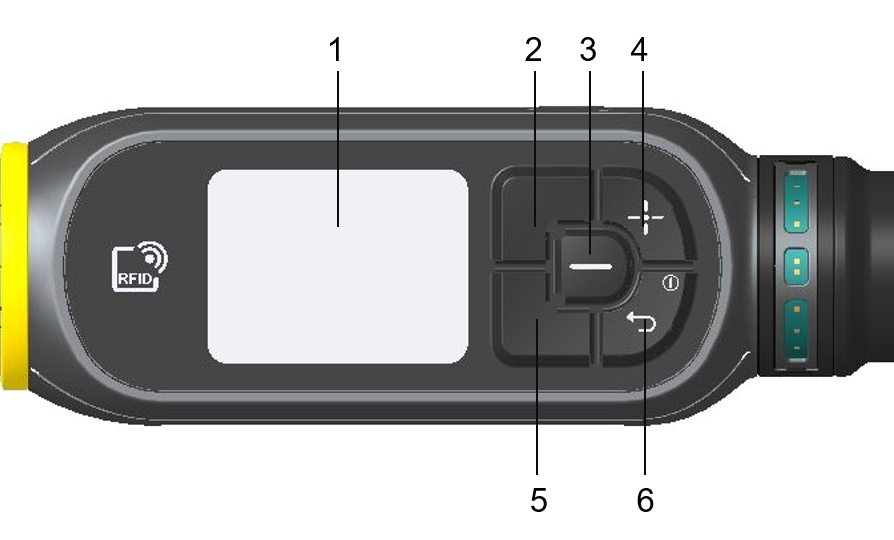
位置 | 名称 | 説明 |
|---|---|---|
1 | ディスプレイ | STRwrench Webユーザーインターフェイス のサブセットを示す画面。 |
2 | ナビゲーションボタン (上/左) | 画面上の選択をまたは左に移動させるための物理ボタン。 |
3 | 選択ボタン | 画面上の選択を確定するための物理ボタン。 |
4 | バーコード/フロント LEDボタン | バーコードスキャナーと前面のLEDライトをトリガーする物理ボタン。 |
5 | ナビゲーションボタン (下/右) | 画面上の選択を下または右に移動させるための物理ボタン。 |
6 | オン/オフボタン/戻るボタン | レンチのオン/オフを切り替えたり、画面上の選択から戻ったりするための物理ボタン。 |
インジケーターバー
インジケーターバーは、すべてのメニューの上部に表示されます。インジケータバーのアイコンには、以下の要素に関する情報が表示されます。
アイコン | 説明 |
|---|---|
| ワイヤレス接続アイコンは、ツールの工場ネットワーク接続の信号強度を示します。接続が確立されていない場合は、アイコンに取り消し線が引かれて表示されます。 |
| 方向アイコンは 、締付けを時計回り (CW) 方向と反時計回り (CCW) 方向のどちらで行う必要があるかを示します。 |
| バッテリーアイコンはツールに接続されているバッテリーの充電状態を示します。 |




バッテリーの充電レベルは以下のとおりです:
バッテリーアイコン | アイコンの動作 | 注意 |
|---|---|---|
| 常時点灯 | フル充電 |
| 常時点灯 | 充電レベル高 |
| 常時点灯 | 充電レベル中。可能であれば、バッテリーを充電してください。 |
| 点滅 | 充電レベル低。バッテリーを充電してください。 |
| 常時点灯 | 臨界レベル、締め付けができません。バッテリーを充電してください。 |


製品データ
作動トルク測定範囲 | smartHEAD 公称値の 10% ~ 100% |
トルク測定精度 (smartHEAD 15 Nm) | 0.5% 読み出し ±1 桁 (公称トルクの 20% ~ 100%) |
トルク測定精度 (smartHEAD 80 ~ 1000 Nm) | 0.5% 読み出し ±1 桁 (公称トルクの 10% ~ 100%) |
過負荷容量 | smartHEAD 公称値の 120% |
トルク測定の温度安定性 | 公称値の 0.1% / 10℃ |
最大角速度 | 150 °/s |
角度測定精度 | 与圧トルクなし、360°で±1° 与圧トルクあり、360°で±1° |
重量 | 750 g |
無線 LAN 情報
調節ドメイン | 帯域 | TxChannels |
ETSI | 2.4 GHz | 1, 2, 3, 4, 5, 6, 7, 8, 9, 10, 11 |
U-NII-1 | 36, 40, 44, 48 | |
U-NII-2 | 52, 56, 60, 64 | |
U-NII-2e | 100, 104, 108, 112, 116, 120, 124, 128, 132, 136, 140 | |
FCC/IC | 2.4 GHz | 1, 2, 3, 4, 5, 6, 7, 8, 9, 10, 11 |
U-NII-1 | 36, 40, 44, 48 | |
U-NII-2 | 52, 56, 60, 64 | |
U-NII-2e | 100, 104, 108, 112, 116, 132, 136, 140 | |
U-NII-3 | 149, 153, 157, 161, 165 |
寸法と重量

製品 | L* | K | X | Y | Z | H | 重量** | E |
|---|---|---|---|---|---|---|---|---|
STRwrench Controller Compact + smartHEAD 15 Nm | 374 | 437 | 145 | 278 | 13.4 | 356 | 1.41 | 9x12 |
STRwrench Controller Compact + smartHEAD 80 Nm | 374 | 437 | 145 | 278 | 13.4 | 356 | 1.44 | 9x12 |
STRwrench Controller Compact + smartHEAD 250 Nm | 499 | 554 | 262 | 278 | 13.4 | 473 | 2.04 | 14x18 |
STRwrench Controller Compact + smartHEAD 250 Nm Long | 699 | 754 | 462 | 278 | 13.4 | 673 | 2.15 | 14x18 |
STRwrench Controller Compact + smartHEAD 400 Nm | 820 | 874 | 583 | 278 | 13.4 | 795 | 2.79 | 14x18 |
STRwrench Controller Compact + smartHEAD 500 Nm | 825 | 874 | 583 | 278 | 13.4 | 795 | 3.24 | 14x18 |
STRwrench Controller Compact + smartHEAD 600 Nm | 1335 | 1352 | 1061 | 278 | 13.4 | 1272 | 4.62 | 21x26 |
STRwrench Controller Compact + smartHEAD 800 Nm | 1335 | 1352 | 1061 | 278 | 13.4 | 1272 | 4.77 | 21x26 |
STRwrench Controller Compact + smartHEAD 1000 Nm ALU | 1544 | 1470 | 1178 | 278 | 13.4 | 1390 | 8.42 | Ø28 |
STRwrench Controller Compact + smartHEAD 1000 Nm CAR | 1667 | 1593 | 1301 | 278 | 13.4 | 1513 | 6.36 | Ø28 |
*寸法 L は標準アームで、ハンドルの中心からエンドフィッティングツールの中心までを計測した値です。この情報は、延長を使用した場合のトルク補正係数の計算に使用されます。この寸法は、校正 (L-H) 時に使用される標準のアトラスコプコのエンドフィッティングツール用に計算されています。別のエンドフィッティングツールを使用する場合は、この測定値を再計算する必要があります。
詳細については、 STRwrench Firmwareユーザーガイドを参照してください。
延長長さは、smartHEADを含むレンチ長さの半分 (L/2) 未満にする必要があります。そうでない場合は、新しい調整をお勧めします。
重量には、コントローラー本体、バッテリー、smartHEAD、および標準エンドフィッティングツールが含まれます。
技術製品データ
技術的な製品データは、ServAidまたはAtlas Copcoのウェブサイトにあります。
次をご覧ください:https://servaid.atlascopco.com あるいは www.atlascopco.com。
技術製品データがどちらのウェブサイトにもない場合は、最寄りの Atlas Copco カスタマーセンターまでお問い合わせください。
環境条件
屋内使用のみ | |
高度 | 最大 2000 m |
周囲温度範囲 | +5 ~ +40 ℃ |
31 °C以下の場合の最高相対湿度は80%であり、40 °Cでは50%まで直線的に減少 |
|
環境クラス | II |
汚染度 | 2 |
IP 保護等級(USBポートカバーが閉じている場合のみ) | 40 |
アクセサリ
アクセサリー情報
互換性のあるアクセサリの詳細については、ServAidのツールの製品ページをご覧ください。
取り付け
設置の手順
STRwrench Webユーザーインターフェイスへの接続
レンチのスイッチを入れ、USB-C ポートカバーを開きます。
USB-C ポートのカバーを完全に取り外さないでください。
ツールをPCのUSBポートに接続します。Webブラウザーを開き、STRwrench Web ユーザーインターフェイスのアドレスを入力します169.254.1.1.

バッテリーの取り付け
レンチハンドルに取り付けられているバッテリーキャップを緩めます。
機構が停止するまで、バッテリーを内部のナットに合わせて、レンチハンドルに挿入します。
バッテリーキャップをレンチハンドルにねじ込みます。

バッテリーの取り外し
突然のシャットダウンを避けるため、バッテリーを取り外す前にレンチがオフになっていることを確認してください。
レンチハンドルに取り付けられているバッテリーキャップを緩めます。
バッテリーをレンチハンドルから引き出します。
バッテリーキャップをレンチハンドルにねじ込みます。

smartHEAD の取り付け
レンチのスイッチを切ります。次に、smartHEAD をレンチコントローラーに取り付けます。
特殊な状況下での使用中に EHMI の視界を最適化するために、smartHEAD をそれぞれが 90 度回転する、4 つの位置に取り付けることができます。
へルールを引き下げます。
へルールを押し下げながら時計回りに回して、smartHEAD をレンチコントローラーに固定します。
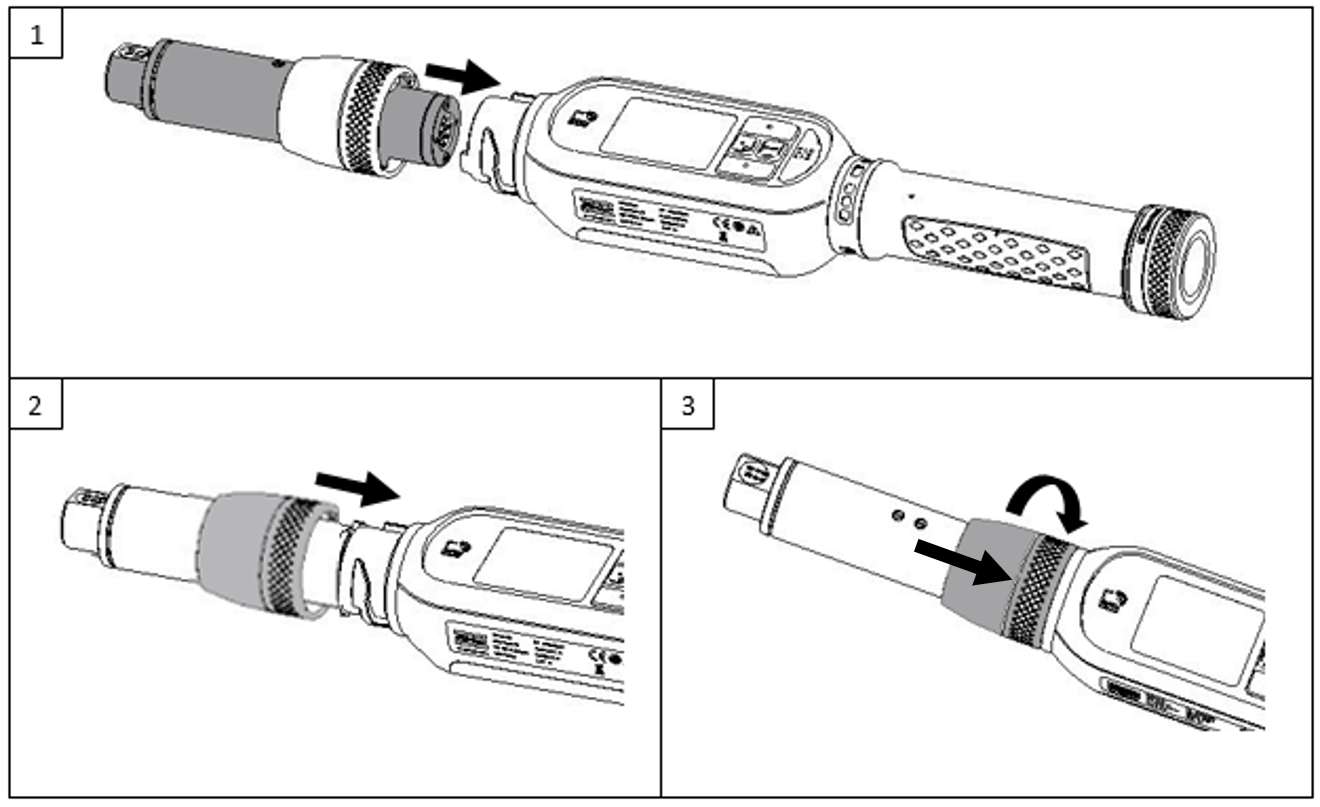
smartHEAD の取り外し
へルールを押し下げながら反時計回りに回転させて、レンチコントローラーから smartHEAD のロックを解除します。
へルールを引き上げます。
レンチコントローラーから smartHEAD を取り外します。

エンドフィッティング ツールの取り付け
PINを smartHEAD 内の参照ガイドに合わせて、エンドフィッティング ツールを挿入します。
機構が停止し、PIN がロックされるまで、エンドフィッティング ツールを押し入れます。
エンドフィッティング ツールを smartHEAD に挿入する方法は1つだけです。PINはハウジングに挿入する必要があります。他の位置に無理に押し込まないでください。

エンドフィッティング ツールの取り外し
smartHEAD の PIN を押して、ハウジングにロックされた状態からロック解除します。
エンドフィッティング ツールを smartHEAD から取り外します。

初期構成
ツール構成
ワイヤレス接続の確立、ライセンスのインストール、締め付けプログラムの構成と割り当てについては、STRwrench ファームウェア ユーザーガイドを参照してください。
ファームウェアのインストールとアップグレード
ファームウェアのインストールとアップグレードについては、 STRwrench ファームウェアユーザーガイドを参照してください。
操作
人間工学に関するガイドライン
一般的な人間工学に基づいたガイドラインの本リストを読み、姿勢、コンポーネントの配置、作業環境において改善できるエリアを特定して、ご自身のワークステーションについてご検討ください。
頻繁に休憩をとり作業姿勢を変更すること。
ワークステーション領域を任意のニーズと作業タスクに適合させること。
静止荷重を避けるために部品やツールがどこに配置されるべきかを決定することにより、適度に手の届く範囲を調整すること。
テーブルや椅子などの作業タスクに適切なワークステーション設備を使用すること。
組立操作中に肩より高い位置または静止保存状態での作業を避けること。
肩より高い位置で作業する場合、トルクアーム、ホースリール、または重量バランサーなどを使用してツールの重量を減少させることにより静的筋の負荷を軽減すること。静的筋への負荷はツールを体に近づけて保持することによって軽減することもできます。また、負荷を身体の近くに保持することで静的筋肉への負荷を軽減することができます。
頻繁に休憩を取ること。
とりわけ、ある程度の力を要する作業において、腕または手首の無理のある姿勢を避けること。
必要とする目と頭の動きを最小限にするよう、視野を便利なように調整します。
作業タスクに適切な照明を使用すること。
作業タスクに適切なツールを選択すること。
騒音の多い環境では、防音保護具を使用してください。
過剰な振動レベルへの曝露を最小限にするには、高品質の挿入ツールおよび消耗品を使用してください。
反力への暴露を最小限に抑えること。
切断時
カットオフホイールが曲がっているか、適切にガイドされていないと、カットオフホイールが嵌って動かなく可能性があります。カットオフホイールに正しいフランジを使用し、操作中にカットオフホイールを曲げることを避けてください。
掘削時
ドリルビットを突き抜ける際にドリルが停止することがあります。必ずサポートハンドルを使用してください。安全規格 ISO11148 パート 3 では、ピストルグリップツールについては 10 Nm 以上、ストレートツールについては 4 Nm 以上の反動トルクを吸収するデバイスを使用することを推奨しています。
直接駆動スクリュードライバーやナットランナの使用時
反力は、ツール設定とジョイントの特性によって変わります。強度と姿勢により、オペレーターが許容できる反力の大きさが決まります。オペレータの力や姿勢にトルク設定を適合させ、トルクが大きすぎる場合はトルクアームまたは反力バーを使用します。
ほこりの多い環境では、ほこり抽出システムを使用するか、口の保護マスクを着用します。
構成手順
バイブレーション
このツールにはバイブレーション装置が装備されており、特定のイベントや警告を知らせるように構成できます。
バイブレーション機能と構成の詳細情報については、STRwrench ファームウェア ユーザーガイドを参照してください。
smartHEAD 照明ライト
smartHEAD照明ライトは、エンドフィッティングツールの下に照明を提供します。暗い場所のジョイントがよく見えるようにするのに役立ちます。レンチキーボードのバーコードボタンを押すと、10秒間有効になります。
照明機能と構成の詳細情報については、STRwrench ファームウェア ユーザーガイドを参照してください。
ブザー
このツールにはブザーが装備されており、特定のイベントや警告を知らせるように構成できます。
ブザー機能と構成の詳細情報については、STRwrench ファームウェア ユーザーガイドを参照してください。
操作手順
スマートゼロ調整
STRwrench の電源を入れるたび、および smartHEAD を STRwrench コントローラーに接続するたびに、自動ゼロ調整が行われます。
ゼロ調整中は、レンチはトルク力をかけずに安定した状態で置いておく必要があります。
調整中、STRwrench が動きを検出すると、ゼロ調整が最初からやり直されます。
EHMI操作
EHMI 操作の有効化
STRwrench コントローラー EHMI を介して締め付けプログラム、バッチ、フリーモード操作を選択して実行するには、STRwrench Firmware Web ユーザーインターフェイスの [ツール構成] の [一般設定] で [キーボードソース] オプションを有効にします。
詳細については、『STRwrench ファームウェアユーザーガイド』を参照してください。
STRwrench Firmware Web ユーザーインターフェイスでキーボードソースが有効になっていない場合でも、コントローラー EHMI では以下のメニューを使用できます:
情報
ツール
ネットワーク
イベント
システム内のイベントは、EHMI ディスプレイと STRwrench Web ユーザーインターフェイス にイベントダイアログボックスを生成します。。レンチコントローラーでイベントを確認するには、 選択ボタンを1回押します。
イベントによっては確認が不可能なものもあります。3秒間表示されてから、ディスプレイから自動的に消えます。
締め付け
EHMI を使用して、デバイスの締め付けプログラムを選択できます。EHMI で締め付けプログラムを選択すると、STRwrench ファームウェア Web ユーザーインターフェイスでデバイスに設定されているタスクが上書きされます。EHMI から選択できるのは、デバイスのSTRwrench ファームウェアに保存されている締め付けプログラムのみです。
[締め付け] メニューは、STRwrench ファームウェア Web ユーザー インターフェイスで [キーボードソース] オプションが有効になっている場合にのみ、EHMI で使用できます。詳細については、『STRwrench ファームウェアユーザーガイド』を参照してください。
締め付けプログラムの選択
ナビゲーションボタンを使用して、メインメニュー項目を締め付けメニューに順に切り替えます。
選択ボタンを押して、 締め付けメニューを開きます。
ナビゲーションボタンを使用してリストから締めプログラムを選択します。現在選択されている締め付けプログラムの番号は白でマークされています。
選択ボタンを押して確定します。
締め付け結果の読み取り

位置 | タイトル | 説明 |
|---|---|---|
1 | 締め付け結果 | OK 結果 (緑) |
2 | 締め付けプログラム | 使用締め付けプログラムの名前。 |
3 | 範囲制限インジケーター | 上矢印:最終トルクが高すぎることを示します。 |
4 | 範囲制限インジケーター | 上矢印:最終角度が大きすぎることを示します。 |
5 | 最終トルク | プログラムが終了したときのトルク。 |
6 | 最終角度 | プログラムが終了したときの角度。 |
ゲージインジケーター
EHMI では、進行中の締め付けの進行状況に関する視覚的なフィードバックを提供する、ゲージインジケーターを設定することができます。操作の設定に応じて、ゲージインジケーターはトルクの読取り値、角度の読取り値、またはその両方を表示できます。
この機能を有効にするには、STRwrench Firmware Web ユーザインターフェイスの [ツール構成] にある [一般設定] で [ゲージインジケーター] を [オン] に設定します。詳細については、『STRwrench Firmware ユーザーガイド』を参照してください。
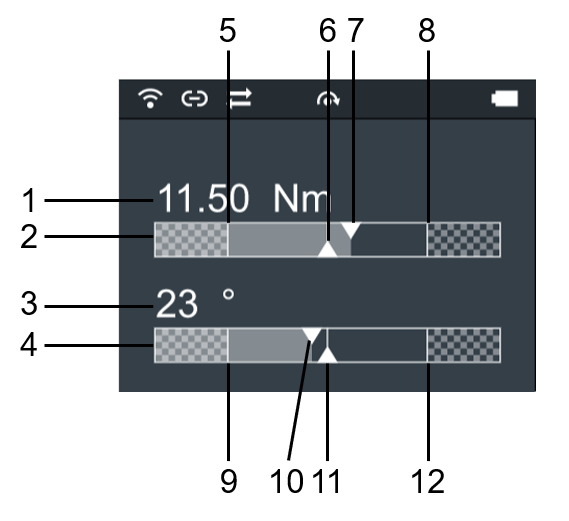
位置 | 名称 | 説明 |
|---|---|---|
1 | 現在トルク値 | 進行中のトルク読み取り値の現在の数値。 |
2 | トルクゲージ インジケーター | トルク読み取り用のゲージインジケーター。 |
3 | 角度値 | 進行中の角度読み取りの現在の数値。 |
4 | 角度ゲージインジケーター | 角度を読み取るためのゲージインジケーター。 |
5 | トルク下限 | 進行中の締め付け操作に設定されている下限トルク値を視覚的に表示します。 |
6 | 目標トルクインジケーター | 進行中の締め付け操作に設定されている目標トルク値を視覚的に表示します。 |
7 | トルク読み取りインジケーター | 進行中の締めトルク読み取りにおける、現在トルク値を視覚的に表示します。 |
8 | トルク上限 | 進行中の締め付け操作に設定されているトルク上限値を視覚的に表示します。 |
9 | 角度下限 | 進行中の締め付け操作に設定されている下限角度値を視覚的に表示します。 |
10 | 目標角度インジケーター | 進行中の締め付け操作に設定されている目標角度ク値を視覚的に表示します。 |
11 | 角度読み取りインジケーター | 進行中の締めトルク読み取りにおける、現在角度値を視覚的に表示します。 |
12 | 角度上限 | 進行中の締め付け操作に設定されている角度上限値を視覚的に表示します。 |
バッチ
バッチシーケンスは、オペレーターが単一のジョブで一連の締め付けを実行する必要がある場合に使用され、締め付けが実行される特定の順序のみに従うように制限することができます。バッチシーケンスは1つ以上のバッチで構成され、各バッチは1つ以上の締め付けで構成されます。
EHMIを使用して、ツールのバッチシーケンスを選択できます。EHMI で作成されたバッチシーケンスを選択すると、STRwrench ファームウェア Web ユーザーインターフェイスでツールに設定されているタスクが上書きされます。
[バッチ] メニューは、STRwrench ファームウェア Web ユーザー インターフェイスで [キーボードソース] オプションが有効になっている場合にのみ、EHMI で使用できます。詳細については、『STRwrench ファームウェアユーザーガイド』を参照してください。
バッチシーケンスの選択
ナビゲーションボタンを使用して、メインメニュー項目をバッチメニューに順に切り替えます。
選択ボタンを押して、 バッチメニューを開きます。
ナビゲーションボタンを使用して、リストからバッチシーケンスを選択します。
選択ボタンを押して確定します。
ツール情報の表示
ナビゲーションボタンを使用して、メインメニュー項目をツールメニューに順に切り替えます。
選択ボタンを押して、 ツールメニューを開きます。
ナビゲーションボタンを使用して、ツール情報を表示させます。
ツールメニューには smartHEAD に関する次の情報が表示されます:
ツール情報 | 説明 |
|---|---|
シリアル番号 | smartHEAD のシリアル番号 |
ソフトウェアバージョン | ツールにインストールされているソフトウェアのバージョン |
型式 | ツールモデルの記号 |
製造日 | ツールが製造された日付 |
注文番号 | ツールを注文するための製品番号 |
最大トルク | トランスデューサーによって測定された最大トルク出力。 |
締め付け数 | これまでの締め付け回数 |
校正日 | ツールが最後に校正された日付 |
次の校正日 | ツールを次に校正する日付 |
次の校正日 | 次回の校正有効期限の日付。 |
トランスデューサー校正日(時計回り) | トランスデューサーのトルクを時計回りに最後に校正した日付。 |
トランスデューサー校正日(反時計回り) | トランスデューサーのトルクを反時計回りに最後に校正した日付。 |
ジャイロ校正日(時計回り) | トランスデューサーのジャイロを時計回りに最後に校正した日付。 |
ジャイロ校正日(反時計回り) | トランスデューサーのジャイロを反時計回りに最後に校正した日付。 |
EHMI情報の表示
ナビゲーションボタンを使用して、メインメニュー項目を情報メニューに順に切り替えます。
選択ボタンを押して、 情報メニューを開きます。
ナビゲーションボタンを使用して、EHMI情報を表示させます。
情報メニューには、EHMIに関する次の情報が表示されます:
EHMI情報 | 説明 |
|---|---|
ソフトウェアバージョン | インストールされているコントローラーソフトウェアとインストール日 |
製造日 | コントローラーソフトウェアのビルド日付 |
ハードウェア改訂 | 内蔵されている回路基板のリビジョン番号 |
シリアル番号 | コントローラーのシリアル番号 |
言語 | 表示言語 |
ネットワーク情報の表示
ナビゲーションボタンを使用して、メインメニュー項目をネットワークメニューに順に切り替えます。
選択ボタンを押して、 ネットワークメニューを開きます。
ナビゲーションボタンを使用して、ネットワーク情報を表示させます。
ネットワークメニューには、ツールが接続されているネットワークに関する次の情報が表示されます:
ネットワーク情報 | 説明 |
|---|---|
無線タイプ | 無線の種類(WLAN) |
構成モード | 接続のタイプ(DHCP) |
IP アドレス | ツールのIPアドレス |
サブネットマスク | IPアドレスのサブネットマスク |
チャンネル | 選択できる利用可能な Wi-Fi チャネル |
現在のチャネル | 現在使用中のチャンネル |
上下ボタンを使用して、メインメニュー項目をネットワークメニューに順に切り替えます。
選択ボタンを押して、 ネットワークメニューを開きます。
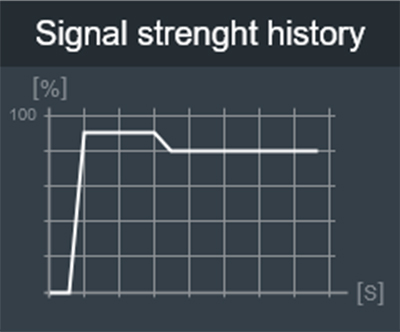
下ボタンを押して信号強度履歴オプションに移動し、 選択ボタンを押します。グラフを使用して、生産ライン上のツールに可能性として電波が届かない接続の死角を検出できます。
フリーモード
フリーモードメニューでは、レンチに特定のプログラムを構成しなくても操作を実行できます。
フリーモードで操作を実行する場合、結果はレンチメモリに保存されず、外部コントローラーにも転送されません。
エンドフィッティングツールの RFID タグはフリーモードでは読み取られません。つまり、レンチ延長に設定されている可能性のあるトルクと角度の補正係数は、操作中に考慮されません。
[フリーモード] メニューは、STRwrench ファームウェア Web ユーザー インターフェイスで [キーボードソース] オプションが有効になっている場合にのみ、EHMI で使用できます。詳細については、『STRwrench ファームウェアユーザーガイド』を参照してください。
トラックモードでの操作
このモードを使用すると、加えられたトルクと回転角度をリアルタイムで監視しながら、簡単に締め付け操作を行うことができます。
ナビゲーションボタンを使用して、メインメニュー項目をフリーモードメニューに順に切り替えます。
選択ボタンを押して、フリーモードメニューを開きます。
選択ボタンを押して、トラックモード操作をスタートます。
時計回り(正のトルク)または反時計回り(負のトルク)にトルクをかけます。STRwrench EHMI は、加えられたトルクと回転角度の値をリアルタイムで表示します。
特定のトルク値にゼロ点を設定するには、選択ボタンを押します。ゼロ点は現在のトラックモード操作でのみ有効で、STRwrench が実行するすべての操作に対する一般的な基準としては有効になりません。
トラックモード操作を終了するには、戻るボタンを押します。
LED インジケータの点滅パターン
LEDインジケータの標準点滅パターンを以下に示します。
概要 | 点灯パターンの説明 | 照明カラー | 図* |
|---|---|---|---|
起動/ブート | パルス照明 すべての LED | 白 |
オン(左の画像)-オフ(右の画像) |
締め付け開始 | スポットライト 前面と背面の両方の中央LEDが点灯。 | 白 |
|
締め付け進行中 | 放射状グラデーション照明、2 方向 LEDは、正面と背面の両方で、中央から側面に向かって同時に点灯します。 | 緑 |
|
OK (フロードリルファスニング) の結果 | 常時点灯 すべての LED | 緑 |
|
NG 結果 | 交互に点灯 すべての LED | 赤 |
|
バッチ完了 | 放射状グラデーション照明、1 方向 正面の中央の LED から開始し、中央の LED に到達するまで放射状に続きます。 | 白 |
|


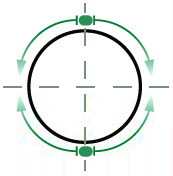
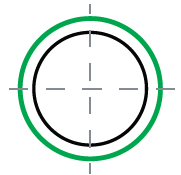
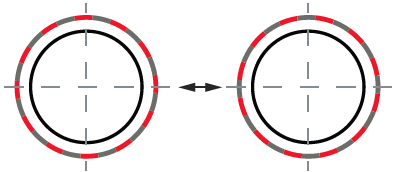

*イラストの説明:

A | ライト動作 | B | 背面 |
C | LEDリング (断面) | D | 正面 |
バッテリー充電 LED インジケーター
このレンチはリチウムイオン電池で作動します。
バッテリーのLEDインジケーターは、バッテリーの充電状態(SOC)を示します。LEDを点灯させるには、バッテリーのボタンを押します。
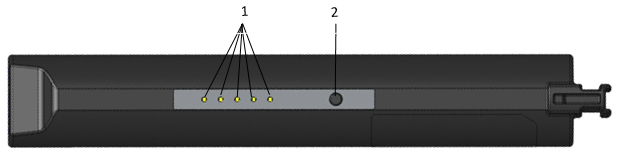
1 | LEDインジケータ | 2 | ボタン |
LEDは、バッテリーの残量を次のように示します。
バッテリー充電インジケータ | 注意 |
|---|---|
1 LED | 臨界レベル、締め付けができません。バッテリーを充電してください。 |
2つの LED | 充電レベル低。バッテリーを充電してください。 |
3つの LED | 充電レベル中。可能であれば、バッテリーを充電してください。 |
4つの LED | 充電レベル高。 |
5つの LED | フル充電。 |
バッテリーの充電
STRwrenchバッテリーは、STRwrench充電器(文書番号:80590924 10)を使用して充電する必要があります。
バッテリーが空になったときの自動シャットダウン
バッテリーの充電レベルが限界しきい値(12%)を下回ると、STRwrench は自動的にシャットダウンするように構成されています。クリティカルレベルに達するとすぐに、ツールは断続的な音響通知を発し始め、5分後にオフになります。
バッテリーの充電レベルが 12% 未満の場合、締め付けを行うことはできません。この充電レベルで締め付けを行おうとすると、操作できないことを知らせる通知が表示されます。
サービス
ESD トラブルの予防
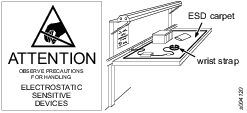
製品およびコントローラ内のコンポーネントは、静電気に対して敏感です。将来の故障を予防するために、ESDが承認した作業環境で整備とメンテナンスを行うようにしてください。下の図は、適切な整備作業ステーションの例を示します。
メンテナンスに関する注意事項
オーバーホール
ツールは、有資格の修理担当者にサービスを依頼し、同一の交換部品のみを使用して下さい。これにより、工具の安全性が維持されます。サービスは、STRwrenchツールのサービスに関するトレーニングを受けた有資格者のみが実行する必要があります。
ツールの校正
STRwrenchは、少なくとも年に1回校正する必要があります。ツールの校正については、アトラスコプコのサービス担当者までお問い合わせください。
サービスの推奨事項
予防メンテナンスを定期的に行うことをお勧めします。予防メンテナンスに関する詳細情報を参照してください。製品が正常に動作しない場合は、供用を停止して点検してください。
予防メンテナンスについての詳細な情報がない場合は、これらの一般的なガイドラインに従ってください。
適切な部品を正確に清掃します
不良部品や磨耗した部品を交換します
smartHEAD サービスの推奨事項
次の smartHEAD コンポーネントを下の表に示されている頻度で交換することをお勧めします。
コンポーネント | 頻度 |
|---|---|
STR SH Gear | 10,000サイクルごと |
STR SH Wave Spring | 2,000サイクルごと |
トラブルシューティング
USB 経由のツール接続に失敗
原因: 使用している USB ケーブルがデータ伝送をサポートしていない可能性があります。
解決方法: 必ず USB データ転送ケーブル (標準 2.0 以上) を使用してください。
イベントとエラーコード
ツールイベントとエラーコードの全リストについては、STRwrench ファームウェア ユーザーガイドを参照してください。
リサイクル
環境規制
製品がその目的を果たし終えると、適切にリサイクルする必要があります。製品を分解し、地元の法規に基づいて構成部品をリサイクルします。
バッテリーについては、ご自分の国のバッテリー回収機関に処置を委ねること。
リサイクルの手順
レンチコントローラー

位置 | 部品 | リサイクル |
|---|---|---|
1 | スプリング&電子部品のサポート | スチール |
2 | ピン サポート | ポリアミド |
3 | ピンコネクタ | 銅 |
4 | プリント基板(PCB)サポート | スチール |
5 | ディスプレイ | WEEE |
6 | ディスプレイサポート | ポリアミド |
7 | ベースプリント基板(PCB) | WEEE |
8 | ネジ | スチール |
9 | プリント基板(PCB)サポート | ポリアミド |
10 | 無線基板 | WEEE |
11 | バーコードとコイルのサポート | ポリアミド |
12 | ネジ | スチール |
13 | コントローラーカバー | ポリアミド |
14 | ネジ | スチール |
15 | バーコードガラスサポート | グラス |
16 | グラス | グラス |
17 | キーボード | 混合廃棄物 |
18 | グラス | グラス |
19 | スポンジ | フォーム |
20 | 金属ラベル | スチール |
21 | カップリング | スチール |
22 | ボディ & リング | アルミニウム |
23 | バイブロサポート | ポリアミド |
24 | バイブレーション | WEEE |
25 | ネジ | スチール |
26 | 穴開閉 | ポリアミド |
27 | LED リング カバー | スチール |
28 | LED オーバーレイ | ポリアミド |
29 | LED ラベル固定 | ポリアミド |
30 | LED基板 | WEEE |
31 | フォームテープ | フォーム |
32 | LED サスペンションリング | ポリアミド |
33 | ネジ | スチール |
34 | ハンドル | ポリアミド |
35 | ハンドルエンド | スチール |
36 | USB C カバー | ラバー |
smartHEAD

位置 | 部品 | リサイクル |
|---|---|---|
1 | 継手 | スチール |
2 | トランスデューサ | 混合廃棄物 |
3 | 電子部品サポート 1 | スチール |
4 | 電子基板 1 | WEEE |
5 | チューブ | 混合廃棄物 |
6 | ケーブル | WEEE |
7 | 電子基板 2 | WEEE |
8 | 電子部品サポート 2 | スチール |
9 | ネジ | スチール |
標準のネジとワッシャー | 鉄 |