Introducción
En esta sección podrá encontrar la información básica sobre el producto así como las convenciones de formato utilizadas en los temas.
Reglamento general en materia de protección de datos (GDPR)
Este producto ofrece la posibilidad de procesar información personal identificatoria como el nombre de usuario del sistema, su función y su dirección IP. El propósito de esa función de procesamiento podría ser mejorar el control de calidad a través de la trazabilidad y de una adecuada gestión de los accesos.
Si decide procesar datos personales, deberá conocer y cumplir las normas sobre protección de datos personales aplicables, incluyendo el GDPR en la UE así como cualesquiera otras leyes, directivas y reglamentos que sean de aplicación. Atlas Copco no será en ningún caso responsable del uso que usted realice del producto.
Responsabilidades y advertencias
Responsabilidad
Muchas circunstancias del entorno de trabajo pueden afectar al proceso de apriete y requerir la validación de los resultados. En cumplimiento de las normas y/o reglamentación aplicables, le solicitamos que compruebe el par instalado y la dirección de giro después de cualquier circunstancia que pueda afectar al resultado del apriete. Ejemplos de este tipo de circunstancias son, aunque sin limitarse a ellos:
Instalación inicial del sistema de mecanizado
Cambio del lote de piezas, perno, lote de tornillo, herramienta, software, configuración o entorno
Cambio de conexiones neumáticas o eléctricas
Cambio en la ergonomía, procesos, procedimientos o prácticas de control de calidad
cambio de operador
Cualquier otro cambio que influya en el resultado del proceso de apriete
La comprobación debería:
Asegurar que las condiciones de la junta no hayan cambiado debido a las circunstancias influyentes.
Realizarse después de la instalación inicial, un mantenimiento o la reparación del equipo
Realizarse al menos una vez por cada turno o con otra frecuencia adecuada
Advertencias

Sobre la Guía de usuario
Esta guía de usuario describe el método para ajustar y configurar una herramienta IxB utilizando el IxB Software.
Historial de revisiones
Revisión de documento | Versión de IXB Software | Modificaciones |
|---|---|---|
1.0 | 3.3 | Primera edición |
Grupo objetivo
Esta guía de usuario se ha diseñado para cualquiera que desee ajustar y configurar una herramienta IxB utilizando el IxB Software.
Requisitos previos
Todos los interesados en obtener más información sobre el IxB Software pueden beneficiarse de la lectura de esta guía.
Para obtener un conocimiento completo de los aspectos técnicos de la guía de usuario, recomendamos lo siguiente:
Conocimiento de las técnicas de apriete
Experiencia trabajando con Power Focus 6000
Para más información sobre Power Focus 6000, consulte la Guía de usuario Power Focus 6000.
Convenciones
Para ampliar la comprensión del usuario, se utilizan ciertas convenciones a lo largo de este documento. Las convenciones de formato utilizadas se encuentran enumeradas a continuación.
Elemento | Notación | Descripción | Salida |
|---|---|---|---|
Énfasis general | En el espacio de trabajo Programa. | Para destacar o resaltar determinados elementos del texto. | Texto en Negrita |
Elementos de la Interfaz gráfica de usuario (IGU) | Seleccione el botón Función. | Cualquier referencia a elementos en pantalla de la IGU (por ejemplo, botones de comando, nombres de icono y nombres de campo). | Texto en Negrita |
Interfaz gráfica de usuario (GUI) Ruta > | Por lo general, en la parte superior de la IGU. | La asistencia a la navegación permite realizar un seguimiento de la ubicación en la IGU. | Por ejemplo: Controlador > Programa >Editar |
Entrada de usuario | Introduzca una Descripción para el programa. | Cualquier entrada de texto del usuario. | Texto en Negrita |
Nombres de archivo | Introduzca un Nombre de archivo para la exportación. | Archivos exportados desde el sistema o importados al sistema. | Texto en Negrita cursiva |
Nombres de las variables y los parámetros | Introduzca un Nombre para la exportación. | Nombres (no valores) de las variables y los parámetros. | Texto en Cursiva |
Valores de las variables y los parámetros | Introduzca un VALOR para la exportación. | Valores de las variables y los parámetros | Texto en MAYÚSCULAS NEGRITA |
Salida del sistema | Client.Domain.Models.ExportImportConfiguration | Cualquier salida de texto del sistema. | Texto en Monoespaciado |
Enlaces externos | Enlaces a los sitios externos que contengan información relacionada con el documento o contenido del tema. Estos pueden incluir:
| Texto seleccionable a sitios externos | |
Enlaces de documentación interna |
Si está disponible, estos enlaces se presentarán debajo del texto. | Texto seleccionable a contenido interno |
Descripción general del sistema
Un sistema de fabricación puede estar compuesto por los bloques funcionales de la figura:
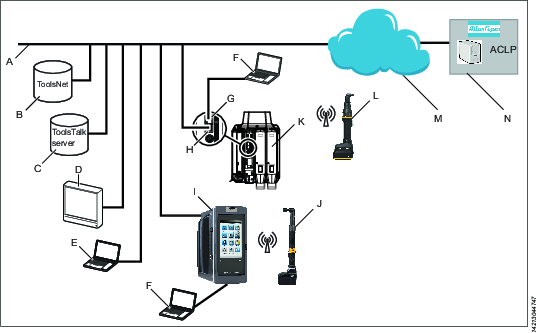
A | Red de la fábrica. | H | Puerto de fábrica del controlador: conectado a la red de la fábrica. |
B | Servidor ToolsNet: para almacenar resultados de apriete y análisis estadísticos. | I | Un controlador Power Focus 6000: utilizado con herramientas de mano. |
C | Servidor ToolsTalk 2: para configuración y ajustes de parámetros de controladores y herramientas IXB. | J | Herramienta de mano con batería: utiliza una conexión inalámbrica con el controlador. |
D | PC industrial (IPC): se puede utilizar como terminal del cliente de los servidores ToolsTalk 2 y ToolsNet. | K | Controlador PF6 Flex: utilizado con herramientas fijas. |
E | Ordenador portátil conectado a la red de la fábrica: puede utilizarse como terminal del cliente de los servidores ToolsTalk 2 y ToolsNet. | L | Herramienta de mano con batería: utiliza una conexión inalámbrica con la red de la fábrica. |
F | Ordenador de servicio: puede conectarse al puerto de servicio de un controlador o de una herramienta IXB. | M | La nube de Internet. |
G | Puerto de servicio del controlador: puede utilizarse para conectar un ordenador de servicio. | N | Portal de licencias de Atlas Copco (ACLP): situado en Atlas Copco y proporciona soporte para las funciones bajo licencia del Sistema de administración de funciones (FMS). |
La interfaz de usuario
Menú de inicio
El menú de inicio contiene los elementos siguientes:
Elemento de menú | Descripción |
|---|---|
 | Apriete El menú Apriete muestra una lista de los programas de apriete existentes almacenados en la herramienta. Al seleccionar un programa individual se abren los distintos menús para configurar y establecer los parámetros del programa de apriete seleccionado. |
 | Secuencia de lotes Una secuencia de lotes consta de uno o más programas de apriete repetitivos en distintas combinaciones. Las secuencias de lotes se crean y configuran en el menú Secuencia de lotes. |
 | Fuentes El menú Fuentes enumera las opciones para controlar la selección de un programa de apriete, o de una secuencia de lotes, a través de entradas digitales procedentes de equipos diferentes. |
 | Configuraciones En este menú se pueden configurar los elementos siguientes:
|
 | Herramienta de controlador integrada Este menú incluye elementos como:
Este menú también incluye funciones para la actualización del software y exportación/importación de los parámetros de configuración. |
 | Informes Muestra los últimos resultados de apriete, eventos y la relación de NOK. |
 | Ajustes Este menú se utiliza para configurar ajustes específicos como:
|
 | Asignación de licencia Este menú ofrece una descripción general del estado de licencia actual y de las fuentes de licencia. |
 | Ayuda El menú Ayuda contiene la guía de usuario para el IxB Software. |
Iconos
La tabla siguiente ofrece una descripción general de los iconos y botones disponibles en la interfaz de usuario:
Icono | Nombre | Descripción |
|---|---|---|
 | Volver | Vuelve a la vista anterior. |
 | Inicio | Ir a la pantalla de Inicio. |
 | Ir a Resultados | Ir a la pantalla de resultados en tiempo real. |
 | Candado | Abre una ventana de diálogo para el código PIN. |
 | Cambios de estado | Muestra los últimos eventos de apriete. Define qué eventos se muestran en las configuraciones de eventos en el menú Ajustes. |
 | Validar | Valida los parámetros de apriete según los valores de la herramienta. |
 | Añadir | Añade un elemento. |
 | Eliminar | Elimina un elemento. |
 | Estado de protocolo | Muestra la ventana emergente Protocolo de estado, que muestra la información de Open Protocol. |
 | Aviso | Cartel que muestra que se ha configurado incorrectamente un parámetro. |
Instalación y actualización
En esta sección puede encontrar información para asistirle con la instalación inicial del producto o con la actualización de una versión a otra.
Restricciones de instalación
Matriz de compatibilidades
IXB Software | ToolsTalk | ToolsNet |
|---|---|---|
3.3 | 2,14 | 8,14 |
Requisitos de navegador web
Recomendamos los navegadores web siguientes para la interfaz de usuario de IxB Software:
Firefox
Google Chrome
Microsoft Edge
Licencias
Las licencias para las funciones se gestionan a través del Sistema de administración de funciones (FMS, por sus siglas en inglés). Esto permite a los clientes personalizar funciones de la herramienta según sus necesidades específicas a través de un programa de licencias dinámico.
Las licencias se pueden obtener para funciones individuales o conjuntos de funciones y se pueden desplegar en varias estaciones virtuales. Las licencias se pueden devolver al conjunto cuando ya no se necesiten.
Las licencias se pueden descargar desde el Atlas Copco License Portal (ACLP) y gestionar/distribuir a través de ToolsTalk, o se pueden almacenar en una memoria USB insertada en el controlador.

Tenga en cuenta que este documento no contiene la creación y la administración de cuentas de clientes en el ACLP. Para obtener más información, póngase en contacto con el representante local Atlas Copco.
Existen tres tipos de licencias:
Tipo de estación virtual
Una colección fija de funciones unidas en un único paquete. Las licencias del tipo de estación virtual determinan, entre otras cosas, las herramientas que se pueden utilizar, cuántos programas y secuencias se pueden utilizar, las estrategias de apriete disponibles y el tipo de generación de informes que se puede realizar. Las funciones contenidas en cada tipo de estación virtual son funciones que a menudo se utilizan combinadas entre ellas, o que cuentan con dependencias internas que requieren la presencia de otras funciones en el paquete. Los tipos de estación virtual se asignan en su totalidad a una estación virtual. La estación virtual ya puede utilizar todas las funciones recogidas en el tipo de estación virtual. Para poder realizar aprietes, se debe asignar una estación virtual al tipo de estación virtual. Dependiendo del tipo de licencia, se activarán o bloquearán diferentes opciones de apriete.
Función de estación virtual
Las funciones individuales se pueden comprar como licencias individuales para complementar el tipo de estación virtual.
Características del controlador
Son funciones como Soft PLC y Step Sync, que se asignan a un controlador y una vez asignadas las pueden utilizar todas las estaciones virtuales en ese controlador.
Fuentes de licencia
Las licencias utilizadas en una herramienta se pueden obtener de fuentes diferentes. El número de fuentes simultáneas está limitado a 10 (o 10 fuentes FMS Portable o un License Server (TT2) además de nueve fuentes FMS Portable). Si se debe añadir licencias de una fuente una vez alcanzado el límite de fuentes (10), es necesario eliminar de la herramienta todas las licencias de una fuente para dejar espacio a las licencias de la otra fuente.
La pestaña Descripción general de la fuente (Asignación de licencia > Descripción general de la fuente) ofrece una descripción general de las licencias instaladas en la herramienta, así como desde dónde se instalaron. En esta sección se puede mostrar un número máximo de 10 fuentes diferentes, y a cada una se le asignará FMS P (para FMS Portable o llave electrónica), o License Server (TT2).
Si selecciona cualquier fuente de licencia se presentará la información detallada sobre la fuente de licencia de esa fuente. Enumera el nombre y el tipo de fuentes, así como el número y el tipo de licencias en cada categoría (Virtual Station Type, Virtual Station Feature y Controller Feature).
La configuración de las funciones controladas por licencias se puede realizar incluso en ausencia de una licencia instalada, por ejemplo, la configuración de los programas de apriete. También es posible asignar estas funciones a una herramienta o estación virtual. Sin embargo, para ejecutar la función sin una licencia válida será necesario instalar la licencia apropiada.
La aplicación de la licencia se realiza en dos etapas: asignación y tiempo de ejecución (gatillo apretado). Si se asigna una función para la cual no hay licencia instalada en una estación virtual, aparecerá un signo de exclamación rojo en la herramienta o sección de tarea de la interfaz de usuario (según el elemento faltante). Si se inicia una función para la cual no hay licencia instalada se presentará un cambio de estado informando de la licencia que falta. No se podrá proceder sin una licencia correcta instalada. Si ejecuta una función sin licencia, en la mayoría de los casos resultará en una herramienta bloqueada.
Instalar licencias en el la herramienta
Tenga en cuenta que las fuentes de licencia están limitadas a una (1) License Server (TT2) y a nueve FMS Portables (llaves electrónicas USB) simultáneamente. Las licencias se instalan a través del servidor (ToolsTalk2) o vía USB, no una combinación de los dos. Si se alcanza el límite de fuentes de licencia, es necesario eliminar en la herramienta todas las licencias de una fuente para añadir licencias de otra fuente.
Las licencias existentes se comprueban con el servidor de licencias cada hora. Si no se obtiene respuesta del servidor de licencias en un plazo de 14 días, se revocarán las licencias afectadas. También se avisará al usuario cuando las licencias estén a punto de caducar. Cuando una licencia esté a 7 días de caducar, se le mostrará al usuario una advertencia cada dos horas. Si no se renuevan las licencias, caducarán y las funciones afectadas ya no estarán disponibles.
Instalar licencias desde el servidor
Las licencias de servidor se distribuyen a través de ToolsTalk2. Para más instrucciones sobre cómo instalar licencias de servidor, consulte Guía de usuario ToolsTalk2.
Para permitir la instalación de una licencia utilizando ToolsTalk2, se deben configurar los parámetros de servidor de licencia correctos en la herramienta.
Vaya a Ajustes en el menú de inicio y seleccione Conexiones de servidor en el panel izquierdo.
En el campo Atlas Copco License Manager, cambie a Activado.
Inserte el Puerto de servidor y la dirección IP del Host de servidor correctos (normalmente la misma que la dirección IP para ToolsTalk2).
Seleccione Aplicar.
Instalar licencias desde FMS Portable (llave electrónica USB)
El Sistema de administración de funciones (FMS) utiliza un dispositivo USB especial para transferir funciones de y a una herramienta. La unidad flash USB contiene una zona de memoria de fines genéricos y una zona de almacenamiento de confianza a la que solo puede acceder el License Manager en una herramienta. Las funciones adquiridas se descargan desde Atlas Copco a la zona de fines genéricos. La primera vez que se introduzca el dispositivo USB en una herramienta con un License Manager, el archivo se detectará y descodificará y las funciones se transferirán a la zona de almacenamiento de confianza a la que solo se puede acceder desde un License Manager.
Conecte la llave electrónica USB a la herramienta mediante un cable adaptador USB.
Antes de la instalación de la licencia, asegúrese de que la herramienta cuenta con una conexión inalámbrica configurada con la red de la fábrica.
La ventana Gestión de licencia USB aparecerá. La columna Grupo mostrará el recuento total de licencias en la herramienta de todas las fuentes. La columna Disponible en FMS P muestra las licencias disponibles en esta llave electrónica, mientra que la columna De este FMS P muestra el número de licencias que se han movido a esta herramienta desde este FMS P particular.
Seleccione la flecha apuntando a la izquierda junto a la licencia que desee instalar en la herramienta.
El número en la columna Disponible disminuirá de 1 y el número en la columna Sin utilizar aumentará de 1.
Eliminar licencias de la herramienta
Eliminar licencias instaladas en el servidor
Para las instrucciones sobre cómo eliminar licencias instaladas a través de servidor, consulte la Guía de usuario ToolsTalk2.
Eliminar licencias instaladas a través de FMS Portable
Conecte la llave electrónica USB a la herramienta mediante un cable adaptador USB.
Antes de eliminar la licencia, asegúrese de que la herramienta cuenta con una conexión inalámbrica configurada con la red de la fábrica.
Si la ventana USB License Manager no es visible, vaya a Asignación de licencia en el menú de inicio.
Seleccione el icono USB en la esquina superior derecha de la ventana. La ventana de diálogo USB License Manager aparece.
Seleccione la flecha apuntando a la derecha junto a la licencia que desee eliminar en la herramienta.
Las licencias asignadas a la estación virtual no se pueden eliminar desde la herramienta. Sin embargo, como resultado la estación virtual no se puede utilizar.
Actualización
Versiones del software
Se pueden instalar simultáneamente dos versiones del software. La instalación de una segunda versión del software es útil para realizar actualizaciones en varias herramientas. Cuando la producción está lista para cambiar al software actualizado, la activación de la versión nueva del software se realiza desde la interfaz de usuario IXB Software o con ToolsTalk 2.
Cambiar las versiones del software no transfiere las configuraciones de la herramienta ni los programas de apriete.
Activación de software
La herramienta puede almacenar dos versiones de software instaladas. Utilizando la Activación de software puede elegir la versión que desea utilizar.
Vaya a Herramienta de controlador integrada en el menú de inicio y seleccione Software en el panel izquierdo.
Seleccione Actual o Guardado en la ventana Activación de software.
La herramienta se reinicia automáticamente para que tenga efecto la activación.
Actualizar la versión del software
Vaya a Herramienta de controlador integrada en el menú y seleccione Software en el panel izquierdo.
Vaya al campo Actualización de software y seleccione BUSCAR.
Busque y seleccione el archivo comprimido con el software aplicable y siga las instrucciones para finalizar la instalación.
Configuración
En esta sección podrá encontrar información detallada sobre cómo crear, modificar y comprobar los ajustes de producto.
Opciones de configuración
La configuración y el ajuste de una herramienta pueden realizarse de las siguientes maneras:
IxB Software: la herramienta se puede conectar directamente a un PC mediante cable USB. Si la herramienta está conectada a una red inalámbrica y se conoce su dirección IP, puede accederse a ella desde cualquier ordenador de la red.
ToolsTalk 2: Si la herramienta está conectada al servidor ToolsTalk 2, un cliente ToolsTalk 2 (PC) puede acceder a todos los controladores conectados a través de ToolsTalk 2. Se puede acceder a los controladores IxB tools, así como a los controladores Power Focus 6000 y a los controladores Flex.
ToolsTalk 2 en modo Station Setup: Ofrece una interfaz de ToolsTalk 2 en un PC sin instalación de servidor. El PC se conecta al puerto de servicio del controlador y proporciona acceso a un controlador a la vez.
Controlador: Se aplica a los controladores Power Focus 6000 equipados con pantalla táctil. Los controladores pueden configurarse independientemente de si están conectados a la red o no.
Esta guía de usuario abarca el IxB Software. Para más información sobre ToolsTalk 2 y Power Focus 6000, consulte Guía de usuario ToolsTalk 2 y Guía de usuario Power Focus 6000.
Primeros pasos
Para crear una mejor descripción general del sistema, esta sección ofrece una guía breve que abarca los pasos básicos necesarios para empezar a trabajar con la herramienta Tensor IxB e IxB Software. La sección no explica cada característica del sistema, en cambio se centra en las más básicas.
Conecte la herramienta a un PC y acceda a la interfaz de usuario. Configure una conexión inalámbrica entre la herramienta y la red.
Defina un programa de apriete que contenga todos los parámetros importantes de un apriete, por ejemplo el ángulo objetivo y el par objetivo.
Si fuera aplicable, cree una secuencia de lotes. Puede añadir uno o varios programas de apriete a una secuencia de lotes que funciona como una serie de programas de apriete. Una secuencia de grupos puede, por ejemplo, incluir una serie de aprietes con un programa de apriete o una secuencia de programas de apriete diferentes.
Asigne una tarea a la estación virtual de la herramienta. La tarea puede ser un programa de apriete, una secuencia de grupos o una entrada digital especificada (por ejemplo, un escáner de código de barras).
Acceder a la interfaz web de IxB Software
Retire la tapa del puerto de conexión USB de la herramienta.
Conecte la herramienta al puerto USB del ordenador.
Abra un navegador web e introduzca la dirección de la interfaz de usuario del software IxB: 169.254.1.1.
Para acceder de forma inalámbrica a la interfaz de usuario, consulte las instrucciones en la sección Configurar un cliente inalámbrico.
Crear un programa de apriete
Vaya a Apriete en el menú de inicio.
Seleccione el icono más.
En la ventana Seleccionar modo de operación, seleccione Apriete.
Abra la ventana Propiedades e introduzca un Límite de par máximo válido para la herramienta específica. Pulse Intro. Cierre la ventana Propiedades.
Abra el panel Etapas en el lado derecho y arrastre y suelte las etapas para crear un programa de apriete.
Configure Seguimientos y Restricciones para cada etapa según sea aplicable y pulse la tecla Intro.
El programa de apriete debe contar con un programa de afloje configurado.
Vaya a Apriete en el menú de inicio.
Seleccione el icono más.
En la ventana Seleccionar modo de operación, seleccione Afloje.
Abra la ventana Propiedades e introduzca un Límite de par máximo válido para la herramienta específica. Pulse Intro. Cierre la ventana Propiedades.
Abra el panel Etapas en el lado derecho y arrastre y suelte las etapas para crear un programa de afloje.
Configure Seguimientos y Restricciones para cada etapa según sea aplicable y pulse Intro.
Vaya a Apriete en el menú de inicio y seleccione un programa de apriete de la lista.
Amplíe Propiedades seleccionando la flecha.
En Ajustes generales, seleccione Programa de afloje y seleccione un programa de afloje en la lista. Pulse Intro.
Asignar una tarea a la estación virtual
Vaya a Herramienta de controlador integrado en el menú de inicio.
En Estación virtual > Tarea seleccione Escoger tarea.
Seleccione unPrograma de apriete de la lista.
Trabajar con la pestaña Apriete
Esta sección describe la estrategia de apriete multietapas y cómo crear un programa de apriete.
Algunas características requieren licencias que se distribuyen a través del Sistema de administración de funciones (FMS, por sus siglas en inglés). Aunque la configuración de las funciones es posible sin licencias específicas, la asignación y uso de esas funciones requerirán instalar la licencia adecuada en la herramienta.
Estrategia de apriete Multistep
Un apriete Multistep es un apriete realizado en varias etapas. El número de etapas y el tipo de etapas varía dependiendo del apriete que se realice. Un programa de apriete de múltiples etapas puede configurarse en diversos aspectos, incluidas sus funciones de monitorización y restricciones. Se puede añadir un total de diez etapas a un programa Multistep.
Las Restricciones se emplean para asegurar que el apriete se detiene si ocurre algo inesperado. Estas restricciones pueden, por ejemplo, comprobar si se ha alcanzado un par máximo o si una parte del apriete Multistep tarda demasiado en realizarse. Cada etapa puede tener hasta cuatro restricciones cada una. Cada etapa tiene un conjunto de restricciones obligatorias y opcionales. Las restricciones obligatorias se incluyen al arrastrar una nueva etapa a la estrategia de múltiples etapas.
Los seguimientos se emplean para comprobar que el apriete se realizó según las especificaciones. Esto puede ser, por ejemplo, límites de ángulo o de par. Cada etapa puede tener hasta ocho seguimientos. Cada etapa tiene un conjunto de seguimientos obligatorios y opcionales. Los seguimientos obligatorios se incluyen al arrastrar una nueva etapa a la estrategia de múltiples etapas.
Interfaz de usuario de la configuración Multistep
La interfaz de usuario para configurar un programa Multistep se puede dividir en tres áreas principales:
En la parte superior hay un menú desplegable que contiene las Propiedades del programa de apriete Multistep. Aquí se pueden definir las propiedades generales, como nombre del programa, el seguimiento de programa general y la validación.
A la derecha hay tres pestañas que contienen Etapas, Seguimientos y Restricciones que se pueden utilizar para diseñar el programa Multistep. Para usar cualquiera de estos elementos, seleccione la pestaña correspondiente y arrastre el elemento de la lista al área de apriete. Dependiendo de su función, suelte el elemento entre el principio y el final del programa (para etapas), o encima de una etapa en concreto (para seguimientos y restricciones).
El área principal de la interfaz de usuario está formada por el área de apriete. Esta es el área que incluye todas las etapas en el programa de apriete.
Parámetros de etapa
Los parámetros de etapa siguientes son los mismos para muchas de las etapas. Los parámetros se definen en la ventana de propiedades de etapa, la cual aparece al seleccionar una etapa en el programa de apriete.
Parámetro | Descripción |
|---|---|
Nombre | Nombre de la etapa. |
Dirección de giro | Cada una de las etapas de apriete puede girar marcha adelante, es decir, para apretar, o marcha atrás, es decir, para aflojar ligeramente el tornillo. Las flechas indican esta dirección. Muchas de las etapas de apriete tienen una dirección con codificación fija hacia adelante, por ejemplo Apretar hasta el ángulo o Apretar hasta el par. Las etapas como Aflojar hasta el ángulo o Aflojar hasta el par tienen la dirección establecida automáticamente en marcha atrás. |
Categoría de la etapa | Para cada etapa, existe la opción de elegir una categoría de etapa. Al seleccionar la categoría de etapa, los aprietes que no sean correctos (NOK) figurarán en una lista en la vista de resultados del evento con un estado relacionado detallado junto con la información correspondiente del error. Si no se realiza ninguna selección, el estado detallado se establecerá en «error de múltiples etapas sin categorizar». El estado detallado relacionado se puede personalizar. |
Ventana de ángulo | Una junta se considera dura si el tornillo se aprieta hasta su par completo y gira 30 grados o menos después de apretarse hasta su punto de asentamiento. Una junta blanda gira 720 grados o más después de apretarse hasta su punto de asentamiento. El parámetro de dureza define la ventana del ángulo para calcular la gradiente. Cuanto más dura sea la junta, más pequeña es la ventana del ángulo. |
Rampa de velocidad/aceleración (solo disponible en Tools Talk 2) | Para la mayoría de etapas se puede especificar cómo debe hacerse la aceleración hasta la velocidad objetivo. Se pueden realizar tres ajustes distintos: duro, blando y manual. La aceleración definida se empleará cuando se inicie una etapa. Independientemente de si la herramienta ya está funcionando con velocidad al principio de la etapa, la rampa se empleará para acelerar la velocidad objetivo de la etapa. Este no será el caso incluso si la velocidad al inicio de la etapa es mayor o menor que la velocidad objetivo. |
Modo Rampa de velocidad - duro y blando: |
|
Modo Rampa de velocidad - manual: |
|
Usando cambios de velocidad | Los gatillos de ángulo o gatillos de par 1-5 se pueden definir durante una etapa, donde la velocidad cambiará. En una etapa, todas las activaciones de cambio de velocidad se basan en la misma propiedad, es decir, el par o el ángulo. No pueden mezclarse en una etapa. Los gatillos de par y de ángulo deben ser inferiores al objetivo de la etapa, dependiendo del tipo de etapa y del tipo de gatillo. El gatillo de par y la velocidad de par también se validan con el par máximo y la velocidad máxima de la herramienta. Una advertencia o indicador de error se produce cuando los ajustes de cambio de velocidad exceden los valores máximos de la herramienta o de la etapa. Los gatillos de par y de ángulo deben ser inferiores al objetivo de la etapa, dependiendo del tipo de etapa y del tipo de gatillo. El gatillo de par y la velocidad de par también se validan con el par máximo y la velocidad máxima de la herramienta. Una advertencia o indicador de error se produce cuando los ajustes de cambio de velocidad exceden los valores máximos de la herramienta o de la etapa. Se pueden enviar los ajustes a la herramienta cuando hay una advertencia en un programa de apriete, pero no cuando un programa de apriete tenga un indicador de error (fallo). |
Tipo de freno | El comportamiento de frenado de un programa de apriete Multistep se puede controlar en dos lugares posibles en el programa: en una etapa anterior una inversión de la dirección del apriete, o en la etapa final del programa de apriete. En otros lugares del programa de apriete, los parámetros de frenado no estarán disponibles en los ajustes generales de la etapa. Se puede ajustar el frenado a Parada ergo o Inercia. Inercia frenará completamente la herramienta, mientras que Parada ergo permitirá una desaceleración más ergonómica del apriete. Inercia no tiene parámetros adicionales. Parámetros de Parada ergo:
|
Descripción general de las etapas disponibles
Las etapas siguientes están disponibles para crear programas de apriete Multistep:
W - Esperar
En esta etapa la herramienta espera durante el tiempo especificado. La herramienta no gira mientras espera.
La herramienta espera el tiempo especificado. Si la posición en espera se establece en On, la herramienta mantiene la posición durante el Tiempo de espera.
SR - Liberación de boca
Esta etapa opera la herramienta con velocidad n hacia atrás hasta que se alcanza el ángulo objetivo. El ángulo objetivo se mide desde el inicio de la etapa.
Solo se puede emplear esta etapa como última etapa en la ruta de apriete de un programa de apriete de múltiples etapas. Sin embargo, es posible añadir un punto de sincronización después de este paso.
Parámetro | Descripción |
|---|---|
Ángulo objetivo | El objetivo de ángulo Predeterminado: 3º , debe ser > 0 |
Tipo de rampa de velocidad | Duro, suave o manual. Predeterminado: Duro. Si selecciona Manual, se abre el campo Rampa de velocidad. |
Rampa de velocidad | Si el tipo de rampa de velocidad es Manual, se abre el campo. Predeterminado: 500 rpm/s. |
Velocidad | Predeterminado: 60 rpm. |
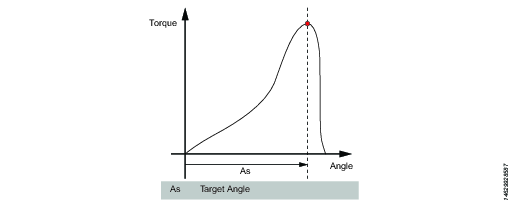
A – Apretar hasta ángulo / Aflojar hasta ángulo
A – Apretar hasta ángulo
Esta etapa opera la herramienta hasta que se alcanza el ángulo objetivo. El ángulo objetivo se mide desde el inicio de la etapa.
A – Aflojar hasta ángulo
Esta etapa opera la herramienta con la velocidad n hacia atrás hasta que se alcanza el ángulo objetivo. El ángulo objetivo se mide desde el inicio de la etapa.
Parámetros
Parámetro | Descripción |
|---|---|
Ángulo objetivo | El objetivo de ángulo Debe ser > 0 |
Velocidad | Predeterminado: 60 rpm. |
Tipo de rampa de velocidad | Duro, suave o manual. Predeterminado: Duro. Si selecciona Manual, se abre el campo Rampa de velocidad. |
Rampa de velocidad | Si el tipo de rampa de velocidad es Manual, se abre el campo. Predeterminado: 500 rpm/s. |
Freno (solo válido para controladores PF6 Flex y PF6 Stepsync). | Si está Activado, la herramienta se detendrá al alcanzar el objetivo. Si está Desactivado, el programa pasa directamente a la siguiente etapa sin detener la herramienta. |
TrR – Aflojar hasta liberar el gatillo
Esta etapa opera en sentido contrario hasta que se libera el gatillo de la herramienta (aflojar). Solo se puede utilizar como última etapa en un programa.
Parámetro | Descripción |
|---|---|
Velocidad | Valor numérico para la velocidad de rotación, en rpm. |
Tipo de rampa de velocidad | Lista de opciones donde se puede seleccionar la rampa de velocidad [dura, suave, manual] |
TTTR – Apretar hasta liberar el gatillo
Esta etapa opera hasta que se libera el gatillo de la herramienta (apretar). Solo se puede utilizar como última etapa en un programa de apriete.
Parámetro | Descripción |
|---|---|
Velocidad | Valor numérico para la velocidad de rotación, en rpm. |
Tipo de rampa de velocidad | Lista de opciones donde se puede seleccionar la rampa de velocidad [dura, suave, manual] |
T - Apretar hasta par / Aflojar hasta par
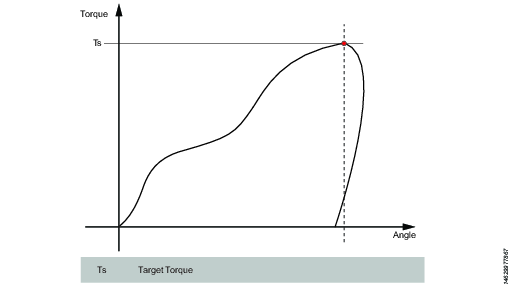
T - Apretar hasta par
Esta etapa opera la herramienta con la velocidad programada en la dirección hacia adelante hasta que se alcanza el par objetivo.
Parámetro | Descripción |
|---|---|
Par objetivo | El objetivo de par Debe ser > 0 |
Tipo de rampa de velocidad | Duro, suave o manual. Predeterminado: Duro. Si selecciona Manual, se abre el campo Rampa de velocidad. |
Velocidad | Predeterminado: 60 rpm. Debe ser > 0 |
Rampa de velocidad | Si el tipo de rampa de velocidad es Manual, se abre el campo. Predeterminado: 500 rpm/s. |
Freno (solo válido para controladores PF6 Flex y PF6 Stepsync). | Si está Activado, la herramienta se detendrá al alcanzar el objetivo. Si está Desactivado, el programa pasa directamente a la siguiente etapa sin detener la herramienta. |
T – Aflojar hasta par
Esta etapa opera la herramienta con la velocidad n hacia atrás. Para que se active la etapa, el par debe superar primero el 110 % del par objetivo. El par objetivo debe tener un valor positivo. Después de alcanzar el par objetivo, se ejecutará el paso hasta que el par caiga por debajo del par objetivo.
Parámetro | Descripción |
|---|---|
Par objetivo | El objetivo de par Debe ser > 0 |
Tipo de rampa de velocidad | Duro, suave o manual. Predeterminado: Duro. Si selecciona Manual, se abre el campo Rampa de velocidad. |
Velocidad | Predeterminado: 60 rpm. Debe ser > 0 |
Rampa de velocidad | Si el tipo de rampa de velocidad es Manual, se abre el campo. Predeterminado: 500 rpm/s. |
Freno (solo válido para controladores PF6 Flex y PF6 Stepsync). | Si está Activado, la herramienta se detendrá al alcanzar el objetivo. Si está Desactivado, el programa pasa directamente a la siguiente etapa sin detener la herramienta. |
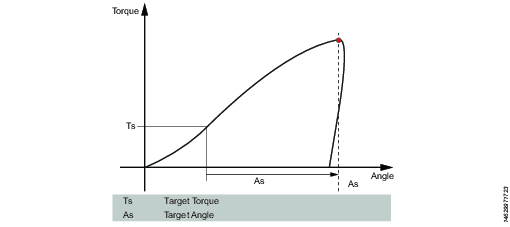
T+A – Apretar hasta par más ángulo
Esta etapa opera la herramienta hasta que se alcanza el ángulo objetivo. Desde este punto continúa operando un ángulo objetivo adicional.
Parámetro | Descripción |
|---|---|
Par objetivo | El objetivo de par Debe ser > 0 |
Ángulo objetivo | El objetivo de ángulo Debe ser > 0 |
Tipo de rampa de velocidad | Duro, suave o manual. Predeterminado: Duro. Si selecciona Manual, se abre el campo Rampa de velocidad. |
Rampa de velocidad | Si el tipo de rampa de velocidad es Manual, se abre el campo. Predeterminado: 500 rpm/s. |
Velocidad | Predeterminado: 60 rpm. |
Freno (solo válido para controladores PF6 Flex y PF6 Stepsync). | Si está Activado, la herramienta se detendrá al alcanzar el objetivo. Si está Desactivado, el programa pasa directamente a la siguiente etapa sin detener la herramienta. |
T|A – Apretar hasta par o ángulo
Este paso hace funcionar la herramienta a la velocidad n en la dirección de avance hasta que se alcanza el primer objetivo de par o de ángulo. Las mediciones de par y ángulo empiezan al comienzo del paso.
Parámetro | Descripción |
|---|---|
Par objetivo | Debe ser > 0 |
Ángulo objetivo | Debe ser > 0 |
Velocidad | Predeterminado: 60 rpm. Debe ser > 0 |
Tipo de rampa de velocidad | Duro, suave o manual. Predeterminado: Duro. Si selecciona Manual, se abre el campo Rampa de velocidad. |
Rampa de velocidad | Si el tipo de rampa de velocidad es Manual, se abre el campo. Predeterminado: 500 rpm/s. |
Freno (solo válido para controladores PF6 Flex y PF6 Stepsync). | Si está Activado, la herramienta se detendrá al alcanzar el objetivo. Si está Desactivado, el programa pasa directamente a la siguiente etapa sin detener la herramienta. |
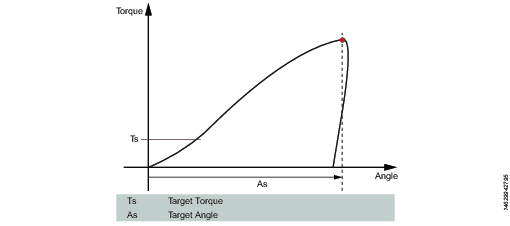
T&A – Apretar hasta par y ángulo
La herramienta funciona a la velocidad especificada en la dirección de avance hasta que se alcanzan tanto par objetivo como el ángulo objetivo. El par objetivo y el ángulo objetivo deben ser > 0.
Parámetro | Descripción |
|---|---|
Par objetivo | Debe ser > 0 |
Ángulo objetivo | Predeterminado: 0. Debe ser > 0 |
Velocidad | Predeterminado: 60 rpm. Debe ser > 0 |
Tipo de rampa de velocidad | Duro, suave o manual. Predeterminado: Duro. Si selecciona Manual, se abre el campo Rampa de velocidad. |
Freno (solo válido para controladores PF6 Flex y PF6 Stepsync). | Si está Activado, la herramienta se detendrá al alcanzar el objetivo. Si está Desactivado, el programa pasa directamente a la siguiente etapa sin detener la herramienta. |
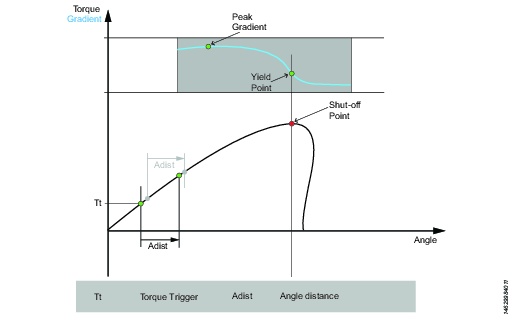
Y – Apretar hasta límite elástico
Esta estrategia opera la herramienta con la velocidad en la dirección hacia adelante hasta que se detecta el límite elástico. El límite elástico se encuentra monitorizando la gradiente desde el punto en el que el par supera el nivel del Par del gatillo, calculado según las mediciones de distancia del par y el ángulo. El parámetro de distancia del ángulo se establece según la dureza especificada de la junta.
Establecer la Ventana del ángulo de gradiente (para una junta dura, una junta blanda o para establecer manualmente la ventana del ángulo). Si se selecciona Manual, debe establecerse la Ventana del ángulo. Una junta se considera dura si el tornillo se aprieta hasta su par completo y gira 30 grados o menos después de apretarse hasta su punto de asentamiento. Una junta blanda gira 720 grados o más después de apretarse hasta su punto de asentamiento. El parámetro de dureza define la ventana del ángulo para calcular la gradiente. Cuanto más dura sea la junta, más pequeña es la ventana del ángulo.
Parámetro | Descripción |
|---|---|
Ventana de ángulo de gradiente | Especifica Ventana de ángulo:
|
Ventana de ángulo | Disponible cuando Ventana de ángulo de gradiente se establece en Manual. Debe ser > 0 y <=100. |
Par del gatillo | La medición del ángulo comienza en este punto de activación. Debe ser >= 0 e < Par máx. de herramienta. |
Amortiguación | Frecuencia con la cual se calcula el gradiente. Debe ser > 0 y < 100 y < Ventana de ángulo. |
Porcentaje de límite elástico | Debe ser >=20 % |
Velocidad | Predeterminado: 60 rpm. Debe ser > 0 |
Tipo de rampa de velocidad | Duro, suave o manual. Predeterminado: Duro. Si selecciona Manual, se abre el campo Rampa de velocidad. |
Tipo de filtro de par | El tipo de filtro:
|
Frecuencia de desconexión | Es necesario especificarla cuando se define Tipo de filtro de par como Pase bajo:
|
Número de muestras | Es necesario especificarla cuando se define Tipo de filtro de par como Media móvil:
|
Freno (solo válido para controladores PF6 Flex y PF6 Stepsync). | Si está Activado, la herramienta se detendrá al alcanzar el objetivo. Si está Desactivado, el programa pasa directamente a la siguiente etapa sin detener la herramienta. |
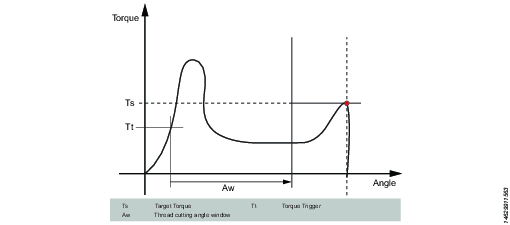
ThCT – Corte de rosca hasta par
La función Corte de rosca hasta par activa el apriete en el que el par de aproximación requerido es superior al par de Aproximación completa, por ejemplo cuando se aprietan capas finas de metal utilizando tornillos autorroscantes. La herramienta opera hacia adelante hasta que se alcanza el Ángulo de corte de rosca (Aw). La ventana del ángulo de corte de rosca se mide desde que el par supera por primera vez el Par de gatillo de corte de rosca (Ttc). Desde el punto en que se alcanza el ángulo de corte de rosca, la etapa continúa hasta que se alcanza el Par objetivo (Tt).
Parámetro | Descripción |
|---|---|
Par objetivo | Debe ser > 0 |
Ventana de ángulo de corte de rosca | Predeterminado: 0. Debe ser > 0 |
Par del gatillo | La medición del ángulo comienza en este punto de activación. |
Velocidad | Predeterminado: 60 rpm. Debe ser > 0 |
Tipo de rampa de velocidad | Duro, suave o manual. Predeterminado: Duro. Si selecciona Manual, se abre el campo Rampa de velocidad. |
Freno (solo válido para controladores PF6 Flex y PF6 Stepsync). | Si está Activado, la herramienta se detendrá al alcanzar el objetivo. Si está Desactivado, el programa pasa directamente a la siguiente etapa sin detener la herramienta. |
RD – Aproximación
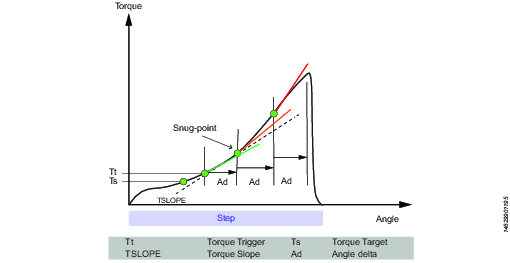
La etapa de aproximación forma parte del apriete desde que el tornillo entra en la rosca hasta justo antes de que la cabeza del tornillo toque la superficie subyacente y se alcance el punto de asentamiento. El par necesario durante la aproximación no contribuye a ninguna fuerza de amarre.
Esta etapa hace funcionar la herramienta con la velocidad en dirección de avance y, dependiendo del Tipo de aproximación, par o asentamiento, la conducta de la etapa es la que sigue:
Tipo de aproximación: Hasta par: La etapa se detiene cuando se encuentra el par objetivo especificado.
Tipo de aproximación: Hasta asentamiento: El cálculo de la gradiente de ajuste empieza en el nivel de activación de par especificado Tt. Si no se establece la activación por par, se inicia el cálculo de la gradiente al comenzar la etapa.
El cálculo de la pendiente se realiza entre dos puntos de ángulo Ad grados de separación y se calcula como: (Tn – Tn-1) / (An – An-1) y en cuanto las dos pendientes consecutivas son mayores que TSLOPE se encuentra el punto de asentamiento.
Parámetro | Descripción |
|---|---|
Tipo de aproximación | Hasta par o Hasta asentamiento. |
Par objetivo | Predeterminado: «No config.» Debe ser > 0 |
Velocidad | Predeterminado: 60 rpm. Debe ser > 0 |
Tipo de rampa de velocidad | Duro, suave o manual. Predeterminado: Duro. Si selecciona Manual, se abre el campo Rampa de velocidad. |
Rampa de velocidad | Si el tipo de rampa de velocidad es Manual, se abre el campo. Predeterminado: 500 rpm/s. |
Par del gatillo | Si Tipo de aproximación es Hasta asentamiento, aparece el campo Par de gatillo. Predeterminado: «No config.» Debe ser > 0 |
Ángulo delta | Si Tipo de aproximación es Hasta asentamiento, aparece el campo Ángulo delta. Predeterminado: "0". Debe ser > 0 |
Régimen de par | Si Tipo de aproximación es Hasta asentamiento, aparece el campo Régimen de par. Predeterminado: "0". Debe ser > 0 |
Freno (solo válido para controladores PF6 Flex y PF6 Stepsync). | Si está Activado, la herramienta se detendrá al alcanzar el objetivo. Si está Desactivado, el programa pasa directamente a la siguiente etapa sin detener la herramienta. |
Acoplar (E)
Esta etapa opera la herramienta en ambas direcciones hasta que la boca acopla con el tornillo. La etapa continúa hasta que se alcanza el Par objetivo o Ángulo objetivo, siempre que se haya establecido la opción Continuar si no acopla en Sí. Si se alcanza el ángulo objetivo en cualquiera de las direcciones, ésta se invertirá. Limitar las iteraciones de búsqueda introduciendo el Máx. de intentos de acople. Si se alcanza el par objetivo en cualquiera de las direcciones, finalizará la etapa con el estado OK.
Ext - Resultado externo
El resultado externo es una estrategia que se emplea cuando se indica un apriete correcto (OK) con una señal digital externa (y no con valores de par o ángulo medidos durante el apriete). Esta señal externa se puede facilitar a través de cualquier medio que pueda transmitir una señal digital a la herramienta.
Cuando se envía la señal, la vista de resultados (datos registrados) mostrará el valor del parámetro objetivo que figura en el programa de apriete (valor de par especificado, valor de ángulo o cadena de texto). Estos valores (par y ángulo) no representan los valores medidos reales, sino solo el texto introducido.
Parámetro | Descripción |
|---|---|
Par <Par objetivo> | Valor numérico del valor de par objetivo mostrado deseado. Una señal podría proceder por ejemplo de una llave de clic y mostrar <Par objetivo>. |
Ángulo <Ángulo objetivo> | Valor numérico del valor de ángulo objetivo mostrado deseado. Una señal podría proceder por ejemplo de una llave de clic y mostrar <Ángulo objetivo>. |
Texto | Una cadena alfanumérica del texto mostrado deseado. Por ejemplo: «Se ha cambiado el aceite». |
Las etapas siguientes no son compatibles:
Etiqueta de etapa | Nombre |
|---|---|
DI | Ejecutar hasta entrada digital: N/A |
DT | Apretar hasta DynaTork: N/A |
MWR | Llave mecatrónica: N/A |
WP | Producción de llave: N/A |
WQ | Calidad de llave: N/A |
C | Embrague: N/A |
CL | Afloje de embrague: N/A |
TM | Apriete manual hasta par: N/A |
Descripción general de los seguimientos de etapas disponibles
Los seguimientos de etapas se emplean para verificar que el apriete se ha realizado según las especificaciones, por ejemplo, límites de ángulo o par. Cada etapa tiene un conjunto de seguimientos obligatorios y opcionales. Los seguimientos obligatorios se incluyen al arrastrar una nueva etapa a la estrategia de múltiples etapas. Los seguimientos opcionales son flexibles y se pueden añadir según se necesite en el programa de múltiples etapas. Cada etapa puede tener hasta ocho seguimientos.
Los seguimientos de Ángulo y Par de pico se añaden automáticamente de forma predeterminada a cada etapa en un programa de apriete Multistep.
A - Ángulo
Este seguimiento de etapa mide el ángulo máximo alcanzado durante la monitorización y comprueba que está entre el Límite superior y el Límite inferior. La medición del ángulo comienza al inicio de la supervisión o, si se especifica, desde el punto en el que el par sobrepasa el Par de activación por primera vez durante la monitorización.
Parámetro | Descripción |
|---|---|
Tipo | Hay cuatro tipos de ángulos disponibles: ángulo máximo (por defecto), ángulo en el par máximo, ángulo de desconexión y ángulo en el extremo. |
Par del gatillo | La medición del ángulo comienza en este punto de activación. |
Límite inferior | Ángulo mínimo aceptable. |
Límite superior | Ángulo máximo aceptable. |
YA – Ángulo desde límite elástico
Este seguimiento mide el ángulo máximo alcanzado desde el límite elástico y comprueba que el ángulo máximo está dentro del límite.
El seguimiento de etapa no está disponible para las herramientas STB.
Parámetro | Descripción |
|---|---|
Ventana de ángulo de gradiente | Especifica Ventana de ángulo:
|
Ventana de ángulo | Disponible cuando Ventana de ángulo de gradiente se establece en Manual. Debe ser > 0 y <=100. |
Porcentaje de límite elástico | Debe ser >=20 % |
Par del gatillo | La medición del ángulo comienza en este punto de activación. Debe ser > 0 y < Par máx. de herramienta. |
Amortiguación | Frecuencia con la cual se calcula el gradiente. Debe ser > 0 y < 100 y < Ventana de ángulo. |
Límite inferior | Ángulo mínimo aceptable. Debe ser > = 0 |
Límite superior | Ángulo máximo aceptable. Debe ser > 0 |
Tipo de filtro de par | El tipo de filtro:
|
Frecuencia de desconexión | Es necesario especificarla cuando se define Tipo de filtro de par como Pase bajo:
|
Número de muestras | Es necesario especificarla cuando se define Tipo de filtro de par como Media móvil:
|
MT: Par medio
Este seguimiento mide el par medio durante el seguimiento y comprueba que el valor calculado se encuentra dentro de los límites.
Parámetro | Descripción |
|---|---|
Tipo | Especifica la condición de inicio:
|
Desencadenante de par | Disponible cuando se define Tipo como Par de gatillo, Gatillo de ángulo o Ventana de ángulo. Debe ser >= 0 y < Par máx. de herramienta. |
Desencadenante de ángulo | Disponible cuando se define Tipo como Par de gatillo o Ventana de ángulo. Debe ser > 0 |
Ventana de ángulo | Disponible cuando se define Tipo como Ventana de ángulo. Debe ser > 0
|
Intervalo de tiempo | Disponible cuando se define Tipo como Intervalo de tiempo. Debe ser > 0 |
Límite inferior | Par mínimo aceptable. |
Límite superior | Par máximo aceptable. |
PT – Par máximo
Este seguimiento de etapa mide el par máximo alcanzado durante la monitorización, incluido cualquier sobreapriete y comprueba que está entre el Límite superior y el Límite inferior.
Parámetro | Descripción |
|---|---|
Límite inferior | Par mínimo aceptable. |
Límite superior | Par máximo aceptable. |
PTCA – Ángulo de corte de rosca posterior
Mide el ángulo alcanzado durante la monitorización y comprueba que esté dentro de los límites del ángulo especificado. El nivel del Par del gatillo se ignora hasta que se alcanza el final de la Ventana del ángulo de corte de rosca. Después de eso, la medición del ángulo se inicia en cuanto el par medido supera el par del gatillo. El parámetro Condición de detención especifica donde debe finalizar la medición del ángulo.
Parámetro | Descripción |
|---|---|
Par del gatillo | Debe ser > = 0 |
Ventana de ángulo de corte de rosca | Debe ser > 0 |
Tipo de medición de ángulo | Ángulo pico Ángulo en par de pico Ángulo de desconexión Ángulo al final |
Par de activación de corte de rosca | Debe ser > = 0 |
Límite inferior | Debe ser > = 0 |
Límite superior | Debe ser > 0 Debe ser > Límite inferior |
PTCPT – Par máximo de corte de rosca posterior
Mide el par máximo alcanzado durante la monitorización, incluido cualquier sobreapriete, y comprueba que esté dentro de los límites del par. Todos los valores de par se ignoran hasta que se alcanza el final de la Ventana del ángulo de corte de rosca.
Parámetro | Descripción |
|---|---|
Par de activación de corte de rosca | Debe ser > = 0 |
Ventana de ángulo de corte de rosca | Debe ser > 0 |
Límite inferior | Debe ser > = 0 |
Límite superior | Debe ser > 0 Debe ser > Límite inferior |
PVTH – Par post view alto
El seguimiento comprueba que todos los valores de par de la ventana del ángulo se encuentran por debajo del límite.
Todos los valores de par en la Longitud de la ventana del ángulo deben ser inferiores al Límite alto. La ventana de ángulo empieza con los grados de ángulo indicados en Ángulo de inicio en la dirección inversa desde el punto de apagado. A continuación se expande los grados de ángulo indicados en la longitud de ventana de ángulo en dirección inversa. Si el ángulo de arranque se deja en blanco, la ventana del ángulo se inicia en el punto de desconexión. Los valores de par empleados en el seguimiento se basan en el valor de par medio, calculado a partir del Número de muestras. Si el ángulo total de la etapa es inferior al ángulo de arranque más la longitud de la ventana del ángulo, el seguimiento indicará que no es correcto (NOK).
Parámetro | Descripción |
|---|---|
Ángulo de inicio | Debe ser > = 0 |
Longitud de la ventana | Debe ser <= 0 |
Número de muestras | 1 |
Límite superior | Par máximo aceptable. |
PVTL – Par post view bajo
Igual que en el seguimiento Par post view alto pero este seguimiento comprueba que todos los valores de par de la Longitud de la ventana del ángulo están por encima del Límite inferior.
Parámetro | Descripción |
|---|---|
Ángulo de inicio | Debe ser > = 0 |
Longitud de la ventana | Debe ser <= 0 |
Número de muestras | 1 |
Límite inferior | Par mínimo aceptable. |
PrT - Par de autofrenado
El seguimiento calcula el valor de par de autofreando en la Longitud de la ventana y comprueba que está entre los límites de par. La ventana de ángulo empieza con los grados de ángulo indicados en Ángulo de inicio en la dirección inversa desde el punto de apagado. A continuación se expande los grados de ángulo indicados en la longitud de ventana de ángulo en dirección inversa. Si se deja en blanco el Ángulo de arranque, la ventana del ángulo se iniciará en el punto de desconexión. El valor de par de autofrenado calculado es la media o el valor de par de pico (dependiendo del parámetro configurado por el usuario) durante la Longitud de ventana. El valor calculado se guarda como datos de resultados de par de autofrenado medido. Si se establece la Compensación de par en On, el par de autofrenado medido se sustrae de todos los valores de resultado de par en etapas consecutivas. Los valores de compensación de par de autofrenado calculados previamente dejarán de sustraerse de los valores del resultado del par. Si se establece la Compensación de par en No, no se realiza ninguna sustracción en las etapas consecutivas.
Si el ángulo total de la etapa es inferior al Ángulo de arranque más la Longitud de la ventana, entonces el seguimiento indicará NOK.
El par de autofrenado se puede medir como el promedio de los valores medidos o en el par de pico. Para escoger entre estos dos modos, configure el parámetro Usar valor como Par medio (para promedio de valores) o Par de pico (para valor pico).
Parámetro | Descripción |
|---|---|
Compensación de par | Activado o Desactivado. |
Ángulo de inicio | Debe ser > 0 |
Longitud de la ventana | Debe ser > = 0 |
Límite inferior | Debe ser > 0 |
Límite superior | Debe ser > = 0 |
Utilizar valor | Par medio (para valores medios), o Par de pico (para valor de pico). |
SOT – Par de desconexión
El punto de desconexión es aquel en el que la etapa alcanza su objetivo. Se mide el par en el punto de desconexión y se comprueba que esté entre el Límite superior y el Límite inferior.
Parámetro | Descripción |
|---|---|
Límite inferior | Par mínimo aceptable. |
Límite superior | Par máximo aceptable. |
SOC – Corriente de desconexión
El punto de desconexión es aquel en el que la etapa alcanza su objetivo. Se mide la corriente en el punto de desconexión y se comprueba que esté entre el Límite superior y el Límite inferior.
Parámetro | Descripción |
|---|---|
Límite inferior | Corriente mínima aceptable. |
Límite superior | Corriente máxima aceptable. |
SSD - Detección de gripado
Este seguimiento de etapa detecta e informa de efectos de gripado en una etapa. La detección se realiza contando el número de veces que el par cae dentro del Nivel de gatillo. Si el número de veces es superior que el Número máximo de oscilaciones, entonces se genera el informe de error de gripado. El seguimiento opera en dos modos distintos: Dinámico o Fijo. La diferencia entre los modos es la forma en que se calcula el nivel del gatillo.
Par dinámico: El nivel del gatillo se calcula dinámicamente como porcentaje del par máximo del par máximo actual que se ha alcanzado hasta el momento durante la monitorización. La monitorización se inicia en cuanto el par sobrepasa el par del gatillo.
Par fijo: El nivel del gatillo es el Par del gatillo fijo especificado por el usuario. En este modo no se necesita un porcentaje.
Si el par nunca alcanza el Par del gatillo, entonces el seguimiento no se inicia y el resultado será de no correcto (NOK).
Parámetro | Descripción |
|---|---|
Tipo | Especifica el tipo de detección de gripado que se realizará en la supervisión de detección de gripado. Predeterminado: Par dinámico: |
Porcentaje de par pico | Predeterminado: 80 %, Debe ser >=10 e < 100. |
Par del gatillo | Predeterminado: 5, Debe ser >= 0 e < Par máx. de herramienta. |
Número máximo de oscilaciones | Predeterminado: 5, Debe ser >=3 e <20. |
Ti – Tiempo
Mide el tiempo transcurrido durante la monitorización y comprueba que esté dentro de los límites de tiempo. La medición del tiempo comienza al iniciarse la monitorización y, si se especifica el par del gatillo, en el punto en el que el par pasa por primera vez el Par del gatillo durante la monitorización.
Parámetro | Descripción |
|---|---|
Par del gatillo | Debe ser >= 0 e < Par máx. de herramienta. |
Límite inferior | Debe ser > = 0 |
Límite superior | Debe ser > 0 Debe ser > Límite inferior |
TG - Gradiente de par
Este seguimiento comprueba que el gradiente se encuentre dentro de los límites.
Parámetro | Descripción |
|---|---|
Ventana de ángulo de gradiente | Especifica Ventana de ángulo:
|
Ventana de ángulo | Disponible cuando Ventana de ángulo de gradiente se establece en Manual. Debe ser > 0 y <=100. |
Comprobación de punto de finalización | Si se define como Sí, solo se comprueba que el gradiente medido en el punto de finalización de la etapa esté dentro de los límites. |
Par del gatillo | La medición del ángulo comienza en este punto de activación. Debe ser > 0 y < Par máx. de herramienta. |
Amortiguación | Frecuencia con la cual se calcula el gradiente. Debe ser > 0 y < 100 y < Ventana de ángulo. |
Límite inferior | Gradiente de par mínimo aceptable. Debe ser > = -100. |
Límite superior | Gradiente de par máximo aceptable. Debe ser > -100 y > Límite inferior. |
Tipo de filtro de par | El tipo de filtro:
|
Frecuencia de desconexión | Es necesario especificarla cuando se define Tipo de filtro de par como Pase bajo:
|
Número de muestras | Es necesario especificarla cuando se define Tipo de filtro de par como Media móvil:
|
Compensación de ángulo | Disponible cuando se define Comprobación de punto de finalización como No. Especifica los grados a los que se inicia el cálculo del gradiente tras pasar el par de gatillo por primera vez. |
TAW – Par en ventana del ángulo
El seguimiento comprueba que todos los valores de par de la ventana del ángulo se encuentran dentro de los límites de par.
Parámetro | Descripción |
|---|---|
Par del gatillo | Debe ser > = 0 |
Ángulo de inicio | Debe ser > 0 |
Longitud de la ventana | Debe ser <= 0 |
Límite inferior | Debe ser > = 0 |
Límite superior | Debe ser > 0 Debe ser > Límite inferior |
NOK si se pasa la ventana | Si se define como Sí, el estado de este seguimiento es NOK si no se alcanza el final de la ventana de ángulo. |
TRD – Velocidad de par y desviación
Este seguimiento de etapa mide y comprueba la velocidad de par, es decir, la relación entre el par y el ángulo. La velocidad de par calculada se comprueba para verificar que esté entre el Límite superior y el Límite inferior.
Parámetro | Descripción |
|---|---|
Par del gatillo | Par en el punto de inicio del ángulo. |
Ángulo de punto de inicio | Una vez medido el ángulo de punto de inicio desde el par de activación se inicia la medición del par. |
Ángulo de punto de finalización | Punto de ángulo en el que se detiene la medición del par. |
Par de punto de finalización | Par en el que se detiene la medición del par. |
Límite inferior | Par mínimo aceptable. |
Límite superior | Par máximo aceptable. |
Límite | Debe ser > 0 |
Tstart = Par a partir del cual se inicia AngleStart
Tstop = Par a partir del cual se detiene la medición del par.
Astart = Cuando se ha medido AngleStart desde TorqueStart se empieza a medir el par.
Astop = Punto de ángulo en el que se detiene la medición del par.
TRL = Límite inferior
TRH = Límite superior
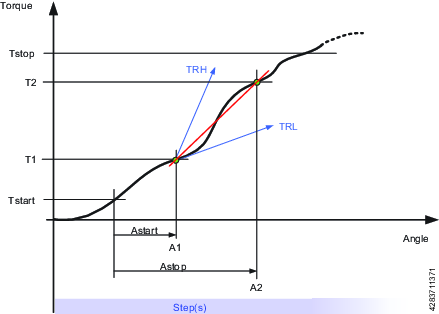
Los seguimientos siguientes no son compatibles:
Seguimiento | Descripción |
|---|---|
CL | Clic: N/A |
LD | Detección de afloje: N/A |
Descripción general de las restricciones de etapa disponibles
Para asegurar que el apriete se detiene si ocurre algo imprevisto, se pueden añadir restricciones al programas de apriete de múltiples etapas. Estas restricciones pueden, por ejemplo, comprobar si se ha alcanzado un par máximo o si una parte del apriete multietapa tarda demasiado en realizarse. Cada etapa tiene su propio conjunto de restricciones obligatorias y opcionales. Las restricciones obligatorias se incluyen al arrastrar una nueva etapa a la estrategia de múltiples etapas. Todas las etapas pueden tener hasta cuatro restricciones cada una.
Las siguientes restricciones se añaden automáticamente a cada etapa que se añade al programa de apriete de múltiples etapas:
Restricción de etapa | Etapas aplicables |
|---|---|
Tiempo máximo | Todos |
Par máximo |
|
Ángulo máximo |
|
CTh – Rosca cruzada
Esta restricción comprueba el ángulo desde el punto en el que el par sobrepasa el Par de arranque (T1) hasta el punto en el que el par pasa el Par final (T2). Si el ángulo medido desde el Par de arranque (T1) es más alto que el Límite máximo (Amax), la herramienta se detiene inmediatamente.
Cuando el par sobrepasa el Par final (T2), se comprueba el ángulo medido con el límite Límite mínimo (Amin). Si el ángulo es inferior a este límite, la herramienta se detiene inmediatamente.
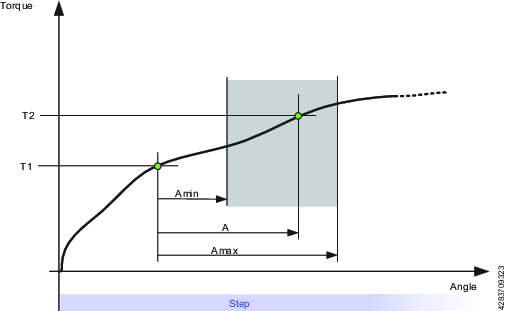
Parámetro | Descripción | En ilustración |
|---|---|---|
Par de inicio | Debe ser < = 0 | T1 |
Par de finalización | Debe ser < = 0 | T2 |
Límite mínimo | El límite de ángulo bajo. | Amin |
Límite máximo | El límite de ángulo alto. | Amax |
A – Ángulo máximo
Esta restricción mide el ángulo. Si el ángulo medido alcanza el Límite máximo, la herramienta se detiene inmediatamente. El ángulo se mide desde el inicio de la restricción o, si se especifica, desde el punto en el que el par sobrepasa el Par de gatillopor primera vez durante la restricción.
Parámetro | Descripción |
|---|---|
Par del gatillo | Si se especifica, este es el par desde el que se mide el ángulo. |
Límite máximo | Si se alcanza el límite máximo, la herramienta se detiene inmediatamente. |
T - Par máximo
Esta restricción comprueba el par. Si el par medido supera el Límite máximo, la herramienta se detiene inmediatamente.
Parámetro | Descripción |
|---|---|
Límite máximo | Si el par alcanza este límite especificado, la herramienta se detiene inmediatamente. |
Ti - Tiempo máximo
Esta restricción comprueba el tiempo. Si se alcanza el límite máximo, la herramienta se detiene inmediatamente.
Parámetro | Descripción |
|---|---|
Límite máximo | Si transcurre este tiempo, la herramienta se detiene inmediatamente. |
Rh - Reapriete
Esta restricción comprueba el par. Si el par medido supera el Par de detección, la herramienta se detiene inmediatamente y el programa salta al final del programa. Solo se puede añadir una restricción Reapriete de etapa a la primera etapa del programa de apriete de apriete Multistep. Una vez se ha añadido la restricción Reapriete a la primera etapa, no se podrá mover la etapa a ninguna otra posición dentro del programa de apriete. La restricción Reapriete se debe eliminar de la primera etapa para moverla a otra posición en el programa de apriete.
Parámetro | Descripción |
|---|---|
Par de detección | Si el par medido supera el Par de detección, la herramienta se detiene inmediatamente y el programa salta al final del programa. Debe ser mayor que cero. |
RT - Par decreciente
Esta restricción comprueba el par y si el par medido cae por debajo de la condición de la restricción, la herramienta se detiene inmediatamente y el programa salta al final del programa. Existen dos métodos de restricciones de par decreciente para los procesos de control de par y ángulo.
Parámetro | Descripción |
|---|---|
Tipo | Procesos de control de par o Procesos de control de ángulo. Procesos de control de par: Los procesos de control de par comprueban el par. Si el par medido cae por debajo del Límite de par decreciente, la herramienta se detiene inmediatamente y el programa salta al final del programa. Para que se active la restricción, el par debe exceder primero el 110 % del Límite de par decreciente. Procesos de control de ángulo: Esta restricción comprueba el par máximo alcanzado durante la restricción. Para que se active la restricción, el par debe superar primero el Par de gatillo. Si el par medido cae por debajo del par máximo durante más tiempo que el Tiempo de par decreciente, la herramienta se detiene inmediatamente y el programa salta al final del programa. |
Límite de par de rescisión | Predeterminado: 10 Nm Debe ser > 0 |
TG - Gradiente de par
Esta restricción comprueba la gradiente y si está fuera de los límites, la herramienta se detiene inmediatamente y el programa salta al final del programa.
Parámetro | Descripción |
|---|---|
Ventana de ángulo de gradiente | Especifica Ventana de ángulo:
|
Ventana de ángulo | Disponible cuando Ventana de ángulo de gradiente se establece en Manual. Debe ser > 0 y <=100. |
Par del gatillo | Debe ser > 0 y < Par máx. de herramienta. |
Amortiguación | Frecuencia con la cual se calcula el gradiente. Debe ser > 0 y < 100 y < Ventana de ángulo. |
Límite mínimo | Debe ser > = -100. |
Límite máximo | Debe ser > -100 y > Límite inferior. |
Tipo de filtro de par | El tipo de filtro:
|
Frecuencia de desconexión | Es necesario especificarla cuando se define Tipo de filtro de par como Pase bajo:
|
Número de muestras | Es necesario especificarla cuando se define Tipo de filtro de par como Media móvil:
|
TAW – Par en ventana del ángulo
Esta restricción comprueba que el par medido en la Longitud de la ventana del ángulo se encuentra dentro de los límites de par. Si el par medido está fuera de los límites, la herramienta se detiene inmediatamente y el programa salta al final. La longitud de la ventana del ángulo se inicia en el Ángulo de arranque desde el punto en el que el par pasa por primera vez el Par del gatillo. Si no se ha establecido el Par del gatillo, entonces el Ángulo de arranque comienza al inicio de la restricción.
Si no se alcanza el final de la Longitud de la ventana del ángulo, el estado de la restricción será no correcta (NOK).
Parámetro | Descripción |
|---|---|
Par del gatillo | Debe ser > = 0 |
Ángulo de inicio | Debe ser > = 0 |
Longitud de la ventana | Debe ser > 0 |
Límite mínimo | Debe ser > = 0 |
Límite máximo | Debe ser <= Límite inferior |
TCD - Desviación de par vs. corriente
Esta restricción verifica que todas las mediciones de corriente convertidas al par correspondiente se encuentran, como mucho, en la Desviación máxima lejos del par real medido con el transductor de par. La restricción se inicia cuando el par alcanza el Par del gatillo por primera vez durante la etapa y está activa hasta que la etapa alcanza su objetivo.
Si nunca se alcanza el Par de gatillo, el monitor indicará OK.
Parámetro | Descripción |
|---|---|
Par del gatillo | Debe ser > = 0 |
Desviación máxima | Predeterminado: 1, Debe ser > 0 |
Propiedades del programa de apriete
Configuración general
Parámetro | Descripción |
|---|---|
Nombre | Un nombre del programa Multistep por el usuario. |
Dirección de la rosca | Dirección de las roscas, en sentido horario o en sentido contrario al horario |
Programa de desapriete | Indica si hay disponible un programa de desapriete. Elija de la lista los programas de afloje en el software disponible. |
Tipo | Tipo de programa, de apriete o desapriete |
Inicio de programa | Establece el nivel de par para generar un resultado. Si se deja en blanco, el resultado se genera cada vez que se arranca la herramienta; si no el resultado solo se genera desde el nivel de par establecido. |
Compensación de ángulo real | Las herramientas equipadas con un giroscopio pueden medir la rotación de la herramienta durante el apriete. Si la herramienta se rota durante el apriete, la medición del ángulo puede corromperse. Esto causa aprietes incorrectos si se hacen con las referencias de ángulo. Con Compensación de ángulo real la herramienta puede compensar estas rotaciones y realizar un apriete correcto. Solo las herramientas con giroscopio tienen capacidad para medir la rotación de la herramienta. Compensación de ángulo real no es compatible con las herramientas ICB. Compensación de ángulo real no es compatible con herramientas con una llave de pata (Acoplamiento delantero de engranaje) instalada. |
Seguimiento de programa
Parámetro | Descripción |
|---|---|
Ángulo | Enciende o apaga la monitorización del ángulo de todo el programa. Si Activo en etapas y Par del gatillo se dejan en blanco, la monitorización del ángulo arrancará al ponerse en marcha el programa. |
Activo en etapas | Establece un rango de etapas para las que la monitorización del ángulo es válida. Si no se especifica ninguna etapa final, la monitorización del ángulo se detendrá en la última etapa del programa que no sea una etapa de Liberación de boca. |
Tipo | Tipo de monitorización del ángulo. Escoja entre:
|
Par del gatillo | Establece el valor del par del gatillo para la monitorización del ángulo. |
Límite inferior | Establece el límite inferior (del programa) de la monitorización del ángulo |
Límite superior | Establece el límite superior (del programa) de la monitorización del ángulo |
Restricciones del programa
Parámetro | Descripción |
|---|---|
Límite máximo de tiempo | Establezca la cantidad en segundos. Esta restricción comprueba el tiempo total del apriete y si excede el límite de tiempo superior, la herramienta se detiene inmediatamente. El tiempo siempre se cuenta desde el principio del programa. |
Límite de par máximo | Esta restricción comprueba el par y si excede el límite de par superior, la herramienta se detiene inmediatamente. |
Validación
Durante la configuración de los programas de apriete, los valores introducidos se comparan con los valores de capacidad de la herramienta para prevenir que haya parámetros fuera de los límites establecidos. Los valores máximos definidos por el usuario resultan útiles si se utilizan muchas herramientas distintas.
Parámetro | Descripción |
|---|---|
Validar con los valores de la herramienta | Activado: los valores introducidos se comparan con los valores de capacidad de la herramienta. Desactivado: no se realiza ninguna validación |
Herramienta | Muestra la herramienta con la que se comparan los valores. |
Ajuste de accesorios
El ajuste de accesorios ofrece la posibilidad de compensar accesorios fijados en la parte delantera en la herramienta. La compensación se puede realizar para cada programa de apriete.
Un operario puede cambiar un accesorio con la herramienta conectada y seleccionar un programa de apriete para ese accesorio concreto.
Parámetro | Descripción |
|---|---|
Usar ajuste de accesorios | Sí o No |
Relación de engranajes | La Relación de engranajes de la fijación es necesaria para compensar el ángulo. Mínimo: 0,5 Máximo: 3,6 Velocidad de rotación de bocas = Velocidad de la herramienta/relación de engranajes |
Ajuste de eficacia | La relación de engranajes de la fijación combinada con el Ajuste de eficacia es necesaria para compensar el par. Mínimo: 0,5 Máximo: 1,0 Por ejemplo, 0,9 significa una pérdida de eficacia del 10 %. |
Configurar un programa de apriete
Añadir un programa de apriete
Vaya a Apriete en el menú de inicio y seleccione Biblioteca de programas Multistep en el panel izquierdo.
Seleccione el icono Más y seleccione el tipo de programa adecuado en la ventana de diálogo (Apriete o Afloje).
Siga añadiendo etapas, seguimientos y restricciones al programa en la zona de apriete.
Borrar un programa de apriete
Vaya a Apriete en el menú de inicio y seleccione Biblioteca de programas Multistep en el panel izquierdo.
Seleccione el programa de apriete Multistep que desee eliminar.
En el mismo programa, en la parte inferior izquierda, seleccione Eliminar.
Confirme seleccionando Sí en la ventana de diálogo.
Crear un programa Multistep
Para crear un programa Multistep, arrastre y suelte etapas, seguimientos y restricciones en la zona de apriete.
Las etapas solo se pueden colocar entre los puntos de inicio y finalización del programa, mientras que los seguimientos y las restricciones solo se pueden colocar en etapas.
Función | Descripción | |
|---|---|---|
Puntos inicial y final |  | Puntos inicial y final del programa multietapa. Todas las etapas deben colocarse entre estos dos puntos. |
Añadir una etapa | 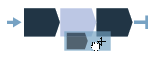 | Arrastre una etapa de la lista y suéltela en la posición deseada entre los puntos inicial y final. |
Mover una etapa |  | Haga clic y mantenga una etapa y muévala a la posición deseada |
Mostrar las propiedades de la etapa | 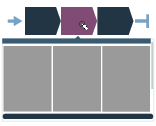 | Haga clic en la etapa para mostrar las propiedades |
Cerrar las propiedades de la etapa |  | Haga clic en cualquier zona del área de apriete para cerrar el menú propiedades |
Eliminar una etapa |  | Abra las propiedades de la etapa y haga clic en el botón Eliminar en la parte inferior del menú |
Añadir una restricción/un seguimiento |  | Arrastre una restricción/un seguimiento de la lista y suéltelo/a en la etapa correspondiente. |
Mover una restricción/un seguimiento |  | Haga clic y mantenga el icono (marca de verificación para seguimiento, señal de stop para restricción), arrástrelo y suéltelo en la etapa correspondiente |
Mostrar las propiedades de restricción/seguimiento |  | Haga clic en el icono de restricción/seguimiento para mostrar el menú propiedades |
Cerrar las propiedades de restricción/seguimiento |  | Haga clic en cualquier zona del área de apriete para cerrar el menú propiedades |
Eliminar una restricción/un seguimiento | 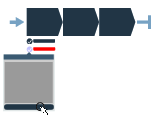 | Abra las propiedades de restricción/seguimiento y haga clic en el botón Eliminar en la parte inferior del menú |
Error de etapa | 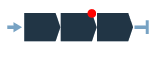 | Cuando se produzca un error de validación en una etapa, se marcará esa etapa. Tenga en cuenta que cuando las propiedades de la etapa estén abiertas, se marcará también el parámetro que causa el error. |
Error de seguimiento/restricción |  | Cuando se produzca un error de validación en un seguimiento o una restricción, se marcará ese seguimiento o esa restricción. Tenga en cuenta que cuando las propiedades de restricción/seguimiento estén abiertas, se marcará también el parámetro que causa el error. |
Ubicación prohibida | 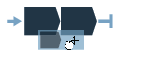 | Cuando se permita una ubicación en concreto (de una etapa, un seguimiento o una restricción), no se mostrará el icono de marcador. |
Trabajar con la pestaña Secuencia de lotes
Las secuencias de lotes se utilizan para realizar un número específico de aprietes en un orden específico.
El orden de apriete puede seguir un orden fijo o se puede dejar que el operario decida qué orden seguir. En cualquier caso, las bocas o señales se pueden emplear para la comunicación entre la herramienta y el operario.
Un Lote se configura para realizar un número específico de aprietes consecutivos con el mismo programa de apriete. Los grupos de apriete deben tener un programa y un tamaño de lote especificados para proceder a la ejecución.
Una Secuencia de lotes es un conjunto ordenado de lotes, cuando la operación requiere una combinación de lotes/programas de apriete.
Una secuencia de lotes puede constar de hasta 99 lotes con un tamaño de lote de hasta 99 aprietes. Los lotes de una secuencia de lotes se pueden llevar a cabo en orden del listado o utilizando un selector de bocas para decidir qué lote ejecutar.
Una secuencia de lotes se completa (y la herramienta puede bloquearse) cuando:
Se han completado todos los aprietes con resultado OK o NOK.
La señal de Temporizador de interrupción de secuencia finaliza la tarea. Los aprietes no realizados se comunican con un resultado NOK.
Ajustes de la secuencia de lotes
El menú Secuencia de lotes muestra los detalles de una secuencia de lotes individual con los siguientes elementos de configuración:
Nombre: Nombre de secuencia y número de índice.
Ajustes: Parámetros para controlar el flujo y el orden de los aprietes.
Configuración de lote: Función para crear la secuencia de lotes a partir de programas de apriete individuales. Un lote consta de un único programa de apriete, que se repite una serie de veces.
Parámetro | Descripción |
|---|---|
Nombre | El nombre de la secuencia de lotes está formado por un número de índice combinado con caracteres opcionales. No se puede modificar la posición del índice. A la nueva configuración se le asigna el número de índice disponible más bajo posible. El número de índice es importante al utilizar fuentes y números identificadores para que forme parte del proceso de selección de tareas. |
Parámetro | Descripción | Valor predeterminado |
|---|---|---|
Bloquear herramienta al finalizar la secuencia de lote. | Una secuencia de lote finaliza cuando el contador de la secuencia del lote sea igual al tamaño de la secuencia. On: la herramienta se bloquea y se debe seleccionar un programa de apriete o secuencia de grupos para continuar realizando aprietes. Off: Tras finalizar, la secuencia de lotes está preparada para repetirse. | On |
Orden libre | No: Los lotes configurados se ejecutaran en el orden listado, siempre y cuando se hayan configurado para realizar aprietes. Si la boca se ha especificado, el sistema solicitará la boca cuando se ejecute el lote. Sí: Los lotes configurados se pueden ejecutar en cualquier orden: El operario debe indicar al sistema qué lote se ejecutará utilizando un selector de bocas. Un lote se considera completo cuando todas las juntas se han completado. | No |
Incremento en NOK | Es posible aumentar el valor del contador de lotes aunque el apriete se considere NOK. Para que NOK consecutivos máximos funcione (el número máximo de veces que se puede apretar un solo perno), hay que configurar Incremento en NOK en No. Si este parámetro se configura en Sí, permitirá que la secuencia vaya al siguiente apriete. | No |
Máx. de NOK consecutivos | El máximo de aprietes NOK consecutivos es un número máximo permitido establecido de aprietes consecutivos NOK en un lote. Si el número de NOK consecutivos máximos se alcanza, se visualiza el mensaje Demasiados aprietes NOK (4020). | 0 |
Reducción en aflojado correcto | Reduce el contador dentro del lote activo actual. El lote completado no se puede reducir. Nunca: el ajuste está desactivado. El contador no se reduce cuando se realiza el afloje en el lote activo. Siempre: reduce el contador en el lote activo durante el afloje si el último apriete ha sido correcto. Cuando el último apriete es OK: reduce el contador cuando se realiza un afloje en el lote activo, independientemente del resultado del apriete anterior. | Nunca |
Temporizador cancelación de secuencia | On: La secuencia de lotes seleccionada puede cancelarse durante un periodo de tiempo determinado Off: No se puede cancelar la secuencia de lotes seleccionada. | Apagado |
Hora de cancelación | Tiempo en segundos. | 10 s |
Parámetro | Descripción |
|---|---|
Programa de apriete | El programa de apriete que se utilizará con el grupo. |
Tamaño de lote | Número de aprietes que realizará el lote. El número máx. de aprietes en un lote es 99. El tamaño 0 del lote proporcionará al lote un número infinito de aprietes. |
Número identificador | Al utilizar un selector de bocas, esta es la posición de la boca que se utiliza para activar el lote. |
Añadir un lote nuevo a una secuencia de lotes
Vaya a Secuencia de lotes en el menú de inicio. El espacio de trabajo muestra una lista de secuencias de lote.
Seleccione el icono más en la esquina superior derecha.
Asigne un nombre a la secuencia de lotes.
Seleccione los parámetros relevantes en los ajustes.
Seleccione Configuración de lote > Editar.
Seleccione un Programa de apriete para el lote.
Introduzca el Tamaño del lote, es decir, el número de aprietes del lote.
Introduzca un Número de identificador opcional.
Se asignará a la secuencia de lotes nueva las primeras tres posiciones en la lista de secuencias. Si no existen posiciones libres se colocará al final de la lista, y se le asignará el número de índice disponible más bajo. No se puede cambiar el número de índice para reorganizar el orden de apriete del lote.
Eliminar un lote en una secuencia de lotes
Vaya a Secuencia de lotes en el menú de inicio. El espacio de trabajo muestra una lista de secuencias de lote.
Seleccione la Secuencia de lotes que desee eliminar.
En la parte inferior del espacio de trabajo, seleccione el botón Eliminar.
Cuando se elimina un lote de la secuencia de lotes, la secuencia de índice se comprime y actualiza, sin dejar espacios. El número de índice de la secuencia de lotes eliminada se asignará automáticamente a la siguiente secuencia que se cree.
Trabajar con la pestaña Fuentes
Las señales externas que se usan como tareas para los aprietes se configuran en el menú Fuentes. Las fuentes son accesorios o similares, conectados a una estación virtual. Hay dos tipos de tareas de fuente disponibles:
Tarea Apriete de fuente: se utiliza para seleccionar un programa de apriete único.
Tarea Lote de fuentes: se emplea para seleccionar una secuencia de lotes, es decir, una serie de programas de apriete.
Apriete de fuente
Los aprietes de fuente vinculan un programa de apriete específico a un número de identificador. Cuando el número de identificador se envía a la herramienta (bien mediante una señal digital externa o bien, en caso de que se utilice un selector de bocas, elevando la boca correspondiente en el selector) el programa vinculado se ejecutará una y otra vez hasta que se emita una señal diferente (o se seleccione la boca). No hay recuento de lotes.
Para vincular listas diferentes con la estación virtual, se debe asignar una tarea de fuente a la estación virtual. Vaya a Herramienta de controlador integrado > Estación virtual en el menú de inicio y seleccione Tarea > Cambiar tarea.
Propiedades de apriete de fuente
Parámetro | Descripción |
|---|---|
Nombre | El nombre asignado al apriete de fuente. |
Modo de selector | Modo de control: Una fuente externa selecciona un programa de apriete solicitando un número de identificador. El número de identificador se vincula a una boca del selector y, mediante la elevación de la misma se selecciona el programa de apriete. Modo de confirmación: El selector de bocas no puede utilizarse como fuente de control. En este modo, los números de identificación se vinculan tanto al programa de apriete como a la boca específica (indicado en una columna adicional de la lista). Cuando se solicita un número de identificación (mediante una señal externa), la boca correspondiente se activa en el selector de bocas y el programa de apriete se activa cuando el operario eleva la boca (el resto de las bocas están desactivadas). Si no se especifica ninguna boca (es decir, está ajusta a 0 en la columna de Boca), el programa de apriete se activa directamente y se ignora el estado de la boca. |
Máx. de NOK consecutivos por programa | Activado: El lote avanzará incluso aunque se realice un apriete NOK. Desactivado: Establezca Máx. de NOK consecutivos para el apriete. El lote solo avanzará si se realiza un apriete con éxito. |
Máx. de NOK consecutivos | Establezca el número de resultados NOK consecutivos permitido. Si el valor se establece en 0, no se realiza ninguna comprobación de los aprietes NOK. Al alcanzar el número máximo de NOK consecutivos, la herramienta se bloquea y se detiene la ejecución de la secuencia. |
Control de lotes | Seleccione cómo debe ejecutarse el apriete de fuente. Interno: Configure cuántas veces debe repetirse un apriete de fuente. Externo: Configure cuántas veces debe ejecutarse un apriete de fuente usando Open Protocol o un protocolo externo. Cualquier cambio en la configuración borra el apriete de fuente para empezar desde un estado limpio y conocido (el recuento de lotes en el lote se restablecerá a 0). Los aprietes continuos podrán finalizar antes de que tengan efectos los cambios. |
Configurar un apriete de fuente
Vaya Fuentes en el menú de inicio y seleccione Apriete en el panel izquierdo.
Seleccione el icono más en la esquina superior derecha.
Asigne un Nombre al apriete de fuente y seleccione el Modo de selector correcto (Control o Confirmar, según sea necesario).
El máx. de NOK consecutivos se puede configurar por apriete de fuente o por programa individual incluido en el apriete de fuente. Defina el parámetro Máx. de NOK consecutivos por programa como Sí o No, según sea necesario:
Para configurar el máx. de NOK consecutivos por apriete de fuente, configure Máx. de NOK consecutivos por programa como No. Configure el valor en el campo Máx. de NOK consecutivos.
Para configurar el máx. de NOK consecutivos por programa, configure Máx. de NOK consecutivos por programa como Sí. Para cada programa en la sección Configuración del selector de identificador, establezca el valor en la columna Máx. NOK.
Por defecto, cuando se crea apriete de fuente nuevo solo hay disponible un número de identificador editable. En la parte inferior de la pantalla, pulse el icono más para añadir más.
Asigne a cada elemento un número identificador.
Si se utiliza un selector de bocas, los número de identificador se corresponderán a las posiciones del selector de bocas, es decir, el número de identificador 1 se corresponde con la boca número 1 del selector de bocas.
Elija un programa de apriete al que vincular cada identificador seleccionando una fila y eligiendo en la lista de programas de apriete.
Lote fuente
Configurar un lote de fuente
Vaya Fuentes en el menú de inicio y seleccione Secuencia de lotes en el panel izquierdo.
Seleccione el icono más en la esquina superior derecha.
Asigne un Nombre al lote de fuente.
Configure Cancelar en nuevo identificador en Sí si el escaneado de una nueva cadena de identificador debe cancelar el escaneado previo.
Seleccione el Método identificador (Cadenas para texto, o Número para valores numéricos)
Si el Método identificador se configura como Cadenas, realice los pasos siguientes:
Establezca Orden libre en Activado si las cadenas pudieran escanearse en cualquier orden.
Las cadenas de identificadores pueden formarse con hasta cuatro cadenas distintas. Cuando Orden libre se establece en Desactivado, se deben escanear las cadenas en un orden concreto para que el sistema reconozca la cadena.
Si fuera necesario, añada una cadena de identificadores seleccionando el icono más en la sección Configuración de cadena de identificadores.
Seleccione la etiqueta Nombre para la cadena de identificador que desee cambiar. En la ventana de diálogo se pueden definir las siguientes propiedades por cadena:
Nombre: el nombre de la cadena.
Longitud: la longitud de la cadena. Consulte Combinar cadenas de identificador para obtener más información sobre la concatenación de cadenas.
Posiciones relevantes - Las posiciones relevantes en la cadena. Consulte Posiciones significativas para la lectura de la cadena del código de barras para obtener más información sobre las posiciones significativas.
Posiciones guardadas - Qué posiciones deben registrarse en el sistema. Consulte Posiciones guardadas para obtener más información sobre las posiciones guardadas.
El número identificador (1-4) en la ventana de propiedades de la cadena no se puede modificar y solo se puede utilizar para navegar entre las distintas cadenas.
Puede producirse un error si Orden libre se establece en Activado y se duplican las longitudes de las distintas cadenas. La secuencia escaneada entonces no activará un programa de apriete. Para solucionar este error, ponga Orden libre en Desactivado o ajuste las longitudes de la cadena.
Seleccione Editar en la parte inferior del campo Configuración de cadena de identificador.
En la ventana Editar, indique qué cadenas (de la columna Cadena contiene) deben vincularse a qué secuencia de lotes (en la columna Activa). Seleccione el icono más de la parte inferior para añadir más cadenas.
Se pueden usar caracteres comodín al escribir «contenido de la cadena». Los caracteres comodín pueden utilizarse en cualquier posición de la cadena. No se activa ninguna secuencias de lotes en caso de que se produzca una coincidencia ambigua.
Un carácter comodín es un . (punto)
Posiciones relevantes
Las posiciones significativas se utilizan para especificar qué caracteres de la cadena del código de barras deben leerse cuando se compara la cadena con la cadena predefinida. El número de posiciones significativas debe concordar con el número de caracteres de las cadenas predefinidas.
Posiciones significativas para la lectura de la cadena del código de barras.
Las posiciones en la cadena del código de barras se asocian con un número entre 1 y 1024. La primera posición en la cadena es 1 y la última es 1024.
Las posiciones significativas deben especificarse siguiendo las normas descritas en la siguiente tabla.
Descripción | Posiciones relevantes | Configuración válida | La cadena del código de barras debe coincidir con la cadena predefinida |
|---|---|---|---|
Posiciones significativas en orden | 1,2,3,7,8 | OK | ABCGH |
Posiciones significativas en orden opcional | 7,1,2,3,8 | OK | GABCH |
Rango de números | 1-3,7,-8 | OK | ABCGH |
Combinar cadenas de identificadores
La cadena de identificadores se utiliza para cuadrar una combinación de hasta cuatro cadenas de un sistema de gestión de fábrica o hasta cuatro entradas de escáner que se deseen combinar en una cadena.
Los botones más y menos gestionan cuántas cadenas se combinan. Los siguientes parámetros están disponibles:
Parámetro | Descripción |
|---|---|
Nombre | La cadena debe recibir un nombre. |
Longitud | Debe conocerse la longitud de la cadena y debe introducirse. Esto es importante para poder combinar el identificador de cadena correcto. |
Posiciones relevantes | Las posiciones separadas por comas o rangos (separados por guiones) en la cadena combinada que se emplean para la correspondencia. |
Posiciones guardadas | Las posiciones separadas por comas o rangos en las cadenas que se guardarán en el resultado. |
Los parámetros de inicio y finalización de cada fila definen las posiciones de cada cadena individualmente dentro del identificador de cadena que se usa en el siguiente paso del proceso de cuadre.
La primera parte del proceso de selección de tarea cuando se utiliza una cadena de identificadores como entrada es definir las posiciones de la cadena que se van a activar:
Introduzca las posiciones importantes para definir las posiciones dentro de la cadena de identificadores se utilizarán para cuadrar. Las posiciones deben estar separadas por comas.
Posiciones guardadas
Posiciones guardadas es un campo en el que el usuario puede indicar qué partes se guardarán de cada cadena utilizada en el lote fuente y cómo se representarán en el registro. En este campo, indique las posiciones de la cadena de necesitan guardarse. Las posiciones pueden constituir solo partes de toda la cadena. Si el campo de deja vacío, se guardará toda la cadena (concatenada). La siguiente tabla muestra algunos ejemplos de combinaciones de posiciones guardadas.
Los valores de las posiciones guardadas se separan mediante comas (sin espacios) y los rangos se indican utilizando un guión.
Cadena de identificadores | Posiciones |
|---|---|
Cadena 1: 1234567 | 1-7 |
Cadena 2: abcdef | 8-13 |
Cadena 3: GHIJKL | 14-19 |
Cadena 4: 890 | 20-22 |
Posiciones guardadas | Resultados guardados |
|---|---|
(vacío) | 1234567abcdefGHIJKL890 |
1-3,9,11,15,20-22 | 123bdH890 |
8-12,1-7,19,20-21 se cambiará automáticamente a: 1-12,19,-21 | 1234567abcdeL89 |
Trabajar con la pestaña Configuraciones
Las configuraciones de la herramienta y de sus accesorios se realizan en el menú Configuraciones.
Configuración de la herramienta
La siguiente sección describe las diferentes configuraciones posibles de las funciones de herramienta, como los LED y los botones.
1. Botón de función
El botón de función en la herramienta se puede configurar para controlar hasta seis señales de entrada disponibles. Las tres posibles de condiciones de estado del botón se combinan con los dos posibles estados del conmutador de dirección.
El botón de función no está disponible en las herramientas ICB.
Vaya a Configuraciones en el menú de inicio y seleccione Configuraciones de herramienta > Editar.
Seleccione 1. Botón de función > Editar.
Configure los parámetros según sea necesario:
Estados del botón de función
Estado del conmutador de dirección
Pulsado
DCHA
Pulsación simple
DCHA
Pulsación doble
DCHA
Pulsado
IZQ
Pulsación simple
IZQ
Pulsación doble
IZQ
Cada una de las seis combinaciones de señal de entrada se puede asignar a uno de los elementos siguientes:
Componente
Cancelar secuencia
Confirmar eventos
Activar escáner de herramienta
Disminución de lote
Incremento de lote
Omitir programa de apriete
Desbloqueo maestro
Reiniciar lote
Reiniciar secuencia de grupo de apriete
Restablecer demasiados NOK
Seleccionar número identificador siguiente
Seleccionar número identificador anterior
Desbloquear herramienta al finalizar
Desbloquear herramienta al desactivar
Configure los parámetros Intervalo de detección:
Parámetro
Descripción
Valor predeterminado
Intervalo de detección de pulsación
Para pulsación simple: el tiempo máximo de pulsación (en milisegundos) que transcurre entre que se presiona y se libera el botón.
300 ms
Siguiente intervalo de pulsación
Para pulsación doble: el tiempo máximo de pulsación (en milisegundos) que transcurre entre que se libera el botón después de la primera pulsación y el momento en el que vuelve a presionarse.
300 ms
2. Anillo led
Los LED de las herramientas tienen las siguientes características:
El LED azul se encuentra junto al anillo LED. Se puede conectar una señal de salida a la LED y envía un mensaje de salida al operario.
El anillo LED está formado por un anillo rojo, amarillo y verde. Las señales de salida se pueden conectar a las LED y enviar mensajes de salida al operario.
Un indicador de resultados utiliza los anillos LED. Las señales de los resultados de apriete se pueden conectar a los LED y enviar mensajes de salida al operario al finalizar el apriete.
Una señal de salida puede ser de tipo Evento o de tipo Estado.
Una señal de estado está activa mientras el estado esté activo.
Una señal de evento está activa durante un intervalo de tiempo programable.
LED azul
El LED azul es un LE único con una señal fija.
Seleccione la señal que se va a conectar al LED azul en un menú de acceso rápido.
Para una señal del tipo Evento, seleccione la duración de la señal.
Indicador de resultado
Se puede seleccionar un patrón previamente configurado de un menú de acceso rápido. Este patrón puede ser una combinación de resultados de apriete.
Seleccione el mensaje de señal que desee mostrar desde un menú de acceso rápido.
Señal
Descripción
Ninguno
No se activa ningún LED después del apriete, sea cual sea el resultado
Rojo:alto:amarillo:bajo
Un LED rojo indica que el valor final es demasiado alto, un LED amarillo indica que el valor es demasiado bajo, si el apriete se termina de forma incorrecta (NOK).
Rojo:NOK:amarillo:bajo
Un LED rojo indica que el apriete ha terminado incorrectamente (NOK). Un LED amarillo adicional puede indicar si el valor es demasiado bajo.
Rojo:NOK
Un LED rojo indica que el apriete ha terminado incorrectamente (NOK). No se muestran LED adicionales.
Rojo:alto(Prio):amarillo:bajo
Si la razón NOK es que se ha alcanzado ángulo/par objetivo alto, la indicación Alto eliminará cualquier indicación Bajo
Seleccione la duración de la señal.
Un LED se enciende cuando finaliza un apriete y el LED forma parte de la configuración del indicador de resultados.
Un LED se apaga cuando se ha realizado un apriete y el LED no forma parte de la configuración del indicador de resultados.
Un LED se apaga cuando se excede el tiempo máximo después de haber realizado un apriete.
Un LED se apaga cuando se inicia el siguiente apriete.
Un LED se apaga y se sustituye con otro patrón de señales de LED cuando se activa una configuración de un anillo LED con una señal de salida.
Anillo led
El anillo LED está formado por tres círculos de bombillas LED, rojo, amarillo y verde. Cada uno de los círculos puede tener una señal estable o parpadeante. Esto envía un total de seis señales distintas que se pueden conectar al anillo LED.
Seleccione la señal que desee conectar al LED de color y seleccione un elemento de entrada en un menú de acceso rápido.
Para un elemento de entrada del tipo Evento, seleccione la duración de la señal.
Un LED solo se enciende cuando no hay ningún apriete en marcha y la señal de salida de control está activada.
Un LED se apaga cuando se excede el tiempo máximo. Solo se aplica si el tipo de señal es un Evento.
Un LED se apaga cuando se inicia el siguiente apriete.
Un LED se apaga cuando se desactiva la señal de salida de control. Solo se aplica si el tipo de señal es un Estado.
3. Conmutador de dirección
El interruptor de dirección de la herramienta puede configurarse para activar una señal de entrada cuando pasa rápidamente de derecha (DCHA) a izquierda (IZDA) y vuelta, o viceversa.
Vaya a Configuraciones en el menú de inicio y seleccione Configuraciones de herramienta > Editar.
Seleccione 3. Conmutador de dirección > Editar
Seleccione Entrada y escoja un elemento de la lista.
4. Zumbador
El zumbador se puede configurar para que emita distintos sonidos. Las señales de salida se pueden dirigir a cada una de las señales y ofrece una interfaz de audio al operario.
La alarma se configura mediante la asignación de un sonido a una señal seleccionada de la lista de señales disponibles. Las señales con sonido pueden priorizarse entre 1 y 10, donde 1 es la máxima prioridad y 10, la mínima. Por defecto, una señal y un sonido tienen la prioridad 5.
Se pueden asignar hasta 20 señales distintas a un sonido y cada sonido puede tener su propio perfil característico con los parámetros descritos en la tabla a continuación. En el caso de dos señales simultáneas, se impone la señal de mayor prioridad sobre la otra señal.
Una señal de un zumbador suena hasta la finalización y no se interrumpe con una señal de prioridad mayor.
Vaya a Configuraciones en el menú de inicio y seleccione Configuraciones de herramienta > Editar.
Seleccione 4. Zumbador > Editar
Seleccione el icono más para añadir una configuración de sonido nueva a la tabla.
Configure los parámetros según sea necesario:
Parámetro
Descripción
Prioridad
Hay 10 niveles de prioridad disponibles para los sonidos y (1) es el nivel de máxima prioridad. El nivel de prioridad predeterminado es cinco.
Frecuencia (0 Hz, 400 Hz - 4000 Hz)
Frecuencia exacta en Hz.
Tiempo encendido
Tiempo (en ms) en el que la alarma emite sonido.
Tiempo apagado
Tiempo (en ms) en el que la alarma permanece en silencio.
Repeticiones
Número de veces en el que la alarma repite la secuencia de encendido/apagado.
Volumen
El volumen de la alarma, como porcentaje del volumen máx.
Configuración general
| Descripción |
|---|---|
Tiempo de espera de inactividad | Activado: para ahorrar tiempo de batería, existe la opción de desactivar automáticamente la herramienta después de un tiempo de inactividad concreto. Desactivado: la herramienta no se apagará por la inactividad. |
Tiempo de espera de inactividad | Tiempo en minutos. Introduzca un valor entre 1 y 1440 minutos. |
LED frontal | On: El LED frontal se enciende cuando se pulsa el gatillo de la herramienta. Off: El LED frontal siempre estará apagado. |
Duración tras liberación del gatillo | Duración de LED frontal en segundos, que empieza desde que se libera el gatillo de la herramienta. |
Condición de inicio
La forma de inicio de la herramienta se puede configurar mediante el ajuste Fuente de inicio. El valor predeterminado es Gatillo solo.
Componente | Descripción |
|---|---|
Gatillo solo | Pulse el gatillo de la herramienta para iniciar el apriete. |
Gatillo de seguridad | Dos gatillos (como un gatillo y una pulsación) activados con una separación no superior a 500 ms para iniciar el apriete. |
Bus de accesorios
Los accesorios de la herramienta se conectan a la herramienta a través del bus de accesorios.
Tipo de accesorio | Descripción |
|---|---|
Etiqueta TLS | Etiqueta del Sistema de localización de herramienta (TLS) que se usa para ofrecer señales de salida al operador. |
EHMI | Una pantalla pequeña y botones que se usan para seleccionar tareas o programas en función de la configuración. |
Escáner | Escáner de código de barras. |
Etiqueta TLS
La etiqueta del Sistema de localización de herramientas (TLS) es un accesorio de herramienta. La etiqueta TLS está instalada en la herramienta y conectada al bus de accesorios de la herramienta. La etiqueta TLS forma parte del sistema de posicionamiento Ubisense y se gestiona independientemente desde la herramienta. Además del posicionamiento, la etiqueta TLS se puede usar para ofrecer información al operario. Las señales de salida seleccionadas pueden generar distintas combinaciones de luces LED.
Se pueden asignar hasta 10 señales de salida diferentes con una prioridad leve.
Si hay dos señales simultáneas, tiene precedencia la señal de mayor prioridad. Cuando dos señales con la misma prioridad activan el LED, la primera señal recibida tiene precedencia.
Parámetro | Descripción |
|---|---|
Señal | Seleccione una señal para activar la luz led desde un menú de atajos. Para una señal del tipo Evento, seleccione la duración de la señal. |
Color | Seleccione un color para el LED. |
Prioridad | Hay 10 niveles de prioridad disponibles para los sonidos, y (1) es el nivel de máxima prioridad. El nivel de prioridad predeterminado es cinco (5). |
Una señal de salida puede ser de tipo Evento o de tipo Estado.
Una señal de estado está activa mientras el estado esté activo.
Una señal de evento está activa durante un tiempo programable.
EHMI
El EHMI es un accesorio de herramienta. Se instala en la herramienta y se conecta al bus de accesorios de esta. Tiene una pantalla gráfica, tres botones de funciones y un escáner opcional. La pantalla es un subconjunto de la interfaz de usuario web IxB Software, que permite seleccionar programas de apriete, secuencias de grupos de apriete y ver resultados de los aprietes.
En la configuración EHMI se puede decidir si los botones de función están Activado o Desactivado.
Parámetro | Descripción |
|---|---|
Activar botón de función | On: Los botones de función tienen una funcionalidad total para configurar los ajustes en de los menús visibles. Off: Los botones de función solo se pueden usar para reconocer un cuadro de diálogo necesario en el EHMI. |
Escáner
El Escáner es un accesorio de herramienta. Se instala en la herramienta y se conecta al bus de accesorios de herramienta.
En la configuración de escáner se puede decidir si el escáner debe pasar por el modo Activado o Desactivado.
Selector de bocas
El selector de bocas es una bandeja de bocas con LED que sirve de asistencia al operario a la hora de seleccionar la boca correcta para el procedimiento de apriete, por ejemplo, una secuencia de lotes. Cuando se utiliza más de un programa de apriete, resulta cómodo usar un selector. Cuando se levanta una boca, se seleccionará el programa de apriete correspondiente.
Es posible conectar varios selectores de bocas a la estación virtual.
Para conectar el selector de bocas a la estación virtual, vaya a Herramienta de controlador integrado > Estación virtual > Accesorios y seleccione Seleccionar accesorios.
Para configurar el selector de bocas, consulte las Instrucciones de producto Selector de bocas.
Vaya a Configuraciones en el menú de inicio y seleccione Selector de bocas en el panel izquierdo.
Asigne un Nombre a la configuración.
Seleccione Editar.
Seleccione Añadir o Eliminar para el número de ranuras de boca correcto. Seleccione todas las ranuras que deban estar activas (indicado en azul).
Configure Control como Externo si la selección de boca se debe controlar mediante un sistema externo.
Expansor E/S
Para configurar el selector de bocas, consulte las Instrucciones de producto Expansor E/S.
Vaya a Configuraciones en el menú de inicio y seleccione Expansor E/S en el panel izquierdo.
Configure Entradas y Salidas según sea necesario
Estación virtual general
Vaya a Configuraciones en el menú de inicio y seleccione Estación virtual general en el panel izquierdo.
Asigne un nombre a la nueva configuración y pulse Editar.
En el campo Filtro de resultados para generación de informes, coloque el conmutador en Activado en aquellos parámetros que desee incluir en los resultados. Por defecto, todos los parámetros están configurados como Activado.
Puede configurar los parámetros siguientes en el campo Filtro de resultados para la generación de informes:
Afloje
Incremento de lote
Disminución de lote
Reiniciar lote
Omitir programa de apriete
Cancelar secuencia
Reiniciar secuencia de grupo de apriete
En Ajustes de apriete, configure el momento en que se desactiva el aflojado y el momento de desactivar el apriete después de un apriete.
Parámetro
Descripción
Desbloquear herramienta en caso de afloje
Desactivado, Si OK, Siempre
Desactivar aflojamiento
Desactivado, Si apriete OK, Si apriete NOK, Siempre
Desactivar apriete
Desactivado, Si apriete OK, Si apriete NOK, Después de cada apriete
Trabajar con la pestaña Herramienta de controlador integrado
Estación virtual
Una estación virtual es una abstracción de software de un controlador. La herramienta IxB cuenta con un controlador integrado con una estación virtual conectada. Se pueden asignar diferentes configuraciones a la estación virtual según sea necesario. Es posible seleccionar una tarea, asignar configuraciones de accesorio y definir parámetros de protocolo de comunicación.
La tarea seleccionada puede ejecutar un programa de apriete, ejecutar una secuencia de grupos de apriete o activar la tarea utilizando una fuente configurada en el menú Fuentes. La tarea puede monitorizarse y el resultado de la misma puede presentarse junto con cualquier evento que haya ocurrido durante la operación.
Cambiar un tipo de licencia
Vaya a Herramienta de controlador integrada en el menú de inicio y seleccione Estación virtual en el panel izquierdo.
Seleccione el Tipo de estación virtual en el campo Licencia.
Seleccione tipo nuevo de la lista.
Si fuera aplicable, seleccione Características > Editar para añadir licencias para características individuales.
Asignar una tarea a una estación virtual
Vaya a Herramienta de controlador integrada en el menú de inicio y seleccione Estación virtual en el panel izquierdo. Seleccione Escoger tarea o Cambiar tarea en el menú Tarea.
Seleccione una de las siguientes pestañas:
Programa de apriete: Muestra un listado de programas de apriete disponibles en la herramienta.
Lote: Muestra un listado de programas de apriete disponibles en la herramienta.
Fuentes: Muestra un listado de tareas fuente disponibles en la herramienta.
Seleccione una tarea de la lista.
El nombre de la tarea se actualiza en el campo Tarea.
La selección de tareas usando fuentes y números identificadores/cadenas de identificadores se describe detalladamente en la sección Fuentes.
Configurar el modo manual en la estación virtual
El modo manual para la estación virtual se emplea para llevar a cabo tareas mientras la herramienta está bloqueada. Cuando la herramienta está bloqueada por un determinado motivo (por ejemplo, porque la herramienta está fuera de su huella TLS) puede seguir existiendo la necesidad de llevar a cabo determinadas tareas con la herramienta, como trabajos de emergencia. Al configurar el modo manual para la estación virtual, los usuarios pueden determinar qué señales se envían al acceder al modo manual (señales de entrada), qué tarea se puede llevar a cabo en modo manual (tarea secundaria) y qué señales se envían al salir del modo manual (señales de salida).
Dado que los escenarios deseados pueden variar de un usuario a otro (es decir, qué señales enviar tras la entrada y salida y qué tarea llevar a cabo), el modo manual se puede configurar completamente para cada estación virtual.
La configuración consta de tres elementos: señales de entrada, señales de salida y tarea secundaria (tenga en cuenta que tarea primaria se refiere a la tarea «automática» que se asigna a la estación virtual en Tarea).
Vaya a Herramienta de controlador integrada en el menú de inicio y seleccione Estación virtual en el panel izquierdo. Seleccione Establecer modo manual en el campo Tarea.
Seleccione Escoger tarea o Cambiar tarea en el campo Tarea secundaria. Esto determina qué tarea ejecutar en modo manual.
Si no hay establecida ninguna tarea secundaria, se utilizará la tarea principal durante el modo manual.
Se pueden definir todos los tipos de trabajo (apriete, secuencia de lotes, fuente) para el trabajo secundario y el primario.
Establezca las señales de entrada que deben enviarse seleccionando el icono más situado en la parte inferior de la sección Entrante.
Establezca las señales de entrada que deben enviarse seleccionando el icono más situado en la parte inferior de la sección Saliente. Consulte los parámetros de las señales de salida más abajo.
El número máximo de señales de entrada y salida que pueden fijarse es de 99.
Señales entrantes y salientes
Los parámetros para las señales de entrada y salida son los mismos.
Existen dos tipos de señales: tipo booleano y tipo entero/cadena. Para las señales de tipo booleano se utiliza un conmutador de encendido/apagado (verdadero/falso). En el caso de las señales de tipo entero/cadena, se utiliza un campo de texto donde pueden indicarse la señal (E/S) o la cadena.
Señal | Tipo | Valor predeterminado |
|---|---|---|
Cancelar secuencia | Booleano | Apagado |
Confirmar eventos | Booleano | Apagado |
Activar escáner de herramienta | Booleano | Apagado |
Borrar resultados | Booleano | Apagado |
Desactivar comandos de protocolo abierto | Booleano | Apagado |
Monitorización externa [1-8] | Booleano | Apagado |
Led verde de herramienta intermitente (protocolo externo) | Booleano | Apagado |
Restablecer todos los identificadores | Booleano | Apagado |
Reiniciar lote | Booleano | Apagado |
Reiniciar secuencia de grupo de apriete | Booleano | Apagado |
Restablecer relé biestable | Booleano | Apagado |
Restablecer último código de barras | Booleano | Apagado |
Restablecer demasiados NOK | Booleano | Apagado |
Ajustar relé biestable | Booleano | Apagado |
Desbloquear herramienta al finalizar | Booleano | Apagado |
Desbloquear herramienta al desactivar | Booleano | Apagado |
Open Protocol
En la pestaña Protocolos del menú Estación virtual, encontrará una lista de los protocolos de comunicación disponibles, dependiendo de la licencia que esté utilizando en ese momento. Open Protocol está disponible para todas las licencias.
Para obtener acceso a funciones a través de Open Protocol, debe definirse un único puerto para la estación virtual.
Vaya a Herramienta de controlador integrada en el menú de inicio y seleccione Estación virtual en el panel izquierdo.
Coloque el conmutador de Open Protocol en Activado.
Introduzca el número de Puerto de servidor.
Introduzca el valor PLC Index.
PLC Index se utiliza para mapear dónde se deben escribir los comandos de Open Protocol en la memoria compartida. El valor por defecto es 1 pero es posible introducir valores de 1 a 6.
Elija la acción que debe realizarse cuando se pierda la conexión con el cliente.
La configuración Desconectar controla la acción que se realiza cuando se produce un error de conexión:
Ninguna - El programa de apriete continúa con normalidad.
Bloquear herramienta activa alto - La herramienta se bloquea después de terminar el apriete actual de forma normal.
Desasignar tarea - El apriete se cancela después de finalizar la tarea en curso. Excepto para los programas de apriete simples o secuencias de grupos de apriete, donde la tarea se eliminará después de finalizar.
Bloquear siempre herramienta - La herramienta se bloquea después de terminar el apriete actual independientemente del resultado.
Configure Utilizar contador heredado como Sí o No, según sea necesario.
Al ajustar el contador como Sí, el contador heredado cuenta todos los aprietes en una secuencia y transmite ese número a los sistemas secundarios.
Seleccione el programa de afloje MID2500 y seleccione un programa de afloje MID2500 de la lista.
Seleccione Aplicar.
Elegir accesorios
Vaya a Herramienta de controlador integrada en el menú de inicio y seleccione Estación virtual en el panel izquierdo.
Seleccione Escoger accesorios en el campo Accesorios.
Seleccione el accesorio que desee conectar, Selector de bocas, Escáner o Expansor E/S.
En la columna Configuración (izquierda), seleccione la configuración que desee utilizar con el accesorio.
En la columna Accesorios conectados (derecha), seleccione el accesorio que desea utilizar.
Vaya a Herramienta de controlador integrada en el menú de inicio y seleccione Estación virtual en el panel izquierdo.
Seleccione Escoger accesorios en el campo Accesorios.
En la Lista de accesorios asignados, seleccione el icono menos junto al accesorio que desee eliminar.
Herramienta
Consultar información de la herramienta
Vaya a Herramienta de controlador integrada en el menú de inicio y seleccione Herramienta en el panel izquierdo.
Amplíe el campo Información de herramienta para consultar la información siguiente:
Información
Descripción
Modelo
Denominación del modelo de la herramienta.
Velocidad máx.
La velocidad de giro máxima de la herramienta (rpm).
Relación de engranaje
La relación de la velocidad angular del engranaje de entrada con la velocidad angular del engranaje de salida.
Número de serie
El número de serie de la herramienta puede ser necesario para lista de repuestos correcta o las instrucciones de servicio.
Par máximo
El par máximo que la herramienta puede utilizar para un apriete.
Número del producto
El número de producto de la herramienta.
Estado
La vista Estado muestra información sobre la temperatura de la herramienta
La temperatura de la herramienta se supervisa constantemente. Las unidades admitidas de temperatura son: grados Celsius (°C) y grados Fahrenheit (°F). Siendo °C la unidad predeterminada. Puede cambiar de una unidad a otra sin necesidad de reiniciar la herramienta. Cuando la temperatura del motor de la herramienta o del sistema electrónico de la herramienta supere la temperatura máxima, la herramienta se bloqueará y aparecerá una alerta (2014). La herramienta se desbloquea cuando la temperatura de la herramienta cae por debajo del límite de temperatura.
Vaya a Herramienta de controlador integrada en el menú de inicio y seleccione Herramienta en el panel izquierdo.
Tanto la temperatura del sistema electrónico de la herramienta como la del motor de la herramienta se indican debajo de Estado.
Seleccione cualquier entrada para acceder a una lista de temperaturas pico y sus marcas horarias.
Mantenimiento
La herramienta almacena un número de intervalo de servicio y cuenta el número de aprietes que pueden realizarse antes de que deba realizarse su mantenimiento o revisión.
Vaya a Herramienta de controlador integrada en inicio y seleccione Herramienta en el panel izquierdo.
Amplíe el campo Mantenimiento. Aparece la siguiente información:
Parámetro
Descripción
Último servicio
Fecha y hora de la última revisión. La fecha de la última revisión se establece en el taller de reparaciones. La fecha de la última revisión se establece con la fecha y la hora actual cuando se pulsa el botón Reiniciar el contador de servicio.
Aprietes totales en el momento de servicio
El número total de aprietes realizados por la herramienta desde que se utilizó por primera vez. Este valor está disponible en la revisión y se mantendrá hasta la revisión siguiente.
Aprietes restantes
El número total de aprietes restantes hasta que se alcance el intervalo de servicio.
Intervalo de servicio
El número de aprietes que se realizarán entre dos eventos de servicio. Se puede establecer en múltiplos de 10 000.
Poner a cero contador de servicio
Reinicia el contador de Aprietes restantes y establece la fecha actual como Fecha de última revisión.
Configure un valor en el campo Intervalo de servicio.
El número del intervalo de servicio solo puede establecerse en múltiplos de 10 000. Cualquier número que no sea múltiplo de 10 000 se redondeará al múltiplo de 10 000 más cercano.
Seleccione Aceptar
Para activar la alarma de mantenimiento, vaya a Ajustes > Alarmas > Mantenimiento y configure el Indicador de alarma de servicio como Activado.
Calibración de herramienta
La calibración de la herramienta se utiliza para controlar la idoneidad con la que una herramienta se corresponde con un transductor de referencia.
El valor de calibración almacenado en la memoria de la herramienta se utiliza para ajustar el valor de par suministrado por el transductor de par de la herramienta, para que el valor de par correcto se muestre en la interfaz de usuario. La interfaz muestra la fecha en la que la herramienta se calibró por última vez.
Preparar la calibración
Asegúrese de que la herramienta está configurada para efectuar aprietes. Configure la herramienta con un captador de referencia de par, como un STa6000, STpad o un banco de pruebas JSB. Consulte el manual de instrucciones del captador de referencia de par para la configuración del mismo.
Elija un programa de apriete con un par objetivo que se corresponda con un apriete normalmente utilizado con su herramienta.
El valor de calibración de la herramienta se calcula a partir de las lecturas de par realizadas por la herramienta y el transductor de referencia de par utilizando la ecuación que se muestra a continuación:

Vaya a Herramienta de controlador integrado en el menú de inicio y seleccione Estación virtual > Herramienta > Calibración.
Anote el valor de calibración antiguo que encontrará en la casilla de texto Valor de calibración: Principal.
Efectúe como mínimo tres aprietes y utilice las lecturas de los valores de par de la herramienta y el transductor de referencia (STanalyser o similar) para calcular el valor del par medio.
Calcule el valor de calibración nuevo utilizando la ecuación Valor de calibración nuevo.
Si fuera necesario, introduzca una fecha nueva en el campo Siguiente fecha de calibración.
Guarde el valor de la nueva calibración en la memoria de la herramienta introduciendo en la casilla de texto Valor de calibración: Principal y seleccione Aplicar.
Una vez realizada la calibración, realice un apriete para comprobar que los valores nuevos son correctos.
Para activar la alarma de calibración, vaya a Ajustes > Alarmas > Calibración y configure la Alarma de calibración como Activado.
Calibrar una herramienta con STa6000 o STpad
Realizar la Calibración QA mediante STa6000 o STpad
Vaya a Herramienta de controlador integrado en el menú y seleccione Herramienta > Calibración QA en el panel izquierdo.
Configure la Calibración QA como Activado.
Seleccione el tipo de conexión que dese utilizar (TCP o COM) y e introduzca el número de serie.
El puerto predeterminado para la comunicación es 4561.
Inicie la calibración desde el STa6000/STpad. El STa6000/STpad solicita información de la herramienta y programa de apriete.
No se pueden usar programas de apriete individuales con fines de calibración. Asegúrese de seleccionar un programa de lotes.
Ejecute el apriete. Cuando el dispositivo de calibración detecta un apriete, solicita el resultado de apriete de la herramienta.
Repita el paso anterior hasta que se hayan ejecutado todos los aprietes del lote.
Una vez completado, el STa6000/STpad crea un informe y calculará un nuevo valor de calibración para la herramienta.
Seleccione Almacenar en el STa6000/STpad para enviar el nuevo valor de calibración a la herramienta.
Durante la calibración, si se cambia el programa de apriete o se actualiza la secuencia/lote, finaliza la calibración.
No existe límite en el tamaño de lote usado con fines de calibración. Sin embargo, el STa6000 solo puede mostrar dos dígitos como tamaño de lote. Por lo tanto, el contador en el STa6000 presenta 00 para 100.
Una vez realizada la calibración, realice un apriete para comprobar que los valores nuevos son correctos.
Ajuste del motor
El ajuste del motor configura la unidad de control del motor de la herramienta para optimizar el rendimiento y minimizar las pérdidas.
El ajuste del motor durará aproximadamente dos minutos y hará girar el eje en sentido horario (DER) y en sentido contrario al horario (IZQ) antes de finalizar.
Para las herramientas de boca abierta configuradas con el accesorio delantero de engranaje (GFA):
Retire la extensión de boca abierta de la herramienta antes de realizar el ajuste de motor.
Vaya a Herramienta de controlador integrado en el menú de inicio y seleccione Herramienta > Ajuste de motor.
Seleccione Realizar y pulse el gatillo en la herramienta.
Siga las instrucciones en pantalla y siga presionando el gatillo de la herramienta hasta que haya ajustado el motor.
Si el ajuste del motor es correcto, aparecerá el evento OK.
Si el ajuste del motor no fue correcto o el gatillo de la herramienta se soltó antes de que finalizase el ajuste del motor aparecerá el evento NOK.
IAM
El Módulo de aplicación inteligente (IAM, por sus siglas en inglés) es un almacenamiento no volátil localizado en la herramienta. El módulo de almacenamiento contiene todos los programas, configuraciones y resultados de la herramienta.
Vaya a Herramienta de controlador integrado en el menú de inicio y seleccione IAM.
Asigne un Nombre a la herramienta.
Versiones del software
Se pueden instalar simultáneamente dos versiones del software. La instalación de una segunda versión del software es útil para realizar actualizaciones en varias herramientas. Cuando la producción está lista para cambiar al software actualizado, la activación de la versión nueva del software se realiza desde la interfaz de usuario IXB Software o con ToolsTalk 2.
Cambiar las versiones del software no transfiere las configuraciones de la herramienta ni los programas de apriete.
Activación de software
La herramienta puede almacenar dos versiones de software instaladas. Utilizando la Activación de software puede elegir la versión que desea utilizar.
Vaya a Herramienta de controlador integrada en el menú de inicio y seleccione Software en el panel izquierdo.
Seleccione Actual o Guardado en la ventana Activación de software.
La herramienta se reinicia automáticamente para que tenga efecto la activación.
Actualizar la versión del software
Vaya a Herramienta de controlador integrada en el menú y seleccione Software en el panel izquierdo.
Vaya al campo Actualización de software y seleccione BUSCAR.
Busque y seleccione el archivo comprimido con el software aplicable y siga las instrucciones para finalizar la instalación.
Hardware
Vaya a Herramienta de controlador integrado en el menú de inicio. Seleccione Hardware en el panel izquierdo.
Seleccione Placa principal o Módulo de alimentación para consultar Número de serie, Número de artículo y Revisión de hardware del módulo de hardware.
Exportar e importar configuraciones
Las funciones de exportación e importación se utilizan para exportar eventos y resultados de apriete para analizarlos en programas externos, así como para transferir configuraciones de programas de apriete, lotes y configuraciones de herramienta entre herramientas.
La función de exportación se utiliza para:
Exportar los resultados y los eventos del apriete para su posterior procesamiento.
Exportar los archivos de registro para obtener asistencia de un ingeniero de servicio de Atlas Copco en caso de que se produzcan errores.
Exportar la configuración de la herramienta que pueda usarse para copiar ajustes a otra herramienta.
Vaya a Herramienta de controlador integrado en el menú de inicio. Seleccione Exportar/Importar en el panel izquierdo.
Seleccione lo que desee exportar de la herramienta: Toda la información o Ajustes y configuraciones.
Cuando se elija Ajustes y configuraciones, no se exportará ningún archivo con resultados o eventos en el archivo. Con este ajuste la exportación se realiza en menos tiempo.
Seleccione EXPORTAR. Se solicita al usuario que seleccione dónde guardar o desde dónde recuperar el archivo exportado.
Vaya a Herramienta de controlador integrado en el menú de inicio. Seleccione Exportar/Importar en el panel izquierdo.
Seleccione IMPORTAR. Al utilizar la función de importación todos los ajustes de los programas de apriete, lotes, accesorios y herramienta serán reemplazados por los ajustes del archivo de importación. Sin embargo, los ajustes de red, PIN y resultados y eventos no se importan.
Seleccione CONTINUAR en la ventana de diálogo para iniciar la importación.
Información exportada y formato de archivos
El archivo exportado es un archivo comprimido con los archivos siguientes:
Toda la información
IXBExport_<datetime>_Results.csv
IXBExport_<datetime>_Events.csv
ExportInfo.txt
settings/settings.bin
atlas_tool_i.zip
atlas_sys_i.zip
atlas_subsystems_info.zip
atlas_plc.zip
jsonConfigurations.zip
Ajustes y configuraciones
ExportInfo.txt
settings/settings.bin
jsonConfigurations.zip
Archivo | Descripción |
|---|---|
IXBExport__<Tool name>_<Time stamp>_Events.csv | Un archivo separado por punto y coma que contiene la siguiente información:
|
IXBExport__<Tool name>_<Time stamp>_Results.csv | Un archivo separado por punto y coma que contiene la siguiente información:
|
ExportInfo.txt | Información sobre la configuración y software de la herramienta. |
settings/settings.bin | Un archivo binario que contiene todos los parámetros de programas y grupos de apriete, las configuraciones de los accesorios y los parámetros de la herramienta, como: idioma, unidades de par, fecha y hora, y apariencia de resultados. |
atlas_tool_i.zip | Registros de herramienta (para depuración) |
atlas_sys_i.zip | Archivos de registro de la aplicación informática |
atlas_subsystems_info.zip | Información sobre el software del sistema secundario |
atlas_plc.zip | Configuración PLC |
jsonConfigurations.zip | Programas de apriete y afloje Multistep |
Dependiendo del ajuste de idioma en el IxB Software, el archivo exportado .csv utiliza diferentes caracteres para separar los campos. Dependiendo del ajuste de idioma en el ordenador, se pueden producir problemas al abrir el archivo .csv exportado. Para evitar problemas, asegúrese de que el idioma utilizado en la herramienta coincida con el utilizado en el ordenador.
Consulte la tabla siguiente para más datos sobre el formateo de idiomas del IxB Software:
Idioma | Fecha/hora | Delimitador de campo | Formato de números |
|---|---|---|---|
Inglés (en_US) | MM/dd/aaaa hh:mm:ss | , | 123,456 |
Checo (cs_CZ) | dd.MM.aaaa hh:mm:ss | ; | 123.456 |
Alemán (de_DE) | dd.MM.aaaa hh:mm:ss | ; | 123.456 |
Español (es_ES) | dd/MM//aaaa hh:mm:ss | ; | 123.456 |
Francés (fr_FR) | dd/MM/aaaa hh:mm:ss | ; | 123.456 |
Coreano (ko_KR) | aaaa-MM-dd hh:mm:ss | , | 123,456 |
Italiano (it_IT) | dd/MM/aaaa hh:mm:ss | ; | 123.456 |
Japonés (ja_JP) | aaaa/MM/dd hh:mm:ss | , | 123,456 |
Portugués (pt_BR) | dd/MM/aaaa hh:mm:ss | ; | 123.456 |
Ruso (ru_RU) | dd.MM.aaaa hh:mm:ss | ; | 123.456 |
Sueco (sv_SE) | aaaa-MM-dd hh:mm:ss | ; | 123.456 |
Chino (zh_CN) | aaaa/MM/dd hh:mm:ss | , | 123,456 |
Trabajar con la pestaña Ajustes
Configuraciones de red
La herramienta se puede configurar para poder acceder a ella de forma inalámbrica desde un navegador web o una Red de área local (LAN, por sus siglas en inglés), utilizando el protocolo IPv4.
Existe una opción para utilizar la herramienta como cliente, como un punto de acceso para otros dispositivos, o ambas.
Retire la tapa del puerto de conexión USB de la herramienta.
Conecte la herramienta al puerto USB del ordenador.
Abra un navegador web e introduzca la dirección de la interfaz de usuario del software IxB: 169.254.1.1.
Configurar un cliente inalámbrico
Vaya a Ajustes en el menú de inicio y seleccione Red en el panel izquierdo.
En el campo Cliente inalámbrico, seleccione Editar.
Configure Activado como On.
Configure DHCP como On u Off dependiendo de la configuración. Si se configura como Off, complete la información requerida, facilitada por el administrador de sistema local:
Dirección IP
Máscara subred
Puerta de enlace
Introduzca un Nombre de red (SSID).
En el campo Seguridad, seleccione Modo y seleccione un modo de seguridad de la lista. Si se selecciona WPA2 Personal, introduzca una Clave de seguridad.
Introduzca los parámetros de seguridad e importe los archivos cert y claves, según sea necesario.
Si es de aplicación, añada Servidor DNS, Dominio del servidor, y Dominio de búsqueda en Ajustes opcionales.
Seleccione Aplicar.
La herramienta establecerá una conexión inalámbrica con la red, confirmada por una luz constante en el indicador LED de conexión azul de la herramienta.
Para acceder de forma inalámbrica a la interfaz de usuario, introduzca la dirección IP en un navegador web.
Configurar la herramienta como punto de acceso inalámbrico
Vaya a Ajustes en el menú de inicio y seleccione Red en el panel izquierdo.
En el campo AP inalámbrica, seleccione Editar.
Configure Activado como On.
Introduzca la información requerida, facilitada por el administrador local del sistema.
Dirección IP
Máscara subred
Puerta de enlace
Para distribuir direcciones IP, configure Servidor DHCP como On e introduzca Inicio rango IP y Parada rango IP.
Introduzca un Nombre de red (SSID).
En el campo Seguridad, seleccione Modo y seleccione un modo de seguridad de la lista. Si se selecciona WPA2 Personal, introduzca una Clave de seguridad.
Seleccione Aplicar.
Conexiones de servidor
La herramienta se puede configurar para comunicarse con servidores que funcionen con los productos de software Atlas Copco siguientes:
ToolsTalk: se utiliza para configurar uno o varios controladores y herramientas IxB
ToolsNet: se utiliza para gestionar los informes de los resultados
Atlas Copco License Manager
Configurar la conexión de ToolsTalk
Vaya a Ajustes en el menú de inicio y seleccione Conexiones de servidor en el panel izquierdo.
En el campo ToolsTalk, configure los parámetros siguientes:
Campo
Descripción
Activada/Desactivada
Activa/desactiva la comunicación con el servidor ToolsTalk
Puerto del servidor
Puerto del servidor ToolsTalk
Servidor anfitrión
Dirección IP del servidor ToolsTalk
Seleccione Aplicar.
Para más información sobre cómo configurar ToolsTalk, consulte la Guía de usuario ToolsTalk 2.
Configurar la conexión de ToolsNet
Vaya a Ajustes en el menú de inicio y seleccione Conexiones de servidor en el panel izquierdo.
En el campo ToolsNet, configure los parámetros siguientes:
Campo
Descripción
Activada/Desactivada
Activa/desactiva la comunicación con el servidor ToolsNet
Puerto del servidor
Puerto del servidor ToolsNet
Servidor anfitrión
Dirección IP del servidor ToolsNet
Seleccione Aplicar.
Para más información sobre cómo configurar ToolsNet, consulte la Guía de usuario ToolsNet 8.
Configurar la conexión de License Manager
Vaya a Ajustes en el menú de inicio y seleccione Conexiones de servidor en el panel izquierdo.
En el campo Atlas Copco License Manager, configure los parámetros siguientes:
Campo
Descripción
Activada/Desactivada
Activa/desactiva la comunicación con el servidor de Atlas Copco License Manager.
Puerto del servidor
Puerto de servidor del administrador de licencias de Atlas Copco
Servidor anfitrión
Dirección IP del servidor del administrador de licencias de Atlas Copco
Seleccione APLICAR.
Preferencias
Fecha y hora
La fecha y la hora deben ajustarse para que los eventos y los resultados obtengan la marca correcta de la fecha y la hora en la que se producen. El tiempo se obtiene de una de las tres fuentes disponibles:
Manual: la fecha, la hora y la zona horaria se configuran manualmente.
NTP: fecha y hora se obtienen de un servidor NTP (Network Time Protocol) definido en la interfaz de usuario.
ToolsNet: fecha y hora se obtienen del servidor ToolsNet.
Vaya a Ajustes en el menú de inicio y seleccione Preferencias en el panel izquierdo.
En el campo Fecha y hora, configure los parámetros siguientes:
Parámetro
Descripción
Fuente
Origen desde donde se obtiene la hora.
Servidor NTP 1
Dirección IP de un servidor NTP que indica la fecha y la hora de la herramienta.
Estado servidor 1
OK/Sin estado
Servidor NTP 2
Dirección IP de un servidor NTP que indica la fecha y la hora de la herramienta.
Estado servidor 2
OK/Sin estado
Fecha
Fecha introducida manualmente cuando se fija la fuente en "Manual".
Tiempo
Hora introducida manualmente cuando se fija la fuente en "Manual".
Zona horaria
La zona horaria, ya sea de la ubicación o una zona horaria estándar, como UTC (horario universal coordinado).
Seleccione APLICAR.
Configurar el idioma
La interfaz de usuario está disponible en los doce idiomas siguientes:
Inglés
Checo
Alemán
Español
Francés
Coreano
Italiano
Japonés
Portugués
Ruso
Sueco
Chino
Vaya a Ajustes en el menú de inicio y seleccione Preferencias en el panel izquierdo.
En el campo Idioma, seleccione el idioma actualmente en uso y seleccione un idioma de la lista.
El cambio de idioma se efectúa inmediatamente.
Configurar la unidad de par
Los resultados del par se muestran en la unidad elegida tanto después de realizar el apriete como cuando se almacenan en la lista de resultados.
Unidad | Descripción |
|---|---|
cNm | centinewton metro |
dNm | decinewton metro |
Nm | newton metro |
kNm | kilonewton metro |
in·lbf | libra fuerza por pulgada |
ft·lbf | libra fuerza por pie |
in·ozf | onza-fuerza pulgada |
ft·ozf | onza-fuerza pie |
gf·cm | centímetro gramo-fuerza |
kgf·cm | centímetro kilogramo-fuerza |
kgf·m | metro kilogramo-fuerza |
Vaya a Ajustes en el menú de inicio y seleccione Preferencias en el panel izquierdo.
En el campo Unidades de par, seleccione la unidad de par actualmente en uso y seleccione una unidad de la lista.
El cambio de unidad de par se efectúa inmediatamente.
Configurar la unidad de temperatura
Vaya a Ajustes en el menú de inicio y seleccione Preferencias en el panel izquierdo.
En el campo Unidades de temperatura, seleccione la unidad de temperatura actualmente en uso y seleccione C° o F° de la lista.
Configurar la pantalla de arranque
La pantalla predeterminada al poner en marcha la herramienta es la Pantalla de inicio. Es posible cambiar la pantalla de arranquye a la Pantalla de resultados. Cuando se cambie la pantalla de arranque en la configuración, será necesario reiniciar la herramienta o volver a cargar la interfaz de usuario.
Vaya a Ajustes en el menú de inicio y seleccione Preferencias en el panel izquierdo.
En el campo Pantalla de arranque, seleccione la pantalla de inicio actualmente en uso y seleccione Pantalla de inicio o Pantalla de resultados de la lista.
Configurar los ajustes de PIN
Usar un código PIN evita el uso no autorizado de la herramienta y los cambios accidentales. Se pueden añadir múltiples usuarios a la herramienta, cada uno con su propio PIN. Tenga en cuenta que los códigos PIN no están vinculados a las configuraciones de la herramienta y se utilizan principalmente para iniciar sesión.
El PIN debe ser un número de cuatro dígitos en el rango 0000–9999. Cuando se activa el PIN y se alcanza el tiempo de inactividad configurado, la configuración de la herramienta no se puede editar. Puede añadirse un máximo de 10 usuarios a la herramienta.
Cuando se realizan cambios en el PIN, el usuario que ha realizado los cambios está registrado. Esto aparecerá en la columna Modificado por y se añadirá al historial de cambios.
Cuando se activa el PIN, para acceder a la herramienta desde la interfaz de usuario web se solicita un código PIN. Si no se introduce el PIN correcto, la interfaz de usuario será solo de lectura, no se podrá editar.
Vaya a Ajustes en el menú de inicio y seleccione PIN en el panel izquierdo. Seleccione Configurar.
Coloque el conmutador de Código PIN en Activado.
El PIN solo puede activarse cuando se activa al menos un usuario de la lista. Si no hay ningún usuario activado, aparecerá una advertencia.
Complete el Tiempo límite de inactividad (en segundos) para definir cuándo se bloqueará la herramienta en caso de inactividad.
El valor predeterminado para Tiempo límite de inactividad es de 120 segundos. Este es un ajuste global que no puede realizarse individualmente para cada usuario.
Vaya a Ajustes en el menú de inicio y seleccione PIN en el panel izquierdo. Seleccione Configurar.
Seleccione el icono más en la esquina superior derecha.
Seleccione el campo Nombre para editar la entrada.
En la ventana Usuario, introduzca un Nombre.
Introducir PIN y Confirmar PIN para el usuario. El PIN debe ser un número de cuatro dígitos en el rango 0000–9999.
El PIN de ambos campos (Introducir PIN y Confirmar PIN) deben coincidir para que se apliquen los cambios.
Seleccione Aplicar.
En la lista de usuarios, seleccione la casilla de verificación situada a la izquierda del nombre para activar.
Cuando haya habilitado el PIN, la herramienta se bloqueará automáticamente después del Tiempo límite de inactividad establecido.
Para desactivar un PIN/usuario, desactive la casilla de verificación situada a la izquierda del nombre de usuario.
Vaya a Ajustes en el menú de inicio y seleccione PIN en el panel izquierdo. Seleccione Configurar.
En el campo Usuarios, seleccione la casilla de verificación situada a la izquierda del nombre que desee activar.
Cuando haya habilitado el PIN, la herramienta se bloqueará automáticamente después del Tiempo límite de inactividad establecido.
Para desactivar un PIN/usuario, desactive la casilla de verificación situada a la izquierda del usuario.
Los PINs también pueden activarse y desactivarse seleccionando el nombre de usuario y colocando el conmutador Activado en On u Off, respectivamente.
Vaya a Ajustes en el menú de inicio y seleccione PIN en el panel izquierdo. Seleccione Configurar.
En el campo Usuarios, seleccione el icono rojo menos situado a la derecha del nombre de usuario.
Seleccione el icono del candado en la esquina superior derecha.
Aparece una ventana de diálogo con un teclado numérico. Introduzca el código PIN y seleccione Aceptar.
Cuando el PIN está activado y se ha desbloqueado la pantalla, aparece un icono de un candado abierto en la esquina superior derecha de la interfaz de usuario.
Se puede volver a bloquear la interfaz de usuario manualmente seleccionando el icono del candado abierto.
Configurar las alarmas
Las alarmas se configuran para controlar cuándo debe realizarse el mantenimiento o la calibración de la herramienta.
Puede consultar el intervalo de servicio de la herramienta, los datos de calibración y otra información relevante en el menú Herramienta de controlador integrado > Herramienta
Vaya a Ajustes en el menú de inicio y seleccione Alarmas en el panel izquierdo.
En el campo Mantenimiento, configure los parámetros siguientes:
Parámetro
Descripción
Alarma del indicador de servicio
On/Off: Activa/desactiva una alarma cuando se alcanza el intervalo de servicio de la herramienta.
Bloquear herramienta después de alarma
On/Off: Activa/desactiva el bloqueo de la herramienta cuando se alcanza el intervalo de mantenimiento
Vaya a Ajustes en el menú de inicio y seleccione Alarmas en el panel izquierdo.
En el campo Calibración, configure la Alarma de calibración como On/Off para activarla o desactivarla.
Configurar eventos
Cada evento dispone de un ajuste predeterminado que indica si se deben confirmar (ACK), registrar (LOG) o visualizar (DISP).
Algunas opciones no se pueden cambiar. Aparecen sombreadas.
Vaya a Ajustes en el menú de inicio y seleccione Eventos en el panel izquierdo.
Seleccione Configurar eventos.
Busque el evento que desee configurar introduciendo el código del evento en el campo Búsqueda y pulsando Intro.
Marque o no las casillas ACK., LOG. y DISP., según sea necesario.
Si fuera aplicable, añada información sobre el evento en el campo DATOS.
Restablecer valores de fábrica
La herramienta puede recuperar su configuración original de fábrica.
Todos los ajustes, configuraciones y datos históricos se eliminarán cuando se restablezca la herramienta. Realice solo el restablecimiento de la configuración de fábrica si está totalmente seguro de que dicha acción es necesaria.
Vaya a Ajustes en el menú de inicio y seleccione Restablecer valores de fábrica en el panel izquierdo.
Seleccione el botón Restablecer.
Aparecerá una ventana de diálogo advirtiendo que se eliminarán todos los datos. Seleccione Sí.
La herramienta se reiniciará para activar la nueva configuración.
Informes y estadísticas
En esta sección aprenderá sobre los informes y estadísticas disponibles.
Trabajar con la pestaña Informes
Consultar los resultados
Esta sección describe cómo acceder a los resultados de apriete de la herramienta y cómo leer la información ofrecida en las distintas vistas de resultados.
Cuando se realiza un apriete, los resultados se almacenan en el controlador. Los resultados también pueden enviarse a un sistema externo como ToolsNet, o exportarse para su análisis utilizando la función de exportación. Para más información sobre el análisis estadístico, el filtrado de resultados y el análisis del apriete utilizando ToolsNet, consulte la Guía de usuario ToolsNet.
Resultados en tiempo real y resultados almacenados
La ventana de diálogo de resultados en tiempo real muestra los resultados de la herramienta en la pantalla a medida que se producen. Los resultados de apriete también se guardan automáticamente en la herramienta en cuanto termina el apriete.
Cada tarea se muestra como un resultado. Un solo apriete puede mostrar los resultados en una tabla con parámetros clave o como gráfico de apriete. Una secuencia de lotes muestra todos los aprietes individuales en el orden en el que se realizaron.
Vaya a Informes en el menú de inicio y seleccione Resultados en el panel izquierdo.
Seleccione Ver todos los resultados. La lista de resultados mostrará información sobre:
Fecha - La fecha y la hora en la que se realizó el apriete.
Programa de apriete: el programa de apriete o el programa de apriete por grupos
Detalles del resultado - El resultado del par o el ángulo y el estado del resultado
1
Un apriete NOK
2
Un apriete OK
Para consultar las descripciones de todos los resultados NOK, consulte la Lista de resultados NOK.
Pulse sobre un elemento en la lista para abrir una ventana de diálogo donde se puede navegar por las diferentes vistas de resultados haciendo clic en las flechas en el lateral de la ventana de resultados.
Vistas de resultados disponibles
Al seleccionar las flechas derecha e izquierda en la ventana de diálogo de resultados, se puede navegar a través de las diferentes vistas de resultados. Esta sección describe en detalle las diferentes vistas de resultados.
Vista de resultados 1: Resultado en números
La primera ventana muestra los resultados en números:
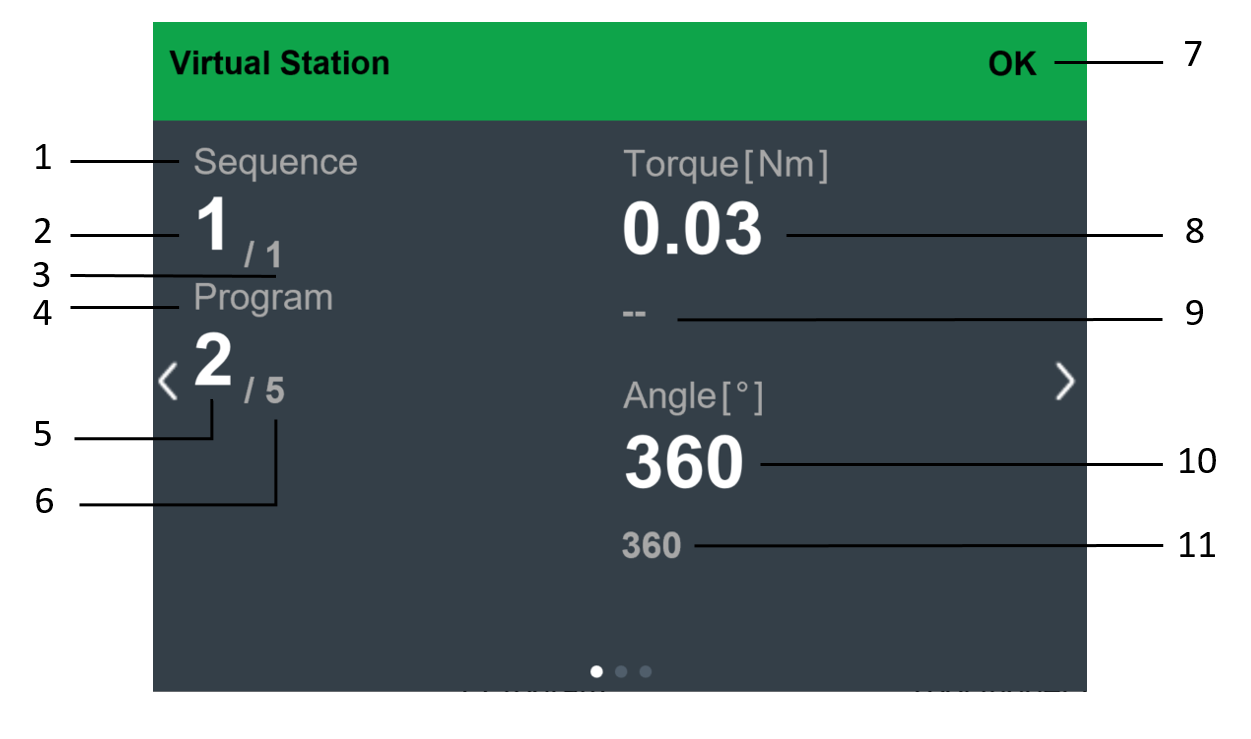
Posición | Descripción |
|---|---|
1 | Nombre de la secuencia de lotes |
2 | Número de lotes completados en la secuencia |
3 | Número total de lotes en la secuencia |
4 | Nombre del programa de apriete |
5 | Número de aprietes completados en el lote |
6 | Número total de aprietes en el lote |
7 | Estado de resultado |
8 | Resultado de apriete |
9 | Par objetivo |
10 | Resultado de apriete |
11 | Ángulo objetivo |
Vista de resultados 2: Resultados ampliados
Las vistas de resultados ampliados mostrarán algunos resultados de apriete adicionales.

Vista de resultados 3: Resultado de trayectoria
Con esta vista puede observarse mejor cómo se comporta el apriete con el fin de realizar ajustes en el programa de apriete. Dependiendo de la estrategia de apriete, la trayectoria mostrará distintos parámetros de apriete.
El resultado de la trayectoria está disponible con gráficos diferentes:
par/tiempo
ángulo/tiempo
par/ángulo
corriente/tiempo
corriente/ángulo
Vista de resultados en tiempo real

Posición | Descripción |
|---|---|
1 | Par objetivo |
2 | Resultado de apriete |
3 | Resultado de apriete |
4 | Ángulo objetivo |
5 | Estado de resultado |
6 | Los aprietes NOK proporcionarán un estado detallado de apriete no satisfactorio. |
7 | Número de lotes completados en la secuencia |
8 | Nombre de la secuencia de lotes |
9 | Número total de lotes en la secuencia |
10 | Resultado de cada lote completado en la secuencia:
|
11 | Número de aprietes completados en el lote |
12 | Nombre del programa de apriete |
13 | Número total de aprietes en el lote |
14 | Número de aprietes completados en el lote:
|
Lista de resultados NOK
Mensaje de error | Descripción | Categoría de etapa requerida | Seguimientos de etapa con informes | Restricciones de etapa con informes | Seguimientos de programa con informes | Restricciones de programa con informes |
|---|---|---|---|---|---|---|
Error de unidad | Error de unidad de disco interno o batería extraída durante el apriete | |||||
Reapriete | Intento de apretar un tornillo ya apretado. | Reapriete | ||||
Par de inicio suave por debajo del mínimo | El par de arranque suave está por debajo del nivel mínimo. | Arranque suave | Par de pico | Par en ventana de ángulo | ||
Par de inicio suave por encima del máximo | El par de arranque suave está por encima del nivel máximo. | Arranque suave | Par de pico | Par máximo | Límite de par máximo | |
Par de aproximación por encima del máximo | Se ha superado el nivel máximo de par de aproximación. | Aproximación | Par de | Par máximo | Límite de par máximo | |
Ángulo de aproximación por encima del máximo | Se ha superado el nivel máximo de ángulo de aproximación. | Aproximación | Ángulo | Ángulo máximo | ||
La aproximación supera el límite máximo de tiempo | El tiempo de aproximación ha superado el límite máximo. | Aproximación | Tiempo | Tiempo máximo | ||
La aproximación está por debajo del límite mínimo de tiempo | El tiempo de aproximación está por debajo del límite mínimo | Aproximación | Tiempo | |||
Par autorroscante por debajo del mínimo | El par de aproximación está por debajo del nivel mínimo. | Aproximación | Par de | Par en ventana de ángulo | ||
Ángulo autorroscante por debajo del mínimo | El ángulo de aproximación está por debajo del nivel mínimo | Aproximación | Ángulo | |||
Par de etapa final por encima del máximo | Se ha superado el nivel máximo de par de etapa final. | Final | Par de pico | Par máximo | Par de apriete | Límite de par máximo |
Ángulo de etapa final por encima del máximo | Se ha superado el nivel máximo de ángulo de etapa final. | Final | Ángulo | Ángulo máximo | Ángulo | |
Par de etapa final por debajo del mínimo | El par de etapa final está por debajo del nivel mínimo. | Final | Par de pico | Par en ventana de ángulo | Par de apriete | |
Ángulo de etapa final por debajo del mínimo | El ángulo de etapa final está por debajo del nivel mínimo. | Final | Ángulo | Ángulo | ||
Tiempo de apriete excedido | Se ha superado el límite de tiempo de apriete. | Límite máximo de tiempo | ||||
Gatillo perdido | El gatillo de la herramienta se soltó antes de alcanzar el objetivo. | |||||
Patinado | La boca ha patinado en la tuerca. | Par de rescisión | ||||
Par post view por debajo del mínimo | El par Post view está por debajo del nivel mínimo. | Par Post View bajo | ||||
Par post view por encima del máximo | Se ha superado el nivel máximo de par Post view. | Par Post View alto | ||||
Intervalo de par post view no alcanzado | Intervalo de par post view no alcanzado. | Par post view bajo | ||||
Intervalo de compensación de par no alcanzado | No se ha alcanzado el ángulo de intervalo de compensación de par antes del fin de la aproximación | Par prevalente | ||||
Error de monitorización actual | La desviación del par comparado con la corriente supera el nivel máximo. | Par vs Desviación actual | ||||
Ángulo de inicio suave por encima del máximo | El ángulo de arranque suave está por encima del nivel máximo. | Arranque suave | Ángulo | Ángulo máximo | ||
Ángulo de inicio suave por debajo del mínimo | El ángulo de arranque suave está por debajo del nivel mínimo | Arranque suave | Ángulo | |||
Ángulo de primera etapa alto | Se ha superado el nivel máximo de ángulo de etapa inicial | Primera | Ángulo | Ángulo máximo | ||
Ángulo de primera etapa bajo | El ángulo de etapa inicial está por debajo del nivel mínimo | Primera | Ángulo | |||
Par de primera etapa alto | Se ha superado el nivel máximo de par de etapa inicial | Primera | Par de pico | Par máximo | Límite de par máximo | |
Par de primera etapa por debajo del mínimo | El par de etapa inicial está por debajo del nivel mínimo | Primera | Par de pico | Par en ventana de ángulo | ||
La primera etapa ha superado el límite de tiempo máx. | Se ha superado el nivel máximo de tiempo de etapa inicial | Primera | Tiempo | Tiempo máximo | ||
La primera etapa está por debajo del límite mínimo de tiempo | El tiempo de etapa inicial está por debajo del nivel mínimo | Primera | Tiempo | |||
La fase final ha superado el límite de tiempo máx. | Se ha superado el nivel máximo de tiempo de etapa final | Final | Tiempo | Tiempo máximo | ||
La fase final está por debajo del límite mínimo de tiempo | El tiempo de etapa final está por debajo del nivel mínimo | Final | Tiempo | |||
El inicio suave ha superado el límite de tiempo máximo | El tiempo de arranque suave ha superado el nivel máximo | Arranque suave | Tiempo | Tiempo máximo | ||
La corriente en desconexión supera el límite máx. | La corriente de desconexión medida supera el límite máx. | Corriente de desconexión | ||||
La corriente en desconexión se encuentra por debajo del límite mín. | La corriente de desconexión medida se encuentra por debajo del límite mín. | Corriente de desconexión |
Visualizar los eventos
Los eventos se utilizan para informar al usuario sobre determinados cambios o sucesos del sistema. Están divididos en tres tipos; Información, Advertencias y Errores y requieren diferentes tipos de acciones.
Cada evento dispone de un ajuste predeterminado que indica si se debe confirmar (ACK), registrar (LOG) o visualizar (DISP). Estos ajustes se pueden configurar en el menú Ajustes en Eventos.
Vaya a Informes en el menú de inicio y seleccione Resultados en el panel izquierdo.
Seleccione Ver todos los eventos.
Seleccione un evento en la lista para abrir la ventana de diálogo del evento.
La ventana de diálogo del evento
La ventana de diálogo del evento contiene información sobre el evento producido describiendo lo que ha ocurrido, dónde y cuándo.

Posición | Descripción |
|---|---|
1 | Encabezado: describe a qué parte del sistema afecta el evento. |
2 | Nombre de evento: un breve texto descriptivo del evento. |
3 | Código: un número de cuatro dígitos único que identifica el evento. |
4 | Módulo: describe a qué parte del sistema afecta el evento. |
5 | Tipo: información, advertencia o error. |
6 | Tiempo: fecha y hora en la que se produjo el evento. |
Códigos de evento
Los eventos se utilizan para informar al usuario sobre determinados cambios o sucesos del sistema. Pueden ser de distintos tipos y requieren diferentes tipos de actuaciones.
Algunos de los procedimientos descritos solo puede realizarlos un proveedor de servicios autorizado por Atlas Copco.
Grupos de código de evento
Los códigos de evento se pueden dividir en los grupos siguientes:
Código del evento | Grupo | Descripción |
|---|---|---|
1000-1999 | Controlador, herramienta | Eventos de controlador y herramienta |
2000-2999 | Herramienta | Eventos de herramienta. |
3000-3999 | Controlador, unidad, canal, configuración | Eventos de controlador y unidad y eventos de sincronización de pasos |
4000-4999 | Proceso | Eventos de procesos de apriete. |
5000-5999 | Configuración | Eventos de configuración del programa. |
6000-6999 | Accesorio | Eventos de accesorios. |
7000-7999 | Mensaje | Mensajes. |
Descripción de la lista códigos de evento
La tabla siguiente describe la información en la lista de códigos de evento:
Componente | Descripción | |
|---|---|---|
Código del evento | El número de evento único. | |
Tipo | Tipo de evento:
| |
Nombre | Un nombre descriptivo del evento. | |
Descripción | Una breve descripción del evento y el motivo por el que se produjo. | |
Procedimiento | Si procede, el evento contiene instrucciones sobre cómo eliminarlo. | |
A | Confirmar: Indica al usuario si el evento debe reconocerse o no antes de poder continuar. El valor de esta lista es el valor predeterminado. | |
L | Registro: Indica al usuario si el evento debe guardarse o no en el registro de eventos. El valor de esta lista es el valor predeterminado. | |
D | Pantalla: Indica al usuario si el evento debe visualizarse o no en la pantalla. El valor de esta lista es el valor predeterminado. | |
Lista de códigos de evento
Evento | Descripción | Procedimiento | Registro | Pantalla | Ack | ||
|---|---|---|---|---|---|---|---|
Código | Tipo | Nombre | |||||
1000 | Info | Controlador iniciado | El controlador se pone en marcha. | N/A | X |
|
|
1001 | Advertencia | Actualizado el número de serie del controlador | Generado en el arranque si el número de serie de la caja de la placa IT (número de serie del controlador) no coincide con el número de serie de la caja de la placa AUX. La placa AUX se considera una pieza que no se puede sustituir in situ. El controlador se reinicia cuando se actualiza el número de serie. | Cambie la placa TI o la caja. | X | X | X |
1010 | Info | Herramienta conectada | Se conecta una herramienta. | N/A | X | X |
|
1011 | Info | Herramienta desconectada | Se desconecta una herramienta. | N/A | X | X |
|
1012 | Info | Conexión de herramienta rechazada | Herramienta OpenProtocol ha rechazado la conexión del controlador. | Compruebe si hay otro controlador conectado a la herramienta. | X | X |
|
2000 | Advertencia | Batería baja |
| Sustituir la batería. | X | X |
|
2001 | Advertencia | Batería vacía |
| Sustituir la batería. | X | X |
|
2002 | Advertencia | Estado de la batería de la herramienta baja | Detectado problema de salud de la batería. | Sustituya la batería | X | X | |
2004 | Advertencia | La herramienta no es del tipo preferido | La herramienta se ha sustituido con una herramienta con un par máximo de herramienta distinto. | Cambiar herramienta |
|
| |
2006 | Advertencia | Nivel de carga bajo de la batería auxiliar de la herramienta | El rendimiento de la batería auxiliar en la herramienta es demasiado bajo. | Debería sustituir la batería auxiliar. | X |
| X |
2007 | Advertencia | Falta la batería auxiliar de la herramienta | Falta la batería auxiliar de la herramienta. | Insertar batería | X | X | |
2008 | Advertencia | Error de batería auxiliar de la herramienta | Error de batería auxiliar de la herramienta detectado. | Sustituya la batería | X | X | |
2009 | Advertencia | Tensión de la batería auxiliar baja | La batería auxiliar del controlador está casi agotada. | Sustituya la batería | X | X | |
2010 | Error | Error de coincidencia versión software herramienta | Las versiones de software de la herramienta y el controlador no son compatibles. | Revisar herramienta - actualizar software de la herramienta. | X | X | X |
2012 | Advertencia | Perturbación en comunicación de herramienta | La comunicación entre la herramienta y el controlador se ha interrumpido. | Recolocar la antena. | X |
|
|
2013 | Advertencia | Posición ilegal del anillo | El conmutador de dirección de la herramienta está en una posición errónea. | Si ocurre frecuentemente - revise la herramienta. | X | X |
|
2014 | Advertencia | Herramienta sobrecalentada | Herramienta sobrecalentada. | Permitir que la herramienta se enfríe | X | X |
|
2015 | Error | Error en el sensor de temperatura de la herramienta |
| Herramienta de servicio. | X | X | |
2016 | Advertencia | Sobrecalentamiento de la unidad de impulsos de la herramienta | Sobrecalentamiento de la unidad de impulsos de la herramienta. La herramienta no está bloqueada pero la advertencia se muestra al arrancar la herramienta mientras la temperatura de la unidad de impulsos esté por encima del umbral. | Permitir que la herramienta se enfríe. | X | X | |
2019 | Advertencia | La herramienta no pudo arrancar el motor | Fallo en el motor de la herramienta. | X | X | ||
2020 | Advertencia | La herramienta requiere el ajuste del motor | La herramienta requiere el ajuste del motor. | Realice el ajuste del motor. | X | X |
|
2021 | Advertencia | Fallo de ajuste del motor | Fallo de ajuste del motor. | Realice el ajuste del motor o realice el servicio de la herramienta | X |
|
|
2022 | Info | Ajuste del motor finalizado | Ajuste del motor finalizado. | N/A | X |
|
|
2023 | Advertencia | La herramienta requiere ajuste de boca abierta | La herramienta requiere ajuste de boca abierta. | Realice el ajuste de boca abierta. | X | X |
|
2024 | Advertencia | Fallo de ajuste de boca abierta | Fallo de ajuste de boca abierta. | Intente realizar el ajuste de boca abierta una vez más. Si vuelve a fallar, realice el servicio de la herramienta. | X |
|
|
2025 | Info | Ajuste de boca abierta correcto | Ajuste de boca abierta correcto. | N/A | X |
|
|
2026 | Advertencia | Fallo de posición de boca abierta | Fallo de posición de boca abierta. | Pulse de nuevo el gatillo y espere a que finalice el posicionamiento. Si vuelve a fallar, realice el servicio de la herramienta. | X | X |
|
2027 | Advertencia | Uso limitado a causa de temperatura alta de la herramienta | Se ha alcanzado el límite de temperatura. Se ha interrumpido el apriete para reducir el riesgo de apagado de la herramienta por sobrecalentamiento. | Espere a que descienda la temperatura de la herramienta. | X | X |
|
2030 | Error | Fallo de memoria de herramienta, cambie la herramienta | Memoria de herramienta corrupta. | Realice el mantenimiento de la herramienta. | X | X | X |
2031 | Error | Memoria de accesorios de herramienta corrupta | Memoria de accesorios de herramienta corrupta. | Realice el mantenimiento del accesorio de la herramienta. | X | X | X |
2040 | Error | Fallo de calibración |
| X | X | X | |
2041 | Error | Error transductor de par | Se generará en el error de calibración o si la herramienta informa de un error de transductor. | Realice el mantenimiento de la herramienta. | X | X |
|
2042 | Error | Error de transductor de ángulo |
| Realice el mantenimiento de la herramienta. | X | X | X |
2043 | Error | Error pérdida a tierra de herramienta |
| Realice el mantenimiento de la herramienta. | X | X | X |
2044 | Info | Intervalo de mantenimiento herramienta vencido | Indica que es necesario revisar la herramienta. Activado cuando el número de aprietes se ha excedido. | Realice la revisión de la herramienta. | X | X |
|
2045 | Advertencia | Datos de calibración de herramienta no válidos | Si la validación de los datos de calibración falla. | Herramienta de servicio. | X | X |
|
2046 | Info | Herramienta, la fecha de siguiente calibración ha pasado | Indica que es necesario calibrar la herramienta. Se activa cuando se acciona la alarma de calibración en la configuración y la fecha actual es posterior a la de la próxima fecha de calibración. | Herramienta de servicio. | X | X |
|
2047 | Info | Actualización automática de la suma de comprobación de datos de servicio | Indica que la suma de comprobación de los datos de servicio se ha actualizado automáticamente. | N/A | X | X |
|
2048 | Info | Valor de calibración de herramienta actualizado por el dispositivo QA | La calibración de herramienta se ha actualizado al realizar una calibración con un dispositivo QA. | X | X | ||
2050 | Error | Archivo de parámetros de herramienta no compatible | Faltan parámetros necesarios de la herramienta. | Actualice los parámetros de la herramienta. | X | X |
|
2060 | Info | Comportamiento inesperado del gatillo | Se utiliza para evitar el arranque de la herramienta si el accesorio está conectado. | N/A | X | X |
|
2071 | Error | Memoria de herramienta corrompida | El descriptor de la herramienta está dañado | Realice el mantenimiento de la herramienta. | X | X |
|
2072 | Info | Dispositivo desconocido conectado |
| X | X |
| |
2073 | Advertencia | Fallo supervisión gatillo de herramienta | Fallo del canal HW. Discordancia entre hardware y software del gatillo de la herramienta. | X | X |
| |
2074 | Advertencia | Fallo en la placa del indicador de herramienta | Fallo en la placa del indicador de herramienta. | Realice el mantenimiento de la herramienta. | X | X |
|
2075 | Advertencia | Fallo de tensión en ventilador de herramienta | Fallo de tensión en ventilador de herramienta. | Realice el mantenimiento de la herramienta. | X | X |
|
2076 | Advertencia | Fallo de tensión en bus accesorio de herramienta | Fallo de tensión en bus accesorio de herramienta. | Realice el mantenimiento de la herramienta. | X | X |
|
2077 | Advertencia | Error en el sensor de gatillo de la herramienta | Error en el sensor de gatillo de la herramienta. | Realice el mantenimiento de la herramienta. | X | X | |
2078 | Info | Programa de apriete de la herramienta actualizado | Herramienta bloqueada debido a actualización de programa de apriete. | X | X |
| |
2079 | Error | Cable de la herramienta no soportado | El cable de la herramienta está dañado El chip del cable no responde o está dañado. | Cambiar el cable. | X | X |
|
2080 | Error | Fallo de la batería de la herramienta | Tensión de CC demasiado baja o demasiado alta. Fallo de la batería. | Contacte con el representante de Atlas Copco y envíe la batería a Atlas Copco (no la reutilice). | X | X |
|
2081 | Error | Alcanzado límite de corriente de la herramienta | Se ha alcanzado el límite actual y se desactiva el accionamiento. | Realice el mantenimiento de la herramienta. | X | X |
|
2082 | Error | Error de medición de corriente de la herramienta | Error en la medición de la corriente. La corriente no puede medirse con un resultado fiable. | Realice el mantenimiento de la herramienta. | X | X |
|
2083 | Error | Error interno de la herramienta | Varios errores de hardware interno. | Realice el mantenimiento de la herramienta. | X | X |
|
2084 | Error | Error del software interno de la herramienta | Varios errores de software interno. | Realice el mantenimiento de la herramienta. | X | X |
|
2085 | Error | Error RBU herramienta | El software de la herramienta ha detectado un error de RBU. | Compruebe que la RBU está conectada correctamente. Si el error sigue presente, revise la herramienta. | X | X |
|
2086 | Error | Herramienta ahogada | El motor de la herramienta se ahoga. | Realice el mantenimiento de la herramienta. | X | X |
|
2087 | Advertencia | Corriente del motor de la herramienta alta | Se ha excedido el límite de corriente del motor de la herramienta y la herramienta se ha bloqueado. La herramienta entrará en modo a prueba de fallos. | X | X | ||
2088 | Advertencia | Corriente de la batería de la herramienta alta | Corriente de la batería de la herramienta demasiado alta. | X | X | ||
2089 | Advertencia | Tensión del accionamiento de la herramienta baja | La tensión de accionamiento de la herramienta está por debajo del límite de tensión inferior monitorizado. | X | X | ||
2090 | Advertencia | Tensión del accionamiento de la herramienta alta | La tensión de accionamiento de la herramienta está por encima del límite de tensión superior monitorizado. | X | X |
| |
2091 | Advertencia | Error de placa principal de la herramienta | Error interno de placa principal de la herramienta. | X | X | ||
2092 | Advertencia | Error de módulo de herramienta eléctrica | Error interno de módulo de herramienta eléctrica | X | X | ||
2093 | Advertencia | Nivel de aceite de la unidad de impulsos bajo | El nivel de aceite de la herramienta de impulsos conectada es bajo. | Realice el mantenimiento de la herramienta | X | X | |
2094 | Advertencia | Nivel de aceite de la unidad de impulsos vacío | El nivel de aceite de la herramienta de impulsos conectada es inferior al nivel operativo requerido. | Realice el mantenimiento de la herramienta | X | X | X |
2095 | Advertencia | Comunicación perdida con la batería de la herramienta | La herramienta ha perdido comunicación con la batería. | Compruebe que la batería está bien asentada. Si no, cambie la batería. | X | X | |
2096 | Error | Error de coincidencia versión software de batería de herramientas | Software de batería de herramienta no compatible con software de herramienta. | Actualizar el software. | X | X | |
2100 | Info | Se ha retirado el STwrench smartHead | Se ha retirado el smartHEAD de la llave ST. | Vuelva a conectar el smartHEAD y reinicie la herramienta. | X | X |
|
2101 | Advertencia | Apriete de llave durante bloqueo | Se ha realizado un apriete de llave cuando la herramienta se encontraba en estado de bloqueo en el controlador. | Espere a que el estado de la herramienta en el controlador pase a desbloqueado. | X | X |
|
3000 | Error | Error interno del software del controlador | Error de software en el controlador. | Póngase en contacto con el servicio técnico. | X | X | X |
3001 | Error | Batería del reloj del controlador agotada | La batería interna se aproxima al final de su vida. | Sustituya la batería | X | X | X |
3010 | Advertencia | Sobrecalentamiento del sistema | El controlador está sobrecalentado. | Enfriar. | X | X |
|
3011 | Advertencia | Accionamiento sobrecalentado de hardware de controlador | Enfriar. | X | X | ||
3013 | Advertencia | Uso limitado a causa de temperatura alta de la herramienta | Se ha alcanzado el límite de temperatura. Se ha interrumpido el apriete para reducir el riesgo de apagado de la herramienta por sobrecalentamiento. | Espere a que descienda la temperatura de la herramienta. | X | X | |
3020 | Advertencia | Fallo de hardware del controlador | X | X | |||
3021 | Advertencia | Problema de tensión del sistema | Tensión de CC demasiado baja o demasiado alta. | N/A | X | X |
|
3030 | Error | Conflicto de dirección IP con otro nodo de la red | La dirección de IP establecida está siendo utilizada por otro dispositivo de la misma red. | Cambie la dirección IP de uno de los dispositivos. | X | X |
|
3031 | Info | Cable de red desenchufado | El portador del puerto Factory se ha perdido (cable desconectado). | Compruebe la conexión del cable. | X | X |
|
3032 | Info | Sincronización iniciada | Se ha iniciado la sincronización de la herramienta. | N/A | X | X |
|
3033 | Info | Sincronización correcta | Se ha realizado la sincronización de la herramienta correctamente. | N/A | X | X |
|
3034 | Error | Fallo en el emparejamiento: no se ha encontrado herramienta | El controlador no encontró ninguna herramienta que sincronizar cuando realizó el escaneado de radio. | Coloque la herramienta en modo de sincronización y vuelva a intentarlo. | X | X |
|
3035 | Error | No se ha realizado la sincronización, se han detectado varias herramientas | El controlador encontró más de una herramienta cuando realizó el escaneado de radio. | Asegúrese de que sólo una herramienta se encuentra en modo de sincronización cuando inicie el modo de sincronización del controlador. | X | X |
|
3036 | Error | Sincronización incorrecta: Error de comunicación | El controlador perdió la conexión, recibió una respuesta inesperada o se acabó el tiempo de espera durante el proceso de sincronización. | Intente volver a realizar la sincronización. Si vuelve a fallar, realice el servicio de la herramienta. | X | X |
|
3037 | Info | Sincronización incorrecta: Hueco para herramientas lleno | Libere una ranura de herramienta | X | X | ||
3040 | Advertencia | Parada de emergencia | Unidad desactivada debido a parada de emergencia. | Reinicie la parada de emergencia | X | X |
|
3050 | Info | Reloj del sistema actualizado | El reloj del sistema ha sido actualizado. | N/A | X |
|
|
3051 | Error | Error del reloj del sistema | Lectura incorrecta de la hora desde el hardware Real Time Clock (RTC). | Cambie la batería de RTC. | X | X | X |
3052 | Advertencia | Error de configuración de inicio remoto | Conflicto entre la configuración de inicio remoto de HW y SW. | Compruebe y verifique que el microinterruptor de HW coincide con la fuente de inicio seleccionada. | X | X |
|
3053 | Info | Unidad conectada | Se ha conectado el accionamiento StepSync. | X | X | ||
3054 | Info | Unidad desconectada | Se ha desconectado el accionamiento StepSync. | X | X | ||
3055 | Advertencia | Error de configuración de modo | Generado cuando el modo seleccionado está configurado incorrectamente. Por ejemplo, configurar dos pernos con el mismo número de perno o el mismo canal, configuración de modo incompleta | Compruebe Toolstalk2 para conocer el error de configuración de modo | X | X | |
3056 | Advertencia | No es posible empezar, faltan la herramienta o el accionamiento | Generado cuando falta una unidad o herramienta en un canal en uso. | Compruebe el Menú Canal en la HMI. Conecte la unidad o la herramienta perdida. | X | X | |
3057 | Info | No es posible empezar, el canal ya está en uso | Generado cuando un canal necesario está asignado a otra estación virtual. | X | X | ||
3058 | info | Sin modo seleccionado | Seleccione modo | X | X | ||
3059 | Advertencia | Error de conexión al Gestor de Licencias de Atlas Copco | Indica que el controlador no ha podido conectar con el gestor local de licencias para obtener licencias. | Compruebe la red local. Si vuelve a fallar, realice el servicio del controlador. | X | X |
|
3084 | Error | Error de tiempo de ejecución de Soft-PLC. | eCLR ha finalizado de manera incontrolada. | X | X | ||
3150 | Error | Incompatibilidad del IAM de software | El IAM es incompatible con el software instalado en el controlador. | Sustituya el IAM | X | X | X |
3160 | Error | No se ha podido activar el nuevo software instalado | Se ha producido un fallo durante la activación. Cuando se inicia el nuevo software instalado, se produce una vuelta al software previo que funcionaba. Esto ocurre cuando no se puede iniciar el software nuevo en tres intentos y solo durante la instalación de software. | Realice una exportación contacte con Atlas Copco para más ayuda. Apunte la versión de software que intenta instalar, así como la versión de software que funciona. | X | X | X |
3161 | Error | Se ha iniciado en una partición del software no prevista. | El controlador se ha iniciado en un lado del software y no en el lado previsto del software. | Apunte la información del software (en la página Inicio del controlador, seleccione Controlador > Software). Intente reiniciar el controlador y asegúrese de que funciona con el software correcto cuando se reinicie. Si el error persiste, realice una exportación y contacte con Atlas Copco. | X | X | X |
3500 | Error | Error del administrador de licencias genéricas | Detectada inconsistencia en el sistema de gestión de características utilizado. | Póngase en contacto con su representante de Atlas Copco. | X | X | X |
3501 | Error | Error de sincronización del gestor de licencias |
| X | X | X | |
3502 | Info | Sincronización del administrador de licencias terminada |
| X |
| ||
3503 | Advertencia | Gestor de licencias: otra fuente en uso | Otra fuente utiliza la licencia. | Compruebe la asignación de licencia | X | X | |
3504 | Advertencia | Es necesario reiniciar el gestor de licencias | Reinicie el administrador de licencias | X | X | ||
3505 | Info | Sincronización de licencia USB iniciada | X | ||||
3506 | Error | Error de sincronización de licencia USB | X | ||||
3507 | Info | Sincronización de licencia USB realizada | X | ||||
3508 | Info | Una o más de sus licencias están a punto de caducar. Asegúrese de tener un servidor de licencias configurado. | Actualice las licencias | X | X | ||
3511 | Advertencia | Una de sus licencias presenta una definición de licencia diferente | Detectada inconsistencia en una licencia que se desea utilizar. | Póngase en contacto con su representante de Atlas Copco. | X | X | |
3550 | Advertencia | Falta la licencia | Instale la licencia correcta | X | X | ||
4010 | Info | Herramienta bloqueada por entrada digital | La herramienta está bloqueada por una señal de entrada digital. | N/A | X | X |
|
4011 | Info | Herramienta bloqueada por protocolo abierto | La herramienta ha sido bloqueada por protocolo abierto. | N/A | X | X |
|
4012 | Info | Herramienta bloqueada por bus de campo | La herramienta ha sido bloqueada por el bus de campo. | N/A | X | X |
|
4013 | Info | Herramienta bloqueada por el selector de bocas | La herramienta se bloquea cuando se desconecta el selector de bocas de la estación virtual. | Desbloquear con desbloqueo maestro | X | X | |
4014 | Info | Herramienta bloqueada por Soft-PLC | La señal Soft PLC bloqueó la herramienta. | Desbloquear con desbloqueo maestro | X | X | |
4015 | Info | Aflojado desactivado | En el programa de apriete se ha desactivado el aflojado | X | X |
| |
4016 | Info | Apriete desactivado |
| X | X |
| |
4017 | Info | Afloje no configurado | El afloje no está configurado en el programa de apriete seleccionado | Seleccionar un programa de apriete distinto | X | X | |
4020 | Info | Demasiados aprietes NOK | Se ha superado el número máximo de aprietes NOK consecutivos en el lote | X | X |
| |
4025 | Info | No hay ningún programa de apriete seleccionado | No hay ningún programa de apriete seleccionado. | Seleccione el programa de apriete o la secuencia de grupos. | X | X | |
4030 | Info | Secuencia de lote abortada | El proceso de ensamblaje se ha cancelado. | X | X | ||
4031 | Info | Alcanzado el tiempo máximo para completar una secuencia de lote. |
| X | X |
| |
4032 | Info | Alcanzado el tiempo máximo para completar el primer apriete. |
| X | X |
| |
4035 | Info | Bloqueado por el control en línea |
| X | X |
| |
4040 | Info | Bloqueado por identificador alternativo | Herramienta bloqueada por identificador alternativo. | X | X |
| |
4050 | Configuración de boca no válida | Programa de apriete asignado a varias bocas. | Programa de apriete asignado a varias bocas | X | X |
| |
4060 | Info | Herramienta bloqueada a la finalización de un lote | Cuando se ejecuta un lote con el indicador Bloqueo de herramienta a la finalización de un lote, este evento se genera cuando el usuario presiona el gatillo. | Desbloquee con la señal Desbloquear herramienta al finalizar. | X | X |
|
4070 | Info | El proceso pasa a modo manual | Indica que se ha activado el modo manual de la estación virtual | ||||
4071 | Info | El proceso pasa a modo automático | Indica que se ha activado el modo automático de la estación virtual | ||||
4500 | Info | Resultado Error de accionamiento | Error de controlador interno o detección de ausencia de controlador |
|
|
|
|
4501 | Info | Resultado Reapriete | Se ha intentado apretar un perno ya apretado con la opción Detección de reapriete activada. |
|
|
|
|
4502 | Info | Resultado Par de arranque suave bajo | El par de arranque suave está por debajo del nivel mínimo. |
|
|
|
|
4503 | Info | Resultado Par de arranque suave alto | El par de arranque suave está por encima del nivel máximo. |
|
|
|
|
4504 | Info | Resultado Par autorroscante alto | Se ha superado el nivel máximo de par autorroscante. |
|
|
|
|
4505 | Info | Resultado Par autorroscante bajo | El par de autorroscado está por debajo del límite mínimo. |
|
|
|
|
4506 | Info | Resultado Par de seguridad bajo | Se ha calculado automáticamente el valor de par para asegurarse de que el sensor de par está debidamente montado. |
|
|
|
|
4507 | Info | Resultado Par de aproximación alto | Se ha superado el nivel máximo de par de aproximación. |
|
|
|
|
4508 | Info | Resultado Ángulo de aproximación alto | Se ha superado el nivel máximo de ángulo de aproximación. |
|
|
|
|
4509 | Info | Resultado Tiempo de aproximación alto | El tiempo de aproximación ha superado el límite máximo. |
|
|
|
|
4510 | Info | Resultado Tiempo de aproximación bajo | El tiempo de aproximación está por debajo del límite mínimo. |
|
|
|
|
4511 | Info | Resultado Par de aproximación bajo | El par de aproximación está por debajo del nivel mínimo. |
|
|
|
|
4512 | Info | Resultado Ángulo de aproximación bajo | El ángulo de aproximación está por debajo del nivel mínimo. |
|
|
|
|
4513 | Info | Resultado Par final alto | Se ha superado el nivel máximo de par de etapa final. |
|
|
|
|
4514 | Info | Resultado Ángulo final alto | Se ha superado el nivel máximo de ángulo de etapa final. |
|
|
|
|
4515 | Info | Resultado Par final bajo | El par de etapa final está por debajo del nivel mínimo. |
|
|
|
|
4516 | Info | Resultado Ángulo final bajo | El ángulo de etapa final está por debajo del nivel mínimo. |
|
|
|
|
4517 | Info | Resultado Tiempo de apriete excedido | Se ha superado el límite de tiempo de apriete. Para las estrategias de apriete generales, el tiempo de apriete máximo es de 30 segundos. Para múltiples etapas, el tiempo de apriete máximo depende del límite de tiempo máximo de la restricción de etapa. El código de error depende de la etapa de apriete. | Volver a realizar apriete. |
|
|
|
4518 | Info | Resultado Gatillo perdido | El gatillo de la herramienta se soltó antes de alcanzar el objetivo. Para estrategias de apriete generales, no se permite liberar el gatillo antes de haber finalizado la etapa de apriete. Para múltiples etapas, el error se muestra al perder el gatillo antes de alcanzar el objetivo en una etapa concreta. |
|
|
|
|
4519 | Info | Pérdida prematura de par | La boca ha patinado en la tuerca. |
|
|
|
|
4520 | Info | Resultado Objetivo alcanzado antes del paso final | Se ha alcanzado el par objetivo antes de la etapa final del programa de apriete. |
|
|
|
|
4521 | Info | Resultado Par post view bajo | El par Post view está por debajo del nivel mínimo. |
|
|
|
|
4522 | Info | Resultado Par post view alto | Se ha superado el nivel máximo de par Post view. |
|
|
|
|
4523 | Info | Resultado Intervalo de par post view no alcanzado | Intervalo de par post view no alcanzado. |
|
|
|
|
4524 | Info | Resultado Intervalo de compensación de par no alcanzado | No se ha alcanzado el ángulo de intervalo de compensación de par antes del fin de la aproximación. |
|
|
|
|
4525 | Info | Resultado de movimiento de la herramienta excedido | desde un estado detallado de apriete no correcto |
|
|
|
|
4526 | Info | Resultado Conflicto sensor SafetyCurrMon | Error de monitorización de corriente. |
|
|
|
|
4527 | Info | Resultado de movimiento de la herramienta excedido |
|
|
|
|
|
4528 | Info | Resultado Ángulo de inicio suave alto | El Ángulo de inicio suave ha superado el nivel máximo (cuarta etapa). |
|
|
|
|
4529 | Info | Resultado Ángulo de inicio suave bajo | El Ángulo de inicio suave está por debajo del nivel mínimo (cuarta etapa). |
|
|
|
|
4530 | Info | Resultado Primer ángulo alto | El ángulo de primera etapa ha superado el nivel máximo (cuarta etapa). |
|
|
|
|
4531 | Info | Resultado Primer ángulo bajo | El ángulo de primera etapa está por debajo del nivel mínimo (cuarta etapa). |
|
|
|
|
4532 | Info | Resultado Primer par alto | El par de primera etapa ha superado el nivel máximo (cuarta etapa). |
|
|
|
|
4533 | Info | Resultado Primer par bajo | El par de primera etapa está por debajo del nivel mínimo (cuarta etapa). |
|
|
|
|
4534 | Info | Resultado Primer tiempo alto | El tiempo de primera etapa ha superado el nivel máximo (cuarta etapa). |
|
|
|
|
4535 | Info | Resultado Primer tiempo bajo | El tiempo de primera etapa está por debajo del nivel mínimo (cuarta etapa). |
|
|
|
|
4536 | Info | Resultado Tiempo final alto | El tiempo de etapa final ha superado el nivel máximo (cuarta etapa). |
|
|
|
|
4537 | Info | Resultado Tiempo final bajo | El tiempo de etapa final está por debajo del nivel mínimo (cuarta etapa). |
|
|
|
|
4538 | Info | Resultado Par de supervisión final bajo | Supervisión final No se ha alcanzado el par. |
|
|
|
|
4539 | Info | Resultado Tiempo de arranque suave alto | El tiempo de arranque suave ha superado el nivel máximo (cuarta etapa). |
|
|
|
|
4540 | Info | Resultado Tiempo de arranque suave bajo | El tiempo de arranque suave está por debajo del nivel mínimo (cuarta etapa). |
|
|
|
|
4543 | Info | Resultado monitorización del asiento alta | Solo llave. Monitor detectado, valor de asentamiento excedido. | ||||
4545 | Info | Resultado Sin par residual | Solo llave. El par residual estaba por debajo del umbral. | ||||
4546 | Info | Resultado Sobrevelocidad | Solo llave. El giro de la llave no ha podido medir el ángulo por una velocidad alta. | ||||
4547 | Info | Resultado Aflojado eficaz | Solo llave. La llave ha detectado un afloje imprevisto. | ||||
4548 | Info | Resultado Final inferior al objetivo | El par final está por debajo del par objetivo fijado en el programa de apriete. | ||||
4549 | Info | El límite de tiempo de TurboTight se ha excedido | El límite de tiempo de TurboTight se ha excedido. | ||||
4550 | Info | Resultado Impulsos de aproximación alto | Se ha excedido el número máximo de impulsos de aproximación. | ||||
4551 | Info | Resultado Impulsos de aproximación bajo | Se ha completado la aproximación antes de alcanzar el número mínimo de impulsos de aproximación. | ||||
4552 | Info | Resultado Impulsos finales alto | Se ha excedido el número máximo de impulsos. | ||||
4553 | Info | Resultado Impulsos finales bajo | Se ha completado el apriete antes de alcanzar el número mínimo de impulsos. | ||||
4554 | Info | Corriente alta en la desconexión | La corriente en la desconexión ha superado el límite superior de corriente. | ||||
4555 | Info | Corriente baja en la desconexión | La corriente de desconexión medida se encontraba por debajo del límite inferior de corriente | ||||
4556 | Info | Error de multietapa sin categorizar | Se ha producido un error en la configuración de múltiples etapas, a menudo junto con la validación de la herramienta. | ||||
4557 | Info | Sobrecarga de resultado | X | X | |||
4600 | Advertencia | Liberación de datos o Retención de datos se utilizan combinados con Apriete de lote. Las señales no tienen ningún efecto. | Liberación de datos o Retención de datos solo son compatibles para tareas, sin control de lote. Seleccione otra tarea si se deben utilizar las señales se deben utilizar. Válido solo para Flex y StepSync. | X | |||
4601 | Info | Retención de datos activo: el resultado de apriete se envía cuando la señal es baja. | Válido solo para Flex y StepSync. | X | |||
4602 | Info | Liberación de datos activo: se descarta el resultado de apriete. | Válido solo para Flex y StepSync. | X | |||
5010 | Advertencia | Valor de parámetro de programa de apriete no válido | El parámetro del programa de apriete seleccionado no es válido. | Compruebe la configuración del programa de apriete seleccionado para encontrar y cambiar el valor del parámetro. | X | X |
|
5020 | Info | El gatillo principal no es la fuente de arranque activa. | Generado cuando está configurado sólo para arrancar por empuje y el usuario presiona el gatillo principal. Se generará hasta que el usuario pulse el arranque por empuje. | Pulse el arranque por empuje para encender la herramienta. | X | X |
|
5030 | Info | La complejidad del programa de apriete excede la capacidad de la herramienta | El programa de apriete seleccionado es demasiado complejo para la herramienta. La herramienta se bloqueará. | Reduzca la complejidad del programa de apriete o escoja un programa distinto. | X | X | |
6010 | Info | Accesorio conectado | El accesorio está conectado al controlador. |
| X | X | |
6020 | Info | Accesorio desconectado | El accesorio está desconectado del controlador. |
| X | X | |
6021 | Advertencia | Bus de campo desconectado | Sin comunicación con el bus de campo. | X | X | X | |
6030 | Advertencia | Colisión dirección accesorio | Hay dos o más accesorios conectados con la misma dirección. | Cambie la dirección del accesorio. | X | X | X |
6040 | Advertencia | Error de comunicación con accesorio | Error intermitente de comunicación con el accesorio. | Compruebe los cables y los conectores. | X | X |
|
6041 | Advertencia | Error de bus de campo | Error de comunicación con el bus de campo. |
| X | X | X |
6042 | Advertencia | Conflicto de módulo de bus de campo | El módulo de bus de campo instalado no corresponde con el módulo configurado. | Cambie la configuración para que coincida con el módulo instalado, o sustituya el módulo instalado con el correcto. | X | X | X |
6050 | Info | Seleccionada boca incorrecta | Generado cuando no se selecciona una boca o la boca seleccionada es incorrecta. | X | X |
| |
6090 | Advertencia | No se pudo identificar el escáner de códigos de barras | Cuando no se encuentra un número de serie único. | Configure el dispositivo lector de códigos de barras. | X | X | X |
7010 | Info | Texto de mensaje a visualizar | Evento general para visualizar mensajes. | Ninguno |
|
| X |
8200 | Info | No se ha podido abrir el puerto de serie | No se ha podido abrir el puerto de serie que se deseaba utilizar. | Compruebe las conexiones de puerto en serie. | X | ||
8214 | Error | Error de coincidencia versión software herramienta | La compatibilidad de la versión de software EHMI no coincide con el controlador. | La versión del software de la herramienta. | X | X | |
Vista relación NOK
Vaya a Informes en el menú de inicio y seleccione Relación NOK en el panel izquierdo.
Seleccione Ver los 10 programas de apriete con mayor número de NOK.
Referencia
En esta sección encontrará información práctica variada.
Términos y definiciones
Término | Sinónimo | Definición | Nota |
|---|---|---|---|
lote | múltiples aprietes con el mismo programa de apriete y boca | ||
secuencia de lote | secuencia | múltiples aprietes con una combinación de distintos programas de apriete y bocas | |
GUI del controlador | interfaz del usuario en los botones o la pantalla táctil del controlador | ||
Evento | señales de estado del controlador y la herramienta | ||
ángulo final | valor real del ángulo medido al final del ciclo de apriete | ||
par final | valor real del par medido al final del ciclo de apriete | ||
GUI |
| interfaz del usuario compuesta por elementos gráficos interactivos como ventanas, iconos y símbolos en una pantalla |
|
HMI | Interfaz humano-máquina (HMI) | interfaz del usuario con la herramienta o el controlador | La HMI puede ser una interfaz basada en un ordenador o la pantalla táctil del controlador. |
IAM | Módulo de aplicación inteligente (IAM) | módulo extraíble en el programa que contiene el controlador, los parámetros de configuración y los resultados de apriete | |
estructura de línea | controladores de clasificación y agrupamiento en estructuras, carpetas o subcarpetas de ToolsTalk | La estructura de línea es un método para mejorar la visibilidad de un gran grupo de controladores de manera estructurada. | |
par post view | función para supervisar y detectar los valores máximo y mínimo del par antes de completar la aproximación | Una finalidad del par post view es el uso de tuercas autoblocantes. | |
Programa de apriete | Conjunto de parámetros | configuración de parámetros y valores para controlar y monitorizar una acción de apriete única y para almacenar el resultado del apriete | |
pulsación | transferir los datos guardados en ToolsTalk a la memoria del controlador | ||
QIF | Tensión integrada de calidad (QIF) | línea totalmente integrada de aprietatuercas, controladores, accesorios y herramientas de monitorización de procesos para garantizar la alta calidad y la trazabilidad de los aprietes en sistemas de montaje industriales. | QIF fue desarrollada por Atlas Copco y se utiliza preferentemente en la industria de la automoción y otras situaciones de montaje en las que muchas juntas son fundamentales. El concepto QIF incluye también la monitorización y la documentación del proceso. |
Accesorio QIF | accesorio para la comunicación y la asistencia al operario utilizado en QIF | Los productos accesorios se utilizan para la comunicación entre el sistema y el operario. Por ejemplo, escáner, panel del operario, baliza o selector de bocas. La comunicación mejora la calidad y la trazabilidad en el proceso de montaje. | |
etapa rápida | estrategias de apriete | Es una estrategia de apriete utilizada para reducir la dispersión de la precarga de la junta combinando una fase inicial con un par y una velocidad determinados y reduciendo la velocidad en la etapa final. | |
Detección de repeticiones | detección del reapriete de una junta ya apretada | ||
girar | estrategia de apriete que gira el cabezal de la herramienta. | Girar se utiliza principalmente para fines de prueba o de demostración. | |
aproximación finalizada | final de la etapa de aproximación, cuando la cabeza del tornillo está en contacto con la superficie y comienza la etapa de apriete | ||
etapa de aproximación | etapa desde que el tornillo entra en la rosca hasta que su cabeza toca la superficie | ||
asentamiento | el tornillo o el perno está prácticamente apretado a mano en la superficie | ||
selector de bocas | Accesorio de QIF compuesto por una bandeja de bocas con lámparas que puede utilizarse para guiar al operario a la boca correcta | ||
arranque suave | comienzo de apriete a baja velocidad durante un ángulo de giro especificado | La función ayuda al perno a entrar de forma controlada en la rosca y puede evitar movimientos ergonómicos no deseados de la herramienta cuando se aprieta el gatillo. | |
baliza | accesorio de QIF que maneja la comunicación entre el operario y el controlador a través de señales digitales como lámparas, botones, interruptores y alarma | ||
objetivo | resultado deseado de un apriete | El objetivo se expresa en par o ángulo. | |
ángulo objetivo | valor deseado del ángulo al final del ciclo de apriete medido desde un punto de referencia | ||
par objetivo | valor deseado del par al final del ciclo de apriete | ||
tres etapas | estrategias de apriete | Una estrategia de apriete utilizada para reducir la dispersión de la precarga y los efectos de relajación con una fase inicial con un par y una velocidad determinados seguida por una corta fase de aflojado antes del apriete final a velocidad reducida. | |
etapa de apriete | etapa desde que la cabeza del perno alcanza la superficie hasta que el apriete ha alcanzado el par o el ángulo objetivo deseados | ||
estrategias de apriete | algoritmo que controla y monitoriza continuamente el proceso de apriete | El usuario puede seleccionar una estrategia optimizada para la junta y programar determinados parámetros. | |
TurboTight | estrategias de apriete | Una estrategia de apriete basada en la velocidad máxima de la herramienta para realizar aprietes rápidos y ergonómicos. La estrategia sólo requiere la configuración de un valor de par objetivo. | |
dos etapas | estrategias de apriete | Una estrategia de apriete utilizada para reducir la dispersión de la precarga y los efectos de relajación con una fase inicial con un par y una velocidad determinados seguida por una breve parada antes del apriete final a velocidad reducida. | |
GUI web | interfaz del usuario con el controlador a través de la ventana del navegador web de un ordenador remoto | ||
estación virtual | controlador virtual | abstracción de software de un controlador físico para que se comporte como múltiples controladores | Un controlador solo puede tener una herramienta de cable conectada, pero varias inalámbricas. Cada herramienta se conecta a su propia estación virtual. |
Tipo de estación virtual | Licencia con un conjunto de funciones de controlador. | Esta licencia es necesaria para ejecutar una estación virtual. | |
Función de estación virtual | Licencia para funciones individuales. | Se puede utilizar para completar licencias de tipo de estación virtual. | |
Características del controlador | Licencia para funciones para todos los controladores, como Soft PLC y StepSync. | Se asignan a todo un controlador y todas las estaciones virtuales pueden utilizarlas. |
Señales de entrada
Código | Señal de entrada | Tipo | Descripción |
|---|---|---|---|
10001 | Incremento de lote | Evento | Aumenta incrementalmente una unidad el contador de lotes. |
10002 | Disminución de lote | Evento | Disminuye incrementalmente una unidad el contador de lotes. |
10003 | Reiniciar lote | Evento | Restablece el contador del lote en 0. Ningún lote OK (nxOK). Si está activado el lote OK, se desactivará. |
10004 | Confirmar eventos | Evento | Confirmación de un evento. |
10005 | Desbloqueo maestro | Evento | Desbloquea todos los bloqueos definidos en la página de bloqueo. |
10006 | Cód. de barras | Evento | Generado, por ejemplo, cuando un escáner USB de códigos de barras ha escaneado un código de barras. |
10007 | Detener accionamiento | Evento | Sólo para uso interno del controlador, utilizado por los bloqueos para detener aprietes en curso, consulte la pestaña Bloqueo |
10008 | Omitir programa de apriete | Evento | Omite el siguiente programa de apriete en la secuencia de grupos de apriete que se está ejecutando. |
10010 | Iniciar apriete | Estado | La señal de activación comienza el apriete. Una vez que la entrada se desactiva, el apriete debe detenerse. |
10011 | Iniciar desapriete | Estado | La señal de activación comienza el desapriete. Una vez que la entrada digital se desactiva, el desapriete debe detenerse. |
10012 | Cancelar secuencia | Evento | Al recibir una solicitud de cancelación de la secuencia de lote, esta función esperará a que concluya el resultado de apriete en curso antes de proceder a cancelar la secuencia de lote. |
10013 | Restablecer demasiados NOK | Evento | Restablecer el lote después de recibir demasiados NOK. |
10014 | Boca elevada | Estado | Se genera cuando una boca única se eleva sobre un selector de brocas (parte entera = ID de boca), no se ha elevado ninguna boca (parte entera = 0) o cuando se han elevado más de una (parte entera = 0). |
10015 | Mensaje de protocolo preparado | Evento | Indicado cuando un mensaje está en cola desde un protocolo. |
10016 | Seleccione bit de entrada 0 | Estado | Señal de entrada para bit de selección 0. |
10017 | Seleccione bit de entrada 1 | Estado | Señal de entrada para bit de selección 1. |
10018 | Seleccione bit de entrada 2 | Estado | Señal de entrada para bit de selección 2. |
10019 | Seleccione bit de entrada 3 | Estado | Señal de entrada para bit de selección 3. |
10020 | Seleccionar entrada | Estado | Introducir valor seleccionado. |
10021 | Ajustar relé biestable | Evento | Establecer la salida de relé biestable. |
10022 | Restablecer relé biestable | Evento | Restablecer la salida de relé biestable. |
10024 | Inicio de impulso de apriete | Evento | El apriete comienza a la señal. Se ejecuta hasta que el apriete ha finalizado o hasta que se produzca un fin de tiempo de espera de 30 seg en el programa de apriete. |
10028 | Comenzar accionamiento | Estado | La señal de activación pone la herramienta en funcionamiento (el modo de funcionamiento predeterminado es apriete). En cuando la señal deja de estar activa, la herramienta debe detenerse. Usado en combinación con 10029 (Seleccionar desapriete). |
10029 | Seleccionar afloje | Estado | Selecciona desapriete como modo de funcionamiento predeterminado y utilizado en combinación con 10028 (Comenzar accionamiento). |
10030 | Parada de pulso | Evento | Si se genera esta señal se detendrán todos los aprietes en curso. Utilizada en combinación con 10024. |
10035 | Externo supervisado 1 | Estado | |
10036 | Externo supervisado 2 | Estado | |
10037 | Externo supervisado 3 | Estado | |
10038 | Externo supervisado 4 | Estado | |
10039 | Externo supervisado 5 | Estado | |
10040 | Externo supervisado 6 | Estado | |
10041 | Externo supervisado 7 | Estado | |
10042 | Externo supervisado 8 | Estado | |
10043 | Boca elevada sin procesar | Estado | |
10045 | Identificador externo | Estado | Facilite que se pasen hasta 2 identificadores desde el bus de campo para la selección de trabajo. |
10046 | Luz verde externa del selector de bocas | Estado | Controla las luces verdes cuando el selector de bocas se encuentra en modo externo (la forma de asignar múltiples dispositivos físicos a bocas lógicas se define en la configuración de recursos del selector de bocas)Byte0 - bocas lógicas 1-4Byte1 - bocas lógicas 5-8Byte2 - bocas lógicas 9-12Byte3 - bocas lógicas 13-16(2 Bytes por boca, 00=off, 01=parpadeo, 10=constante) |
10047 | Luz roja externa del selector de bocas | Estado | Controla las luces rojas cuando el selector de bocas se encuentra en modo externo. Consulte 10046 para obtener más información. |
10048 | Valor de entrada de selección suave | Estado | Valor de selección suave de entrada |
10049 | Desactivar bus de campo | Estado | Desactiva el bus de campo. |
10050 | ID de usuario | Estado | ID de usuario |
10051 | Desbloquear herramienta al finalizar | Evento | Desbloquea una herramienta bloqueada por Bloquear herramienta al finalizar. |
10053 | Reiniciar secuencia de grupo de apriete | Evento | Restablecer la secuencia de lotes. Desbloquea una herramienta bloqueada por Bloquear herramienta al finalizar. |
10058 | Led verde de la herramienta flash | Evento | |
10059 | Desbloquear herramienta al desactivar | Evento | |
10060 | Desactivar comandos de protocolo abierto | Estado | |
10061 | Modo manual | Estado | |
10063 | Externa OK | Evento | |
10066 | Seleccione bit de entrada 4 | Estado | |
10067 | Seleccione bit de entrada 5 | Estado | |
10068 | Seleccione bit de entrada 6 | Estado | |
10069 | Seleccione bit de entrada 7 | Estado | |
10070 | Seleccione bit de entrada 8 | Estado | |
10071 | Seleccione bit de entrada 9 | Estado | |
10073 | ID de programa de apriete para tamaño de lote dinámico | Estado | |
10074 | Fijar el tamaño del lote dinámico | Estado | |
10075 | Activar escáner de herramienta | Evento | Señal de entrada para activar el escáner de herramienta desde una fuente externa. |
10105 | Restablecer datos de servicio | Estado | Restablecer datos de servicio |
10114 | Restablecer último código de barras | Evento | Restablece el último código de barras identificado. |
30000 | Desactivar herramienta | Estado | Detiene y bloquea inmediatamente la herramienta. |
30004 | Leer resultado de protocolo de enlace | Estado | |
30005 | Resultados de cola descargada | Evento | |
30007 | Seleccione el programa de apriete y ajuste el tamaño del lote. | Estado |
Señales de entrada utilizadas por bloqueo
Código | Señal de entrada | Tipo | Descripción |
|---|---|---|---|
20002 | Bloqueo apriete | Estado | Herramienta bloqueada para apriete por entrada digital |
20003 | Bloqueo Afloje | Estado | Bloqueo Afloje |
20004 | Bloqueo de herramienta activo alto | Estado | Bloqueo de herramienta activo alto |
20020 | Apriete de bloqueo de bus de campo | Estado | Apriete bloqueado por bus de campo |
20021 | Afloje de bloqueo de bus de campo | Estado | Eliminación de tensión bloqueada por bus de campo |
20040 | Apriete de bloqueo SoftPLC | Estado | |
20041 | Afloje de bloqueo SoftPLC | Estado | |
20061 | Bloqueo de herramienta activo bajo | Estado | Bloquea la herramienta cuando la señal es baja. |
Señales de salida
Código | Señal de salida | Tipo | Descripción |
|---|---|---|---|
1 | Tarea actual | Estado | Indica el trabajo actual. |
2 | En modo de funcionamiento | Estado | Enumera el modo de operación. |
3 | Apriete OK | Evento | Apriete OK indica al usuario que el resultado del apriete está dentro de los límites especificados. |
4 | Apriete NOK | Evento | Apriete NOK indica al usuario que al menos uno de los resultados del apriete está fuera de los limites especificados o que se ha producido otro evento no aceptable. |
5 | Par final | Evento | |
6 | Par bajo | Evento | El resultado del par es inferior al límite de par mínimo. |
7 | Par alto | Evento | El resultado del par es superior al límite de par máximo. |
8 | Ángulo final | Evento | |
9 | Ángulo bajo | Evento | El resultado del ángulo es inferior al límite de ángulo mínimo. |
10 | Ángulo alto | Evento | El resultado del ángulo es superior al límite de ángulo máximo. |
11 | Gatillo pulsado | Estado | Indica que se ha pulsado el gatillo de la herramienta. |
12 | Interruptor de dirección a la derecha | Estado | El interruptor de dirección de la herramienta se coloca hacia la derecha |
13 | Interruptor de dirección a la izquierda | Estado | El interruptor de dirección de la herramienta se coloca hacia la izquierda |
21 | Herramienta apretando | Estado | La herramienta funciona en sentido de apriete. |
22 | Desapriete de herramienta | Estado | La herramienta funciona en sentido de aflojado. |
23 | Herramienta funcionando | Estado | Indica que la herramienta está girando (hacia la derecha [CW] o hacia la izquierda [CCW]). |
24 | Giro de herramienta en el sentido de las agujas del reloj | Estado | La dirección de giro de la herramienta es hacia la derecha para tornillos roscados hacia ese lado. |
25 | Giro de herramienta en sentido contrario a las agujas del reloj | Estado | La dirección de giro de la herramienta es hacia la izquierda para tornillos roscados hacia ese lado. |
26 | Dirección de rosca en sentido contrario a las agujas del reloj | Estado | La dirección de rosca elegida para el programa seleccionado es hacia la izquierda. |
27 | El apriete está bloqueado | Estado | El apriete está desactivado. |
28 | El afloje está bloqueado | Estado | El desapriete está desactivado. |
29 | Preparado para comenzar | Estado | Indica si es posible comenzar un apriete. |
30 | Lote completado | Evento | El contador de lote es igual al número del tamaño del lote. El resultado puede ser OK o NOK. |
31 | Recuento de lotes | Estado | Número actual en el lote. Sólo puede verse en pantalla. |
32 | Lote ejecutándose | Estado | Indica que se está ejecutando un lote de la secuencia de lote. |
33 | Lote restante | Estado | Aprietes restantes en el lote. Sólo puede verse en pantalla. |
34 | Probar señal de salida | Estado | Reflejando la prueba de entrada de señal. |
35 | NOK consecutivos máximos alcanzados | Evento |
|
36 | Lote finalizado OK | Evento | lote finalizado con estado OK |
37 | Lote finalizado NOK | Evento | Lote finalizado con estado NOK |
39 | Borrar resultados | Evento | Borra el estado de otras señales ajustado al apriete siguiente. |
40 | Relé biestable | Estado | Seguir 2 entradas: Establece/Restablece el relé biestable. |
42 | Controlador activado | Estado | Validar al comienzo de IOExchange. |
45 | Secuencia de lote finalizada OK | Evento | Secuencia de lote finalizada con estado OK |
46 | Secuencia de lote finalizada NOK | Evento | Secuencia de lote finalizada con estado NOK |
47 | Secuencia de lote en ejecución | Estado | Hay una secuencia de lote seleccionada y en ejecución. |
48 | Secuencia de grupo de apriete completada | Evento | El contador de lote es igual al número del tamaño de la secuencia de lote. El resultado puede ser OK o NOK. |
50 | E/S genérica 1 | Estado | |
51 | E/S genérica 2 | Estado | |
52 | E/S genérica 3 | Estado | |
53 | E/S genérica 4 | Estado | |
54 | E/S genérica 5 | Estado | |
55 | E/S genérica 6 | Estado | |
56 | E/S genérica 7 | Estado | |
57 | E/S genérica 8 | Estado | |
58 | E/S genérica 9 | Estado | |
59 | E/S genérica 10 | Estado | |
69 | Programa de apriete seleccionado | Estado | El ID real de un programa de apriete seleccionado, 0 si no se ha seleccionado ningún programa de apriete. |
70 | Aflojado correcto | Evento | Se ha realizado un aflojado correcto. |
71 | Estación preparada | Estado | La estación está preparada. |
73 | Herramienta conectada | Estado | Esta E/S está activa si se conecta una herramienta y se configura con una estación virtual. |
74 | Aflojado incorrecto | Evento | Se ha realizado un aflojado incorrecto. |
84 | ID de secuencia de grupos de apriete seleccionada | Estado | |
85 | Versión publicación de software | Estado | Versión del software en funcionamiento. |
86 | Versión principal de software | Estado | |
87 | Versión secundaria de software | Estado | |
88 | Versión de configuración | Estado | |
89 | Boca abierta en posición de apertura | Estado | Boca abierta en posición de apertura. |
90 | Batería de la herramienta baja | Evento | Batería de la herramienta baja. |
92 | Herramienta en el espacio de trabajo | Estado | |
93 | Herramienta en el espacio de producción | Estado | |
94 | Identificador de etiqueta de herramienta | Estado | |
95 | Protocolo abierto desconectado | Estado | |
96 | Bus de campo desconectado | Estado | |
97 | Led de herramienta rojo espejo | Evento | |
98 | Led de herramienta verde espejo | Evento | |
99 | Led de herramienta amarillo espejo | Evento | |
100 | Identificador recibido | Evento | |
101 | Modo manual | Estado | |
103 | Salud de herramienta OK | Estado | |
104 | Identificador de paso | Evento | Señal de salida para enviar una cadena escaneada desde un escáner a un dispositivo externo |
105 | Nombre de la estación virtual | Estado | Indica el nombre de la estación virtual |
132 | Inicio de programa | Evento | Inicio de programa |
10043 | Boca elevada | Evento | |
20036 | Parada de emergencia | Estado | |
20039 | Bloqueo de desconexión del selector de bocas | Estado | |
30001 | Código de evento | Estado | Relé de un cambio de estado cuando se activa. De manera temporal, activado para dos ciclos |
30002 | Mantener bus de campo | Estado | |
30003 | Gravedad de código de evento | Estado | |
30006 | Aceptación de resultados de cola descargada | Estado | |
30100 | Par objetivo | Evento | |
30101 | Par objetivo/final | Evento | |
31000 | Apriete OK | Estado | |
31001 | Apriete NOK | Estado | |
31002 | Par final | Estado | |
31003 | Ángulo final | Estado | |
31004 | Ángulo máx del programa de apriete | Estado | |
31005 | Ángulo mín. del programa de apriete | Estado | |
31006 | Estado del ángulo final | Estado | |
31007 | Par máx del programa de apriete | Estado | |
31008 | Par mín. del programa de apriete | Estado | |
31009 | Estado del par final | Estado | |
31010 | Apriete finalizado | Estado | |
31011 | Resultado de herramienta de bus de campo LED rojo | Estado | |
31012 | Resultado de herramienta de bus de campo LED verde | Estado | |
31013 | Resultado de herramienta de bus de campo LED amarillo | Estado | |
31014 | Regolpeo de apriete de bus de campo | Estado | |
31015 | Par objetivo final | Estado | Informe sobre el par objetivo del programa de apriete. |
31016 | Iniciar ángulo final | Estado | Informe sobre el valor de ángulo final de inicio si disponible. |
31017 | Corriente medida final | Estado | Corriente en la etapa de medición del ángulo final y par final. |
31018 | Núm. total de aprietes | Estado | El número total de aprietes realizados por la herramienta durante toda su vida útil. |
31019 | Par objetivo final | Estado | Informe sobre el primer par objetivo tras un apriete completado. |
31020 | Velocidad objetivo final | Estado | La velocidad objetivo de la etapa final del programa de apriete. |
31021 | Número de serie de la herramienta numérico | Estado | Parte entera del número de serie. |
List of Third Party Softwares
The following third party softwares are included in this product. The license texts are available in alphabetic order following this table.
Software | Version | License |
|---|---|---|
alsa-conf-base | 1.0.27.2 | LGPL V2.1 |
alsa-lib | 1.0.27.2 | LGPL V2.1 |
alsa-state | 0.2.0 | MIT |
alsa-states | 0.2.0 | MIT |
alsa-tools | 1.0.27 | GNU GPL V2 |
alsa-utils | 1.0.27.2 | GNU GPL V2 |
alsa-utils-aconnect | 1.0.27.2 | GNU GPL V2 |
alsa-utils-alsactl | 1.0.27.2 | GNU GPL V2 |
alsa-utils-alsaloop | 1.0.27.2 | GNU GPL V2 |
alsa-utils-alsamixer | 1.0.27.2 | GNU GPL V2 |
alsa-utils-alsaucm | 1.0.27.2 | GNU GPL V2 |
alsa-utils-amixer | 1.0.27.2 | GNU GPL V2 |
alsa-utils-aplay | 1.0.27.2 | GNU GPL V2 |
alsa-utils-aseqdump | 1.0.27.2 | GNU GPL V2 |
alsa-utils-aseqnet | 1.0.27.2 | GNU GPL V2 |
alsa-utils-iecset | 1.0.27.2 | GNU GPL V2 |
alsa-utils-midi | 1.0.27.2 | GNU GPL V2 |
alsa-utils-speakertest | 1.0.27.2 | GNU GPL V2 |
apm | 3.3.2-14 | GPLv2 |
apmd | 3.2.2-14 | GPLv2 |
atftpd | 0.7.1+gitAUTOINC+be3291a18c | GNU GPL V2 |
base-files | 3.0.14 | GNU GPL V2 |
base-passwd | 3.5.29 | GNU GPL V2 |
bash | 4.3 | GNU GPL V3 |
bash-completion | 2.1 | GNU GPL V2 |
bluetooth-test | 1.0 | GNU GPL V1.0 |
boost | 1.55.0 | BSL-1.0 MIT Python-2.0 |
boost-serialization | 1.55.0 | BSL-1.0 MIT Python-2.0 |
boost-test | 1.55.0 | BSL-1.0 MIT Python-2.0 |
bt-aux | 1.0 | GNU GPL V1.0 |
busybox | 1.22.1 | GNU GPL V2 |
busybox-cron | 1.22.1 | GNU GPL V2 |
busybox-hwclock | 1.22.1 | GNU GPL V2 |
busybox-udhcpc | 1.22.1 | GNU GPL V2 |
busybox-udhcpd | 1.22.1 | GNU GPL V2 |
ca-certificates | 20130610 | GNU GPL V2 |
cppunit | 1.13.1 | LGPL V2.1 |
curl | 7.35.0 | MIT |
dbus-1 | 1.6.18 | GNU GPL V2 |
dbus-c++ | 0.9.0+gitrAUTOINC+1f6f3e6e96 | LGPL V2.1 |
directfb-config | 1.0 | GNU GPL V1.0 |
dropbear | 2014.63 | BSD V3 |
e2fsprogs | 1.42.9 | GNU GPL V2 |
e2fsprogs-badblocks | 1.42.9 | GNU GPL V2 |
e2fsprogs-e2fsck | 1.42.9 | GNU GPL V2 |
e2fsprogs-mke2fs | 1.42.9 | GNU GPL V2 |
e2fsprogs-tune2fs | 1.42.9 | GNU GPL V2 |
eclr | 2.2.0.20725 | MIT |
ecryptfs-tools | 1.0 | GNU GPL V1.0 |
fbset | 2.1 | GNU GPL V2 |
fbset-modes | 0.1.0 | MIT |
fb-test | 1.1.0 | GNU GPL V2 |
fieldbus-test | 1.0 | GNU GPL V1.0 |
firmware-imx | 3.10.17-1.0.0 | Proprietary |
firmware-imx-sdma-imx51 | 3.10.17-1.0.0 | Proprietary |
firmware-imx-vpu-imx51 | 3.10.17-1.0.0 | Proprietary |
fsb | 0.0.1 | GNU GPL V1.0 |
gdbserver | 7.6.2 | GNU GPL V2 |
gnutls | 3.2.13 | LGPL V2.1 |
gpio | 1.0 | GNU GPL V1.0 |
groupexec | 0.0.1 | GNU GPL V1.0 |
gstreamer | 0.10.36 | LGPL V2.1 |
gstreamer1.0 | 1.2.3 | LGPL V2.1 |
gwt | 2.6.1 | Apache V2 |
gwt-ns | 0.2.1 | Apache V2 |
hwtest | 1.1 | GPL-1.0 |
Initscripts | 1.0 | GPLv2 |
initscripts-functions | 1.0 | GPLv2 |
ioaccess | 1.0 | GPL-1.0 |
ipwatchd | 1.2 | GPL-1.0 |
json-c | 0.11 | MIT |
kernel-3.14.79-rt84-atlas | 3.14 | GNU GPL V2 |
kernel-base-generic | 0.1+hg-8d6f9d23fb4a-r8-px2pfm4.12 | GNU GPL V2 |
kernel-base-px2drv | 2.6.22.6-r8-px2pfm4.12 | GNU GPL V2 |
kernel-dev-generic | 2.6.22.6-r8-px2pfm4.12 | GNU GPL V2 |
kernel-devicetree | 3.14 | GNU GPL V2 |
kernel-dev-px2drv | 2.6.22.6-r8-px2pfm4.12 | GNU GPL V2 |
kernel-generic | 2.6.22.6-r8-px2pfm4.12 | GNU GPL V2 |
kernel-image-3.14.79-rt84-atlas | 3.14 | GNU GPL V2 |
kernel-module-configfs | 3.14 | GPLv2 |
kernel-module-emergencystop | 0.0.1 | MIT |
kernel-module-evbug | 3.14 | GPLv2 |
kernel-module-ioaccess | 1 | GNU GPL V2 |
kernel-module-isofs | 3.14 | GPLv2 |
kernel-module-msdos | 3.14 | GPLv2 |
kernel-module-nls-iso8859-15 | 3.14 | GPLv2 |
kernel-module-owl2xx | 3.1.6 | MIT |
kernel-module-owl2xx-spi | 3.1.6 | MIT |
kernel-px2drv | 2.6.22.6-r8-px2pfm4.12 | GNU GPL V2 |
kernel-module-serport | 3.14 | GPLv2 |
kernel-module-udf | 3.14 | GPLv2 |
kernel-modules | 3.14 | GPLv2 |
kernel-vmlinux-generic | 2.6.22.6-r8-px2pfm4.12 | GNU GPL V2 |
kernel-vmlinux-px2drv | 2.6.22.6-r8-px2pfm4.12 | GNU GPL V2 |
keytest | 1 | GNU GPL V1.0 |
keyutils | 1.5.2 | GNU GPL V2 |
kmsfbwrap | 12.0 | GNU GPL V2 |
libanybus1 | 1.1 | LICENSE |
libapm1 | 3.2.2-14 | GPLv2 |
libasound2 | 1.0.27.2 | LGPL V2.1 |
libblkid1 | 2.24.1 | GNU GPL V2 |
libboost-date-time1.55.0 | 1.55.0 | MIT |
libboost-filesystem1.55.0 | 1.55.0 | MIT |
libboost-graph1.55.0 | 1.55.0 | MIT |
libboost-iostreams1.55.0 | 1.55.0 | MIT |
libboost-program-options1.55.0 | 1.55.0 | MIT |
libboost-regex1.55.0 | 1.55.0 | MIT |
libboost-signals1.55.0 | 1.55.0 | MIT |
libboost-system1.55.0 | 1.55.0 | MIT |
libboost-thread1.55.0 | 1.55.0 | MIT |
libbz2-0 | 1.0.6 | bzip2 |
libc6 | 2.19 | GNU GPL V2 |
libcap2 | 2.22 | BSD V2 |
libcom-err2 | 1.42.9 | GNU GPL V2 |
libcrypto1.0.0 | 1.0.1p | openssl |
libcurl5 | 7.36.0 | MIT |
libdbus-1-3 | 1.6.18 | GNU GPL V2 |
libdrm2 | 2.4.52 | MIT |
libe2p2 | 1.42.9 | GNU GPL V2 |
libegl1 | 11.09.01 | Proprietary |
libestr0 | 0.1.6 | LGPL V2.1 |
libevent | 2.0.21 | BSD V2 |
libexpat1 | 2.1.0 | MIT |
libext2fs2 | 1.42.9 | GNU GPL V2 |
libffi6 | 3.0.13 | MIT |
libformw5 | 5.9 | MIT |
libfuse2 | 2.9.3 | GNU GPL V2 |
libgcc1 | 4.8.4 | GNU GPL V3 |
libgcrypt11 | 1.5.3 | LGPL V2.1 |
libglesv2-2 | 11.09.01 | Proprietary |
libglib-2.0-0 | 2.38.2 | LGPL V2.1 |
libgmp10 | 5.1.1 | GNU GPL V3 |
libgnutls26 | 2.12.23 | GPLv3 LGPLv2.1 |
libgpg-error0 | 1.12 | LGPL V2.1 |
libgsl-fsl1 | 11.09.01 | Proprietary |
libgstapp-1.0-0 | 1.2.4 | GNU GPL V2 |
libgstaudio-1.0-0 | 1.2.4 | GNU GPL V2 |
libgstpbutils-1.0-0 | 1.2.4 | GNU GPL V2 |
libgsttag-1.0-0 | 1.2.4 | GNU GPL V2 |
libgstvideo-1.0-0 | 1.2.4 | GNU GPL V2 |
libicudata53 | 53.1 | ICU |
libicui18n53 | 53.1 | ICU |
libicuuc53 | 53,1 | ICU |
libjpeg8 | 8d | BSD V3 |
libkmod2 | 17+ | LGPL V2.1 |
libluabind0 | git | MIT |
liblzo2-2 | 2.06 | LGPL V2.1 |
libmenuw5 | 5.9 | MIT |
libmount1 | 2.24.2 | GNU GPL V2 |
libncursesw5 | 5.9 | MIT |
libnet1 | 1.1.6 | BSD V2 |
libnfsidmap0 | 0.25 | BSD V2 |
libopkg1 | 0.2.2 | GNU GPL V2 |
liborc-0.4-0 | 0.4.18 | BSD V2 |
libpanelw5 | 5.9 | MIT |
libpcap1 | 1.5.3 | BSD V2 |
libpcre1 | 8.34 | BSD |
libperl5 | 5.14.3 | GNU GPL V1.0 |
libpng16-16 | 1.6.10 | Libpng |
libpopt0 | 1.16 | MIT |
libpx2dbus | 1.0.0 | GNU GPL V1.0 |
libqt5sensors5 | 5.3.1 | LGPL V2.1 |
librcf | 2.0 | Proprietary |
libreadline6 | 6.3 | GNU GPL V3 |
libsamplerate0 | 0.1.8 | GNU GPL V2 |
libsndfile1 | 1.0.25 | LGPL V2.1 |
libsqlite3-0 | 3.8.4.3 | PD |
libss2 | 1.42.9 | GNU GPL V2 |
libssl1.0.0 | 1.0.1p | openssl |
libstdc++6 | 4.8.4 | GNU GPL V3 |
libthread-db1 | 2.19 | GNU GPL V2 |
libsysfs2 | 2.1.0 | GPLv2 LGPLv2.1 |
libtasn1-6 | 3.4 | GPLv3 LGPLv2.1 |
libtinfo5 | 5.9 | MIT |
libtinyxml2.6.2 | 2.6.2 | Zlib |
libtirpc1 | 0.2.4 | BSD V2 |
libts-1.0-0 | 1.1 | LGPL V2.1 |
libudev0 | 182 | LGPL V2.1 |
liburcu | 0.8.1 | LGPL V2.1 |
libusb-1.0-0 | 1.0.9 | LGPL V2.1 |
libuuid1 | 2.24.2 | GNU GPL V2 |
libwrap0 | 7.6 | BSD V2 |
libxml2 | 2.9.1 | MIT |
libxlst | 1.1.28 | MIT |
libz1 | 1.2.8 | Zlib |
logrotate | 3.8.7 | GNU GPL V2 |
log-server | 1.0 | GNU GPL V1.2 |
loopback | 1.0 | GNU GPL V1.2 |
lttng-tools | v2.4.0 | GNU GPL V2 |
lttng-ust | 2.4.0 | LGPL V2.1 |
lua5.1 | 5.1.5 | MIT |
luabind | 0.9.1 | MIT |
lzop | 1.03 | GNU GPL V2 |
memlogd | 1.0 | MIT |
modutils-initscripts | 1.0 | PD |
mtd-utils | 1.5.1 + gitAUTOINC+9f107132a6 | GNU GPL V2 |
nano | 2.2.5 | GNU GPL V2 |
ncurses | 5.9 | MIT |
ncurses-terminfo | 5.9 | MIT |
ncurses-terminfo-base | 5.9 | MIT |
netbase | 5.2 | GNU GPL V2 |
nettle | 2.7.1 | LGPL V2.1 |
nfs-utils | 1.2.9 | GNU GPL V2 |
nfs-utils-client | 1.2.9 | GNU GPL V2 |
nginx | 1.4.4 | BSD-2-Clause |
ntp | 4.2.6p5 | Ntp License |
ntp-tickadj | 4.2.6p5 | Ntp License |
ntp-utils | 4.2.6p5 | Ntp License |
ntpdate | 4.2.6p5 | Ntp License |
openssh | 6.5p1 | BSD |
openssh-keygen | 6.5p1 | BSD |
openssh-scp | 6.5p1 | BSD |
openssh-sftp | 6.5p1 | BSD V2 |
openssh-sftp-server | 6.5p1 | BSD V2 |
openssh-ssh | 6.5p1 | BSD V2 |
openssh-sshd | 6.5p1 | BSD V2 |
openssl-conf | 1.0.1p | openssl |
opkg | 0.2.2 | GNU GPL V2 |
opkg-collateral | 1.0 | MIT |
opkg-config-base | 1.0 | MIT |
os-release | 1.0 | MIT |
packagegroup-atlas-qt5 | 1 | MIT |
packagegroup-core-boot | 1 | MIT |
packagegroup-core-eclipse-debug | 1 | MIT |
packagegroup-core-nfs-server | 1 | MIT |
packagegroup-core-ssh-dropbear | 1 | MIT |
packagegroup-px2it | 1 | MIT |
partitions | 1.0 | MIT |
perl | 5.14.3 | GNU GPL V1.0 |
pfmfonts | 0.0.1 | Apache V2 |
pfmtool | 1 | MIT |
pfmtool-bash-completion | 1 | MIT |
pfmversion | 5.14.0 | MIT |
pointercal | 0.0 | MIT |
poky-feed-config-opkg | 1.0 | MIT |
px2checksumv | 1.0 | MIT |
px2hal | 0.0.1 | LGPL-3.0 |
px2initit | 1.0 | GPL-1.0 |
px2network | 1.0 | GPL-1.0 |
px2serviced | 1.0 | GPL-1.0 |
px2switch | 0.0.1 | GPL-1.0 |
px2w | 0.0.1 | GPL-1.0 |
px2watchdog | 1.0 | GPL-1.0 |
qcustomplot | 1.2.1 | Commercial |
qt3d | 5.3.0+ | LGPL V2.1 |
qtbase | 5.3.1 | LGPL V2.1 |
qtbase-plugins | 5.3.1 | LGPL V2.1 |
qtbase-tools | 5.3.1 | LGPL V2.1 |
qtdeclarative | 5.3.1 | LGPL V2.1 |
qtlocation | 5.3.1 | LGPL V2.1 |
qtscript | 5.3.1 | LGPL V2.1 |
qtwebkit | 5.3.1 | LGPL V2.1 |
rhapsody-oxf | 7521 | GNU GPL V1.0 |
rpcbind | 0.2.1 | BSD V2 |
rsync | 3.1.0 | GNU GPL V3 |
rsyslog | 7.4.4 | GNU GPL V3 |
rtctest | 1.0 | GNU GPL V1.0 |
run-postinsts | 1.0 | MIT |
shadow | 4.1.4.3 | BSD V2 |
shadow-securetty | 4.1.4.3 | MIT |
sqlite3 | 3.8.4.3 | PD |
ssh-keys | 1.0 | GNU GPL V1.0 |
strace | 4.8 | BSD V2 |
sysfsutils | 2.1.0 | GPLv2 LGPLv2.1 |
sysvinit | 2.88dsf | GNU GPL V2 |
sysvinit-inittab | 2.88dsf | GNU GPL V2 |
sysvinit-pidof | 2.88dsf | GNU GPL V2 |
tcf-agent | 0.4.0+ | EPL V1.0 |
tcpdump | 4.3.0 | BSD V2 |
tslib-calibrate | 1.1 | LGPL V2.1 |
tslib-conf | 1.1 | LGPL V2.1 |
tslib-tests | 1.1 | LGPL V2.1 |
tzdata | 2013i | BSD V2 |
tzdata-africa | 2013i | BSD V2 |
tzdata-americas | 2013i | BSD V2 |
tzdata-antarctica | 2013i | BSD V2 |
tzdata-arctic | 2013i | BSD V2 |
tzdata-asia | 2013i | BSD V2 |
tzdata-atlantic | 2013i | BSD V2 |
tzdata-australia | 2013i | BSD V2 |
tzdata-europe | 2013i | BSD V2 |
tzdata-misc | 2013i | BSD V2 |
tzdata-pacific | 2013i | BSD V2 |
tzdata-posix | 2013i | BSD V2 |
tzdata-right | 2013i | BSD V2 |
u-boot-image | 2014.04 | GNU GPL V2 |
u-boot-utils | 2014.04 | GNU GPL V2 |
udev | 182 | GNU GPL V2 |
udev-cache | 182 | GNU GPL V2 |
udev-extraconf | 1.0 | MIT |
udev-utils | 182 | GNU GPL V2 |
update-alternatives-opkg | 0.1.8+gitAUTOINC+c33b217016 | GNU GPL V2 |
update-rc.d | 0.7 | GNU GPL V2 |
usbutils | 7 | GNU GPL V2 |
usbutils-ids | 7 | GNU GPL V2 |
wireless-tools | 30.pre9 | GNU GPL V2 |
wpa-supplicant | 2.3 | BSD V2 |
wpa-supplicant-cli | 2.3 | BSD V2 |
wpa-supplicant-passphrase | 2.3 | BSD V2 |
xerces-c | 2.7.0aes | Apache V2 |
zipfirmware-install-px2drv-tplcpx-4. | 3.0 | BSD V3 |