Power Focus S (3.13)
Software
Úvod
V tejto časti nájdete základné informácie o výrobku a tiež pravidlá formátovania použité v témach.
Všeobecné nariadenie o ochrane údajov (GDPR)
Tento výrobok ponúka možnosť spracovávať osobné identifikovateľné informácie, ako je meno používateľa systému, rola a adresa IP. Účelom tejto funkcie spracovanie je zlepšiť riadenie kvality prostredníctvom sledovateľnosti a správneho riadenia prístupu.
Ak sa rozhodnete spracúvať osobné údaje, musíte poznať a dodržiavať príslušné pravidlá ochrany osobných údajov vrátane všeobecného nariadenia o ochrane údajov (GDPR) v EÚ, ako aj všetky ostatné platné zákony, smernice a nariadenia. Spoločnosť Atlas Copco nemôže v žiadnom prípade niesť zodpovednosť za spôsob, akým, využívate výrobok.
Konvencie
Pre lepšie pochopenie používateľa sa v celom tomto dokumente používajú určité formátovacie konvencie. Formátovacie konvencie sú uvedené nižšie.
Prvok | Zápis | Popis | Výstup |
|---|---|---|---|
Všeobecné zvýraznenie | V pracovnom priestore Program. | Pre vyniknutie, resp. zvýraznenie určitých textových prvkov. | Text tučným písmom |
Položky grafického používateľského rozhrania (GUI) | Zvoľte tlačidlo Funkcia. | Všetky odkazy na položky nachádzajúce sa na obrazovke v GUI (napríklad príkazové tlačidlá, názvy ikon a názvy polí). | Text tučným písmom |
Cesta ku grafickému používateľskému rozhraniu (GUI) > | Spravidla v hornej časti GUI. | Pomoc pri navigácii na sledovanie lokality v GUI | Napríklad: Ovládač > Program > Skončiť |
Vstup používateľa | Zadajte Popis pre program. | Akýkoľvek textový vstup zo strany používateľa. | Text tučným písmom |
Názvy súborov | Zadajte Názov súboru pre export. | Súbory buď exportované zo systému alebo importované do systému. | Text tučnou kurzívou |
Názvy premenných a parametrov | Zadajte Názov pre export. | Názvy premenných a parametrov (nie hodnoty). | Text kurzívou |
Hodnoty premenných a parametrov | Zadajte HODNOTU pre export. | Hodnoty premenných a parametrov. | Text tučnými veľkými písmenami |
Systémový výstup | Client.Domain.Models.ExportImportConfiguration | Akýkoľvek textový výstup zo strany systému. | Text písmom Monospace |
Externé prepojenia | Prepojenia na externé lokality, ktoré majú informácie spojené s dokumentom alebo obsahom predmetu. Môžu zahŕňať:
| Voliteľný text na externé lokality | |
Interné prepojenia na dokumentáciu |
Ak sú k dispozícii, tieto prepojenia budú prezentované pod textom. | Voliteľný text na interný obsah |
Zodpovednosti a varovania
Zodpovednosť
Mnohé udalosti v prevádzkovom prostredí môžu ovplyvniť uťahovací proces a vyžadujú si potvrdenie výsledkov. V súlade s aplikovanými normami a/alebo nariadeniami týmto požadujeme, aby ste skontrolovali inštalovaný moment a smer otáčania po každej udalosti, ktorá môže ovplyvniť výsledok uťahovania. Príkladmi takýchto udalostí sú o.i.:
počiatočná montáž nástrojového systému
zmena šarže dielov, svorky, šarže skrutiek, nástroja, softvéru konfigurácie alebo prostredia
zmena vzduchových alebo elektrických pripojení
zmena v linkovej ergonómii, spracovaní, procesoch kvality alebo činnostiach
zmena operátora
akákoľvek iná zmena, ktorá ovplyvní výsledok uťahovacieho procesu
Kontrola má:
Zabezpečiť, že nedošlo k zmene podmienok rôznymi vplyvmi.
Byť dokončená po počiatočnej montáži, údržbe alebo oprave zariadenia.
Byť vykonaná raz za smenu alebo v inej vhodnej frekvencii.
Bezpečnostné výstražné slová
Bezpečnostné signálne slová Nebezpečenstvo, Varovanie, Upozornenie a Informácia majú tieto významy:
NEBEZPEČENSTVO | NEBEZPEČENSTVO označuje nebezpečnú situáciu, ktorá spôsobí, ak sa jej nepredíde, smrť alebo vážne zranenie. |
VAROVANIE | VAROVANIE označuje nebezpečnú situáciu, ktorá by mohla spôsobiť, ak sa jej nepredíde, smrť alebo vážne zranenie. |
UPOZORNENIE | UPOZORNENIE, používané so symbolom výstražného trojuholníka s výkričníkom, označuje nebezpečnú situáciu, ktorá by mohla, ak sa jej nepredíde, spôsobiť mierne alebo stredne závažné zranenie. |
INFORMÁCIA | INFORMÁCIA sa používa na upozornenie na postupy, ktoré nemajú spojitosť so zranením osôb. |
O príručke používateľa
Táto príručka používateľa opisuje, ako nastaviť a nakonfigurovať Power Focus S.
Je určená pre každého, kto vykonáva obsluhu alebo servis Power Focus S.
História revízií
Číslo vydania | Dátum revízie | Popis revízie |
|---|---|---|
item | item | none |
3.11 | 02/2024 | NOVÝ obsah AKTUALIZOVANÝ obsah |
3.10 | 08/2023 | Prvé oficiálne vydanie príručky používateľa pre Power Focus S. |
Inštalácia a aktualizácia
V tejto časti nájdete informácie, ktoré vám pomôžu s počiatočnou inštaláciou výrobku, resp. aktualizáciou z jednej verzia na druhú.
Prístup k webovému GUI

Na prístup k Power Focus S Web GUI je potrebný počítač s nainštalovaným prehliadačom.
Pomocou ethernetového kábla pripojte počítač k servisnému portu Power Focus S.
Na počítači otvorte prehliadač a prejdite na adresu 169.254.130.2.
Otvorí sa Power Focus S Web GUI.
Konfigurácia
V tejto časti nájdete podrobné informácie o tom, ako vytvoriť, zmeniť a overiť nastavenia výrobku.
Práca s kartou Ovládač
Úlohy administrácie systému pre Power Focus S sa spravujú v ponuke Ovládač. Prístup k ponuke je cez webové rozhranie.
Softvér
Verziu softvéru dostupnú v POWER FOCUS S nájdete na kartu Softvér.
Novú distribúciu softvéru je možné nainštalovať buď pomocou webového rozhrania alebo pripojenia systému k Power Focus 8 alebo ToolsControl.
Aktualizácia softvéru sa vykoná automaticky, keď sa systém pripojí k Power Focus 8 alebo ToolsControl. Softvér zdedí rovnakú verziu softvéru, ktorá beží na Power Focus 8 alebo ToolsControl.
Možnosť aktualizácie softvéru je viditeľná len pri prístupe k webovému GUI z počítača. Pred vykonaním aktualizácie softvéru sa musí súbor aktualizácie softvéru dekomprimovať.
Aktualizácia softvéru ovládača cez webové rozhranie
Prístup k webovému rozhraniu pripojením počítača pomocou priameho ethernetového kábla (RJ45) k portu služby Ethernet.
Prístup k systému získate pomocou IP adresy 169.254.130.2 z webového prehliadača.Na domovskej obrazovke webového rozhrania prejdite na kartu Ovládač, v ľavej table vyberte Softvér a potom prejdite do okna Aktualizácie softvéru a vyberte Prehľadávať.
Prehľadávajte a vyberte súbor s dostupným softvérom v priečinku oci dekomprimovaného súboru a riaďte sa pokynmi na dokončenie inštalácie.
Hardvér
Karta Hardvér obsahuje informácie o ovládači, ako napríklad označenie modelu a sériové číslo a informácie o rôznych elektronických doskách v ovládači.
Práca s kartou Nastavenia
Táto karta sa používa na nastavenie špecifických nastavení ovládača, ako napríklad kanál, jazyk a sieť.
Konfigurácia synchronizovaného uťahovania
Power Focus S je možné nakonfigurovať vo dvoch rôznych režimoch Synchronizované uťahovanie:
Člen synchronizácie. Tento režim sa používa, keď je systém pripojený k Power Focus 8 prostredníctvom pripojenia uzavretého cyklu. Power Focus S by mal byť nastavený na režim Člen synchronizácie a Power Focus 8 by mal byť nastavený na režim Referencia synchronizácie.
Žiadna synchronizácia. Tento režim sa používa, keď je systém pripojený k ToolsControl prostredníctvom továrenského ethernetového portu.
Zmena režimu
Prejdite na kartu Nastavenia na domovskej obrazovke. Zvoľte Synchronizované uťahovanie.
Zvoľte ikonu tri bodky (...) vpravo. Otvorí sa kontextové okno Vybrať položku.
Zvoľte preferovaný režim v kontextovom okne Vybrať položku. Potvrďte výberom tlačidla Použiť.
V režime Člen synchronizácie sa objaví pole Číslo kanála. Toto číslo určuje číslo kanála systému, keď je pripojený k Power Focus 8.
Po zmene režimu sa systém automaticky reštartuje.
Konfigurácia preferencií
Preferencie obsahujú všeobecné nastavenia a jazyk.
Zmena jazyka
Prejdite na kartu Nastavenia na domovskej obrazovke. Zvoľte Preferencie a prejdite na okno Jazyk.
Zvoľte ikonu tri bodky (...) vedľa názvu aktuálneho jazyka. Otvorí sa kontextové okno Vybrať položku.
Zvoľte jazyk v kontextovom okne Vybrať položku.
Zmena jazyka v Power Focus 8 zmení aj jazyk webového rozhrania Power Focus S.
Konfigurácia siete
Power Focus S podporuje dva rôzne režimy Uplink ovládača:
Uzavretý cyklus. Tento režim sa používa, keď je systém pripojený k Power Focus 8 a keď je Power Focus S nastavený na režim Člen synchronizácie.
Továrenský ethernetový port. Tento režim sa používa, keď je systém pripojený k ToolsControl.
Zmena režimu
Prejdite na kartu Nastavenia na domovskej obrazovke. Zvoľte Sieť a prejdite na okno Uplink ovládača.
Zvoľte ikonu tri bodky (...). Otvorí sa kontextové okno Vybrať položku.
Zvoľte preferovaný režim v kontextovom okne Vybrať položku. Potvrďte výberom tlačidla Použiť.
Ak je zvolený režim Továrenský ethernetový port, objaví sa okno IP adresa ovládača. Toto pole sa používa na nastavenie IP adresy ToolsControl, ku ktorému sa pripojí systém.
Po pridaní IP adresy do poľa IP adresa ovládača sa objaví pole Továrenský ethernetový port. Zvoľte možnosť Upraviť, ak chcete zmeniť nastavenia siete Ethernet systému Power Focus S.
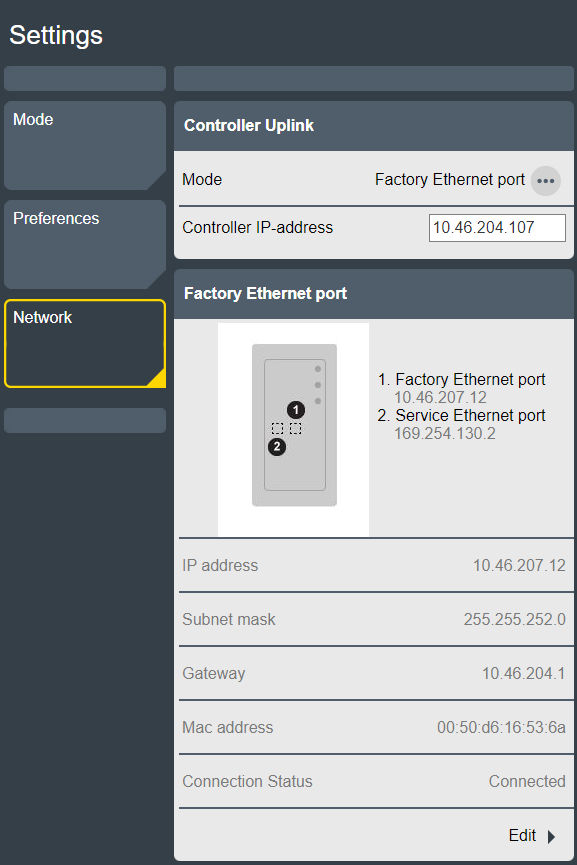
Konfigurácia brány firewall
Ovládač je možné nastaviť tak, aby sa používal ako brána firewall. Brána firewall je založená na princípe dôveryhodného hostiteľa a umožňuje iba prichádzajúce pripojenia cez povolené porty alebo adresy, ktoré sú na zaradené na zoznam.
Predvolene je brána firewall deaktivovaná.
Brána firewall sa vzťahuje len na prichádzajúce pripojenia na továrenskom porte Ethernet.
Aktivácia a konfigurácia brány firewall
V zobrazení Domov , vyberte Nastavenia.
V ľavom paneli vyberte Sieť.
V pravom paneli sa presuňte nadol na Firewall.
Vyberte Upraviť a nastavte Firewall na ZAP. Filtrovanie portu (vrstva 4 brány firewall) a všetky jej vopred definované služby sú predvolene povolené.
Nakonfigurujte nastavenia pre rôzne vrstvy brány firewall nastavením služieb na ZAP/VYP alebo manuálne zadajte adresy.
Filtrovanie portu (vrstva 4 brány firewall): na otvorenie a stanovenie dostupných služieb cez bránu firewall.
Filtrovanie IP (vrstva 3 brány firewall): na stanovenie dôveryhodného hostiteľa pomocou IP v sieti, ktorá má prístup ku všetkým službám.
Filtrovanie MAC (vrstva 2 brány firewall): na stanovenie dôveryhodného hostiteľa pomocou MAC.
Keď nie je povolená žiadna vrstva brány firewall, prepustia sa všetky prichádzajúce pripojenia.
Filtrovanie portu (vrstva 4 brány firewall)
Keď je Filtrovanie portu (vrstva 4 brány firewall) nastavené na ZAP, filter brány firewall odošle pakety na základe cieľového portu. Pakety odoslané do otvoreného portu sa okamžite prijmú Nezhodujúce sa pakety sa tiež spracujú inými typmi brány firewall (filtrovanie IP a filtrovanie MAC) predtým, ako sa príjmu alebo odmietnu.
Keď je Filtrovanie portu (vrstva 4 brány firewall) nastavené na VYP, filtrovanie portu je zakázané a všetky ostatné možnosti sú skryté.
Vopred definované služby majú vlastné aktivačné spínače:
Otvorené porty pre web (TCP 80, TCP 8080)
Otvorené porty pre SSH a SFTP (TCP 22)
Otvorené porty pre bezdrôtové nástroje (UDP 6677, TCP 6678)
Otvorené porty pre príslušenstvo (TCP 25000)
Dodatočné porty TCP
Dodatočné porty UDP
Vopred definovaná služba | Popis |
|---|---|
Otvorené porty pre web (TCP 80, TCP 8080) | Porty potrebné pre webové služby, aby bol ovládač prístupný cez továrenskú sieť. Nastavenie Otvorené porty pre web (TCP 80, TCP 8080) na Vyp spustí varovanie, že sa môže stratiť pripojenie s webovým HMI. |
Otvorené porty pre SSH a SFTP (TCP 22) | Port potrebný pre funkciu SSH a SFTP na továrenskom porte Ethernet. |
Otvorené porty pre bezdrôtové nástroje (UDP 6677, TCP 6678) | Porty potrebné pre bezdrôtové nástroje na pripojenie k ovládaču cez továrenskú sieť. |
Otvorené porty pre príslušenstvo (TCP 25000) | Porty potrebné pre príslušenstvo na komunikáciu s ovládačom cez továrenskú sieť. Toto sa vzťahuje na volič nástrčky 6. |
Otvoriť dodatočné porty TCP | Príjmu sa porty oddelené čiarkou aj rozsahy portov pomocou pomlčky (-). Príklad: po zadaní 1,2,3,4-10 sa otvoria všetky porty 1 až 10. Neplatné zadania portu spustia okamžité kontextové varovanie. Porty sa automaticky zoradia po výbere tlačidla Použiť. |
Otvoriť dodatočné porty UDP |
Na použitie Otvorený protokol, manuálne pridajte čísla portov do vstupného poľa Otvoriť dodatočné porty TCP. Napríklad: 4545,4546,4547 (závisí od portov nakonfigurovaných v sekcii Virtuálna stanica > Virtuálna stanica 1 > Protokoly > Otvorený protokol > Port servera).
Na použitie Server NTP manuálne pridajte port 123 do vstupného poľa Otvoriť dodatočné porty UDP.
Viaceré porty sa pridajú pomocou oddelenia čiarkou. Rozsahy portov sa pridajú pomocou pomlčky.
Filtrovanie IP (vrstva 3 brány firewall)
Na stanovenie dôveryhodného hostiteľa alebo sietí v Filtrovanie IP (vrstva 3 brány firewall) zadajte adresy IP do vstupného poľa Zoznam povolených adries IP. Na získanie prístupu k vstupnému poľu nastavte prepínač na ZAP. Prijaté zadania sú zoznamy adries IP alebo sieťové adresy ako tabuľky IP, t.j. adresy IP hostiteľa alebo sieťové adresy IP. Maska siete sa môže zadať ako dĺžka masky (napríklad /24) alebo ako sieťová adresa IP (napríklad /255.255.255.0). Pakety pochádzajúce z adries IP zaradených na zoznam povolených adries IP sú okamžite povolené. Ďalšie pakety kontrolujú ostatné vrstvy brány firewall (Filtrovanie portu a Filtrovanie MAC).
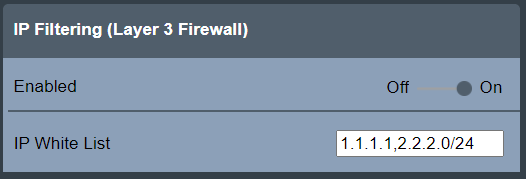
Z dôvodu problémov so zabezpečením sa neprijme zadanie názvov hostiteľov alebo názvov sietí.
Upozorňujeme, že procesy ako NATing (Network Address Translation – Preklad sieťových adries) môžu zmeniť zdrojové adresy IP. Ak je potrebné na zoznam zaradiť hostiteľa na základe zdrojovej adresy IP, poraďte sa s vaším miestnym správcom siete.
Filtrovanie MAC (vrstva 2 brány firewall)
Filtrovanie MAC (vrstva 2 brány firewall) umožňuje stanoviť dôveryhodných hostiteľov zadaním ich adries MAC do vstupného poľa Zoznam povolených adries MAC. Na získanie prístupu k vstupnému poľu nastavte prepínač na ZAP. Prijaté zadania sú zoznamy adries MAC oddelené čiarkou. Pakety pochádzajúce z adries MAC zaradených na zoznam povolených adries IP sú okamžite povolené. Ďalšie pakety kontrolujú ostatné vrstvy brány firewall (Filtrovanie portu a Filtrovanie IP).
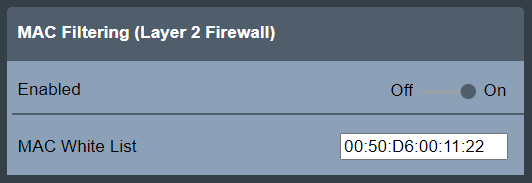
Neplatné zadania spustia okamžité kontextové varovanie.
Upozorňujeme, že smerovanie môže zmeniť zdrojové adresy MAC. Ak je potrebné na zoznam zaradiť hostiteľa na základe zdrojovej adresy MAC, poraďte sa s vaším miestnym správcom siete.
Počítadlá paketov
Na zobrazenie štatistiky brány firewall pre každú vrstvu brány firewall vyberte Nastavenia > Sieť > Brána firewall > Počítadlá paketov.
Sekcia Aktualizovať obsahuje nasledujúce tlačidlá:
Obnoviť: používa sa na obnovenie zobrazených počítadiel paketov.
Vynulovať: používa sa na vynulovanie počítadiel paketov.
Obidve tlačidlá majú prepínač, ktorý sa po ukončení akcie automaticky vráti do pôvodnej polohy.
Sekcia Prijaté počítadlá paketov zobrazuje počítadlá pre každý z typov brány firewall a pre odmietnuté pakety.
Filtrovanie portu: zobrazuje počítadlo paketov pre pakety prijaté typom brány firewall Filtrovanie portu.
Filtrovanie IP: zobrazuje počítadlo paketov pre pakety prijaté typom brány firewall Filtrovanie IP.
Filtrovanie MAC: zobrazuje počítadlo paketov pre pakety prijaté typom brány firewall Filtrovanie MAC.
Odmietnuté: zobrazuje počítadlo paketov pre pakety, ktoré boli odmietnuté.
Prijaté a teda spočítané pakety, podľa pravidiel filtrovania portu, IP a MAC obsahujú iba počiatočné pakety, ktoré nadväzujú spojenie.
Všetky odmietnuté pakety sa spočítajú a zobrazia.
Stav brány firewall
Stav všeobecnej funkcie brány firewall a jej vrstiev brány firewall je zobrazený v hlavnom zobrazení Brána firewall priamo v sekcii Nastavenia > Sieť.
Stav | Popis |
|---|---|
OK. | Brána firewall je aktivovaná a konfigurácia brány firewall je použitá. |
Deaktivovaná | Brána firewall je deaktivovaná a konfigurácia brány firewall nie je použitá. |
Chyba konfigurácie | Brána firewall je aktivovaná, ale konfigurácia brány firewall nie je použitá v dôsledku vnútornej chyby. Z bezpečnostných dôvodov sa aplikuje politika Fail-Open. To znamená, že je povolený prechod všetkých pripojení. |
Keď je všeobecný stav brány firewall OK, zobrazený je aj stav (Aktivované/Deaktivované) pre príslušné vrstvy brány firewall.