Power Focus S (3.13)
Software
Introdução
Nesta seção, é possível achar informações básicas sobre o produto e também convenções de formatação usadas nos tópicos.
Regulamento Geral de Proteção de Dados (RGPD)
Este produto permite processar informações pessoais identificáveis, tais como o nome de usuário do sistema, a função e o endereço de IP. A finalidade deste recurso de processamento é melhorar o controle de qualidade através da rastreabilidade e do gerenciamento adequado de acessos.
Caso você decida processar dados pessoais, é necessário estar ciente e cumprir as regras relevantes de proteção de dados, incluindo o RGPD da UE, bem como quaisquer outras leis, diretivas e regulamentos aplicáveis. A Atlas Copco não pode de forma alguma, ser responsabilizada por qualquer utilização do produto feita por você.
Convenções
Para melhorar o entendimento do usuário, certas convenções de formatação são usadas neste documento. As convenções de formatação usadas estão listadas na tabela abaixo.
Elemento | Notação | Descrição | Saída |
|---|---|---|---|
Ênfase geral | No espaço de trabalho Programa | Para destacar ou realçar certos elementos de texto. | Texto em Negrito |
Itens da Interface Gráfica do Usuário (GUI) | Selecione o botão Função . | Qualquer referência aos itens encontrados na tela da interface GUI (por exemplo, botões de comando, nomes de ícones e nomes de campos). | Texto em Negrito |
Caminho da Interface Gráfica do Usuário (GUI) > | Em geral, na parte superior da GUI. | Recurso de navegação que mantém registro da localização na GUI. | Por exemplo: Controlador > Programa > Editar |
Entrada do usuário | Insira uma Descrição do programa. | Qualquer texto digitado pelo usuário. | Texto em Negrito |
Nomes de arquivo | Insira um Nome de Arquivo para a exportação. | Arquivos exportados ou importados para o sistema. | Texto em Negrito e Itálico |
Nomes de variáveis e de parâmetros | Insira um Nome para a exportação. | Nomes de variáveis e de parâmetros (sem os valores). | Texto em Itálico |
Valores de variáveis e de parâmetros | Insira um VALOR para a exportação. | Valores de variáveis e de parâmetros. | Texto em MAIÚSCULAS EM NEGRITO |
Saída do sistema | Client.Domain.Models.ExportImportConfiguration | Qualquer saída de texto do sistema. | Texto em Espaçamento uniforme |
Links externos | Links para sites externos que contêm informações relacionadas ao conteúdo ou assunto, que podem incluir:
| Texto selecionável para sites externos | |
Links de documentações internas |
Se disponíveis, esses links serão apresentados embaixo do texto. | Texto selecionável para conteúdo interno |
Responsabilidades e Advertências
Responsabilidade
Muitas situações no ambiente operacional poderão afetar o processo de aperto e podem exigir uma validação de resultados. Em conformidade com as normas e/ou regulamentos aplicáveis, solicitamos que se inspecione o torque instalado e a direção rotacional depois de qualquer situação que possa influenciar o resultado do aperto. Exemplos de tais situações incluem, porém não se limitam a:
instalação inicial do sistema de ferramentas
alteração do lote de peças, parafuso, lote de parafusos, ferramenta, software, configuração ou ambiente
Alteração nas conexões de ar ou elétricas
alteração na ergonomia da linha, processo, procedimentos ou práticas de qualidade
alteração do operador
qualquer outra alteração que influencie o resultado do processo de aperto
A inspeção deve:
Garantir que as condições da junta não tenham sido alteradas por situações de influência.
Ser realizada após a instalação inicial, manutenção ou reparo do equipamento.
Ocorrer no mínimo uma vez por turno ou em outra frequência adequada.
Palavras dos Avisos de Segurança
As palavras Perigo, Alerta, Cuidado e Atenção nos avisos de segurança têm os seguintes significados:
PERIGO | PERIGO indica uma situação de risco que, se não for evitada, resultará em morte ou lesão grave. |
ALERTA | ALERTA indica uma situação de risco que, se não for evitada, poderá resultar em morte ou lesão grave. |
CUIDADO | CUIDADO, usado como um símbolo para alerta de segurança, indica uma situação de risco que, se não for evitada, pode vir a resultar em lesão leve ou moderada. |
ATENÇÃO | ATENÇÃO é usado para tratar as práticas que não estão relacionadas a lesões pessoais. |
Sobre o Guia do Usuário
O Guia do Usuário descreve como instalar e configurar o Power Focus S.
Destina-se a todos que operam e dão manutenção no Power Focus S.
Histórico das revisões
Número da Versão | Data da Revisão | Descrição da Revisão |
|---|---|---|
item | item | none |
3.11 | 02/2024 | NOVO Conteúdo ATUALIZAÇÃO do Conteúdo |
3.10 | 08/2023 | Primeira versão oficial do guia do usuário do Power Focus S. |
Instalação e atualização
Nesta seção, é possível encontrar informações para ajudar com a instalação inicial do produto ou atualizar de uma versão para outra.
Acessando o GUI da Web

Para acessar o GUI da Web (Web GUI) do Power Focus S é necessário um computador com um navegador instalado.
Utilizando um cabo de rede, conecte o computador a uma porta de serviço do Power Focus S.
No computador, abra um navegador e acesse 169.254.130.2.
O GUI da Web ( Web GUI) do Power Focus S se abre.
Configuração
Nesta seção, é possível encontrar detalhes sobre como criar, modificar e verificar as configurações do produto.
Trabalhando com a Aba Controlador
As tarefas de administração do sistema do controlador Power Focus S são manipuladas no menu Controlador. O menu é acessado pela interface da Web.
Software
A versão do software disponível no POWER FOCUS S é encontrada na aba Software.
Uma nova distribuição de software pode ser instalada utilizando a interface da Web ou conectando o sistema ao Power Focus 8 ou ao ToolsControl.
A atualização do software é feita automaticamente quando o sistema é conectado ao Power Focus 8 ou ao ToolsControl. O software herda a mesma versão de software em execução no Power Focus 8 ou no ToolsControl.
A opção Atualização do software somente fica visível ao se acessar a interface da Web em um PC. O arquivo de atualização do software deve ser descompactado antes de ser realizada a atualização do software.
Atualizando o Software do Controlador por meio da Interface da Web
Acesse a interface da Web conectando um PC com um cabo de rede (RJ45) diretamente a uma porta Ethernet de serviço.
Acesse o sistema com o endereço IP 169.254.130.2 a partir de um navegador da Web.Na tela inicial da interface Web, acesse a aba Controlador, selecione Software no painel esquerdo depois acesse a janela Atualização do Software e selecione Navegar.
Navegue e selecione o arquivo com o software disponível na pasta oci do arquivo descompactado e siga as instruções para finalizar a instalação.
Hardware
A aba Hardware contém informações sobre o controlador, como designação do modelo e número de série, e informações sobre as diversas placas eletrônicas no controlador.
Trabalhando com a Aba Definições
Esta aba é utilizada para configurar as definições específicas do controlador, como canal, idioma e rede.
Configuração do Aperto Sincronizado
O Power Focus S pode ser configurado de dois modos diferentes de Aperto Sincronizado:
Sync member. Este modo é utilizado quando o sistema está conectado a um Power Focus 8 por meio de uma conexão “daisy chain”. O Power Focus S deve ser definido no modo Sync member, e o Power Focus 8 deve ser definido no modo Sync reference.
Não sincronizado. Este modo é utilizado quando o sistema está conectado a um ToolsControl por meio da Porta Ethernet de Fábrica.
Alterando o Modo
Acesse a aba Definições na tela inicial. Selecione Aperto Sincronizado.
Selecione o ícone (...) à direita. A janela pop-up Escolher um item abre.
Selecione o modo sua preferência na janela pop-up Escolher um item. Confirme selecionando Aplicar.
No modo Sync member, aparece o campo Número do canal. Esse número define o número do canal do sistema quando conectado a um Power Focus 8.
O sistema reinicializa automaticamente após a alteração do modo ser aplicada.
Configuração de Preferências
Preferências contém definições gerais e o idioma.
Alterando o idioma
Acesse a aba Definições na tela inicial. Selecione Preferências, e acesse a janela Idioma.
Selecione o ícone (...) próximo ao nome do idioma atual. A janela pop-up Escolher um item abre.
Selecione um idioma na janela pop-up Escolher um item.
Alterar o idioma no Power Focus 8 altera também o idioma na interface da Web Power Focus S.
Configuração da Rede
O Power Focus S suporta dois tipos diferentes de modo Uplink do Controlador:
Daisy-chain. Este modo é utilizado quando o sistema está conectado a um Power Focus 8 e quando o Power Focus S está definido no modo Sync member.
Porta Ethernet de fábrica. Este modo é utilizado quando o sistema está conectado ao ToolsControl.
Alterando o Modo
Acesse a aba Definições na tela inicial. Selecione Rede, e acesse a janela Uplink do Controlador.
Selecione o ícone de elipse (...). A janela pop-up Escolher um item abre.
Selecione o modo sua preferência na janela pop-up Escolher um item. Confirme selecionando Aplicar.
Caso o modo Porta Ethernet de Fábrica esteja selecionado, aparece o campo Endereço de IP do Controlador. Este campo é utilizado para definir o endereço IP do ToolsControl ao qual o sistema será conectado.
Após o endereço IP ser adicionado ao campo Endereço de IP do Controlador, aparece o campo Porta Ethernet de Fábrica. Selecione Editar para alterar as definições do Power Focus S.
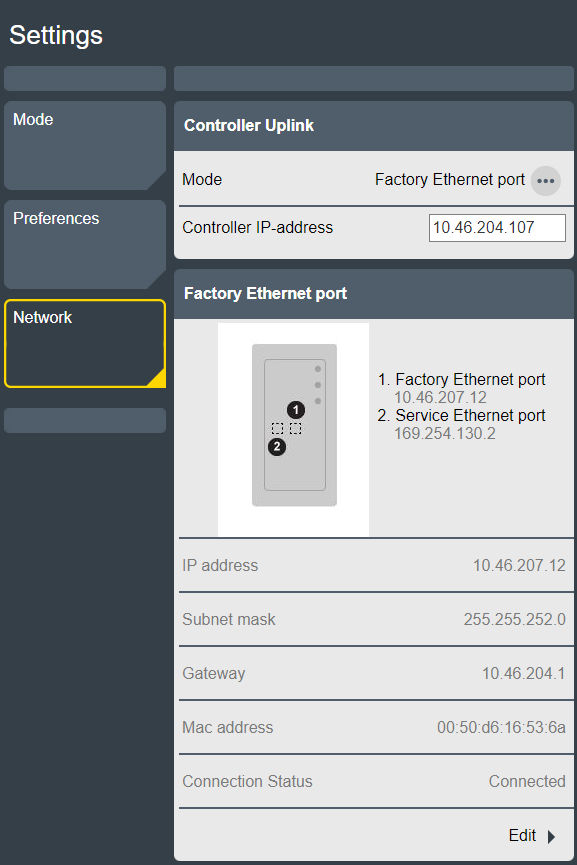
Configurando o Firewall
O controlador pode ser instalado para utilizar um firewall. O firewall baseia-se no princípio do host confiável, e permite somente conexões de entrada por meio de portas habilitadas ou endereços na lista branca.
Por padrão, o firewall fica desabilitado.
O firewall aplica-se somente a conexões de entrada na Porta Ethernet da Fábrica
Ativando e configurando o Firewall.
Na visualização Inicial, clique em Definições.
Selecione Rede no painel esquerdo.
Painel direito, role para Firewall.
Selecione Editar e defina o Firewall como Ativo. A Filtragem de Porta (camada 4 do Firewall) e todos os seus filtros predefinidos são habilitados por padrão.
Configure as definições das diversas camadas do firewall definindo serviços como Ativo/Desativado ou insira endereços manualmente.
Filtragem de Porta (camada 4 do firewall): Para abrir e especificar serviços acessíveis pelo firewall.
Filtragem de IP (camada 3 do firewall): Para especificar um host confiável por IP em uma rede que pode acessar todos os serviços.
Filtragem de MAC (camada 2 do firewall): Para especificar um host confiável pelo MAC.
Quando nenhuma das camadas do firewall está habilitada, todas as conexões de entrada são permitidas.
Filtragem de Porta (Camada 4 do Firewall)
Quando Filtragem de Porta (Camada 4 do Firewall) está definida como Ativa, os pacotes de filtro do firewall baseiam-se na porta de destino. Pacotes enviados para uma porta aberta são aceitos imediatamente. Pacotes não compatíveis também são processados por outros tipos de firewall, Filtragem de IP e Filtragem de MAC, antes de serem finalmente rejeitados.
Quando Filtragem de Porta (Camada 4 do Firewall) está Desativado, a filtragem de porta é desabilitada e todas as outras opções ficam ocultas.
Serviço predefinido tem suas próprias chaves seletoras de ativação:
Portas abertas para a Web (TCP 80, TCP 8080)
Portas abertas para SSH e SFTP (TCP 22)
Portas abertas para ferramentas sem fio (UDP 6677, TCP 6678)
Portas abertas para acessórios (TCP 25000)
Portas TCP adicionais
Portas UDP adicionais
Serviço predefinido | Descrição |
|---|---|
Portas abertas para a Web (TCP 80, TCP 8080) | Portas necessárias a serviços da Web, de modo que o controlador esteja acessível na rede da fábrica. Definir Portas abertas para a Web (TCP 80, TCP 8080) como Desativado aciona um aviso de que a conexão com a IHM da Web pode ter sido perdida. |
Portas abertas para SSH e SFTP (TCP 22) | Porta necessária a SSH e SFTP. |
Portas abertas para ferramentas sem fio (UDP 6677, TCP 6678) | Portas necessárias a ferramentas sem fio para que se conectem ao controlador pela rede da fábrica. |
Portas abertas para acessórios (TCP 25000) | Portas necessárias aos acessórios para que se comuniquem com o controlador pela rede da fábrica. Isso se aplica ao Seletor de Soquete 6. |
Abrir Portas TCP adicionais | Portas separadas por vírgulas e intervalos de porta usando-se um hífen (-). Exemplo: ao se inserir 1,2,3,4-10, todas as portas entre 1 e 10 são abertas. Inserção de portas inválidas aciona imediatamente um aviso pop-up, As portas são automaticamente classificadas ao se selecionar o botão Aplicar. |
Abrir Portas UDP adicionais |
Para utilizar o Open Protocol, adicione o número de portas manualmente na caixa de entrada Abrir portas TCP adicionais. Por exemplo: 4545,4546,4547 (dependendo das portas configuradas em Estação Virtual > Estação Virtual 1 > Protocolos > Open Protocol > Porta do Servidor).
Ao utilizar um Servidor NTP, adicione a porta 123 manualmente na caixa de entrada Abrir Portas UDP adicionais.
Diversas portas são adicionadas usando-se separação com vírgulas. Intervalos de portas são acrescentados usando-se um traço.
Filtragem de IP (firewall de camada 3)
Para especificar um host confiável ou redes em Filtragem de IP (firewall de camada 3), insira seus endereços IP na caixa de entrada Lista Branca de IP. Para acessar a caixa de entrada, defina a chave seletora como Ativo. Entradas aceitas são listas de endereços IP ou endereços de rede na forma de tabelas de IP, ou seja, endereços IP de hosts ou endereços IP de redes. A máscara de rede pode ser inserida como um comprimento de máscara (por exemplo, /24) ou como um endereço IP de rede (por exemplo, /255.255.255.0). Pacotes provenientes de um endereço IP de uma lista branca são imediatamente permitidos. Outros pacotes são examinados por outras camadas do firewall (Filtragem de Porta e Filtragem de MAC).
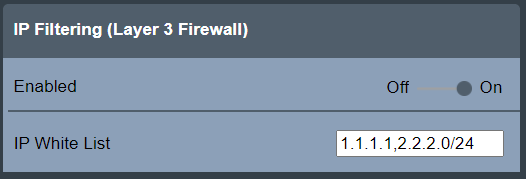
Devido a questões de segurança, inserir nomes de hosts ou nomes de redes não é aceito.
Observe que processos como NATing (Conversão de Endereços de Rede) podem alterar endereços IP de origem. Consulte seu administrador de rede local quando for necessário colocar em lista branca um host com base em um endereço IP de origem.
Filtragem de MAC (firewall de camada 2)
Filtragem de MAC (firewall de camada 2) permite especificar hosts ou redes confiáveis inserindo-se seus endereços MAC na caixa de entrada Lista Branca de IP. Para acessar a caixa de entrada, defina a chave seletora como Ativo. Entradas aceitas são listas de endereços MAC separados por vírgulas. Pacotes provenientes de um endereço MAC de uma lista branca são imediatamente permitidos. Outros pacotes são examinados por outras camadas do firewall (Filtragem de Porta e Filtragem de IP).
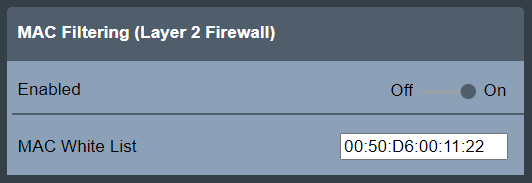
Inserções inválidas acionam imediatamente um aviso pop-up,
Observe que o roteamento pode alterar endereços de MAC de origem. Consulte seu administrador de rede local quando for necessário colocar em lista branca um host com base em um endereço MAC de origem.
Contadores de pacotes
Para exibir estatísticas do Firewall de cada camada de firewall, selecione Definições > Rede > Firewall > Contadores de Pacotes.
A seção Atualizar engloba os seguintes botões:
Atualizar: usado para atualizar contadores de pacotes.
Restaurar: usado para restaurar contadores de pacotes para zero.
Ambos os botões têm uma chave seletora que é restaurada automaticamente para a posição original após realizada a ação.
A seção Contadores de Pacotes Aceitos exibe os contadores de cada um dos tipos de firewall e contadores de pacotes rejeitados.
Filtragem de Portas: exibe o contadores de pacotes dos pacotes aceitos pelo tipo de firewall Filtragem de Porta.
Filtragem de IP: exibe o contadores de pacotes dos pacotes aceitos pelo tipo de firewall Filtragem de MAC.
Filtragem de MAC: exibe o contadores de pacotes dos pacotes aceitos pelo tipo de firewall Filtragem de MAC.
Rejeitado: exibe o contador de pacotes de um pacote que foi rejeitado.
Os pacotes aceitos, e por isso contados, pelas regras de Filtragem de Porta, IP e MAC englobam somente pacotes iniciais que estabelecem uma conexão.
Os pacotes rejeitados são todos contados e exibidos.
Status do Firewall
O status do recurso geral firewall e suas camadas de firewall são mostrados na exibição principal Firewall diretamente em Definições > Rede.
Status | Descrição |
|---|---|
OK. | O Firewall está habilitado e a configuração do Firewall está aplicada. |
Desativado | O Firewall está desabilitado e a configuração do Firewall não está aplicada. |
Erro de Configuração | O Firewall está habilitado, mas a configuração do Firewall não está aplicada devido a um erro interno. Por motivos de segurança, a política “fail open” está aplicada, significando que todas as conexões são permitidas. |
Quando o status geral do firewall é Ativo, o status (Ativo/Desativado) das respectivas camadas do firewall é também mostrado.