Power Focus S (3.13)
Software
Einleitung
In diesem Abschnitt finden Sie grundlegende Informationen zum Produkt sowie die in den Themen angewandten Formatierungskonventionen.
Datenschutz-Grundverordnung (DSGVO)
Dieses Produkt bietet die Möglichkeit, personenbezogene Informationen wie den Systembenutzernamen, die Rolle und die IP-Adresse zu verarbeiten. Der Zweck dieser Verarbeitungsfähigkeit könnte darin bestehen, die Qualitätskontrolle durch Rückverfolgbarkeit und geeignetes Zugriffsmanagement zu verbessern.
Wenn Sie sich dazu entschließen, personenbezogene Daten zu verarbeiten, müssen Sie die einschlägigen Datenschutzbestimmungen kennen und einhalten, einschließlich der DSGVO sowie anderer in der EU anwendbarer Gesetze, Richtlinien und Vorschriften. Atlas Copo kann in keiner Weise für die Verwendung des Produkts durch Sie haftbar gemacht werden.
Konventionen
Zur Verbesserung des Benutzerverständnisses werden in diesem Dokument bestimmte Formatierungen verwendet. Die verwendeten Formatierungen sind nachfolgend aufgeführt.
Element | Schreibweise | Beschreibung | Ausgabe |
|---|---|---|---|
Allgemeine Hervorhebung | Im Arbeitsbereich Programm. | Zur Hervorhebung oder Markierung von bestimmten Textelementen | Text in Fettschrift |
Elemente der grafischen Benutzeroberfläche (GUI) | Wählen Sie die Schaltfläche Funktion aus. | Alle Verweise zu Elementen auf dem GUI-Bildschirm (z.B. Befehlsschaltflächen, Symbolnamen und Feldnamen). | Text in Fettschrift |
Grafische Benutzeroberfläche (GUI) Pfad > | Im Allgemeinen oben auf der GUI. | Navigationshilfe, mit der Sie den Überblick über Ihre Position innerhalb der GUI behalten können. | Zum Beispiel: Steuerung > Programm > Bearbeiten |
Benutzereingabe | Geben Sie eine Beschreibung für das Programm ein. | Beliebige Texteingabe durch den Benutzer. | Text in Fettschrift |
Dateinamen | Geben Sie einen Dateinamen für den Export ein. | Dateien, die entweder aus dem System exportiert oder in das System importiert werden. | Text in Fettschrift Kursiv |
Namen von Variablen und Parametern | Geben Sie einen Namen für den Export ein. | Namen von Variablen und Parametern (keine Werte). | Text in Kursivschrift |
Werte von Variablen und Parametern | Geben Sie einen WERT für den Export ein. | Werte von Variablen und Parametern. | Text in GROSSBUCHSTABEN |
Systemausgabe | Client.Domain.Models.ExportImportConfiguration | Jede Textausgabe durch das System. | Text in Monospace |
Externe Links | Links zu externen Seiten, die mit dem Dokument oder dem Themeninhalt verbundene Informationen enthalten. Dies können sein:
| Auswählbarer Text in externen Seiten | |
Interne Dokumentenverknüpfungen |
Diese Links werden, wenn sie verfügbar sind, unter dem Text angezeigt. | Auswählbarer Text in internen Inhalten |
Verpflichtungen und Warnungen
Haftung
Viele Ereignisse in der Arbeitsumgebung können sich auf die Verschraubung auswirken und bedürfen einer Validierung der Ergebnisse. In Übereinstimmung mit den geltenden Standards und/oder Vorschriften sind das installierte Drehmoment und die Drehrichtung nach einem Ereignis zu überprüfen, das sich auf die Verschraubung auswirken kann. Zu solchen Ereignissen zählen unter anderem:
Erstinstallation des Werkzeugsystems
Änderung von Chargen, Bolzen, Schrauben, Werkzeugen, Software, Konfiguration oder Umgebung
Änderung von Druckluft- oder Elektroanschlüssen
Änderung von Linienergonomie, Prozessen, Qualitätsverfahren und -praktiken
Bedienerwechsel
Andere Änderungen, die sich auf das Ergebnis der Verschraubung auswirken
Die Prüfung muss:
Sicherstellen, dass die gemeinsamen Bedingungen sich nicht aufgrund von Ereignissen geändert haben.
Nach der Erstinstallation, Wartung oder Reparatur der Anlage erfolgen.
Mindestens einmal pro Schicht oder in einem anderen geeigneten Intervall erfolgen.
Sicherheitsbezogene Signalwörter
Die sicherheitsbezogenen Signalworte Gefahr, Warnung, Vorsicht und Hinweis haben folgende Bedeutung:
GEFAHR | GEFAHR weist auf eine gefährliche Situation hin, die bei Nichtvermeidung zu schweren Verletzungen mit möglicher Todesfolge führen wird. |
WARNUNG | WARNUNG weist auf eine gefährliche Situation hin, die bei Nichtvermeidung zu schweren Verletzungen mit möglicher Todesfolge führen könnte. |
ACHTUNG | VORSICHT weist bei Verwendung mit dem Sicherheitswarnsymbol auf eine gefährliche Situation hin, die bei Nichtvermeidung zu leichten oder mittelschweren Verletzungen führen könnte. |
HINWEIS | Ein HINWEIS wird für Situationen verwendet, die sich nicht auf eine mögliche Verletzungsgefahr beziehen. |
Über das Benutzerhandbuch
In diesem Benutzerhandbuch wird die Einrichtung und Konfiguration der Power Focus S beschrieben.
Es richtet sich an alle, die die Power Focus S bedienen oder warten.
Revisionsverlauf
Versionsnummer | Revisionsdatum | Revisionsbeschreibung |
|---|---|---|
item | item | none |
3,11 | 02/2024 | NEUER Inhalt AKTUALISIERTER Inhalt |
3,10 | 08/2023 | Erste offizielle Veröffentlichung der Bedienungsanleitung für die Power Focus S. |
Installation und Upgrade
In diesem Abschnitt finden Sie Informationen zur Unterstützung der Erstinstallation des Produkts sowie zu Versionsaktualisierungen.
Zugriff auf die Web GUI

Um auf die Power Focus S Web GUI zuzugreifen, wird ein Computer mit installiertem Browser benötigt.
Verbinden Sie den Computer mit einem Ethernet-Kabel mit dem Service-Anschluss der Power Focus S.
Öffnen Sie einen Browser auf dem Computer und rufen Sie 169.254.130.2 auf.
Es wird die Power Focus S Web GUI geöffnet.
Konfiguration
In diesem Abschnitt finden Sie ausführliche Informationen zum Erstellen, Ändern und Überprüfen von Produkteinstellungen.
Arbeiten mit der Registerkarte Steuerung
Die Systemverwaltungsaufgaben für die Power Focus S werden über das Menü Steuerung ausgeführt. Auf das Menü wird über die Weboberfläche zugegriffen.
Software
Die auf der POWER FOCUS S verfügbare Softwareversion finden Sie auf der Registerkarte Software.
Eine neue Software kann entweder mithilfe der Weboberfläche oder durch Verbinden des Systems mit der Power Focus 8 oder ToolsControl installiert werden.
Das Software-Update wird automatisch ausgeführt, wenn das System mit der Power Focus 8 oder ToolsControl verbunden wird. Die Software erbt dieselbe Softwareversion, die auf der Power Focus 8 oder ToolsControl ausgeführt wird.
Die Option Software-Update wird nur eingeblendet, wenn Sie von einem PC aus auf die Weboberfläche zugreifen. Die Datei für das Software-Update muss zunächst entpackt werden, bevor die Aktualisierung ausgeführt wird.
Steuerungssoftware-Update über Weboberfläche
Verbinden Sie den PC mit einem direkten Ethernet-Kabel (RJ45) mit dem Service-Ethernet-Port, um auf die Weboberfläche zuzugreifen.
Greifen Sie über die IP-Adresse 169.254.130.2 aus einem Webbrowser auf das System zu.Rufen Sie auf dem Startbildschirm der Weboberfläche die Registerkarte Steuerung auf, wählen Sie auf der linken Seite Software aus, wechseln Sie zum Fenster Software-Update und wählen Sie anschließend Durchsuchen aus.
Suchen Sie nach der Datei mit der Software im Ordner oci der entpackten Datei, wählen Sie sie aus und befolgen Sie die Anweisungen, um die Installation abzuschließen.
Hardware
Die Registerkarte Hardware enthält Informationen zur Steuerung, wie beispielsweise Modellbezeichnung und Seriennummer, sowie Informationen über verschiedene in die Steuerung integrierte elektronische Baugruppen.
Arbeiten mit der Registerkarte Einstellungen
Diese Registerkarte wird zur Einrichtung steuerungsspezifischer Einstellungen, wie zum Beispiel Kanal, Sprache und Netzwerk, verwendet.
Konfiguration der synchronisierten Verschraubung
Die Power Focus S kann mit zwei verschiedenen Synchronisierten Verschraubungsmodi konfiguriert werden:
Sync-Mitglied. Dieser Modus wird verwendet, wenn das System über eine Reihenschaltung mit einer Power Focus 8 verbunden ist. Die Power Focus S sollte in den Modus Sync-Mitglied und die Power Focus 8 in den Modus Sync-Referenz versetzt werden.
Keine Sync. Dieser Modus wird verwendet, wenn das System über einen Werkseitigen Ethernet-Anschluss mit ToolsControl verbunden ist.
Wechsel des Modus
Rufen Sie auf dem Startbildschirm die Registerkarte Einstellungen auf. Wählen Sie Synchronisierte Verschraubung aus.
Wählen Sie das Ellipsen-Symbol (...) auf der rechten Seite aus. Es erscheint das Popup-Fenster Element auswählen.
Wählen Sie im Popup-Fenster Element auswählen den gewünschten Modus aus. Bestätigen Sie, indem Sie Übernehmen auswählen.
Im Modus Sync-Mitglied erscheint das Feld Kanalnummer. Diese Nummer legt die Kanalnummer des Systems fest, wenn eine Verbindung mit einer Power Focus 8 besteht.
Das System startet automatisch neu, wenn die Modusänderung übernommen wird.
Konfiguration der Voreinstellungen
Die Präferenzen enthalten allgemeine Einstellungen und Sprache.
Ändern der Sprache
Rufen Sie auf dem Startbildschirm die Registerkarte Einstellungen auf. Wählen Sie Präferenzen aus und wechseln Sie zum Fenster Sprache.
Wählen Sie das Ellipsen-Symbol (...) neben dem Namen der aktuellen Sprache aus. Es erscheint das Popup-Fenster Element auswählen.
Wählen Sie im Popup-Fenster Element auswählen eine Sprache aus.
Durch die Änderung der Sprache an der Power Focus 8 wird auch gleichzeitig die Sprache der Weboberfläche der Power Focus S geändert.
Konfiguration des Netzwerks
Die Power Focus S unterstützt zwei verschiedene Steuerungs-Uplink-Modi:
Reihenschaltung. Dieser Modus wird verwendet, wenn das System mit einer Power Focus 8 verbunden und die Power Focus S auf den Modus Sync-Mitglied eingestellt ist.
Werksseitiger Ethernet-Anschluss. Dieser Modus wird verwendet, wenn das System mit ToolsControl verbunden ist.
Wechsel des Modus
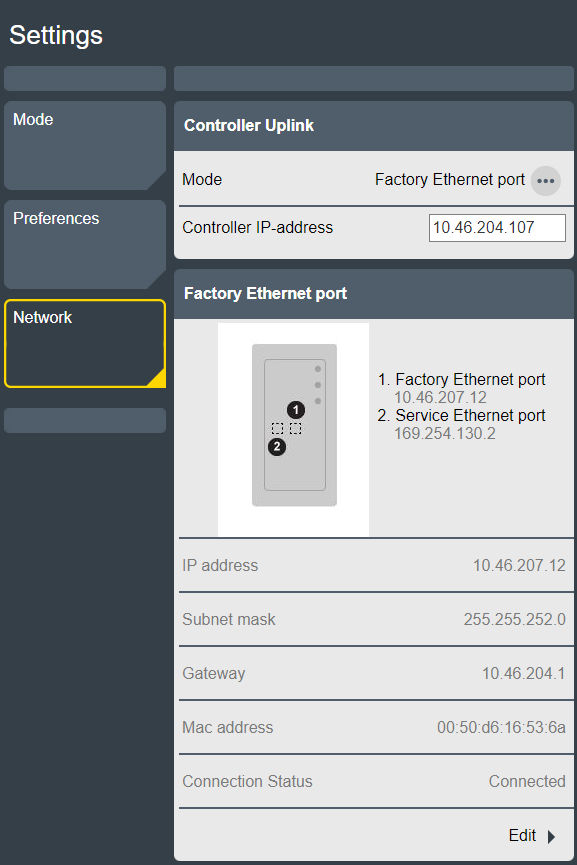
Rufen Sie auf dem Startbildschirm die Registerkarte Einstellungen auf. Wählen Sie Netzwerk aus und wechseln Sie zum Fenster Steuerungs-Uplink.
Wählen Sie das Ellipsen-Symbol (...) aus. Es erscheint das Popup-Fenster Element auswählen.
Wählen Sie im Popup-Fenster Element auswählen den gewünschten Modus aus. Bestätigen Sie, indem Sie Übernehmen auswählen.
Wenn der Modus Werksseitiger Ethernet-Anschluss ausgewählt wird, erscheint das Feld IP-Adresse der Steuerung. Dieses Feld wird verwendet, um die IP-Adresse der ToolsControl festzulegen, mit der das System verbunden wird.
Wenn die IP-Adresse dem Feld IP-Adresse der Steuerung hinzugefügt wurde, erscheint das Feld Werksseitiger Ethernet-Anschluss. Wählen Sie Bearbeiten aus, um die Ethernet-Einstellungen der Power Focus S zu verändern.
Konfiguration der Firewall
Die Steuerung kann für die Verwendung einer Firewall konfiguriert werden. Die Firewall basiert auf dem Prinzip von vertrauenswürdigen Hosts und lässt nur eingehende Verbindungen über aktivierte Ports oder zugelassene Adressen zu.
Standardmäßig ist die Firewall deaktiviert.
Die Firewall findet nur bei eingehenden Verbindungen am werkseitigen Ethernet-Anschluss Anwendung.
Aktivierung und Konfiguration der Firewall
Wählen Sie auf der Startseite Einstellungen aus.
Wählen Sie im linken Fenster Netzwerk aus.
Scrollen Sie im rechten Fenster bis zu Firewall herunter.
Wählen Sie Bearbeiten aus und stellen Sie die Firewall auf Ein. Die Port-Filterung (Layer-4-Firewall) und alle ihre vordefinierten Filter sind standardmäßig aktiviert.
Konfigurieren Sie die Einstellungen für die verschiedenen Firewall-Schichten, indem Sie die Dienste auf Ein/Aus setzen oder manuell Adressen eingeben.
Port-Filterung (Layer-4-Firewall): Zum Öffnen und Festlegen von durch die Firewall erreichbaren Diensten.
IP-Filterung (Layer-3-Firewall): Zum Festlegen eines vertrauenswürdigen Hosts nach IP-Adresse im Netzwerk, der auf alle Dienste zugreifen kann.
MAC-Filterung (Layer-2-Firewall): Zum Festlegen eines vertrauenswürdigen Hosts nach MAC-Adresse.
Wenn keine Firewall-Schicht aktiviert ist, werden alle eingehenden Verbindungen zugelassen.
Port-Filterung (Layer-4-Firewall)
Wenn die Port-Filterung (Layer-4-Firewall) auf EIN gesetzt ist, filtert die Firewall Pakete auf Grundlage des Zielports. An einen offenen Port gesendete Pakete werden sofort akzeptiert. Nicht passende Pakete werden ebenso durch die anderen Firewall-Typen, also IP-Filterung und MAC-Filterung, verarbeitet, bevor sie angenommen oder abgewiesen werden.
Wenn die Port-Filterung (Layer-4-Firewall) auf AUS gesetzt ist, ist die Port-Filterung deaktiviert und alle anderen Optionen werden ausgeblendet.
Vordefinierte Dienste haben ihre eigenen Aktivierungsschalter:
Ports für Web öffnen (TCP 80, TCP 8080)
Ports für SSH und SFTP öffnen (TCP 22)
Ports für Drahtloswerkzeuge öffnen (UDP 6677, TCP 6678)
Ports für Zubehör öffnen (TCP 25000)
Zusätzliche TCP-Ports
Additional UDP ports
Vordefinierte Dienste | Beschreibung |
|---|---|
Ports für Web öffnen (TCP 80, TCP 8080) | Erforderliche Ports für Webdienste, sodass über das Fabriknetzwerk auf die Steuerung zugegriffen werden kann. Wenn die Einstellung Ports für Web öffnen (TCP 80, TCP 8080) auf Aus geschaltet wird, dann wird eine Warnmeldung erzeugt, die darauf hinweist, dass die Verbindung mit der Web-HMI verloren gehen kann. |
Ports für SSH und SFTP öffnen (TCP 22) | Erforderlicher Port für SSH- und SFTP-Funktionalität am werkseitigen Ethernet-Anschluss. |
Ports für Drahtloswerkzeuge öffnen (UDP 6677, TCP 6678) | Erforderliche Ports, damit sich Drahtloswerkzeuge über das Fabriknetzwerk mit der Steuerung verbinden können. |
Ports für Zubehör öffnen (TCP 25000) | Erforderliche Ports, damit Zubehör über das Fabriknetzwerk mit der Steuerung kommunizieren kann. Dies gilt für Stecknuss-Selektor 6. |
Zusätzliche TCP-Ports öffnen | Es sind durch Komma getrennte Ports und Port-Bereiche mit einem Bindestrich (-) zulässig. Beispiel: Bei der Eingabe von 1,2,3,4-10 werden alle Ports zwischen 1 und 10 geöffnet. Bei ungültigen Port-Eingaben wird unmittelbar eine Popup-Warnmeldung angezeigt. Ports werden nach Auswahl der Schaltfläche Übernehmen automatisch sortiert. |
Zusätzliche UDP-Ports öffnen |
Fügen Sie zur Verwendung von Open Protocol die Portnummern manuell im Eingabefeld Zusätzliche TCP-Ports öffnen hinzu. Zum Beispiel: 4545,4546,4547 (abhängig von den unter Virtuelle Station > Virtuelle Station 1 > Protokolle > Open Protocol > Server-Port konfigurierten Ports).
Fügen Sie zur Verwendung eines NTP-Servers den Port 123 manuell im Eingabefeld Zusätzliche UDP-Ports öffnen hinzu.
Es können mehrere Ports eingetragen werden, indem diese durch ein Komma getrennt werden. Port-Bereiche können mit einem Bindestrich hinzugefügt werden.
IP-Filterung (Firewall Schicht 3)
Um vertrauenswürdige Hosts oder Netzwerke für die IP-Filterung (Layer-3-Firewall) festzulegen, tragen Sie deren IP-Adressen in das Eingabefeld IP-Whitelist ein. Um auf das Eingabefeld zuzugreifen, stellen Sie den Schalter auf Ein. Zulässige Einträge sind Listen von IP- oder Netzwerkadressen als IP-Tabellen, d. h. Host-IP-Adressen oder Netzwerk-IP-Adressen. Die Netzwerkmaske kann als Maskenlänge (z. B. /24) oder als Netzwerk-IP-Adresse (z. B. /255.255.255.0) eingegeben werden. Pakete von einer zugelassenen IP-Adresse werden unmittelbar zugelassen. Andere Pakete werden durch die anderen Firewall-Schichten (Port-Filterung und MAC-Filterung) gefiltert.
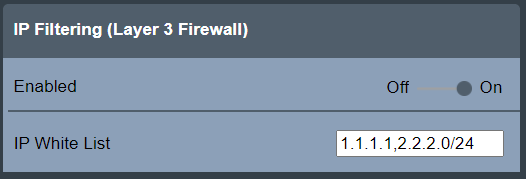
Aufgrund von Sicherheitsaspekten ist die Eingabe von Hostnamen oder Netzwerknamen unzulässig.
Beachten Sie, dass Prozesse wie NAT (Netzwerkadressenübersetzungs) die Quell-IP-Adressen ändern könnten. Wenden Sie sich an Ihren lokalen Netzwerkadministrator, wenn ein Host basierend auf der Quell-IP-Adresse zugelassen werden soll.
MAC-Filterung (Layer-2-Firewall):
Die MAC-Filterung (Firewall Schicht 2) ermöglicht es, vertrauenswürdige Hosts oder Netzwerke durch Eingabe ihrer MAC-Adressen in das Eingabefeld MAC-Zulassungsliste festzulegen. Um auf das Eingabefeld zuzugreifen, stellen Sie den Schalter auf Ein. Zulässige Einträge sind durch Komma getrennte Listen von MAC-Adressen. Pakete von einer zugelassenen MAC-Adresse werden unmittelbar zugelassen. Andere Pakete werden durch die anderen Firewall-Schichten (Port-Filterung und IP-Filterung) gefiltert.
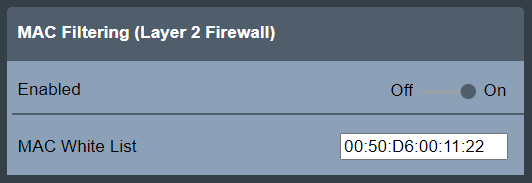
Bei ungültigen Eingaben wird unmittelbar eine Popup-Warnmeldung angezeigt.
Beachten Sie, dass Routing die Quell-MAC-Adressen ändern könnte. Wenden Sie sich an Ihren lokalen Netzwerkadministrator, wenn ein Host basierend auf der Quell-MAC-Adresse zugelassen werden soll.
Paketzähler
Um die Firewall-Statistiken für jede Firewall-Schicht anzuzeigen, wählen Sie Einstellungen > Netzwerk > Firewall - Paketzähler.
Der Bereich Update enthält folgende Schaltflächen:
Aktualisieren: aktualisiert die angezeigten Paketzähler.
Zurücksetzen: setzt die Paketzähler auf Null zurück.
Beide Schaltflächen verfügen über einen Schalter, der sich nach dem Ausführen der Aktion automatisch in seine ursprüngliche Stellung zurücksetzt.
Der Bereich Zähler - Akzeptierte Paketezeigt die Zähler für jeden Firewall-Typ und für abgewiesene Pakete.
Port-Filterung: zeigt den Paketzähler für Pakete, die durch den Firewall-Typ Port-Filterung akzeptiert wurden.
IP-Filterung: zeigt den Paketzähler für Pakete, die durch den Firewall-Typ IP-Filterung akzeptiert wurden.
MAC-Filterung: zeigt den Paketzähler für Pakete, die durch den Firewall-Typ MAC-Filterung akzeptiert wurden.
Abgewiesen: zeigt den Paketzähler für abgewiesene Pakete.
Die durch die Port-, IP- und MAC-Filterungsregeln akzeptierten und folglich gezählten Pakete beinhalten nur die anfänglichen Pakete, die eine Verbindung herstellen.
Die abgewiesenen Pakete werden alle gezählt und angezeigt.
Firewall status
Der Status der allgemeinen Firewall-Funktion und deren Firewall-Schichten wird in der Firewall-Hauptansicht direkt unter Einstellungen > Netzwerk angezeigt.
Status | Beschreibung |
|---|---|
IO | Die Firewall ist aktiviert und die Firewall-Konfiguration wird angewendet. |
Deaktiviert | Die Firewall ist deaktiviert und die Firewall-Konfiguration wird nicht angewendet. |
Konfigurationsfehler | Die Firewall ist aktiviert, aber die Firewall-Konfiguration wird aufgrund eines internen Fehlers nicht angewendet. Aus Sicherheitsgründen wird die „Bei Fehler offen“-Regel angewandt, d. h. alle Verbindungen werden durch die Firewall durchgelassen. |
Wenn der Status der allgemeinen Firewall OK ist, dann wird der Status (Aktiviert / Deaktiviert) für die jeweiligen Firewall-Schichten ebenfalls angezeigt.