Industrial Location Guidance (ILG) (2.7)
Software
はじめに
このセクションでは、製品に関する基本的な情報と、トピックで使用されている書式設定規則について説明します。
製品基本情報
インダストリアルロケーションガイダンス(ILG)は、一貫した生産品質と生産効率を確保するのに完璧なツールです。ILGは独立型の締付工程管理システムで、単純な用途から複雑な用途まで、高いレベルの締付工程保証を実現します。目的の締付位置に対する工具の正確な位置を追跡しながら、製造の仕様通りに正しいボルトが正しい順序で締付けられていることを確認します。ILGソフトウェア、位置検出装置、締付コントローラの組合わせにより、締付位置と順序を完全に制御する締付システムを実現します。
機能
締付位置に基づいてデータを記録します
組立のトレーサビリティを提供します
締付NG時の動作パターンを設定可能
調整可能なユーザインターフェイス
開始と終了位置に応じた締付位置
状態とフィードバックを視覚的に表示するインジケータ
リジェクト管理- ライン外での製品手直し
利点
工程毎の品質保証により、生産品質を実現
手直しやスクラップされるパーツを低減
明確な診断
生産性の増加
感覚的に使える設計で簡単に起動
規約
ユーザーの皆様にさらにご理解いただけるように、本文書全体で特定のフォーマッティング規約を使用しています。使用される書式規則を以下に示します。
要素 | 表記 | 説明 | 出力 |
|---|---|---|---|
一般的な強調 | プログラム ワークスペース内。 | 特定のテキスト要素を目立たせる、またはハイライト表示します。 | 太字のテキスト |
グラフィカル ユーザー インターフェイス (GUI) 項目 | 機能ボタンを選択します。 | GUI の画面上にある項目に関する記載 (コマンド ボタン、アイコン名、フィールド名など)。 | 太字のテキスト |
グラフィカル ユーザー インターフェイス (GUI) パス > | 一般に、GUI の上部にあります。 | GUI 内の場所を追跡するナビゲーション補助。 | 例:コントローラ > プログラム > 編集 |
ユーザー入力 | プログラムの説明を入力します。 | ユーザーが入力する任意のテキスト。 | 太字のテキスト |
ファイル名 | エクスポートするファイル名を入力します。 | システムからエクスポートまたはインポートされたファイル。 | 太字斜体のテキスト |
変数およびパラメーターの名前 | エクスポートの名前を入力します。 | 変数名とパラメーター名 (値ではありません)。 | 斜体のテキスト |
変数およびパラメーターの値 | エクスポートの値を入力します。 | 変数とパラメーターの値。 | 太字大文字のテキスト |
システム出力 | Client.Domain.Models.ExportImportConfiguration | システムによって出力される任意のテキスト。 | 等幅のテキスト |
外部リンク | 文書または対象のコンテンツに関連する情報がある外部サイトへのリンク。これには、次のようなものがあります:
| 外部サイトへの選択可能なテキスト | |
内部ドキュメントへのリンク |
ある場合、これらのリンクはテキストの下に表示されます。 | 内部コンテンツへの選択可能なテキスト |
責任と警告
責任
動作環境における多くの事象が締め付けプロセスに影響を与える可能性があり、結果の検証が必要となります。適用規格および/または規制に準拠して、当社は、ここで、締め付け結果に影響を与える可能性のある事象があった場合に、導入したトルクおよび回転方向を確認いただくよう要請します。このような事象の例として、以下のものがありますが、これらに限定されるものではありません。
ツーリングシステムの初めての設置
部品バッチ、ボルト、ネジバッチ、ツール、ソフトウェア、構成または環境の変更
空気接続または電気接続の変更
ライン人間工学、プロセス、品質手順または慣行の変更
オペレーターの変更
締め付けプロセスの結果に影響を与えるその他の変更
以下について確認する必要があります。
影響のある事象によりジョイントの条件が変更されていないこと。
初めての機器の設置、メンテナンスまたは修理後に完了していること。
少なくともシフト毎に一回、または他の適切な頻度に行うこと。
安全信号用語
安全信号用語の「危険」、「警告」、「注意」、「通知」には次のような意味があります:
危険 | 「危険」は、回避しなければ、死亡または重傷を負うことになる危険な状況を示します。 |
警告 | 「警告」は、回避しなければ、死亡または重傷を負う可能性のある危険な状況を示します。 |
注意 | 「注意」は安全警戒記号とともに用いられ、回避しなければ、軽傷または中程度の傷害を負う可能性のある危険な状況を示します。 |
通知 | 「通知」はケガに関係しない手順に対して用います。 |
一般データ保護規則(GDPR)
この製品は、システムユーザー名、役割、IP アドレスなど、個人を特定できる情報を処理する機能を提供します。この処理機能の目的は、追跡可能性と正しいアクセス管理を通して品質管理を強化する可能性にあります。
ユーザーが個人データを処理する場合は、EU内での GDPR、その他の適用可能な法律、指令と規制などの遵守を含み、関連個人データ保護法を認識し、準拠する必要があります。Atlas Copco では、ユーザーによる製品の使用に一切の責任を負いません。
ユーザーガイドについて
インダストリアル ロケーション ガイダンス(ILG)ユーザーガイドには、初期システム構成から日常の操作まで、インダストリアルロケーションガイダンス(ILG)システムのすべての動作について記載されています。

お客様に満足していただくために、ILG ソフトウェアで作業する場合は、ILG ユーザーガイドに記載されている手順を最後まで実行してください。
インダストリアル ロケーション ガイダンス(ILG)は一体化されたスタンドアロン型のエラー防止システムで、単純な用途から複雑な用途まで、プロセスに関する高レベルの安全性を提供します。
ILGは、締付位置に対する工具の正確な位置を追跡しながら、正しいファスナーが正しい順序で締付けられていることを確認します。ILG システムは、締め付けシステムの機能と位置およびプロセス制御を組み合わせたものです。
ILG システムは以下で構成されています:
ILGソフトウェア
位置決めハードウェア
締め付けコントローラー
工業用 PC(オプション/アプリケーションによって異なります)
ILG サービスは、位置決めハードウェアセンサーからデータをリアルタイムで受信し、3次元空間における工具位置を計算します。ツールが指定された位置に配置されると、ILG サービスは締め付けプログラム(P-Set)を選択し、Open Protocol を介してツールを有効にします。
スタックライト、ツール LED、または HMI プロセス画面などのビジュアルインジケーターは、オペレーターにツールの開始を指示します。
位置決めハードウェアには、トルクアームまたは同様のアプリケーションのピボットジョイントまたはリニアガイドに統合された高精度回転センサーまたはリニア位置センサーが含まれています。センサーは、ゲートウェイモジュールを介して締め付けコントローラーまたは工業用 PC と接続します。
ゲートウェイモジュールは、Modbus TCP プロトコルを介して ILG サービスと通信します。
カメラベースの ILS センサーも利用できます。
ILGサービスは、Open Protocol を介して締め付けコントローラーと通信します。
複数のAtlas Copco締め付けコントローラモデルが本システムに対応しています。さまざまなアームタイプに合わせて、さまざまな位置決めハードウェア構成が用意されています。
改訂履歴
リリース番号 | 改訂日 | 改訂の説明 |
|---|---|---|
item | item | none |
2.7 | 03/2026 | 新しいコンテンツ: 更新されたコンテンツ:
|
2.6 | 11/2025 | 新しいコンテンツ:
更新されたコンテンツ:
|
2.5 | 06/2025 | 新しいコンテンツ:
更新されたコンテンツ:
|
2.4 | 03/2025 | 新しいコンテンツ:
更新されたコンテンツ:
|
2.3 | 12/2024 | 新しいコンテンツ:
更新されたコンテンツ:
|
2.2 | 09/2024 | 新しいコンテンツ:
更新されたコンテンツ:
|
2.0 | 12/2022 | インダストリアル ガイダンス ロケーション (ILG) ユーザーガイド初版発行。 |
システム概要
ハードウェア構造
ILG ソフトウェアには高いモジュール性と柔軟性があるため、ILG ソフトウェアは複数のセットアップが可能です。要件に応じて、さまざまな接続構造を使用できます。
位置決めシステムにコントローラーを接続
コントローラーと位置決めシステムは、TCP/IP を介して直接接続されています。コントローラーと位置決めシステムは、コントローラーの通常のイーサネットコネクタを使用します。
このセットアップでは、コントローラーで実行されている Embedded ILG ソフトウェアバージョンを使用します。
ツールに接続できるセンサーは最大 1 個です。
同じコントローラーに、1つまたは複数のシステムを接続することができます。セットアップ例:
コントローラーに接続されたILS Sensor。
コントローラーに接続されたアーム位置システム。
コントローラーに接続された ILS Sensor およびアーム位置システム。
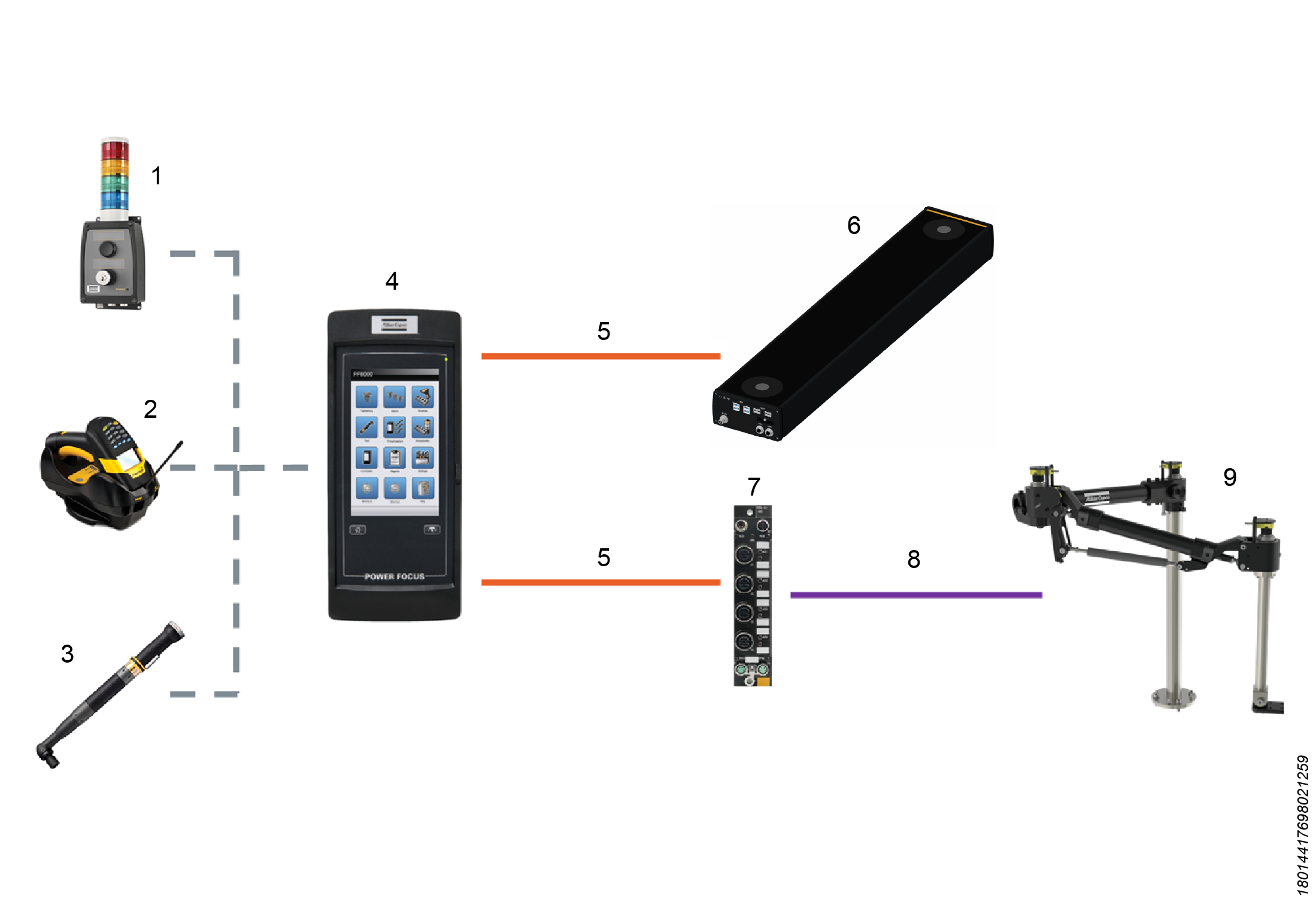
1 | スタックライト | 6 | ILS Sensor |
2 | バーコードスキャナー | 7 | センサーゲートウェイ |
3 | ツール | 8 | アナログ /IO リンク |
4 | コントローラー | 9 | アーム位置システム |
5 | TCP/IP オーバー イーサネット |
ネットワーク経由でコントローラーと位置決めシステムに接続された産業用パーソナルコンピューター
締め付けコントローラー、センサーゲートウェイ、産業用パーソナルコンピューター(IPC)は(イーサネット経由で)ネットワークに接続されています。
すべてのデバイスは同じ TCP/IP サブネット(たとえば、192.168.0.XXX)にある必要があります。
同じコントローラーに、1つまたは複数のシステムを接続することができます。セットアップ例:
コントローラーに接続されたILS Sensor。
コントローラーに接続されたアーム位置システム。
コントローラーに接続された ILS Sensor およびアーム位置システム。
コントローラーに接続された複数の ILS Sensors。
これは Multi Sensor Solution と呼ばれます。
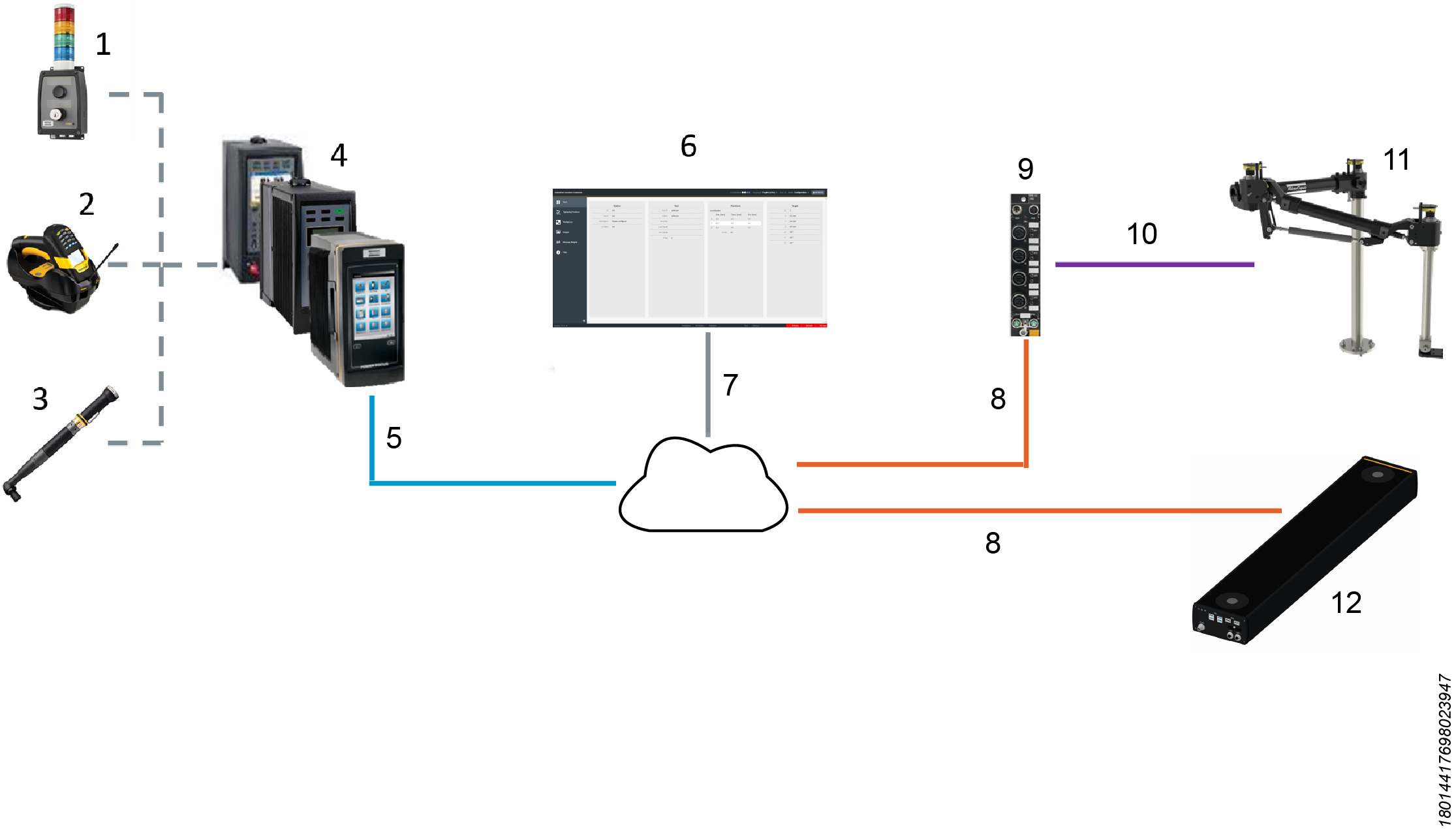
1 | スタックライト | 7 | TCP/IP |
2 | バーコードスキャナー | 8 | TCP/IP |
3 | ツール | 9 | センサーゲートウェイ |
4 | 締め付けコントローラー | 10 | アナログ /IO リンク |
5 | Open Protocol TCP/IP | 11 | アーム位置システム |
6 | IPC - ILG HMI | 12 | ILS Sensor |
ソフトウェア構造
ILG ソフトウェアには、Embedded と HMI の 2 つのバージョンがあります。Embedded バージョンはコントローラーで実行され、HMI バージョンは外部 IPC で実行されます。
ILG ソフトウェアの構成や日常的な操作には、グラフィカルユーザーインターフェイス(GUI)が必要です。
HMI バージョンを使用する場合は、IPC の画面を使用することができます。
Embedded バージョンを使用している場合は、コンピューターをコントローラーに接続して TCP/IP 接続を行います。
いずれにしても、ILG ソフトウェアの GUI には Web インターフェイスからのみアクセスできます。
ILG ツールバー

ILG ソフトウェアツールバーは、効率的にアクセスできるように最適化されたコマンドのグループです。
ILG ツールバーの左側に、ソフトウェア名 (インダストリアル ロケーション ガイダンス) が表示されます。
ILG ツールバーの左側に、ソフトウェア名 (インダストリアル ロケーション ガイダンス) が表示されます。また、ユーザーが使用するツール、モード、およびユーザーの役割を選択できます。また、3 点メニューでは、診断データのダウンロード、ソフトウェアの言語の選択、ヘルプページへのアクセス、およびソフトウェアに関する情報の確認ができます。
接続状態
5 つの異なる接続状態は、5 つの円形アイコンで表示されます。アイコンは、左から右の順に以下の通りです:
REST API を介したユーザー インターフェイス (UI) と ILG バックエンド間の接続。
UI と ILG バックエンド間の接続
ILG バックエンドとセンサーゲートウェイ間の接続
ILG バックエンドと締め付けコントローラー間の接続
ILG バックエンドと IPG 間の接続。
5 番目の接続は、IPG が ILG に接続されている場合にのみ表示されます。IPG が ILG に接続されていない場合は、4 つの接続のみがリストされます。
4 番目の接続は、次の 3 色で表示できる唯一の接続です:
白: 接続が正常
青: 接続が正常ではない
水色: ライセンスがないため、接続でない
円形のアイコンが白の場合、接続が正常です。円形のアイコンが青色の場合は、接続が切断されています。
ILG ツールバーの左側にある 5 つの円形のアイコンにカーソルを合わせると、接続状態が表示されます。
エラーが発生した場合、警告アイコン  が表示されます。
ツール
ILG ツールバーの右側には、必要なツールを選択するための [ツール] ドロップダウンメニューがあります。
モード
ILG ツールバーの右側には、次の使用可能なモードから 1 つを選択するための [モード] ドロップダウンメニューがあります: 構成、セットアップ、診断。
[モード] ドロップダウンメニューには、既存の作業場所の名前も表示されます。
3 点メニュー
ILG ツールバーの右側には、次のオプションから 1 つを選択するための 3 点ドロップダウンメニューがあります: 診断データ、言語、ヘルプ、またはバージョン情報。
スタート時の言語はブラウザーの言語設定に基づきます。最適なユーザーエクスペリエンスを実現するには、ブラウザーの設定を必要な言語に変更してください。
ユーザーの役割
ILG ツールバーの右側にはアクティブな ユーザーの役割 示されます:作業者、コンフィギュレーター、サービス。アイコンを選択して、ユーザーの役割を切り替えることができます。
ユーザーの役割は、セットアップモードで構成できます。
ILG ステータスバー
ステータスバーは画面の最下部にあります。ステータスバーには、以下で説明するいくつかの項目の情報が表示されます。ステータスバーの項目にエラーがある場合、表示背景色が赤に変わります。
項目 | ステータスの説明 | 値の例 | エラーの説明 | |
|---|---|---|---|---|
a ILG でのターゲットは、タグの集合です。 | ||||
バージョン | 使用されている ILG バージョン | 2.6.0 | ||
ワークフロー | ワークフローのステータス。 | wait_stop_tool | ||
ツール | 使用されているツールのモデル名。 | IxB | ||
パーツターゲットa ID | ワークピースで使用されている場合、パーツターゲット ID が表示されます。 | 2 | ターゲットが表示されない。これは、ILS が利用できないときに ILS を使用しようとしている可能性があります。 | |
Dir | ツールの方向 | 反時計回り、時計回り | ||
Pset | コントローラーで選択された締め付けプログラムの ID。 括弧内の値はコントローラーが確認します。括弧外の値は ILG が設定します。 | 10 (1) | ||
ロックタイプ | 使用されているロックのタイプ | AOP, ILG, DIG, SOFTPLC, NONE | ||
状態 | ツールの状態 状態は、ステータステーブルリスト・説明されています。 | EMPTY_BATT, TIGHT_DISABLED | ||
3 次元形状 | ツールの動作範囲を定義する 3 次元形状 | 交差、3 次元形状 (2) | ||
座標 | x、y、z 座標の値。 | 30 mm、120 mm、50 mm |
| |
状態
これは状態のリストと各状態の説明です。
状態 | 説明 |
|---|---|
CTRL_STARTED | コントローラーがイベントを開始しました。 |
LOW_BATT | バッテリー残量が少なくなっています。 |
EMPTY_BATT | バッテリー残量が空です。 |
BAD_BATT | バッテリーの状態が不良です。バッテリーの交換を検討してください。 |
DIG_LOCK | ツールは、DIG ロックによってロックされました。 |
AOP_LOCK | ツールは、AOP ロックによってロックされました。 |
FIELDBUS_LOCK | ツールは、フィールドバスロックによってロックされました。 |
SELECTOR_LOCK | ツールは、セレクターロックによってロックされました。 |
SOFT_PLC_LOCK | ツールは、SoftPLC ロックによってロックされました。 |
LOOSE_DISABLED | セルフロックにより緩め動作はロックされます。 |
TIGHT_DISABLED | セルフロックにより締め付け動作はロックされます。 |
NO_LOOSENING | 締め付けプログラムで緩めが構成されていません |
NO_PSET | コントローラーで締め付けプログラムが選択されていません。 |
BATCH_LOCK | ツールは、バッチロックによってロックされました。 |
STOPPED | 締め付けは外部ソースによって停止されました。 |
BAD_PSET | このツールに、無効な締め付けプログラムが使用されています。異なる締め付けプログラムを選択してください。 |
WRONG_SOCKET | 正しくないタイプのソケットが使用されています。正しい種類のソケットを選択してください。または、締め付けプログラムが選択されていません。 |
TOOL_LOCKED | ツールがロックされています。 |
ILM_LOCK | ツールは、ILM ロックによってロックされました。 |
ILG_LOCK | ツールは、ILG ロックによってロックされました。 |
OPCUA_LOCK | ツールは、OPC UA ロックによってロックされました。 |
アクセサリ
アクセサリは、ILG セットアップの追加要素であり、ユーザー エクスペリエンスを充実させ、特定のユース ケースの実現を確実にします。
アクセサリを適切に使用するには、通常、ILG ソフトウェア、締め付けコントローラー、アクセサリなど、すべての要素が正しく構成されている必要があります。
標準的な ILG セットアップにはアクセサリは必要ありません。
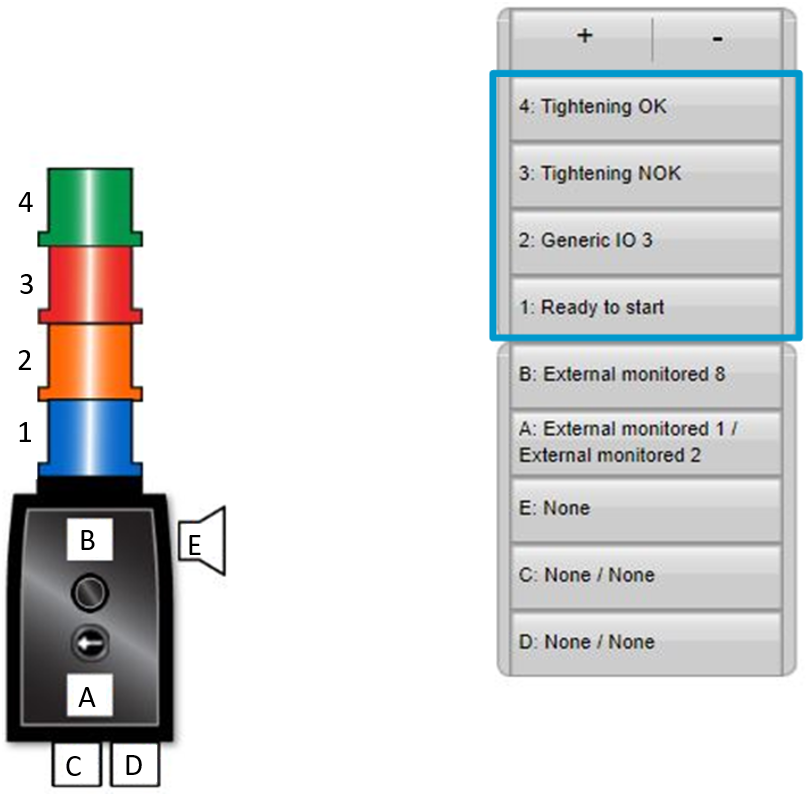
スタックライト
スタックライトをILGソフトウェアと組み合わせると、さまざまなタスクに使用できます。
主なタスクは、視覚的および聴覚的なインジケーターを通じてプロセスの進行状況をユーザーに知らせることです。
スタックライトの入力オプションを使用して ILG プロセスを制御することもできます。
ビジュアルインジケーターの設定
スタックライトを ILG ソフトウェアと組み合わせて使用する場合は、次のビジュアルインジケーター構成をお勧めします。
締め付けに関するオペレーター情報は、青色のインジケーターで有効化することができます。コントローラーの[ホーム] ページで、[構成] > [スタックライト] > [編集] を選択し、[青色のランプ] を選択して [開始準備完了] をランプ信号に設定します。
OK 締付け結果に関するオペレーター情報: コントローラーの[ホーム] ページで、[構成] > [スタックライト] > [編集] を選択、[緑色のランプ] を選択し、ランプ信号として [締め付け OK] を設定します。
NG 締め付け結果に関するオペレーター情報: コントローラーの[ホーム] ページで [設定] > [スタックライト] > [編集] を選択し、[赤色のランプ] を選択して [締め付け NG] をランプ信号として設定します。
バーコードリーダー
この Industrial Location Guidance (ILG) ソフトウェアは、バーコードリーダーと組み合わせてさまざまなタスクに使用できます。
インストールとアップグレード
このセクションでは、製品の初期インストールや、バージョンを別のバージョンにアップグレードする際に役立つ情報を見つけることができます。
システムの要件
産業用 PC に Industrial Location Guidance (ILG) ソフトウェアをインストールする場合のシステムの最小要件は次のとおりです:
プロセッサ: i3-6100
メモリ:8 GB
オペレーティングシステム:Windows 10 以降
Web ブラウザの要件
最適なパフォーマンスを得るには、JavaScript のパフォーマンスに優れた We b ブラウザを使用し、ブラウザのキャッシュを有効にします。
次の Web ブラウザでソフトウェアを実行することができます:
Google Chrome 70 以降
Microsoft Edge 79 以降
Firefox 63 以降
ILG ソフトウェアのインストール
ILG ソフトウェアを産業用パーソナルコンピューターにインストールするには、完全インストール手順を実行してください。
セットアップ IndustrialLocationGuidanceSetup<version>.exe を産業用パーソナルコンピューターの既知のディレクトリ(ドキュメントなど)にコピーします。
実行可能プログラムをダブルクリックし、セットアップを実行します。
セットアップによってシステムが変更されることに同意します。
使用許諾契約をよく読み、[同意する] を選択します。
[自動] または [手動]のスタートを選択し、[次へ] を選択します。
[ローカルのみ] または [同じネットワーク] を選択し、[次へ] を選択します。デフォルトのインストールパスが表示されます。
[インストール] を選択し、インストールが完了するまで待ちます。インストール プロセスの最後に、デフォルトのウェブブラウザーが自動的に表示されます。
ウェブブラウザーに「インダストリアル ロケーション ガイダンス」のスタートページが表示されたら、インストーラーのウィンドウをもう一度選択します。次に、[閉じる] を選択します。
産業用パーソナルコンピューター、または同じサブネットに接続された任意のデバイスのブラウザーを使用して、グラフィカルユーザーインターフェイス(GUI)に接続できます。
ウェブブラウザーを開き、産業用パーソナルコンピューターの IP アドレスに続けてアプリケーションのポートを入力します(たとえば、ローカルの場合は https://127.0.0.1:8181/、リモートの場合は https://192.168.0.70:8181 など)。
接続が安定するまでしばらく待ってから、次のインストール手順に進みます。
ILG ソフトウェアがコントローラーで実行されている場合は、コントローラーの IP アドレスを使用します。
ILG ソフトウェアを ILS センサーで実行する場合は、ILS センサーの IP アドレスに続けてアプリケーションのポート(https://192.168.0.80:8181)を入力します。IP を ILS センサーのデフォルトセットアップ IP に置き換えます。
ILG ソフトウェアのアップグレード
ILG ソフトウェアをアップグレードする前に、ライセンスを転送してください。
産業用パーソナルコンピューターの ILG ソフトウェアをアップグレードするには、完全なアンインストールとインストールの手順を実行してください。
セットアップ IndustrialLocationGuidanceSetup<version>.exe を産業用パーソナルコンピューターの既知のディレクトリ(ドキュメントなど)にコピーします。
実行可能プログラムをダブルクリックし、セットアップを実行します。
セットアップによってシステムが変更されることに同意します。
以前のバージョンをアンインストールするかどうかを確認するメッセージが表示されたら、[はい] を選択します。
[アンインストール元] ボックスに、以前のバージョンのパスを入力し、[アンインストール] を選択します。
アンインストールが完了したら、[閉じる] を選択します。
使用許諾契約をよく読み、[同意する] を選択します。
[自動] または [手動]のスタートを選択し、[次へ] を選択します。
[ローカルのみ] または [同じネットワーク] を選択し、[次へ] を選択します。デフォルトのインストールパスが表示されます。
[インストール] を選択し、インストールが完了するまで待ちます。インストール プロセスの最後に、デフォルトのウェブブラウザーが自動的に表示されます。
ウェブブラウザーに「インダストリアル ロケーション ガイダンス」のスタートページが表示されたら、インストーラーのウィンドウをもう一度選択します。次に、[閉じる] を選択します。
ライセンスの転送
IPC で、ILG ソフトウェアのインストールディレクトリに移動します。通常は C:\ProgramData\AtlasCopco\IndustrialLocationGuidance となります。
amencebhlhnpeshldlbwcjhbpfzphubc と amzhfpbjwcpyyudpuggpnwwbuuhnfchc ファイルをデスクトップなどの既知のディレクトリに移動します。
ILGソフトウェアをアップグレードします。
インストールディレクトリで、自動生成された amencebhlhnpeshldlbwcjhbpfzphubc ファイルと amzhfpbjwcpyyudpuggpnwwbuuhnfchc ファイルを削除します。
amencebhlhnpeshldlbwcjhbpfzphubc ファイルと amzhfpbjwcpyyudpuggpnwwbuuhnfchc ファイルを ILG ソフトウェアのインストールディレクトリに移動します。
ライセンスビデオの転送
設定
このセクションでは、製品設定を作成、変更、および確認する方法の詳細について説明します。
構成モードでの作業
スタートページ
[スタート] ページには、選択したツールとそのステーションのステータスおよびデータが表示されます。このページでは、ツールのステータス、ツールの位置、およびセンサーデータをリアルタイムで監視できます。
ステーション
ステーションセクションには、ステーションの ID、名前、説明、および場所が表示されます。
ツール
ツールセクションには、選択したツールの詳細が表示されます。表示される詳細は次のとおりです:
ツール ID
ステータス
向き
前回の結果
ジョブの結果
P-Set
位置
位置セクションには、選択したツールの X、Y、Z 座標が表示されます。
ターゲット/センサー
[ターゲット] セクションには、ターゲットの情報が表示されます。または、[センサー] セクションにセンサーデータが表示されます。
[締め付け位置] ページ
締め付けプロセスのセットアップ
ILG ソフトウェアには、必ず従わなければならない固定の締め付け順序はなく、締め付けプロセスのセットアップを支援するさまざまな方法が用意されています。これらの方法は、いずれか 1 つしか使えないというものではなく、具体的な要件に応じてさまざまな形で組み合わせることができます。
一般に、完全な締め付けプロセスをセットアップするには、ユーザーは次のことを行う必要があります:
プロセス構造の作成 - アプリケーションに応じて、ツリー構造内にさまざまなグループと位置を配置して、プロセス フローを定義する必要があります。
一般的な締め付けパラメーターのセットアップ - 各締め付けプロセスは、複数の締め付け位置に有効なさまざまな仕様によって制御されています。これらの設定オプションには、たとえば、緩め戦略、参照方法、またはリジェクト管理が含まれます。
ボリュームの有効化と無効化を定義する - 許容ボリュームは、プロセスで締め付けられる各位置の周りに定義され、ツールの解放を制御します。ツールが位置の許容ボリューム範囲内にある場合にのみ、締め付けツールが有効になります。
締め付位置のティーチングを行う - ILG ソフトウェアの主なタスクは、現在の工具位置を定義済みの公称位置と比較することです。この公称値は、ティーチ プロセス中に位置にデカルト座標として保存されます。
[締め付け位置] ページのボタン
[締め付け位置] ページでは、ワークピース、グループ、および位置を追加し、締め付け位置の設定、構成、およびプロセス構造を定義できます。プロセス構造内の順序は、ボタンの下にある [位置] テーブルに表示されます。
表示されるボタンは、[ツール] ドロップダウンメニューで選択したツールに接続されているセンサーによって異なります。
ワークピースを追加: 新しいワークピースを追加します。

[ワークピースを追加] ボタン グループの追加は、現在選択されている位置の上に新しいグループを追加します。

[グループの追加] ボタン 位置の追加ボタンは、新しい位置を追加します。

[位置の追加] ボタン 編集: 選択したワークピース、グループ、または位置の編集メニューを開きます。

[編集] ボタン 削除: 選択した要素を削除します。

[削除] ボタン
ティーチング: 一連の新しい位置を再ティーチまたは作成できるティーチングモードを開始します。

[ティーチング] ボタン ティーチ: ティーチングプロセスを開始し、選択したワークピースに 1 つの位置を追加します。

[ティーチ] ボタン 再ティーチ: ツールの物理的な位置に応じて、選択した位置の XYZ 値を設定します。

[再ティーチ] ボタン 相対再ティーチ: 動的タグに対する相対位置を使用してティーチングを行います。
[相対再ティーチ] ボタン コピー: プロセス構造内で選択した項目 (ワークピース/グループ/位置)、またはその項目の特定のパラメーターをコピーします。

[コピー] ボタン 貼り付け: コピーした項目 (ワークピース/グループ/位置)、または選択した項目の特定のパラメーターをプロセス構造内に貼り付けます。

[貼り付け] ボタン ワークピースをシフト: すべてのワークピース、または 1 つのワークピースの座標系を、3 つの方法で変更できます。1 つのオプションとして、重心を中心に回転させる方法があります (重心とは、選択した 3 次元形状内のすべての点の平均位置で、これが原点となります)。2 つ目のオプションは X、Y、Z 座標の変更で、3 つ目のオプションは RX、RY、RZ 角度の変更です。
[ワークピースをシフト] ボタン 投影プレビュー: 選択した項目のすべての投影のプレビューを表示するウィンドウを開きます。
[投影プレビュー] ボタン 上矢印キー: 現在のワークピース/グループ内のプロセス構造で、項目の順序を繰り上げます。

下矢印キー: 現在のワークピース/グループ内のプロセス構造で、項目の順序を繰り下げます

左矢印キー: 項目を現在のワークピース/グループの外に移動します。

右矢印キー: 項目を現在のワークピース/グループの外に移動します。

ILP で使用するボタンについては、ILP ユーザーガイドの[締め付け位置] ページのボタンの章を参照してください。
プロセス構造の作成
ILG ソフトウェアはツリー構造(締め付け位置 ページで説明されています)を使用して締め付けプロセスを構築します。この構造には、異なるタイプ、機能、特性を持たせることができる 3 つのクラスがあります。
ワークピースクラス: ワークピースはメイングループであり、ユーザーが扱うコンポーネントの 1 つのバリエーション、または 1 つの締め付けプロセスを表します。ワークピースは、各締め付けシーケンスの開始点です。1 つのプロセスで使用するワークピースは 1 つだけです。
グループクラス: 常に複数の位置を表し、他のグループを含むこともあります。このクラスは、プロセスフローの構造を構築する役割を果たします。その仕事は、位置とグループで下位の順序を定義し、より高いレベルの締め付けパラメーターを設定することです。
グループのタイプとして、レベルを選択することもできます:
レベルクラス: レベルは、通常のグループを拡張したものです。プロセスの視覚化のために独自の画像を実行できます。レベルは、プロセス/ワークピースに複数の締め付け層があり、1 つのメイン画像では視覚化できない場合や、同じ部品の異なる締め付けシーケンスが必要な場合に使用されます。
位置クラス: 1 つの締め付け位置を、その位置に関するすべてのパラメーターとともに定義します。
締め付けプロセスの構築は、常にワークピースから開始する必要があります。
その後、さまざまなグループ、レベル、および位置を作成して、ワークピースを構造化できます。ユーザーは、既存のワークピースグループ内に必要な数のグループ/位置を作成できます。用途に応じて要素を自由に配置できます。
ILG ソフトウェアは、プロセス リスト内の個々の要素を移動することにより、階層構造、つまりプロセスの作業順序を視覚化します。
ワークピースまたはグループの作成
構成モードの [締め付け位置] ページで、[位置] リスト内の既存のすべての要素の選択を解除します。次に、左上隅にある [ワークピースを追加] ボタンを選択して、ワークピースを追加します。
[ワークピース] のポップアップウィンドウが開きます。または、左上隅にある [グループの追加] ボタンを選択して、グループを追加します。
[グループ] のポップアップウィンドウが開きます。
[ワークピース] または [グループ] タブで、ワークピースのパラメーターを入力および選択します:
ID: ワークピース/グループの一意の識別文字列を入力します。
すべての ID はシステム全体で一意である必要があり、他のワークピース、グループ、または位置に同じ ID を使用することはできません。エイリアス: ワークピースの締め付けが開始されると、画面の左上隅に ID が表示されます。ID の代わりにカスタム名を表示するには、エイリアスフィールドにエイリアスを入力してください。エイリアスの例: multi_spindle。
すべてのエイリアスはシステム全体で一意である必要があり、他のワークピース、グループ、または位置に同じエイリアスを使用することはできません。順序: グループ内の順序を選択し、強制順序または自由順序のいずれかになります。
自由順序: オペレーターは、位置の締め付けシーケンス (または順序) を自由に選択できます。
ツールが指定された締め付け位置のいずれかにあるときに、視覚的に表示されます。強制順序: オペレーターは、位置の締め付けシーケンス (または順序) を自由に選択できません。
オペレーターは、ILG ソフトウェア内の位置の順序によって定義される順序 (上から下) に従う必要があります。オペレーターガイダンスにより、指定された締め付け位置で青色の位置インジケーターが表示されます。
順序が定義されたグループ内に、別の順序でグループを作成することができます。プログラムは、対応するサブグループが選択されるとすぐに順序を変更します。
オペレーターが特定のグループ内で締め付けを開始すると、同じ階層レベルの別のグループに移動する前に、このグループのすべての要素 (締め付けとサブグループ) を終了する必要があります。
タイプ: ワークピースのタイプは、デフォルトで [ワークピース] に設定されています。編集することはできません。
グループの [タイプ] は、デフォルトでグループタイプを表す [--] に設定されています。レベルタイプにするには、[レベル] に変更します。
緩め: ILG ソフトウェアでオペレーターが緩めを実行できる位置を定義します。
必要な緩め設定を選択します。禁止: 緩めを一切許可しません。
有効な位置: すべての位置で緩めを実行できます。
有効な位置: 有効化されているすべての位置で緩めを実行できます。
作業済みの位置: 作業済みのすべての位置 (OK または NG) で緩めを実行できます。
失敗位置: 締め付け結果が NG であるすべての位置で緩めを実行できます。
最後の位置: 最後の位置で緩めを実行できます。最後の位置が緩められている場合は、前の位置に変更されるため、逆の締め付け順で緩めることができます。
ツールを実行し続ける: 締め付け中にオペレーターがツールを位置範囲外に移動した場合に、有効な締め付け位置で開始したツールを有効にするかどうかを制御します。
偽 (false) 選択することをお勧めします。真 (true) は非常に特殊なアプリケーション用に限定されます。再試行: 締め付け位置で許容される再試行回数を選択します。[緩め不要]/[緩め必須] ドロップダウンメニューで、緩めが必要かどうかを設定できます。
NG をバイパスする: 結果が NG の場合に、締め付け位置をバイパスできるかどうかを選択します。
ツール: 必要なツールをワークピース/グループに割り当てます。
[投影] タブでは、左上隅にあるボタンを使用して投影を追加、編集、削除できます。入力および選択できるパラメータは次のとおりです。
形状: 投影する形状を選択します。それぞれの形状には独自の寸法があります。使用可能な形状は以下のとおりです:
円弧
矢印
円
十字
長方形
角
テキスト
行
相対: 投影先をワークピース/グループ、またはボルトに設定します。
半径: 投影の半径を mm 単位で設定します。
オフセット: 投影された十字までの距離を mm 単位で設定します。
表示条件...: この設定を使用して、投影をいつ表示するかを決定します:
表示条件
値
説明/要件
位置:
有効
無効
投影は、位置が有効化されている場合にのみ表示されます。
結果...
OK
NG
スキップ:
投影は結果が OK、NG、またはスキップの場合にのみ表示されます。
次の n 番目の結果まで
[数]
数値 (例: 5) を入力します。この例では、投影で結果が発生する場合の、最初の 5 回分のみが表示されます。
次の n 番目の OK まで
[数]
数値 (例: 5) を入力します。この例では、投影で OK が発生した場合の、最初の 5 回分のみが表示されます。
ツール方向...
時計回り
反時計回り
投影はツール方向が時計回り/反時計回りの場合にのみ表示されます。
ツール ID を選択します。
ツールの可視性は...
可視
不可視
投影はツールが可視/不可視の場合にのみ表示されます。
ツール ID を選択します。
現在の 3 次元形状内のツール
ツール ID
投影は、選択したツール ID の現在の 3 次元形状内にツールがある場合にのみ表示されます。
I/O...
高
低
投影は I/O が高/低の場合にのみ表示されます。
I/O 信号 ID の数値を入力してください。
ツール ID を選択します。
常時
常時
投影は常に表示されます。
ワークピースまたはグループの投影は、グループ別、位置別によって継承できます。グループ別、位置別による継承をオフにするには、グループまたは位置を編集し、ワークピース/グループ投影の継承のチェックボックスをクリアします。
投影が 投影タブにリストされている場合、継承された投影が水平方向の線の上に表示されます。線の下にリストされている投影は継承されません。
[詳細設定] タブで、詳細設定パラメーターを入力して選択します。
ワークフローオプション (オプション)
効果的な緩めが必要: true を選択した場合、緩める際にツールに最小トルクがあった場合にのみ、緩めがカウントされます。
ジオメトリ条件: ジオメトリで条件付きセグメントを有効にします。セットアップモードにおける [ツール] ページの [ジオメトリ] タブでは、ジオメトリモデルまたはスピンドルジオメトリを作成するときに条件を呼び出すことができます 。
パーツ ターゲット ID: 動的パーツターゲット参照を有効にします。
このオプションは、ワークピースでのみ使用できます。
開始時にパーツターゲットを無効にする: このオプションを選択すると、締め付けプロセスの開始時にタグが可視状態でない場合、ツールの位置情報の更新が停止します。
このオプションは、ワークピースでのみ使用できます。
位置番号: 開始ビットオフセット/桁数: 開始ビットと使用する桁数を指定します。これは入力グループの代替となります。
このオプションは、ワークピースでのみ使用できます。
ツールの方向を使用する: 位置設定に [向き] タブが追加され、ここでツール方向ベクトルと角度の有効化/無効化を設定できます。ツール方向ベクトルのデフォルト値は、ティーチ機能を使用した後に設定されます。
このオプションは、ワークピースでのみ使用できます。
完了後の PSet: ワークピースが完成すると、選択した Pset がコントローラーに設定されます。
このオプションは、ワークピースでのみ使用できます。
入時の遅延 [ms]: ワークピースの 3 次元形状に入るツールをミリ秒だけ遅延させます。
退時の遅延 [ms]: ワークピースの 3 次元形状から出るツールをミリ秒だけ遅延させます。
参照 (オプション)
これらのオプションは、ワークピースでのみ使用できます。
基準位置 1〜3 : ワークピースを参照するための最大 3 つの基準位置の ID を入力します。
参照戦略の詳細については、次のパラグラフを参照してください: 可変ワークピース位置の補正: 参照戦略。2P 参照軸: ワークピースが回転する回転軸を選択します。2 点参照を使用する場合にのみ使用されます。
検証 (オプション)
これらのオプションは、ワークピースでのみ使用できます。
交差する 3 次元形状を特定する: 円および/または円柱については、位置の 3 次元形状が交差しているかどうかを確認できます。この場合は、[円および/または円柱のみ] の横にあるチェックボックスをオンにします。
このオプションは、デフォルトで選択されています。このオプションが選択されていて、位置の 3 次元形状が交差している場合、[有効化ボリューム] 列と [無効化ボリューム] 列の該当する 3 次元形状の横に警告アイコンが表示されます。警告アイコンにカーソルを合わせると、テーブル内の位置の 3 次元形状と交差している別の位置の 3 次元形状が表示されます。
ポップアップウィンドウの右下隅にある [保存] を選択します。
可変ワークピース位置の補正:参照戦略
多くの場合、加工対象のワークピースは、たとえば締め付け位置をティーチした後に作成されたモデルが想定する場所とは異なる場所にあります。これらの状況は、組立ラインのセットアップや可動テーブルでの作業によって発生する可能性があります。アプリケーションに応じて、ILG システムと比較して変動するワークピースの位置を補正するように ILG ソフトウェアを構成することができます。
補償機能は参照と呼ばれます。.
ILG ソフトウェアには、参照をセットアップするためのさまざまな設定オプションがあります。
静的: ワークピースはサイクルごとに同じ場所に導入されます。
ワークピースの特性ダイアログボックスの 詳細設定 タブにある[参照位置] ボックスはすべて空である必要があります。1 点参照: パーツをさまざまな直線的な位置に配置します。1 点参照ではパーツを次の任意の軸にわたって直線的に移動させることができます: X、Y、Z。
典型的な例は組立ラインで、ワークピースがステーション上のわずかに異なる位置で停止します。
所与のワークピースモデルに 1 点参照を使用するには、ワークピースプロパティダイアログボックスで [詳細設定] タブの[参照位置 1] で、ワークピースに定義されている 1 つの締め付け位置の ID を入力します。
したがって、ワークピースで他の操作を行う前に、オペレーターはこの特定の位置でツールのトリガーを引く必要があります。参照は締め付けの有無にかかわらず行うことができます。締め付けずに参照すると、OK の締め付け結果が出る必要はありません。2 点参照: パーツはさまざまな直線的な位置に配置され、1 つの軸を中心に回転します。
典型的な例は、ワークが可動テーブル上の ILG ステーションに到達する場合です。所定のワークピース モデルに対して 2 点参照 を使用するには、回転が期待される軸を指定します。次に、[ワークピース プロパティ] ダイアログ ボックスの [詳細設定] タブで、ワークに定義されている 2 つの締め付け位置の ID を参照位置 1 および参照位置 2 として入力します。
したがって、ワークピースで他の操作を行う前に、オペレーターは指定された順序で、またこれらの特定の位置でツールトリガーを引く必要があります。参照は締め付けの有無にかかわらず行うことができます。締め付けずに参照すると、OK の締め付け結果が出る必要はありません。3 点参照: パーツは、すべての軸に沿ってさまざまな場所に導入されます。3 点参照 ではパーツを次の任意の軸にわたって直線的および回転的に移動させることができます: X、Y、Z。6 種類の自由度すべてでの移動が可能です。
所与のワークピースモデルに 3 点参照を使用するには、ワークピースプロパティダイアログボックスの [詳細設定] タブで、ワークピースに定義されている 3 つの締め付け位置の ID を [参照位置 1]、[参照位置 2]、[参照位置 3] に入力します。
したがって、ワークピースで他の操作を行う前に、オペレーターは指定された順序で、またこれらの特定の位置でツールトリガーを引く必要があります。参照は締め付けの有無にかかわらず行うことができます。締め付けずに参照すると、OK の締め付け結果が出る必要はありません。
3 点参照戦略の設定
3 点参照戦略の設定 この手順は、幾何学的平面の両方の座標で 3 点ができるだけ離れている場合に最適に機能します。
構成モードの [締め付け位置] ページで、[締め付け位置] リストから既存のワークピースを選択します。次に、左上コーナーにある [編集] ボタンを選択します。
[ワークピース] のポップアップウィンドウが開きます。[詳細設定] タブで、選択したワークピースに定義されている 3 つの締め付け位置の ID を [参照位置 1] 、 [参照位置 2] 、および [参照置 3] として入力します。
締め付けを行って参照する場合は、[締め付けあり] の横にあるチェックマークを選択します。
参照戦略がワークピースに使用される場合、プロセスは常に参照から始まります。プロセスの開始時には、ワークピース上の参照点のみが表示されます。オペレーターがすべての参照位置を取得した後で、参照手順で締め付けられておらず、固定できるファスナーの位置が表示されます。
可変ワークピース位置の補正:動的部品追跡
加工対象のワークピースが、作成されたモデルで定義されているものとは異なる位置にある場合(移動ラインなど)、 ILS Sensor 上で実行される ILG ソフトウェアを構成してこれを補正することができます。これは 動的部品追跡と呼ばれます。
動的部品追跡の設定
ILS Sensor のセットアップモードのページで 、パーツターゲットを追加します。
構成 モードの締め付け位置 ページで、パーツターゲットのパーツ ターゲット IDを追加します。
位置の作成
最も単純な状況では、所与のワークモデルに締め付け位置のみが含まれます。
さまざまな手順でワークピースに締め付け位置を追加することができます。
締め付け位置の手動作成
構成 モード、締め付け位置 ページの 締め付け位置 リストで、既存のワークピースを一つ、またはグループ/レベルを選択します。次に、左上隅にある [位置の追加] ボタンを選択します。
位置のポップアップウィンドウが開きます。位置タブで、位置パラメーターを入力して選択します。
ID:位置の一意の識別子を入力します。
すべての IDはグローバルに一意である必要があるため、他のグループまたは位置がこの ID を持つことはできません。X/Y/Z: 締め付け位置の物理的位置を入力します。この位置は通常、3 次元形状の有効化と無効化、およびワークピースビューでの画像位置の計算にも再利用されます。
P-Set: この位置に対して選択される締め付けパラメーターセットを入力します。
無効:締め付けするにはこれを無効にします。これを基準点として使用できます。
ツール:必要なツールを位置に割り当てます。ツールがない場合、すべてのツールを意味します。
[3 次元形状] タブで、3 次元形状パラメーターを入力して選択します:
各締付け位置には許容範囲があり、ツールはいわゆる3 次元形状有効領域内で動作できます。ツールが動作しないようにするには、3 次元形状無効領域と呼ばれる別の許容範囲が使用されます。
3 次元形状有効パラメーター:指定した位置で締め付けツールを有効にします。
3 次元形状無効パラメーター:3 次元形状有効パラメーターに加えて、3 次元形状無効パラメーターを使用すると、3 次元形状有効パラメーターの3 次元形状を増やすことができます。
3 次元形状の詳細については、3 次元形状のタイプセクションを参照してください。
ワークピースに 2 つ以上の位置が含まれている場合、3 次元形状が交差しないことが重要です。位置が球または 円柱タイプの交差する3 次元形状を含む場合、黄色の警告アイコンが締め付け位置の位置行に表示されます。この種の問題を解決するには、位置を編集し、3 次元形状タブで、位置が交差しないように3 次元形状の寸法を編集します。
ボルトタブでは、画像内の画像の位置とボルトの表示半径を定義します。
これらパラメーターが指定されていない場合、画像の位置はワークピース変換から計算され、また半径は既定値の10になります。[詳細設定] タブで、詳細設定パラメーターを入力して選択します。
締付不良管理 (リジェクトマネジメント)
再試行: 締め付け位置で許容される再試行回数を選択します。[緩め不要]/[緩め必須] ドロップダウンメニューで、緩めが必要かどうかを設定できます。
NG をバイパスする: 締め付け位置をバイパスできるかどうかを選択します。
緩め用 P-set: 緩めに使用する Pset を設定します。
座標系
絶対座標を使用:主にツールのホームポジションに使用されます。必要に応じて、X 軸、Y 軸、Z 軸を使用して共通の原点から離れた点を設定するデカルトシステムを選択することもできます。
ジオメトリ条件: ジオメトリ条件識別子は、ジオメトリ内の条件付きセグメントを有効にします。個々の位置で割り当てられたジオメトリ条件は、その位置を含むグループの締め付けを強制順序で構成する必要があります。
位置番号:構成されている場合、締め付けコントローラーに送り返します。
Delay (遅延)
進入時の遅延 [ms]: ツールが 3 次元形状の内側に入ってから、そのことを ILG が通知するまでの遅延時間 (ms)。
退出時の遅延 [ms]: ツールが 3 次元形状の外側に出てから、そのことを ILG が通知するまでの遅延時間 (ms)。
[位置] ポップアップウィンドウの右下隅にある [保存] を選択します。
「位置の作成 - 締め付け位置の手動作成」の手順を、必要な締め付け位置の数だけ繰り返します。
ボリュームタイプ
球体
2 次元空間の円のように、球は 3 次元空間の特定の点から同じ距離 r にあるすべての点の集合として数学的に定義されます。
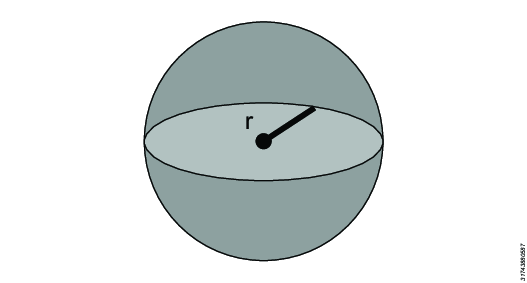
半径は球のサイズを定義します。
たとえば、[位置] ポップアップ ウィンドウの [ボリューム] タブで、[有効化ボリューム] パラメーターを入力して選択します。ボリュームとして球を選択し、半径として 15mm と入力します。次に、[位置と同じ] チェック ボックスをオンにします。
無効化ボリュームパラメーターはアップスケール(20%)に設定されているため、球の半径は 20% 大きくなっています(18mm)。
このツールは、有効化ボリュームパラメーターに入ると有効になります。無効化ボリュームパラメーターの球の範囲外にある場合、ツールは無効になります。
次に、有効ボリュームパラメーターに再度移動し直した場合にのみ、ツールが再び有効になります 。
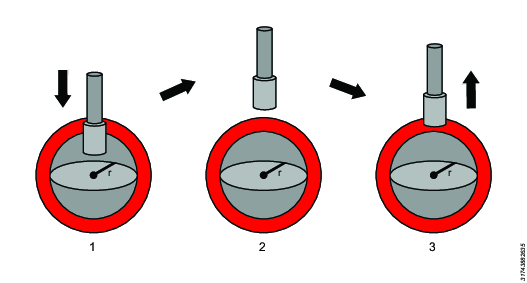
1 | ツール有効 |
2 | ツール無効 |
3 | ツール有効 |
直方体
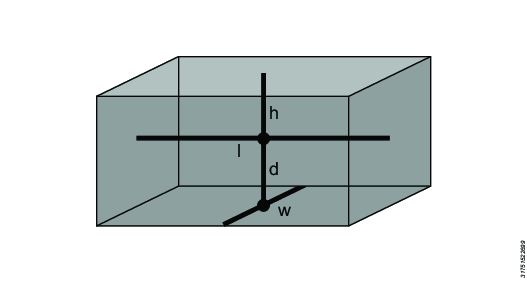
直方体の大きさは、長さ、高さ、および幅によって定義されます。
円柱
直方体には次があります:
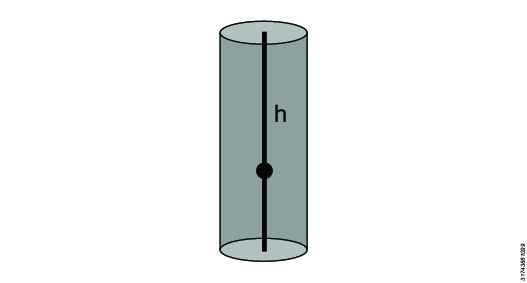
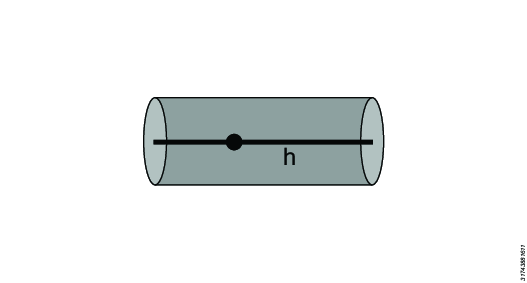
円柱には、2 つの同一の平らな円形の端と 1 つの湾曲した側面があります。

半径、高さ、奥行きによって円柱のサイズを定義します。これらの 3 つの寸法は、通常 X、Y、Z の位置を基準としています。円柱の方向もベクトル座標を使用して定義する必要があります。まっすぐな垂直円柱や水平円柱などの単純なベクトルは手動でプログラムできます。
たとえば、X=0、Y=0、Z=1 に設定すると、垂直円柱になります。
X=1、Y=0、Z=0 と設定すると、水平円柱になります。
円錐
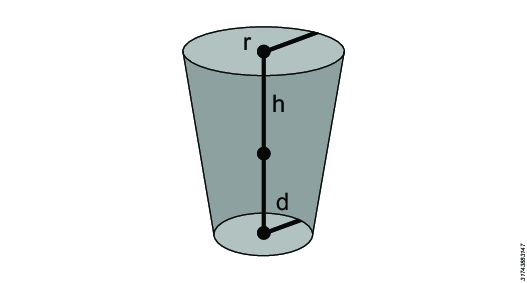
円錐は円柱と似ていますが、半径は両端で長さが異なります。
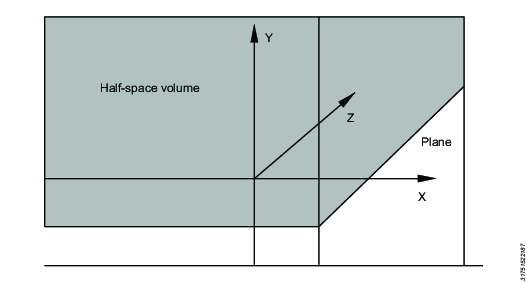
半空間
半空間の領域とは、1 つの平面によって境界が区切られた無限の領域のことです。この平面は、2 つの無限の領域を 2 つに分割し、原点からの距離を持ちます。平面によって分割された2つの側のうち、どちらか一方がここでの半空間領域として扱われます。
位置の構成
このビデオでは、位置を構成する方法について説明します。
ティーチングプロセス
前提条件
ティーチングプロセス中に、名目位置またはターゲット座標が ILG ソフトウェアのプロセスモデルに割り当てられます。このプロセスはワークピースの幾何学的モデルを定義します。
座標を入力した後、ILG ソフトウェアはアクティブなワークピースの正しい位置での締め付けを可能にします。したがって、ティーチングプロセスが最適な条件下で実行されることが非常に重要です。
ティーチングプロセスを実行する前に、次を確認してください:
実際のワークピースはシステム内にあります。ワークピースの幾何学的形状、ファスナーなどの締め付け条件は、通常の生産条件と一致していること。
ワークピースが作業スペース内で最適に配置されていること
ツールの幾何学的形状が ILG ソフトウェア内で完全にマッピングされていること
コンポーネントの締結順序が既知であり、ティーチングプロセス中にその順序が守られていること。
コントローラーが構成済みで、ILG ソフトウェアに接続されていること。
ティーチング
ILG ソフトウェアでは、ティーチングプロセスによって、新しい関連する座標とともに、まったく新しい締め付け位置が生じます。
ティーチングには 3 つのオプションがあり、それぞれ次のように機能します:
ティーチングと新しいワークピースの作成: ワークピースが選択されていない場合、ティーチングによって、デフォルトのパラメーター値 (P-Set、有効化ボリューム、および無効化ボリューム) を使用した新しいワークピースが作成されます。
位置がまだ追加されていないワークピースのティーチング: ティーチングによって、デフォルトのパラメーター値 (P-Set、有効化ボリューム、および無効化ボリューム) を使用した位置が追加されます。
位置がすでに追加されているワークピースのティーチング: ティーチングによって、既存の位置とその座標および設定が、デフォルトのパラメーター (P-Set、有効化ボリューム、および無効化ボリューム) を使用したものに置き換えられます。ティーチングする位置の数が、ワークピース内の既存の位置の数を超える場合、その超過分の位置がデフォルトのパラメーター値で追加されます。
ティーチングのデフォルトのパラメーター値は、P-Set=0、有効化ボリューム=10 mm の球体、無効化ボリューム=有効化ボリュームを 10% 拡大したものです。
新しいワークピースのティーチングプロセスは、ワークピースが1つしかない単純なプロセスセットアップに使用されます。この場合、すべての締め付け位置は既存のワークピースだけに設定されます。
プロセスの構造がより複雑な場合は、ワークピースとグループ構造を作成することをお勧めします。次に、既存のグループに対するティーチングプロセスを実行します。
ティーチングプロセスが複数のワークピースに対して繰り返された場合 、ILG ソフトウェアは自動的にワークピース ID 番号を変更するので、常に一意のワークピース ID のみが存在することになります。
ILP 固有のティーチングプロセスについては、ILP ユーザーガイドのボルトのティーチングの章を参照してください。
ティーチ
ティーチプロセスでは、選択したワークピースに 1 つの位置が追加されます。
再ティーチ
再ティーチプロセスでは、ワークピース/グループ内の既存の締め付け位置の座標が更新されます。
再ティーチプロセスで変更できるのは、対象のワークピース/グループ内にすでに存在する位置だけです。ワークピース/グループ内に定義されている位置の数に達すると、ツールのトリガーを押しても何も起こりません。
[位置] リストで 1 つの位置を選択すると、その位置が再ティーチされ、x、y、z 座標が更新されます。
[位置] リストでワークピースを選択すると、そのワークピース内のすべての位置が再ティーチされ、x、y、z 座標が更新されます。
相対再ティーチ
相対再ティーチプロセスでは、パーツターゲットに対する既存の締め付け位置の相対座標が更新されます。パーツターゲットには、1 つまたは複数の動的タグを設定できます。
相対再ティーチプロセスでは、既存の位置のうち 1 つの位置の座標だけを更新できます。
ティーチングの操作
構成モードの [締め付け位置] ページで、[位置] テーブルからワークピースの行を選択し、そのワークピース内の位置をティーチングします。
また、ワークピースを選択しない場合は、新たにティーチングした位置を含む新しいワークピースが作成されます。
[締め付け位置] ページの最上部で、[ティーチング] ボタンを選択します。[ティーチング] のポップアップウィンドウが開きます。
ツールを必要な締め位置に置きます。次に、ツールトリガーを短く押します。
各トリガー信号の後、メッセージが表示されます。
ティーチングが成功したことを確認して、次の締め付け位置に進みます。必要なすべての締め付け位置について、この手順を繰り返します。ティーチングプロセスでは締め付ける必要がないため、ツールが無効になっているという警告が出ることもありますが、これは重要ではありません。
[締め付け位置] ページの最上部にある [ティーチング] ボタンを選択して、[ティーチング] プロセスを停止します。
[OK] ボタンを選択して、プロセスを終了します。
ティーチングした位置を含む新しいワークピースが作成されるか、既存のワークピースが新しい位置で更新されます。
ティーチの操作
構成モードの [締め付け位置] ページで、[締め付け位置] からワークピースを 1 つ選択します。
ツールを必要な締め位置に置きます。次に、[ティーチ] ボタンを選択します。
新しい位置がティーチされます。位置ごとに手順 2 を繰り返すか、複数の位置を対象とするティーチングプロセスに従います。ティーチングプロセスについては、ティーチングの操作 の章を参照してください。
再ティーチの操作
構成 モード、締め付け位置 ページの 締め付け位置 リストで、既存の位置を一つ選択します。
ツールを必要な締め位置に置きます。次に、[締め付け位置] ページの最上部にある [再ティーチ] ボタンを選択します 。
位置座標は、ツールの現在位置に応じて変化します。
構成モードの [締め付け位置] ページで、[締め付け位置] リストから既存のワークピース/グループを選択します。
ツールを必要な締め位置に置きます。次に、[締め付け位置] ページの最上部にある [再ティーチ] ボタンを選択します 。
位置座標は、ツールの現在位置に応じて変化します。
ツールを必要な締め位置に置きます。次に、ツールトリガーを短く押します。
各トリガー信号の後、メッセージが表示されます。
ティーチングが成功したことを確認して、次の締め付け位置に進みます。必要なすべての締め付け位置について、この手順を繰り返します。ティーチングプロセスでは締め付ける必要がないため、ツールが無効になっているという警告が出ることもありますが、これは重要ではありません。
相対再ティーチの操作
動的タグと ILS のセットアップの詳細については、ILS Sensor ユーザーガイドを参照してください。
前提条件
相対再ティーチプロセスを実行する前に、ワークピースの [詳細設定] で、[パーツターゲット ID] ドロップダウンリストから動的タグを選択しておく必要があります。
この手順では、ILG ソフトウェアのユーザーインターフェイスとツールの両方を操作する必要があるため、2 人で行うと作業がしやすくなります。
構成 モード、締め付け位置 ページの 締め付け位置 リストで、既存の位置を一つ選択します。
ツールを必要な締め位置に置きます。次に、[締め付け位置] ページの最上部にある [再ティーチ] ボタンを選択します 。
位置座標は、部品のターゲットに対して相対的に変化します。
3 次元形状のティーチング操作
ティーチングできる 3 次元形状は、円柱と直方体のみです。
構成 モード、締め付け位置 ページの 締め付け位置 リストで、既存の締め付け位置をダブルクリックしします。
[位置] のポップアップウィンドウが開きます。
[3 次元形状] タブの [3 次元形状] ドロップダウンメニューで [円柱] または [直方体] の3 次元形状タイプを選択します。
[開始] ボタンを選択します。
「トリガーを引いてティーチングを開始してください。」というテキストが表示されます。
ツールのトリガーを引き、位置ポップアップウィンドウに表示される指示に従います。
[保存] を選択します。
コピーと貼り付け
締め付けパラメーターの割り当てを容易にするために、ILG ソフトウェアは締め付け位置/グループのパラメーターをコピーする機能を提供しています。コピーしたパラメーターは他のグループに移動できます。
ILG ソフトウェアを使用すると、次が可能になります:
位置全体をコピー: 同じグループまたは別のグループ内に締め付け位置のコピーを作成します。
位置パラメーターをコピー: 締め付け位置の特定のパラメーターをコピーします。したがって、コピーされたパラメーターは、グループ内の個々の位置またはすべての位置に移動されます。
位置全体をコピー
構成モードの[締め付け位置] ページ、[締め付け位置] リストで、コピーする位置を選択します。次に、[締め付け位置] ページの最上部にある [コピー] ボタンを選択します 。
[コピー位置] のポップアップウィンドウが開きます。[位置全体] を選択します。次に、[位置をコピー] ポップアップウィンドウの右下隅にある [OK] を選択します。
[締め付け位置] リストで、コピーした位置のコピー先となるグループを選択します。
[締め付け位置] ページの上部にある [貼り付け] ボタンを選択します。
コピーされた位置は、選択したグループの一番下に表示されます。
位置パラメーターのコピー
構成モードの[締め付け位置] ページ、[締め付け位置] リストで、必要なパラメーターを備えたコピー位置を選択します。次に、[締め付け位置] ページの最上部にある [コピー] ボタンを選択します 。
[コピー位置] のポップアップウィンドウが開きます。コピーするパラメーターを選択します。次に、[位置をコピー] ポップアップウィンドウの右下隅にある [OK] を選択します。
[締め付け位置] リストで、コピーしたパラメーターのコピー先となる位置または必要なグループを選択します。
[締め付け位置] ページの上部にある [貼り付け] ボタンを選択します。
選択した位置または選択したグループ内のすべての位置のパラメーターは、コピーされたパラメーターに従って変化します。
ワークピースページ
ワークピースページには 、選択したワークピースで使用されている選択した画像、締め付け位置、実際の締め付けツールの位置を含む位置パラメーターが表示されます。
ワークピース ページを動作させるには、グラフィカル要素を設定することが不可欠です。次に、ワークピースモデルごとに画像参照を実行することが重要です。
[ワークピース] ページのタブ
[ワークピース] ページには、[ボルト] タブと [3 次元形状] タブがあります。[ボルト] タブでは、ワークピース画像上で位置とボルトを正しく配置するために、追加、編集、削除、または移動できます。また、新しい x、y 座標で位置を再ティーチできます。[3 次元形状] タブには、ワークピースの要素のタイプ (位置/ボルト) と ID、および各位置に対して選択されている 3 次元形状が表示されます。
ワークピースモデルと画像の選択
通常、ILG ソフトウェアにアップロードされたワークピース画像は、ワークステーションの実際の状況に合わせての再配置プロセスを必要とします。
構成モードで、[ワークピース] ページの右側にある [ワークピース] ドロップダウン メニューで、画像の更新を実行する必要があるワークピース モデルを選択します。
[画像] のドロップダウンメニューで、更新する画像を選択します。
[保存] ボタンを選択します。
画像の回転
ILG ソフトウェア内でプロセスをグラフィック表示するには、コンポーネント画像の位置合わせが、ツールとコンポーネント間の実際の位置合わせに対応している必要があります。ILG ソフトウェアは、画像ファイルをグラフィック表示に変更できません。そのため、イメージが実際のプロセス ビューに合わせて回転された場合、この回転は自動的に補正されません。
実際の位置合わせと表示された位置合わせの間にずれが生じた場合、[ワークピース] ページの [画像の回転] 機能により、画像を再び位置合わせするオプションが提供されます。
グラフィックプロセス表示の開始時に、必ず画像の回転機能を使用してください。画像は 2 つの補間点を利用して回転します。
構成モードで、ワークピース ページの右側にある [画像の回転] ボタンを選択します。
実際の画像の位置合わせを表す最初の画像ポイントにカーソルを移動します。次に、その場所を選択します。
実際の画像の位置合わせを表す 2 つ目の画像ポイントにカーソルを移動して、その場所を選択します。
画像は、それ自体の幾何学的中心を中心に自動的に回転します。[保存] ボタンを選択します。
画像参照
画像参照機能により、ユーザーはワークピースの画像を拡大縮小して、ILG ソフトウェアの座標系に配置することができます。画像参照機能により、ワークピースモデルに関連する締め付け位置とワークピース画像上の対応するポイントを相互にマッピングできます。
画像参照を行うには 、ILG ソフトウェアのワークピースページと締め付けツールを使用してください。
構成モードで、ワークピース ページの右側にある [画像参照] ボタンを選択します。
画像参照ポップアップウィンドウが表示されます。画像が配置されている幾何学的平面を選択します。
次に、[画像参照] ポップアップウィンドウの右下隅にある [OK] を選択します。締め付けツールを実際のワークピース モデルの定義された物理的位置に置きます。
ワークピースページで 、ワークピースで保持されているツールの位置に正確に対応する画像の位置にカーソルを移動します。次に、その場所を選択します。
2 番目と 3 番目の位置について、この手順を繰り返します。
画像参照の手順は、3 つのポイントができるだけ離れていて、ワークピースの画像が配置されている幾何学的平面の両方の座標で三角形に配置されている場合に最適に機能します。
画像参照手順では、実際のツールが実際のワークピースの上を移動している間、ワークピースの画像上に正しいツール位置 (十字線) が表示されます。また、ティーチした位置に応じて、ワークピースの締め付け位置が画像上に黄色の点として表示されます。
[ボルト] タブの操作
右側のメニューは、必要に応じて展開したり折りたたんだりできます。メニューを展開すると、より多くのボタンが表示され、テーブル内の位置を編集できるようになります。
[ボルト] タブでの位置の追加
構成モードの [ワークピース] ページで、右下隅にある [展開] ボタンを選択し、メニューが展開されていることを確認してください。

[展開] ボタン [ボルト] タブの [ボルト] リストで、すべての項目の選択を解除します。
位置にを追加するには、[+] [-] ボタンを選択します。
[位置] のポップアップウィンドウが開きます。
パラメーターを入力し、[保存] ボタンを選択します。詳細については、位置の作成 の章を参照してください。
[ボルト] タブのワークピーステーブルに位置が追加されます。
[ボルト] タブでのボルトの追加
構成モードの [ワークピース] ページで、右下隅にある [展開] ボタンを選択し、メニューが展開されていることを確認してください。
[展開] ボタン [ボルト] タブの [ボルト] リストで、ボルトを追加する先の位置を選択し、[+] ボタンを選択します。
ワークピーステーブル内の該当する位置の行の下に、最後の項目としてボルトが追加されます。
[ボルト] タブでの位置/ボルトの編集
構成モードの [ワークピース] ページで、右下隅にある [展開] ボタンを選択し、メニューが展開されていることを確認してください。
[展開] ボタン [ボルト] タブの [ボルト] リストで、編集する位置/ボルトの行を選択し、[編集] ボタンを選択します。
テーブルの行でパラメーター (ID、x、y、半径、形状) を直接編集します。
[保存] ボタンを選択します。
編集内容が保存されます。
[ボルト] タブでのティーチ
この機能では、画像内の新しい座標に合わせて、ワークピース内の座標を変更します。
構成モードの [ワークピース] ページで、[ボルト] タブの [ボルト] リストから、ティーチする位置を選択します。
[ティーチ] ボタンを選択します。
画像内で、新しい座標を設定する位置を選択します。位置は自動的に保存されます。
この機能は、[締め付け位置] ページの [ティーチ] 機能とは異なります。
[ボルト] タブでの再ティーチ
複数の位置を再ティーチするには、位置ごとに次の手順を実行します。
[ボルト] タブの [ボルト] リストで、再ティーチする位置の行を選択し、[再ティーチ] ボタンを選択します。
選択した位置の x、y、z 座標が再ティーチされ、ワークピーステーブル内の該当する位置の行に x、y パラメーターとして表示されます。
[ボルト] タブの [ボルト] リストで、再ティーチするワークピースの行を選択し、[再ティーチ] ボタンを選択します。
選択したワークピース内の各位置の x、y、z 座標が再ティーチされ、ワークピーステーブル内の該当する位置の行に x、y パラメーターとして表示されます。
[ボルト] タブ内での移動
特に大きなワークピースや(技術図面ではなく)ワークピースの写真から取得した画像では、締め付け位置の配置に歪みが見られる可能性があります。このことは、定義した締付け位置に置かれたツールの十字線は、実際には画像の締め付け位置に表示されていないことを意味します。
締め付け位置の移動手順では、締め付け位置に関連する点を手動で移動します。この手順は表示のみに影響し、モデルには影響しません。
構成モードで、ワークピース ページの右側にある [ボルト] リストから必要な締め付け位置を選択します。
[ボルト] リストの上部にある [移動] を選択します。
画像上で、カーソルを実際のボルト位置に移動します。次に、その場所を選択します。
締め付け位置を、画像に位置合わせする必要がある回数だけ、締め付け位置の移動手順を繰り返します。
テスト環境ページ
[テスト環境] ページには、選択したワークピース内のボルトの認識結果が表示されます。
[ワークピース ID] フィールド: ワークピース ID を選択して [チェックマーク] ボタンを選択すると、対象のワークピースを選択できます。
[リセット] ボタン: テストプロセスを最初からやり直します。
[すべてテスト] ボタン: ワークピース内のすべてのボルトの認識状態をテストします。
[テスト] ボタン: ワークピース内の 1 つのボルトの認識状態をテストします。
テーブルには、ボルトの認識結果が表示されます:
表のタイトル | メッセージ | 説明 |
ID | - | 選択したワークピース内のボルト位置の ID。 |
ステータス | 未テスト | ボルト位置は、まだテストされていません。 |
テスト | ボルト位置をテスト中です。ツールはテスト対象のボルト位置にあり、データを引き続き受信しています。 | |
OK | 検出率が 100% で、競合は検出されていません。 | |
警告 | 検出率が 100% 未満です。 | |
エラー | 別のボルトとの競合が検出されています。 | |
検知 | - | ティーチングしたボルトの検出率。 |
競合 | - | 別のボルトの検出率と、競合しているボルトの ID。 |
テスト環境でのテスト
構成モードの [テスト環境] ページで、ドロップダウンメニューから、テストするワークピースの [ワークピース ID] を選択します。
ワークピース内のすべてのボルト位置をテストするには、[すべてテスト] ボタンを選択します。
または、ワークピース内の 1 つのボルト位置をテストするには、テーブル内の該当するボルト位置の ID の右側にある [テスト] ボタンを選択します。
ツールのソケットを 1 本のボルトに当てます。
[トリガー] を選択するか、ツールのトリガーを押してから離します。
使用するセンサーに必要な動作を行い、ツールをボルトの周囲でゆっくりと繰り返し動かします。
締め付け位置をテストする際は、実際の操作で使用する範囲を必ずカバーしてください。
テストプロセスが開始します。
テスト中のボルトについて、[ステータス]、[検知]、および [競合] の結果がテーブルに表示されます。
終了したら、[トリガー] を選択するか、ツールのトリガーを押してから離します。
テストプロセスが開始すると、[トリガー] ボタンと [リセット] ボタンが有効になり、[停止] ボタンが表示されます。
使用するツールに開始用のトリガーがない場合は、[トリガー] ボタンを選択します。
テストをやり直すには、[リセット] ボタンを選択します。
テストを停止するには、[停止] ボタンを選択します。
ボルトごとに手順 3~6 を繰り返します。必ず正しい順序でテストしてください。
競合がある場合は、構成やティーチングの内容を変更する必要がある場合があります。
画像ページ
画像ページには、ILG ソフトウェアに既にアップロードされている画像のリストが表示されます。
画像を選択すると、 画像ページの右側に、選択した画像のプレビューが表示されます。プレビューの下部にあるリンクを選択すると、選択した画像が自動的に拡大されます。
画像ページの上部にあるボタンを使用して、画像を追加、ダウンロード、または削除できます。
更新:画像ページを更新します。
追加:新しい画像を追加します。
ダウンロード:選択した画像をダウンロードします。
削除:選択した画像を削除します。
画像をアップロード
構成モード、画像ページの左上隅にある [追加] ボタンを選択します。
[モーダル] のポップアップウィンドウが開きます。[ファイルを選択] を選択します。[開く] のポップアップウィンドウが開きます。
ILG ソフトウェアにアップロードする画像を選択します。次に、[開く] ポップアップウィンドウの右下隅にある [開く] を選択します。モーダルポップアップウィンドウに、選択した画像が表示されます。
サポートされている画像形式:
PNG - ポータブルネットワークグラフィックス(Portable Network Graphics)
JPEG /JPG - ジョイント フォトグラフィック エキスパーツ グループ(Joint Photographic Experts Group)
GIF -グラフィックス交換形式(Graphics Interchange Format)
画像の最大ファイルサイズは5MBです。
モーダルポップアップウィンドウの右下隅にある [保存] を選択します。
画像リストには、アップロードされた画像が表示されます。
画像を削除する
構成モードの [画像] ページで、削除する画像を選択します。
画像ページの左上隅にある [削除] ボタンを選択します。
メッセージマッパーページ
メッセージマッパーページには 、作成済みの入出力メッセージのリストが表示されます。
メッセージマッパーページの上部にあるボタンを使用してメッセージを追加または処理できます。
+: メッセージを追加します。
アシスタント: 締め付けトラッカー モジュールからのメッセージを処理する、一組のマッピングを作成します。
場合によっては、ILG によって制御されない締め付けに ILG 接続ツールを使用する必要があります。メッセージ マッパーを使用して services/disable_workflow と services/disable_fast_tool_lock を送信し、結果が生成されるたびに ILG がツールをロックするのを防ぎます。(締め付けを実行する前に、Open Protocol のロックを解除し、Pset を選択する必要があることに注意してください)。
メッセージマッパー アシスタント
メッセージマッパー アシスタントは、締め付けトラッカー モジュールからのメッセージを処理するため、のデフォルトのマッピング セットを作成します。どれを実行するかの選択によって、プロセスの処理方法が決まります。
構成モードの、メッセージマッパーページで、[アシスタント] ボタンを選択します。
締め付けエラーアシスタントのポップアップ ウィンドウが開きます。
ドロップダウンメニューでプロセスの処理方法を選択します。
無効化/通知 オプションは、エラーが検出されたときにプロセスを停止します。
保留/ポップアップ オプションを選択するとプロセスが保留され、ポップアップ ウィンドウ表示でユーザーに続行方法を尋ねます。
空の出力 オプションを使用すると、ユーザーは後で出力メッセージを追加して、プロセスの処理方法をカスタマイズできます。
追加を選択します。
構成モードの、メッセージマッパーページで、[アシスタント] ボタンを選択します。
締め付けエラーアシスタントのポップアップ ウィンドウが開きます。
[削除] ボタンを選択します。
[はい] を選択して、メッセージマッピングを削除します。
入力メッセージ
以下のリストのオプション 1~9 は、選択可能な定義済みの入力メッセージです。ILG で他のメッセージを使用するには、[詳細設定] オプションを選択します。
タイプ | 説明 |
|---|---|
入力された位置 | 位置を入力すると、このオプションがトリガーされます。一致するツールと位置を選択します。 |
外部監視対象 1~8 | 外部監視対象の I/O でトリガーされます。ツール、グループ、および一致する入力を選択します。 |
左の位置 | 位置を離れると、このオプションがトリガーされます。一致するツールと位置を選択します。 |
ツールをロック | ILG(他のソースではない)ツールをロックするとトリガーされます。一致するツールを選択します。 |
プロセス結果 | ワークピースが完成しました。作業場所とそれに一致する結果を選んでください。 |
受信した VIN | ILG は Open Protocol を介して VIN を受け取りました。一致するツールと VIN を選択してください。 |
ツールを解放 | (他のソースではなく)ILG がツールを解放したときにトリガーされます。一致するツールを選択します。 |
選択 PSet | コントローラーから送信された Pset を指します。一致するツールと Pset を選択してください。 |
実行中のワークピース | 新しいワークピースの開始時にトリガーされます。選択した作業場所とワークピース ID は一致する必要があります。 |
詳細設定 | ILG 内の他の定義済み内部メッセージに応じて処理を行う、上級ユーザー専用のオプションです。 |
出力メッセージ
以下のリストのオプション 1~7 は、選択可能な定義済みの出力メッセージです。ILG で他のメッセージを使用するには、[詳細設定] オプションを選択します。
タイプ | 説明 |
|---|---|
プロセスの終了 | 現在のワークピースを正常に終了させ、プロセス結果メッセージを表示します。影響を受ける作業場所を選択してください。 |
一般的な IO 1 ~ 10 | 1 つの汎用 IO の状態を設定します。使用するツール、リレー ID、状態を選択します。 |
ツールをロック | 位置を離れると、このオプションがトリガーされます。一致するツールと位置を選択します。 |
通知 | ILG(他のソースではない)ツールをロックするとトリガーされます。一致するツールを選択します。 |
ツールを解放 | ワークピースが完成しました。作業場所とそれに一致する結果を選んでください。 |
プロセスのリセット | ILG は Open Protocol を介して VIN を受信しました。一致するツールと VIN を選択してください。 |
ワークピースの開始 | (他のソースではなく)ILG がツールを解放したときにトリガーされます。一致するツールを選択します。 |
詳細設定 | ILG 内の他の定義済み内部メッセージに応じて処理を行う、上級ユーザー専用のオプションです。 |
メッセージマッパーで入力グループを使用する
メッセージマッパーページの構成モードで、左上隅の [+] アイコンを選択します。
入力メッセージのポップアップ ウィンドウが開きます。
[タイプ] ドロップダウンメニューで、[外部監視対象 1 ~ 8] を選択します。
[ツール] ドロップダウンメニューでツールを選択し、グループフィールドにグループを入力し、入力フィールドに入力を入力します。
たとえば、グループフィールドに、ツール構成のグループ [1,2] の「12」 (括弧、スペース、カンマ、引用符などは含まない) を入力します。
[保存] を選択します。
作成した入力メッセージの横の「出力」列で、[+] アイコンを選択します。
出力メッセージのポップアップ ウィンドウが開きます。
タイプフィールドで、目的の操作を選択し、[作業場所] ドロップダウンメニューで作業場所を選択します。
[保存] を選択します。
メッセージマッピング
このビデオでは、入力メッセージと出力メッセージをセットアップする方法について説明します。
セットアップモードでの作業
作業場所ページ
作業場所ページには、作業場所がリストとして表示されます。
作業場所リストの上部にあるボタンを使用して、新しい作業場所を追加したり、変更を加えたりできます。
追加:新しい作業場所を作業場所リストに追加します。
システムは、新しい作業場所をリストの最後に自動的に追加します。編集:選択した作業場所の作業場所ポップアップウィンドウを開きます。
削除:選択した作業場所を削除します。
作業場所の作成
セットアップモードの作業場所ページで、左上隅の[+] アイコンを選択します。
作業場所ポップアップウィンドウが開きます。[作業場所] タブでは、作業場所の ID が ILG によって自動的に選択されます。必要に応じて、作業場所名を入力します。次に、作業場所にリンクするツール (すでに構成済みの場合) を選択し、ドロップダウンメニューで [位置選択方法] を選択します。
位置選択方法の詳細については、位置選択方法 の章を参照してください。
[ワークピース] タブでワークピースの優先オプションを選択します。
[固定ワークピース] オプションでは他のオプションが無効になり。[固定ワークピース名] が必要になります。
[VIN / バーコード] オプションは、コントローラーで選択された VIN と一致する ID を持つワークピースを開始します。
[バッチ番号がワークピース ID と一致する] オプションを選択すると、コントローラーで選択したバッチ ID と一致する ID を持つワークピースが開始します。
[Pset 番号がワークピース ID と一致する] オプションを選択すると、コントローラーで選択したPset ID と一致する ID を持つワークピースが開始します。
[位置がワークピースを選択] オプションは API ツールでのみ使用されます。
[新しいワークピースが現在のワークピースを終了する] オプションは、新しいワークピースが選択された場合、進行中のワークピースの処理が終了します。
[パラメーター] タブでは、より詳細なオプションを選択します。
「バーコードの再送信を無効にする」オプションを使用すると、ILG が変更を受け取ったときにバーコードと VIN がコントローラーに送り返されるのを防ぐことができます。
[作業場所] タブの位置選択方法が外部監視選択 に設定され、入力グループが [ツール] タブの [ツール] ページで指定されている場合、入力グループフィールドはパラメータセット情報を保持する入力グループを指定します。
[バッチ増分時のスキップ位置] オプションを選択すると、コントローラ上でバッチが増分されるときに現在のボルト位置がスキップされます。
[ILS ターゲットの可視性チェックを実行する] オプションを選択すると、ワークピースの開始時に可視ターゲットをチェックします。構成されたターゲットごとに 1 つのステータス メッセージが送信されます。
[バッチカウンターで位置決めを有効化] オプションを選択すると、現在使用中のバッチカウンターに応じて有効になっているボルトが表示されます。このオプションは、[位置選択方法] が [バッチ選択] の作業場所でのみ使用できます。
このオプションをワークピースで使用するには、各ボルトの Pset 番号を締める順序で入力します。たとえば、ボルト 1 には Pset 1 を、ボルト 2 には Pset2 を割り当てる必要があります。次に、ワークピースを自由な順序で実行します。バッチごとに使用できる Pset は 1 つだけですが、Pset を実行できる回数に制限はありません。
バッチカウンターで位置決めを有効化にする場合は、次の設定をお勧めします:
[ILG] > [締め付け位置] > [ワークピース] > [ワークピース]
緩め: 禁止
NG をバイパスする: true
コントローラーでのバッチシーケンス設定
NG で増加: はい
OK 緩め時に減少: しない
バッチシーケンスロックツール完了: オン
位置決めのみオプションでは結果は保存されません。ツールを有効/無効にするだけです。プロセス結果からフィードバックは得られません。
[JSON でフェイルバックを使用] オプションの使用は推奨されません。このオプションは、ワークフローの形式を旧形式に切り替えます。
ホームするまで待つオプションでは、ワークピースが完成する前に、作業場所にリンクされているすべてのツールがホーム位置に戻るのを待ちます。
複数のバーコードのスキャン結果を結合して 1 つの VIN を組み立てる場合、[バーコード区切り文字] オプションを使用して、個々のスキャン結果の間に区切り文字を挿入できます。
[読み取り予定のバーコード数] オプションでは、VIN の構成に使用するバーコードのスキャン回数を指定します。
[HMI] タブで、対応する作業場所の画面に表示するボタンと機能を選択します。
[保存] を選択します。
ILG とソースバッチの動作
バッチがワークピースを開始: バッチ ID がワークピースのエイリアスと一致すると、ワークピースが開始します。
バッチが位置を選択: バッチ ID により、バッチ ID = Pset の実際の ID (ソース締め付けの識別子ではない) を持つ位置が有効になります。ILG のワークピースの順序は依然として重要です。
バッチサイズとカウンターは ILG では使用されません。
バッチ内の締め付けの総数は、ILG ワークピースの位置の数と一致する必要があります。
Power Focus のバッチ設定 (例: NG 時の増分、OK 緩め時の減分、最大連続 NG 数) も考慮する必要があります。
[新しいワークピースが現在のワークピースを終了する] オプションと [バッチ番号がワークピースIDと一致する] オプションは同時に使用できます。このオプションは現在、Open Protocol で機能しますが、ASDK/ASDK Remote では機能しません。ASDK/ASDK Remote を使用すると、バッチモードのすべての締め付けによって同じ ID の tc_job_info が生成されます。
[バッチ番号がワークピース ID と一致する] オプションを選択すると、コントローラーで選択したバッチ ID と一致する ID/エイリアスのワークピースが開始します。
レガシーカウンタを設定すると、バッチのカウント方法が変わり、ILG の動作に影響する可能性があります。
パラメーターオプション [バッチ増分時のスキップ位置] と [バッチカウンターで位置決めを有効化] は、現時点では併用できません。両方ではなく、どちらか一方のオプションのみを使用してください。
作業場所の構成
このビデオでは、作業場所を構成する方法について説明します。
位置選択方法
概念
位置選択方法が、締め付けを行う、または行う必要のある順序を決定します。
順序
順序 | 説明 |
|---|---|
強制順序 | 締め付けは決められた位置の順序に従う必要があります。リストの上から下の順序などです。 |
自由な順序 | 締め付けは決められた位置の順序に従う必要がありません。締付け順序はオペレーターが決定します。 |
有効な位置: ツールを有効な位置に移動すると、ILG はツールのロックを解除して操作を可能にします。ILG では、有効な位置は青色で表示されます。
無効な位置: ツールを無効な位置に移動すると、ILG は操作を許可しません。ILG では、無効な位置は黄色で表示されます。
位置選択方法
ILG による選択
ILG が締め付けの順序を決定します。[締め付け位置] メニューに表示される位置は、選択した順序に従って処理されます。
グループは位置リストで作成できます。グループを使用すると、より詳細な順序を作成できます。ワークピースの順序は、ワークピースの 1 レベル下にあるボルトとグループに適用されます。順序を設定できるのはワークピース、グループ、およびレベルのみで、ボルト自体に独自の順序を設定することはできません。グループとレベルの詳細については、グループまたはレベルの作成 を参照してください。
選択されたバッチ
この方法では、コントローラーを使用して実行する締付け位置のバッチを選択します。締め付け位置は、ILG が強制または自由順序で選択します。ワークピースでは、各ボルトの Pset をバッチ ID に設定する必要があります。たとえば、バッチ ID が 1 の場合、ワークピース内のすべてのボルトの Pset も 1 である必要があります。コントローラーバッチには複数の Pset を含めることができます。バッチに複数の Pset が含まれている場合、ワークピースは強制順序を使用する必要があります。[バッチ選択] でのみ使用できる設定の詳細については、作業場所の作成 にあるバッチカウンターで位置決めを有効化するオプションに関する情報を参照してください。
Pset 選択
位置は、コントローラー上の Pset を選択するシステムによって選択されます。システムは、例えば、PLC、MES、またはコントローラー上で動作するバッチであってもかまいません。コントローラーで Pset 1 が選択されると、ILG の Pset 1 の最初の位置が有効になります。メソッドは次のいずれかの順序で実行できます。
強制順序: ILGの複数の位置に Pset 1 がある場合、上から下のリストの最初の位置が有効になります。ILG が結果を受信すると、Pset 1 の次の位置が有効になります。
自由な順序:Pset 1 を持つワークピース内のすべての位置が有効になります。
Pset 選択を使用する場合、コントローラーに Pset を送信しないように ILG を構成することを推奨します。
外部モニター選択
この方法では、PLC やコントローラーなどのサードパーティ製システムを使用して、どの位置に対してどの Pset を実行するかを選択して構成します。この方法では、ILG は位置を使用できるタイミングの制御には使用されません。これはサードパーティのシステムによって処理されます。この方法は Pset 選択と似ていますが、締付け位置を有効にする順序を決定するのは位置の Pset ID ではなく、位置番号です。
ワークピースに位置が追加されたら、詳細設定タブを選択し、位置番号ボックスに移動します。このボックスに入力された数値によって、締め付け位置が実行される順序が決まります。
メッセージ選択
この方法では、ツール API を使用して接続された外部 PLC を備えたツールが必要です。
ライセンスページ
ライセンスページには有効なライセンスが表示されます。
ライセンスページの上部にあるボタンを使用して、ライセンスを生成およびアップロードすることができます。
ライセンスリクエストを生成: 新しいライセンスのリクエストを生成します。
ライセンス応答のアップロード: ファイルからライセンスをアップロードします。
ボタンの下の表には、ライセンス、ツール、ステータス、ライセンスタイプ、IP: ポートが含まれています。ライセンス列には、ライセンスを有効/無効にする切り替えボタンがあります。
ILG のコントローラから提供されたライセンスを管理するには、ILG のツール ID が Web GUI の 仮想ステーション の名前と一致している必要があります。一致した場合、テーブル内のステータスは OK になります。一致しない場合、ステータスは 「ツール ID が一致しません」になります。
ILG の IP: ポートは Web GUI の仮想ステーションで設定された IP: ポートと一致する必要があります。一致した場合、テーブル内のステータスは OK になります。一致しない場合ステータスは 「ポートが一致しません」になります。
ライセンスのタイプ:
標準ライセンス: フルライセンス。
SQS ライセンス: ユーザーはコントローラーに接続できません。
コントローラーの提供: ライセンスは仮想ステーションにバインドされるので、コントローラーによって提供されます。
ライセンスの生成
セットアップモードの [ライセンス] ページで、[ライセンスリクエストを生成] を選択します。
ツール用のライセンスを生成するには、[ツール] セクションで [アクティベーションコード] ボックスを選択してアクティベーションコードを入力し、[ツールの数] ボックスにライセンスを適用するツールの数を入力します。
動的タグ用のライセンスを生成するには、[動的パーツ追跡] セクションで [アクティベーションコード] ボックスを選択して動的タグのアクティベーションコードを入力し、[動的パーツ追跡] の横にあるチェックボックスをオンにします。
SQS ツール用のライセンスを生成するには、[SQS ツール] セクションで [アクティベーションコード] ボックスを選択してアクティベーションコードを入力し、[ツールの数] ボックスでライセンスを適用するツールの数を選択します。
[OK] を選択します。
ライセンスリクエストが生成されます。
ライセンスのアップロード
ライセンスページの左上隅にある [ライセンス応答のアップロード] を選択します。
[ファイルを選択] を選択し、正しいライセンスの場所に移動します。
[開く] を選択します。
ライセンスリストには、アップロードされたライセンスが表示されます。
ライセンスをアップロードしたら、ILG ソフトウェアを再起動します。
ツールページ
初期構成アシスタントを使用すると、センサーと締め付けコントローラーへの通信インターフェイスをセットアップするための ILG ソフトウェアの基本構成が簡単になります。システムのセットアップを開始するときは、アシスタントを使用してツールを追加および構成します。右上隅の [+] を選択すると、アシスタントを開くことができます。その後、手動で調整することもできます。
このページでは、既存のツールを編集、削除、および解放できます。ここでは、ツールのロックを有効または無効にすることもできます。
ツールタブ
[ツール] タブの左上隅にあるボタンを使用して、既存のツールを変更したり、ツールを削除したり、ツールを解放したり、ツールをロックしたり、ロックをリセットしたりできます。
編集:ユーザーが選択したツールに変更を加えることができます。
削除:選択したツールを削除します。
ツールを解放: 構成されたロックでツールを解放します。
ツールをロック: 構成されたロックでツールをロックします。
ロックをリセット: 構成されたロック信号でツールをロックし、使用可能な他のすべてのロック信号を解除します。
コントローラーセクション
接続タイプの設定
ILG は、4 つの通信チャネルのいずれかを使用して各ツールを制御します。[ツール] タブにあるこの設定は、[接続タイプ] と呼ばれます。ツールを作成する際は、先に選択した [コントローラータイプ] に応じて、[接続タイプ] を選択できます。
接続タイプの構成については、接続タイプの構成 の章を参照してください。
接続タイプ | 説明 | 追加機能 | コントローラタイプ | ファームウェアサポート |
OpenProtocol | OpenProtocol は、すべてのアトラスコプコ締め付ツールのデフォルトモードです。 |
| ||
ASDK | ASDK は、ツールが接続されているコントローラーと同じコントローラー上で ILG を実行する場合に使用します。ASDK モードは、ILG とツール間の通信が最も速いモードです。ILG 組み込み専用です。 |
|
| 3.10.11+ |
ASDK リモート | ASDK リモートは、リモートコントローラーまたは産業用 PC で ILG を実行する場合に使用します。これは、ILG HMI (Windows) の構成のみに使用されます。 |
|
| 3.10.11+ |
API | このモードでの ILG はツールと間接的に通信します。PLC (Programmable Logic Controller) は通信に使用されます。 |
|
入力グループの設定
コントローラーは、最大 2 8−1=255 の位置に対応する 8 つの入力信号を送信できます。使用する位置が少ない場合、入力信号を同時に他のいくつかの目的に使用できます。
たとえば、[1,2]、[3]、[6,5] は、対応する入力を含む 3 つの入力グループを作成します。各グループの変更については個別に追加メッセージが表示されます。これにより、あるグループが更新されても別のグループが更新されず、その逆も同様となります。
入力グループを使用すると 、一部の入力ではメッセージマッピングが使用可能になり、他の入力はランダムに変更されます。「メッセージマッパーで入力グループを使用する」の章をご覧ください。
外部スタートスイッチの設定
外部スタートスイッチは、ツール本体のトリガーを使用せずに、ツールによる締め付けを開始および停止するために使用します。外部スタートスイッチの設定では、スイッチの有効化、ネジ/ナットの締め付けおよび緩め方向の制御、方向信号およびツールのトリガー信号の設定ができます。
コントローラーでは、[ツールを開始] 入力信号を [外部監視対象] 入力信号にブリッジ接続する必要があります。
コントローラーでは、[緩めを選択] 入力信号を [外部監視対象] 入力信号にブリッジ接続する必要があります。
アクティブ: チェックマークが付いている場合、外部スタートスイッチが有効です。外部スタートスイッチの信号が有効な場合、その信号がツール本体のトリガー信号と方向信号よりも優先されることに注意してください。
方向ポート: 方向入力信号の信号番号 (外部監視対象 1~8)。
方向信号タイプ: 次の 2 つの選択肢があります。[反時計回り (CCW) 選択] オプションでは、ネジ/ナットを反時計回りに緩めます。一方、[緩め選択] オプションは、コントローラーの [緩めを選択] 機能と連動します。この機能は、現在選択されている Pset のネジ方向に応じて、緩める方向を設定します。
ツールトリガーポート: ツールのトリガー信号。
接続タイプの構成
OpenProtocol の構成
仮想ステーションで [プロトコル] を選択します。
Open Protocol をオンにします。
Open Protocol のポート を入力します。
標準ポートは 4545 です。
ASDK の構成
前提条件:
締め付けコントローラーと通信するための、コントローラーソフトウェアシステムの API。
ツールごとに ILG 組み込みライセンスがあること。
IP を ILG で 127.0.0.1 に設定します。
ASDK リモートの構成
前提条件:
締め付けコントローラーと通信するためのカスタムメイドのプロトコルがある。
ILG 組み込みライセンス。
ILG でポート番号 0 を使用する場合、仮想ステーションの名前が ILG でのツールの名前と同じである必要があります (ILG 作成後にツールを変更することはできないことに注意してください)。
ILG の IP を、同じコントローラー上のアドレスと同じ IP アドレスに指定します。
OpenProtocol ポートではなくポート番号 0 を使用すると、次の機能が使用できなくなります:
コントローラーから ILG への VIN 番号は受信されません
すべての機能を利用するには、コントローラーでも OpenProtocol を構成して実行する必要があります。また、ILG のポート番号は、コントローラーで構成した OpenProtocol のポート番号と同じである必要があります。
詳細設定セクション
ロックタイプの設定
Atlas Copco 製品シリーズのコントローラーには、さまざまなロックタイプがあります。ロックはツールを有効または無効にするために使用されます。
ロックが複数のシステムによって制御されている場合、ツールを有効にするか無効にするかを決定するのは、ロック信号を最後に設定したシステムになります。
制御デバイスごとに 1 つのロック信号が推奨されます。
ロックを複数のシステムで制御することは推奨されません。複数のシステムで制御した場合、ロックによってツールが有効になったか無効になったかをシステムが正確に登録することが困難になり、ツールを必要に応じて有効または無効にすることが困難になり、エラーが発生する可能性があります。
MES、PLC、または同様のシステムに接続せずに ILG を実行する場合など、より基本的な使用例では、ILG でロックタイプを設定する必要はありません。
使用可能なロックタイプは、下の表に示すように、設定された接続タイプと設定されたコントローラータイプによって異なります 。
ロック名 | コントローラーソフトウェアa 対応 | PM4000 がサポートされています | PF4000 がサポートされています | MTF6000 がサポートされています | サポートされている接続タイプ | 締め付け/緩めを個別に制御する | ILG 内部名 | 内部信号 | Open Protocol MID | デジタル入力番号 | コメント | |
|---|---|---|---|---|---|---|---|---|---|---|---|---|
a Power Focus 6000、Power Focus 8、IxB、PF6 Flex、および STRWrench コントローラーが対象です。 b MTF6000 は MID0224 / MID0225 および DI 8 無効化ツールを使用します。 | ||||||||||||
Open Protocol ロック | はい | はい | はい | はいb | OpenProtocol ASDK ASDK remote | なし | AOP | 20018 | 0042 0043 | 該当せず | ||
T/L デジタル I/O ロック | はい | なし | なし | なし | OpenProtocol ASDK ASDK remote | はい | DIG | 20002 20003 | 224 225 | 5 6 | これは実際のデジタル入力ではなく、信号名のみです。 | |
ILG ロック | はい | なし | なし | なし | ASDK ASDK remote | なし | ILG | 20120 | 該当せず | 該当せず | コントローラーソフトウェア a のバージョン 3.14 以降では、カスタムロック信号を使用できます。 | |
SoftPLC ロック | はい | なし | なし | なし | ASDK ASDK remote | はい | SOFTPLC | 20040 20041 | 該当せず | 該当せず | コントローラーソフトウェア a のバージョン 3.14 以降が必要です。 | |
フィールド仕様:
締め付け/緩めを個別にロック制御する: 締め付けと緩めを個別に制御するために分離されたロックがあります。これにより、オペレーターがツールの方向スイッチを急に変えたときに、望ましくない締め付けや緩みを防ぐなど、プロセスの安全性が向上します。
内部信号: ロック信号の内部信号番号 (Power Focus 6000、Power Focus 8、IxB、PF6 Flex、および STRWrench コントローラーのソフトウェアシステムで使用)。
Open Protocol MID: MID = メッセージ識別子。ILG はMID を使用して特定のロックを制御します。
デジタル入力番号: MID 0224 および MID 0225 が使用される場合 (設定/リセット デジタル入力機能)、デジタル入力番号は ILG によって使用されるデジタル入力を指定します。
ILG での構成
ロックタイプは、ILG の詳細設定セクションでツールごとに設定できます。デフォルトのロックは OpenProtocol Lock です。
ロックタイプが変更された場合、以前のロックを解除する必要がある場合があります。ツールページの上部にある ロックをリセット ボタンをクリックすると、ILG で構成されたロック以外のすべてのロックが解除されます。
接続タイプが変更され、以前に使用されていたロックタイプが新しい接続タイプでサポートされていない場合は、最初に接続タイプを OpenProtocol に切り替えてから、 適切な接続タイプに切り替えます。そうしない場合、構成された特定のロックを新しい接続タイプでロック解除できない可能性があります。
セルフロック
[接続タイプ] に ASDK/ASDK Remote を使用する場合、コントローラーの Web GUI にある [ツールの無効化] ロックを使用できます。web GUI で [構成] を選択し、次に [一般仮想ステーション] を選択するとアクティブになります。
このロックを使用して操作を行うと、コントローラーはツールをロックし、ILG がロックを解除できるようになります。ツールの無効化ロックを使用する利点は、ILG がツールをロックする場合と比較して、ツールロックの待機時間が短縮され、プロセスの安全性が向上することです。ツールのロック解除速度は、この設定の影響を受けません。
ツールの無効化 ロックは、接続タイプ ASDK/ASDK remoteを使用する場合にのみ使用できます。
ILG がこのロックでツールをロックすることはありません。ILG で構成されたロックが使用されます。
ASKD/ASDK remote は、以下のリストにあるコントローラーでのみ使用可能で、コントローラー上で組み込み版の ILG が実行されている必要があります。
Power Focus 6000
Power Focus 8
IxB
PF6 Flex
STRWrench
詳細なセクション構成
条件付きセグメントのワークフローを構成する
セットアップ モードの [ツール] ページの、[ツール] タブで、[編集] ボタンを選択します。
[詳細設定] セクションを選択し、[条件付きセグメント] テキストの横にある [構成...] ボタンを選択します。
[ワークフローの構成] のポップアップウィンドウが開きます。
[外部セグメント選択] チェックボックスをオンまたはオフにします 。
外部セグメント選択を選択すると、tc_selector_socket_info のリスニングが有効になり、ワークピース自体からのセグメントの設定が無効になります。
ソケットプレフィックスを入力します。
ソケットプレフィックスは条件付きセグメントに名前を追加します。フィールドが空の場合、名前に「Socket」が使用されます。
[OK] を選択します。
ロック解除のワークフローを構成する
ロック解除 のワークフローを編集すると、通常の Open Protocol メッセージの MID0042/0043 無効化/有効化ツール信号の代わりに、 ILG が 8 つの汎用 I/O 信号の 1 つを使用できるようになります。
セットアップ モードの [ツール] ページの、[ツール] タブで、[編集] ボタンを選択します。
[詳細設定] セクションを選択し、[ロック解除] テキストの横にある [構成...] ボタンを選択します。
[ワークフローの構成] のポップアップウィンドウが開きます。
IO フィールドに I/O 汎用信号を入力します。
[両方] チェックボックスをオンまたはオフにします。
[両方] チェックボックスが選択されている場合、ILG ツールを有効/無効にした場合に、MID0042/MID0043 と汎用 I/O の両方がトリガーされます。
[OK] を選択します。
標準ツールのワークフローを構成する
セットアップ モードの [ツール] ページの、[ツール] タブで、[編集] ボタンを選択します。
[詳細設定] セクションを選択し、[標準ツール] テキストの横にある [構成...] ボタンを選択します。
[ワークフローの構成] のポップアップウィンドウが開きます。
[位置決め ID をバイパス] のチェックボックスをオンまたはオフにします。
位置決め ID は、接続タイプが ASDK または ASDK remote の場合にのみ使用できます。
[位置決め ID をバイパス] のチェックボックスを選択すると、 ILG が位置決め ID を使用しなくなります。ASDK または ASDK remote の全機能を使う場合は、このオプションを選択しないでください。
[パラメーターセットの選択] ドロップダウンメニューでオプションを選択します。
[常に] オプションでは常に Pset が送信されます。
[異なる場合] オプションを選択すると、まだ選択されていない Pset が送信されます。
[しない] オプションでは Pset が送信されることはありません。
[パラメーターセットを待機] ドロップダウンメニューで、オプションを選択します。
[確認なし] オプションを選択すると、Pset を待機しません。
[任意の Pset 選択] オプションでは、特定の ID を持たない任意の Pset を選択できます。
[要求された Pset 選択] のオプションでは、ILG で構成された位置の ID と一致する、特定の ID の Pset が必要です。
[OK] を選択します。
ILS 用ツールの作成
セットアップモードの [ツール] ページで、右上隅の [+] アイコンを選択します。
[新しいツールを作成] のポップアップウィンドウが開きます。[コントローラー接続] ウィンドウで、[ツール ID] を入力します。
次に、[コントローラータイプ] と [接続タイプ] を選択し、選択した締め付けコントローラーの [IP] と [ポート] を入力します。
次に、[コントローラー接続] ウィンドウの右下隅にある [次へ] を選択します。[位置決め] ウィンドウで、測定システムとして [IL SpotPoint] を選択します。
次に、 位置決めウィンドウの右下隅にある [次へ] を選択します。[インダストリアルロケーション SpotPoint] ウィンドウで、ILS センサーに接続するための [ホスト] と [ポート] を入力します。
次に、[Iインダストリアルロケーション SpotPoint] ウィンドウの右下隅にある [次へ] を選択します。[ツールターゲット] ウィンドウで、[タグホルダー] ドロップダウンメニューからタグホルダーを選択し、[タグ ID] を入力します。
次に、[ツールターゲット] ウィンドウの右下隅にある [保存] を選択します。ターゲット ID は ILG ソフトウェアによって自動的に設定されます。
最初のツールのターゲット ID は 0 です。その後、ツールを追加するたびに 1 ユニットずつ徐々に増加します。タグ ID は各 QR コードに表示されます。
ILS ビデオ用ツールの作成
アーム システム用ツールの作成
セットアップモードの [ツール] ページで、右上隅の [+] アイコンを選択します。
[新しいツールを作成] のポップアップウィンドウが開きます。[Open Protocol接続] ウィンドウで「assistant.tool_id」と入力します。
次に、接続タイプとコントローラータイプを選択し、選択した締め付けコントローラーの Open Protocol IP と Open Protocol ポートを入力します。
次に、[OpenProtocol Connection] ウィンドウの右下隅にある [次へ] を選択します。[位置決め] ウィンドウで、回転/リニアセンサー を測定システムとして選択します。
次に、 位置決めウィンドウの右下隅にある [次へ] を選択します。[ジオメトリタイプ] ウィンドウで、ジオメトリタイプを選択します。
次に、[ジオメトリタイプ] ウィンドウの右下隅にある [次へ] を選択します。[センサー構成] ウィンドウで、センサー モジュールの種類を選択し、センサー モジュール IP を入力します。
次に、[センサーの構成] ウィンドウの右下隅にある [次へ] を選択します。[センサーの割り当て] ウィンドウで、X 回転センサー、Y 回転センサー、およびリニア センサーを選択します。L1: 固定経路長とL2: 最大追加垂直移動距離を入力します。
次に、[センサー割り当て] ウィンドウの右下隅にある [保存] を選択します。
アーム システム用ツールの作成ビデオ
ILP 用ツールの作成
ILP 用のツールの作成方法については、『ILP ユーザーガイド』のツールの追加の章を参照してください。
[タグ] タブ
[タグ] タブの左上隅にあるボタンを使用して、新しいタグをツールに追加できます。また、既存のツールタグを変更・削除することも可能です。
タグを追加:ツールに新しいタグを追加します。
編集:ユーザーが選択したツールタグに変更を加えることができます。
削除:選択したツールを削除します。
ツールにさらにタグがある場合は、[タグを追加] ボタンを使用して不足しているタグを追加します。
ツールタグを追加
セットアップ モードの [ツール] ページの [タグ] タブで、左上隅にある [タグを追加] ボタン を選択します。
[ツールタグ] のポップアップウィンドウが開きます。タグが取り付けられている場所に応じてタグ ID と X、 Y、 Z、 rX、 rY、rZ の値を入力します。

X:
Y:
Z:
rX:
rY:
rZ:
ツールタグポップアップウィンドウの右下隅にある [保存] を選択します。
ツールタグを編集
セットアップ モードの [ツール] ページの [タグ] タブで、編集する項目を選択します。
[タグ] タブの左上隅にある [編集] ボタンを選択します。[ツールタグ] のポップアップウィンドウが開きます。
[ツールタグ] ポップアップ ウィンドウで、必要なパラメーターを変更します。[ツールタグ] ポップアップウィンドウの右下隅にある [保存] を選択します。
ツールタグを削除
セットアップ モードの [ツール] ページ、[タグ] タブで、削除する項目を選択します。
[タグ] タブの左上隅にある [削除] ボタンを選択します。[要素の削除] のポップアップウィンドウが開きます。
[要素の削除] のポップアップウィンドウで [はい] を選択します。
[ジオメトリ] タブ
[ジオメトリ] タブでは、ツールとその取り付け部の物理的なジオメトリを構成できます。ILG ソフトウェアは、このジオメトリモデルを使用して、ツールの位置をデカルト座標で計算します。ジオメトリから、ツールの位置 (X、Y、Z) と回転角 (rX、rY、rZ) が求められます。
ILS の場合、ジオメトリはツールタグからツール先端までの距離に限られます。
ILA の場合、ジオメトリは、ベースの取り付け点からツール先端までの、ツールを含むアーム全体です。
構成アシスタントを使用するか、まったく新しいジオメトリを作成するかに関係なく、ジオメトリを手動で調整して完全なジオメトリを作成することができます。
このため、ILG ソフトウェアの [ジオメトリ] タブには、あらゆるタイプのシステムのジオメトリをセットアップできる操作環境が用意されています。
スピンドルを使用する場合、このタブでスピンドル形状を構成することができます。
ジオメトリ モデルの作成
ジオメトリ モデルを作成または調整するときは、必ず座標系の原点、つまり ILG ハードウェアの固定サスペンションから開始してください。
ILG ソフトウェアには、ジオメトリ モデルを作成または拡張するための 3 つの基本幾何学的形状があります。
固定セグメント:固定された幾何学的要素を記述するための剛体要素。
回転センサー:角度エンコーダーまたは傾斜センサーによって検出された回転軸のモデル化。
リニアセンサー:リニア センサーによってキャプチャされた直線(リニア)軸のモデル化。
幾何学的形状モデルは、3 つの基本ジオメトリを所定の順序で提供します。
[ジオメトリ] タブには、ジオメトリ要素がリストとして表示されます。
ジオメトリ リストの上部にあるボタンを使用して、新しいジオメトリ要素を追加したり、変更を加えたりできます。
追加:新しいジオメトリ要素をジオメトリ リストに追加します。
既存のジオメトリ要素を選択すると、選択したジオメトリ要素の前に新しいジオメトリ要素が表示されます。
ジオメトリ要素が選択されていない場合、システムは新しいジオメトリ要素をリストの最後に追加します。編集:選択したジオメトリ要素の編集メニューを開きます。
削除: 選択したジオメトリ要素を削除します。
回転: [ジオメトリを回転] のポップアップウィンドウを開きます。このウィンドウでは、ジオメトリを x 軸、y 軸、および z 軸の周りに同時に回転させることができます。
検証: ツールのジオメトリを検証します。詳細については、ジオメトリの検証 の章を参照してください。
ジオメトリ モデルの作成方法
セットアップ モードの [ツール] ページ、[ジオメトリ] タブで、左上隅にある [追加] ボタン を選択します。
[セグメントを追加] のポップアップウィンドウが開きます。必要なジオメトリタイプを選択します。
選択したジオメトリ タイプに応じて、さまざまな構成を行う必要があります。
固定セグメントの場合:
要素をミリ単位で幾何学的に表現(XYZ方向)。
幾何学的形状モデルの要素の色:隣接するセグメントと異なる色を使用することをお勧めします。
セグメントの条件 (必要な場合)。構成モードの 締め付け位置ページにあるワークピースウィンドウの [詳細設定] タブで、ワークピースの条件を設定します。
回転センサーの場合:
センサーの回転軸:センサーの回転軸は、それぞれの軸 XYZ で 1 または 0 によって定義できます。
センサーの回転ベクトル:回転方向は [+] または [-] で指定します。
センサー:設置されているセンサーのどれが、それぞれの移動方向の測定値を提供するかを示します。
幾何学的形状モデルの要素の色(必要な場合)。
センサーの条件 (必要な場合)。構成モードの 締め付け位置ページにあるワークピースウィンドウの [詳細設定] タブで、ワークピースの条件を設定します。
リニアセンサーの場合:
センサーの移動軸:センサーの移動軸は、それぞれの軸 XYZ で 1 または 0 によって定義できます。
センサーの移動ベクトル:移動方向は [+] または [-] で指定します。
センサー:設置されているセンサーのどれが、それぞれの移動方向の測定値を提供するかを示します。
幾何学的形状モデルの要素の色(推奨)。
センサーの条件 (必要な場合)。構成モードの 締め付け位置ページにあるワークピースウィンドウの [詳細設定] タブで、ワークピースの条件を設定します。
ジオメトリ リストには、すべてのジオメトリ セグメントが特定の順序で表示されます。ILG ソフトウェアは、作動中にジオメトリ セグメントの正確な順序を考慮します。デフォルト セグメントの後に、リストの一番下に新しいジオメトリ セグメントを追加します。
ジオメトリを回転させる
ジオメトリを回転させると、ツールのジオメトリ全体が変形します。
セットアップ モードの [ツール] ページ、[ジオメトリ] タブで、左上隅にある [回転] ボタン を選択します。
[ジオメトリを回転] のポップアップウィンドウが開きます。
[X 軸]、[Y 軸]、[ Z 軸] に目的の回転角度を度単位で入力します。
[保存] を選択します。
スピンドル形状の作成方法
セットアップ モードの ツールページにある [ジオメトリ] タブで、[ジオメトリモデル] テーブルの下にある [追加] ボタン を選択します。
「スピンドルを追加」ウィンドウが開きます。
スピンドルの X、Y、Z 座標、色、および条件を入力します (必要な場合)。構成モードの 締め付け位置ページにあるワークピースウィンドウの [詳細設定] タブで、ワークピースの条件を設定します。
[保存] を選択します。
スピンドル形状テーブルの右側には、スピンドルの相互関係のプレビューが表示されます。
ジオメトリの検証
ジオメトリの検証機能は、ILG に入力されたジオメトリを最適化します。これは、ILG に登録されているツールを物理的に移動させることによって行われます。次に、ILG が計算を実行し、最適化された形状の提案を提示します。
ジオメトリの検証機能は、ILG が Industrial Location Arms または Industrial Location SpotPointに接続されている場合にのみ使用できます。
この機能には、ILGに登録されているツールへの物理的なアクセスが必要です。この機能を使用するには、ツールが使用される領域への物理的なアクセスも必要です。
ILG で形状の検証を開く
ILG にログインします。
ILG ツールバーで、モードを選択して、セットアップを選択します。
左側のメニューでツールを選択します。
ツールメニューで、形状を最適化するツールを選択します。
[ジオメトリ] タブを選択します。
[検証] を選択します。
ジオメトリの検証ウィンドウが開きます。
ウィンドウにはツールのリアルタイム表現が表示されます。たとえば、ツールを物理的に動かして、ILG でリアルタイムの動きを確認します。
ウィンドウには、選択したツールの 3 つの異なるビュー (上面ビュー、正面ビュー、右側面ビュー) が表示されます。これらのビューは、モデル タブに入力された内容を表します。モデル タブの詳細については、[モデル] タブ を参照してください。
形状の検証を使用する
ツールチップをボルトに当てます。
ジオメトリの検証を開始するには、ツールトリガーを押すか、ILG で [スタート] を選択します。
ツールチップをボルトに当てたまま、ボルトをツールでゆっくり回転させます。
数秒後、ツールトリガーをもう一度押すか、、ILG で [停止] を選択します。
ツールを別のボルトに当てます。
ツールチップをボルトに当てたまま、ボルトをツールでゆっくり回転させます。
ツールトリガーを押すか、ILG で スタートを選択します。
数秒後、ツールトリガーをもう一度押すか、ILG で [停止] を選択します。
ジオメトリ内の他のボルトについても手順 4 ~ 6 を繰り返します。
すべてのボルトに対して手順 4 ~ 6 を繰り返す必要はありません。含まれるボルトの数が多いほど、結果の品質が高くなります。
最後の 停止を選択した後、[最適化] を選択します。
ILG は最適化プロセスを開始し、プロセスが実行中されると、計算中 と表示します。
計算が完了したら、[結果を表示] を選択します。
最適化の改善のリストが表示されます。
アトラスコプコは、形状データを検証するために使用されるアルゴリズムを細心の注意を払って開発しています。しかし、さまざまな要因により、最適化の結果が必ずしも正確であるとは限らない場合があります。最適化の提案を適用される前に、手動で検証することをお勧めします。
最適化の提案を確認します。
1 つ以上の座標を再計算するには、座標を選択してから RECALCULATEを選択します。
1 つまたは複数の最適化提案を適用するには、座標を選択し、[受け入れる] を選択します。
ウィンドウを閉じます。
[センサー] および ジオメトリ タブを選択をして、行われた変更を確認します。
[モデル] タブ
ジオメトリの調整を容易にし、ジオメトリを検証するために、ILG ソフトウェアはツール ジオメトリの 3D 視覚化を提供します。視覚化は 3 つの画面で構成され、それぞれが異なるビュー方向を示すので、ツールの動きすべてを捉えられるようにします。ビュー方向の分割は、座標系の 3 つの主要平面(X/Y、X/Z、Y/Z)によって決定されます。
リアルタイムのツール移動により、ユーザーはツール構成が正しい方向にあることを検証し、回転と移動が正しいことを確認できます。
ツール モデルの全体像を表示するには、[フィット] ボタンを選択します。すると画像が実際のツール位置に自動的に拡大縮小されます。3 つの平面のスケーリングは、すべて互いに独立しています。
構成されたジオメトリの変更は、[モデル] タブにすぐに表示されます。このリアルタイムの視覚化により、モデルをすばやく検証し、幾何学的形状モデルと実際のツールの間の動きを調整できます。
モデルを検証するには、ツールを動かして画面上のモデルを見て、ジオメトリが正しいことを必ず確認してください。動く方向が期待と異なる場合は、対応するセンサーエントリの方向ベクトルの符号を変更します。
モデルのさまざまな要素には、検証のためにさまざまなビューが必要であることに注意してください。たとえば、垂直方向の動きをカバーするセンサーは、XY ビューで確認することはできません。ILG が 3D デカルトシステムの 3 つの主要な平面すべてのビューを表示するのはこのためです。
IL SpotPoint ページ
ILS Sensor で ILG ソフトウェアを使用するためのすべての構成は IL Spotpoint ページからご覧ください。
コントローラータブ
[コントローラー] タブは、ILS Sensor 構成を表示します。
[コントローラー] タブの左上隅にあるボタンを使用して、ILS Sensor と ILG ソフトウェアとの間の通信インターフェイスを構成することができます。
ILS センサーの構成
セットアップモードの [IL SpotPoint] ページで、[コントローラー] タブの左上隅にある [編集] ボタンを選択します。
[ホスト/IP] ボックスに ILS センサーのホスト/IP を入力します。
[ポート] ボックスに ILS センサーのポートを入力します。
[プライマリ名] と [セカンダリ IP アドレス] を入力します。
ILS Sensor を 1 台だけ使用する場合は、[セカンダリ IP アドレス] ボックスを空欄のままにします。
[保存] を選択します。
[ツールターゲット] タブ
[ツール ターゲット] タブには、ILS Sensor ツールのターゲットとタグが表示されます。
[ツール ターゲット] タブの左上隅にあるボタンを使用して、既存のターゲットまたはタブを追加、変更、または削除することができます。
目標を追加:ユーザーがターゲットを追加できるようにします。
タグを追加:ユーザーがタグを追加できるようにします。
再ティーチ: ターゲットの座標を再ティーチします。
編集:ユーザーが、選択したターゲットまたはタグを変更できるようにします。
削除:選択したしたターゲットまたはタグを削除します。
パーツターゲットタブ
[パーツターゲット] タブには、ILS Sensor パーツのターゲットおよびタグが表示されます。このタブは、アセンブリオブジェクトが ILS Sensor と相対的に同じ位置にない場合に使用されます。
[パーツ ターゲット] タブの左上隅にあるボタンを使用して、既存のターゲットまたはタブを追加、変更、または削除することができます。
目標を追加:ユーザーがターゲットを追加できるようにします。
タグを追加:ユーザーがタグを追加できるようにします。
再ティーチ: ターゲットの座標を再ティーチします。
編集:ユーザーが、選択したターゲットまたはタグを変更できるようにします。
削除:選択したしたターゲットまたはタグを削除します。
パーツ ターゲットの追加
ボルトの位置を基準としたタグの物理的な配置は常に同じである必要があります。
セットアップモードの [IL Spotpoint] ページで、[パーツターゲット] タブの左上隅にある [ターゲットを追加] ボタンを選択します。
ターゲットポップアップウィンドウが開きます。[ターゲット] ボックスに、パーツターゲットの名前を入力します。
ID 番号は自動的に割り当てられます。
[ターゲットタイプ] ドロップダウンリストで、1 つのターゲットには [ターゲット] を選択し、複数のターゲットには [マルチターゲット] を選択します。
タグの角度分解能が不十分な場合は、マルチターゲット設定をお勧めします。詳細については、マルチタグターゲットの追加 の章を参照してください。
[保存] を選択します。
マルチタグターゲットの追加
単一パーツターゲットを使用すると、回転の測定が不正確になり、精度に誤差が生じる可能性があります。その場合、ボルトの位置は単一パーツターゲットのみを基準にします。
単一パーツのターゲットをボルト位置に十分近づけられない場合は、マルチタグターゲット機能を使用する必要がある場合があります。
ボルトの位置を基準としたタグの物理的な配置は常に同じである必要があります。
マルチタグパーツターゲット機能では、パーツターゲットタグの X、Y、Z 位置のみに基づいた参照フレームが生成されます。
マルチタグパーツターゲット機能には、ワークピースでの作業中に、ILS センサーに常に表示される少なくとも 3 つの一意のタグ ID が必要です。
セットアップモードの [IL Spotpoint] ページで、[パーツターゲット] タブの左上隅にある [ターゲットを追加] ボタンを選択します。
ターゲットポップアップウィンドウが開きます。
[ターゲット] ボックスに、パーツターゲットの名前を入力します。
ID 番号は自動的に割り当てられます。
[ターゲットタイプ] ドロップダウンリストで、[マルチターゲット] を選択します。
[保存] を選択します。
マルチターゲットの行にマークを付け、[タグを追加] ボタンを選択します。
[タグ] のポップアップウィンドウが開きます。
タグ ID を入力します。
タグ ID は一意である必要があります。
手順 5 と 6 を 2 回繰り返して、さらに 2 つのタグを追加します。
[再ティーチ] ボタンを選択して 、ILG のタグの相対位置を保存します。
ILG のタグ座標が正しいことを確認します。
座標が正しければ、「ティーチングに成功しました」というテキストの通知と、テーブル内の座標が表示されます。
[作業スペース] タブ
[作業スペース] タブには、 ILS Sensor 作業スペースのターゲットとタグが表示されます。
[作業スペース] タブの右上隅にあるボタンを使用して、システムデータムの開始と停止、ティーチまたはすべてのクリアができます。
開始: ILS センサーとタグの視覚化を開始します。
停止: ILS センサーとタグの視覚化を停止します。
すべてのシステムデータムをティーチ: タグの XYZ 平面内の共通原点を検索します。
すべてのシステムデータムをクリア: タグの XYZ 平面内の共通原点をクリアします。
デュアルセンサー ティーチング
2つの ILS センサーを使用する場合、共通の原点をティーチングする必要があります。デュアルセンサー ティーチングには次の前提条件が適用されます。
一意な ID 番号の付いた 3 つのタグ。
タグ同士の間隔が最低 200mm である。
タグが水平。
タグがセンサーの共通 field of view (FOV) に配置されている。
共通 FOV が少なくとも 300x300 mm。
タグが、ILG のボルト位置に使用する平面の近く、または同じ平面上に配置されている。
すべてのボルトが水平面上にある場合、デュアルセンサーティーチング用のタグは約 5〜10 度傾けることができます。傾ける必要があるのはタグ自体ではなく、タグによって作成された平面であることに注意してください。
セットアップモードの [IL Spotpoint] ページで、[作業スペース] タブの [スタート] ボタンを選択して、すべてのタグを追跡します。
共通 FOV に 3 つのタグを配置します。
表の列 1 と 2 を見て、3 つのタグがすべてセンサー 1 とセンサー 2 の両方に表示されていることを確認します。両方の列の各タグにチェックマークが付いているはずです。
[すべてのシステムデータムをティーチ] ボタンを選択します。
原点、X 軸方向、および XY 平面に使用するタグの ID を選択します。
[保存] を選択します。
[停止] ボタンを選択します。
各センサーで NutEagle WPF GUI アプリケーションを使用します。NutEagle の [検出] ページで、同じ ID のタグの座標が両方のセンサーで同じであることを確認します。
IPG ページ
IPGページには IPG プロジェクターが表示されます。
このビューは、IPG プロジェクターを ILG に接続するためにのみ使用されます。ワークピースの投影を作成するには、ワークピースの作成を参照してください。
[プロジェクター] タブの左上隅にあるボタンを使用して、投影の追加、編集、削除、校正、ツール位置の投影、形状の投影、投影の停止を行うことができます。これらのセクションでは、IPG ページの各セクションの内容について説明しています。
追加
プロジェクターを追加します。次の欄に値を入力します:
シリアル番号: プロジェクターのシリアル番号。
IP: プロジェクターの IP アドレス。
プロジェクタータイプ: プロジェクターの種類。利用可能なタイプ:
IPG L、IPG L Plus、IPG L Vision、または IPG L Vision Plus をプロジェクターとして使用する場合は、「
tvam」と入力します。IPG precisionまたは IPG mobile をプロジェクターとして使用する場合は、「
rtc4」と入力します。
校正ファイル: ILG でプロジェクターを使用するには、校正ファイルが必要です。校正ファイルを使用するには、次の手順に従います:
Atlas Copco のサービス担当までご連絡の上、ILG で使用する校正ファイルをお申し付けください。プロジェクターのシリアル番号を添えてご連絡ください。
Atlas Copco のサービス担当者から校正ファイルを受け取ったら、ILG がインストールされているサーバーに校正ファイルを保存してください。ファイルが保存されているパスとファイル名をメモしておきます。
校正ファイル ボックスにパスとファイル名を入力します。例: C:\Program Files\IndustrialLocationGuidance\CalibrationFile.config
編集
プロジェクター ID、IP アドレス、およびプロジェクターの種類を編集します。
削除
プロジェクターを削除します。
校正
プロジェクターに合わせてツールを校正します。ツールチップをレーザーによって投影された十字に配置する必要があります。ツールチップが正しく配置されたら、ツールトリガーを押します。
ツールの位置
ツールチップに十字を投影します。校正が成功すると、ツールチップに十字が表示されます。校正が正しく行われていることを確認するためのテストです。
プロジェクト
サンプル投影を表示します。ユーザーは、投影の座標、形状、角度、オフセット、長さ、幅を設定できます。投影の詳細については、ワークピースの作成 を参照してください。
停止
すべての投影を停止します。
バーコードリーダー ページ
バーコードリーダーページは、バーコードリーダーとバーコード検査ツールの構成を表示します。
バーコードリーダーページの左上隅と右上隅にあるボタンを使用して構成を変更できます。
バーコード リーダーの構成
セットアップモード、バーコードリーダーページの左上隅にある [編集] ボタンを選択します。
バーコード リーダーのボーレート、サフィックス、プレフィックス、およびシリアル ポートを入力します。
[保存] を選択します。
BarcodeExaminer の構成
BarcodeExaminer は、受信した Vehicle Identification Number (VIN) をフィルタリングして変更します。
セットアップモードの、バーコードリーダーページの右上隅にある [編集] ボタンを選択します。
ワークピース ID マスクまたはワークピース ID の正規表現を入力します。
ワークピース ID マスクオプションでは、[+] 文字を取得し、[-] 文字は VIN から除外されます。例: SN355TAB と --+++-+- の結果は 355A になり、この結果はワークピースのワークピース ID またはエイリアスとして使用できます。これにより、シリアル番号と、同じ VIN 内の部品番号を同じにすることができます。
ワークピース ID 正規表現オプションは、ワークピース ID マスクを正規表現に置き換えます。最も単純なケース: SN355TAB と「..(...).(.).*」の結果は 355A になります。より複雑なオプションも可能です。たとえば、VIN のシリアル番号の桁数を可変にするなど: SN355TAB、SN27844TAB、SN762455757TAB と ..\d*.(..).* の結果は AB になります。
[識別子エコー] のチェックボックスをオンまたはオフにします。
識別子エコーを選択すると、BarcodeExaminer は VIN 番号をコントローラーに送り返します。
[SAVE] を選択します。
セキュリティページ
構成 ページでは、パスワードを設定および変更することにより、ユーザーの役割を構成できます。
パスワードの設定
[パスワードの変更] を選択します。
パスワードを変更するユーザーの役割を選択します。
[古いパスワード] ボックスに古いパスワードを入力します。
パスワードが以前に設定されていない場合、古いパスワードの欄は空のままにしておきます。
新しいパスワードを 新しいパスワード 欄と パスワードの確認入力欄に入力します。
[保存] を選択します。
ユーザーの役割アクセス
Industrial Location Guidance (ILG) システム機能へのアクセス権はユーザーの役割によって異なります。ユーザーの役割をパスワードで保護して、機能へのアクセスを制限することができます。
作業者:既存の作業場所にアクセスできます。
コンフィギュレーター:既存の作業場所 と 構成 モードにアクセスできます。
サービス:Industrial Location Guidance (ILG) システムのすべてにアクセスできます。
ユーザーの役割アクセスビデオ
証明書のダウンロード
この手順は、Google Chrome.証明書を追加するためのものです。他のブラウザーで証明書を追加する方法については、それぞれのガイドを参照してください。
セットアップモードの [セキュリティ] ページで、[証明書のダウンロード] を選択します。
ilgCA.pem ファイルがダウンロードされます。ブラウザーで、iLGCA.pem ファイルを証明書に追加します。
ブラウザーで、ILG GUI ページを更新します。
バックアップページ
バックアップ ページには、バックアップとしてダウンロードできる構成のリストが表示されます。
リストの最下部にあるボタンを使用して、バックアップをダウンロードしたり、ダウンロード済みのバックアップを使用してシステムを復元したりできます。
バックアップ:選択した構成のバックアップをダウンロードします。
復元:ダウンロードしたバックアップから構成を復元します。
バックアップの作成
セットアップモードの、バックアップページで、バックアップする構成を選択します。
基本構成
画像を処理する
ツール
ワークフロー
ワークピース
作業場
バックアップボタンを選択します。
選択した構成のバックアップ ファイルがダウンロードされます
バックアップからの復元
セットアップモードの、バックアップページで、[復元] ボタンを選択します。
[画像を追加] のポップアップウィンドウが開きます。[ファイルを選択] を選択します。[開く] のポップアップウィンドウが開きます。
復元元のバックアップファイルを選択します。次に、[開く] ポップアップウィンドウの右下隅にある [開く] を選択します。
[保存] を選択します。
構成はバックアップファイルから復元されます。
設定ページ
設定ページには、設定を変更したりデータを入力したりできるタブが表示されます。
ステーション
[ステーション] タブには、ステーションの ID、名前、説明、および場所が表示されます。
値を変更するには、 アイコンを選択して新しい値を入力します。
ログ記録
このページの値は、コントローラー上で ILG が実行されている場合、つまり ILG が組み込みモードで実行されている場合は編集できません。
[ログ] タブには、変更ログへのパスと、すべての変更ログの最大合計ファイルサイズが表示されます。
変更ログは、ILGで行われた変更の記録です。ILG がインストールされているコンピューターのフォルダー、C:\ProgramData\AtlasCopco\IndustrialLocationGuidance に、1 日に 1 つのログファイルが保存されます。現在使用されているファイル名は change.log です。古いファイルには「.YYYYMMDD」がファイル名の末尾に追加されます。たとえば、完全なファイル名は次のようになります: change.log.20250616。
宛先パス: デフォルトでは、 C:\ProgramData\AtlasCopco\IndustrialLocationGuidance です。これは ILG がインストールされているコンピューター上にあります。新しいパスを入力し、フォルダーがまだ存在しない場合は、フォルダーが作成されます。
最大合計ファイルサイズ: デフォルトでは 16 MiB (メビバイト) です。すべての変更ログの合計サイズがこの値を超えると、合計ファイルサイズが値と一致するまで、最も古いファイルが削除されます。
診断モードでの作業
診断モードでは、ILG システムの実行時の状態を監視、トラブルシューティング、および確認するためのツールを使用できます。
スタートページ
[スタート] ページには、選択したツールとそのステーションのステータスおよびデータが表示されます。このページでは、ツールのステータス、ツールの位置、およびセンサーデータをリアルタイムで監視できます。
ステーション
ステーションセクションには、ステーションの ID、名前、説明、および場所が表示されます。
ツール
ツールセクションには、選択したツールの詳細が表示されます。表示される詳細は次のとおりです:
ツール ID
ステータス
向き
前回の結果
ジョブの結果
P-Set
位置
位置セクションには、選択したツールの X、Y、Z 座標が表示されます。
ターゲット/センサー
[ターゲット] セクションには、ターゲットの情報が表示されます。または、[センサー] セクションにセンサーデータが表示されます。
モジュールページ
[モジュール] ページには、ILG システムに読み込まれている各種ソフトウェアモジュールが表示され、モジュールの追加や、その状態およびデータの確認ができます。
アップデートに伴って新しいモジュールを追加する必要がある場合は、このページで追加します。
このページでは、次の操作ができます:
アクティブなソフトウェアコンポーネントを確認する。
デフォルトの起動構成に含まれていないオプションのモジュールを追加する。
モジュールに関する問題のトラブルシューティングを行い、モジュールのステータスとエラーを確認する。
モジュールの行を選択し、[モジュール] ページの上部にあるボタンを使用して、そのモジュールのライフサイクルを管理できます。これらのボタンを使用して、[モジュール] ページを更新したり、モジュールを追加、開始、または停止したりできます。
リフレッシュ: モジュールのステータスを再読み込みします。
モジュールを開始: 選択したモジュールを開始します。この機能は、モジュールが選択されていて、そのモジュールが現在アクティブでない場合に有効になります。
モジュールを停止: 選択したモジュールを停止します。この機能は、モジュールが選択されていて、そのモジュールが現在アクティブな場合に有効になります。
構成に新しいモジュールを追加する: 選択したモジュールを追加するか、非表示のモジュールを追加するためのウィンドウを開きます。
[モジュール] ページのテーブルには、次のデータが表示されます:
ID: ソフトウェアモジュールの識別子。
アクティブ: モジュールがアクティブな場合は True になります。モジュールが非アクティブな場合は False になります。
開始順序: システム起動時にモジュールを読み込む順序。
ステータス:現在のステータス (開始済み、停止済み、見つからない)。
エラー: モジュールのエラーメッセージ/診断情報。
締め付けトラッカー
締め付けトラッカー モジュールは、締め付けプロセスとコントローラーとの通信を監視するシステムです。エラーや異常を検出すると、メッセージバスでメッセージを送信します。締め付けトラッカーを有効にすると、締め付けプロセスのトラブルシューティングに役立ちます。
診断モードのモジュールページで、締め付けトラッカーの行にマークを付けます。
[モジュールを開始] ボタンを選択します。
メッセージ | コード | 警告/エラー | 締め付け結果に関連付ける | アシスタント メッセージ マッパー | ユーザーからのフィードバック/操作 |
|---|---|---|---|---|---|
すでに次に関する位置決め ID の開始を受信しています: <positioningID> | ID001 | tightening_error | なし | プロセスが停止/続行オプション | プロセスを停止する必要があります。ユーザーにコントローラーのセルフロック構成を確認するよう依頼してください。 |
最後の締め付けで次の位置決め ID が見つかりませんでした: <positioningId> | ID002 | tightening_fatal | あり | プロセスが停止/続行オプション | これは起こり得ません。コントローラーが「空」または間違った位置決め IDを送信しています。 |
すでに次の位置決め ID の停止を受信しています: <positioningId> | ID003 | tightening_error | なし | プロセスが停止/続行オプション | プロセスを停止する必要があります。ユーザーにコントローラーのセルフロック構成を確認するよう依頼してください。 |
すでに次の位置決め ID に対する高速結果が受信されています: <positioningId> | ID004 | tightening_error | あり | プロセスが停止/続行オプション | プロセスを停止する必要があります。ユーザーにコントローラーのセルフロック構成を確認するよう依頼してください。 |
すでに次の位置決め ID の結果を受信しています: <positioningId> | ID005 | tightening_error | あり | プロセスが停止/続行オプション | プロセスを停止する必要があります。ユーザーにコントローラーのセルフロック構成を確認するよう依頼してください。 |
次の位置決め ID の設定中にツールが放されました: <positioningId> | ID006 | tightening_error | なし | プロセスが停止/続行オプション | ILG プロセスに何か問題がある可能性があります。 |
入力された3 次元形状のいずれにも位置決め ID が一致しません! | ID007 | tightening_error | なし | プロセスが停止/続行オプション | これはタイミング (コントローラーと ILG 間の通信) が原因である可能性があります。 |
設定された位置決め ID の確認が無効です。 | ID008 | tightening_fatal | なし | プロセスが停止/続行オプション | システム·エラー |
ツールが放されている間に、位置決め ID が設定されました | ID009 | tightening_error | なし | プロセスが停止/続行オプション | システム·エラー |
位置決め ID が空の開始を受信しました | ID010 | tightening_error | なし | プロセスが停止/続行オプション | コントローラーのセルフロックが有効になっていません。 |
位置決め ID が空の停止を受信しました | ID011 | tightening_error | なし | プロセスが停止/続行オプション | コントローラーのセルフロックが有効になっていません。 |
位置決め ID が空の高速結果を受信しました。 | ID012 | tightening_error | あり | プロセスが停止/続行オプション | システム·エラー |
位置決め ID が空の結果を受信しました。 | ID013 | tightening_error | あり | プロセスが停止/続行オプション | システム·エラー |
Re-hit detected (再ヒット検出) | PRO001 | tightening_warning | あり | ユーザー通知 | 締め付けのたびに自動ロックの構成を確認してください。 |
リヒットの可能性が検出されました | PRO002 | tightening_warning | あり | ユーザー通知 | 締め付けのたびに自動ロックの構成を確認してください。 |
締め付けの結果が高速結果と一致しません | RES001 | tightening_error | あり | プロセスが停止/続行オプション | このようなことは起こらないはずですが、発生した場合は、コントローラーに何か問題があります。締め付けキューが予想どおりの順序ではないことを示すインジケーター。 |
締め付け結果のタイムスタンプが一致しません。3次元形状の入力前です! | RES002 | tightening_error | あり | プロセスが停止/続行オプション | HMI: 両方のシステム (コントローラー、ILG が稼働しているシステム) の同期を確認します。 |
位置の Pset が結果のものと一致しません。 | RES003 | tightening_error | あり | プロセスが停止/続行オプション | 締め付けのたびに自動ロックの構成を確認してください。 |
締め付け停止済みを開始前に受信しました | SEQ001 | tightening_error | あり | プロセスが停止/続行オプション | システム·エラー |
開始前に締め付け高速結果を受信しました | SEQ002 | tightening_error | あり | プロセスが停止/続行オプション | 締め付けキューが予想どおりの順序ではないことを示すインジケーター。 |
開始前に締め付け結果を受信しました | SEQ003 | tightening_error | あり | プロセスが停止/続行オプション | システム·エラー |
指示が無効です: 締め付けと緩めが順番通りになっていません | SEQ004 | tightening_error | あり | プロセスが停止/続行オプション | システム·エラー |
対応する開始なしで「tc_fast_result 」結果が検出されました! | SEQ005 | tightening_error | あり | プロセスが停止/続行オプション | システム·エラー |
対応する開始なしで「tc_result 」結果が検出されました! | SEQ006 | tightening_error | あり | プロセスが停止/続行オプション | システム·エラー |
ツールがロックされた状態で締め付けが開始されました! | SEQ007 | tightening_error | なし | プロセスが停止/続行オプション | ILG がツールをロックしようとした後、コントローラーがロックを確認する前に締め付けが開始されました。これにより、締め付けが終了した場合に結果がドロップされます (SEQ010/011)。 |
ツールがリリースされている間に締め付けが開始されました! | SEQ008 | tighening_warning | なし | プロセスが停止/続行オプション | ILG がツールをリリースした後、コントローラーがリリースを確認する前に締め付けが開始されました。これはコントローラーの速度低下を示していますが、直接的な問題ではありません。 |
ツールがロックされた状態で締め付けが開始されました! | SEQ009 | tightening_error | なし | プロセスが停止/続行オプション | コントローラーから、ツールがロックされており、同時に実行されていることが報告されました。コントローラーの負荷が高い場合や、ツールがのトリガーが短時間に何度も動作した場合に発生することがあります。 |
OK 結果がドロップしました! | SEQ010 | tightening_error | あり | プロセスが停止/続行オプション | 位置決めが不安定: ツールが物理的にある位置ににある場合、ツールが少し動き回っても3 次元形状内に保たれるはずです。Pset の実行時間が短すぎる: 例: リヒットタイプの締め付け/2 回目の実行。この場合、ツールがすでに3 次元形状外に移動してしまったときに、締め付けが報告されるといったコントローラーの遅延により、ILG が結果を無視する可能性があります。 |
NG 結果がドロップしました! | SEQ011 | tightening_error | あり | プロセスが停止/続行オプション | 位置決めが不安定: ツールが物理的にある位置にある場合、ツールが少し動き回っても3 次元形状内に保たれるはずです。Pset の実行時間が短すぎる: 例: リヒットタイプの締め付け/2 回目の実行。この場合、ツールがすでに3 次元形状外に移動してしまったときに、締め付けが報告されるといったコントローラーの遅延により、ILG が結果を無視する可能性があります。 |
複数の有効な数量で締め付けが開始されました | VOL001 | tightening_error | なし | プロセスが停止/続行オプション | 重複している 3 次元形状を確認してください。 |
複数の 3 次元形状で締め付けが開始されました | VOL002 | tightening_warning | なし | ユーザー通知 | 重複する 3 次元形状が意図されているかどうかを確認します (強制順序での段階的締め付け)。 |
3 次元形状外で締め付けが開始されました | VOL003 | tightening_error | なし | プロセスが停止/続行オプション | コントローラ/ILG 接続にタイミングの問題があることを示すインジケーター。AC サービス技術者に連絡するようにユーザーに依頼してください。(コントローラーの作業負荷の軽減、コントローラーの更新など)。 |
複数の有効な3 次元形状内で締め付けが停止しました | VOL004 | tightening_error | なし | プロセスが停止/続行オプション | 重複している 3 次元形状を確認してください。 |
複数の3 次元形状内で締め付けが停止しました | VOL005 | tightening_warning | なし | ユーザー通知 | 重複する 3 次元形状が意図されているかどうかを確認します (強制順序での段階的締め付け)。 |
3 次元形状外で締め付けが停止しました | VOL006 | tightening_warning | なし | ユーザー通知 | 締め付け中にツールが3 次元形状外に移動されていないかどうかを確認します。3 次元形状が締め付け動作全体をカバーしているかどうかを確認してください。ジオメトリ設定を確認してください。VOL003 も参照してください。 |
異なる3 次元形状で締め付けが停止しました | VOL007 | tightening_error | なし | プロセスが停止/続行オプション | コントローラ/ILG 接続にタイミングの問題があることを示すインジケーター。AC サービス技術者に連絡するようにユーザーに依頼してください。(コントローラーの作業負荷の軽減、コントローラーの更新など)3 次元形状が締め付け動作全体をカバーしているかどうかを確認してください。 |
締め付け中に3 次元形状から出ました | VOL008 | tightening_warning | なし | ユーザー通知 | 締め付け中にツールが3 次元形状外に移動されていないかどうかを確認します。3 次元形状が締め付け動作全体をカバーしているかどうかを確認してください。ジオメトリ設定を確認してください。 |
締め付け中にそれぞれ異なる作業場所の複数の3 次元形状が入力されました | VOL009 | tightening_warning | なし | ユーザー通知 | 重複している 3 次元形状を確認してください。 |
メッセージページ
[メッセージ] ページには、ILG システム内でやり取りされるメッセージのログが表示されます。メッセージは、フィルタリングまたはエクスポートできます。
このページでは、次の操作ができます:
モジュール間の通信をリアルタイムで監視する。
作業プロセス中のメッセージの流れを確認する。
特定の問題のトラブルシューティングを行うために、ツール、トピック、または内容でメッセージをフィルタリングする。
オフラインでの分析やサポートのために、診断データをエクスポートする。
[ツール] ページの右上隅のボタンを使用して、既存のメッセージをフィルターにかけたり、またはダウンロードしたりできます。
フィルター: お客様のニーズに応じて、メッセージをリアルタイムでフィルタリングします。
ダウンロード:選択したメッセージをダウンロードします。
[モジュール] ページのテーブルには、次のデータが表示されます:
時間:メッセージ受信時のタイムスタンプ。日付、時刻 (HH.MM.SS)、および AM 表記で示されます。
チャネル: メッセージのチャネル/送信元。
トピック: トピック/タイプの識別子。
データ: JSON 形式のメッセージデータ。
メッセージのダウンロード
診断モードの [メッセージ] ページで、右上隅にある [メッセージトレースをダウンロード] ボタンを選択します。
[診断データをダウンロード] のポップアップウィンドウが開きます。
[ツール] の横にあるチェックボックスをオンまたはオフにして、メッセージトレースに含めるツールを選択します。
[その他] の横にあるチェックボックスをオンまたはオフにして、ツール ID のないメッセージを含めるかどうかを選択します。
[構成] の横にあるチェックボックスをオンまたはオフにして、システム構成を含めるかどうかを選択します。
[ダウンロード] を選択します。
システムは、最後の 5000 件(内部で構成可能)のメッセージを自動的にダウンロードします。
ワークフロー状態
[ワークフロー状態] ページには、ILG システム内のアクティブな各ワークフローの現在の動作状態が、適用範囲レベル別に表示されます。このページは、ワークフローを分析し、追加の操作による問題解決を可能にします。
このページでは、次の操作ができます:
各ワークフローが現在どのステップにあるかを確認する。
状態を確認すると、ワークフローが待機している理由と、続行するために必要な操作がわかります。
すべてのワークフローについて、次のデータが表示されます。
適用範囲: ワークフローが動作しているレベル (グローバル、作業場所、ツール)。
ID: ワークフローの識別子。
状態: 現在の動作状態。
グループ: ワークピースのワークフローにのみ適用され、グループ ID を示します。
位置: ワークピースのワークフローにのみ適用され、位置 ID を示します。
[ワークフロー状態] ページには、次の 3 つのセクションがあります:
グローバルワークフロー: グローバルワークフローは、システム全体に適用されるプロセスを扱う、システム全体のワークフローです。
作業場所のワークフロー: 作業場所のワークフローは、構成されている各作業場所でアクティブになっている、その作業場所固有のワークフローです。
ツールのワークフロー: ツールのワークフローは、ツール固有のワークフローです。
ワークフローエディター
[ワークフローエディター] ページには、システムに読み込まれる各ワークフローの JSON 定義が表示されます。これは読み取り専用の表示です。[ワークフローエディター] ページでは、ワークフローを表示および変更できます。
ワークフローを変更できるのは、アトラスコプコのサポートから指示があった場合のみです。
次の機能を使用して、ワークフローを表示および変更できます:
ワークフローセレクター: 確認するワークフローを選択するためのドロップダウンメニュー。
状態テーブル: 選択したワークフローで定義されているすべての状態を、その識別子とともに一覧表示します。
遷移テーブル: 現在選択している状態から別の状態への、実行可能な遷移を表示します。
JSON エディター: JSON 形式のワークフロー定義を表示する、読み取り専用のコードウィンドウ。
ワークフローの状態と遷移の表示
診断モードの [ワークフローエディター] ページで、ドロップダウンメニューからワークフローを選択します。
選択したワークフローの状態が、[状態] テーブルに表示されます。
[状態] テーブルで、状態の行を選択します。
選択した状態の遷移が [遷移] テーブルに表示され、最初の遷移の構成が [JSON エディター] に表示されます。
[遷移] テーブルで、遷移の行を選択します。
[JSON エディター] に、その遷移の構成が表示されます。
操作
このセクションには、製品の操作方法をステップ・バイ・ステップで説明します。
プロセスの安全性
適切なトルクと角度制限を備えた、適切な締め付けプログラムまたは Pset を用意することが重要です。
すぐに終了した締め付けは「リヒット」とも呼ばれ、プロセス中にエラーが発生する原因となる可能性があります。多くの場合、このようなタイプの締め付けは、マルチステップ Pset を使用することで回避できます。これが不可能で、急速締め付けシーケンスによって問題が発生する場合は、Pset の最後に約 0.8 ~ 1.6 秒の短い待機ステップを追加する必要がある可能性があります。
コントローラーのセルフロック機能
どのような場合でも安全なプロセスを確保するには、コントローラーのセルフロック機能を有効にする必要があります。セルフロックは信号伝送が不要なため、ツールをロックするほとんどの場合、ILG よりもはるかに早くなります。セルフロック機能は 3.10.11+ バージョンでサポートされています。
図 1 の設定通りにコントローラーを構成します。
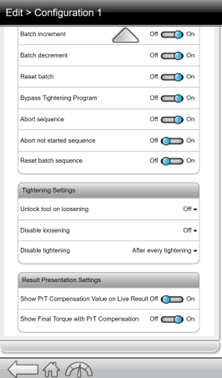
画像 1. この機能は、接続タイプ ASDK と ASDK remote でのみサポートされています。
バッチ サイズ = 1 のソース内の Pset に内部バッチ制御を使用します。
図 2 の設定通りにコントローラーを構成します。
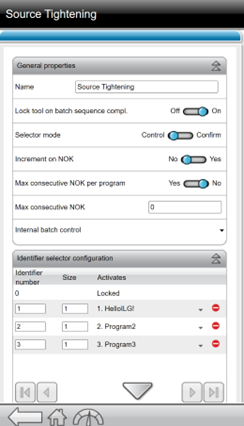
画像 2.
外部バッチコントロールを使用し、ILG がバッチサイズを = 1 に設定するようにします。
これには ILG でのメッセージマッピングが必要です。 メッセージマッパーページの章を参照してください。
入力メッセージ: ツールを解放: ツール: default
出力メッセージ: 詳細設定: drivers / tc_set_batch_size - {}。
図 3 の設定通りにコントローラーを構成します。
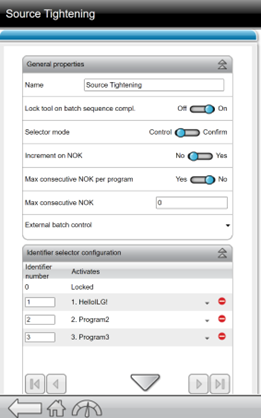
画像 3.
図 4 の設定通りにコントローラーを構成します。
この構成により、ILG とコントローラーとの接続が切断された場合でもツールが確実にロックされます。
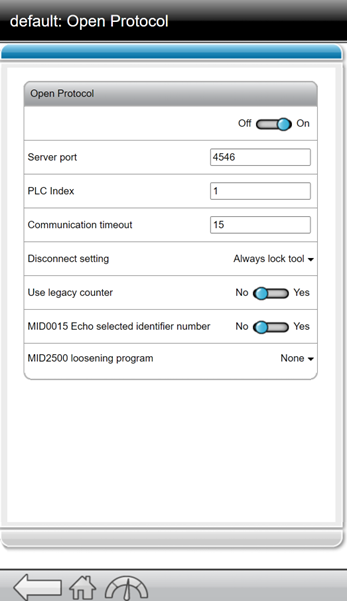
画像 4.
基本セットアップ
このガイドの手順に従って、ILG ソフトウェアの基本的なセットアップを開始します。各ステップの詳細については、「ILG ユーザーガイド」の関連セクションを参照してください。
セットアップモードで作業場所を作成します
セットアップモードでツールを作成し、ツールタグを追加します
セットアップモードでツールのジオメトリを作成します
構成モードでワークピースを作成する
ワークピースの位置をティーチする
ワークピースに画像を追加する
基本セットアップビデオ
作業場所モードでの作業
作業場所を作成すると、右上隅の [モード] ドロップダウンメニューでその作業場所を選択できるようになります。選択すると、[プロセス] ページが開きます。
プロセスページ
[プロセス] ページには、現在実行中の締め付けプロセスのステータスが表示されます。必要に応じて、このページから締め付けプロセスを開始することもできます。
通常、[プロセス] ページがオペレーターをガイドします。
[プロセス] ページでは、オペレーターがワークピース画像上の十字線でツールの位置を追跡し、進行状況を確認できます。
[プロセス] ページは、次のレイアウトで構成されています:
ヘッダー: プロセスのステータスを表示します。
コンテンツ領域: 左側にメイン画像、右側にプロセス情報パネルを表示します。
ヘッダーの要素
プロセス: 現在のワークピース ID (プロセス実行中)。
VIN: 最後に受信した VIN。
ヘッダーのボタン
作業場所の設定で、次のボタンをヘッダーに表示できます (表示するボタンは、作業場所の設定の [HMI] タブで選択できます)。
プロセス制御をリセット: すべてのプロセスをリセットします。
プロセスの終了: 作業場所内の現在のプロセス/ワークピースを完了します。
位置をスキップ: 現在の締め付け位置をスキップします (その位置が有効な場合のみ)。
コンテンツ領域の要素
左側の画像部分:
位置/ボルトを示す点を重ねて表示したプロセス画像。
アクティブなレベルまたはワークピースのプロセス画像が表示されます。
プロセス状態メッセージ
必要なデータがない場合は、エラーメッセージまたは情報テキストが中央揃えで表示されます。
実行中のプロセスがありません
作業場所が見つかりません (作業場所が作成されていません)
ツールが見つかりません (ツールが作成されていません)
作業場所にツールが割り当てられていません
プロセスが見つかりません
右側のパネルのプロセス情報:
ワークピース ID
作業場所に割り当てられているすべてのツールの前回の結果テーブル (ステータス、トルク、角度)。
締め付けテーブル (参照が無効な場合。下記の「参照が無効な場合のプロセスページの要素」を参照)。
参照位置テーブル (参照が有効な場合。下記の「参照が有効な場合のプロセスページの要素」を参照)。
前回の結果テーブル
パネルには、ツールごとに次の情報が表示されます:
結果のステータス。
単位付きのトルク値。単位は選択できます。1.
角度の値。
複数のスピンドルがある場合は、それらの結果がこのテーブルに表示されます。
参照が無効な場合のプロセスページの要素
締め付けテーブル
参照が無効な場合、パネルには次の情報が表示されます:
締め付けグループと、その ID および状態。
締め付け位置と、その ID、状態、および試行回数。
参照なしでの締め付け時に表示される位置の色については、プロセスページの締め付け時の色 の章を参照してください。
参照が有効な場合のプロセスページの要素
参照位置テーブル
参照が有効な場合、パネルには最大 3 つの参照位置が一覧表示されます。テーブルには、次の情報が含まれます:
位置 ID
イベントのタイプ (締め付けまたは確認)。
状態 (保留中、進行中、完了)。
参照ありでの締め付け時に表示される位置の色については、プロセスページの参照時の色 の章を参照してください。
プロセスページの締め付け時の色
ワークピースで作業を行う場合、オペレーターは、所与の有効グループに定義されている順序(自由締めまたは強制締付け)通りに、そのワークピースに構成された締め付けを行います。
ILG ソフトウェアでは、締付け位置のステータスに関する情報が色付きの点で表示されます(標準設定の場合)。
青色は現在締め付け可能な位置(1 つまたは複数)です。
黄色はまだ締め付けられておらず、現在は許可されていない位置です。
緑色は締め付けが行われて OK となった位置です。
赤色は締め付けが行われて NG となった位置です。
複数のスピンドルを持つ位置では、各スピンドルのマーカーを、それぞれの状態に応じた色で表示できます。
自由な順序の構成であっても、別のグループに切り替える前に現在のグループを終了する必要があります。したがって、グループが既に開始されている場合、現在のグループの外側にある、まだ締め付けられていない位置はすべて黄色で表示されます。
プロセスページの参照時の色
前提条件
ワークピースモデルは、操作の前に正しい参照が必要な場合があります。モデルが想定している場所とは別の場所に加工対象のワークピースがあることが多いため、参照プロセスが必要となります。
したがって、参照位置 1、参照位置 2、参照位置 3 の最大 3 つの位置を参照位置として定義できます。
参照の詳細については、可変ワークピース位置の補正:参照戦略 の章を参照してください。
参照時の色
ILG ソフトウェアでは、参照位置が大きな点(締め付け位置よりも大きい)としてオペレーターに表示されます。
青色の点 :この位置を参照に使用する必要があります。
黄色の点 :この位置は後で参照するために使用されます。
灰色の点 :この位置は既に参照に使用されています。
作業場所 ページには、参照が完了するまで十字線は表示されません。
ILG システムは、ワークピースに対するツールの相対位置を認識しません。オペレーターは、実際のワークピース上の指定されたポイントを見つける必要があります。
参照プロセスが終了したら、プロセスが終了するまでワークピースモデルを動かさないでください。
これで、オペレーターが締め付けを行うことができます。
標準プロセスシーケンス
ILG システムの主な機能は、オペレーターが正しい位置で正しい順序で締め付けを行うようにガイドすることで、締め付けプロセスに不具合がないことを確認することです。
ILG ソフトウェアは構成可能で、ワークフローの詳細を反映させたカスタムワークフロー操作を提供します。
標準的なプロセスシーケンスでは、オペレーターが定義済みのワークピースに対して、事前定義された締め付け位置で締め付けを行うことを前提としています。これらの締め付け位置はグループにまとめることができます。
ワークピースに対する必要な作業を行う前に、ILG ソフトウェアでワークピースモデルを定義します。
標準プロセスシーケンスにはいくつかのステップがあります。
ワークピースがステーションに入ります。次に、ワークピースのバーコードをコントローラーが受信します。
ワークピースが参照されます。
オペレーターは、定義された締め付け位置でボルトを締めます。
指定されたワークピースに設定されているすべての締め付け位置が完了すると(OK または NG)、ILG システムはそのワークピースが完了したとみなします。したがって、ILG システムは新しいワーク ID を待ちます。
緩め
オペレーターは、特定のグループの設定に応じて、すでに締め付けられている位置を緩めることができます。
緩める場合、オペレーターは、締め付けツールの方向を緩めに設定する必要があります。
緩めた後、オペレーターは[再試行回数] や[締め付け順序] などのグループ設定に応じて、同じ位置で再試行するか、別の位置に進むことができます。
再試行
オペレーターは、特定のグループの設定に応じて、以前に締めた位置で NG の結果が出た位置で締め付けを繰り返すことができます。
通常、オペレーターは最初に締め付け位置で緩める必要があります。特定のワークピースモデルでは、締め付け位置別に再試行回数制限値を設定することができます。
再試行の場合、オペレーターは、締め付けツールの方向を締め付けに設定する必要があります。
オペレーターが許可された再試行回数に達すると、この位置をバイパスすることができます(ILG システムが以前に構成されたバイパス信号を受信した場合)。その後、締め付けを続行できます。あるいは、ILG システムがワークピース全体を NG と宣言して、ワークピースでの作業を終了することもできます。
2 つの異なるツールでの作業
このビデオでは、同じ作業場所で 2 つの異なるツールをセットアップしてこれらで作業する方法について説明しています。
2 つの異なるツールを使った作業のビデオ
トラブルシューティングおよびサービス
このセクションでは、問題が発生した場合のトラブルシューティングを支援し、製品の保守とサービスに役立つ情報を提供します。
3 点メニューの操作
診断データのダウンロード
ダウンロード中は、システム間をケーブルで接続することを強くお勧めします。次のいずれかの方法でケーブルを使用すると、ダウンロードにかかる時間を短縮できます:
ツールの IxB USB サービスポートに USB ケーブルを接続できます。
コントローラーにネットワークケーブルを接続できます。
ネットワークが低速で不安定な環境において代わりに Wi-Fi を使用すると、さらに時間がかかる可能性があります。
3 点ドロップダウンメニューで、
 [診断データ] を選択します。
[診断データ] ウィンドウが開きます。
ウィンドウの各フィールドに、問題の内容と発生時の状況を入力し、事象の発生時刻を選択します。
[ダウンロード] を選択します。
データがダウンロードされます。
ソフトウェアの言語の変更
3 点ドロップダウンメニューで、
 [言語] を選択し、希望する言語を選択します。
[ヘルプ] ページへのアクセス
3 点ドロップダウンメニューで、[ヘルプ] を選択します。
QR コードをスキャンするか、リンクを選択して、インダストリアル ロケーション ガイダンス (ILG) ユーザーガイドを開きます。
トラブルシューティング
よくある問題とその解決方法のリスト。
問題 | ソリューション |
接続なし | ILG ツールバーの四つの円が白色になっていることを確認します |
有効な座標 | ILG インターフェイスの下部の座標が赤くないことを確認します |
参考
このセクションでは、さまざまな有用な情報を見つけることができます。
サードパーティーライセンスのリスト
ILG ソフトウェアにはサードパーティーのコンポーネントが組み込まれており、当社は、これらサードパーティライセンスのライセンス言語や著作権表示を公開する必要があります。これらの要件に準拠して、ライセンスの写しを以下に示します。ライセンス文の写しを表示するには、以下のいずれかのライセンスをクリックしてください。
ソフトウェア | バージョン | ライセンス |
|---|---|---|
@babel/runtime | 7.27.6 | |
@codemirror/autocomplete | 6.18.6 | |
@codemirror/commands | 6.8.1 | |
@codemirror/lang-json | 6.0.1 | |
@codemirror/language | 6.11.1 | |
@codemirror/lint | 6.8.5 | |
@codemirror/search | 6.5.11 | |
@codemirror/state | 6.5.2 | |
@codemirror/view | 6.37.2 | |
@dimforge/rapier3d-compat | 0.12.0 | |
@fortawesome/fontawesome-free | 6.7.2 | |
@lezer/common | 1.2.3 | |
@lezer/highlight | 1.2.1 | |
@lezer/json | 1.0.3 | |
@lezer/lr | 1.4.2 | |
@marijn/find-cluster-break | 1.0.2 | |
@tweenjs/tween.js | 23.1.3 | |
@types/stats.js | 0.17.4 | |
@types/three | 0.179.0 | |
@types/webxr | 0.5.23 | |
@webgpu/types | 0.1.64 | |
@zip.js/zip.js | 2.7.62 | |
codemirror | 6.0.2 | |
crelt | 1.0.6 | |
dayjs | 1.11.13 | |
fflate | 0.8.2 | |
format-message | 6.2.4 | |
gl-matrix | 3.4.3 | |
history | 5.3.0 | |
mobx-react-lite | 4.1.0 | |
mobx-react | 9.2.0 | |
mobx | 6.13.7 | |
normalize.css | 8.0.1 | |
preact-router | 4.1.2 | |
preact | 10.13.1 | |
React from Facebook | 19.1.0 | |
style-mod | 4.1.2 | |
three.js | 0.179.1 | |
use-sync-external-store | 1.5.0 | |
zeux/meshoptimizer | 0.22.0 |
ソフトウェア | バージョン | ライセンス |
|---|---|---|
crypt_blowfish | 1.3 | |
Flexera | 2019.02.0.0 | Commercial |
Lua | 5.3 | |
StenKChiu/lua-intf | 20181030-snapshot-b168be91 | |
modbus | 3.1.4 | LGPL |
mosquito | 2.0.17 | |
openssl | 1.1.1n | |
Poco | 1.11.1 |
ILS センサーのターゲット設定
アングルツール - アングルターゲット位置
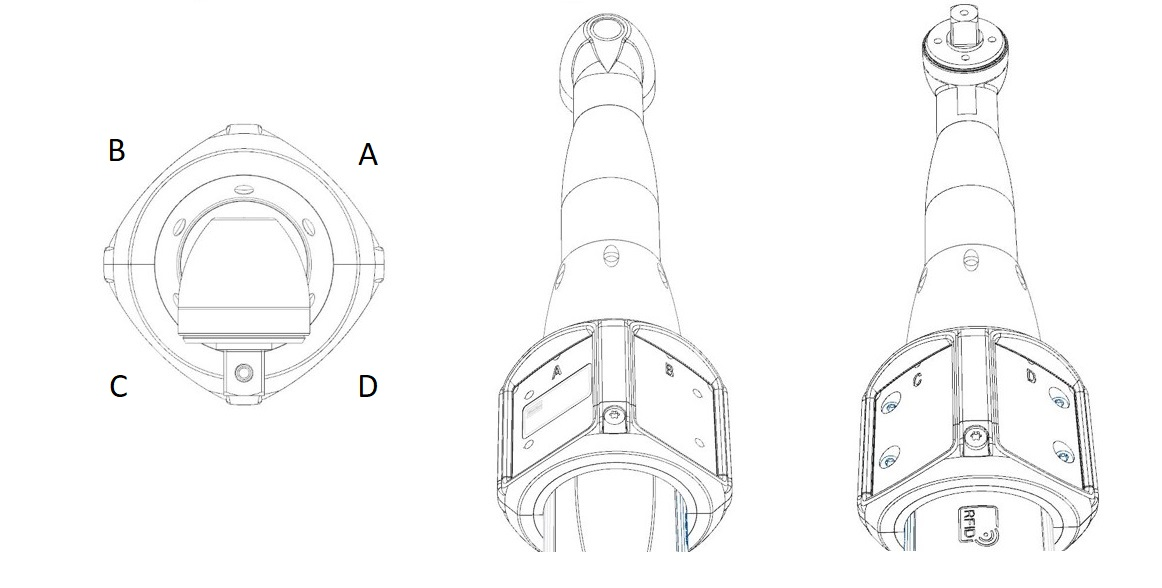
HW-Rev A | A | B | C | D |
|---|---|---|---|---|
X | 0 | 0 | 0 | 0 |
Y | 0 | 0 | 0 | 0 |
Z | -24 | -24 | -24 | -24 |
Rx | 0 | 0 | 0 | 0 |
Ry | 45 | -45 | -135 | 135 |
Rz | 0 | 0 | 0 | 0 |
アングルツール - ストレートターゲット位置
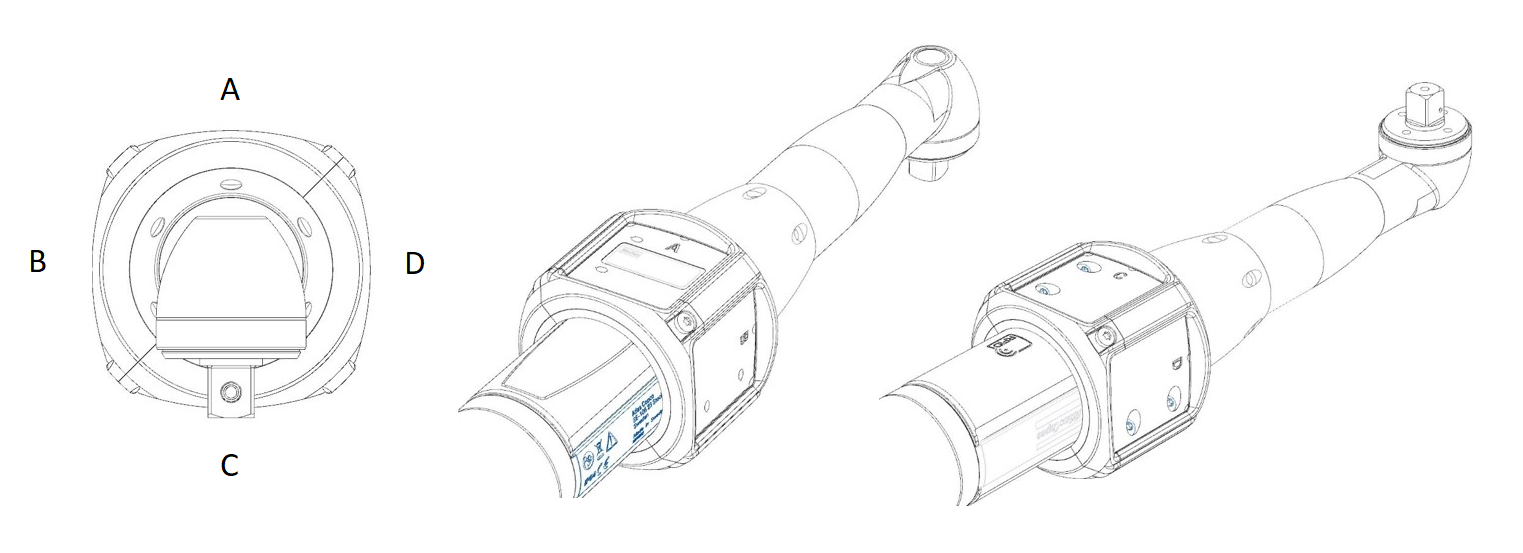
HW-Rev A | A | B | C | D |
|---|---|---|---|---|
X | 0 | 0 | 0 | 0 |
Y | 0 | 0 | 0 | 0 |
Z | -24 | -24 | -24 | -24 |
Rx | 0 | 0 | 0 | 0 |
Ry | 0 | -90 | 180 | 90 |
Rz | 0 | 0 | 0 | 0 |
3つのターゲットを使用した ICB
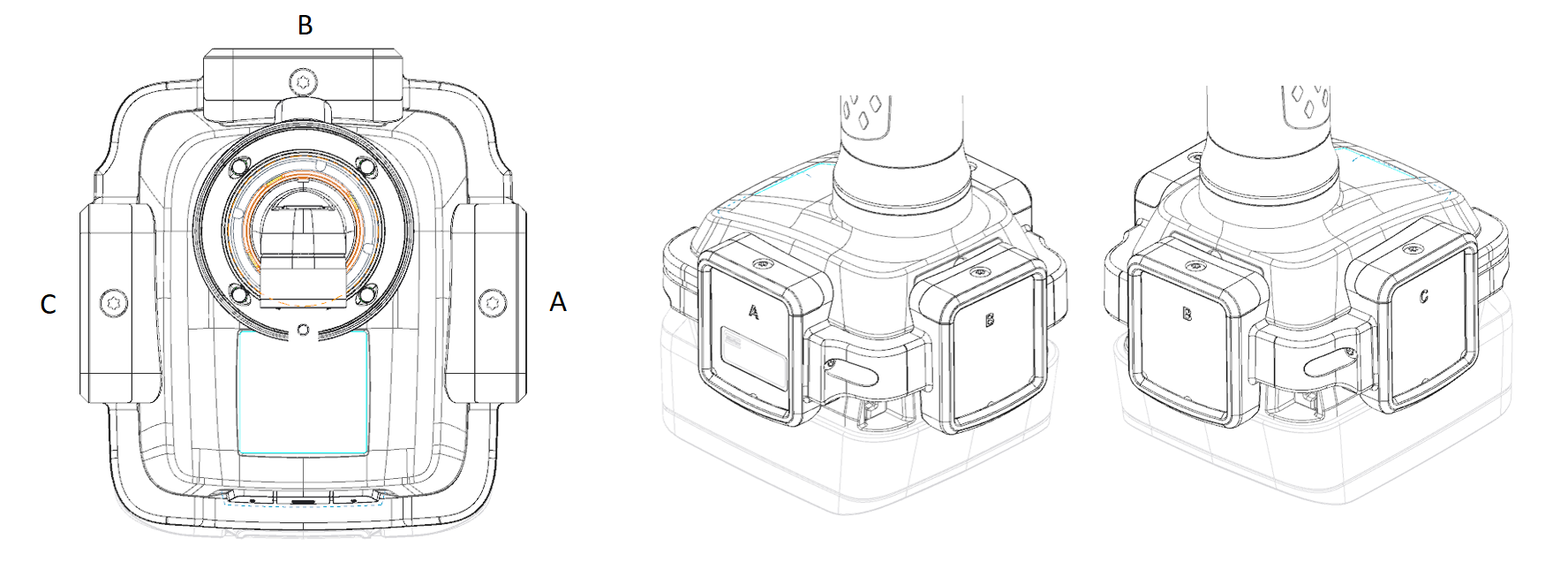
HW-Rev A | A | B | C | ジオメトリの固定値 |
|---|---|---|---|---|
X | 0 | 0 | 0 | 0 |
Y | 0 | 0 | 0 | 262 |
Z | -47 | -54 | -47 | 0 |
Rx | 0 | 0 | 0 | 0 |
Ry | 90 | 0 | -90 | 0 |
Rz | 180 | 180 | 180 | 0 |
3つのターゲットを使用した STwrench
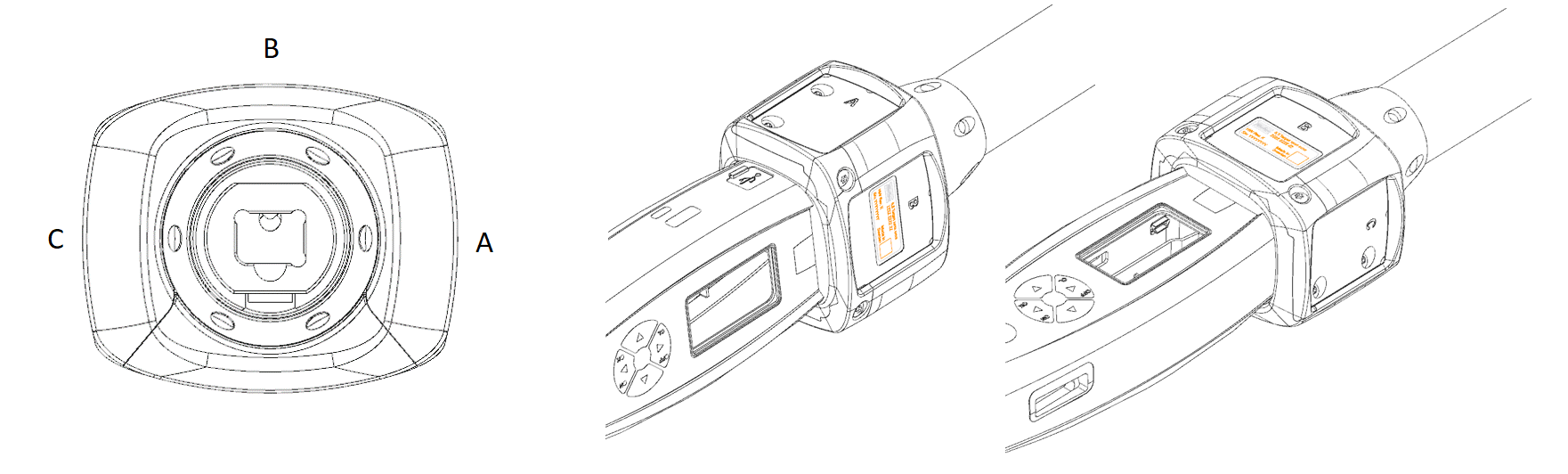
HW-Rev A | A | B | C |
|---|---|---|---|
X | 0 | 0 | 0 |
Y | 0 | 0 | 0 |
Z | -29 | -23 | -29 |
Rx | 0 | 0 | 0 |
Ry | 90 | 0 | -90 |
Rz | 0 | 0 | 0 |
2つのターゲットを使用した ETP/SRB
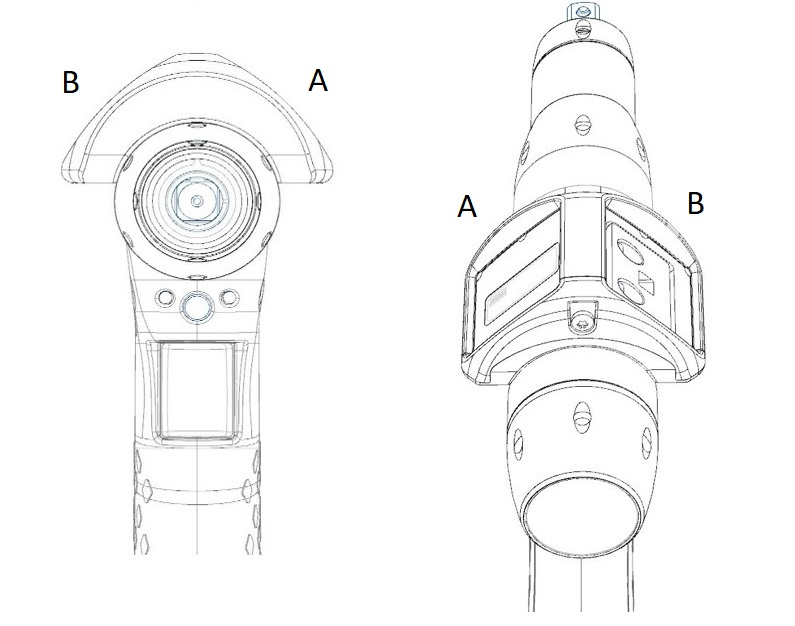
HW-Rev A | A | B |
|---|---|---|
X | -3 | 3 |
Y | 0 | 0 |
Z | -27 | -27 |
Rx | 0 | 0 |
Ry | 45 | -45 |
Rz | 0 | 0 |
HW-Rev B | A | B |
|---|---|---|
X | -6 | 6 |
Y | 0 | 0 |
Z | -29 | -29 |
Rx | 0 | 0 |
Ry | 45 | -45 |
Rz | 0 | 0 |
単一ターゲットの ETP/SRB
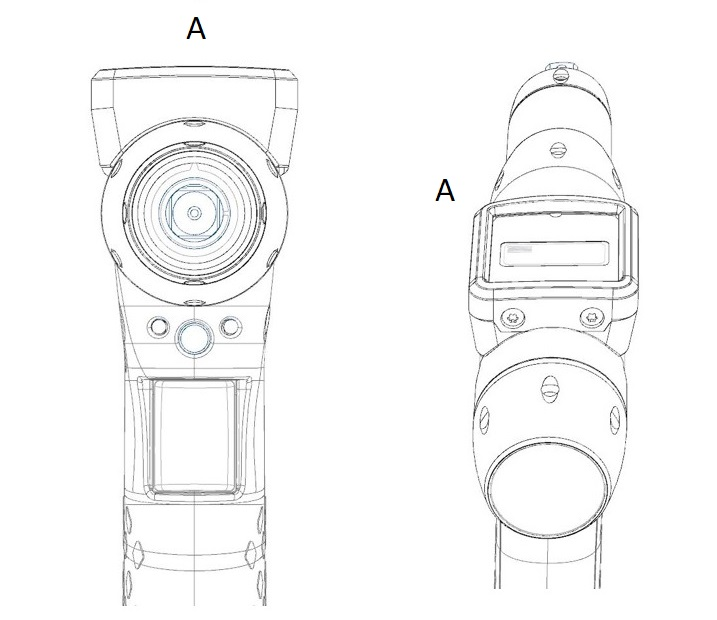
HW-Rev A | A |
|---|---|
X | 0 |
Y | 0 |
Z | -28 |
Rx | 0 |
Ry | 0 |
Rz | 0 |
HW-Rev B | A |
|---|---|
X | 0 |
Y | 0 |
Z | -32 |
Rx | 0 |
Ry | 0 |
Rz | 0 |
2つのターゲットを使用した TBP
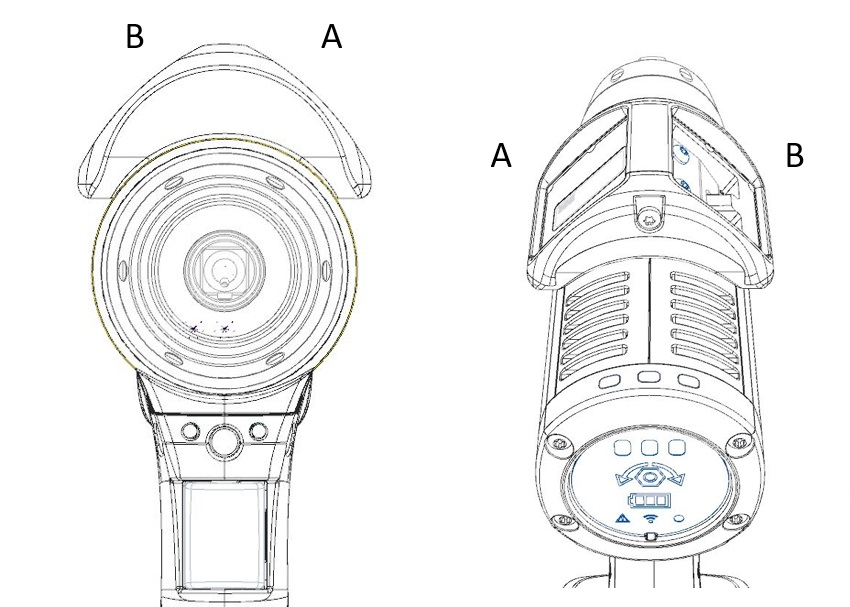
HW-Rev A | A | B |
|---|---|---|
X | -12 | 12 |
Y | 0 | 0 |
Z | -36 | -36 |
Rx | 0 | 0 |
Ry | 45 | -45 |
Rz | 0 | 0 |
HW-Rev B | A | B |
|---|---|---|
X | -13 | 13 |
Y | 0 | 0 |
Z | -37 | -37 |
Rx | 0 | 0 |
Ry | 45 | -45 |
Rz | 0 | 0 |
単一ターゲットの TBP
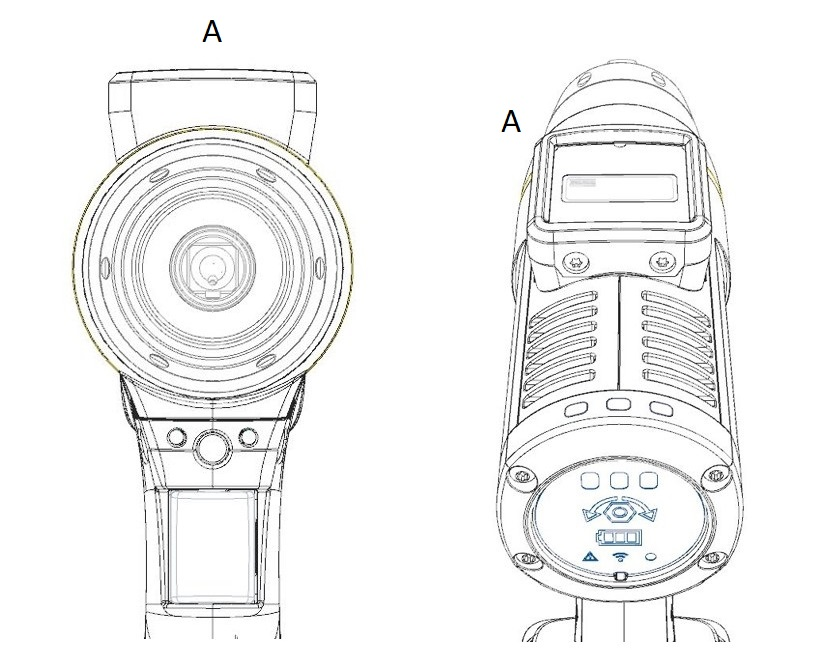
HW-Rev A | A |
|---|---|
X | 0 |
Y | 0 |
Z | -38 |
Rx | 0 |
Ry | 0 |
Rz | 0 |
HW-Rev B | A |
|---|---|
X | 0 |
Y | 0 |
Z | -43 |
Rx | 0 |
Ry | 0 |
Rz | 0 |