Power Focus S (3.14)
Software
简介
在本部分,您可以找到有关产品的基本信息以及主题中使用的格式约定。
一般数据保护条例(GDPR)
本产品提供了处理个人身份信息的可能性,例如系统用户名、角色和 IP 地址。这种处理能力的目的可能是通过可追溯性和适当的访问管理来加强质量控制。
如果您决定处理个人数据,您需要了解并遵守相关的个人数据保护规则,包括 EU GDPR 以及任何其他适用的指令和法规。对于您对本产品的任何使用,阿特拉斯·科普柯不承担任何责任。
规则
为了增强用户的了解,本文档中使用了某些格式约定。所使用的格式约定列出如下。
元素 | 符号 | 说明 | 输出 |
|---|---|---|---|
一般重点 | 在程序工作区中。 | 使某些文本元素脱颖而出,或突出显示。 | 文字为粗体 |
图形用户界面 (GUI) 项目 | 选择功能按钮。 | 对在图形用户界面 (GUI) 屏幕上找到的项目的任何引用(例如:命令按钮、图标名称和字段名称)。 | 文字为粗体 |
图形用户界面 (GUI) 路径 > | 通常,在图形用户界面 (GUI) 的顶部。 | 导航辅助工具,可在图形用户界面 (GUI) 中跟踪位置。 | 例如:控制器 > 程序 > 编辑 |
用户输入 | 输入程序的说明。 | 用户输入的任何文本 | 文字为粗体 |
文件名 | 输入导出的文件名。 | 文件被导出或导入系统中 | 文字为粗斜体 |
变量和参数名称 | 输入导出的名称。 | 变量和参数名称(非值)。 | 文字为斜体 |
变量和参数值 | 输入导出的值。 | 变量和参数值。 | 文字为粗体大写 |
系统输出 | Client.Domain.Models.ExportImportConfiguration | 系统输出的任何文本。 | 文字为等宽字体 |
外部链接 | 指向具有与文档或主题内容相关的信息的外部站点的链接。这些可能包括:
| 可选文本到外部站点 | |
内部文档链接 |
如果可用,这些链接将显示在文本下方。 | 可选文本到内部内容 |
责任和警告
责任
在工作环境下,许多情况可能影响拧紧流程,为此须对结果进行验证。在此,我们要求用户遵守相关标准和/或法规,在出现可能影响拧紧结果的情况后,检查安装的扭矩和旋转方向。此类情况的示例包括但不限于:
工具系统初始安装
更改部件批次、螺栓、螺钉批次、工具、软件、配置或环境
更改通风或电气连接
更改管路人体工程学特性、流程、质量程序或操作法
更换操作员
任何影响拧紧流程结果的其他变更
检查应:
确保未因发生的影响情况改变接头状况。
在设备初始安装、维护或修理后实施。
至少在每次换班后检查一次或以合适的频率进行检查。
安全警示语
危险、警告、小心和注意等安全警示语的意思如下:
危险 | 危险表示一种危险的情况,如果不能避免,将会导致死亡或严重伤害。 |
警告 | 警告表示一种危险的情况,如果不能避免,可能导致死亡或严重伤害。 |
小心 | 小心与安全警告标志一起使用,表示一种危险的情况,如果不能避免,可能会导致轻微或中等程度的伤害。 |
注意 | 注意用于指示与个人伤害无关的操作。 |
关于用户指南
用户手册介绍了如何设置和配置 Power Focus S。
它适用于任何操作或保养 Power Focus S 的人。
修订历史
安装和升级
在本部分,您可以找到有助于产品初始安装或从一个版本升级到另一个版本的信息。
访问 Web 图形用户界面

要访问 Power Focus S Web GUI,需要一台安装了浏览器的计算机。
使用以太网电缆将计算机连接到 Power Focus S.的服务端口。
在计算机上打开浏览器,前往 169.254.130.2。
Power Focus S Web GUI 打开。
配置
在本部分,您可以找到有关如何创建、修改和验证产品设置的详细信息。
使用控制器选项卡
有关 Power Focus S 的系统管理任务,请通过控制器菜单处理。该菜单通过 web 界面访问。
软件
POWER FOCUS S 中可用的软件版本可在软件选项卡中找到。
可以通过使用 web 界面或将系统连接至 Power Focus 8 或 ToolsControl 来安装新的软件分发。
当系统连接到 Power Focus 8 或 ToolsControl 时,软件更新会自动完成。该软件将继承 Power Focus 8 或 ToolsControl 上运行的相同软件版本。
软件更新选项只有在从 PC 访问 web 界面时可见。在执行软件更新之前,必须先解压缩软件更新文件。
通过 Web 界面更新控制器软件
通过使用直通以太网电缆 (RJ45) 将 PC 连接到服务以太网端口,访问 Web 界面。
通过 Web 浏览器的 IP 地址 169.254.130.2 访问系统。在 Web 界面的主视图上,前往控制器选项卡,选择左窗格上的软件,然后前往软件升级窗口,选择浏览。
浏览并选择解压缩文件 oci 文件夹中的软件文件,然后按照说明完成安装。
硬件
硬件选项卡包含型号名称和序列号等控制器信息,以及控制器中各种电子板的信息。
使用设置选项卡
此选项卡用于设置控制器特定的设置,例如通道、语言和网络。
同步拧紧配置
Power Focus S 可配置为两种不同的同步拧紧模式:
Sync member(同步成员)。该模式用于通过菊链连接将系统连接到 Power Focus 8。Power Focus S 应被设置为 Sync member 模式,Power Focus 8 应被设置为 Sync reference 模式。
无同步。当系统通过工厂以太网端口连接到 ToolsControl 时,使用此模式。
更改模式
前往主屏幕上的设置选项卡。选择同步拧紧。
选择右边的省略号图标 (...)。选择一个项目弹出式窗口打开。
在弹出的选择一个项目窗口中选择首选模式。选择应用进行确认。
在 Sync member(同步成员)模式中,将出现通道编号字段。该数字设定了系统与 Power Focus 8 连接时的通道编号。
更改模式后,系统将自动重新启动。
配置首选项
首选项包含常规设置和语言。
更改语言
前往主屏幕上的设置选项卡。选择首选项,然后前往语言窗口。
选择当前语言名称旁的省略号图标 (...)。选择一个项目弹出式窗口打开。
在选择一个项目弹出式窗口中,选择一种语言。
更改 Power Focus 8 中的语言也会更改 Power Focus S web 界面的语言。
网络配置
Power Focus S 支持两种不同的控制器上行链路模式:
菊链。当系统连接至 Power Focus 8 且 Power Focus S 被设为 Sync member 模式时,将使用该模式。
工厂以太网端口。当系统连接到 ToolsControl 时,使用此模式。
更改模式
前往主屏幕上的设置选项卡。选择网络,然后前往控制器上行链路窗口。
选择省略号图标 (...)。选择一个项目弹出式窗口打开。
在弹出的选择一个项目窗口中选择首选模式。选择应用进行确认。
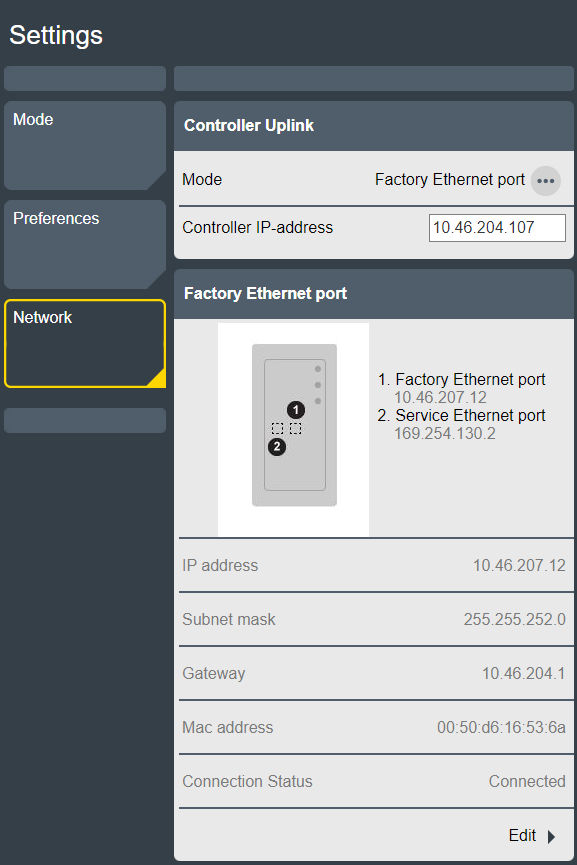
如果选择工厂以太网端口模式,则将出现控制器 IP 地址字段。此字段用于设置系统将连接的 ToolsControl 的 IP 地址。
将 IP 地址添加到控制器 IP 地址字段时,将显示工厂以太网端口。选择编辑可更改 Power Focus S 的以太网设置。
配置防火墙
可以设置控制器使用防火墙。防火墙基于受信任的主机原则,并且仅允许通过已启用的端口或白名单中的地址进行传入连接。
默认情况下,防火墙是禁用的。
防火墙仅适用于工厂以太网端口上的传入连接。
激活和配置防火墙
在主页视图中,选择设置。
在左侧面板中,选择网络。
在右侧面板中,向下滚动到防火墙。
选择编辑然后将防火墙设为开启。默认情况下会启用端口过滤(第 4 层防火墙)及其所有预定义过滤器。
通过将服务设置为开/关或手动输入地址来配置不同防火墙层的设置。
端口过滤(第 4 层防火墙):通过防火墙打开并指定可访问的服务。
IP 过滤(第 3 层防火墙):在网络上按 IP 指定可访问所有服务的受信任主机。
MAC 过滤(第 2 层防火墙):通过 MAC 指定受信任的主机。
如果未启用防火墙层,则允许所有传入连接通过。
端口过滤(第 4 层防火墙)
当端口过滤(第 4 层防火墙)被设为开启时,防火墙根据目标端口过滤数据包。发送到开放端口的数据包将立即被接受。在被接受或拒绝之前,不匹配的数据包还会被其他防火墙类型(IP 过滤和 MAC 过滤)处理。
当端口过滤(第 4 层防火墙)设置为关闭时,端口过滤被禁用,并且所有其他选项都将被隐藏。
预定义的服务具有其自己的启用开关:
Web 的开放端口(TCP 80、TCP 8080)
SSH 和 SFTP (TCP 22) 的开放端口
无线工具的开放端口(UDP 6677、TCP 6678)
配件的开放端口(TCP 25000)
其他 TCP 端口
其他 UDP 端口
预定义服务 | 说明 |
|---|---|
Web 的开放端口(TCP 80、TCP 8080) | Web 服务所需的端口,以便可以通过工厂网络访问控制器。 将 Web 的开放端口(TCP 80、TCP 8080)设置为关闭会触发警告,告知与 Web HMI 的连接可能会丢失。 |
SSH 和 SFTP (TCP 22) 的开放端口 | 工厂以太网端口上的 SSH 和 SFTP 功能所需的端口。 |
无线工具的开放端口(UDP 6677、TCP 6678) | 无线工具通过工厂网络连接到控制器所需的端口。 |
配件的开放端口(TCP 25000) | 附件通过工厂网络与控制器通信所需的端口。这适用于套筒选择器 6。 |
打开其他 TCP 端口 | 接受逗号分隔的端口和使用连字符 (-) 的端口范围。示例:当输入 1、2、3、4--10 时,将打开 1 到 10 之间的所有端口。 无效的端口输入会立即触发弹出警告。 选择应用按钮后,端口将自动排序。 |
打开其他 UDP 端口 |
要使用开放协议,可在打开其他 TCP 端口输入框中手动添加端口编号。例如:4545,4546,4547(取决于在虚拟站点 > 虚拟站点 1 > 协议 > 开放协议 > 服务器端口中配置的端口)。
要使用 NTP 服务器,可在打开其他 UDP 端口输入框中手动添加端口 123。
可以使用逗号分隔添加多个端口。可以使用破折号添加端口范围。
IP 过滤(第 3 层防火墙)
要在 IP 过滤(第 3 层防火墙)中指定受信任的主机或网络,需在 IP 白名单输入框中输入他们的 IP 地址。要访问输入框,请将开关设置为开启。接受的条目是以 IP 表单的形式列出的 IP 地址或网络地址,即主机 IP 地址或网络 IP 地址。网络掩码可以输入为掩码长度(例如 /24)或网络 IP 地址(例如 /255.255.255.0)。立即允许来自白名单 IP 地址的数据包。其他数据包由其他防火墙层(端口过滤和 MAC 过滤)筛选。
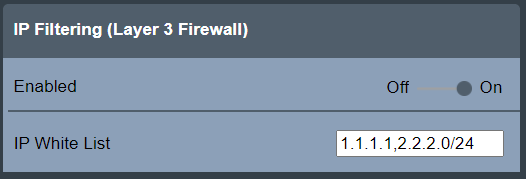
由于安全问题,不接受输入主机名或网络名。
请注意,诸如 NATing(网络地址转换)之类的过程可能会更改源 IP 地址。当需要根据源 IP 地址将主机列入白名单时,请咨询本地网络管理员。
MAC 过滤(第 2 层防火墙)
MAC 过滤(第 2 层防火墙)允许通过在 MAC 白名单输入框中输入 MAC 地址来指定受信任的主机或网络。要访问输入框,请将开关设置为开启。接受的输入是以逗号分隔的 MAC 地址列表。立即允许来自白名单 MAC 地址的数据包。其他数据包由其他防火墙层(端口过滤和 IP 过滤)筛选。
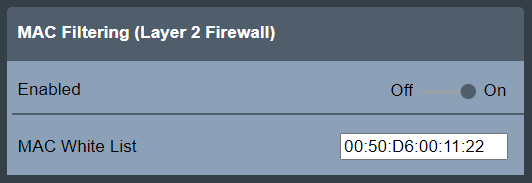
无效的输入会立即触发弹出警告。
请注意,路由可能会更改源 MAC 地址。当需要根据源 MAC 地址将主机列入白名单时,请咨询本地网络管理员。
数据包计数器
要显示每个防火墙层的防火墙统计信息,请选择设置 > 网络 > 防火墙 > 数据包计数器。
更新部分包括以下按钮:
刷新:用于刷新显示的数据包计数器。
重置:用于将数据包计数器重置为零。
这两个按钮都有一个开关,该开关在操作完成后会自动将其自身重置为原始位置。
接受的数据包计数器部分显示每种防火墙类型和拒绝的数据包的计数器。
端口过滤:显示端口过滤防火墙类型接受的数据包的数据包计数器。
IP 过滤:显示 IP 过滤防火墙类型接受的数据包的数据包计数器。
MAC 过滤:显示 MAC 过滤防火墙类型接受的数据包的数据包计数器。
已拒绝:显示被拒绝的数据包的数据包计数器。
被端口、IP 和 MAC 过滤规则接受并因此计数的数据包仅包括建立连接的初始数据包。
被拒绝的数据包全部计数并显示。
防火墙状态
常规防火墙功能及其防火墙层的状态直接在防火墙主视图中的设置 > 网络下显示。
状态 | 说明 |
|---|---|
正常 | 防火墙被启用,且防火墙配置被应用。 |
禁用 | 防火墙被禁用,并且防火墙配置未被应用。 |
配置错误 | 防火墙被启用,但由于内部错误,防火墙配置未被应用。 出于安全原因,故障打开策略被应用,这意味着允许所有连接通过。 |
当常规防火墙状态为 OK 时,还将显示相应防火墙层的状态(启用/禁用)。