Power Focus S (3.14)
Software
Inledning
I detta avsnitt hittar du grundläggande information om produkten och även om formateringsstandarder som används för ämnena.
Allmänna dataskyddsförordningen (GDPR)
Denna produkt innehåller möjligheter att behandla personligt identifierbar information, t.ex. datorns användarnamn, roll och IP-adress. Syftet med denna möjlighet kan vara att förbättra kvalitetskontrollen genom spårbarhet och god åtkomsthantering.
Om du bestämmer dig för att behandla personliga data måste vara medveten om och följa gällande regler för dataskydd, inklusive GDPR inom EU samt andra tillämpliga lagar, direktiv och förordningar. Atlas Copco kan inte på något sätt hållas ansvariga för hur du använder produkten.
Vedertaget bruk
För att användaren ska ha lättare att förstå innehållet har vissa formateringsstandarder använts i hela dokumentet. Formateringsstandarderna som används anges i tabellen nedan.
Element | Beteckning | Beskrivning | Utgång |
|---|---|---|---|
Allmänt eftertryck | I programarbetsytan. | Används till att framhäva vissa textelement, eller till att markera dem. | Text i fetstil |
Objekt i grafiskt användargränssnitt (GUI) | Klicka på knappen Funktion. | Referenser till objekt som finns på skärmen i GUI (exempelvis kommandoknappar, ikonnamn och fältnamn). | Text i fetstil |
Sökväg i grafiskt användargränssnitt (GUI) > | I allmänhet överst i GUI. | Navigationshjälp som håller reda på positionen i GUI. | Till exempel: Styrenhet > Program > Redigera |
Användarinmatning | Ange en beskrivning av programmet. | All text som användaren matar in. | Text i fetstil |
Filnamn | Ange ett filnamn för exporten. | Filer som antingen exporterats från eller importerats till systemet. | Text i kursiv fetstil |
Namn på variabler och parametrar | Ange ett namn på exporten. | Namn på variabler och parametrar (ej värden). | Text i kursiv stil |
Variabel- och parametervärden | Ange ett VÄRDE för exporten. | Variabel- och parametervärden. | Text i FETSTILTA VERSALER |
Systemutmatning | Client.Domain.Models.ExportImportConfiguration | All text som matas ut från systemet. | Text med fast teckenbredd |
Externa länkar | Länkar till externa webbplatser som har information kopplad till dokumentet eller det aktuella innehållet. Dessa kan innefatta:
| Valbar text till externa webbplatser | |
Länkar till intern dokumentation |
Om de finns tillgängliga kommer dessa länkar att visas nedanför texten. | Valbar text till internt innehåll |
Ansvar och varningar
Ansvar
Många händelser i arbetsmiljön kan påverka åtdragningsprocessen och kräva en validering av resultat. I enlighet med gällande standarder och/eller föreskrifter, ställer vi som krav att det installerade momentet och rotationsriktningen kontrolleras efter varje händelse som kan påverka åtdragningsresultat. Exempel på sådana händelser inkluderar, men är inte begränsade till:
initial installation av verktygssystemet
ändring av delbatch, bult, skruvbatch, verktyg, mjukvara, konfiguration eller miljö
ändring av luftanslutningar eller elektriska anslutningar
ändring i linjens ergonomi, process, kvalitetsförfaranden eller praxis
byte av operatör
någon annan ändring som påverkar åtdragningsprocessens resultat
Kontrollen ska:
Se till att sammanfogningen inte har ändrats på grund av påverkande händelser.
Göras efter initial installation, underhåll eller reparation av utrustningen.
Inträffa minst en gång per skift eller vid annan lämplig frekvens.
Signalord för säkerhet
Säkerhetssignalorden Fara, Varning, Aktsamhet och Observera har följande innebörder:
FARA | FARA är en farlig situation som om den inte undviks, kommer att leda till dödsfall eller allvarliga personskador. |
VARNING | VARNING är en farlig situation som om den inte undviks, kan leda till dödsfall eller allvarliga personskador. |
AKTSAMHET | AKTSAMHET, använt med säkerhetsvarningssymbolen, indikerar en farlig situation som om den inte undviks, kan resultera i mindre eller måttlig skada. |
OBSERVERA | OBSERVERA uppmärksammar om saker som inte är relaterade till personskador. |
Om användarguiden
Användarmanualen beskriver hur man installerar och konfigurerarPower Focus S.
Den är avsedd för alla som använder eller utför service på ett Power Focus S.
Revisionshistorik
Utgivningsnummer | Ändringsdatum | Ändringsbeskrivning |
|---|---|---|
item | item | none |
3.11 | 02/2024 | NYTT innehåll UPPDATERAT innehåll |
3.10 | 08/2023 | Detta är den första officiella utgåvan av användarguiden för Power Focus S. |
Installation och uppgradering
I detta avsnitt hittar du information som hjälper sig med den första installationen av produkten, eller uppgradering från en version till en annan.
Så öppnar du webbgränssnittet

För att använda Power Focus S Web GUI behövs en dator med en webbläsare.
Använd en Ethernet-kabel och anslut datorn till serviceporten på Power Focus S.
På datorn öppnar du webbläsaren och går till 169.254.130.2.
Power Focus S Web GUI öppnas.
Konfiguration
I detta avsnitt hittar du utförlig information om hur man skapar, modifierar och verifierar produktinställningar.
Arbeta med fliken Information om styrenhet
Systemadministrationens uppgifter för Power Focus S hanteras på menyn Styrenhet. Du når menyn via webbgränssnittet.
Program
Du kan se programversionen i POWER FOCUS S på fliken Programvara.
Du kan installera en ny programversion via webbgränssnittet eller genom att ansluta systemet till Power Focus 8 eller ToolsControl.
Programuppdateringen görs automatiskt när systemet är anslutet till Power Focus 8 eller ToolsControl. Programvaran ärver samma programversion som körs på Power Focus 8 eller ToolsControl.
Programuppdateringen är endast synlig från webbgränssnittet på en dator. Programuppdateringsfilen måste packas upp innan programuppdateringen körs.
Uppdatering av styrenhetens programvara via webbgränssnittet
Åtkomst till webbgränssnittet sker med en Ethernet-kabel (RJ45) från datorn till Service Ethernet-porten.
Öppna styrenheten med IP-adressen 169.254.130.2 från en webbläsare.Gå till startsidan i webbgränssnittet och till fliken Styrenhet – välj sedan Programvara till vänster och gå sedan till Programuppdatering och välj Bläddra.
Bläddra och välj filen med programvaran i mappen oci i zipfilen, och följ anvisningarna för att slutföra installationen.
Maskinvara
Fliken Maskinvara innehåller information om styrenheten, till exempel modellbeteckning och serienummer, samt information om de olika elektronikkorten i styrenheten.
Arbete med fliken Inställningar
På den här fliken kan användaren göra styrenhetsspecifika inställningar som kanal, språk och nätverk.
Konfiguration av synkroniserad åtdragning
Power Focus S kan konfigureras i två olika lägen för synkroniserad åtdragning:
Synkdel. Det här läget används när systemet är kedjekopplat till en Power Focus 8 – daisy chain. En Power Focus S ska ställas in på läget Synkdel och Power Focus 8 ska ställas in på läget Synkreferens.
Ingen synk. Det här läget används när systemet är anslutet till ToolsControl genom Factory Ethernet-porten.
Ändra läge
Gå till Inställningar på startskärmbilden. Välj Synkroniserad åtdragning.
Välj ellipsikonen (...) till höger. Fönstret Välj ett objekt öppnas.
Välj önskat läge i popup-fönstret Välj ett objekt. Bekräfta genom att välja Verkställ.
I läget Synkdel visas fältet Kanalnummer. Värdet anger systemets kanalnummer vid anslutning till en Power Focus 8.
Systemet startas om automatiskt när lägesändringen verkställs.
Konfiguration av preferenser
Preferenser innehåller allmänna inställningar och språk.
Ändra språk
Gå till Inställningar på startskärmbilden. Välj Preferenser, och gå till fönstret Språk.
Välj ellipsikonen (...) bredvid språkets namn. Fönstret Välj ett objekt öppnas.
Välj ett språk i popup-fönstret Välj ett objekt.
Om du ändrar språk i Power Focus 8 kommer du också att ändra språk i Power Focus S webbgränssnitt.
Konfiguration av nätverket
Power Focus S stöder två olika lägen för Styrenhetens upplänk:
Kedjekoppling. Detta läge används när systemet är anslutet till en Power Focus 8 och Power Focus S är inställd på läget Synkdel.
Factory Ethernet-port. Det här läget används när systemet är anslutet till ToolsControl.
Ändra läge
Gå till Inställningar på startskärmbilden. Välj Nätverk, och gå till fönstret Styrenhetens upplänk.
Välj ellipsikonen (...). Fönstret Välj ett objekt öppnas.
Välj önskat läge i popup-fönstret Välj ett objekt. Bekräfta genom att välja Verkställ.
Om läget Factory Ethernet-port är valt visas fältet Styrenhetens IP-adress. Det här fältet används för att ställa in IP-adressen för ToolsControl där systemet ska anslutas.
När IP-adressen har lagts till i fältet Styrenhetens IP-adress visas fältet Factory Ethernet-port. Välj Redigera för att ändra Ethernet-inställningarna för Power Focus S.
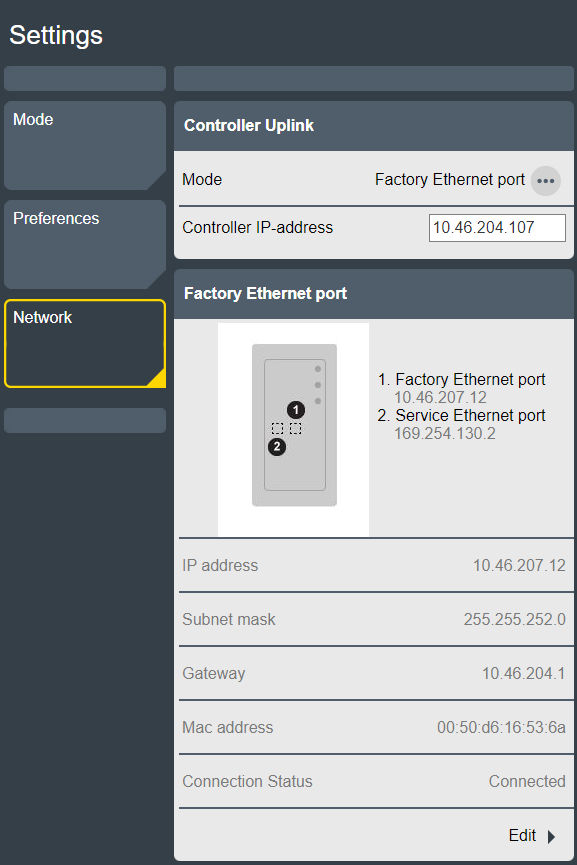
Konfigurera brandväggen
Styrenheten kan ställas in på att använda en brandvägg. Brandväggen bygger på principen om betrodda värddatorer, och tillåter bara inkommande anslutningar via portar eller adresser som är godkända.
Brandväggen är inaktiverad som standard.
Brandväggen kontrollerar endast inkommande anslutningar på fabrikens Ethernet-port.
Aktivera och konfigurera brandväggen
Gå till startsidan och välj Inställningar.
Välj Nätverk på den vänstra panelen.
Gå till högra panelen och skrolla ned till Brandvägg.
Välj Redigera och sätt Brandvägg i läge På. Portfiltrering (brandvägg lager 4) och alla dess fördefinierade tjänster är aktiverade som standard.
Konfigurera inställningarna för olika brandväggslager genom inställning av tjänsterna till På/Av eller genom manuell inmatning av adresser.
Portfiltrering (brandvägg lager 4): För att öppna och specificera de tjänster som ska kunna nås genom brandväggen.
IP-filtrering (brandvägg lager 3): Ange en betrodd värd med IP på nätverket – en värd som har tillgång till alla tjänster.
MAC-filtrering (brandvägg lager 2): Att ange en betrodd värd med MAC.
Om inget brandväggslager har aktiverats kommer alla inkommande anslutningar att släppas igenom.
Portfiltrering (brandvägg lager 4)
När Portfiltrering (brandvägg lager 4) är PÅ utför brandväggen paketfiltrering baserat på destinationsport. Paket som skickas till öppen port accepteras omedelbart. Datapaket som inte matchar bearbetas också av övriga brandväggstyper, IP-filtrering och MAC-filtrering, innan de accepteras eller nekas.
När Portfiltrering (brandvägg lager 4) är AV är portfiltreringen inaktiverad och alla andra inställningar är dolda.
Fördefinierade tjänster har egna aktiveringsomkopplare:
Öppna portar för webb (TCP 80, TCP 8080)
Öppna portar för SSH och SFTP (TCP 22)
Öppna portar för trådlösa verktyg (UDP 6677, TCP 6678)
Öppna portar för tillbehör (TCP 25000)
Ytterligare TCP-portar
Ytterligare UDP-portar
Fördefinierad tjänst | Beskrivning |
|---|---|
Öppna portar för webb (TCP 80, TCP 8080) | Portar krävs för webbtjänster så att styrenheten är åtkomlig över fabriksnätverket. Om alternativet Öppna portar för webb (TCP 80, TCP 8080) är Av utlöses en varning om att anslutningen till webbgränssnittet kan förloras. |
Öppna portar för SSH och SFTP (TCP 22) | Port krävs för SSH och SFTP-funktioner på fabriksinställd Ethernet-port. |
Öppna portar för trådlösa verktyg (UDP 6677, TCP 6678) | Portar krävs för att trådlösa verktyg ska kunna ansluta till styrenheten över fabriksnätverket. |
Öppna portar för tillbehör (TCP 25000) | Portar krävs för att ansluten utrustning ska kommunicera med styrenheten över fabriksnätverket. Detta gäller för hylsväljare 6. |
Öppna ytterligare TCP-portar | Kommaseparerade portar och portintervall med bindestreck (-) accepteras. Exempel: när du anger 1,2,3,4-10 kommer alla portar mellan 1 och 10 att öppnas. Ogiltiga portinställningar utlöser en omedelbar popup-varning. Portarna sorteras automatiskt när du klickar på Verkställ -knappen. |
Öppna ytterligare UDP-portar |
Om du ska använda Öppet protokoll ska du lägga till portnumren manuellt i fältet Öppna ytterligare TCP-portar. Till exempel: 4545,4546,4547 (beroende på de portar som har konfigurerats i Virtuell station > Virtuell station 1 > Protokoll > Öppet protokoll > Serverport).
Om du ska använda NTP-server måste du lägga till port 123 manuellt i fältet Öppna ytterligare UDP-portar.
Du kan lägga till flera portar med kommaseparering. Portintervall kan läggas till med ett bindestreck.
IP-filtrering (brandvägg lager 3)
Du kan specificera betrodda värddatorer eller nätverk under IP-filtrering (brandvägg lager 3) genom att ange deras IP-adresser i listrutan Godkända IP. För att komma åt inmatningsfältet sätter du omkopplaren i läge På. Listor över IP-adresser eller nätverksadresser i form av IP-tabeller accepteras, dvs. IP-adresser för värddatorer eller nätverk. Nätverksmasken kan anges som masklängd (till exempel /24) eller som nätverkets IP-adress (till exempel /255.255.255.0). Paket som kommer från en godkänd IP-adress tillåts omedelbart. Andra datapaket kontrolleras av brandväggens övriga lager (Portfiltrering och MAC-filtrering).
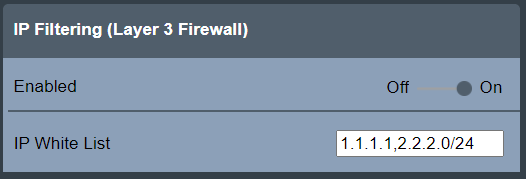
Av säkerhetsskäl går det inte att skriva in värdnamn eller nätverksnamn.
Observera att processer som NATing (Network Address Translation) kan ändra källans IP-adresser. Du måste kontakta lokal nätverksadministratör innan en värddators IP-adress vitlistas.
MAC-filtrering (brandvägg lager 2)
MAC-filtrering (brandvägg lager 2) släpper igenom betrodda värddatorer eller nätverk när deras MAC-adresser anges i listrutan Godkända MAC. För att komma åt inmatningsfältet sätter du omkopplaren i läge På. Kommaseparerade listor över MAC-adresser accepteras. Paket som kommer från en godkänd MAC-adress tillåts omedelbart. Andra datapaket kontrolleras av brandväggens övriga lager (Portfiltrering och IP-filtrering).
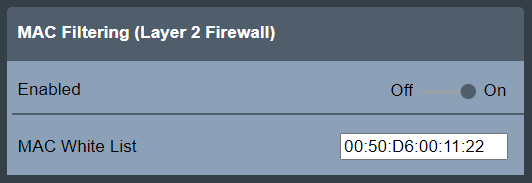
Ogiltiga poster utlöser en omedelbar popup-varning.
Observera att en router kan ändra källans MAC-adresser. Du måste kontakta lokal nätverksadministratör innan en värddators MAC-adress vitlistas.
Paketräknare
Du kan visa brandväggsstatistik för varje brandväggslager genom att välja Inställningar > Nätverk > Brandvägg > Paketräknare.
Under Uppdatera finns följande knappar:
Uppdatera: uppdaterar de paketräknare som visas.
Återställ: återställer paketräknarna till noll.
Båda knapparna har en omkopplare som automatiskt återställs till ursprungsläget efter genomförd åtgärd.
Under Accepterade paketräknare visas räknarna för var och en av brandväggstyperna samt nekade datapaket.
Portfiltrering: visar paketräknaren för paket som accepteras av brandväggstypen Portfiltrering.
IP-filtrering: visar paketräknaren för paket som accepteras av brandväggstypen IP-filtrering.
MAC-filtrering: visar paketräknaren för paket som accepteras av brandväggstypen MAC-filtrering.
Nekade: visar paketräknaren för paket som nekades.
De paket som accepteras och räknas av reglerna för port, IP- och MAC-filtrering innefattar endast de initialpaket som upprättar en anslutning.
Alla nekade paket räknas och visas.
Brandväggsstatus
Status för den allmänna brandväggsfunktionen och brandväggens lager visas i huvudvyn Brandvägg direkt under Inställningar > Nätverk.
Status | Beskrivning |
|---|---|
OK: | Brandväggen har aktiverats och brandväggens konfiguration har verkställts. |
Inaktiverad | Brandväggen har inaktiverats och brandväggens konfiguration verkställs inte. |
Konfigurationsfel | Brandväggen har aktiverats men brandväggens konfiguration har inte verkställts på grund av ett internt fel. Av säkerhetsskäl används en policy för öppning vid fel, vilket betyder att alla anslutningar släpps igenom. |
När allmän brandväggsstatus är OK visas även status (Aktiverad / Inaktiverad) för respektive brandväggslager.