Power Focus S (3.14)
Software
소개
이 섹션에서는, 제품에 대한 기본 정보와 주제에 사용된 형식 규칙도 찾을 수 있습니다.
일반 정보 보호 규정(GDPR)
이 제품은 시스템 사용자 이름, 역할 및 IP 주소 등의 개인 식별 정보를 처리 할 수있는 가능성을 제공합니다. 이 처리 능력의 목적은 추적 및 적절한 액세스 관리를 통해 품질관리를 강화하는 것입니다.
귀하가 개인 정보를 처리하기로 결정한 경우 유럽연합의 개인 정보관리 규정 (EU, GDPR) 및 기타 관련 법률, 지침 및 규정을 포함하여 관련 개인 정보 보호 규칙을 숙지하고 준수해야 합니다. Atlas Copco는 사용자의 제품 사용에 대하여 책임질 수 없습니다.
규칙
사용자 이해를 보조하기 위해 특정 형식 규칙이 이 문서 전체에 사용되었습니다. 아래는 사용된 형식 규칙 목록입니다.
요소 | 표기법 | 설명 | 출력 |
|---|---|---|---|
일반 강조 | 프로그램 작업 영역. | 특정 문자 요소를 돋보이게 하거나 강조합니다. | 볼드체 문자 |
그래픽 사용자 인터페이스 (GUI) 항목 | 기능 버튼을 선택합니다. | 항목에 대한 모든 참조는 GUI의 화면에서 찾을 수 있습니다. (예: 명령 버튼, 아이콘 이름 및 필드 이름) | 볼드체 문자 |
그래픽 사용자 인터페이스 (GUI) 경로 > | 일반적으로 GUI 상단에 있습니다. | GUI에서 위치를 기록하는 탐색 지원. | 예: 컨트롤러 > 프로그램 > 편집 |
사용자 입력 | 프로그램에 대한 설명을 입력하십시오. | 사용자는 모든 문자를 입력할 수 있습니다. | 볼드체 문자 |
파일 이름 | 내보낼 파일 이름을 입력합니다. | 내보낸 파일 또는 시스템에 가져온 파일. | 볼드 이텔릭체 문자 |
변수 및 매개변수 이름 | 내보낼 이름을 입력합니다. | 변수 및 매개변수 이름 (값이 아님). | 이텔릭체 문자 |
변수 및 매개변수 값 | 내보낼 값을 입력합니다. | 변수 및 매개변수 값. | 볼드체 대문자 |
시스템 출력 | Client.Domain.Models.ExportImportConfiguration | 시스템의 모든 문자 출력 | 모노스페이스 문자 |
외부 링크 | 문서 또는 주제 컨텐츠에 연결된 정보가 담긴 외부 사이트에 대한 링크입니다. 이러한 링크는 다음을 포함할 수 있습니다.
| 외부 사이트에 대한 선택 가능한 문자 | |
내부 문서 링크 |
사용할 수 있는 경우, 이러한 링크는 문자 아래에 제시됩니다. | 내부 사이트에 대한 선택 가능한 문자 |
법적 책임 및 경고
책임
작동 환경에서 많은 현상이 조임 과정에 영향을 미칠 수 있으므로 결과에 대해 반드시 확인을 해야 합니다. 적용 기준 및/또는 규정에 따라, 당사는 귀하가 조임 결과에 영향을 미칠 수 있는 사건 이후 설치된 토크 및 회전 방향을 점검할 것을 요구합니다. 그러한 사건에 대한 예는 나열된 사항을 포함하며 그것에만 국한되지 않습니다:
툴링 시스템의 초기 설치
부품 묶음, 볼트, 나사 묶음, 공구, 소프트웨어, 구성 또는 환경의 변경
공기 연결 또는 배선 변경
작업 라인 인체공학, 프로세스, 품질 절차 또는 관행에서의 변경
조작 기사 변경
조임 과정의 결과에 영향을 미치는 기타 변경 사항
필수 점검 사항:
영향을 받은 현상으로 인해 연결 부위 상태가 변경되지 않았는지 확인해야 합니다.
초기 설치, 유지 관리 또는 장비 수리 후에 해야 합니다.
교대 조당 최소한 한 번 또는 다른 적절한 주기로 점검해야 합니다.
안전 신호 용어
안전 신호 용어인 위험, 경고, 주의, 및 참고에는 다음과 같은 의미가 있습니다.
위험 | 위험은 위험한 상황을 나타내며 이러한 상황을 피하지 않으면 사망 또는 중상으로 이어집니다. |
경고 | 경고는 위험한 상황을 나타내며 이러한 상황을 피하지 않으면 사망 또는 중상으로 이어질 가능성이 있습니다. |
주의 | 안전 경보 기호와 함께 사용되는 주의는 위험한 상황을 나타내며 이러한 상황을 피하지 않으면 중경상으로 이어질 가능성이 있습니다. |
참고 | 참고는 신체 상해와 관련이 없는 실제적인 문제를 해결하는 데 사용됩니다. |
사용자 안내서
본 사용자 안내서에는 Power Focus S을 설정하고 구성하는 방법이 설명되어 있습니다.
본 사용자 안내서는 Power Focus S을 작동하거나 정비하는 모든 사람을 대상으로 제작되었습니다.
개정 내역
릴리스 번호 | 개정일 | 개정 설명 |
|---|---|---|
item | item | none |
3.11 | 02/2024 | 새 컨텐츠 업데이트된 컨텐츠: |
3.10 | 08/2023 | Power Focus S에 대한 사용자 가이드의 최초 공식 배포판 |
설치 및 업그레이드
이 섹션에서는 제품의 초기 설치 또는 한 버전에서 다른 버전으로 업그레이드 할 때 도움이 되는 정보를 찾을 수 있습니다.
웹 GUI에 액세스하기

Power Focus S Web GUI에 액세스하려면 브라우저가 설치된 컴퓨터가 필요합니다.
이더넷 케이블을 사용하여 Power Focus S의 서비스 포트에 연결합니다.
컴퓨터에서 브라우저를 실행하고 169.254.130.2로 이동합니다.
Power Focus S Web GUI가 열립니다.
구성
이 섹션에서는, 제품 설정을 생성, 수정 및 확인하는 방법에 대한 자세한 정보를 찾을 수 있습니다.
컨트롤러 탭 작업
Power Focus S에 대한 시스템 관리 작업은 컨트롤러 메뉴에서 처리됩니다. 메뉴는 웹 인터페이스를 통해 액세스할 수 있습니다.
소프트웨어
POWER FOCUS S의 소프트웨어 버전은 소프트웨어 탭에서 확인할 수 있습니다.
웹 인터페이스를 사용하거나 시스템을 Power Focus 8 또는 ToolsControl에 연결하여 출시된 새 소프트웨어 버전을 설치할 수 있습니다.
소프트웨어 업데이트는 시스템이 Power Focus 8 또는 ToolsControl에 연결될 때 자동으로 완료됩니다. 소프트웨어는 Power Focus 8 또는 ToolsControl에서 실행되는 버전과 동일한 소프트웨어 버전을 상속받게 됩니다.
소프트웨어 업데이트 옵션은 PC에서 웹 인터페이스에 액세스할 때에만 볼 수 있습니다. 소프트웨어 업데이트를 수행하기 전에 소프트웨어 업데이트 파일의 압축을 해제해야 합니다.
웹 인터페이스를 통해 컨트롤러 소프트웨어 업데이트하기
다이렉트 이더넷 케이블(RJ45)이 있는 PC를 서비스 이더넷 포트에 연결하여 웹 인터페이스에 액세스합니다.
웹 브라우저에서 IP 주소 169.254.130.2를 통해 시스템에 액세스합니다.웹 인터페이스의 화면에서, 컨트롤러 탭으로 이동하여, 왼쪽 창에서 소프트웨어를 선택한 후 소프트웨어 업데이트 창으로 이동하여 검색을 선택합니다.
압축 해제된 파일의 oci 폴더 내에서 사용 가능한 소프트웨어가 들어있는 파일을 찾아 선택한 후 설치를 완료하기 위한 지침을 따르십시오.
하드웨어
하드웨어 탭에는 모델 지정, 일련 번호 및 컨트롤러의 다양한 전자 보드에 대한 정보 등이 포함되어 있습니다.
설정 탭 작업
이 탭은 채널, 언어, 네트워크와 같은 컨트롤러의 특정 설정을 설정하는 용도로 사용됩니다.
동기화 조임 구성하기
Power Focus S은 두 개의 동기화된 조임 모드로 구성될 수 있습니다:
동기화 멤버. 이 모드는 시스템이 데이지 체인 연결을 통해 Power Focus 8에 연결될 때 사용됩니다. Power Focus S를 동기화 멤버 모드로 설정해야 하며, Power Focus 8는 동기화 참조 모드로 설정해야 합니다.
동기화 안함. 이 모드는 시스템이 공장 이더넷 포트를 통해 ToolsControl에 연결될 때 사용됩니다.
모드 변경
홈 화면의 설정 탭으로 이동합니다. 동기화 조임을 선택합니다.
오른쪽에서 줄임표 아이콘(...)을 선택합니다. 항목 선택 팝업 창이 열립니다.
항목 선택 팝업 창에서 선호하는 모드를 선택합니다. 적용을 선택하여 확인합니다.
동기화 멤버 모드에서, 채널 번호 필드가 표시됩니다. 이 번호는 Power Focus 8에 연결될 때 시스템의 채널 번호를 설정합니다.
모드 변경 사항이 적용되면 시스템이 자동으로 재부팅됩니다.
기본 설정 구성
기본 설정에는 일반 설정 및 언어가 포함되어 있습니다.
언어 변경하기
홈 화면의 설정 탭으로 이동합니다. 기본 설정을 선택하고 언어 창으로 이동합니다.
현재 언어 이름 옆의 생략 부호(…) 아이콘을 선택합니다. 항목 선택 팝업 창이 열립니다.
항목 선택 팝업 창에서, 언어를 선택합니다.
Power Focus 8에서 언어를 변경하면 Power Focus S 웹 인터페이스의 언어도 동일하게 변경됩니다.
네트워크 구성
Power Focus S는 두 개의 다른 컨트롤러 업링크 모드를 지원합니다.
데이지 체인. 이 모드는 시스템이 Power Focus 8에 연결되어 있고 Power Focus S이 동기화 멤버 모드로 설정된 경우에 사용됩니다.
공장 이더넷 포트. 이 모드는 시스템이 ToolsControl에 연결될 때 사용됩니다.
모드 변경
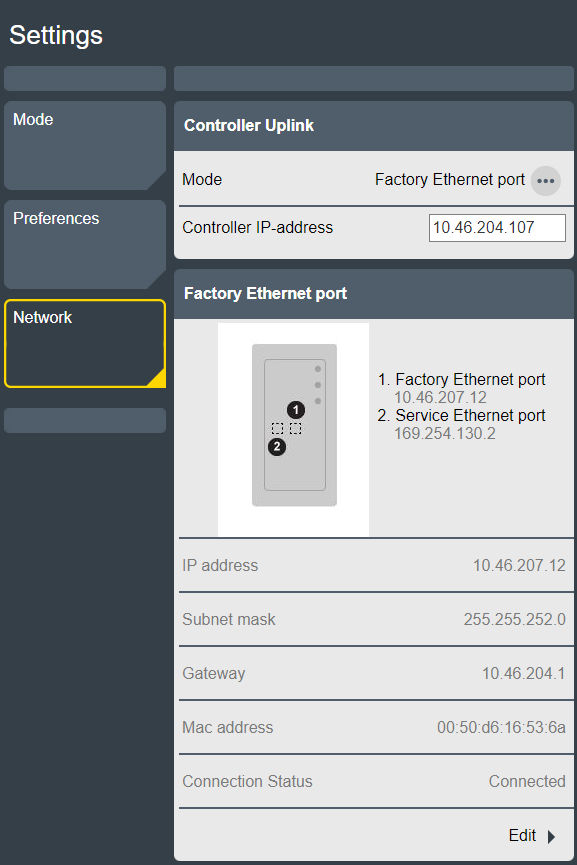
홈 화면의 설정 탭으로 이동합니다. 네트워크를 선택하고 컨트롤러 업링크 창으로 이동합니다.
줄임표 아이콘(...)을 선택합니다. 항목 선택 팝업 창이 열립니다.
항목 선택 팝업 창에서 선호하는 모드를 선택합니다. 적용을 선택하여 확인합니다.
공장 이더넷 포트 모드가 설정된 경우 컨트롤러 IP 주소 필드가 나타납니다. 이 필드는 시스템이 연결된 ToolsControl의 IP 주소를 설정하는 작업에 사용됩니다.
IP 주소가 컨트롤러 IP 주소 필드에 추가되면, 공장 이더넷 포트 필드가 표시됩니다. 편집을 선택하여 Power Focus S의 이더넷 설정을 변경할 수 있습니다.
방화벽 구성
컨트롤러는 방화벽을 사용하도록 설정할 수 있습니다. 방화벽은 신뢰할 수 있는 호스트 원칙을 기반으로 활성화된 포트 또는 화이트 리스트에 있는 주소를 통해 들어오는 연결만 허용합니다.
방화벽은 기본값 설정에 의해 비활성화되어 있습니다.
방화벽은 공장 이더넷 포트를 통해 들어오는 연결에만 적용됩니다.
방화벽 활성화 및 구성
홈 보기에서 설정을 선택합니다.
왼쪽 패널에서 네트워크를 선택합니다.
오른쪽 패널에서 방화벽으로 스크롤합니다.
편집을 선택하고 방화벽을 켜짐으로 설정합니다. 포트 필터링 (계층 4 방화벽)과 사전 정의된 서비스가 기본값 설정에 의해 활성화됩니다.
서비스를 설정/해제로 설정하거나 수동으로 주소를 입력하여 다른 방화벽 계층에 대한 설정을 구성합니다.
포트 필터링 (계층 4 방화벽): 방화벽을 통해 도달 가능한 서비스를 열고 지정합니다.
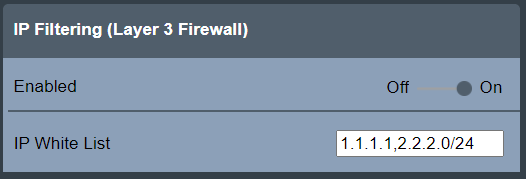
IP 필터링 (계층 3 방화벽): 네트워크에서 모든 서비스에 액세스할 수 있는 신뢰할 수 있는 호스트를 IP로 지정할 수 있습니다.
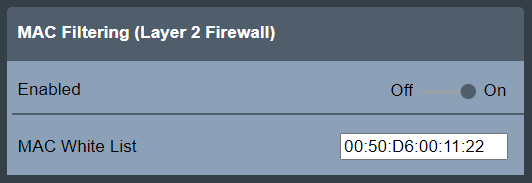
MAC 필터링 (계층 2 방화벽): MAC로 신뢰할 수 있는 호스트 지정할 수 있습니다.
어떤 방화벽 계층도 활성화되지 않은 경우, 모든 수신 연결이 허용됩니다.
포트 필터링 (계층 4 방화벽)
포트 필터링 (계층 4 방화벽)이 켜짐으로 설정된 경우 벙화벽은 대상 포트를 기준으로 패킷을 필터링합니다. 열린 포트로 전송된 패킷은 즉시 수신됩니다. 일치하지 않는 패킷도 결국 거부되기 전에 다른 방화벽 유형(IP 필터링 및 MAC 필터링)에 의해 처리됩니다.
포트 필터링 (계층 4 방화벽)을 꺼짐으로 설정하면 포트 필터링이 비활성화되고 다른 모든 옵션은 숨겨집니다.
사전 정의된 서비스에는 자체 활성 스위치가 있습니다.
웹 서비스용 열린 포트 (TCP 80, TCP 8080)
SSH 및 SFTP용 열린 포트 (TCP 22)
무선 공구용 열린 포트 (UDP 6677, TCP 6678)
부속품용 열린 포트 (TCP 25000)
추가 TCP 포트
추가 UDP 포트
미리 정의된 서비스 | 설명 |
|---|---|
웹 서비스용 열린 포트 (TCP 80, TCP 8080) | 웹 서비스에 필요한 포트로 공장 네트워크를 통해 컨트롤러에 액세스할 수 있습니다. 웹용 열린 포트 (TCP 80, TCP 8080)를 꺼짐으로 설정하면 웹 HMI와의 연결 해제 위험 경고가 트리거됩니다. |
SSH 및 SFTP용 열린 포트 (TCP 22) | 공장 이더넷 포트의 SSH 및 SFTP 기능에 필요한 포트입니다. |
무선 공구용 열린 포트 (UDP 6677, TCP 6678) | 무선 공구를 공장 네트워크를 통해 컨트롤러에 연결할 때 필요한 포트 |
부속품용 열린 포트 (TCP 25000) | 부속품이 공장 네트워크를 통해 컨트롤러와 통신할 때 필요한 포트 이 포토는 소켓 선택기 6에 적용됩니다. |
추가 TCP 포트 열기 | 포트를 열 때 수락되는 것은 쉼표로 구분된 포트와 대시(-)를 사용하는 포트 범위입니다. 예: 1,2,3,4-10을 입력하면 1~10 사이의 모든 포트가 열립니다. 유효하지 않은 포트 입력은 즉시 팝업 경고를 트리거합니다. 적용 버튼을 선택하면 포트가 자동으로 정렬됩니다. |
추가 UDP 포트 열기 |
오픈 프로토콜 를 사용하려면 추가 TCP 포트 열기 입력란에 반드시 포트 번호를 수동으로 입력해야 합니다. 예: 4545,4546,4547 (Virtual Station > Virtual Station 1 > Protocols > Open Protocol > Server Port)에서 구성된 포트에 따라 다름)
NTP 서버를 사용하는 경우 123 포트를 추가 UDP 포트 열기 입력란에 반드시 수동으로 입력해야 합니다.
콤마로 구분하여 여러 포트를 추가할 수 있습니다. 대시를 사용하여 포트 범위를 추가할 수 있습니다.
IP 필터링 (계층 3 방화벽)
IP 필터링 (계층 3 방화벽)에서 신뢰할 수 있는 호스트 또는 네트워크를 지정하려면, IP 화이트 리스트 입력란에 해당 IP 주소를 입력해 주세요. 입력란에 엑세스하려면 스위치를 켜짐으로 설정해 주세요. 허용되는 입력은 IP 테이블 형식(즉, 호스트 IP 주소 또는 네트워크 IP 주소)의 IP 주소 목록 또는 네트워크 주소 목록입니다. 네트워크 마스크는 마스크 길이(예: /24) 또는 네트워크 IP 주소(예: /255.255.255.0)로 입력할 수 있습니다. 화이트 리스트에 있는 IP 주소로부터 수신되는 패킷은 즉시 허용됩니다. 다른 패킷은 다른 방화벽 계층(포트 필터링 및 MAC 필터링)에 의해 차단됩니다.
보안 문제로 인해 호스트 이름 또는 네트워크 이름은 허용되지 않습니다.
참고: NATing(네트워크 주소 변환: Network Address Translation)과 같은 프로세스는 소스 IP 주소를 변경할 수도 있습니다. 소스 IP 주소를 기반으로 호스트를 화이트 리스트에 추가해야하는 경우 로컬 네트워크 관리자에게 문의해 주세요.
MAC 필터링 (계층 2 방화벽)
MAC 필터링 (계층 2 방화벽)을 사용하면 MAC 화이트 리스트 입력란에 MAC 주소를 입력하여 신뢰할 수 있는 호스트 또는 네트워크를 지정할 수 있습니다. 입력란에 엑세스하려면 스위치를 켜짐으로 설정해 주세요. 허용되는 입력은 콤마로 구분된 MAC 주소 목록입니다. 화이트 리스트에 있는 MAC 주소로부터 수신되는 패킷은 즉시 허용됩니다. 다른 패킷은 다른 방화벽 계층(포트 필터링 및 IP 필터링)에 의해 차단됩니다.
유효하지 않은 포트는 즉시 팝업 경고를 트리거합니다.
참고: 라우팅은 소스 MAC 주소를 변경할 수 있습니다. 소스 MAC 주소를 기반으로 호스트를 화이트 리스트에 추가해야하는 경우 로컬 네트워크 관리자에게 문의해 주세요.
패킷 카운터
각 방화벽 계층에 대한 방화벽 통계를 표시하려면, 설정 > 네트워크 > 방화벽 > 패킷 카운터를 선택해 주세요.
업데이트 섹션에는 다음 버튼이 있습니다.
새로 고침: 표시된 패킷 카운터를 새로 고칠 때 사용됩니다.
리셋: 파킷 카운터를 0으로 리셋할 때 사용됩니다.
두 버튼 모두 작업을 수행한 후 자동으로 원래 위치로 리셋하는 스위치를 갖추고 있습니다.
수락된 패킷 카운터 섹션에는 각 방화벽 유형 및 거부된 패킷에 대한 카운터가 표시됩니다.
포트 필터링: 포트 필터링 방화벽 유형이 허용하는 패킷의 패킷 카운터를 표시합니다.
IP 필터링: IP 필터링 방화벽 유형이 허용하는 패킷의 패킷 카운터를 표시합니다.
MAC 필터링: MAC 필터링 방화벽 유형이 허용하는 패킷의 패킷 카운터를 표시합니다.
거부된 패킷: 거부된 패킷의 패킷 카운터를 표시합니다.
포트, IP 및 MAC 필터링 규칙이 허용하여 계산되는 패킷에는 연결을 설정하는 초기 패킷만 포함됩니다.
거부된 패킷은 모두 계산되고 표시됩니다.
방화벽 상태
일반 방화벽 기능 및 해당 방화벽 계층의 상태는 설정 > 네트워크 바로 아래의 방화벽 기본보기에 표시됩니다.
상태 | 설명 |
|---|---|
OK | 방화벽이 활성화되고 방화벽 구성이 적용됩니다. |
비활성화됨 | 방화벽이 비활성화되고 방화벽 구성이 적용되지 않습니다. |
구성 오류 | 방화벽이 활성화되었지만 내부 오류로 인해 방화벽 구성이 적용되지 않았습니다. 안전상의 이유로 모든 연결이 허용됨을 의미하는 실패-개방 정책이 적용됩니다. |
일반 방화벽 상태가 OK이면 각 방화벽 계층의 상태(활성화됨 / 비활성화됨)도 표시됩니다.