Power Focus S (3.14)
Software
はじめに
このセクションでは、製品に関する基本的な情報と、トピックで使用されている書式設定規則について説明します。
一般データ保護規則(GDPR)
この製品は、システムユーザー名、役割、IP アドレスなど、個人を特定できる情報を処理する機能を提供します。この処理機能の目的は、追跡可能性と正しいアクセス管理を通して品質管理を強化する可能性にあります。
ユーザーが個人データを処理する場合は、EU内での GDPR、その他の適用可能な法律、指令と規制などの遵守を含み、関連個人データ保護法を認識し、準拠する必要があります。Atlas Copco では、ユーザーによる製品の使用に一切の責任を負いません。
規約
ユーザーの皆様にさらにご理解いただけるように、本文書全体で特定のフォーマッティング規約を使用しています。使用される書式規則を以下に示します。
要素 | 表記 | 説明 | 出力 |
|---|---|---|---|
一般的な強調 | プログラム ワークスペース内。 | 特定のテキスト要素を目立たせる、またはハイライト表示します。 | 太字のテキスト |
グラフィカル ユーザー インターフェイス (GUI) 項目 | 機能ボタンを選択します。 | GUI の画面上にある項目に関する記載 (コマンド ボタン、アイコン名、フィールド名など)。 | 太字のテキスト |
グラフィカル ユーザー インターフェイス (GUI) パス > | 一般に、GUI の上部にあります。 | GUI 内の場所を追跡するナビゲーション補助。 | 例:コントローラ > プログラム > 編集 |
ユーザー入力 | プログラムの説明を入力します。 | ユーザーが入力する任意のテキスト。 | 太字のテキスト |
ファイル名 | エクスポートするファイル名を入力します。 | システムからエクスポートまたはインポートされたファイル。 | 太字斜体のテキスト |
変数およびパラメーターの名前 | エクスポートの名前を入力します。 | 変数名とパラメーター名 (値ではありません)。 | 斜体のテキスト |
変数およびパラメーターの値 | エクスポートの値を入力します。 | 変数とパラメーターの値。 | 太字大文字のテキスト |
システム出力 | Client.Domain.Models.ExportImportConfiguration | システムによって出力される任意のテキスト。 | 等幅のテキスト |
外部リンク | 文書または対象のコンテンツに関連する情報がある外部サイトへのリンク。これには、次のようなものがあります:
| 外部サイトへの選択可能なテキスト | |
内部ドキュメントへのリンク |
ある場合、これらのリンクはテキストの下に表示されます。 | 内部コンテンツへの選択可能なテキスト |
責任と警告
責任
動作環境における多くの事象が締め付けプロセスに影響を与える可能性があり、結果の検証が必要となります。適用規格および/または規制に準拠して、当社は、ここで、締め付け結果に影響を与える可能性のある事象があった場合に、導入したトルクおよび回転方向を確認いただくよう要請します。このような事象の例として、以下のものがありますが、これらに限定されるものではありません。
ツーリングシステムの初めての設置
部品バッチ、ボルト、ネジバッチ、ツール、ソフトウェア、構成または環境の変更
空気接続または電気接続の変更
ライン人間工学、プロセス、品質手順または慣行の変更
オペレーターの変更
締め付けプロセスの結果に影響を与えるその他の変更
以下について確認する必要があります。
影響のある事象によりジョイントの条件が変更されていないこと。
初めての機器の設置、メンテナンスまたは修理後に完了していること。
少なくともシフト毎に一回、または他の適切な頻度に行うこと。
安全信号用語
安全信号用語の「危険」、「警告」、「注意」、「通知」には次のような意味があります:
危険 | 「危険」は、回避しなければ、死亡または重傷を負うことになる危険な状況を示します。 |
警告 | 「警告」は、回避しなければ、死亡または重傷を負う可能性のある危険な状況を示します。 |
注意 | 「注意」は安全警戒記号とともに用いられ、回避しなければ、軽傷または中程度の傷害を負う可能性のある危険な状況を示します。 |
通知 | 「通知」はケガに関係しない手順に対して用います。 |
ユーザーガイドについて
このユーザーガイドでは、Power Focus S のセットアップと構成の方法について説明します。
Power Focus S システムの操作または保守を行う方を対象としています。
改訂履歴
リリース番号 | 改訂日 | 改訂の説明 |
|---|---|---|
item | item | none |
3.11 | 02/2024 | 新しいコンテンツ 更新されたコンテンツ |
3.10 | 08/2023 | 本書は公式リリースされた最初の Power Focus S ユーザーガイドです。 |
インストールとアップグレード
このセクションでは、製品の初期インストールや、バージョンを別のバージョンにアップグレードする際に役立つ情報を見つけることができます。
Web GUI へのアクセス

Power Focus S Web GUI にアクセスするにはブラウザーがインストールされたコンピューターが必要です。
イーサネットケーブルを使用して、コンピューターを Power Focus S のサービスポートに接続します。
コンピューターでブラウザーを開き、169.254.130.2 にアクセスします。
Power Focus S Web GUI が開きます。
設定
このセクションでは、製品設定を作成、変更、および確認する方法の詳細について説明します。
[コントローラー] タブの操作
Power Focus S コントローラーのシステム管理タスクは、[コントローラー] メニューで扱います。メニューには Web インターフェイスからアクセスします。
ソフトウェア
POWER FOCUS S で使用できるソフトウェアバージョンは、[ソフトウェア] タブにあります。
新しいソフトウェア配布は、Web インターフェイスを使用するか、システムを Power Focus 8 または ToolsControl に接続してインストールできます。
ソフトウェアの更新は、システムを Power Focus 8 または ToolsControl に接続すると自動的に行われます。ソフトウェアは、Power Focus 8 または ToolsControl で実行されているのと同じソフトウェアバージョンを継承します。
ソフトウェア更新オプションは、PC から Web インターフェイスにアクセスしたときにのみ表示されます。ソフトウェア更新を実行する前に、ソフトウェア更新ファイルを解凍する必要があります。
Web インターフェイス経由でコントローラーソフトウェアを更新
Web インターフェイスにアクセスするには、ストレート イーサネット ケーブル(RJ45)を使用した PC をサービス イーサネット ポートに接続します。
Web ブラウザーの IP アドレス 169.254.130.2 からコントローラーにアクセスします。Web インターフェイスのホーム画面で、[コントローラー] タブに移動し、左側のペインで [ソフトウェア] を選択し、[ソフトウェア更新] ウィンドウに移動して [参照] を選択します。
解凍したファイルの oci フォルダー内にあるソフトウェアを含むファイルを参照して選択し、手順に従ってインストールを完了します。
ハードウェア
[ハードウェア] タブには、モデル名とシリアル番号、およびコントローラーに関する情報と、コントローラー内の様々な電子機器ボードに関する情報が含まれています。
[設定] タブの操作
このタブでは、チャネルや言語、ネットワークなどのコントローラー固有の設定をセットアップできます。
同期締め付けの構成
Power Focus S は次の互いに異なる 2 つの同期締め付けモードに設定できます:
Sync Member。このモードは、システムがデイジーチェーン接続を介して Power Focus 8 に接続されている場合に使用されます。Power Focus S は Sync Member モードに設定し、Power Focus 8 はSync Reference モードに設定する必要があります。
同期なし。このモードは、システムが工場のイーサネット ポートを介して ToolsControl に接続されている場合に使用されます。
モードの変更
ホーム画面の [設定] タブに移動します。同期締め付けの構成
右側にある省略記号アイコン (...) を選択します。「項目の選択」ポップアップウィンドウが開きます。
「項目の選択」ポップアップウィンドウで目的のモードを選択します。[適用] を選択して確定します。
Sync Member モードでは、チャネル番号フィールドが表示されます。この番号は、Power Focus 8 に接続したときのシステムのチャネル番号を設定します。
モード変更が適用されると、システムは自動的に再起動します。
ユーザー設定の構成
ユーザー設定には、一般設定と言語が含まれます。
言語の変更
ホーム画面の [設定] タブに移動します。[ユーザー設定] を選択し、[言語] ウィンドウに移動します。
現在の言語名の横にある省略記号アイコン (...) を選択します。「項目の選択」ポップアップウィンドウが開きます。
「項目の選択」ポップアップウィンドウで、言語を選択します。
Power Focus 8 の言語を変更すると、Power Focus S の Web インターフェイス言語も同じ言語に変更されます。
ネットワークの構成
Power Focus S は、次の 2 種類のコントローラー アップリンクモードをサポートしています。
デイジーチェーン。このモードは、システムが Power Focus 8 に接続されていて、Power Focus S が Sync Member モードに設定されている場合に使用されます 。
工場イーサネット ポート。このモードは、システムが ToolsControl に接続されている場合に使用されます。
モードの変更
ホーム画面の [設定] タブに移動します。[ネットワーク] を選択し、[コントローラーのアップリンク] ウィンドウに移動します。
省略記号アイコン (...) を選択します。「項目の選択」ポップアップウィンドウが開きます。
「項目の選択」ポップアップウィンドウで目的のモードを選択します。[適用] を選択して確定します。
[工場イーサネットポート] モードを選択すると、コントローラーの IP アドレスフィールドが表示されます。このフィールドは、システムの接続先となる ToolsControl の IP アドレスを設定するために使用されます。
コントローラーの IP アドレスフィールドに IP アドレスが追加されると、工場イーサネット ポート フィールドが表示されます。Power Focus S のイーサネット設定を変更するには、[編集] を選択します。
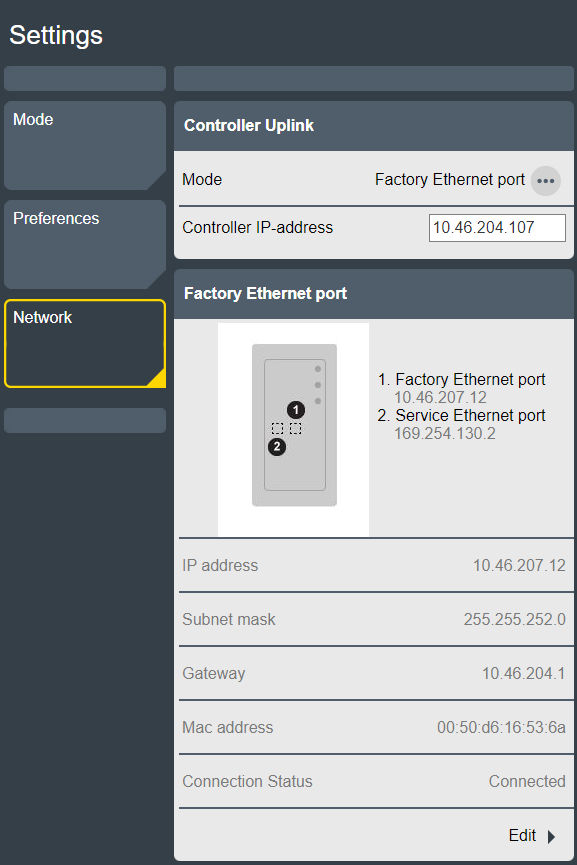
ファイアウォールの構成
コントローラーは、ファイアウォールを使用するようにセットアップできます。ファイアウォールは信頼できるホストの原則に基づいており、有効になっているポートまたはホワイトリストに登録されているアドレスを介した着信接続のみを許可します。
デフォルトでは、ファイアウォールは無効になっています。
ファイアウォールは、工場イーサネットポートの着信接続にのみ適用されます。
ファイアウォールのアクティブ化と構成
ホームビューで、[設定] を選択します。
左側のパネルで [ネットワーク] を選択します。
右側のパネルで、[ファイアウォール] までスクロールダウンします。
[編集] を選択し、ファイアウォールを [オン] に設定します。ポートフィルタリング(4 層ファイアウォール)と事前定義されたそのすべてのフィルターが、デフォルトで有効になります。
サービスをオン/オフに設定するか、アドレスを手動で入力して、さまざまなファイアウォールレイヤーの設定を構成します。
ポートフィルタリング(4 層ファイアウォール):ファイアウォールを介して到達可能なサービスを開いて指定します。
IP フィルタリング(3 層ファイアウォール):すべてのサービスにアクセスできるネットワーク上の信頼できるホストを IP で指定します。
MAC フィルタリング(2 層ファイアウォール):信頼できるホストを MAC で指定します。
ファイアウォール層が有効になっていない場合、すべての受信接続が許可されます。
ポートフィルタリング(4 層ファイアウォール)
ポートフィルタリング (4 層ファイアウォール) がオンに設定されている場合、ファイアウォールは宛先ポートに基づいてパケットをフィルタリングします。開いているポートに送信されたパケットはすぐに受け入れられます。一致しないパケットは、受け入れられるか拒否される前に、他のファイアウォールタイプ(IP フィルタリングおよび MAC フィルタリング)によっても処理されます。
ポートフィルタリング(4 層ファイアウォール)がオフの場合、このポートフィルタリングは無効になり、他のすべてのオプションが非表示になります。
事前定義されたサービスには、それぞれ独自のイネーブルスイッチがあります:
Web用のポートを開く(TCP 80、TCP 8080)
SSHおよびSFTPのポートを開く(TCP 22)
ワイヤレスツール用のポートを開く(UDP 6677、TCP 6678)
アクセサリ用ポートを開く(TCP 25000)
追加のTCPポート
追加のUDPポート
事前定義されたサービス | 説明 |
|---|---|
Web用のポートを開く(TCP 80、TCP 8080) | Webサービスに必要なポートで、コントローラーが工場ネットワーク経由でアクセスできるようにします。 Web用のポートを開く(TCP 80、TCP 8080)をオフに設定すると、Web HMIとの接続が失われる可能性があるという警告がトリガーされます。 |
SSHおよびSFTPのポートを開く(TCP 22) | 工場イーサネットポートのSSHおよびSFTP機能に必要なポート。 |
ワイヤレスツール用のポートを開く(UDP 6677、TCP 6678) | ワイヤレスツールが工場ネットワークを介してコントローラに接続するために必要なポート。 |
アクセサリ用ポートを開く(TCP 25000) | アクセサリが工場ネットワークを介してコントローラーと通信するために必要なポート。これはソケットセレクタ 6 に適用されます。 |
追加のTCPポートを開く | ダッシュ(-)を使用したポート範囲とコンマ区切りのポートの両方が使用できます。例: 1、2、3、4、~、10と入力すると、1から10までのすべてのポートが開きます。 無効なポートエントリは、即座にポップアップ警告をトリガーします。 [適用]ボタンを選択すると、ポートが自動的に並べ替えられます。 |
追加のUDPポートを開く |
オープンプロトコルを使用するには、[追加の TCP ポートを開く] 入力ボックスにポート番号を手動で追加します。例:4545,4546,4547([仮想ステーション] > [仮想ステーション1] > [プロトコル] > [オープンプロトコル] > [サーバーポート])で構成されたポートによって異なります)。
NTP サーバーを使用するには、[追加の UDP ポートを開く] 入力ボックスで 123 ポートを手動で追加します。
カンマ区切りを使用して、複数のポートを追加できます。ポート範囲はダッシュを使用して追加します。
IPフィルタリング(3層ファイアウォール)
IP フィルタリング (3 層ファイアウォール)で信頼できるホストまたはネットワークを指定するには、IP ホワイトリスト入力ボックスに IP アドレスを入力します。入力ボックスにアクセスするには、スイッチをオンに設定します。受け入れられるエントリは、IP テーブルとしてのIPアドレスまたはネットワークアドレスのリスト、つまり、ホスト IP アドレスまたはネットワーク IP アドレスです。ネットワークマスクは、マスクの長さ(たとえば、/ 24)またはネットワーク IP アドレス(たとえば、/ 255.255.255.0)として入力できます。ホワイトリストに登録されたIPアドレスからのパケットはすぐに許可されます。他のパケットは、他のファイアウォール層(ポートフィルタリングとMACフィルタリング)によってスクリーニングされます。
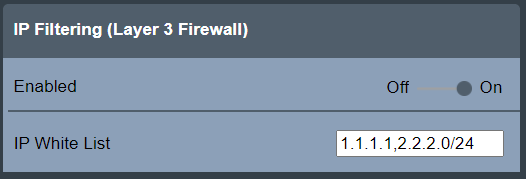
セキュリティ上の理由により、ホスト名またはネットワーク名の入力は受け入れられません。
NATing (ネットワークアドレス変換)などのプロセスにより、送信元IPアドレスが変更される場合があることに注意してください。送信元IPアドレスに基づいてホストをホワイトリストに登録する必要がある場合は、ローカルネットワーク管理者に相談してお問い合わせください。
MACフィルタリング(2層ファイアウォール)
MACフィルタリング(2層ファイアウォール)を使用すると、[MACホワイトリスト]入力ボックスにMACアドレスを入力して、信頼できるホストまたはネットワークを指定できます。入力ボックスにアクセスするには、スイッチをオンに設定します。受け入れられるエントリは、MACアドレスのコンマ区切りのリストです。ホワイトリストに登録されたMACアドレスからのパケットはすぐに許可されます。他のパケットは、他のファイアウォール層(ポートフィルタリングとIPフィルタリング)によってスクリーニングされます。
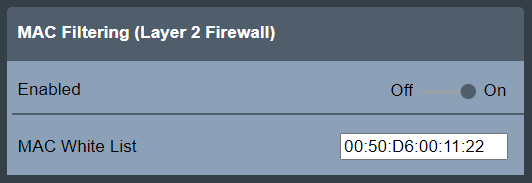
無効なエントリは、即座にポップアップ警告をトリガーします。
ルーティングによって送信元MACアドレスが変更される場合があることに注意してください。送信元MACアドレスに基づいてホストをホワイトリストに登録する必要がある場合は、ローカルネットワーク管理者に相談してお問い合わせください。
パケットカウンター
各ファイアウォール層のファイアウォール統計を表示するには、[設定] > [ネットワーク] > [ファイアウォール] > [パケットカウンタ]を選択します。
[更新]セクションには、次のボタンがあります:
更新 : 表示されたパケットカウンタの更新に使用します。
リセット : パケットカウンタをゼロにリセットするために使用します。
両方のボタンには、操作完了後に自動的に元の位置にリセットされるスイッチがあります。
[許容されるパケットカウンタ]セクションには、各ファイアウォールタイプと拒否されたパケットのカウンタが表示されます。
ポートフィルタリング : ポートフィルタリングのファイアウォールタイプによって受け入れられたパケットのパケットカウンタを表示します。
IPフィルタリング : IPフィルタリングのファイアウォールタイプによって受け入れられたパケットのパケットカウンタを表示します。
MACフィルタリング : MACフィルタリングのファイアウォールタイプによって受け入れられたパケットのパケットカウンタを表示します。
拒否済み : 拒否されたパケットのパケットカウンタを表示します。
ポート、IP、およびMACフィルタリングルールによって受け入れられ、したがってカウントされるパケットには、接続を確立する最初のパケットのみが含まれます。
拒否されたパケットはすべてカウントされ、表示されます。
ファイアウォールのステータス
一般的なファイアウォール機能とそのファイアウォール層のステータスは、[設定] > [ネットワーク]のすぐ後に来るファイアウォールのメインビューに表示されます。
ステータス | 説明 |
|---|---|
OK | ファイアウォールが有効になり、ファイアウォール構成が適用されます。 |
Disabled (無効) | ファイアウォールは無効になり、ファイアウォール構成は適用されません。 |
構成エラー | ファイアウォールは有効になりますが、内部エラーのためファイアウォール構成が適用されません。 安全上の理由から、フェールオープンポリシーが適用されます。つまり、すべての接続が許可されます。 |
一般的なファイアウォールステータスがOKの場合、それぞれのファイアウォール層のステータス(有効/無効)も表示されます。