Power Focus S (3.14)
Software
Introduzione
Questa sezione contiene informazioni di base sul prodotto e sulle convenzioni di formattazione utilizzate negli argomenti.
Regolamento generale sulla protezione dei dati (GDPR)
Il presente prodotto consente di elaborare informazioni personali identificabili quali nome utente di sistema, ruolo e indirizzo IP. Lo scopo di tale funzione consiste nell'incrementare il controllo di qualità mediante la tracciabilità e gestione appropriata degli accessi.
Se decidi di elaborare i dati personali, devi conoscere e rispettare le regole pertinenti sulla protezione dei dati, compreso il GDPR dell'UE ed eventuali leggi, direttive e regolamenti aggiuntivi. Atlas Copco non verrà ritenuta responsabile degli eventuali usi del prodotto da parte dell'utente.
Convenzioni
Allo scopo di migliorare la comprensione dell'utente, all'interno del presente documento vengono utilizzate determinate convenzioni di formattazione. Le convenzioni di formattazione utilizzate sono elencate di seguito.
Elemento | Annotazione | Descrizione | Uscita |
|---|---|---|---|
Enfasi generica | Nell'area di lavoro Program (Programma). | Per enfatizzare certi elementi di testo o evidenziarli. | Testo in grassetto |
Elementi dell'interfaccia grafica per l'utente | Selezionare il pulsante Function (Funzione). | Eventuali riferimenti a elementi nella schermata dell'interfaccia grafica per l'utente (es. pulsanti di comando, nomi di icone e campi). | Testo in grassetto |
Percorso dell'interfaccia grafica per l'utente > | In genere, nella parte superiore dell'interfaccia grafica per l'utente. | Aiuto alla navigazione che tiene traccia della posizione nell'interfaccia grafica per l'utente. | Ad esempio: Controller > Program (Programma) > Edit (Modifica) |
Input dell'utente | Inserire una descrizione per il programma. | Testo inserito dall'utente. | Testo in grassetto |
Nomi dei file | Inserire un nome file per l'esportazione. | File esportati o importati nel sistema. | Testo in grassetto corsivo |
Nomi delle variabili e dei parametri | Inserire un nome per l'esportazione. | Nomi delle variabili e dei parametri (non valori). | Testo in corsivo |
Valori delle variabili e dei parametri | Inserire un valore per l'esportazione. | Valori delle variabili e dei parametri. | Testo in GRASSETTO MAIUSOLO |
Output del sistema | Client.Domain.Models.ExportImportConfiguration | Testo prodotto dal sistema. | Testo in Monospace |
Collegamenti esterni | Collegamenti a siti esterni con informazioni collegate al documento o al contenuto dell'oggetto. Ciò potrebbero includere:
| Testo selezionabile su siti esterni | |
Collegamenti alla documentazione interna |
Gli eventuali collegamenti disponibili verranno mostrati sotto il testo. | Testo selezionabile per contenuti interni |
Responsabilità e avvertenze
Responsabilità
Molti eventi nell'ambiente operativo possono influenzare il processo di serraggio e richiedono una convalida dei risultati. Ai sensi delle norme e/o dei regolamenti applicabili, con la presente richiediamo all'utente di verificare la coppia applicata e la direzione di rotazione a seguito di qualsiasi evento che possa influenzare il risultato del serraggio. Esempi di tali eventi includono, senza limitazioni, i seguenti:
installazione iniziale del sistema di attrezzaggio
sostituzione del lotto del componente, bullone, lotto della vite, utensile, software, configurazione o ambiente
sostituzione dei collegamenti pneumatici o elettrici
variazione nell'ergonomia della linea, nel processo, nelle procedure o nelle pratiche di qualità
cambio operatore
qualsiasi altro cambiamento in grado di influenzare il risultato del processo di serraggio
Il controllo deve:
assicurare che le condizioni del giunto non siano cambiate a seguito dell'influenza di dati eventi.
essere effettuato dopo l'installazione iniziale, la manutenzione o la riparazione dell'apparecchiatura.
verificarsi almeno una volta per turno o a un'altra frequenza adeguata.
Parole dei segnali di sicurezza
Le parole dei segnali di sicurezza pericolo, attenzione, prudenza e nota hanno i seguenti significati:
PERICOLO | PERICOLO indica una situazione di pericolo che, se non evitata, provocherà infortuni gravi o mortali. |
ATTENZIONE | ATTENZIONE indica una situazione di pericolo che, se non evitata, potrà provocare infortuni gravi o mortali. |
PRUDENZA | PRUDENZA, utilizzato con il simbolo di allarme, indica una situazione di pericolo che, se non evitata, potrebbe provocare infortuni di scarsa o minore gravità. |
NOTA | NOTA è utilizzato per evidenziare pratiche non corrette che non comportano lesioni personali. |
Informazioni sulla guida per l'utente
La presente guida per l'utente descrive la configurazione e l'impostazione di Power Focus S.
La guida è destinata agli operatori addetti all'utilizzo o alla manutenzione del sistema Power Focus S.
Cronologia delle revisioni
Numero di versione | Data della revisione | Descrizione della revisione |
|---|---|---|
item | item | none |
3,11 | 02/2024 | Materiale NUOVO Materiale AGGIORNATO |
3,10 | 08/2023 | Prima versione ufficiale della guida dell'utente per Power Focus S. |
Installazione e aggiornamento
Questa sezione contiene informazioni utili per l'installazione iniziale del prodotto o per l'aggiornamento fra le versioni.
Accesso all'interfaccia grafica Web

Per accedere a Power Focus S Web GUI è necessario un computer con un browser installato.
Collegare il computer con un cavo ethernet alla porta di servizio sul Power Focus S.
Aprire un browser sul computer e navigare a 169.254.130.2.
Si aprirà la Power Focus S Web GUI.
Configurazione
Questa sezione contiene informazioni dettagliate utili per creare, modificare e verificare le impostazioni del prodotto.
Utilizzo della scheda Controller
Le attività di gestione del sistema per il Power Focus S sono gestite dal menù Controller. Il menù è accessibile attraverso l'interfaccia Web.
Software
La versione software disponibile nel POWER FOCUS S si trova sulla scheda Software.
È possibile installare una nuova distribuzione software utilizzando l'interfaccia web o collegando il sistema a Power Focus 8 o ToolsControl.
L'aggiornamento software viene eseguito automaticamente quando il sistema è connesso a Power Focus 8 o ToolsControl. Il software eredita la stessa versione software che viene utilizzata su Power Focus 8 o ToolsControl.
L'opzione di aggiornamento software è visibile solo quando si accede all'interfaccia web da un PC. Il file di aggiornamento software deve essere decompresso prima di eseguire l'aggiornamento software.
Aggiornamento software del controller attraverso interfaccia web
Accedere all'interfaccia Web collegando un PC alla porta Ethernet di servizio con un cavo diretto Ethernet (RJ45).
Accedere al sistema con l'indirizzo IP 169.254.130.2 usando un browser.Nella vista iniziale dell'interfaccia web, accedere alla scheda Controller, selezionare Software nel riquadro di sinistra e accedere alla finestra Aggiornamento software, poi selezionare Sfoglia.
Individuare e selezionare il file con il software disponibile nella cartella oci del file decompresso e seguire le istruzioni per completare l'installazione.
Hardware
La scheda Hardware contiene i dati del controller, come designazione modello e numero di serie, e informazioni sulle varie schede elettroniche nel controller.
Utilizzo della scheda Impostazioni
Questa scheda si usa per configurare impostazioni specifiche del controller, come canale, lingua e rete.
Configurazione del serraggio sincronizzato
Power Focus S si può configurare in due modalità differenti di Serraggio sincronizzato:
Membro di sincronizzazione. Questa modalità si usa quando il sistema è collegato a un Power Focus 8 tramite una connessione in serie. Il Power Focus S va impostato in modalità Membro di sincronizzazione, e il Power Focus 8 in modalità Riferimento di sincronizzazione.
Senza sincronizzazione. Questa modalità si usa quando il sistema è connesso a ToolsControl tramite una porta Ethernet di fabbrica.
Cambio di modalità
Navigare alla scheda Impostazioni sulla schermata iniziale. Selezionare Serraggio sincronizzato.
Selezionare l'icona delle ellissi (...) a destra. Compare la finestra Scegli un elemento.
Selezionare la modalità preferita nella finestra a comparsa Scegli un elemento. Confermare selezionando Applica.
In modalità Membro di sincronizzazione, appare il campo Numero canale. Questo valore definisce il numero del canale del sistema quando è connesso a un Power Focus 8.
Il sistema si riavvia automaticamente una volta eseguito il cambio di modalità.
Configurazione delle preferenze
Le preferenze contengono le impostazioni generali e la lingua.
Modifica della lingua
Navigare alla scheda Impostazioni sulla schermata iniziale. Selezionare Preferenze, e passare alla finestra Lingua.
Selezionare l'icona delle ellissi (...) accanto al nome della lingua in uso. Compare la finestra Scegli un elemento.
Selezionare una lingua nella finestra a comparsa Scegli un elemento.
Se si cambia la lingua nel Power Focus 8, la lingua cambia anche nell'interfaccia web di Power Focus S.
Configurazione della rete
Power Focus S supporta due modalità differenti di Connessione controller:
Connessione in serie. Questa modalità si usa quando il sistema è connesso a un Power Focus 8 e dove Power Focus S è in modalità Membro di sincronizzazione.
Porta Ethernet di fabbrica. Questa modalità si usa quando il sistema è connesso a ToolsControl.
Cambio di modalità
Navigare alla scheda Impostazioni sulla schermata iniziale. Selezionare Rete, e passare alla finestra Connessione controller.
Selezionare l'icona delle ellissi (...). Compare la finestra Scegli un elemento.
Selezionare la modalità preferita nella finestra a comparsa Scegli un elemento. Confermare selezionando Applica.
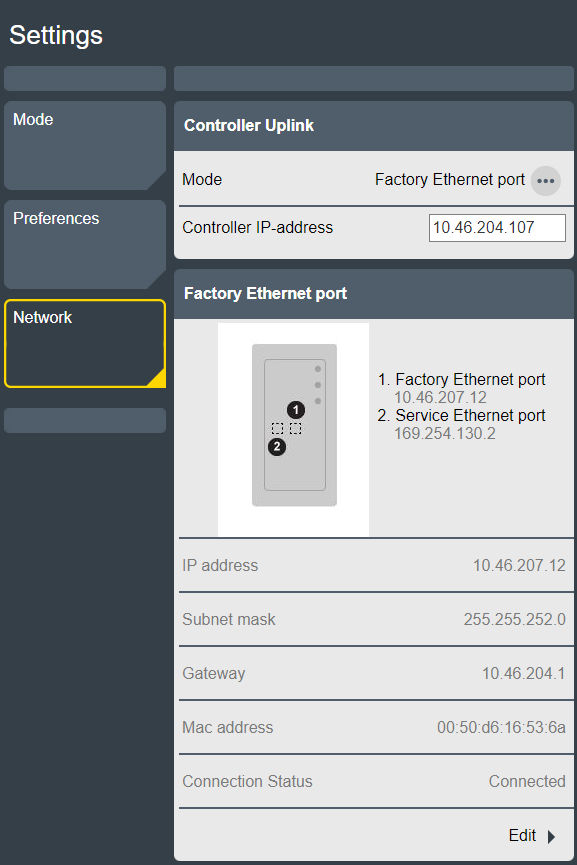
Se è selezionata la modalità Porta Ethernet di fabbrica, appare il campo Indirizzo IP del controller. Questo campo si usa per definire l'indirizzo IP di ToolsControl a cui si collega il sistema.
Una volta aggiunto l'indirizzo IP nel campo Indirizzo IP del controller, compare il campo Porta Ethernet di fabbrica. Selezionare Modifica per cambiare le impostazioni Ethernet di Power Focus S.
Configurazione del firewall
È possibile configurare il controller in modo da utilizzare un firewall. Il firewall si basa sul principio dell'host affidabile e consente solo le connessioni in entrata attraverso le porte abilitate o gli indirizzi nella lista bianca.
Per impostazione predefinita, il firewall è disabilitato.
Il firewall viene applicato solo alle connessioni in entrata sulla porta Ethernet della fabbrica.
Attivazione e configurazione del firewall
Nella vista iniziale, selezionare Impostazioni.
Selezionare Rete nel pannello di sinistra.
Nel pannello di destra, scorrere fino a Firewall.
Selezionare Modifica e impostare il Firewall su On. Filtro porte (firewall di livello 4) e tutti i relativi filtri predefiniti sono abilitati per impostazione predefinita.
Configurare le impostazioni dei diversi livelli del firewall impostando i servizi su On/Off o inserendo manualmente gli indirizzi.
Filtro porte (firewall di livello 4): aprire e specificare i servizi raggiungibili attraverso il firewall.
Filtro IP (firewall di livello 3): specificare un host affidabile tramite IP sulla rete che può accedere a tutti i servizi.
Filtro MAC (firewall di livello 2): specificare un host affidabile in base al MAC.
In assenza di un livello di firewall abilitato, tutte le connessioni in entrata sono consentite.
Filtro porte (firewall di livello 4)
Quando Filtro porte (firewall di livello 4) è impostato su ON, il firewall filtra i pacchetti in base alla porta di destinazione. I pacchetti inviati a una porta aperta vengono accettati immediatamente. I pacchetti non corrispondenti vengono elaborati anche dagli altri tipi di firewall, (Filtro IP e Filtro MAC) prima di essere accettati o rifiutati.
Se Filtro porte (firewall di livello 4) è disattivato, il filtro delle porte è disabilitato e tutte le altre opzioni sono nascoste.
I servizi predefiniti presentano interruttori di abilitazione:
Porte aperte per il Web (TCP 80, TCP 8080)
Porte aperte per SSH e SFTP (TCP 22)
Porte aperte degli strumenti wireless (UDP 6677, TCP 6678)
Porte aperte per gli accessori (TCP 25000)
Porte TCP aggiuntive
Porte UDP aggiuntive
Servizio predefinito | Descrizione |
|---|---|
Porte aperte per il Web (TCP 80, TCP 8080) | Porte richieste per i servizi Web in modo che il controller sia accessibile tramite la rete della fabbrica. Impostando Porte aperte per il Web (TCP 80, TCP 8080) su Off, viene attivato un avviso indicante che la connessione con l'HMI Web potrebbe essere interrotta. |
Porte aperte per SSH e SFTP (TCP 22) | Porta richiesta per la funzionalità SSH e SFTP sulla porta Ethernet della fabbrica. |
Porte aperte degli strumenti wireless (UDP 6677, TCP 6678) | Porte necessarie per la connessione degli strumenti wireless al controller tramite la rete della fabbrica. |
Porte aperte per gli accessori (TCP 25000) | Porte necessarie agli accessori per comunicare con il controller sulla rete della fabbrica. Ciò vale per Socket Selector 6. |
Apri altre porte TCP | Vengono accettate le porte separate da virgole e gli intervalli di porte definiti con un trattino (-). Esempio: inserendo 1,2,3,4-10, tutte le porte comprese tra 1 e 10 vengono aperte. Le voci delle porte non valide attivano un avviso a comparsa immediato. Le porte vengono ordinate automaticamente dopo la selezione del pulsante Applica. |
Apri altre porte UDP |
Per utilizzare Open Protocol, aggiungere manualmente i numeri di porta nella casella di immissione Apri porte TCP aggiuntive. Ad esempio: 4545,4546,4547 (a seconda delle porte configurate in Stazione virtuale > Stazione virtuale 1> Protocolli > Open Protocol > Porta del server).
Per utilizzare un server NTP, aggiungere manualmente la porta 123 nella casella di immissione Apri porte UDP aggiuntive.
Le porte multiple vengono aggiunte utilizzando la separazione con virgola. Gli intervalli di porte vengono aggiunti utilizzando un trattino.
Filtro IP (firewall di livello 3)
Per specificare gli host o le reti attendibili nel Filtro IP (firewall di livello 3), inserire i relativi indirizzi IP nella casella Lista bianca IP. Per accedere alla casella di immissione, impostare l'interruttore su On. Le voci accettate sono elenchi di indirizzi IP o indirizzi di rete come tabelle IP, ovvero indirizzi IP di host o di rete. È possibile inserire la maschera di rete come lunghezza della maschera (es. /24) o indirizzo IP di rete (es. /255.255.255.0). I pacchetti provenienti da un indirizzo IP nella lista bianca presente nella lista bianca vengono immediatamente consentiti. Gli altri pacchetti vengono controllati dagli altri livelli del firewall (Filtro porte e Filtro MAC).
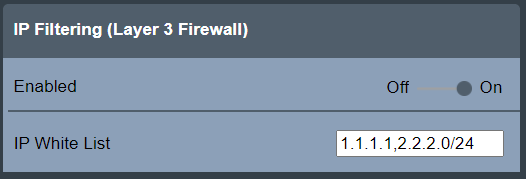
A causa di problemi di sicurezza, l'immissione di nomi di host o rete non è accettata.
Nota: processi come il NAT (Network Address Translation) possono modificare gli indirizzi IP di origine. Rivolgersi all'amministratore della rete locale se occorre la lista bianca di un host in base all'indirizzo IP di origine.
Filtro MAC (firewall di livello 2)
Filtraggio MAC (firewall di livello 2) permette di specificare gli host o le reti attendibili inserendone gli indirizzi MAC nella casella Lista bianca MAC. Per accedere alla casella di immissione, impostare l'interruttore su On. Le voci accettate sono elenchi di indirizzi MAC separati da virgole. I pacchetti provenienti da un indirizzo MAC nella lista bianca presente nella lista bianca vengono immediatamente consentiti. Gli altri pacchetti vengono controllati dagli altri livelli del firewall (Filtro porte e Filtro IP).
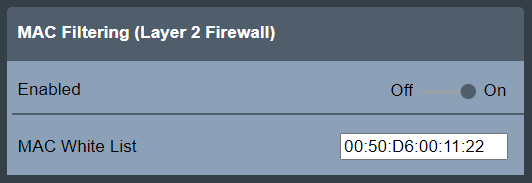
Le voci non valide attivano un avviso a comparsa immediato.
Nota: il routing può modificare gli indirizzi MAC di origine. Rivolgersi all'amministratore della rete locale se occorre la lista bianca di un host in base all'indirizzo MAC di origine.
Contatori dei pacchetti
Per visualizzare le statistiche del firewall per ciascun livello dello stesso, selezionare Impostazioni > Rete > Firewall > Contatori pacchetti.
La sezione Aggiorna include i seguenti pulsanti:
Aggiorna: consente di aggiornare i contatori dei pacchetti visualizzati.
Reimposta: consente di azzerare i contatori dei pacchetti.
Entrambi i pulsanti sono dotati di un interruttore che si ripristina automaticamente nella posizione originale al termine dell'azione.
La sezione Contatori pacchetti accettati visualizza i contatori per ciascun tipo firewall e dei pacchetti rifiutati.
Filtraggio porte: visualizza il contatore dei pacchetti accettati dal tipo di firewall Filtraggio delle porte.
Filtro IP: visualizza il contatore dei pacchetti accettati dal tipo di firewall Filtro IP.
Filtro MAC: visualizza il contatore dei pacchetti accettati dal tipo di firewall Filtro MAC.
Rifiutato: visualizza il contatore dei pacchetti rifiutati.
I pacchetti accettati, e quindi conteggiati, dalle regole di filtro porta, IP e MAC includono solo i pacchetti iniziali che stabiliscono una connessione.
I pacchetti rifiutati vengono conteggiati e visualizzati.
Stato del firewall
Lo stato della funzione del firewall generale e dei relativi livelli viene indicato nella vista principale Firewall in Impostazioni > Rete.
Stato | Descrizione |
|---|---|
OK? | Il firewall è abilitato e viene applicata la configurazione del firewall. |
Disabilitato | Il firewall è disabilitato e la configurazione relativa non viene applicata. |
Errore di configurazione | Il firewall è abilitato, ma la relativa configurazione non viene applicata a causa di un errore interno. Per motivi di sicurezza, viene applicata la politica di apertura in caso di errore, che consente tutte le connessioni. |
Quando lo stato generale del firewall è OK, viene visualizzato anche lo stato (Abilitato/Disabilitato) per i rispettivi livelli del firewall.