Power Focus S (3.14)
Software
Présentation
Dans cette section, vous pouvez trouver les informations de base au sujet du produit et également les conventions de formatage utilisées dans les rubriques.
Règlement général sur la protection des données (GDPR)
Ce produit offre la possibilité de traiter des informations personnellement identifiables telles que le nom d'utilisateur du système, le rôle et l'adresse IP. Le but de cette capacité de traitement est d'améliorer le contrôle de la qualité grâce à la traçabilité et à la bonne gestion des accès.
Si vous décidez de traiter des données personnelles vous devez connaître et respecter les règles de protection des données personnelles correspondantes, y compris le GDPR dans l'UE ainsi que les autres lois, directives et réglementations applicables. Atlas Copco ne peut en aucun cas être tenu responsable de quelconque utilisation faite par vous du produit.
Conventions
Dans un souci de compréhension pour l'utilisateur, certaines conventions de formatage sont utilisées dans ce document. Les conventions de formatage utilisées sont listées ci-dessous.
Élément | Notation | Description | Sortie |
|---|---|---|---|
Souligner l'importance | Dans l'espace de travail Programme. | Faire que certains éléments se détachent du reste, ou mettre en surbrillance. | Texte en Gras |
Éléments de l’interface graphique utilisateur (IGU) | Sélectionner le bouton Fonction. | Toute référence à des éléments de l'écran du IGU (par exemple, boutons de commande, noms d'icônes et noms de champs). | Texte en Gras |
Chemin de l’interface graphique utilisateur (IGU) > | Généralement au-dessus de l’IGU. | Aide à la navigation qui garder la trace de la localisation dans l’IGU. | Par exemple : Coffret > Programme > Modifier |
Entrées de l'utilisateur | Saisir une Description pour le programme. | Tout texte saisi par l'utilisateur. | Texte en Gras |
Noms de fichiers | Saisir un Nom de fichier pour l’exportation. | Fichiers exportés depuis, ou importés dans le système. | Texte en Gras italique |
Noms des paramètres et des variables | Saisir un Nom pour l’exportation. | Noms des paramètres et des variables (hors valeurs). | Texte en Italique |
Valeurs des paramètres et des variables | Saisir une VALEUR pour l’exportation. | Valeurs des paramètres et des variables. | Texte en GRAS MAJUSCULE |
Message système | Client.Domain.Models.ExportImportConfiguration | Tout texte provenant du système. | Texte en Mono-espace |
Liens externes | Liens vers les sites externes qui ont des informations reliés au document ou au contenu du sujet. Cela pourrait inclure :
| Texte sélectionnable vers des sites externes | |
Liens internes vers des documents |
Si disponibles, ces liens seront présentés sous le texte. | Texte sélectionnable vers du contenu interne |
Responsabilités et avertissements
Responsabilité
De nombreux événements dans l'environnement d'exploitation peuvent affecter le processus de serrage et nécessiteront une validation des résultats. Conformément aux normes et règlements applicables, nous vous invitons par la présente à contrôler le couple installé et le sens de rotation après tout évènement susceptible d'avoir une incidence sur le résultat du serrage. Voici des exemples non exhaustifs de ces évènements :
installation initiale du système d'outillage
modification de lot de pièces, boulon, lot de vis, outil, logiciel, configuration ou environnement
modification des branchements pneumatiques ou électriques
changement dans l'ergonomie de la ligne, le processus, les procédures de qualité ou les pratiques
changement d'opérateur
tout autre changement ayant une incidence sur le résultat du processus de serrage
Le contrôle devra :
Garantir que les conditions d'assemblage n'ont pas changé en raison d'évènements susceptibles d'avoir une incidence sur le processus.
Être effectué après l'installation initiale, la maintenance ou la réparation du matériel.
Intervenir au moins une fois par prise de poste ou à toute autre fréquence adéquate.
Signalétique de sécurité
Les mots Danger, Avertissement, Attention et Avis ont la signification suivante :
DANGER | DANGER indique une situation dangereuse qui, si elle n'est pas évitée, entraînera des accidents graves voire mortels. |
AVERTISSEMENT | AVERTISSEMENT indique une situation dangereuse qui, si elle n'est pas évitée, pourrait entraîner des accidents graves voire mortels. |
ATTENTION | Le mot ATTENTION accompagné du symbole d'alerte de sécurité indique une situation dangereuse qui, si elle n'est pas évitée, pourrait entraîner des accidents mineurs ou modérés. |
AVIS | AVIS sert à aborder des pratiques sans rapport avec un risque d'accident corporel. |
À propos du Guide d'utilisation
Le présent manuel d’utilisation décrit comment installer et configurer le Power Focus S.
Il s'adresse à quiconque utilise ou entretient le Power Focus S.
Historique des révisions
Référence de publication | Date de la révision | Description de la révision |
|---|---|---|
item | item | none |
3.11 | 02/2024 | NOUVEAU contenu Contenu MIS À JOUR |
3.10 | 08/2023 | Première version officielle du guide de configuration du Power Focus S. |
Installation et mise à niveau
Dans cette section, vous trouverez les informations utiles pour l’installation initiale du produit ou pour effectuer la mise à niveau vers une autre version.
Accéder au IGU Web

Un ordinateur équipé d’un navigateur est nécessaire pour accéder au Web GUI du Power Focus S.
Raccordez l'ordinateur au port de service du Power Focus S à l'aide d'un câble Ethernet.
Sur l’ordinateur, ouvrez un navigateur puis accédez à l’adresse 169.254.130.2.
Le Web GUI du Power Focus S s’ouvre.
Configuration
Dans cette section, vous trouverez les informations détaillées sur la manière de créer, modifier et vérifier les paramètres produit.
Utiliser l'onglet Coffret
Les tâches d'administration du système pour le coffret Power Focus S sont gérées dans le menu Coffret. Le menu est accessible via l'interface web.
Logiciel
La version du logiciel disponible dans le POWER FOCUS S se trouve dans l'onglet Logiciel.
Une nouvelle distribution du logiciel peut être installée soit en utilisant l'interface web, soit en connectant le système à Power Focus 8 ou à ToolsControl.
La mise à jour du logiciel s'effectue automatiquement lorsque le système est connecté à Power Focus 8 ou à ToolsControl. Le logiciel héritera de la même version du logiciel qui est exécuté sur Power Focus 8 ou sur ToolsControl.
L'option de mise à jour du logiciel n'est visible que si vous accédez à l'interface web à partir d'un PC. Le fichier de mise à jour du logiciel doit être décompressé avant d'effectuer la mise à jour du logiciel.
Mise à jour du logiciel du coffret via l'interface Web
Accéder à l’interface Web en connectant un PC avec un câble Ethernet droit (RJ45) au port Ethernet de service.
Accéder au système avec l'adresse IP 169.254.130.2 à partir d'un navigateur web.Sur l’écran d'accueil de l’interface Web, aller sur l’onglet Coffret, sélectionner Logiciel sur le volet gauche, puis aller dans la fenêtre Mise à jour du logiciel et sélectionner Parcourir.
Parcourir et sélectionner le fichier du logiciel disponible dans le dossier oci du fichier décompressé et suivre les instructions pour terminer l'installation.
Matériel
L'onglet Matériel contient des informations sur le coffret, telles que la désignation du modèle et le numéro de série et des informations sur les diverses cartes électroniques du coffret.
Utiliser l’onglet Réglages
Cet onglet permet de définir les réglages propres au coffret, telles que le canal, la langue et le réseau.
Configuration du Serrage synchronisé
Power Focus S peut-être configuré avec deux modes de Serrage synchronisé différents :
Membre de synchronisation. Ce mode est utilisé lorsque le système est connecté à un Power Focus 8 par le biais d'une connexion en série (daisy chain). Le Power Focus S doit être réglé sur le mode Membre de synchronisation, et le Power Focus 8 doit être réglé sur le mode Référence de synchronisation.
Pas de synchronisation. Ce mode est utilisé lorsque le système est connecté à ToolsControl via le port Ethernet usine.
Changer le mode
Aller dans l'onglet Réglages de l'écran d'accueil. Sélectionner Serrage synchronisé.
Sélectionner l'icône ellipse (...) à droite. La fenêtre contextuelle Choisir un élément s'ouvre.
Sélectionner le mode préféré dans la fenêtre contextuelle Choisir un élément. Confirmer en sélectionnant Appliquer.
Dans le mode Membre de synchronisation, le champ Numéro de canal s’affichera. Ce numéro définit le numéro de canal du système lorsqu'il est connecté à un Power Focus 8.
Le système redémarrera automatiquement une fois le changement de mode appliqué.
Configuration des Préférences
Les préférences contiennent les paramètres généraux et la langue.
Changer la langue
Aller dans l'onglet Réglages de l'écran d'accueil. Sélectionner Préférences, puis aller à la fenêtre Langue.
Sélectionner l'icône ellipse (...) située à côté du nom de la langue actuelle. La fenêtre contextuelle Choisir un élément s'ouvre.
Sélectionner une langue dans la fenêtre contextuelle Choisir un élément.
Changer la langue du Power Focus 8 changera également la langue de l’interface web Power Focus S.
Configuration du Réseau
Power Focus S prend en charge deux modes différents de Liaison montante du coffret :
En série. Ce mode est utilisé lorsque le système est connecté à un Power Focus 8 et que le Power Focus S est réglé sur le mode Membre de synchronisation.
Port Ethernet usine. Ce mode est utilisé lorsque le système est connecté à ToolsControl.
Changer le mode
Aller dans l'onglet Réglages de l'écran d'accueil. Sélectionner Réseau, puis aller à la fenêtre Liaison montante du coffret.
Sélectionner l'icône ellipse (...). La fenêtre contextuelle Choisir un élément s'ouvre.
Sélectionner le mode préféré dans la fenêtre contextuelle Choisir un élément. Confirmer en sélectionnant Appliquer.
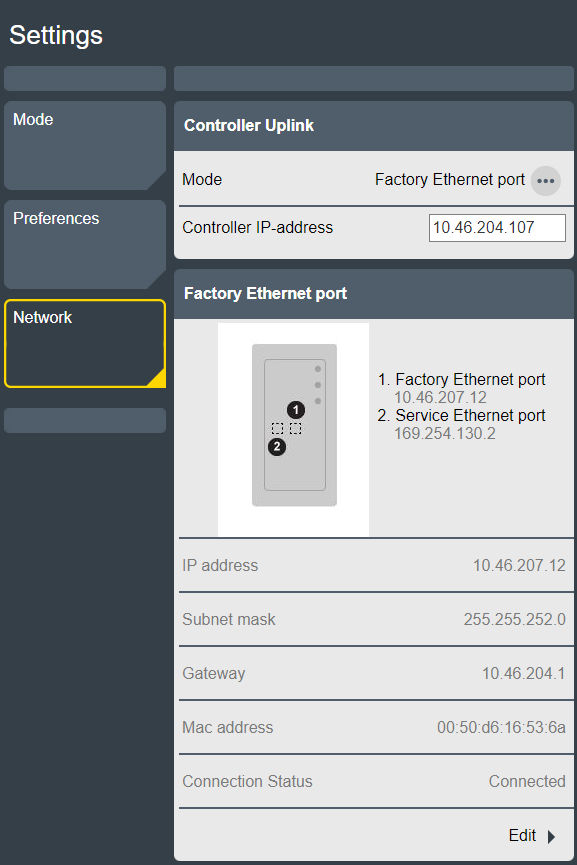
Si le mode Port Ethernet usine est sélectionné, le champ Adresse IP du coffret s'affiche. Ce champ permet de définir l'adresse IP du ToolsControl auquel le système sera connecté.
Lorsque l'adresse IP a été ajoutée au champ Adresse IP du coffret, le champ Port Ethernet usine s'affiche. Sélectionner Modifier pour modifier les paramètres Ethernet du Power Focus S.
Configuration du pare-feu
Le coffret peut être configuré pour utiliser un pare-feu. Le pare-feu repose sur le principe de l'hôte de confiance et n'autorise que les connexions entrantes via des ports activés ou des adresses figurant sur la liste blanche.
Par défaut, le pare-feu est désactivé.
Le pare-feu ne s'applique qu'aux connexions entrantes sur le port Ethernet de l'usine.
Activer et configurer le pare-feu
Sur l’écran d’accueil, sélectionner Réglages.
Sélectionner Réseau dans le volet de gauche.
Dans le volet de droite, faites défiler vers le bas jusqu'à Pare-feu.
Sélectionner Modifier et régler le Pare-feu sur Marche. Le filtrage des ports (pare-feu couche 4) et tous ses filtres prédéfinis sont activés par défaut.
Configurer les paramètres des différentes couches de pare-feu en activant/désactivant les services ou en saisissant manuellement les adresses.
Filtrage du port (pare-feu couche 4) : Pour ouvrir et spécifier les services accessibles via le pare-feu.
Filtrage IP (pare-feu couche 3) : Pour spécifier un hôte de confiance par IP sur le réseau qui peut accéder à tous les services.
Filtrage MAC (pare-feu couche 2) : Pour spécifier un hôte de confiance par MAC.
Lorsqu'aucune couche de pare-feu n'est activée, toutes les connexions entrantes sont autorisées.
Filtrage du port (pare-feu couche 4)
Lorsque le Filtrage des ports (pare-feu de couche 4) est réglé sur MARCHE, le pare-feu filtre les paquets en fonction du port de destination. Les paquets envoyés à un port ouvert sont acceptés immédiatement. Les paquets non concordants sont également traités par les autres types de pare-feu (filtrage IP et filtrage MAC) avant d'être acceptés ou refusés.
Lorsque le Filtrage du port (pare-feu couche 4) est sur ARRÊT, le filtrage du port est désactivé et toutes les autres options sont cachées.
Les services prédéfinis ont leurs propres interrupteurs d'activation :
Ports ouverts pour le web (TCP 80, TCP 8080)
Ports ouverts pour SSH et SFTP (TCP 22)
Ports ouverts pour outils sans fil (TCP 6677, TCP 6678)
Ports ouverts pour accessoires (TCP 25000)
Ports TCP supplémentaires
Ports UDP supplémentaires
Service prédéfini | Description |
|---|---|
Ports ouverts pour le web (TCP 80, TCP 8080) | Ports nécessaires pour les services web pour que le coffret soit accessible dans tout le réseau de l'usine. Régler Ports ouverts pour le web (TCP 80, TCP 8080) sur Arrêt déclenche un avertissement sur la possible perte de connexion avec le Web HMI. |
Ports ouverts pour SSH et SFTP (TCP 22) | Ports nécessaires pour la fonctionnalité SSH et SFTP sur le port Ethernet usine. |
Ports ouverts pour outils sans fil (TCP 6677, TCP 6678) | Ports nécessaires aux outils sans fil pour se connecter au coffret sur le réseau de l'usine. |
Ports ouverts pour accessoires (TCP 25000) | Ports nécessaires aux accessoires pour communiquer avec le coffret sur le réseau de l'usine. Ceci s’applique au sélecteur de douilles 6. |
Ouvrir des ports TCP supplémentaires | Les ports acceptés sont séparés par une virgule et les plages de ports utilisant un tiret (-). Exemple : en saisissant 1,2,3,4-10, tous les ports de 1 à 10 sont ouverts. Les entrées de port non valides déclenchent un avertissement contextuel immédiat. Les ports sont automatiquement triés après avoir appuyé sur le bouton Appliquer. |
Ouvrir des ports UDP supplémentaires |
Pour utiliser Open Protocol, ajouter manuellement les numéros de port dans la zone de saisie Ouvrir des ports TCP supplémentaires. Par exemple : 4545,4546,4547 (en fonction des ports configurés dans Poste de travail virtuel > Poste de travail virtuel 1 > Protocoles > Open Protocol > Serveur Port).
Pour utiliser Serveur NTPl, ajouter manuellement le port 123 dans la zone de saisie Ouvrir des ports UDP supplémentaires.
Plusieurs ports sont ajoutés en les séparant par une virgule. Les plages de ports sont ajoutées en utilisant un tiret.
Filtrage IP (pare-feu couche 3)
Pour spécifier des hôtes ou des réseaux de confiance dans le Filtrage IP (pare-feu de couche 3), saisissez leurs adresses IP dans la zone de saisie Liste blanche des IP. Pour accéder au champ de saisie, placer le commutateur en position Marche. Les entrées acceptées sont des listes d'adresses IP ou d'adresses réseau comme des tableaux IP, c'est-à-dire des adresses IP d'hôtes ou des adresses IP de réseaux. Le masque de réseau peut être saisi comme longueur de masque (par exemple, /24) ou comme adresse IP de réseau (par exemple, /255.255.255.0). Les paquets provenant d'une adresse IP figurant sur la liste blanche sont immédiatement autorisés. Les autres paquets sont filtrés par les autres couches du pare-feu (Filtrage du port et Filtrage MAC).
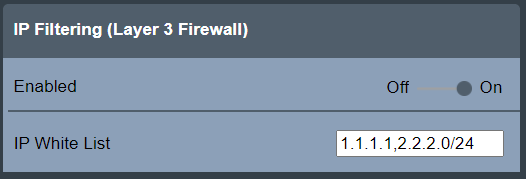
En raison de problèmes de sécurité, la saisie de noms d'hôtes ou de réseaux n'est pas acceptée.
Remarque : des processus comme le NATing (Network Address Translation) peuvent modifier les adresses IP sources. Consulter votre administrateur de réseau local lorsqu'il est nécessaire de mettre sur liste blanche un hôte en fonction de l'adresse IP source.
Filtrage MAC (pare-feu couche 2)
Le Filtrage MAC (pare-feu couche 2) permet de spécifier des hôtes de confiance ou des réseaux en saisissant leurs adresses MAC dans le champ de saisie Liste blanche des MAC. Pour accéder au champ de saisie, placer le commutateur en position Marche. Les saisies acceptées sont des listes d'adresses MAC séparées par des virgules. Les paquets provenant d'une adresse MAC figurant sur la liste blanche sont immédiatement autorisés. Les autres paquets sont filtrés par les autres couches du pare-feu (Filtrage du port et Filtrage IP).
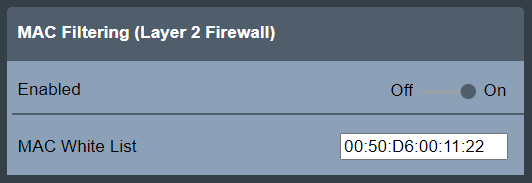
Les entrées non valides déclenchent un avertissement contextuel immédiat.
Remarque : le routage peut modifier les adresses MAC sources. Consulter votre administrateur de réseau local lorsqu'il est nécessaire de mettre sur liste blanche un hôte en fonction de l'adresse MAC source.
Compteurs de paquets
Pour afficher les statistiques du pare-feu pour chaque couche du pare-feu, sélectionner Réglages > Réseau > Pare-feu > Compteurs de paquets.
La section Mettre à jour inclut les boutons suivants :
Rafraîchir : utilisé pour rafraîchir les compteurs de paquets affichés.
Réinitialiser : utilisé pour réinitialiser les compteurs de paquets à zéro.
Les deux boutons ont un interrupteur qui se réinitialise automatiquement à la position originale une fois l'action terminée.
La section Compteurs de paquets acceptés affiche les compteurs pour chacun des types de pare-feu et pour les paquets refusés.
Filtrage du port : affiche le compteur de paquets pour les paquets acceptés par le pare-feu de type Filtrage du port.
Filtrage IP : affiche le compteur de paquets pour les paquets acceptés par le pare-feu de type Filtrage IP.
Filtrage MAC : affiche le compteur de paquets pour les paquets acceptés par le pare-feu de type Filtrage MAC.
Refusé : affiche le compteur de paquets pour les paquets refusés.
Les paquets acceptés, et donc comptés, par les règles de filtrage du port, IP et MAC ne comprennent que les paquets initiaux qui établissent une connexion.
Les Paquets refusés sont tous comptés et affichés.
État du pare-feu
L'état de la fonction générale du pare-feu et de ses couches est affiché dans la vue principale du Pare-feu directement sous Réglages > Réseau.
État | Description |
|---|---|
OK | Le pare-feu est activé et la configuration du pare-feu est appliquée. |
Désactivé | Le pare-feu est désactivé et la configuration du pare-feu n’est pas appliquée. |
Erreur de configuration | Le pare-feu est activé, mais la configuration du pare-feu n'est pas appliquée en raison d'une erreur interne. Pour des raisons de sécurité, la politique d'ouverture en cas de panne est appliquée, ce qui signifie que toutes les connexions sont autorisées. |
Lorsque l'état général du pare-feu est OK, l'état (Activé / Désactivé) pour les couches respectives du pare-feu est également affiché.