Power Focus S (3.14)
Software
Introducción
En esta sección podrá encontrar la información básica sobre el producto así como las convenciones de formato utilizadas en los temas.
Reglamento general en materia de protección de datos (GDPR)
Este producto ofrece la posibilidad de procesar información personal identificatoria como el nombre de usuario del sistema, su función y su dirección IP. El propósito de esa función de procesamiento podría ser mejorar el control de calidad a través de la trazabilidad y de una adecuada gestión de los accesos.
Si decide procesar datos personales, deberá conocer y cumplir las normas sobre protección de datos personales aplicables, incluyendo el GDPR en la UE así como cualesquiera otras leyes, directivas y reglamentos que sean de aplicación. Atlas Copco no será en ningún caso responsable del uso que usted realice del producto.
Convenciones
Para ampliar la comprensión del usuario, se utilizan ciertas convenciones a lo largo de este documento. Las convenciones de formato utilizadas se encuentran enumeradas a continuación.
Elemento | Notación | Descripción | Salida |
|---|---|---|---|
Énfasis general | En el espacio de trabajo Programa. | Para destacar o resaltar determinados elementos del texto. | Texto en Negrita |
Elementos de la Interfaz gráfica de usuario (IGU) | Seleccione el botón Función. | Cualquier referencia a elementos en pantalla de la IGU (por ejemplo, botones de comando, nombres de icono y nombres de campo). | Texto en Negrita |
Interfaz gráfica de usuario (GUI) Ruta > | Por lo general, en la parte superior de la IGU. | La asistencia a la navegación permite realizar un seguimiento de la ubicación en la IGU. | Por ejemplo: Controlador > Programa >Editar |
Entrada de usuario | Introduzca una Descripción para el programa. | Cualquier entrada de texto del usuario. | Texto en Negrita |
Nombres de archivo | Introduzca un Nombre de archivo para la exportación. | Archivos exportados desde el sistema o importados al sistema. | Texto en Negrita cursiva |
Nombres de las variables y los parámetros | Introduzca un Nombre para la exportación. | Nombres (no valores) de las variables y los parámetros. | Texto en Cursiva |
Valores de las variables y los parámetros | Introduzca un VALOR para la exportación. | Valores de las variables y los parámetros | Texto en MAYÚSCULAS NEGRITA |
Salida del sistema | Client.Domain.Models.ExportImportConfiguration | Cualquier salida de texto del sistema. | Texto en Monoespaciado |
Enlaces externos | Enlaces a los sitios externos que contengan información relacionada con el documento o contenido del tema. Estos pueden incluir:
| Texto seleccionable a sitios externos | |
Enlaces de documentación interna |
Si está disponible, estos enlaces se presentarán debajo del texto. | Texto seleccionable a contenido interno |
Responsabilidades y advertencias
Responsabilidad
Muchas circunstancias del entorno de trabajo pueden afectar al proceso de apriete y requerir la validación de los resultados. En cumplimiento de las normas y/o reglamentación aplicables, le solicitamos que compruebe el par instalado y la dirección de giro después de cualquier circunstancia que pueda afectar al resultado del apriete. Ejemplos de este tipo de circunstancias son, aunque sin limitarse a ellos:
Instalación inicial del sistema de mecanizado
Cambio del lote de piezas, perno, lote de tornillo, herramienta, software, configuración o entorno
Cambio de conexiones neumáticas o eléctricas
Cambio en la ergonomía, procesos, procedimientos o prácticas de control de calidad
cambio de operador
Cualquier otro cambio que influya en el resultado del proceso de apriete
La comprobación debería:
Asegurar que las condiciones de la junta no hayan cambiado debido a las circunstancias influyentes.
Realizarse después de la instalación inicial, un mantenimiento o la reparación del equipo
Realizarse al menos una vez por cada turno o con otra frecuencia adecuada
Palabras de las señales de seguridad
Las palabras de las señales de seguridad Peligro, Advertencia, Precaución y Aviso tienen los siguientes significados:
PELIGRO | PELIGRO indica una situación de riesgo cuyo resultado, en caso de no evitarse, será la muerte o lesiones personales de gravedad. |
ADVERTENCIA | ADVERTENCIA indica una situación de riesgo cuyo resultado, en caso de no evitarse, podría ser la muerte o lesiones personales de gravedad. |
PRECAUCIÓN | PRECAUCIÓN, utilizada con el símbolo de alerta de seguridad, indica una situación de riesgo cuyo resultado, si no se evita, podrían ser lesiones menores o leves. |
AVISO | AVISO se utiliza para indicar prácticas que no están relacionadas con lesiones personales. |
Sobre la Guía de usuario
Esta guía de usuario describe cómo configurar y ajustar el Power Focus S.
Está destinada a cualquier persona que utilice o revise el Power Focus S.
Historial de revisiones
Número de publicación | Fecha de revisión | Descripción de revisión |
|---|---|---|
item | item | none |
3.11 | 02/2024 | NUEVO contenido Contenido ACTUALIZADO |
3.10 | 08/2023 | Primer lanzamiento oficial de la guía de usuario para Power Focus S. |
Instalación y actualización
En esta sección puede encontrar información para asistirle con la instalación inicial del producto o con la actualización de una versión a otra.
Acceder a la GUI web

Para acceder a la Power Focus S Web GUI es necesario un ordenador con un navegador instalado.
Conecte el ordenador al puerto de servicio del Power Focus S mediante un cable ethernet.
En el ordenador, abra un navegador y vaya a 169.254.130.2.
Se abre la Power Focus S Web GUI.
Configuración
En esta sección podrá encontrar información detallada sobre cómo crear, modificar y comprobar los ajustes de producto.
Trabajar con la pestaña Controlador
Las tareas de administración del Power Focus S en el menú Controlador. Se accede al menú a través de la interfaz web.
Software
La versión de software disponible en POWER FOCUS S se encuentra en la pestaña Software.
Se puede instalar una distribución de software nueva utilizando la interfaz web o conectando el sistema a Power Focus 8 o ToolsControl.
La actualización de software se realiza automáticamente cuando el sistema está conectado a Power Focus 8 o ToolsControl. El software heredará la misma versión de software que se ejecuta en Power Focus 8 o ToolsControl.
La opción de actualización del software sólo está visible cuando se accede a la interfaz desde un ordenador. El archivo de actualización de software se debe descomprimir antes de realizar la actualización de software.
Actualizar el software del controlador a través de la interfaz web
Acceda a la interfaz web conectando el PC con un cable Ethernet recto (RJ45) al puerto de conexión Service Ethernet.
Acceda al sistema con la dirección IP 169.254.130.2 desde un navegador web.En la pantalla de inicio de la interfaz web, vaya a la pestaña Controlador, seleccione Software en el panel izquierdo y vaya a la ventana Actualización de software y seleccione Buscar.
Busque y seleccione el archivo con al software disponible dentro de la carpeta oci del archivo descomprimido y siga las instrucciones para completar la instalación.
Hardware
La pestaña Hardware contiene información del controlador, como el modelo y número de serie, e información sobre los distintos paneles electrónicos del controlador.
Trabajar con la pestaña Ajustes
Esta pestaña se usa para configurar ajustes específicos del controlador, como canal ,idioma y red.
Configuración del apriete sincronizado
Power Focus S se puede configurar en dos modos de Apriete sincronizado diferentes:
Miembro sincronizado. Este modo se utiliza cuando el sistema está conectado a un Power Focus 8 a través de una conexión encadenada. El Power Focus S se debe pasar a modo Miembro sincronizado y el Power Focus 8 se debe pasar a modo Referencia de sincronización.
Sin sincronización. Este modo se utiliza cuando el sistema está conectado a un ToolsControl a través del Puerto ethernet de fábrica.
Cambiar el modo
Vaya a la pestaña Ajustes en la pantalla de inicio. Configurar Apriete sincronizado.
Seleccione el icono de los puntos suspensivos (...) a la derecha. Se abre la ventana emergente Seleccione un elemento.
Seleccione el modo deseado en la ventana emergente Seleccione un elemento. Confirme seleccionando Aplicar.
En modo Miembro sincronizado, aparecerá el campo Número de canal. Este número define el número de canal del sistema cuando se conecta a un Power Focus 8.
El sistema se reiniciará automáticamente cuando se haya aplicado el cambio de modo.
Configuración de las preferencias
Las preferencias contienen ajustes generales y el idioma.
Cambiar el idioma
Vaya a la pestaña Ajustes en la pantalla de inicio. Seleccione Preferencias y vaya a la ventana Idioma.
Seleccione el icono de los puntos suspensivos (...) junto al nombre del idioma actual. Se abre la ventana emergente Seleccione un elemento.
Seleccione un idioma en la ventana emergente Seleccione un elemento.
Si cambia el idioma en el Power Focus 8, el idioma de la interfaz web Power Focus S.
Configuración de la red
Power Focus S es compatible con dos modos Enlace ascendente de controlador diferentes:
Encadenamiento. Este modo se utiliza cuando el sistema está conectado a un Power Focus 8 y cuando el Power Focus S se ha pasado a modo Miembro sincronizado.
Puerto ethernet de fábrica. Este modo se utiliza cuando el sistema está conectado a ToolsControl.
Cambiar el modo
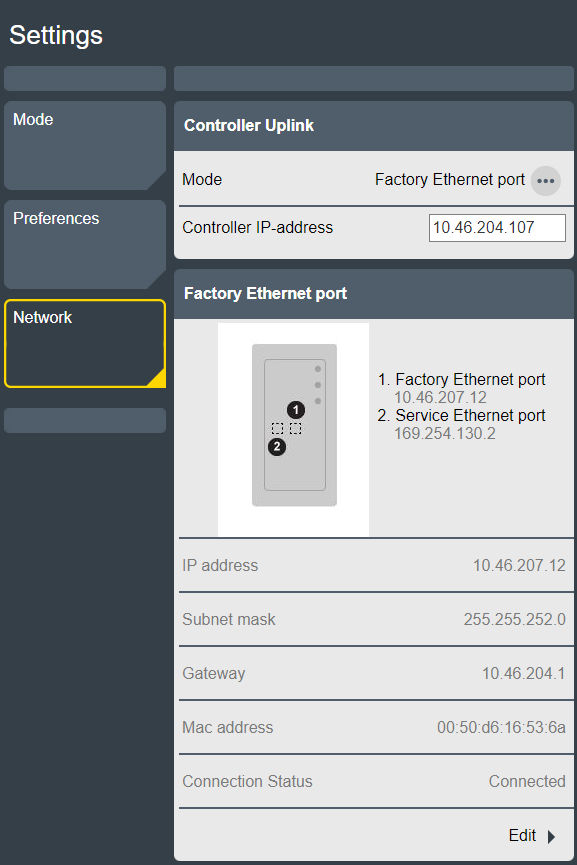
Vaya a la pestaña Ajustes en la pantalla de inicio. Seleccione Red y vaya a la ventana Enlace ascendente de controlador.
Seleccione el icono de los puntos suspensivos (...). Se abre la ventana emergente Seleccione un elemento.
Seleccione el modo deseado en la ventana emergente Seleccione un elemento. Confirme seleccionando Aplicar.
Si se selecciona el modo Puerto ethernet de fábrica, el campo Dirección IP del controlador aparecerá. Este campo se utilizar para configurar la dirección IP de ToolsControl que al que se conectará el sistema.
Cuando la dirección IP se ha añadido al campo Dirección IP del controlador, aparecerá el campo Puerto ethernet de fábrica. Seleccione Editar para cambiar los ajustes ethernet del Power Focus S.
Configurar el cortafuegos
El controlador se puede configurar para utilizar un cortafuegos. El cortafuegos se basa en el principio del host de confianza, y solo permite conexiones entrantes a través de puertos autorizados o direcciones recogidas en una lista blanca.
El cortafuegos está desactivado de forma predeterminada.
El cortafuegos se aplica solo a las conexiones entrantes en el puerto Factory Ethernet.
Activar y configurar el cortafuegos
En la ventana Inicio, seleccione Ajustes.
Seleccione Red en el panel izquierdo.
En el panel de la derecha, navegue hasta Cortafuegos.
Seleccione Editar y configure el Cortafuegos como Activado. El filtrado de puerto (cortafuegos de 4 capas) y todos sus filtro predefinidos se activan de forma predeterminada.
Configure los ajustes para las diferentes capas de cortafuegos configurando servicios como activado/desactivado o introduzca manualmente las direcciones.
Filtrado de puerto (cortafuegos de 4 capas): Para abrir y especificar servicios a los que se puede acceder a través del cortafuegos.
Filtrado de IP (cortafuegos de 3 capas): Para especificar un host de confianza por IP en la red que pueda acceder a todos los servicios.
Filtrado de MAC (cortafuegos de 2 capas): Para especificar un host de confianza por MAC.
Cuando no hay activada ninguna capa del cortafuegos, se permiten todas las conexiones entrantes.
Filtrado de puerto (cortafuegos de 4 capas)
Cuando Filtrado de puerto (cortafuegos de 4 capas) se configura como Activado, el cortafuegos filtra los paquetes según el puerto de destino. Los paquetes que se envían a un puerto abierto se aceptan inmediatamente. Los paquetes que no coinciden también son procesados por el resto de tipos de cortafuegos (filtrado de IP y de MAC) antes de ser aceptados o rechazados.
Cuando Filtrado de puerto (cortafuegos de 4 capas) está Desactivado, el filtrado de puerto está desactivado y el resto de opciones están ocultas.
Los servicios predefinidos tienen sus propios interruptores de activación:
Puertos abiertos para web (TCP 80, TCP 8080)
Puertos abiertos para SSH y SFTP (TCP 22)
Puertos abiertos para herramientas inalámbricas (TCP 6677, TCP 6678)
Puertos abiertos para accesorios (TCP 25000)
Puertos TCP adicionales
Puertos UDP adicionales
Servicio predefinido | Descripción |
|---|---|
Puertos abiertos para web (TCP 80, TCP 8080) | Puertos requeridos para servicios web de forma que el controlador esté accesible en toda la red de fábrica. Al configurar Puertos abiertos para web (TCP 80, TCP 8080) como Desactivado, se activa una advertencia indicando que se podría perder la conexión con la HMI web. |
Puertos abiertos para SSH y SFTP (TCP 22) | Puerto requerido para la función SSH y SFTP en el puerto Factory Ethernet. |
Puertos abiertos para herramientas inalámbricas (TCP 6677, TCP 6678) | Puertos requeridos para que las herramientas inalámbricas se conecten al controlador en toda la red de fábrica. |
Puertos abiertos para accesorios (TCP 25000) | Puertos requeridos para que los accesorios se comuniquen con el controlador en toda la red de fábrica. Esto es aplicable al Socket Selector 6. |
Puertos TCP adicionales abiertos | Se aceptan puertos separados por comas e intervalos de puertos que utilicen un guión (-). Ejemplo: al introducir 1,2,3,4-10, se abren todos los puertos entre 1 y 10. Las entradas de puerto no válidas activan una advertencia emergente inmediatamente. Los puertos se ordenan automáticamente seleccionando el botón Aplicar. |
Puertos UDP adicionales abiertos |
Para utilizar Open Protocol, introduzca manualmente los números de puerto en la casilla Abrir puertosTCP adicionales. Por ejemplo: 4545,4546,4547 (depende de los puertos configurados en Estación virtual > Estación virtual 1 > Protocolos > Open Protocol > Puerto de servidor).
Para utilizar NTP server, introduzca manualmente el puerto 123 en la casilla Abrir puertosTCP adicionales.
Se añaden múltiples puertos separándolos mediante una coma. Los intervalos de puertos se añaden utilizando un guión.
Filtrado de IP (cortafuegos de 3 capas)
Para especificar hosts o redes de confianza en Filtrado de IP (cortafuegos de 3 capas), introduzca sus direcciones IP en la casilla Lista blanca IP. Para acceder a la casilla, cambie el selector a Activado. Las entradas aceptadas son listas de direcciones IP o direcciones de red como tablas de IP, es decir, direcciones IP de host o direcciones IP de red. La máscara de red se puede introducir como longitud de máscara (por ejemplo, /24) o como dirección IP de red (por ejemplo, /255.255.255.0). Los paquetes que proceden de direcciones IP incluidas en la lista blanca se aceptan inmediatamente. El resto de paquetes se filtra a través del resto de capas de cortafuegos (filtrado de puerto y filtrado de MAC).
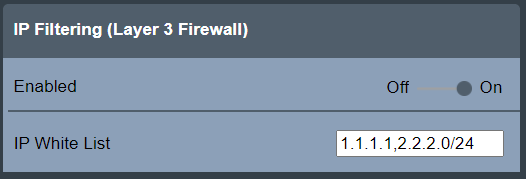
Debido a cuestiones de seguridad, no se permite introducir nombres de host o nombres de red.
Tenga en cuenta que procesos como NATing (Network Address Translation) puede cambiar direcciones IP de fuente. Consulte con su administrador de red local cuando se requiera incluir en la lista blanca un host basado en una dirección IP de fuente.
Filtrado de MAC (cortafuegos de 2 capas)
Filtrado de MAC (cortafuegos de 2 capas) permite identificar hosts o redes de confianza introduciendo sus direcciones MAC en la casilla Lista blanca de MAC. Para acceder a la casilla, cambie el selector a Activado. Las entradas aceptadas son listas de direcciones MAC separadas por comas. Los paquetes que proceden de direcciones MAC incluidas en la lista blanca se aceptan inmediatamente. El resto de paquetes se filtra a través del resto de capas de cortafuegos (filtrado de puerto y filtrado de IP).
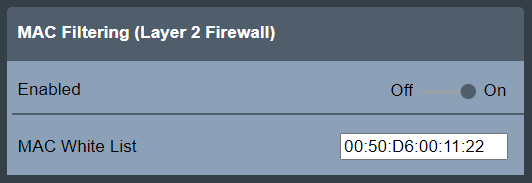
Las entradas no válidas activan una advertencia emergente inmediatamente.
Tenga en cuenta que el enrutamiento puede cambiar las direcciones MAC de fuente. Consulte con su administrador de red local cuando se requiera incluir en la lista blanca un host basado en una dirección MAC de fuente.
Contadores de paquetes
Para consultar las estadísticas de cortafuegos de cada capa de cortafuegos, seleccione Ajustes > Red > Cortafuegos > Contadores de paquetes.
La sección Actualizar incluye los botones siguientes:
Volver a cargar: se utiliza para volver a cargar los contadores de paquetes.
Restablecer: se utiliza para restablecer los contadores de paquetes a cero.
Ambos botones tienen un interruptor que se restablece automáticamente a la posición original tras realizar la acción.
La sección Contadores de paquetes aceptados muestra los contadores de cada tipo de cortafuegos y de los paquetes rechazados.
Filtrado de puerto: muestra el contador de paquetes de los paquetes aceptados por el tipo de cortafuegos Filtrado de puerto.
Filtrado de IP: muestra el contador de paquetes de los paquetes aceptados por el tipo de cortafuegos Filtrado de IP.
Filtrado de MAC: muestra el contador de paquetes de los paquetes aceptados por el tipo de cortafuegos Filtrado de MAC.
Rechazados: muestra el contador de paquetes de los paquetes que han sido rechazados.
Los paquetes aceptados, y por lo tanto contados, por las normas de filtrado de Puerto, IP y MAC solo incluyen los paquetes iniciales que establecen una conexión.
Se cuentan y muestran todos los paquetes rechazados.
Estado del cortafuegos
El estado de la característica cortafuegos general y de sus capas de cortafuegos aparece en la vista principal Cortafuegos directamente en Ajustes > Red.
Estado | Descripción |
|---|---|
OK | El cortafuegos está activado y se aplica la configuración del cortafuegos. |
Desactivado | El cortafuegos está desactivado y no se aplica la configuración del cortafuegos. |
Error de configuración | El cortafuegos está activado, pero la configuración del cortafuegos no se aplica a causa de un error interno. Por razones de seguridad, se aplica la política de fallo abierto, lo que significa que se permiten todas las conexiones. |
Cuando el estado del cortafuegos general es OK, el estado (Activado / Desactivado) para las respectivas capas de cortafuegos también se muestra.