STRwrench QA Inspector Software (10.01x)
Software
Einleitung
In diesem Abschnitt finden Sie grundlegende Informationen zum Produkt sowie die in den Themen angewandten Formatierungskonventionen.
Datenschutz-Grundverordnung (DSGVO)
Dieses Produkt bietet die Möglichkeit, personenbezogene Informationen wie den Systembenutzernamen, die Rolle und die IP-Adresse zu verarbeiten. Der Zweck dieser Verarbeitungsfähigkeit könnte darin bestehen, die Qualitätskontrolle durch Rückverfolgbarkeit und geeignetes Zugriffsmanagement zu verbessern.
Wenn Sie sich dazu entschließen, personenbezogene Daten zu verarbeiten, müssen Sie die einschlägigen Datenschutzbestimmungen kennen und einhalten, einschließlich der DSGVO sowie anderer in der EU anwendbarer Gesetze, Richtlinien und Vorschriften. Atlas Copo kann in keiner Weise für die Verwendung des Produkts durch Sie haftbar gemacht werden.
Verpflichtungen und Warnungen
Haftung
Viele Ereignisse in der Arbeitsumgebung können sich auf die Verschraubung auswirken und bedürfen einer Validierung der Ergebnisse. In Übereinstimmung mit den geltenden Standards und/oder Vorschriften sind das installierte Drehmoment und die Drehrichtung nach einem Ereignis zu überprüfen, das sich auf die Verschraubung auswirken kann. Zu solchen Ereignissen zählen unter anderem:
Erstinstallation des Werkzeugsystems
Änderung von Chargen, Bolzen, Schrauben, Werkzeugen, Software, Konfiguration oder Umgebung
Änderung von Druckluft- oder Elektroanschlüssen
Änderung von Linienergonomie, Prozessen, Qualitätsverfahren und -praktiken
Bedienerwechsel
Andere Änderungen, die sich auf das Ergebnis der Verschraubung auswirken
Die Prüfung muss:
Sicherstellen, dass die gemeinsamen Bedingungen sich nicht aufgrund von Ereignissen geändert haben.
Nach der Erstinstallation, Wartung oder Reparatur der Anlage erfolgen.
Mindestens einmal pro Schicht oder in einem anderen geeigneten Intervall erfolgen.
Sicherheitsbezogene Signalwörter
Die sicherheitsbezogenen Signalworte Gefahr, Warnung, Vorsicht und Hinweis haben folgende Bedeutung:
GEFAHR | GEFAHR weist auf eine gefährliche Situation hin, die bei Nichtvermeidung zu schweren Verletzungen mit möglicher Todesfolge führen wird. |
WARNUNG | WARNUNG weist auf eine gefährliche Situation hin, die bei Nichtvermeidung zu schweren Verletzungen mit möglicher Todesfolge führen könnte. |
ACHTUNG | VORSICHT weist bei Verwendung mit dem Sicherheitswarnsymbol auf eine gefährliche Situation hin, die bei Nichtvermeidung zu leichten oder mittelschweren Verletzungen führen könnte. |
HINWEIS | Ein HINWEIS wird für Situationen verwendet, die sich nicht auf eine mögliche Verletzungsgefahr beziehen. |
Über das Benutzerhandbuch
Dieses Benutzerhandbuch beschreibt die Konfiguration und den Betrieb des STRwrench mithilfe der STRwrench QA Inspector Software über die EHMI der STRwrench-Steuerung oder die STRwrench-Web-Benutzeroberfläche.
Zielgruppe
Dieses Benutzerhandbuch ist für alle Personen bestimmt, die einen STRwrench mithilfe der STRwrench QA Inspector Software konfigurieren oder betreiben.
Revisionsverlauf
Versionsnummer | Revisionsdatum | Revisionsbeschreibung |
|---|---|---|
10.01x | 06-2025 | Neuer Inhalt: Aktualisierter Inhalt:
|
10.00x | 05-2025 | Neuer Inhalt:
Aktualisierter Inhalt: |
09.01x | 11-2023 | Neuer Inhalt:
Aktualisierter Inhalt:
|
09.00x | 08-2023 |
|
Konventionen
Zur Verbesserung des Benutzerverständnisses werden in diesem Dokument bestimmte Formatierungen verwendet. Die verwendeten Formatierungen sind nachfolgend aufgeführt.
Element | Schreibweise | Beschreibung | Ausgabe |
|---|---|---|---|
Allgemeine Hervorhebung | Im Arbeitsbereich Programm. | Zur Hervorhebung oder Markierung von bestimmten Textelementen | Text in Fettschrift |
Elemente der grafischen Benutzeroberfläche (GUI) | Wählen Sie die Schaltfläche Funktion aus. | Alle Verweise zu Elementen auf dem GUI-Bildschirm (z.B. Befehlsschaltflächen, Symbolnamen und Feldnamen). | Text in Fettschrift |
Grafische Benutzeroberfläche (GUI) Pfad > | Im Allgemeinen oben auf der GUI. | Navigationshilfe, mit der Sie den Überblick über Ihre Position innerhalb der GUI behalten können. | Zum Beispiel: Steuerung > Programm > Bearbeiten |
Benutzereingabe | Geben Sie eine Beschreibung für das Programm ein. | Beliebige Texteingabe durch den Benutzer. | Text in Fettschrift |
Dateinamen | Geben Sie einen Dateinamen für den Export ein. | Dateien, die entweder aus dem System exportiert oder in das System importiert werden. | Text in Fettschrift Kursiv |
Namen von Variablen und Parametern | Geben Sie einen Namen für den Export ein. | Namen von Variablen und Parametern (keine Werte). | Text in Kursivschrift |
Werte von Variablen und Parametern | Geben Sie einen WERT für den Export ein. | Werte von Variablen und Parametern. | Text in GROSSBUCHSTABEN |
Systemausgabe | Client.Domain.Models.ExportImportConfiguration | Jede Textausgabe durch das System. | Text in Monospace |
Externe Links | Links zu externen Seiten, die mit dem Dokument oder dem Themeninhalt verbundene Informationen enthalten. Dies können sein:
| Auswählbarer Text in externen Seiten | |
Interne Dokumentenverknüpfungen |
Diese Links werden, wenn sie verfügbar sind, unter dem Text angezeigt. | Auswählbarer Text in internen Inhalten |
Die Benutzeroberfläche
Hauptmenü
Das Hauptmenü enthält die folgenden Elemente:
Menüpunkt | Beschreibung |
|---|---|
| Route
 Nur verfügbar auf der EHMI der STRwrench-Steuerung. |
| Verbindungen
|
| Schnellprogrammmierung Nur verfügbar auf der EHMI der STRwrench-Steuerung. |
| Ergebnisse
|
| Integrierte Werkzeugsteuerung
|
| Konfiguration
|
| Isolierter Modus Nur verfügbar auf der EHMI der STRwrench-Steuerung. |
| Power |




Symbole
Die folgende Tabelle bietet einen Überblick über die auf der Benutzeroberfläche verfügbaren Symbole und Schaltflächen:
Symbol | Bezeichnung | Beschreibung |
|---|---|---|
| Übernehmen | Einstellungen / Änderungen übernehmen. |
| Hinzufügen | Element hinzufügen. |
| Bearbeiten | Element bearbeiten. |
| Löschen | Element(e) löschen. |
| Schließen | Eine Funktion oder eine Ansicht schließen. |
| Suchen | Nach einem Element suchen. |
| Ausführen | Eine Route / Prüfung ausführen. |
| Überspringen | Messung / Prüfung in einer Route überspringen. |
| Tag überspringen | Abfrage eines Nachverfolgungs-Tags während eines Tests überspringen. |
| Messung / Prüfung überspringen | Messung / Prüfung in einer Route überspringen. |
| Zurücksetzen | Route zurücksetzen. |
| Zurück | Zur vorherigen Ansicht wechseln. |
| Weiter | Zur nächsten Ansicht wechseln. |
| Vollbild | Grafik im Vollbildmodus anzeigen. |
| Zoom zurücksetzen | Herangezoomte Ansicht verlassen. |
| Grafiktyp | Grafiktyp auswählen. |
| Info | Informationen anzeigen. |
| Speichern | Element lokal speichern. |
| Kalender | Datum auswählen. |
| Zeit | Uhrzeit auswählen. |
| Sprache | Sprache auswählen. |
| Drahtlosverbindung EIN | Drahtlosverbindung aktiv. |
| Drahtlosverbindung AUS | Drahtlosverbindung inaktiv. |
| ToolsNet-Verbindung EIN | ToolsNet-Verbindung bereit und aktiv. |
| ToolsNet-Verbindung AUS | ToolsNet-Verbindung bereit, jedoch inaktiv. |
| Ladezustand Akku | Anzeige des Akkustands. |
| API-Verbindung EIN | API-Verbindung bereit und aktiv. |
| Open Protocol-Verbindung EIN | Open Protocol-Verbindung bereit und aktiv. |


Wenn die Symbole für API, Open Protocol und ToolsNet nicht für die EHMI aktiviert sind, bleibt die Stelle, an der sie üblicherweise erscheinen, leer. So wird angezeigt, dass diese Funktionen aktuell nicht verfügbar sind oder im System nicht aktiviert wurden.
Installation und Upgrade
In diesem Abschnitt finden Sie Informationen zur Unterstützung der Erstinstallation des Produkts sowie zu Versionsaktualisierungen.
Voraussetzungen
Um Routen in die STRwrench QA Inspector Software zu importieren und in dieser auszuführen, wird eine lizenzierte Version von QA Supervisor 09.00x oder höher benötigt.
Weitere Informationen finden Sie im QA Supervisor Konfigurationshandbuch und dem QA Supervisor Installations- und Upgrade-Handbuch.
Webbrowser-Anforderungen
Die folgenden Webbrowser werden für die Web-Benutzeroberfläche der STRwrench QA Inspector Software empfohlen:
Firefox (neueste Version).
Google Chrome (neueste Version).
Microsoft Edge (neueste Version).
Upgrade
Softwareversionen
Es können zwei Softwareversionen gleichzeitig auf dem STRwrench installiert werden. Die Installation einer zweiten Softwareversion kann bei der Ausführung von Upgrades an mehreren Geräten nützlich sein. Wenn die Produktion bereit für den Wechsel zur aktualisierten Software ist, wird die neue Version über die STRwrench QA Inspector Software aktiviert.
Beim Wechsel der Softwareversion werden die Konfigurationen und gespeicherten Daten des Geräts nicht automatisch übertragen.
Aktualisierung der Softwareversion
Während des Softwareupdates muss die Verbindung zwischen dem Gerät und der Web-Benutzeroberfläche der STRwrench QA Inspector Software mithilfe eines USB-Kabels hergestellt werden.
Das Softwareupdate kann nicht durchgeführt werden, wenn das Gerät sich im Messmodus befindet. Wenn Sie sich im Messmodus befinden, wechseln Sie zurück zum Hauptmenü der STRwrench-EHMI, um mit dem Softwareupdate fortzufahren. Weitere Informationen zum Verlassen des Messmodus finden Sie unter Verlassen des Messmodus.
Verbinden Sie den STRwrench über ein USB-Kabel mit dem Computer.
Greifen Sie auf die Web-Benutzeroberfläche der STRwrench QA Inspector Software zu.
Wählen Sie im Menü auf der Seitenleiste der Web-Benutzeroberfläche Integrierte Werkzeugsteuerung
 aus.
aus.Wählen Sie auf der Seite Integrierte Werkzeugsteuerung den Reiter Software aus.
Klicken Sie unter Softwareupdate auf Datei auswählen.
Ziehen Sie die Datei mit der entsprechenden Softwareversion alternativ per Drag-and-Drop direkt in das hierfür vorgesehene Feld.Suchen Sie nach der ZIP-Datei mit der gewünschten Softwareversion und wählen Sie sie aus.
Klicken Sie unter Softwareupdate auf Software aktualisieren.
Klicken Sie im Bestätigungsdialog auf Ja.
Dieser Vorgang kann einige Minuten in Anspruch nehmen.
Das Gerät wird automatisch neu gestartet, damit das Update wirksam wird.
Aktivieren einer gespeicherten Softwareversion
Während des Softwareupdates muss die Verbindung zwischen dem Gerät und der Web-Benutzeroberfläche der STRwrench QA Inspector Software mithilfe eines USB-Kabels hergestellt werden.
Das Softwareupdate kann nicht durchgeführt werden, wenn das Gerät sich im Messmodus befindet. Wenn Sie sich im Messmodus befinden, wechseln Sie zurück zum Hauptmenü der STRwrench-EHMI, um mit dem Softwareupdate fortzufahren. Weitere Informationen zum Verlassen des Messmodus finden Sie unter Verlassen des Messmodus.
Verbinden Sie den STRwrench über ein USB-Kabel mit dem Computer.
Greifen Sie auf die Web-Benutzeroberfläche der STRwrench QA Inspector Software zu.
Wählen Sie im Menü auf der Seitenleiste der Web-Benutzeroberfläche Integrierte Werkzeugsteuerung
aus.Wählen Sie auf der Seite Integrierte Werkzeugsteuerung den Reiter Software aus.
Klicken Sie unter Gespeicherte Version auf Auf diese Version zurücksetzen.
Klicken Sie im Bestätigungsdialog auf Ja.
Dieser Vorgang kann einige Minuten in Anspruch nehmen.
Das Gerät wird automatisch neu gestartet, damit die Aktivierung wirksam wird.
Beim Wechsel der Softwareversion werden die Konfigurationen und gespeicherten Daten des Geräts nicht automatisch übertragen.
Lizenzen
Anzeige verfügbarer Lizenzen
Wählen Sie im Menü auf der Seitenleiste der Web-Benutzeroberfläche Integrierte Werkzeugsteuerung
aus.Wählen Sie auf der Seite Integrierte Werkzeugsteuerung in der oberen Menüleiste den Reiter Lizenzen aus.
Auf dem Reiter Lizenzen werden die verfügbaren Lizenzen und ihr Status aufgeführt, der entweder Aktiv oder Nicht aktiv sein kann.
Folgende Lizenzen sind verfügbar:
STRwrench Advanced Joint Check (offizielle Lizenz).
STpad Joint Check (kompatible Lizenz).
Aktivieren einer Lizenz
Während dieses Vorgangs muss die Verbindung zwischen dem Gerät und der Web-Benutzeroberfläche der STRwrench QA Inspector Software mithilfe eines USB-Kabels hergestellt werden.
Verbinden Sie den STRwrench über ein USB-Kabel mit dem Computer.
Greifen Sie auf die Web-Benutzeroberfläche der STRwrench QA Inspector Software zu.
Wählen Sie im Menü auf der Seitenleiste der Web-Benutzeroberfläche Integrierte Werkzeugsteuerung
aus.Wählen Sie auf der Seite Integrierte Werkzeugsteuerung den Reiter Lizenzen aus.
Klicken Sie in der oberen rechten Ecke des Reiters Lizenzen auf Hinzufügen.
Geben Sie unter Schritt 1 – Fähigkeitsanforderung generieren den Aktivierungscode, der Ihnen zur Verfügung gestellt wurde, in das entsprechende Feld ein. Klicken Sie anschließend auf Generieren, um die Fähigkeitsanforderungsdatei herunterzuladen.
Rufen Sie das Lizenz-Aktivierungsportal unter https://atlascopco.flexnetoperations.com auf und laden Sie die Fähigkeitsanforderungsdatei hoch, um die Fähigkeitsantwortdatei herunterladen zu können.
Klicken Sie unter Schritt 3 – Fähigkeitsantwort hochladen auf Datei auswählen, um nach der Fähigkeitsantwortdatei zu suchen, und laden Sie sie hoch.
Die aktivierte Lizenz wird in der Liste Lizenzen mit dem Status Aktiv angezeigt.
Konfiguration
In diesem Abschnitt finden Sie ausführliche Informationen zum Erstellen, Ändern und Überprüfen von Produkteinstellungen.
Inbetriebnahme
Anmeldung
Geben Sie im Feld Benutzername den Benutzernamen ein.
Geben Sie im Feld Passwort das Passwort ein.
Wählen Sie Anmelden aus.
Geben Sie bei der ersten Anmeldung die Standardanmeldedaten ein:
Username [Benutzername]: admin
Password [Passwort]: admin
Auswahl der Sprache
Wählen Sie auf der Seite Anmelden Sprache
 aus.
aus.Wählen Sie eine Sprache aus den verfügbaren Optionen aus:
Deutsch.
Englisch.
Italienisch.
Französisch.
Schwedisch.
Tschechisch.
Spanisch.
Ungarisch.
Chinesisch.
Japanisch.
Polnisch.
Portugiesisch.
Rumänisch.
Slowakisch.
Türkisch.
Zugriff auf die Web-Bedienoberfläche
Nehmen Sie die Abdeckung am USB-Anschluss des Werkzeugs ab.
Schließen Sie das Werkzeug an den USB-Anschluss des PCs an.
Öffnen Sie einen Webbrowser und geben Sie die IP-Adresse 169.254.1.1 ein.
Um über eine Drahtlosverbindung auf die Web-Bedienoberfläche zuzugreifen, befolgen Sie die Anweisungen im Abschnitt Konfiguration eines Drahtlos-Client.
Arbeiten mit der EHMI
Benutzer
Klicken Sie in der linken Menüleiste auf Hauptdaten > Benutzer.
A | Benutzer-Arbeitsbereich | B | Schaltflächen |
Der Benutzer-Arbeitsbereich ist in folgende Spalten unterteilt:
Benutzer: Benutzername des Benutzers.
Name: Name des Benutzers.
Rolle: Rolle des Benutzers.
Klicken Sie im Benutzer-Arbeitsbereich auf einen Benutzer, um die zugehörige Benutzerdetails-Karte anzuzeigen.
Klicken Sie in der oberen rechten Ecke der Karte Benutzerdetails auf die Schaltfläche Schließen(<), um die Karte Benutzerdetails zu schließen (ohne Änderungen zu speichern).
Im Benutzer-Arbeitsbereich befinden sich oben rechts folgende Schaltflächen:
Hinzufügen: Klicken Sie hier, um dem Benutzer-Arbeitsbereich einen neuen Benutzer hinzuzufügen.
Auswählen: Klicken Sie hier, um einen oder mehrere gewünschte Benutzer auszuwählen und zu löschen.
Hinzufügen eines Benutzers
Tippen Sie im Hauptmenü auf Konfiguration.
Tippen Sie auf der Seite Konfiguration auf Hauptdaten.
Tippen Sie auf Benutzer.
Tippen Sie in der oberen rechten Ecke der Seite Benutzer auf Hinzufügen, um einen neuen Benutzer hinzuzufügen.
Konfigurieren Sie in der Kategorie Allgemein der Seite Benutzer hinzufügen die folgenden Parameter:
Benutzername: Geben Sie den Benutzernamen ein. Dieser Name wird für die Anmeldung verwendet.
Passwort: Geben Sie das Anmeldepasswort für den Benutzer ein.
Passwort bestätigen: Geben Sie das Passwort erneut ein.
Wenn die im Textfeld „Passwort“ und im Textfeld „Passwort bestätigen“ eingegebene Zeichenfolge voneinander abweicht, wird das Textfeld „Passwort bestätigen“ rot markiert.
Vorname: Geben Sie den Vornamen des Benutzers ein.
Nachname: Geben Sie den Nachnamen des Benutzers ein.
Hat Passwort: Aktivieren Sie das Kontrollkästchen, wenn für die Benutzeranmeldung ein Passwort erforderlich sein soll.
Wenn das Kontrollkästchen Hat Passwort nicht markiert ist, muss das Passwort-Textfeld bei der Anmeldung leer bleiben. Diese Funktion kann für die Rückverfolgbarkeit von Ergebnissen ohne Passwortabfrage bei der Anmeldung genutzt werden.
Benutzerrolle zuweisen:
Rolle: Wählen Sie die Rolle des Benutzer-Profils aus.
Die Benutzer-Rolle definiert die Freigaben, die für den Benutzer gelten. Alle Benutzer können das System verwenden.
Der Admin-Benutzer kann:
allgemeine Einstellungen konfigurieren (wie beschrieben im Abschnitt „Allgemeine Einstellungen“).
externe Systeme konfigurieren (wie beschrieben im Abschnitt „Externe Systeme“).
Benutzer konfigurieren (wie beschrieben im Abschnitt „Benutzer“).
Wartungstätigkeiten konfigurieren (wie beschrieben im Abschnitt „Wartung“).
Netzwerkeinstellungen konfigurieren (wie beschrieben im Abschnitt „Netzwerkeinstellungen“).
Diese Menüs sind für den Bediener Benutzer deaktiviert.
Benutzer aktiviert: Wählen Sie dieses Kontrollkästchen aus, um das Benutzer-Profil zu aktivieren.
Sollte das Benutzer-Profil deaktiviert sein, hat das Konto keinen Zugriff auf das Gerät.
Nur Administrator-Benutzer haben Zugriff auf die Bereiche „Allgemeine Einstellungen“, „Externe Systeme“, „Benutzer“ und „Wartung“.
Tippen Sie in der oberen rechten Ecke der Seite Benutzer hinzufügen auf die Schaltfläche Speichern, um den neuen Benutzer hinzuzufügen.
Benutzer löschen
Tippen Sie im Hauptmenü auf Konfiguration.
Tippen Sie auf der Seite Konfiguration auf Hauptdaten.
Tippen Sie auf Benutzer.
Tippen Sie in der oberen rechten Ecke der Seite Benutzer auf Auswählen, um den oder die gewünschten Benutzer auszuwählen, und tippen Sie anschließend auf Löschen
Tippen Sie im Dialogfeld Bestätigung erforderlich auf OK.
Folgendes ist nicht möglich:
Löschen des Standard-Administratorprofils.
Löschen des eigenen Profils.
Löschen des Profils anderer angemeldeter Benutzer.
Benutzer bearbeiten
Tippen Sie im Hauptmenü auf Konfiguration.
Tippen Sie auf der Seite Konfiguration auf Hauptdaten.
Tippen Sie auf Benutzer.
Tippen Sie auf der Seite Benutzer auf einen bestehenden Benutzer.
Bearbeiten Sie auf der Seite Benutzer bearbeiten die erforderlichen Parameter je nach Kundenwunsch.
Tippen Sie in der oberen rechten Ecke der Seite Benutzer bearbeiten auf die Schaltfläche Speichern.
Folgendes ist nicht möglich:
Änderungen an der Rolle oder Deaktivierung der Profile angemeldeter Benutzer.
Änderungen an der Rolle des Standard-Administrators.
Änderung des Feldes „Passwort“ für den Standard-Administrator.
Um das Profil des Standard-Administrators zu verändern, müssen Sie die Wiederherstellungsdaten festlegen.
Wiederherstellungsdaten kommen im Zuge des Wiederherstellungsverfahrens zum Einsatz.
Route
Auf der Seite Route werden die bereits auf dem Gerät gespeicherten Routen angezeigt und der Benutzer kann diese verwalten und ausführen.
Tippen Sie im Hauptmenü auf Route.
In der Zeile der einzelnen Routen wird jeweils Folgendes angezeigt:
Der Name, der der Route beim Erstellen zugewiesen wurde.
Der Sequenzmodus der Prüfungen, die innerhalb der Route ausgeführt werden sollen. Dieser kann entweder Frei, Stückweise erzwungen oder Durch Prüfung erzwungen sein.
Der Routenstatus. Dieser kann entweder Abgeschlossen oder Nicht abgeschlossen sein.
Hinzufügen einer Route über QA Supervisor
Routen können aus QA Supervisor an die STRwrench-Steuerung gesendet werden.
Weitere Informationen finden Sie im QA Supervisor-Konfigurationshandbuch.
Anzeige von Routeninformationen
Tippen Sie im Hauptmenü auf Route.
Tippen Sie auf der Seite Route auf die Zeile der gewünschten Route.
In der Kategorie Allgemeines werden die folgenden Routeninformationen aufgeführt:
Parameter | Beschreibung |
|---|---|
Bezeichnung | Der Name, der der Route beim Erstellen zugewiesen wurde. |
Modus | Wie oft die Prüfung(en) innerhalb der Route ausgeführt werden muss/müssen:
|
Prüfungsreihenfolge | Die Reihenfolge, in der die Prüfungen innerhalb der Route ausgeführt werden:
|
Status | Status der Route laut den bisher durchgeführten Prüfungen:
|
In der Kategorie Prüfungen werden alle für die Route festgelegten Prüfungen aufgeführt.
In jeder Zeile werden die folgenden Informationen für die einzelnen Prüfungen angezeigt:
Name der Prüfung.
Prüfungsstatus:
Zu erledigen: Prüfung muss noch ausgeführt werden.
IO: Das Ergebnis der Prüfung ist IO.
NIO: Das Ergebnis der Prüfung ist NIO.
Suchen einer Route
Tippen Sie im Hauptmenü auf Route.
Tippen Sie in der oberen Menüleiste auf Suchen
 .
.Geben Sie im Textfeld für die Suche die Zeichenfolge ein, nach der gesucht werden soll.
Teilweise Übereinstimmung wird unterstützt.
Löschen einer Route
Tippen Sie im Hauptmenü auf Route.
Wählen Sie auf der Seite Route das Kontrollkästchen der Route aus, die gelöscht werden soll.
Tippen Sie in der oberen Menüleiste auf Löschen
 .
.Tippen Sie im Bestätigungsdialog auf OK.
Zurücksetzen einer Route
Tippen Sie im Hauptmenü auf Route.
Wählen Sie auf der Seite Route das Kontrollkästchen der Route aus, die zurückgesetzt werden soll.
Tippen Sie in der oberen Menüleiste auf Zurücksetzen.

Durch das Zurücksetzen einer Route wechselt ihr Status zu Nicht abgeschlossen und die Route kann erneut ausgeführt werden.
Die vor dem Zurücksetzen gespeicherten Ergebnisse werden nicht gelöscht.
Verbindungen
Auf der Seite Verbindungen werden die auf dem Gerät gespeicherten Verbindungen aufgeführt und der Benutzer kann Verbindungen hinzufügen und die zur Durchführung eines Tests benötigten Verbindungsparameter konfigurieren.
Tippen Sie im Hauptmenü auf Verbindungen.
In der Liste Verbindungen werden in den einzelnen Zeilen die folgenden Informationen angezeigt:
Der Name, der der Verbindung beim Erstellen zugewiesen wurde.
Der Solldrehmomentwert und die Toleranz, die bei der Erstellung der Verbindung festgelegt wurden.
Der Winkelsollwert und die Toleranz, die bei der Erstellung der Verbindung festgelegt wurden.
Verbindung hinzufügen
Tippen Sie im Hauptmenü auf Verbindungen.
Tippen Sie in der oberen Menüleiste des Reiters Verbindung auf Hinzufügen
 .
.Bearbeiten Sie die gewünschten Verbindungsparameter in den einzelnen Kategorien.
Weitere Informationen finden Sie unter Verbindungsparameter.In der Kategorie Prüfung können Prüfungen hinzugefügt und konfiguriert werden. Weitere Informationen finden Sie unter Verbindungsprüfungen.
Tippen Sie in der oberen Menüleiste der Seite Verbindung hinzufügen auf Übernehmen
 .
.
Verbindung bearbeiten
Tippen Sie im Hauptmenü auf Verbindungen.
Tippen Sie auf der Seite Verbindungen auf die Zeile der Verbindung, die bearbeitet werden soll.
Bearbeiten Sie auf der Seite Verbindung bearbeiten die gewünschten Verbindungsparameter in den einzelnen Kategorien.
Weitere Informationen finden Sie unter Verbindungsparameter.In der Kategorie Prüfung können Prüfungen hinzugefügt und bearbeitet werden. Weitere Informationen finden Sie unter Verbindungsprüfungen.
Tippen Sie in der oberen Menüleiste der Seite Verbindung bearbeiten auf Übernehmen
.
Verbindung löschen
Tippen Sie im Hauptmenü auf Verbindungen.
Wählen Sie auf der Seite Verbindungen das Kontrollkästchen der Verbindung aus, die gelöscht werden soll.
Tippen Sie in der oberen Menüleiste auf Löschen
.Klicken Sie im Bestätigungsdialog auf OK.
Verbindung suchen
Tippen Sie im Hauptmenü auf Verbindungen.
Tippen Sie in der oberen Menüleiste auf Suchen
.Geben Sie im Textfeld für die Suche die Zeichenfolge ein, nach der gesucht werden soll.
Teilweise Übereinstimmung wird unterstützt.
Verbindungsprüfungen
Für Prüfungen stehen zwei Testtypen zur Verfügung:
Cp/Cpk
SPC
Hinzufügen einer Verbindungsprüfung
Tippen Sie im Hauptmenü auf Verbindungen.
Tippen Sie auf der Seite Verbindungen auf die Zeile der Verbindung, für die Sie eine Prüfung hinzufügen möchten.
Erweitern Sie auf der Seite Verbindung bearbeiten die Kategorie Prüfung und tippen Sie in der oberen Menüleiste auf Hinzufügen
.Wählen Sie im Dialogfeld Testtyp den Prüfungstyp aus den folgenden Optionen aus:
Cp/Cpk.
SPC.
Konfigurieren Sie die gewünschten Prüfungsparameter in den einzelnen Kategorien.
Tippen Sie in der oberen Menüleiste der Seite Prüfung hinzufügen auf Übernehmen
.
Bearbeiten einer Verbindungsprüfung
Tippen Sie im Hauptmenü auf Verbindungen.
Tippen Sie auf der Seite Verbindungen auf die Zeile der Verbindung, die mit der zu bearbeitenden Prüfung verknüpft ist.
Tippen Sie in der Kategorie Prüfungen auf der Seite Verbindung bearbeiten auf die Zeile der Prüfung, die bearbeitet werden soll.
Bearbeiten Sie auf der Seite Prüfung bearbeiten die gewünschten Prüfparameter in den einzelnen Kategorien.
Tippen Sie in der oberen Menüleiste der Seite Prüfung bearbeiten auf Übernehmen
.
Löschen einer Verbindungsprüfung
Tippen Sie im Hauptmenü auf Verbindungen.
Tippen Sie auf der Seite Verbindungen auf die Zeile der Verbindung, die mit der zu löschenden Prüfung verknüpft ist.
Wählen Sie in der Kategorie Prüfungen auf der Seite Verbindung bearbeiten das Kontrollkästchen der Prüfung aus, die gelöscht werden soll.
Tippen Sie in der oberen Menüleiste auf Löschen
.Tippen Sie im Bestätigungsdialog auf OK.
Schnellprogrammmierung
Die Schnellprogrammmierung ist eine Funktion, mit der eine Prüfung mit einer Schnellkonfiguration der Verbindung ausgeführt werden kann.
Bei der Schnellprogrammmierung muss der Benutzer lediglich die gewünschte Strategie auswählen und die obere und untere Drehmomentgrenze für den Vorgang festlegen; die übrigen Parameter werden automatisch durch die Software eingetragen.
Die Konfiguration von mit der Schnellprogrammmierungsfunktion erstellten Verbindungen und Prüfungen kann bearbeitet werden. Wenn die Verbindung oder die verknüpfte Prüfung bearbeitet werden, werden sie automatisch gespeichert und die Verbindung wird in der Liste auf der Seite Verbindungen zur Verfügung gestellt.
Ausführen einer Schnellprogrammmierung
Tippen Sie im Hauptmenü auf Schnellprogrammierung.
Wählen Sie im Dialogfeld Strategie auswählen aus den folgenden Optionen die Strategie aus, die verwendet werden soll:
Restdrehmoment/Winkel
Restdrehmoment/Spitze
Legen Sie im Dialogfeld Grenzwerte auswählen die obere und untere Drehmomentgrenze fest.
Der Wertebereich für beide Grenzwerte beträgt 8,00 – 80,00 Nm.Tippen Sie auf Übernehmen
.Auf der Seite Verbindungen wird automatisch eine Verbindung erstellt und mit den in den Dialogfeldern Strategie auswählen und Grenzwerte auswählen festgelegten Einstellungen konfiguriert.
Der standardmäßige Testtyp für mithilfe der Schnellprogrammierungsfunktion erstellte Verbindungen ist Cp/Cpk.Tippen Sie auf Ausführen
 , um die mit der Verbindung verknüpfte Prüfung auszuführen.
Tippen Sie in der oberen Menüleiste der Seite Schnellprogrammierung auf Speichern  , um die Verbindung und die Prüfung, die mithilfe der der Schnellprogrammierungsfunktion konfiguriert wurden, zu speichern.
Ergebnisse
Auf der Seite Ergebnisse werden die Ergebnisse der ausgeführten Prüfungen angezeigt und der Benutzer kann Ergebnisdetails anzeigen lassen.
Wählen Sie im Hauptmenü Ergebnisse aus.
In der Liste der Ergebnisse werden in den einzelnen Zeilen die folgenden Informationen angezeigt:
Name der ausgeführten Prüfung.
Datum und Uhrzeit der ausgeführten Prüfung.
Anzeige von Ergebnissen
Wählen Sie im Hauptmenü Ergebnisse
 aus.
aus.Auf der Seite Ergebnisdetails werden die folgenden Ergebnisdetails aufgeführt:
Kategorie Allgemeines:
Informationen
Beschreibung
Name der Prüfung
Name der Prüfung.
Prüfungstyp
Typ der Prüfung:
Cp/Cpk
SPC
Strategie
Für die Prüfung angewendete Strategie:
Restdrehmoment/Winkel
Restdrehmoment/Spitze
Restdrehmoment bei Winkel
Mindestdrehmoment
Minimum nach Losbrechpunkt
Schnittpunkt
Neigungsänderung
Datum
Datum und Uhrzeit, zu denen die Prüfung ausgeführt wurde.
Geprüftes Objekt
Name des geprüften Objekts.
Status
Prüfungsstatus:
Abgeschlossen – alle erforderlichen Stichproben wurden erfasst.
Teilweise – die Anzahl der Stichproben ist nicht abgeschlossen oder gleich 0.
Abgebrochen – die Prüfung/Verbindung wurde gelöscht oder die Parameter, welche die Statistik zurücksetzen, wurden geändert.
Ergebnis
Ergebnis der Prüfung:
IO
NIO
Leeres Feld (der Prüfungsstatus ist entweder Teilweise oder Abgebrochen).
Messgerät
Modell des für die Prüfung verwendeten Messgeräts.
Messgeräte-S/N
Die Seriennummer des Messgeräts, das für die Prüfung verwendet wurde.
Messwertgeber
Modell des für die Prüfung verwendeten Messwertgebers.
Messwertgeber-S/N
Die Seriennummer des Messwertgebers, der für die Prüfung verwendet wurde.
Nach Ergebnissen suchen
Wählen Sie im Hauptmenü Ergebnisse aus.
Tippen Sie in der oberen Menüleiste auf Suchen
.Geben Sie im Textfeld für die Suche die Zeichenfolge ein, nach der gesucht werden soll.
Teilweise Übereinstimmung wird unterstützt.
Ergebnisdetails
Tippen Sie im Hauptmenü auf Ergebnisse
.Wählen Sie auf der Seite Ergebnisse ein Ergebnis aus der Liste aus.
Es werden die allgemeinen Details des ausgewählten Ergebnisses angezeigt.
Tippen Sie auf der Seite Ergebnisdetails auf Ergebnisse, um die Liste der Messungen anzuzeigen.
Tippen Sie auf Messungen, um die Listendetails anzuzeigen.
Auf der Seite Messung werden allgemeine Details, die Kurve und Nachverfolgung angezeigt.
Tippen Sie in der oberen Menüleiste der Seite Messung auf Kurve.
Kurve zeigt die grafische Darstellung der Kurve an. Verwenden Sie die entsprechenden Schaltflächen, um heranzuzoomen oder den Typ der Kurve zu ändern.
Tippen Sie auf der Seite Messung in der oberen Menüleiste auf Nachverfolgung. Es werden Korrekturmaßnahmen, zuweisbare Ursachen oder Nachverfolgungs-Tags angezeigt.
Integrierte Werkzeugsteuerung
Anzeige der Werkzeuginformationen
Tippen Sie im Hauptmenü auf Integrierte Werkzeugsteuerung > Werkzeug.
Tippen Sie auf Werkzeug, um die folgenden Informationen zum Messgerät anzuzeigen:
Informationen | Beschreibung |
|---|---|
Modell | Bezeichnung des Messgerätemodells. |
Seriennummer | Seriennummer des Messgeräts. Kann für den Erhalt der richtigen Ersatzteilliste oder für Wartungsanweisungen benötigt werden. |
Produktnummer | Produktnummer des Messgeräts. |
Tippen Sie auf smartHEAD, um die folgenden Informationen zum smartHEAD anzuzeigen:
Informationen | Beschreibung |
|---|---|
Modell | smartHEAD-Modellbezeichnung. |
Seriennummer | smartHEAD-Seriennummer. Kann für den Erhalt der richtigen Ersatzteilliste oder für Wartungsanweisungen benötigt werden. |
Maximales Drehmoment | Drehmomentkapazität des smartHEAD. |
Produktnummer | smartHEAD-Produktnummer. |
Tippen Sie auf TAG, um die folgenden Informationen zum TAG anzuzeigen:
Informationen | Beschreibung |
|---|---|
TAG-ID | TAG-Nummer. |
Drehmoment-Korrekturkoeffizient | Für das TAG konfigurierter Drehmoment-Korrekturkoeffizient. |
Winkelkorrektur | Für das TAG konfigurierte Winkelkorrektur. |
Nenndrehmoment | Drehmoment, bei dem die Winkelkorrektur definiert ist. |
Tippen Sie auf Wartung, um die folgenden Informationen zum Messwertgeber anzuzeigen:
Informationen | Beschreibung |
|---|---|
Ist der Messwertgeber überlastet? | Ja - der Wertgeber wurde überlastet. |
Höchster Drehmomentwert | Höchstes vom Wertgeber gemessenes Drehmoment. |
Datum des höchsten Drehmoments | Datum und Uhrzeit, an dem vom Wertgeber das höchste Drehmoment gemessen wurde. |
Winkelkorrektur | Winkel-Korrekturkoeffizient für den smartHEAD aufgrund der Biegung des Schlüssels. |
Messwandler-Kalibrierdatum (im Uhrzeigersinn) | Datum der letzten Drehmomentkalibrierung im Uhrzeigersinn. |
Gyro-Kalibrierdatum (im Uhrzeigersinn) | Datum der letzten Gyroskop-Kalibrierung im Uhrzeigersinn. |
Messwandler-Kalibrierdatum (gegen den Uhrzeigersinn) | Datum der letzten Drehmomentkalibrierung gegen den Uhrzeigersinn. |
Gyro-Kalibrierdatum (gegen den Uhrzeigersinn) | Datum der letzten Gyroskop-Kalibrierung gegen den Uhrzeigersinn. |
Nächstes Kalibrierdatum | Nächstes Ablaufdatum der Kalibrierung. |
Anzahl der Messungen | Anzahl der bisher vom Messwertgeber durchgeführten Messungen. |
Konfiguration
Netzwerkkonfigurationen
Das Werkzeug kann für drahtlosen Zugriff über einen Webbrowser in einem lokalen Netzwerk (LAN) mittels des IPv4-Protokolls konfiguriert werden.
Nehmen Sie die Abdeckung am USB-Anschluss des Werkzeugs ab.
Schließen Sie das Werkzeug an den USB-Anschluss des PCs an.
Öffnen Sie einen Internetbrowser und geben Sie die Adresse 169.254.1.1 ein.
Konfiguration eines Drahtlos-Client
Tippen Sie im EHMI-Hauptmenü auf Konfiguration > Drahtlos.
Tippen Sie in der oberen rechten Ecke der Seite Drahtlos-Konfiguration auf Bearbeiten
 .
.Wählen Sie auf dem Reiter Allgemeines Aktiviert aus.
Wenn Sie Ihr Netzwerkgerät manuell konfigurieren möchten, wählen Sie das Kontrollkästchen DHCP ab und geben Sie die benötigten Informationen wie vom lokalen Systemadministrator bereitgestellt ein.
IP-Adresse
Subnetzmaske
Gateway
Geben Sie einen Netzwerknamen (SSID) ein.
Wählen Sie auf dem Reiter Sicherheit einen Modus aus der Dropdown-Liste aus:
Wenn Deaktiviert ausgewählt wird, ist das Drahtlosnetzwerk ungeschützt.
Wenn WPA2 Privat ausgewählt wird, geben Sie einen Sicherheitsschlüssel ein.
Wenn WPA2 Unternehmen ausgewählt wird, geben Sie die Sicherheitsparameter ein und importieren Sie die entsprechenden Zertifizierungsdateien und Schlüssel.
Verwenden Sie die Web-Benutzeroberfläche, um die TLS- und FAST-Parameter zu bearbeiten.
Konfigurieren Sie auf dem Reiter Optional die entsprechenden Einstellungen.
Hostname: Geben Sie einen Hostnamen für das Gerät ein.
Warnung bei Signalstärke unter (dBm): Legen Sie fest, unter welchem Signalstärkewert eine Warnung ausgegeben werden soll (Standardwert: -60; Wertebereich: -100 – -0).
Roaming-Grenzwert (dBm): Legen Sie fest, unter welchem Signalstärkewert das Gerät nach einem anderen Zugangspunkt suchen soll, um Roaming zu nutzen (Standardwert: -70; Wertebereich: -90 – -45).
Mit unsichtbarem WLAN-Netzwerk verbinden: Wählen Sie das Kontrollkästchen aus, um die Verbindung mit einem unsichtbaren WLAN-Netzwerk zu aktivieren.
Tippen Sie in der oberen Menüleiste auf Übernehmen
.Das Gerät stellt eine Drahtlosverbindung zum Netzwerk her.
Um drahtlos auf die Benutzeroberfläche zuzugreifen, geben Sie die IP-Adresse des Geräts in einen Webbrowser ein.
Konfiguration von Kanälen
Tippen Sie im Hauptmenü auf Konfiguration > Drahtlos.
Tippen Sie in der oberen rechten Ecke der Seite Drahtlos-Konfiguration auf Bearbeiten
.Wählen Sie auf dem Reiter Allgemeines Aktiviert aus.
Wählen Sie auf dem Reiter Kanäle die Kanäle je nach Frequenzen und Bändern aus der Dropdown-Liste aus.
Tippen Sie auf Alle auswählen, um alle verfügbaren Kanäle für das Band auszuwählen. Tippen Sie auf Alle löschen, um alle ausgewählten Kanäle zu löschen.
Tippen Sie in der oberen Menüleiste der Seite Drahtlos-Konfiguration auf Übernehmen
.
Einstellung von Datum und Uhrzeit
Wählen Sie im Hauptmenü Konfiguration > Datum/Uhrzeit aus.
Tippen Sie in der oberen rechten Ecke der Seite Konfiguration von Datum/Uhrzeit auf Bearbeiten
.Die folgenden Parameter konfigurieren:
Zeitzone: Wählen Sie die Zeitzone aus der Dropdown-Liste aus.
Datum: Tippen Sie auf Kalender
 , wählen Sie ein Datum aus und tippen Sie anschließend auf Übernehmen
.
, wählen Sie ein Datum aus und tippen Sie anschließend auf Übernehmen
.Uhrzeit: Tippen Sie auf Uhr
 , wählen Sie eine Uhrzeit aus und tippen Sie anschließend auf Übernehmen
.
, wählen Sie eine Uhrzeit aus und tippen Sie anschließend auf Übernehmen
.
Tippen Sie in der oberen Menüleiste der Seite Konfiguration von Datum/Uhrzeit auf Übernehmen
.
Konfiguration des Werkzeugs
Tippen Sie im Hauptmenü auf Konfiguration > Werkzeugkonfiguration.
Wählen Sie auf dem Reiter Allgemeines die entsprechenden Kontrollkästchen aus oder ab, um die folgenden Funktionen zu konfigurieren:
Eigenschaft
Beschreibung
Vibration
Ausgewählt: Der Vibrationssignalgeber verhält sich im Einklang mit dem aktuellen Vorgang des STRwrench.
Löschen: Der Vibrationssignalgeber ist immer ausgeschaltet.
Summer
Ausgewählt: Der Audiosignalgeber verhält sich im Einklang mit dem aktuellen Vorgang des STRwrench.
Löschen: Der Audiosignalgeber ist immer ausgeschaltet.
Vorne positionierte LED
Ausgewählt: Die vordere LED leuchtet auf, wenn die entsprechende Taste gedrückt wird.
Löschen: Die vordere LED ist immer aus.
Intelligente Nullung
Ausgewählt: Wenn der STRwrench während des Nullabgleichs eine Bewegung erkennt, beginnt das Nullungsverfahren von vorne.
Löschen: Wenn der STRwrench während des Nullabgleichs eine Bewegung erkennt, beginnt das Nullungsverfahren nicht von vorne.
Tag
Ausgewählt: Informationen zum Tag werden angezeigt und können im Menü Integrierte Werkzeugsteuerung > Werkzeug bearbeitet werden.
Löschen: Es werden keine Informationen zum Tag angezeigt.
Wählen Sie auf dem Reiter Barcode in der Dropdown-Liste einen Barcode-Modus aus den folgenden Optionen aus:
Option
Beschreibung
Deaktiviert
Die Auswahl von per Barcode ausgelösten Prüfungen ist deaktiviert.
Nur lokal
Die Auswahl von per Barcode ausgelösten Prüfungen ist nur lokal am STRwrench aktiviert.
Von QAS
Die Auswahl von per Barcode ausgelösten Prüfungen ist nur bei QA Supervisor aktiviert.
Um vom Scanner des STRwrench gelesen zu werden, muss ein Barcode mindestens drei Zeichen enthalten.
Tippen Sie in der oberen Menüleiste auf Übernehmen
.
Konfigurieren der Standardeinstellungen für Prüfungen
Wählen Sie im Hauptmenü Konfiguration > Präferenzen > Standardeinstellungen für Prüfungen aus.
Wählen Sie in der Dropdown-Liste auf dem Reiter Allgemeines die standardmäßige Drehmoment-Messeinheit für Prüfungen aus:
Messeinheit
Beschreibung
Nm
Newtonmeter
dNm
Dezinewtonmeter
kgf.m
Kilogram-Force Meter
kgf.cm
Kilogram-Force Zentimeter
lbf.ft
Pound-Force Foot
lbf.in
Pound-Force Inch
ozf.ft
Ounce-Force Foot
ozf.in
Ounce-Force Inch
kpm
Kilopond-Meter
Tippen Sie in der oberen Menüleiste auf Übernehmen
.
Konfiguration der Benutzereinstellungen
Wählen Sie im Hauptmenü Konfiguration > Präferenzen > Benutzer aus.
Wählen Sie auf dem Reiter Allgemeines Anmeldung aktivieren jeweils aus oder ab, um die Abfrage von Anmeldedaten beim Zugriff auf die STRwrench QA Inspector Software an der Steuerungs-EHMI ein- oder auszuschalten.
Tippen Sie in der oberen Menüleiste auf Übernehmen
.
Die Anmeldung kann auf der Web-Benutzeroberfläche der STRwrench QA Inspector Software nicht deaktiviert werden, selbst wenn sie auf der EHMI deaktiviert ist.
Externe Systeme
Konfiguration der API-Kommunikation
Wenn Sie QA Inspector installieren oder ein Upgrade des Programms vornehmen, führt die Anwendung eine automatische Prüfung durch, um festzustellen, ob die API-Kommunikation standardmäßig aktiviert werden muss:
Wenn QA Inspector frühere API-Verbindungen zu externen Systemen oder Anwendungen erkennt, wird die API-Kommunikation standardmäßig aktiviert. Dies kommt bei Upgrades von QA Inspector vor, bei denen die Datenbank der früheren Version im Zuge des Upgrades beibehalten wird.
Wenn QA Inspector keine frühere API-Verbindungen zu externen Systemen oder Anwendungen erkennt, wird die API-Kommunikation standardmäßig deaktiviert. Dies kommt bei Erstinstallationen von QA Inspector oder in jenen Fällen vor, in denen die Datenbank der früheren Version im Zuge eines Upgrades von QA Inspector gelöscht wird.
Tippen Sie im Hauptmenü auf Konfiguration > Externe Systeme > API.
Wählen Sie auf dem Reiter Allgemeines Aktiviert aus.
Geben Sie den API-Port in das Textfeld ein (Standardwert: 60005; Wertebereich: 1 – 65535).
Tippen Sie in der oberen Menüleiste auf Übernehmen
.
Konfiguration der ToolsNet-Verbindung
Tippen Sie im Hauptmenü auf Konfiguration > Externe Systeme > ToolsNet.
Wählen Sie auf dem Reiter Allgemeines Aktiviert aus.
Geben Sie auf dem Reiter PIM die folgenden Parameter ein:
Parameter
Beschreibung
Adresse
Geben Sie die IP-Adresse des ToolsNet-Servers ein.
Port
Geben Sie den Port des ToolsNet-Servers ein.
Wertebereich: 1 – 65535; Standardwert: 9014.
Geben Sie auf dem Reiter Konfiguration die folgenden Parameter ein:
Parameter
Beschreibung
Stationsnummer
Geben Sie die Nummer ein, die ToolsNet den vom STRwrench erfassten Ergebnissen zuordnen soll.
Wertebereich: 1 – 9999.
Stationsname
Geben Sie den Namen ein, der den STRwrench in der Baumstruktur von ToolsNet identifiziert.
Kurven senden
Wählen Sie das Kontrollkästchen aus, damit der STRwrench Kurven an ToolsNet senden kann.
Tippen Sie in der oberen Menüleiste auf Übernehmen
.
Weitere Informationen zur Verwendung von ToolsNet 8 finden Sie im ToolsNet 8-Benutzerhandbuch.
Konfiguration von OpenProtocol
Tippen Sie im Hauptmenü auf Konfiguration
 .
.Tippen Sie auf der Seite Konfiguration auf Externe Systeme.
Tippen Sie auf der Seite Externe Systeme auf Open Protocol.
Konfigurieren Sie auf der Seite Open Protocol die Felder und tippen Sie auf Speichern.
Wenn das Gerät sich erfolgreich mit Open Protocol verbunden hat, zeigt es ein „Verbunden“-Symbol an.
OPC UA
Tippen Sie auf der Startseite auf Konfiguration > Externe Systeme > OPC UA.
Um das OPC-UA-Protokoll zu aktivieren, wählen Sie das Kontrollkästchen Aktiviert aus und geben Sie die zu verwendende Port-Nummer in das Feld „OPC-UA-Port“ ein. Tippen Sie im Anschluss auf Speichern.
Standardwert: 4840
Standardmäßig ist das Kontrollkästchen Aktiviert nicht ausgewählt.
Wenn das OPC UA verbunden ist, zeigt es ein Verbindungssymbol ( ) an der 5. Position der EHMI an.
Zurücksetzen auf Werkseinstellungen
Wählen Sie im Hauptmenü Konfiguration > Zurücksetzen aus.
Tippen Sie auf der Seite Zurücksetzen auf Steuerung auf Werkseinstellungen zurücksetzen.
Tippen Sie im Bestätigungsdialog auf YES.
Der STRwrench startet automatisch neu, um das Zurücksetzen auf Werkseinstellungen abzuschließen.
Nachdem das Zurücksetzen auf Werkseinstellungen abgeschlossen wurde, werden Konfigurationen und gespeicherte Daten gelöscht.
Isolierter Modus
Tippen Sie im Hauptmenü auf Isolierter Modus.
Legen Sie Drehmoment und Winkel fest.
Auf dem Bildschirm werden die Drehmoment- und Winkelergebnisse in Echtzeit angezeigt.
Arbeiten mit der Web-Benutzeroberfläche
Verbindungs- und Prüfungskonfiguration
Auf der Seite Verbindungen werden die auf dem Gerät gespeicherten Verbindungen aufgeführt und der Benutzer kann Verbindungen hinzufügen und die zur Durchführung des Tests benötigten Verbindungsparameter konfigurieren.
Verwaltung und Konfiguration von Verbindungen
Tippen Sie im Menü auf der Seitenleiste auf Verbindungen.
Suchen Sie mithilfe der Suchleiste auf der Seite Verbindungen nach erstellten Verbindungen.
Um neue Verbindungen zu erstellen, tippen Sie auf die Schaltfläche Hinzufügen.
Um Verbindungen zu löschen, tippen Sie auf das Kontrollkästchen, um die Verbindung aus der Liste auszuwählen, und anschließend auf die Schaltfläche Löschen.
Tippen Sie in der Liste auf die Verbindung, um ihre Konfigurationsdaten anzuzeigen und zu bearbeiten.
Verwaltung und Konfiguration von Verbindungsprüfungen
Tippen Sie auf der Seite Verbindungen in der Liste auf eine Verbindung, um die Prüfungsliste anzuzeigen.
Um neue Prüfungen zu erstellen, tippen Sie auf die Schaltfläche Hinzufügen.
Um die erstellten Prüfungen zu löschen, tippen Sie auf das Kontrollkästchen, um die Prüfung aus der Liste auszuwählen, und anschließend auf die Schaltfläche Löschen.
Tippen Sie in der Liste auf die Verbindungsprüfung, um ihre Konfigurationsdaten anzuzeigen und zu bearbeiten.
Einfügen von Bildern in Verbindungsprüfungen
Tippen Sie in der Prüfungskonfiguration unter Bilder auf Auswählen und wählen Sie ein Bild vom System aus.
Das Prüfungsbild wird beim Ausführen der Prüfung angezeigt.
Ergebnisse
Auf der Seite Ergebnisse werden die Ergebnisse der ausgeführten Prüfungen aufgeführt.
Wählen Sie im Menü auf der Seitenleiste Ergebnisse aus.
Unten finden Sie die Spalten, welche die Ergebnisliste definieren:
Prüfung: Name der ausgeführten Prüfung.
Geprüftes Objekt: Name des geprüften Objekts.
Datum: Datum und Uhrzeit, zu denen die Prüfung ausgeführt wurde.
Status: Status der Prüfung. Je nach ausgewählter Prüfung kann der Status eine der folgenden Optionen sein:
Teilweise: die Anzahl der Stichproben ist nicht abgeschlossen oder gleich 0.
Abgeschlossen: alle erforderlichen Stichproben wurden erfasst.
Abgebrochen: die Prüfung/Verbindung wurde gelöscht oder die Parameter, welche die Statistik zurücksetzen, wurden geändert.
Ergebnis: Das Ergebnis der Prüfung kann sein:
IO.
NIO
Leeres Feld: der Prüfungsstatus ist entweder Teilweise oder Abgebrochen.
Wenn der Prüfungstyp SPC ist, wird kein Ergebnis angezeigt, bis die laufende Untergruppe abgeschlossen wird.
Anzeige von Ergebnisdetails
Tippen Sie im Menü auf der Seitenleiste auf Ergebnisse
.Klicken Sie auf der Seite Ergebnis auf die Zeile des gewünschten Ergebnisses.
Auf der Seite Ergebnisdetails werden die folgenden Ergebnisdetails angezeigt:
Allgemein
Informationen | Beschreibung |
|---|---|
Name der Prüfung | Name der Prüfung. |
Prüfungstyp | Typ der Prüfung:
|
Strategie | Für die Prüfung angewendete Strategie:
|
Datum | Datum und Uhrzeit, zu denen die Prüfung ausgeführt wurde. |
Geprüftes Objekt | Name des geprüften Objekts |
Status | Prüfungsstatus:
|
Ergebnis | Ergebnis der Prüfung:
|
Messgerät
Informationen | Beschreibung |
|---|---|
Messgerät | STRwrench |
Messgeräte-S/N | Die Seriennummer des Messgeräts, das für die Prüfung verwendet wurde |
Messwertgeber | Modell des für die Prüfung verwendeten Messwertgebers |
Messwertgeber-S/N | Die Seriennummer des Messwertgebers, der für die Prüfung verwendet wurde |
Nach Ergebnissen suchen
Wählen Sie im Menü auf der Seitenleiste Ergebnisse
aus.Geben Sie im Textfeld für die Suche die Zeichenfolge ein, nach der gesucht werden soll.
Teilweise Übereinstimmung wird unterstützt.
Export von Ergebnislisten
Tippen Sie im Menü auf der Seitenleiste auf Ergebnisse
.Tippen Sie in der oberen rechten Ecke der Seite Ergebnisse auf Exportieren.
Tippen Sie im erscheinenden Bestätigungsfenster auf OK.
Anzeige von Messungsdetails
Tippen Sie im Menü auf der Seitenleiste auf Ergebnisse
.Klicken Sie auf der Seite Ergebnisdetails auf die Zeile der gewünschten Messung.
Auf der Seite Messungsdetails werden Allgemeine Details, Kurve und Nachverfolgung angezeigt.
Tippen Sie auf der Seite Messungsdetails in der oberen Menüleiste auf Kurve.
Kurve zeigt die grafische Darstellung der Kurve an. Verwenden Sie die verfügbaren Schaltflächen, um heranzuzoomen oder den Typ der Kurve zu ändern.
Tippen Sie auf der Seite Messung in der oberen Menüleiste auf Nachverfolgung. Es werden Korrekturmaßnahmen, zuweisbare Ursachen oder Nachverfolgungs-Tags angezeigt.
Exportieren von Ergebnisdetails
Wählen Sie auf der Seite Ergebnisse ein Ergebnis aus, um die Seite Ergebnisdetails anzuzeigen.
Tippen Sie auf der Seite Ergebnisdetails auf Herunterladen.
Integrierte Werkzeugsteuerung
Anzeige der Werkzeuginformationen
Wählen Sie im Menü auf der Seitenleiste Integrierte Werkzeugsteuerung
aus.Wählen Sie auf der Seite Integrierte Werkzeugsteuerung in der oberen Menüleiste den Reiter Werkzeug aus.
Die Kategorie Werkzeug enthält die folgenden Informationen zum Messgerät:
Informationen | Beschreibung |
|---|---|
Modell | Bezeichnung des Messgerätemodells. |
Seriennummer | Seriennummer des Messgeräts. Kann für den Erhalt der richtigen Ersatzteilliste oder für Wartungsanweisungen benötigt werden. |
Produktnummer | Produktnummer des Messgeräts. |
Die Kategorie smartHEAD enthält die folgenden Informationen zum smartHEAD:
Informationen | Beschreibung |
|---|---|
Modell | smartHEAD-Modellbezeichnung. |
Seriennummer | smartHEAD-Seriennummer. Kann für den Erhalt der richtigen Ersatzteilliste oder für Wartungsanweisungen benötigt werden. |
Maximales Drehmoment | Drehmomentkapazität des smartHEAD. |
Produktnummer | smartHEAD-Produktnummer. |
Tippen Sie auf TAG, um die folgenden Informationen zum TAG anzuzeigen:
Informationen | Beschreibung |
|---|---|
TAG-ID | TAG-Nummer. |
Drehmoment-Korrekturkoeffizient | Für das TAG konfigurierter Drehmoment-Korrekturkoeffizient. |
Winkelkorrektur | Für das TAG konfigurierte Winkelkorrektur. |
Nenndrehmoment | Drehmoment, bei dem die Winkelkorrektur definiert ist. |
Die Kategorie Wartung enthält die folgenden Informationen zum Messwertgeber:
Informationen | Beschreibung |
|---|---|
Ist der Messwertgeber überlastet? | Ja - der Wertgeber wurde überlastet. |
Höchster Drehmomentwert | Höchstes vom Wertgeber gemessenes Drehmoment. |
Datum des höchsten Drehmoments | Datum und Uhrzeit, an dem vom Wertgeber das höchste Drehmoment gemessen wurde. |
Winkelkorrektur | Winkel-Korrekturkoeffizient für den smartHEAD aufgrund der Biegung des Schlüssels. |
Messwandler-Kalibrierdatum (im Uhrzeigersinn) | Datum der letzten Drehmomentkalibrierung im Uhrzeigersinn. |
Gyro-Kalibrierdatum (im Uhrzeigersinn) | Datum der letzten Gyroskop-Kalibrierung im Uhrzeigersinn. |
Messwandler-Kalibrierdatum (gegen den Uhrzeigersinn) | Datum der letzten Drehmomentkalibrierung gegen den Uhrzeigersinn. |
Gyro-Kalibrierdatum (gegen den Uhrzeigersinn) | Datum der letzten Gyroskop-Kalibrierung gegen den Uhrzeigersinn. |
Nächstes Kalibrierdatum | Nächstes Ablaufdatum der Kalibrierung. |
Anzahl der Messungen | Anzahl der bisher vom Messwertgeber durchgeführten Messungen. |
Anzeige von Softwareinformationen
Wählen Sie im Menü auf der Seitenleiste Integrierte Werkzeugsteuerung
aus.Wählen Sie auf der Seite Integrierte Werkzeugsteuerung in der oberen Menüleiste den Reiter Software aus.
In der Kategorie Aktuelle Version werden die folgenden Informationen zur aktuell installierten Firmwareversion angezeigt.
Informationen | Beschreibung |
|---|---|
Version | Software-Versionsnummer. |
Erstellungsdatum | Erstellungsdatum der Softwareversion. |
In der Kategorie Gespeicherte Version werden die folgenden Informationen zur gespeicherten Softwareversion angezeigt.
Informationen | Beschreibung |
|---|---|
Version | Software-Versionsnummer. |
Erstellungsdatum | Erstellungsdatum der Softwareversion. |
Weitere Informationen zur Aktualisierung der Softwareversion finden Sie unter Aktualisierung der Softwareversion.
Weitere Informationen zum Aktivieren der gespeicherten Softwareversion finden Sie unter Aktivieren einer gespeicherten Softwareversion.
Konfiguration
Konfiguration des Werkzeugs
Wählen Sie im Menü auf der Seitenleiste Konfiguration
aus.Wählen Sie auf der oberen Menüleiste der Seite Konfiguration den Reiter Werkzeugkonfiguration aus.
Wählen Sie in der oberen rechten Ecke des Reiters Werkzeugkonfiguration Bearbeiten aus.
Wählen Sie unter Allgemeines die entsprechenden Kontrollkästchen aus oder ab, um die folgenden Funktionen zu konfigurieren:
Eigenschaft
Beschreibung
Vibration
Ausgewählt: Der Vibrationssignalgeber verhält sich im Einklang mit dem aktuellen Vorgang des STRwrench.
Löschen: Der Vibrationssignalgeber ist immer ausgeschaltet.
Summer
Ausgewählt: Der Audiosignalgeber verhält sich im Einklang mit dem aktuellen Vorgang des STRwrench.
Löschen: Der Audiosignalgeber ist immer ausgeschaltet.
Vorne positionierte LED
Ausgewählt: Die vordere LED leuchtet auf, wenn die entsprechende Taste gedrückt wird.
Löschen: Die vordere LED ist immer aus.
Intelligente Nullung
Ausgewählt: Wenn der STRwrench während des Nullabgleichs eine Bewegung erkennt, beginnt das Nullungsverfahren von vorne.
Löschen: Wenn der STRwrench während des Nullabgleichs eine Bewegung erkennt, beginnt das Nullungsverfahren nicht von vorne.
Tag
Ausgewählt: Informationen zum TAG werden angezeigt und können im Menü Integrated Controller Tool > Tool bearbeitet werden.
Löschen: Informationen zum TAG werden nicht angezeigt.
Wählen Sie unter Barcode in der Dropdown-Liste einen Barcode-Modus aus den folgenden Optionen aus:
Option
Beschreibung
Deaktiviert
Die Suche von per Barcode ausgelösten Prüfungen ist deaktiviert.
Nur lokal
Die Suche von per Barcode ausgelösten Prüfungen ist nur lokal am STRwrench aktiviert.
Von QAS
Die Suche von per Barcode ausgelösten Prüfungen ist nur bei QA Supervisor aktiviert.
Um vom Scanner des STRwrench gelesen zu werden, muss ein Barcode mindestens drei Zeichen enthalten.
Wählen Sie in der oberen rechten Ecke des Reiters Werkzeugkonfiguration Übernehmen aus.
Netzwerkkonfigurationen
Das Werkzeug kann für drahtlosen Zugriff über einen Webbrowser in einem lokalen Netzwerk (LAN) mittels des IPv4-Protokolls konfiguriert werden.
Nehmen Sie die Abdeckung am USB-Anschluss des Werkzeugs ab.
Schließen Sie das Werkzeug an den USB-Anschluss des PCs an.
Öffnen Sie einen Internetbrowser und geben Sie die Adresse 169.254.1.1 ein.
Konfiguration eines Drahtlos-Client
Wählen Sie im Menü auf der Seitenleiste Konfiguration
aus.Wählen Sie auf der oberen Menüleiste der Seite Konfiguration den Reiter Netzwerk aus.
Wählen Sie in der oberen rechten Ecke des Reiters Netzwerk Bearbeiten aus.
Wählen Sie unter Allgemeines Aktiviert aus.
Wenn Sie Ihr Netzwerkgerät manuell konfigurieren möchten, wählen Sie das Kontrollkästchen DHCP ab und geben Sie die benötigten Informationen wie vom lokalen Systemadministrator bereitgestellt ein.
IP-Adresse
Subnetzmaske
Gateway
Geben Sie einen Netzwerknamen (SSID) ein.
Wählen Sie unter Sicherheit einen Modus aus der Dropdown-Liste aus.
Wenn Deaktiviert ausgewählt wird, ist das Drahtlosnetzwerk ungeschützt.
Wenn WPA2 Privat ausgewählt wird, geben Sie einen Sicherheitsschlüssel ein.
Wenn WPA2 Unternehmen ausgewählt wird, geben Sie die Sicherheitsparameter ein und importieren Sie die entsprechenden Zertifizierungsdateien und Schlüssel.
Bearbeiten Sie unter Optional die optionalen Einstellungen wie jeweils zutreffend:
Hostname: Geben Sie einen Hostnamen für das Gerät ein.
Warnung bei Signalstärke unter (dBm): Legen Sie fest, unter welchem Signalstärkewert eine Warnung ausgegeben werden soll (Standardwert: -60; Wertebereich: -100 – -0).
Roaming-Grenzwert (dBm): Legen Sie fest, unter welchem Signalstärkewert das Gerät nach einem anderen Zugangspunkt suchen soll, um Roaming zu nutzen (Standardwert: -70; Wertebereich: -90 – -45).
Mit unsichtbarem WLAN-Netzwerk verbinden: Wählen Sie das Kontrollkästchen aus, um die Verbindung mit einem unsichtbaren WLAN-Netzwerk zu aktivieren.
Wählen Sie in der oberen rechten Ecke des Reiters Netzwerk Übernehmen aus.
Das Gerät stellt eine Drahtlosverbindung zum Netzwerk her.
Um drahtlos auf die Benutzeroberfläche zuzugreifen, geben Sie die IP-Adresse des Geräts in einen Webbrowser ein.
Konfiguration von Kanälen
Wählen Sie im Menü auf der Seitenleiste Konfiguration
aus.Wählen Sie auf der oberen Menüleiste der Seite Konfiguration den Reiter Netzwerk aus.
Wählen Sie in der oberen rechten Ecke des Reiters Netzwerk Bearbeiten aus.
Wählen Sie unter Allgemeines Aktiviert aus.
Wählen Sie unter Kanäle die Kanäle je nach Frequenzen und Bändern aus der Dropdown-Liste aus.
Klicken Sie auf Alle auswählen, um alle verfügbaren Kanäle für das Band auszuwählen. Klicken Sie auf Alle löschen, um alle ausgewählten Kanäle zu löschen.
Wählen Sie in der oberen rechten Ecke des Reiters Netzwerk Übernehmen aus.
Konfigurieren der Standardeinstellungen für Prüfungen
Wählen Sie im Navigationsmenü auf der Seitenleiste Konfiguration
aus.Wählen Sie auf der oberen Menüleiste der Seite Konfiguration Präferenzen > Standardeinstellungen für Prüfungen aus.
Wählen Sie in der oberen rechten Ecke des Reiters Standardeinstellungen für Prüfungen Bearbeiten aus.
Wählen Sie in der Kategorie Allgemeines die standardmäßige Drehmoment-Messeinheit für Prüfungen aus der Dropdown-Liste aus.
Messeinheit
Beschreibung
Nm
Newtonmeter
dNm
Dezinewtonmeter
kgf.m
Kilogram-Force Meter
kgf.cm
Kilogram-Force Zentimeter
lbf.ft
Pound-Force Foot
lbf.in
Pound-Force Inch
ozf.ft
Ounce-Force Foot
ozf.in
Ounce-Force Inch
kpm
Kilopond-Meter
Wählen Sie in der oberen rechten Ecke Übernehmen aus.
Konfiguration der Benutzereinstellungen
Wählen Sie im Navigationsmenü auf der Seitenleiste Konfiguration
aus.Wählen Sie auf der oberen Menüleiste der Seite Konfiguration Präferenzen > Benutzer aus.
Wählen Sie in der oberen rechten Ecke des Reiters Benutzer Bearbeiten aus.
Wählen Sie in der Kategorie Allgemeines das Kontrollkästchen neben Anmeldung aktivieren jeweils aus oder ab, um die Abfrage von Anmeldedaten beim Zugriff auf die STRwrench QA Inspector Software an der Steuerungs-EHMI zu aktivieren oder zu deaktivieren.
Wählen Sie in der oberen rechten Ecke Übernehmen aus.
Die Abfrage von Anmeldedaten kann nur auf der EHMI angezeigt werden.
Einstellung von Datum und Uhrzeit
Wählen Sie im Menü auf der Seitenleiste Konfiguration
aus.Wählen Sie auf der oberen Menüleiste der Seite Konfiguration Wartung > Konfiguration von Datum/Uhrzeit aus.
Wählen Sie in der oberen rechten Ecke des Reiters Konfiguration von Datum/Uhrzeit Bearbeiten aus.
Legen Sie unter Datum/Uhrzeit die folgenden Parameter fest:
Zeitzone: Wählen Sie die Zeitzone aus der Dropdown-Liste aus.
Datum: Klicken Sie auf Kalender
und wählen Sie ein Datum aus.Uhrzeit: Klicken Sie auf Uhr
und wählen Sie eine Uhrzeit aus.
Wählen Sie in der oberen rechten Ecke des Reiters Konfiguration von Datum/Uhrzeit Übernehmen aus.
Datensicherung
Tippen Sie im Menü auf der Seitenleiste auf Konfiguration
.Tippen Sie auf der Seite Konfiguration auf den Reiter Wartung und anschließend auf den Reiter Sichern/Wiederherstellen.
Tippen Sie unter Sichern auf Herunterladen, um die Sicherungsdaten herunterzuladen.
Der Fortschritt der Datensicherung wird in einem Popup-Fenster angezeigt.
Tippen Sie auf OK, um die Datensicherung abzuschließen.
Es wird eine Sicherungsdatei im ZIP-Format erstellt.
Wiederherstellen der Datensicherung
Tippen Sie im Menü auf der Seitenleiste auf Konfiguration
.Tippen Sie auf der Seite Konfiguration auf den Reiter Wartung und anschließend auf den Reiter Sichern/Wiederherstellen.
Wählen Sie unter Datei wiederherstellen die ZIP-Sicherungsdatei aus.
Tippen Sie auf die Schaltfläche Start.
Es erscheint ein Bestätigungsfenster.
Klicken Sie im Bestätigungsfenster auf OK.
Warten Sie, bis das Gerät automatisch neu startet.
Wenn auf dem Gerätebildschirm „Wiederherstellung abgeschlossen“ angezeigt wird, starten Sie das Gerät manuell neu.
Externe Systeme
Konfiguration der API-Kommunikation
Wenn Sie QA Inspector installieren oder ein Upgrade des Programms vornehmen, führt die Anwendung eine automatische Prüfung durch, um festzustellen, ob die API-Kommunikation standardmäßig aktiviert werden muss:
Wenn QA Inspector frühere API-Verbindungen zu externen Systemen oder Anwendungen erkennt, wird die API-Kommunikation standardmäßig aktiviert. Dies kommt bei Upgrades von QA Inspector vor, bei denen die Datenbank der früheren Version im Zuge des Upgrades beibehalten wird.
Wenn QA Inspector keine frühere API-Verbindungen zu externen Systemen oder Anwendungen erkennt, wird die API-Kommunikation standardmäßig deaktiviert. Dies kommt bei Erstinstallationen von QA Inspector oder in jenen Fällen vor, in denen die Datenbank der früheren Version im Zuge eines Upgrades von QA Inspector gelöscht wird.
Wählen Sie im Menü auf der Seitenleiste Konfiguration
aus.Wählen Sie auf der oberen Menüleiste der Seite Konfiguration Externe Systeme > API aus.
Wählen Sie in der oberen rechten Ecke des Reiters API Bearbeiten aus.
Wählen Sie unter Allgemeines Aktiviert aus.
Geben Sie den API-Port in das Textfeld ein. Verwenden Sie alternativ jeweils den Pfeil nach oben/unten im Textfeld, um den Wert zu erhöhen oder zu verringern (Standardwert: 60005; Wertebereich: 1–65535).
Wählen Sie in der oberen rechten Ecke des Reiters API Übernehmen aus.
Konfiguration der ToolsNet-Verbindung
Wählen Sie im Menü auf der Seitenleiste Konfiguration
aus.Wählen Sie auf der oberen Menüleiste der Seite Konfiguration Externe Systeme > ToolsNet aus.
Wählen Sie in der oberen rechten Ecke des Reiters ToolsNet Bearbeiten aus.
Wählen Sie unter Allgemeines Aktiviert aus.
Geben Sie unter PIM die folgenden Parameter ein:
Parameter
Beschreibung
Adresse
Geben Sie die IP-Adresse des ToolsNet-Servers ein.
Port
Geben Sie den Port des ToolsNet-Servers ein.
Standardwert: 9014; Wertebereich: 1 – 65535.
Geben Sie unter Konfiguration die folgenden Parameter ein:
Parameter
Beschreibung
Stationsnummer
Geben Sie die Nummer ein, die ToolsNet den vom STRwrench erfassten Ergebnissen zuordnen soll.
Wertebereich: 1 – 9999.
Stationsname
Geben Sie den Namen ein, der den STRwrench in der Baumstruktur von ToolsNet identifiziert.
Kurven senden
Wählen Sie das Kontrollkästchen aus, damit das Gerät Kurven an ToolsNet senden kann.
Wählen Sie in der oberen rechten Ecke Übernehmen aus.
Weitere Informationen zur Verwendung von ToolsNet 8 finden Sie im ToolsNet 8-Benutzerhandbuch.
Konfiguration von OpenProtocol
Tippen Sie im Menü auf der Seitenleiste auf Konfiguration
.Tippen Sie auf der Seite Konfiguration auf den Reiter Externe Systeme und anschließend auf den Reiter Open Protocol.
Tippen Sie auf der Seite Open Protocol auf Bearbeiten, um die Felder zu konfigurieren.
OPC UA
Tippen Sie auf der Startseite auf Konfiguration > Externe Systeme > OPC UA.
Um das OPC-UA-Protokoll zu aktivieren, tippen Sie auf den Reiter OPC UA und anschließend auf Bearbeiten.
Wählen Sie das Kontrollkästchen Aktiviert aus und geben Sie die zu verwendende Port-Nummer in das Feld „OPC-UA-Port“ ein. Tippen Sie anschließend auf Übernehmen.
Standardwert: 4840
Standardmäßig ist das Kontrollkästchen Aktiviert nicht ausgewählt.
Exportieren von Anwendungsprotokollen
Wählen Sie im Menü auf der Seitenleiste Konfiguration
aus.Wählen Sie auf der oberen Menüleiste der Seite Konfiguration Wartung > Protokollexport aus.
Klicken Sie unter Protokollexport auf Herunterladen, um eine gepackte Datei mit den Anwendungsprotokollen lokal zu speichern.
Prüfungen aus Datei importieren
Das STRwrench Advanced-System erlaubt den Benutzern den Import von Prüfungsdaten im Excel-Format. Bei diesem Vorgang wird die Excel-Datei heruntergeladen, die benötigten Daten eingegeben, die vollständige Datei exportiert und in das System importiert.
Tippen Sie im Menü auf der Seitenleiste auf Konfiguration
.Tippen Sie in der oberen Menüleiste auf Importieren .
Tippen Sie auf der Seite Importieren auf Herunterladen, um die Excel-Vorlage herunterzuladen.
Ausfüllen der Excel-Vorlage
Öffnen Sie die Excel-Vorlage.
Füllen Sie die Pflichtfelder für Verbindungen und Prüfungsdaten aus.
Achten Sie darauf, dass die Spalte „Falsches Feld“ der ausgefüllten Zeile grün markiert ist.
Klicken Sie auf die Schaltfläche Sortieren und exportieren.
Es wird eine neue Datei mit dem Namen „STpad_JointInspectionImportFile.stpad“ erzeugt.
Importieren von Daten in STRwrench Advanced
Tippen Sie im Menü auf der Seitenleiste auf Konfiguration
.Tippen Sie in der oberen Menüleiste auf Importieren .
Tippen Sie auf der Seite Importieren auf Datei importieren und wählen Sie die .stpad-Datei aus.
Vergewissern Sie sich, dass die Schaltfläche Start für den Importvorgang aktiviert ist.
Tippen Sie auf Start, um den Importvorgang zu starten.
Tippen Sie im erscheinenden Bestätigungsfenster auf OK.
Alle Verbindungen werden zurückgesetzt und durch neue ersetzt.
Zurücksetzen auf Werkseinstellungen
Wählen Sie im Menü auf der Seitenleiste Konfiguration
aus.Wählen Sie auf der oberen Menüleiste der Seite Konfiguration Zurücksetzen aus.
Wählen Sie unter Steuerung auf Werkseinstellungen zurücksetzen Zurücksetzen aus.
Klicken Sie im Bestätigungsdialog auf YES.
Der STRwrench startet automatisch neu, um das Zurücksetzen auf Werkseinstellungen abzuschließen.
Nachdem das Zurücksetzen auf Werkseinstellungen abgeschlossen wurde, werden Konfigurationen und gespeicherte Daten gelöscht.
Bedienung
In diesem Abschnitt finden Sie Schritt-für-Schritt-Anleitungen zur Bedienung des Produkts.
Ausführen einer Verbindungsprüfung
Tippen Sie im EHMI-Hauptmenü auf Verbindung.
Tippen Sie in der Zeile der gewünschten Verbindung auf Ausführen
.Wenn die ausgewählte Verbindung mit mehr als einer Prüfung verknüpft ist, wird ein Dialogfeld geöffnet, in dem alle verknüpften Prüfungen aufgeführt sind. Tippen Sie auf die gewünschte Prüfung in der Liste, um sie auszuwählen.
Führen Sie den Test durch.
Ausführen einer freien Route
Verbinden Sie das gewünschte Werkzeug mit der Steuerung.
Senden Sie die gewünschte(n) Route(n) mit Freier Reihenfolge an die STRwrench-Steuerung.
Weitere Informationen finden Sie unter Hinzufügen einer Route über QA Supervisor.Tippen Sie im EHMI-Hauptmenü auf Route.
Tippen Sie auf der Seite Route auf den Routennamen oder auf Ausführen
.Tippen Sie in der Kategorie Prüfungen auf der Seite Route bearbeiten auf die Zeile der Prüfung, die ausgeführt werden soll, und im Anschluss auf Ausführen
.
Bei Tests, die mit Nachverfolgungs-Tags konfiguriert sind, werden die Tags während des Tests durch Dialogfelder abgefragt, die gemäß der Konfiguration der Tags auf der EHMI angezeigt werden.
Wenn ein Nachverfolgungs-Tag als optional konfiguriert ist, kann die Tag-Abfrage durch Tippen auf Tag überspringen  übersprungen werden.
Weitere Informationen finden Sie unter Nachverfolgungs-Tags.
Ausführen einer stückweise erzwungenen Route
Verbinden Sie das gewünschte Werkzeug mit der Steuerung.
Senden Sie die gewünschte(n) Route(n) mit Stückweise erzwungener Reihenfolge an die STRwrench-Steuerung.
Weitere Informationen finden Sie unter Hinzufügen einer Route über QA Supervisor.Tippen Sie im EHMI-Hauptmenü auf Route.
Tippen Sie auf der Seite Route auf den Routennamen oder auf Ausführen
.Tippen Sie in der Kategorie Prüfungen auf der Seite Route bearbeiten auf die Zeile der Prüfung, die ausgeführt werden soll, und im Anschluss auf Ausführen
.
Bei Tests, die mit Nachverfolgungs-Tags konfiguriert sind, werden die Tags während des Tests durch Dialogfelder abgefragt, die gemäß der Konfiguration der Tags auf der EHMI angezeigt werden.
Wenn ein Nachverfolgungs-Tag als optional konfiguriert ist, kann die Tag-Abfrage durch Tippen auf Tag überspringen übersprungen werden.
Weitere Informationen finden Sie unter Nachverfolgungs-Tags.
Wenn die Route mit aktivierter Funktion Überspringen konfiguriert und der Erfassungspunkt des Tags auf Vorher gesetzt wurde, kann zudem die gesamte Messung durch Tippen auf Messung / Prüfung überspringen  übersprungen werden. Bitte beachten Sie, dass wenn eine Messung einer stückweise erzwungenen Route übersprungen wird, diese später nicht mehr ausgeführt werden kann.
Navigation innerhalb einer stückweise erzwungenen Route
Auf dem Messungsbildschirm einer stückweise erzwungenen Route kann durch die Prüfungen der Route navigiert werden.
Um zur vorherigen oder nächsten Prüfung zu wechseln, tippen Sie jeweils auf Zurück  oder Weiter
 .
.
Um zur aktuell ausgeführten Prüfung zurückzukehren, tippen Sie auf Ausführen .
Um eine Messung zu überspringen (sofern möglich), können Sie:
die Kategorie Zusammenfassung auswählen und auf Überspringen tippen

oder
in der Kategorie Prüfungen
auf der Seite Route bearbeiten auf Überspringen tippen.
Falls eine Messung einer stückweise erzwungenen Route übersprungen wird, kann diese später nicht mehr ausgeführt werden.
Ausführen einer durch Prüfung erzwungenen Route
Verbinden Sie das gewünschte Werkzeug mit der Steuerung.
Senden Sie die gewünschte(n) Route(n) mit durch Prüfung erzwungener Reihenfolge an die STRwrench-Steuerung.
Weitere Informationen finden Sie unter Hinzufügen einer Route über QA Supervisor.Tippen Sie im EHMI-Hauptmenü auf Route.
Tippen Sie auf der Seite Route auf den Routennamen oder auf Ausführen
.Tippen Sie in der Kategorie Prüfungen auf der Seite Route bearbeiten auf die Zeile der Prüfung, die ausgeführt werden soll, und im Anschluss auf Ausführen
.
Bei Tests, die mit Nachverfolgungs-Tags konfiguriert sind, werden die Tags während des Tests durch Dialogfelder abgefragt, die gemäß der Konfiguration der Tags auf der EHMI angezeigt werden.
Wenn ein Nachverfolgungs-Tag als optional konfiguriert ist, kann die Tag-Abfrage durch Tippen auf Tag überspringen übersprungen werden.
Weitere Informationen finden Sie unter Nachverfolgungs-Tags.
Wenn die Route mit aktivierter Funktion Überspringen konfiguriert und der Erfassungspunkt des Tags auf Vorher gesetzt wurde, kann zudem die gesamte Prüfung durch Tippen auf Messung / Prüfung überspringen übersprungen werden. Bitte beachten Sie, dass wenn eine Prüfung einer durch Prüfung erzwungenen Route übersprungen wird, diese später nicht mehr ausgeführt werden kann.
Navigation innerhalb einer durch Prüfung erzwungenen Route
Auf dem Messungsbildschirm einer durch Prüfung erzwungenen Route kann durch deren Prüfungen navigiert werden.
Um zur vorherigen oder nächsten Prüfung zu wechseln, tippen Sie jeweils auf Zurück oder Weiter
.
Um zur aktuell ausgeführten Prüfung zurückzukehren, tippen Sie auf Ausführen .
Um eine Prüfung zu überspringen (sofern möglich), können Sie:
die Kategorie Zusammenfassung auswählen und auf Überspringen tippen
oder
in der Kategorie Prüfungen
auf der Seite Route bearbeiten auf Überspringen tippen.
Falls eine Prüfung einer durch Prüfung erzwungenen Route übersprungen wird, kann diese später nicht mehr ausgeführt werden.
Navigation innerhalb des Messmodus
Beim Ausführen einer Prüfung wechselt die EHMI der STRwrench-Steuerung automatisch in den Messmodus.
Der Messmodus-Startbildschirm enthält die folgenden Informationen zur laufenden Prüfung:
Drehmomentgrenzwerte: Die für die Prüfung festgelegte obere und untere Drehmomentgrenze.
Verbindung: Name der mit der Prüfung verknüpften Verbindung.
Prüfung: Prüfungstyp.
Tippen Sie in der oberen rechten Ecke des Bildschirms auf Schließen  , um den Startbildschirm zu schließen und die Informationen, Ergebnisse und Kurven zur aktuellen Prüfung anzuzeigen, die in Echtzeit aktualisiert werden und in vier Kategorien unterteilt sind:
Zusammenfassung.
Diagramm.
Ergebnisse.
Kurve.
Wischen Sie nach links oder rechts, um durch die verschiedenen Kategorien zu navigieren. Tippen Sie alternativ in der oberen Navigationsleiste auf den Namen der gewünschten Kategorie.
Auf der unteren Menüleiste des Messmodus-Bildschirms werden die folgenden Informationen angezeigt:
Name der Prüfung.
S: Anzahl der erfassten Stichproben aus der für die Prüfung konfigurierten Größe der Untergruppe.
Dieses Element steht nur für SPC-Prüfungen zur Verfügung.B: Wie oft der Test innerhalb der Prüfung ausgeführt wurde.
Kategorie Zusammenfassung
Die Kategorie Zusammenfassung des Messmodus variiert je nach ausgewähltem Prüfungstyp.
Kategorie „Zusammenfassung“ für Cp/Cpk
Drehmomentgrenzwerte: Die für die Prüfung konfigurierte obere und untere Drehmomentgrenze.
Testergebnis: Ergebnis des Tests (IO oder NIO).
Minimales Cp: Wert des minimalen für die Prüfung konfigurierten Cp.
Cp: Wert des Cp-Index, berechnet während des Tests anhand der gemessenen Werte.
Minimales Cpk: Wert des minimalen für die Prüfung konfigurierten Cpk.
Cpk: Wert des Cpk-Index, berechnet während des Tests anhand der gemessenen Werte.
Kategorie „Zusammenfassung“ für SPC
Drehmomentgrenzwerte: Die für die Prüfung konfigurierte obere und untere Drehmomentgrenze.
X: Durchschnittswert der Ergebnisse der Prüfung.
Bereich: Wertebereich nach ISO-Norm.
Regeln: Für die Prüfungen aktivierte Regeln und ihr jeweiliger Status:
Grüne Kennzeichnung: Die Regel wurde bestanden.
Rote Kennzeichnung: Die Regel wurde nicht bestanden.
Graue Kennzeichnung: Die Anzahl der Werte ist nicht ausreichend um zu bestimmen, ob die Regel bestanden wurde oder nicht.
Tippen Sie auf den Bereich Regeln auf dem Bildschirm, um die Seite Ergebnisse SPC-Regelprüfung zu öffnen und eine vollständige Beschreibung der einzelnen Regeln anzuzeigen.
Tippen Sie auf Info  , um eine Seite mit den folgenden Informationen zum Vorgang zu öffnen:
Drehmomentgrenzwerte: Die für die Prüfung konfigurierte obere und untere Drehmomentgrenze.
Verbindung: Name der mit der Prüfung verknüpften Verbindung.
Prüfung: Name der ausgeführten Prüfung.
Kategorie Diagramm
In der Kategorie Diagramm werden alle während des Tests gemessenen Werte im Drehmomentdiagramm angezeigt.
Das Drehmomentdiagramm enthält die folgenden Elemente:
Zwei rote Linien, welche die für die Prüfung konfigurierten Werte der oberen und unteren Drehmomentgrenze darstellen.
Eine grüne gestrichelte Linie, welche den für die Prüfung konfigurierten Solldrehmomentwert darstellt.
Graue Punkte, welche die bei den einzelnen Tests der Prüfung gemessenen Werte darstellen.
Kategorie Ergebnisse
In der Kategorie Ergebnisse werden die Ergebnisse der in der Prüfung durchgeführten Tests aufgeführt und die folgenden Informationen angezeigt:
Nr.: Sequenznummer des Testergebnisses innerhalb der Prüfung.
Drehmoment: Gemessener Drehmomentwert.
Winkel: Gemessener Winkelwert.
Spitze: Erkannter Drehmoment-Spitzenwert.
Winkelspitze: Erkannter Winkel-Spitzenwert.
Wenn ein Testergebnis NIO ist, wird die Ergebniszeile mit einem roten Balken gekennzeichnet und der NIO-Wert rot hervorgehoben.
Kategorie Kurve
In der Kategorie Kurve werden die für die einzelnen Ergebnisse innerhalb der Prüfung erfassten Kurven angezeigt.
Wenn die Funktion Doppelergebnis aktiviert ist, werden sowohl der Restpunkt als auch der Spitzenpunkt in der Grafik als Kreise angezeigt.
Die Kategorie Kurve bietet folgende Funktionen:
Navigation durch die Kurven der Ergebnisse innerhalb der Prüfung. Tippen Sie hierzu auf Weiter
und Zurück
.
Die Sequenznummer des Ergebnisses wird in der unteren rechten Ecke des Bildschirms nach Nr.: angezeigt.Anzeige der Grafik im Vollbildmodus. Tippen Sie hierzu auf Vollbild
 .
.Im Vollbildmodus kann ein Abschnitt der Kurve ausgewählt und vergrößert werden. Wischen Sie hierzu in dem Bereich, der vergrößert werden soll, mit zwei Fingern auseinander und tippen Sie auf die erscheinende rechteckige Auswahl. Um die Ansicht der Grafik zurückzusetzen, tippen Sie auf Zoom zurücksetzen
 .
.Tippen Sie auf Schließen
, um den Vollbildmodus zu verlassen.Auswahl des Grafiktyps. Tippen Sie hierzu auf Grafiktyp
 und wählen Sie den Grafiktyp, der angezeigt werden soll, aus den folgenden Optionen aus:
Drehmoment über Zeit
Winkel über Zeit
Winkel/Drehmoment über Zeit
Drehmoment über Winkel
Der Standardgrafiktyp ist Drehmoment über Winkel.
Beenden eines Tests im Messmodus
Tippen Sie in der oberen Menüleiste des EHMI-Messmodusbildschirms auf Mehr
 > Test beenden.
Tippen Sie im Bestätigungsdialog auf Ja.
Verlassen des Messmodus
Tippen Sie in der oberen Menüleiste des EHMI-Messmodusbildschirms auf Mehr
> Verlassen.Tippen Sie im Bestätigungsdialog auf Ja.
Löschen von Ergebnissen im Messmodus
Wählen Sie in der Kategorie Ergebnisse des EHMI-Messmodusbildschirms das Ergebnis aus, das gelöscht werden soll.
Tippen Sie in der oberen Menüleiste auf Mehr
> Löschen.
Um alle erfassten Ergebnisse auf einmal zu löschen, gehen Sie wie folgt vor:
Tippen Sie in der oberen Menüleiste auf Mehr
> Alle löschen.Tippen Sie im Bestätigungsdialog auf Ja.
Referenz
In diesem Abschnitt finden Sie verschiedene nützliche Informationen.
Parameter
Verbindungsparameter
Auf der Benutzeroberfläche mit einem Sternchen (*) gekennzeichnete Parameter sind Pflichtfelder.
Kategorie Allgemein
Parameter | Beschreibung |
|---|---|
Bezeichnung | Geben Sie einen Namen für die Verbindung ein. |
Beschreibung | Geben Sie eine Beschreibung für die Verbindung ein. |
Kennung | Geben Sie eine Kennung für die Verbindung ein. |
Verschraubungsrichtung | Wählen Sie in der Dropdown-Liste die Verschraubungsrichtung für die Verbindung aus:
Standardwert: Im Uhrzeigersinn. |
Anmerkungen | Geben Sie zusätzliche Anmerkungen für die Verbindung ein. |
Drehmomentkategorie
Parameter | Beschreibung |
|---|---|
Messeinheit | Wählen Sie in der Dropdown-Liste die in den mit der Verbindung verknüpften Prüfungen zu verwendende Messeinheit aus den folgenden Optionen aus:
Standardwert: Nm. |
Finales Winkelüberwachungsdrehmoment | Geben Sie den Drehmomentwert ein, bei dem die Winkelmessung beginnt. Das Finale Winkelüberwachungsdrehmoment muss ≤ Mindestdrehmoment sein. Wertebereich: 0,00 – 99999,99. Standardwert: 50 % des Solldrehmomentwerts. |
Kontrollmodus | Wählen Sie aus den folgenden Optionen die Methode zur Festlegung der Drehmomentgrenzwerte aus:
Standardwert: Sollwert/Toleranz. |
Mindestdrehmoment | Geben Sie den unteren Grenzwert für das Drehmoment ein. Nur verfügbar, wenn der Kontrollmodus auf Min/Max eingestellt ist. Wertebereich: 0,00 – 99999,99. Standardwert: 0,00. |
Solldrehmoment | Geben Sie den Solldrehmomentwert ein. Nur verfügbar, wenn der Kontrollmodus auf Sollwert/Toleranz eingestellt ist. Wertebereich: 0,00 – 99999,99. Standardwert: 0,00. |
Höchstdrehmoment | Geben Sie den oberen Grenzwert für das Drehmoment ein. Nur verfügbar, wenn der Kontrollmodus auf Min/Max eingestellt ist. Wertebereich: 0,00 – 99999,99. Standardwert: 0,00. |
Drehmomenttoleranz | Geben Sie die Drehmomenttoleranz ein, welche die untere Drehmomentgrenze und die obere Drehmomentgrenze gemäß dem für das Solldrehmoment festgelegten Wert definiert. Nur verfügbar, wenn der Kontrollmodus auf Sollwert/Toleranz eingestellt ist. Der Wert wird in Prozent (%) angegeben. Wertebereich: 0,00 – 100,00. Standardwert: 0,00. |
Winkelkategorie
Parameter | Beschreibung |
|---|---|
Kontrollmodus | Wählen Sie aus den folgenden Optionen die Methode zur Festlegung der Winkelgrenzwerte aus:
Standardwert: Sollwert/Toleranz. |
Mindestwinkel | Geben Sie den unteren Grenzwert für den Winkel ein. Nur verfügbar, wenn der Kontrollmodus auf Min/Max eingestellt ist. Wertebereich: 0,00 – 9999,99. Standardwert: 180,0. |
Sollwinkel | Geben Sie den Sollwinkelwert ein. Nur verfügbar, wenn der Kontrollmodus auf Sollwert/Toleranz eingestellt ist. Wertebereich: 0,00 – 9999,99. Standardwert: 270,0. |
Maximalwinkel | Geben Sie den oberen Grenzwert für den Winkel ein. Nur verfügbar, wenn der Kontrollmodus auf Min/Max eingestellt ist. Wertebereich: 0,00 – 9999,99. Standardwert: 360,0. |
Winkeltoleranz | Geben Sie die Winkeltoleranz ein, welche die untere Winkelgrenze und die obere Winkelgrenze gemäß dem für den Sollwinkel festgelegten Wert definiert. Nur verfügbar, wenn der Kontrollmodus auf Sollwert/Toleranz eingestellt ist. Wertebereich: 0,00 – 10000,00. Standardwert: 90,0. |
Cp/Cpk-Prüfparameter
Auf der Benutzeroberfläche mit einem Sternchen (*) gekennzeichnete Parameter sind Pflichtfelder.
Kategorie Allgemein
Parameter | Beschreibung |
|---|---|
Name der Prüfung | Geben Sie einen Namen für die Prüfung ein. |
Barcode-Kennung | Geben Sie eine Kennung zur Identifizierung der Prüfung beim Ausführen eines Barcode-Scans ein. Wenn freigelassen, entspricht die Barcode-Kennung dem Namen der Prüfung. |
Strategie | Wählen Sie in der Dropdown-Liste die Prüfungsstrategie aus den folgenden Optionen aus:
Standardwert: Restdrehmoment/Winkel. |
Anzahl der Stichproben | Geben Sie Anzahl von Ergebnissen ein, die in der Prüfung erfasst werden sollen. Wertebereich: 0–1000. Standardwert: 0. |
Mindest-Cp-Drehmoment | Geben Sie den minimalen Cp-Wert für die Prüfung ein. Der Cp-Index beschreibt die Prozessfähigkeit; er gibt an, wie oft die Prozessspanne in die Toleranzbreite passt. Je höher der Wert von Cp, desto besser der Prozess. Wertebereich: 0,00 – 9999,99. Standardwert: 1,67. |
Mindest-Cpk-Drehmoment | Geben Sie den minimalen Cpk-Wert für die Prüfung ein. Der Cpk-Index beschreibt die Prozessfähigkeit mit Positionskorrektur innerhalb der Toleranzgrenzen. Je höher der Wert von Cpk ist, desto stärker ist der Prozess innerhalb der Toleranzgrenzen zentriert. Wertebereich: 0,00 – 9999,99. Standardwert: 1,67. |
Messgerätetyp | Dieser Parameter kann nicht bearbeitet werden. |
Messgeräte-S/N | Geben Sie die Seriennummer der STRwrench-Steuerung ein. Dieser Parameter ist nicht zwingend erforderlich. |
Messwertgeber-S/N | Geben Sie die Seriennummer des Messwertgebers ein, der für die Prüfung verwendet wird. |
Verschraubungsrichtung | Wählen Sie in der Dropdown-Liste die Verschraubungsrichtung für die Prüfung aus den folgenden Optionen aus:
Standardwert: Im Uhrzeigersinn. |
Drehmoment-Korrekturkoeffizient | Geben Sie den Drehmoment-Korrekturkoeffizienten ein, der für die Prüfung angewendet werden soll. Wenn keine Verlängerung verwendet wird, muss der Drehmoment-Korrekturkoeffizient 1 betragen. Wertebereich: 0,10 – 99,99. Standardwert: 1. Weitere Informationen finden Sie unter Berechnung des Drehmoment-Korrekturkoeffizienten. |
Winkelkorrekturkoeffizient | Geben Sie den Winkel-Korrekturkoeffizienten ein, der für die Prüfung angewendet werden soll. Wenn keine Verlängerung verwendet wird, muss der Winkelkorrekturkoeffizient 0 betragen. Wertebereich: 0,0 – 6553,0. Standardwert: 0,0. Weitere Informationen finden Sie unter Berechnung der Winkelkorrektur. |
Open-Protocol-ID | Geben Sie die Open-Protocol-ID ein oder tippen Sie auf das Suchsymbol, um das Feld automatisch zu befüllen. |
Drehmomentkategorie
Parameter | Beschreibung | Verfügbar für die folgenden Strategien: |
|---|---|---|
Zyklusstart | Geben Sie den Drehmomentwert ein, von dem aus der Test beginnt. Der Zyklusstart muss ≤ Finales Winkelüberwachungsdrehmoment sein. Wertebereich: 0,00 – 99999,99. Standardwert: Minimallast-Wert des smartHEAD. |
|
Finales Winkelüberwachungsdrehmoment | Geben Sie den Drehmomentwert ein, bei dem die Winkelmessung beginnt. Wertebereich: 0,00 – 99999,99. Standardwert: Zyklusstart-Wert. |
|
Kontrollmodus | Wählen Sie aus den folgenden Optionen die Methode zur Festlegung der Drehmomentgrenzwerte aus:
Standardwert: Sollwert/Toleranz. |
|
Mindestdrehmoment | Geben Sie den unteren Grenzwert für das Drehmoment ein. Wertebereich: 0,00 – 99999,99. Standardwert: Wert Mindestdrehmoment der Verbindung. |
|
Solldrehmoment | Geben Sie den Solldrehmomentwert ein. Wertebereich: 0,00 – 99999,99. Standardwert: Wert Solldrehmoment der Verbindung. |
|
Höchstdrehmoment | Geben Sie den oberen Grenzwert für das Drehmoment ein. Wertebereich: 0,00 – 99999,99. Standardwert: Wert Höchstdrehmoment der Verbindung. |
|
Drehmomenttoleranz | Geben Sie die Drehmomenttoleranz ein, welche die untere und obere Drehmomentgrenze gemäß dem zuvor festgelegten Solldrehmoment definiert. Der Wert wird in Prozent (%) angegeben. Wertebereich: 0,00 – 100,00. Standardwert: Wert Drehmomenttoleranz der Verbindung. |
|
Untere Drehmomentgrenze | Geben Sie den minimalen Drehmomentwert ein, der innerhalb des Werts Winkelgrenze erreicht werden muss, um ein IO-Ergebnis zu erhalten. Wertebereich: 0,00 – 99999,99. Standardwert: 0,00. |
|
Obere Drehmomentgrenze | Geben Sie den maximalen Grenzwert für das Drehmoment ein. Wertebereich: 0,00 – 99999,99. Standardwert: 0,00. |
|
Schraubenwechsel | Geben Sie den Drehmomentgrenzwert für die Meldung einer möglichen Beschädigung der Schraube ein. Der Wert Schraubenwechsel muss ≥ Höchstdrehmoment sein. Wertebereich: 0,00 – 99999,99. Standardwert: 0,00. |
|
Winkelkategorie
Parameter | Beschreibung | Verfügbar für die folgenden Strategien: |
|---|---|---|
Residualwinkel-Schwellwert | Geben Sie den Maximalwinkelwert (gemessen ab dem Finalen Winkelüberwachungsdrehmoment) für das Restdrehmoment ein, wenn das Restdrehmoment unter dem Losbrechpunkt liegt. Wertebereich: 0,1 – 45,0. Standardwert: 20,0. |
|
Losbrechwinkelschwelle | Geben Sie den Maximalwinkelwert (gemessen ab dem Finalen Winkelüberwachungsdrehmoment) für das Restdrehmoment ein. Wertebereich: 0,1 – 20,0 Standardwert: 7,0. |
|
Sollwinkel | Geben Sie den Wert des Sollwinkels ein: Wertebereich: 0,0 – 9999,9. Standardwert: 0,0. |
|
Winkelgrenze | Geben Sie den Winkelwert ein, innerhalb dessen das Mindestdrehmoment erreicht werden muss, um ein IO-Ergebnis zu erhalten. Wertebereich: 0,0 – 9999,9. Standardwert: 0,0. |
|
Streckwinkel | Geben Sie den Winkelwert ein, bei dem das Restdrehmoment gemessen werden soll, wenn die Verschraubung nach dem Erreichen des Sollwinkels fortgesetzt wird. Wertebereich: 0,0 – 9999,9. Standardwert: 0,0. |
|
Obere Winkelgrenze | Geben Sie den Wert der oberen Winkelgrenze ein. Wertebereich: 0,0 – 9999,9. Standardwert: 0,0. |
|
Kategorie Zeit
Parameter | Beschreibung | Verfügbar für die folgenden Strategien: |
|---|---|---|
Ratschenzeit | Geben Sie den Zeitrahmen ein, der das Ende des Tests definiert, wenn das Drehmoment unter den Wert Zyklusstart fällt, jedoch noch nicht den unteren Drehmomentgrenzwert erreicht hat. Der Wert wird in Sekunden (s) angegeben. Wertebereich: 0,1 – 30,0. Standardwert: 0,1. |
|
SPC-Prüfparameter
Auf der Benutzeroberfläche mit einem Sternchen (*) gekennzeichnete Parameter sind Pflichtfelder.
Kategorie Allgemein
Parameter | Beschreibung |
|---|---|
Name der Prüfung | Geben Sie einen Namen für die Prüfung ein. |
Barcode-Kennung | Geben Sie eine Kennung zur Identifizierung der Prüfung beim Ausführen eines Barcode-Scans ein. Wenn freigelassen, entspricht die Kennung dem Namen der Prüfung. |
Strategie | Wählen Sie in der Dropdown-Liste die Prüfungsstrategie aus den folgenden Optionen aus:
Standardwert: Restdrehmoment/Winkel. |
Anzahl der Stichproben | Geben Sie Anzahl von Ergebnissen ein, die in der Prüfung erfasst werden sollen. Wertebereich: 0 – 1000. Standardwert: 0. |
Untergruppengröße | Geben Sie die Anzahl der Stichproben ein, die jeden Durchschnittswert definieren, der als Grafikpunkt auf dem X-R-Diagramm dargestellt wird. Wertebereich: 1 – 25. Standardwert: 5. |
Untergruppenfrequenz | Geben Sie die Frequenz der analysierten und im X-R-Diagramm sowie in den SPC-Regeln berücksichtigten Durchschnittswerte ein: Wertebereich: 1 – 999. Standardwert: 1. |
Messgerätetyp | Dieser Parameter kann nicht bearbeitet werden. |
Messgeräte-S/N | Geben Sie die Seriennummer der STRwrench-Steuerung ein. Dieser Parameter ist nicht zwingend erforderlich. |
Messwertgeber-S/N | Geben Sie die Seriennummer des Messwertgebers ein, der für die Prüfung verwendet wird. |
Verschraubungsrichtung | Wählen Sie in der Dropdown-Liste die Verschraubungsrichtung für die Prüfung aus den folgenden Optionen aus:
Standardwert: Im Uhrzeigersinn. |
Drehmoment-Korrekturkoeffizient | Geben Sie den Drehmoment-Korrekturkoeffizienten ein, der für die Prüfung angewendet werden soll. Wenn keine Verlängerung verwendet wird, muss der Drehmoment-Korrekturkoeffizient 1 betragen. Wertebereich: 0,10 – 99,99. Standardwert: 1. Weitere Informationen finden Sie unter Berechnung des Drehmoment-Korrekturkoeffizienten. |
Winkelkorrekturkoeffizient | Geben Sie den Winkel-Korrekturkoeffizienten ein, der für die Prüfung angewendet werden soll. Wenn keine Verlängerung verwendet wird, muss der Winkelkorrekturkoeffizient 0 betragen. Wertebereich: 0,0 – 6553,0. Standardwert: 0,0. Weitere Informationen finden Sie unter Berechnung der Winkelkorrektur. |
Open-Protocol-ID | Geben Sie die Open-Protocol-ID ein oder tippen Sie auf das Suchsymbol, um das Feld automatisch zu befüllen. |
Drehmomentkategorie
Parameter | Beschreibung | Verfügbar für die folgenden Strategien: |
|---|---|---|
Zyklusstart | Geben Sie den Drehmomentwert ein, von dem aus der Test beginnt. Der Zyklusstart muss ≤ Finales Winkelüberwachungsdrehmoment sein. Wertebereich: 0,00 – 99999,99. Standardwert: Minimallast-Wert des smartHEAD. |
|
Finales Winkelüberwachungsdrehmoment | Geben Sie den Drehmomentwert ein, bei dem die Winkelmessung beginnt. Das Finale Winkelüberwachungsdrehmoment muss ≤ Mindestdrehmoment sein. Wertebereich: 0,00 – 99999,99. Standardwert: Zyklusstart-Wert. |
|
Kontrollmodus | Wählen Sie aus den folgenden Optionen die Methode zur Festlegung der Drehmomentgrenzwerte aus:
Standardwert: Sollwert/Toleranz. |
|
Mindestdrehmoment | Geben Sie den unteren Grenzwert für das Drehmoment ein. Wertebereich: 0,00 – 99999,99. Standardwert: Wert Mindestdrehmoment der Verbindung. |
|
Solldrehmoment | Geben Sie den Solldrehmomentwert ein. Wertebereich: 0,00 – 99999,99. Standardwert: Wert Solldrehmoment der Verbindung. |
|
Höchstdrehmoment | Geben Sie den oberen Grenzwert für das Drehmoment ein. Wertebereich: 0,00 – 99999,99. Standardwert: Wert Höchstdrehmoment der Verbindung. |
|
Drehmomenttoleranz | Geben Sie die Drehmomenttoleranz ein, welche die untere und die obere Drehmomentgrenze gemäß dem zuvor festgelegten Solldrehmoment definiert. Der Wert wird in Prozent (%) angegeben. Wertebereich: 0,00 – 100,00. Standardwert: Wert Drehmomenttoleranz der Verbindung. |
|
Untere Drehmomentgrenze | Geben Sie den minimalen Drehmomentwert ein, der innerhalb des Werts Winkelgrenze erreicht werden muss, um ein IO-Ergebnis zu erhalten. Wertebereich: 0,00 – 99999,99. Standardwert: 0,00. |
|
Obere Drehmomentgrenze | Geben Sie den maximalen Grenzwert für das Drehmoment ein. Wertebereich: 0,00 – 99999,99. Standardwert: 0,00. |
|
Schraubenwechsel | Geben Sie den Drehmomentgrenzwert für die Meldung einer möglichen Beschädigung der Schraube ein. Der Wert Schraubenwechsel muss ≥ Höchstdrehmoment sein. Wertebereich: 0,00 – 99999,99. Standardwert: 0,00. |
|
Winkelkategorie
Parameter | Beschreibung | Verfügbar für die folgenden Strategien: |
|---|---|---|
Residualwinkel-Schwellwert | Geben Sie den Maximalwinkelwert (gemessen ab dem Finalen Winkelüberwachungsdrehmoment) für das Restdrehmoment ein, wenn das Restdrehmoment unter dem Losbrechpunkt liegt. Wertebereich: 0,1 – 45,0 Standardwert: 20,0. |
|
Losbrechwinkelschwelle | Geben Sie den Maximalwinkelwert (gemessen ab dem Finalen Winkelüberwachungsdrehmoment) für das Restdrehmoment ein. Wertebereich: 0,1 – 20,0 Standardwert: 7,0. |
|
Sollwinkel | Geben Sie den Wert des Sollwinkels ein: Wertebereich: 0,0 – 9999,9. Standardwert: 0,0. |
|
Winkelgrenze | Geben Sie den Winkelwert ein, innerhalb dessen das Mindestdrehmoment erreicht werden muss, um ein IO-Ergebnis zu erhalten. Wertebereich: 0,0 – 9999,9. Standardwert: 0,0. |
|
Streckwinkel | Geben Sie den Winkelwert ein, bei dem das Restdrehmoment gemessen werden soll, wenn die Verschraubung nach dem Erreichen des Sollwinkels fortgesetzt wird. Wertebereich: 0,0 – 9999,9. Standardwert: 0,0. |
|
Obere Winkelgrenze | Geben Sie den Wert der oberen Winkelgrenze ein. Wertebereich: 0,0 – 9999,9. Standardwert: 0,0. |
|
Kategorie Zeit
Parameter | Beschreibung | Verfügbar für die folgenden Strategien: |
|---|---|---|
Ratschenzeit | Geben Sie den Zeitrahmen ein, der das Ende des Tests definiert, wenn das Drehmoment unter den Wert Zyklusstart fällt, jedoch noch nicht den unteren Drehmomentgrenzwert erreicht hat. Der Wert wird in Sekunden (s) angegeben. Wertebereich: 0,1 – 30,0. Standardwert: 0,1. |
|
Testtypen
Cp/Cpk-Test
Der Cp/Cpk-Test bewertet die Fähigkeit eines Prozesses hinsichtlich Wiederholbarkeit und Genauigkeit, um zu überprüfen, ob er bestimmte Anforderungen erfüllt.
Dieser Test analysiert die Ergebniswerte des Prozesses in Relation zu einem Toleranzbereich, der durch eine Ober- und eine Untergrenze definiert ist.
Die Test-Bewertung basiert auf zwei Indizes:
Der Cp-Index beschreibt die Prozessfähigkeit, die als Anzahl der Male verstanden wird, die die Spanne der Ergebniswerte in den Toleranzbereich fällt. Das bedeutet, dass der Cp-Index beschreibt, wie nah die erfassten Ergebniswerte beieinander liegen, sowie die Wiederholbarkeit des Prozesses, ohne zu berücksichtigen, wie diese Werte in Bezug auf die oberen und untere Toleranzgrenzen positioniert sind.
Der Cpk-Index beschreibt die Prozessfähigkeit korrigiert nach der Position der Ergebniswerte innerhalb des Toleranzbereiches. Das bedeutet, dass der Cpk-Index ausdrückt, wie nah die erfassten Ergebniswerte beim Sollwert liegen (Mitte des Toleranzbereiches), und so die Genauigkeit des Prozesses sowie dessen Wiederholbarkeit bestimmt.

A | Obere Toleranzgrenze | D | Cp: Niedrig / Cpk: Niedrig |
B | Sollwert | E | Cp: Hoch / Cpk: Hoch |
C | Untere Toleranzgrenze | F | Cp: Hoch / Cpk: Niedrig |
Wenn Cpk > 1 und Cp > 1 sind, ist der Prozess geeignet und die Prozessergebnisse liegen innerhalb der Toleranzgrenzen.
Wenn Cpk < 1 und Cp < 1 sind, ist der Prozess möglicherweise nicht geeignet und die Prozessergebnisse liegen nicht innerhalb der Toleranzgrenzen.
Wenn Cpk < 1 und Cp > 1 sind, ist der Prozess möglicherweise geeignet, jedoch nicht zentriert, und die Ergebnisse liegen nicht innerhalb der Toleranzgrenzen.
SPC-Test
Der SPC (Statistische Prozesskontrolle)-Test bewertet durch die Analyse der Trends der Drehmoment- und Winkelwerte in Relation zu einem Satz von Kontrollgrenzen nach einer Reihe von Standardregeln, ob der Verschraubungsvorgang unter Kontrolle ist.
Bei einem SPC-Test wird eine vordefinierte Anzahl an Verschraubungen in Untergruppen erfasst, um den Durchschnitt jeder Untergruppe zu bestimmen. Der Trend der Durchschnittswerte wird dann analysiert, um sein Verhalten in Relation zu den festgelegten Grenzen zu überwachen und zu verifizieren, ob die SPC-Regeln erfüllt werden oder nicht.
Mit diesem Test kann ein Trend der Leistungsfähigkeit des Verschraubungsvorgangs erhalten werden, um bereits im Vorfeld kritische Abweichungen zu erkennen, die zur Herstellung fehlerhafter Verbindungen führen könnten.
SPC-Testgrenzen

OG | Obergrenze | UWG | Untere Warngrenze |
OKG | Obere Kontrollgrenze | UKG | Untere Kontrollgrenze |
OWG | Obere Warngrenze | UG | Unterer Grenzwert |
Z | Ziel (nominell) |
Die Obergrenze (OG) und Untergrenze (UG) sind die Grenzen, die der Nutzer für den Test konfiguriert.
Die anderen SPC-Grenzwerte werden wie folgt berechnet:
Obere Kontrollgrenze = ((UL + LL) / 2) + (A · ((UL-LL) / 6)) | |
Untere Kontrollgrenze = ((UL + LL) / 2)-(A · ((UL-LL) / 6)) | |
Obere Warngrenze = ((UL + LL) / 2) + (2/3 · (UCL - ((UL + LL) / 2))) | |
Untere Warngrenze = ((UL + LL) / 2)-(2/3 · (((UL + LL) / 2)-LCL)) | |
Bereich = D2 · ((UL-LL) / 6) |
In diesen Formeln sind A und D2 Koeffizienten, die abhängig von der Anzahl an durchgeführten SPC-Tests sind:
Anzahl der SPC-Prüfungen | A | D2 |
|---|---|---|
1 | 0,000 | 0,000 |
2 | 2,121 | 3,686 |
3 | 1,732 | 4,358 |
4 | 1,500 | 4,698 |
5 | 1,342 | 4,918 |
6 | 1,225 | 5,078 |
7 | 1,134 | 5,204 |
8 | 1,061 | 5,306 |
9 | 1,000 | 5,393 |
10 | 0,949 | 5,469 |
11 | 0,905 | 5,535 |
12 | 0,866 | 5,594 |
13 | 0,832 | 5,647 |
14 | 0,802 | 5,696 |
15 | 0,775 | 5,741 |
16 | 0,750 | 5,782 |
17 | 0,728 | 5,820 |
18 | 0,707 | 5,856 |
19 | 0,688 | 5,891 |
20 | 0,671 | 5,921 |
21 | 0,655 | 5,951 |
22 | 0,640 | 5,979 |
23 | 0,626 | 6,006 |
24 | 0,612 | 6,031 |
25 | 0,600 | 6,056 |
SPC-Testregeln
Die folgenden Regeln werden auf den letzten Satz der während eines einzelnen SPC-Tests erfassten Stichproben angewendet.
REGEL 1 – Überprüfen, ob der letzte Durchschnittswert außerhalb der Kontrollgrenzen liegt
| Diagnose: Der Durchschnitt liegt höher als die obere Kontrollgrenze, überschreitet aber nicht die obere Toleranzgrenze. |
| Diagnose: Der Durchschnitt liegt niedriger als die untere Kontrollgrenze, unterschreitet aber nicht die untere Toleranzgrenze. |
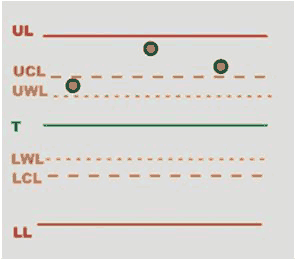

REGEL 6 – Überprüfen, ob die Streuung zu groß ist
Die Streuung gilt als zu hoch, wenn der Unterschied zwischen dem Höchst- und Mindestwert größer ist als der Bereich (siehe Bereichsformel weiter oben).
| Diagnose: Die übermäßige Streuung der Werte verhindert die ordnungsgemäße Kalibrierung des Werkzeugs, aber die gemessenen Werte liegen noch innerhalb der Toleranzgrenzen. |
| Diagnose: Einige Messwerte liegen außerhalb der Toleranzgrenzen. Eine übermäßige Streuung der Werte verhindert die ordnungsgemäße Kalibrierung des Werkzeugs. |


REGEL 7 – Überprüfen, ob mindestens ein Wert außerhalb der Toleranzgrenzen liegt
| Diagnose: Mindestens ein Wert ist höher als die obere Toleranzgrenze. |
| Diagnose: Mindestens ein Wert ist niedriger als die untere Toleranzgrenze. |

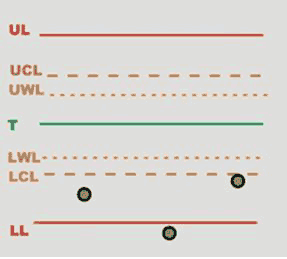
REGEL 8 – Überprüfen, ob die Streuung die Warngrenzen überschreitet
| Diagnose: Die Streuung überschreitet die Warngrenzen und mindestens ein Wert liegt außerhalb der Toleranzgrenzen. |
| Diagnose: Die Streuung überschreitet die Warngrenzen, die Werte liegen jedoch innerhalb der Toleranzgrenzen. |
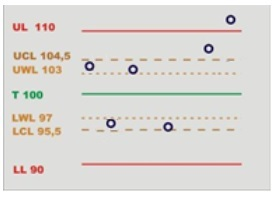

Die folgenden Regeln werden auf die letzten Durchschnittswerte des Satzes der während eines SPC-Tests erfassten Stichproben angewendet.
Das Gerät speichert die letzten sieben Durchschnittswerte, um den Trend nach den folgenden Regeln zu analysieren:
REGEL 3 – Überprüfen, ob die letzten 7 Durchschnittswerte über oder unter dem Nennwert liegen
| Diagnose: Die Durchschnittswerte liegen höher als der Zielwert, überschreiten aber nicht die obere Toleranzgrenze. |
| Diagnose: Die Durchschnittswerte liegen niedriger als der Zielwert, überschreiten aber nicht die untere Toleranzgrenze. |

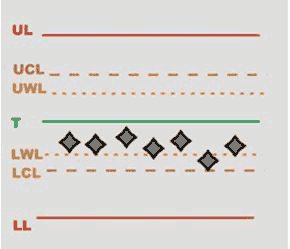
REGEL 4 – Überprüfen, ob die letzten 7 Durchschnittswerte ansteigen oder abfallen
| Diagnose: Die Durchschnittswerte liegen höher als der Zielwert, unterschreiten aber nicht die obere Toleranzgrenze. |
| Diagnose: Die Durchschnittswerte liegen niedriger als der Zielwert, überschreiten aber nicht die untere Toleranzgrenze. |
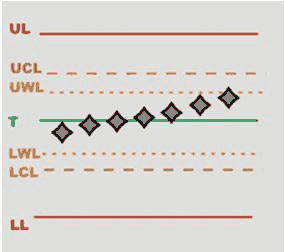

REGEL 5 – Überprüfen, ob die letzten 2 Durchschnittswerte außerhalb der Warngrenzen liegen
| Diagnose: Die Durchschnittswerte liegen höher als die obere Warngrenze, überschreiten aber nicht die obere Toleranzgrenze. |
| Diagnose: Die Durchschnittswerte liegen niedriger als die untere Warngrenze, unterschreiten aber nicht die untere Toleranzgrenze. |


REGEL 2 – Überprüfen, ob die letzten 4 Durchschnittswerte außerhalb von 1/3 der Kontrollgrenzen liegen
| Diagnose: Die Durchschnittswerte liegen höher als 1/3 der oberen Warngrenze, überschreiten aber nicht die obere Toleranzgrenze. |
| Diagnose: Die Durchschnittswerte liegen niedriger als 1/3 der unteren Warngrenze, unterschreiten aber nicht die untere Toleranzgrenze. |
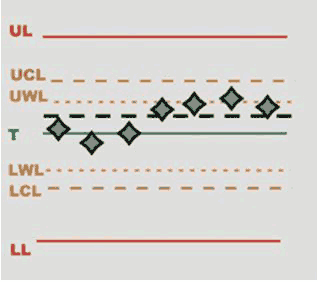

Qualitätskontrollstrategien
Ziel der Qualitätskontrollstrategien ist entweder die Überprüfung bereits durchgeführter Verschraubungsvorgänge durch den Test des Restdrehmoments an den Verbindungen oder die Untersuchung der Eigenschaften der Verbindung.
Restdrehmoment / Spitze
Diese Strategie bewertet das Residualdrehmoment an der Verbindung als Spitzendrehmoment, das zum weiteren Eindrehen der Schraube erforderlich ist.
Parameter | Beschreibung |
|---|---|
Name der Prüfung | Name der Prüfung. |
Zyklusstart | Drehmomentwert, ab dem der Testvorgang beginnt. |
Mindestdrehmoment | Unterer Drehmomentgrenzwert. |
Höchstdrehmoment | Oberer Drehmomentgrenzwert. |
Schraubenwechsel | Wenn das angelegte Drehmoment diese Grenze erreicht, wird auf dem Display des Schlüssels die Meldung Schraube wechseln angezeigt. Der Wert Schraubenwechsel muss ≥ Höchstdrehmoment sein. |
Solldrehmoment | Solldrehmomentwert. |
Drehmomenttoleranz | Die Drehmomenttoleranz definiert das Höchstdrehmoment und das Mindestdrehmoment gemäß dem zuvor festgelegten Solldrehmoment. Der Wert wird in Prozent (%) angegeben. |
Finales Winkelüberwachungsdrehmoment | Drehmomentwert, ab dem die Winkelmessung beginnt (normalerweise auf 50 % des Solldrehmoments gesetzt). |
Sollwinkel | Winkel-Sollwert. |
Drehmomenteinheiten | Festgelegte Messeinheit für die mit der Prüfung verknüpfte Verbindung. |
Kontrollmodus | Wählen Sie aus den folgenden Optionen die Methode zur Festlegung der Drehmomentgrenzwerte aus:
|
Drehmoment-Korrekturkoeffizient | Wenn Verlängerungen verwendet werden, muss der Schlüsselmesswert kompensiert werden, um einen genaueren Drehmomentwert anzuzeigen. Informationen zur korrekten Berechnung des Korrekturkoeffizienten finden Sie unter Berechnung des Drehmoment-Korrekturkoeffizienten. Wenn keine Verlängerungen verwendet werden, ist der Drehmoment-Korrekturkoeffizient = 1. |
Winkelkorrekturkoeffizient | Wenn Verlängerungen zusätzliche Verformungen des Schlüssels verursachen, muss der Schlüsselmesswert kompensiert werden, um einen genaueren Winkelwert anzuzeigen. Wenn keine Verlängerungen verwendet werden, ist der Winkel-Korrekturkoeffizient = 0. |
Anzahl der Stichproben | Anzahl der innerhalb der Prüfung auszuführenden Tests. |
Ratschenzeit | Beginnt, wenn das Drehmoment ohne Erreichen des 3. Prozentwerts unter den Zyklusstart fällt. Der Bediener kann nun das Drehmoment kurz verringern und während der Verschraubung wieder aufladen. |
Bei dieser Strategie wird der Losbrechpunkt nicht automatisch erfasst. Aus diesem Grund ist dies eine weniger objektive Methode zur Bewertung des Residualdrehmoments. Sie kann eingesetzt werden, wenn Residualdrehmoment/Zeit oder Drehmoment/Winkel nicht ausgeführt werden können.
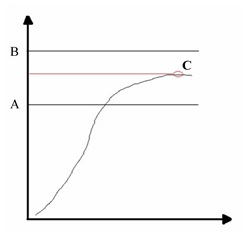
A | Mindestdrehmoment | B | Höchstdrehmoment |
C | Spitzenmoment |
Legen Sie die Drehmomentgrenzwerte für den Erhalt eines IO-Ergebnisses fest.
Wird der Sollwinkelwert nicht festgelegt, wird das Winkelergebnis als „Nicht zutreffend“ gekennzeichnet.
Wird ein Sollwinkelwert festgelegt, wird das Ergebnis für das Restdrehmoment am spezifizierten Winkel (ab dem Finalen Winkelüberwachungsdrehmoment) anstatt des Spitzendrehmoments gemessen:
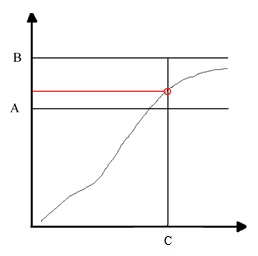
A | Mindestdrehmoment | B | Höchstdrehmoment |
C | Sollwinkel |
Während des Testvorgangs werden LEDs, Summer und Vibration wie folgt aktiviert:
LED:
Weiße LED: wird aktiviert, wenn der Zyklusstart erreicht ist.
Summer:
Der Piepton beginnt, wenn das Drehmoment den Wert für Zyklusstart überschreitet; das Signal steigt an, wenn das Restdrehmoment erkannt / der Verschraubungsvorgang abgeschlossen wurde.
Vibration:
Wird gestartet, wenn das Restdrehmoment erkannt wird, sofern ein Sollwinkel festgelegt wurde.
Am Ende des Testvorgangs werden LEDs, Summer und Vibration wie folgt aktiviert:
LEDs:
Grüne LEDs: Drehmomentergebnis innerhalb der Unter- und Obergrenze.
Rote LEDs: Drehmoment liegt außerhalb des Bereichs zwischen der Unter- und Obergrenze.
Summer
Zwei Pieptöne zeigen das Ende des Vorgangs an; liegt das Endergebnis im roten Bereich, wird ein Dauerton ausgegeben.
Starten Sie zum Stoppen des Summers einen neuen Verschraubungsvorgang oder drücken Sie eine Taste an der Werkzeugsteuerung.
Vibration:
Bleibt aktiv, bis das angelegte Drehmoment gelöst wird.
Restdrehmoment / Winkel
Diese Strategie bewertet das Restdrehmoment einer Verbindung und sucht den Restpunkt im Drehmoment-/Winkelverlauf.
Parameter | Beschreibung |
|---|---|
Name der Prüfung | Name der Prüfung. |
Zyklusstart | Drehmomentwert, ab dem der Testvorgang beginnt. |
Mindestdrehmoment | Untere Drehmomentgrenze. |
Höchstdrehmoment | Obere Drehmomentgrenze. |
Schraubenwechsel | Wenn das angelegte Drehmoment diese Grenze erreicht, wird auf dem Display des Schlüssels die Meldung Schraube wechseln angezeigt. Der Wert Schraubenwechsel muss ≥ Höchstdrehmoment sein. |
Solldrehmoment | Solldrehmomentwert. |
Drehmomenttoleranz | Toleranz, die das Höchstdrehmoment und das Mindestdrehmoment gemäß dem zuvor festgelegten Solldrehmoment definiert. Der Wert wird in Prozent (%) angegeben. |
Finales Winkelüberwachungsdrehmoment | Drehmomentwert, ab dem die Winkelmessung beginnt (normalerweise auf 50 % des Solldrehmoments gesetzt). |
Messeinheit | Festgelegte Messeinheit für die mit der Prüfung verknüpfte Verbindung. |
Kontrollmodus | Wählen Sie aus den folgenden Optionen die Methode zur Festlegung der Drehmomentgrenzwerte aus:
|
Losbrechwinkelschwelle | Maximaler Winkelwert (gemessen ab dem Finalen Winkelüberwachungsdrehmoment) für das Restdrehmoment. |
Residualwinkel-Schwellwert | Maximaler Winkelwert (gemessen ab dem Finalen Winkelüberwachungsdrehmoment) für das Restdrehmoment, wenn das Restdrehmoment unter dem Losbrechpunkt liegt. |
Drehmoment-Korrekturkoeffizient | Wenn Verlängerungen verwendet werden, muss der Schlüsselmesswert kompensiert werden, um einen genaueren Drehmomentwert anzuzeigen. Informationen zur korrekten Berechnung des Korrekturkoeffizienten finden Sie unter Berechnung des Drehmoment-Korrekturkoeffizienten. Wenn keine Verlängerungen verwendet werden, ist der Drehmoment-Korrekturkoeffizient = 1. |
Winkelkorrekturkoeffizient | Wenn Verlängerungen zusätzliche Verformungen des Schlüssels verursachen, muss der Schlüsselmesswert kompensiert werden, um einen genaueren Winkelwert anzuzeigen. Wenn keine Verlängerungen verwendet werden, ist der Winkel-Korrekturkoeffizient = 0. |
Anzahl der Stichproben | Anzahl der innerhalb der Prüfung auszuführenden Tests. |
Ratschenzeit | Beginnt, wenn das Drehmoment ohne Erreichen des 3. Prozentwerts unter den Zyklusstart fällt. Der Bediener kann nun das Drehmoment kurz verringern und während der Verschraubung wieder aufladen. |
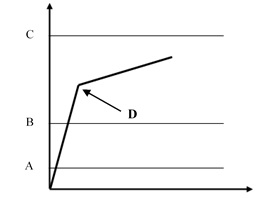
A | Zyklusstart | B | Mindestdrehmoment |
C | Höchstdrehmoment | D | Losbrechmoment = Residualwert |
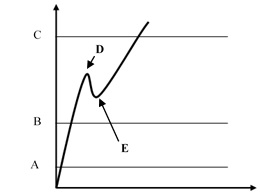
A | Zyklusstart | B | Mindestdrehmoment |
C | Höchstdrehmoment | D | Losbrechmoment |
E | Restdrehmoment |
Legen Sie die Drehmomentgrenzwerte für den Erhalt eines IO-Ergebnisses fest.
Das Finale Winkelüberwachungsdrehmoment, das höher als der Zyklusstart sein muss, bestimmt den Punkt, an dem der Gerätealgorithmus beginnt, die Drehmoment-/Winkelkurve zu analysieren. Dies ist nützlich, um Rauschen vollkommen herauszufiltern, die bei geringem Drehmoment auftreten und als falsche Residualwert erfasst werden könnten.
Drehmomentergebnis:
Wenn der Residualpunkt erfasst wurde, wird das Ergebnis mit dem Residualpunkt assoziiert. Der Test ist OK, wenn der Residualwert innerhalb der Grenzwerte liegt.
Wird der Residualwert nicht erfasst oder liegt das Drehmoment über dem maximalen Drehmomentwert, ist das Drehmomentergebnis der Höchstwert. Wenn also der Höchstwert innerhalb der Grenzwerte liegt, ist das Drehmomentergebnis weiterhin OK. Das Gesamtergebnis wird jedoch als Nicht OK angegeben.
Übersteigt das Drehmoment den Wert für Schraubenwechsel, wird der Residualwert nicht mehr erfasst und das Drehmomentergebnis ist das Höchstdrehmoment.
Die Konfiguration der Strategie für Restdrehmoment/Winkel sieht zwei erweiterte Parameter vor:
Grenzwert für Losbrechwinkel: Legt den maximalen Winkel für das Restdrehmoment fest (gemessen ab dem Finalen Winkelüberwachungsdrehmoment).
Grenzwert für den Residualwinkel: Legt den maximalen Winkel (gemessen ab dem Finalen Winkelüberwachungsdrehmoment) für das Restdrehmoment fest, wenn das Restdrehmoment unter dem Losbrechpunkt liegt.
Wenn der Losbrechpunkt vor dem Grenzwert für den Residualwinkel liegt, wird das Restdrehmoment erkannt. Dies ist die Standardbedingung für einen Restdrehmomenttest.
Liegt der Residualpunkt über dem Grenzwert für den Residualwinkel, ist das Prüfungsergebnis der Losbrechpunkt. In diesem Fall muss der Grenzwert für den Residualwinkel erhöht werden, um den eigentlichen Residualpunkt zu erfassen.
Liegt der Losbrechpunkt über dem Grenzwert für Losbrechwinkel, wird der Residualpunkt selbst dann nicht erfasst, wenn der Residualpunkt dem Grenzwert für den Residualwinkel vorausgeht.
Während des Testvorgangs werden LEDs, Summer und Vibration wie folgt aktiviert:
LED:
Weiße LED: wird aktiviert, wenn der Zyklusstart erreicht ist.
Summer:
Der Piepton beginnt, wenn das Drehmoment den Wert für Zyklusstart überschreitet; das Signal steigt an, wenn das Restdrehmoment erkannt / der Verschraubungsvorgang abgeschlossen wurde.
Vibration:
Wird gestartet, wenn das Restdrehmoment erkannt wird.
Am Ende des Testvorgangs werden LEDs, Summer und Vibration wie folgt aktiviert:
LEDs:
Grüne LEDs: Drehmomentergebnis innerhalb der Unter- und Obergrenze.
Rote LEDs: Drehmoment liegt außerhalb des Bereichs zwischen der Unter- und Obergrenze.
Summer
Zwei Pieptöne zeigen das Ende des Vorgangs an; liegt das Endergebnis im roten Bereich, wird ein Dauerton ausgegeben.
Starten Sie zum Stoppen des Summers einen neuen Verschraubungsvorgang oder drücken Sie eine Taste an der Werkzeugsteuerung.
Vibration:
Bleibt aktiv, bis das angelegte Drehmoment gelöst wird.
Algorithmus zur Restdrehmomenterkennung
Zur Bestimmung des Drehmoment-/Winkel-Residualpunkts setzt der STRwrench einen Algorithmus ein, der den Gradienten αt der Drehmoment/Winkel-Kurve durch lineare Regression jedes Mal dann berechnet, wenn eine neue Probe erfasst wird. Der Algorithmus berechnet anschließend den Durchschnitt aus sechs verschiedenen αt-Werten:

Der αaverage-Wert wird verwendet, um den Residualpunkt zu bestimmen.
Anwendungsszenarien des Algorithmus
Szenario A
Wenn sich in der Verbindung eine hohe Haftreibung aufbaut (zum Beispiel aufgrund einer fehlenden Schmierung), fällt das Drehmoment ab, sobald sich die Schraube bewegt, und das tatsächliche Restdrehmoment ist niedriger als das Spitzendrehmoment, das zum Überwinden der Haftreibung benötigt wird. In diesen Fällen überwacht der Algorithmus des STRwrench αaverage: Wenn αaverage einen negativen Wert hat, wartet der Algorithmus, bis αaverage wieder einen positiven Wert annimmt. Der Punkt, an dem αaverage zu einem positiven Wert zurückkehrt, wird als Restdrehmomentpunkt betrachtet.

A | Höchstdrehmoment | B | Mindestdrehmoment |
C | Finales Winkelüberwachungsdrehmoment | D | Zyklusstart |
Szenario B
Beim Losbrechen kommt es üblicherweise zu einer rapiden Veränderung des Gradienten der Drehmoment/Winkelfunktion, wenn die Schraube beginnt, sich zu bewegen. Der Algorithmus des STRwrench nimmt den Punkt mit dem maximalen Abstand (d) zwischen der Drehmoment/Winkel-Kurve und der vom Ursprung des Diagramms bis zum tatsächlichen Punkt der Kurve gezogenen Geraden als Losbrechpunkt an. Dieser Abstand muss größer als der Grenzwert und für mehrere Proben einheitlich sein.
Zusätzlich muss die durchschnittliche Steigung des Kurvenanteils nach dem Losbrechpunkt weniger als 60 % der durchschnittlichen Steigung des Kurvenanteils vor dem Losbrechpunkt betragen.
Wenn alle diese Bedingungen erfüllt sind, wird der Test beendet und der Losbrech-/Residualpunkt erkannt.
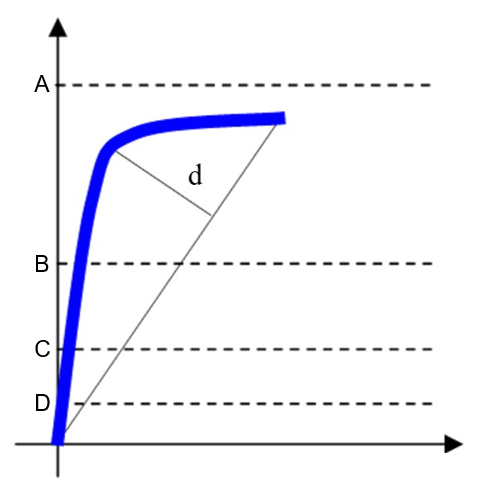
A | Höchstdrehmoment | B | Mindestdrehmoment |
C | Finales Winkelüberwachungsdrehmoment | D | Zyklusstart |
d | Maximaler Abstand zwischen der Kurve und der Geraden. | ||
Empfohlene Einstellungen
Zyklusstart | Legen Sie einen Wert von ≥ 2 % der smartHEAD-Kapazität fest. |
Finales Winkelüberwachungsdrehmoment | Legen Sie einen Wert zwischen Zyklusstart und Mindestdrehmoment fest. |
Mindestdrehmoment | Legen Sie den Mindestwert für das Restdrehmoment für den Erhalt eines IO-Ergebnisses fest. |
Höchstdrehmoment | Legen Sie den Höchstwert für das Restdrehmoment für den Erhalt eines IO-Ergebnisses fest. |
Eine geeignete Konfiguration zur Bestimmung des Residualpunkts einer mit 50 Nm festgezogenen Schraube mithilfe eines STRwrench mit einem 80-Nm-smartHEAD könnte beispielsweise die folgende sein:

A | Höchstdrehmoment | B | Mindestdrehmoment |
C | Finales Winkelüberwachungsdrehmoment | D | Zyklusstart |
Drei Restpunkte
Während einer Prüfung können drei Punkte im Kurvenergebnis erscheinen: Residualpunkt, Losbrechpunkt und Spitzenpunkt.
Das Gesamtergebnis der Prüfung wird anhand der Prüfungskonfiguration bestimmt.
Das Kurvenergebnis kann bei der Prüfungskonfiguration über die Web-Benutzeroberfläche oder die EHMI festgelegt werden, wenn die Strategie „Restdrehmoment/Winkel“ ist.
Es kann zudem unter Konfiguration → Präferenzen → Standardeinstellungen für Prüfungen → Drehmoment/Winkel als Standardkonfiguration festgelegt werden.
Restdrehmoment bei Winkel
Diese Strategie bewertet das Restdrehmoment an einer Verbindung als den Drehmomentwert, der beim für die weitere Drehung erforderlichen Winkelwert gemessen wird.
Parameter | Beschreibung |
|---|---|
Name der Prüfung | Name der Prüfung. |
Zyklusstart | Drehmomentwert, ab dem der Testvorgang beginnt. |
Obere Drehmomentgrenze | Oberer Drehmomentgrenzwert. |
Schraubenwechsel | Wenn das angelegte Drehmoment diese Grenze erreicht, wird auf dem Display des Schlüssels die Meldung Schraube wechseln angezeigt. Der Wert Schraubenwechsel muss gleich oder höher als das Höchstdrehmoment sein. |
Finales Winkelüberwachungsdrehmoment | Drehmomentwert, ab dem die Winkelmessung beginnt (normalerweise auf 50 % des Solldrehmoments gesetzt). |
Sollwinkel | Winkelwert, bei dem das Restdrehmomentergebnis gemessen wird. |
Streckwinkel | Winkelwert, der den Bediener beim weiteren gleichmäßigen Anziehen nach dem Erreichen des Sollwinkels unterstützt. Wenn der Streckwinkel festgelegt ist, muss die Verschraubung fortgesetzt werden, bis der Streckwinkelwert erreicht wird, um ein gleichmäßiges Restdrehmomentergebnis zu erhalten. Streckwinkel muss > Sollwinkel und < Maximale Winkelgrenze sein. |
Obere Winkelgrenze | Oberer Winkelgrenzwert. |
Drehmomenteinheiten | Festgelegte Messeinheit für die mit der Prüfung verknüpfte Verbindung. |
Drehmoment-Korrekturkoeffizient | Wenn Verlängerungen verwendet werden, muss der Schlüsselmesswert kompensiert werden, um einen genaueren Drehmomentwert anzuzeigen. Informationen zur korrekten Berechnung des Korrekturkoeffizienten finden Sie unter Berechnung des Drehmoment-Korrekturkoeffizienten. Wenn keine Verlängerungen verwendet werden, ist der Drehmoment-Korrekturkoeffizient = 1. |
Winkelkorrekturkoeffizient | Wenn Verlängerungen zusätzliche Verformungen des Schlüssels verursachen, muss der Schlüsselmesswert kompensiert werden, um einen genaueren Winkelwert anzuzeigen. Wenn keine Verlängerungen verwendet werden, ist der Winkel-Korrekturkoeffizient = 0. |
Anzahl der Stichproben | Anzahl der innerhalb der Prüfung auszuführenden Tests. |
Ratschenzeit | Beginnt, wenn das Drehmoment ohne Erreichen des 3. Prozentwerts unter den Zyklusstart fällt. Der Bediener kann nun das Drehmoment kurz verringern und während der Verschraubung wieder aufladen. |

A | Obere Drehmomentgrenze | E | Sollwinkel |
B | Restdrehmoment | F | Streckwinkel |
C | Finales Winkelüberwachungsdrehmoment | G | Obere Winkelgrenze |
D | Zyklusstart |
Drehmomentergebnis:
Streckwinkel ist nicht definiert
Wenn der Winkel zwischen Sollwinkel und oberer Winkelgrenze liegt -> das Restdrehmoment ist der am Sollwinkel gemessene Drehmomentwert und das Spitzendrehmoment ist der Spitzendrehmomentwert.
Wenn der Winkel größer als Sollwinkel und obere Winkelgrenze ist -> das Restdrehmoment = Spitzendrehmoment = Spitzendrehmomentwert (nicht am Sollwinkel).
Streckwinkel ist definiert
Wenn der Winkel zwischen Sollwinkel und Streckwinkel liegt -> das Restdrehmoment ist der am Sollwinkel gemessene Drehmomentwert und das Spitzendrehmoment ist der Spitzendrehmomentwert.
Wenn der Winkel zwischen Streckwinkel und oberer Winkelgrenze liegt (Erreichen des Streckwinkels nicht zwingend erforderlich) -> das Restdrehmoment ist der am Sollwinkel gemessene Drehmomentwert und das Spitzendrehmoment ist der Spitzendrehmomentwert.
Wenn der Winkel größer als Sollwinkel und obere Winkelgrenze ist -> das Restdrehmoment = Spitzendrehmoment = Spitzendrehmomentwert (nicht am Sollwinkel).
Während des Testvorgangs werden LEDs, Summer und Vibration wie folgt aktiviert:
LED:
Weiße LED: wird aktiviert, wenn der Zyklusstart erreicht ist.
Alle weißen LEDs: aktiviert, wenn der Sollwinkel erreicht wird und ein Streckwinkelwert festgelegt wurde.
Summer:
Der Piepton beginnt, wenn das Drehmoment den Wert für Zyklusstart überschreitet; das Signal steigt an, wenn das Restdrehmoment erkannt / der Verschraubungsvorgang abgeschlossen wurde.
Vibration:
Wird gestartet, wenn das Restdrehmoment am Sollwinkel gemessen wird.
Am Ende des Testvorgangs werden LEDs, Summer und Vibration wie folgt aktiviert:
LEDs:
Grüne LEDs: Drehmomentergebnis erfasst zwischen Sollwinkel und Oberer Winkelgrenze und Drehmomentergebniswert unter Oberer Drehmomentgrenze.
Rote LEDs: gemessener Winkelwert über Oberer Winkelgrenze und/oder gemessener Drehmomentwert über Oberer Drehmomentgrenze.
Summer
Zwei Pieptöne zeigen das Ende des Vorgangs an; liegt das Endergebnis im roten Bereich, wird ein Dauerton ausgegeben.
Starten Sie zum Stoppen des Summers einen neuen Verschraubungsvorgang oder drücken Sie eine Taste an der Werkzeugsteuerung.
Vibration:
Bleibt aktiv, bis das angelegte Drehmoment gelöst wird.
Mindestdrehmoment
Diese Strategie stellt sicher, dass das Mindestdrehmoment innerhalb eines festgelegten Winkelwerts erreicht wird.
Parameter | Beschreibung |
|---|---|
Name der Prüfung | Name der Prüfung. |
Zyklusstart | Drehmomentwert, ab dem der Testvorgang beginnt. |
Untere Drehmomentgrenze | Minimaler Drehmomentwert, der innerhalb des Werts Sollwinkel erreicht werden muss, um ein IO-Ergebnis zu erhalten. |
Obere Drehmomentgrenze | Oberer Drehmomentgrenzwert. |
Schraubenwechsel | Wenn das angelegte Drehmoment diese Grenze erreicht, wird auf dem Display des Schlüssels die Meldung Schraube wechseln angezeigt. Der Wert Schraubenwechsel muss gleich oder höher als die Obere Drehmomentgrenze sein. |
Finales Winkelüberwachungsdrehmoment | Drehmomentwert, ab dem die Winkelmessung beginnt (normalerweise auf 50 % des Solldrehmoments gesetzt). |
Winkelgrenze | Winkelwert, innerhalb dessen die Untere Drehmomentgrenze erreicht werden muss, um ein IO-Ergebnis zu erhalten. |
Obere Winkelgrenze | Oberer Winkelgrenzwert. |
Drehmomenteinheiten | Festgelegte Messeinheit für die mit der Prüfung verknüpfte Verbindung. |
Drehmoment-Korrekturkoeffizient | Wenn Verlängerungen verwendet werden, muss der Schlüsselmesswert kompensiert werden, um einen genaueren Drehmomentwert anzuzeigen. Informationen zur korrekten Berechnung des Korrekturkoeffizienten finden Sie unter Berechnung des Drehmoment-Korrekturkoeffizienten. Wenn keine Verlängerungen verwendet werden, ist der Drehmoment-Korrekturkoeffizient = 1. |
Winkelkorrekturkoeffizient | Wenn Verlängerungen zusätzliche Verformungen des Schlüssels verursachen, muss der Schlüsselmesswert kompensiert werden, um einen genaueren Winkelwert anzuzeigen. Wenn keine Verlängerungen verwendet werden, ist der Winkel-Korrekturkoeffizient = 0. |
Anzahl der Stichproben | Anzahl der innerhalb der Prüfung auszuführenden Tests. |
Ratschenzeit | Beginnt, wenn das Drehmoment ohne Erreichen des 3. Prozentwerts unter den Zyklusstart fällt. Der Bediener kann nun das Drehmoment kurz verringern und während der Verschraubung wieder aufladen. |
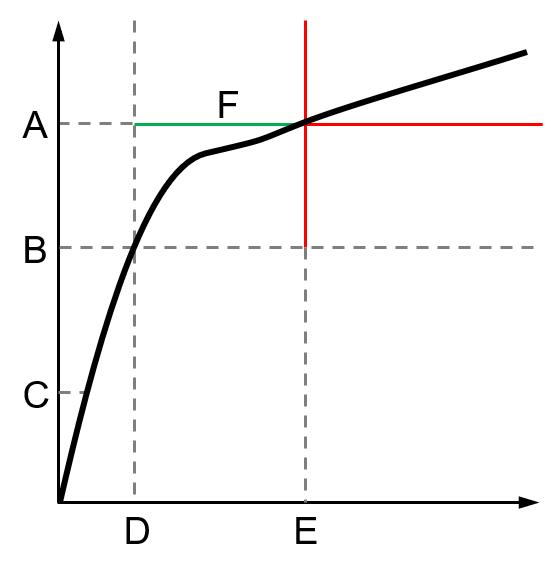
A | Untere Drehmomentgrenze | D | Beginn der Winkelmessung |
B | Finales Winkelüberwachungsdrehmoment | E | Winkelgrenze |
C | Zyklusstart | F | Winkelbereich für IO-Ergebnisse |
Legen Sie die Werte der folgenden Parameter für den Erhalt eines IO-Ergebnisses fest:
Finales Winkelüberwachungsdrehmoment
Untere Drehmomentgrenze
Winkelgrenze
Ergebnisse:
Wenn der Wert Untere Drehmomentgrenze innerhalb des Werts Winkelgrenze (gemessen ab dem Finalen Winkelüberwachungsdrehmoment) erreicht wird, ist das Ergebnis IO.
Wenn der Wert Untere Drehmomentgrenze nicht innerhalb des Werts Winkelgrenze (gemessen ab dem Finalen Winkelüberwachungsdrehmoment) erreicht wird, ist das Ergebnis NIO.
Während des Testvorgangs werden LEDs, Summer und Vibration wie folgt aktiviert:
LED:
Weiße LED: wird aktiviert, wenn der Zyklusstart erreicht ist.
Summer:
Der Piepton beginnt, wenn das Drehmoment den Wert für Zyklusstart überschreitet; das Signal steigt an, wenn das Mindestdrehmoment erreicht / der Verschraubungsvorgang abgeschlossen wurde.
Vibration:
Wird gestartet, wenn das Restdrehmoment erkannt wird.
Am Ende des Testvorgangs werden LEDs, Summer und Vibration wie folgt aktiviert:
LEDs:
Grüne LEDs: Mindestdrehmoment innerhalb des Werts Sollwinkel (gemessen ab dem Finalen Winkelüberwachungsdrehmoment) erkannt.
Rote LEDs: gemessenes Drehmoment ist niedriger oder höher als das Mindestdrehmoment und/oder der Winkelwert ist höher als der Sollwinkel (gemessen ab dem Finalen Winkelüberwachungsdrehmoment).
Summer
Zwei Pieptöne zeigen das Ende des Vorgangs an; liegt das Endergebnis im roten Bereich, wird ein Dauerton ausgegeben.
Starten Sie zum Stoppen des Summers einen neuen Verschraubungsvorgang oder drücken Sie eine Taste an der Werkzeugsteuerung.
Vibration:
Bleibt aktiv, bis das angelegte Drehmoment gelöst wird.
Minimum nach Losbrechpunkt
Diese Strategie überprüft das Mindestdrehmoment innerhalb eines benutzerdefinierten Winkelbereichs, der durch Residualwinkel-Schwellwert 1 und Residualwinkel-Schwellwert 2 begrenzt wird. Das Mindestdrehmoment muss innerhalb der vom Benutzer festgelegten Drehmomentgrenzwerte liegen und beide Residualwinkel-Schwellwerte müssen zur Erkennung erreicht werden.
Parameter | Beschreibung |
|---|---|
Name der Prüfung | Name der Prüfung. |
Drehmoment-Korrekturkoeffizient | Wenn Verlängerungen verwendet werden, muss der Schlüsselmesswert kompensiert werden, um einen genaueren Drehmomentwert anzuzeigen. Informationen zur korrekten Berechnung des Korrekturkoeffizienten finden Sie unter Berechnung des Drehmoment-Korrekturkoeffizienten. Wenn keine Verlängerungen verwendet werden, ist der Drehmoment-Korrekturkoeffizient = 1. |
Winkelkorrekturkoeffizient | Wenn Verlängerungen zusätzliche Verformungen des Schlüssels verursachen, muss der Schlüsselmesswert kompensiert werden, um einen genaueren Winkelwert anzuzeigen. Wenn keine Verlängerungen verwendet werden, ist der Winkel-Korrekturkoeffizient = 0. |
Zyklusstart | Drehmomentwert, ab dem der Testvorgang beginnt. |
Untere Drehmomentgrenze | Minimaler Drehmomentwert, der innerhalb des Werts Sollwinkel erreicht werden muss, um ein IO-Ergebnis zu erhalten. |
Obere Drehmomentgrenze | Oberer Drehmomentgrenzwert. |
Schraubenwechsel | Wenn das angelegte Drehmoment diese Grenze erreicht, wird auf dem Display des Schlüssels die Meldung Schraube wechseln angezeigt. Der Wert Schraubenwechsel muss gleich oder höher als die Obere Drehmomentgrenze sein. |
Solldrehmoment | Solldrehmomentwert. |
Drehmomenttoleranz | Die Drehmomenttoleranz definiert das Höchstdrehmoment und das Mindestdrehmoment gemäß dem zuvor festgelegten Solldrehmoment. Der Wert wird in Prozent (%) angegeben. |
Finales Winkelüberwachungsdrehmoment | Drehmomentwert, ab dem die Winkelmessung beginnt (normalerweise auf 50 % des Solldrehmoments gesetzt). |
Kontrollmodus | Wählen Sie aus den folgenden Optionen die Methode zur Festlegung der Drehmomentgrenzwerte aus:
|
Residualwinkel-Schwellwert 1 | Maximaler Winkelwert (gemessen ab dem Finalen Winkelüberwachungsdrehmoment) für das Restdrehmoment, wenn das Restdrehmoment unter dem Losbrechpunkt liegt. |
Residualwinkel-Schwellwert 2 | Maximaler Winkelwert (gemessen ab dem Finalen Winkelüberwachungsdrehmoment) für das Restdrehmoment, wenn das Restdrehmoment unter dem Losbrechpunkt liegt. Der Residualwinkel-Schwellwert 2 muss höher als der Residualwinkel-Schwellwert 1 sein. |
Anzahl der Stichproben | Anzahl der innerhalb der Prüfung auszuführenden Tests. |

T0 | Finales Winkelüberwachungsdrehmoment | T1 | Mindestdrehmoment |
a1 | Residualwinkel-Schwellwert 1 | a2 | Residualwinkel-Schwellwert 2 |
B | Losbrechmoment |
Ergebnisse:
Wenn das Mindestdrehmoment im Drehmomentbereich liegt und beide Schwellenwerte erreicht werden, ist das Ergebnis IO.
Wenn die Drehmomentkurve gleichbleibend ist oder der zweite Winkelschwellenwert nicht erreicht wird, ist das Ergebnis NIO.
Schnittpunkt
Diese Strategie überprüft, ob das Ergebnis der Schnittpunkt von zwei Linien ist, die von den Punkten aus gezogen werden, an denen die Kurve sich mit vier benutzerdefinierten Winkelschwellenwerten schneidet.
Parameter | Beschreibung |
|---|---|
Name der Prüfung | Name der Prüfung. |
Drehmoment-Korrekturkoeffizient | Wenn Verlängerungen verwendet werden, muss der Schlüsselmesswert kompensiert werden, um einen genaueren Drehmomentwert anzuzeigen. Informationen zur korrekten Berechnung des Korrekturkoeffizienten finden Sie unter Berechnung des Drehmoment-Korrekturkoeffizienten. Wenn keine Verlängerungen verwendet werden, ist der Drehmoment-Korrekturkoeffizient = 1. |
Winkelkorrekturkoeffizient | Wenn Verlängerungen zusätzliche Verformungen des Schlüssels verursachen, muss der Schlüsselmesswert kompensiert werden, um einen genaueren Winkelwert anzuzeigen. Wenn keine Verlängerungen verwendet werden, ist der Winkel-Korrekturkoeffizient = 0. |
Anzahl der Stichproben | Anzahl der innerhalb der Prüfung auszuführenden Tests. |
Zyklusstart | Drehmomentwert, ab dem der Testvorgang beginnt. |
Untere Drehmomentgrenze | Minimaler Drehmomentwert, der innerhalb des Werts Sollwinkel erreicht werden muss, um ein IO-Ergebnis zu erhalten. |
Obere Drehmomentgrenze | Oberer Drehmomentgrenzwert. |
Schraubenwechsel | Wenn das angelegte Drehmoment diese Grenze erreicht, wird auf dem Display des Schlüssels die Meldung Schraube wechseln angezeigt. Der Wert Schraubenwechsel muss gleich oder höher als die Obere Drehmomentgrenze sein. |
Solldrehmoment | Solldrehmomentwert. |
Drehmomenttoleranz | Toleranz, die das Höchstdrehmoment und das Mindestdrehmoment gemäß dem zuvor festgelegten Solldrehmoment definiert. Der Wert wird in Prozent (%) angegeben. |
Finales Winkelüberwachungsdrehmoment | Drehmomentwert, ab dem die Winkelmessung beginnt (normalerweise auf 50 % des Solldrehmoments gesetzt). |
Kontrollmodus | Wählen Sie aus den folgenden Optionen die Methode zur Festlegung der Drehmomentgrenzwerte aus:
|
Residualwinkel-Schwellwert 1 | Maximaler Winkelwert (gemessen ab dem Finalen Winkelüberwachungsdrehmoment) für das Restdrehmoment, wenn das Restdrehmoment unter dem Losbrechpunkt liegt. |
Residualwinkel-Schwellwert 2 | Maximaler Winkelwert (gemessen ab dem Finalen Winkelüberwachungsdrehmoment) für das Restdrehmoment, wenn das Restdrehmoment unter dem Losbrechpunkt liegt. Der Residualwinkel-Schwellwert 2 muss höher als der Residualwinkel-Schwellwert 1 sein. |
Residualwinkel-Schwellwert 3 | Maximaler Winkelwert (gemessen ab dem Finalen Winkelüberwachungsdrehmoment) für das Restdrehmoment, wenn das Restdrehmoment unter dem Losbrechpunkt liegt. Der Residualwinkel-Schwellwert 3 muss höher als der Residualwinkel-Schwellwert 2 sein. |
Residualwinkel-Schwellwert 4 | Maximaler Winkelwert (gemessen ab dem Finalen Winkelüberwachungsdrehmoment) für das Restdrehmoment, wenn das Restdrehmoment unter dem Losbrechpunkt liegt. Der Residualwinkel-Schwellwert 4 muss höher als der Residualwinkel-Schwellwert 3 sein. |
Ratschenzeit | Beginnt, wenn das Drehmoment ohne Erreichen des 3. Prozentwerts unter den Zyklusstart fällt. Der Bediener kann nun das Drehmoment kurz verringern und während der Verschraubung wieder aufladen. |
|
|


T0 | Finales Winkelüberwachungsdrehmoment | T1 | Mindestdrehmoment |
a1 | Residualwinkel-Schwellwert 1 | a2 | Residualwinkel-Schwellwert 2 |
a3 | Residualwinkel-Schwellwert 3 | B | Losbrechmoment |
Ergebnisse:
Wenn der Wert innerhalb des vom Benutzer definierten Drehmomentbereichs liegt, ist das Ergebnis IO.
Wenn der letzte Winkelschwellenwert nicht erreicht wird, ist das Ergebnis NIO.
Neigungsänderung
Diese Strategie bestimmt den ersten Punkt auf der Kurve, an dem die Steigung sich um höchstens den festgelegten Parameter für die Steigungsänderung verändert. Die Kurve wird im Bereich von Residualwinkel-Schwellwert 2 bis Residualwinkel-Schwellwert 1 analysiert.
Parameter | Beschreibung |
|---|---|
Name der Prüfung | Name der Prüfung. |
Drehmoment-Korrekturkoeffizient | Wenn Verlängerungen verwendet werden, muss der Schlüsselmesswert kompensiert werden, um einen genaueren Drehmomentwert anzuzeigen. Informationen zur korrekten Berechnung des Korrekturkoeffizienten finden Sie unter Berechnung des Drehmoment-Korrekturkoeffizienten. Wenn keine Verlängerungen verwendet werden, ist der Drehmoment-Korrekturkoeffizient = 1. |
Winkelkorrekturkoeffizient | Wenn Verlängerungen zusätzliche Verformungen des Schlüssels verursachen, muss der Schlüsselmesswert kompensiert werden, um einen genaueren Winkelwert anzuzeigen. Wenn keine Verlängerungen verwendet werden, ist der Winkel-Korrekturkoeffizient = 0. |
Anzahl der Stichproben | Anzahl der innerhalb der Prüfung auszuführenden Tests. |
Zyklusstart | Drehmomentwert, ab dem der Testvorgang beginnt. |
Untere Drehmomentgrenze | Minimaler Drehmomentwert, der innerhalb des Werts Sollwinkel erreicht werden muss, um ein IO-Ergebnis zu erhalten. |
Obere Drehmomentgrenze | Oberer Drehmomentgrenzwert. |
Schraubenwechsel | Wenn das angelegte Drehmoment diese Grenze erreicht, wird auf dem Display des Schlüssels die Meldung Schraube wechseln angezeigt. Der Wert Schraubenwechsel muss gleich oder höher als die Obere Drehmomentgrenze sein. |
Solldrehmoment | Solldrehmomentwert. |
Drehmomenttoleranz | Toleranz, die das Höchstdrehmoment und das Mindestdrehmoment gemäß dem zuvor festgelegten Solldrehmoment definiert. Der Wert wird in Prozent (%) angegeben. |
Finales Winkelüberwachungsdrehmoment | Drehmomentwert, ab dem die Winkelmessung beginnt (normalerweise auf 50 % des Solldrehmoments gesetzt). |
Kontrollmodus | Wählen Sie aus den folgenden Optionen die Methode zur Festlegung der Drehmomentgrenzwerte aus:
|
Residualwinkel-Schwellwert 1 | Maximaler Winkelwert (gemessen ab dem Finalen Winkelüberwachungsdrehmoment) für das Restdrehmoment, wenn das Restdrehmoment unter dem Losbrechpunkt liegt. |
Residualwinkel-Schwellwert 2 | Maximaler Winkelwert (gemessen ab dem Finalen Winkelüberwachungsdrehmoment) für das Restdrehmoment, wenn das Restdrehmoment unter dem Losbrechpunkt liegt. Der Residualwinkel-Schwellwert 2 muss höher als der Residualwinkel-Schwellwert 1 sein. |
Steigungsänderung | Erkennung des Restdrehmoments durch Nachverfolgung der Winkelveränderung während der Endverschraubung. Funktioniert ungeachtet dessen, ob der Losbrechpunkt und der Residualpunkt sich an derselben Stelle befinden oder nicht. |
Ratschenzeit | Beginnt, wenn das Drehmoment ohne Erreichen des 3. Prozentwerts unter den Zyklusstart fällt. Der Bediener kann nun das Drehmoment kurz verringern und während der Verschraubung wieder aufladen. |


T0 | Finales Winkelüberwachungsdrehmoment | T1 | Mindestdrehmoment |
a1 | Residualwinkel-Schwellwert 1 | a2 | Residualwinkel-Schwellwert 2 |
Ergebnisse:
Das Ergebnis ist der erste Punkt, an dem die Steigung sich um mehr als den zulässigen Grenzwert innerhalb des festgelegten Winkelbereichs ändert.
Nachverfolgungs-Tags
Nachverfolgungs-Tags sind zusätzliche Attribute, die in QA Supervisor mit Routen verknüpft werden können. Wenn eine Route mit Nachverfolgungs-Tags konfiguriert ist, muss der Bediener während des Tests QA Inspector die Tags auf Aufforderung zur Verfügung stellen. Je nachdem, wie die Nachverfolgungs-Tags der Route in QA Supervisor konfiguriert wurden, stehen verschiedene Methoden und Zeitpunkte für die Bereitstellung der Tags zur Verfügung.
Nachverfolgungs-Tags können auf verschiedenen Ebenen innerhalb des Vorgangs abgefragt werden:
Ebene | Beschreibung |
|---|---|
Route | Nachverfolgungs-Tags werden entweder vor oder nach der ersten Messung der ersten Prüfung innerhalb der Route abgefragt, je nach konfiguriertem Erfassungspunkt. |
Prüfung | Nachverfolgungs-Tags werden entweder vor oder nach der ersten Messung in der Prüfung abgefragt, je nach konfiguriertem Erfassungspunkt. |
Teil (Werkstück) | Nachverfolgungs-Tags werden entweder vor oder nach der ersten Messung jedes Teils/Werkstücks innerhalb der Route abgefragt, je nach konfiguriertem Erfassungspunkt. Diese Ebene steht nur für stückweise erzwungene Routen zur Verfügung. |
Muster | Nachverfolgungs-Tags werden entweder vor oder nach jeder Messung (Stichprobe) in der Prüfung abgefragt, je nach konfiguriertem Erfassungspunkt. |
Nachverfolgungs-Tags können an verschiedenen Erfassungspunkten der jeweiligen Ebene des Vorgangs abgefragt werden:
Erfassungspunkt | Beschreibung |
|---|---|
Vorher | Nachverfolgungs-Tags werden vor dem Beginn einer Messung gemäß der ausgewählten Ebene abgefragt. |
Nachher | Nachverfolgungs-Tags werden nach dem Abschluss einer Messung gemäß der ausgewählten Ebene abgefragt. |
Nachverfolgungs-Tags können dem System aus verschiedenen Quellen bereitgestellt werden:
Quelle | Beschreibung |
|---|---|
Tastatur | Der Bediener muss auf Aufforderung einen Textstring manuell über die Tastatur des Geräts eingeben. |
Barcode | Der Bediener muss auf Aufforderung einen Barcode scannen. |
Auswahlliste | Der Bediener muss auf Aufforderung ein Element aus einer für die Route konfigurierten Auswahlliste auswählen. |
Wenn Nachverfolgungs-Tags in QA supervisor als optional konfiguriert sind, können die Abfragen ohne Bereitstellung des Tags übersprungen werden.
Wenn die Option Nachverfolgungs-Tag beim Fortsetzen in QA supervisor aktiviert ist, wird das Nachverfolgungs-Tag angefordert, wenn ein unvollständiger Test fortgesetzt wird.
Es folgen einige Beispiele von Tests mit unterschiedlichen Nachverfolgungs-Tag-Konfigurationen:
Beispiel 1
Das Nachverfolgungs-Tag wird mit den folgenden Parametern konfiguriert:
Ebene: Route.
Quelle: Barcode.
Erfassungspunkt: Vorher.
Vorgänge:
Konfiguration einer Route mit mehreren Prüfungen.
Starten Sie die Route.
Wählen Sie die Prüfung aus.
Barcode-Scan wird angefordert.
Lesen Sie den Barcode ein.
Beenden Sie die Route.
Wird die Route ohne Verlassen der Seite Route wiederholt, wird der Barcode-Scan nicht erneut angefordert.
Der Barcode-Scan ist nur zu Beginn der ersten Prüfung der Route erforderlich.
Beispiel 2
Das Nachverfolgungs-Tag wird mit den folgenden Parametern konfiguriert:
Ebene: Prüfung.
Quelle: Auswahlliste.
Erfassungspunkt: Nachher.
Vorgänge:
Konfiguration einer Route mit zwei Prüfungen
Starten Sie die Route.
Wählen Sie die Prüfung aus.
Führen Sie die Prüfung durch.
Nach dem ersten Ergebnis der Prüfung wird eine Auswahlliste auf der Benutzeroberfläche des Messgeräts angezeigt: Wählen Sie ein Tag aus der Liste aus.
Beenden Sie das Verfahren.
Wählen Sie eine andere Prüfung aus.
Führen Sie die Prüfung durch.
Nach dem ersten Ergebnis der Prüfung wird eine Auswahlliste auf der Benutzeroberfläche des Messgeräts angezeigt: Wählen Sie ein Tag aus der Liste aus.
Beenden Sie das Verfahren.
Beispiel 3
Das Nachverfolgungs-Tag wird mit den folgenden Parametern konfiguriert:
Ebene: Teil (Werkstück).
Quelle: Barcode.
Erfassungspunkt: Vorher.
Vorgänge:
Starten Sie die Route.
Wählen Sie die Prüfung aus.
Der Barcode-Scan wird vor der Erfassung des ersten Ergebnisses angefordert.
Lesen Sie den Barcode ein, sodass das erste Teil (Werkstück) mit dem Tag verknüpft wird.
Der Barcode-Scan ist für die ersten Testpunkte der anderen Prüfungen innerhalb der Route nicht notwendig.
Vor der Erfassung des zweiten Ergebnisses der ersten Prüfung wird der Barcode-Scan benötigt.
Lesen Sie den Barcode ein, sodass das zweite Teil (Werkstück) mit dem Tag verknüpft wird.
Der Barcode-Scan ist für die zweiten Testpunkte der anderen Prüfungen innerhalb der Route nicht erforderlich.
Dieser Vorgang wird entsprechend der Anzahl der Teile (zu prüfenden Werkstücke) wiederholt.
Beispiel 4
Das Nachverfolgungs-Tag wird mit den folgenden Parametern konfiguriert:
Ebene: Stichprobe.
Quelle: Tastatur
Erfassungspunkt: Nachher.
Vorgänge:
Starten Sie die Route.
Wählen Sie eine Prüfung.
Nach jedem Ergebnis ist eine Eingabe über die Tastatur erforderlich.
Korrekturkoeffizienten für Verlängerungen
Wenn das Design von Schraubfällen oder Platzbeschränkungen die Verwendung standardmäßiger Steckschlüssel oder Werkzeuge unmöglich machen, ist es unter Umständen erforderlich, je nach Anwendung spezielle Schlüsselverlängerungen einzusetzen. In diesen Fällen können die Messwerte des STRwrench entsprechend kompensiert werden, da die Werkskalibrierung für den Standardarm gilt und der Verlängerungsarm das gemessene Drehmoment proportional zu seiner Länge erhöht. Die Winkelmessung kann auch aufgrund der spezifischen Torsion beim Anlegen des Drehmoments auf die Verlängerungen beeinflusst werden.
Wenn der STRwrench mit einem Drehmomentverstärker verwendet wird, ist das auf die Verschraubung ausgeübte Drehmoment größer als das vom Schlüssel erzeugte Drehmoment; in diesem Fall wird der Drehmoment-Korrekturkoeffizient verwendet, um den Drehmomentwert des Schlüssels anzupassen. Die Winkelmessung ist ebenfalls betroffen, kann aber vom Schlüssel nicht kompensiert werden.
Berechnung des Drehmoment-Korrekturkoeffizienten

D | Angezeigter Drehmomentwert | Z | Angewendetes Drehmoment |
L | Standardarm (von der Mitte des Griffs bis zur Mitte des Endmontagewerkzeugs) | L+E | Gesamtarm |
E | Verlängerungsarm |
Aus dem Verhältnis zwischen dem angezeigten und dem angelegten  Drehmoment ergibt sich nach folgender Formel der Drehmoment-Korrekturkoeffizient:
Drehmoment-Korrekturkoeffizient = 
Der Drehmoment-Korrekturkoeffizient ändert die Drehmomentmessung des Schlüssels; ein falscher Wert für diesen Koeffizienten kann zu einem falschen Drehmomentwert und dem Risiko führen, dass eine Verschraubung mit einem vom erwarteten Solldrehmoment abweichenden Drehmoment durchgeführt wird. Achten Sie bei der Verwendung einer Verlängerung darauf, dass der korrekte Wert berechnet wird.
Für Endmontagewerkzeuge ohne Schlüsselverlängerung muss der Drehmoment-Korrekturkoeffizient bei 1 belassen werden.
Bei Verwendung einer Verlängerung hat die Griffposition Auswirkungen auf den Drehmomentwert. Halten Sie die Hand immer in der Mitte des STRwrench-Griffs.
Wenn der STRwrench mit einem Drehmomentverstärker verwendet wird, muss der Drehmoment-Korrekturkoeffizient auf den Drehmoment-Multiplikatorkoeffizienten des Drehmomentverstärkers gesetzt werden.
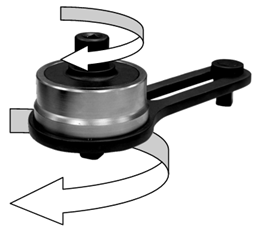
Der Drehmoment-Korrekturkoeffizient wird über die folgende Formel erhalten:
Drehmoment-Korrekturkoeffizient = DrehmomentAusgang / DrehmomentEingang
Berechnung der Winkelkorrektur
Wird eine Schlüsselverlängerung verwendet, ermöglicht die Winkelkorrektur eine lineare Kompensation der Torsion dieser Verlängerung auf Basis des angelegten Drehmoments. Der Korrekturwert wird unter smartHEAD Höchstdrehmoment in Grad angegeben.
Erstellen und Konfigurieren einer Prüfung mit den folgenden Werten:
Zyklusstart = smartHEAD Mindestdrehmoment (üblicherweise 5 % des smartHEAD Höchstdrehmoments)
Finales Winkelüberwachungsdrehmoment = Zyklusstart
Solldrehmoment = 75 % des smartHEAD Höchstdrehmoments
Führen Sie drei Verschraubungen mit 75 % des smartHEAD Höchstdrehmoments durch.
Führen Sie für jeden gemessenen Drehmoment- und Winkelwert die folgende Berechnung durch:
Winkelkorrektur = gemessener Winkel x (smartHEAD Höchstdrehmoment - smartHEAD Mindestdrehmoment) / (gemessenes Drehmoment - smartHEAD Mindestdrehmoment)
Dabei dürfen sie berechneten Winkelmindest- und Höchstwerte nicht um mehr als 10 % vom berechneten Höchstwert abweichen:
Winkelkorrekturmax - Winkelkorrekturmin ≤ Winkelkorrekturmax / 10
Bei Abweichungen von mehr als 10 % wiederholen Sie den Vorgang von Anfang an.
Bilden Sie den Mittelwert der drei berechneten Winkelwerte, um die Winkelkorrektur zu erhalten.
Wenn der STRwrench mit einem Drehmomentverstärker verwendet wird, muss die Winkelkorrektur bei Null belassen werden; in diesem Fall kann der STRwrench die Winkelmessung nicht kompensieren.
Maximale Anzahl von Anwendungselementen
Artikel | Maximale Anzahl |
|---|---|
Verbindungen | 10000 |
Routen | 100 |
Prüfungen pro Route | 500 |
Prüfungen pro Verbindung | 10 |
Ergebnisse | 50000 |
Messungen | 50000 |
Kurven | 50000 |